Welcome to
HUAWEI Technologies
Jmeter测试工
presentation

具培训
Jmeter概述介绍
1、Jmeter介绍
2、Jmeter主要组件
3、Jmeter用例创建和测试
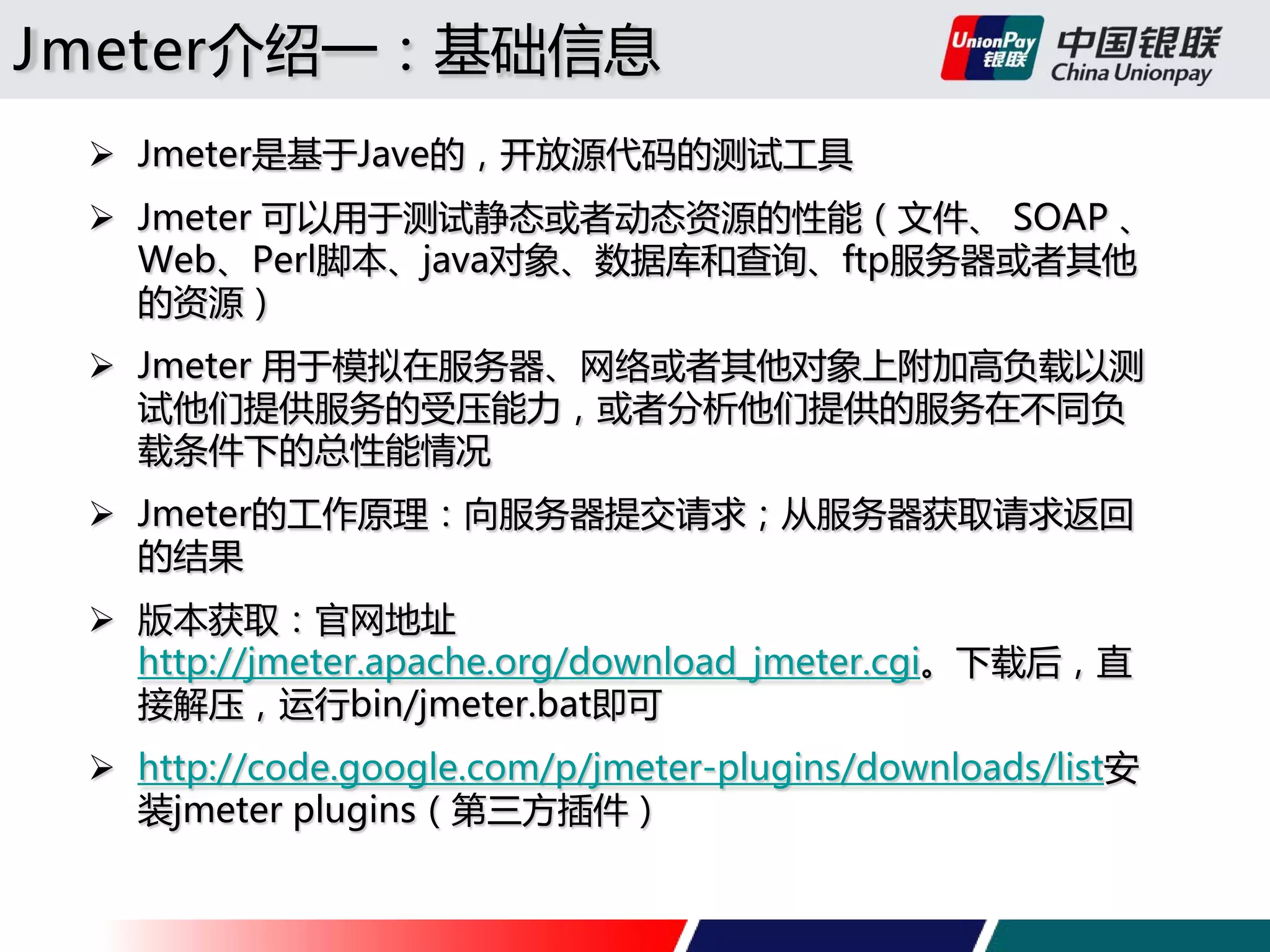
Jmeter介绍一:基础信息
 Jmeter是基于Jave的,开放源代码的测试工具
 Jmeter 可以用于测试静态或者动态资源的性能(文件、 SOAP 、
Web、Perl脚本、java对象、数据库和查询、ftp服务器或者其他
的资源)
 Jmeter 用于模拟在服务器、网络或者其他对象上附加高负载以测
试他们提供服务的受压能力,或者分析他们提供的服务在不同负
载条件下的总性能情况
 Jmeter的工作原理:向服务器提交请求;从服务器获取请求返回
的结果
 版本获取:官网地址
http://jmeter.apache.org/download_jmeter.cgi。下载后,直
接解压,运行bin/jmeter.bat即可
 http://code.google.com/p/jmeter-plugins/downloads/list安
装jmeter plugins(第三方插件)
Jmeter介绍二:环境配置
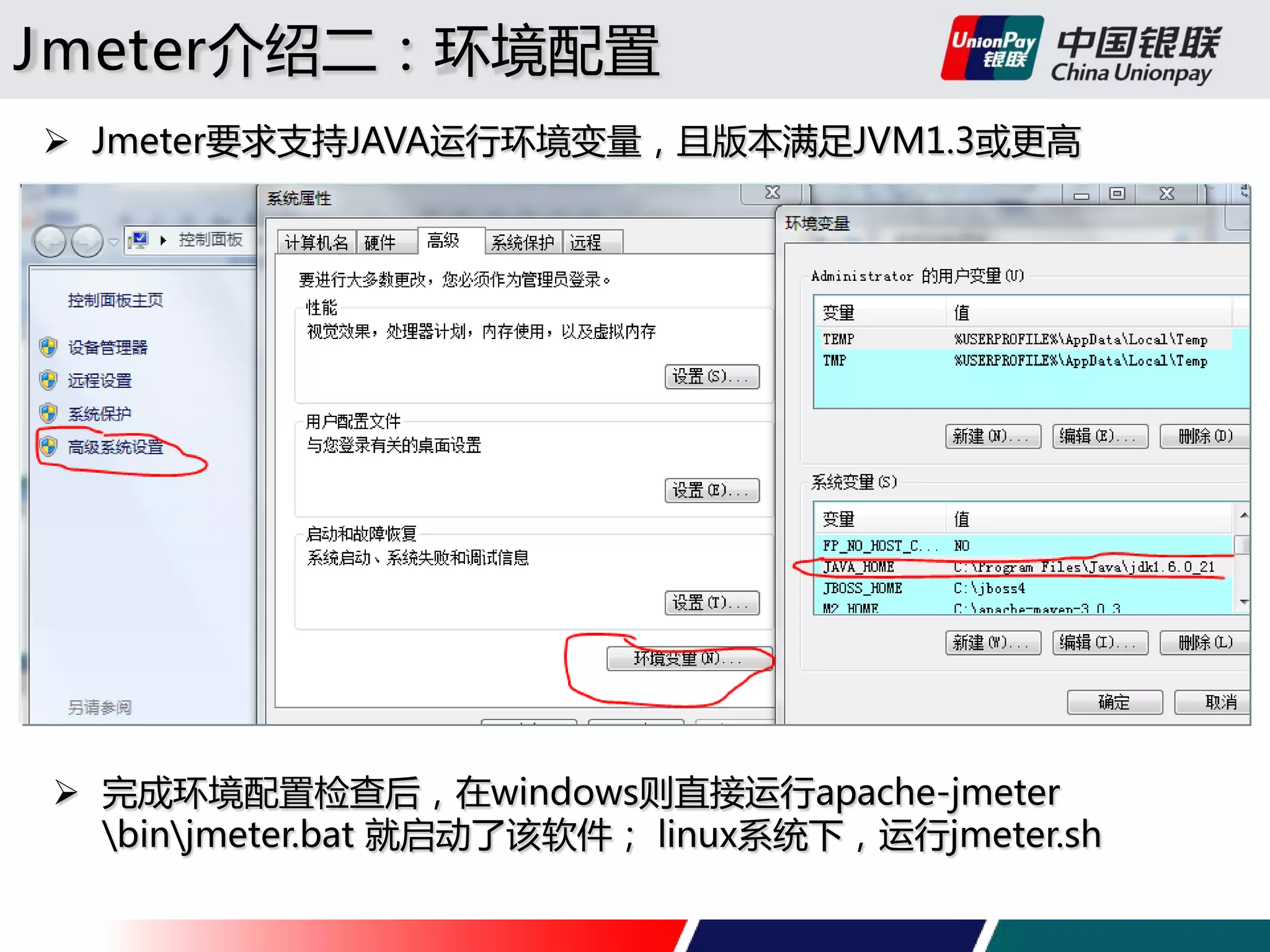
 Jmeter要求支持JAVA运行环境变量,且版本满足JVM1.3或更高

 完成环境配置检查后,在windows则直接运行apache-jmeter
binjmeter.bat 就启动了该软件; linux系统下,运行jmeter.sh
Jmeter主要组件
1、测试计划(Test Plan)
2、线程组(Thread Group)
3、配置元件(Configuration)
4、逻辑控制器( Logic Controller )
5、取样器(Sampler)
6、断言(Assertion)
7、监听器(monitor)
8、正则表达式提取器
Jmeter主要组件—测试计划
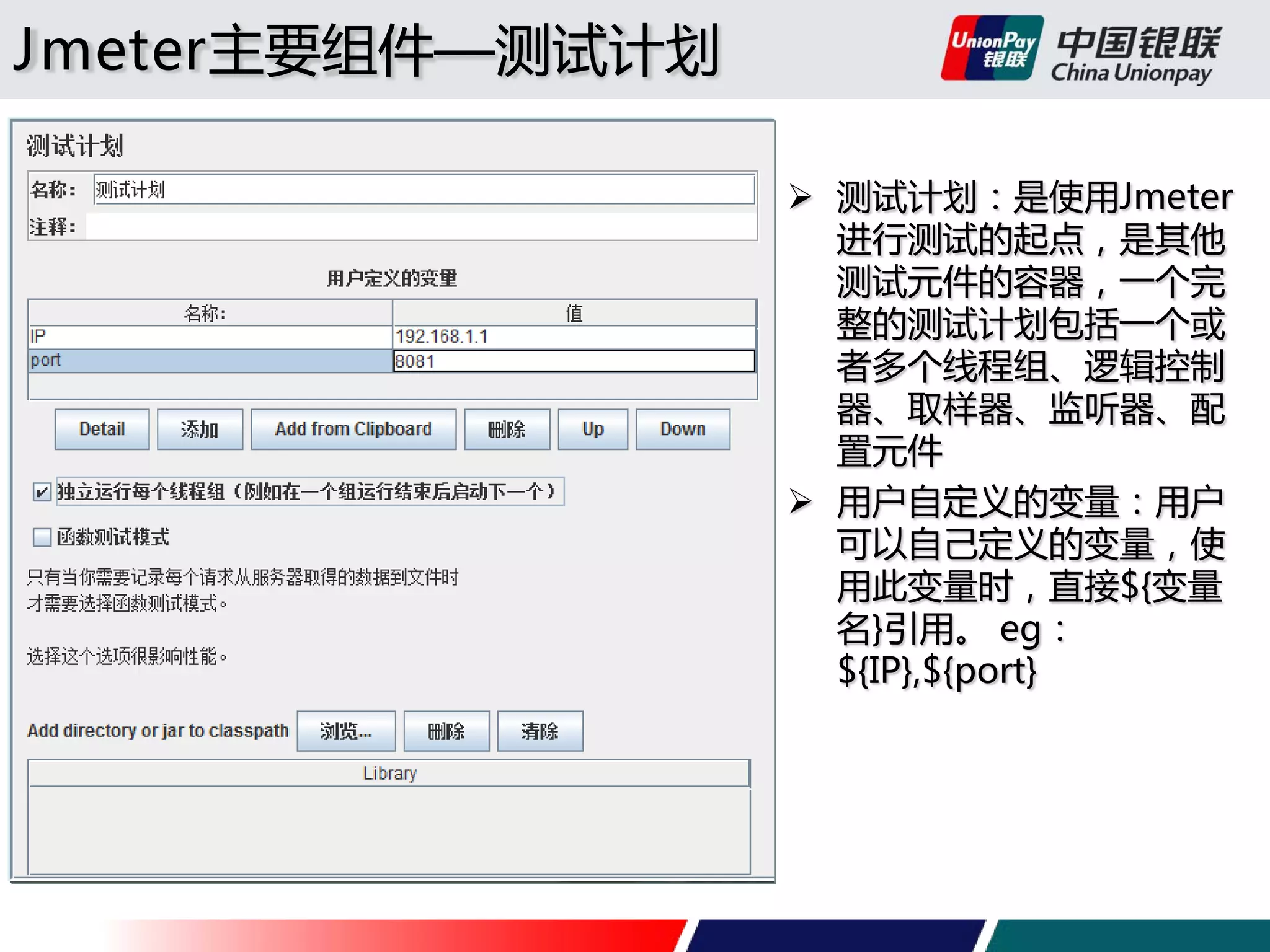
 测试计划:是使用Jmeter
进行测试的起点,是其他
测试元件的容器,一个完
整的测试计划包括一个或
者多个线程组、逻辑控制
器、取样器、监听器、配
置元件
 用户自定义的变量:用户
可以自己定义的变量,使
用此变量时,直接${变量
名}引用。 eg:
${IP},${port}
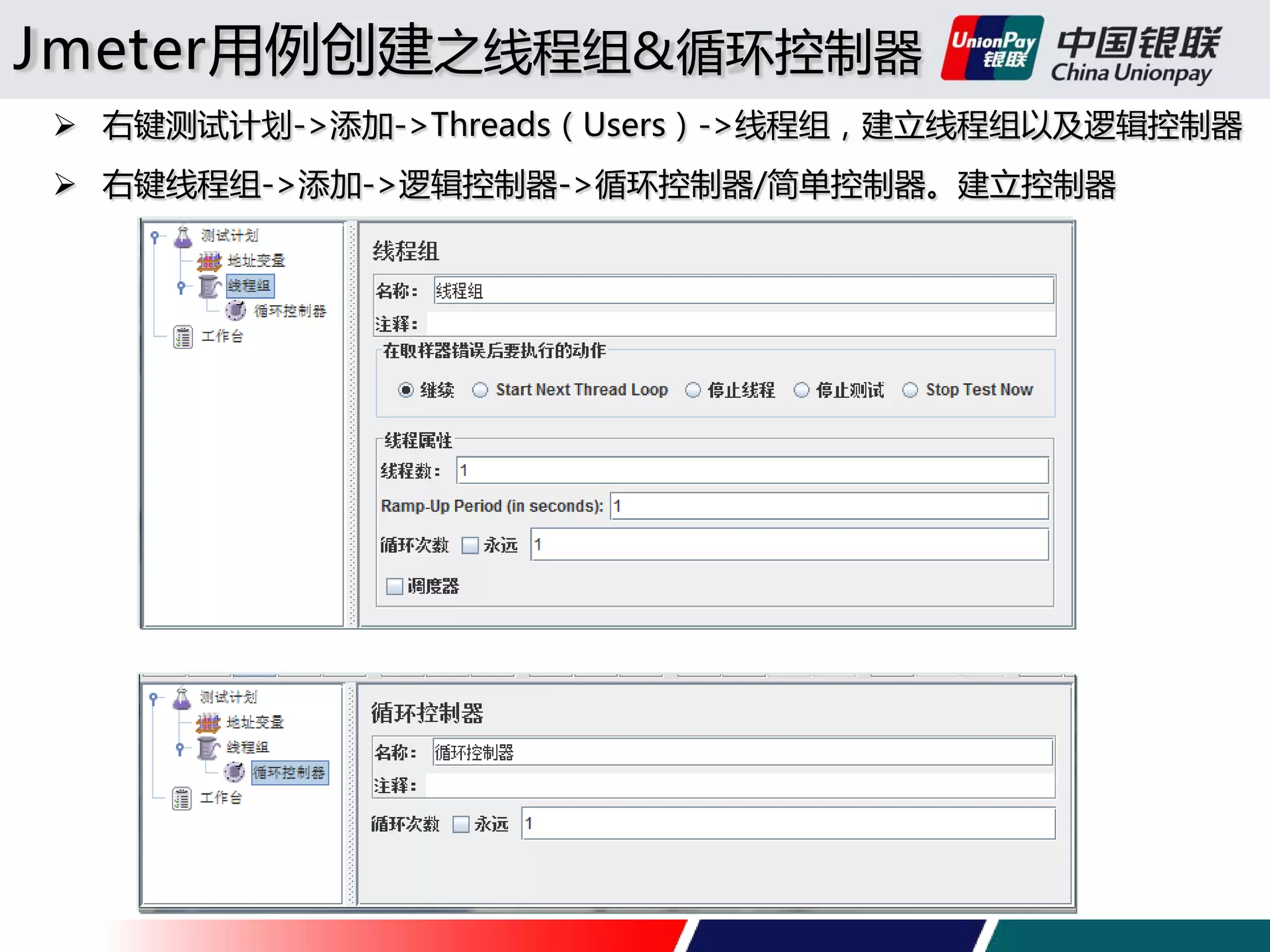
Jmeter主要组件—线程组
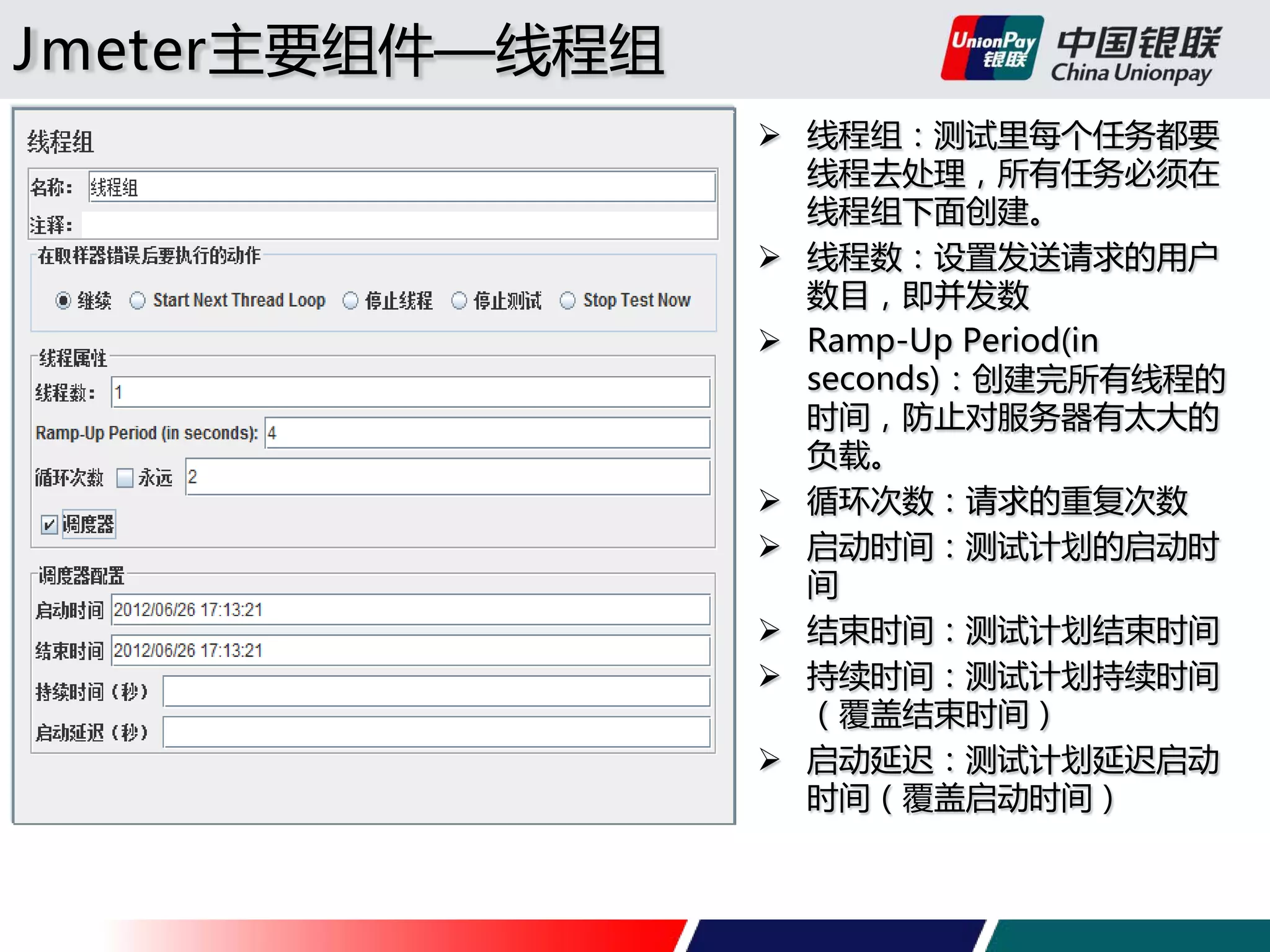
 线程组:测试里每个任务都要
线程去处理,所有任务必须在
线程组下面创建。
 线程数:设置发送请求的用户
数目,即并发数
 Ramp-Up Period(in
seconds):创建完所有线程的
时间,防止对服务器有太大的
负载。
 循环次数:请求的重复次数
 启动时间:测试计划的启动时
间
 结束时间:测试计划结束时间
 持续时间:测试计划持续时间
(覆盖结束时间)
 启动延迟:测试计划延迟启动
时间(覆盖启动时间)
Jmeter主要组件—配置元件

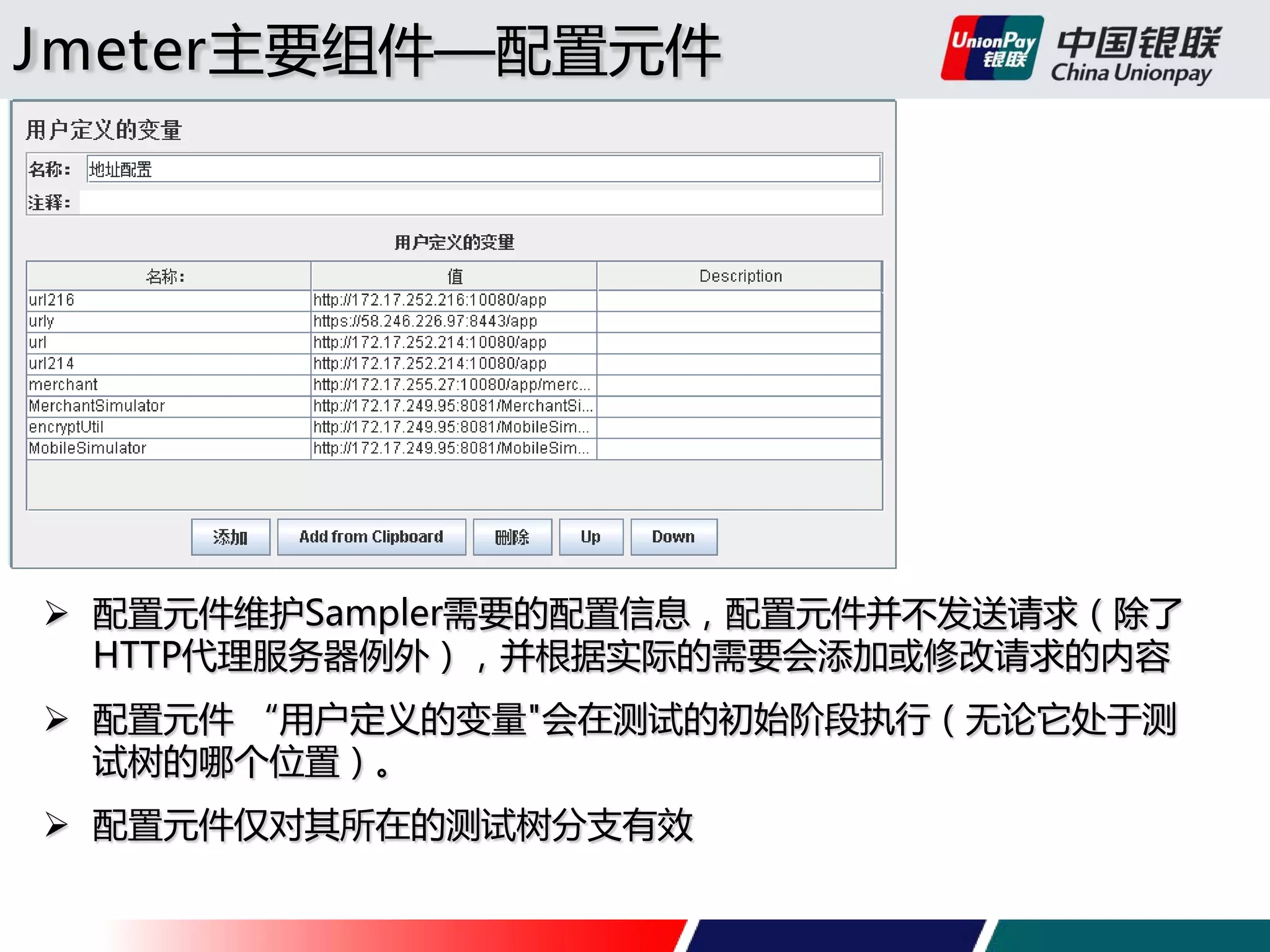
 配置元件维护Sampler需要的配置信息,配置元件并不发送请求(除了
HTTP代理服务器例外),并根据实际的需要会添加或修改请求的内容
 配置元件 “用户定义的变量"会在测试的初始阶段执行(无论它处于测
试树的哪个位置)。
 配置元件仅对其所在的测试树分支有效
Jmeter主要组件—逻辑控制器
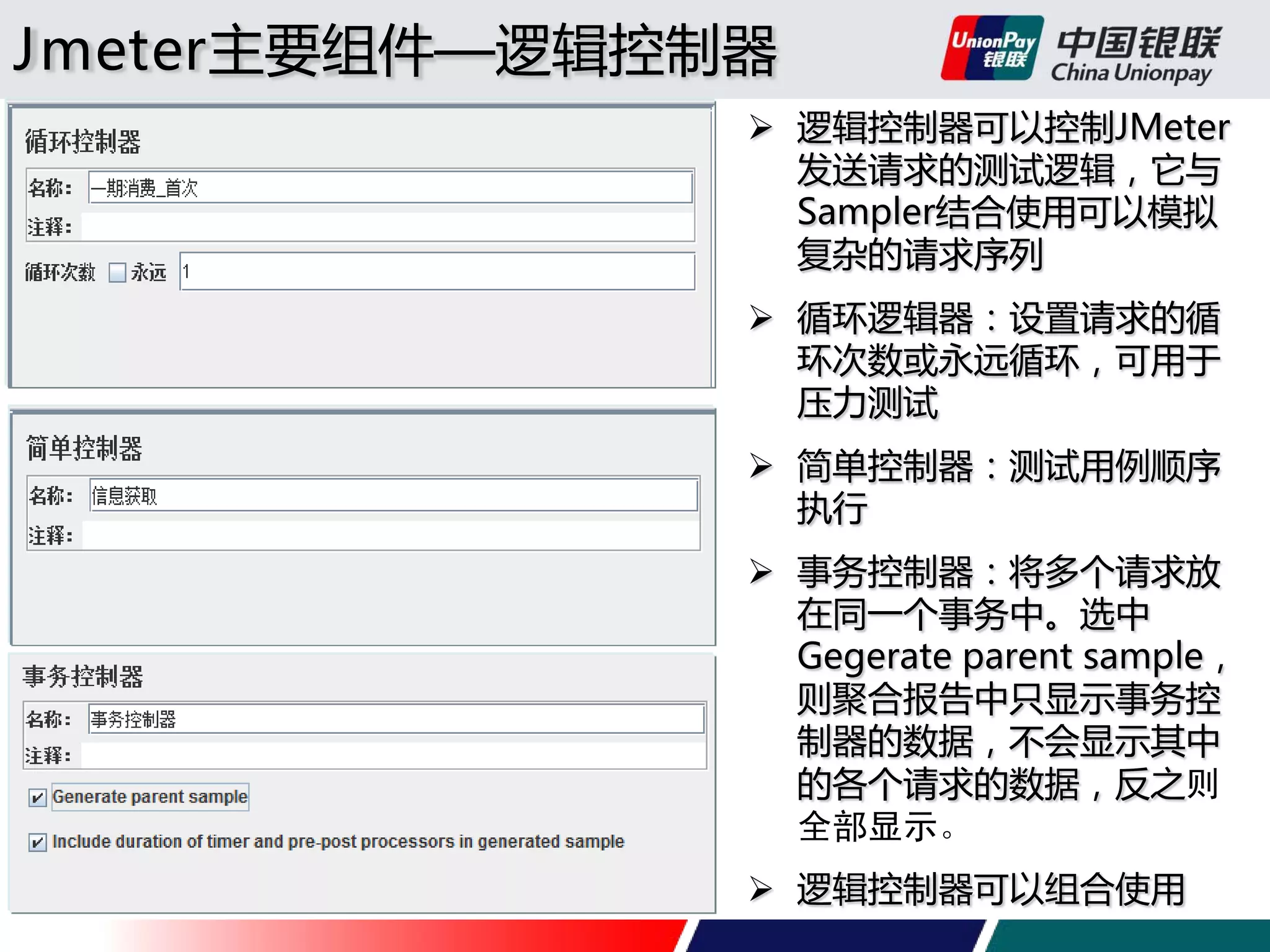
 逻辑控制器可以控制JMeter
发送请求的测试逻辑,它与
Sampler结合使用可以模拟
复杂的请求序列
 循环逻辑器:设置请求的循
环次数或永远循环,可用于
压力测试
 简单控制器:测试用例顺序
执行
 事务控制器:将多个请求放
在同一个事务中。选中
Gegerate parent sample,
则聚合报告中只显示事务控
制器的数据,不会显示其中
的各个请求的数据,反之则
全部显示。
 逻辑控制器可以组合使用
Jmeter主要组件—取样器
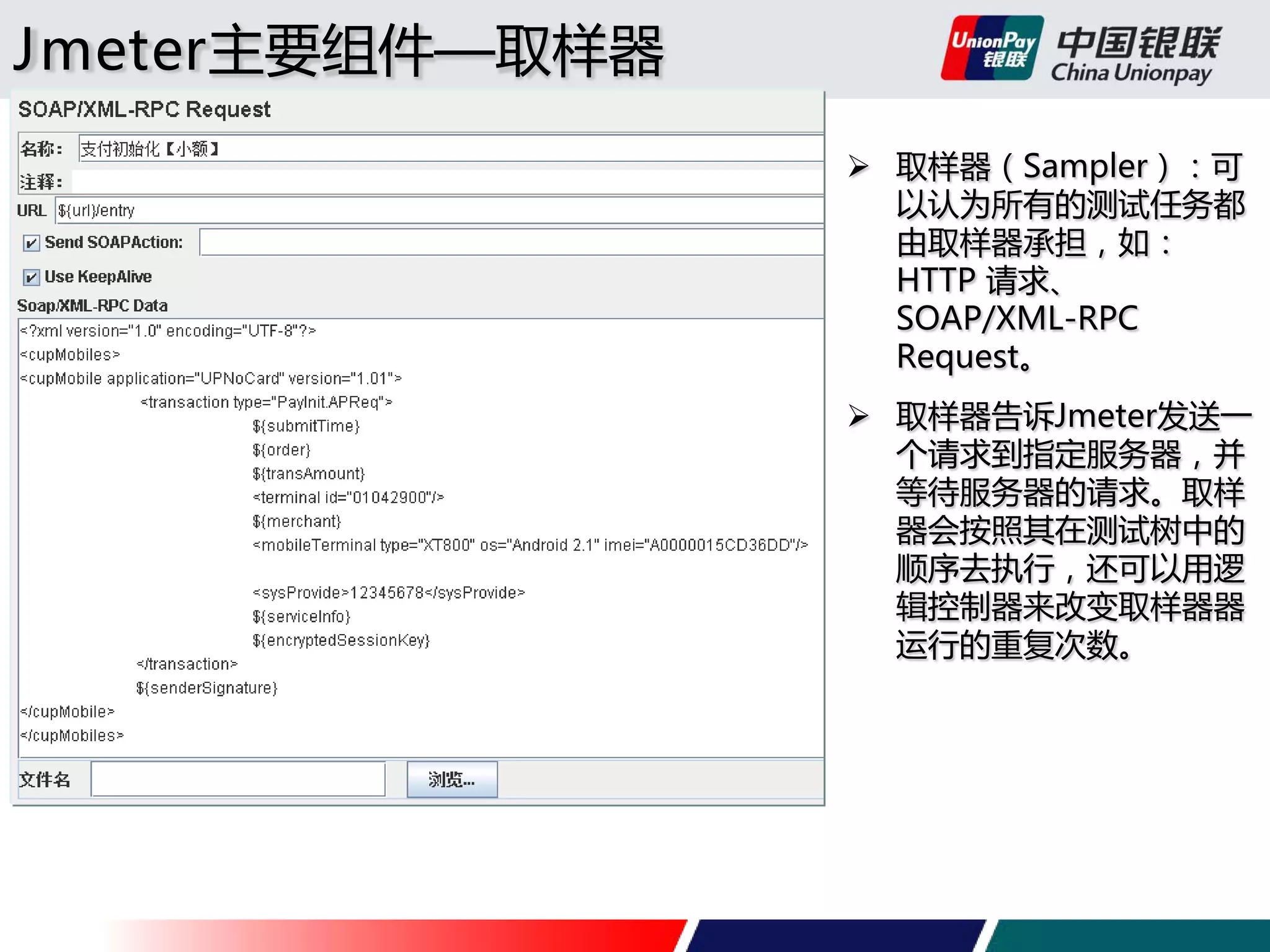
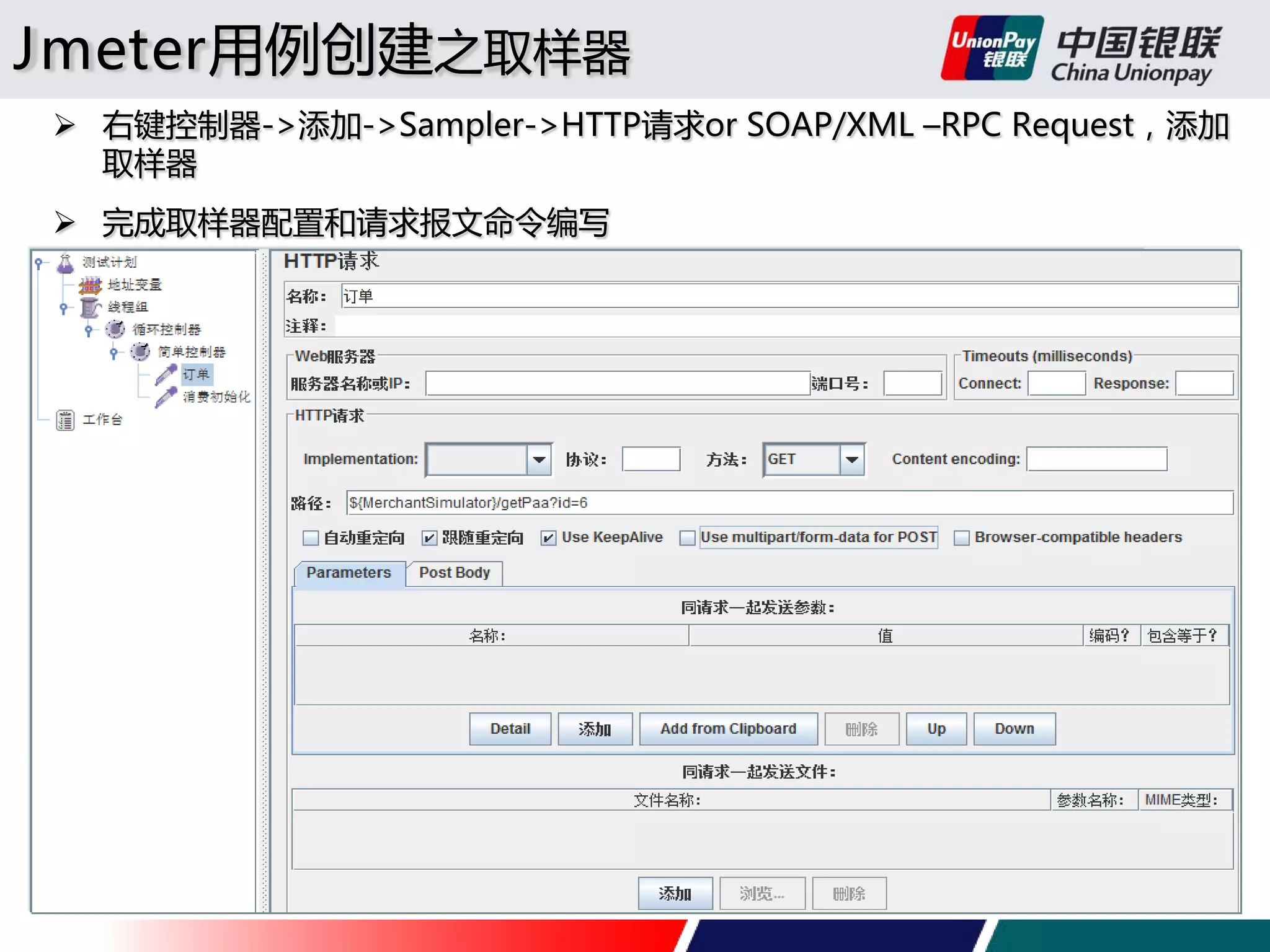
 取样器(Sampler):可
以认为所有的测试任务都
由取样器承担,如:
HTTP 请求、
SOAP/XML-RPC
Request。
 取样器告诉Jmeter发送一
个请求到指定服务器,并
等待服务器的请求。取样
器会按照其在测试树中的
顺序去执行,还可以用逻
辑控制器来改变取样器器
运行的重复次数。
Jmeter主要组件—断言
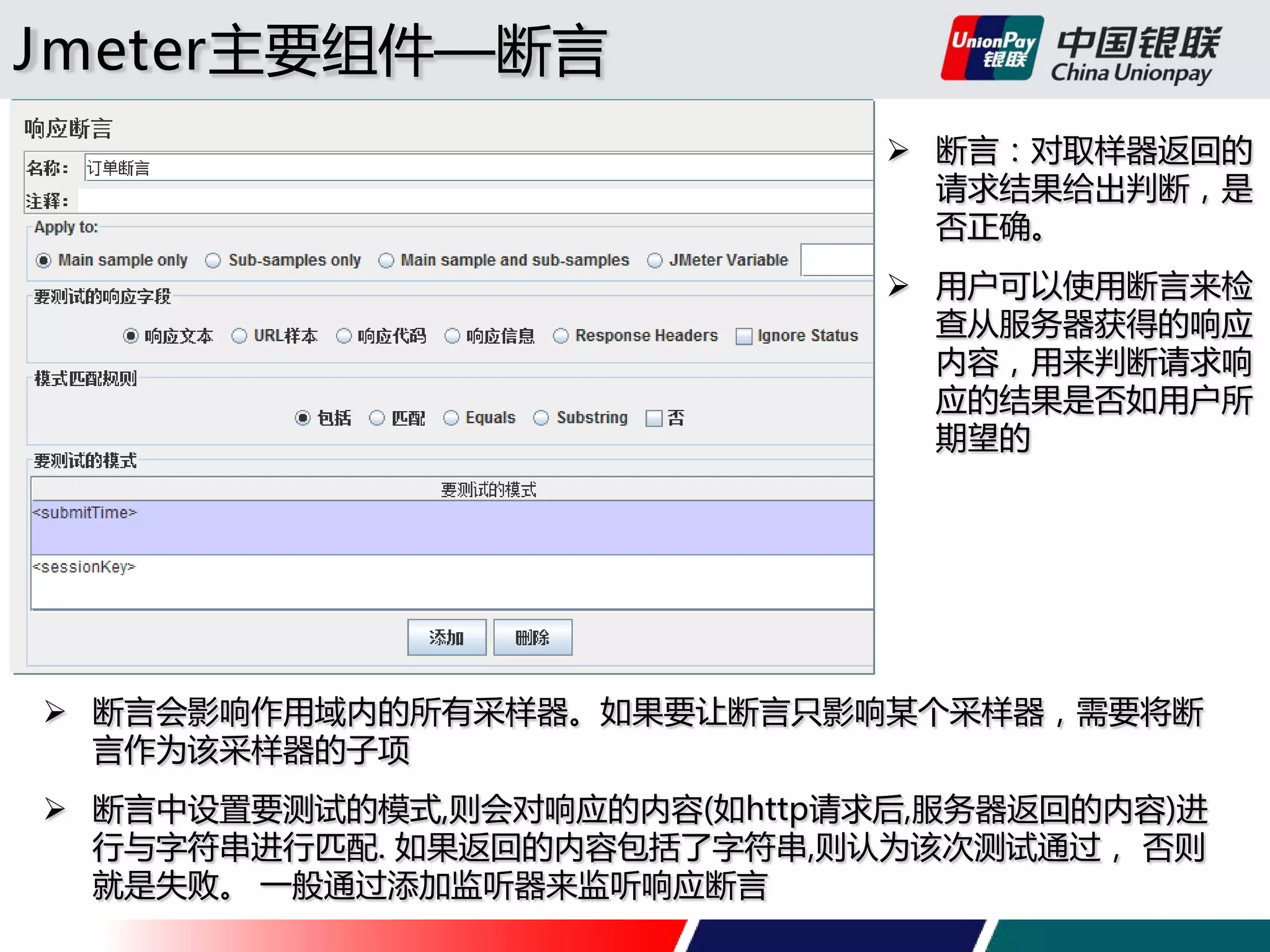
 断言:对取样器返回的
请求结果给出判断,是
否正确。
 用户可以使用断言来检
查从服务器获得的响应
内容,用来判断请求响
应的结果是否如用户所
期望的

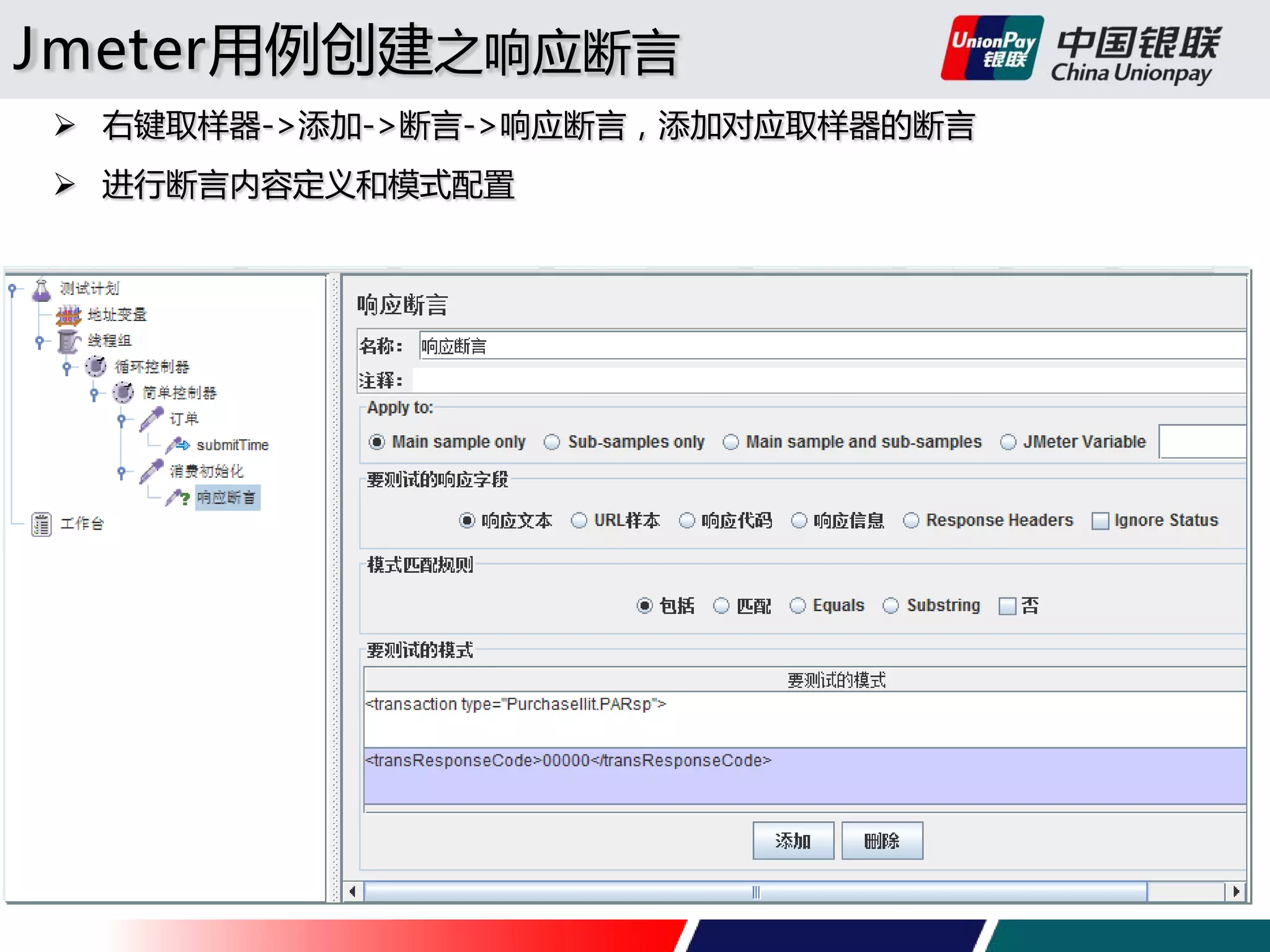
 断言会影响作用域内的所有采样器。如果要让断言只影响某个采样器,需要将断
言作为该采样器的子项
 断言中设置要测试的模式,则会对响应的内容(如http请求后,服务器返回的内容)进
行与字符串进行匹配. 如果返回的内容包括了字符串,则认为该次测试通过, 否则
就是失败。 一般通过添加监听器来监听响应断言
监听器—聚合报告



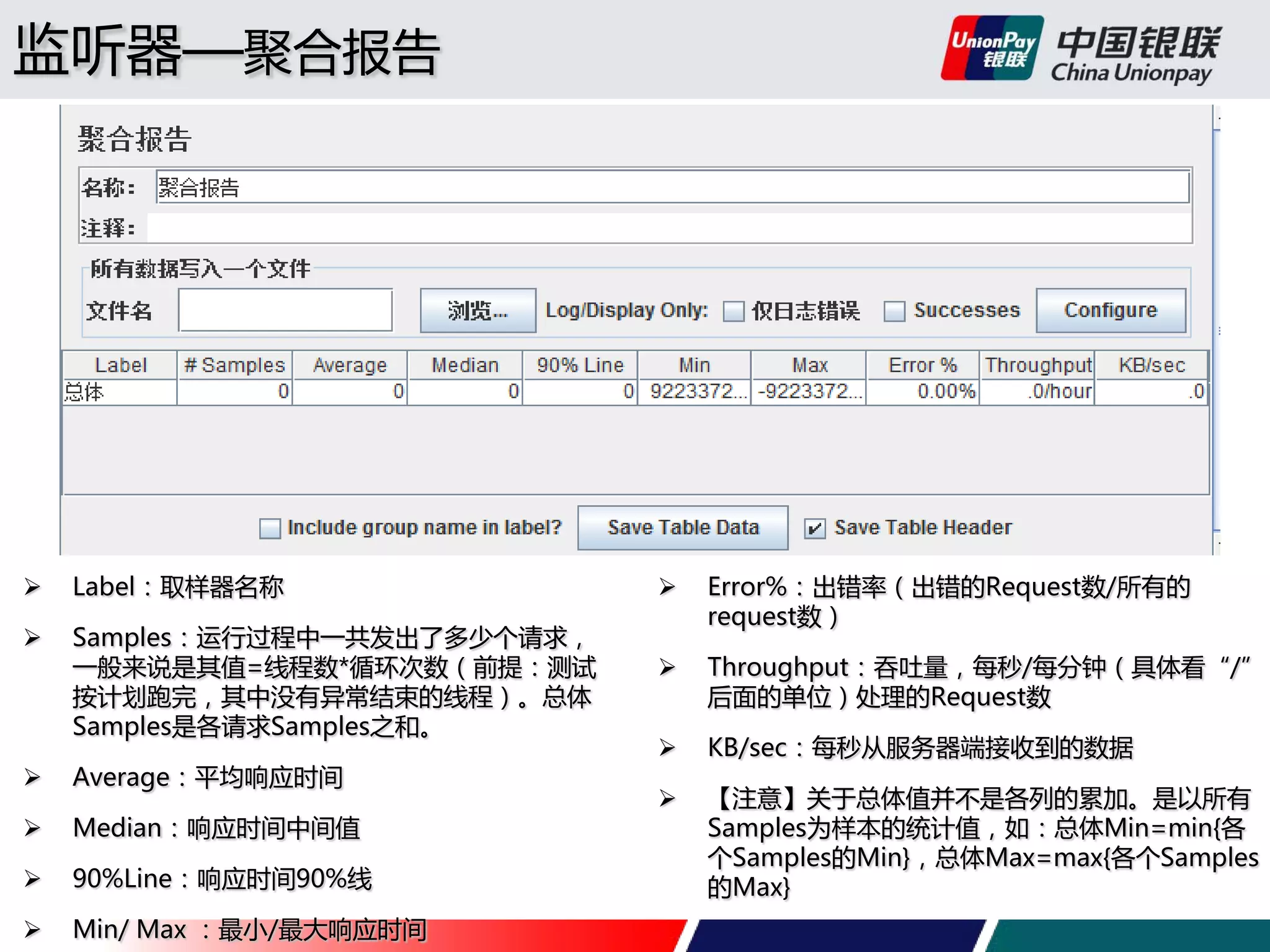
Label:取样器名称



Samples:运行过程中一共发出了多少个请求,
一般来说是其值=线程数*循环次数(前提:测试
按计划跑完,其中没有异常结束的线程)。总体
Samples是各请求Samples之和。



Average:平均响应时间



Median:响应时间中间值



90%Line:响应时间90%线



Min/ Max :最小/最大响应时间



Error%:出错率(出错的Request数/所有的
request数)



Throughput:吞吐量,每秒/每分钟(具体看“/”
后面的单位)处理的Request数



KB/sec:每秒从服务器端接收到的数据



【注意】关于总体值并不是各列的累加。是以所有
Samples为样本的统计值,如:总体Min=min{各
个Samples的Min},总体Max=max{各个Samples
的Max}
监听器—图形结果

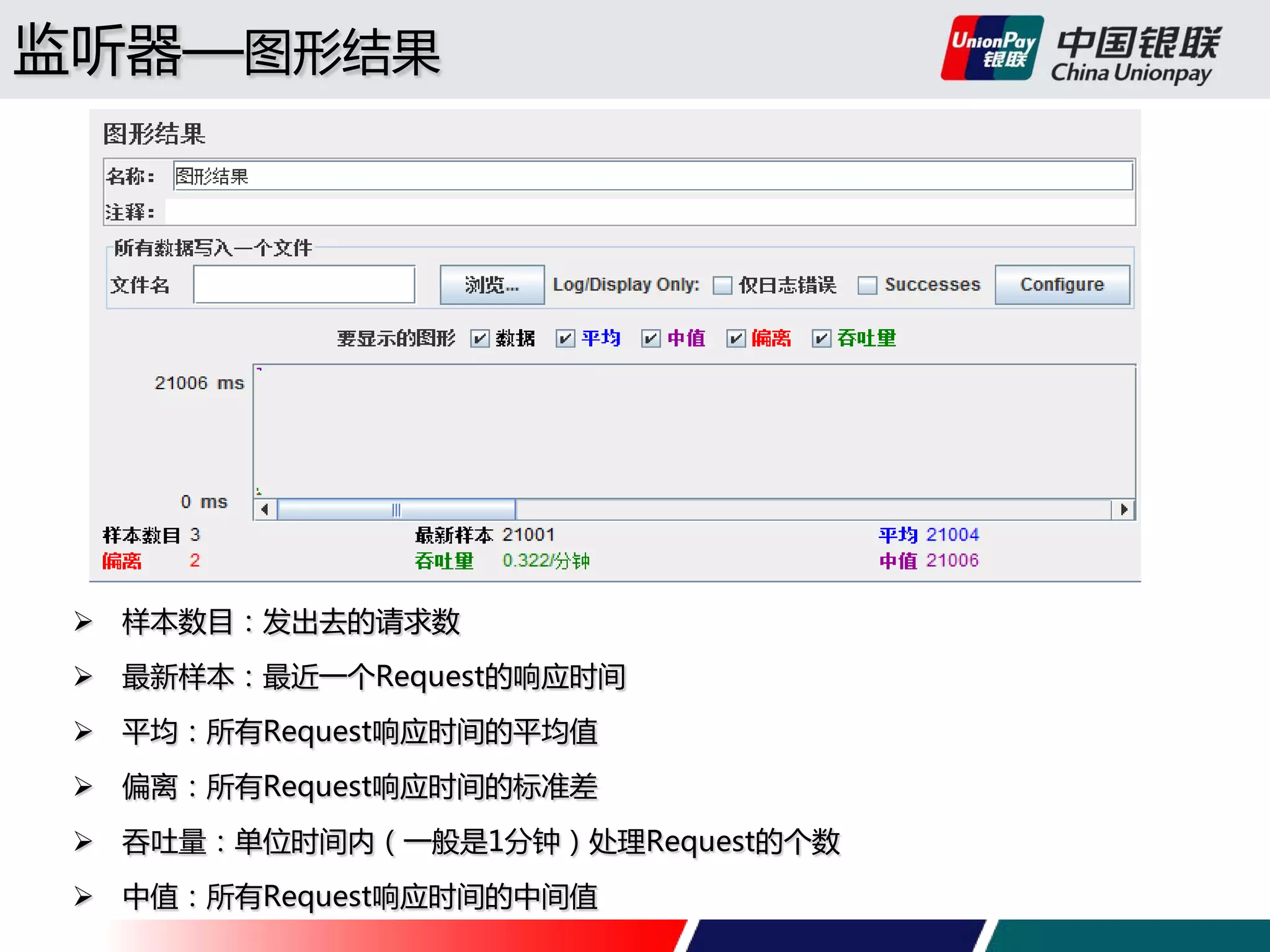
 样本数目:发出去的请求数
 最新样本:最近一个Request的响应时间
 平均:所有Request响应时间的平均值
 偏离:所有Request响应时间的标准差
 吞吐量:单位时间内(一般是1分钟)处理Request的个数
 中值:所有Request响应时间的中间值
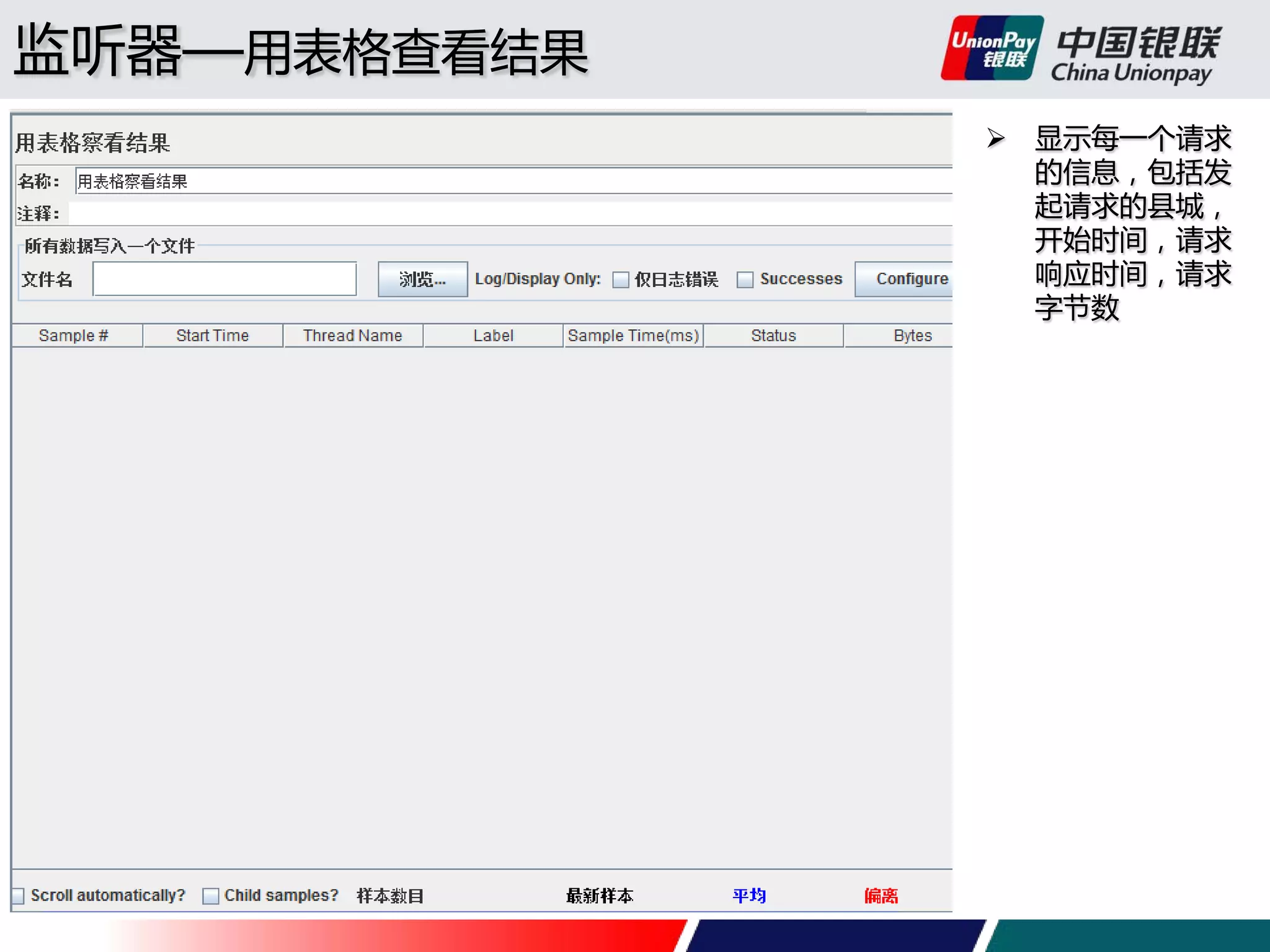
监听器—用表格查看结果
 显示每一个请求
的信息,包括发
起请求的县城,
开始时间,请求
响应时间,请求
字节数
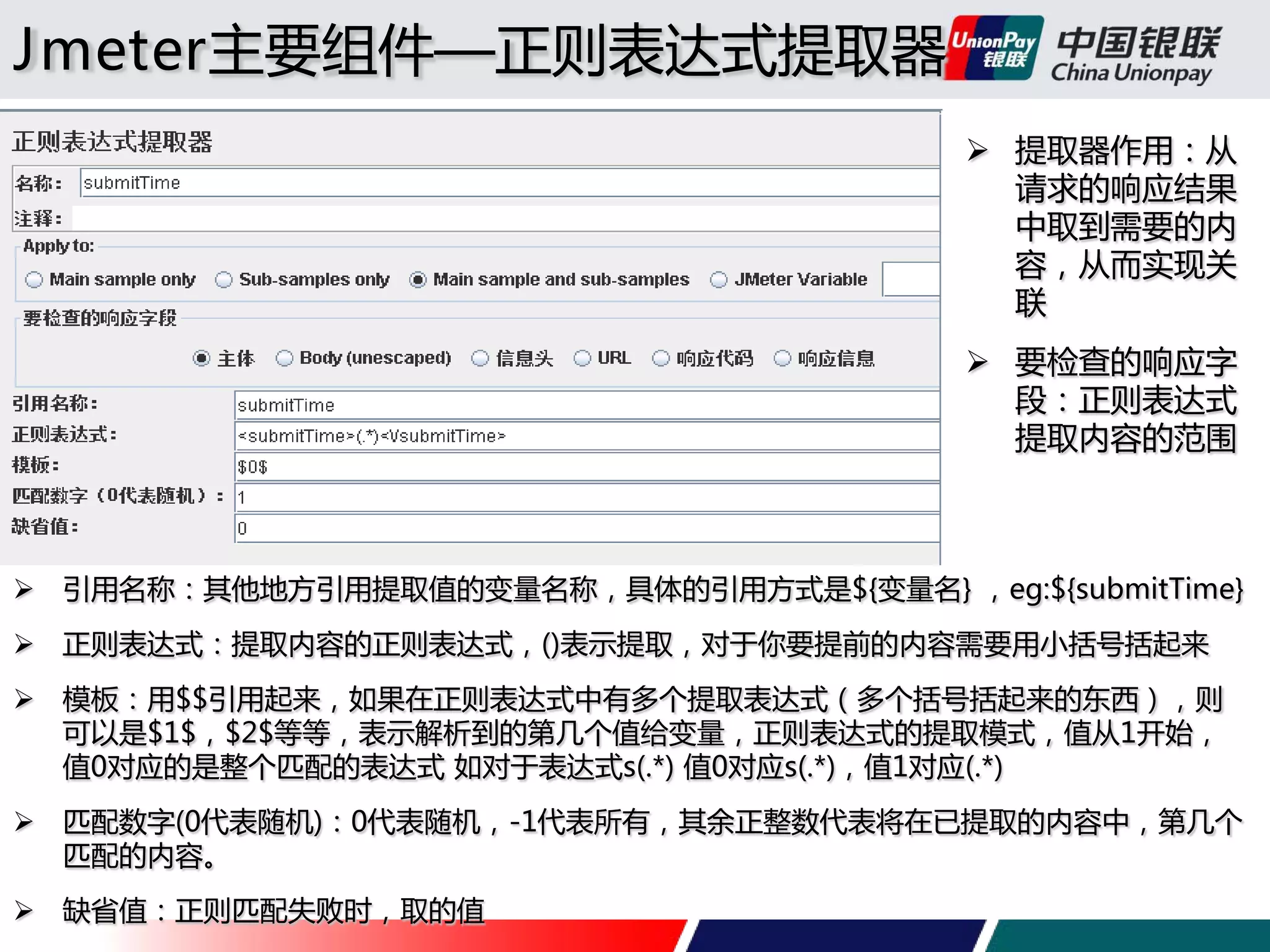
Jmeter主要组件—正则表达式提取器
 提取器作用:从
请求的响应结果
中取到需要的内
容,从而实现关
联
 要检查的响应字
段:正则表达式
提取内容的范围

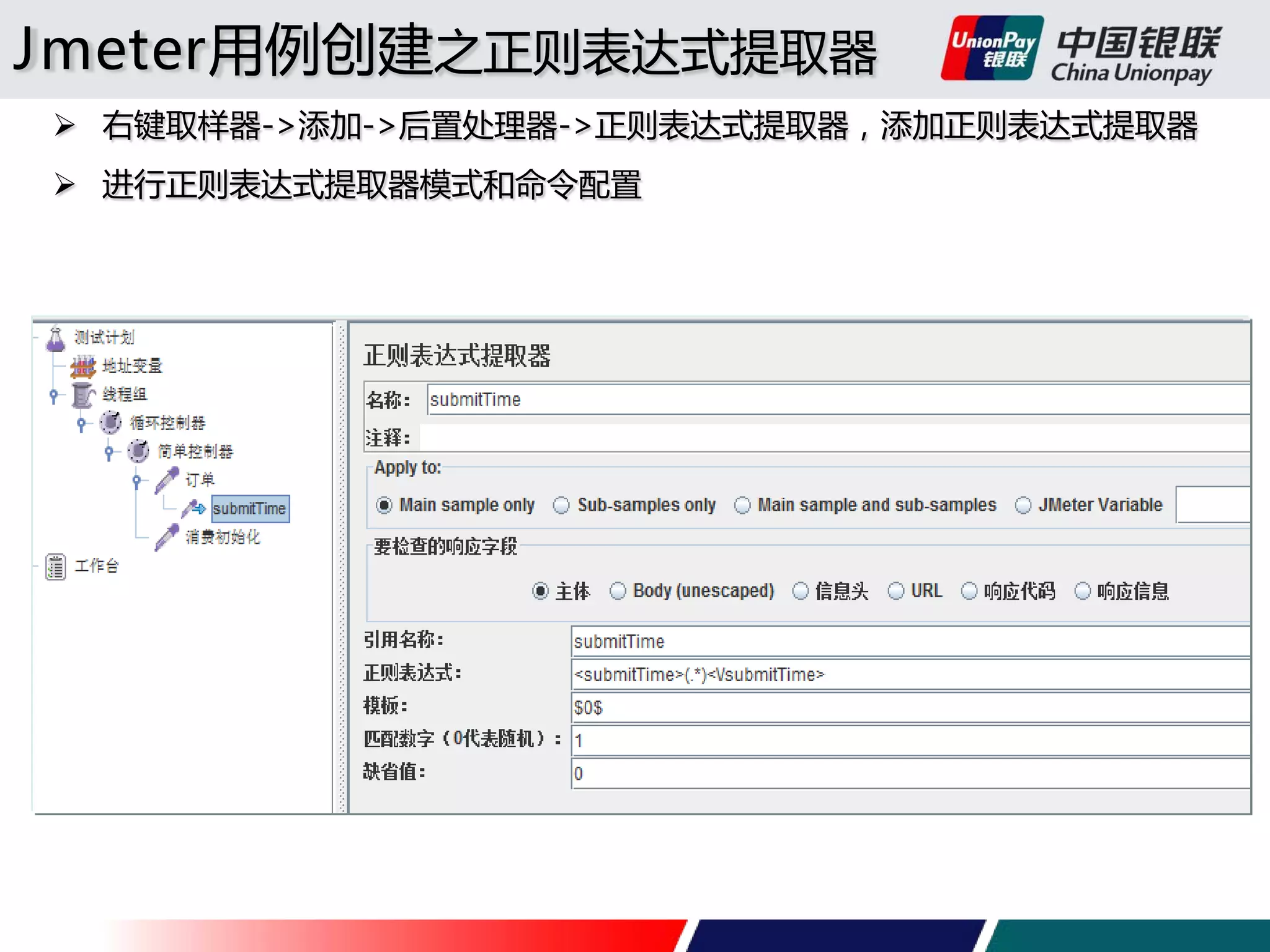
 引用名称:其他地方引用提取值的变量名称,具体的引用方式是${变量名} ,eg:${submitTime}
 正则表达式:提取内容的正则表达式,()表示提取,对于你要提前的内容需要用小括号括起来
 模板:用$$引用起来,如果在正则表达式中有多个提取表达式(多个括号括起来的东西),则
可以是$1$,$2$等等,表示解析到的第几个值给变量,正则表达式的提取模式,值从1开始,
值0对应的是整个匹配的表达式 如对于表达式s(.*) 值0对应s(.*),值1对应(.*)
 匹配数字(0代表随机):0代表随机,-1代表所有,其余正整数代表将在已提取的内容中,第几个
匹配的内容。
 缺省值:正则匹配失败时,取的值
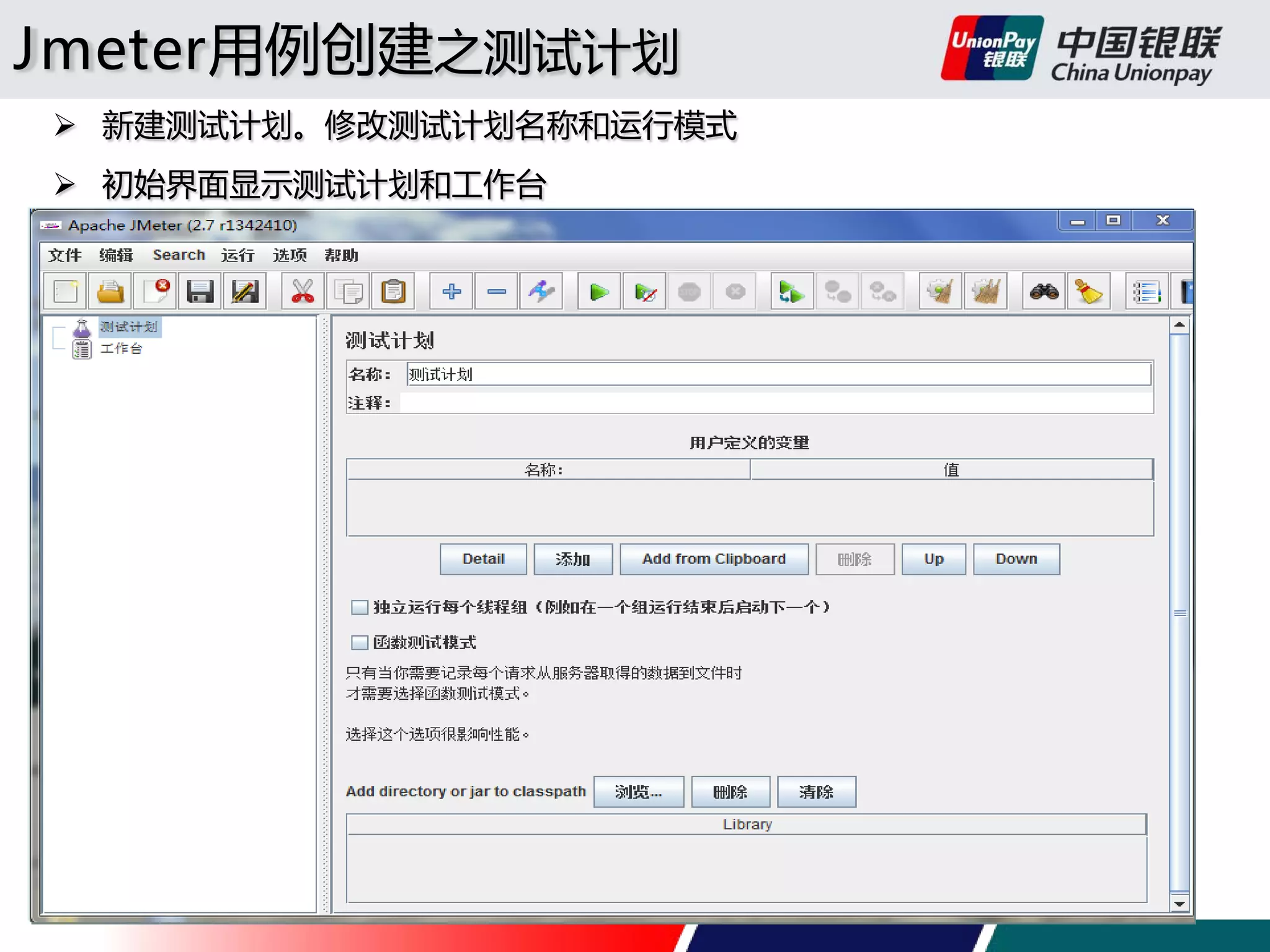
Jmeter用例创建之测试计划
 新建测试计划。修改测试计划名称和运行模式
 初始界面显示测试计划和工作台
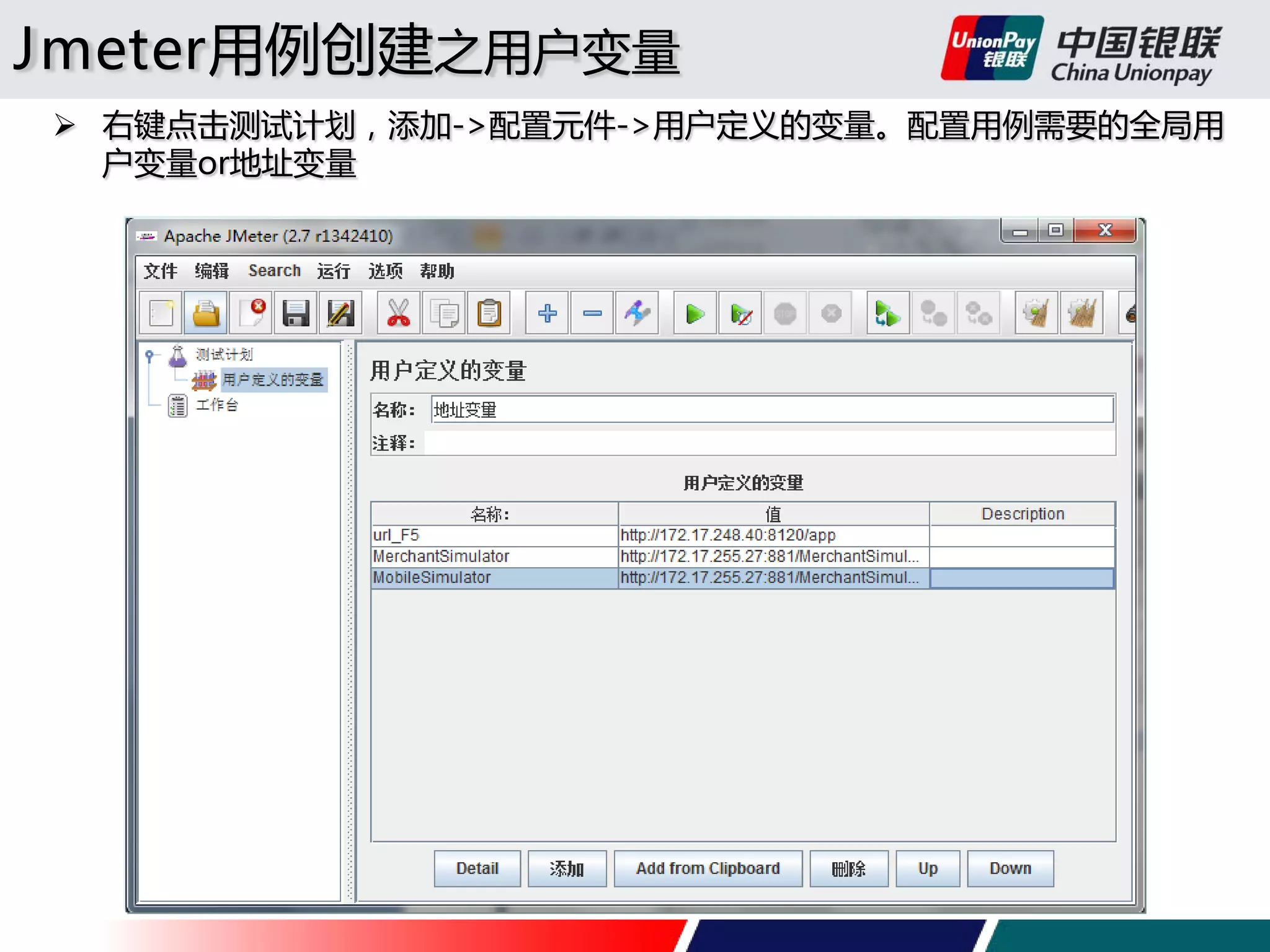
Jmeter用例创建之用户变量
 右键点击测试计划,添加->配置元件->用户定义的变量。配置用例需要的全局用
户变量or地址变量
Jmeter用例创建之线程组&循环控制器
 右键测试计划->添加->Threads(Users)->线程组,建立线程组以及逻辑控制器
 右键线程组->添加->逻辑控制器->循环控制器/简单控制器。建立控制器
Jmeter用例创建之取样器
 右键控制器->添加->Sampler->HTTP请求or SOAP/XML –RPC Request,添加
取样器
 完成取样器配置和请求报文命令编写
Jmeter用例创建之正则表达式提取器
 右键取样器->添加->后置处理器->正则表达式提取器,添加正则表达式提取器
 进行正则表达式提取器模式和命令配置
Jmeter用例创建之响应断言
 右键取样器->添加->断言->响应断言,添加对应取样器的断言
 进行断言内容定义和模式配置
Jmeter用例创建之监听器
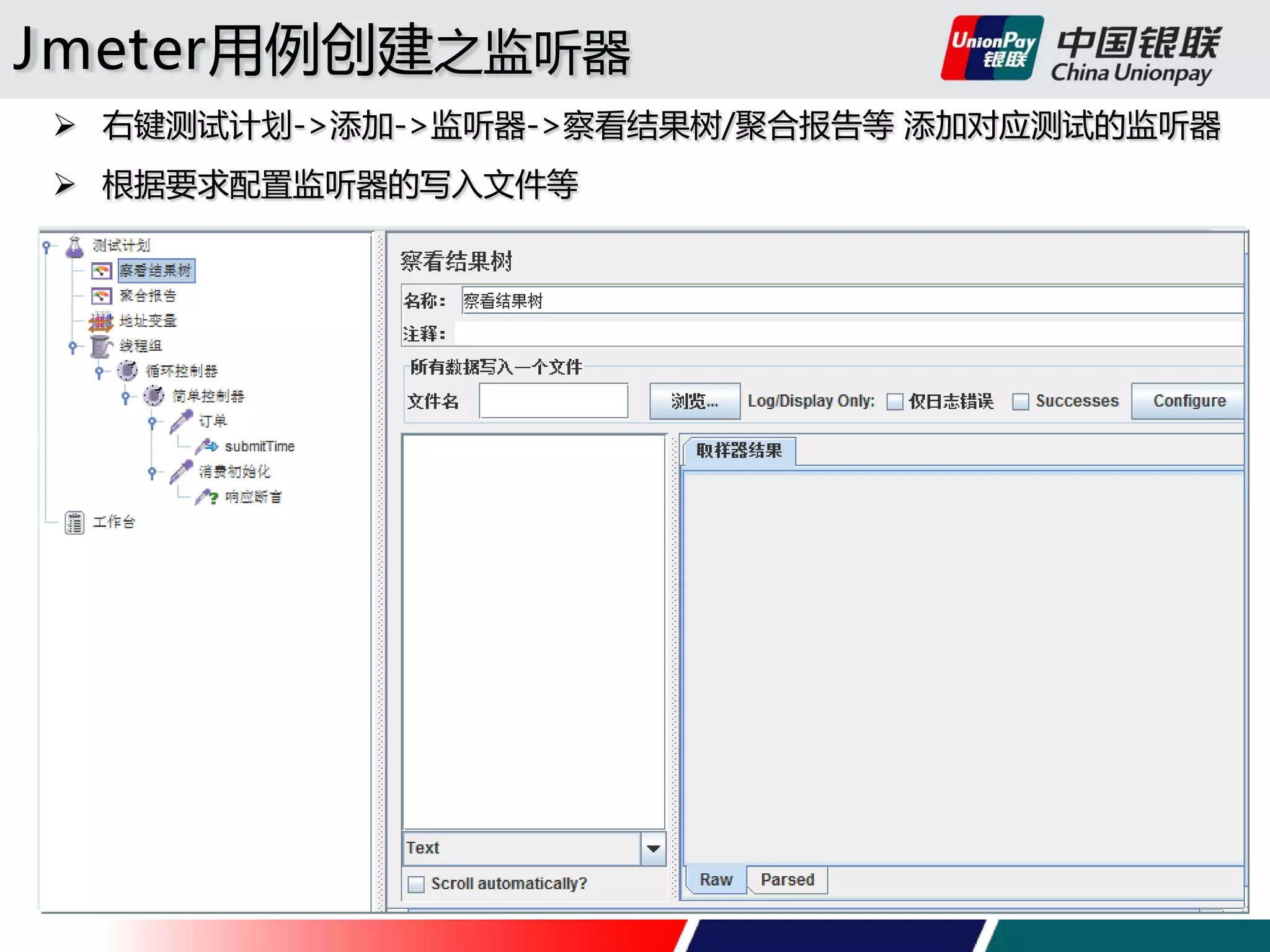
 右键测试计划->添加->监听器->察看结果树/聚合报告等 添加对应测试的监听器
 根据要求配置监听器的写入文件等
Jmeter

Jmeter