Download free for 30 days
Sign in
Upload
Language (EN)
Support
Business
Mobile
Social Media
Marketing
Technology
Art & Photos
Career
Design
Education
Presentations & Public Speaking
Government & Nonprofit
Healthcare
Internet
Law
Leadership & Management
Automotive
Engineering
Software
Recruiting & HR
Retail
Sales
Services
Science
Small Business & Entrepreneurship
Food
Environment
Economy & Finance
Data & Analytics
Investor Relations
Sports
Spiritual
News & Politics
Travel
Self Improvement
Real Estate
Entertainment & Humor
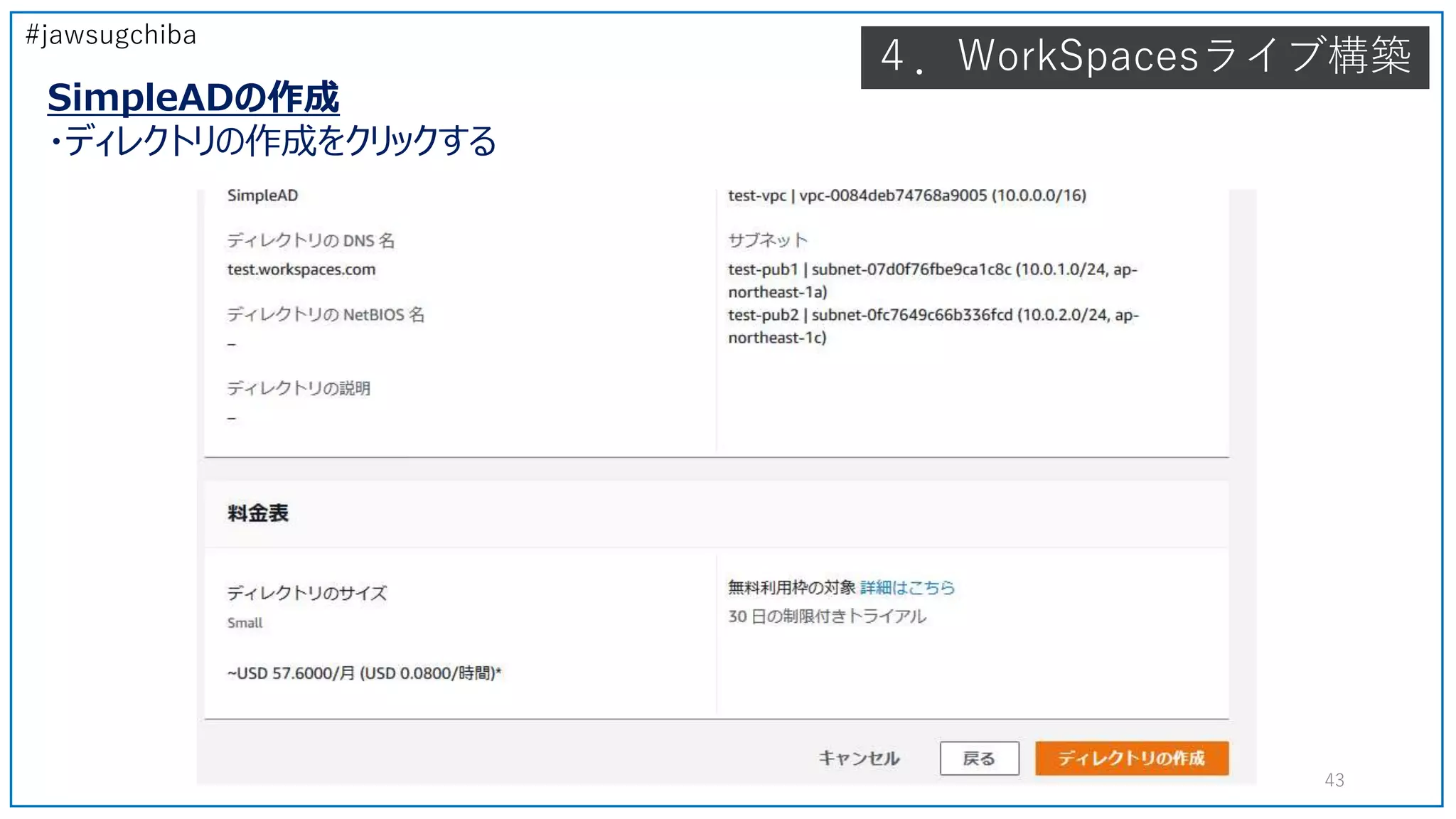
Health & Medicine
Devices & Hardware
Lifestyle
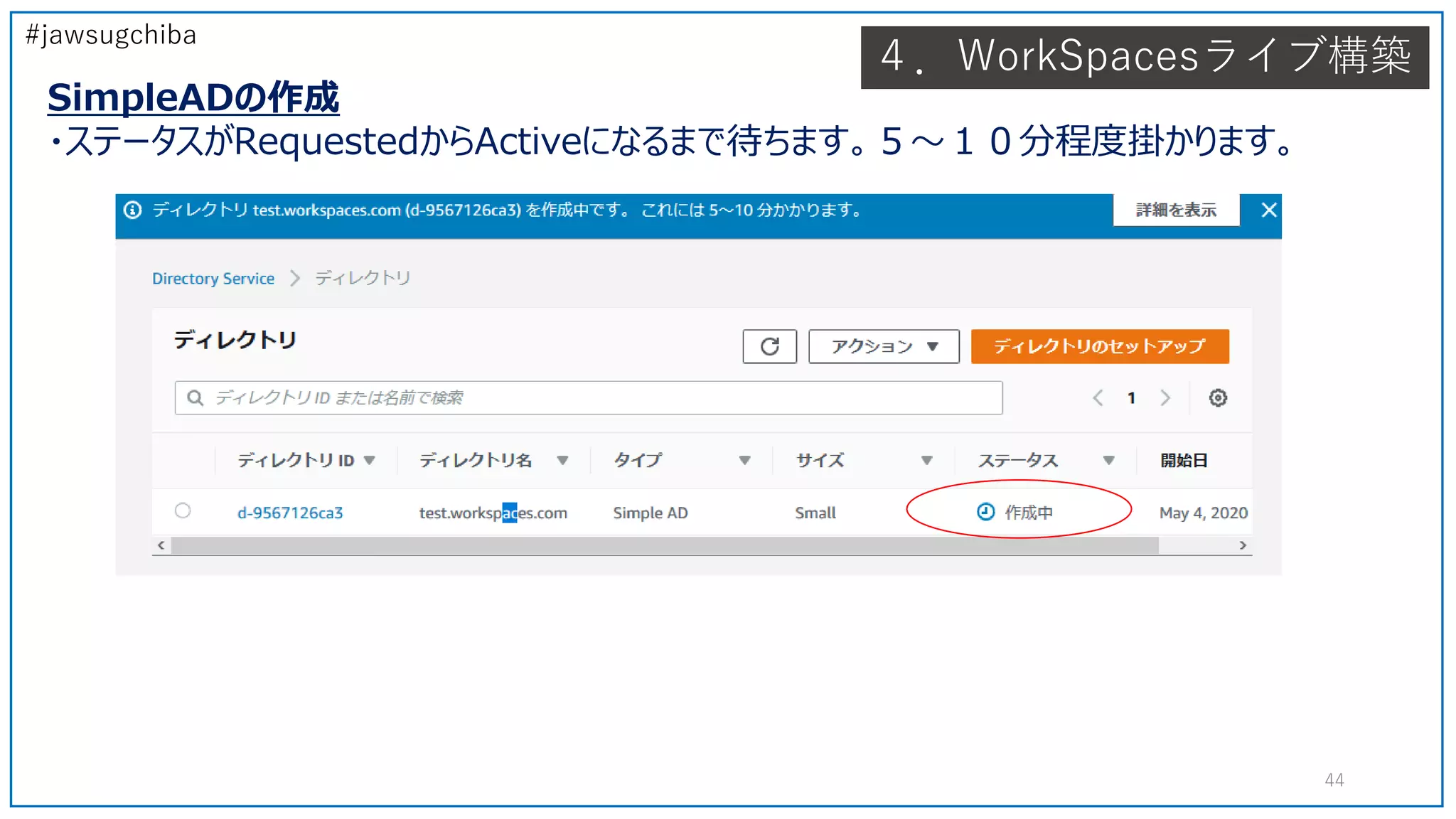
Change Language
Language
English
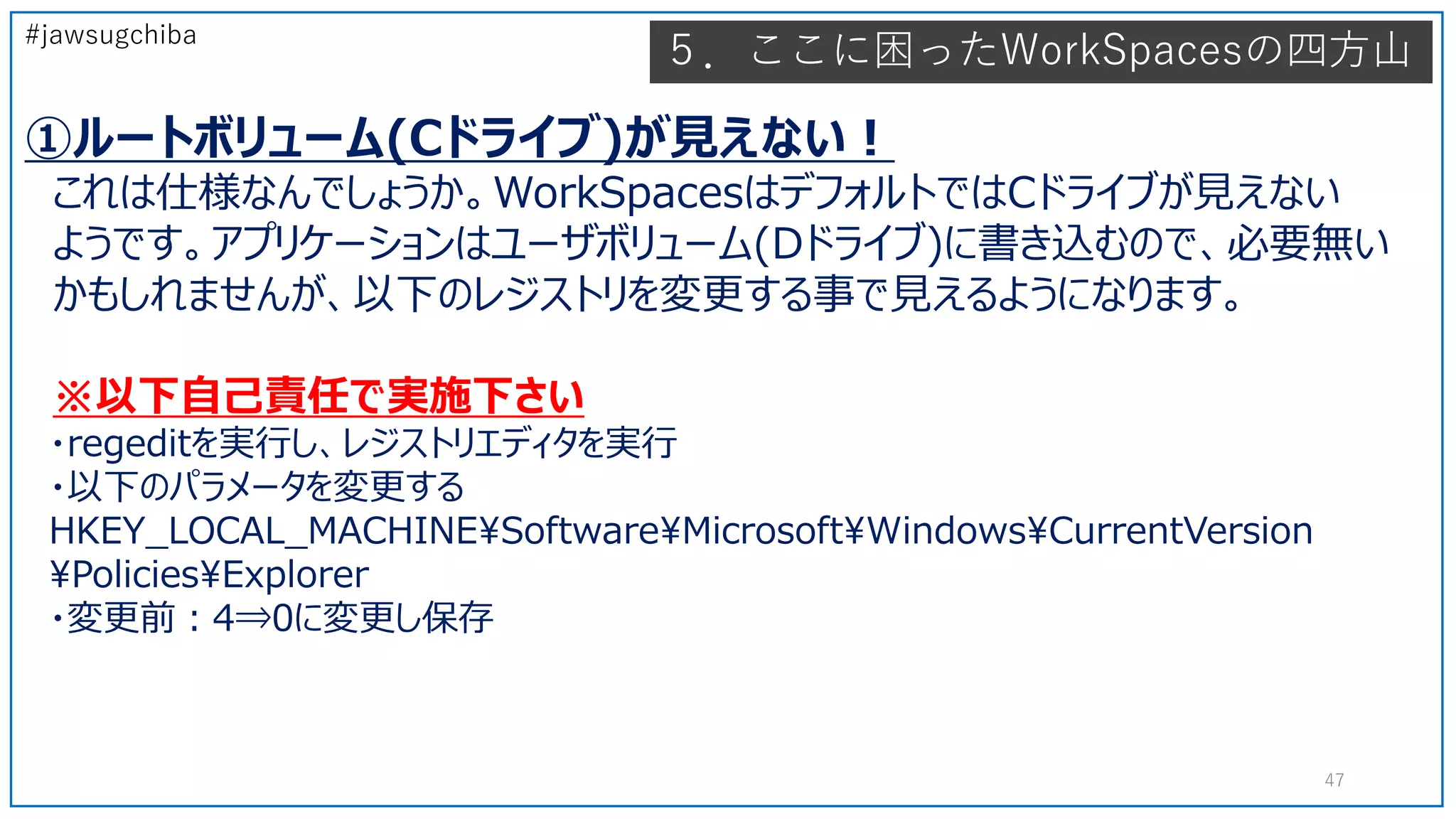
Español
Português
Français
Deutsche
Cancel
Save
Submit search
EN
Uploaded by
Masato Kitahara
PPTX, PDF
753 views
Jaws ug-chiba-vol8 forgevision-kitahara
JAWS-UG Chiba Online #1 Amazon WorkSpaces
Engineering
◦
Read more
1
Save
Share
Embed
Embed presentation
Download
Downloaded 23 times
1
/ 76
2
/ 76
3
/ 76
4
/ 76
5
/ 76
6
/ 76
7
/ 76
8
/ 76
9
/ 76
10
/ 76
11
/ 76
12
/ 76
13
/ 76
14
/ 76
15
/ 76
16
/ 76
17
/ 76
18
/ 76
19
/ 76
20
/ 76
21
/ 76
22
/ 76
23
/ 76
24
/ 76
25
/ 76
26
/ 76
27
/ 76
28
/ 76
29
/ 76
30
/ 76
31
/ 76
32
/ 76
33
/ 76
34
/ 76
35
/ 76
36
/ 76
37
/ 76
38
/ 76
39
/ 76
40
/ 76
41
/ 76
42
/ 76
43
/ 76
44
/ 76
45
/ 76
46
/ 76
47
/ 76
48
/ 76
49
/ 76
50
/ 76
51
/ 76
52
/ 76
53
/ 76
54
/ 76
55
/ 76
56
/ 76
57
/ 76
58
/ 76
59
/ 76
60
/ 76
61
/ 76
62
/ 76
63
/ 76
64
/ 76
65
/ 76
66
/ 76
67
/ 76
68
/ 76
69
/ 76
70
/ 76
71
/ 76
72
/ 76
73
/ 76
74
/ 76
75
/ 76
76
/ 76
More Related Content
PDF
Amazon WorkSpacesをつかってみた
by
Genta Watanabe
PPTX
20180713 workspaces
by
Serverworks Co.,Ltd.
PPTX
JAWS-UG千葉・金沢・初心者支部合同_WorkSpacesオンラインハンズオン_概要説明
by
Masato Kitahara
PPTX
Jaws ug 初心者支部#43 aws builders online series recap1:LT1北原
by
Masato Kitahara
PPTX
Jaws-ug-chiba-#9-recaplt-kitahara
by
Masato Kitahara
PPTX
JAWS-UG千葉・金沢・初心者支部合同_WorkSpacesオンラインハンズオン_ハンズオン資料
by
Masato Kitahara
PDF
第5回 re:mote2015 Work spacesを試してみた
by
iwata jaws-ug
PDF
JAWS-UG re:Mote WorkSpacesを試してみました
by
Hideki Itou
Amazon WorkSpacesをつかってみた
by
Genta Watanabe
20180713 workspaces
by
Serverworks Co.,Ltd.
JAWS-UG千葉・金沢・初心者支部合同_WorkSpacesオンラインハンズオン_概要説明
by
Masato Kitahara
Jaws ug 初心者支部#43 aws builders online series recap1:LT1北原
by
Masato Kitahara
Jaws-ug-chiba-#9-recaplt-kitahara
by
Masato Kitahara
JAWS-UG千葉・金沢・初心者支部合同_WorkSpacesオンラインハンズオン_ハンズオン資料
by
Masato Kitahara
第5回 re:mote2015 Work spacesを試してみた
by
iwata jaws-ug
JAWS-UG re:Mote WorkSpacesを試してみました
by
Hideki Itou
Similar to Jaws ug-chiba-vol8 forgevision-kitahara
PDF
20201207 AWS Black Belt Online Seminar AWS re:Invent 2020 速報 Part1
by
Amazon Web Services Japan
PDF
20180710 AWS Black Belt Online Seminar AWS入門者向け: AWSで実現するウェブサイトホスティング
by
Amazon Web Services Japan
PDF
実務で活かせる AWSアーキテクチャ設計 〜AWS re:Invent 2016アップデート最新版〜
by
真吾 吉田
PDF
20180207 AWS blackbelt online seminar Amazon Workspaces
by
Amazon Web Services Japan
PDF
Amazon WorkSpaces導入からはじめるスケーラブルなオフィス運営と、業務システムのクラウド移行
by
Tetsunori Nishizawa
PDF
20180704(20190520 Renewed) AWS Black Belt Online Seminar Amazon Elastic File ...
by
Amazon Web Services Japan
PPTX
(多分)使える気がするWorkSpaces
by
Naoto Teruya
PDF
クラウド時代のソフトウェアアーキテクチャ
by
Keisuke Nishitani
PPTX
20161125 awsサービスアップデート
by
Genta Watanabe
PDF
AWS Black Belt Online Seminar 2018 Amazon WorkSpaces
by
Amazon Web Services Japan
PDF
Amazon WorkSpaces Deep Dive
by
Genta Watanabe
20201207 AWS Black Belt Online Seminar AWS re:Invent 2020 速報 Part1
by
Amazon Web Services Japan
20180710 AWS Black Belt Online Seminar AWS入門者向け: AWSで実現するウェブサイトホスティング
by
Amazon Web Services Japan
実務で活かせる AWSアーキテクチャ設計 〜AWS re:Invent 2016アップデート最新版〜
by
真吾 吉田
20180207 AWS blackbelt online seminar Amazon Workspaces
by
Amazon Web Services Japan
Amazon WorkSpaces導入からはじめるスケーラブルなオフィス運営と、業務システムのクラウド移行
by
Tetsunori Nishizawa
20180704(20190520 Renewed) AWS Black Belt Online Seminar Amazon Elastic File ...
by
Amazon Web Services Japan
(多分)使える気がするWorkSpaces
by
Naoto Teruya
クラウド時代のソフトウェアアーキテクチャ
by
Keisuke Nishitani
20161125 awsサービスアップデート
by
Genta Watanabe
AWS Black Belt Online Seminar 2018 Amazon WorkSpaces
by
Amazon Web Services Japan
Amazon WorkSpaces Deep Dive
by
Genta Watanabe
Recently uploaded
PDF
krsk_aws_re-growth_aws_devops_agent_20251211
by
uedayuki
PDF
ソフトとハードの二刀流で実現する先進安全・自動運転のアルゴリズム開発【DENSO Tech Night 第二夜】 ー高精度な画像解析 / AI推論モデル ...
by
dots.
PDF
ソフトウェアエンジニアがクルマのコアを創る!? モビリティの価値を最大化するソフトウェア開発の最前線【DENSO Tech Night 第一夜】
by
dots.
PDF
2025/12/12 AutoDevNinjaピッチ資料 - 大人な男のAuto Dev環境
by
Masahiro Takechi
PDF
音楽アーティスト探索体験に特化した音楽ディスカバリーWebサービス「DigLoop」|Created byヨハク技研
by
yohakugiken
PPTX
君をむしばむこの力で_最終発表-1-Monthon2025最終発表用資料-.pptx
by
rintakano624
krsk_aws_re-growth_aws_devops_agent_20251211
by
uedayuki
ソフトとハードの二刀流で実現する先進安全・自動運転のアルゴリズム開発【DENSO Tech Night 第二夜】 ー高精度な画像解析 / AI推論モデル ...
by
dots.
ソフトウェアエンジニアがクルマのコアを創る!? モビリティの価値を最大化するソフトウェア開発の最前線【DENSO Tech Night 第一夜】
by
dots.
2025/12/12 AutoDevNinjaピッチ資料 - 大人な男のAuto Dev環境
by
Masahiro Takechi
音楽アーティスト探索体験に特化した音楽ディスカバリーWebサービス「DigLoop」|Created byヨハク技研
by
yohakugiken
君をむしばむこの力で_最終発表-1-Monthon2025最終発表用資料-.pptx
by
rintakano624
Jaws ug-chiba-vol8 forgevision-kitahara
1.
Amazon WorkSpaces実践 〜ライブ構築もあるよ〜 フォージビジョン株式会社 https://www.forgevision.com/ JAWS-UG千葉支部 オンライン
#1 Amazon WorkSpaces 勉強会 2020.05.08.Fri
2.
自己紹介 氏名:北原 雅人(きたはら まさと) 保有資格: -
AWS Solution Architect Professional - ITIL、セールススキル等 行ってみたいところ: -地球磁場逆転期の地層 好きなAWSサービス: - Amazon WorkSpaces AWS歴:2年 所属:フォージビジョン株式会社
3.
チバニアン(千葉時代) 千葉県市原市の養老川沿いに「地球磁場逆転期の地層」があります。 約77万年前に地磁気が最後に逆転したことを証明する地層。 2020年1月に国際地質科学連合の承認を経て、日本で初めて地球の 地質年代区分の境界ポイントになった。 地球の歴史で 約77万~12万6千年前 の年代はチバニアン、千葉 時代と地球史に名を刻む事 となりました!
4.
~Agenda~ #jawsugchiba 1.Amazon WorkSpacesの概要 2.Amazon WorkSpacesの料金 3.Amazon
WorkSpaces~ディレクトリ~ 4.WorkSpacesライブ構築 5.ここに困ったWorkSpacesの四方山 6.まとめ 7.質疑応答 4
5.
1.Amazon WorkSpacesの概要 #jawsugchiba 5
6.
#jawsugchiba 1.初期投資不要 2.事前サイジングは不要 3.様々なOSや構成利用可能 4.AWSの各リージョンで利用可能 5.多種多様な接続に対応 6.クライアント上のセキュリティを担保 6 Amazon WorkSpacesはAWSが提供している フルマネージド型仮想デスクトップサービスです。 1.Amazon WorkSpacesの概要
7.
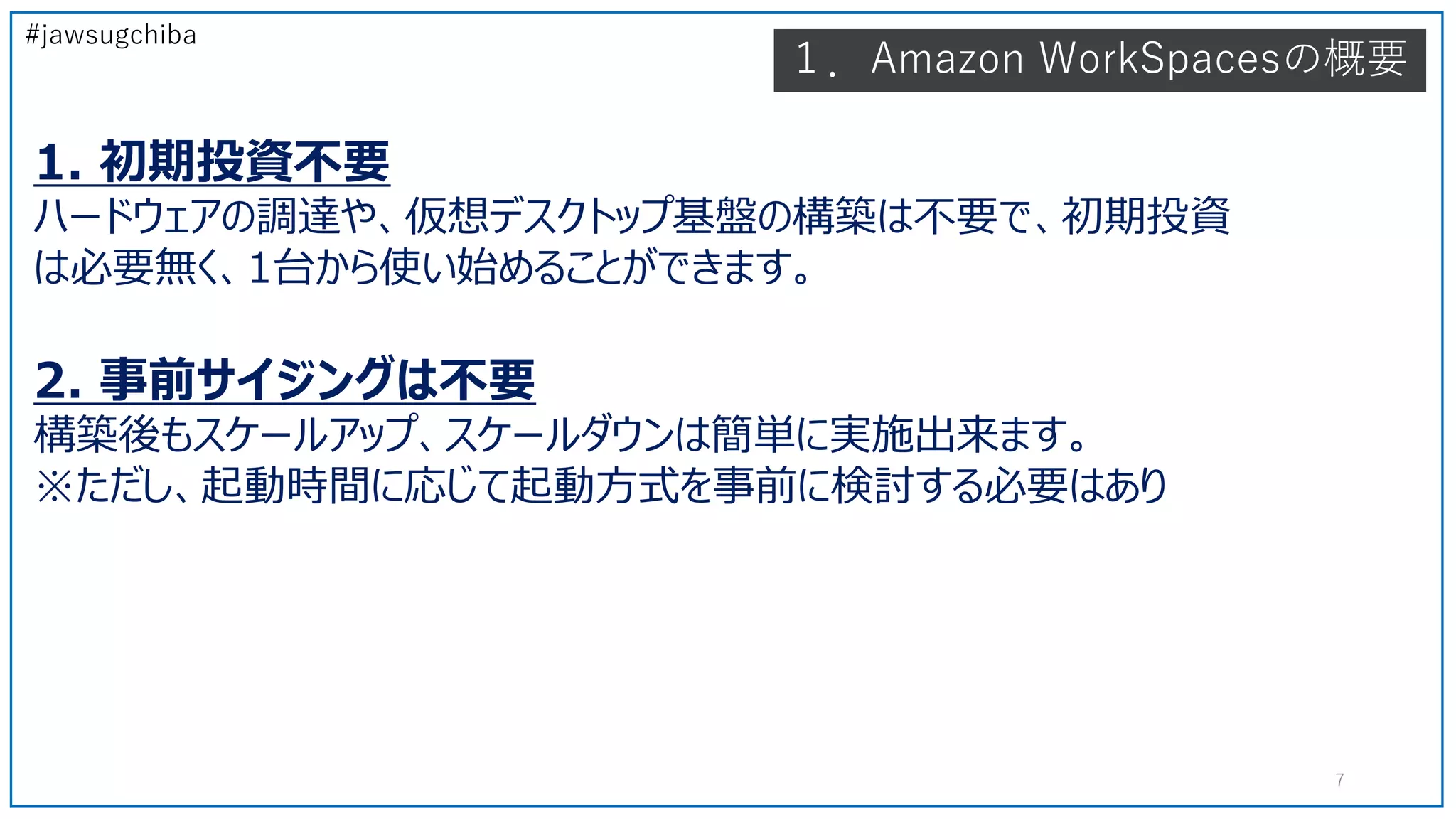
#jawsugchiba 1. 初期投資不要 ハードウェアの調達や、仮想デスクトップ基盤の構築は不要で、初期投資 は必要無く、1台から使い始めることができます。 2. 事前サイジングは不要 構築後もスケールアップ、スケールダウンは簡単に実施出来ます。 ※ただし、起動時間に応じて起動方式を事前に検討する必要はあり 1.Amazon
WorkSpacesの概要 7
8.
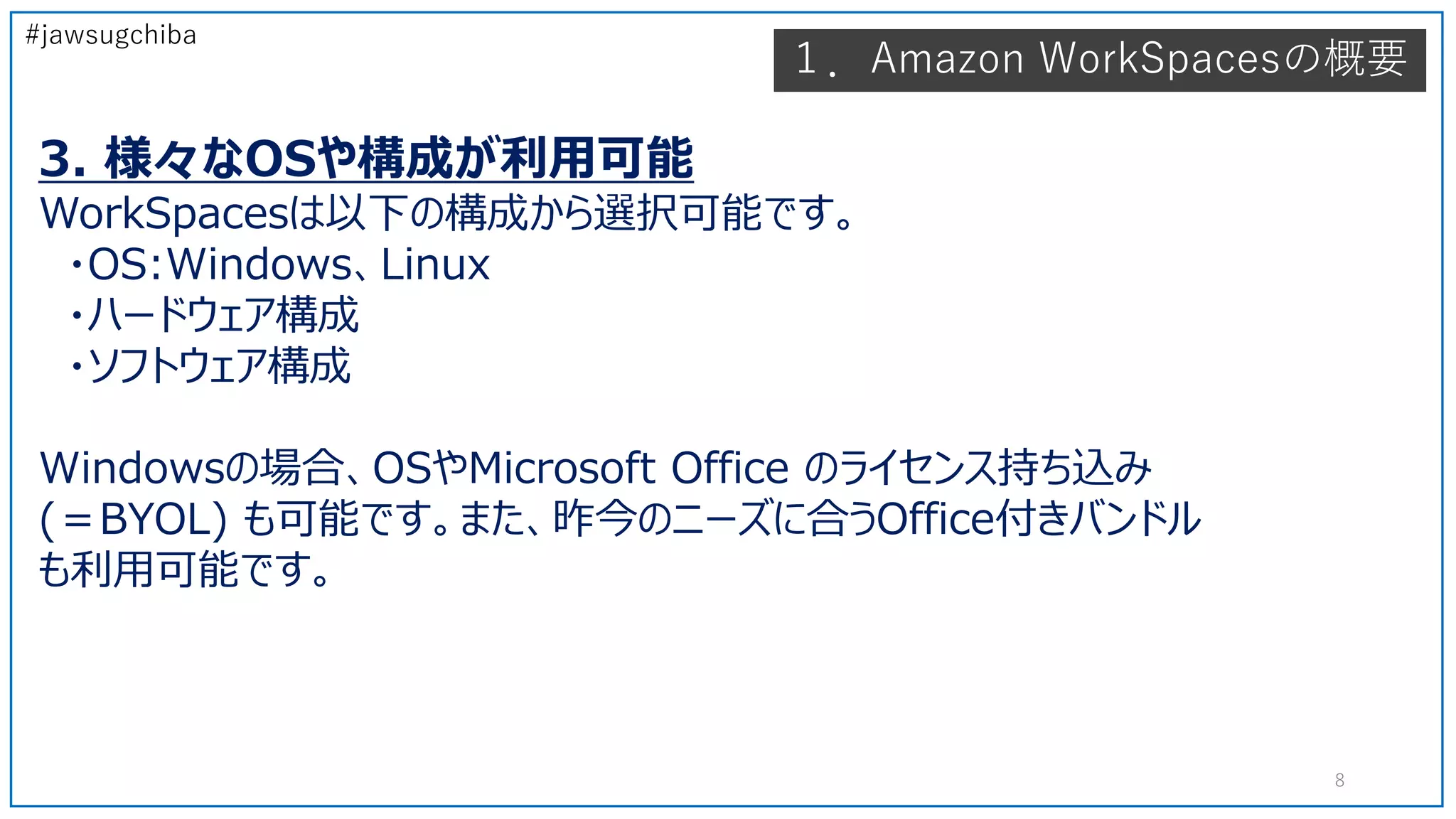
#jawsugchiba 3. 様々なOSや構成が利用可能 WorkSpacesは以下の構成から選択可能です。 ・OS:Windows、Linux ・ハードウェア構成 ・ソフトウェア構成 Windowsの場合、OSやMicrosoft Office
のライセンス持ち込み (=BYOL) も可能です。また、昨今のニーズに合うOffice付きバンドル も利用可能です。 1.Amazon WorkSpacesの概要 8
9.
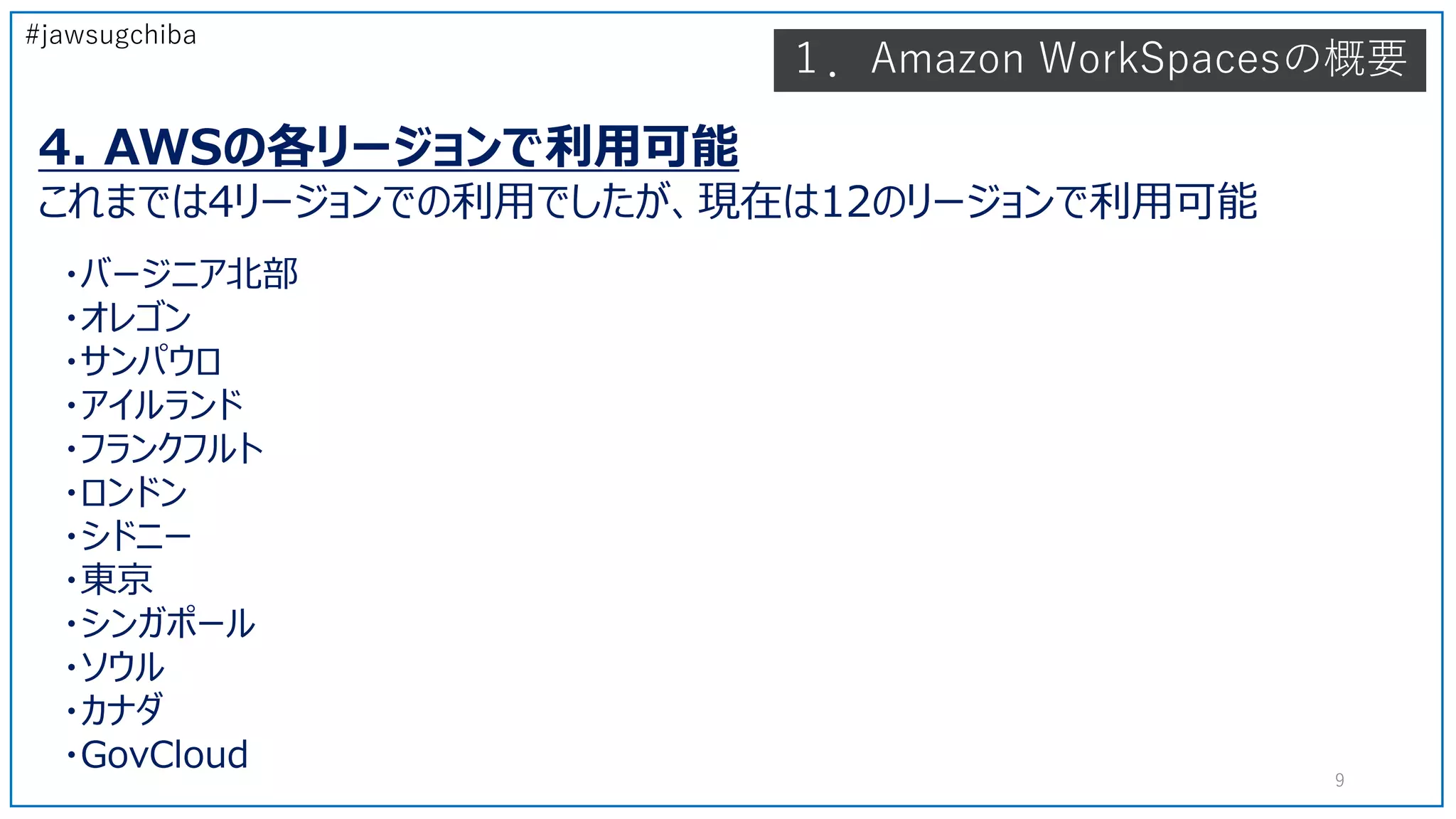
#jawsugchiba 4. AWSの各リージョンで利用可能 これまでは4リージョンでの利用でしたが、現在は12のリージョンで利用可能 ・バージニア北部 ・オレゴン ・サンパウロ ・アイルランド ・フランクフルト ・ロンドン ・シドニー ・東京 ・シンガポール ・ソウル ・カナダ ・GovCloud 1.Amazon WorkSpacesの概要 9
10.
#jawsugchiba 5. 多種多様な接続に対応 所持している各デバイスからクライアントアプリケーション、または、 ウェブブラウザを使用して、インターネット経由で接続を行います。 ①クライアントアプリケーション ・WindowsOS、MacOS、Chromebook、iPad、Androidタブレット、 Fireタブレット、Zeroクライアントデバイス ②ウェブブブラウザ(推奨) ・Chrome、Firefox 1.Amazon WorkSpacesの概要 10
11.
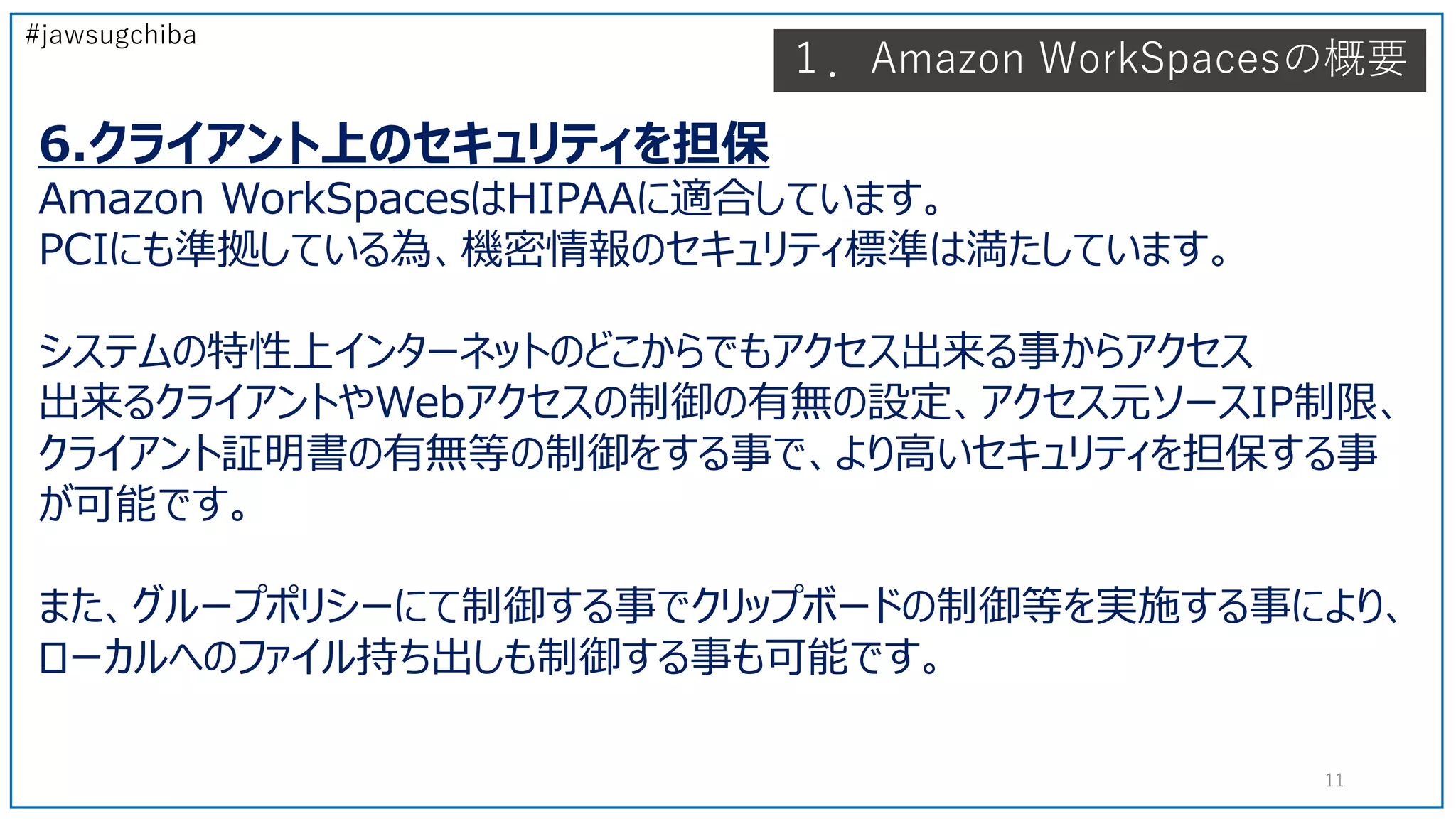
#jawsugchiba 6.クライアント上のセキュリティを担保 Amazon WorkSpacesはHIPAAに適合しています。 PCIにも準拠している為、機密情報のセキュリティ標準は満たしています。 システムの特性上インターネットのどこからでもアクセス出来る事からアクセス 出来るクライアントやWebアクセスの制御の有無の設定、アクセス元ソースIP制限、 クライアント証明書の有無等の制御をする事で、より高いセキュリティを担保する事 が可能です。 また、グループポリシーにて制御する事でクリップボードの制御等を実施する事により、 ローカルへのファイル持ち出しも制御する事も可能です。 1.Amazon WorkSpacesの概要 11
12.
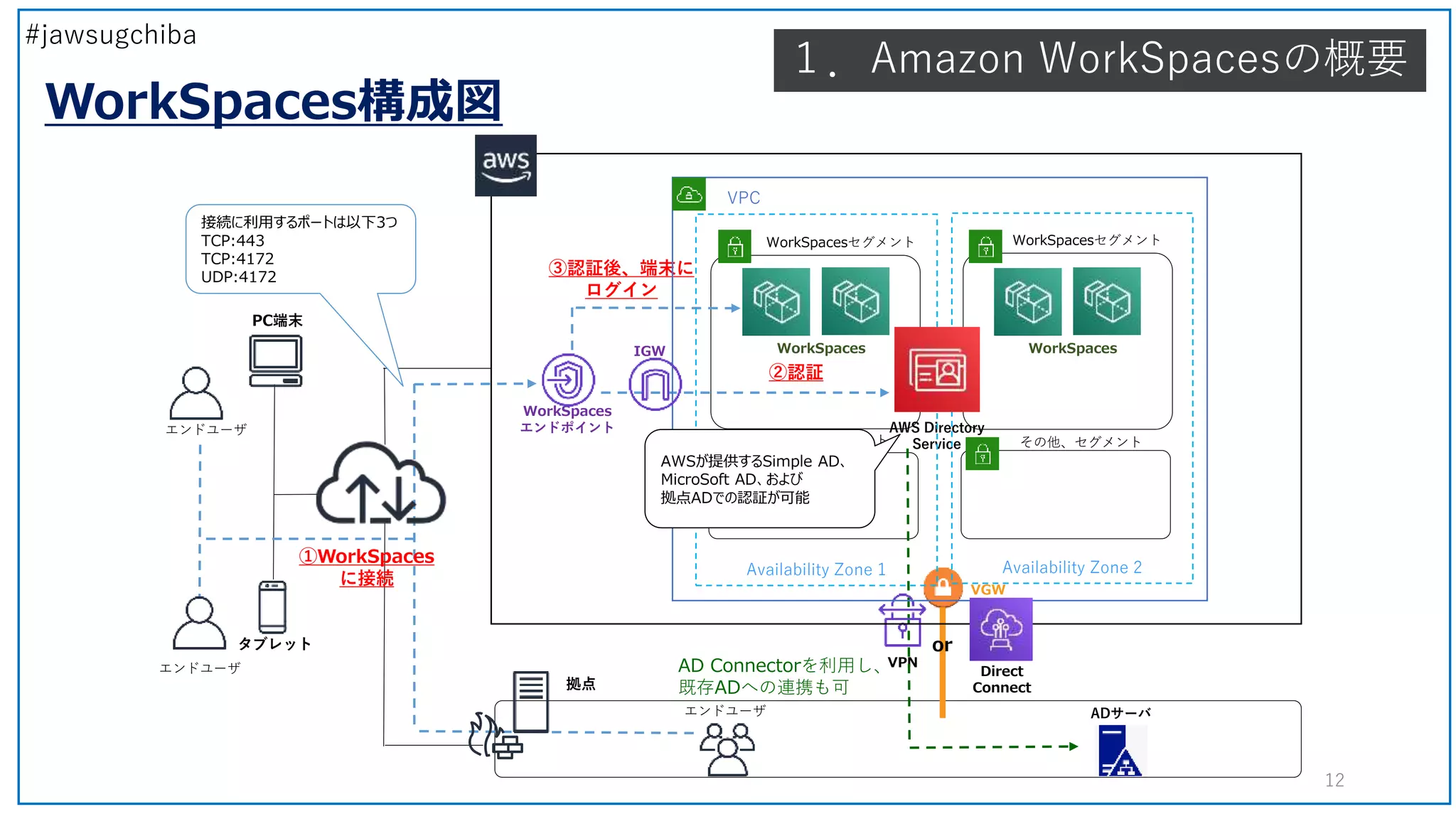
#jawsugchiba WorkSpaces構成図 その他、セグメント WorkSpacesセグメント WorkSpacesセグメント IGW VGW WorkSpaces エンドポイント WorkSpaces AWS Directory Service VPN Direct Connect拠点 ADサーバエンドユーザ PC端末 エンドユーザ エンドユーザ or ①WorkSpaces に接続 ③認証後、端末に ログイン AD
Connectorを利用し、 既存ADへの連携も可 接続に利用するポートは以下3つ TCP:443 TCP:4172 UDP:4172 その他、セグメント ②認証 タブレット VPC Availability Zone 1 Availability Zone 2 WorkSpaces AWSが提供するSimple AD、 MicroSoft AD、および 拠点ADでの認証が可能 1.Amazon WorkSpacesの概要 12
13.
2.Amazon WorkSpacesの料金 #jawsugchiba 13
14.
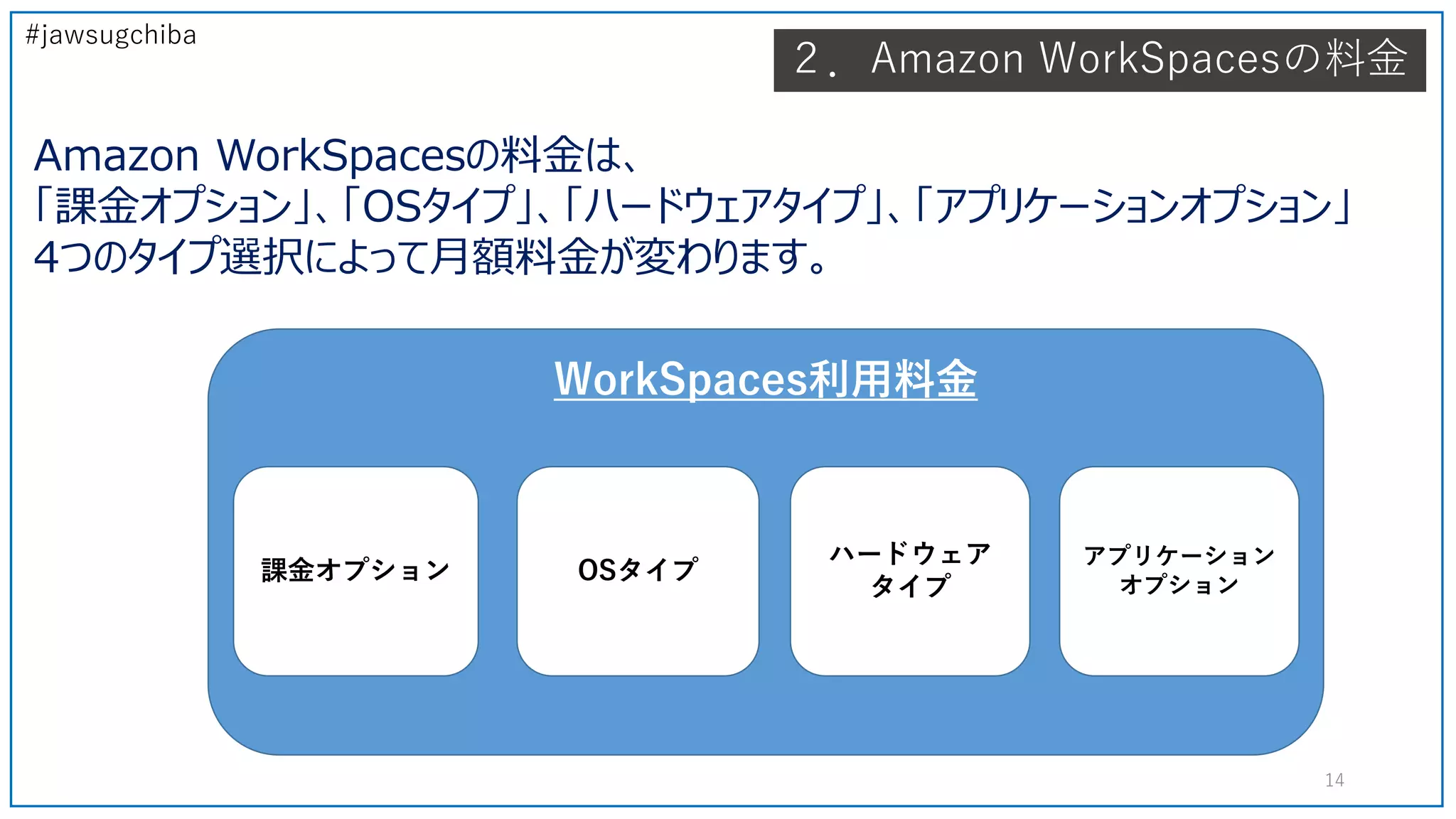
#jawsugchiba Amazon WorkSpacesの料金は、 「課金オプション」、「OSタイプ」、「ハードウェアタイプ」、「アプリケーションオプション」 4つのタイプ選択によって月額料金が変わります。 2.Amazon WorkSpacesの料金 WorkSpaces利用料金 課金オプション
OSタイプ ハードウェア タイプ アプリケーション オプション 14
15.
#jawsugchiba ◆課金オプション: 課金オプションには「月額料金」と「時間料金」の2種類があります。 ・月額料金(Always On):月額固定料金で無制限利用可能 ・時間料金(Auto Stop
):少額固定料金+利用時間単価 月額料金と時間料金でどちらが安く済むかは実際に起動している時間に応じて変動 します。厳密にはOSタイプやバンドルタイプ等に応じて変動はするものの、月に80時 間以上利用している場合は月額料金を選ぶ方が良い計算となります。 ※例:メジャーなWindows10 スタンダード 2CPU、4GiBメモリ、ルートボリューム80GB、ユーザーボリューム50GBの 場合、月額$47、時間料金月額$14+$0.4/時となる。厳密にはAuto Stopは自動停止には最低1時間掛かる為、 80時間近く利用する場合はAlways Onの利用を推奨 2.Amazon WorkSpacesの料金 15
16.
#jawsugchiba ◆OSタイプ: Amazon WorkSpacesのOSは以下のOSオプションから選択可能です。 ・Windows10 ・Amazon Linux2 以前まではWindows7やAmazon
Linuxが利用出来ましたが、 現在は上記2つのみの利用となります。 ※時々Windows ServerとしてWorkSpacesを利用したいが可能か? 言った質問をいただく事がありますが、中身はWindowsServer2016ですが、 インスタンスタイプの選択が狭かったり、RDPが出来ない(通常では)、複数ユーザで ログイン出来ない、ADを準備する必要がある、合計費用では安くも無い等、 サーバ用途ではEC2がベターだと思います 2.Amazon WorkSpacesの料金 16
17.
#jawsugchiba ◆アプリケーションオプション: デフォルトアプリケーションとプラスアプリケーションオプションがあります。 ①デフォルトアプリケーション: ・Internet Explorer11 ・Firefox ②プラスアプリケーションオプション: ・デフォルトアプリケーション +Microsoft Office
Professional +Trend Micro Worry-Free(ウイルスバスター) プラスアプリケーションバンドルは1WorkSpaceにつき月額$15 ※Trend Micro Worry-Freeで少し問題があったのは後ほど。 2.Amazon WorkSpacesの料金 17
18.
#jawsugchiba ◆ハードウェアタイプ: vCPU、メモリ、ルートボリュームサイズ、ユーザボリュームサイズ、GPUの 組み合わせから大きく分けて以下7種類から選択が可能です。 ※ルートボリュームとユーザボリュームは細かく指定は出来ず、バンドルでルート80GB、 ユーザ50GB等と決まっており、ルートボリュームだけ大きく等は出来ません 2.Amazon WorkSpacesの料金 18 ハードウェアタイプ スペック ①バリュー
1vCPU、2GiBメモリ ②スタンダード 2vCPU、4GiBメモリ ③パフォーマンス 2vCPU、7.5GiBメモリ ④パワー 4vCPU、16GiBメモリ ⑤パワープロ 8vCPU、32GiBメモリ ⑥グラフィックス 8vCPU、15GiBメモリ、1GPU、4GiBビデオメモリ ⑦グラフィックスプロ 16vCPU、122GiBメモリ、1GPU、8GiBビデオメモリ
19.
#jawsugchiba ◆朗報!!在宅勤務を応援するAWSから50台月額無料! 新規アカウント、Organization配下のアカウントで無い事が条件ですが、 WorkSpacesとWorkDocsがセットで50台月額無料だそうです。 2020年6月30日までなので、皆さん使ってみましょう! https://aws.amazon.com/jp/blogs/news/new-offers-to-enable-work-from-home-from- amazon-workspaces-and-amazon-workdocs/ 2.Amazon WorkSpacesの料金 19
20.
#jawsugchiba 3.Amazon WorkSpaces~ディレクトリ~ 20
21.
#jawsugchiba WorkSpacesを構築する上で必要なものがActiveDirectoryになります。 その中でAWSにて提供しているディレクトリサービスは3種類あります。 ・SimpleAD(Simple Active Directory) ・MSAD(Direcory
Service for Microsoft Active Directory) ・AD Connector(Active Directory Connector) 21 3.Amazon WorkSpaces~ディレクトリ~ ※条件はありますが、WorkSpacesと一緒に使うとSimpleADとAD Connectorは 無料で使えます。既存ADのお金は掛かりますが。。。 https://aws.amazon.com/jp/directoryservice/other-directories-pricing/
22.
#jawsugchiba SimpleADを利用した際の構成のポイントは以下の通りです ・Simple ADでユーザを管理 ・Simple ADについては、AWSフルマネージドサービスであるため、ユーザにて 管理不要 ・冗長化構成を行うことが出来、可用性が高い ・Simple
AD(単体)では、ADポリシーを定義することが出来ないため、ユーザ の統制については実質出来ない ※厳密にはWindowsServerでドメイン参加すれば管理は可能 小規模でWorkSpacesを始めてみたい人向け 22 3.Amazon WorkSpaces~ディレクトリ~
23.
#jawsugchiba MSADを利用した際の構成のポイントは以下の通りです ・ADのポリシーを利用したいが、既存のADは利用したくない場合に、MSADで 新規リポジトリとすることが可能 ・MSADについては、 AWSフルマネージドサービスであるため、利用ユーザにて サーバ自体の管理は不要 ・冗長化構成を行うことが出来、可用性が高い ・MSADについてはAD設定を実施するためのツールが必要。本サービス利用時、 WorkSpacesにMSAD管理ツールを導入を実施する事でADの設定が可能 ADポリシーでユーザ統制を取るが既存ADを利用しないパターン 23 3.Amazon WorkSpaces~ディレクトリ~
24.
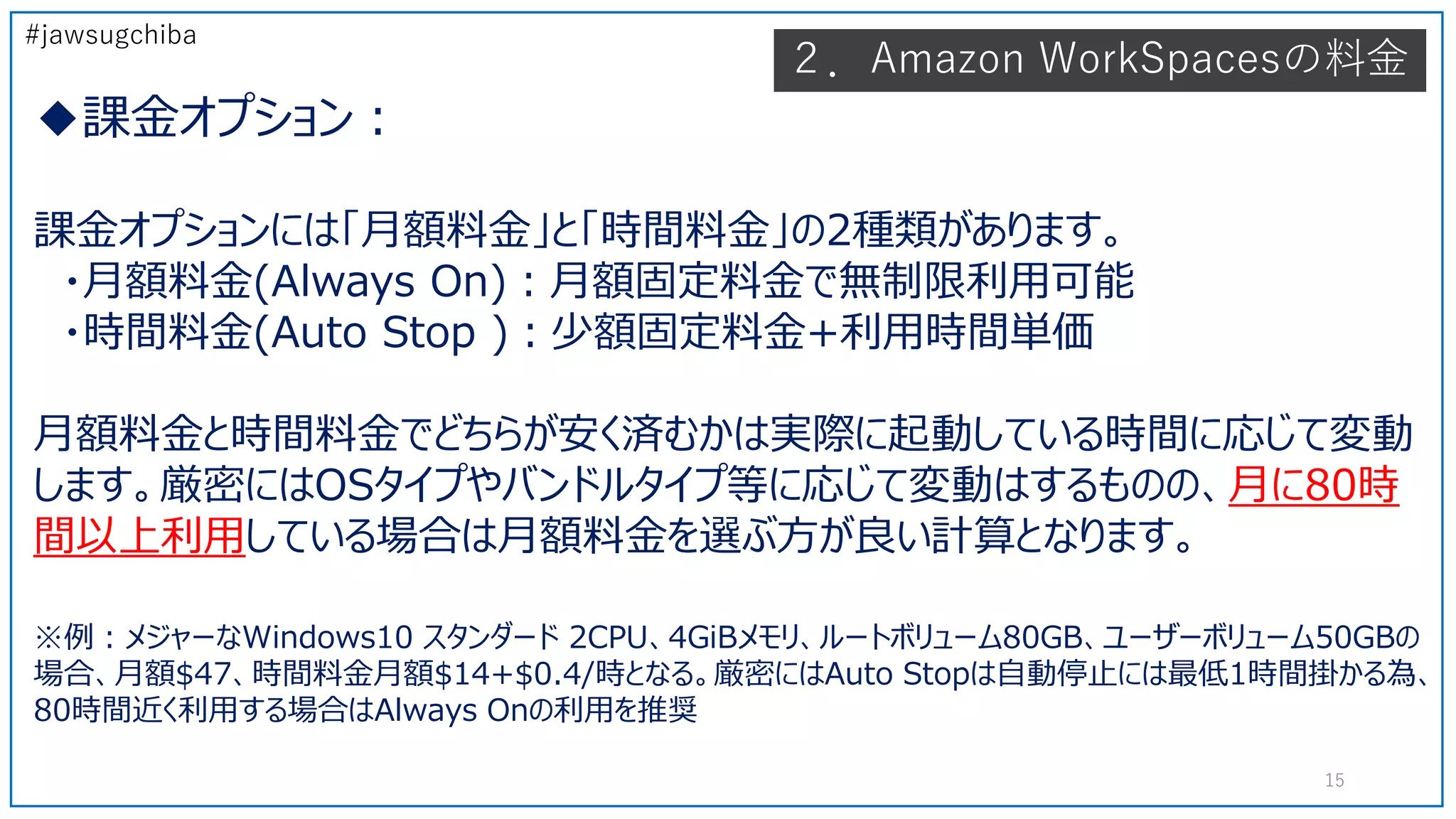
#jawsugchiba AD Connectorを利用した際の構成のポイントは以下の通りです ・既存のユーザ管理、ADを踏襲したい ・AD Connectorはハブの為、既存ADについては、ユーザで管理が必要 ※既存ADがシングルの場合単一障害点になりうる ・ユーザ管理、およびADポリシーについては既存ADにて管理を実施 ・AD
ConnectorとADとの疎通に関してオンプレの場合、専用線やVPN接続が 必要となる 既存のオンプレミス環境と同じポリシー、ユーザで管理を行う場合 に選ぶ 24 3.Amazon WorkSpaces~ディレクトリ~
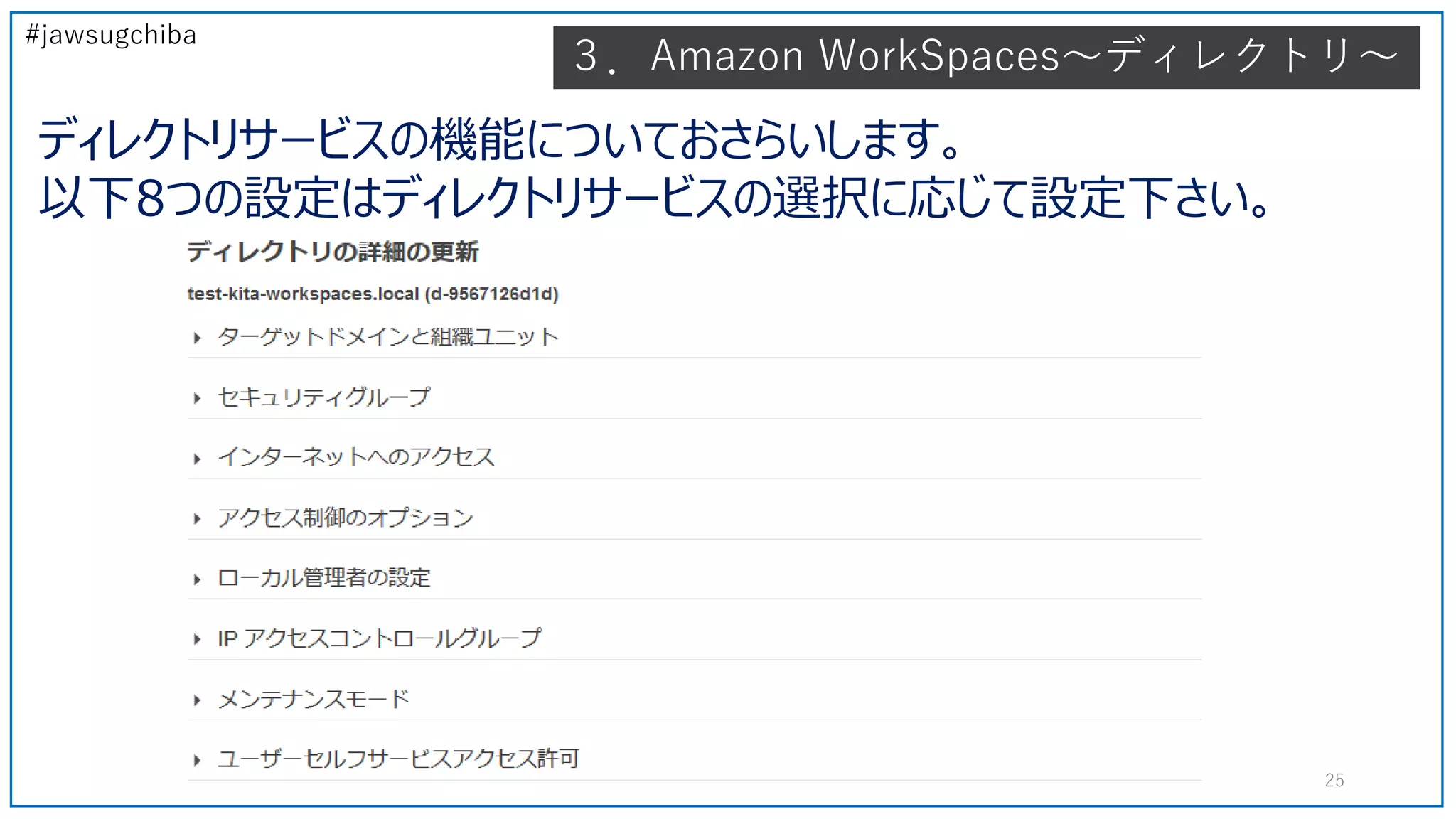
25.
#jawsugchiba ディレクトリサービスの機能についておさらいします。 以下8つの設定はディレクトリサービスの選択に応じて設定下さい。 25 3.Amazon WorkSpaces~ディレクトリ~
26.
#jawsugchiba ①ターゲットドメインと組織ユニット こちらの設定ではWorkSpacesをどのOUに作成するか設定する箇所になります。 デフォルトではComputers直下に作成されます。 26 ②セキュリティグループ デフォルトのディレクトリコントローラーとやり取りするセキュリティグループ以外に設定 する場合は設定しますが、基本的にはWorkSpacesのクラウドの利便性を損なう ものなので、設定はしません。(したことない。。。) 3.Amazon WorkSpaces~ディレクトリ~
27.
#jawsugchiba ③インターネットへのアクセス 作成されたWorkSpaces自身がパブリックIPアドレスを保持してインターネット ゲートウェイから直接インターネットにアウトバウンドする場合は有効化します。AD Connector等でVPN経由でインターネットに出る場合は無効化を推奨します。 27 ④アクセス制御のオプション 各クライアント等のアクセスを制御するオプションになります。デフォルトではWeb アクセスは無効化されているので利用する場合は有効化してください。また、クライ アント証明書等で利用制限をする場合もこちらにルート証明書をインポートして 利用してください。 3.Amazon WorkSpaces~ディレクトリ~
28.
#jawsugchiba ⑤ローカル管理者の設定 作成されたWorkSpaces自身のローカルAdmin権限の付与についての設定です。 アプリケーションを構築し、ゴールデンイメージを配布後にユーザに管理者権限を 渡したくない場合はこちらの設定を無効化してください。 28 ⑥IPアクセスコントロールグループ WorkSpacesにアクセスする為のソースIP制限を実施する事が可能となります。 拠点等にアクセスソースIPを制限するエンタープライズのユーザの場合は設定する 必要がありますが、これもVDIの利用幅が狭くなることから実装経験はありません。 3.Amazon WorkSpaces~ディレクトリ~
29.
#jawsugchiba ⑦メンテナンスモード 起動タイプに応じて動作が変わります。 ・[Auto Stop] 利用していない場合に停止しているWorkSpacesのWindowsUpdateを 毎月1回自動起動して実施し、最新の更新プログラムを適用する機能になります ・[Always On] 動作中のWorkSpacesに自動アップデートが入ります。WindowsUpdateの 制御はグループポリシーで有無を設定可能です。 29 3.Amazon
WorkSpaces~ディレクトリ~
30.
#jawsugchiba 30 ⑧ユーザーセルフサービスアクセス許可 ユーザ自身がセルフサービス機能で様々な変更が行える項目です。ディレクトリの 有効化を実施した際に有効化した場合は全て有効化となっている為、設定に 注意が必要な項目になります。管理者は要チェックです。 ・このアカウントを記憶する: 利用者がクライアントで認証情報をキャッシュ出来るようにする ・クライアントから WorkSpace を再起動する: 利用者がクライアントからWorkSpacesを再起動する権限を保持する ・ボリュームサイズを増やす:ルートボリュームとユーザボリュームを拡張出来ます。
※利用料増加に注意 ・コンピューティングタイプを変更する:利用者がValue、Standard、Performance、Power、および PowerProからWorkSpacesから選択可能となる。 ※利用料増加に注意 ・実行モードを切り替える: 利用者が実行モードを[Always On]と[Auto Stop]から選択出来る ※利用料増加に注意 ・クライアントから WorkSpace を再構築する: 利用者がクライアントからWorkSpacesを再構築(リビルド)出来るようにする ⇒次ページ参照 3.Amazon WorkSpaces~ディレクトリ~
31.
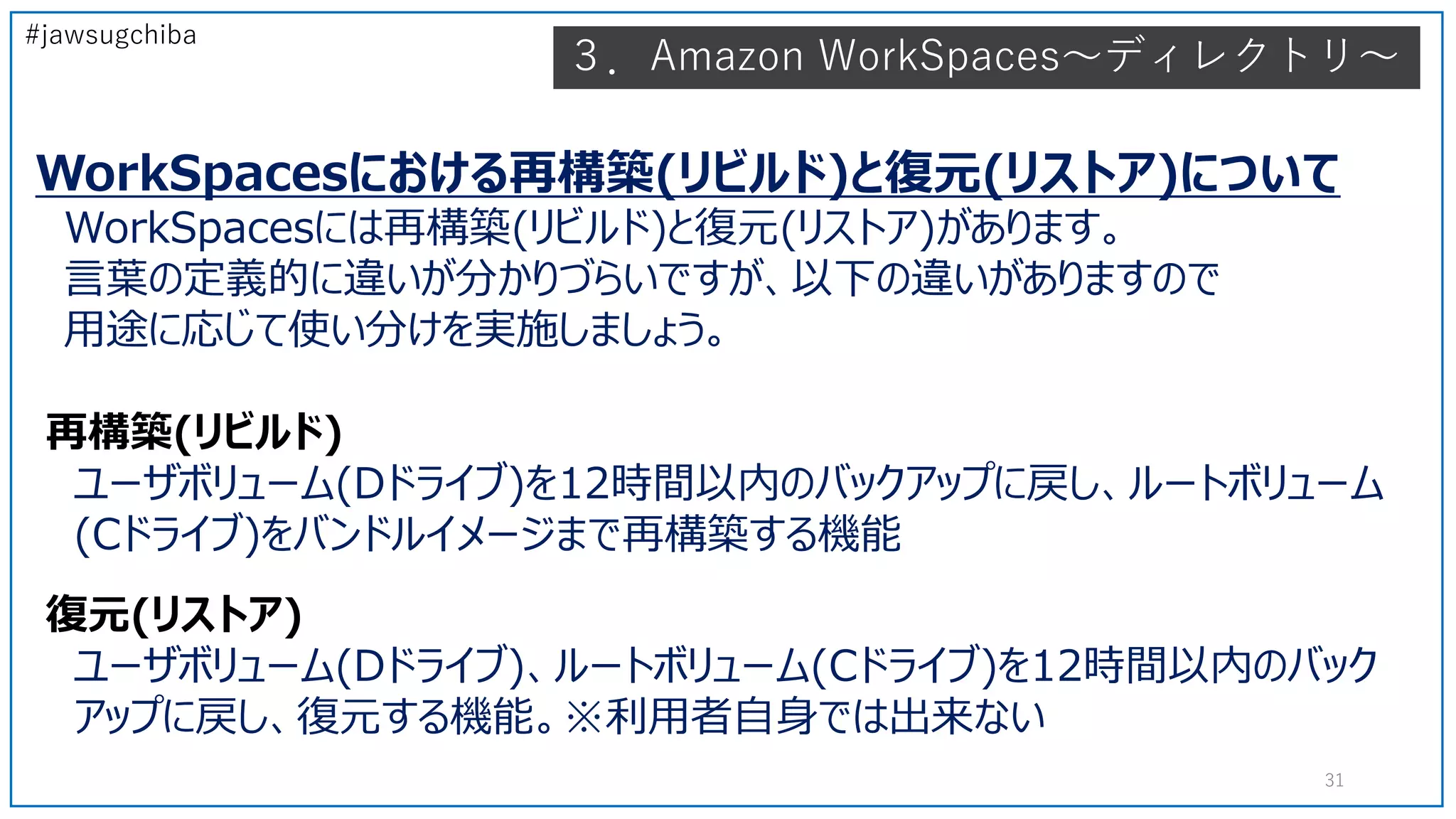
#jawsugchiba 31 WorkSpacesにおける再構築(リビルド)と復元(リストア)について WorkSpacesには再構築(リビルド)と復元(リストア)があります。 言葉の定義的に違いが分かりづらいですが、以下の違いがありますので 用途に応じて使い分けを実施しましょう。 再構築(リビルド) ユーザボリューム(Dドライブ)を12時間以内のバックアップに戻し、ルートボリューム (Cドライブ)をバンドルイメージまで再構築する機能 復元(リストア) ユーザボリューム(Dドライブ)、ルートボリューム(Cドライブ)を12時間以内のバック アップに戻し、復元する機能。※利用者自身では出来ない 3.Amazon WorkSpaces~ディレクトリ~
32.
#jawsugchiba 32 4.WorkSpacesライブ構築~前半~
33.
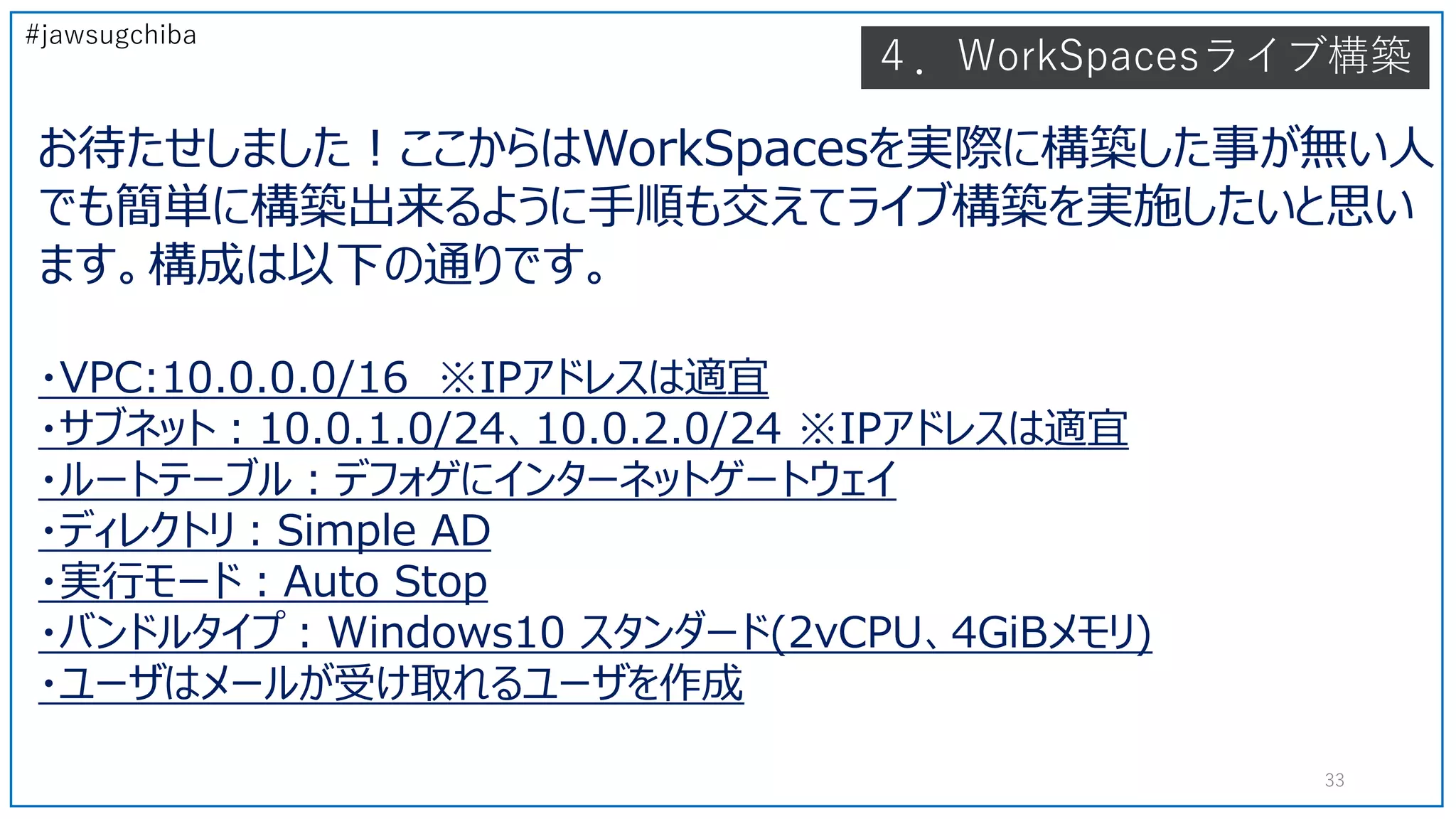
#jawsugchiba 4.WorkSpacesライブ構築 お待たせしました!ここからはWorkSpacesを実際に構築した事が無い人 でも簡単に構築出来るように手順も交えてライブ構築を実施したいと思い ます。構成は以下の通りです。 ・VPC:10.0.0.0/16 ※IPアドレスは適宜 ・サブネット:10.0.1.0/24、10.0.2.0/24 ※IPアドレスは適宜 ・ルートテーブル:デフォゲにインターネットゲートウェイ ・ディレクトリ:Simple
AD ・実行モード:Auto Stop ・バンドルタイプ:Windows10 スタンダード(2vCPU、4GiBメモリ) ・ユーザはメールが受け取れるユーザを作成 33
34.
#jawsugchiba 4.WorkSpacesライブ構築 VPC作成 ・[サービス一覧]からVPCを選択し、VPCダッシュボードを開く ・[VPCの作成]をクリック ・以下のように入力し、作成をクリック 34 10.0.0.0/16を入力
35.
#jawsugchiba 4.WorkSpacesライブ構築 サブネット①を作成 ・[サブネット]を左ペインから選択 ・[サブネットの作成]をクリック ・以下のように入力し、作成をクリック 35 さきほど作ったVPC選択 ap-northeast-1aを選択 10.0.1.0/24を入力
36.
#jawsugchiba 4.WorkSpacesライブ構築 サブネット②を作成 ・[サブネット]を左ペインから選択 ・[サブネットの作成]をクリック ・以下のように入力し、作成をクリック 36 さきほど作ったVPC選択 ap-northeast-1cを選択 10.0.2.0/24を入力
37.
#jawsugchiba 4.WorkSpacesライブ構築 インターネットゲートウェイの作成 ・[インターネットゲートウェイ]を左ペインから選択 ・[インターネットゲートウェイの作成]をクリック ・以下のように入力し、作成をクリック 37 ・作成したIGWにチェックが入っているので、[アクション]から[VPC]にアタッチを選択。次画面でVPC を選択してアタッチ
38.
#jawsugchiba 4.WorkSpacesライブ構築 ルートテーブル編集 VPC作成時にメインのルートテーブルが作成されているので今回はメインのルートテーブル編集します。 ※メインになっていない人はサブネットの関連付けやってください ・左ペインから[ルートテーブル]を選択 ・メインのルートテーブルを選択し、下部のタブからルートを選択 ・ルートの編集をクリック ・デフォルトゲートウェイにIGWを設定し、ルートの保存をクリック 38
39.
#jawsugchiba 4.WorkSpacesライブ構築 WorkSpaces作成 ・サービス一覧から[WorkSpaces]を選択 ・今すぐ始めるをクリック ※Workspaces1台起動した事ある人は画面違います ・詳細設定側の起動をクリック ※Workspaces1台起動した事ある人は画面違います 39
40.
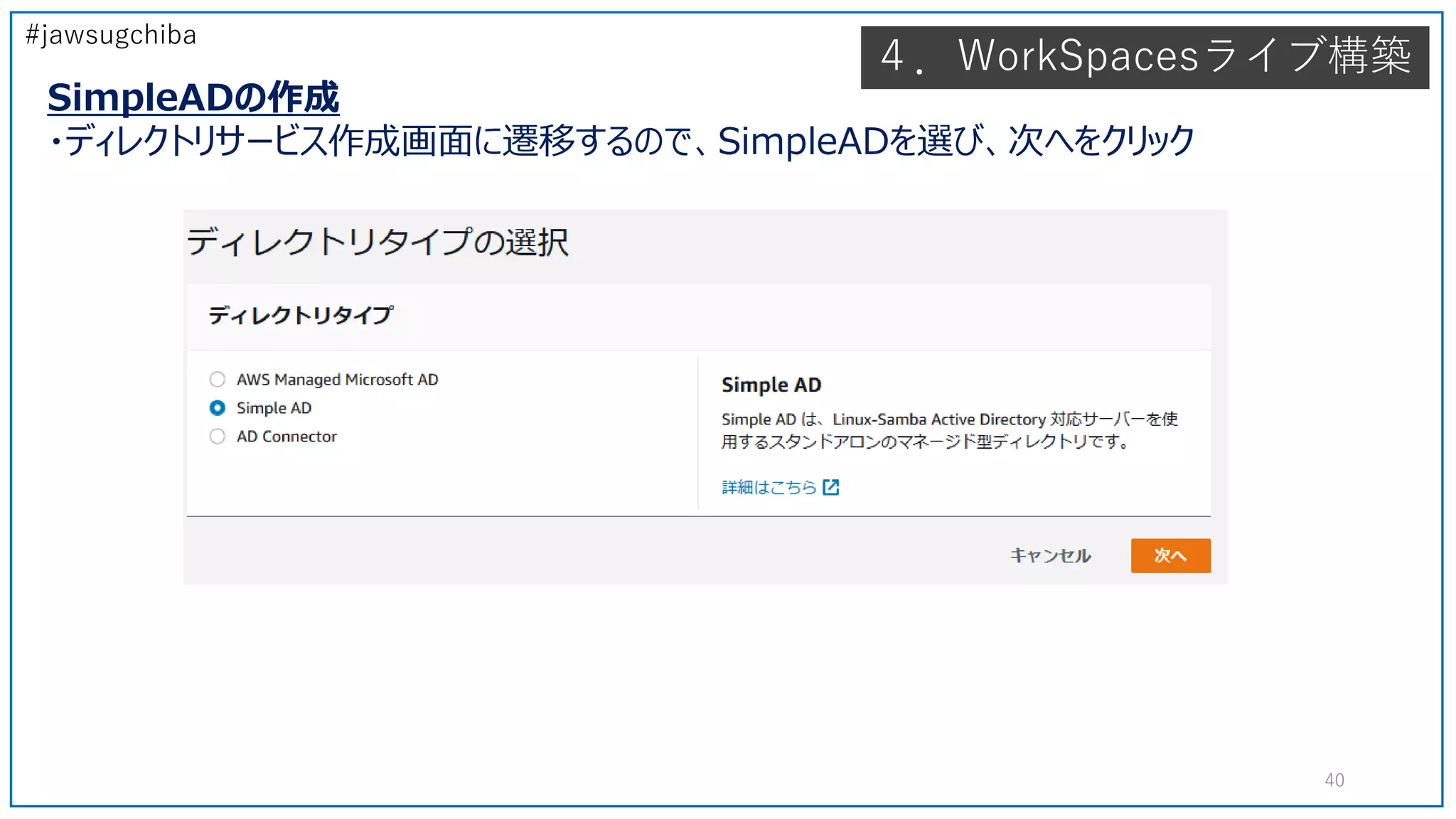
#jawsugchiba 4.WorkSpacesライブ構築 SimpleADの作成 ・ディレクトリサービス作成画面に遷移するので、SimpleADを選び、次へをクリック 40
41.
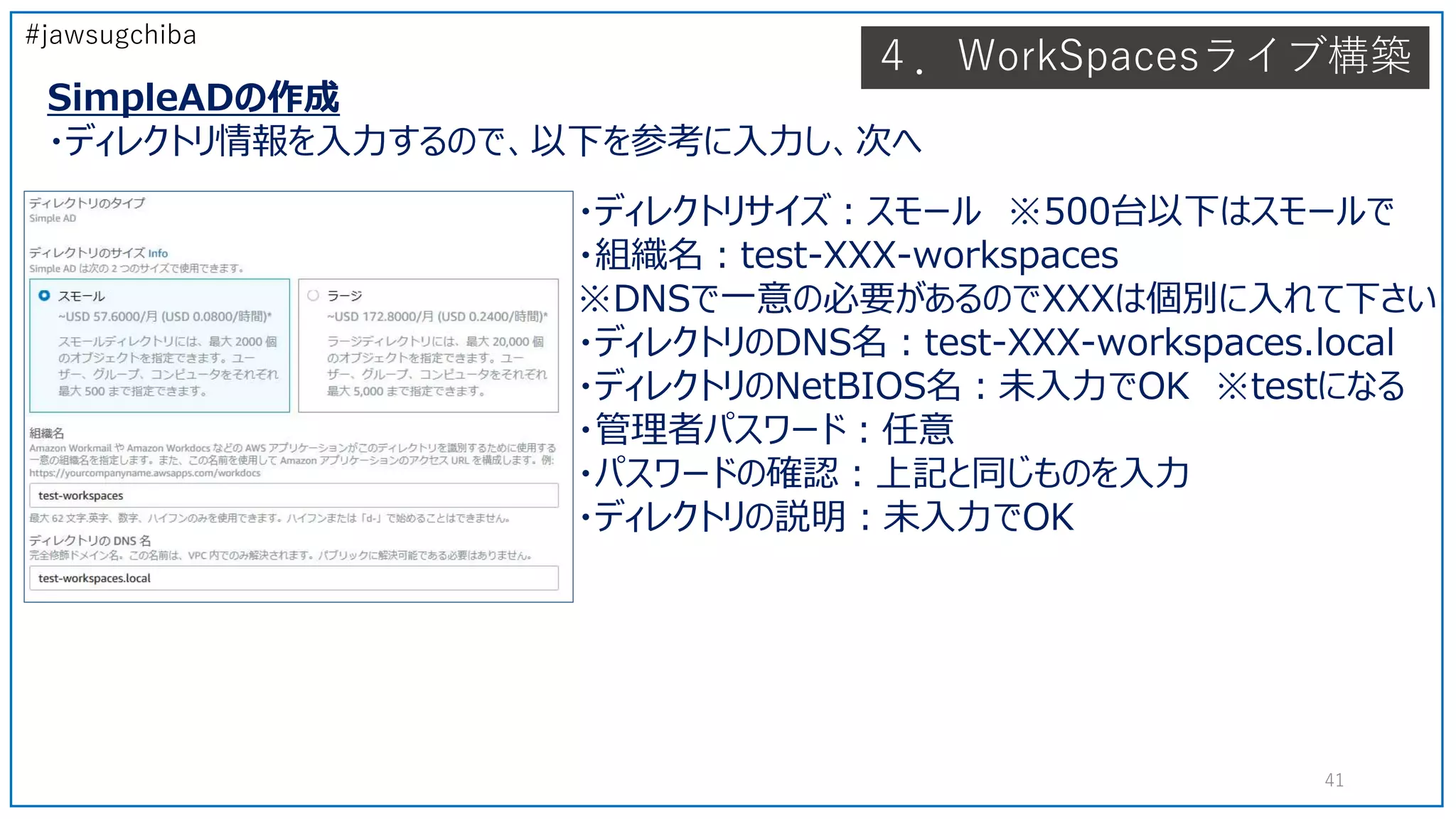
#jawsugchiba 4.WorkSpacesライブ構築 SimpleADの作成 ・ディレクトリ情報を入力するので、以下を参考に入力し、次へ 41 ・ディレクトリサイズ:スモール ※500台以下はスモールで ・組織名:test-XXX-workspaces ※DNSで一意の必要があるのでXXXは個別に入れて下さい ・ディレクトリのDNS名:test-XXX-workspaces.local ・ディレクトリのNetBIOS名:未入力でOK ※testになる ・管理者パスワード:任意 ・パスワードの確認:上記と同じものを入力 ・ディレクトリの説明:未入力でOK
42.
#jawsugchiba 4.WorkSpacesライブ構築 SimpleADの作成 ・作成したVPCとサブネット2つを選択し、次へ 42
43.
#jawsugchiba 4.WorkSpacesライブ構築 SimpleADの作成 ・ディレクトリの作成をクリックする 43
44.
#jawsugchiba 4.WorkSpacesライブ構築 SimpleADの作成 ・ステータスがRequestedからActiveになるまで待ちます。5~10分程度掛かります。 44
45.
#jawsugchiba 45 5.ここに困ったWorkSpacesの四方山
46.
#jawsugchiba 5.ここに困ったWorkSpacesの四方山 ディレクトリの作成の待ち時間にここからは WorkSpacesの導入実績を元に色々学んだ 四方山話をします。 (亀田さんから改善の話が上がればありがたい。。) 46
47.
#jawsugchiba 5.ここに困ったWorkSpacesの四方山 ①ルートボリューム(Cドライブ)が見えない! これは仕様なんでしょうか。WorkSpacesはデフォルトではCドライブが見えない ようです。アプリケーションはユーザボリューム(Dドライブ)に書き込むので、必要無い かもしれませんが、以下のレジストリを変更する事で見えるようになります。 ※以下自己責任で実施下さい ・regeditを実行し、レジストリエディタを実行 ・以下のパラメータを変更する HKEY_LOCAL_MACHINESoftwareMicrosoftWindowsCurrentVersion PoliciesExplorer ・変更前:4⇒0に変更し保存 47
48.
#jawsugchiba 5.ここに困ったWorkSpacesの四方山 ②日時がUTC表記のまま 言語でJapaneseを選択してもOSの時間帯がUTCのままになります。 変更したい場合は右下の時間を右クリックし、[日付と時刻]からタイムゾーン を[(UTC+09:00)大阪、札幌、東京]に変更下さい。 48 ③入力キーボードが英語キーボード これもですが言語でJapaneseを選択してもキーボード入力方式が英国(米国)に デフォルトでなっています。[設定]から[時刻と言語]を選択、[地域と言語]からオプ ションを選択、ハードウェアキーボードレイアウトから[レイアウトを変更]をクリックし、日本 語キーボードを選択し、反映します。
49.
#jawsugchiba 5.ここに困ったWorkSpacesの四方山 ④SimpleADの招待メールが迷惑メールに SimpleADでユーザ登録後に招待メールが届くのですが、これがOffice365の Outlookの自動振り分けで迷惑メールに振り分けられており、いつまで経っても メールが来ないので悶々としました。。。 49 ⑤クライアントソフトウェア3.0.X(最新3.0.6まで確認)でフリーズ 特定の要因で発生しているようですが、クライアントソフトウェア2.5.11では発生 していなかったですが、クライアントソフトウェアを3.0.Xにアップデートした利用者にて クライアントのフリーズが多発しています。現時点においては、アンインストールして ダウングレードして使う以外の暫定対処しか出来ないようです。 (クライアントの最新版がありますポップアップ出してほしくない)
50.
#jawsugchiba 5.ここに困ったWorkSpacesの四方山 50 ⑦クライアントソフトウェアのプロキシ(ユーザ認証不可) クライアントソフトウェアにプロキシ設定があるもののIPアドレスとポート指定しか 出来ずにいわゆるユーザ認証プロキシは対応していないです。エンタープライズの ユーザで社内から利用出来ないのはハラハラします。。。 ⑥ウイルスバスターでプリンタドライバが開けない アプリケーションオプションを付けたバンドルでTrend Micro Worry-Free Business(日本ではウイルスバスター)を動作させていたところ、プリンタドライバが 開けない事象が発生しました。対処方法としてはウイルスバスターをアンインストール してくださいという暫定対処に。。。
51.
#jawsugchiba 5.ここに困ったWorkSpacesの四方山 ⑧ドメイン管理者の権限不足によるWorkSpaces作成失敗 AD Connector利用時に特定OUへの書き込み権限が不足?している場合に ディレクトリ作成時には怒られないでWorkSpaces作成時に2時間ぐらい掛かって タイムアウトする謎の事象があります。 同現象が発生した場合はターゲットと組織ユニットを疑って下さい。デフォルトOUで 上手くいく可能性がありますので、上手くいったらWorkSpacesを移動してください。 後、何故かターゲットと組織ユニットをデフォルトに変えて改善したかと思ったらAD 側にゴミファイルが出来てしまってユーザが使用不可になってしまい、再作成する 事態も発生してしまいました。 51
52.
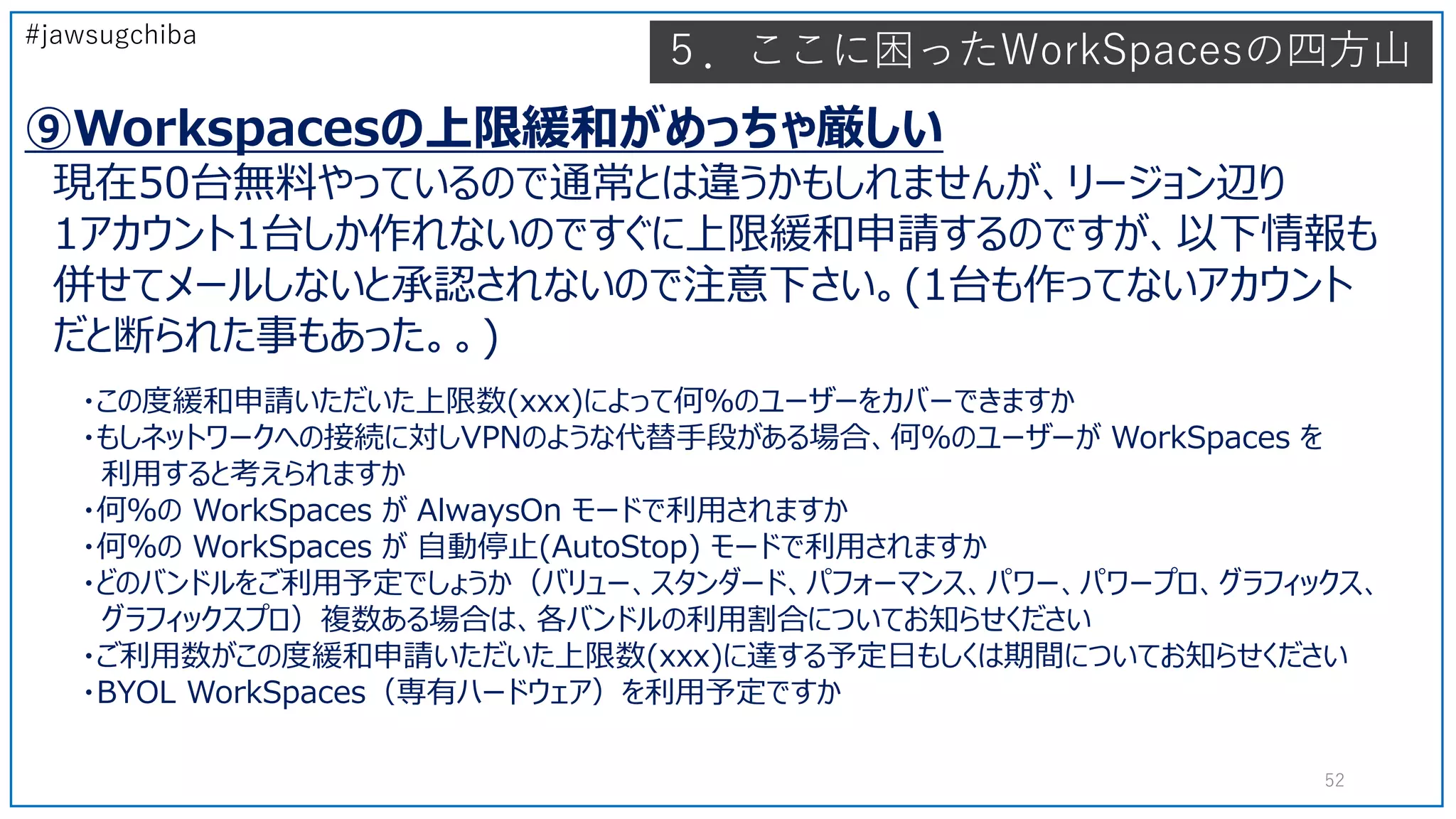
#jawsugchiba 5.ここに困ったWorkSpacesの四方山 ⑨Workspacesの上限緩和がめっちゃ厳しい 現在50台無料やっているので通常とは違うかもしれませんが、リージョン辺り 1アカウント1台しか作れないのですぐに上限緩和申請するのですが、以下情報も 併せてメールしないと承認されないので注意下さい。(1台も作ってないアカウント だと断られた事もあった。。) 52 ・この度緩和申請いただいた上限数(xxx)によって何%のユーザーをカバーできますか ・もしネットワークへの接続に対しVPNのような代替手段がある場合、何%のユーザーが WorkSpaces を 利用すると考えられますか ・何%の
WorkSpaces が AlwaysOn モードで利用されますか ・何%の WorkSpaces が 自動停止(AutoStop) モードで利用されますか ・どのバンドルをご利用予定でしょうか(バリュー、スタンダード、パフォーマンス、パワー、パワープロ、グラフィックス、 グラフィックスプロ)複数ある場合は、各バンドルの利用割合についてお知らせください ・ご利用数がこの度緩和申請いただいた上限数(xxx)に達する予定日もしくは期間についてお知らせください ・BYOL WorkSpaces(専有ハードウェア)を利用予定ですか
53.
#jawsugchiba 53 4.WorkSpacesライブ構築~中盤~
54.
#jawsugchiba 4.WorkSpacesライブ構築 SimpleADの作成 ・再読み込みボタンクリックし、ステータスがアクティブになったことを確認します。 54
55.
#jawsugchiba 4.WorkSpacesライブ構築 SimpleADの作成 SimpleADを利用可能にする為、登録をします ・作成したディレクトリを選択し、[アクション]から[登録]を選択 55
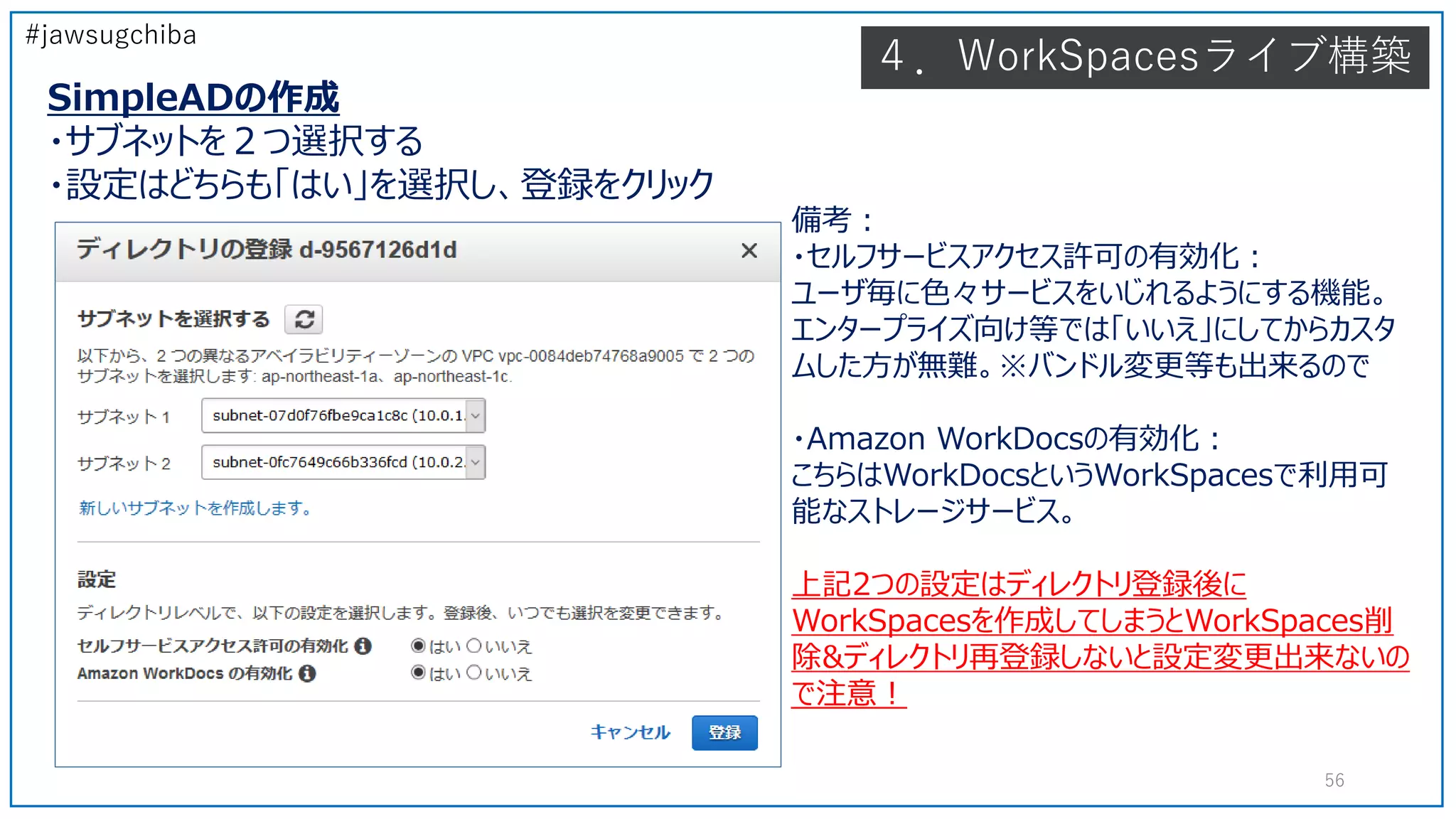
56.
#jawsugchiba 4.WorkSpacesライブ構築 SimpleADの作成 ・サブネットを2つ選択する ・設定はどちらも「はい」を選択し、登録をクリック 56 備考: ・セルフサービスアクセス許可の有効化: ユーザ毎に色々サービスをいじれるようにする機能。 エンタープライズ向け等では「いいえ」にしてからカスタ ムした方が無難。※バンドル変更等も出来るので ・Amazon WorkDocsの有効化: こちらはWorkDocsというWorkSpacesで利用可 能なストレージサービス。 上記2つの設定はディレクトリ登録後に WorkSpacesを作成してしまうとWorkSpaces削 除&ディレクトリ再登録しないと設定変更出来ないの で注意!
57.
#jawsugchiba 4.WorkSpacesライブ構築 SimpleADの作成 [登録済み]のステータスが[はい]となったらディレクトリの登録が完了 57
58.
#jawsugchiba 4.WorkSpacesライブ構築 ディレクトリのWebアクセスの許可 ・ディレクトリを選択し、[アクション]-[詳細の更新]をクリック 58
59.
#jawsugchiba 4.WorkSpacesライブ構築 ディレクトリのWebアクセスの許可 ・アクセス制御のオプションから[Web Access]にチェックを入れ、下部の[更新と終了]をクリック 59
60.
#jawsugchiba 4.WorkSpacesライブ構築 WorkSpaces作成 次にWorkSpacesを作成します。 ・左ペインから[WorkSpaces]を選択する ・[WorkSpacesの起動]をクリックする ・作成したディレクトリが選択されている事を確認後、次のステップをクリック 60
61.
#jawsugchiba 4.WorkSpacesライブ構築 WorkSpaces作成 まずはSimpleADにユーザを作成します。 ・ユーザー名、名、姓、受信出来るEメールを入力し、ユーザーの作成をクリックします。 61
62.
#jawsugchiba 4.WorkSpacesライブ構築 WorkSpaces作成 ・画面下部に行くと作成したユーザが選択されている事を確認し、次のステップへ 62
63.
#jawsugchiba 4.WorkSpacesライブ構築 WorkSpaces作成 ・バンドルを選択します。今回は一番上の「Standard with Windows10」を選択 63 ・画面下部にカーソルを持っていき、言語を[Japanese(日本語)]に変更し、次のステップ
64.
#jawsugchiba 4.WorkSpacesライブ構築 WorkSpaces作成 ・実行モードがAuto Stop 自動停止[1]である事を確認し、次のステップ 64 ・WorkSpacesの起動をクリック
65.
#jawsugchiba 4.WorkSpacesライブ構築 WorkSpaces作成 ・ステータスがPENDING状態となり、AVAILABLEまで10分~15分程度待つ 65 ※ちなみに今回はAutoStop1時間で起動しているのでAVAILABLEから1時間経つと自動的に 停止になるのでお金は利用分のみ掛かります。後、無料枠利用可能な人であれば今回分は無料 の範囲内です。
66.
#jawsugchiba 66 4.WorkSpacesライブ構築~後半~
67.
#jawsugchiba 4.WorkSpacesライブ構築 WorkSpaces作成 ・ステータスがAVAILABLEになるとユーザ作成時に入力したメールアドレス宛てにパスワード設定お よびアクセスURLが飛ぶのでメールを確認する 67 ・メールのURLをクリック ※前述した通りOffice利用者は迷惑メールに入る場合も。。。 ※件名:お客様の Amazon
WorkSpace ( Your Amazon WorkSpace ) 登録コードは使うのでコピペ
68.
#jawsugchiba 4.WorkSpacesライブ構築 WorkSpaces作成 ・URLをクリックするとパスワード設定画面に遷移するのでパスワード設定し、ユーザーの更新 68
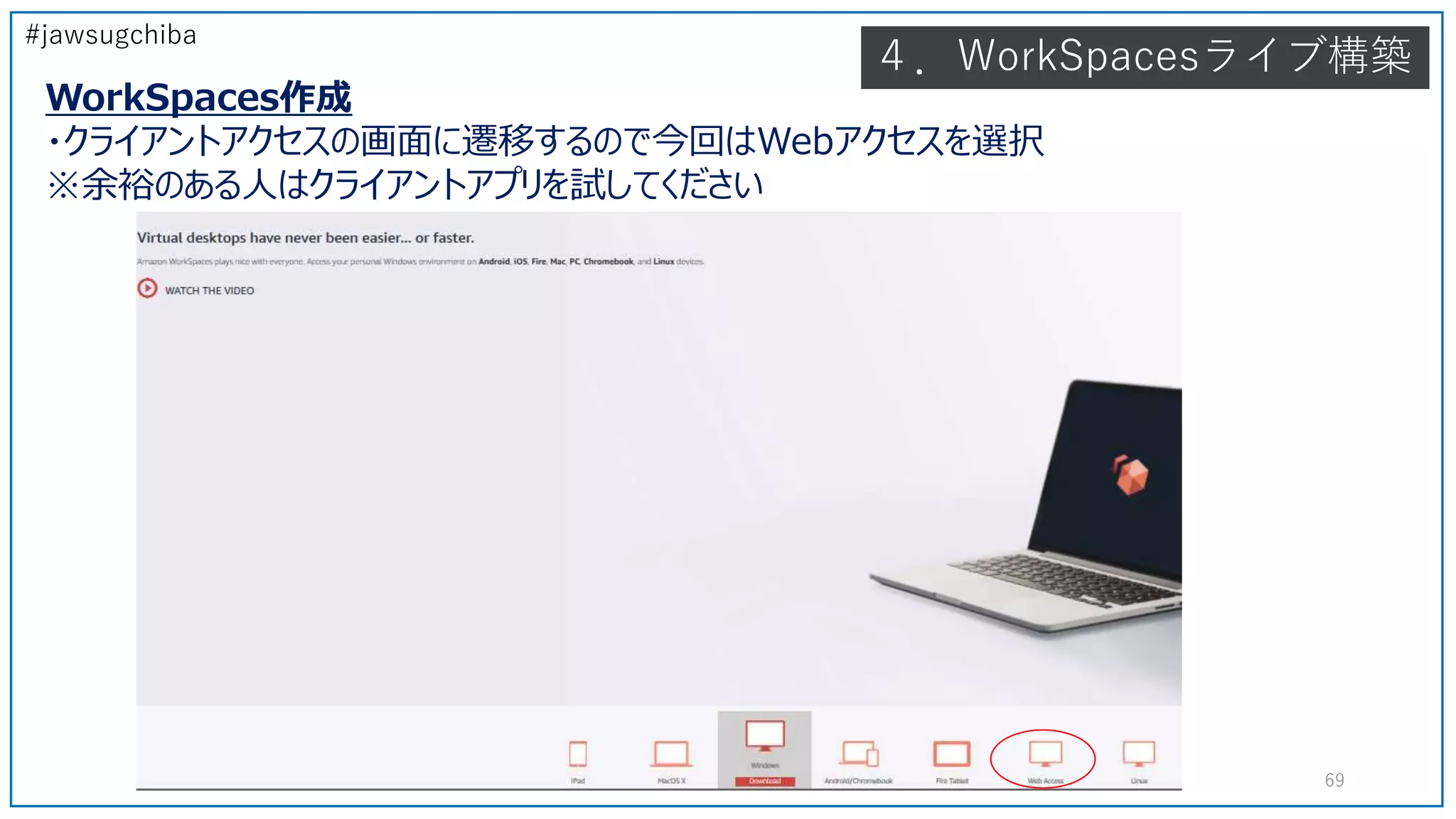
69.
#jawsugchiba 4.WorkSpacesライブ構築 WorkSpaces作成 ・クライアントアクセスの画面に遷移するので今回はWebアクセスを選択 ※余裕のある人はクライアントアプリを試してください 69
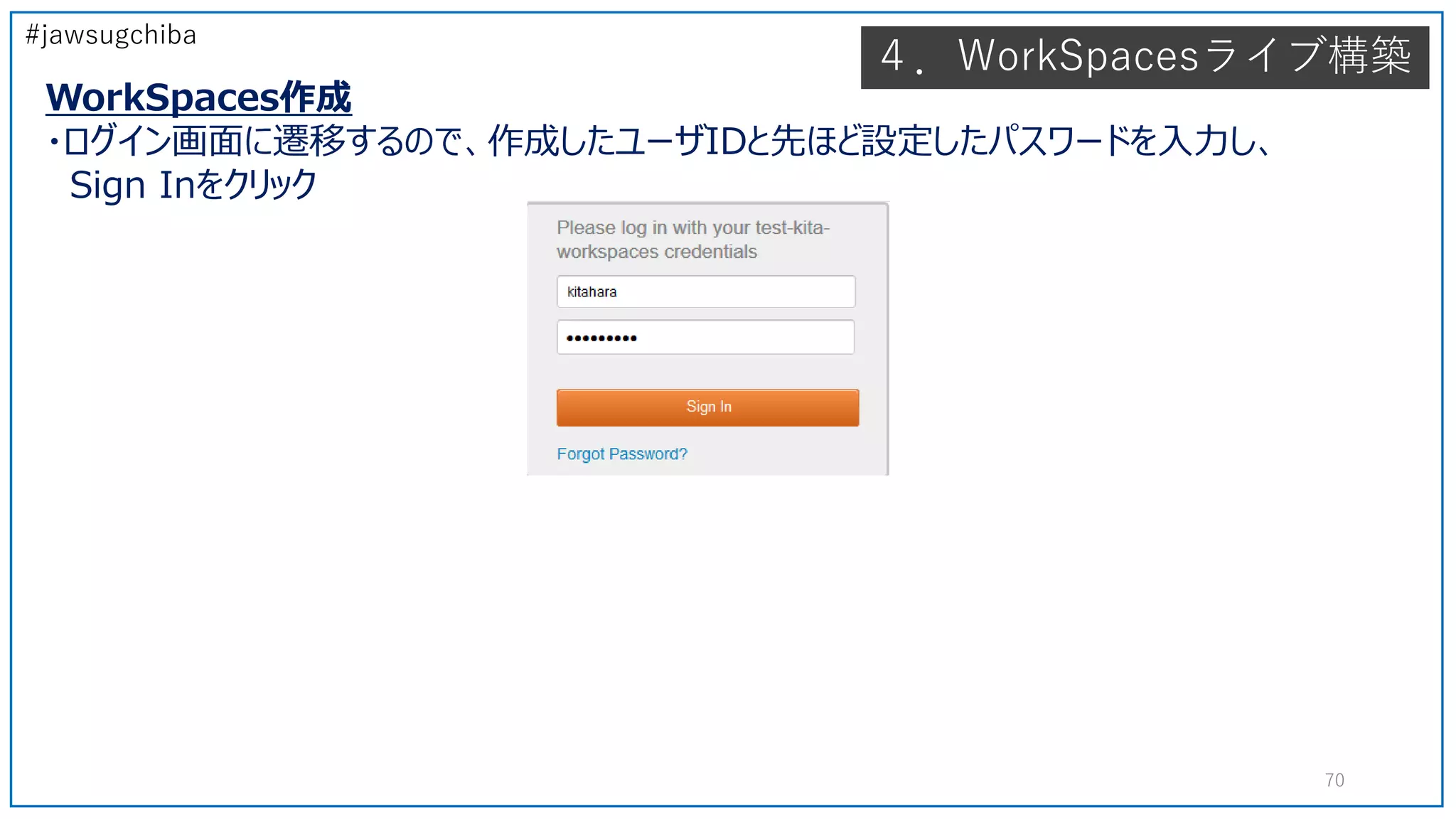
70.
#jawsugchiba 4.WorkSpacesライブ構築 WorkSpaces作成 ・ログイン画面に遷移するので、作成したユーザIDと先ほど設定したパスワードを入力し、 Sign Inをクリック 70
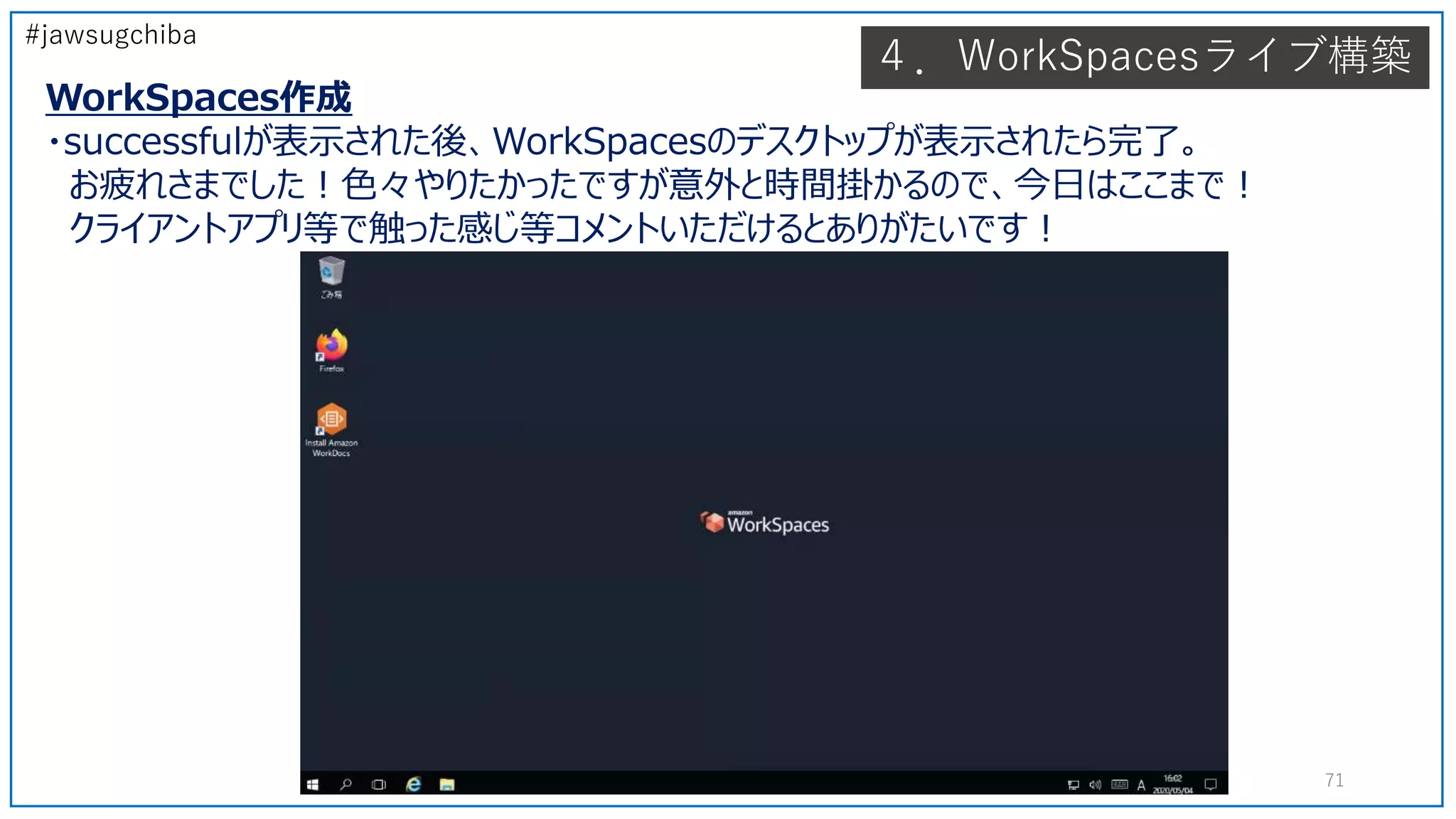
71.
#jawsugchiba 4.WorkSpacesライブ構築 WorkSpaces作成 ・successfulが表示された後、WorkSpacesのデスクトップが表示されたら完了。 お疲れさまでした!色々やりたかったですが意外と時間掛かるので、今日はここまで! クライアントアプリ等で触った感じ等コメントいただけるとありがたいです! 71
72.
#jawsugchiba 72 6.まとめ
73.
#jawsugchiba 6.まとめ ~まとめ~ ・WorkSpacesは今のリモート環境化において非常に有意義なサービス ・しかも簡単に構築出来るのでAWSを始めた人にもうってつけ ・細かい部分をやろうとするとグループポリシーが分からないと結構難しい ※勉強するとWindowsの勉強になって良いかも!? ・今無料なんで、やるならいつやるの?今でしょ! 73
74.
#jawsugchiba 74 7.質疑応答
75.
#jawsugchiba 最後に質疑応答したいと思います。 挙手方式で順番に聞いていきますので、 皆さん、Zoomの挙手ボタンを押してください! ※グループポリシーの話は答えられないかも。。。 6.質疑応答 75
76.
ご清聴ありがとうございました。 #jawsugchiba 76
Download









![#jawsugchiba
⑦メンテナンスモード
起動タイプに応じて動作が変わります。
・[Auto Stop]
利用していない場合に停止しているWorkSpacesのWindowsUpdateを
毎月1回自動起動して実施し、最新の更新プログラムを適用する機能になります
・[Always On]
動作中のWorkSpacesに自動アップデートが入ります。WindowsUpdateの
制御はグループポリシーで有無を設定可能です。
29
3.Amazon WorkSpaces~ディレクトリ~](https://image.slidesharecdn.com/jaws-ug-chiba-vol8forgevision-kitahara-200508133009/75/Jaws-ug-chiba-vol8-forgevision-kitahara-29-2048.jpg)
![#jawsugchiba
30
⑧ユーザーセルフサービスアクセス許可
ユーザ自身がセルフサービス機能で様々な変更が行える項目です。ディレクトリの
有効化を実施した際に有効化した場合は全て有効化となっている為、設定に
注意が必要な項目になります。管理者は要チェックです。
・このアカウントを記憶する:
利用者がクライアントで認証情報をキャッシュ出来るようにする
・クライアントから WorkSpace を再起動する:
利用者がクライアントからWorkSpacesを再起動する権限を保持する
・ボリュームサイズを増やす:ルートボリュームとユーザボリュームを拡張出来ます。 ※利用料増加に注意
・コンピューティングタイプを変更する:利用者がValue、Standard、Performance、Power、および
PowerProからWorkSpacesから選択可能となる。 ※利用料増加に注意
・実行モードを切り替える:
利用者が実行モードを[Always On]と[Auto Stop]から選択出来る ※利用料増加に注意
・クライアントから WorkSpace を再構築する:
利用者がクライアントからWorkSpacesを再構築(リビルド)出来るようにする ⇒次ページ参照
3.Amazon WorkSpaces~ディレクトリ~](https://image.slidesharecdn.com/jaws-ug-chiba-vol8forgevision-kitahara-200508133009/75/Jaws-ug-chiba-vol8-forgevision-kitahara-30-2048.jpg)

![#jawsugchiba
4.WorkSpacesライブ構築
VPC作成
・[サービス一覧]からVPCを選択し、VPCダッシュボードを開く
・[VPCの作成]をクリック
・以下のように入力し、作成をクリック
34
10.0.0.0/16を入力](https://image.slidesharecdn.com/jaws-ug-chiba-vol8forgevision-kitahara-200508133009/75/Jaws-ug-chiba-vol8-forgevision-kitahara-34-2048.jpg)
![#jawsugchiba
4.WorkSpacesライブ構築
サブネット①を作成
・[サブネット]を左ペインから選択
・[サブネットの作成]をクリック
・以下のように入力し、作成をクリック
35
さきほど作ったVPC選択
ap-northeast-1aを選択
10.0.1.0/24を入力](https://image.slidesharecdn.com/jaws-ug-chiba-vol8forgevision-kitahara-200508133009/75/Jaws-ug-chiba-vol8-forgevision-kitahara-35-2048.jpg)
![#jawsugchiba
4.WorkSpacesライブ構築
サブネット②を作成
・[サブネット]を左ペインから選択
・[サブネットの作成]をクリック
・以下のように入力し、作成をクリック
36
さきほど作ったVPC選択
ap-northeast-1cを選択
10.0.2.0/24を入力](https://image.slidesharecdn.com/jaws-ug-chiba-vol8forgevision-kitahara-200508133009/75/Jaws-ug-chiba-vol8-forgevision-kitahara-36-2048.jpg)
![#jawsugchiba
4.WorkSpacesライブ構築
インターネットゲートウェイの作成
・[インターネットゲートウェイ]を左ペインから選択
・[インターネットゲートウェイの作成]をクリック
・以下のように入力し、作成をクリック
37
・作成したIGWにチェックが入っているので、[アクション]から[VPC]にアタッチを選択。次画面でVPC
を選択してアタッチ](https://image.slidesharecdn.com/jaws-ug-chiba-vol8forgevision-kitahara-200508133009/75/Jaws-ug-chiba-vol8-forgevision-kitahara-37-2048.jpg)
![#jawsugchiba
4.WorkSpacesライブ構築
ルートテーブル編集
VPC作成時にメインのルートテーブルが作成されているので今回はメインのルートテーブル編集します。
※メインになっていない人はサブネットの関連付けやってください
・左ペインから[ルートテーブル]を選択
・メインのルートテーブルを選択し、下部のタブからルートを選択
・ルートの編集をクリック
・デフォルトゲートウェイにIGWを設定し、ルートの保存をクリック
38](https://image.slidesharecdn.com/jaws-ug-chiba-vol8forgevision-kitahara-200508133009/75/Jaws-ug-chiba-vol8-forgevision-kitahara-38-2048.jpg)
![#jawsugchiba
4.WorkSpacesライブ構築
WorkSpaces作成
・サービス一覧から[WorkSpaces]を選択
・今すぐ始めるをクリック ※Workspaces1台起動した事ある人は画面違います
・詳細設定側の起動をクリック ※Workspaces1台起動した事ある人は画面違います
39](https://image.slidesharecdn.com/jaws-ug-chiba-vol8forgevision-kitahara-200508133009/75/Jaws-ug-chiba-vol8-forgevision-kitahara-39-2048.jpg)


![#jawsugchiba
5.ここに困ったWorkSpacesの四方山
②日時がUTC表記のまま
言語でJapaneseを選択してもOSの時間帯がUTCのままになります。
変更したい場合は右下の時間を右クリックし、[日付と時刻]からタイムゾーン
を[(UTC+09:00)大阪、札幌、東京]に変更下さい。
48
③入力キーボードが英語キーボード
これもですが言語でJapaneseを選択してもキーボード入力方式が英国(米国)に
デフォルトでなっています。[設定]から[時刻と言語]を選択、[地域と言語]からオプ
ションを選択、ハードウェアキーボードレイアウトから[レイアウトを変更]をクリックし、日本
語キーボードを選択し、反映します。](https://image.slidesharecdn.com/jaws-ug-chiba-vol8forgevision-kitahara-200508133009/75/Jaws-ug-chiba-vol8-forgevision-kitahara-48-2048.jpg)



![#jawsugchiba
4.WorkSpacesライブ構築
SimpleADの作成
SimpleADを利用可能にする為、登録をします
・作成したディレクトリを選択し、[アクション]から[登録]を選択
55](https://image.slidesharecdn.com/jaws-ug-chiba-vol8forgevision-kitahara-200508133009/75/Jaws-ug-chiba-vol8-forgevision-kitahara-55-2048.jpg)
![#jawsugchiba
4.WorkSpacesライブ構築
SimpleADの作成
[登録済み]のステータスが[はい]となったらディレクトリの登録が完了
57](https://image.slidesharecdn.com/jaws-ug-chiba-vol8forgevision-kitahara-200508133009/75/Jaws-ug-chiba-vol8-forgevision-kitahara-57-2048.jpg)
![#jawsugchiba
4.WorkSpacesライブ構築
ディレクトリのWebアクセスの許可
・ディレクトリを選択し、[アクション]-[詳細の更新]をクリック
58](https://image.slidesharecdn.com/jaws-ug-chiba-vol8forgevision-kitahara-200508133009/75/Jaws-ug-chiba-vol8-forgevision-kitahara-58-2048.jpg)
![#jawsugchiba
4.WorkSpacesライブ構築
ディレクトリのWebアクセスの許可
・アクセス制御のオプションから[Web Access]にチェックを入れ、下部の[更新と終了]をクリック
59](https://image.slidesharecdn.com/jaws-ug-chiba-vol8forgevision-kitahara-200508133009/75/Jaws-ug-chiba-vol8-forgevision-kitahara-59-2048.jpg)
![#jawsugchiba
4.WorkSpacesライブ構築
WorkSpaces作成
次にWorkSpacesを作成します。
・左ペインから[WorkSpaces]を選択する
・[WorkSpacesの起動]をクリックする
・作成したディレクトリが選択されている事を確認後、次のステップをクリック
60](https://image.slidesharecdn.com/jaws-ug-chiba-vol8forgevision-kitahara-200508133009/75/Jaws-ug-chiba-vol8-forgevision-kitahara-60-2048.jpg)


![#jawsugchiba
4.WorkSpacesライブ構築
WorkSpaces作成
・バンドルを選択します。今回は一番上の「Standard with Windows10」を選択
63
・画面下部にカーソルを持っていき、言語を[Japanese(日本語)]に変更し、次のステップ](https://image.slidesharecdn.com/jaws-ug-chiba-vol8forgevision-kitahara-200508133009/75/Jaws-ug-chiba-vol8-forgevision-kitahara-63-2048.jpg)
![#jawsugchiba
4.WorkSpacesライブ構築
WorkSpaces作成
・実行モードがAuto Stop 自動停止[1]である事を確認し、次のステップ
64
・WorkSpacesの起動をクリック](https://image.slidesharecdn.com/jaws-ug-chiba-vol8forgevision-kitahara-200508133009/75/Jaws-ug-chiba-vol8-forgevision-kitahara-64-2048.jpg)