INSTALASI UBUNTU 14.04
(DAD)
Moch. Yusuf
PERSIAPAN INSTALASI
1. CD Instalasi Ubutnu 14.04 atau boottable Ubuntu 14.04
2. Seperangkat PC
3. Aplikasi Virtual Machine
1
Jalankan Virtual
Machine yang
sudah terinstal
(disini
menggunakan
Oracle VM
Virtual Box)
2
Berikut adalah
tampilan awal
dari Oracle VM
Virtual Box.
Lalu kita pilih
icon New / Baru
3
Akan muncul
tampilan seperti
disamping, dan
kita isikan data
pada setiap
kolom.
4
Setelah kita selesai
mengisi kolom
tersebut, kemudian
kita klik Lanjut dan
kita sesuaikan RAM
yang akan kita
gunakan. Terdapat
saran dari
VirtualBox untuk
RAM yang akan
digunakan, untuk
Ubuntu biasanya
menggunakan RAM
1 Gb (1024 Mb).
5
Langkah
selanjutnya
adalah langkah
untuk
persetujuan kita
membuat hard
disk. Dari
VirtualBox
sendiri sudah
menyarankan
untuk kita
memakai ukuran
8 Gb untuk
Ubuntu/Linux.
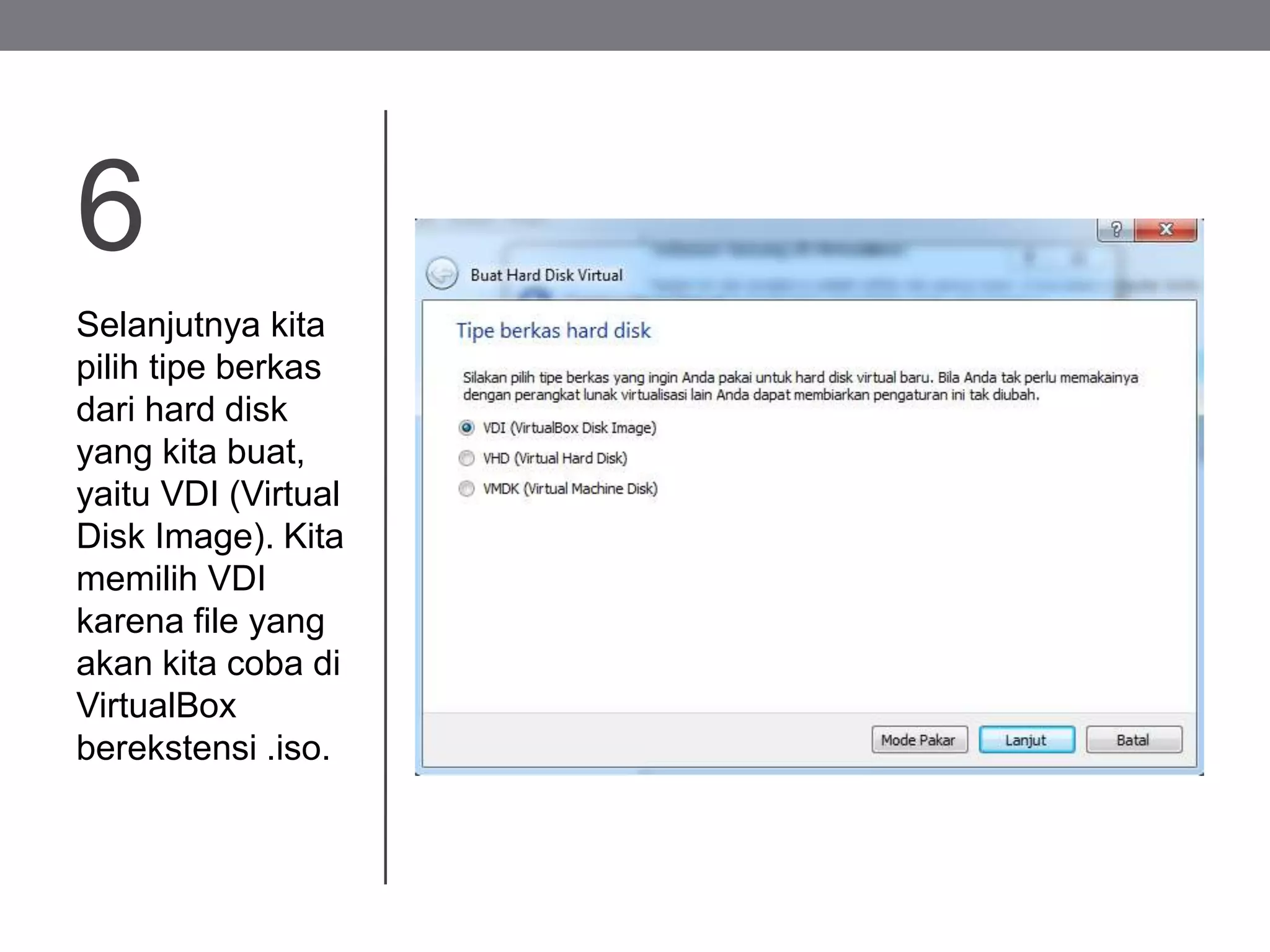
6
Selanjutnya kita
pilih tipe berkas
dari hard disk
yang kita buat,
yaitu VDI (Virtual
Disk Image). Kita
memilih VDI
karena file yang
akan kita coba di
VirtualBox
berekstensi .iso.
7
Untuk
penyimpanan
pada hard disk
penulis sarankan
untuk memakai
yang Dinamik,
karena lebih
memudahkan
kita untuk
mengatur sendiri
partisi dari hard
disk yang akan
dibuat.
8
Selanjutnya
pada tampilan
dibawah inilah
mengapa kita
memilih dinamis,
karena kita
masih bisa untuk
merubah ukuran
dari hard disk.
9
Setelah kita klik
Create / Buat,
tampilan
selanjutnya akan
menampilkan
muka atau
halaman awal
pada VirtualBox
yang sudah kita
atur sebelumnya.
Setelah itu kita
bisa memulainya
menginstal Ubuntu
14.04 dengan klik
Mulai.
10
Tampilan
selanjutnya
adalah kita
diharuskan untuk
mengisi file .iso
dari Ubuntu
14.04 dengan
cara kita klik icon
folder dengan
anak panah hijau
dan kita cari
dimana letak file
.iso tersebut lalu
kita pilih / open.
11
Selanjutnya
computer/laptop
akan merestart
sendiri lalu akan
muncul loading
persiapan
instalasi Ubuntu
14.04
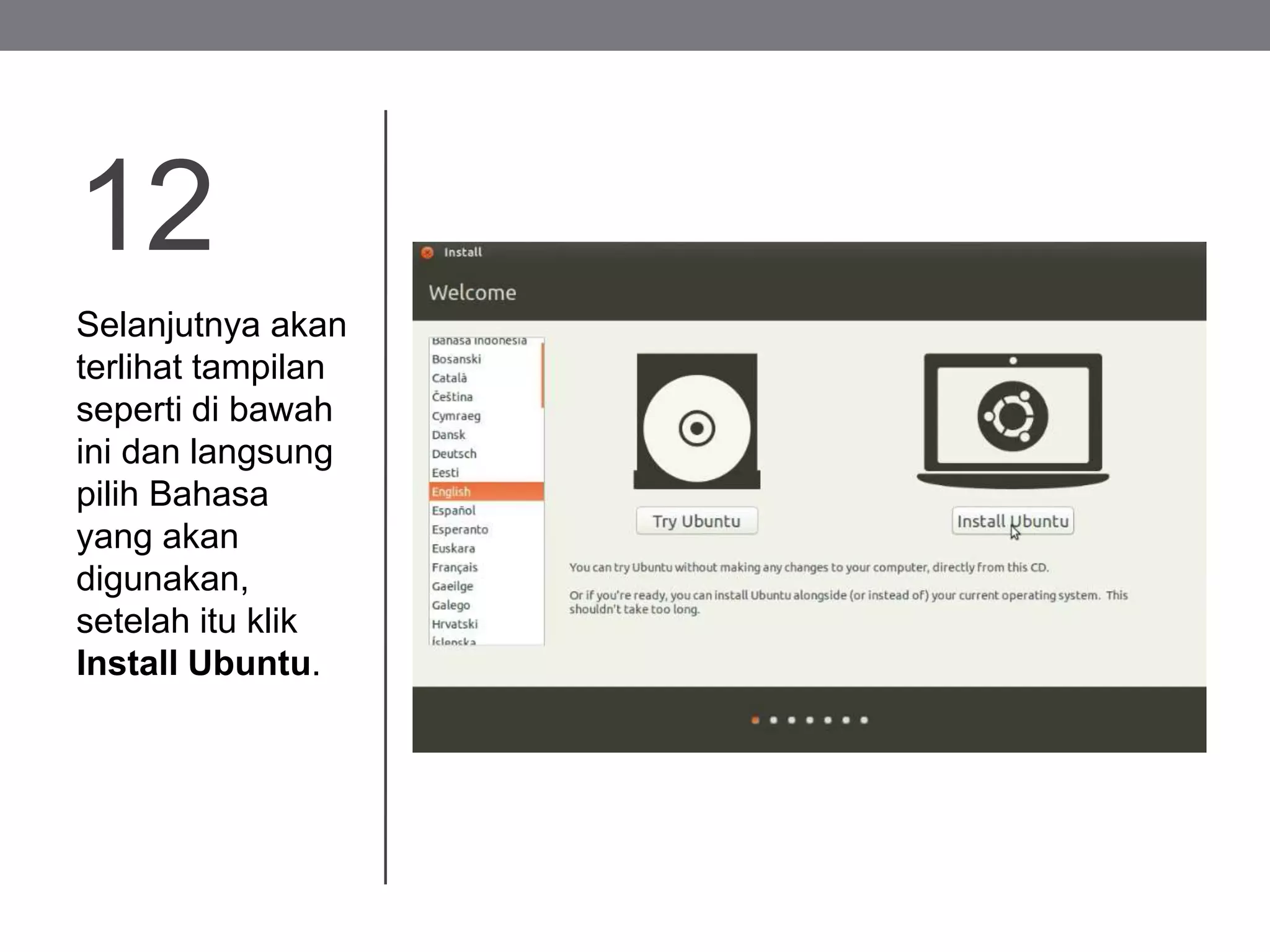
12
Selanjutnya akan
terlihat tampilan
seperti di bawah
ini dan langsung
pilih Bahasa
yang akan
digunakan,
setelah itu klik
Install Ubuntu.
13
Ditapah ini adalah
pengecekan
komponen komputer,
jika komputer anda
terkoneksi dengan
internet maka
centang pada
Download update
while installing dan
Instal this third-
party sortware untuk
mendapatkan paket
update terbaru yang
diperlukan. Namun
jika tidak tekoneksi
dengan internet bias
langsung klik
Continue.
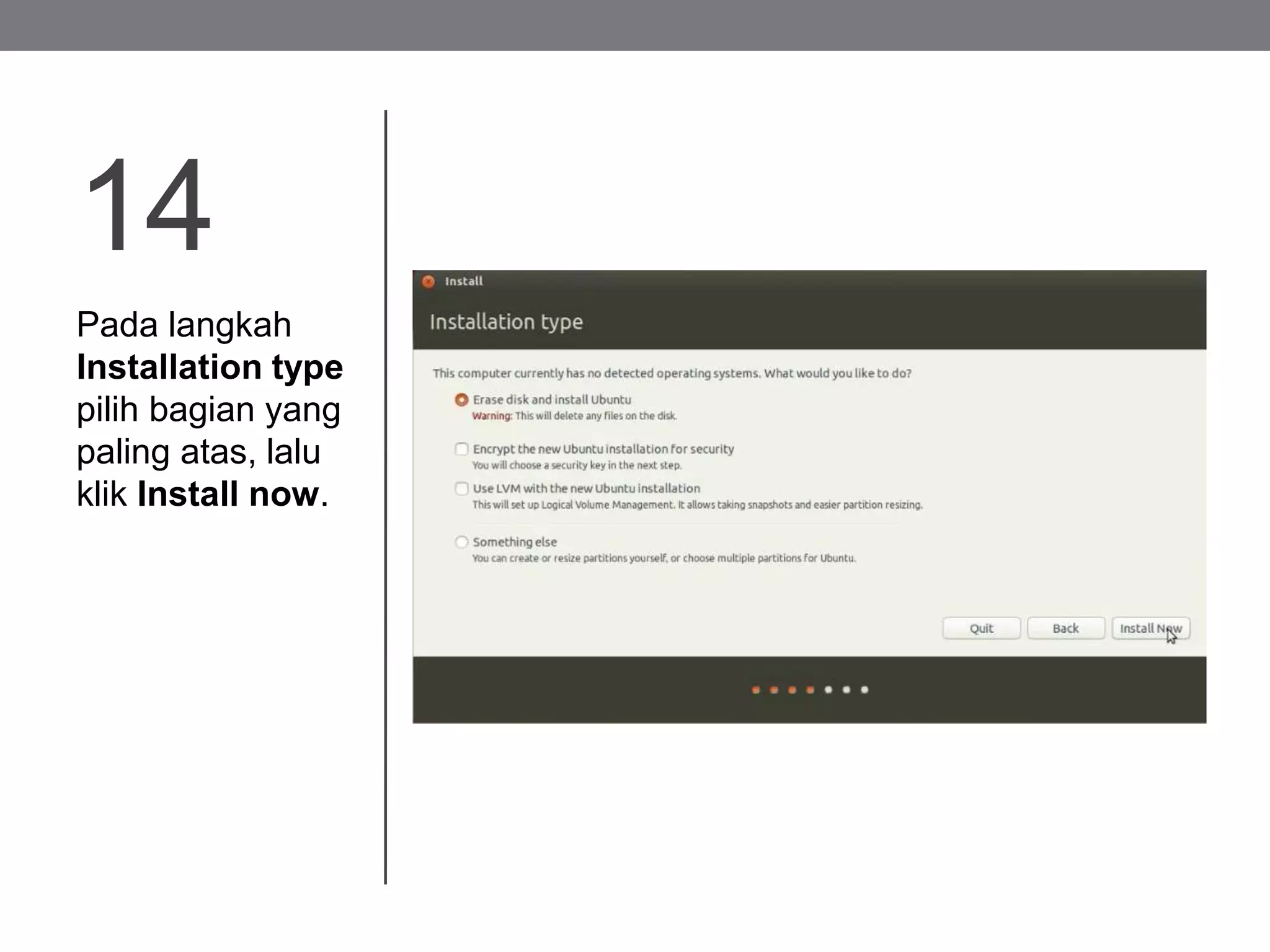
14
Pada langkah
Installation type
pilih bagian yang
paling atas, lalu
klik Install now.
15
Kemudian
tentukan lokasi
negara/posisi
anda dengan
cara klik pada
peta atau tulis
pada form
dibawah peta,
lalu klik
Continue.
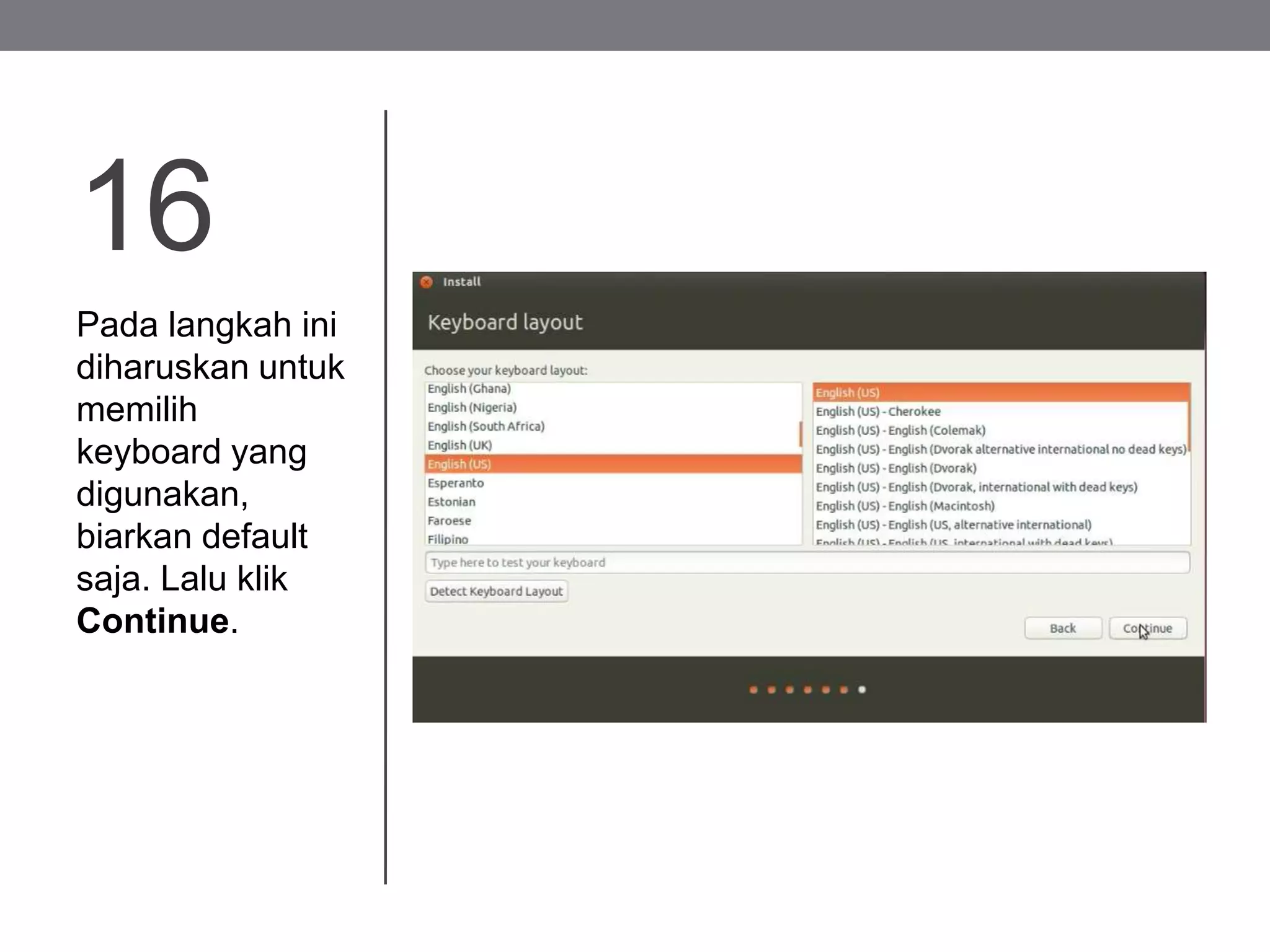
16
Pada langkah ini
diharuskan untuk
memilih
keyboard yang
digunakan,
biarkan default
saja. Lalu klik
Continue.
17
Pada langkah ini,
pengguna
diharuskan untuk
mengisi nama,
username, serta
password.
Setelah semua
terisi selanjutnya
klik Continue.
18
Proses instalasi
ini belangsung
memakan waktu
kurang lebih 20
menit.
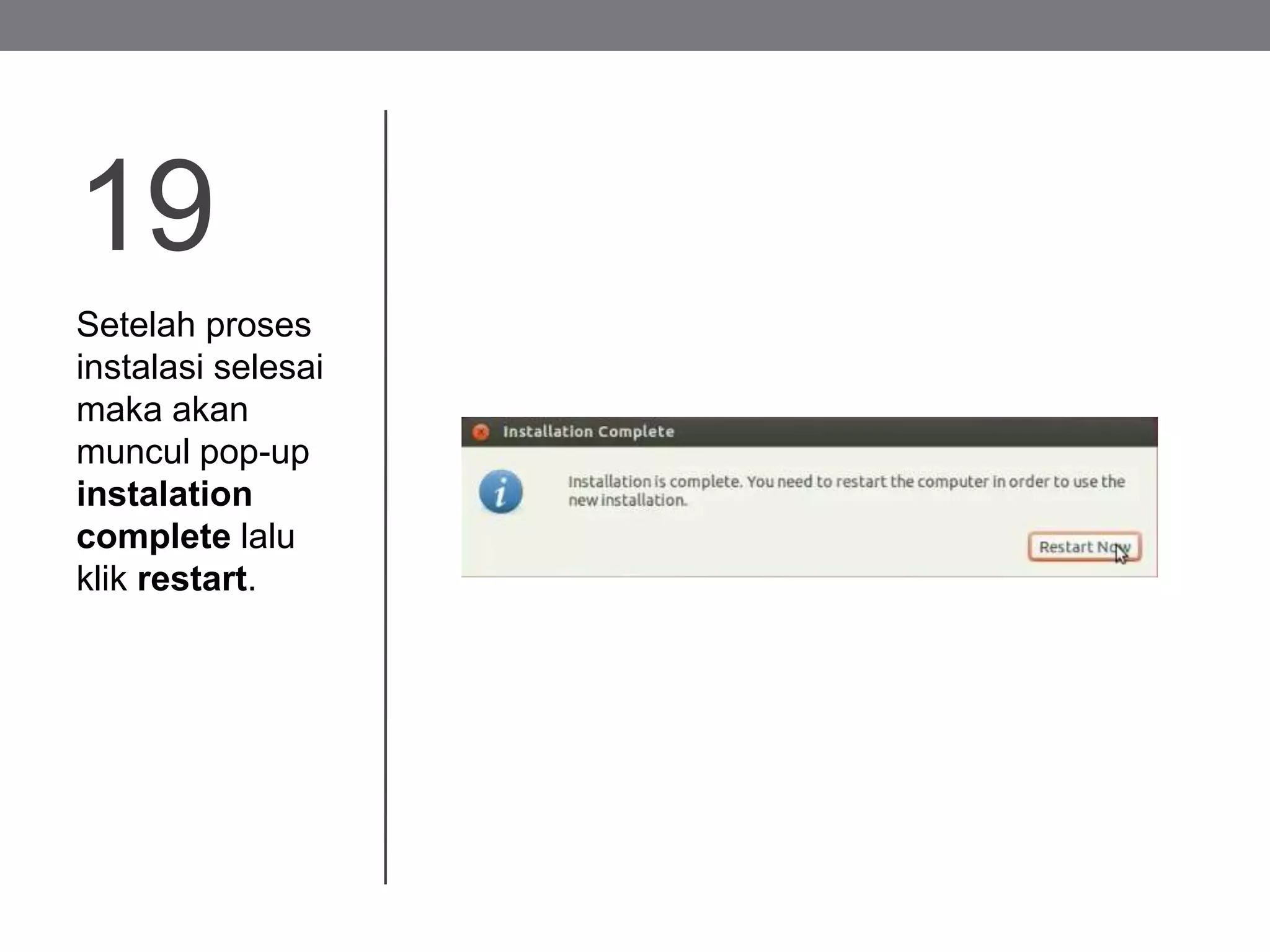
19
Setelah proses
instalasi selesai
maka akan
muncul pop-up
instalation
complete lalu
klik restart.
20
Setelah tadi di
restart,
selanjutnya
sebelum tampil
ke desktop,
pengguna di
wajibkan untuk
mengisi
password yang
sebelumnya
sudah dibuat.
21
Proses instalasi
selesai.
SEKIAN & TERIMA KASIH
Moch. Yusuf
Fb: newaplok
go: newaplok

installasi Ubuntu.ppt