Практическое руководство
IBM Rational Team Concert
3
Использование отчетности и виджетов
Шамрай А.В.
[Выберите дату]
1
Оглавление
1 Просмотр существующих отчетов........................................................................................................... 2
2 Создание отчета на основе существующих шаблонов........................................................................... 3
3 Создание собственных отчетов BIRT....................................................................................................... 5
3.1 Создание табличных отчетов .......................................................................................................... 5
3.2 Создание графических отчетов ..................................................................................................... 14
4 Работа с панелями................................................................................................................................. 19
2
1 Просмотр существующих отчетов
1. Перейти в общие отчеты.
2. Выбрать отчет «Задания по владельцу».
3. Редактировать свойства отчета.
4. Запустить отчет на выполнение.
5. Открыть отчет Очередь Дефектов.
3
6. Указать необходимые параметры.
7. Запустить на выполнение.
8. Экспортировать результаты отчета.
2 Создание отчета на основе существующих шаблонов
1. Перейти в раздел Мои отчеты.
2. Создать каталог для новых отчетов.
3. Ввести наименование и описание каталога и сохранить изменения.
4
4. Создать отчет из шаблона.
5. Выбрать шаблон, ввести наименование и описание отчета, выбрать место его расположения и
сохранить.
6. Проверить результат.
5
3 Создание собственных отчетов BIRT
3.1 Создание табличных отчетов
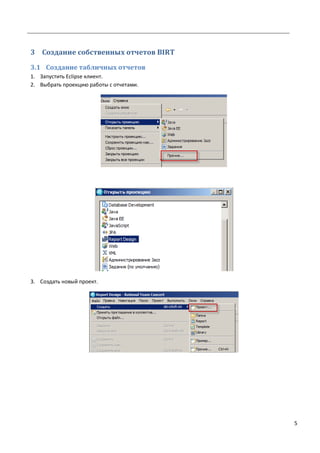
1. Запустить Eclipse клиент.
2. Выбрать проекцию работы с отчетами.
3. Создать новый проект.
6
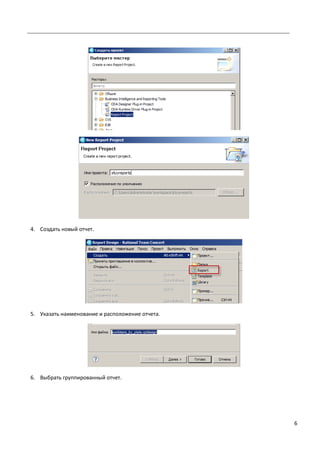
4. Создать новый отчет.
5. Указать наименование и расположение отчета.
6. Выбрать группированный отчет.
7
7. Создать новый источник данных.
8. Выбрать источник данных Jazz.
9. Выбрать активное подключение и копию таблицы заданий.
8
10. Выбрать создание нового набора данных.
11. Указать источник данных и наименование набора данных.
9
12. Указать таблицы и поля (PROJECT_AREA_NAME, STATE_NAME, SUMMARY, WI_ID, WI_TYPE) для отчета.
13. Изменить заголовок отчета.
14. Указать источник данных для таблицы.
10
15. Добавить колонок по количеству полей.
16. Переместить выбранные поля в соответствующие колонки.
17. Указать наименование для колонок и группировку для наименования проекта.
11
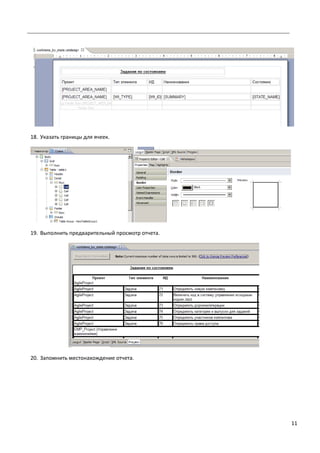
18. Указать границы для ячеек.
19. Выполнить предварительный просмотр отчета.
20. Запомнить местонахождение отчета.
12
21. Переключиться на проекцию Задания.
22. Открыть каталог шаблонов отчетов и создать новый шаблон отчета.
23. Ввести наименование и расположение шаблона отчета.
24. Перейти в веб-клиент под администратором и создать новый каталог для отчета.
13
25. Сделать каталог невидимым для всех.
26. Создать в новом каталоге отчет из нового шаблона.
27. Выполнить отчет.
14
28. Сделать каталог с отчетом общедоступным.
29. Проверить доступность отчета в общем списке.
3.2 Создание графических отчетов
1. Создать новый пустой отчет.
15
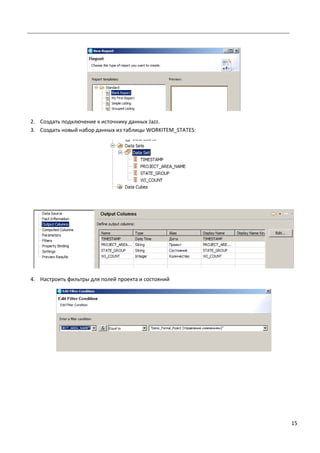
2. Создать подключение к источнику данных Jazz.
3. Создать новый набор данных из таблицы WORKITEM_STATES:
4. Настроить фильтры для полей проекта и состояний
16
5. Добавить график в отчет.
6. Выбрать линейную диаграмму и формат PNG.
7. Указать значения для осей и графиков.
17
8. Указать сортировку и отображение для даты.
9. Указать заголовок для графика.
18
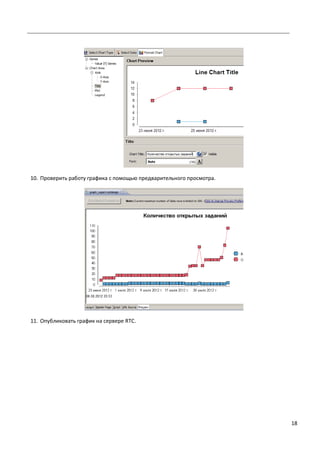
10. Проверить работу графика с помощью предварительного просмотра.
11. Опубликовать график на сервере RTC.
19
4 Работа с панелями
1. Перейти на главную страницу проекта.
2. Добавить новую вкладку.
3. Добавить виджет.
4. Переименовать новую вкладку.
5. Выбрать категорию Задания и виджет Задания.
20
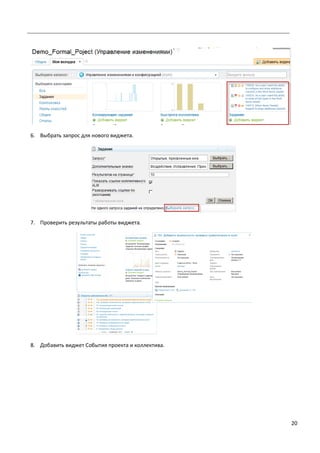
6. Выбрать запрос для нового виджета.
7. Проверить результаты работы виджета.
8. Добавить виджет События проекта и коллектива.
21
9. Добавить виджет Статистика планов.
10. Закрыть панель добавления виджетов.
11. Упорядочить добавленные виджеты.
22
12. Сохранить изменения.
13. Выбрать фильтр виджета Задания.
14. Ввести значения для фильтра и проверить результат.

Практическое руководство IBM RTC 3 - Использование отчетности и виджетов

  • 1.
    Практическое руководство IBM RationalTeam Concert 3 Использование отчетности и виджетов Шамрай А.В. [Выберите дату]
  • 2.
    1 Оглавление 1 Просмотр существующихотчетов........................................................................................................... 2 2 Создание отчета на основе существующих шаблонов........................................................................... 3 3 Создание собственных отчетов BIRT....................................................................................................... 5 3.1 Создание табличных отчетов .......................................................................................................... 5 3.2 Создание графических отчетов ..................................................................................................... 14 4 Работа с панелями................................................................................................................................. 19
  • 3.
    2 1 Просмотр существующихотчетов 1. Перейти в общие отчеты. 2. Выбрать отчет «Задания по владельцу». 3. Редактировать свойства отчета. 4. Запустить отчет на выполнение. 5. Открыть отчет Очередь Дефектов.
  • 4.
    3 6. Указать необходимыепараметры. 7. Запустить на выполнение. 8. Экспортировать результаты отчета. 2 Создание отчета на основе существующих шаблонов 1. Перейти в раздел Мои отчеты. 2. Создать каталог для новых отчетов. 3. Ввести наименование и описание каталога и сохранить изменения.
  • 5.
    4 4. Создать отчетиз шаблона. 5. Выбрать шаблон, ввести наименование и описание отчета, выбрать место его расположения и сохранить. 6. Проверить результат.
  • 6.
    5 3 Создание собственныхотчетов BIRT 3.1 Создание табличных отчетов 1. Запустить Eclipse клиент. 2. Выбрать проекцию работы с отчетами. 3. Создать новый проект.
  • 7.
    6 4. Создать новыйотчет. 5. Указать наименование и расположение отчета. 6. Выбрать группированный отчет.
  • 8.
    7 7. Создать новыйисточник данных. 8. Выбрать источник данных Jazz. 9. Выбрать активное подключение и копию таблицы заданий.
  • 9.
    8 10. Выбрать созданиенового набора данных. 11. Указать источник данных и наименование набора данных.
  • 10.
    9 12. Указать таблицыи поля (PROJECT_AREA_NAME, STATE_NAME, SUMMARY, WI_ID, WI_TYPE) для отчета. 13. Изменить заголовок отчета. 14. Указать источник данных для таблицы.
  • 11.
    10 15. Добавить колонокпо количеству полей. 16. Переместить выбранные поля в соответствующие колонки. 17. Указать наименование для колонок и группировку для наименования проекта.
  • 12.
    11 18. Указать границыдля ячеек. 19. Выполнить предварительный просмотр отчета. 20. Запомнить местонахождение отчета.
  • 13.
    12 21. Переключиться напроекцию Задания. 22. Открыть каталог шаблонов отчетов и создать новый шаблон отчета. 23. Ввести наименование и расположение шаблона отчета. 24. Перейти в веб-клиент под администратором и создать новый каталог для отчета.
  • 14.
    13 25. Сделать каталогневидимым для всех. 26. Создать в новом каталоге отчет из нового шаблона. 27. Выполнить отчет.
  • 15.
    14 28. Сделать каталогс отчетом общедоступным. 29. Проверить доступность отчета в общем списке. 3.2 Создание графических отчетов 1. Создать новый пустой отчет.
  • 16.
    15 2. Создать подключениек источнику данных Jazz. 3. Создать новый набор данных из таблицы WORKITEM_STATES: 4. Настроить фильтры для полей проекта и состояний
  • 17.
    16 5. Добавить графикв отчет. 6. Выбрать линейную диаграмму и формат PNG. 7. Указать значения для осей и графиков.
  • 18.
    17 8. Указать сортировкуи отображение для даты. 9. Указать заголовок для графика.
  • 19.
    18 10. Проверить работуграфика с помощью предварительного просмотра. 11. Опубликовать график на сервере RTC.
  • 20.
    19 4 Работа спанелями 1. Перейти на главную страницу проекта. 2. Добавить новую вкладку. 3. Добавить виджет. 4. Переименовать новую вкладку. 5. Выбрать категорию Задания и виджет Задания.
  • 21.
    20 6. Выбрать запросдля нового виджета. 7. Проверить результаты работы виджета. 8. Добавить виджет События проекта и коллектива.
  • 22.
    21 9. Добавить виджетСтатистика планов. 10. Закрыть панель добавления виджетов. 11. Упорядочить добавленные виджеты.
  • 23.
    22 12. Сохранить изменения. 13.Выбрать фильтр виджета Задания. 14. Ввести значения для фильтра и проверить результат.