Sinh viên: Võ Ngọc Toàn/ MSSV: K39.201.105/ Ca 2, sáng thứ 5 
KỸ THUẬT LÀM TRÒ CHƠI Ô CHỮ HÓA HỌC 
I.Chuẩn bị : 
-Flash đồng hồ đếm ngược. 
-Ảnh, ảnh động, background. 
- Video từ nguồn internet, video thiết kế từ Proshow Producer, mô phỏng thiết kế 
bằng PPT. 
II.Tiến hành 
Slide 1 
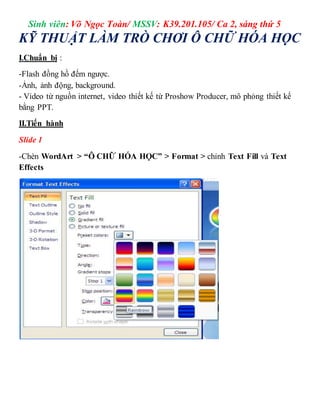
-Chèn WordArt > “Ô CHỮ HÓA HỌC” > Format > chỉnh Text Fill và Text 
Effects
Sinh viên: Võ Ngọc Toàn/ MSSV: K39.201.105/ Ca 2, sáng thứ 5 
-Vẽ các sharp hình tròn rồi đặt các bông hoa(ảnh động) vào nó 
-Tương tự vẽ thêm “HALOGEN” bằng Word Art 
-Chèn background : Insert > Picture > ảnh cần chèn > click chuột phải chọn Send to 
Back
Sinh viên: Võ Ngọc Toàn/ MSSV: K39.201.105/ Ca 2, sáng thứ 5 
-Thiết lập hiệu ứng 
"Ô CHỮ HÓA 
HỌC" và 
"HALOGEN" 
-Chèn âm thanh : Insert > Sound 
Play Sound : Start Playing(From Beginning), Stop playing(after: 2 slide) 
Slide 2 
-Copy ảnh vào slide 
Entrance > Flip 
With previous 
Medium 
Enphasiss > 
Grow/Shrink 
With previous
Sinh viên: Võ Ngọc Toàn/ MSSV: K39.201.105/ Ca 2, sáng thứ 5 
-Chèn 1 textbox trong hình rồi viết thể lệ của trò chơi 
-Với textbox chứa chữ tạo hiệu ứng Entrance > Blinds 
-Chèn backgound : Tương tự như trên > Send to Back 
-Thiết lập hiệu ứng
Sinh viên: Võ Ngọc Toàn/ MSSV: K39.201.105/ Ca 2, sáng thứ 5 
Hiệu ứng 
Slide 3 
Bảng màu hồng 
Textbox 
-Tạo sharp Rectangle rồi Format sharp vừa tạo 
Entrance > 
Wipe(With 
Previous) 
Entrance > 
Blinds(With 
previous) 
Format 
Sharp Fill 
Gradient > 
More 
gradient > 
Fill > 
Gradient Fill 
Type : Path 
Stop position : 
-Stop 1 : xanh nhạt 
17% 
-Stop 2 : xanh nhạt 
11% 
-Stop 3 : xanh đậm 
93% 
Sharp Outline 
màu xanh 
dương 
-Copy sharp đó thành nhiều sharp và viết chữ vào (click phải > Edit > Add Text)
Sinh viên: Võ Ngọc Toàn/ MSSV: K39.201.105/ Ca 2, sáng thứ 5 
-Bỏ viền của các ô có chữ 
-Chèn để chọn câu hỏi 
-Chèn để hiện nội dung câu hỏi 
-Chèn để hiện đáp án câu hỏi 
-Khi nhấp vào thì ô chữ sẽ nhấp nháy: 
Chọn tất cả ô chữ : Emphasiss > Blink (Sound : Chime/ After privious/ Trigger : 
start effect on click of : Group 78) 
-Khi nhấp vào thì hiện ra câu hỏi ở slide 4 : 
Nhấp chuột phải vào hình, chọn Hyperlink (Place in this document : Slide 4) 
-Khi nhấp vào thì đáp án hiện ra : 
Chọn tất cả ô có chữ : Entrance > Wipe (From left/ With previous/ Trigger : start 
effect on click of : Group 50) 
-Bỏ các chữ vào các ô trống
Sinh viên: Võ Ngọc Toàn/ MSSV: K39.201.105/ Ca 2, sáng thứ 5 
-Làm tương tự như câu hỏi 1 với những câu hỏi còn lại bằng cách copy rồi chỉnh 
sửa cho hợp lý. 
-Khi nhấp vào thì ô chủ đề hiện ra: 
Chọn hàng dọc chứa ô chủ đề : Emphasiss > Change fill color (Trigger : Start 
effect on click of : 6-Point Star 571) 
-Khi nhấp vào thì slide 17 sẽ hiện ra : Chèn Hyperlink đến slide 17 
Slide 4 
-Chèn background, hình ảnh động,… 
-Chèn các sharp,text box rồi viết nội dung 
-Chèn đồng hồ có sẵn với trigger nhấp vào đồng hồ thì bắt đầu đếm giây
Sinh viên: Võ Ngọc Toàn/ MSSV: K39.201.105/ Ca 2, sáng thứ 5 
-Ở Sharp có nội dung câu hỏi : Entrance > Grow and Turn 
-Ở hình mặt trời : Emphasiss > Spin 
-Ở đáp án : Entrance > Wipe (On click) 
Emphasiss > Wave 
-Sharp chèn hyperlink quay trở lại slide 3 
-Làm tương tự như slide 4 các slide chứa nội dung câu hỏi còn lại 
-Ở slide 8 có chèn clip, nhấp vào (chèn hyperlink) đến slide 14 
-Slide 9,12 có cũng có clip với mô phỏng, làm tương tự slide 8 
-Các slide 14,15,16 có có chèn hyperlink để quay lại slide chứa câu hỏi
Sinh viên: Võ Ngọc Toàn/ MSSV: K39.201.105/ Ca 2, sáng thứ 5 
Slide 17 
-Vẽ text box, trang trí chữ 
-Chèn background, các hình ảnh động 
-Chèn nhạc tượng tự slide 1 
Cảm ơn cô đã đọc bài viết.

Huongdankythuat

  • 1.
    Sinh viên: VõNgọc Toàn/ MSSV: K39.201.105/ Ca 2, sáng thứ 5 KỸ THUẬT LÀM TRÒ CHƠI Ô CHỮ HÓA HỌC I.Chuẩn bị : -Flash đồng hồ đếm ngược. -Ảnh, ảnh động, background. - Video từ nguồn internet, video thiết kế từ Proshow Producer, mô phỏng thiết kế bằng PPT. II.Tiến hành Slide 1 -Chèn WordArt > “Ô CHỮ HÓA HỌC” > Format > chỉnh Text Fill và Text Effects
  • 2.
    Sinh viên: VõNgọc Toàn/ MSSV: K39.201.105/ Ca 2, sáng thứ 5 -Vẽ các sharp hình tròn rồi đặt các bông hoa(ảnh động) vào nó -Tương tự vẽ thêm “HALOGEN” bằng Word Art -Chèn background : Insert > Picture > ảnh cần chèn > click chuột phải chọn Send to Back
  • 3.
    Sinh viên: VõNgọc Toàn/ MSSV: K39.201.105/ Ca 2, sáng thứ 5 -Thiết lập hiệu ứng "Ô CHỮ HÓA HỌC" và "HALOGEN" -Chèn âm thanh : Insert > Sound Play Sound : Start Playing(From Beginning), Stop playing(after: 2 slide) Slide 2 -Copy ảnh vào slide Entrance > Flip With previous Medium Enphasiss > Grow/Shrink With previous
  • 4.
    Sinh viên: VõNgọc Toàn/ MSSV: K39.201.105/ Ca 2, sáng thứ 5 -Chèn 1 textbox trong hình rồi viết thể lệ của trò chơi -Với textbox chứa chữ tạo hiệu ứng Entrance > Blinds -Chèn backgound : Tương tự như trên > Send to Back -Thiết lập hiệu ứng
  • 5.
    Sinh viên: VõNgọc Toàn/ MSSV: K39.201.105/ Ca 2, sáng thứ 5 Hiệu ứng Slide 3 Bảng màu hồng Textbox -Tạo sharp Rectangle rồi Format sharp vừa tạo Entrance > Wipe(With Previous) Entrance > Blinds(With previous) Format Sharp Fill Gradient > More gradient > Fill > Gradient Fill Type : Path Stop position : -Stop 1 : xanh nhạt 17% -Stop 2 : xanh nhạt 11% -Stop 3 : xanh đậm 93% Sharp Outline màu xanh dương -Copy sharp đó thành nhiều sharp và viết chữ vào (click phải > Edit > Add Text)
  • 6.
    Sinh viên: VõNgọc Toàn/ MSSV: K39.201.105/ Ca 2, sáng thứ 5 -Bỏ viền của các ô có chữ -Chèn để chọn câu hỏi -Chèn để hiện nội dung câu hỏi -Chèn để hiện đáp án câu hỏi -Khi nhấp vào thì ô chữ sẽ nhấp nháy: Chọn tất cả ô chữ : Emphasiss > Blink (Sound : Chime/ After privious/ Trigger : start effect on click of : Group 78) -Khi nhấp vào thì hiện ra câu hỏi ở slide 4 : Nhấp chuột phải vào hình, chọn Hyperlink (Place in this document : Slide 4) -Khi nhấp vào thì đáp án hiện ra : Chọn tất cả ô có chữ : Entrance > Wipe (From left/ With previous/ Trigger : start effect on click of : Group 50) -Bỏ các chữ vào các ô trống
  • 7.
    Sinh viên: VõNgọc Toàn/ MSSV: K39.201.105/ Ca 2, sáng thứ 5 -Làm tương tự như câu hỏi 1 với những câu hỏi còn lại bằng cách copy rồi chỉnh sửa cho hợp lý. -Khi nhấp vào thì ô chủ đề hiện ra: Chọn hàng dọc chứa ô chủ đề : Emphasiss > Change fill color (Trigger : Start effect on click of : 6-Point Star 571) -Khi nhấp vào thì slide 17 sẽ hiện ra : Chèn Hyperlink đến slide 17 Slide 4 -Chèn background, hình ảnh động,… -Chèn các sharp,text box rồi viết nội dung -Chèn đồng hồ có sẵn với trigger nhấp vào đồng hồ thì bắt đầu đếm giây
  • 8.
    Sinh viên: VõNgọc Toàn/ MSSV: K39.201.105/ Ca 2, sáng thứ 5 -Ở Sharp có nội dung câu hỏi : Entrance > Grow and Turn -Ở hình mặt trời : Emphasiss > Spin -Ở đáp án : Entrance > Wipe (On click) Emphasiss > Wave -Sharp chèn hyperlink quay trở lại slide 3 -Làm tương tự như slide 4 các slide chứa nội dung câu hỏi còn lại -Ở slide 8 có chèn clip, nhấp vào (chèn hyperlink) đến slide 14 -Slide 9,12 có cũng có clip với mô phỏng, làm tương tự slide 8 -Các slide 14,15,16 có có chèn hyperlink để quay lại slide chứa câu hỏi
  • 9.
    Sinh viên: VõNgọc Toàn/ MSSV: K39.201.105/ Ca 2, sáng thứ 5 Slide 17 -Vẽ text box, trang trí chữ -Chèn background, các hình ảnh động -Chèn nhạc tượng tự slide 1 Cảm ơn cô đã đọc bài viết.