HTML – урок 6
Таблици и списъци
1. Обща информация:
• Таблиците са изключително важен
инструмент при създаването на една уебстраница. Често цялата страница е
разположена в таблица, чиито редове и
колони оформят различните части на
HTML-документа.
• Често в HTML-страниците се прави и
изброяване на някакви елементи. В тези
случаи е подходящо да се използват
специалните тагове на HTML за
списъци, тъй като това придава поподреден вид на страницата.
2. Тагове за създаване на таблица
• Таблиците в HTML-документа винаги са
разположени между двата основни тага
<table> и </table>.
Между тези два тага се изписват:
– таговете за табличен ред - <tr> и </tr>
– таговете за таблична клетка, чрез които се
оформят редовете и колоните - <td> и </td>
Ако искаме таблицата да има очертания се
добавя атрибута BORDER.
Пример:
• Кода на таблица само с две колони и с три реда
изглежда така:
<table border="1">
   <tr>
      <td>1-ви ред, 1-ва колона </td>
<td>1-ви ред, 2-ра колона </td>
 </tr>
   <tr>
      <td>2-ри ред, 1-ва колона </td>
<td>2-ри ред, 2-ра колона </td>
    </tr>
   <tr>
      <td>3-ти ред, 1-ва колона </td>
<td>3-ти ред, 2-ра колона </td>
   </tr>
</table>
3. Атрибути на таговете за
оформяне на таблици:
• border и bordercolor ; • cellspacing и cellpadding • bgcolor - цвят на
разстояние между
вътрешното
клетките и между текста и
пространство
очертанията
• width и height • align и valign ширина и височина (в
местоположението на
цели числа или в %)
таблицата на екрана;
– align = center, left или right
– valign = top, middle или
bottom
4. Заключение за таблиците:
• В клетките на таблиците може да се пише
текст, като параметрите му се определят
чрез познатия вече таг font и съответните
му атрибути.
• В таблиците може да се поставят и
изображения – чрез познатия таг img в
клетката, в която желаете да се появи
изображението.
• Могат да се влагат таблици една в друга.
• Могат да се сливат клетки с атрибутите colspan и rowspan.
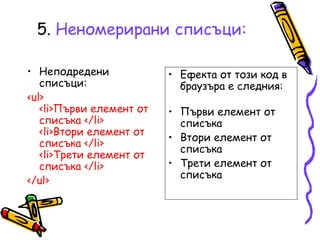
5. Неномерирани списъци:
• Неподредени
списъци:
<ul>
<li>Първи елемент от
списъка </li>
<li>Втори елемент от
списъка </li>
<li>Трети елемент от
списъка </li>
</ul>

• Ефекта от този код в
браузъра е следния:
• Първи елемент от
списъка
• Втори елемент от
списъка
• Трети елемент от
списъка
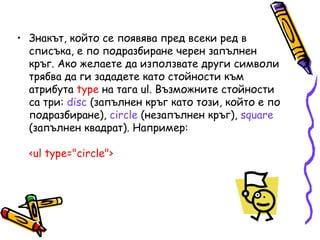
• Знакът, който се появява пред всеки ред в
списъка, е по подразбиране черен запълнен
кръг. Ако желаете да използвате други символи
трябва да ги зададете като стойности към
атрибута type на тага ul. Възможните стойности
са три: disc (запълнен кръг като този, който е по
подразбиране), circle (незапълнен кръг), square
(запълнен квадрат). Например:
<ul type="circle">
6. Номерирани списъци:
• Подредените списъци извършват
подредбата на елементите по един от
следните начини:
•
•
•
•
•

чрез арабски цифри
чрез големи римски цифри
чрез малки римски цифри
чрез главни латински букви
чрез малки латински букви
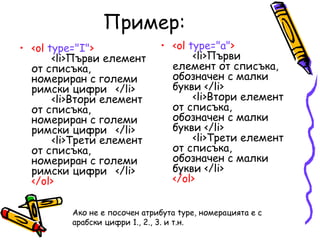
Пример:
• <ol type="I">
<li>Първи елемент
от списъка,
номериран с големи
римски цифри </li>
<li>Втори елемент
от списъка,
номериран с големи
римски цифри </li>
<li>Трети елемент
от списъка,
номериран с големи
римски цифри </li>
</ol>

• <ol type="a">
<li>Първи
елемент от списъка,
обозначен с малки
букви </li>
<li>Втори елемент
от списъка,
обозначен с малки
букви </li>
<li>Трети елемент
от списъка,
обозначен с малки
букви </li>
</ol>

Ако не е посочен атрибута type, номерацията е с
арабски цифри 1., 2., 3. и т.н.

Html6

  • 1.
    HTML – урок6 Таблици и списъци
  • 2.
    1. Обща информация: •Таблиците са изключително важен инструмент при създаването на една уебстраница. Често цялата страница е разположена в таблица, чиито редове и колони оформят различните части на HTML-документа. • Често в HTML-страниците се прави и изброяване на някакви елементи. В тези случаи е подходящо да се използват специалните тагове на HTML за списъци, тъй като това придава поподреден вид на страницата.
  • 3.
    2. Тагове засъздаване на таблица • Таблиците в HTML-документа винаги са разположени между двата основни тага <table> и </table>. Между тези два тага се изписват: – таговете за табличен ред - <tr> и </tr> – таговете за таблична клетка, чрез които се оформят редовете и колоните - <td> и </td> Ако искаме таблицата да има очертания се добавя атрибута BORDER.
  • 4.
    Пример: • Кода натаблица само с две колони и с три реда изглежда така: <table border="1">    <tr>       <td>1-ви ред, 1-ва колона </td> <td>1-ви ред, 2-ра колона </td>  </tr>    <tr>       <td>2-ри ред, 1-ва колона </td> <td>2-ри ред, 2-ра колона </td>     </tr>    <tr>       <td>3-ти ред, 1-ва колона </td> <td>3-ти ред, 2-ра колона </td>    </tr> </table>
  • 5.
    3. Атрибути натаговете за оформяне на таблици: • border и bordercolor ; • cellspacing и cellpadding • bgcolor - цвят на разстояние между вътрешното клетките и между текста и пространство очертанията • width и height • align и valign ширина и височина (в местоположението на цели числа или в %) таблицата на екрана; – align = center, left или right – valign = top, middle или bottom
  • 6.
    4. Заключение затаблиците: • В клетките на таблиците може да се пише текст, като параметрите му се определят чрез познатия вече таг font и съответните му атрибути. • В таблиците може да се поставят и изображения – чрез познатия таг img в клетката, в която желаете да се появи изображението. • Могат да се влагат таблици една в друга. • Могат да се сливат клетки с атрибутите colspan и rowspan.
  • 7.
    5. Неномерирани списъци: •Неподредени списъци: <ul> <li>Първи елемент от списъка </li> <li>Втори елемент от списъка </li> <li>Трети елемент от списъка </li> </ul> • Ефекта от този код в браузъра е следния: • Първи елемент от списъка • Втори елемент от списъка • Трети елемент от списъка
  • 8.
    • Знакът, койтосе появява пред всеки ред в списъка, е по подразбиране черен запълнен кръг. Ако желаете да използвате други символи трябва да ги зададете като стойности към атрибута type на тага ul. Възможните стойности са три: disc (запълнен кръг като този, който е по подразбиране), circle (незапълнен кръг), square (запълнен квадрат). Например: <ul type="circle">
  • 9.
    6. Номерирани списъци: •Подредените списъци извършват подредбата на елементите по един от следните начини: • • • • • чрез арабски цифри чрез големи римски цифри чрез малки римски цифри чрез главни латински букви чрез малки латински букви
  • 10.
    Пример: • <ol type="I"> <li>Първиелемент от списъка, номериран с големи римски цифри </li> <li>Втори елемент от списъка, номериран с големи римски цифри </li> <li>Трети елемент от списъка, номериран с големи римски цифри </li> </ol> • <ol type="a"> <li>Първи елемент от списъка, обозначен с малки букви </li> <li>Втори елемент от списъка, обозначен с малки букви </li> <li>Трети елемент от списъка, обозначен с малки букви </li> </ol> Ако не е посочен атрибута type, номерацията е с арабски цифри 1., 2., 3. и т.н.