Приёмы верстки веб-
страниц
Курс Frontend-разработки на Javascript + Vue/React
Инструменты быстрой
разработки
• Ctrl + S для быстрого сохранения
• Alt + Tab для переключения между вкладками в ОС
• Ctrl + R, F5 для обновления страницы в браузере
• Ctrl + Shift + I, Ctrl + Shift + C: Использование консоли разработки в
браузере
• Сброс кэша Ctrl + Shift + R при перезагрузке страницы
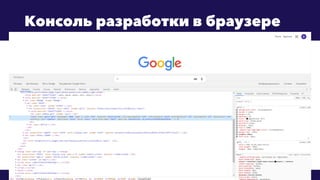
Консоль разработки в браузере
В этом уроке
• Подходы к верстке структуры страницы
• Flexbox
• Директивы
• Работа с графическими редакторами
• Последовательность верстки страницы
Расположение элементов
относительно друг друга
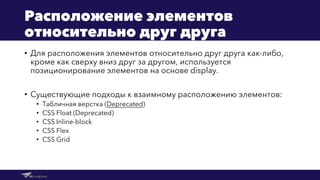
• Для расположения элементов относительно друг друга как-либо,
кроме как сверху вниз друг за другом, используется
позиционирование элементов на основе display.
• Существующие подходы к взаимному расположению элементов:
• Табличная верстка (Deprecated)
• CSS Float (Deprecated)
• CSS Inline-block
• CSS Flex
• CSS Grid
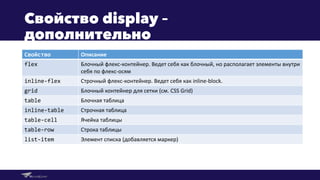
Свойство display –
дополнительно
Свойство Описание
flex Блочный флекс-контейнер. Ведет себя как блочный, но располагает элементы внутри
себя по флекс-осям
inline-flex Строчный флекс-контейнер. Ведет себя как inline-block.
grid Блочный контейнер для сетки (см. CSS Grid)
table Блочная таблица
inline-table Строчная таблица
table-cell Ячейка таблицы
table-row Строка таблицы
list-item Элемент списка (добавляется маркер)
Расположение элементов при
помощи inline-block
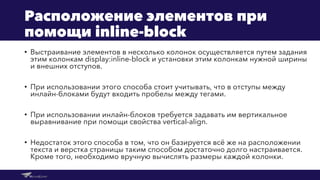
• Выстраивание элементов в несколько колонок осуществляется путем задания
этим колонкам display:inline-block и установки этим колонкам нужной ширины
и внешних отступов.
• При использовании этого способа стоит учитывать, что в отступы между
инлайн-блоками будут входить пробелы между тегами.
• При использовании инлайн-блоков требуется задавать им вертикальное
выравнивание при помощи свойства vertical-align.
• Недостаток этого способа в том, что он базируется всё же на расположении
текста и верстка страницы таким способом достаточно долго настраивается.
Кроме того, необходимо вручную вычислять размеры каждой колонки.
Расположение элементов при
помощи inline-block
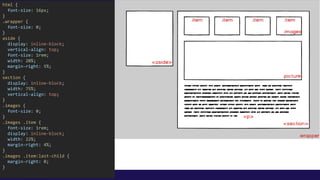
html {
font-size: 16px;
}
.wrapper {
font-size: 0;
}
aside {
display: inline-block;
vertical-align: top;
font-size: 1rem;
width: 20%;
margin-right: 5%;
}
section {
display: inline-block;
width: 75%;
vertical-align: top;
}
.images {
font-size: 0;
}
.images .item {
font-size: 1rem;
display: inline-block;
width: 22%;
margin-right: 4%;
}
.images .item:last-child {
margin-right: 0;
}
Расположение элементов при
помощи CSS Flex
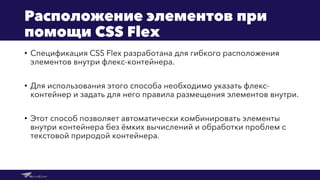
• Спецификация CSS Flex разработана для гибкого расположения
элементов внутри флекс-контейнера.
• Для использования этого способа необходимо указать флекс-
контейнер и задать для него правила размещения элементов внутри.
• Этот способ позволяет автоматически комбинировать элементы
внутри контейнера без ёмких вычислений и обработки проблем с
текстовой природой контейнера.
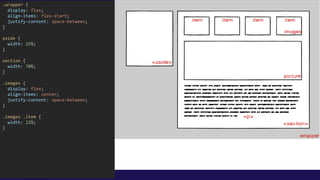
Расположение элементов при
помощи inline-block
.wrapper {
display: flex;
align-items: flex-start;
justify-content: space-between;
}
aside {
width: 25%;
}
section {
width: 70%;
}
.images {
display: flex;
align-items: center;
justify-content: space-between;
}
.images .item {
width: 22%;
}
CSS Flex
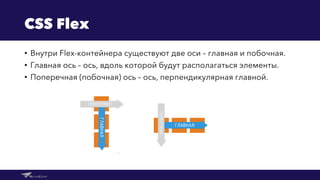
• Внутри Flex-контейнера существуют две оси – главная и побочная.
• Главная ось – ось, вдоль которой будут располагаться элементы.
• Поперечная (побочная) ось – ось, перпендикулярная главной.
CSS Flex
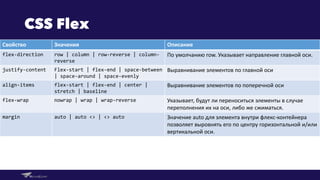
Свойство Значения Описание
flex-direction row | column | row-reverse | column-
reverse
По умолчанию row. Указывает направление главной оси.
justify-content Flex-start | flex-end | space-between
| space-around | space-evenly
Выравнивание элементов по главной оси
align-items flex-start | flex-end | center |
stretch | baseline
Выравнивание элементов по поперечной оси
flex-wrap nowrap | wrap | wrap-reverse Указывает, будут ли переноситься элементы в случае
переполнения их на оси, либо же сжиматься.
margin auto | auto <> | <> auto Значение auto для элемента внутри флекс-контейнера
позволяет выровнять его по центру горизонтальной и/или
вертикальной оси.
Верстка структурных частей
страницы
• Пример 1.
• Пример 2.
• Самостоятельно: составить прототип страницы со следующего слайда.
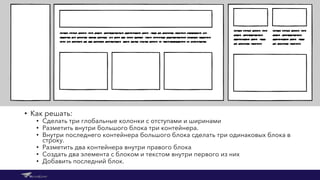
Задача 1.
• Как решать:
• Сделать три глобальные колонки с отступами и ширинами
• Разметить внутри большого блока три контейнера.
• Внутри последнего контейнера большого блока сделать три одинаковых блока в
строку.
• Разметить два контейнера внутри правого блока
• Создать два элемента с блоком и текстом внутри первого из них
• Добавить последний блок.
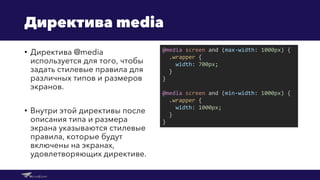
Директива media
• Директива @media
используется для того, чтобы
задать стилевые правила для
различных типов и размеров
экранов.
• Внутри этой директивы после
описания типа и размера
экрана указываются стилевые
правила, которые будут
включены на экранах,
удовлетворяющих директиве.
@media screen and (max-width: 1000px) {
.wrapper {
width: 700px;
}
}
@media screen and (min-width: 1000px) {
.wrapper {
width: 1000px;
}
}
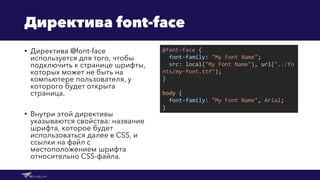
Директива font-face
• Директива @font-face
используется для того, чтобы
подключить к странице шрифты,
которых может не быть на
компьютере пользователя, у
которого будет открыта
страница.
• Внутри этой директивы
указываются свойства: название
шрифта, которое будет
использоваться далее в CSS, и
ссылки на файл с
местоположением шрифта
относительно CSS-файла.
@font-face {
font-family: "My Font Name";
src: local("My Font Name"), url("../fo
nts/my-font.ttf");
}
body {
font-family: "My Font Name", Arial;
}
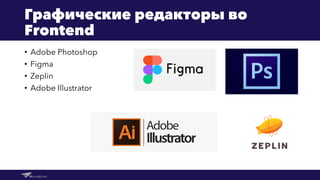
Графические редакторы во
Frontend
• Adobe Photoshop
• Figma
• Zeplin
• Adobe Illustrator
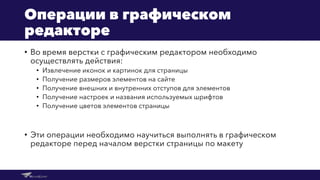
Операции в графическом
редакторе
• Во время верстки с графическим редактором необходимо
осуществлять действия:
• Извлечение иконок и картинок для страницы
• Получение размеров элементов на сайте
• Получение внешних и внутренних отступов для элементов
• Получение настроек и названия используемых шрифтов
• Получение цветов элементов страницы
• Эти операции необходимо научиться выполнять в графическом
редакторе перед началом верстки страницы по макету
Пример работы с Photoshop
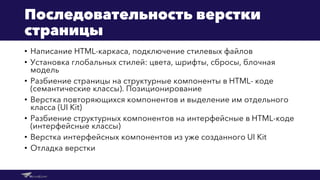
Последовательность верстки
страницы
• Написание HTML-каркаса, подключение стилевых файлов
• Установка глобальных стилей: цвета, шрифты, сбросы, блочная
модель
• Разбиение страницы на структурные компоненты в HTML- коде
(семантические классы). Позиционирование
• Верстка повторяющихся компонентов и выделение им отдельного
класса (UI Kit)
• Разбиение структурных компонентов на интерфейсные в HTML-коде
(интерфейсные классы)
• Верстка интерфейсных компонентов из уже созданного UI Kit
• Отладка верстки
Дополнительные материалы
Примеры использования псевдоэлементов
https://habr.com/ru/post/154319/
Собственные стили для полосы прокрутки
https://www.w3schools.com/howto/howto_css_custom_scrollbar.asp
CSS Float
http://www.css-tricks.ru/articles/css/all-about-floats
CSS Flexbox
https://html5.by/blog/flexbox/
CSS Grid
https://bit.ly/2GZAcQn
Нестатичное позиционирование
https://html5book.ru/css-position
Дополнительные материалы (2)
Пример последовательной верстки веб-страницы (+см. комментарии)
https://habr.com/ru/post/202408/
Набор бесплатных шрифтов
https://www.fonts-online.ru/
Подключаемые шрифты от Google
https://fonts.google.com/
CSS Keyframes
https://webref.ru/css/keyframes
CSS Import
https://developer.mozilla.org/en-US/docs/Web/CSS/@import
VSCode приемы работы
https://bit.ly/39bSE4k
CSS Transitions
https://developer.mozilla.org/ru/docs/Web/CSS/CSS_Transitions/Using_CSS_tra
nsitions
Figma Google Material UI Kit
https://www.figma.com/file/8jpq7NtJhG5ldXrlBoMXrA/Google-Material-
Design?node-id=0%3A1
Photoshop бесплатные макеты
https://freebiesbug.com/psd-freebies/website-template/
https://www.os-templates.com/free-psd-templates/
Figma бесплатные макеты
https://www.uistore.design/types/figma/
Видеоурок по использованию Photoshop для верстки
https://www.youtube.com/watch?v=Kmkx3SfJwuc

Приёмы верстки страниц с использованием HTML + CSS

  • 1.
    Приёмы верстки веб- страниц КурсFrontend-разработки на Javascript + Vue/React
  • 2.
    Инструменты быстрой разработки • Ctrl+ S для быстрого сохранения • Alt + Tab для переключения между вкладками в ОС • Ctrl + R, F5 для обновления страницы в браузере • Ctrl + Shift + I, Ctrl + Shift + C: Использование консоли разработки в браузере • Сброс кэша Ctrl + Shift + R при перезагрузке страницы
  • 3.
  • 4.
    В этом уроке •Подходы к верстке структуры страницы • Flexbox • Директивы • Работа с графическими редакторами • Последовательность верстки страницы
  • 5.
    Расположение элементов относительно другдруга • Для расположения элементов относительно друг друга как-либо, кроме как сверху вниз друг за другом, используется позиционирование элементов на основе display. • Существующие подходы к взаимному расположению элементов: • Табличная верстка (Deprecated) • CSS Float (Deprecated) • CSS Inline-block • CSS Flex • CSS Grid
  • 6.
    Свойство display – дополнительно СвойствоОписание flex Блочный флекс-контейнер. Ведет себя как блочный, но располагает элементы внутри себя по флекс-осям inline-flex Строчный флекс-контейнер. Ведет себя как inline-block. grid Блочный контейнер для сетки (см. CSS Grid) table Блочная таблица inline-table Строчная таблица table-cell Ячейка таблицы table-row Строка таблицы list-item Элемент списка (добавляется маркер)
  • 7.
    Расположение элементов при помощиinline-block • Выстраивание элементов в несколько колонок осуществляется путем задания этим колонкам display:inline-block и установки этим колонкам нужной ширины и внешних отступов. • При использовании этого способа стоит учитывать, что в отступы между инлайн-блоками будут входить пробелы между тегами. • При использовании инлайн-блоков требуется задавать им вертикальное выравнивание при помощи свойства vertical-align. • Недостаток этого способа в том, что он базируется всё же на расположении текста и верстка страницы таким способом достаточно долго настраивается. Кроме того, необходимо вручную вычислять размеры каждой колонки.
  • 8.
    Расположение элементов при помощиinline-block html { font-size: 16px; } .wrapper { font-size: 0; } aside { display: inline-block; vertical-align: top; font-size: 1rem; width: 20%; margin-right: 5%; } section { display: inline-block; width: 75%; vertical-align: top; } .images { font-size: 0; } .images .item { font-size: 1rem; display: inline-block; width: 22%; margin-right: 4%; } .images .item:last-child { margin-right: 0; }
  • 9.
    Расположение элементов при помощиCSS Flex • Спецификация CSS Flex разработана для гибкого расположения элементов внутри флекс-контейнера. • Для использования этого способа необходимо указать флекс- контейнер и задать для него правила размещения элементов внутри. • Этот способ позволяет автоматически комбинировать элементы внутри контейнера без ёмких вычислений и обработки проблем с текстовой природой контейнера.
  • 10.
    Расположение элементов при помощиinline-block .wrapper { display: flex; align-items: flex-start; justify-content: space-between; } aside { width: 25%; } section { width: 70%; } .images { display: flex; align-items: center; justify-content: space-between; } .images .item { width: 22%; }
  • 11.
    CSS Flex • ВнутриFlex-контейнера существуют две оси – главная и побочная. • Главная ось – ось, вдоль которой будут располагаться элементы. • Поперечная (побочная) ось – ось, перпендикулярная главной.
  • 12.
    CSS Flex Свойство ЗначенияОписание flex-direction row | column | row-reverse | column- reverse По умолчанию row. Указывает направление главной оси. justify-content Flex-start | flex-end | space-between | space-around | space-evenly Выравнивание элементов по главной оси align-items flex-start | flex-end | center | stretch | baseline Выравнивание элементов по поперечной оси flex-wrap nowrap | wrap | wrap-reverse Указывает, будут ли переноситься элементы в случае переполнения их на оси, либо же сжиматься. margin auto | auto <> | <> auto Значение auto для элемента внутри флекс-контейнера позволяет выровнять его по центру горизонтальной и/или вертикальной оси.
  • 13.
    Верстка структурных частей страницы •Пример 1. • Пример 2. • Самостоятельно: составить прототип страницы со следующего слайда.
  • 14.
    Задача 1. • Какрешать: • Сделать три глобальные колонки с отступами и ширинами • Разметить внутри большого блока три контейнера. • Внутри последнего контейнера большого блока сделать три одинаковых блока в строку. • Разметить два контейнера внутри правого блока • Создать два элемента с блоком и текстом внутри первого из них • Добавить последний блок.
  • 15.
    Директива media • Директива@media используется для того, чтобы задать стилевые правила для различных типов и размеров экранов. • Внутри этой директивы после описания типа и размера экрана указываются стилевые правила, которые будут включены на экранах, удовлетворяющих директиве. @media screen and (max-width: 1000px) { .wrapper { width: 700px; } } @media screen and (min-width: 1000px) { .wrapper { width: 1000px; } }
  • 16.
    Директива font-face • Директива@font-face используется для того, чтобы подключить к странице шрифты, которых может не быть на компьютере пользователя, у которого будет открыта страница. • Внутри этой директивы указываются свойства: название шрифта, которое будет использоваться далее в CSS, и ссылки на файл с местоположением шрифта относительно CSS-файла. @font-face { font-family: "My Font Name"; src: local("My Font Name"), url("../fo nts/my-font.ttf"); } body { font-family: "My Font Name", Arial; }
  • 17.
    Графические редакторы во Frontend •Adobe Photoshop • Figma • Zeplin • Adobe Illustrator
  • 18.
    Операции в графическом редакторе •Во время верстки с графическим редактором необходимо осуществлять действия: • Извлечение иконок и картинок для страницы • Получение размеров элементов на сайте • Получение внешних и внутренних отступов для элементов • Получение настроек и названия используемых шрифтов • Получение цветов элементов страницы • Эти операции необходимо научиться выполнять в графическом редакторе перед началом верстки страницы по макету
  • 19.
  • 20.
    Последовательность верстки страницы • НаписаниеHTML-каркаса, подключение стилевых файлов • Установка глобальных стилей: цвета, шрифты, сбросы, блочная модель • Разбиение страницы на структурные компоненты в HTML- коде (семантические классы). Позиционирование • Верстка повторяющихся компонентов и выделение им отдельного класса (UI Kit) • Разбиение структурных компонентов на интерфейсные в HTML-коде (интерфейсные классы) • Верстка интерфейсных компонентов из уже созданного UI Kit • Отладка верстки
  • 21.
    Дополнительные материалы Примеры использованияпсевдоэлементов https://habr.com/ru/post/154319/ Собственные стили для полосы прокрутки https://www.w3schools.com/howto/howto_css_custom_scrollbar.asp CSS Float http://www.css-tricks.ru/articles/css/all-about-floats CSS Flexbox https://html5.by/blog/flexbox/ CSS Grid https://bit.ly/2GZAcQn Нестатичное позиционирование https://html5book.ru/css-position
  • 22.
    Дополнительные материалы (2) Примерпоследовательной верстки веб-страницы (+см. комментарии) https://habr.com/ru/post/202408/ Набор бесплатных шрифтов https://www.fonts-online.ru/ Подключаемые шрифты от Google https://fonts.google.com/ CSS Keyframes https://webref.ru/css/keyframes CSS Import https://developer.mozilla.org/en-US/docs/Web/CSS/@import VSCode приемы работы https://bit.ly/39bSE4k CSS Transitions https://developer.mozilla.org/ru/docs/Web/CSS/CSS_Transitions/Using_CSS_tra nsitions Figma Google Material UI Kit https://www.figma.com/file/8jpq7NtJhG5ldXrlBoMXrA/Google-Material- Design?node-id=0%3A1 Photoshop бесплатные макеты https://freebiesbug.com/psd-freebies/website-template/ https://www.os-templates.com/free-psd-templates/ Figma бесплатные макеты https://www.uistore.design/types/figma/ Видеоурок по использованию Photoshop для верстки https://www.youtube.com/watch?v=Kmkx3SfJwuc