How To Creat
VirtualHost + SSL
BY:
DAFIT SYAHPUTRA
NIM.11453101968
PROGRAM STUDI SISTEM INFORMASI
FAKULTAS SAINS DAN TEKNOLOGI
UNIVERSITAS ISLAM NEGERI SULTAN SYARIF
KASIM RIAU
T.A 2016 - 2017
LANGKAH-LANGKAH
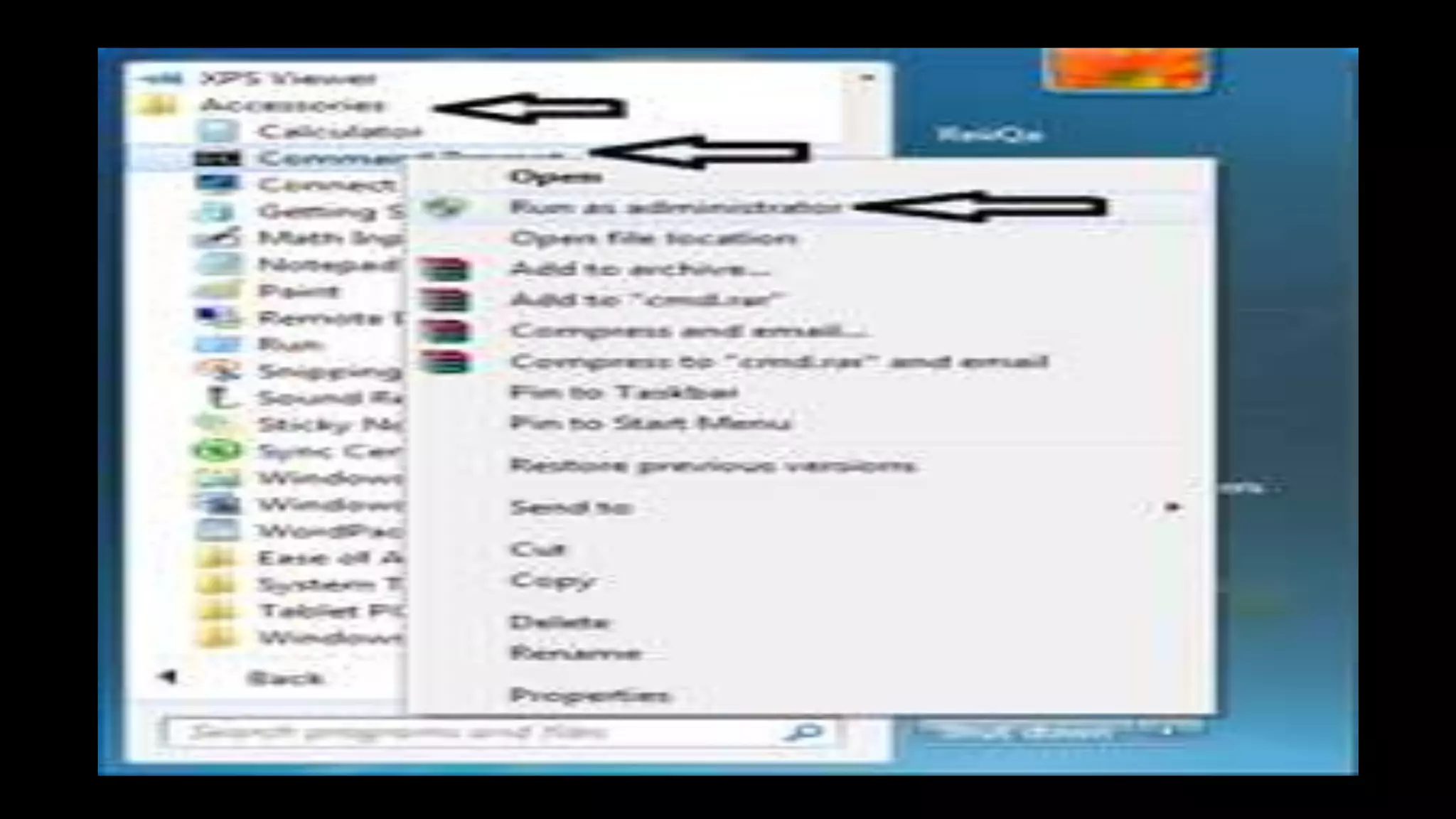
1. Menjalankan CMD sebagai administrator
» Pilih Accessories
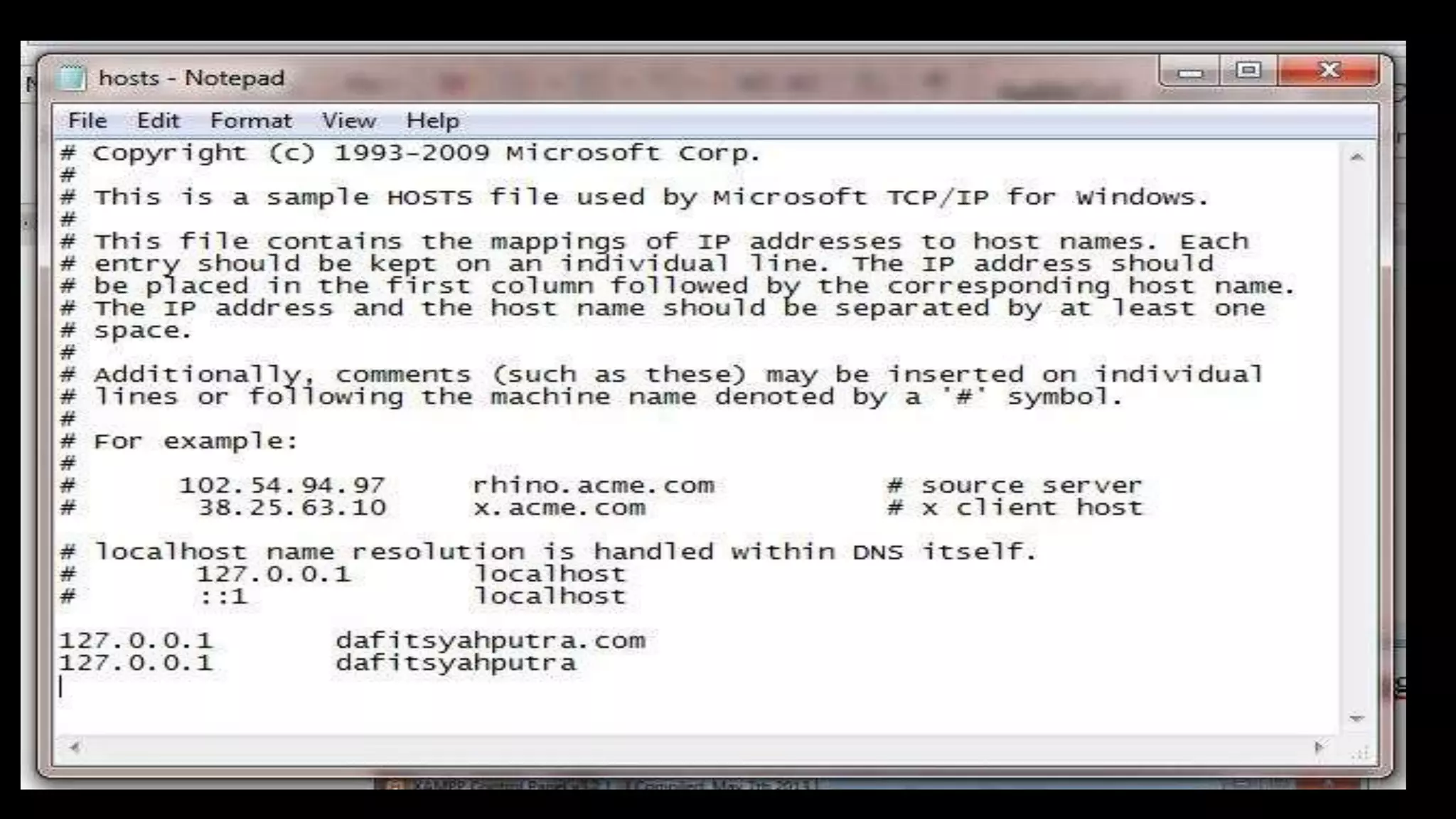
» Command Prompt
» Klik Kanan Pada Command Prompt
» Run as Administrator.
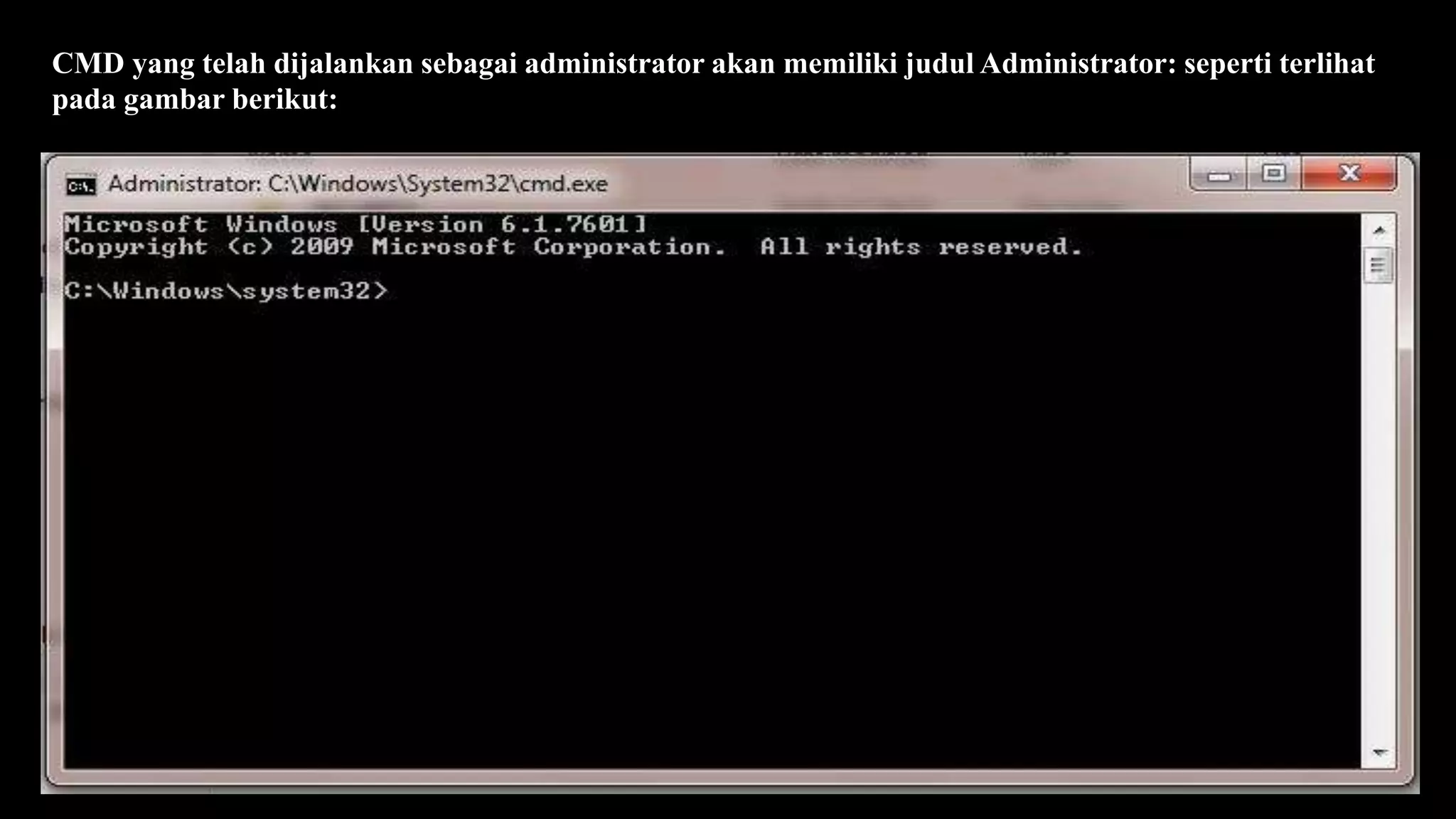
CMD yang telah dijalankan sebagai administrator akan memiliki judul Administrator: seperti terlihat
pada gambar berikut:
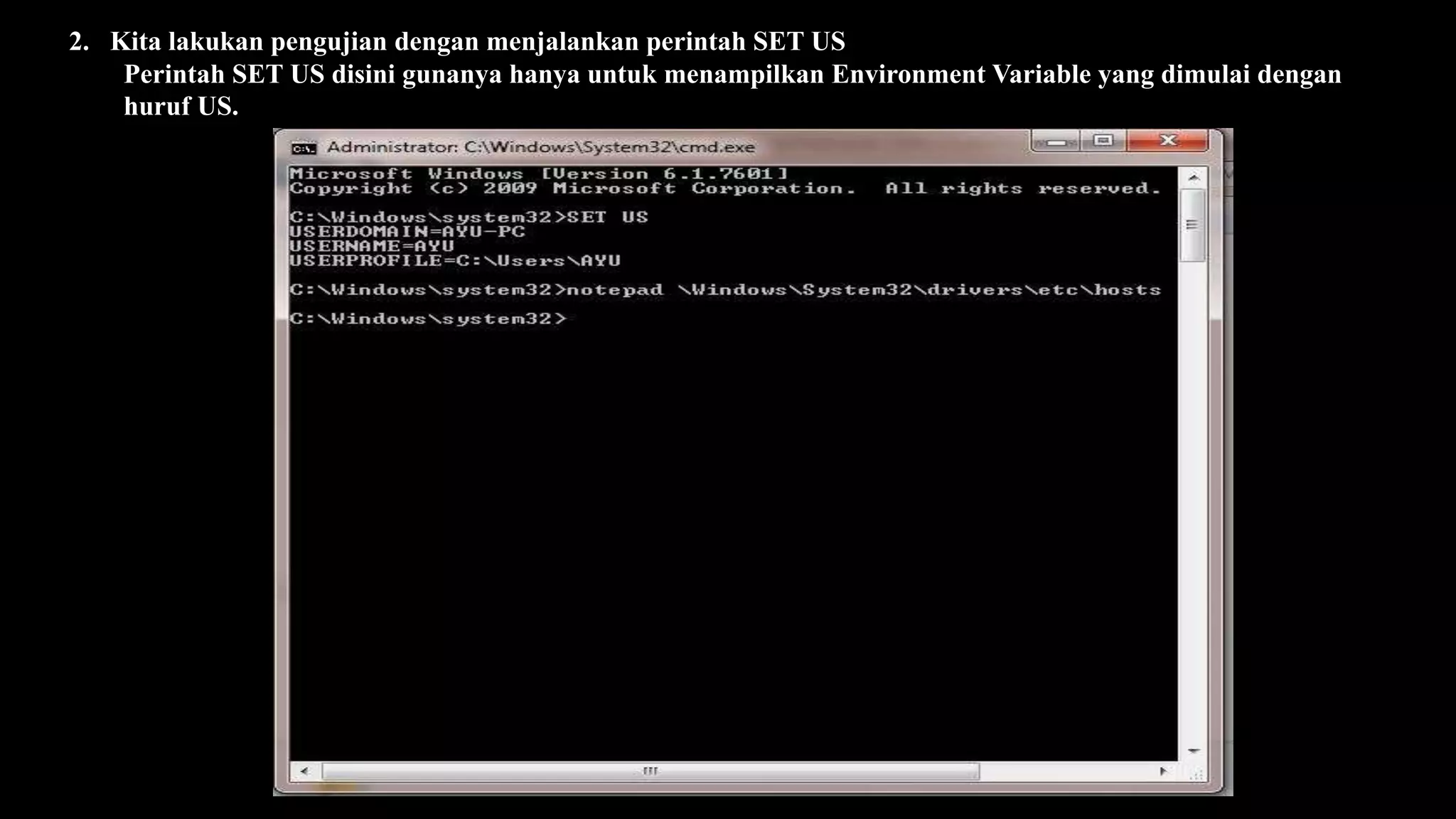
2. Kita lakukan pengujian dengan menjalankan perintah SET US
Perintah SET US disini gunanya hanya untuk menampilkan Environment Variable yang dimulai dengan
huruf US.
BERKAS HOST
Host file digunakan oleh sistem operasi untuk meng-override settingan DNS yang diberikan oleh DNS Server
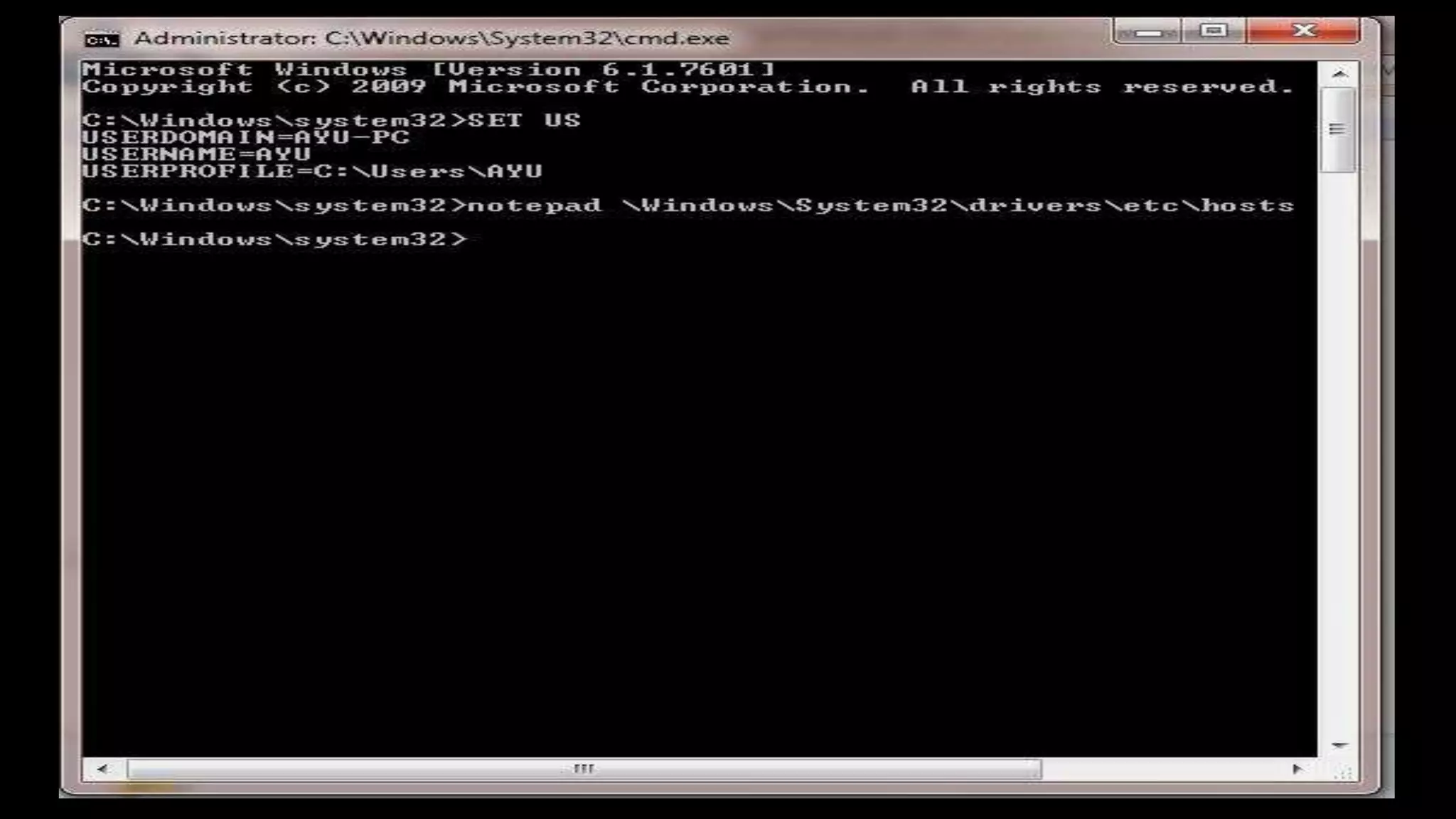
3. Buka CMD, Lalu ketikan perintah notepad WindowsSystem32driversetchosts lalu
klik enter.
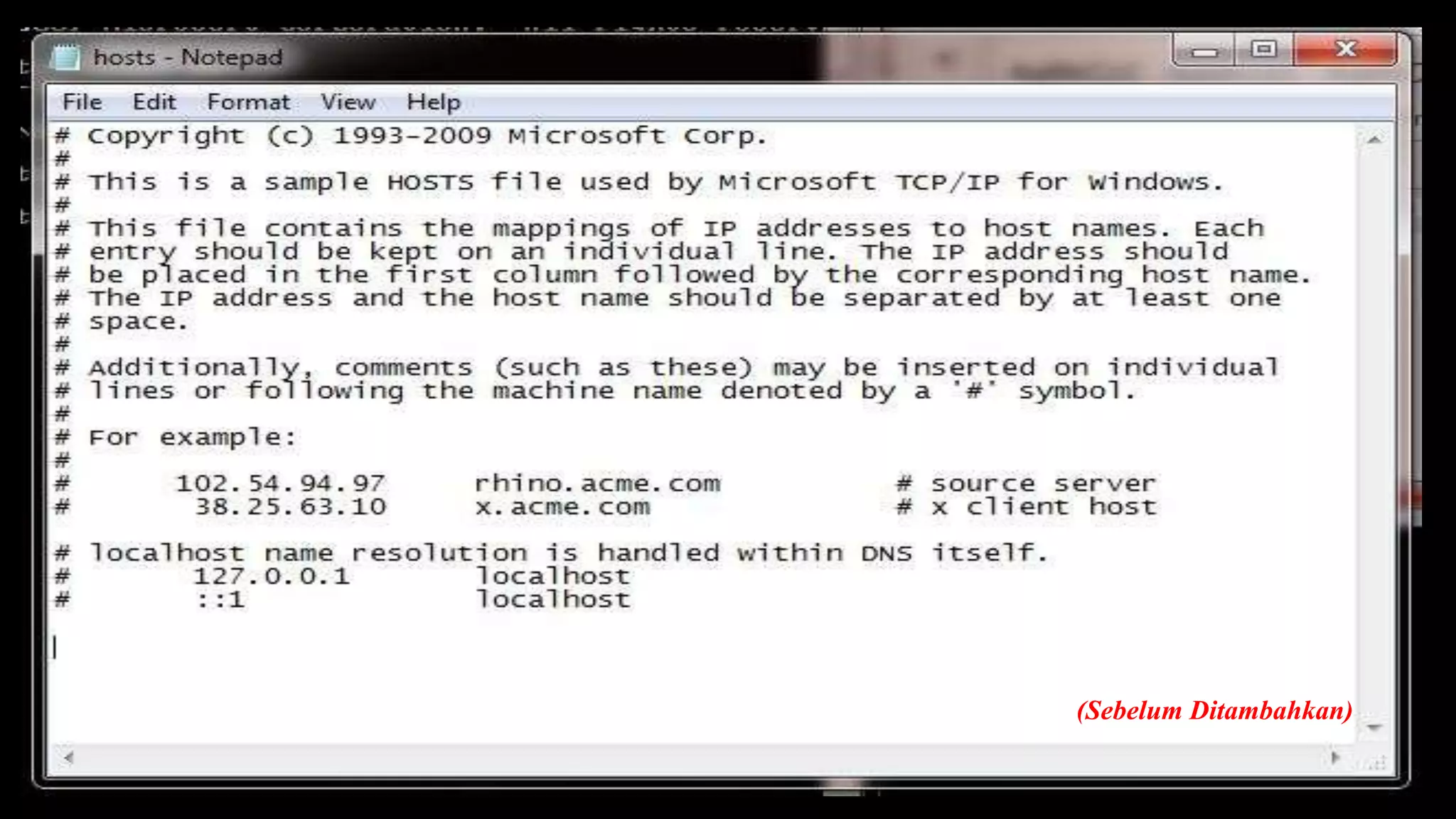
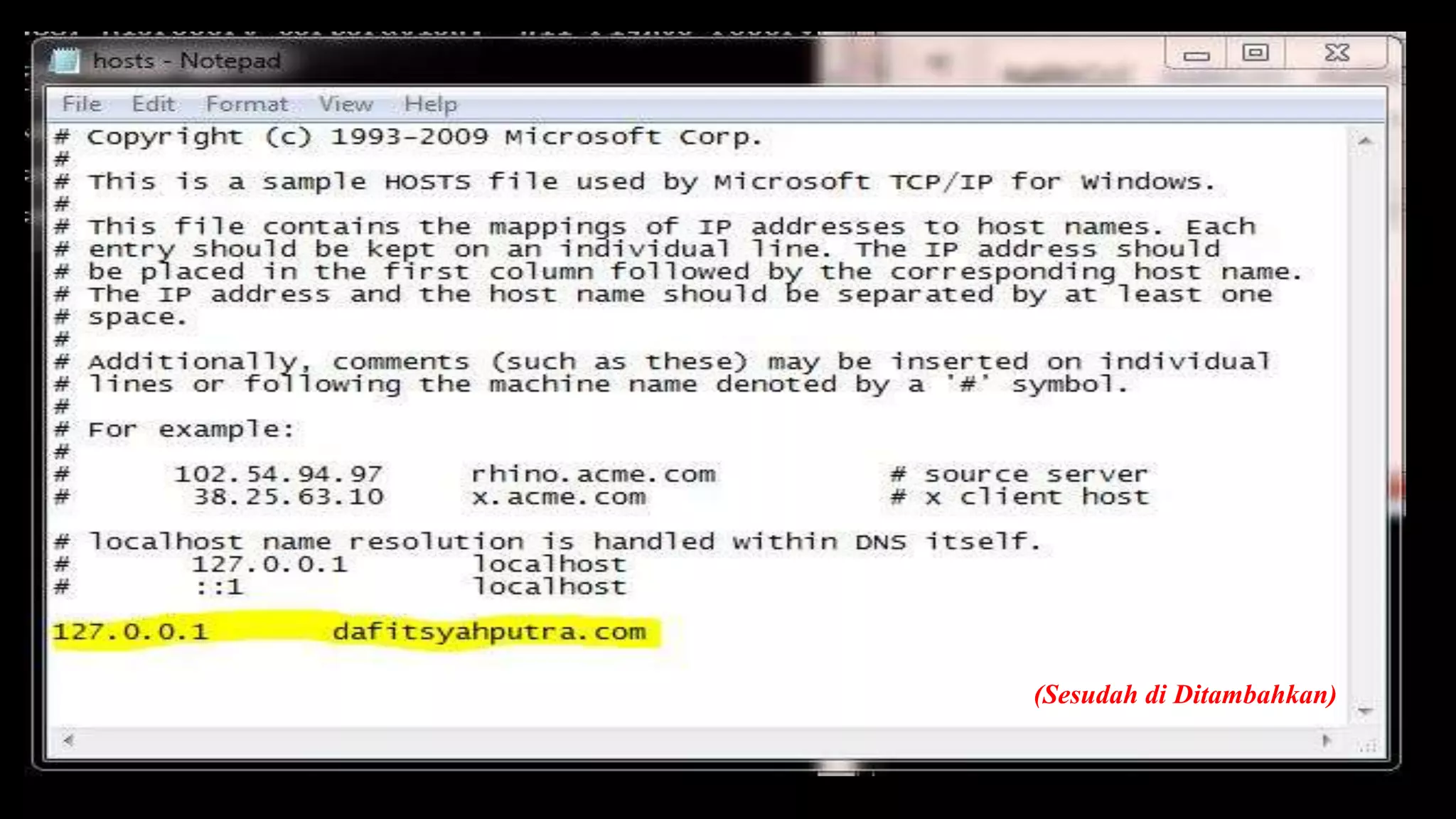
4. Setelah anda menekan enter maka secara
otomatis CMD akan membuka file hosts. lalu
yang perlu kita lakukan adalah menambahkan
127.0.0.1 dafitsyahputra.com pada baris bagian
bawah.
(Sebelum Ditambahkan)
(Sesudah di Ditambahkan)
Setelah selesai menambahkan
127.0.0.1 dafitsyahputra.com pada
baris bagian bawah maka pilih file »
save.
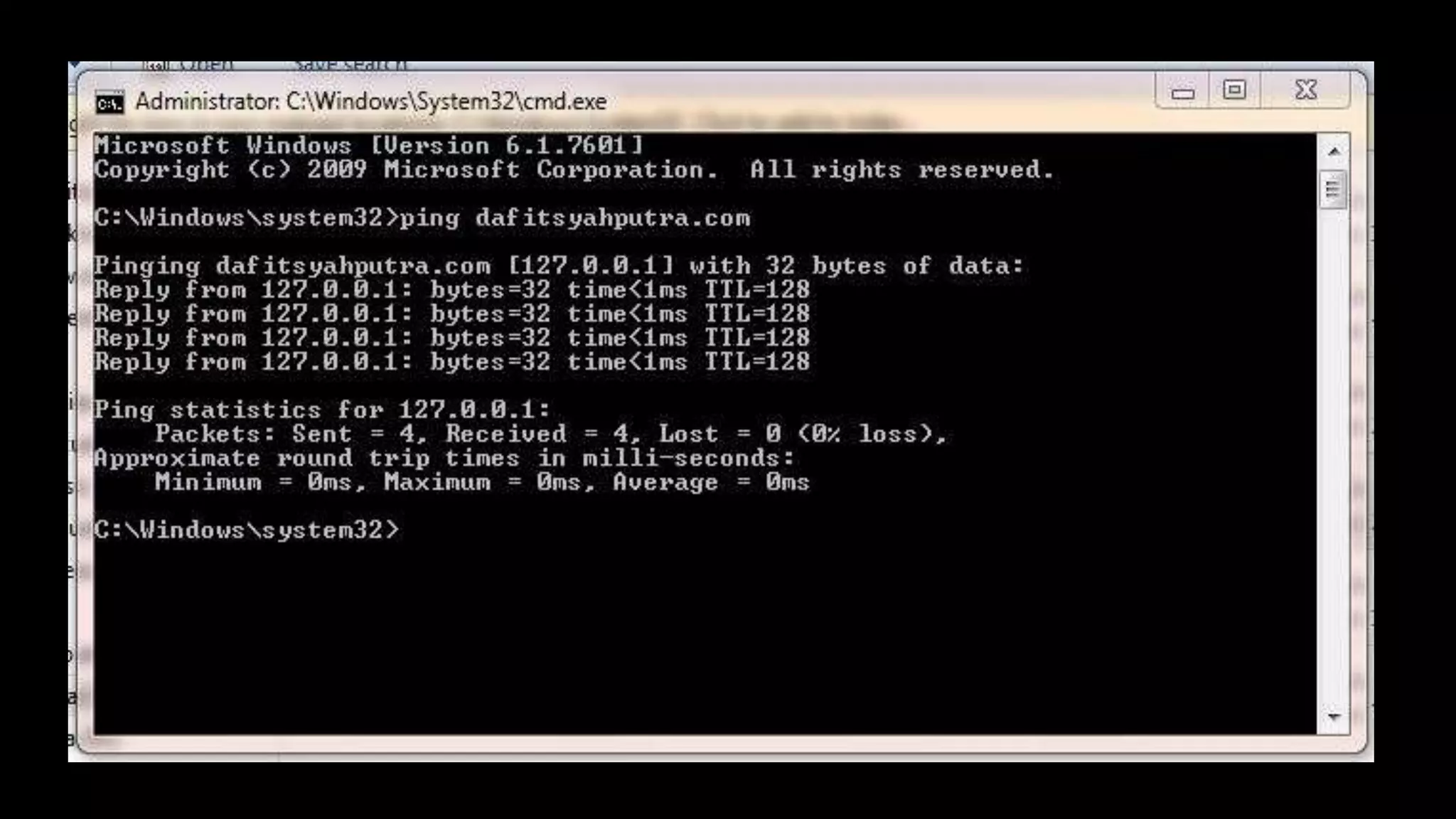
5. Selanjutnya masukkan perintah ping
dafitsyahputra.com pada CMD untuk
melakukan pengujian apakah berkash hosts
tersebut telah berhasil ditambahkan atau
belum
Setting VirtualHost dengan Apache
(XAMPP)
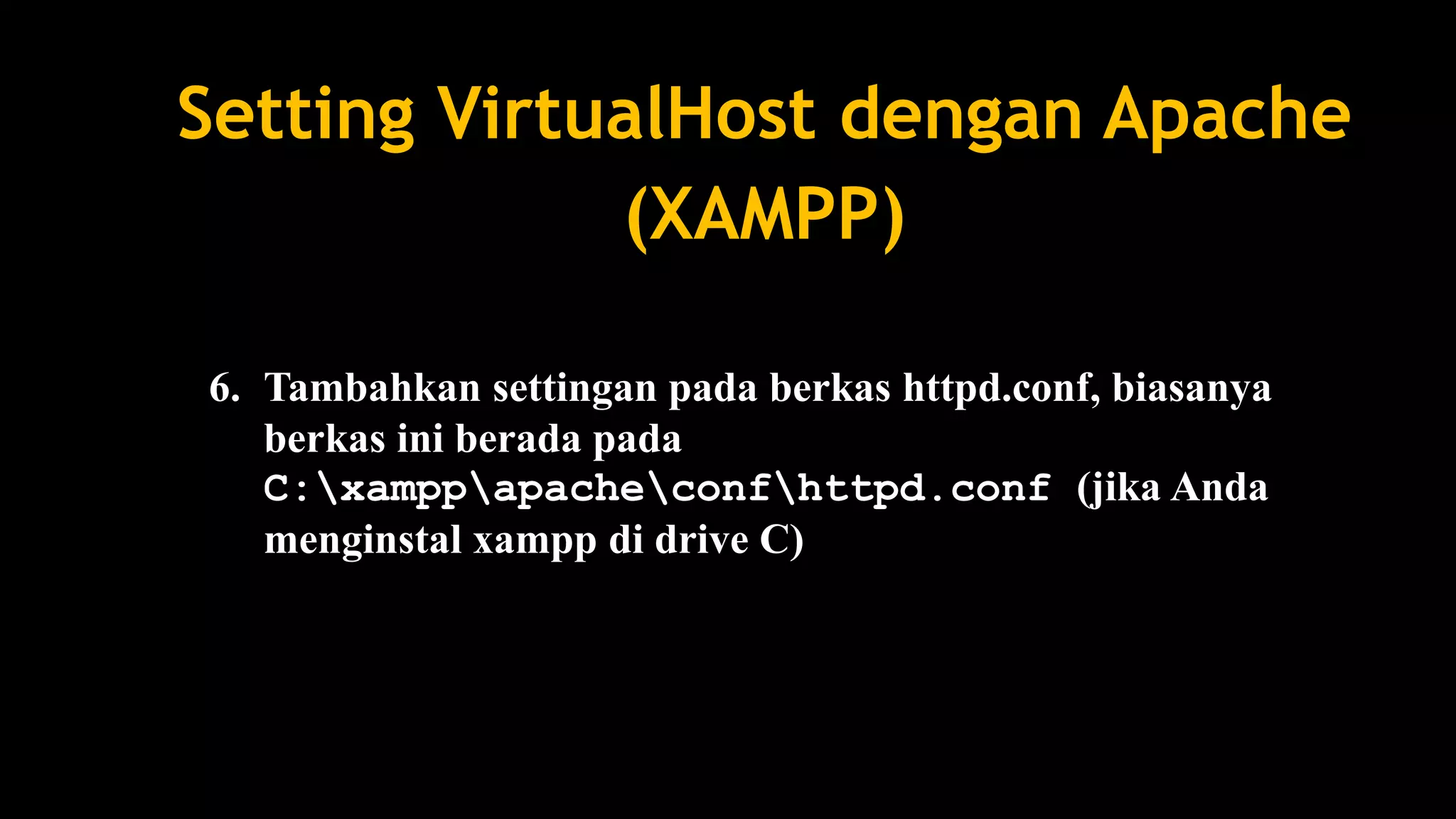
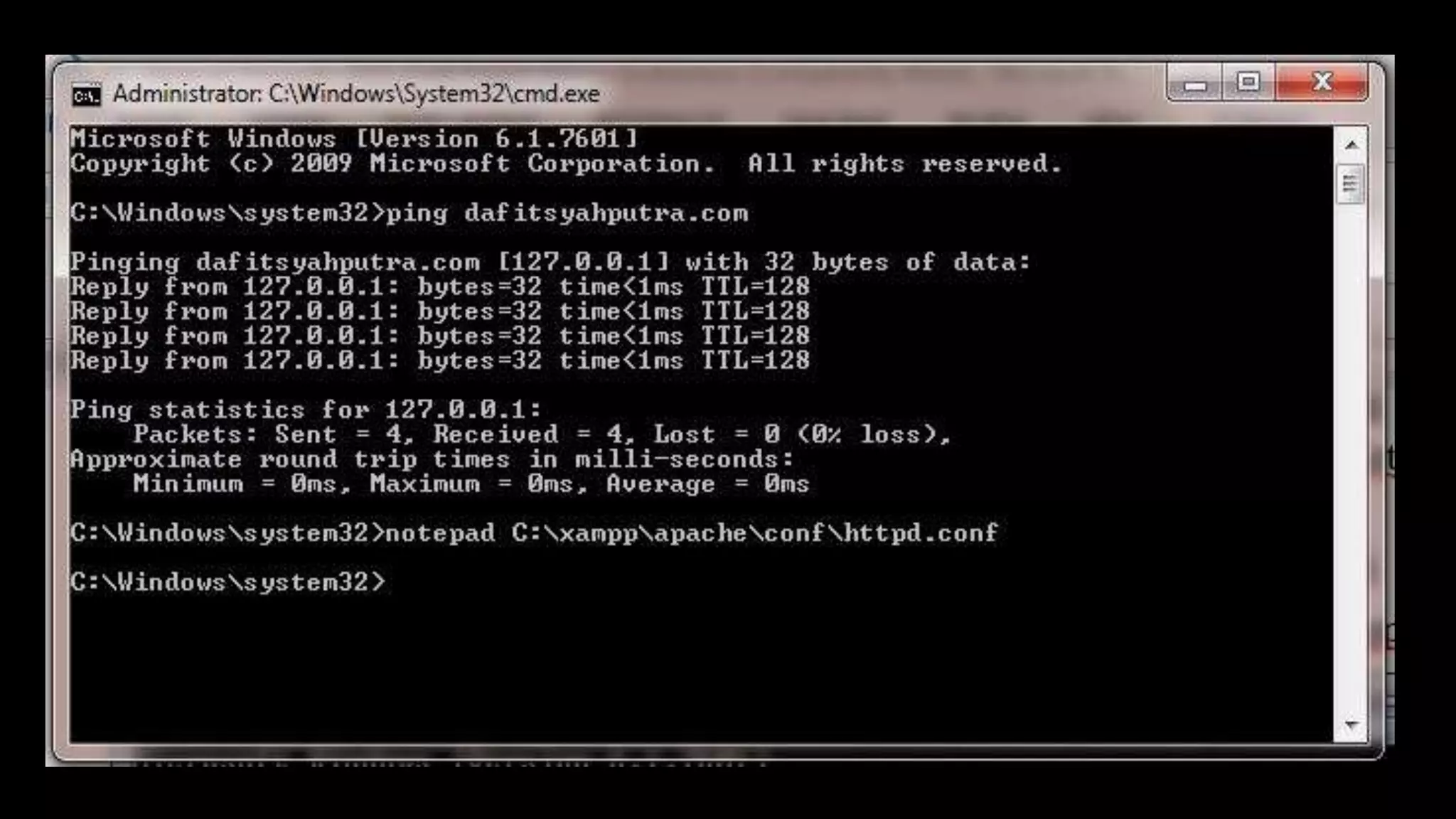
6. Tambahkan settingan pada berkas httpd.conf, biasanya
berkas ini berada pada
C:xamppapacheconfhttpd.conf (jika Anda
menginstal xampp di drive C)
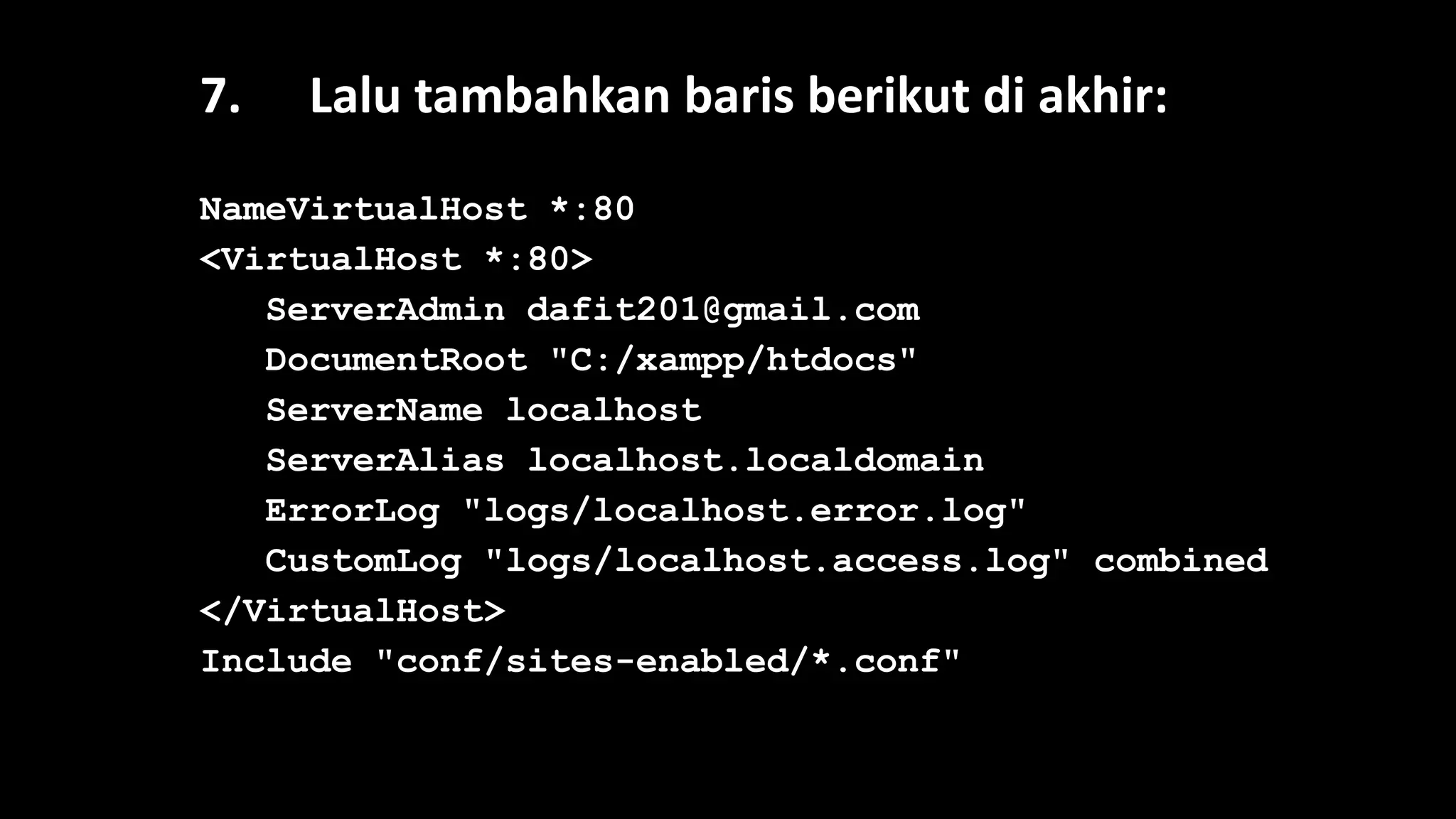
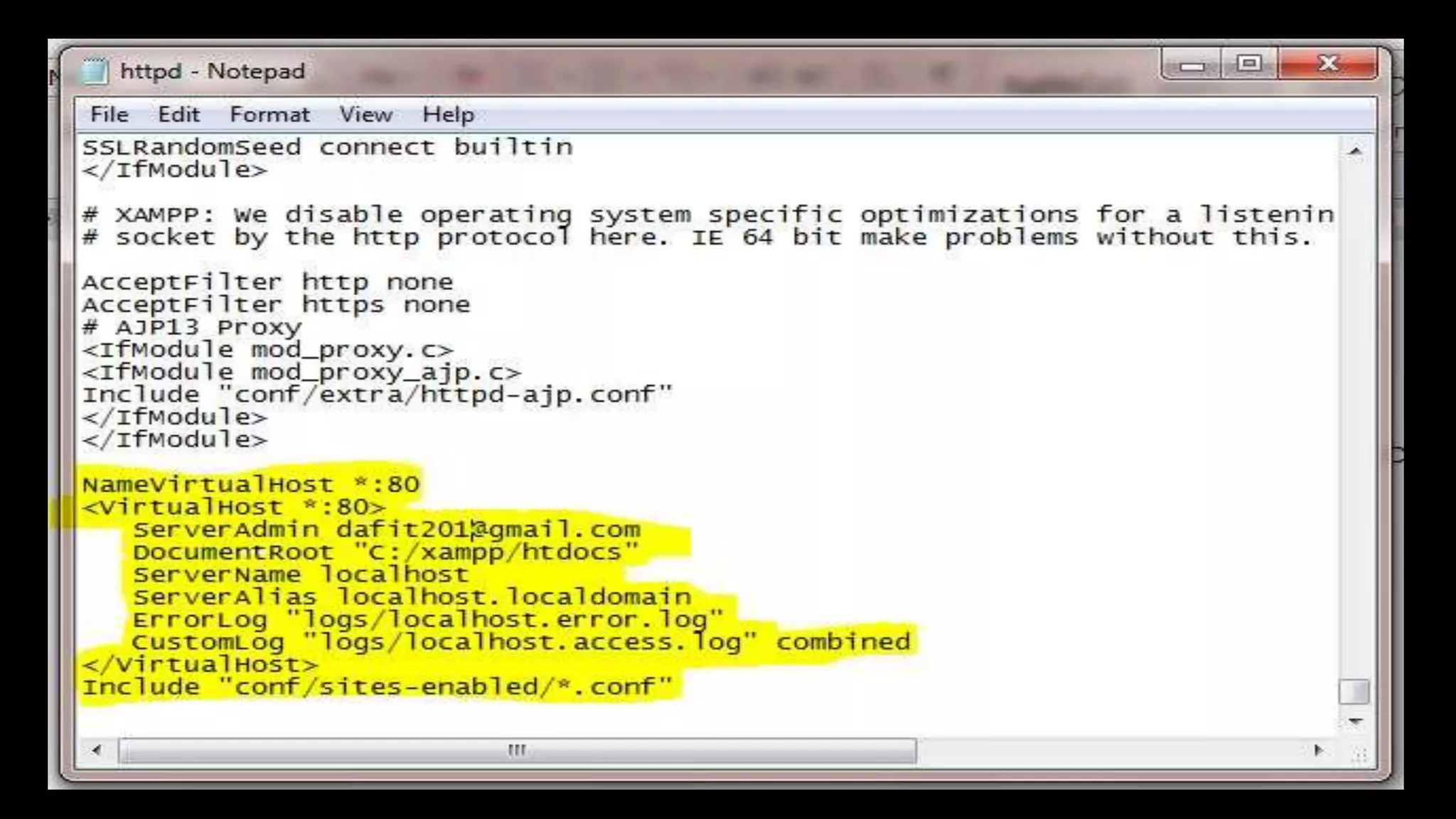
7. Lalu tambahkan baris berikut di akhir:
NameVirtualHost *:80
<VirtualHost *:80>
ServerAdmin dafit201@gmail.com
DocumentRoot "C:/xampp/htdocs"
ServerName localhost
ServerAlias localhost.localdomain
ErrorLog "logs/localhost.error.log"
CustomLog "logs/localhost.access.log" combined
</VirtualHost>
Include "conf/sites-enabled/*.conf"
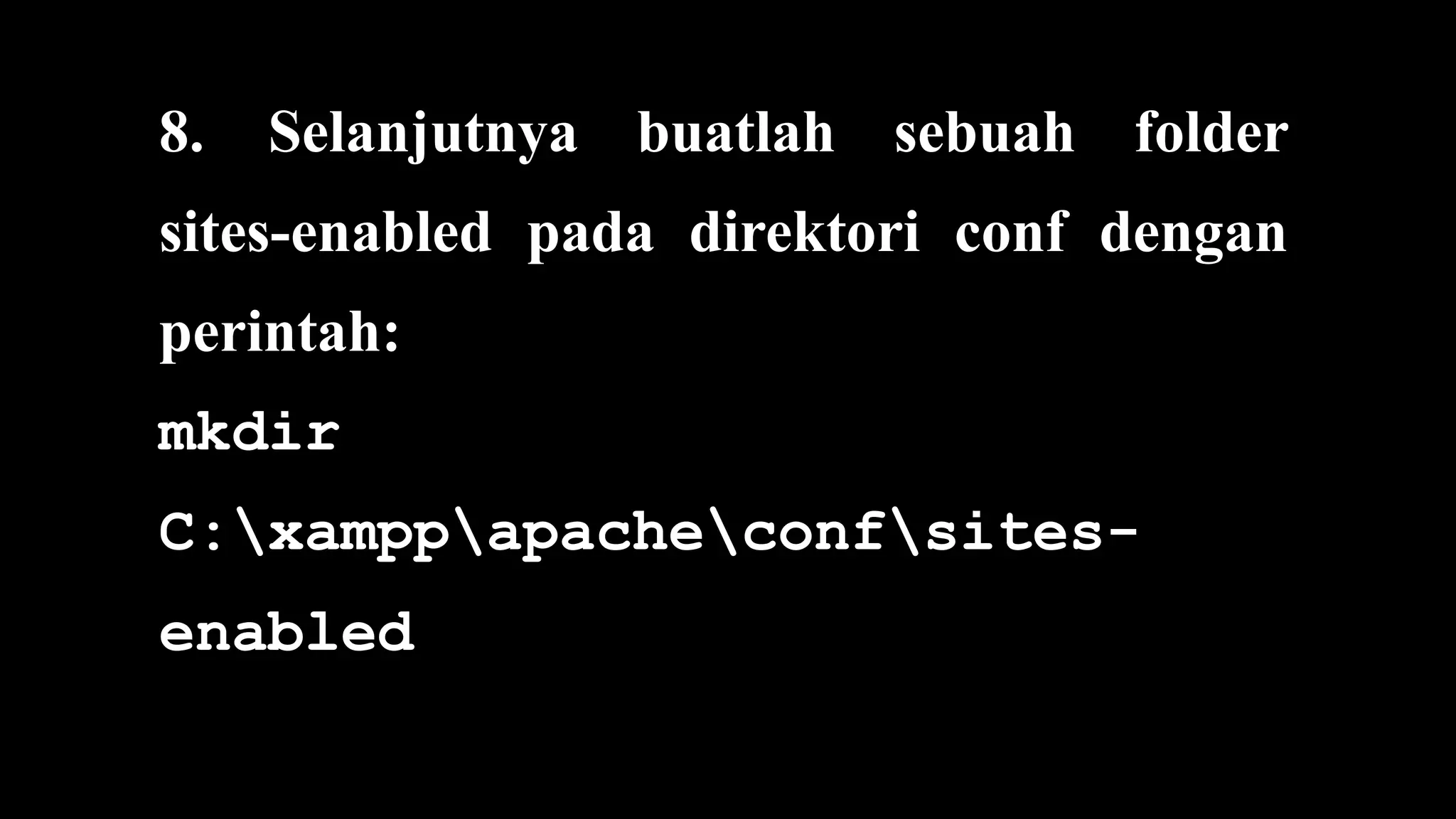
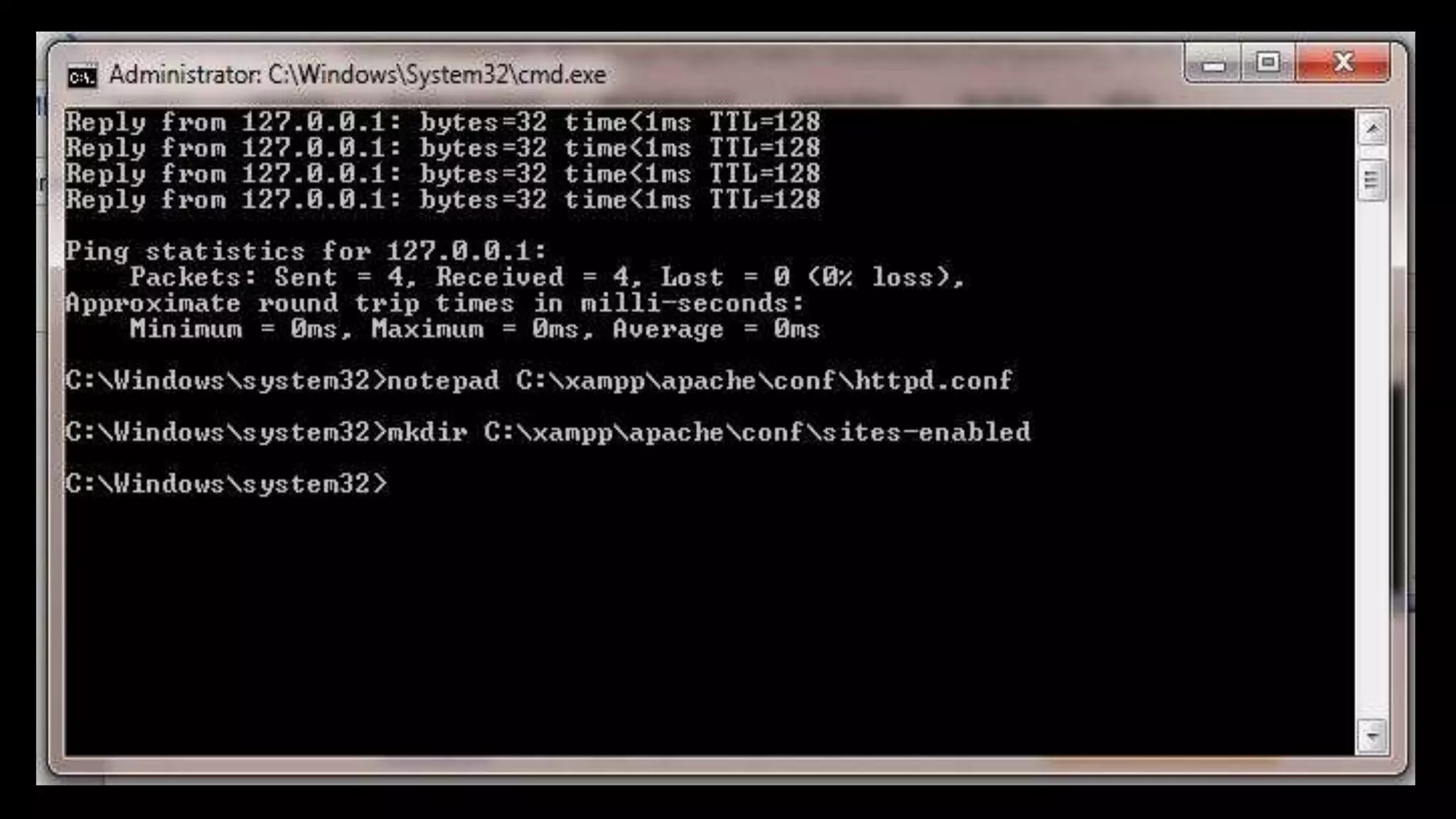
8. Selanjutnya buatlah sebuah folder
sites-enabled pada direktori conf dengan
perintah:
mkdir
C:xamppapacheconfsites-
enabled
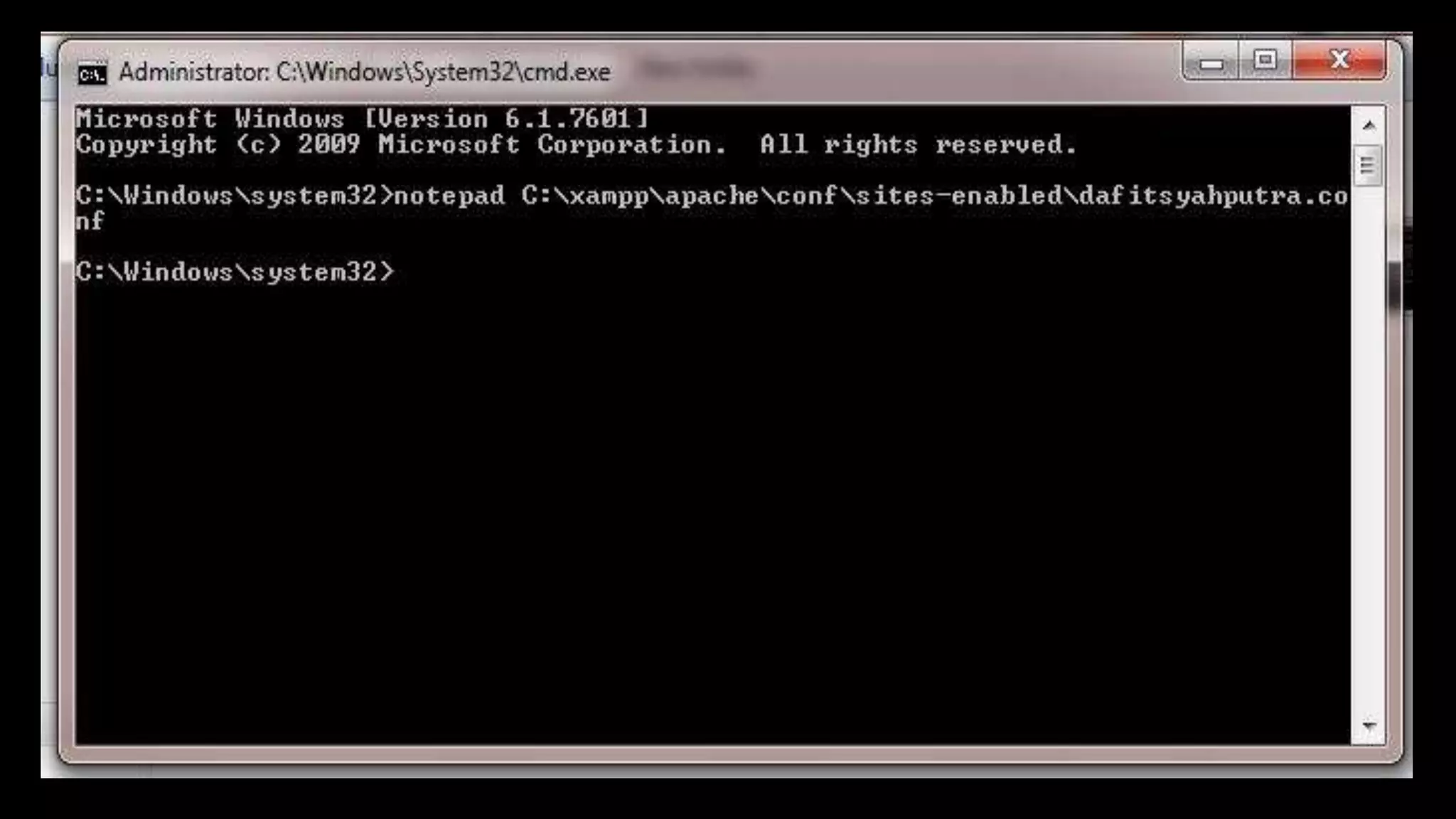
notepad C:xamppapacheconfsites-
enabledrahmad.riansyah.conf
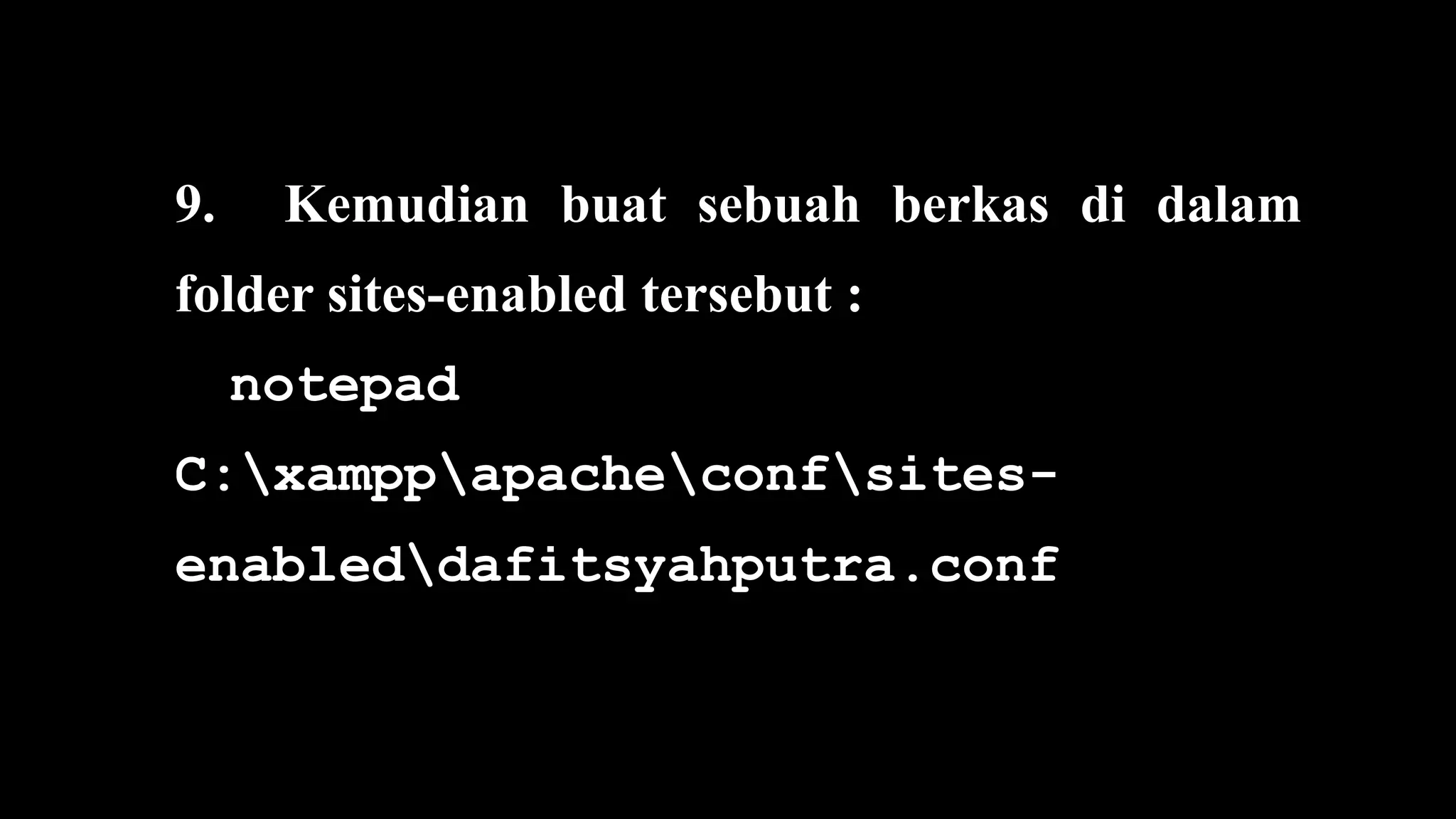
9. Kemudian buat sebuah berkas di dalam
folder sites-enabled tersebut :
notepad
C:xamppapacheconfsites-
enableddafitsyahputra.conf
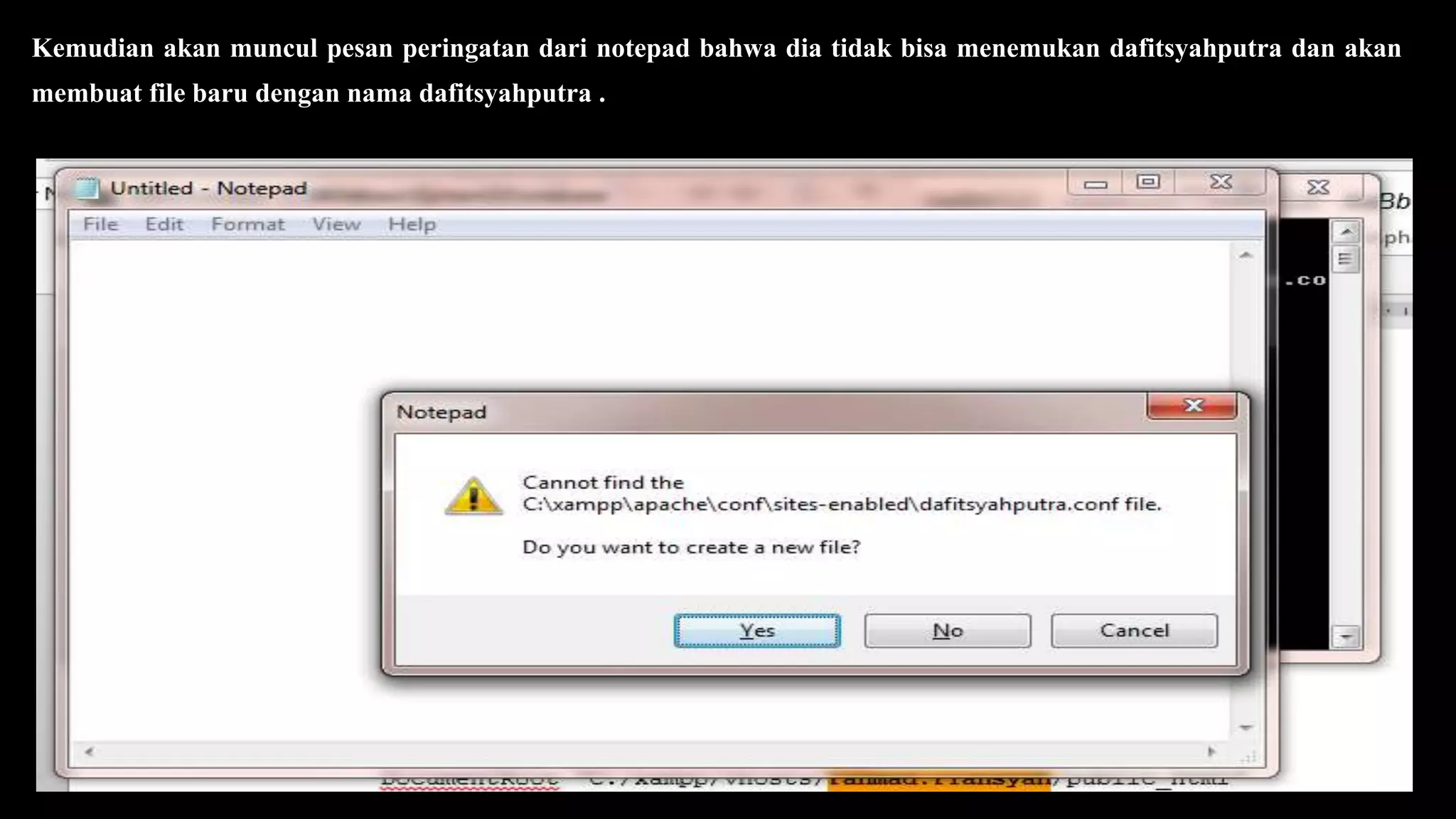
Kemudian akan muncul pesan peringatan dari notepad bahwa dia tidak bisa menemukan dafitsyahputra dan akan
membuat file baru dengan nama dafitsyahputra .
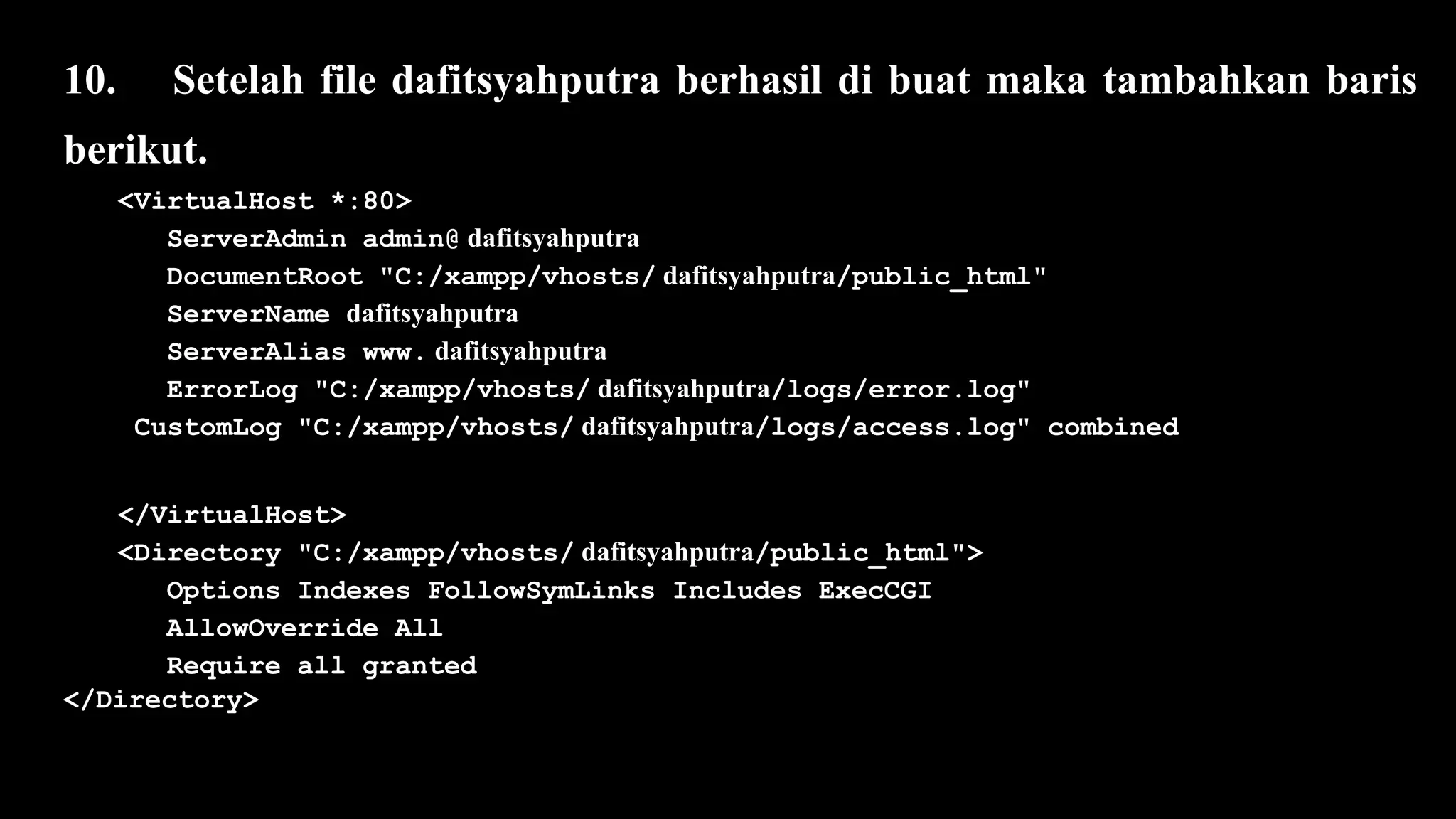
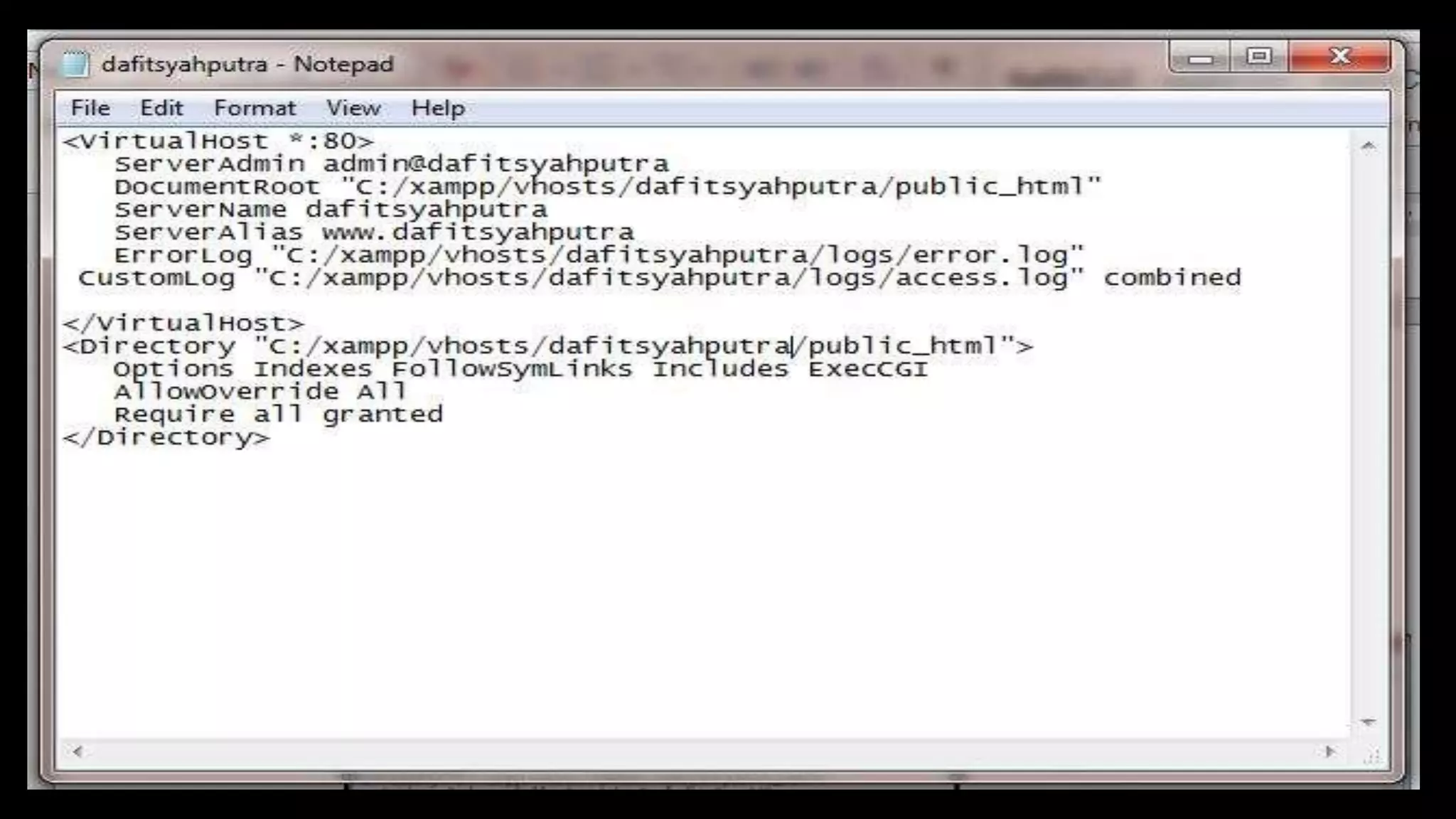
10. Setelah file dafitsyahputra berhasil di buat maka tambahkan baris
berikut.
<VirtualHost *:80>
ServerAdmin admin@ dafitsyahputra
DocumentRoot "C:/xampp/vhosts/ dafitsyahputra/public_html"
ServerName dafitsyahputra
ServerAlias www. dafitsyahputra
ErrorLog "C:/xampp/vhosts/ dafitsyahputra/logs/error.log"
CustomLog "C:/xampp/vhosts/ dafitsyahputra/logs/access.log" combined
</VirtualHost>
<Directory "C:/xampp/vhosts/ dafitsyahputra/public_html">
Options Indexes FollowSymLinks Includes ExecCGI
AllowOverride All
Require all granted
</Directory>
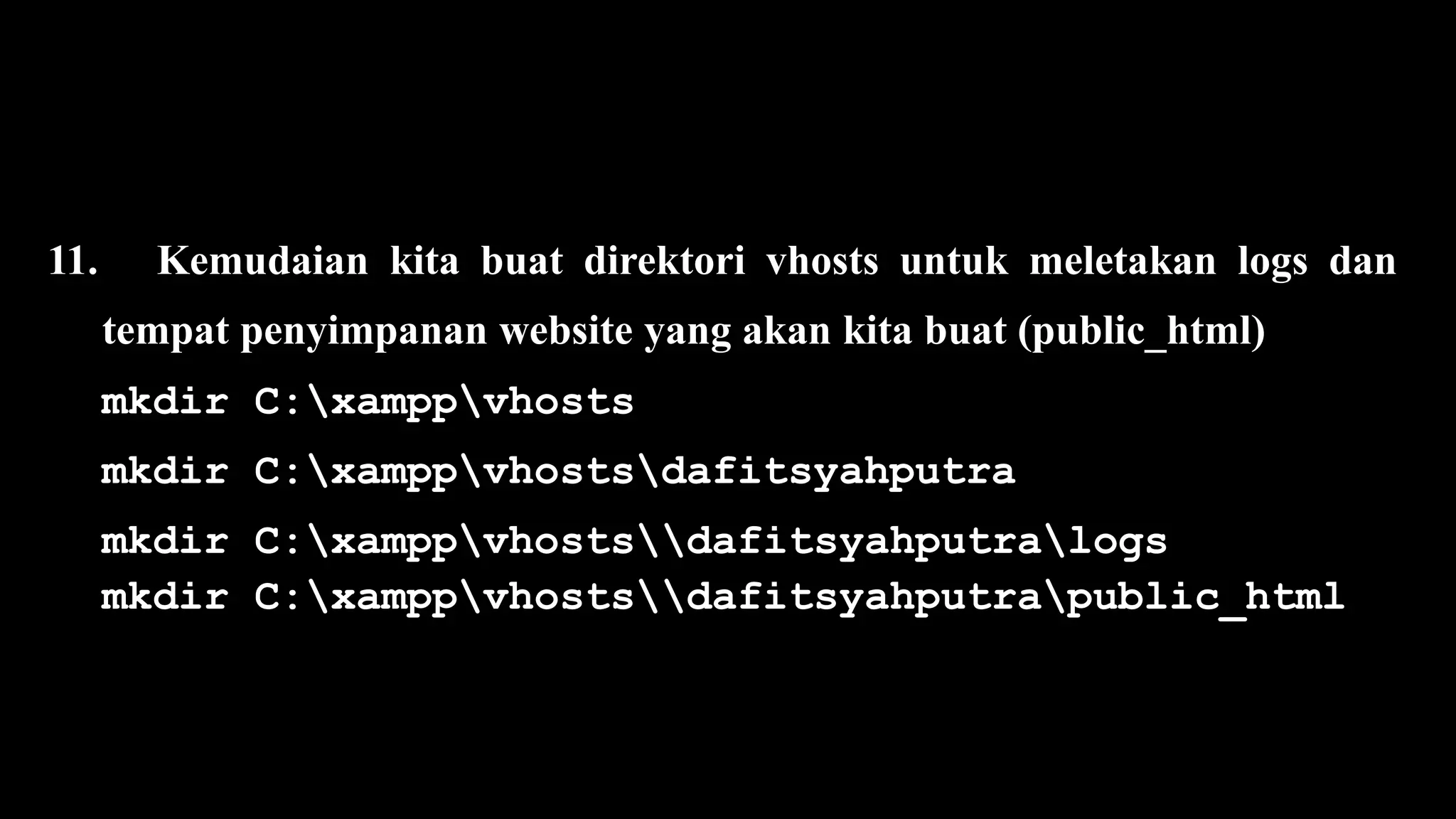
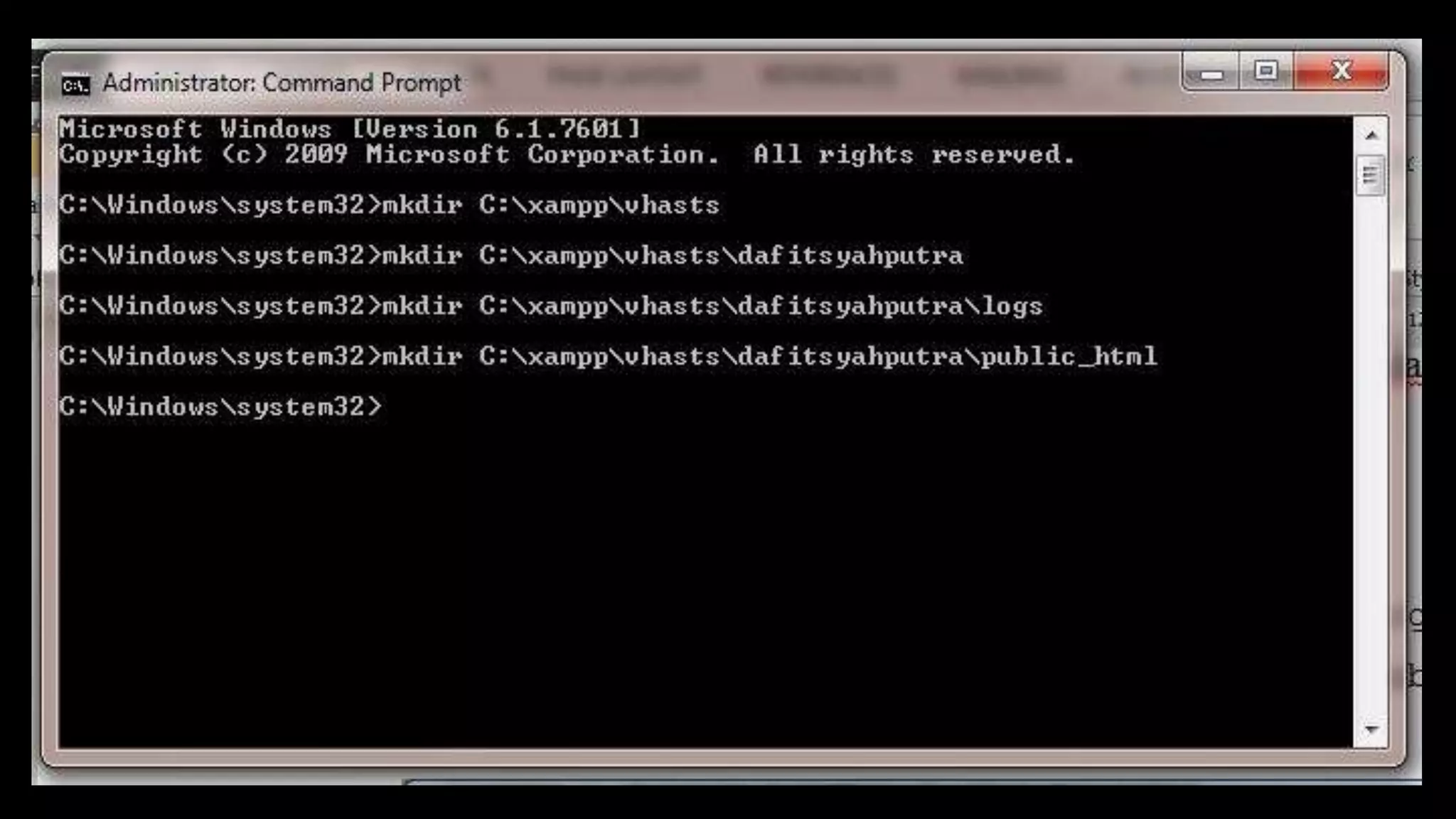
11. Kemudaian kita buat direktori vhosts untuk meletakan logs dan
tempat penyimpanan website yang akan kita buat (public_html)
mkdir C:xamppvhosts
mkdir C:xamppvhostsdafitsyahputra
mkdir C:xamppvhostsdafitsyahputralogs
mkdir C:xamppvhostsdafitsyahputrapublic_html
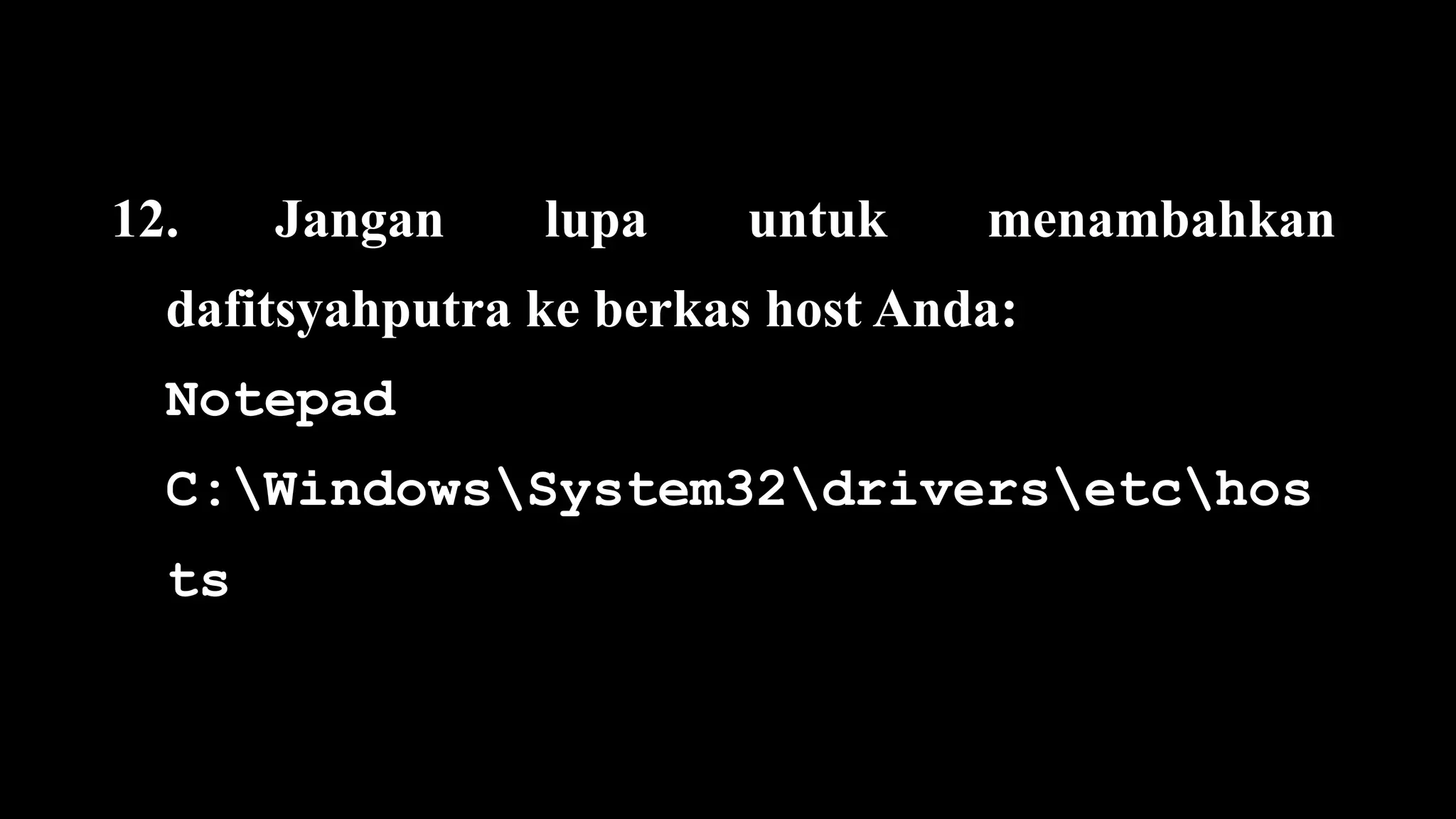
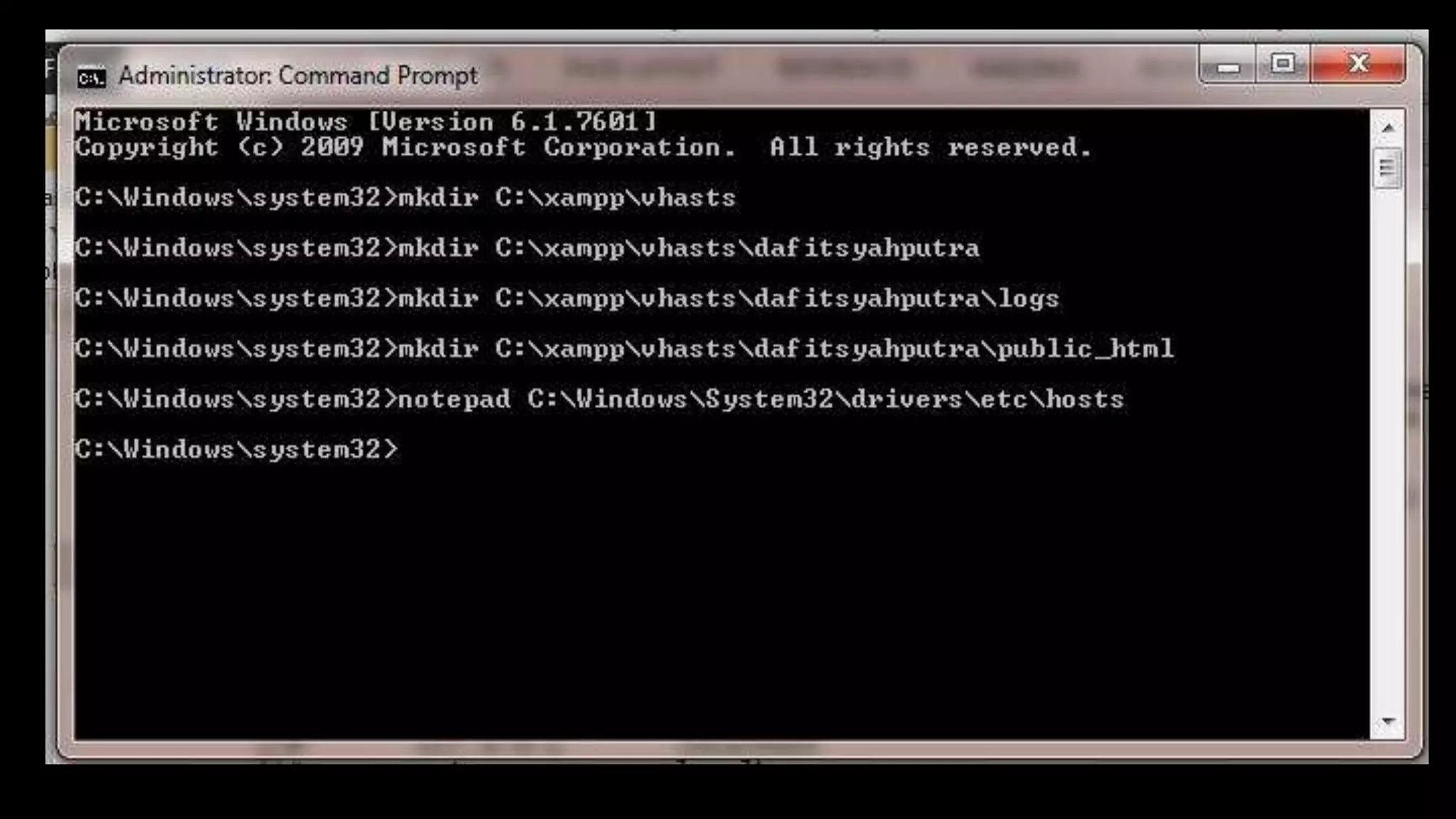
12. Jangan lupa untuk menambahkan
dafitsyahputra ke berkas host Anda:
Notepad
C:WindowsSystem32driversetchos
ts
13. Kemudian Tambahkan 127.0.0.1
dafitsyahputra dan 127.0.0.1
dafitsyahputra.com
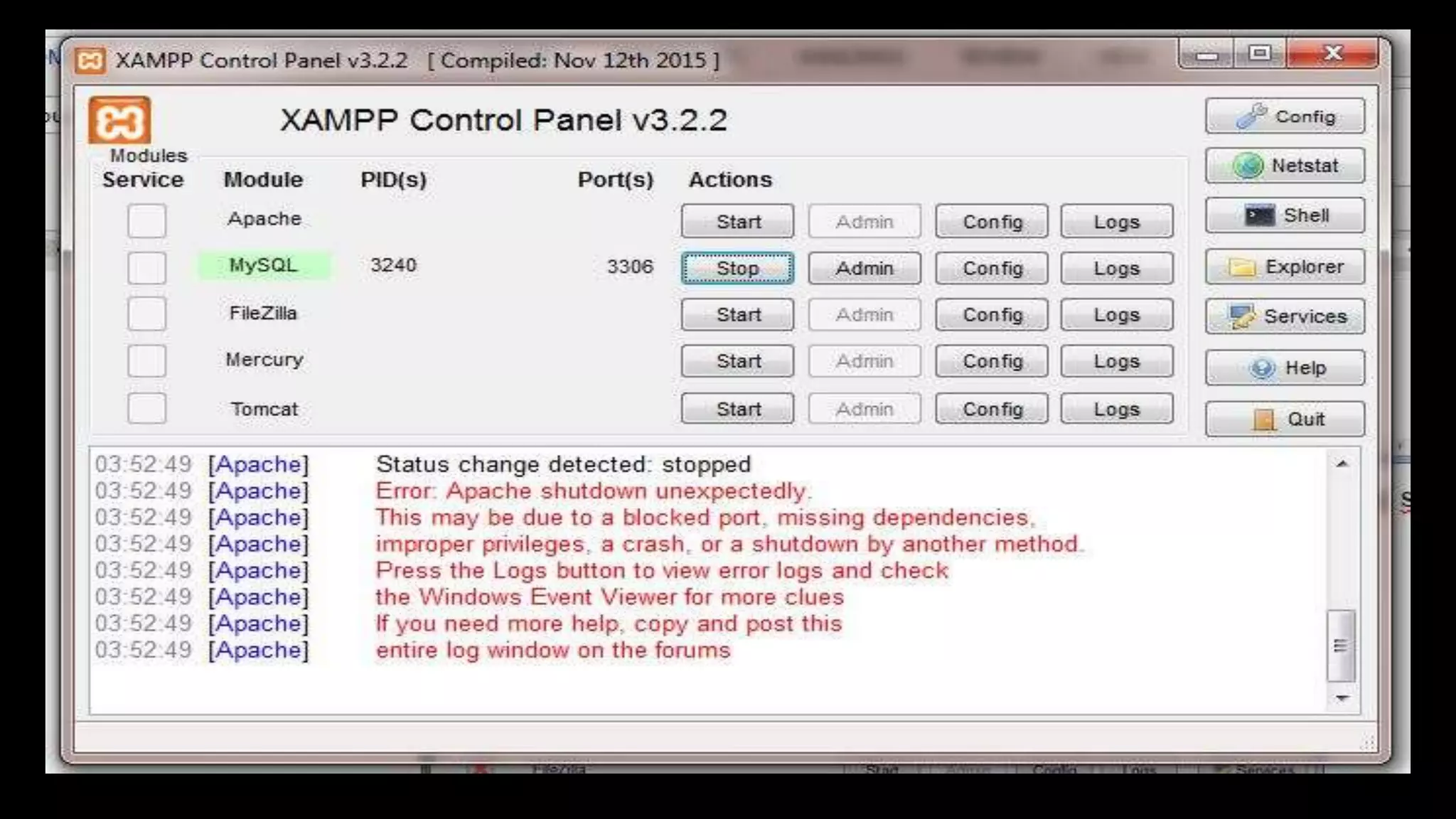
14. Sekarang, restart Apache Anda
dengan menekan tombol Stop,
tunggu sebentar, lalu start.
Kalau belum dijalankan, cukup
di start saja.
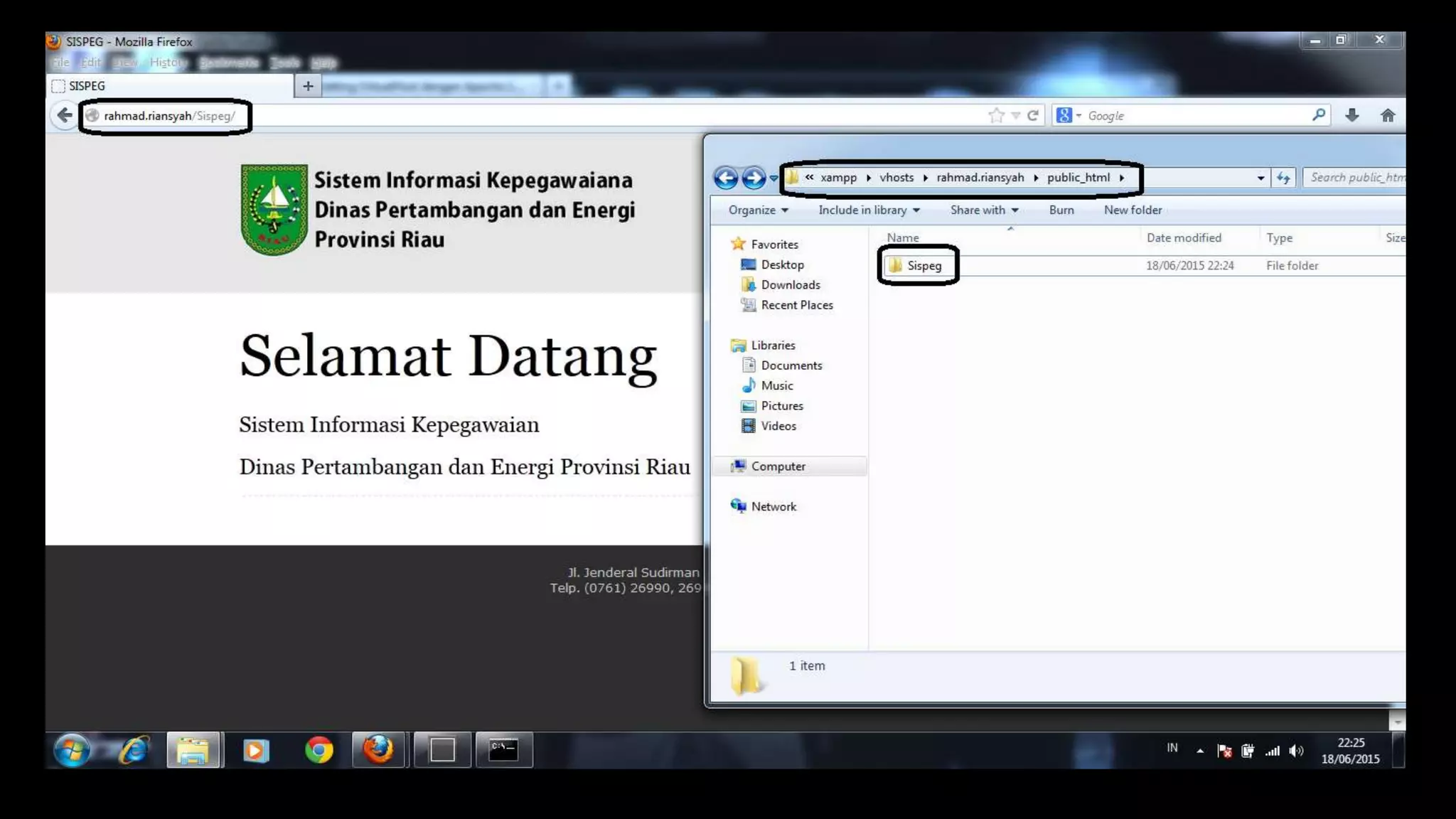
15. Langkah terakhir kita tinggal mengisi
folder public_html dengan website. disini
contoh website yang saya tampilkan
adalah website kepegawaian.
Mengganti Sertifikat SSL XAMPP
Dalam modul kali ini penulis berperan sebagai CA (Certificate
Authority) yang akan menandatangani sertifikat sendiri serta merubah
sertifikat SSL yang dimiliki oleh XAMPP.
langkah - langkah yang akan kita lakukan akan terbagi menjadi beberapa
tahapan :
1. Perisapan
2. Membuat Sertifikat CA
3. Membuat Sertifikatt Untuk Localhost
4. Menandatangani Sertifikat Request
5. Meletakan CRT dan Key Ke Apache
6. Menginstall sertifikat CA
Persiapan
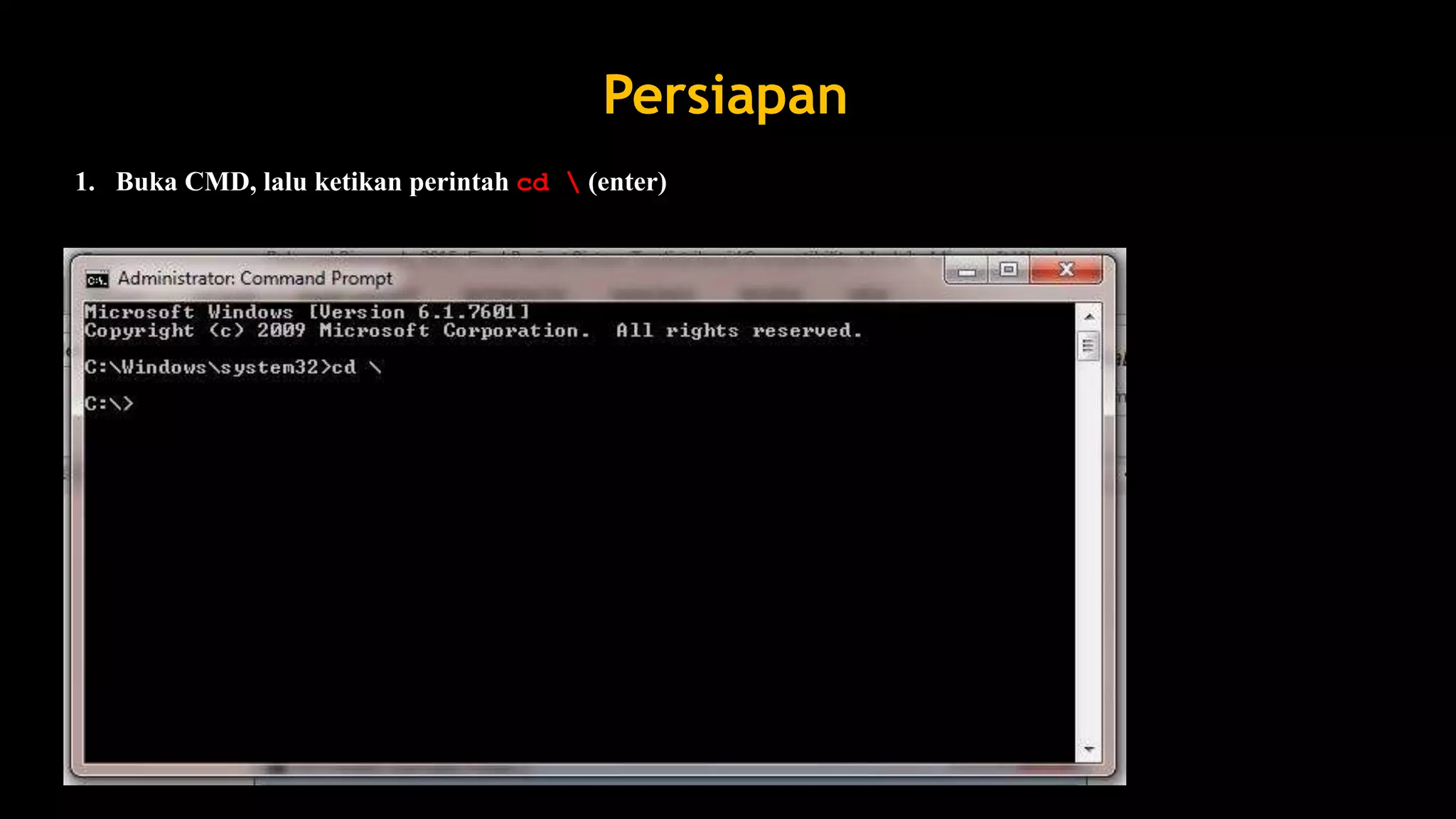
1. Buka CMD, lalu ketikan perintah cd  (enter)
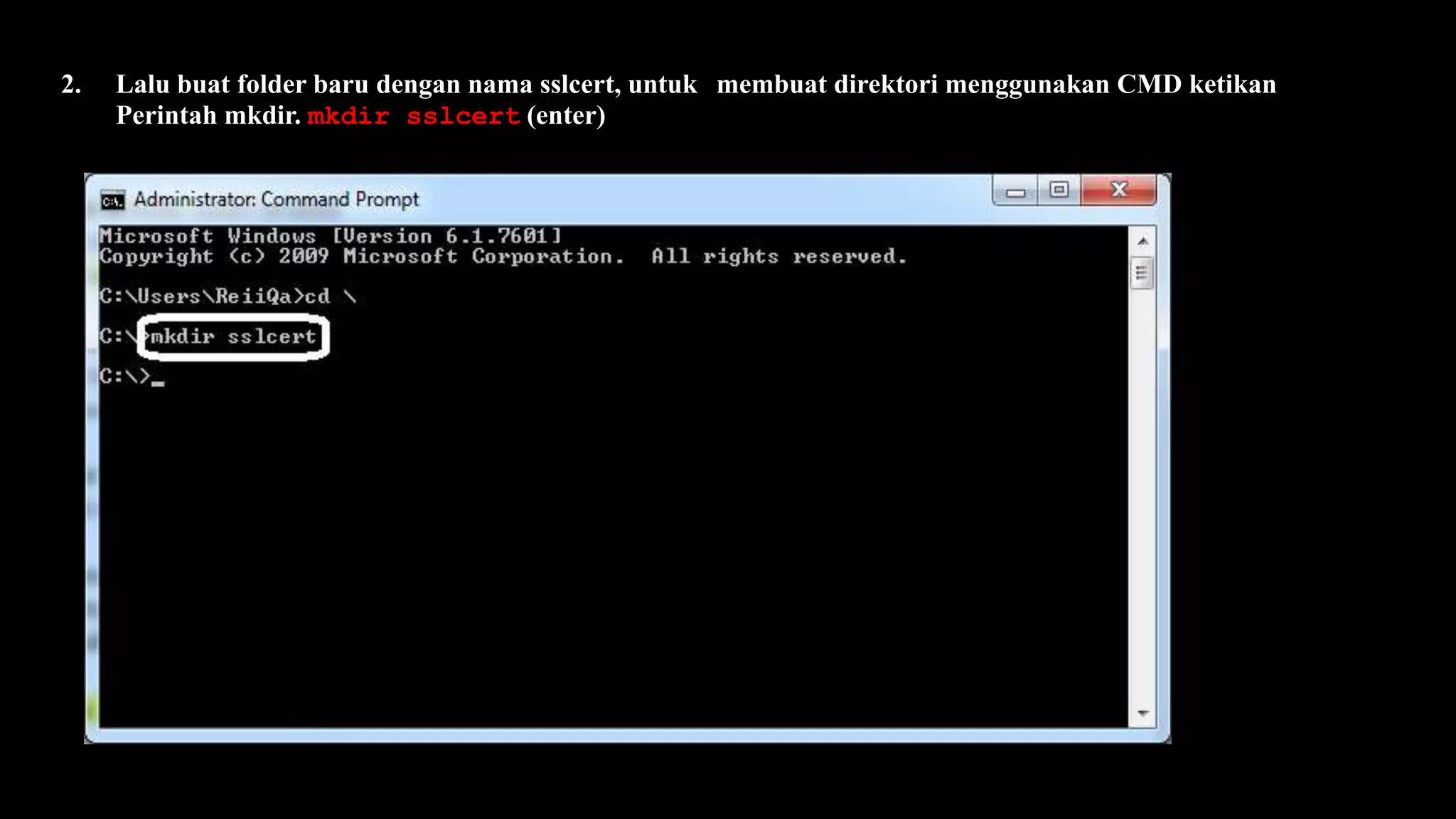
2. Lalu buat folder baru dengan nama sslcert, untuk membuat direktori menggunakan CMD ketikan
Perintah mkdir. mkdir sslcert (enter)
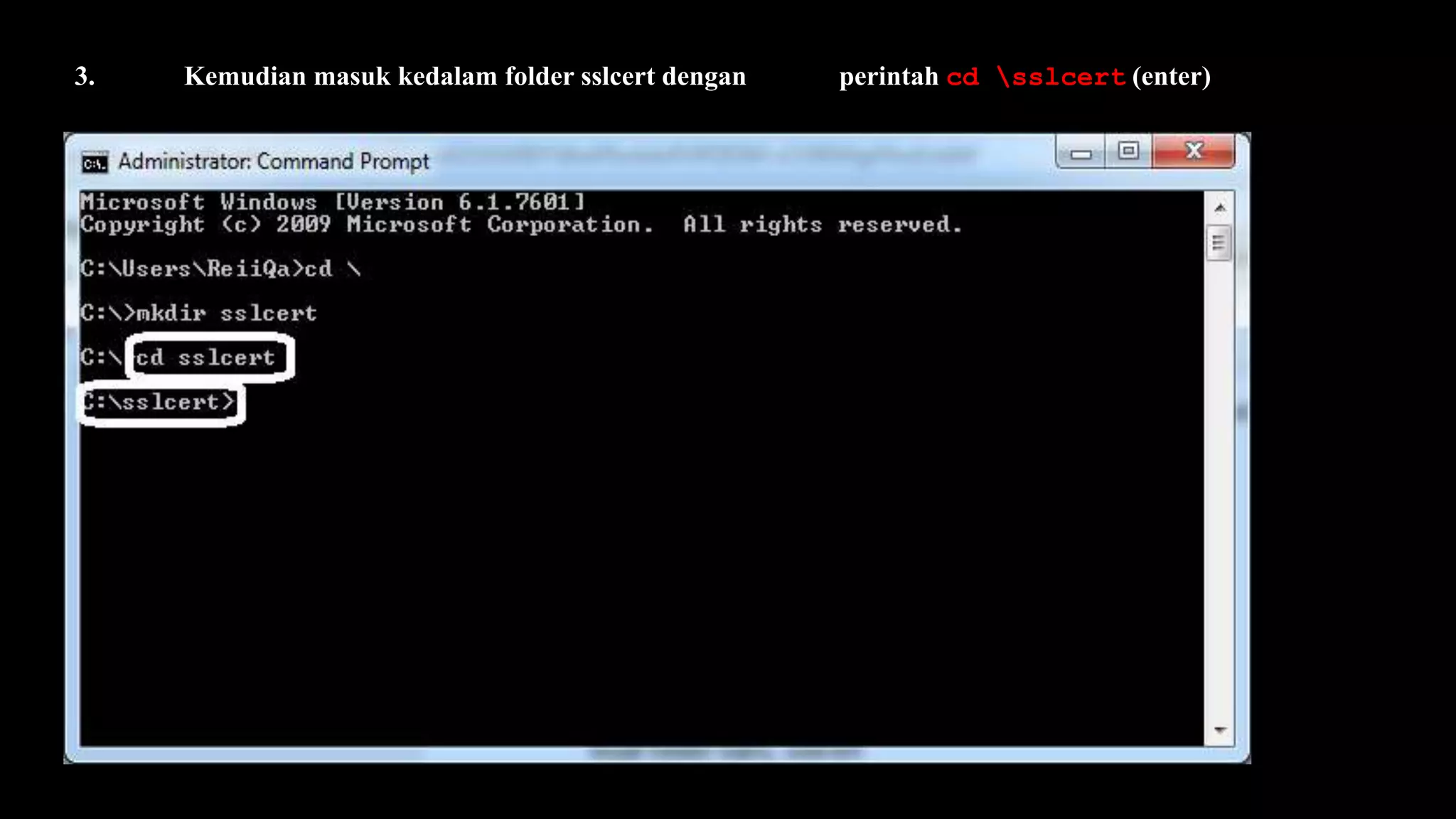
3. Kemudian masuk kedalam folder sslcert dengan perintah cd sslcert (enter)
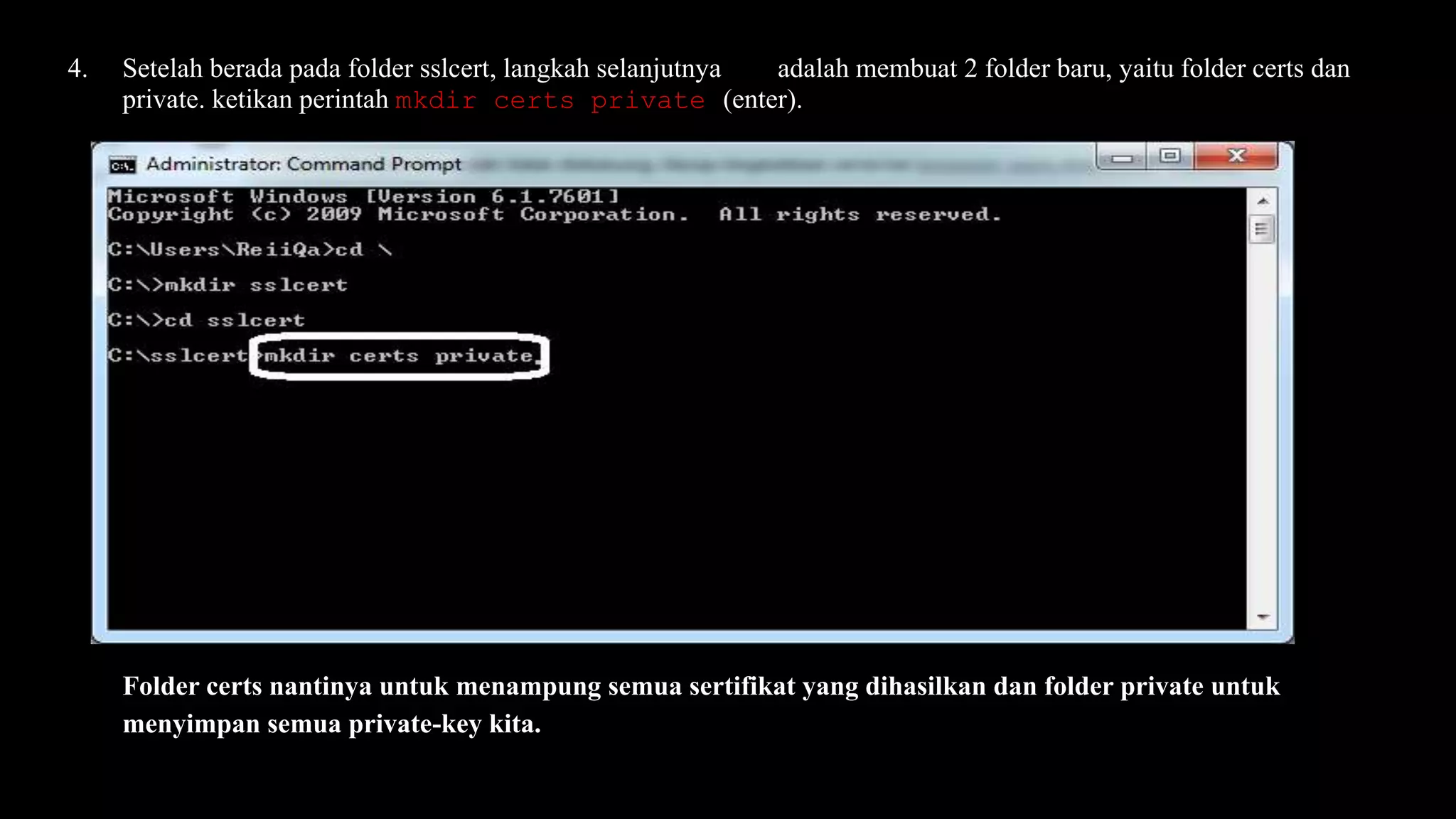
4. Setelah berada pada folder sslcert, langkah selanjutnya adalah membuat 2 folder baru, yaitu folder certs dan
private. ketikan perintah mkdir certs private (enter).
Folder certs nantinya untuk menampung semua sertifikat yang dihasilkan dan folder private untuk
menyimpan semua private-key kita.
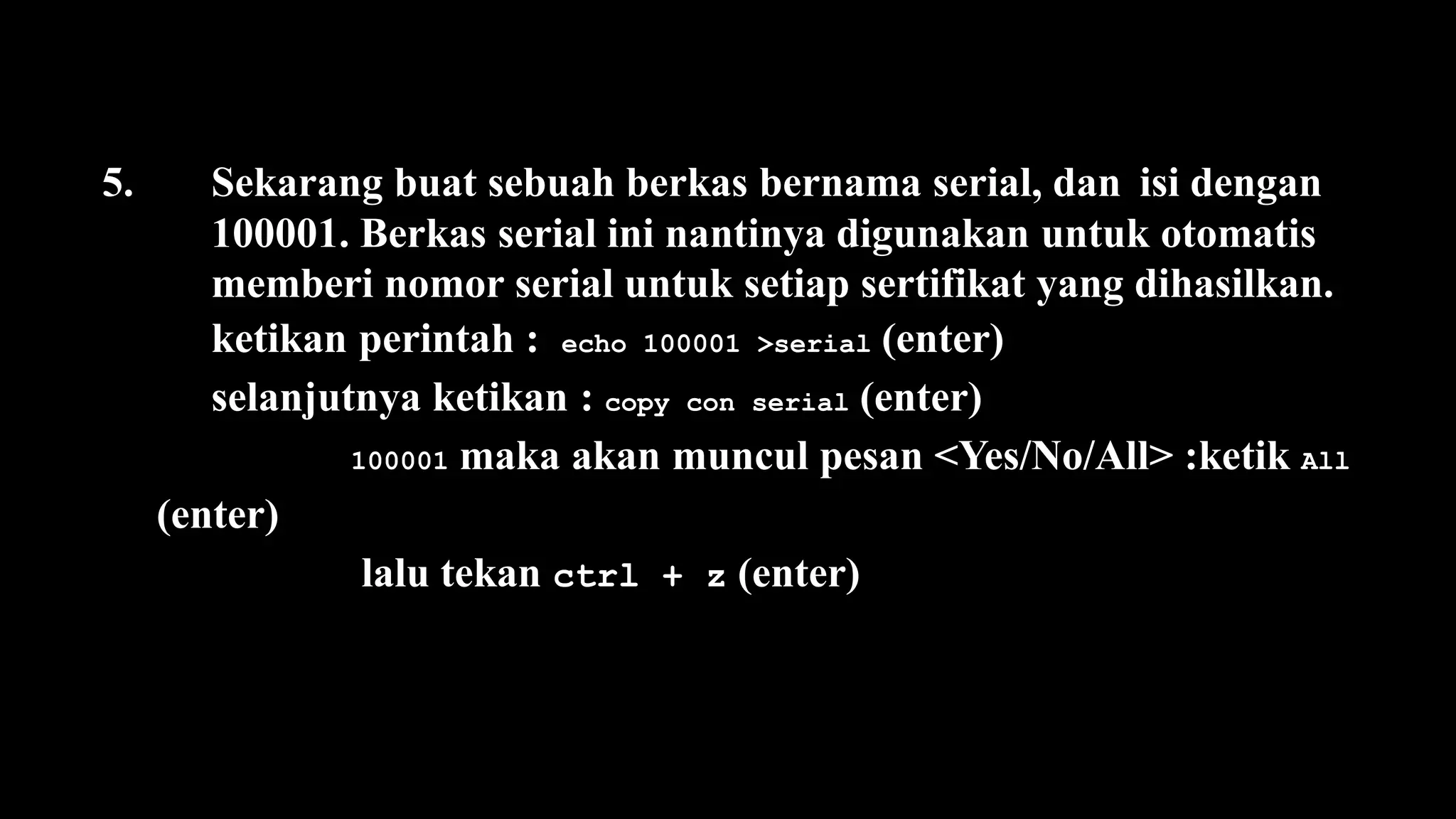
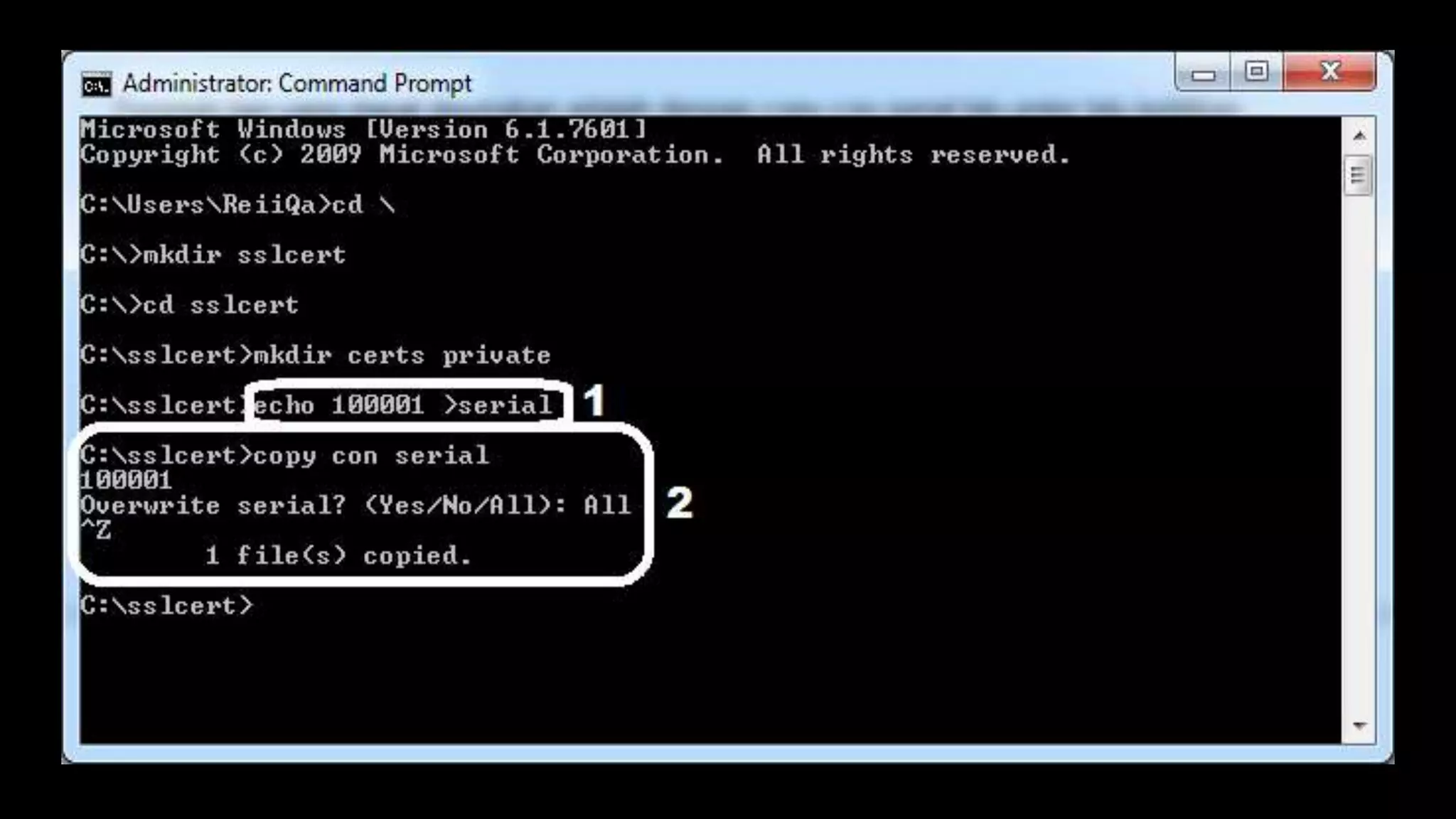
5. Sekarang buat sebuah berkas bernama serial, dan isi dengan
100001. Berkas serial ini nantinya digunakan untuk otomatis
memberi nomor serial untuk setiap sertifikat yang dihasilkan.
ketikan perintah : echo 100001 >serial (enter)
selanjutnya ketikan : copy con serial (enter)
100001 maka akan muncul pesan <Yes/No/All> :ketik All
(enter)
lalu tekan ctrl + z (enter)
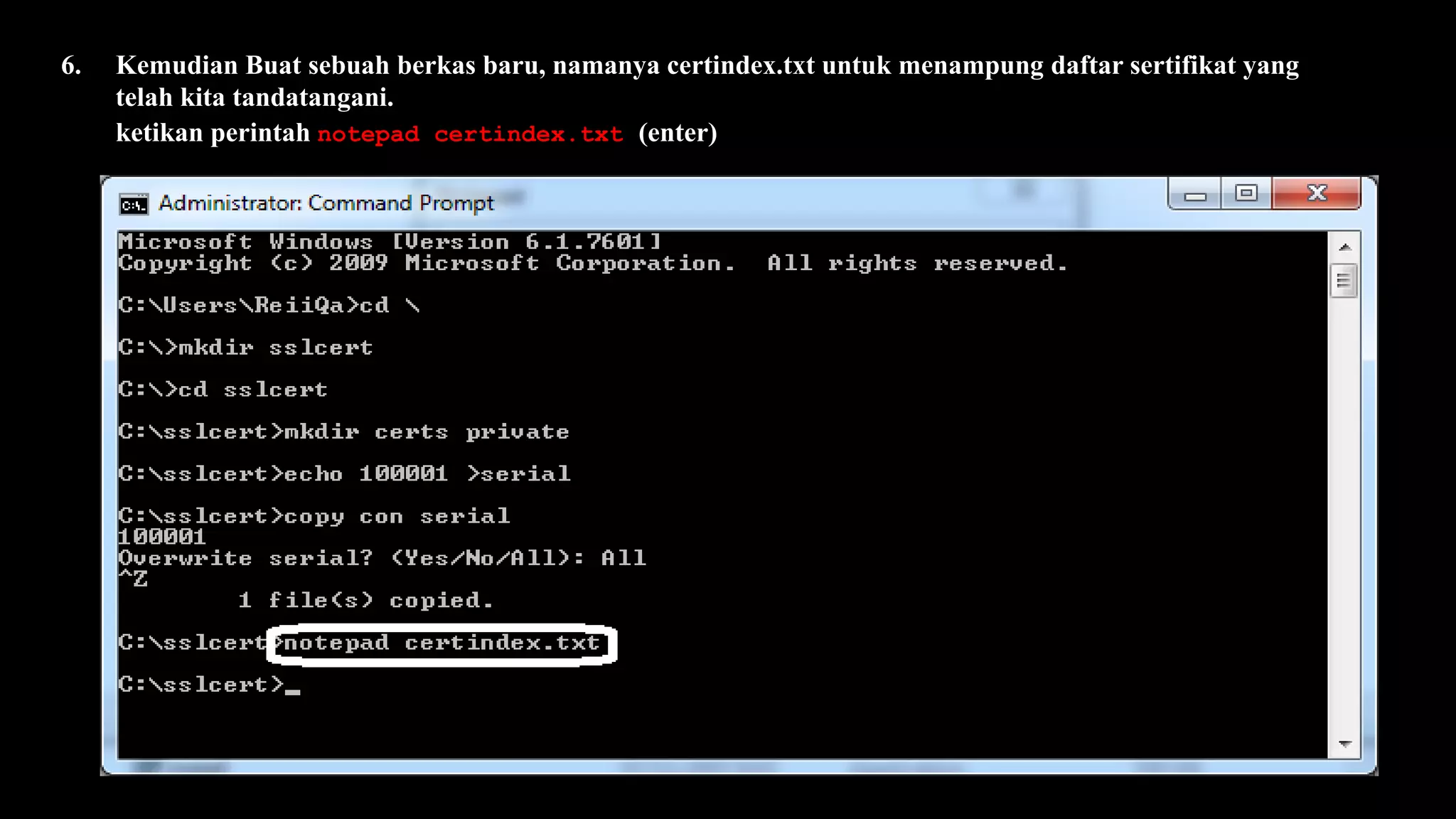
6. Kemudian Buat sebuah berkas baru, namanya certindex.txt untuk menampung daftar sertifikat yang
telah kita tandatangani.
ketikan perintah notepad certindex.txt (enter)
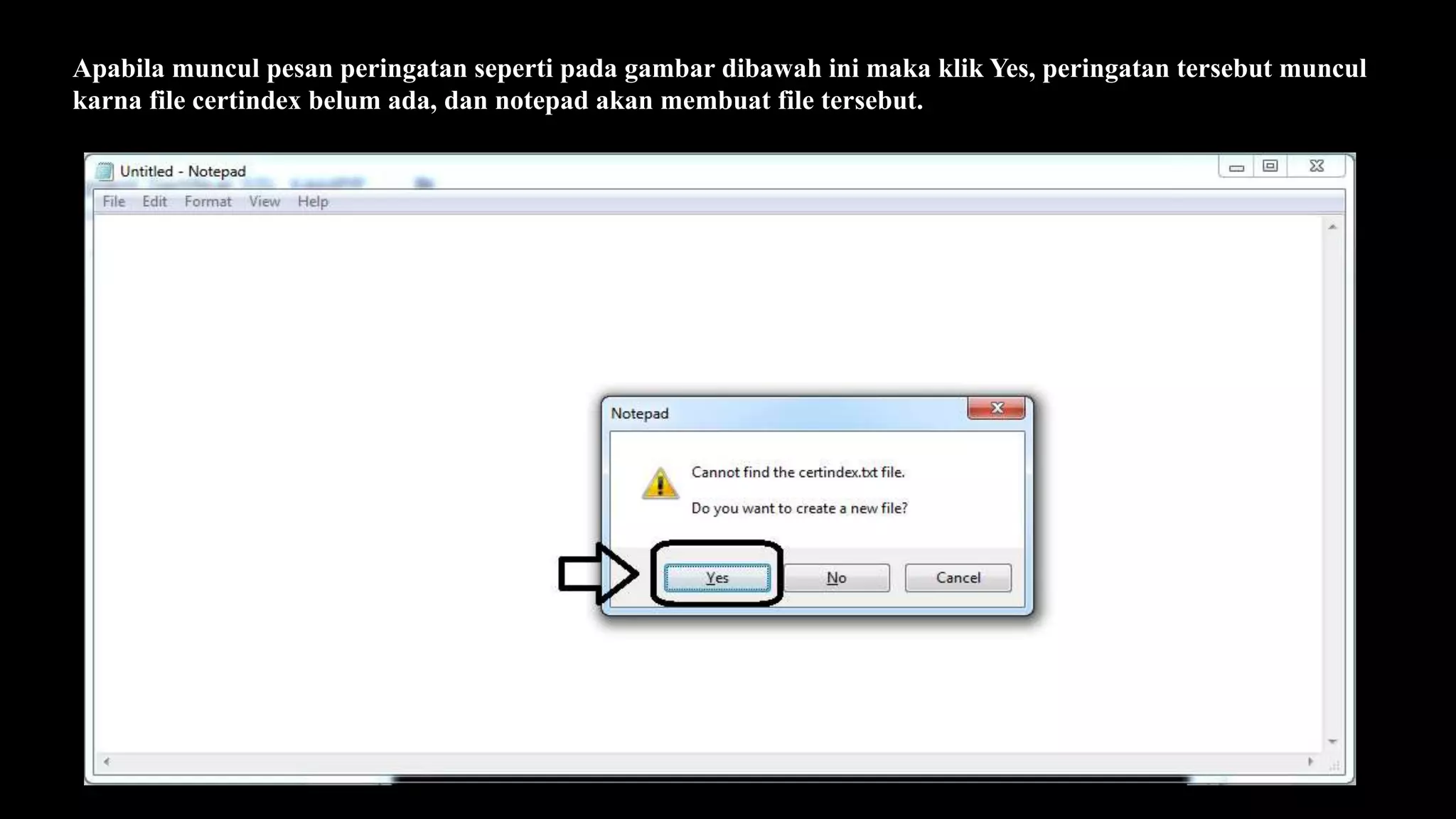
Apabila muncul pesan peringatan seperti pada gambar dibawah ini maka klik Yes, peringatan tersebut muncul
karna file certindex belum ada, dan notepad akan membuat file tersebut.
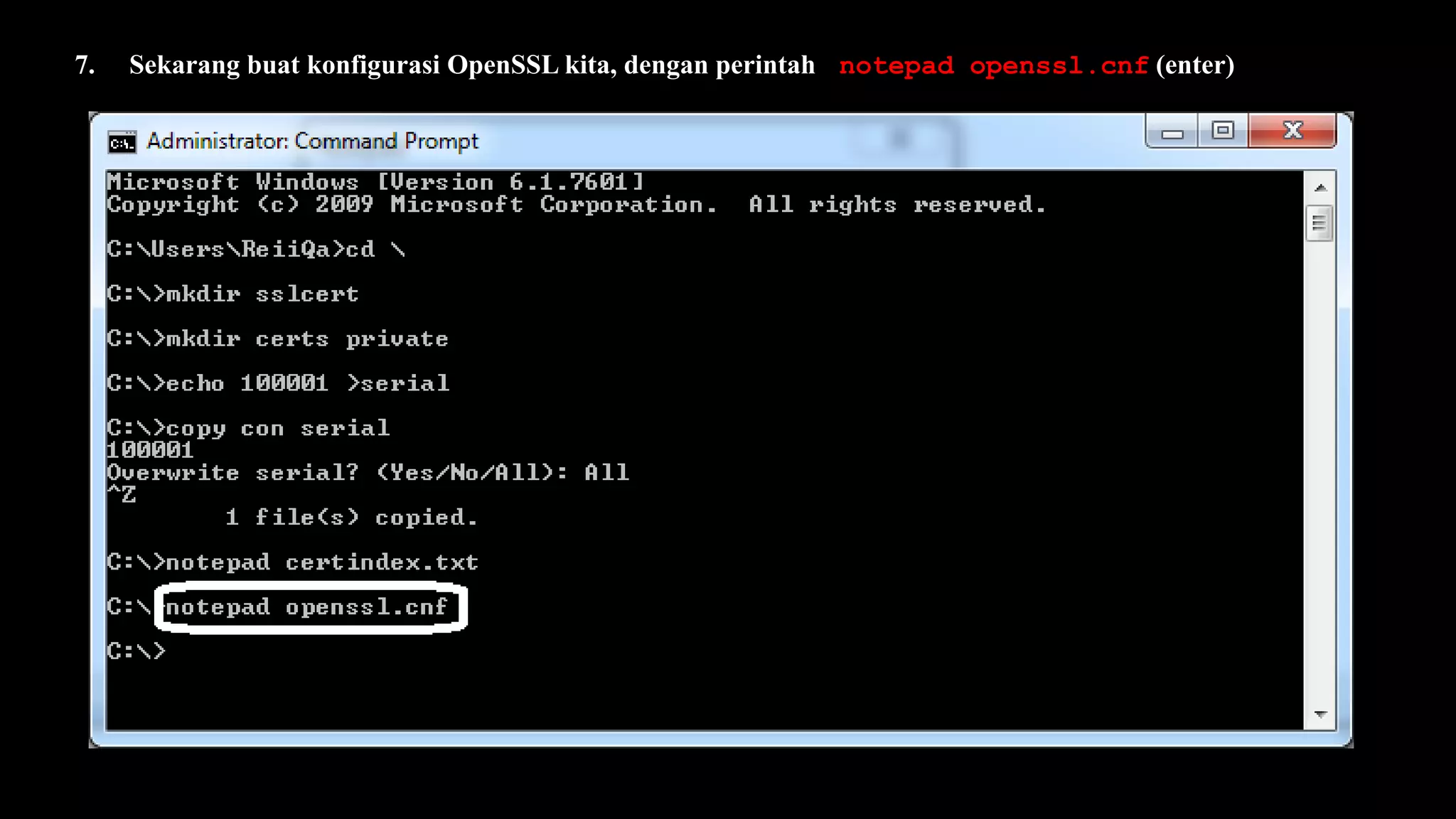
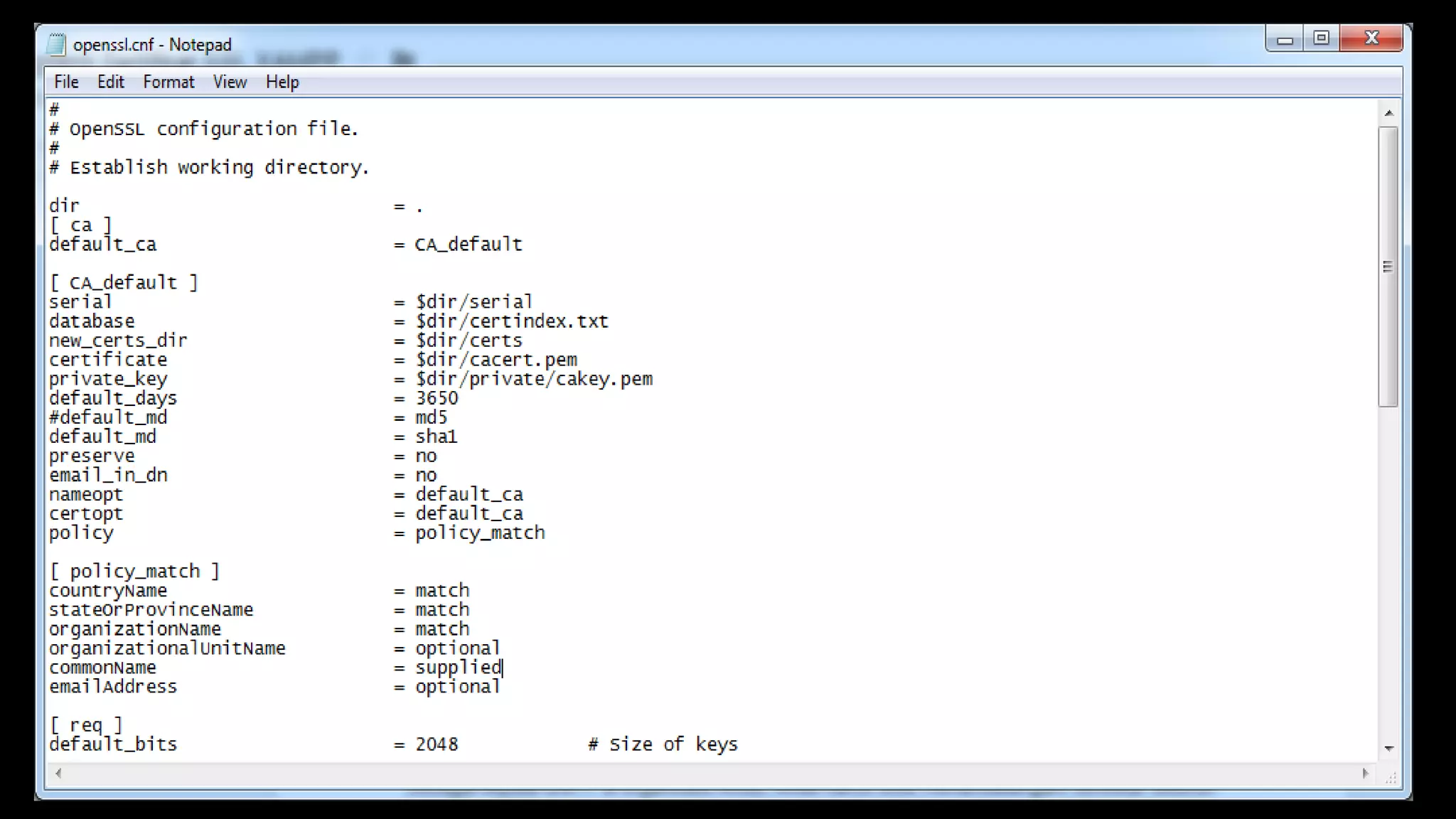
7. Sekarang buat konfigurasi OpenSSL kita, dengan perintah notepad openssl.cnf (enter)
Apabila muncul pesan peringatan seperti pada gambar sebelumnya maka klik saja Yes.
lalu copy-paste baris baris berikut :
#
# OpenSSL configuration file.
#
# Establish working directory.
dir = .
[ ca ]
default_ca = CA_default
[ CA_default ]
serial = $dir/serial
database = $dir/certindex.txt
new_certs_dir = $dir/certs
certificate = $dir/cacert.pem
private_key = $dir/private/cakey.pem
default_days = 3650
#default_md = md5
default_md = sha1
preserve = no
email_in_dn = no
nameopt = default_ca
certopt = default_ca
policy = policy_match
[ policy_match ]
countryName = match
stateOrProvinceName =
match
organizationName = match
organizationalUnitName =
optional
commonName =
supplied
emailAddress =
optional
[ req ]
default_bits = 2048 # Size of keys
default_keyfile = key.pem # name of generated keys
#default_md = md5 # message digest algorithm
default_md = sha1 # message digest algorithm
string_mask = nombstr # permitted characters
distinguished_name = req_distinguished_name
req_extensions = v3_req
[ req_distinguished_name ]
# Variable name Prompt string
#------------------------- ----------------------------------
0.organizationName = Organization Name (company)
organizationalUnitName = Organizational Unit Name (department,
division)
emailAddress = Email Address
emailAddress_max = 40
localityName = Locality Name (city, district)
stateOrProvinceName = State or Province Name (full name)
countryName = Country Name (2 letter code)
countryName_min = 2
countryName_max = 2
commonName = Common Name (hostname.com, IP, or your name)
commonName_max = 64
# Default values for the above, for consistency and less typing.
# Variable name Value
#------------------------ ------------------------------
0.organizationName_default = Universitas Islam Negeri Sultan Syarif Kasim
localityName_default = Pekanbaru
stateOrProvinceName_default = Riau
countryName_default = ID
[ v3_ca ]
basicConstraints = CA:TRUE
subjectKeyIdentifier = hash
authorityKeyIdentifier = keyid:always,issuer:always
[ v3_req ]
basicConstraints = CA:FALSE
subjectKeyIdentifier = hash
Membuat Sertifikat CA
Sebagai kepala unit IT di organisasi Anda, Anda harus bisa menandatangani sertifikat seluruh server.
Untuk itu, Anda harus memiliki dahulu sebuah sertifikat (KEY, privateKEY) yang digunakan untuk
menandangani seluruh sertifikat request (CSR) dari seluruh unit yang lain.
Sekarang, kita buat sertifikat PKI untuk CA kita, yang nantinya akan digunakan oleh perusahaan /
sekolah / universitas Anda untuk menandatangani seluruh sertifikat di kantor / lab / kampus.
adapun langkah - langkah untuk membuat sertifikat PKI untuk CA adalah sebagai berikut :
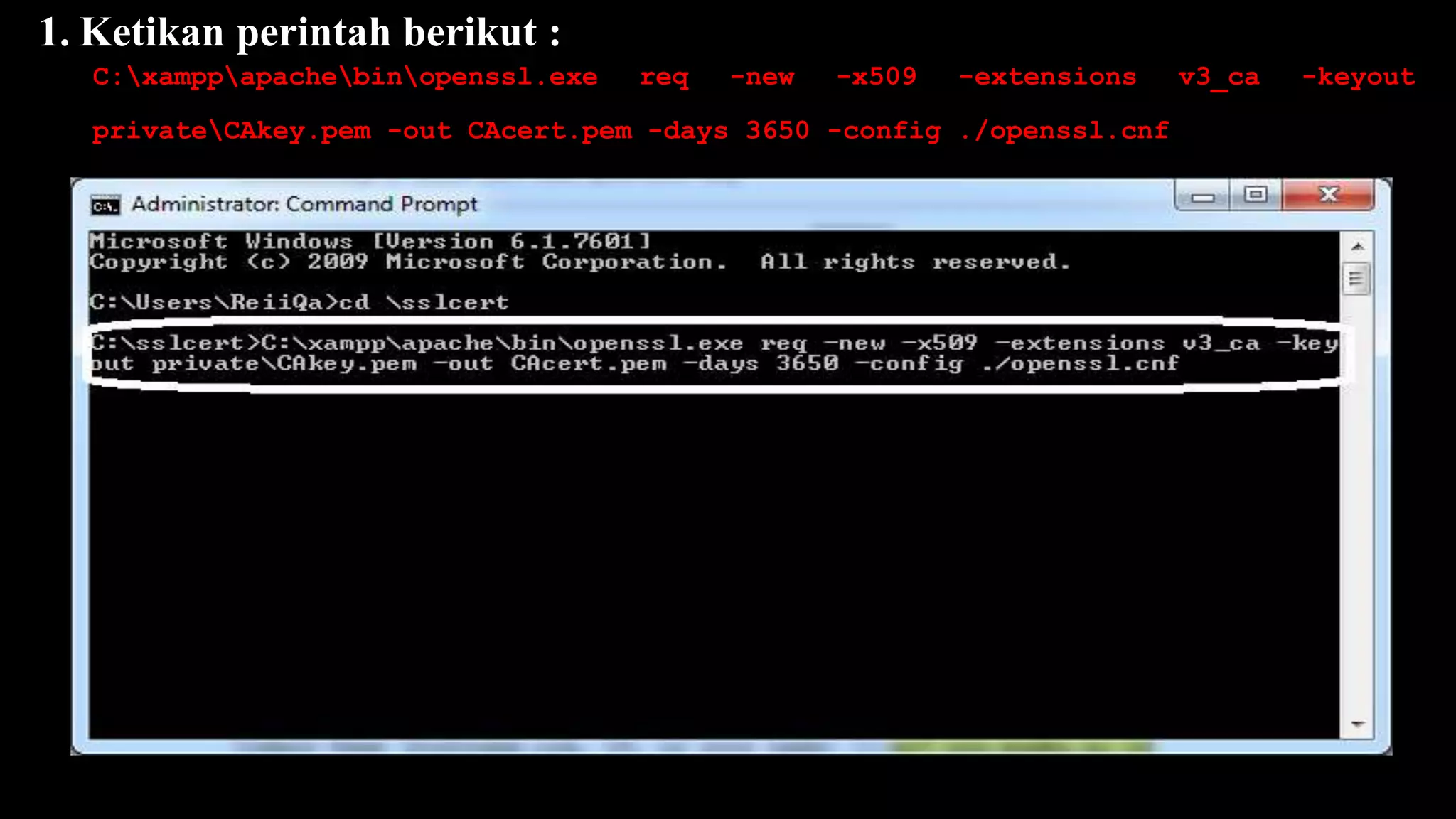
1. Ketikan perintah berikut :
C:xamppapachebinopenssl.exe req -new -x509 -extensions v3_ca -keyout
privateCAkey.pem -out CAcert.pem -days 3650 -config ./openssl.cnf (enter)
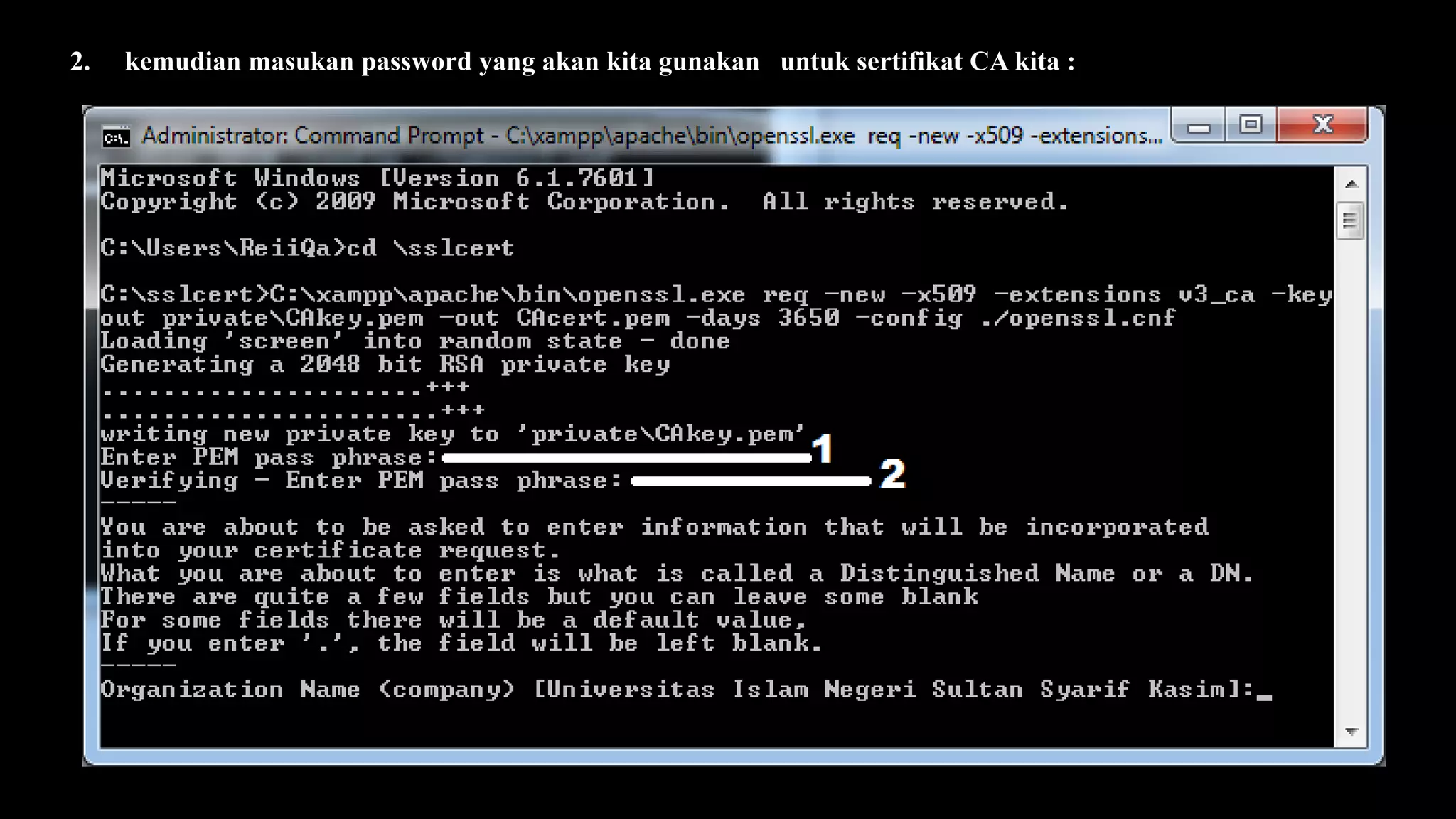
2. kemudian masukan password yang akan kita gunakan untuk sertifikat CA kita :
Organization Name (company) [Universitas Islam Negeri Sultan Syarif Kasim]:
Organizational Unit Name (department, division) []:SIF2014
Email Address []:dafit201@gmail.com
Locality Name (city, district) [Pekanbaru]:
State or Province Name (full name) [Riau]:
Country Name (2 letter code) [ID]:
Common Name (hostname.com, IP, or your name) []:dafitsyahputracom
Dengan perintah di atas, kita sekarang sudah memiliki sebuah kunci
private untuk menandatangani sertifikat. Kunci private tersebut disimpan
di folder private, dengan nama CAkey.pem.
Adapun berkas CAcert.pem adalah sertifikat public kita yang nanti
akan digunakan oleh client untuk menginstal sertifikat kita.
Membuat sertifikat untuk Localhost
Selanjutnya, kita akan membuat sertifikat untuk localhost, untuk
menggantikan sertifikat yang dibuat oleh XAMPP, dan sertifikat ini akan kita
tandatangani sendiri dengan CAkey (private key) kita.
Perintah dibawah ini digunakan untuk membuat sebuah sertifikat REQuest,
privateKEY. Semuanya dalam format *.pem. Nantinya, localhost-req.pem ini
akan dikirimkan ke CA agar nanti ditandatangani (dan kalau ROOT CA, Anda
harus bayar), nantinya CA akan menghasilkan .CRT, yang CRT ini berikut
dengan localhost-key.pem (private key) akan diinstall ke Apache.
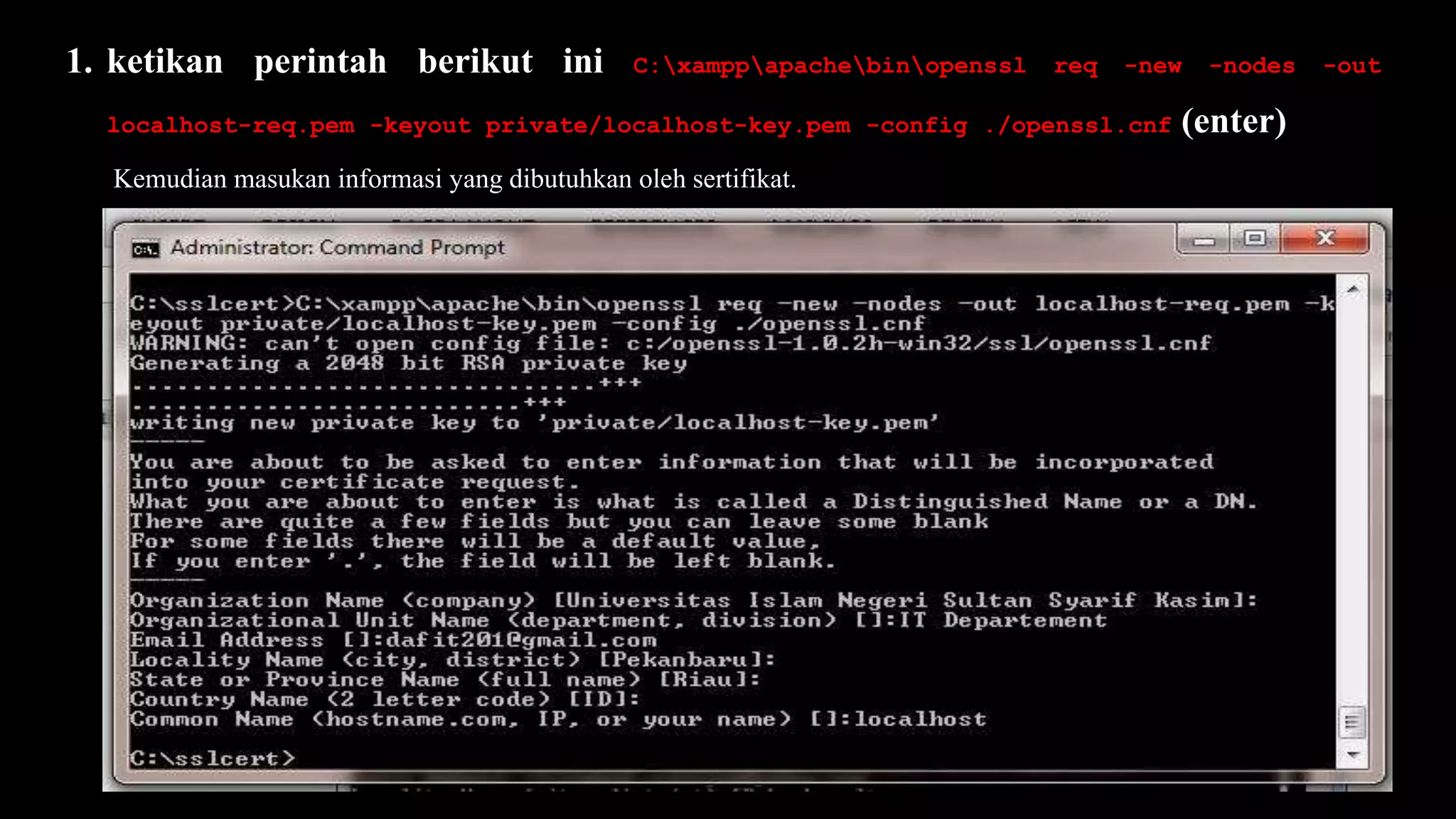
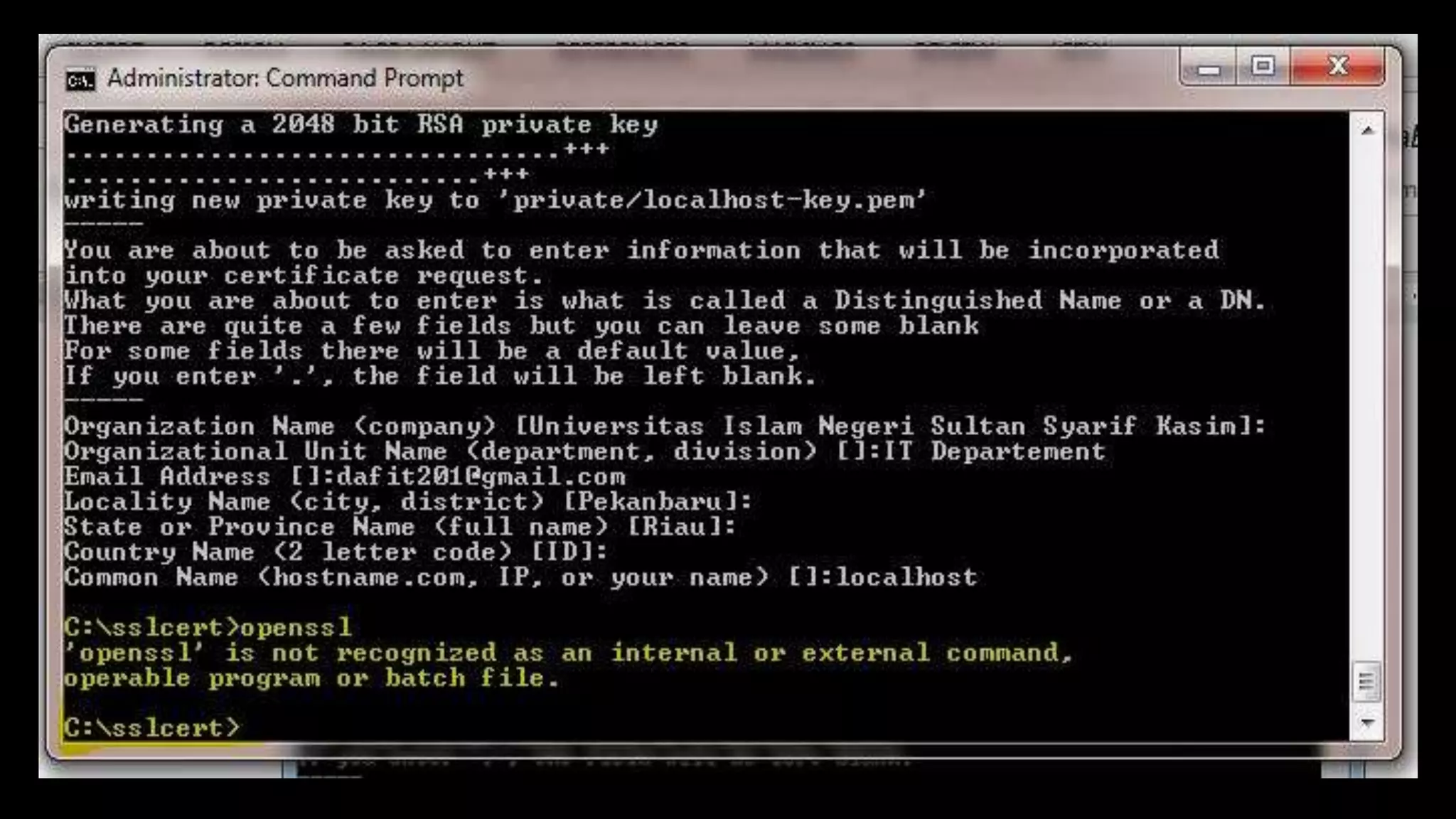
1. ketikan perintah berikut ini C:xamppapachebinopenssl req -new -nodes -out
localhost-req.pem -keyout private/localhost-key.pem -config ./openssl.cnf (enter)
Kemudian masukan informasi yang dibutuhkan oleh sertifikat.
Organization Name (company) [Universitas Islam Negeri Sultan
Syarif Kasim]:
Organizational Unit Name (department, division) []:IT
Department
Email Address []:dafit201@gmail.com
Locality Name (city, district) [Pekanbaru]:
State or Province Name (full name) [Riau]:
Country Name (2 letter code) [ID]:
Common Name (hostname.com, IP, or your name) []:localhost
Menandatangani Sertifikat Request
Sebagai CA, Anda harus menandatangani seluruh request (yang valid) dari organisasi Anda. Kali ini, kita
menandatangani sertifikat request dari server localhost, dimana si localhost ini telah memberikan berkas
localhost-req.pem kepada kita.
Sekarang, jika ingin membuat snake-oil certificate, kita sendiri yang menjadi CA dan menandatangani
sertifikat request tadi.
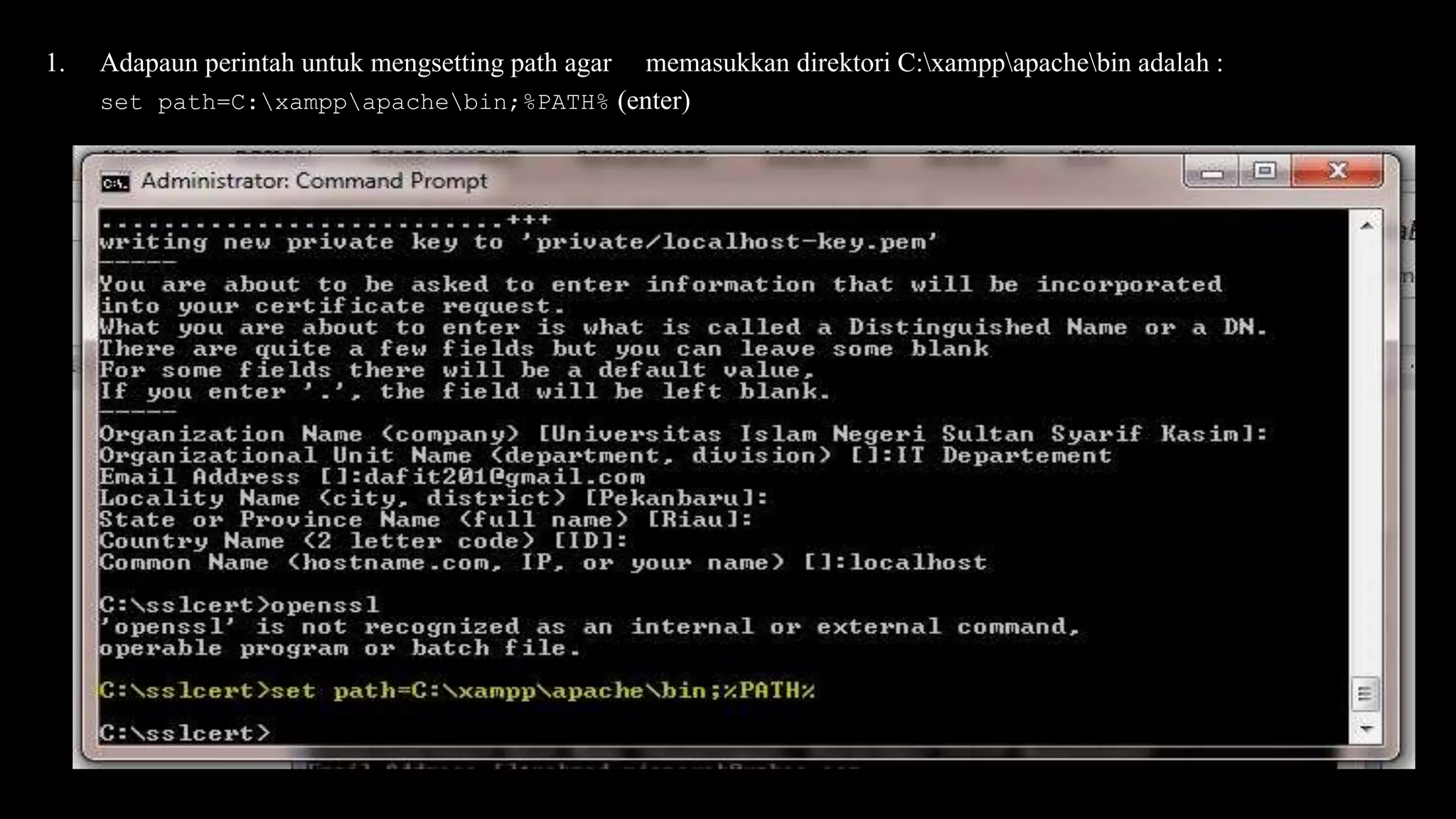
Biasanya perintah ssl tidak mau jalan apabila kita belum mengsetting path nya
1. Adapaun perintah untuk mengsetting path agar memasukkan direktori C:xamppapachebin adalah :
set path=C:xamppapachebin;%PATH% (enter)
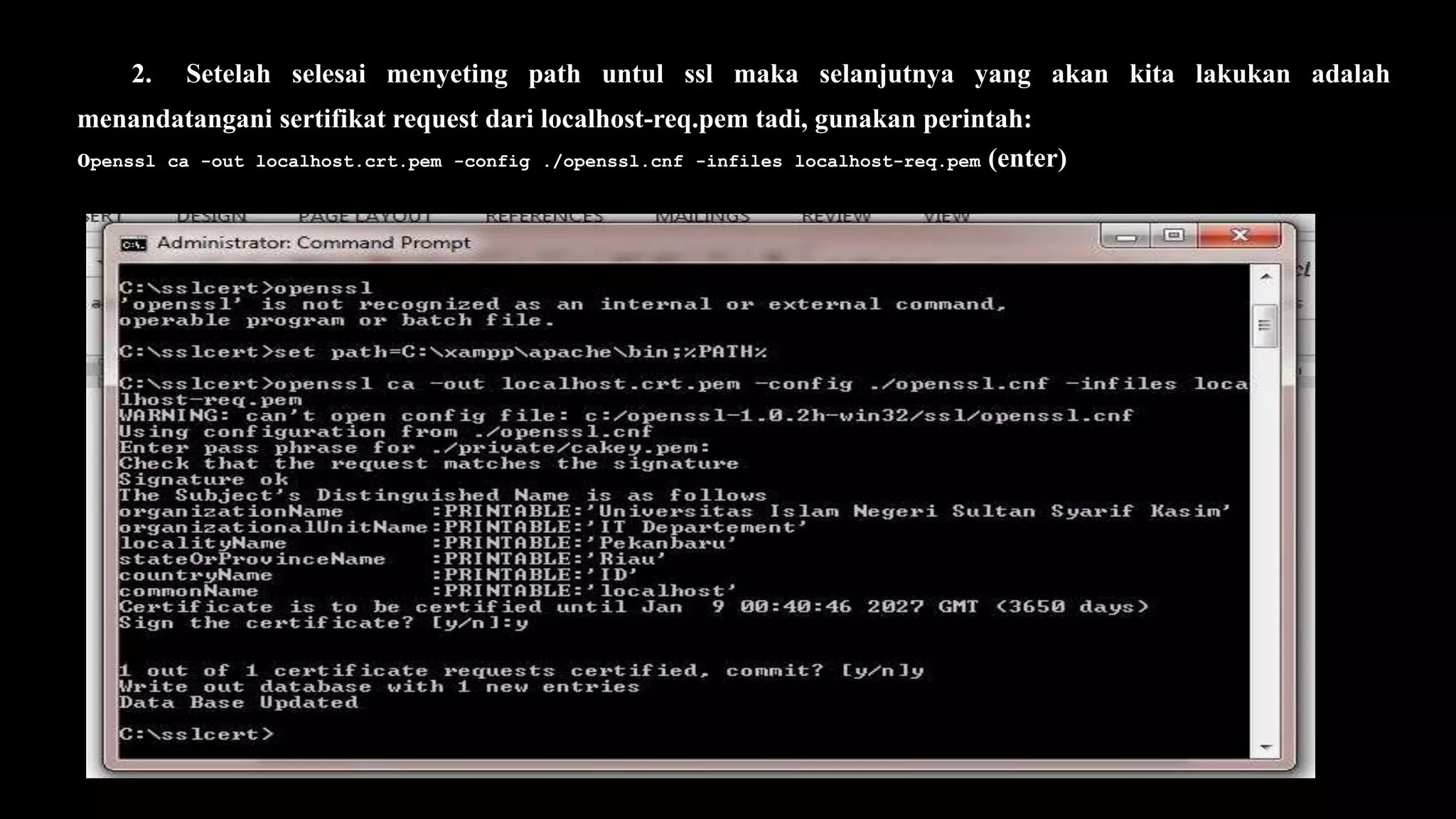
2. Setelah selesai menyeting path untul ssl maka selanjutnya yang akan kita lakukan adalah
menandatangani sertifikat request dari localhost-req.pem tadi, gunakan perintah:
openssl ca -out localhost.crt.pem -config ./openssl.cnf -infiles localhost-req.pem (enter)
Using configuration from ./openssl.cnf
Loading 'screen' into random state - done
Enter pass phrase for ./private/cakey.pem:[masukkan password privatekey CA Anda]
Check that the request matches the signature
Signature ok
The Subject's Distinguished Name is as follows
organizationName :PRINTABLE:'Universitas Islam Negeri Sultan Syarif Kasim'
organizationalUnitName :PRINTABLE:'IT Department'
localityName :PRINTABLE:'Pekanbaru'
stateOrProvinceName :PRINTABLE:'Riau'
countryName :PRINTABLE:'ID'
commonName :PRINTABLE:'localhost'
Certificate is to be certified until Jun 2 17:33:09 2025 GMT (3650 days)
Sign the certificate? [y/n]:y
1 out of 1 certificate requests certified, commit? [y/n]y
Write out database with 1 new entries
Data Base Updated
Setelah melewati tahap ini, Anda akan memiliki sebuah
CRT, localhost.crt.pem yang dapat Anda letakkan ke server
localhost Anda. Jangan lupa bahwa Apache juga
membutuhkan private KEY untuk localhost ini.
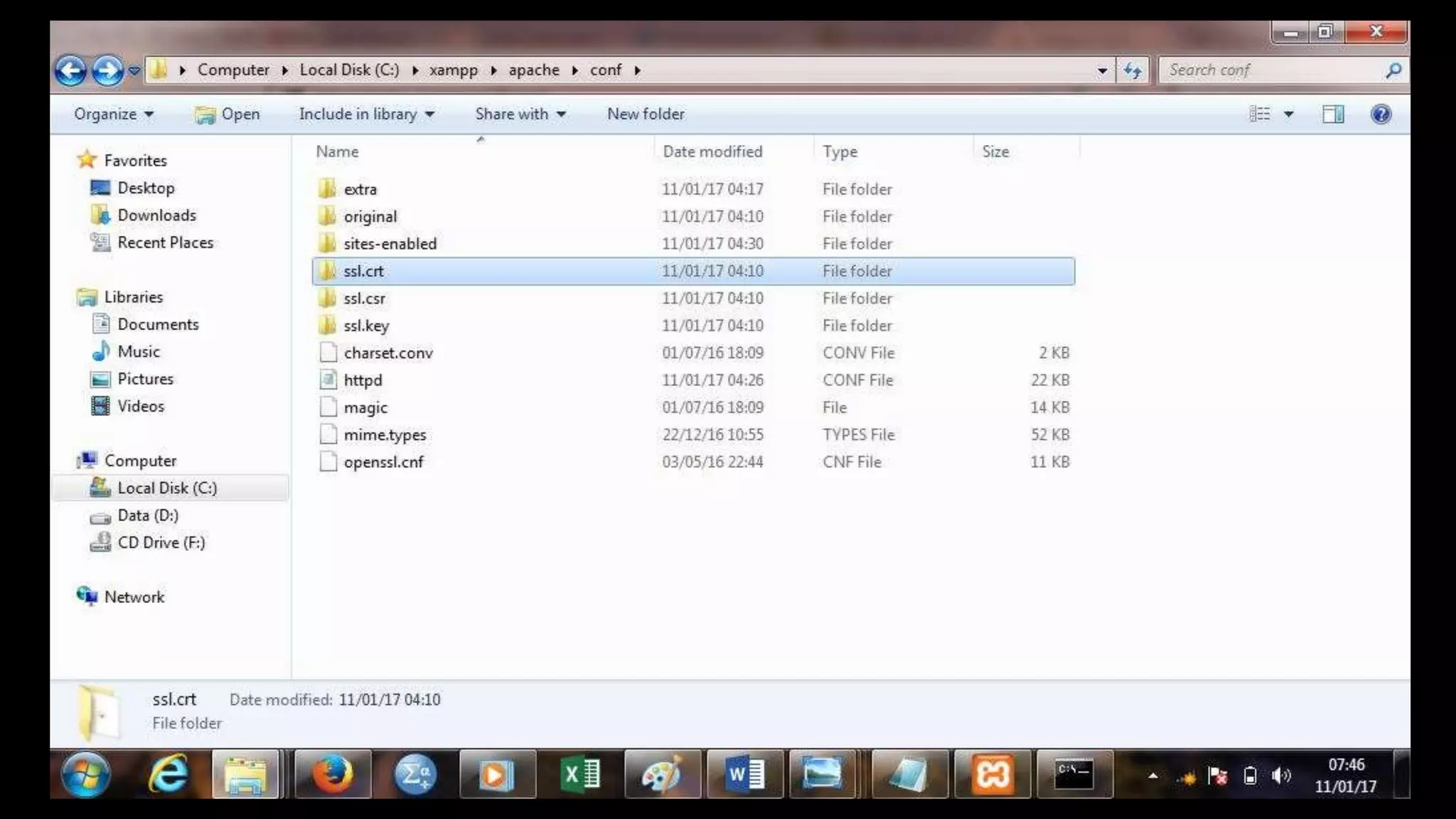
Meletakkan CRT dan KEY ke Apache
Setelah Anda sukses membuat CRT dan KEY, sekarang Anda harus
meletakkanya ke XAMPP. Jika XAMPP di install di drive C:, maka
coba navigasi ke folder C:xamppapacheconf
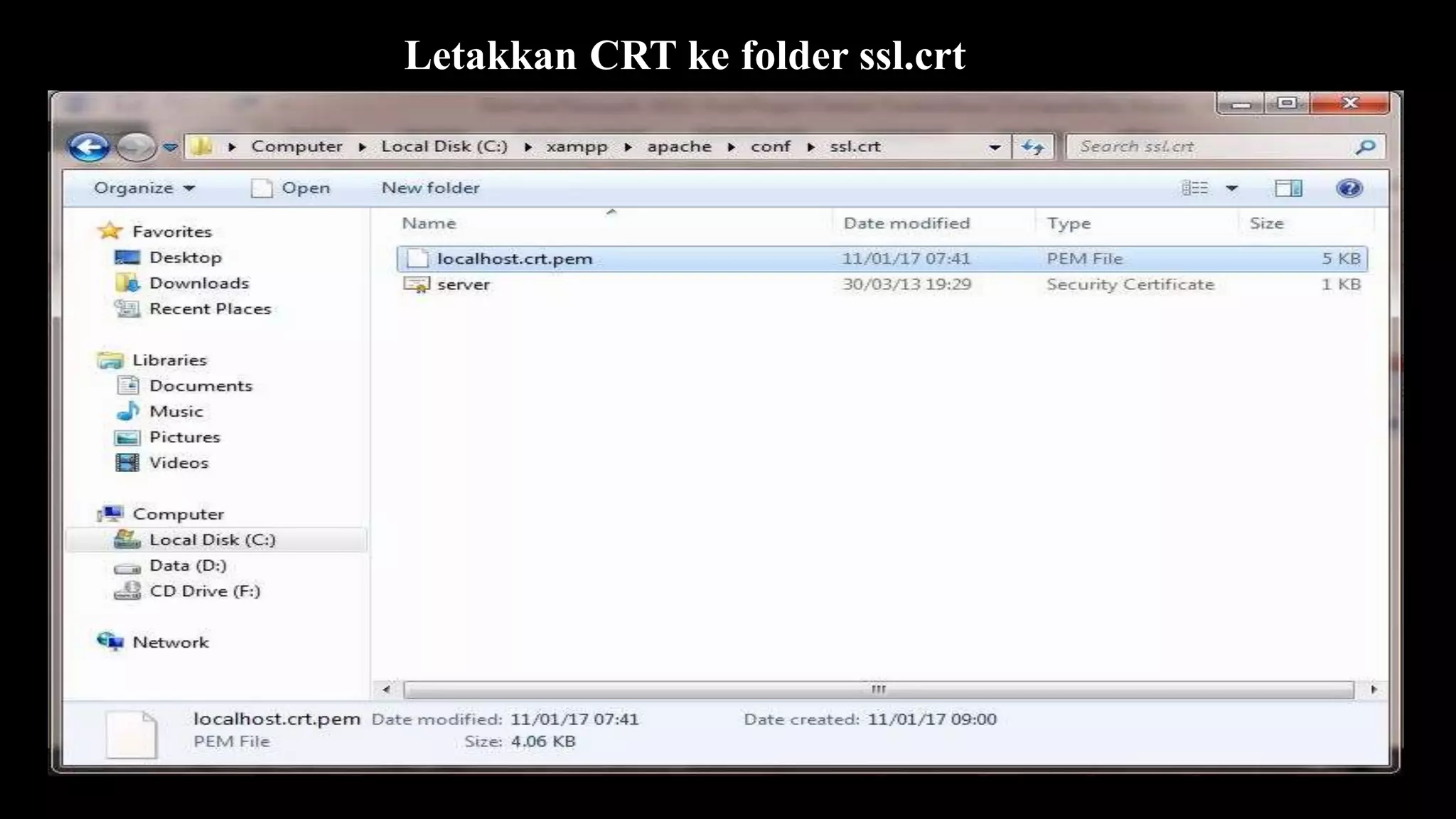
Letakkan CRT ke folder ssl.crt
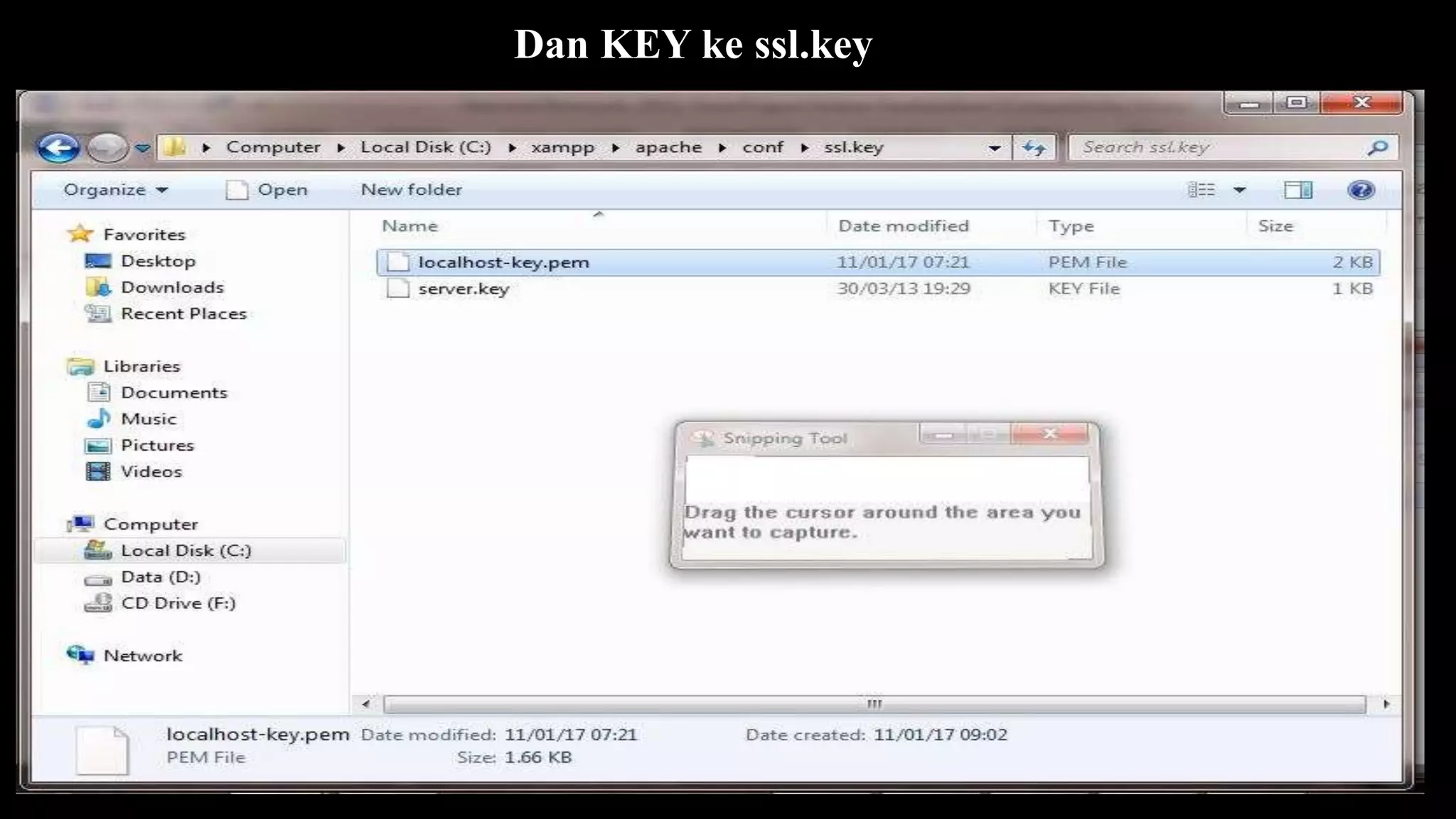
Dan KEY ke ssl.key
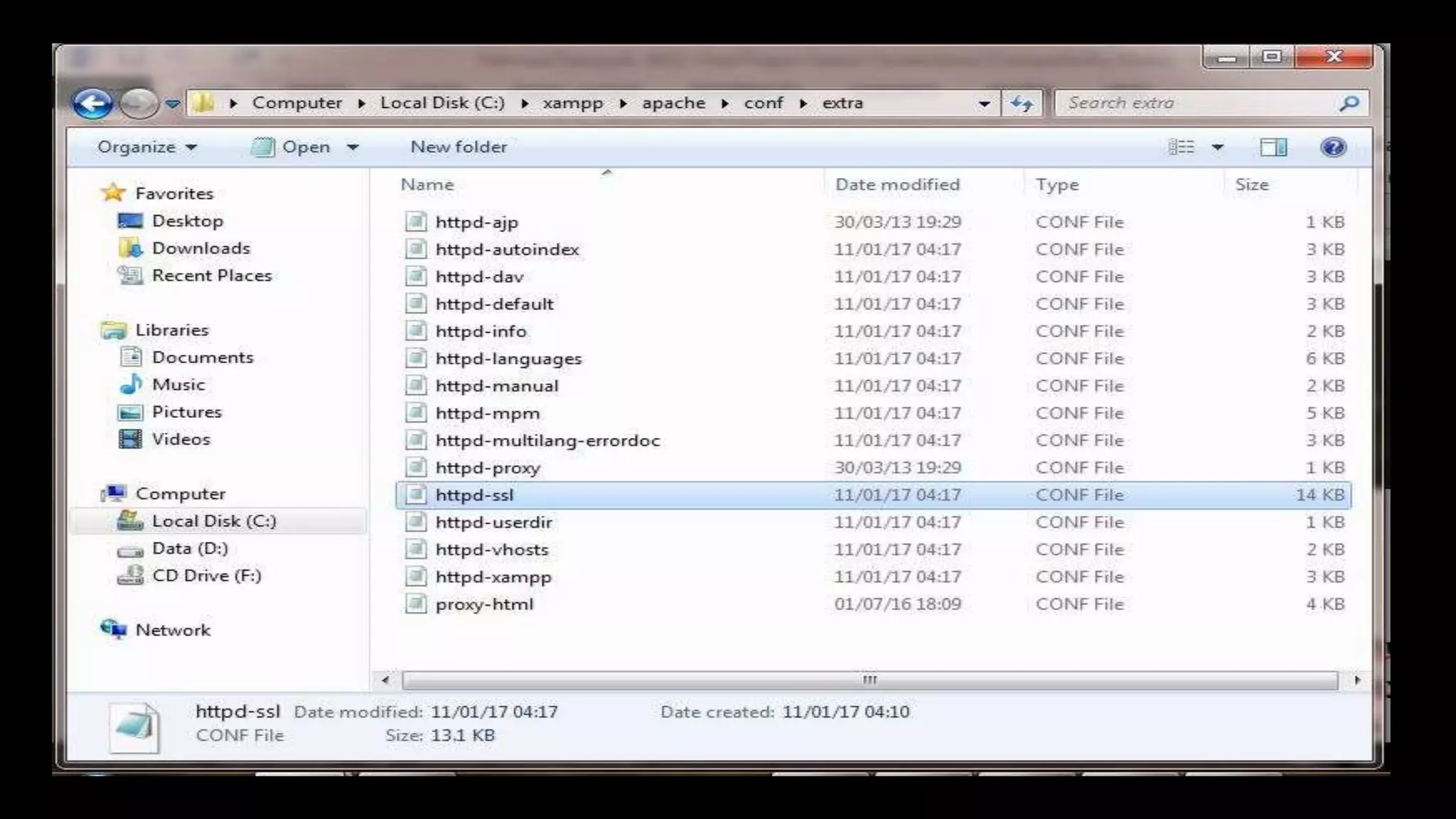
Setelah itu, jangan lupa diganti konfigurasi Apache
agar menggunakan sertifikat baru yang Anda buat.
Konfigurasi yang harus diganti biasanya terletak di
folder extra, cari berkas httpd-ssl.conf
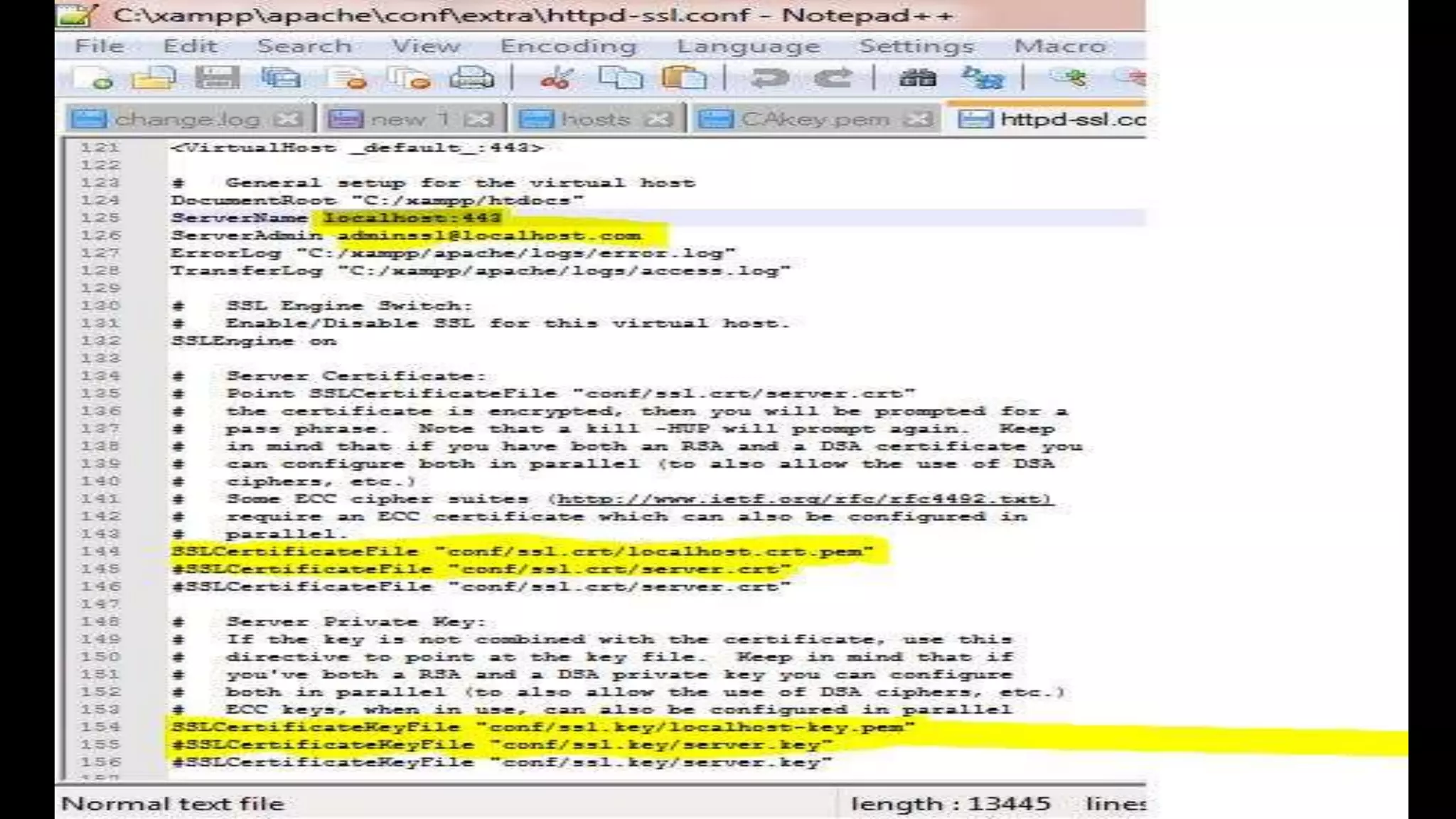
Kemudian ganti dengan
sertifikat yang baru :
Menginstall Sertifikat CA.
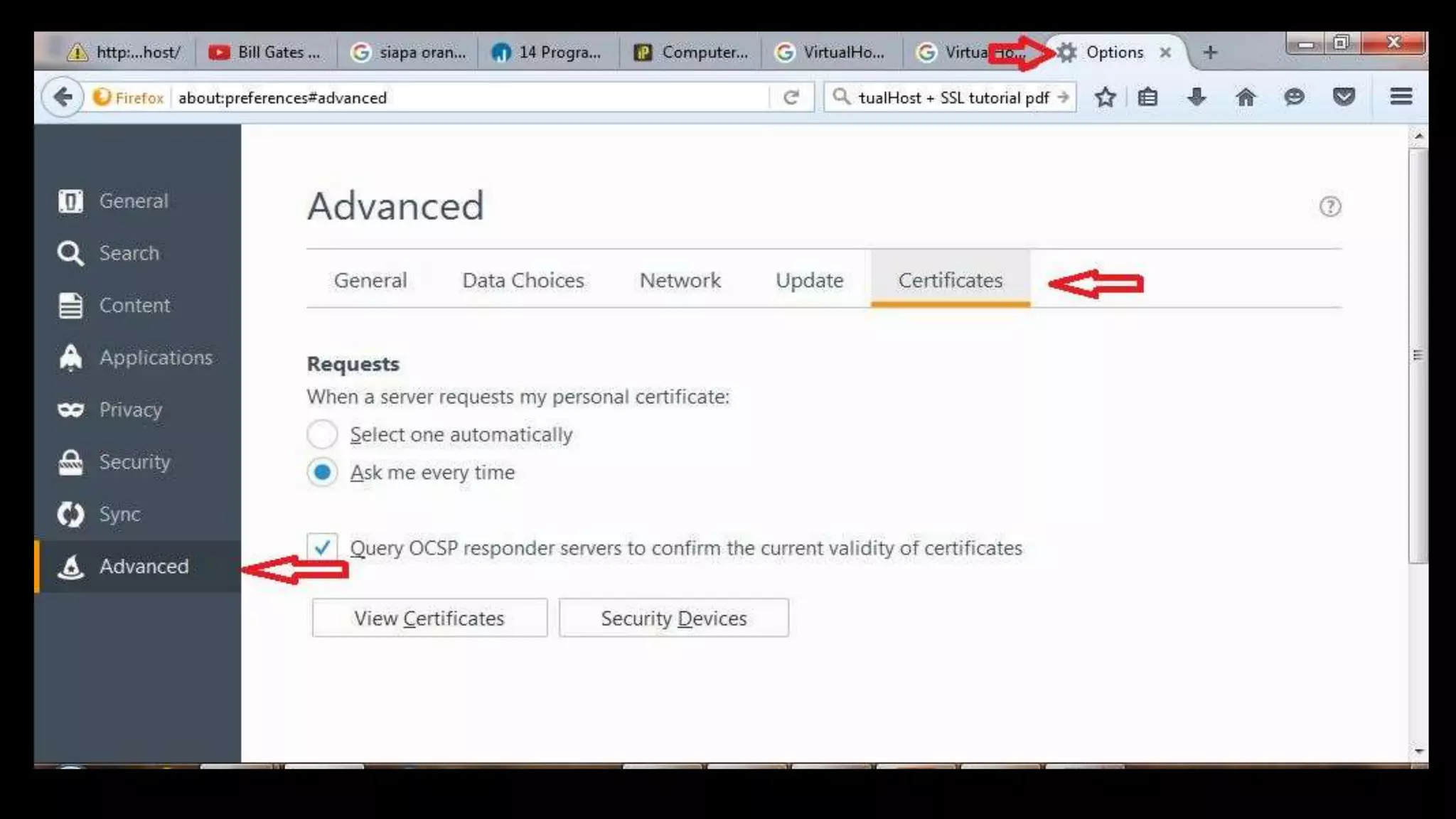
1. Buka Web Browser anda. (disini penulis
menggunakan Mozila Firefox), kemudian pilih Tools
» Option » Advance » Encryption » View Certificates
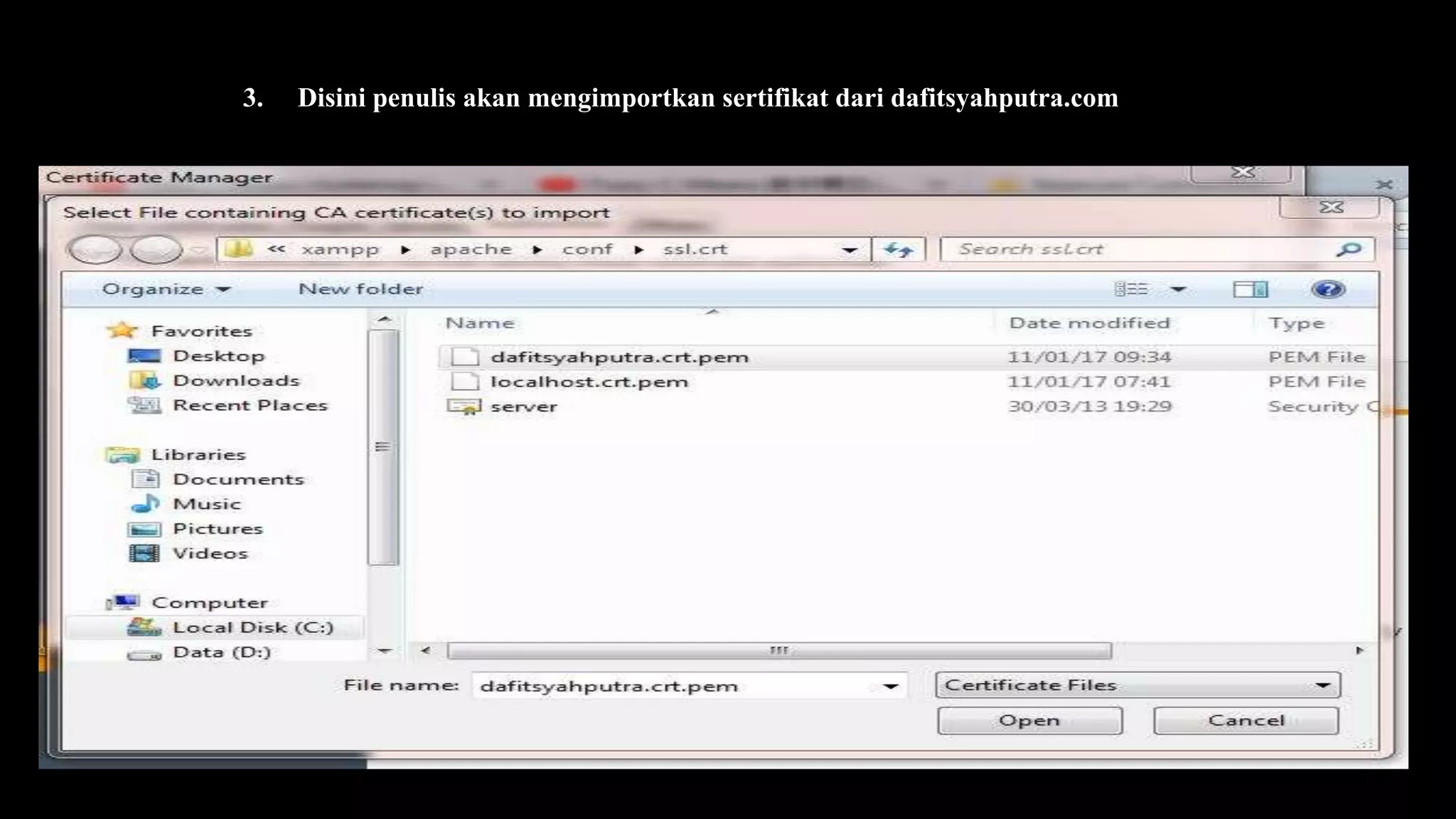
2. lalu installkan sertifikat yang telah kita buat kedalam web browser dengan cara mengimportkan sertifikat
yang telah kita buat.
3. Disini penulis akan mengimportkan sertifikat dari dafitsyahputra.com
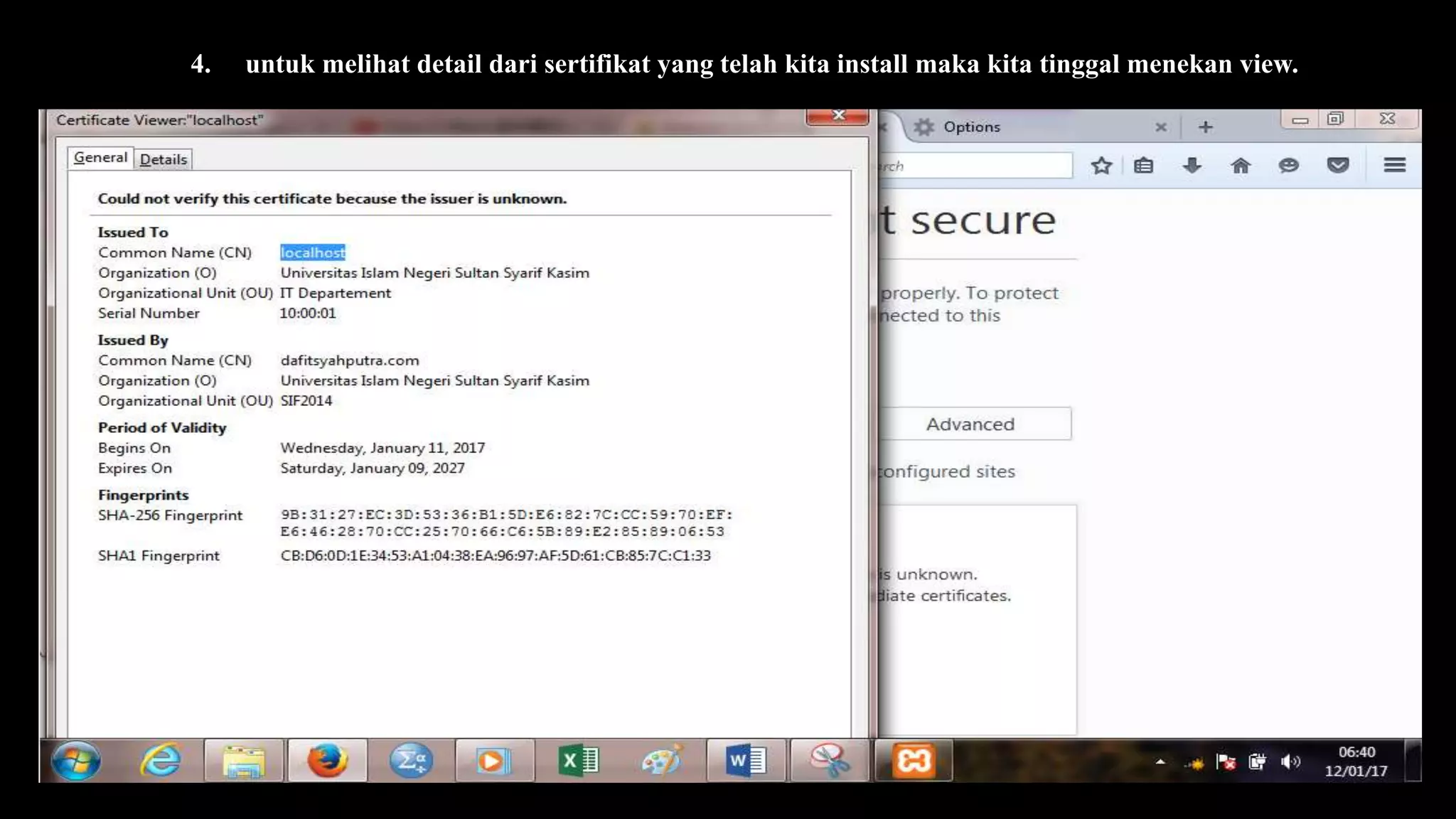
4. untuk melihat detail dari sertifikat yang telah kita install maka kita tinggal menekan view.
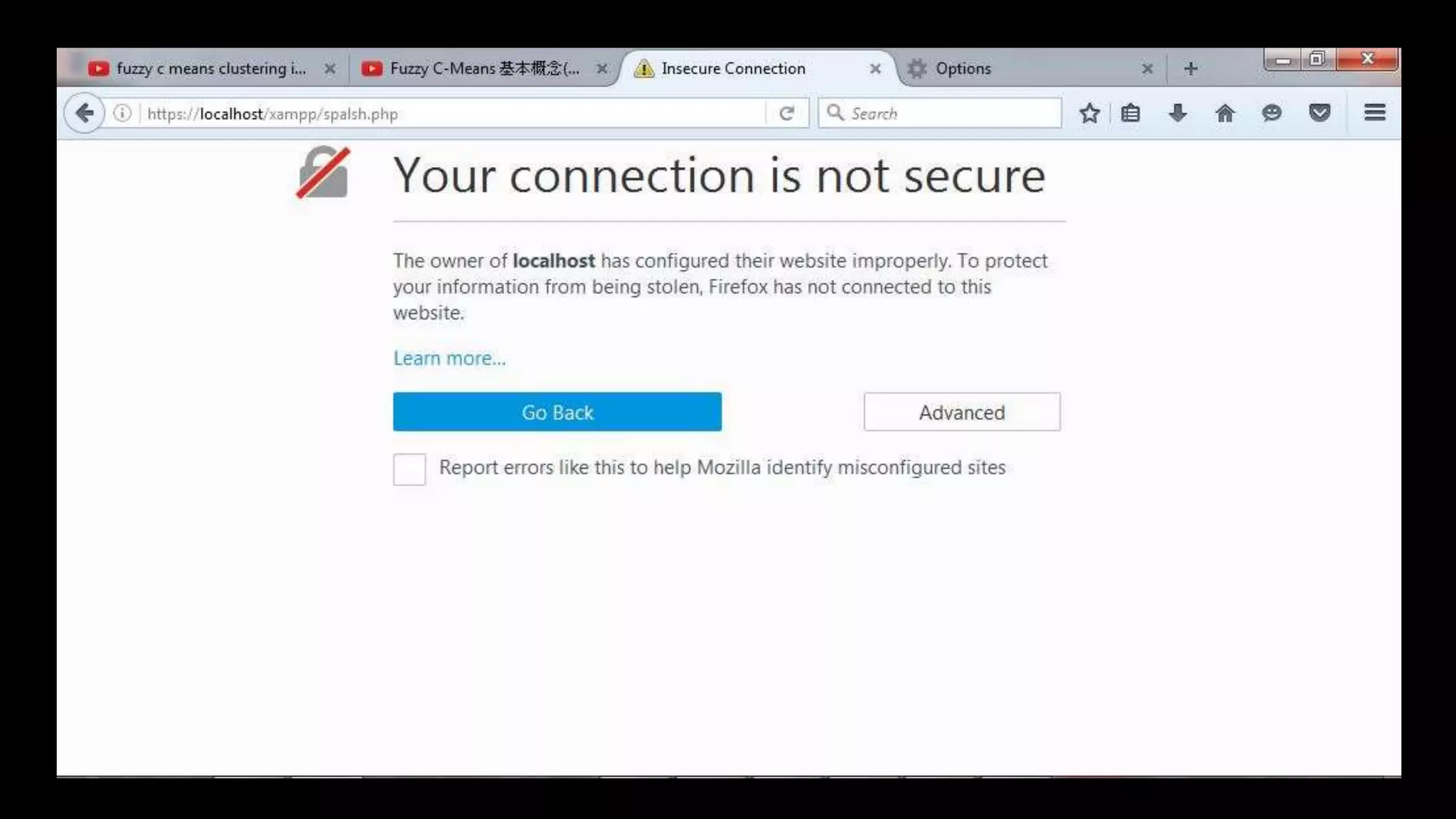
Sekalipun telah di install, koneksi https kita tetap akan tersilang
di Google Chrome, tetapi tidak apa-apa, dan sedikit lebih baik
daripada yang keluar adalah pesan Error koneksi tidak privat,
walaupun kita tahu koneksi itu privat.
How to creat virtual host + ssl

How to creat virtual host + ssl

  • 1.
    How To Creat VirtualHost+ SSL BY: DAFIT SYAHPUTRA NIM.11453101968 PROGRAM STUDI SISTEM INFORMASI FAKULTAS SAINS DAN TEKNOLOGI UNIVERSITAS ISLAM NEGERI SULTAN SYARIF KASIM RIAU T.A 2016 - 2017
  • 2.
    LANGKAH-LANGKAH 1. Menjalankan CMDsebagai administrator » Pilih Accessories » Command Prompt » Klik Kanan Pada Command Prompt » Run as Administrator.
  • 4.
    CMD yang telahdijalankan sebagai administrator akan memiliki judul Administrator: seperti terlihat pada gambar berikut:
  • 5.
    2. Kita lakukanpengujian dengan menjalankan perintah SET US Perintah SET US disini gunanya hanya untuk menampilkan Environment Variable yang dimulai dengan huruf US.
  • 6.
    BERKAS HOST Host filedigunakan oleh sistem operasi untuk meng-override settingan DNS yang diberikan oleh DNS Server 3. Buka CMD, Lalu ketikan perintah notepad WindowsSystem32driversetchosts lalu klik enter.
  • 8.
    4. Setelah andamenekan enter maka secara otomatis CMD akan membuka file hosts. lalu yang perlu kita lakukan adalah menambahkan 127.0.0.1 dafitsyahputra.com pada baris bagian bawah.
  • 9.
  • 10.
  • 11.
    Setelah selesai menambahkan 127.0.0.1dafitsyahputra.com pada baris bagian bawah maka pilih file » save.
  • 12.
    5. Selanjutnya masukkanperintah ping dafitsyahputra.com pada CMD untuk melakukan pengujian apakah berkash hosts tersebut telah berhasil ditambahkan atau belum
  • 14.
    Setting VirtualHost denganApache (XAMPP) 6. Tambahkan settingan pada berkas httpd.conf, biasanya berkas ini berada pada C:xamppapacheconfhttpd.conf (jika Anda menginstal xampp di drive C)
  • 16.
    7. Lalu tambahkanbaris berikut di akhir: NameVirtualHost *:80 <VirtualHost *:80> ServerAdmin dafit201@gmail.com DocumentRoot "C:/xampp/htdocs" ServerName localhost ServerAlias localhost.localdomain ErrorLog "logs/localhost.error.log" CustomLog "logs/localhost.access.log" combined </VirtualHost> Include "conf/sites-enabled/*.conf"
  • 18.
    8. Selanjutnya buatlahsebuah folder sites-enabled pada direktori conf dengan perintah: mkdir C:xamppapacheconfsites- enabled
  • 19.
  • 20.
    9. Kemudian buatsebuah berkas di dalam folder sites-enabled tersebut : notepad C:xamppapacheconfsites- enableddafitsyahputra.conf
  • 22.
    Kemudian akan munculpesan peringatan dari notepad bahwa dia tidak bisa menemukan dafitsyahputra dan akan membuat file baru dengan nama dafitsyahputra .
  • 23.
    10. Setelah filedafitsyahputra berhasil di buat maka tambahkan baris berikut. <VirtualHost *:80> ServerAdmin admin@ dafitsyahputra DocumentRoot "C:/xampp/vhosts/ dafitsyahputra/public_html" ServerName dafitsyahputra ServerAlias www. dafitsyahputra ErrorLog "C:/xampp/vhosts/ dafitsyahputra/logs/error.log" CustomLog "C:/xampp/vhosts/ dafitsyahputra/logs/access.log" combined </VirtualHost> <Directory "C:/xampp/vhosts/ dafitsyahputra/public_html"> Options Indexes FollowSymLinks Includes ExecCGI AllowOverride All Require all granted </Directory>
  • 25.
    11. Kemudaian kitabuat direktori vhosts untuk meletakan logs dan tempat penyimpanan website yang akan kita buat (public_html) mkdir C:xamppvhosts mkdir C:xamppvhostsdafitsyahputra mkdir C:xamppvhostsdafitsyahputralogs mkdir C:xamppvhostsdafitsyahputrapublic_html
  • 27.
    12. Jangan lupauntuk menambahkan dafitsyahputra ke berkas host Anda: Notepad C:WindowsSystem32driversetchos ts
  • 29.
    13. Kemudian Tambahkan127.0.0.1 dafitsyahputra dan 127.0.0.1 dafitsyahputra.com
  • 31.
    14. Sekarang, restartApache Anda dengan menekan tombol Stop, tunggu sebentar, lalu start. Kalau belum dijalankan, cukup di start saja.
  • 33.
    15. Langkah terakhirkita tinggal mengisi folder public_html dengan website. disini contoh website yang saya tampilkan adalah website kepegawaian.
  • 35.
    Mengganti Sertifikat SSLXAMPP Dalam modul kali ini penulis berperan sebagai CA (Certificate Authority) yang akan menandatangani sertifikat sendiri serta merubah sertifikat SSL yang dimiliki oleh XAMPP. langkah - langkah yang akan kita lakukan akan terbagi menjadi beberapa tahapan : 1. Perisapan 2. Membuat Sertifikat CA 3. Membuat Sertifikatt Untuk Localhost 4. Menandatangani Sertifikat Request 5. Meletakan CRT dan Key Ke Apache 6. Menginstall sertifikat CA
  • 36.
    Persiapan 1. Buka CMD,lalu ketikan perintah cd (enter)
  • 37.
    2. Lalu buatfolder baru dengan nama sslcert, untuk membuat direktori menggunakan CMD ketikan Perintah mkdir. mkdir sslcert (enter)
  • 38.
    3. Kemudian masukkedalam folder sslcert dengan perintah cd sslcert (enter)
  • 39.
    4. Setelah beradapada folder sslcert, langkah selanjutnya adalah membuat 2 folder baru, yaitu folder certs dan private. ketikan perintah mkdir certs private (enter). Folder certs nantinya untuk menampung semua sertifikat yang dihasilkan dan folder private untuk menyimpan semua private-key kita.
  • 40.
    5. Sekarang buatsebuah berkas bernama serial, dan isi dengan 100001. Berkas serial ini nantinya digunakan untuk otomatis memberi nomor serial untuk setiap sertifikat yang dihasilkan. ketikan perintah : echo 100001 >serial (enter) selanjutnya ketikan : copy con serial (enter) 100001 maka akan muncul pesan <Yes/No/All> :ketik All (enter) lalu tekan ctrl + z (enter)
  • 42.
    6. Kemudian Buatsebuah berkas baru, namanya certindex.txt untuk menampung daftar sertifikat yang telah kita tandatangani. ketikan perintah notepad certindex.txt (enter)
  • 43.
    Apabila muncul pesanperingatan seperti pada gambar dibawah ini maka klik Yes, peringatan tersebut muncul karna file certindex belum ada, dan notepad akan membuat file tersebut.
  • 44.
    7. Sekarang buatkonfigurasi OpenSSL kita, dengan perintah notepad openssl.cnf (enter)
  • 45.
    Apabila muncul pesanperingatan seperti pada gambar sebelumnya maka klik saja Yes. lalu copy-paste baris baris berikut : # # OpenSSL configuration file. # # Establish working directory. dir = . [ ca ] default_ca = CA_default
  • 46.
    [ CA_default ] serial= $dir/serial database = $dir/certindex.txt new_certs_dir = $dir/certs certificate = $dir/cacert.pem private_key = $dir/private/cakey.pem default_days = 3650 #default_md = md5 default_md = sha1 preserve = no email_in_dn = no nameopt = default_ca certopt = default_ca policy = policy_match
  • 47.
    [ policy_match ] countryName= match stateOrProvinceName = match organizationName = match organizationalUnitName = optional commonName = supplied emailAddress = optional
  • 48.
    [ req ] default_bits= 2048 # Size of keys default_keyfile = key.pem # name of generated keys #default_md = md5 # message digest algorithm default_md = sha1 # message digest algorithm string_mask = nombstr # permitted characters distinguished_name = req_distinguished_name req_extensions = v3_req
  • 49.
    [ req_distinguished_name ] #Variable name Prompt string #------------------------- ---------------------------------- 0.organizationName = Organization Name (company) organizationalUnitName = Organizational Unit Name (department, division) emailAddress = Email Address emailAddress_max = 40 localityName = Locality Name (city, district) stateOrProvinceName = State or Province Name (full name) countryName = Country Name (2 letter code) countryName_min = 2 countryName_max = 2 commonName = Common Name (hostname.com, IP, or your name) commonName_max = 64
  • 50.
    # Default valuesfor the above, for consistency and less typing. # Variable name Value #------------------------ ------------------------------ 0.organizationName_default = Universitas Islam Negeri Sultan Syarif Kasim localityName_default = Pekanbaru stateOrProvinceName_default = Riau countryName_default = ID [ v3_ca ] basicConstraints = CA:TRUE subjectKeyIdentifier = hash authorityKeyIdentifier = keyid:always,issuer:always [ v3_req ] basicConstraints = CA:FALSE subjectKeyIdentifier = hash
  • 52.
    Membuat Sertifikat CA Sebagaikepala unit IT di organisasi Anda, Anda harus bisa menandatangani sertifikat seluruh server. Untuk itu, Anda harus memiliki dahulu sebuah sertifikat (KEY, privateKEY) yang digunakan untuk menandangani seluruh sertifikat request (CSR) dari seluruh unit yang lain. Sekarang, kita buat sertifikat PKI untuk CA kita, yang nantinya akan digunakan oleh perusahaan / sekolah / universitas Anda untuk menandatangani seluruh sertifikat di kantor / lab / kampus. adapun langkah - langkah untuk membuat sertifikat PKI untuk CA adalah sebagai berikut :
  • 53.
    1. Ketikan perintahberikut : C:xamppapachebinopenssl.exe req -new -x509 -extensions v3_ca -keyout privateCAkey.pem -out CAcert.pem -days 3650 -config ./openssl.cnf (enter)
  • 54.
    2. kemudian masukanpassword yang akan kita gunakan untuk sertifikat CA kita :
  • 55.
    Organization Name (company)[Universitas Islam Negeri Sultan Syarif Kasim]: Organizational Unit Name (department, division) []:SIF2014 Email Address []:dafit201@gmail.com Locality Name (city, district) [Pekanbaru]: State or Province Name (full name) [Riau]: Country Name (2 letter code) [ID]: Common Name (hostname.com, IP, or your name) []:dafitsyahputracom
  • 56.
    Dengan perintah diatas, kita sekarang sudah memiliki sebuah kunci private untuk menandatangani sertifikat. Kunci private tersebut disimpan di folder private, dengan nama CAkey.pem. Adapun berkas CAcert.pem adalah sertifikat public kita yang nanti akan digunakan oleh client untuk menginstal sertifikat kita. Membuat sertifikat untuk Localhost
  • 57.
    Selanjutnya, kita akanmembuat sertifikat untuk localhost, untuk menggantikan sertifikat yang dibuat oleh XAMPP, dan sertifikat ini akan kita tandatangani sendiri dengan CAkey (private key) kita. Perintah dibawah ini digunakan untuk membuat sebuah sertifikat REQuest, privateKEY. Semuanya dalam format *.pem. Nantinya, localhost-req.pem ini akan dikirimkan ke CA agar nanti ditandatangani (dan kalau ROOT CA, Anda harus bayar), nantinya CA akan menghasilkan .CRT, yang CRT ini berikut dengan localhost-key.pem (private key) akan diinstall ke Apache.
  • 58.
    1. ketikan perintahberikut ini C:xamppapachebinopenssl req -new -nodes -out localhost-req.pem -keyout private/localhost-key.pem -config ./openssl.cnf (enter) Kemudian masukan informasi yang dibutuhkan oleh sertifikat.
  • 59.
    Organization Name (company)[Universitas Islam Negeri Sultan Syarif Kasim]: Organizational Unit Name (department, division) []:IT Department Email Address []:dafit201@gmail.com Locality Name (city, district) [Pekanbaru]: State or Province Name (full name) [Riau]: Country Name (2 letter code) [ID]: Common Name (hostname.com, IP, or your name) []:localhost
  • 60.
    Menandatangani Sertifikat Request SebagaiCA, Anda harus menandatangani seluruh request (yang valid) dari organisasi Anda. Kali ini, kita menandatangani sertifikat request dari server localhost, dimana si localhost ini telah memberikan berkas localhost-req.pem kepada kita. Sekarang, jika ingin membuat snake-oil certificate, kita sendiri yang menjadi CA dan menandatangani sertifikat request tadi. Biasanya perintah ssl tidak mau jalan apabila kita belum mengsetting path nya
  • 62.
    1. Adapaun perintahuntuk mengsetting path agar memasukkan direktori C:xamppapachebin adalah : set path=C:xamppapachebin;%PATH% (enter)
  • 63.
    2. Setelah selesaimenyeting path untul ssl maka selanjutnya yang akan kita lakukan adalah menandatangani sertifikat request dari localhost-req.pem tadi, gunakan perintah: openssl ca -out localhost.crt.pem -config ./openssl.cnf -infiles localhost-req.pem (enter)
  • 64.
    Using configuration from./openssl.cnf Loading 'screen' into random state - done Enter pass phrase for ./private/cakey.pem:[masukkan password privatekey CA Anda] Check that the request matches the signature Signature ok The Subject's Distinguished Name is as follows organizationName :PRINTABLE:'Universitas Islam Negeri Sultan Syarif Kasim' organizationalUnitName :PRINTABLE:'IT Department' localityName :PRINTABLE:'Pekanbaru' stateOrProvinceName :PRINTABLE:'Riau' countryName :PRINTABLE:'ID' commonName :PRINTABLE:'localhost' Certificate is to be certified until Jun 2 17:33:09 2025 GMT (3650 days) Sign the certificate? [y/n]:y 1 out of 1 certificate requests certified, commit? [y/n]y Write out database with 1 new entries Data Base Updated
  • 65.
    Setelah melewati tahapini, Anda akan memiliki sebuah CRT, localhost.crt.pem yang dapat Anda letakkan ke server localhost Anda. Jangan lupa bahwa Apache juga membutuhkan private KEY untuk localhost ini.
  • 66.
    Meletakkan CRT danKEY ke Apache Setelah Anda sukses membuat CRT dan KEY, sekarang Anda harus meletakkanya ke XAMPP. Jika XAMPP di install di drive C:, maka coba navigasi ke folder C:xamppapacheconf
  • 68.
    Letakkan CRT kefolder ssl.crt
  • 69.
    Dan KEY kessl.key
  • 70.
    Setelah itu, janganlupa diganti konfigurasi Apache agar menggunakan sertifikat baru yang Anda buat. Konfigurasi yang harus diganti biasanya terletak di folder extra, cari berkas httpd-ssl.conf
  • 72.
  • 74.
    Menginstall Sertifikat CA. 1.Buka Web Browser anda. (disini penulis menggunakan Mozila Firefox), kemudian pilih Tools » Option » Advance » Encryption » View Certificates
  • 76.
    2. lalu installkansertifikat yang telah kita buat kedalam web browser dengan cara mengimportkan sertifikat yang telah kita buat.
  • 77.
    3. Disini penulisakan mengimportkan sertifikat dari dafitsyahputra.com
  • 78.
    4. untuk melihatdetail dari sertifikat yang telah kita install maka kita tinggal menekan view.
  • 79.
    Sekalipun telah diinstall, koneksi https kita tetap akan tersilang di Google Chrome, tetapi tidak apa-apa, dan sedikit lebih baik daripada yang keluar adalah pesan Error koneksi tidak privat, walaupun kita tahu koneksi itu privat.