iNET Corporation
             129 Phan Van Truong, Cau Giay, Ha Noi, Viet Nam
                       Tel: 04 3793 1188 Fax: 04 3793 0979


Hướng dẫn tạo Website
    MIỄN PHÍ
  bằng WordPress


                                                        1
Tài liệu này vô cùng chi tiết và hiệu quả,
hướng dẫn bạn từng bước nhỏ nhất để có thể
         dễ dàng tạo cho mình những
   Website miễn phí dựa trên WordPress.


                                               2
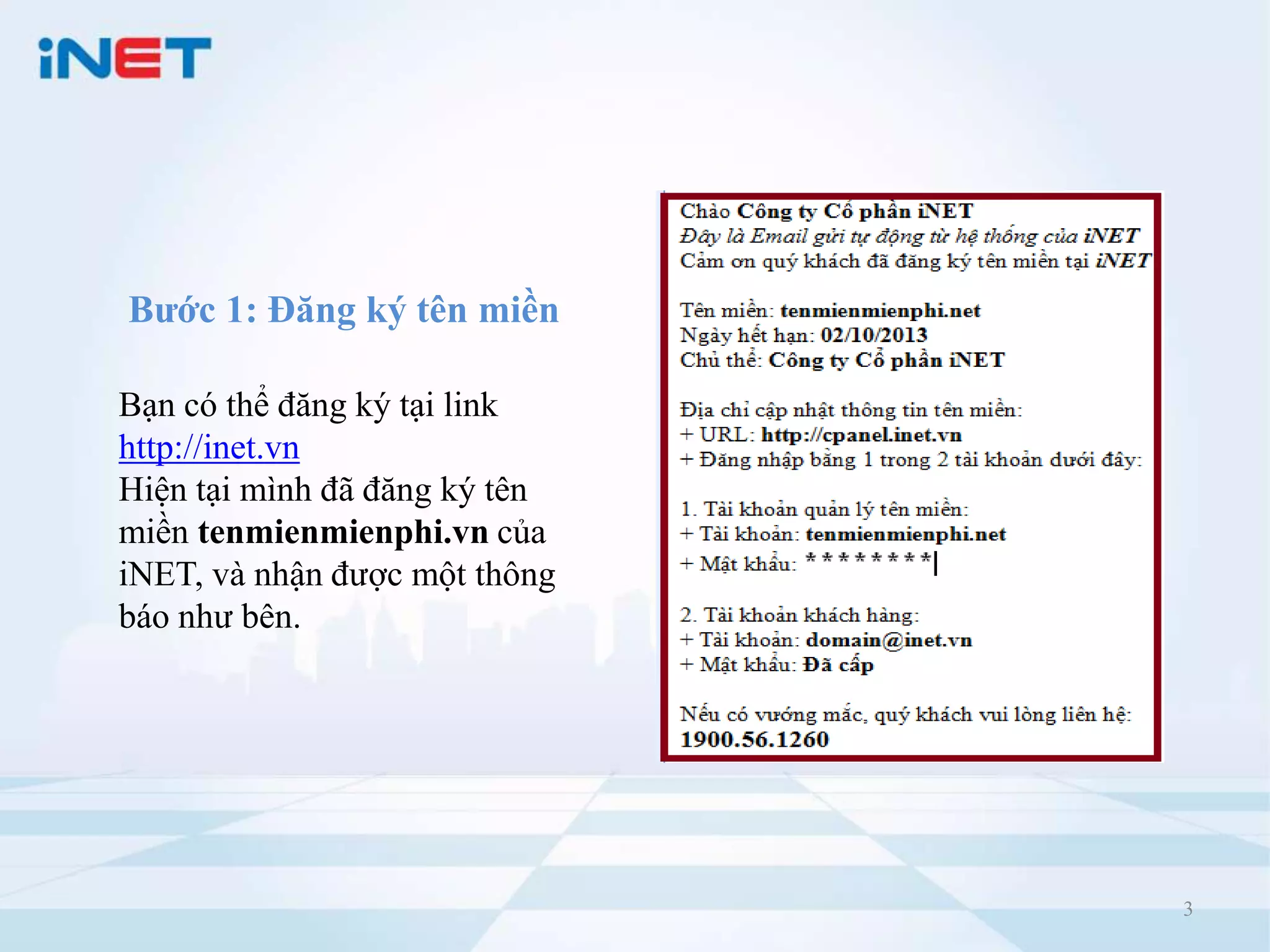
Bước 1: Đăng ký tên miền

Bạn có thể đăng ký tại link
http://inet.vn
Hiện tại mình đã đăng ký tên
miền tenmienmienphi.vn của
iNET, và nhận được một thông
báo như bên.


                               3
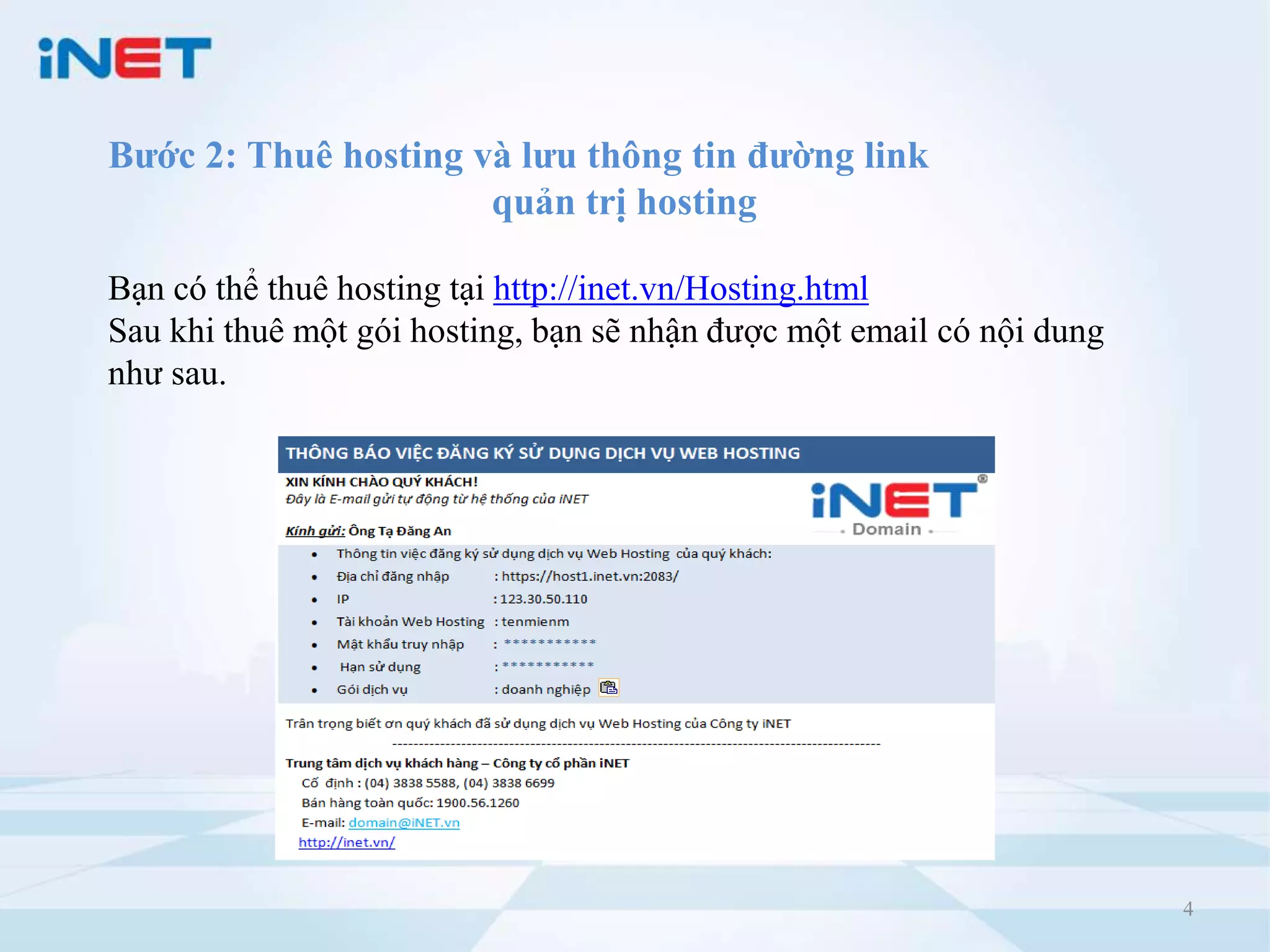
Bước 2: Thuê hosting và lưu thông tin đường link
                      quản trị hosting

Bạn có thể thuê hosting tại http://inet.vn/Hosting.html
Sau khi thuê một gói hosting, bạn sẽ nhận được một email có nội dung
như sau.


                                                                       4
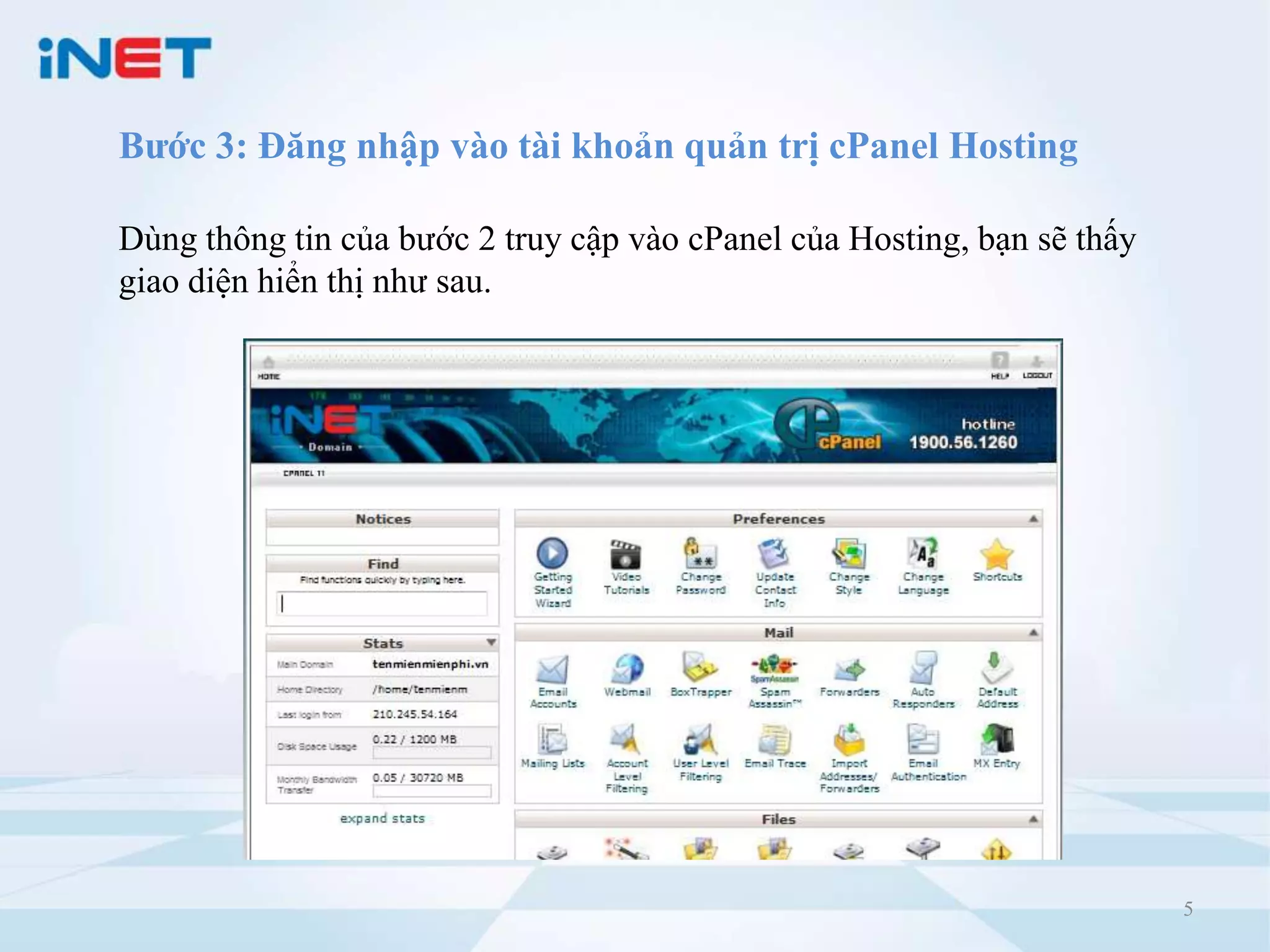
Bước 3: Đăng nhập vào tài khoản quản trị cPanel Hosting

Dùng thông tin của bước 2 truy cập vào cPanel của Hosting, bạn sẽ thấy
giao diện hiển thị như sau.


                                                                         5
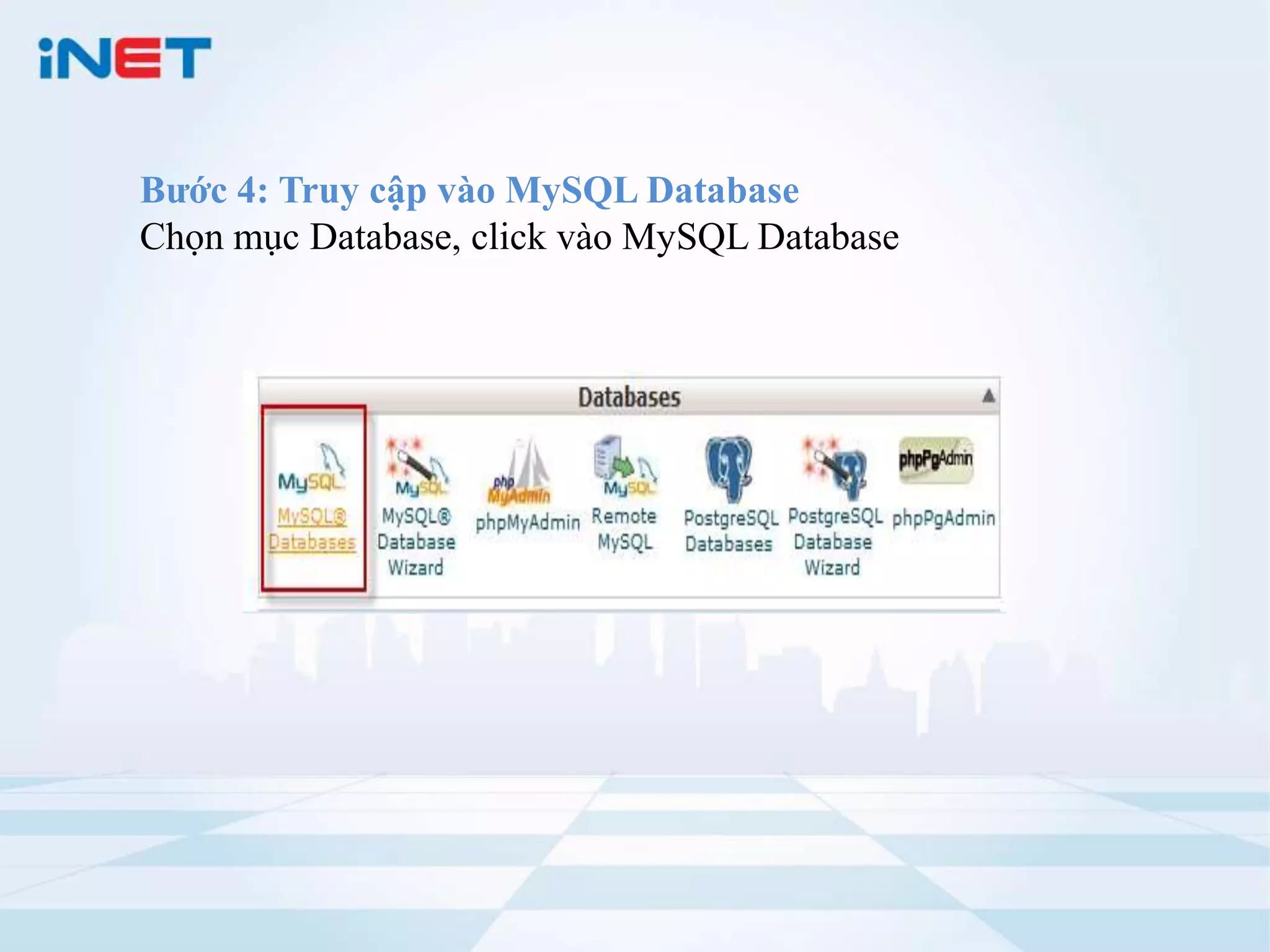
Bước 4: Truy cập vào MySQL Database
Chọn mục Database, click vào MySQL Database
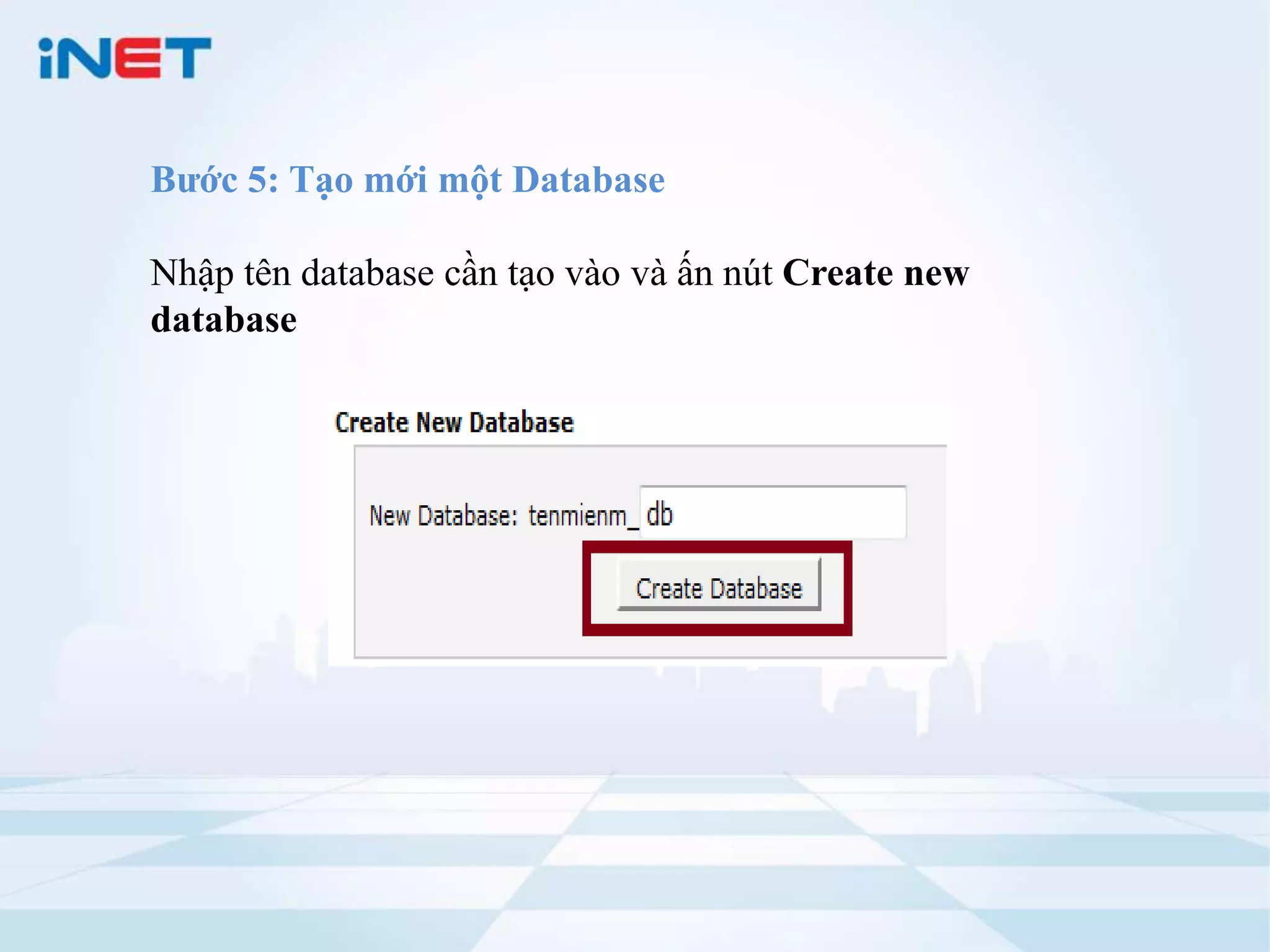
Bước 5: Tạo mới một Database

Nhập tên database cần tạo vào và ấn nút Create new
database
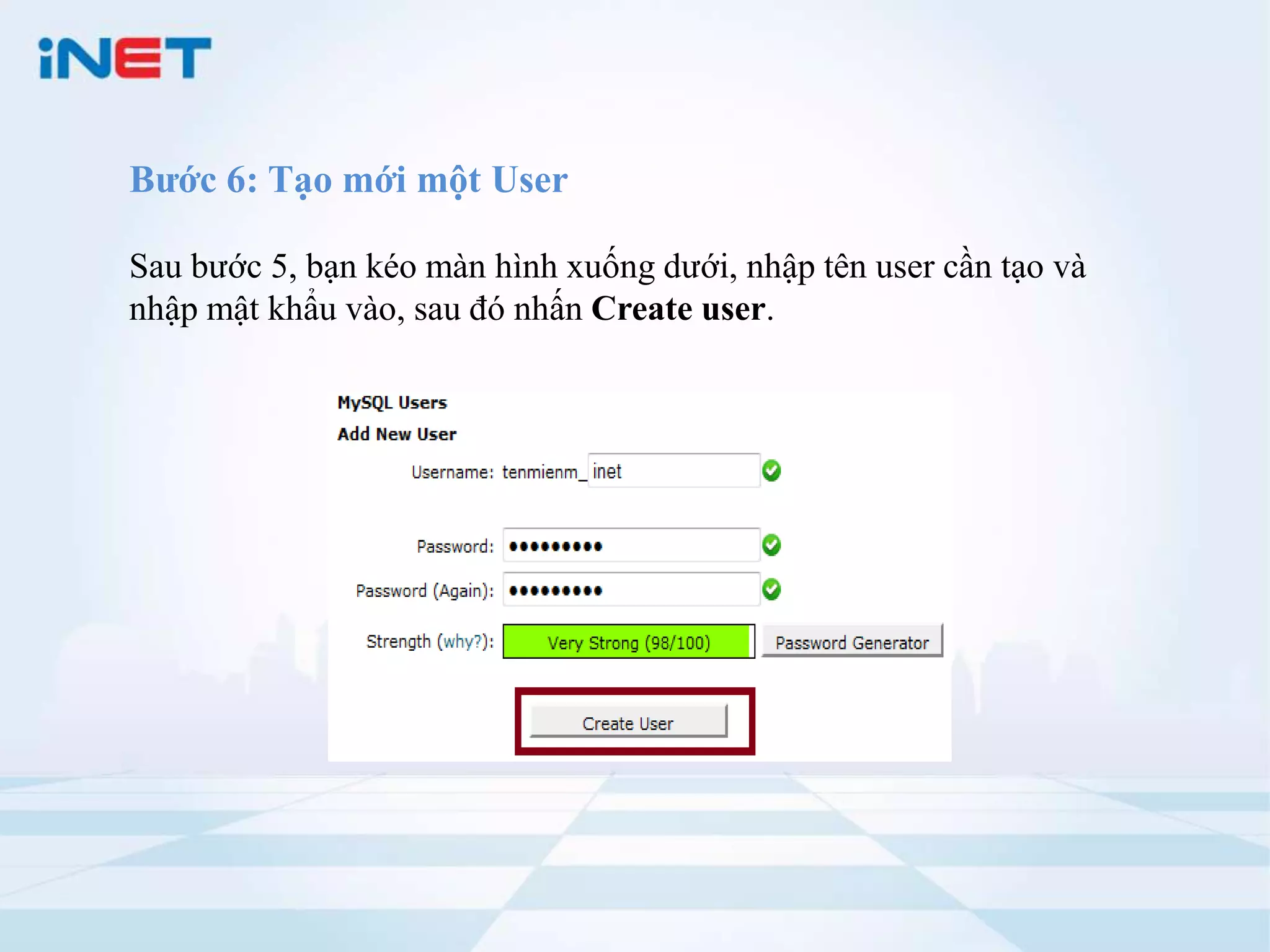
Bước 6: Tạo mới một User

Sau bước 5, bạn kéo màn hình xuống dưới, nhập tên user cần tạo và
nhập mật khẩu vào, sau đó nhấn Create user.
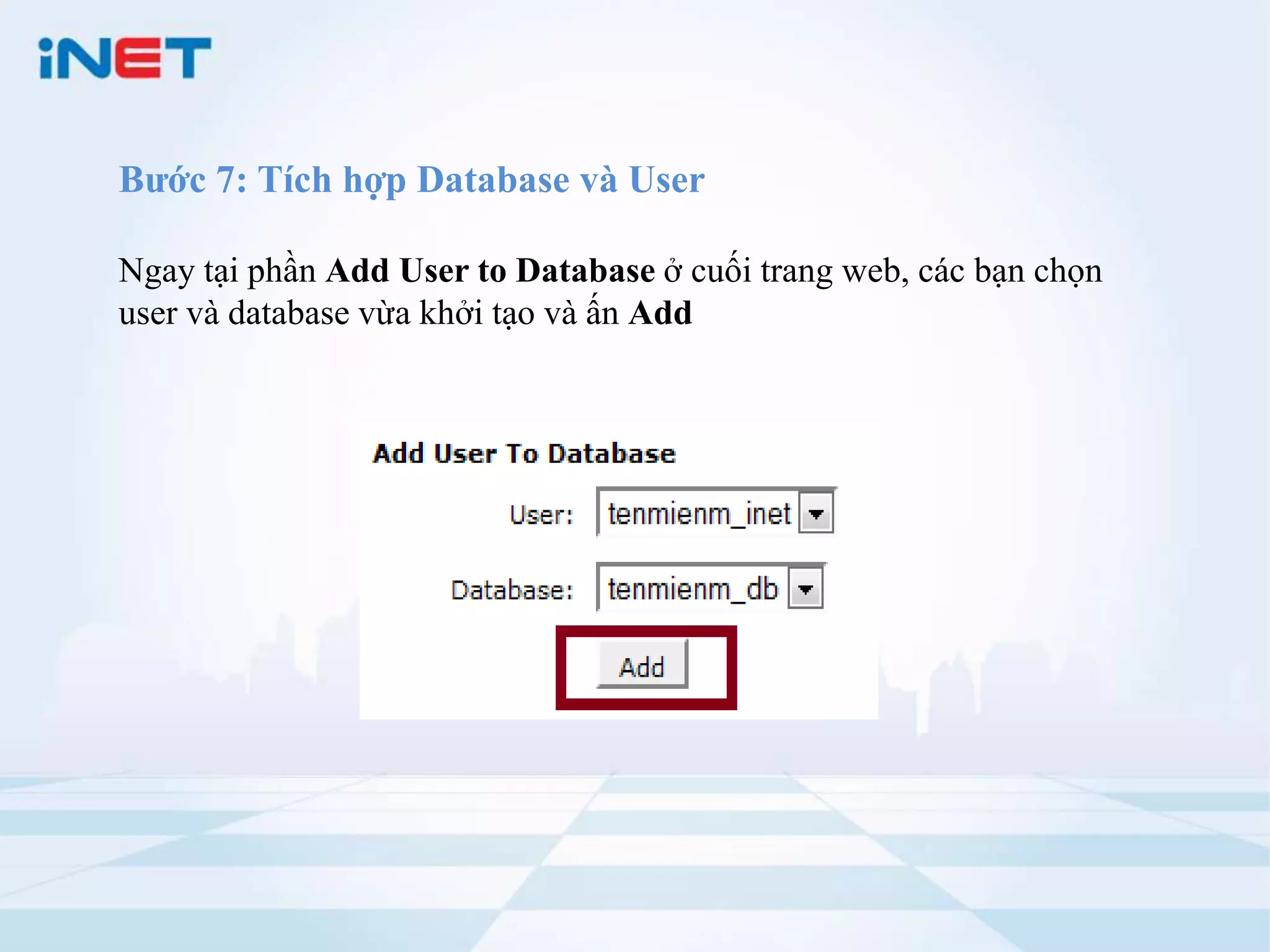
Bước 7: Tích hợp Database và User

Ngay tại phần Add User to Database ở cuối trang web, các bạn chọn
user và database vừa khởi tạo và ấn Add
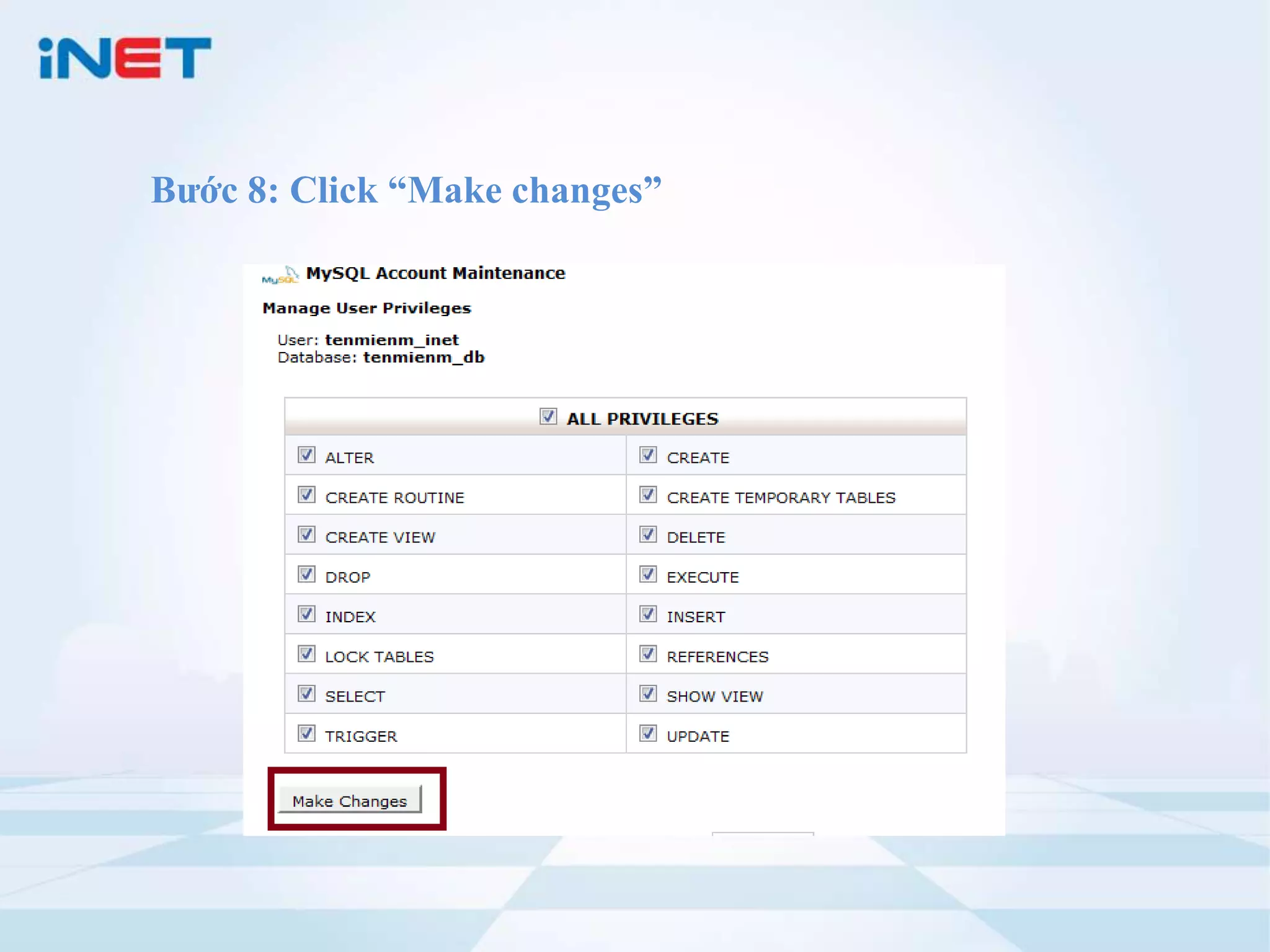
Bước 8: Click “Make changes”
Bước 9: Đăng nhập vào tài khoản quản trị tên miền

Đăng nhập vào tài khoản quản trị tên miền theo các thông số của Bước 1.


                                                                          11
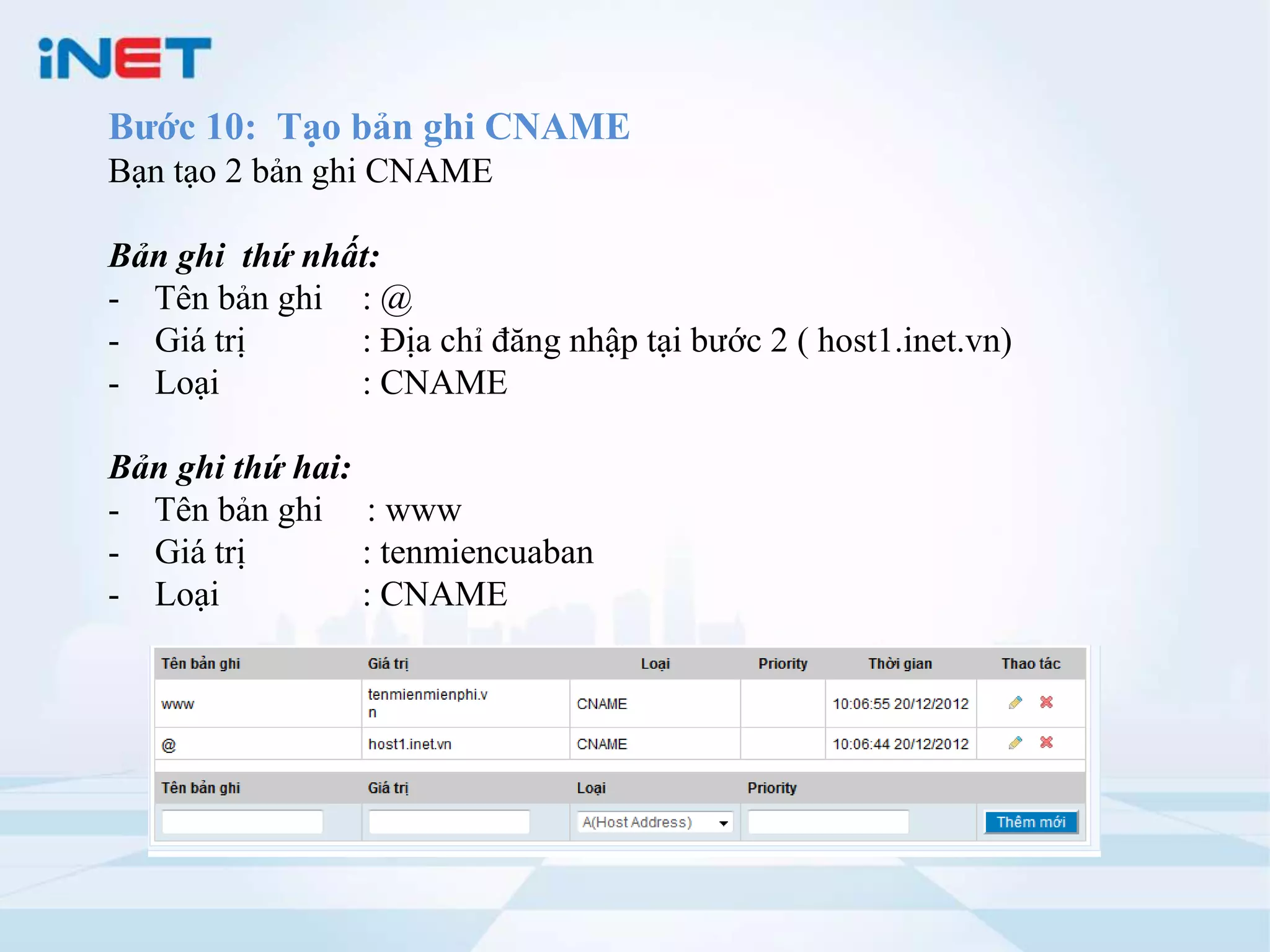
Bước 10: Tạo bản ghi CNAME
Bạn tạo 2 bản ghi CNAME

Bản ghi thứ nhất:
- Tên bản ghi : @
- Giá trị      : Địa chỉ đăng nhập tại bước 2 ( host1.inet.vn)
- Loại         : CNAME

Bản ghi thứ hai:
- Tên bản ghi : www
- Giá trị        : tenmiencuaban
- Loại           : CNAME
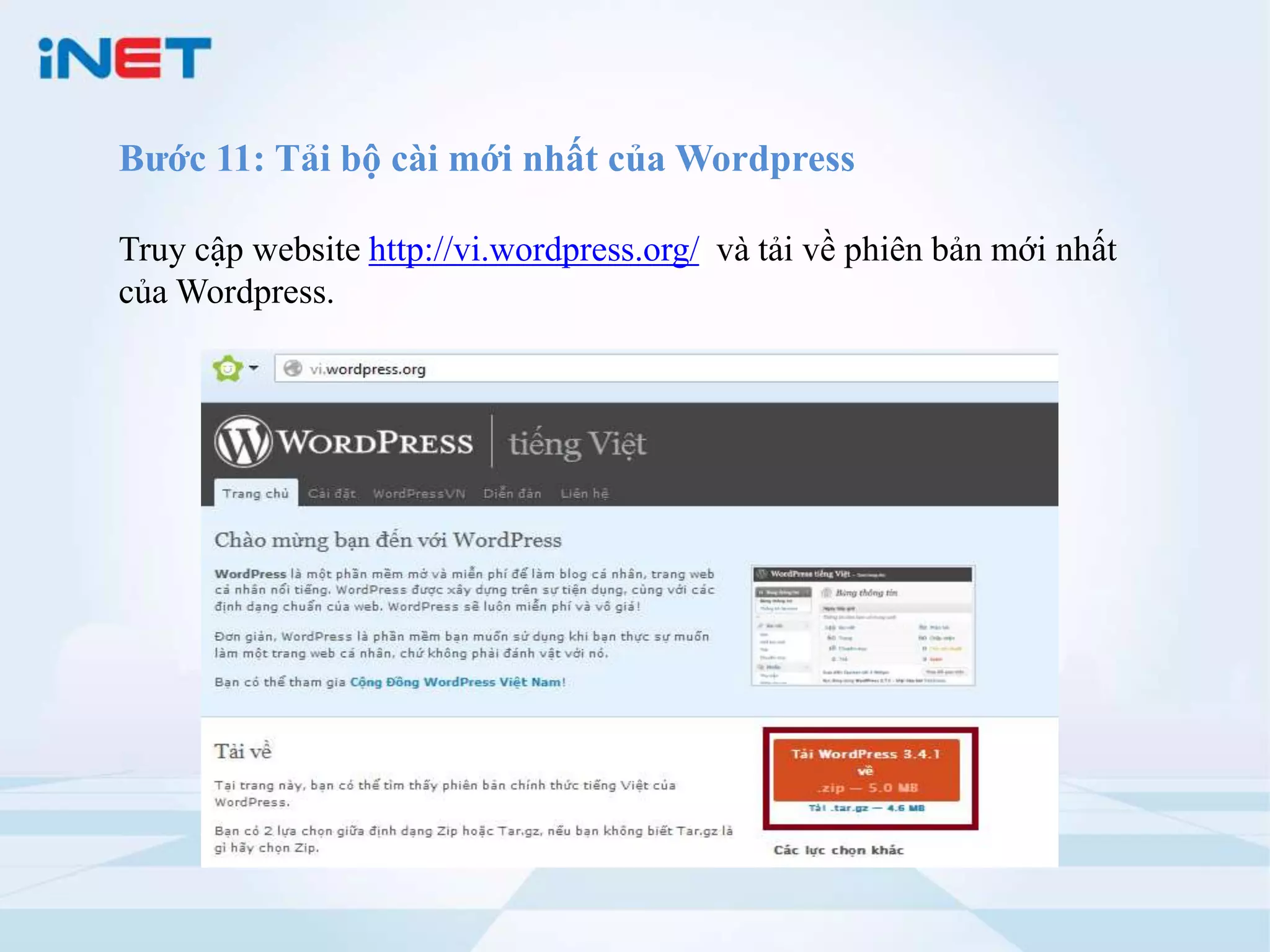
Bước 11: Tải bộ cài mới nhất của Wordpress

Truy cập website http://vi.wordpress.org/ và tải về phiên bản mới nhất
của Wordpress.
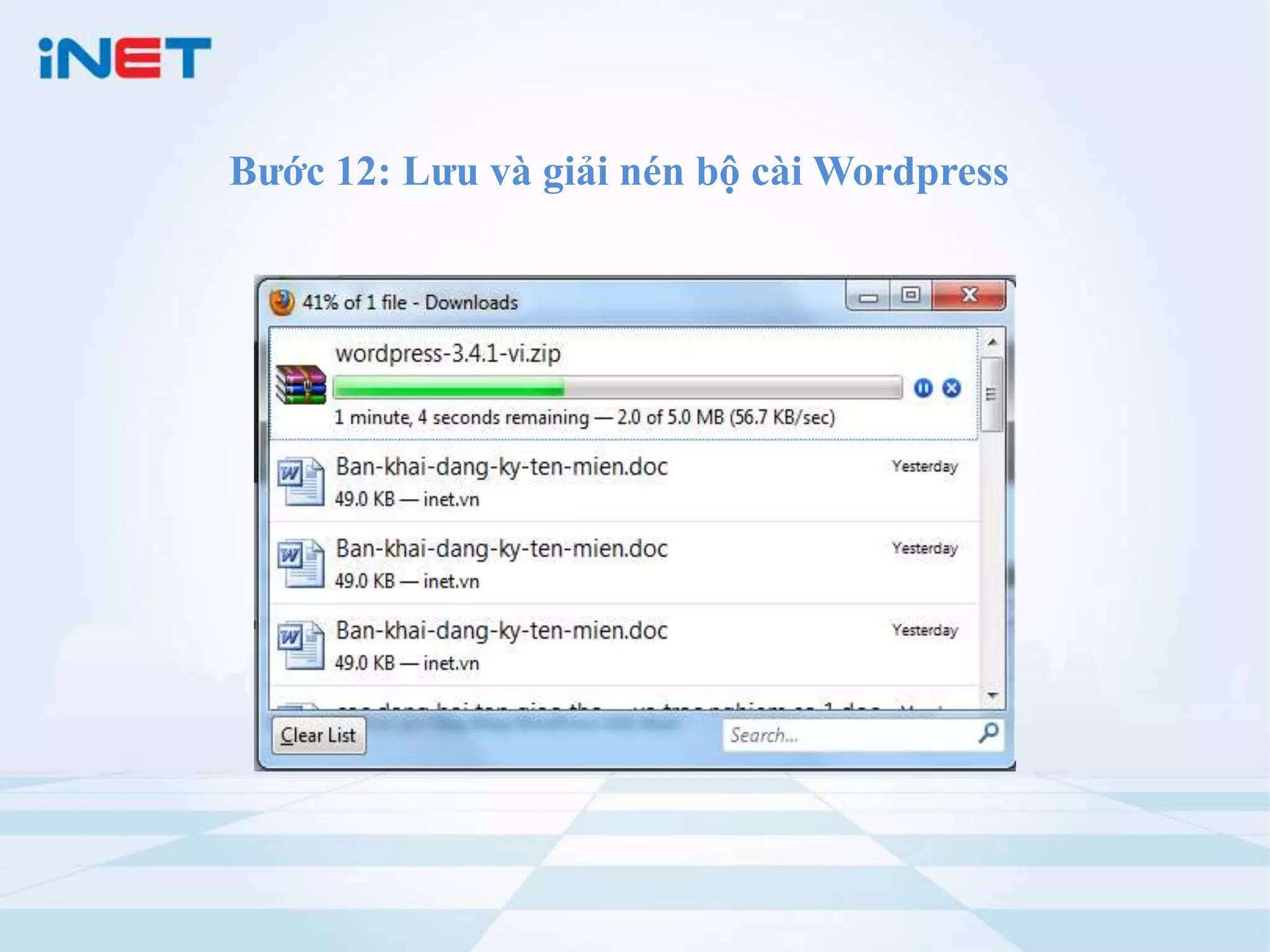
Bước 12: Lưu và giải nén bộ cài Wordpress
15
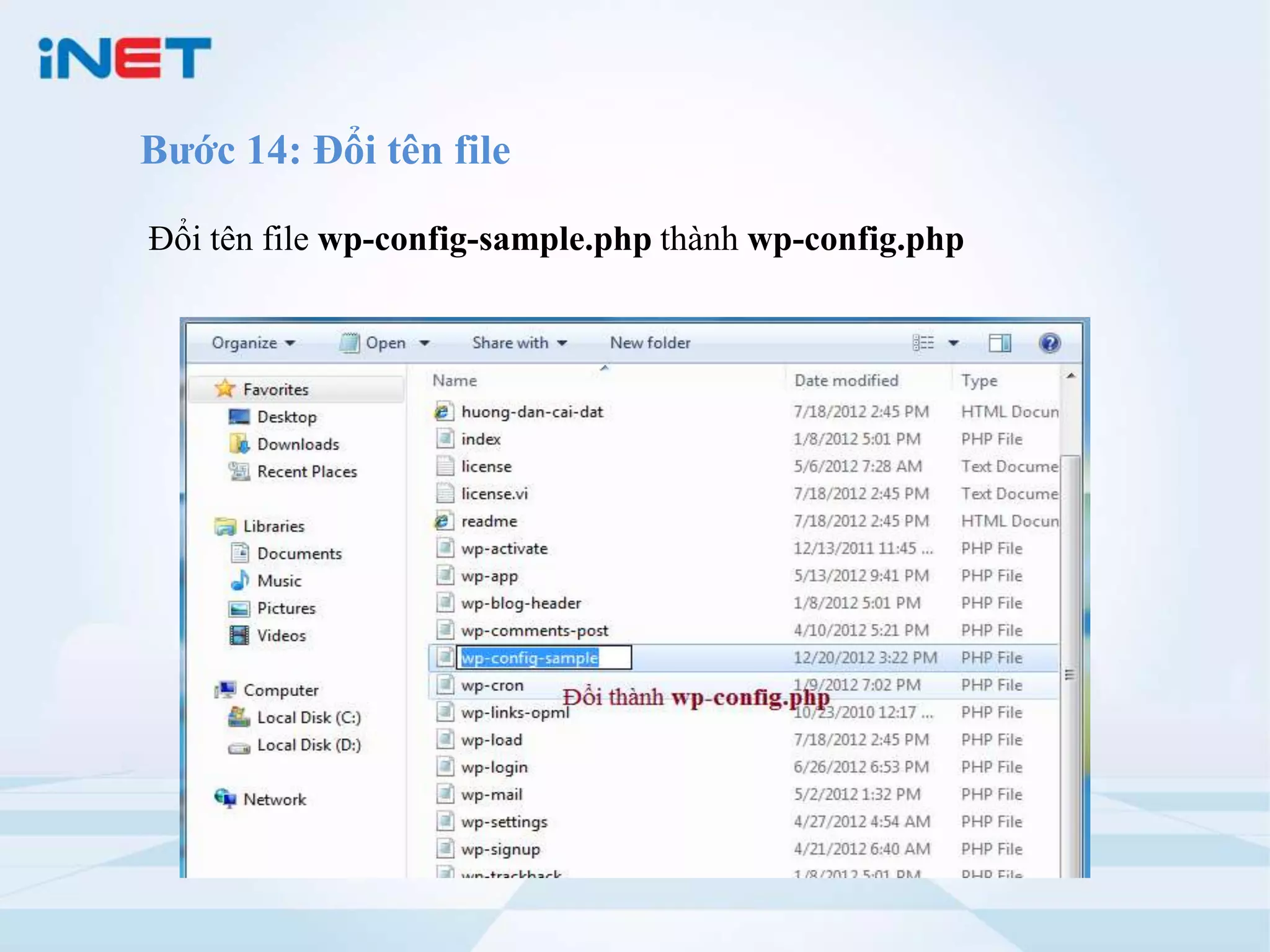
Bước 14: Đổi tên file

Đổi tên file wp-config-sample.php thành wp-config.php
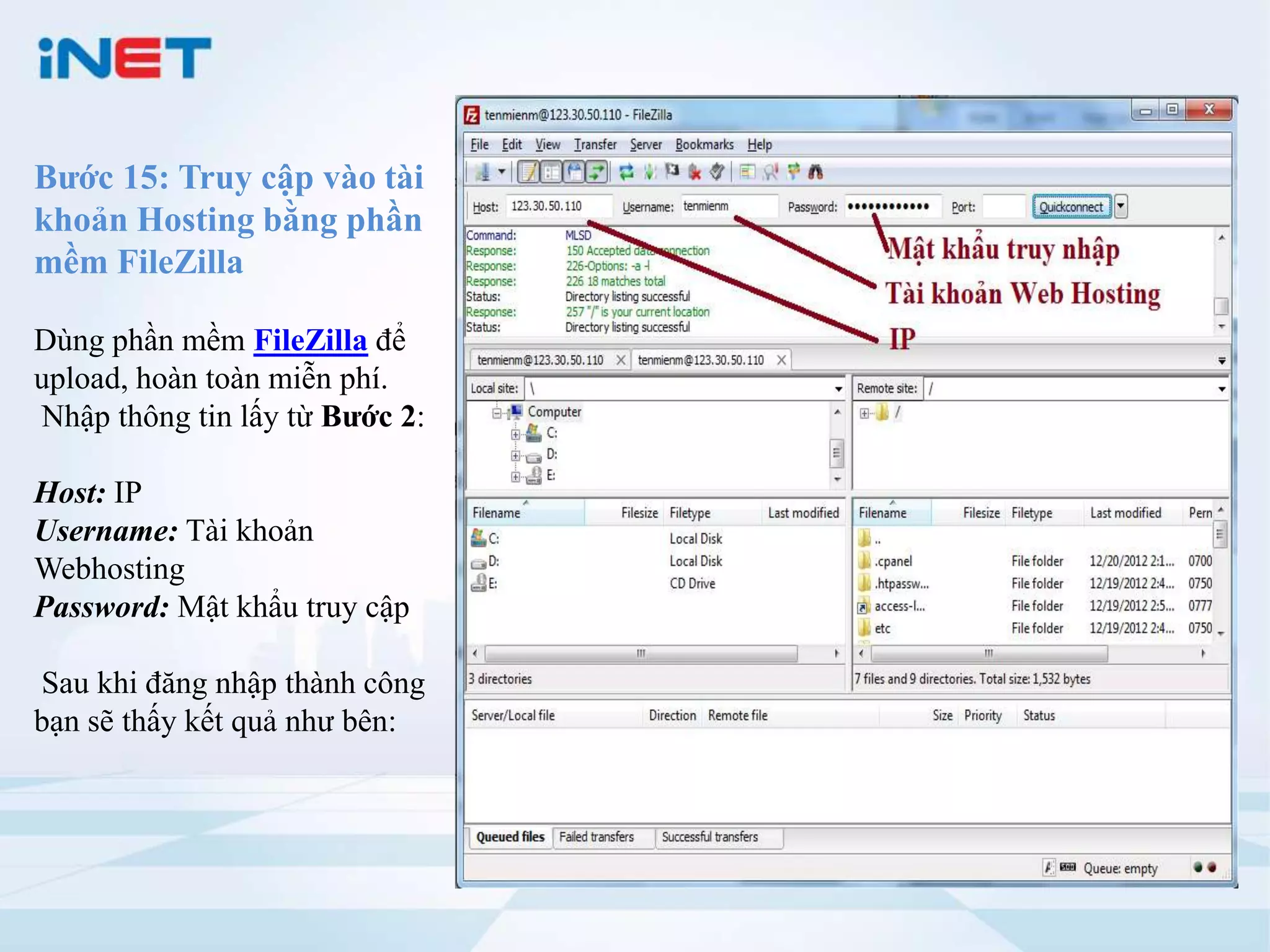
Bước 15: Truy cập vào tài
khoản Hosting bằng phần
mềm FileZilla

Dùng phần mềm FileZilla để
upload, hoàn toàn miễn phí.
Nhập thông tin lấy từ Bước 2:

Host: IP
Username: Tài khoản
Webhosting
Password: Mật khẩu truy cập

Sau khi đăng nhập thành công
bạn sẽ thấy kết quả như bên:
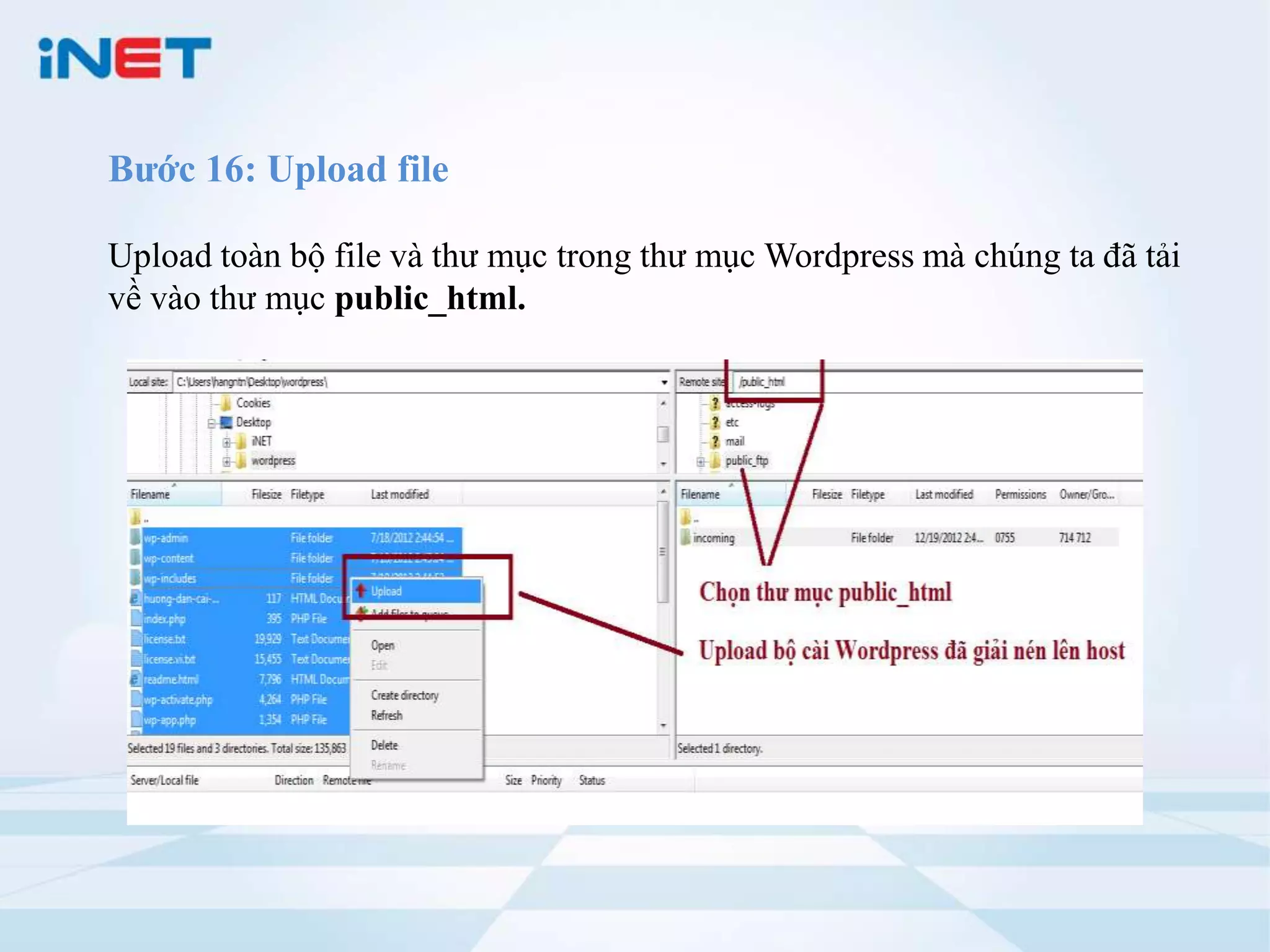
Bước 16: Upload file

Upload toàn bộ file và thư mục trong thư mục Wordpress mà chúng ta đã tải
về vào thư mục public_html.
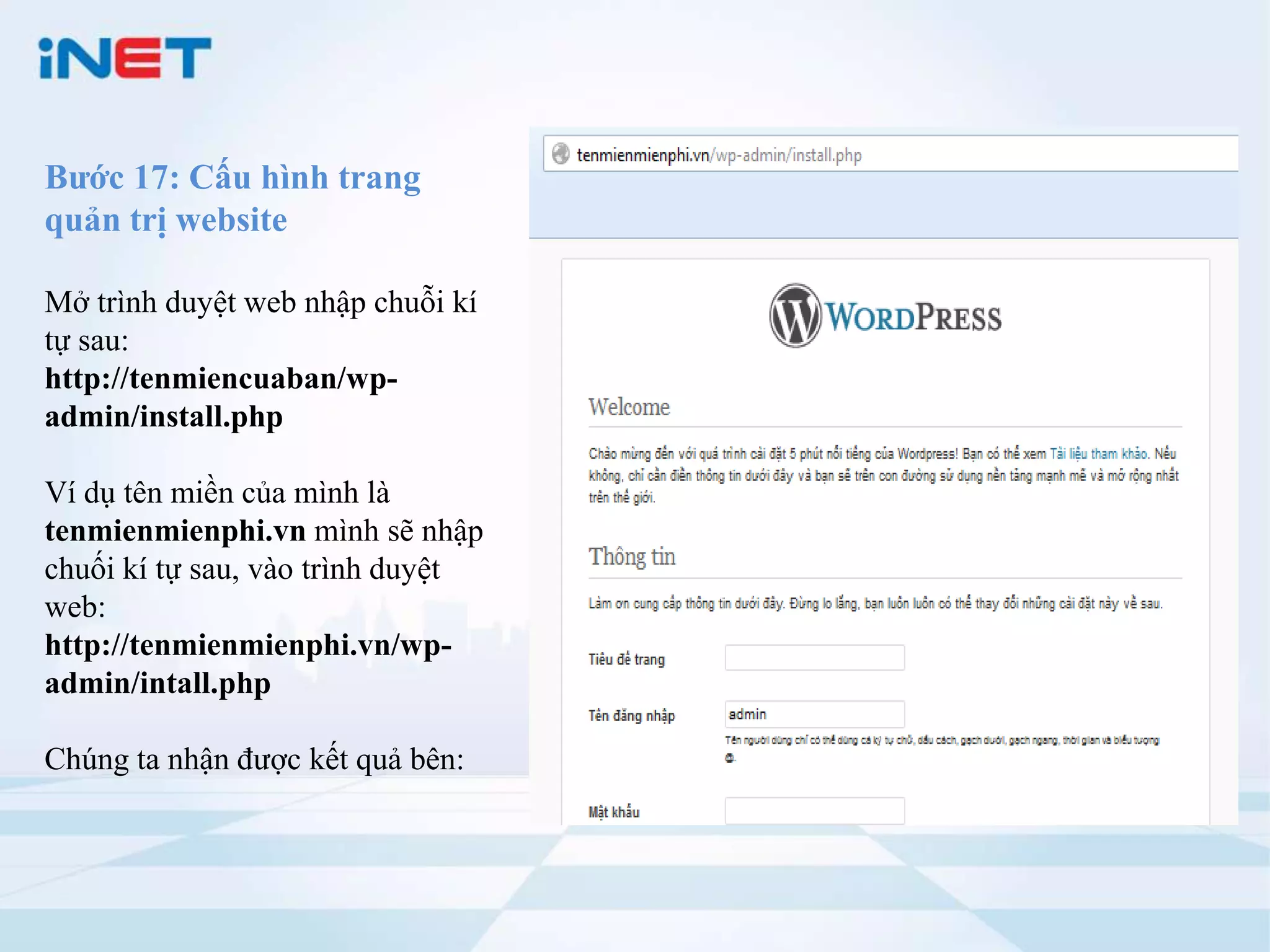
Bước 17: Cấu hình trang
quản trị website

Mở trình duyệt web nhập chuỗi kí
tự sau:
http://tenmiencuaban/wp-
admin/install.php

Ví dụ tên miền của mình là
tenmienmienphi.vn mình sẽ nhập
chuối kí tự sau, vào trình duyệt
web:
http://tenmienmienphi.vn/wp-
admin/intall.php

Chúng ta nhận được kết quả bên:
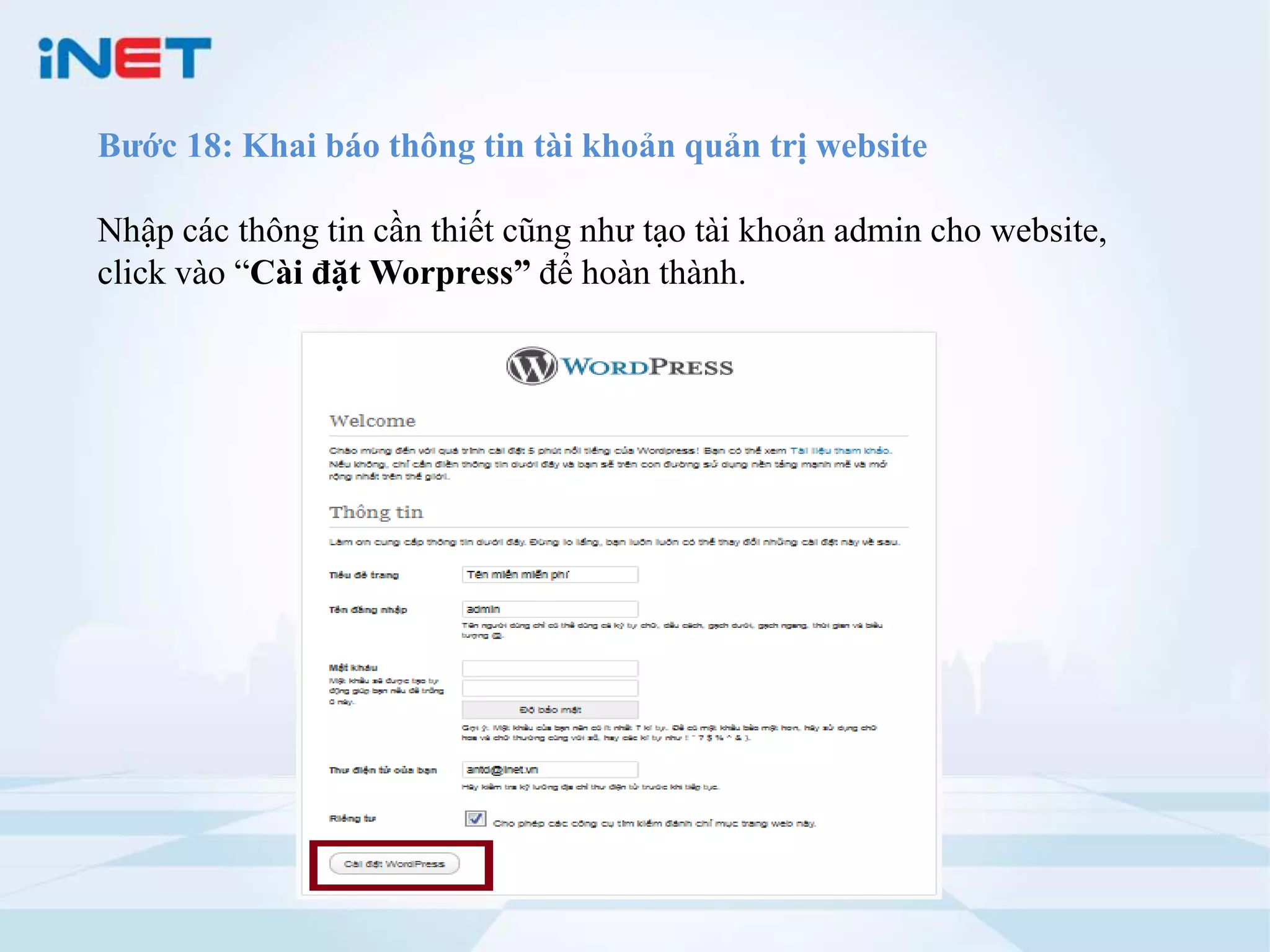
Bước 18: Khai báo thông tin tài khoản quản trị website

Nhập các thông tin cần thiết cũng như tạo tài khoản admin cho website,
click vào “Cài đặt Worpress” để hoàn thành.
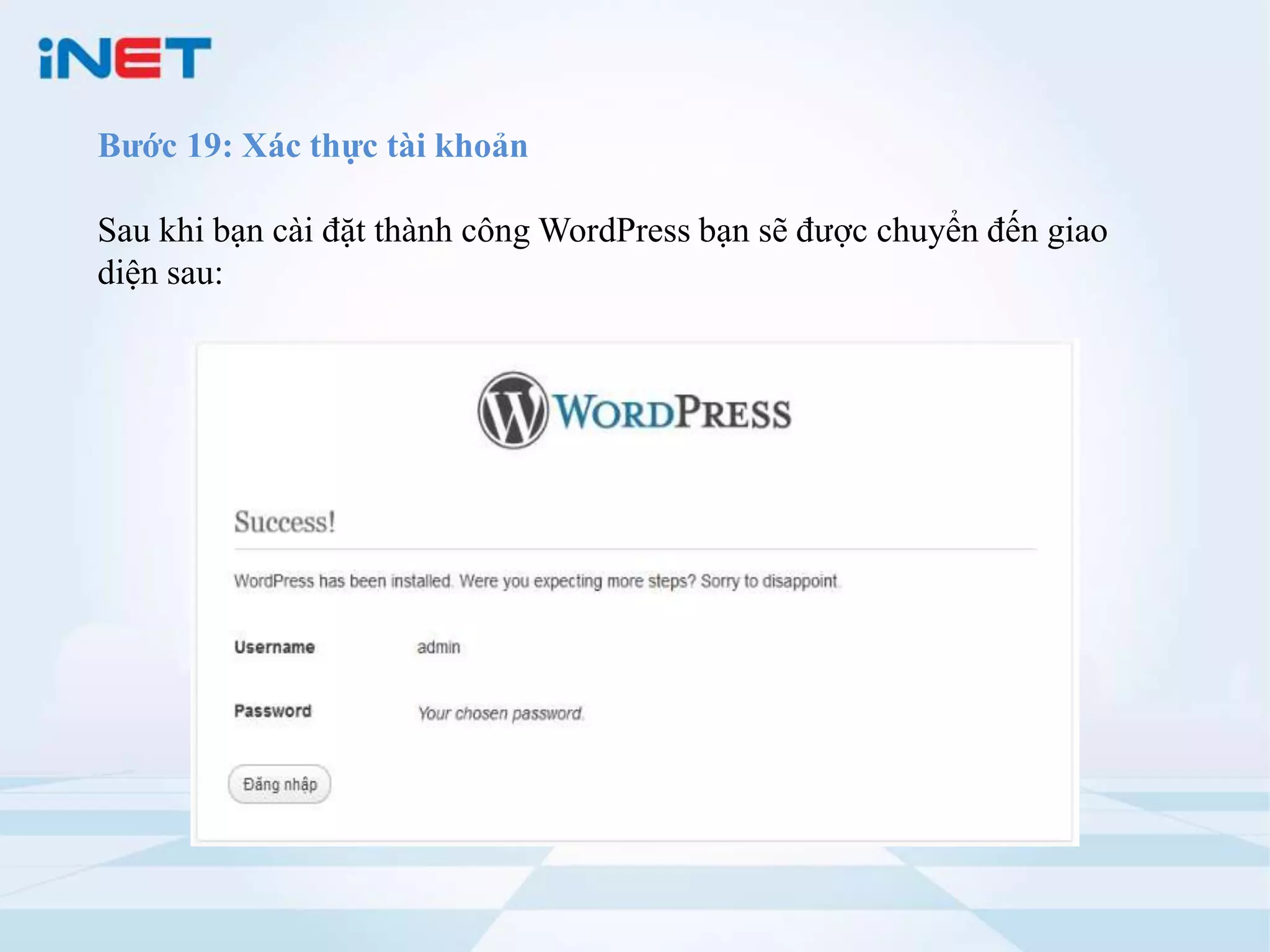
Bước 19: Xác thực tài khoản

Sau khi bạn cài đặt thành công WordPress bạn sẽ được chuyển đến giao
diện sau:
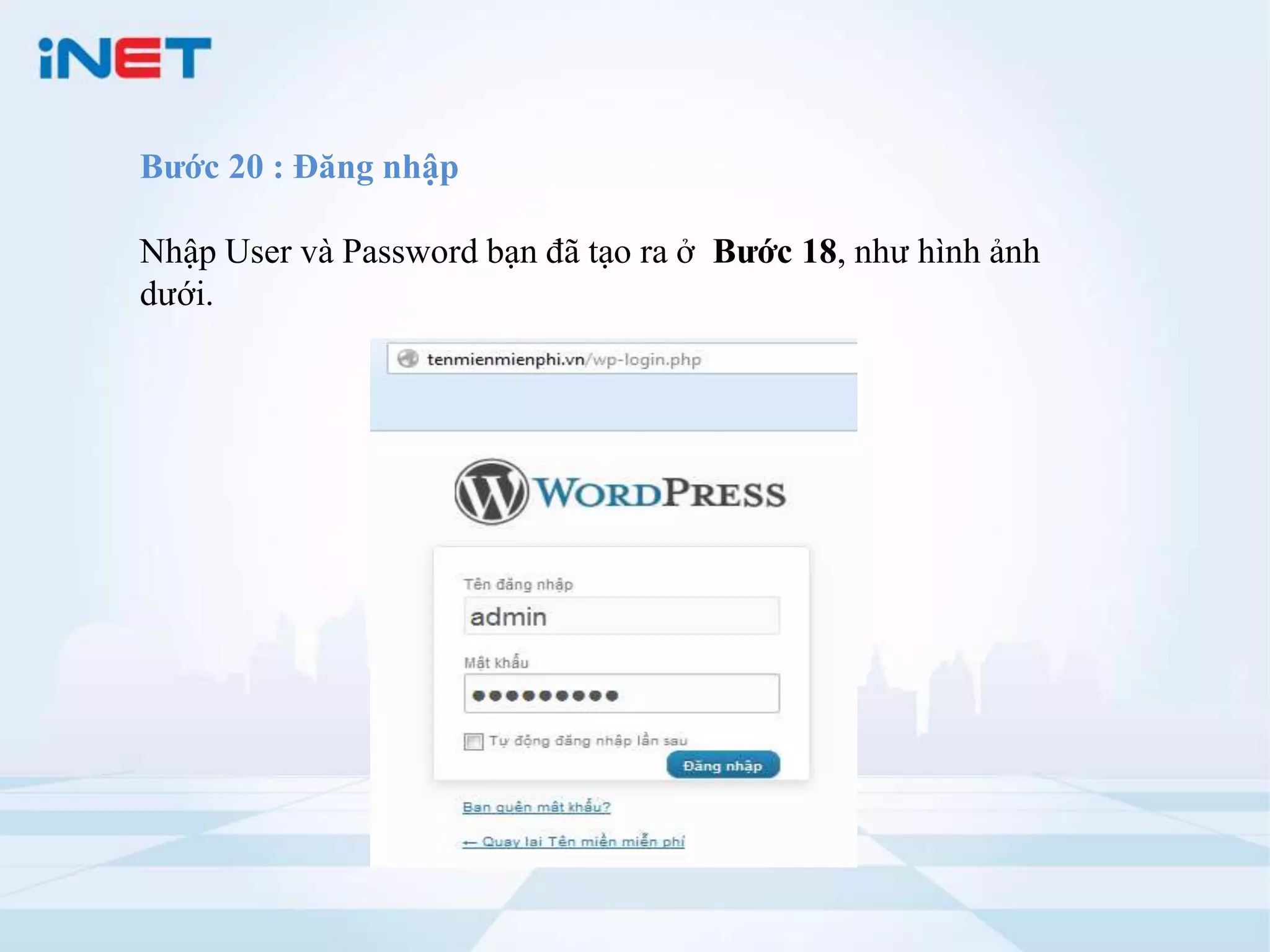
Bước 20 : Đăng nhập

Nhập User và Password bạn đã tạo ra ở Bước 18, như hình ảnh
dưới.
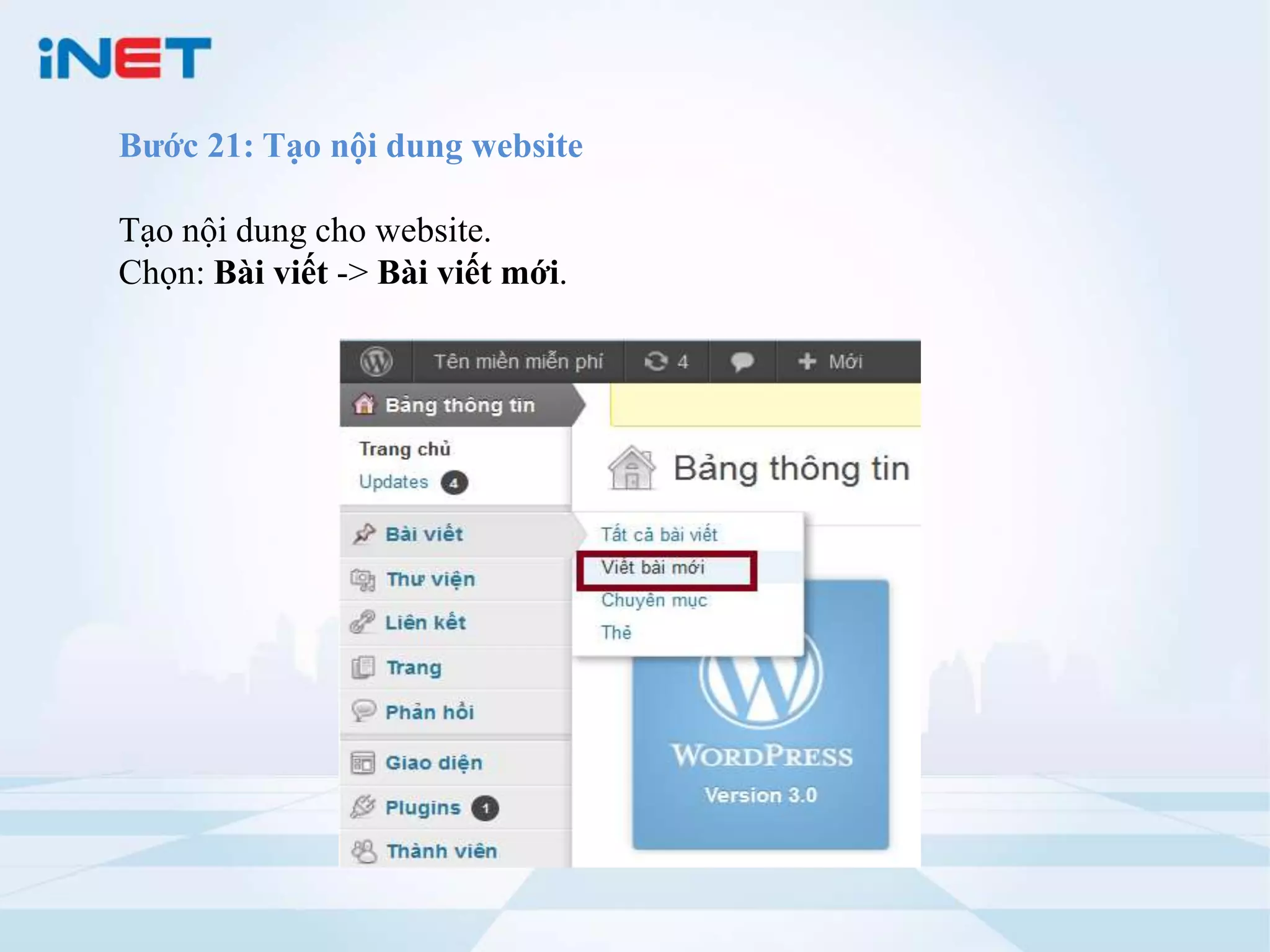
Bước 21: Tạo nội dung website

Tạo nội dung cho website.
Chọn: Bài viết -> Bài viết mới.
Bước 22: Kiểm tra kết quả

Kiểm tra lại kết quả bằng việc gõ tên miền của bạn trên
trình duyệt web.
Huong dan tao website bang wordpress

Huong dan tao website bang wordpress

  • 1.
    iNET Corporation 129 Phan Van Truong, Cau Giay, Ha Noi, Viet Nam Tel: 04 3793 1188 Fax: 04 3793 0979 Hướng dẫn tạo Website MIỄN PHÍ bằng WordPress 1
  • 2.
    Tài liệu nàyvô cùng chi tiết và hiệu quả, hướng dẫn bạn từng bước nhỏ nhất để có thể dễ dàng tạo cho mình những Website miễn phí dựa trên WordPress. 2
  • 3.
    Bước 1: Đăngký tên miền Bạn có thể đăng ký tại link http://inet.vn Hiện tại mình đã đăng ký tên miền tenmienmienphi.vn của iNET, và nhận được một thông báo như bên. 3
  • 4.
    Bước 2: Thuêhosting và lưu thông tin đường link quản trị hosting Bạn có thể thuê hosting tại http://inet.vn/Hosting.html Sau khi thuê một gói hosting, bạn sẽ nhận được một email có nội dung như sau. 4
  • 5.
    Bước 3: Đăngnhập vào tài khoản quản trị cPanel Hosting Dùng thông tin của bước 2 truy cập vào cPanel của Hosting, bạn sẽ thấy giao diện hiển thị như sau. 5
  • 6.
    Bước 4: Truycập vào MySQL Database Chọn mục Database, click vào MySQL Database
  • 7.
    Bước 5: Tạomới một Database Nhập tên database cần tạo vào và ấn nút Create new database
  • 8.
    Bước 6: Tạomới một User Sau bước 5, bạn kéo màn hình xuống dưới, nhập tên user cần tạo và nhập mật khẩu vào, sau đó nhấn Create user.
  • 9.
    Bước 7: Tíchhợp Database và User Ngay tại phần Add User to Database ở cuối trang web, các bạn chọn user và database vừa khởi tạo và ấn Add
  • 10.
    Bước 8: Click“Make changes”
  • 11.
    Bước 9: Đăngnhập vào tài khoản quản trị tên miền Đăng nhập vào tài khoản quản trị tên miền theo các thông số của Bước 1. 11
  • 12.
    Bước 10: Tạobản ghi CNAME Bạn tạo 2 bản ghi CNAME Bản ghi thứ nhất: - Tên bản ghi : @ - Giá trị : Địa chỉ đăng nhập tại bước 2 ( host1.inet.vn) - Loại : CNAME Bản ghi thứ hai: - Tên bản ghi : www - Giá trị : tenmiencuaban - Loại : CNAME
  • 13.
    Bước 11: Tảibộ cài mới nhất của Wordpress Truy cập website http://vi.wordpress.org/ và tải về phiên bản mới nhất của Wordpress.
  • 14.
    Bước 12: Lưuvà giải nén bộ cài Wordpress
  • 15.
  • 16.
    Bước 14: Đổitên file Đổi tên file wp-config-sample.php thành wp-config.php
  • 17.
    Bước 15: Truycập vào tài khoản Hosting bằng phần mềm FileZilla Dùng phần mềm FileZilla để upload, hoàn toàn miễn phí. Nhập thông tin lấy từ Bước 2: Host: IP Username: Tài khoản Webhosting Password: Mật khẩu truy cập Sau khi đăng nhập thành công bạn sẽ thấy kết quả như bên:
  • 18.
    Bước 16: Uploadfile Upload toàn bộ file và thư mục trong thư mục Wordpress mà chúng ta đã tải về vào thư mục public_html.
  • 19.
    Bước 17: Cấuhình trang quản trị website Mở trình duyệt web nhập chuỗi kí tự sau: http://tenmiencuaban/wp- admin/install.php Ví dụ tên miền của mình là tenmienmienphi.vn mình sẽ nhập chuối kí tự sau, vào trình duyệt web: http://tenmienmienphi.vn/wp- admin/intall.php Chúng ta nhận được kết quả bên:
  • 20.
    Bước 18: Khaibáo thông tin tài khoản quản trị website Nhập các thông tin cần thiết cũng như tạo tài khoản admin cho website, click vào “Cài đặt Worpress” để hoàn thành.
  • 21.
    Bước 19: Xácthực tài khoản Sau khi bạn cài đặt thành công WordPress bạn sẽ được chuyển đến giao diện sau:
  • 22.
    Bước 20 :Đăng nhập Nhập User và Password bạn đã tạo ra ở Bước 18, như hình ảnh dưới.
  • 23.
    Bước 21: Tạonội dung website Tạo nội dung cho website. Chọn: Bài viết -> Bài viết mới.
  • 24.
    Bước 22: Kiểmtra kết quả Kiểm tra lại kết quả bằng việc gõ tên miền của bạn trên trình duyệt web.