聯合勸募
數 位 應 ⽤用 輔 導 計 畫
數 位 應⽤用 基礎課程
G oo g le 試 算表整合信件發送
主 辦 單 位 : 中 華社 會福利聯合勸募協會
執 ⾏行 單 位 : 社 團法 ⼈人臺灣數位⽂文化協會
前言
Google應⽤用服務

課程的⺫⽬目標

Google應⽤用服務(Google APP)為

藉由簡單的介⾯面介紹以及操作,讓

知名搜尋引擎公司Google⾕谷歌所提供

各位了解Google雲端硬碟當中的試算

之免費網路應⽤用程式,提供多種服

表操作,並整合網友開發之Gmail⼤大

務,包括信箱(Gmail)、即時通訊

量信件寄送程式,我們將會運⽤用肯納

(Gtalk)、視訊會議(Hangout)、

的會員資料表作為範例,讓各位實際

Google⾏行事曆等服務。

的練習發送準確的會員電⼦子信件。
本講義的學習⺫⽬目標:
登⼊入Google帳號與雲端硬碟
線上試算表設計會員資料表
多重篩選找出⺫⽬目標會員信箱
Mail Merge HD程式操作
Gmail介⾯面基礎操作

Google服務的優勢

設計批次發送會員電⼦子信
我們選⽤用Google的服務來進⾏行操
作 是 因 為 其 可 擴 充 之 彈 性 , 運 ⽤用
Google App Script可在既有的服務中
運⽤用程式進⾏行整合,以本講義來說我
們練習運⽤用Google雲端硬碟建構線上
版的(Excel)試算表,再整合具有
Script的試算表與Gmail進⾏行⼤大量發
信。

-1-

容易遇到的問題
1. 信件合併的時候名稱合併失敗
2.沒有設定⽇日後練習⺫⽬目標導致今天
學的都忘光
登入Google帳戶

1

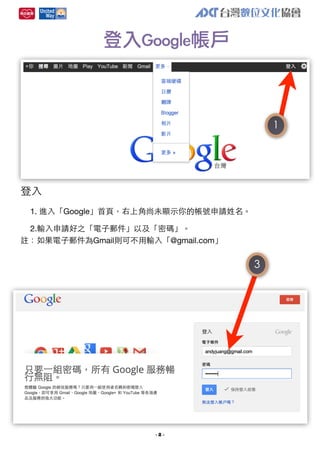
登⼊入
1. 進⼊入「Google」⾸首⾴頁,右上⾓角尚未顯⽰示你的帳號申請姓名。
2.輸⼊入申請好之「電⼦子郵件」以及「密碼」。
註:如果電⼦子郵件為Gmail則可不⽤用輸⼊入「@gmail.com」

3

-2-
建立線上「試算表」

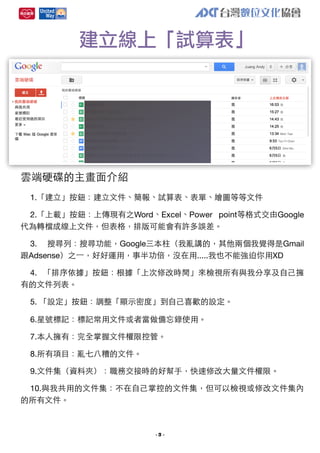
雲端硬碟的主畫⾯面介紹
1.「建⽴立」按鈕:建⽴立⽂文件、簡報、試算表、表單、繪圖等等⽂文件
2.「上載」按鈕:上傳現有之Word、Excel、Power point等格式交由Google
代為轉檔成線上⽂文件,但表格,排版可能會有許多誤差。
3. 搜尋列:搜尋功能,Google三本柱(我亂講的,其他兩個我覺得是Gmail
跟Adsense)之⼀一,好好運⽤用,事半功倍,沒在⽤用.....我也不能強迫你⽤用XD
4. 「排序依據」按鈕:根據「上次修改時間」來檢視所有與我分享及⾃自⼰己擁
有的⽂文件列表。
5. 「設定」按鈕:調整「顯⽰示密度」到⾃自⼰己喜歡的設定。
6.星號標記:標記常⽤用⽂文件或者當做備忘錄使⽤用。
7.本⼈人擁有:完全掌握⽂文件權限控管。
8.所有項⺫⽬目:亂七⼋八糟的⽂文件。
9.⽂文件集(資料夾):職務交接時的好幫⼿手,快速修改⼤大量⽂文件權限。
10.與我共⽤用的⽂文件集:不在⾃自⼰己掌控的⽂文件集,但可以檢視或修改⽂文件集內
的所有⽂文件。

-3-
建立試算表
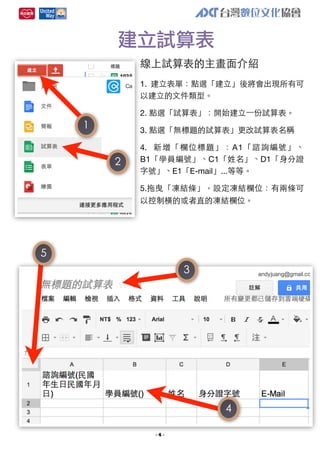
線上試算表的主畫⾯面介紹
1. 建⽴立表單:點選「建⽴立」後將會出現所有可
以建⽴立的⽂文件類型。
2. 點選「試算表」:開始建⽴立⼀一份試算表。

1

3. 點選「無標題的試算表」更改試算表名稱

2

4. 新增「欄位標題」:A1「諮詢編號」、
B1「學員編號」、C1「姓名」、D1「⾝身分證
字號」、E1「E-mail」...等等。
5.拖曳「凍結條」,設定凍結欄位:有兩條可
以控制橫的或者直的凍結欄位。

5
3

4
-4-
設定「篩選器」
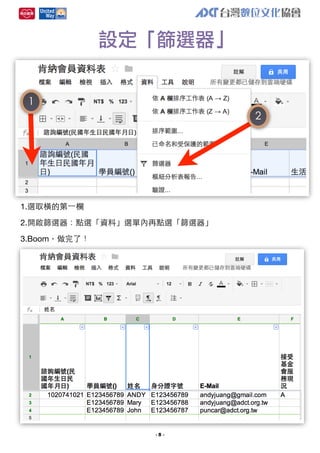
1
2

1.選取橫的第⼀一欄
2.開啟篩選器:點選「資料」選單內再點選「篩選器」
3.Boom,做完了!

-5-
文件共用
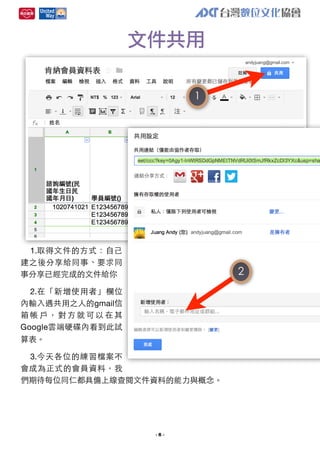
1

1.取得⽂文件的⽅方式:⾃自⼰己
建之後分享給同事、要求同
事分享已經完成的⽂文件給你

2

2.在「新增使⽤用者」欄位
內輸⼊入遇共⽤用之⼈人的gmail信
箱 帳 ⼾戶 , 對 ⽅方 就 可 以 在 其
Google雲端硬碟內看到此試
算表。
3.今天各位的練習檔案不
會成為正式的會員資料,我
們期待每位同仁都具備上線查閱⽂文件資料的能⼒力與概念。

-6-
Mail	 Merge	 HD信件批次發送程式

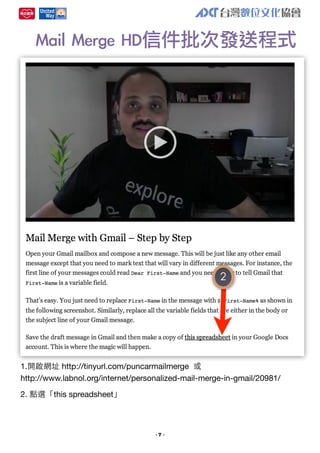
2

1.開啟網址 http://tinyurl.com/puncarmailmerge 或
http://www.labnol.org/internet/personalized-mail-merge-in-gmail/20981/
2. 點選「this spreadsheet」

-7-
建立「副本」與「授權存取」
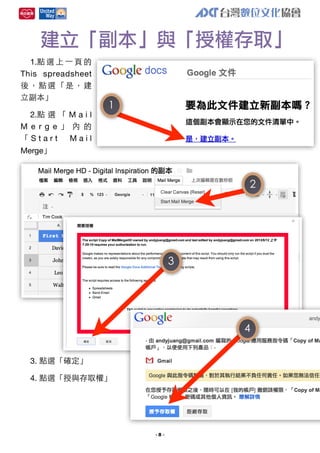
1.點 選 上 ⼀一 ⾴頁 的
This spreadsheet
後,點選「是,建
⽴立副本」
2.點 選 「 M a i l
M e r g e 」 內 的
「Start
Mail

1

Merge」

2

3

4
3. 點選「確定」
4. 點選「授與存取權」

-8-
在Gmail中建構寄送郵件樣本
1

2

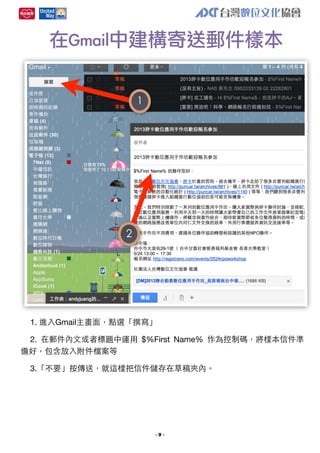
1. 進⼊入Gmail主畫⾯面,點選「撰寫」
2. 在郵件內⽂文或者標題中運⽤用 $%First Name% 作為控制碼,將樣本信件準
備好,包含放⼊入附件檔案等
3.「不要」按傳送,就這樣把信件儲存在草稿夾內。

-9-
正式使用Start	 Mail	 Merge

2

1

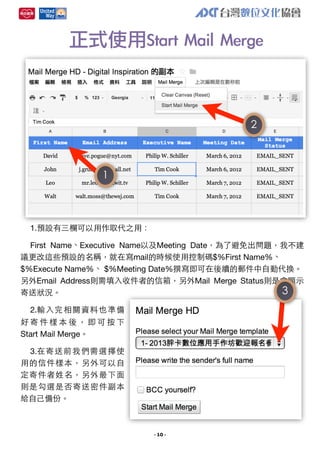
1.預設有三欄可以⽤用作取代之⽤用:
First Name、Executive Name以及Meeting Date,為了避免出問題,我不建
議更改這些預設的名稱,就在寫mail的時候使⽤用控制碼$%First Name%、
$%Execute Name%、 $%Meeting Date%撰寫即可在後續的郵件中⾃自動代換。
另外Email Address則需填⼊入收件者的信箱,另外Mail Merge Status則是會顯⽰示
3
寄送狀況。
2.輸⼊入完相關資料也準備
好寄件樣本後,即可按下
Start Mail Merge。
3.在寄送前我們需選擇使
⽤用的信件樣本,另外可以⾃自
定寄件者姓名,另外最下⾯面
則是勾選是否寄送密件副本
給⾃自⼰己備份。

- 10 -

Google試算表與大量信件發送