Hoe activeer je"GodMode" in Windows 7?
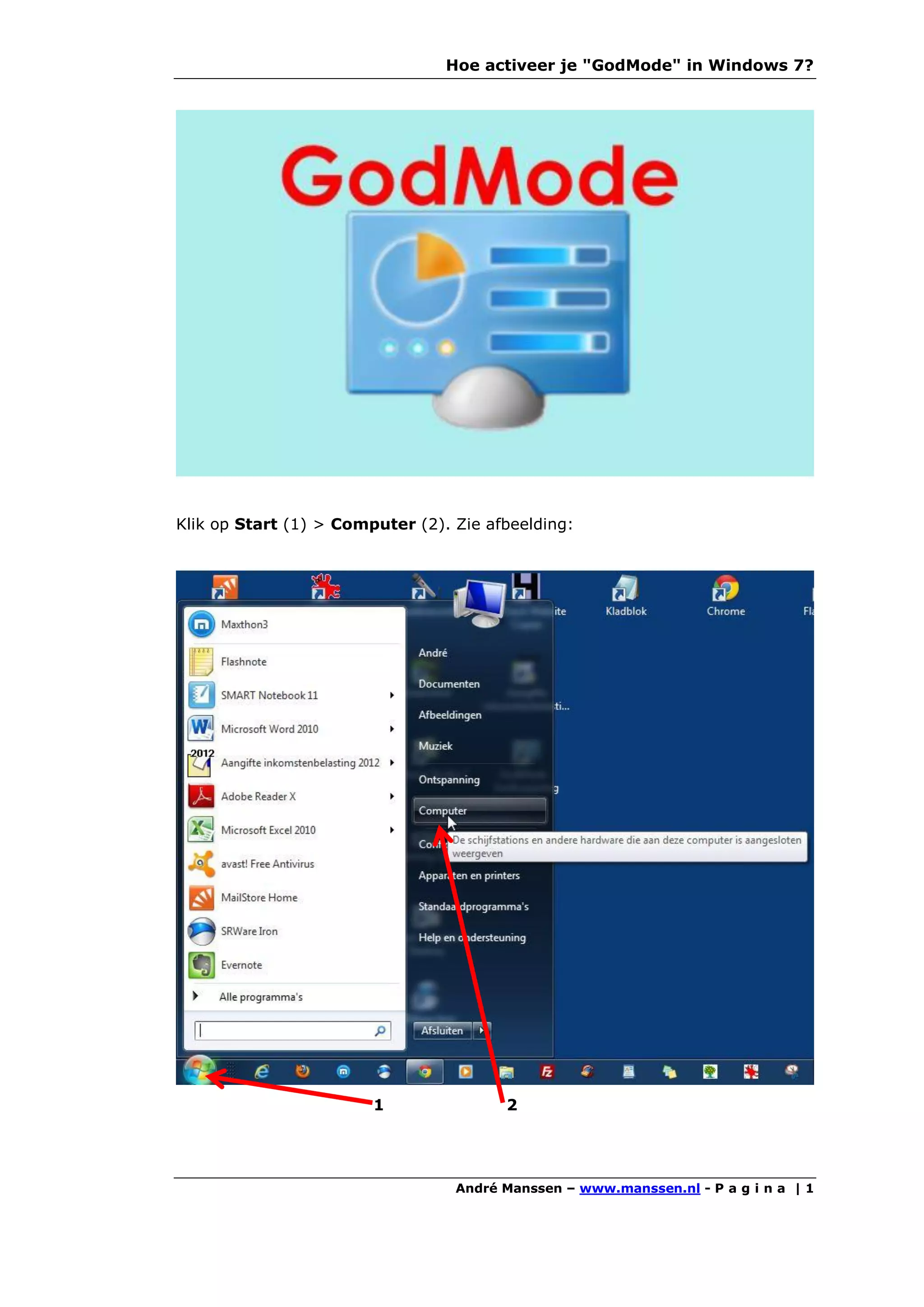
Klik op Start (1) > Computer (2). Zie afbeelding:
1 2
André Manssen – www.manssen.nl - P a g i n a | 1
2.
Hoe activeer je"GodMode" in Windows 7?
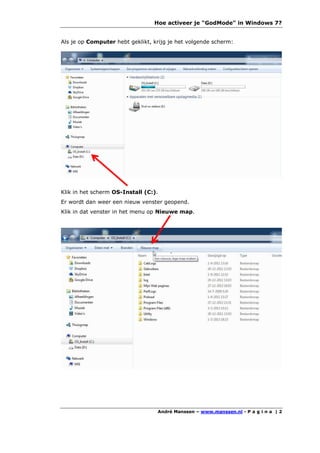
Als je op Computer hebt geklikt, krijg je het volgende scherm:
Klik in het scherm OS-Install (C:).
Er wordt dan weer een nieuw venster geopend.
Klik in dat venster in het menu op Nieuwe map.
André Manssen – www.manssen.nl - P a g i n a | 2
3.
Hoe activeer je"GodMode" in Windows 7?
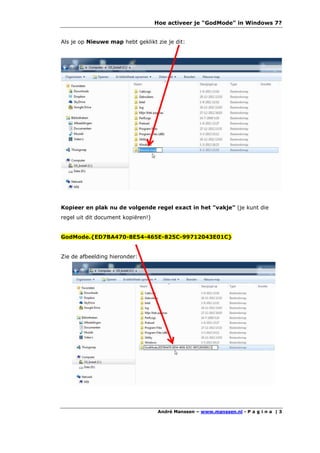
Als je op Nieuwe map hebt geklikt zie je dit:
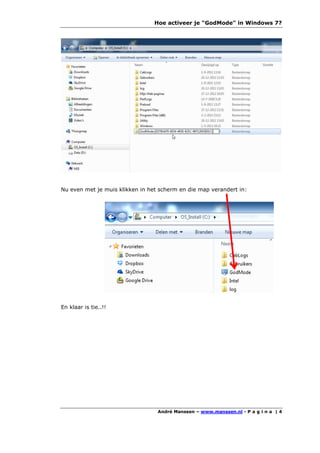
Kopieer en plak nu de volgende regel exact in het "vakje" (je kunt die
regel uit dit document kopiëren!)
GodMode.{ED7BA470-8E54-465E-825C-99712043E01C}
Zie de afbeelding hieronder:
André Manssen – www.manssen.nl - P a g i n a | 3
4.
Hoe activeer je"GodMode" in Windows 7?
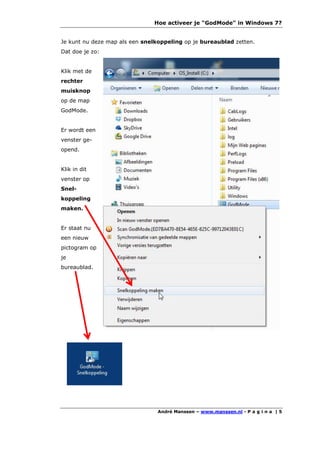
Nu even met je muis klikken in het scherm en die map verandert in:
En klaar is tie..!!
André Manssen – www.manssen.nl - P a g i n a | 4
5.
Hoe activeer je"GodMode" in Windows 7?
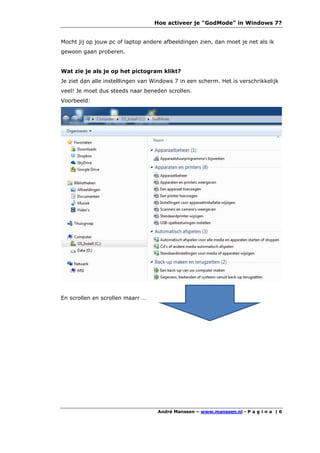
Je kunt nu deze map als een snelkoppeling op je bureaublad zetten.
Dat doe je zo:
Klik met de
rechter
muisknop
op de map
GodMode.
Er wordt een
venster ge-
opend.
Klik in dit
venster op
Snel-
koppeling
maken.
Er staat nu
een nieuw
pictogram op
je
bureaublad.
André Manssen – www.manssen.nl - P a g i n a | 5
6.
Hoe activeer je"GodMode" in Windows 7?
Mocht jij op jouw pc of laptop andere afbeeldingen zien, dan moet je net als ik
gewoon gaan proberen.
Wat zie je als je op het pictogram klikt?
Je ziet dan alle instelllingen van Windows 7 in een scherm. Het is verschrikkelijk
veel! Je moet dus steeds naar beneden scrollen.
Voorbeeld:
En scrollen en scrollen maarr …
André Manssen – www.manssen.nl - P a g i n a | 6