Download free for 30 days
Sign in
Upload
Language (EN)
Support
Business
Mobile
Social Media
Marketing
Technology
Art & Photos
Career
Design
Education
Presentations & Public Speaking
Government & Nonprofit
Healthcare
Internet
Law
Leadership & Management
Automotive
Engineering
Software
Recruiting & HR
Retail
Sales
Services
Science
Small Business & Entrepreneurship
Food
Environment
Economy & Finance
Data & Analytics
Investor Relations
Sports
Spiritual
News & Politics
Travel
Self Improvement
Real Estate
Entertainment & Humor
Health & Medicine
Devices & Hardware
Lifestyle
Change Language
Language
English
Español
Português
Français
Deutsche
Cancel
Save
Submit search
EN
Uploaded by
bpstudy
PDF, PPTX
1,257 views
GNU screen (vim study #1)
株式会社ビープラウドの勉強会BPStudy外伝として行われたVim studyの資料です。
Technology
◦
Read more
3
Save
Share
Embed
Embed presentation
Download
Download as PDF, PPTX
1
/ 17
2
/ 17
3
/ 17
4
/ 17
5
/ 17
6
/ 17
7
/ 17
8
/ 17
9
/ 17
10
/ 17
11
/ 17
12
/ 17
13
/ 17
14
/ 17
15
/ 17
16
/ 17
17
/ 17
More Related Content
PPTX
Modelo osi marty (2)
by
martyrojassanabria
PPTX
Funciones logicas
by
aguanilonoriega
DOCX
Instructivo plantillaexamencomplexivo
by
nruiz55
DOCX
Comunicacion educativa concepto
by
Gladys_3006
PPTX
Sistemas de instrumentacion
by
viviandresuci
PDF
PRIMEROS PASOS EN TWITTER
by
AXEL
DOCX
Katherin noreña y fernando dos ramos
by
katherin1409
PPT
Unidad 2 trabajo 9
by
Virginia Cruz
Modelo osi marty (2)
by
martyrojassanabria
Funciones logicas
by
aguanilonoriega
Instructivo plantillaexamencomplexivo
by
nruiz55
Comunicacion educativa concepto
by
Gladys_3006
Sistemas de instrumentacion
by
viviandresuci
PRIMEROS PASOS EN TWITTER
by
AXEL
Katherin noreña y fernando dos ramos
by
katherin1409
Unidad 2 trabajo 9
by
Virginia Cruz
Viewers also liked
PPTX
Educacion en linea
by
Eva Maria Toxqui Daniel
PPTX
Clulaysuspartes 110829144052-phpapp01-1
by
Grimaldo2015
PPTX
Actividad de aprendizaje 09
by
Linda Rosaura Livia Sosa
PDF
Modifican el reglamento del procedimiento de fiscalización de la SUNAT
by
Yanira Becerra
DOCX
elizabeth cruz raquira
by
Elizabeth Cruz Raquira
DOCX
njnsjgwx
by
Daniel Chinchay
PPTX
Proyecto%20 final%20kevin%20uribe%20torres%203.2
by
kevinGUribeTorres
DOCX
Manual de mantenimiento de equipos de computo y redes de datos (1)
by
1104071091
PPTX
realidad-aumentada
by
sandracrcr
DOCX
Tarea del mundo real computacion david jacome
by
davidjacome56
DOCX
Origen de la moneda
by
universidad Uniandes Santo Domingo de los Tsachilas
PDF
#CompetitividadCómoVamos
by
federicohoyos
DOCX
Alguna vez
by
Juan Mosca
PDF
Presentation
by
bureau131
DOCX
Expericnia de aula
by
Miguel Cubillos
PDF
Japon
by
AXEL
PPTX
LOS GADGET
by
elizabethlopezestefanyselenymanco
PDF
Presentación acabados Comes Medio ambiente
by
jzaragoza75
Educacion en linea
by
Eva Maria Toxqui Daniel
Clulaysuspartes 110829144052-phpapp01-1
by
Grimaldo2015
Actividad de aprendizaje 09
by
Linda Rosaura Livia Sosa
Modifican el reglamento del procedimiento de fiscalización de la SUNAT
by
Yanira Becerra
elizabeth cruz raquira
by
Elizabeth Cruz Raquira
njnsjgwx
by
Daniel Chinchay
Proyecto%20 final%20kevin%20uribe%20torres%203.2
by
kevinGUribeTorres
Manual de mantenimiento de equipos de computo y redes de datos (1)
by
1104071091
realidad-aumentada
by
sandracrcr
Tarea del mundo real computacion david jacome
by
davidjacome56
Origen de la moneda
by
universidad Uniandes Santo Domingo de los Tsachilas
#CompetitividadCómoVamos
by
federicohoyos
Alguna vez
by
Juan Mosca
Presentation
by
bureau131
Expericnia de aula
by
Miguel Cubillos
Japon
by
AXEL
LOS GADGET
by
elizabethlopezestefanyselenymanco
Presentación acabados Comes Medio ambiente
by
jzaragoza75
More from bpstudy
PDF
vim入門 (vim study #1)
by
bpstudy
PPTX
エンジニアのためのお金の話
by
bpstudy
PDF
DXとプロセスマイニング Part01
by
bpstudy
PDF
ファン上がりのフリーライター。そのこれまでとこれから
by
bpstudy
PDF
DXとプロセスマイニング part02
by
bpstudy
PDF
アプリケーションアーキテクチャの現在、過去、未来
by
bpstudy
PDF
Bpstudy #37 djagno tips
by
bpstudy
PDF
hbqpbp study Skype-Bot Centric Development
by
bpstudy
PDF
BPStudy#50 BPStudy
by
bpstudy
PDF
新たな価値観への経営視点の転換
by
bpstudy
PDF
ハイブリッド言語Scalaを使う
by
bpstudy
PPTX
モデリングの神髄
by
bpstudy
PPTX
ダルビッシュ有のツイッターとカープ女子ブームとプロ野球革命!
by
bpstudy
PDF
What is Ethereum?
by
bpstudy
PDF
価値のデザイン
by
bpstudy
PDF
BPStudy#36 beproud-bot
by
bpstudy
PDF
Be cloud
by
bpstudy
PPTX
開発者としての心
by
bpstudy
PDF
俺の経営論(BP2010)
by
bpstudy
vim入門 (vim study #1)
by
bpstudy
エンジニアのためのお金の話
by
bpstudy
DXとプロセスマイニング Part01
by
bpstudy
ファン上がりのフリーライター。そのこれまでとこれから
by
bpstudy
DXとプロセスマイニング part02
by
bpstudy
アプリケーションアーキテクチャの現在、過去、未来
by
bpstudy
Bpstudy #37 djagno tips
by
bpstudy
hbqpbp study Skype-Bot Centric Development
by
bpstudy
BPStudy#50 BPStudy
by
bpstudy
新たな価値観への経営視点の転換
by
bpstudy
ハイブリッド言語Scalaを使う
by
bpstudy
モデリングの神髄
by
bpstudy
ダルビッシュ有のツイッターとカープ女子ブームとプロ野球革命!
by
bpstudy
What is Ethereum?
by
bpstudy
価値のデザイン
by
bpstudy
BPStudy#36 beproud-bot
by
bpstudy
Be cloud
by
bpstudy
開発者としての心
by
bpstudy
俺の経営論(BP2010)
by
bpstudy
Recently uploaded
PDF
基礎から学ぶ PostgreSQL の性能監視 (PostgreSQL Conference Japan 2025 発表資料)
by
NTT DATA Technology & Innovation
PDF
PCCC25(設立25年記念PCクラスタシンポジウム):東京大学情報基盤センター テーマ1/2/3「Society5.0の実現を目指す『計算・データ・学習...
by
PC Cluster Consortium
PDF
visionOS TC「新しいマイホームで過ごすApple Vision Proとの新生活」
by
Sugiyama Yugo
PDF
安価な ロジック・アナライザを アナライズ(?),Analyze report of some cheap logic analyzers
by
たけおか しょうぞう
PDF
第25回FA設備技術勉強会_自宅で勉強するROS・フィジカルAIアイテム.pdf
by
TomohiroKusu
PPTX
DrupalCon Nara 2025の記録 .
by
iPride Co., Ltd.
基礎から学ぶ PostgreSQL の性能監視 (PostgreSQL Conference Japan 2025 発表資料)
by
NTT DATA Technology & Innovation
PCCC25(設立25年記念PCクラスタシンポジウム):東京大学情報基盤センター テーマ1/2/3「Society5.0の実現を目指す『計算・データ・学習...
by
PC Cluster Consortium
visionOS TC「新しいマイホームで過ごすApple Vision Proとの新生活」
by
Sugiyama Yugo
安価な ロジック・アナライザを アナライズ(?),Analyze report of some cheap logic analyzers
by
たけおか しょうぞう
第25回FA設備技術勉強会_自宅で勉強するROS・フィジカルAIアイテム.pdf
by
TomohiroKusu
DrupalCon Nara 2025の記録 .
by
iPride Co., Ltd.
GNU screen (vim study #1)
1.
GNU screen vim study/BP
Study外伝 #01 shin(no)suke sato (id:shin_no_suke) 1
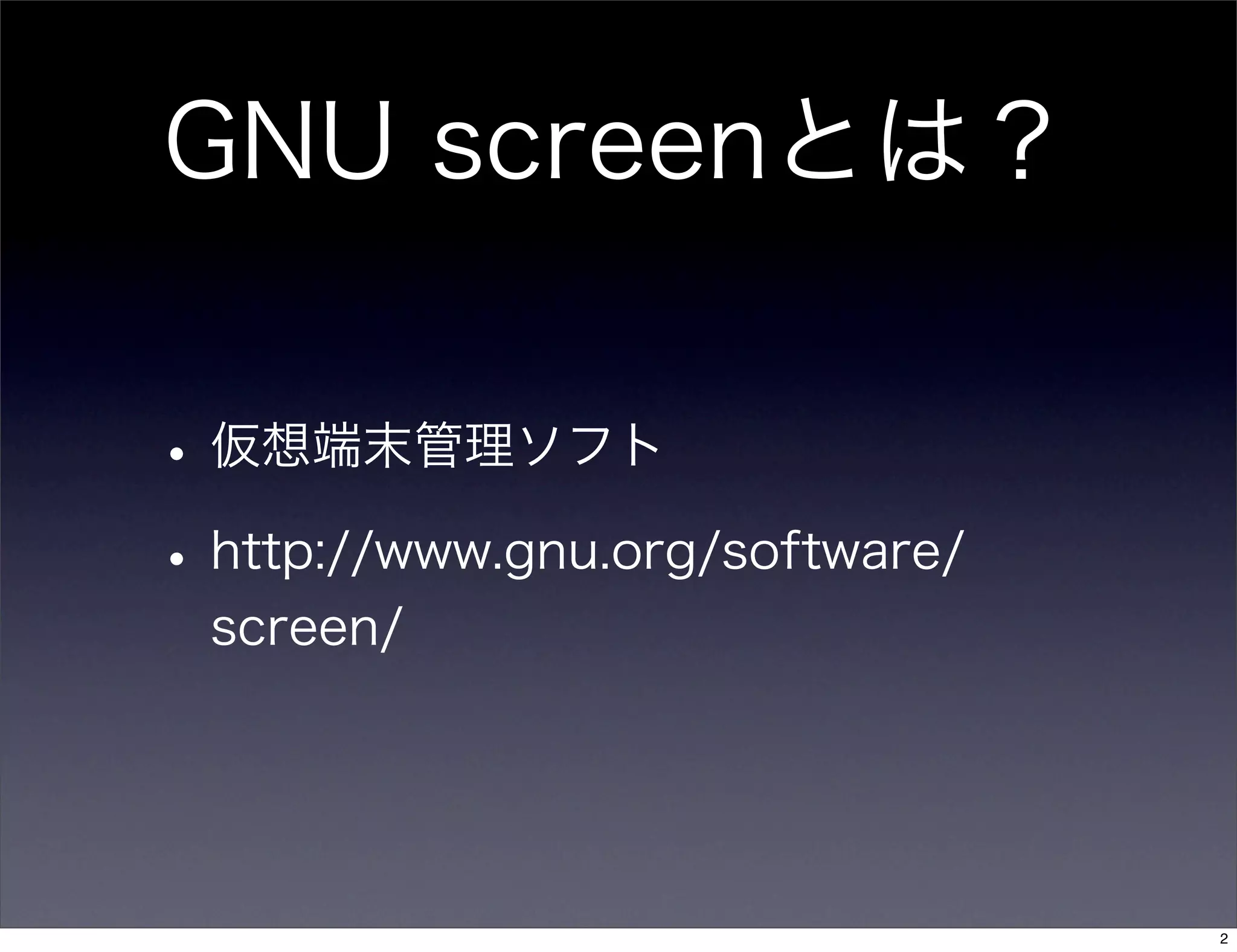
2.
GNU screenとは? •仮想端末管理ソフト •http://www.gnu.org/software/ screen/ 2
3.
あなたがscreenを覚え ないことがバカらしい たった一つの理由 3
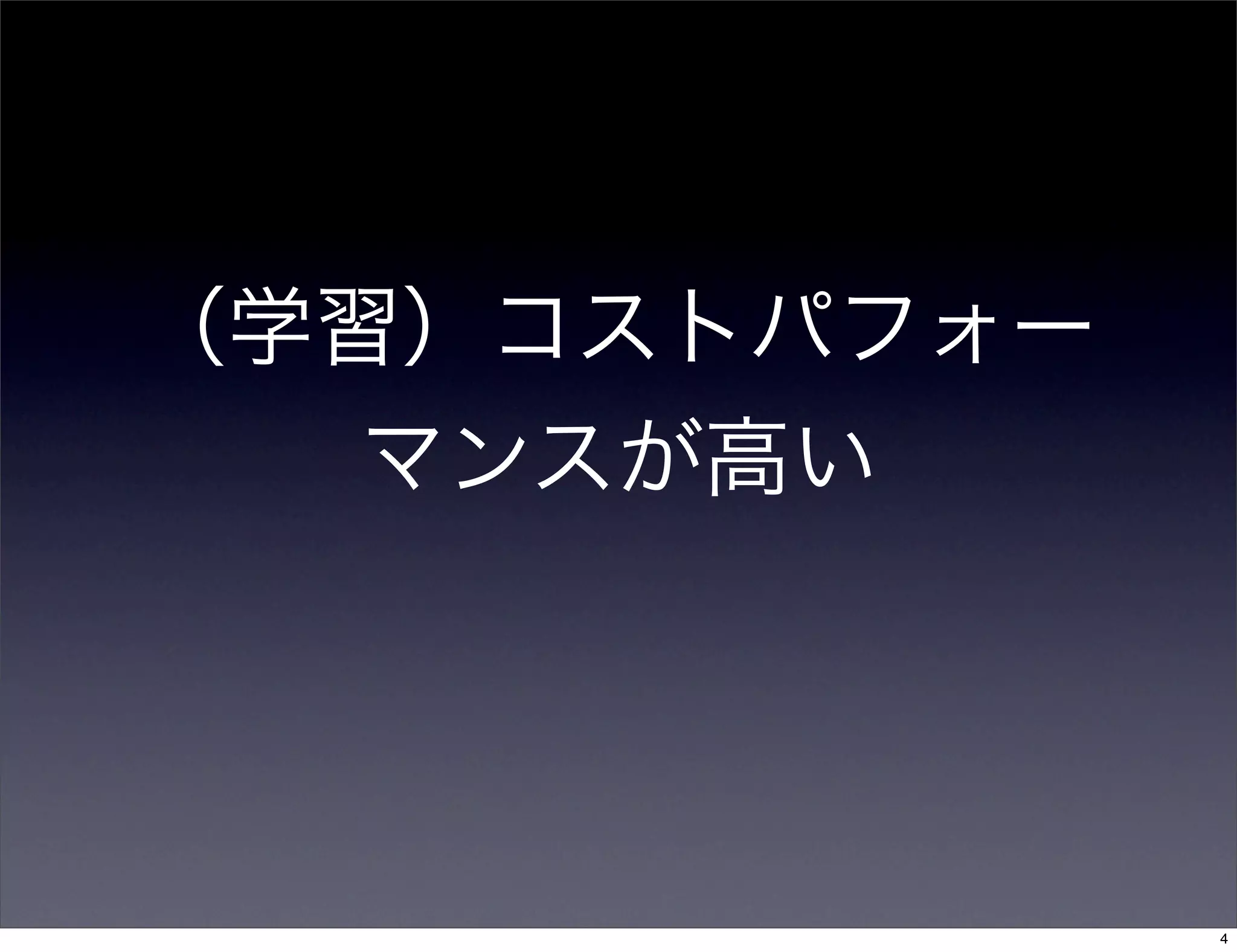
4.
(学習)コストパフォー マンスが高い 4
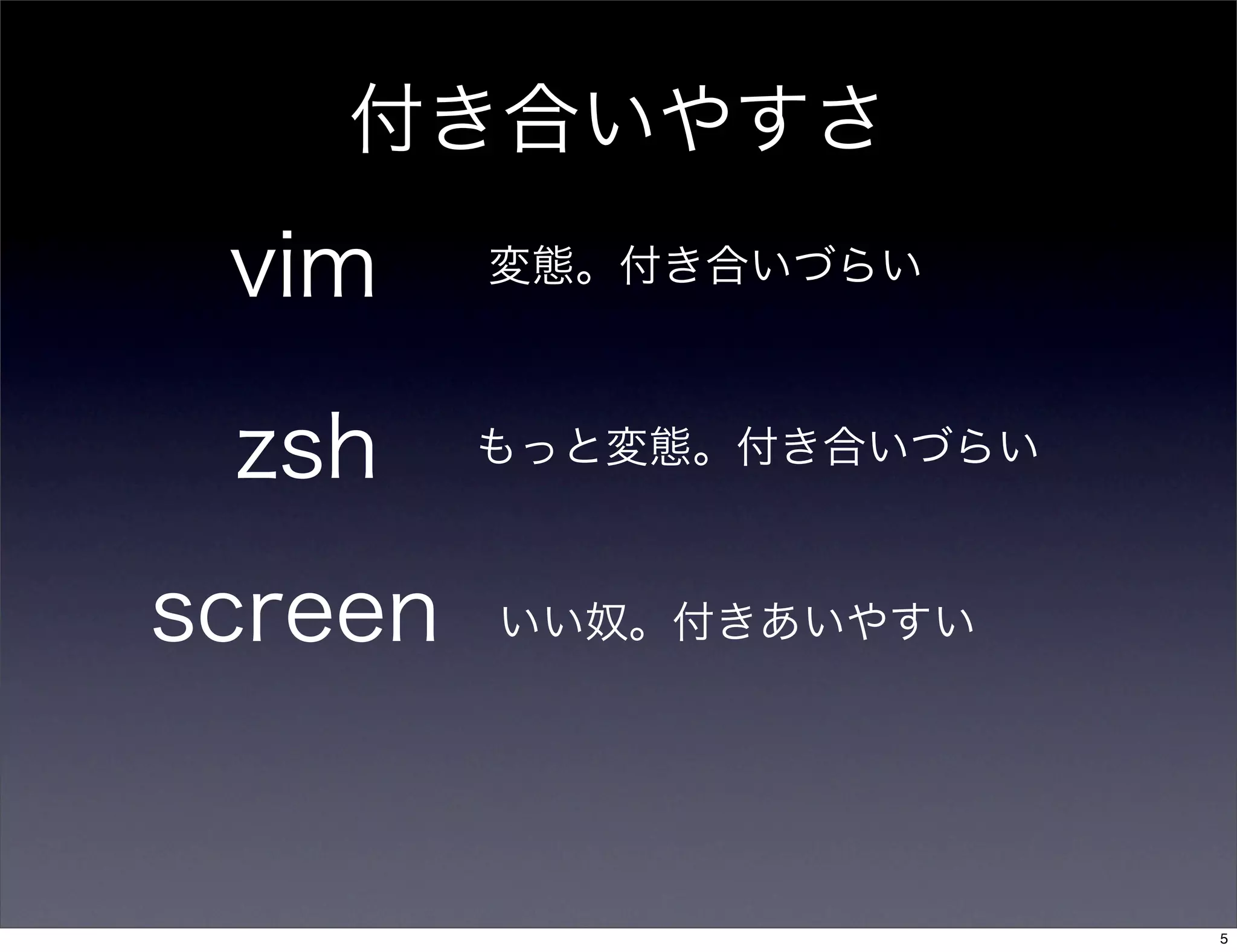
5.
vim zsh screen 変態。付き合いづらい もっと変態。付き合いづらい いい奴。付きあいやすい 付き合いやすさ 5
6.
STEP0: 設定 $HOME/.screenrc defencoding utf8 escape
^z^z hardstatus alwayslastline '%{= kG}[ %{G}%H %{g}][%= % {=kw}%?%-Lw%?%{r}(%{W}%n*%f%t%?(%u)%?%{r})%{w} %?%+Lw%?%?%= %{g}][%{B}%Y-%m-%d %{W}%c %{g}]' startup_message off defscrollback 50000 vbell off 6
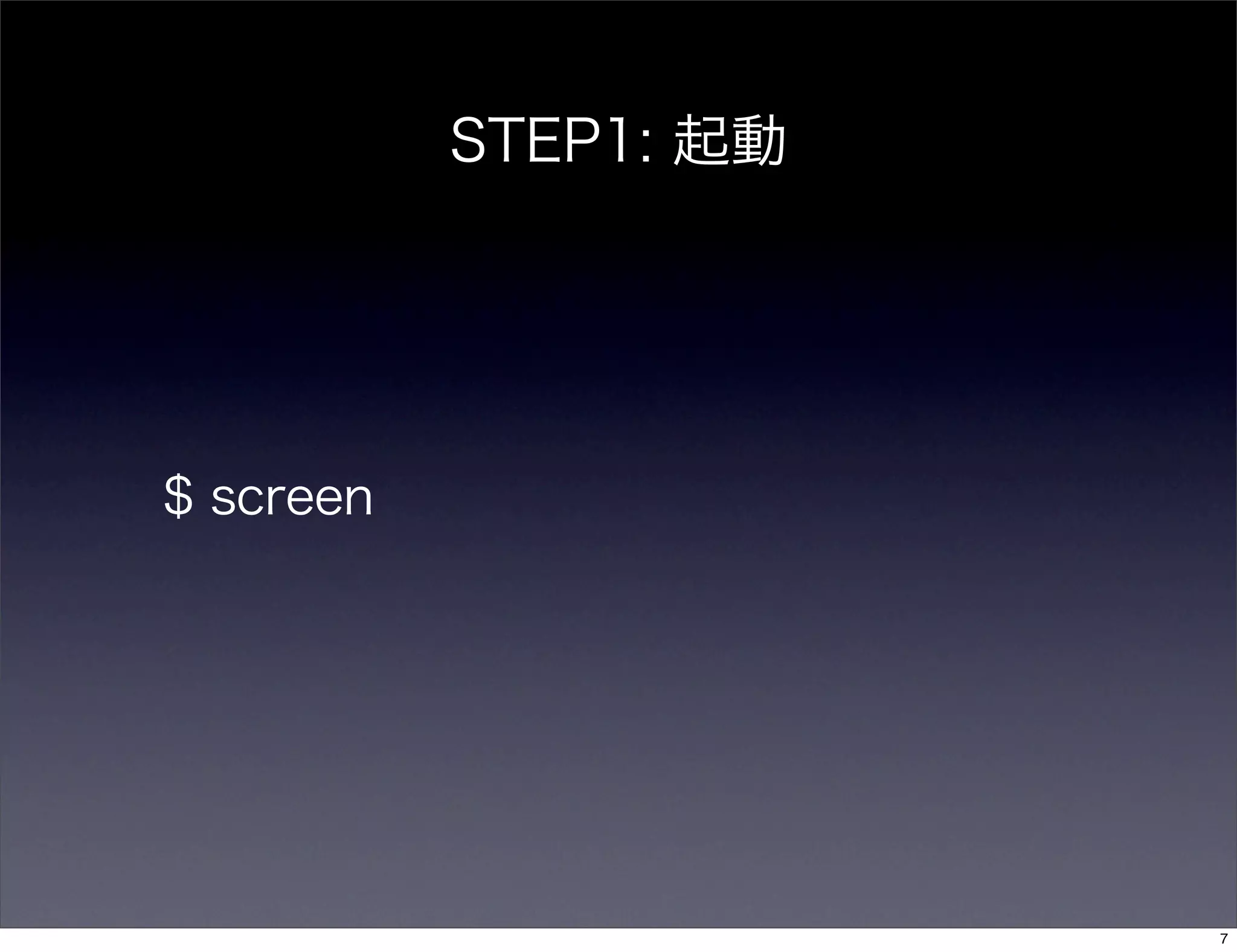
7.
STEP1: 起動 $ screen 7
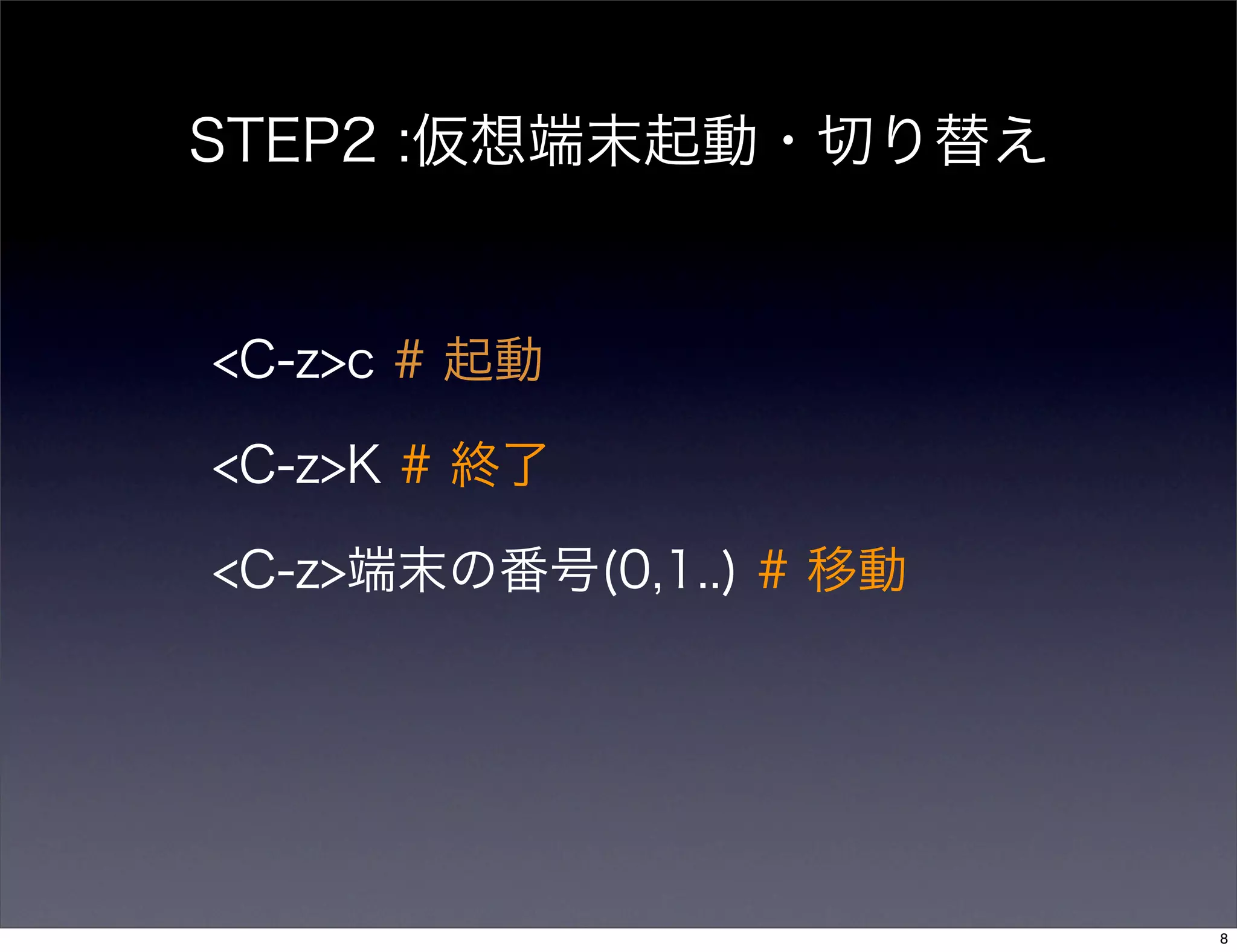
8.
STEP2 :仮想端末起動・切り替え <C-z>c #
起動 <C-z>K # 終了 <C-z>端末の番号(0,1..) # 移動 8
9.
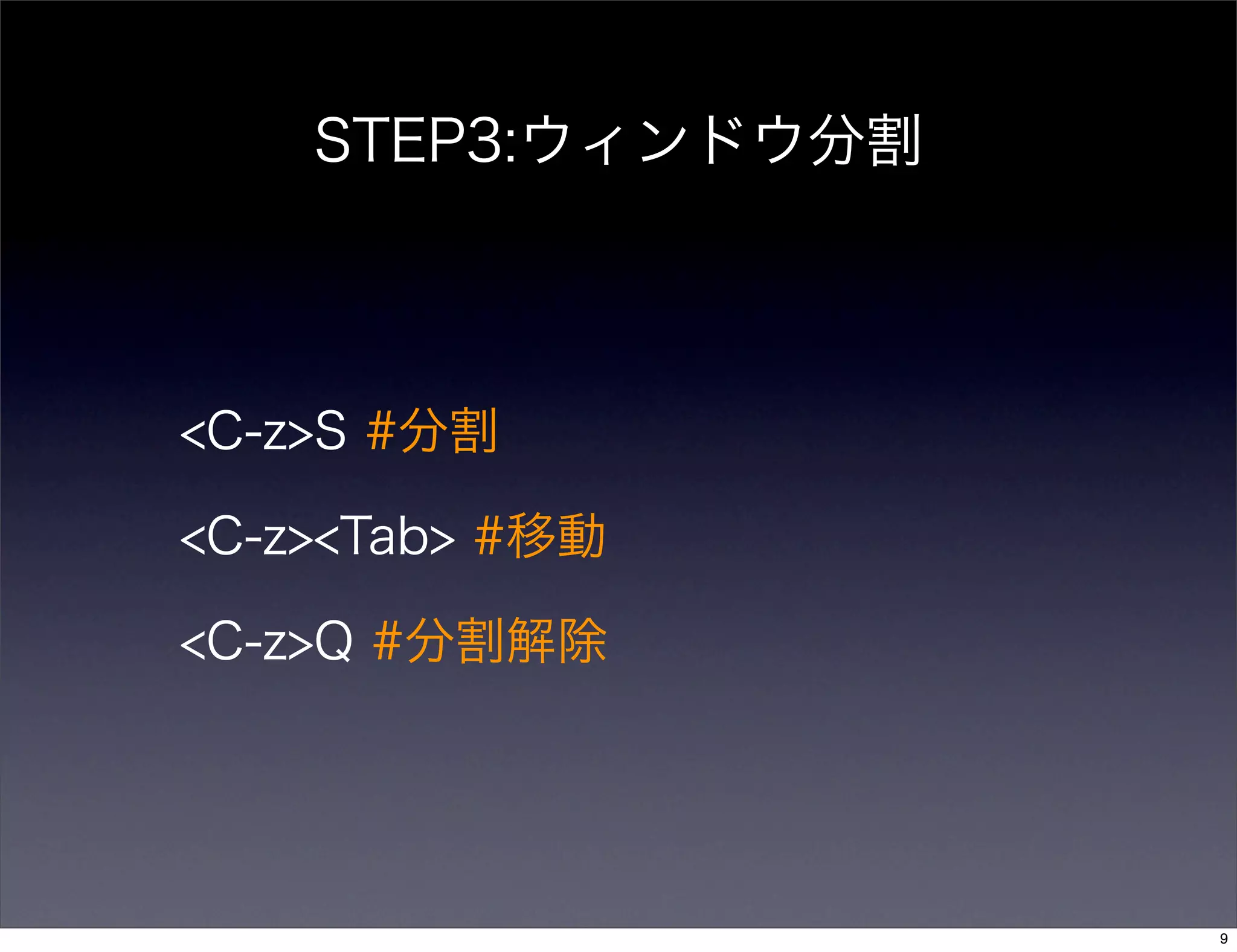
STEP3:ウィンドウ分割 <C-z>S #分割 <C-z><Tab> #移動 <C-z>Q
#分割解除 9
10.
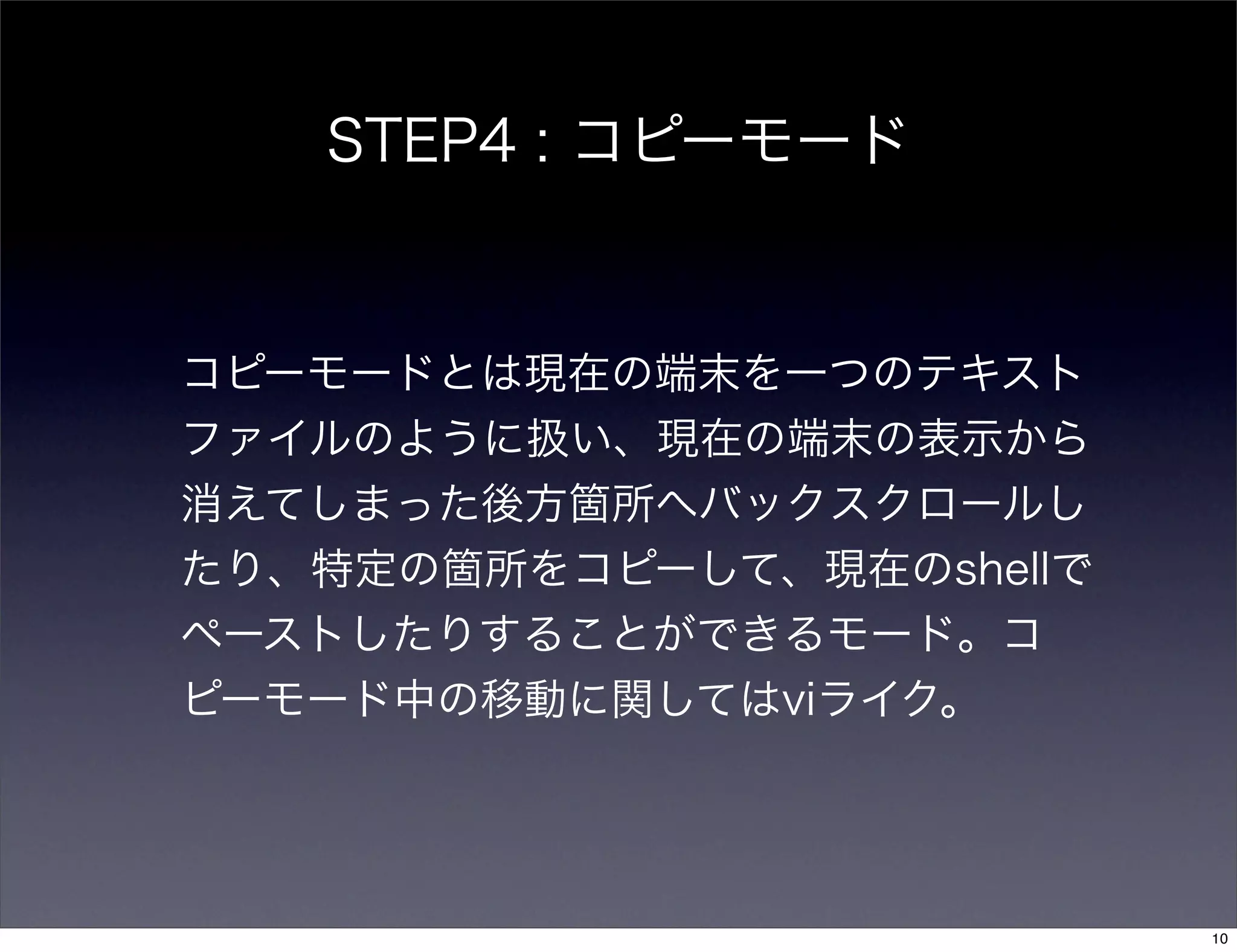
STEP4 : コピーモード コピーモードとは現在の端末を一つのテキスト ファイルのように扱い、現在の端末の表示から 消えてしまった後方箇所へバックスクロールし たり、特定の箇所をコピーして、現在のshellで ペーストしたりすることができるモード。コ ピーモード中の移動に関してはviライク。 10
11.
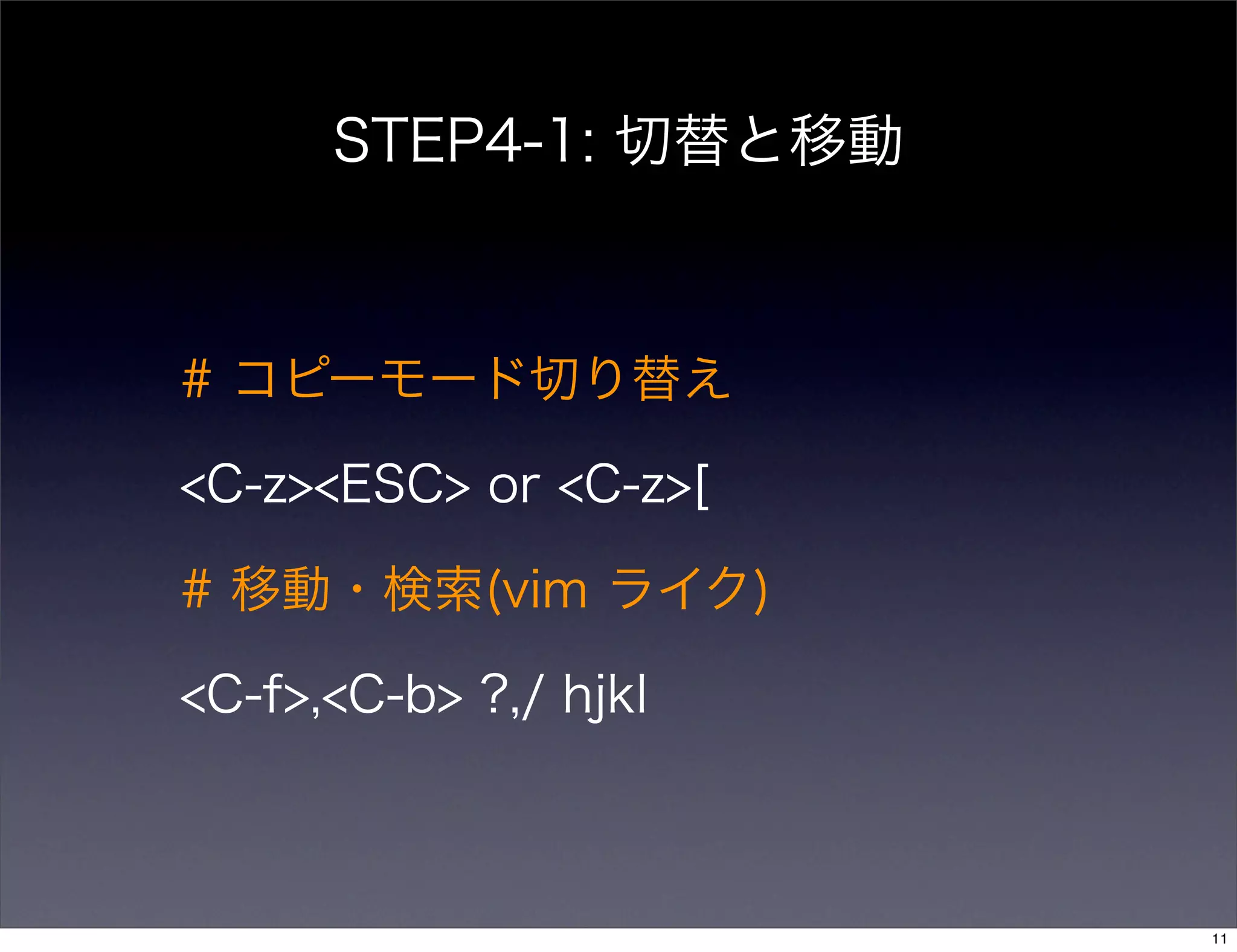
STEP4-1: 切替と移動 # コピーモード切り替え <C-z><ESC>
or <C-z>[ # 移動・検索(vim ライク) <C-f>,<C-b> ?,/ hjkl 11
12.
STEP4-2 :コピー・ペースト <C-z><Space> ->
(移動) -> <C-z><Space> <C-z>Y # 現在の行をコピー <C-z>] #ペースト # コピー(開始・終了位置指定) 12
13.
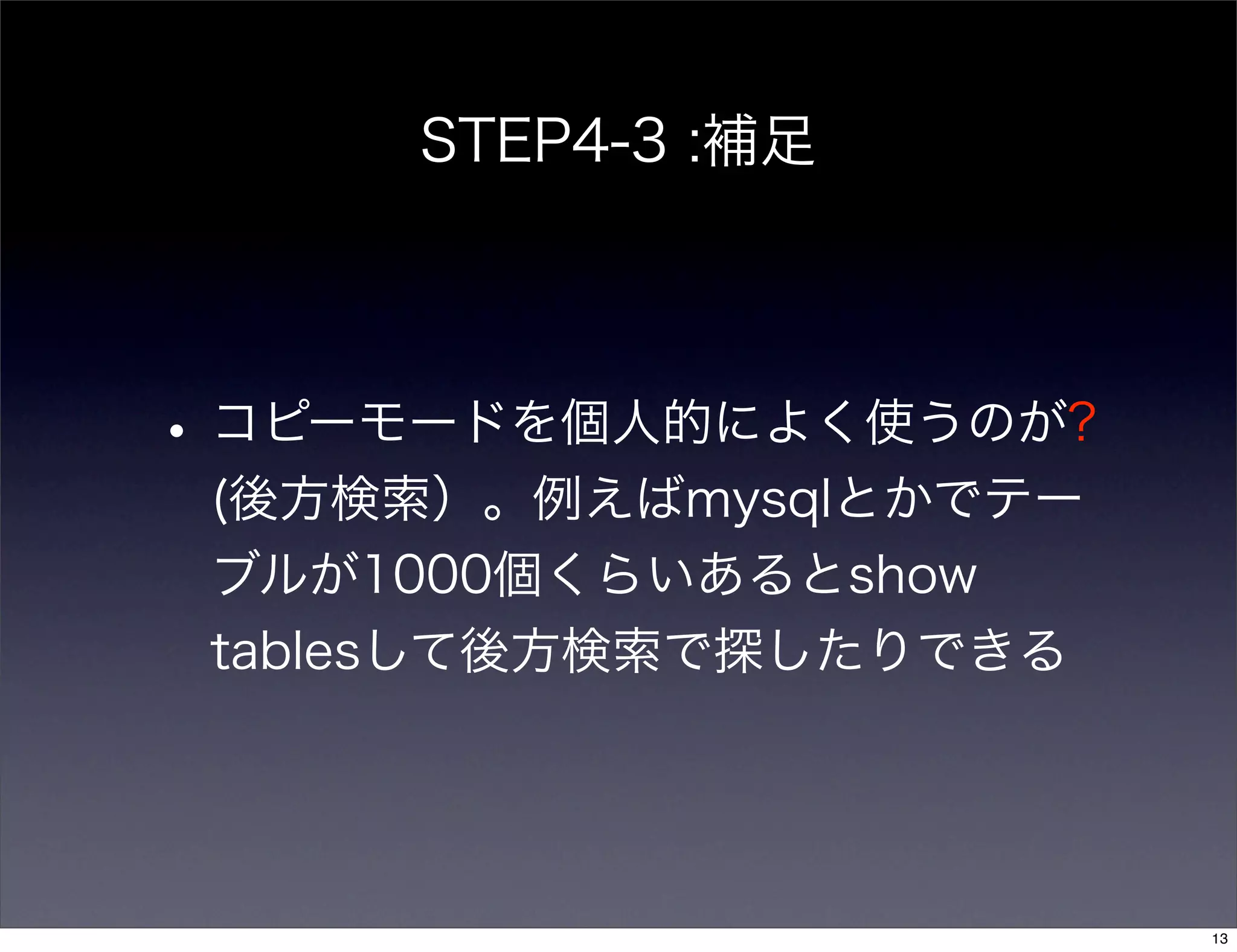
STEP4-3 :補足 •コピーモードを個人的によく使うのが? (後方検索)。例えばmysqlとかでテー ブルが1000個くらいあるとshow tablesして後方検索で探したりできる 13
14.
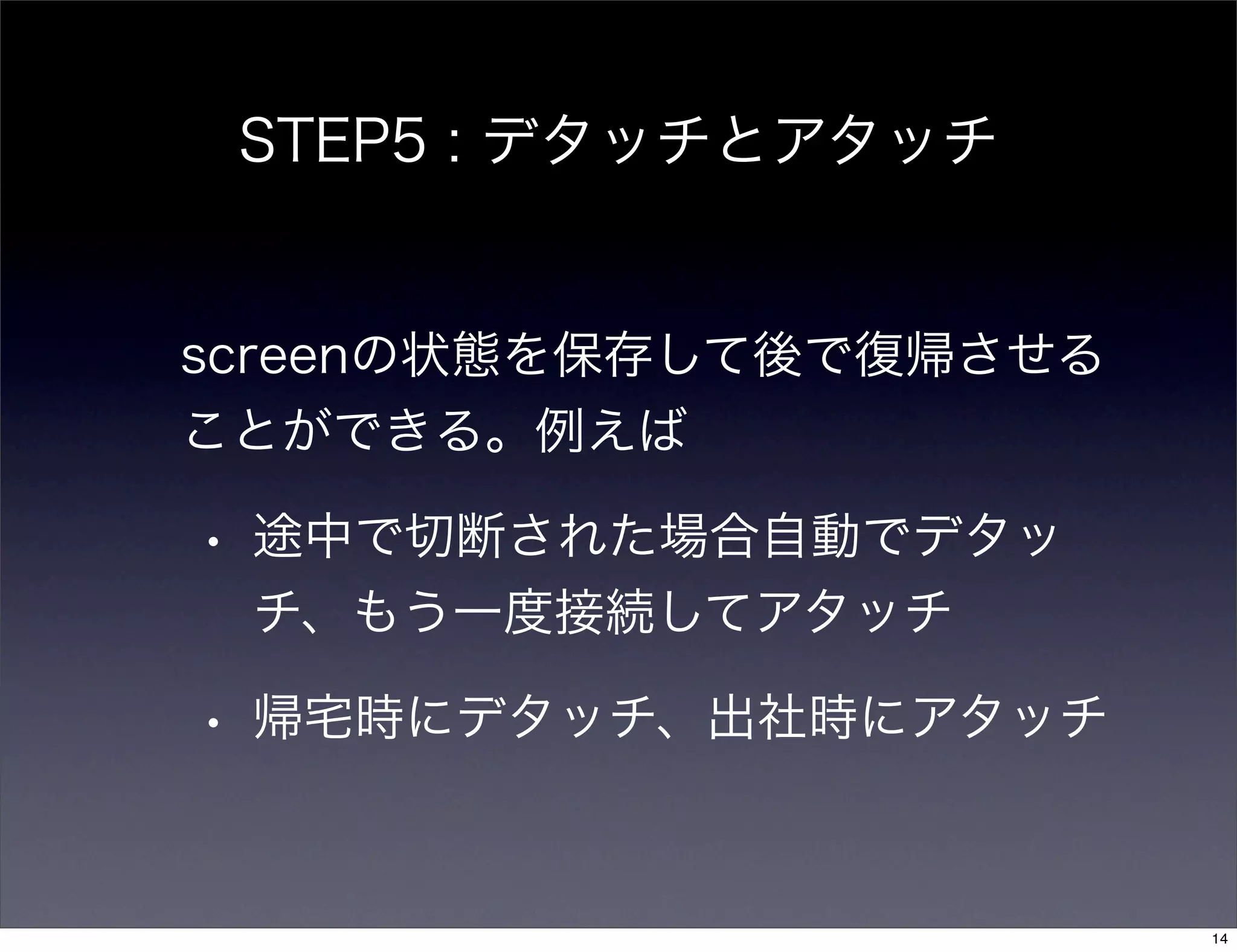
STEP5 : デタッチとアタッチ screenの状態を保存して後で復帰させる ことができる。例えば •
途中で切断された場合自動でデタッ チ、もう一度接続してアタッチ • 帰宅時にデタッチ、出社時にアタッチ 14
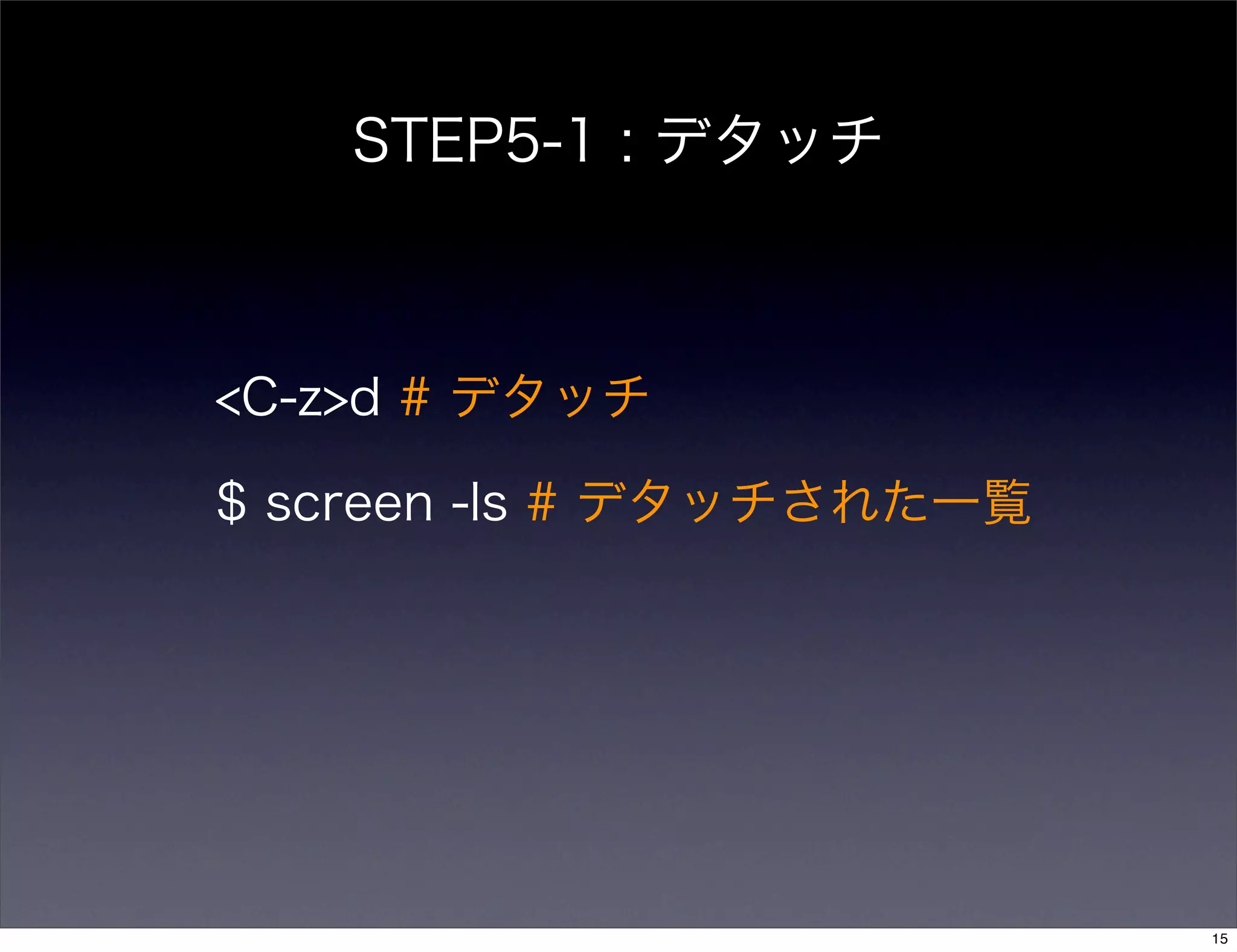
15.
STEP5-1 : デタッチ <C-z>d
# デタッチ $ screen -ls # デタッチされた一覧 15
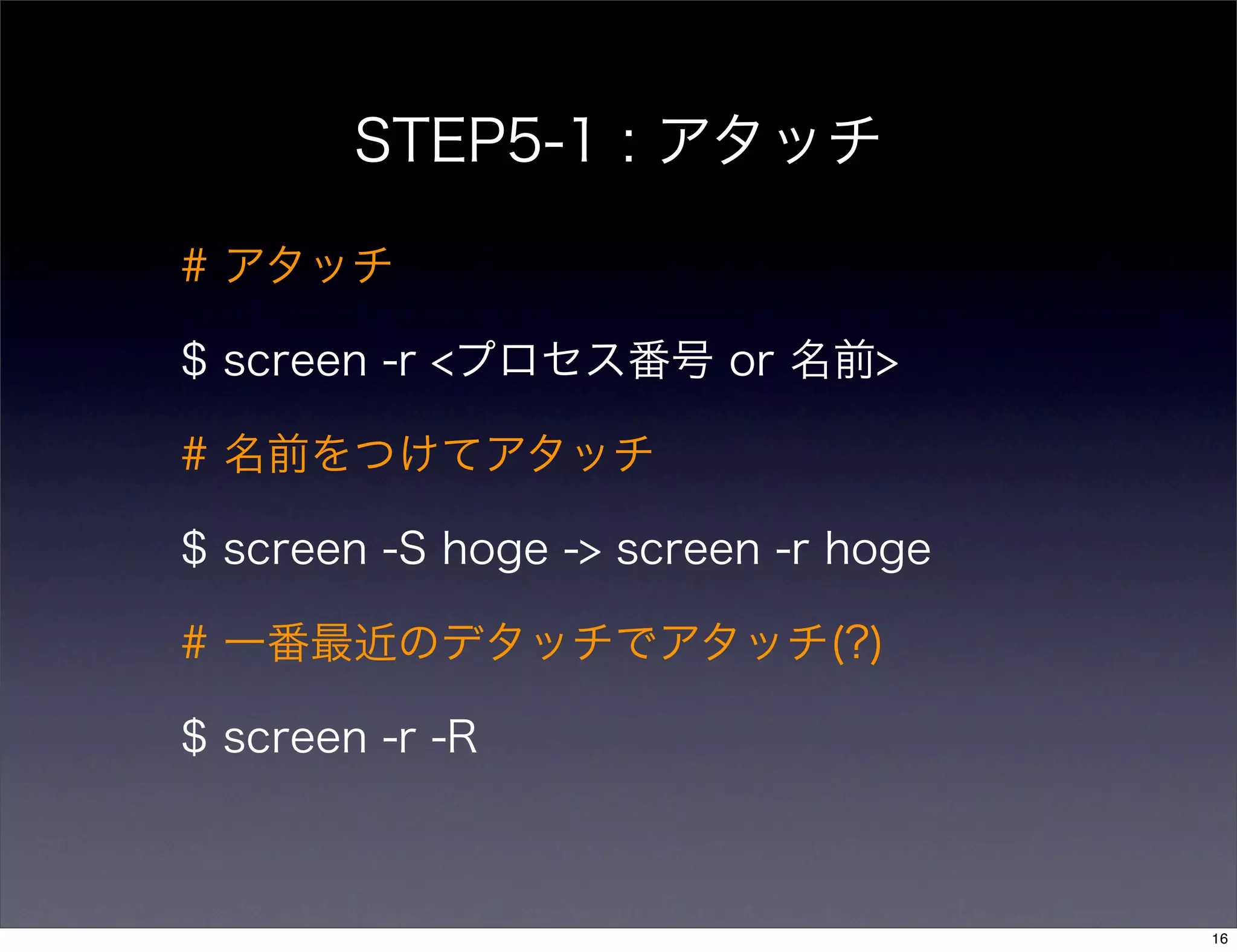
16.
STEP5-1 : アタッチ #
アタッチ $ screen -r <プロセス番号 or 名前> # 名前をつけてアタッチ $ screen -S hoge -> screen -r hoge # 一番最近のデタッチでアタッチ(?) $ screen -r -R 16
17.
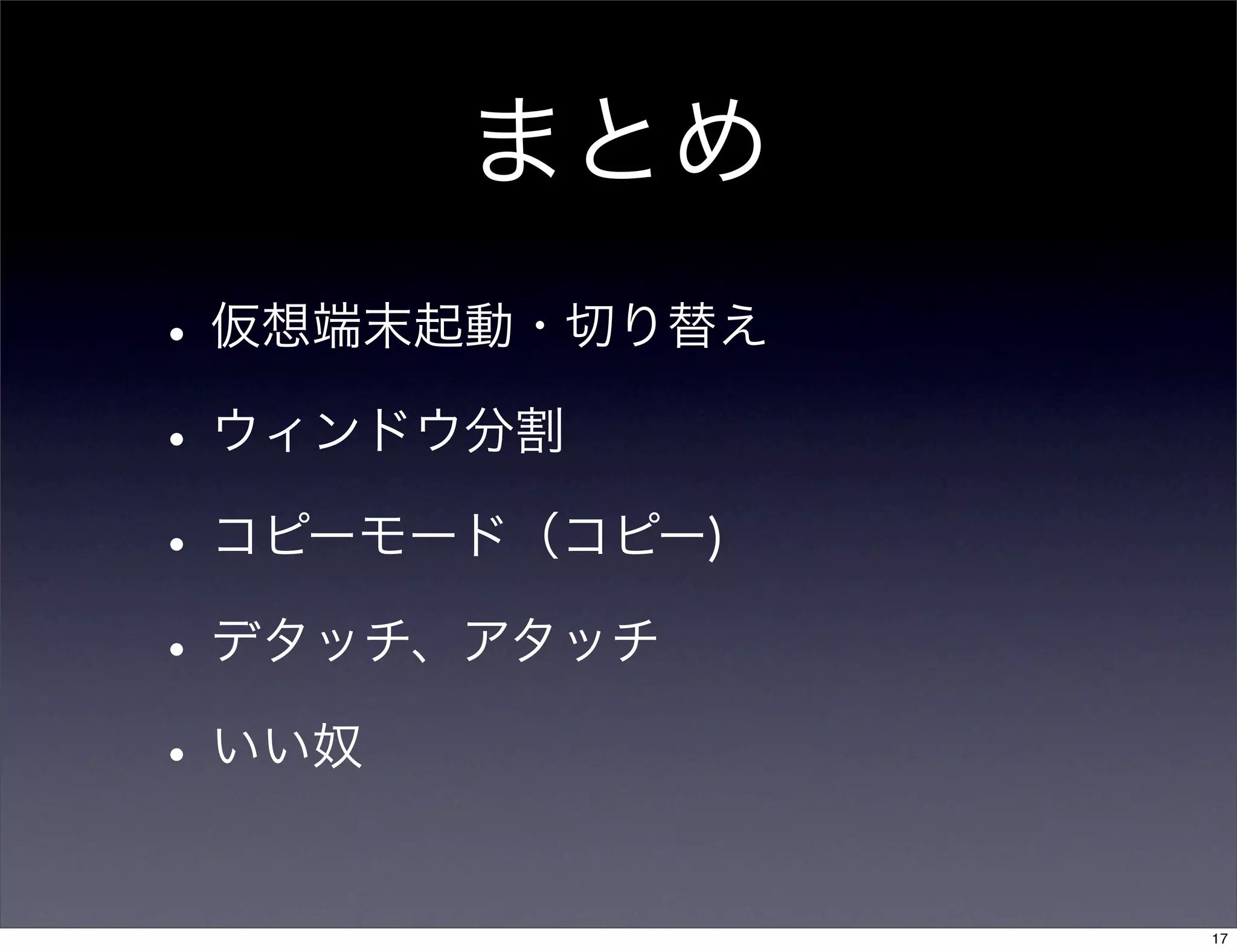
まとめ •仮想端末起動・切り替え •ウィンドウ分割 •コピーモード(コピー) •デタッチ、アタッチ •いい奴 17
Download
![STEP0: 設定
$HOME/.screenrc
defencoding utf8
escape ^z^z
hardstatus alwayslastline '%{= kG}[ %{G}%H %{g}][%= %
{=kw}%?%-Lw%?%{r}(%{W}%n*%f%t%?(%u)%?%{r})%{w}
%?%+Lw%?%?%= %{g}][%{B}%Y-%m-%d %{W}%c %{g}]'
startup_message off
defscrollback 50000
vbell off
6](https://image.slidesharecdn.com/vim_study01_screen-090222022852-phpapp02/75/GNU-screen-vim-study-1-6-2048.jpg)
![STEP4-2 :コピー・ペースト
<C-z><Space> -> (移動) -> <C-z><Space>
<C-z>Y # 現在の行をコピー
<C-z>] #ペースト
# コピー(開始・終了位置指定)
12](https://image.slidesharecdn.com/vim_study01_screen-090222022852-phpapp02/75/GNU-screen-vim-study-1-12-2048.jpg)