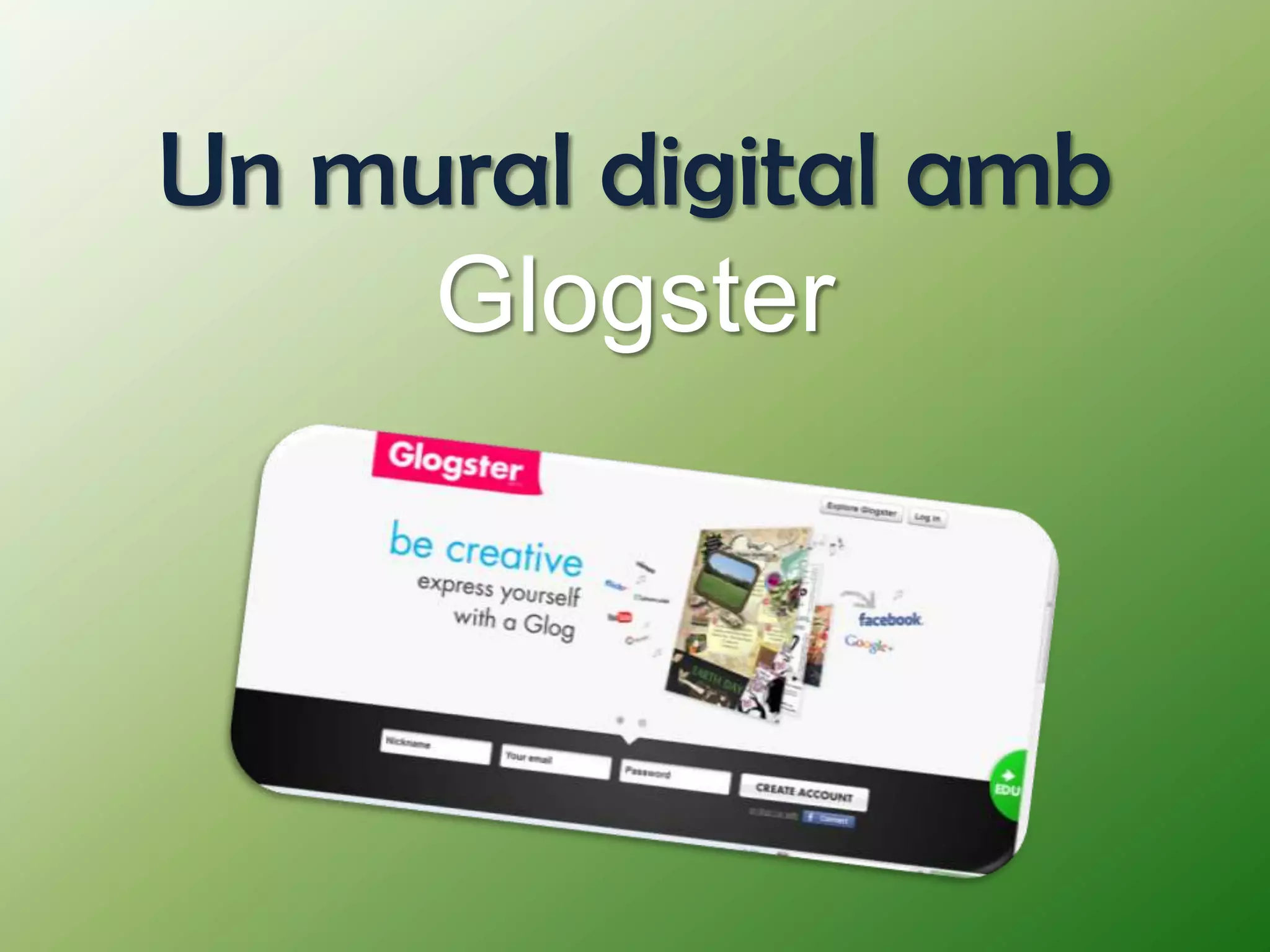
Un mural digital amb
     Glogster
¿Què és Glogster?
Glogster és una ferramenta per a crear
pòsters, cartells o murals multimèdia, és a
dir, amb vídeos, fotos, música, dibuixos, etc.
Aquestos murals es creen on-line a la web de
glogster i s’anomenen   glogs.
¿Què és Glogster?
Els glogs poden imprimir-se o insertar-se
dins d’un blog i podem compartir-los amb
els nostres companys per a que hi
participen i els valoren.
¿Què és Glogster?
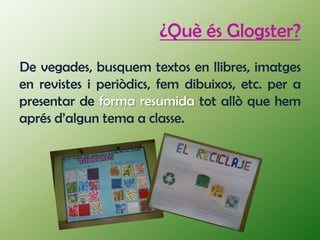
De vegades, busquem textos en llibres, imatges
en revistes i periòdics, fem dibuixos, etc. per a
presentar de forma resumida tot allò que hem
aprés d’algun tema a classe.
¿Què és Glogster?
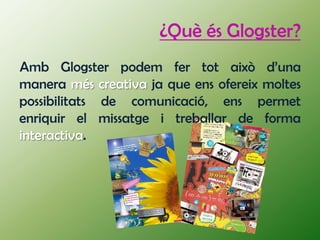
Amb Glogster podem fer tot això d’una
manera més creativa ja que ens ofereix moltes
possibilitats de comunicació, ens permet
enriquir el missatge i treballar de forma
interactiva.
¿Com funciona Glogster?

              Comencem!
• 1. Entrem en www.edu.glogster.com
• 2. Cliquem en
¿Com funciona Glogster?
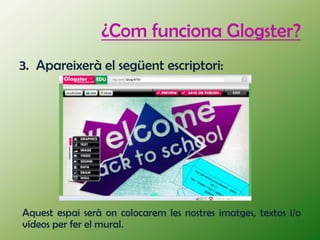
3. Apareixerà el següent escriptori:


Aquest espai serà on colocarem les nostres imatges, textos i/o
vídeos per fer el mural.
¿Com funciona Glogster?

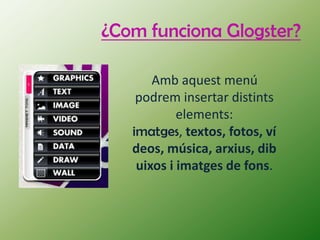
       Amb aquest menú
    podrem insertar distints
            elements:
   imatges, textos, fotos, ví
   deos, música, arxius, dib
    uixos i imatges de fons.
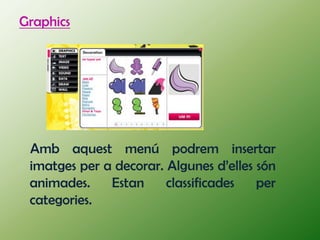
Graphics


 Amb aquest menú podrem insertar
 imatges per a decorar. Algunes d’elles són
 animades.    Estan     classificades   per
 categories.
Text


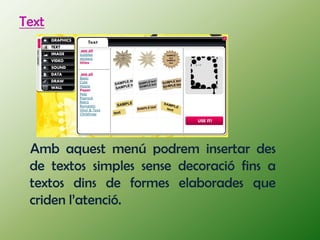
 Amb aquest menú podrem insertar des
 de textos simples sense decoració fins a
 textos dins de formes elaborades que
 criden l’atenció.
Image


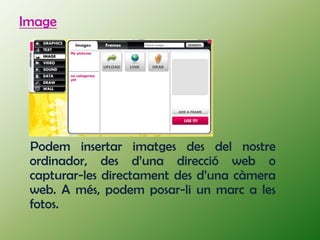
 Podem insertar imatges des del nostre
 ordinador, des d’una direcció web o
 capturar-les directament des d’una càmera
 web. A més, podem posar-li un marc a les
 fotos.
Video


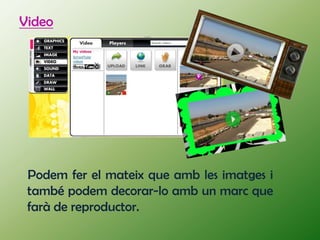
 Podem fer el mateix que amb les imatges i
 també podem decorar-lo amb un marc que
 farà de reproductor.
Sound


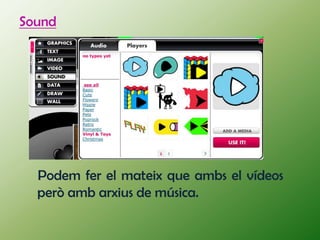
  Podem fer el mateix que ambs el vídeos
  però amb arxius de música.
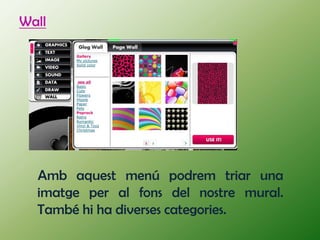
Wall


  Amb aquest menú podrem triar una
  imatge per al fons del nostre mural.
  També hi ha diverses categories.
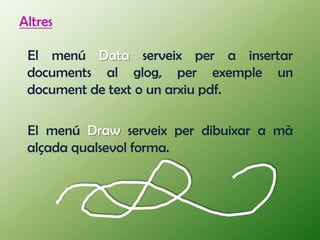
Altres

 El menú Data serveix per a insertar
 documents al glog, per exemple un
 document de text o un arxiu pdf.

 El menú Draw serveix per dibuixar a mà
 alçada qualsevol forma.
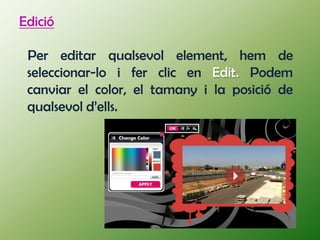
Edició

 Per editar qualsevol element, hem de
 seleccionar-lo i fer clic en Edit. Podem
 canviar el color, el tamany i la posició de
 qualsevol d’ells.
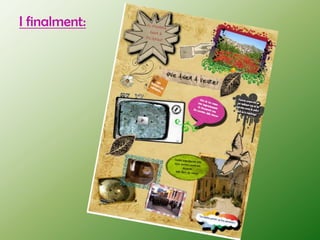
I finalment:
Url de les imatges
http://farm5.static.flickr.com/4014/4290765088_da95c2cb6
f.jpg


http://tecnoblogsanmartin.files.wordpress.com/2011/05/gl
ogster_energias.jpg?w=289&h=393


http://t3.gstatic.com/images?q=tbn:ANd9GcSieapDtFN4BTZ
r9NHrk6E0qTlkR1BPg8SIJjmJ5-6fxdhoWdz4Mw
Glogster

Glogster

  • 1.
    Un mural digitalamb Glogster
  • 2.
    ¿Què és Glogster? Glogsterés una ferramenta per a crear pòsters, cartells o murals multimèdia, és a dir, amb vídeos, fotos, música, dibuixos, etc. Aquestos murals es creen on-line a la web de glogster i s’anomenen glogs.
  • 3.
    ¿Què és Glogster? Elsglogs poden imprimir-se o insertar-se dins d’un blog i podem compartir-los amb els nostres companys per a que hi participen i els valoren.
  • 4.
    ¿Què és Glogster? Devegades, busquem textos en llibres, imatges en revistes i periòdics, fem dibuixos, etc. per a presentar de forma resumida tot allò que hem aprés d’algun tema a classe.
  • 5.
    ¿Què és Glogster? AmbGlogster podem fer tot això d’una manera més creativa ja que ens ofereix moltes possibilitats de comunicació, ens permet enriquir el missatge i treballar de forma interactiva.
  • 6.
    ¿Com funciona Glogster? Comencem! • 1. Entrem en www.edu.glogster.com • 2. Cliquem en
  • 7.
    ¿Com funciona Glogster? 3.Apareixerà el següent escriptori: Aquest espai serà on colocarem les nostres imatges, textos i/o vídeos per fer el mural.
  • 8.
    ¿Com funciona Glogster? Amb aquest menú podrem insertar distints elements: imatges, textos, fotos, ví deos, música, arxius, dib uixos i imatges de fons.
  • 9.
    Graphics Amb aquestmenú podrem insertar imatges per a decorar. Algunes d’elles són animades. Estan classificades per categories.
  • 10.
    Text Amb aquestmenú podrem insertar des de textos simples sense decoració fins a textos dins de formes elaborades que criden l’atenció.
  • 11.
    Image Podem insertarimatges des del nostre ordinador, des d’una direcció web o capturar-les directament des d’una càmera web. A més, podem posar-li un marc a les fotos.
  • 12.
    Video Podem ferel mateix que amb les imatges i també podem decorar-lo amb un marc que farà de reproductor.
  • 13.
    Sound Podemfer el mateix que ambs el vídeos però amb arxius de música.
  • 14.
    Wall Ambaquest menú podrem triar una imatge per al fons del nostre mural. També hi ha diverses categories.
  • 15.
    Altres El menúData serveix per a insertar documents al glog, per exemple un document de text o un arxiu pdf. El menú Draw serveix per dibuixar a mà alçada qualsevol forma.
  • 16.
    Edició Per editarqualsevol element, hem de seleccionar-lo i fer clic en Edit. Podem canviar el color, el tamany i la posició de qualsevol d’ells.
  • 17.
  • 18.
    Url de lesimatges http://farm5.static.flickr.com/4014/4290765088_da95c2cb6 f.jpg http://tecnoblogsanmartin.files.wordpress.com/2011/05/gl ogster_energias.jpg?w=289&h=393 http://t3.gstatic.com/images?q=tbn:ANd9GcSieapDtFN4BTZ r9NHrk6E0qTlkR1BPg8SIJjmJ5-6fxdhoWdz4Mw