ArcGIS online

GEO2WEB
Widget of Webapp


                      Jeroen Aarts
Inleiding

De volgende slides laten zien hoe u eigen
informatie op uw website krijgt.

Geo informatie op uw webpagina

 GEO2WEB
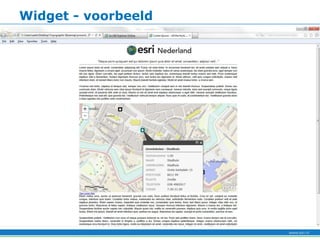
Widget - voorbeeld
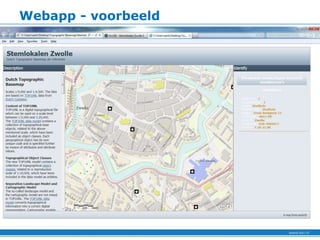
Webapp - voorbeeld
Wat heeft u nodig:

- Internetverbinding
- Esri Global Account (binnen 5 min. klaar)
- arcgis.com
ArcGIS.com


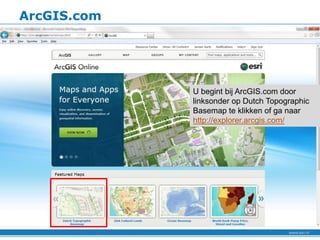
             U begint bij ArcGIS.com door
             linksonder op Dutch Topographic
             Basemap te klikken of ga naar
             http://explorer.arcgis.com/
Content toevoegen


                    http://explorer.arcgis.com/
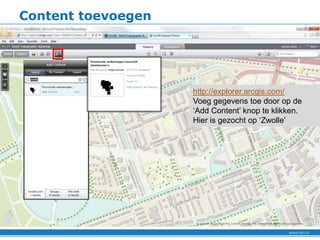
                    Voeg gegevens toe door op de
                    ‘Add Content’ knop te klikken.
                    Hier is gezocht op ‘Zwolle’
Zoom naar Zwolle


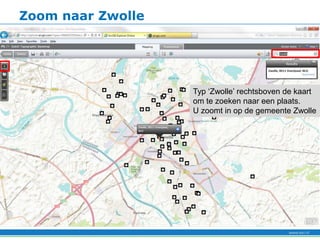
                   Typ ‘Zwolle’ rechtsboven de kaart
                   om te zoeken naar een plaats.
                   U zoomt in op de gemeente Zwolle
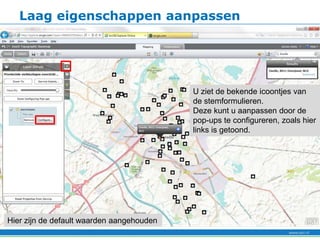
Laag eigenschappen aanpassen


                                           U ziet de bekende icoontjes van
                                           de stemformulieren.
                                           Deze kunt u aanpassen door de
                                           pop-ups te configureren, zoals hier
                                           links is getoond.


Hier zijn de default waarden aangehouden
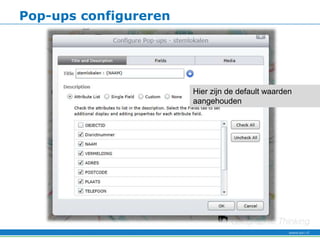
Pop-ups configureren


                       Hier zijn de default waarden
                       aangehouden
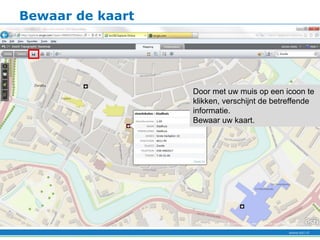
Bewaar de kaart


                  Door met uw muis op een icoon te
                  klikken, verschijnt de betreffende
                  informatie.
                  Bewaar uw kaart.
Volgende stap

De kaart is gemaakt.

De volgende slides geven het stappenplan om
deze kaart op een website te krijgen.
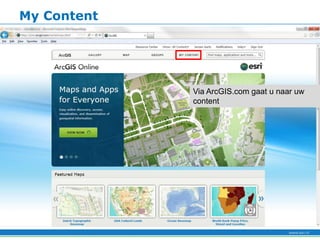
My Content


             Via ArcGIS.com gaat u naar uw
             content
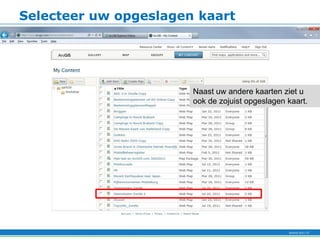
Selecteer uw opgeslagen kaart


                       Naast uw andere kaarten ziet u
                       ook de zojuist opgeslagen kaart.
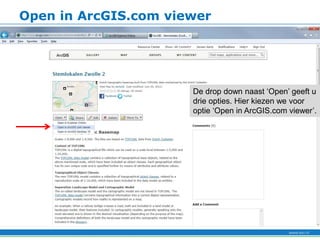
Open in ArcGIS.com viewer


                      De drop down naast ‘Open’ geeft u
                      drie opties. Hier kiezen we voor
                      optie ‘Open in ArcGIS.com viewer’.
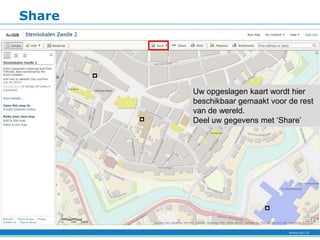
Share


        Uw opgeslagen kaart wordt hier
        beschikbaar gemaakt voor de rest
        van de wereld.
        Deel uw gegevens met ‘Share’
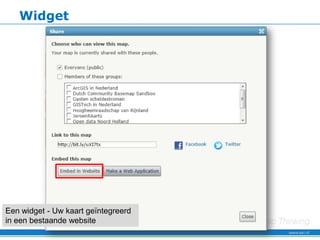
Widget


Een widget - Uw kaart geïntegreerd
in een bestaande website
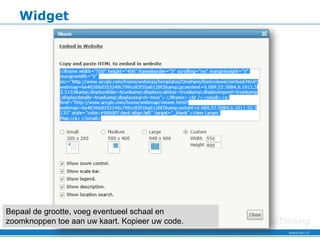
Widget


Bepaal de grootte, voeg eventueel schaal en
zoomknoppen toe aan uw kaart. Kopieer uw code.
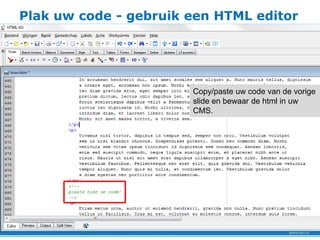
Plak uw code - gebruik een HTML editor


                       Copy/paste uw code van de vorige
                       slide en bewaar de html in uw
                       CMS.
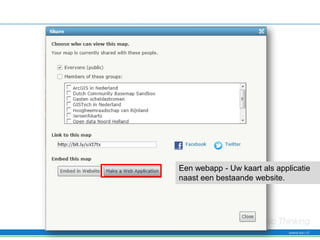
Een webapp - Uw kaart als applicatie
naast een bestaande website.
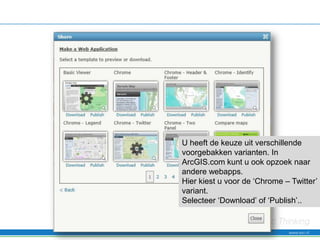
U heeft de keuze uit verschillende
voorgebakken varianten. In
ArcGIS.com kunt u ook opzoek naar
andere webapps.
Hier kiest u voor de ‘Chrome – Twitter’
variant.
Selecteer ‘Download’ of ‘Publish’..
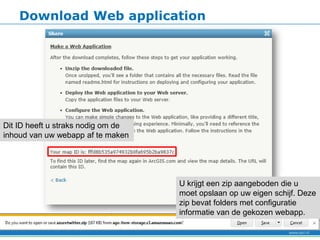
Download Web application


Dit ID heeft u straks nodig om de
inhoud van uw webapp af te maken


                                    U krijgt een zip aangeboden die u
                                    moet opslaan op uw eigen schijf. Deze
                                    zip bevat folders met configuratie
                                    informatie van de gekozen webapp.
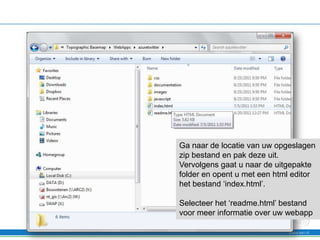
Ga naar de locatie van uw opgeslagen
zip bestand en pak deze uit.
Vervolgens gaat u naar de uitgepakte
folder en opent u met een html editor
het bestand ‘index.html’.

Selecteer het ‘readme.html’ bestand
voor meer informatie over uw webapp
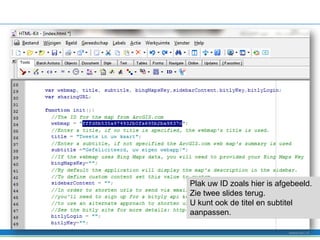
Plak uw ID zoals hier is afgebeeld.
Zie twee slides terug.
U kunt ook de titel en subtitel
aanpassen.
De hiervoor getoonde voorbeelden kunt u
allemaal downloaden met deze link.

U kunt natuurlijk ook zoeken op
“zip stemlokalen” in ArcGIS.com

Welk CMS gebruikt u? Wij helpen u verder!

Bekijk ook eens de volgende presentaties:
GEO2APP
Data slepen naar de kaart
Nederlandse topografische data
Bedankt voor uw interesse!

Wilt u als organisatie ook een bijdrage leveren
aan de topografische basiskaart van Nederland?
Graag!
Esri Nederland blijft zoeken naar meer
topografische informatie om de Basemap te
verrijken
U kunt contact opnemen met Jeroen Aarts


                                   Jeroen Aarts
                                   jaarts@esri.nl
GEO2WEB

  • 1.
  • 2.
    Inleiding De volgende slideslaten zien hoe u eigen informatie op uw website krijgt. Geo informatie op uw webpagina  GEO2WEB
  • 3.
  • 4.
  • 5.
    Wat heeft unodig: - Internetverbinding - Esri Global Account (binnen 5 min. klaar) - arcgis.com
  • 6.
    ArcGIS.com U begint bij ArcGIS.com door linksonder op Dutch Topographic Basemap te klikken of ga naar http://explorer.arcgis.com/
  • 7.
    Content toevoegen http://explorer.arcgis.com/ Voeg gegevens toe door op de ‘Add Content’ knop te klikken. Hier is gezocht op ‘Zwolle’
  • 8.
    Zoom naar Zwolle Typ ‘Zwolle’ rechtsboven de kaart om te zoeken naar een plaats. U zoomt in op de gemeente Zwolle
  • 9.
    Laag eigenschappen aanpassen U ziet de bekende icoontjes van de stemformulieren. Deze kunt u aanpassen door de pop-ups te configureren, zoals hier links is getoond. Hier zijn de default waarden aangehouden
  • 10.
    Pop-ups configureren Hier zijn de default waarden aangehouden
  • 11.
    Bewaar de kaart Door met uw muis op een icoon te klikken, verschijnt de betreffende informatie. Bewaar uw kaart.
  • 12.
    Volgende stap De kaartis gemaakt. De volgende slides geven het stappenplan om deze kaart op een website te krijgen.
  • 13.
    My Content Via ArcGIS.com gaat u naar uw content
  • 14.
    Selecteer uw opgeslagenkaart Naast uw andere kaarten ziet u ook de zojuist opgeslagen kaart.
  • 15.
    Open in ArcGIS.comviewer De drop down naast ‘Open’ geeft u drie opties. Hier kiezen we voor optie ‘Open in ArcGIS.com viewer’.
  • 16.
    Share Uw opgeslagen kaart wordt hier beschikbaar gemaakt voor de rest van de wereld. Deel uw gegevens met ‘Share’
  • 17.
    Widget Een widget -Uw kaart geïntegreerd in een bestaande website
  • 18.
    Widget Bepaal de grootte,voeg eventueel schaal en zoomknoppen toe aan uw kaart. Kopieer uw code.
  • 19.
    Plak uw code- gebruik een HTML editor Copy/paste uw code van de vorige slide en bewaar de html in uw CMS.
  • 20.
    Een webapp -Uw kaart als applicatie naast een bestaande website.
  • 21.
    U heeft dekeuze uit verschillende voorgebakken varianten. In ArcGIS.com kunt u ook opzoek naar andere webapps. Hier kiest u voor de ‘Chrome – Twitter’ variant. Selecteer ‘Download’ of ‘Publish’..
  • 22.
    Download Web application DitID heeft u straks nodig om de inhoud van uw webapp af te maken U krijgt een zip aangeboden die u moet opslaan op uw eigen schijf. Deze zip bevat folders met configuratie informatie van de gekozen webapp.
  • 23.
    Ga naar delocatie van uw opgeslagen zip bestand en pak deze uit. Vervolgens gaat u naar de uitgepakte folder en opent u met een html editor het bestand ‘index.html’. Selecteer het ‘readme.html’ bestand voor meer informatie over uw webapp
  • 24.
    Plak uw IDzoals hier is afgebeeld. Zie twee slides terug. U kunt ook de titel en subtitel aanpassen.
  • 25.
    De hiervoor getoondevoorbeelden kunt u allemaal downloaden met deze link. U kunt natuurlijk ook zoeken op “zip stemlokalen” in ArcGIS.com Welk CMS gebruikt u? Wij helpen u verder! Bekijk ook eens de volgende presentaties: GEO2APP Data slepen naar de kaart Nederlandse topografische data
  • 26.
    Bedankt voor uwinteresse! Wilt u als organisatie ook een bijdrage leveren aan de topografische basiskaart van Nederland? Graag! Esri Nederland blijft zoeken naar meer topografische informatie om de Basemap te verrijken U kunt contact opnemen met Jeroen Aarts Jeroen Aarts jaarts@esri.nl