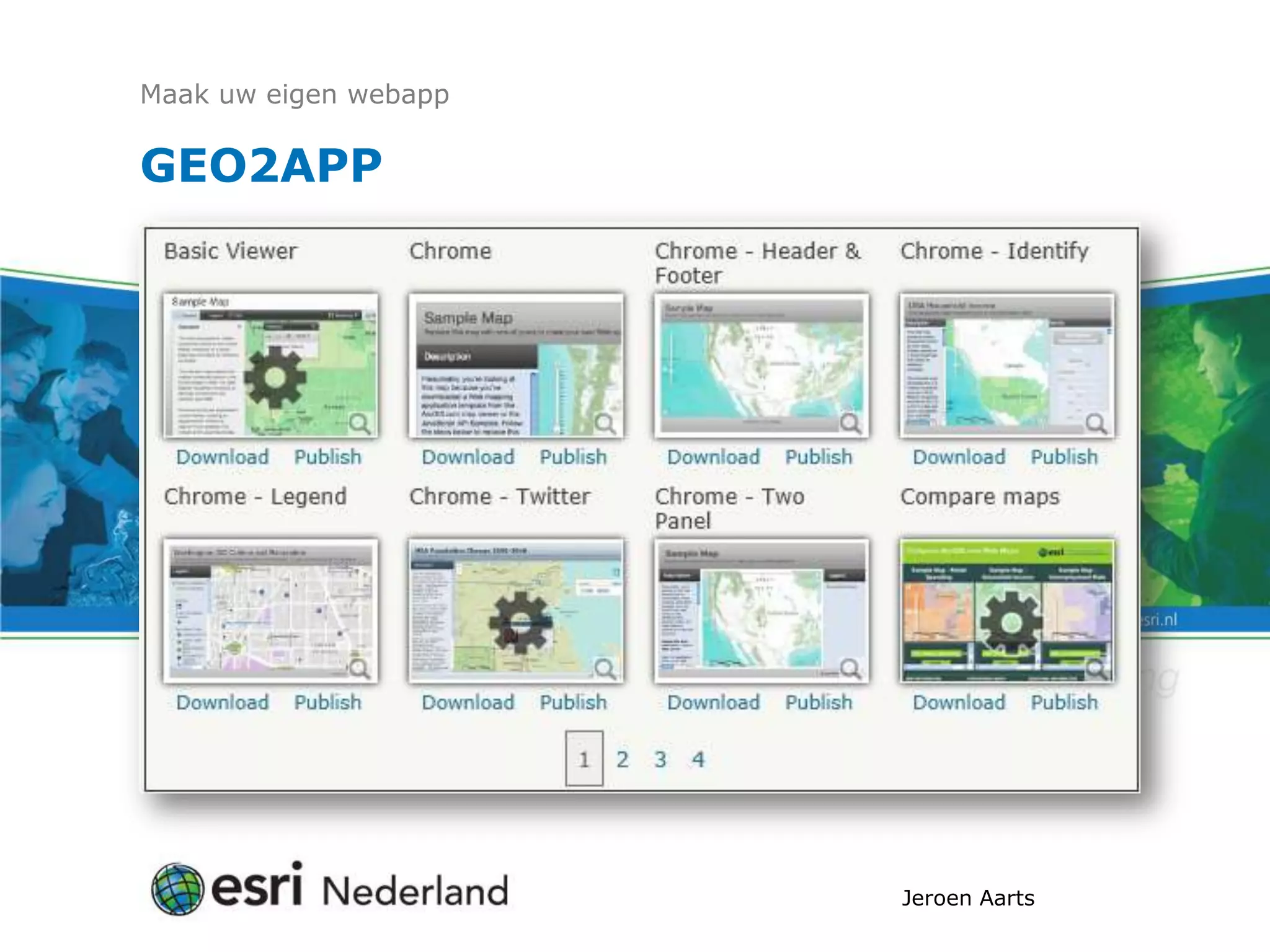
Maak uw eigen webapp

GEO2APP


                       Jeroen Aarts
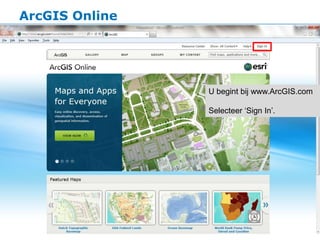
ArcGIS Online


                U begint bij www.ArcGIS.com

                Selecteer ‘Sign In’.
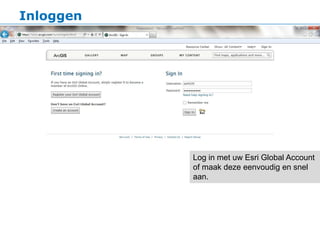
Inloggen


           Log in met uw Esri Global Account
           of maak deze eenvoudig en snel
           aan.
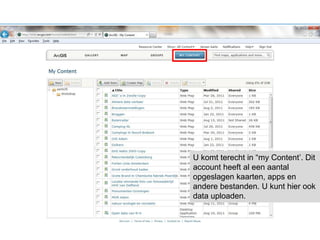
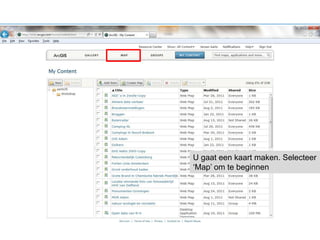
U komt terecht in “my Content’. Dit
account heeft al een aantal
opgeslagen kaarten, apps en
andere bestanden. U kunt hier ook
data uploaden.
U gaat een kaart maken. Selecteer
‘Map’ om te beginnen
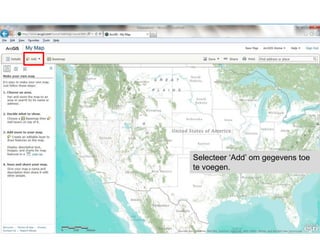
Selecteer ‘Add’ om gegevens toe
te voegen.
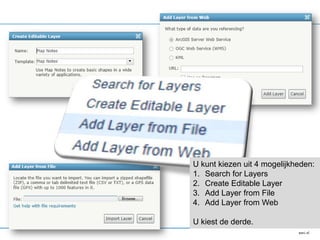
U kunt kiezen uit 4 mogelijkheden:
1. Search for Layers
2. Create Editable Layer
3. Add Layer from File
4. Add Layer from Web

U kiest de derde.
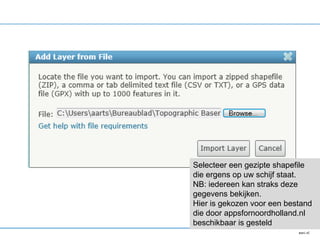
Selecteer een gezipte shapefile
die ergens op uw schijf staat.
NB: iedereen kan straks deze
gegevens bekijken.
Hier is gekozen voor een bestand
die door appsfornoordholland.nl
beschikbaar is gesteld
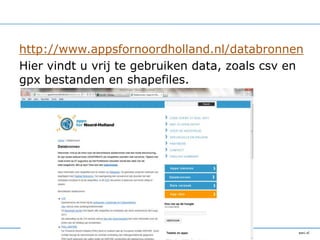
http://www.appsfornoordholland.nl/databronnen
Hier vindt u vrij te gebruiken data, zoals csv en
gpx bestanden en shapefiles.
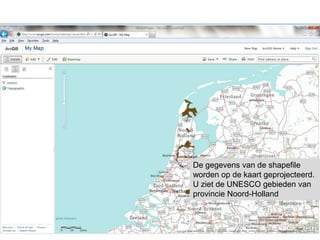
De gegevens van de shapefile
worden op de kaart geprojecteerd.
U ziet de UNESCO gebieden van
provincie Noord-Holland
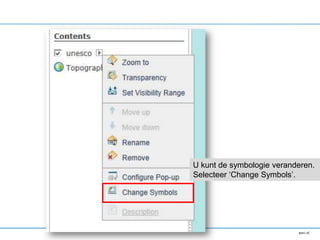
U kunt de symbologie veranderen.
Selecteer ‘Change Symbols’.
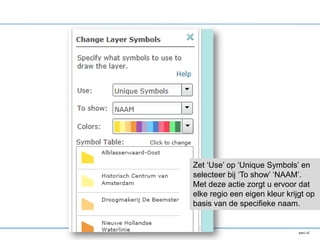
Zet ‘Use’ op ‘Unique Symbols’ en
selecteer bij ‘To show’ ‘NAAM’.
Met deze actie zorgt u ervoor dat
elke regio een eigen kleur krijgt op
basis van de specifieke naam.
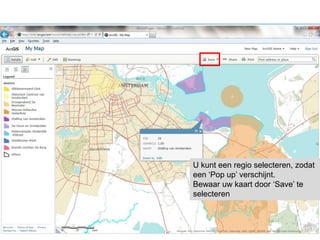
U kunt een regio selecteren, zodat
een ‘Pop up’ verschijnt.
Bewaar uw kaart door ‘Save’ te
selecteren
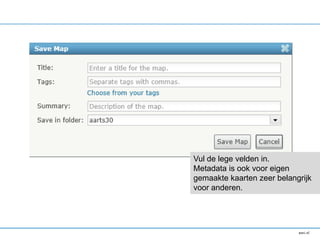
Vul de lege velden in.
Metadata is ook voor eigen
gemaakte kaarten zeer belangrijk
voor anderen.
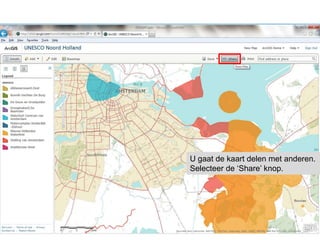
U gaat de kaart delen met anderen.
Selecteer de ‘Share’ knop.
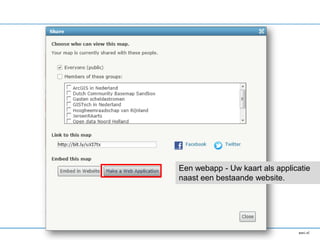
Een webapp - Uw kaart als applicatie
naast een bestaande website.
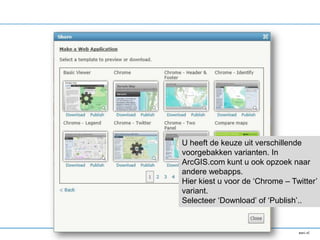
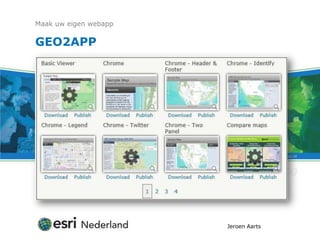
U heeft de keuze uit verschillende
voorgebakken varianten. In
ArcGIS.com kunt u ook opzoek naar
andere webapps.
Hier kiest u voor de ‘Chrome – Twitter’
variant.
Selecteer ‘Download’ of ‘Publish’..
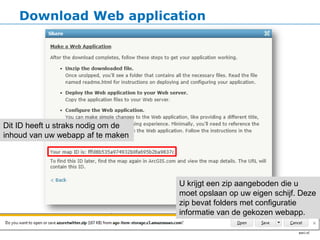
Download Web application


Dit ID heeft u straks nodig om de
inhoud van uw webapp af te maken


                                    U krijgt een zip aangeboden die u
                                    moet opslaan op uw eigen schijf. Deze
                                    zip bevat folders met configuratie
                                    informatie van de gekozen webapp.
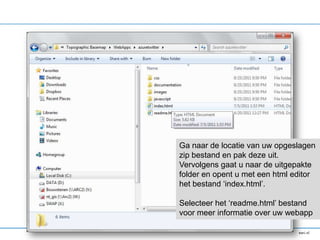
Ga naar de locatie van uw opgeslagen
zip bestand en pak deze uit.
Vervolgens gaat u naar de uitgepakte
folder en opent u met een html editor
het bestand ‘index.html’.

Selecteer het ‘readme.html’ bestand
voor meer informatie over uw webapp
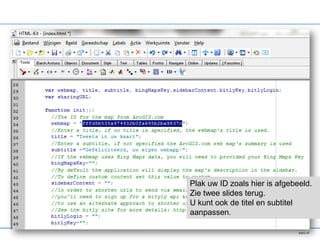
Plak uw ID zoals hier is afgebeeld.
Zie twee slides terug.
U kunt ook de titel en subtitel
aanpassen.
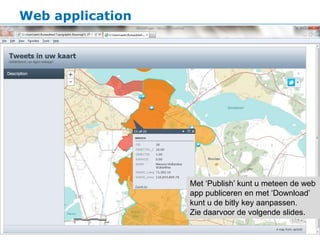
Web application


                  Met ‘Publish’ kunt u meteen de web
                  app publiceren en met ‘Download’
                  kunt u de bitly key aanpassen.
                  Zie daarvoor de volgende slides.
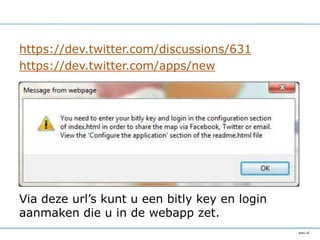
https://dev.twitter.com/discussions/631
https://dev.twitter.com/apps/new


Via deze url’s kunt u een bitly key en login
aanmaken die u in de webapp zet.
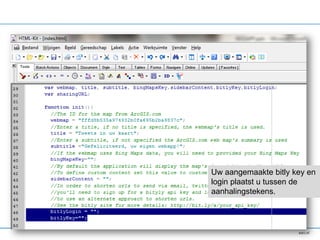
Uw aangemaakte bitly key en
login plaatst u tussen de
aanhalingstekens.
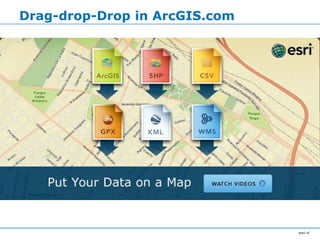
Drag-drop-Drop in ArcGIS.com
Bedankt voor uw interesse!

Wilt u als organisatie ook een bijdrage leveren
aan de topografische basiskaart van Nederland?
Graag!
Esri Nederland blijft zoeken naar meer
topografische informatie om de Basemap te
verrijken
U kunt contact opnemen met Jeroen Aarts


                                   Jeroen Aarts
                                   jaarts@esri.nl
GEO2APP

  • 1.
    Maak uw eigenwebapp GEO2APP Jeroen Aarts
  • 2.
    ArcGIS Online U begint bij www.ArcGIS.com Selecteer ‘Sign In’.
  • 3.
    Inloggen Log in met uw Esri Global Account of maak deze eenvoudig en snel aan.
  • 4.
    U komt terechtin “my Content’. Dit account heeft al een aantal opgeslagen kaarten, apps en andere bestanden. U kunt hier ook data uploaden.
  • 5.
    U gaat eenkaart maken. Selecteer ‘Map’ om te beginnen
  • 6.
    Selecteer ‘Add’ omgegevens toe te voegen.
  • 7.
    U kunt kiezenuit 4 mogelijkheden: 1. Search for Layers 2. Create Editable Layer 3. Add Layer from File 4. Add Layer from Web U kiest de derde.
  • 8.
    Selecteer een gezipteshapefile die ergens op uw schijf staat. NB: iedereen kan straks deze gegevens bekijken. Hier is gekozen voor een bestand die door appsfornoordholland.nl beschikbaar is gesteld
  • 9.
    http://www.appsfornoordholland.nl/databronnen Hier vindt uvrij te gebruiken data, zoals csv en gpx bestanden en shapefiles.
  • 10.
    De gegevens vande shapefile worden op de kaart geprojecteerd. U ziet de UNESCO gebieden van provincie Noord-Holland
  • 11.
    U kunt desymbologie veranderen. Selecteer ‘Change Symbols’.
  • 12.
    Zet ‘Use’ op‘Unique Symbols’ en selecteer bij ‘To show’ ‘NAAM’. Met deze actie zorgt u ervoor dat elke regio een eigen kleur krijgt op basis van de specifieke naam.
  • 13.
    U kunt eenregio selecteren, zodat een ‘Pop up’ verschijnt. Bewaar uw kaart door ‘Save’ te selecteren
  • 14.
    Vul de legevelden in. Metadata is ook voor eigen gemaakte kaarten zeer belangrijk voor anderen.
  • 15.
    U gaat dekaart delen met anderen. Selecteer de ‘Share’ knop.
  • 16.
    Een webapp -Uw kaart als applicatie naast een bestaande website.
  • 17.
    U heeft dekeuze uit verschillende voorgebakken varianten. In ArcGIS.com kunt u ook opzoek naar andere webapps. Hier kiest u voor de ‘Chrome – Twitter’ variant. Selecteer ‘Download’ of ‘Publish’..
  • 18.
    Download Web application DitID heeft u straks nodig om de inhoud van uw webapp af te maken U krijgt een zip aangeboden die u moet opslaan op uw eigen schijf. Deze zip bevat folders met configuratie informatie van de gekozen webapp.
  • 19.
    Ga naar delocatie van uw opgeslagen zip bestand en pak deze uit. Vervolgens gaat u naar de uitgepakte folder en opent u met een html editor het bestand ‘index.html’. Selecteer het ‘readme.html’ bestand voor meer informatie over uw webapp
  • 20.
    Plak uw IDzoals hier is afgebeeld. Zie twee slides terug. U kunt ook de titel en subtitel aanpassen.
  • 21.
    Web application Met ‘Publish’ kunt u meteen de web app publiceren en met ‘Download’ kunt u de bitly key aanpassen. Zie daarvoor de volgende slides.
  • 22.
    https://dev.twitter.com/discussions/631 https://dev.twitter.com/apps/new Via deze url’skunt u een bitly key en login aanmaken die u in de webapp zet.
  • 23.
    Uw aangemaakte bitlykey en login plaatst u tussen de aanhalingstekens.
  • 24.
  • 25.
    Bedankt voor uwinteresse! Wilt u als organisatie ook een bijdrage leveren aan de topografische basiskaart van Nederland? Graag! Esri Nederland blijft zoeken naar meer topografische informatie om de Basemap te verrijken U kunt contact opnemen met Jeroen Aarts Jeroen Aarts jaarts@esri.nl