Простейшая пост обработка
Рабочий стол, наш мальберт, холст, кисти и краски, огромное поле для фантазий
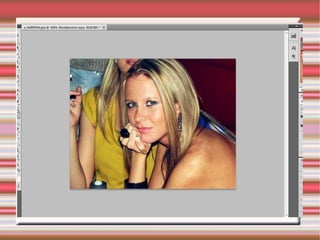
Для вставки изображения в программу выбираем в верхней строке вкладку File/Open.  Появится окно выбора файла. Находим нужное нам изображение и открываем его.
Для начала, выбирем нужные нам окна.
Сверху в строке ищем вкладку Window(окна). Ставим флажки около: History(история) Navigator(навигация) Layers(слои) По стандарту должны стоять: Options Tools И в самом низу название вашего изображения (все остальные нужно снять)
Все окна которые появятся сортируем с правой стороны. Навигатор- нужен для перемещения по изображению, для детального просмотра отдельных фрагментов. Слои- для работы со слоями История- для отмены или редактирования отдельных действий, которые мы производили.
Начнем обработку изображения. Для начала сделаем слой копии. Для того чтобы была возможность вернуться к исходному варианту. Делаем это перетаскиванием слоя на вкладку Create a new layer (создание нового слоя). Работа продолжается с копией.
Если обратить внимание на окно истории, то мы увидим, что наше действие „копирование слоя“ отобразилось.
Не принципиально с чего начинать работу над самим изображением. В нашем случае в глаза бросается дата и время.
В панели инструментов слевой стороны выбираем пипетку. Около даты и времени выбираем цвет области. Этим цветом будет пользоваться кисть таким образом мы сможем закрасить цифры.
Изменение вида кисти, жесткости, размера. С левой стороны выбираем вкладку кисть. Сверху появится строка параметров кисти.  Празрачность Четкость по краям
Мы закрасили не нужный нам участок. Но видно что текстура потеряна. Для востановления текстуры используем Patch Tool. Для начала найдем на панели инструментов вкладку пластырь(healing brush tool) при нажатии правой кнопки мыши выберем нужный нам инструмент.
Этим инструментом обводим вокруг нашего нежелательного пятна. Появляются „бегущие муравьи“. Кликаем в середину выдиления и протаскиваем на „здоровую“ текстуру.( в нашем случае либо вверх либо вниз). Текстура кожи получилась, но видны переходы. Чтобы избавится от этого, повторить эти же действия на областях требующих исправления.
Эффект красных глаз. В уже известной нам вкладке есть инструмент Red Eye Tool. Мы выделяем область глаза, программа выбирает красные пиксели и закрашивает их темными тонами.
Любое действие которое мы делаем, может не оправдать наших надежд. Тот же прием против красных глаз, зачастую закрашивает не ту часть которую хотели бы мы, либо закрашивает слишком насыщенным цветом. Для этого есть несколько приемов вернуть на первоначальный вариант: 1.Используя окно истории, для этого мы выбираем вкладку действия которое прошло удачно(до которого мы хотели бы вернуть) Минус- в истории остается всего 20 действий.
2.С левой стороны, на панели инструментов есть вкладка History Brush Tool. С помощью этой кисти можно вернуть любой части изображения первоначальный вид. Главной особенностью является то, что эта кисть имеет такие же параметры как и обычная кисть. Т.е. Мы можем вернуть потерянную текстуру даже самому маленькому объекту, при этом можно изменять прозрачность. (минус- если был изменен размер, либо сделано кадрирование, этот инструмент не работает)
3. Для этого способа мы с самого начала создавали слой копии. Выбираем инструмент Erazer Tool(стирательная резинка). Самый лучший вариант для возврата к изначальной текстуре. Самое главное в этом способе не забывать создавать слой копии. Так же как и у обычных кистей есть панель параметров.
Главные минусы изображения мы убрали
Но до идеала далеко. Контраст-  отношение яркостей самой светлой и самой темной частей изображения. С помощью контраста изображение становится более сочное, насыщенное. Для этого сверху в панели управления ищем вкладку Image/Adjustments/Brighstnes/Contrast... двигая ползунки добиваемся нужного нам результата.
Изображение более насыщенное но цвет стал насыщенно желтым
Темные тона Чтобы изображение было приятны для восприятия требуется изменить цветовой баланс. Для изменения баланса в панели управления выбираем вкладку Image/Adjustments/Color Balance..   Средние тона Светлые тона
 
Инструменты для дополнительных эффектов Инструменты выделения Выделение примитивами(прямоугольник, овал) Выделение лассо(произволной формы, прямыми, автоматически точками) Выделение областей, имеют параметры размера. Инструмент копирования области(штамп)
Градиент используется для придания разных эффектов(свет, блеск, переход в определенный цвет) Размытие используется для придания эффекта „Боке“ (можно размыть определенный участок, предварительно выделив его)  Четкость. Добавляет пиксели различных цветов за счет этого нашему глазу воспринемается объект более четким.  „ Палец“ эффект смазывания, может использоваться как размытие, так же при большом значении жесткости может сдвигать часть изображения.
Осветление (при частом использовании могут появляться желтые пятна) Затемнение(при частом использовании могут появляться желтые пятна) Спонж. При его использовании область обесцвечивается, т.е. Становится черно-белой
Все инструменты были использованы что получилось:
В панели управления выбираем вкладку File/Save as.. выбираем место хранения и обязательно формат JPG, т.к. иногда он выдает сохранение в своем формате редактирования. /сохранить/ в открытом окне выбираем наибольшее значение 12 и /ок/.

Fsh

  • 1.
  • 2.
    Рабочий стол, нашмальберт, холст, кисти и краски, огромное поле для фантазий
  • 3.
    Для вставки изображенияв программу выбираем в верхней строке вкладку File/Open. Появится окно выбора файла. Находим нужное нам изображение и открываем его.
  • 4.
    Для начала, выбиремнужные нам окна.
  • 5.
    Сверху в строкеищем вкладку Window(окна). Ставим флажки около: History(история) Navigator(навигация) Layers(слои) По стандарту должны стоять: Options Tools И в самом низу название вашего изображения (все остальные нужно снять)
  • 6.
    Все окна которыепоявятся сортируем с правой стороны. Навигатор- нужен для перемещения по изображению, для детального просмотра отдельных фрагментов. Слои- для работы со слоями История- для отмены или редактирования отдельных действий, которые мы производили.
  • 7.
    Начнем обработку изображения.Для начала сделаем слой копии. Для того чтобы была возможность вернуться к исходному варианту. Делаем это перетаскиванием слоя на вкладку Create a new layer (создание нового слоя). Работа продолжается с копией.
  • 8.
    Если обратить вниманиена окно истории, то мы увидим, что наше действие „копирование слоя“ отобразилось.
  • 9.
    Не принципиально счего начинать работу над самим изображением. В нашем случае в глаза бросается дата и время.
  • 10.
    В панели инструментовслевой стороны выбираем пипетку. Около даты и времени выбираем цвет области. Этим цветом будет пользоваться кисть таким образом мы сможем закрасить цифры.
  • 11.
    Изменение вида кисти,жесткости, размера. С левой стороны выбираем вкладку кисть. Сверху появится строка параметров кисти. Празрачность Четкость по краям
  • 12.
    Мы закрасили ненужный нам участок. Но видно что текстура потеряна. Для востановления текстуры используем Patch Tool. Для начала найдем на панели инструментов вкладку пластырь(healing brush tool) при нажатии правой кнопки мыши выберем нужный нам инструмент.
  • 13.
    Этим инструментом обводимвокруг нашего нежелательного пятна. Появляются „бегущие муравьи“. Кликаем в середину выдиления и протаскиваем на „здоровую“ текстуру.( в нашем случае либо вверх либо вниз). Текстура кожи получилась, но видны переходы. Чтобы избавится от этого, повторить эти же действия на областях требующих исправления.
  • 14.
    Эффект красных глаз.В уже известной нам вкладке есть инструмент Red Eye Tool. Мы выделяем область глаза, программа выбирает красные пиксели и закрашивает их темными тонами.
  • 15.
    Любое действие котороемы делаем, может не оправдать наших надежд. Тот же прием против красных глаз, зачастую закрашивает не ту часть которую хотели бы мы, либо закрашивает слишком насыщенным цветом. Для этого есть несколько приемов вернуть на первоначальный вариант: 1.Используя окно истории, для этого мы выбираем вкладку действия которое прошло удачно(до которого мы хотели бы вернуть) Минус- в истории остается всего 20 действий.
  • 16.
    2.С левой стороны,на панели инструментов есть вкладка History Brush Tool. С помощью этой кисти можно вернуть любой части изображения первоначальный вид. Главной особенностью является то, что эта кисть имеет такие же параметры как и обычная кисть. Т.е. Мы можем вернуть потерянную текстуру даже самому маленькому объекту, при этом можно изменять прозрачность. (минус- если был изменен размер, либо сделано кадрирование, этот инструмент не работает)
  • 17.
    3. Для этогоспособа мы с самого начала создавали слой копии. Выбираем инструмент Erazer Tool(стирательная резинка). Самый лучший вариант для возврата к изначальной текстуре. Самое главное в этом способе не забывать создавать слой копии. Так же как и у обычных кистей есть панель параметров.
  • 18.
  • 19.
    Но до идеаладалеко. Контраст- отношение яркостей самой светлой и самой темной частей изображения. С помощью контраста изображение становится более сочное, насыщенное. Для этого сверху в панели управления ищем вкладку Image/Adjustments/Brighstnes/Contrast... двигая ползунки добиваемся нужного нам результата.
  • 20.
    Изображение более насыщенноено цвет стал насыщенно желтым
  • 21.
    Темные тона Чтобыизображение было приятны для восприятия требуется изменить цветовой баланс. Для изменения баланса в панели управления выбираем вкладку Image/Adjustments/Color Balance.. Средние тона Светлые тона
  • 22.
  • 23.
    Инструменты для дополнительныхэффектов Инструменты выделения Выделение примитивами(прямоугольник, овал) Выделение лассо(произволной формы, прямыми, автоматически точками) Выделение областей, имеют параметры размера. Инструмент копирования области(штамп)
  • 24.
    Градиент используется дляпридания разных эффектов(свет, блеск, переход в определенный цвет) Размытие используется для придания эффекта „Боке“ (можно размыть определенный участок, предварительно выделив его) Четкость. Добавляет пиксели различных цветов за счет этого нашему глазу воспринемается объект более четким. „ Палец“ эффект смазывания, может использоваться как размытие, так же при большом значении жесткости может сдвигать часть изображения.
  • 25.
    Осветление (при частомиспользовании могут появляться желтые пятна) Затемнение(при частом использовании могут появляться желтые пятна) Спонж. При его использовании область обесцвечивается, т.е. Становится черно-белой
  • 26.
    Все инструменты былииспользованы что получилось:
  • 27.
    В панели управлениявыбираем вкладку File/Save as.. выбираем место хранения и обязательно формат JPG, т.к. иногда он выдает сохранение в своем формате редактирования. /сохранить/ в открытом окне выбираем наибольшее значение 12 и /ок/.