Getting
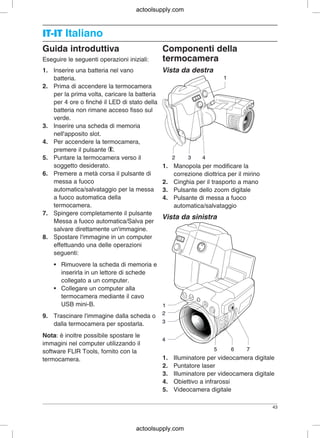
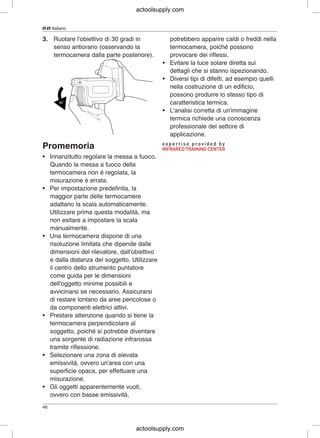
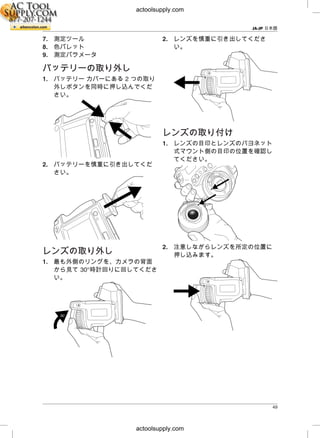
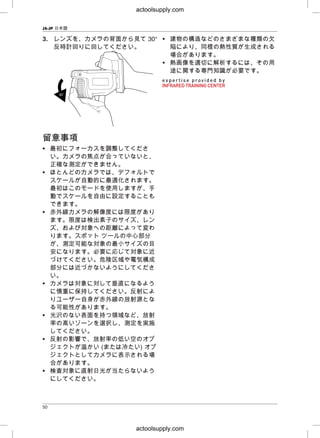
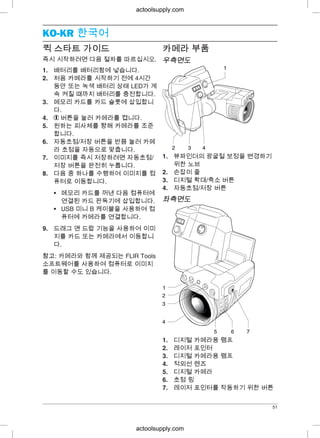
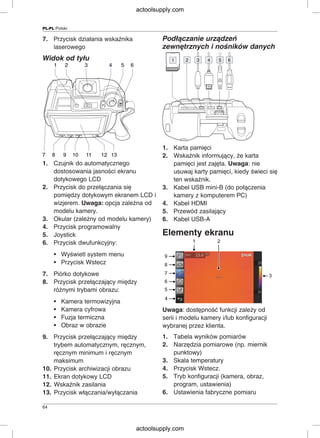
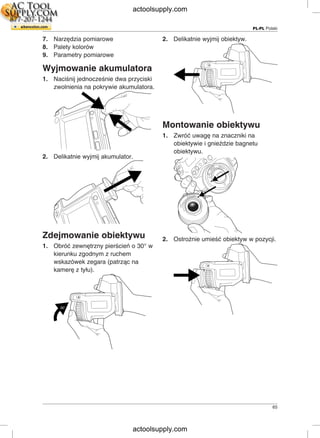
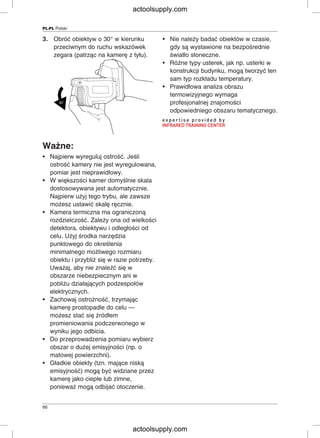
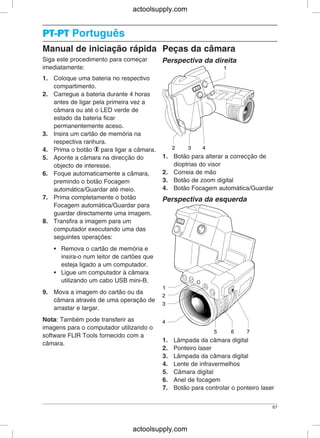
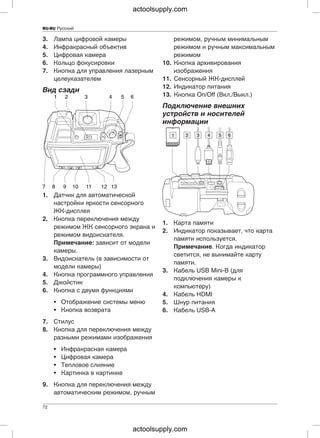
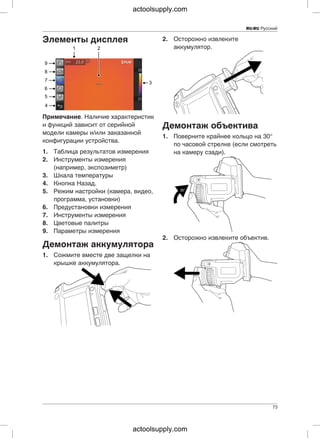
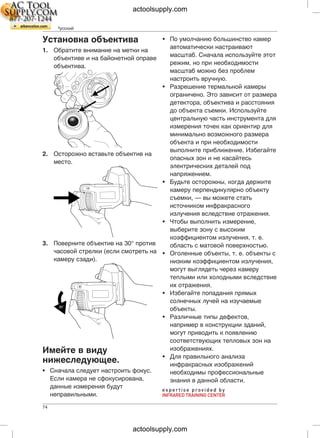
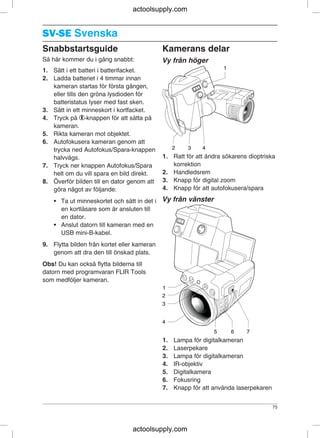
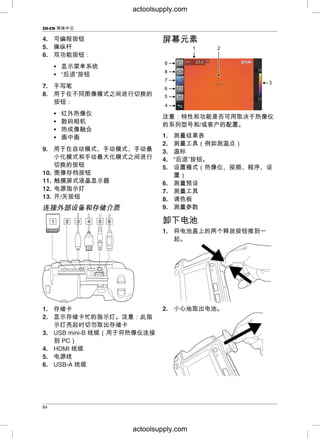
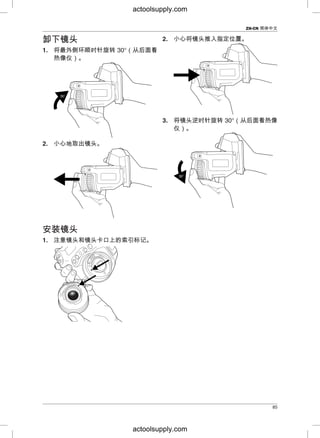
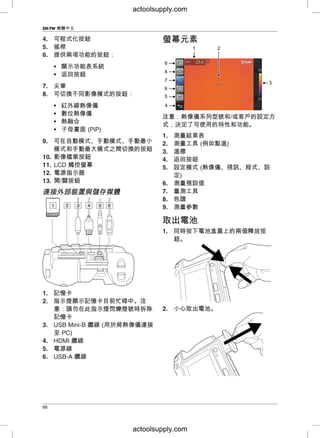
Started Guide
FLIR T6xx series
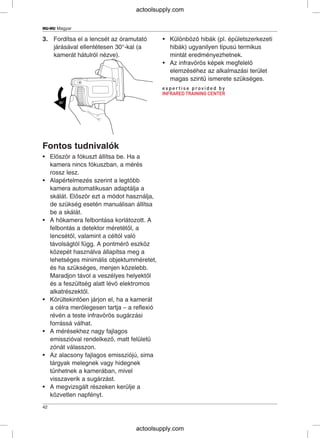
Flir T600 Infrared Camera With 25 Degree Lens
Flir T600 Infrared Camera With 45 Degree Lens
Flir T600 NIST Infrared Camera With 25 Degree Lens
Flir T600-NIST Infrared Camera With 45 Degree Lens
Flir T600 Infrared Camera with 25 and 15 Degree Lenses
Flir T600 Infrared Camera with 25 and 45 Degree Lenses
actoolsupply.com
actoolsupply.com
actoolsupply.com
actoolsupply.com
actoolsupply.com
actoolsupply.com
Důležitá poznámka
Před použitím zařízení si přečtěte veškeré pokyny, upozornění, varování a vyvázání se ze záruky, ujistěte se, že
jim rozumíte, a řiďte se jimi.
Vigtig meddelelse
Før du betjener enheden, skal du du læse, forstå og følge alle anvisninger, advarsler, sikkerhedsforanstaltninger
og ansvarsfraskrivelser.
Wichtiger Hinweis
Bevor Sie das Gerät in Betrieb nehmen, lesen, verstehen und befolgen Sie unbedingt alle Anweisungen,
Warnungen, Vorsichtshinweise und Haftungsausschlüsse.
Σημαντική σημείωση
Πριν από τη λειτουργία της συσκευής, πρέπει να διαβάσετε, να κατανοήσετε και να ακολουθήσετε όλες τις
οδηγίες, προειδοποιήσεις, προφυλάξεις και νομικές αποποιήσεις.
Important note
Before operating the device, you must read, understand, and follow all instructions, warnings, cautions, and legal
disclaimers.
Nota importante
Antes de usar el dispositivo, debe leer, comprender y seguir toda la información sobre instrucciones,
advertencias, precauciones y renuncias de responsabilidad.
Tärkeä huomautus
Ennen laitteen käyttämistä on luettava ja ymmärrettävä kaikki ohjeet, vakavat varoitukset, varoitukset ja
lakitiedotteet sekä noudatettava niitä.
Remarque importante
Avant d'utiliser l'appareil, vous devez lire, comprendre et suivre l'ensemble des instructions, avertissements, mises
en garde et clauses légales de non-responsabilité.
Fontos megjegyzés
Az eszköz használata előtt figyelmesen olvassa el és tartsa be az összes utasítást, figyelmeztetést, óvintézkedést
és jogi nyilatkozatot.
Nota importante
Prima di utilizzare il dispositivo, è importante leggere, capire e seguire tutte le istruzioni, avvertenze, precauzioni
ed esclusioni di responsabilità legali.
重重要要なな注注意意
デバイスをご使用になる前に、あらゆる指示、警告、注意事項、および免責条項をお読み頂き、その内容を理解
して従ってください。
중중요요한한 참참고고 사사항항
장치를 작동하기 전에 반드시 다음의 사용 설명서와 경고, 주의사항, 법적 책임제한을 읽고 이해하며 따라야 합니
다.
Viktig
Før du bruker enheten, må du lese, forstå og følge instruksjoner, advarsler og informasjon om ansvarsfraskrivelse.
Belangrijke opmerking
Zorg ervoor dat u, voordat u het apparaat gaat gebruiken, alle instructies, waarschuwingen en juridische informatie
hebt doorgelezen en begrepen, en dat u deze opvolgt en in acht neemt.
Ważna uwaga
Przed rozpoczęciem korzystania z urządzenia należy koniecznie zapoznać się z wszystkimi instrukcjami,
ostrzeżeniami, przestrogami i uwagami prawnymi. Należy zawsze postępować zgodnie z zaleceniami tam
zawartymi.
Nota importante
Antes de utilizar o dispositivo, deverá proceder à leitura e compreensão de todos os avisos, precauções,
instruções e isenções de responsabilidade legal e assegurar-se do seu cumprimento.
Важное примечание
До того, как пользоваться устройством, вам необходимо прочитать и понять все предупреждения,
предостережения и юридические ограничения ответственности и следовать им.
Viktig information
Innan du använder enheten måste du läsa, förstå och följa alla anvisningar, varningar, försiktighetsåtgärder och
ansvarsfriskrivningar.
Önemli not
Cihazı çalıştırmadan önce tüm talimatları, uyarıları, ikazları ve yasal açıklamaları okumalı, anlamalı ve bunlara
uymalısınız.
重重要要注注意意事事项项
在操作设备之前,您必须阅读、理解并遵循所有说明、警告、注意事项和法律免责声明。
重重要要注注意意事事項項
操作裝置之前,您務必閱讀、了解並遵循所有說明、警告、注意事項與法律免責聲明。
actoolsupply.com
actoolsupply.com
Table of contents
Any late changes are first implemented in English.
CS-CZ Čeština ..............................................................................................7
DA-DK Dansk .............................................................................................11
DE-DE Deutsch...........................................................................................15
EL-GR Ελληνικά..........................................................................................19
EN-US English ............................................................................................23
ES-ES Español............................................................................................27
FI-FI Suomi.................................................................................................31
FR-FR Français ..........................................................................................35
HU-HU Magyar............................................................................................39
IT-IT Italiano................................................................................................43
JA-JP 日本語...............................................................................................47
KO-KR 한국어.............................................................................................51
NB-NO Norsk..............................................................................................55
NL-NL Nederlands......................................................................................59
PL-PL Polski...............................................................................................63
PT-PT Português.........................................................................................67
RU-RU Русский ..........................................................................................71
SV-SE Svenska...........................................................................................75
TR-TR Türkçe..............................................................................................79
ZH-CN 简体中文 .........................................................................................83
ZH-TW 繁體中文 .........................................................................................87
actoolsupply.com
actoolsupply.com
actoolsupply.com
actoolsupply.com
CS-CZCS-CZ Čeština
Stručný návod ke spuštění Části kamery
kamery Pohled z pravé strany
Chcete-li hned začít, postupujte podle
následujících kroků:
1. Vložte baterii do prostoru pro baterii.
2. Před prvním zapnutím kamery nechte
baterii nabíjet po dobu 4 hodin nebo
tak dlouho, až zelený indikátor LED
stavu baterie začne souvisle svítit.
3. Vložte paměťovou kartu do
příslušného slotu pro kartu.
4. Zapněte kameru stisknutím tlačítka
.
1. Knoflík pro změnu dioptrické korekce
5. Namiřte kameru na požadovaný
hledáčku
objekt.
2. Jisticí řemínek
6. Automaticky zaostříte kameru
3. Tlačítko Digitální zoom
krátkým stisknutím tlačítka
4. Tlačítko Automaticky zaostřit/Uložit
Automaticky zaostřit/Uložit.
7. Chcete-li snímek uložit přímo, Pohled z levé strany
stiskněte a uvolněte tlačítko
Automatické zaostření/Uložit.
8. Chcete-li snímek přesunout do
počítače, použijte některý z
následujících kroků:
• Vyjměte paměťovou kartu a vložte
ji do čtečky karet připojené k
počítači.
• Připojte počítač ke kameře pomocí
kabelu USB mini-B.
9. Přesuňte snímek z karty nebo kamery
přetažením.
Poznámka: Snímky můžete do počítače
přesunout také pomocí softwaru FLIR
Tools dodávaného s kamerou.
1. Lampa digitální kamery
2. Laserové ukazovátko
3. Lampa digitální kamery
4. Infračervený objektiv
5. Digitální kamera
6. Zaostřovací kroužek
7. Tlačítko pro ovládání laserového
ukazovátka
7
actoolsupply.com
actoolsupply.com
CS-CZ Čeština
Pohled zezadu Připojení externích zařízení a
paměťových médií
1. Senzor pro automatické nastavení
1. Paměťová karta
intenzity dotykového displeje LCD
2. Indikátor aktivity paměťové karty.
2. Tlačítko pro přepínání mezi režimem
Poznámka: Pokud tento indikátor
dotykového displeje LCD a režimem
svítí, nevyjímejte paměťovou kartu.
hledáčku. Poznámka: Závisí na
3. Kabel USB Mini-B (pro připojení
modelu kamery.
kamery k počítači)
3. Hledáček (v závislosti na modelu
4. Kabel HDMI
kamery)
5. Napájecí kabel
4. Programovatelné tlačítko
6. Kabel USB-A
5. Pákový ovladač
6. Tlačítko se dvěma funkcemi: Prvky obrazovky
• Zobrazení systému nabídek
• Tlačítko Zpět
7. Ovládací pero
8. Tlačítko pro přepínání mezi různými
režimy snímků:
• Infračervená kamera
• Digitální kamera
• Tepelné prolnutí
Poznámka: Dostupnost funkcí a
• Obraz v obraze
možností závisí na výrobním modelu
9. Tlačítko pro přepínání mezi kamery a na zákaznické konfiguraci.
automatickým režimem, ručním
1. Tabulka s výsledky měření
režimem, ručním minimálním
2. Měřicí nástroje (např. měření bodu)
režimem a ručním maximálním
3. Teplotní stupnice
režimem
4. Tlačítko Zpět.
10. Tlačítko archivu snímků
5. Režim nastavení (kamera, video,
11. Dotykový displej LCD
program, nastavení)
12. Indikátor napájení
6. Předvolby měření
13. Tlačítko Zap/Vyp
7. Měřicí nástroje
8. Palety barev
8
actoolsupply.com
actoolsupply.com
CS-CZ Čeština
9. Parametry měření 2. Opatrně sejměte objektiv.
Vyjmutí baterie
1. Stiskněte současně dvě uvolňovací
tlačítka na krytu baterie.
Nasazení objektivu
1. Všimněte si červených teček na
2. Opatrně vyjměte baterii. objektivu a na bajonetovém úchytu
objektivu.
Sejmutí objektivu
1. Otočte vnější kroužek objektivu o 30°
ve směru hodinových ručiček (při 2. Opatrně zasuňte objektiv na místo.
pohledu na kameru ze zadní strany).
9
actoolsupply.com
actoolsupply.com
CS-CZ Čeština
3. Otočte objektiv o 30° proti směru • Správná analýza infračerveného
hodinových ručiček (při pohledu na obrazu vyžaduje znalosti aplikace na
kameru ze zadní strany). profesionální úrovni.
Nezapomeňte
• Nejprve nastavte zaostření. Není-li
kamera zaostřená, měření je chybné.
• Většina kamer ve výchozím nastavení
automaticky nastavuje stupnici.
Použijte nejprve tento režim, v případě
potřeby však neváhejte nastavit
stupnici ručně.
• Termokamera má limit rozlišení, který
závisí na rozměrech detektoru,
objektivu a na vzdálenosti od cíle.
Použijte střed bodového nástroje jako
vodítko pro minimální možnou velikost
objektu a v případě potřeby se
přibližte. Zachovávejte dostatečnou
vzdálenost od nebezpečných oblastí
nebo elektrických součástí pod
napětím.
• Dbejte opatrnosti, když kameru držíte
kolmo k cíli – můžete se stát zdrojem
odraženého infračerveného záření.
• Pro měření vyberte oblast s vysokou
emisivitou (s matným povrchem).
• Lesklé objekty, tj. objekty s nízkou
emisivitou, se mohou v kameře vlivem
odrazů zobrazovat jako teplé nebo
studené.
• Při zaměření na detaily se snažte, aby
na ně nepadalo přímé sluneční světlo.
• Různé typy chyb a vad, jako jsou
například vady v konstrukci budovy,
mohou mít stejný typ rozložení teplot.
10
actoolsupply.com
actoolsupply.com
DA-DKDA-DK Dansk
Startvejledning Kameradele
Følg denne procedure for at starte med Set fra højre
det samme:
1. Sæt et batteri i batterirummet.
2. Oplad batteriet i fire timer, før du
tænder kameraet første gang, eller
indtil batteriets grønne LED-indikator
lyser konstant.
3. Sæt et hukommelseskort i
kortåbningen.
4. Tryk på -knappen for at tænde for
kameraet.
5. Ret kameraet mod det ønskede
1. Knap til at ændre den dioptriskeobjekt.
korrektion for søgeren.6. Tryk knappen Autofokus/Tryk halvt
2. Håndledsremned for at autofokusere kameraet.
3. Knappen Digitalt zoom7. Tryk knappen Autofokus/Gem helt
4. Knappen Autofokus/Gemned for at gemme et billede direkte.
8. Overfør billedet til en computer ved at Set fra venstre
gøre et af følgende:
• Fjern hukommelseskortet, og sæt
det i computerens kortlæser.
• Tilslut computeren til kameraet
vha. et USB mini-B kabel.
9. Flyt billedet fra kortet eller kameraet
vha. træk-og-slip.
Bemærk! Du kan også flytte billederne til
computeren vha. FLIR Tools-softwaren,
der følger med kameraet.
1. Lampe til det digitale kamera
2. Laserpointer
3. Lampe til det digitale kamera
4. Infrarød linse
5. Digitalkamera
6. Fokusring
7. Knap til betjening af laserpointeren
11
actoolsupply.com
actoolsupply.com
DA-DK Dansk
Set bagfra Tilslutning af eksterne enheder
og lagringsmedier
1. Sensor til automatisk at justere LCD-
1. Hukommelseskort
berøringsskærmens intensitet
2. Indikator, der viser, at
2. Knap til at skifte mellem LCD-
hukommelseskortet er optaget.
berøringsskærmstilstand og
Bemærk: Fjern ikke
søgertilstand. Bemærk: Afhænger af
hukommelseskortet, når denne
kameramodel.
indikator lyser
3. Søger (afhænger af kameramodel)
3. USB mini-B-kabel (til tilslutning af
4. Programmerbar knap
kameraet på en pc)
5. Joystick
4. HDMI-kabel
6. Knap med to funktioner:
5. Strømkabel
• Vis menusystemet 6. USB-A kabel
• Knappen Tilbage
Skærmelementer
7. Stylus pen
8. Knap til at skifte mellem forskellige
billedtilstande:
• Infrarødt kamera
• Digitalkamera
• Termisk fusion
• Billede i billede
9. Knap til at skifte mellem automatisk
tilstand, manuel tilstand, manuel Bemærk! Tilgængeligheden af funktioner
minimumtilstand og manuel er afhængig af kameraseriens model
maksimumtilstand og/eller kundens konfiguration.
10. Knappen Billedarkiv
1. Resultatoversigt for målingen
11. LCD-berøringsskærm
2. Måleredskaber (f.eks. spotmeter)
12. Strømindikator
3. Temperaturskala
13. Knap til tænd/sluk
4. Knappen Tilbage.
5. Konfigurationstilstand (kamera, video,
program, indstillinger)
6. Måleforudindstillinger
12
actoolsupply.com
actoolsupply.com
DA-DK Dansk
7. Måleredskaber 2. Træk forsigtigt objektivet ud.
8. Farvepaletter
9. Målingsparametre
Udtagning af batteri
1. Tryk samtidigt på de to
udløserknapper på batterirummets
dæksel.
Montering af et objektiv
1. Bemærk indeksmærkerne på
objektivet og på objektivets
bajonetbeslag.
2. Fjern batteriet forsigtigt.
2. Tryk forsigtigt objektivet på plads.
Aftagning af et objektiv
1. Drej den yderste ring 30° med uret
(kameraet set bagfra).
13
actoolsupply.com
actoolsupply.com
DA-DK Dansk
3. Drej objektivet 30° mod uret • Korrekt analyse af et infrarødt billede
(kameraet set bagfra). og anvendelse heraf kræver
professionel viden.
Husk
• Juster først fokus. Når kameraet er ude
af fokus, er målingen forkert.
• Som standard tilpasses skalaen
automatisk på de fleste kameraer.
Brug først denne tilstand, men tøv ikke
med at indstille skalaen manuelt.
• Et termisk kamera har en
opløsningsgrænse. Den afhænger af
detektorens størrelse, objektivet og
afstanden til objektet. Brug
spotværktøjets centrum som guide for
den mindst mulige objektstørrelse, og
gå nærmere, hvis det er nødvendigt.
Hold afstand til farlige områder eller
elkomponenter med fare for stød.
• Vær forsigtig, når kameraet holdes
vinkelret på objektet – du kan blive
kilde til infrarød stråling via reflektion.
• Vælg en zone med høj emissivitet,
dvs. et område med en mat overflade,
når der udføres en måling.
• Blanke objekter, dvs. med lav
emissivitet, kan i kameraet fremtræde
som varme eller kolde, da de kan
forårsage reflektioner.
• Undgå direkte sollys på de detaljer, du
ønsker at undersøge.
• Forskellige fejltyper, som eksempelvis
omkring bygningskonstruktioner, kan
resultere i samme type af termisk
mønster.
14
actoolsupply.com
actoolsupply.com
DE-DEDE-DE Deutsch
Schnelleinstieg Kamerateile
Gehen Sie folgendermaßen vor, um die Ansicht von rechts
Kamera umgehend in Betrieb zu nehmen:
1. Setzen Sie einen Akku in das
Akkufach ein.
2. Laden Sie vor der ersten
Inbetriebnahme der Kamera den
Akku vier Stunden lang oder so lange
auf, bis die LED-Akkuanzeige
kontinuierlich grün leuchtet.
3. Setzen Sie eine Speicherkarte in den
Kartensteckplatz ein.
4. Drücken Sie die Taste , um die
1. Knopf zur Einstellung der Dioptrien-Kamera einzuschalten.
Korrektur für den Sucher5. Richten Sie die Kamera auf das
2. Trageschlaufegewünschte Objekt.
3. Taste für digitalen Zoom6. Um die Kamera automatisch zu
4. Autofokus/Speichern-Tastefokussieren, drücken Sie die
Autofokus/Speichern-Taste halb nach Ansicht von links
unten.
7. Die Autofokus/Speichern-Taste ganz
herunter drücken, um ein Bild direkt
zu speichern.
8. Um das Bild auf einen Computer zu
übertragen, führen Sie eine der
folgenden Aktionen durch:
• Entnehmen Sie die Speicherkarte,
und setzen Sie sie in ein
Kartenlesegerät ein, das an einen
Computer angeschlossen ist.
• Verbinden Sie die Kamera über
ein USB-Mini-B-Kabel mit einem
Computer.
9. Verschieben Sie das Bild per Drag
und Drop von der Karte oder
Kamera. 1. Lampe der Digitalkamera
2. Laserpointer
Hinweis: Sie können die Bilder auch mit
3. Lampe der Digitalkamera
der Software FLIR Tools, die im
4. Infrarotobjektiv
Lieferumfang der Kamera enthalten ist,
5. Digitalkamera
auf den Computer übertragen.
6. Fokusring
7. Taste zum Einschalten des
Laserpointers
15
actoolsupply.com
actoolsupply.com
DE-DE Deutsch
Rückansicht Anschlüsse für externe Geräte
und Speichermedien
1. Sensor zur automatischen
1. Speicherkarte
Helligkeitsanpassung des
2. Anzeige für Zugriff auf die
Touchscreen-LCD-Displays
Speicherkarte. Hinweis: Entnehmen
2. Taste zur Umschaltung des Modus
Sie die Speicherkarte nicht, wenn
zwischen Touchscreen-LCD- und
diese Anzeige leuchtet.
Sucher. Hinweis: Abhängig vom
3. USB-Mini-B-Kabel (zum Verbinden
Kameramodell.
der Kamera mit einem Computer)
3. Sucher (abhängig vom
4. HDMI-Kabel
Kameramodell)
5. Stromversorgungskabel
4. Programmierbare Taste
6. USB-A-Kabel
5. Joystick
6. Taste mit zwei Funktionen: Bildschirmelemente
• Anzeige des Menüsystems
• Zurück-Taste
7. Eingabestift
8. Taste zur Umschaltung zwischen
verschiedenen Bildmodi:
• Infrarotkamera
• Digitalkamera
• Thermal Fusion
Hinweis: Die Verfügbarkeit von
• Bild-im-Bild
Merkmalen und Funktionen ist vom
9. Taste zur Umschaltung zwischen Kameramodell und/oder der
Automatikmodus, manuellem Modus, Kundenkonfiguration abhängig.
Modus mit manuellem Minimum und
1. Tabelle mit Messergebnissen
Modus mit manuellem Maximum
2. Messwerkzeuge (z. B. Messpunkt)
10. Bildarchiv-Taste
3. Temperaturskala
11. LCD-Display mit Touchscreen
4. Zurück-Taste
12. Betriebsanzeige
5. Setup-Modus (Kamera, Video,
13. Ein/Aus-Taste
Programm, Einstellungen)
6. Messungs-Voreinstellungen
16
actoolsupply.com
actoolsupply.com
DE-DE Deutsch
7. Messwerkzeuge 2. Nehmen Sie das Objektiv vorsichtig
8. Farbpaletten ab.
9. Messparameter
Entnehmen des Akkus
1. Drücken Sie die beiden
Entriegelungstasten an der Akkufach-
Abdeckung zusammen.
Anbringen eines Objektivs
1. Beachten Sie die
Ausrichtungsmarkierungen am
Objektiv-Bajonettanschluss.
2. Nehmen Sie den Akku vorsichtig
heraus.
2. Setzen Sie das Objektiv vorsichtig in
Entfernen eines Objektivs der richtigen Position ein.
1. Drehen Sie den äußeren Ring um 30°
im Uhrzeigersinn (in Blickrichtung von
hinten auf die Kamera).
3. Drehen Sie das Objektiv um 30°
gegen den Uhrzeigersinn (in
17
actoolsupply.com
actoolsupply.com
DE-DE Deutsch
Blickrichtung von hinten auf die matter Oberfläche, um eine Messung
Kamera). durchzuführen.
• Blanke Objekte, d. h., solche mit
geringen Emissionsgraden, können in
der Kamera als warm oder kalt
erscheinen, da sie Reflexionen
verursachen.
• Die Elemente, die Sie untersuchen
möchten, sollten keiner direkten
Sonneneinstrahlung ausgesetzt sein.
• Unterschiedliche Mängel,
beispielsweise in der
Gebäudekonstruktion, können zu
Bitte beachten Sie gleichen Wärmemustern führen.
Folgendes • Um ein Infrarotbild korrekt analysieren
zu können, sind professionelle• Stellen Sie zunächst die Bildschärfe
Kenntnisse in dem jeweiligenein. Wenn die Kamera nicht richtig
Einsatzgebiet erforderlich.scharfgestellt ist, führt dies zu falschen
Messungen.
• Die meisten Kameras passen die
Skala standardmäßig automatisch an.
Verwenden Sie zunächst diesen
Modus, scheuen Sie sich aber nicht,
die Skala manuell einzustellen.
• Eine Infrarotkamera besitzt eine
Auflösungsgrenze. Diese hängt von
der Größe des Detektors, dem
Objektiv und dem Abstand zum Ziel
ab. Verwenden Sie die Mitte des
Punkt-Messwerkzeugs als
Anhaltspunkt für die kleinstmögliche
Objektgröße und verringern Sie bei
Bedarf den Abstand zum Objekt.
Achten Sie darauf, sich von
Gefahrenbereichen oder unter
Spannung stehenden elektronischen
Bauteilen fern zu halten.
• Lassen Sie besondere Sorgfalt walten,
wenn Sie die Kamera rechtwinklig zum
Zielobjekt halten – durch Reflexion
können Sie selbst zur Quelle von
Infrarotstrahlung werden.
• Wählen Sie einen Bereich mit hohem
Emissionsgrad, also einen Bereich mit
18
actoolsupply.com
actoolsupply.com
EL-GREL-GR Ελληνικά
λογισμικό εργαλείων του FLIR, το οποίοΕγχειρίδιο γρήγορης
συνοδεύει την κάμερά σας.
εκκίνησης
Για να ξεκινήσετε αμέσως, ακολουθήστε Γνωριμία με την κάμερα
την παρακάτω διαδικασία:
Δεξιά όψη
1. Τοποθετήστε μια μπαταρία μέσα στο
χώρο μπαταρίας.
2. Φορτίστε τη μπαταρία για 4 ώρες
προτού ξεκινήσετε τη λειτουργία
της κάμερας για πρώτη φορά ή έως
ότου η πράσινη ενδεικτική λυχνία
LED ανάβει συνεχώς.
3. Εισαγάγετε μια κάρτα μνήμης στην
υποδοχή της κάρτας.
4. Για να θέσετε την κάμερα σε
λειτουργία, πατήστε το κουμπί .
5. Στοχεύστε την κάμερα προς το 1. Κουμπί για αλλαγή της διοπτρικής
επιθυμητό αντικείμενο. διόρθωσης του σκοπεύτρου
6. Εκτελέστε αυτόματη εστίαση της 2. Ιμάντας παλάμης
κάμερας πατώντας το κουμπί 3. Κουμπί ψηφιακού ζουμ
Αυτόματη εστίαση/Αποθήκευση 4. Κουμπί Αυτόματης
μέχρι τη μέση. εστίασης/Αποθήκευσης
7. Πατήστε το κουμπί Αυτόματη
Αριστερή όψηεστίαση/Αποθήκευση μέχρι τέρμα
για να αποθηκεύσετε άμεσα μια
εικόνα.
8. Μεταφέρετε μια εικόνα σε έναν
υπολογιστή κάνοντας ένα από τα
εξής:
• Αφαιρέστε την κάρτα μνήμης και
εισαγάγετέ τη σε μονάδα
ανάγνωσης καρτών, η οποία είναι
συνδεδεμένη στον υπολογιστή.
• Συνδέστε την κάμερα με τον
υπολογιστή μέσω ενός καλωδίου
USB τύπου mini-B.
9. Μετακινήστε την εικόνα από την
κάρτα ή την κάμερα με μεταφορά
και απόθεση.
1. Λυχνία ψηφιακής κάμεραςΣημείωση: Μπορείτε επίσης να
2. Δείκτης λέιζερμετακινήσετε τις εικόνες στον
3. Λυχνία ψηφιακής κάμεραςυπολογιστή, χρησιμοποιώντας το
4. Φακός υπερύθρων
19
actoolsupply.com
actoolsupply.com
EL-GR Ελληνικά
5. Ψηφιακή κάμερα χειροκίνητης λειτουργίας και
6. Δακτύλιος εστίασης μέγιστα χειροκίνητης λειτουργίας.
7. Κουμπί για τη λειτουργία του δείκτη 10. Κουμπί αρχείου εικόνων
λέιζερ 11. Οθόνη αφής LCD
12. Ενδεικτική λυχνία λειτουργίας
Πίσω όψη
13. Κουμπί On/Off
Σύνδεση εξωτερικών συσκευών
και μέσων αποθήκευσης
1. Αισθητήρας για αυτόματη
προσαρμογή της έντασης της
οθόνης αφής LCD
1. Κάρτα μνήμης
2. Κουμπί για την εναλλαγή μεταξύ
2. Ένδειξη που δείχνει ότι η κάρτα
του τρόπου λειτουργίας οθόνης
μνήμης είναι απασχολημένη.
αφής LCD και του τρόπου
Σημείωση: Μην αφαιρείτε την
λειτουργίας σκοπεύτρου.
κάρτα μνήμης, όταν η ένδειξη αυτή
Σημείωση: Εξαρτάται από το
είναι αναμμένη
μοντέλο της κάμερας.
3. Καλώδιο USB mini-B (για τη
3. Σκόπευτρο (ανάλογα με το μοντέλο
σύνδεση της κάμερας με
της κάμερας)
υπολογιστή)
4. Προγραμματιζόμενο κουμπί
4. Καλώδιο HDMI
5. Joystick
5. Καλώδιο ρεύματος
6. Κουμπί με δύο λειτουργίες:
6. Καλώδιο USB-Α
• Εμφάνιση του συστήματος μενού
Στοιχεία οθόνης• Κουμπί Πίσω
7. Γραφίδα
8. Κουμπί για εναλλαγή μεταξύ
διαφορετικών λειτουργιών εικόνας:
• Υπέρυθρη κάμερα
• Ψηφιακή κάμερα
• Θερμική σύζευξη
• Εικόνα σε εικόνα
9. Κουμπί για εναλλαγή μεταξύ Σημείωση: Η διαθεσιμότητα
αυτόματης λειτουργίας, λειτουργιών και χαρακτηριστικών
χειροκίνητης λειτουργίας, ελάχιστα
20
actoolsupply.com
actoolsupply.com
EL-GR Ελληνικά
εξαρτάται από το μοντέλο της κάμερας Αφαίρεση φακού
ή/και τη διαμόρφωση του χρήστη.
1. Περιστρέψτε τον ακρινό δακτύλιο
1. Πίνακας αποτελεσμάτων μέτρησης κατά 30° δεξιόστροφα (βλέποντας
2. Εργαλεία μέτρησης (π.χ. σημειακός την κάμερα από πίσω).
μετρητής)
3. Κλίμακα θερμοκρασίας
4. Κουμπί πίσω.
5. Τρόπος λειτουργίας ρύθμισης
(κάμερα, βίντεο, πρόγραμμα,
ρυθμίσεις)
6. Προκαθορισμένες επιλογές
μέτρησης
7. Εργαλεία μέτρησης
8. Παλέτες χρωμάτων
2. Βγάλτε προσεκτικά το φακό.9. Παράμετροι μέτρησης
Αφαίρεση της μπαταρίας
1. Πατήστε ταυτόχρονα τα δύο
κουμπιά απασφάλισης στο κάλυμμα
του χώρου της μπαταρίας.
Στερέωση φακού
1. Σημειώστε τα σημάδια που
βρίσκονται πάνω στο φακό και την
2. Τραβήξτε προσεκτικά τη μπαταρία υποδοχή μπαγιονέτ του φακού.
έξω.
21
actoolsupply.com
actoolsupply.com
EL-GR Ελληνικά
2. Πιέστε προσεκτικά το φακό στη απομακρυνθείτε από επικίνδυνες
θέση του. περιοχές ή ηλεκτρικά εξαρτήματα σε
λειτουργία.
• Προσέχετε όταν κρατάτε την κάμερα
κάθετα προς το στόχο. Μπορεί να
γίνεται πηγή υπέρυθρης ακτινοβολίας
μέσω ανάκλασης.
• Επιλέξτε μια ζώνη υψηλού
συντελεστή εκπομπής, δηλαδή μια
περιοχή με ματ επιφάνεια, για την
εκτέλεση της μέτρησης.
• Τα κενά αντικείμενα, δηλαδή εκείνα3. Περιστρέψτε το φακό κατά 30°
με χαμηλό συντελεστή εκπομπής,αριστερόστροφα (βλέποντας την
μπορεί να εμφανιστούν θερμά ήκάμερα από πίσω).
ψυχρά στην κάμερα λόγω
αντανακλάσεων.
• Αποφύγετε τον άμεσο φωτισμό των
λεπτομερειών που επιθεωρείτε.
• Διάφοροι τύποι σφαλμάτων, όπως
αυτά σε μια οικοδομή, μπορεί να
έχουν ως αποτέλεσμα τον ίδιο τύπο
θερμικού μοτίβο.
• Η σωστή ανάλυση μιας υπέρυθρης
εικόνας απαιτεί επαγγελματική
γνώση του πεδίου εφαρμογής.
Να θυμάστε:
• Πρώτα ρυθμίστε την εστίαση. Όταν η
κάμερα βρίσκεται εκτός πεδίου
εστίασης, η μέτρηση είναι
λανθασμένη.
• Από προεπιλογή, οι περισσότερες
κάμερες προσαρμόζουν την κλίμακα
αυτόματα. Χρησιμοποιήστε πρώτα
αυτή τη λειτουργία, αλλά μη
διστάσετε να ρυθμίσετε την κλίμακα
μη αυτόματα.
• Οι θερμικές κάμερες έχουν όριο
ανάλυσης. Αυτό εξαρτάται από το
μέγεθος του ανιχνευτή, από το φακό
και την απόσταση του στόχου.
Χρησιμοποιήστε το κέντρο του
εργαλείου μέτρησης σημείου ως
οδηγό για το ελάχιστο δυνατό
μέγεθος αντικειμένου και πλησιάστε,
αν απαιτείται. Φροντίστε να
22
actoolsupply.com
actoolsupply.com
EN-USEN-US English
Quick start guide Camera parts
Follow this procedure to get started right View from the right
away:
1. Put a battery into the battery
compartment.
2. Charge the battery for 4 hours before
starting the camera for the first time,
or until the green battery condition
LED glows continuously.
3. Insert a memory card into the card
slot.
4. Push the button to turn on the
camera.
1. Knob to change the dioptric5. Aim the camera toward the object of
correction for the viewfinderinterest.
2. Handstrap6. Autofocus the camera by pushing the
3. Digital zoom buttonAutofocus/Save button halfway down.
4. Autofocus/Save button7. Push the Autofocus/Save button fully
down to save an image directly. View from the left
8. Move the image to a computer by
doing one of the following:
• Remove the memory card and
insert it into a card reader
connected to a computer.
• Connect a computer to the camera
using a USB mini-B cable.
9. Move the image from the card or
camera, using a drag-and-drop
operation.
Note: You can also move the images to
the computer using the FLIR Tools
software, which comes with your camera.
1. Lamp for the digital camera
2. Laser pointer
3. Lamp for the digital camera
4. Infrared lens
5. Digital camera
6. Focus ring
7. Button to operate the laser pointer
23
actoolsupply.com
actoolsupply.com
EN-US English
View from the rear Connecting external devices and
storage media
1. Sensor to adjust the touch-screen
1. Memory card
LCD intensity automatically
2. Indicator showing that the memory
2. Button to switch between touch-
card is busy. Note: Do not remove
screen LCD mode and viewfinder
the memory card when this indicator
mode. Note: Dependent on camera
glows
model.
3. USB mini-B cable (to connect the
3. Viewfinder (dependent on the camera
camera to a PC)
model)
4. HDMI cable
4. Programmable button
5. Power cable
5. Joystick
6. USB-A cable
6. Button with two functions:
Screen elements• Display the menu system
• Back button
7. Stylus pen
8. Button to switch between different
image modes:
• Infrared camera
• Digital camera
• Thermal fusion
• Picture-in-picture
Note: The availability of features and
9. Button to switch between automatic functions is dependent on the camera
mode, manual mode, manual series model and/or the customer
minimum mode, and manual configuration.
maximum mode
1. Measurement result table
10. Image archive button
2. Measurement tools (e.g., spotmeter)
11. Touch-screen LCD
3. Temperature scale
12. Power indicator
4. Back button.
13. On/off button
5. Setup mode (camera, video,
program, settings)
24
actoolsupply.com
actoolsupply.com
EN-US English
6. Predefined sets of measurement 2. Carefully pull out the lens.
tools.
7. Measurement tools
8. Color palettes
9. Measurement parameters
Removing the battery
1. Push the two release buttons on the
battery cover together.
Mounting a lens
1. Note the index marks on the lens and
on the lens bayonet mount.
2. Carefully pull out the battery.
2. Carefully push the lens into position.
Removing a lens
1. Rotate the outermost ring 30°
clockwise (looking at the camera
from the rear).
25
actoolsupply.com
actoolsupply.com
EN-US English
3. Rotate the lens 30° counter- • Various types of faults, such as those
clockwise (looking at the camera in a building’s construction, may result
from the rear). in the same type of thermal pattern.
• Correctly analyzing an infrared image
requires professional knowledge about
the application.
To keep in mind
• Adjust the focus first. When the
camera is out of focus, the
measurement is wrong.
• By default, most cameras adapt the
scale automatically. Use this mode
first, but do not hesitate to set the
scale manually.
• A thermal camera has a resolution
limit. This depends on the size of the
detector, the lens, and the distance to
the target. Use the center of the spot
tool as a guide to the minimum
possible object size, and get closer if
necessary. Make sure to stay away
from dangerous areas or live electrical
components.
• Be careful when holding the camera
perpendicular to the target—you can
become a source of infrared radiation
through reflection.
• Select a zone of high emissivity, i.e.,
an area with a matte surface, to
perform a measurement.
• Blank objects, i.e. with low
emissivities, may appear warm or cold
in the camera, as they can cause
reflections.
• Avoid direct sunlight on the details that
you are inspecting.
26
actoolsupply.com
actoolsupply.com
ES-ESES-ES Español
Guía de inicio rápido Partes de la cámara
Lleve a cabo este procedimiento para Vista desde la derecha
empezar de inmediato:
1. Introduzca una batería en su
compartimento.
2. Cargue la batería durante 4 horas
antes de encender la cámara por
primera vez, o hasta que el indicador
LED de estado de la batería
parpadee en verde de forma
continua.
3. Inserte una tarjeta de memoria en la
ranura para tarjetas.
1. Control para cambiar la corrección de4. Pulse el botón para encender la
dioptrías para el visorcámara.
2. Correa de mano5. Oriente la cámara hacia el objeto de
3. Botón de zoom digitalinterés.
4. Botón Enfoque automático/Guardar6. Para que la cámara se enfoque
automáticamente, pulse el botón Vista desde la izquierda
Enfoque automático/Guardar hasta la
mitad.
7. Pulse al máximo el botón de Enfoque
automático/Guardar para guardar una
imagen directamente.
8. Mueva la imagen a un equipo
realizando una de las siguientes
acciones:
• Extraiga la tarjeta de memoria e
introdúzcala en un lector de
tarjetas conectado a un equipo.
• Conecte un equipo a la cámara
mediante un cable USB mini B.
9. Mueva la imagen desde la tarjeta o la
cámara, mediante una acción de
"arrastrar y soltar".
1. Lámpara para la cámara digital
Nota: También puede mover las
2. Puntero láser
imágenes al equipo con el software FLIR
3. Lámpara para la cámara digital
Tools, que se incluye con la cámara.
4. Lente de infrarrojos
5. Cámara digital
6. Anilla de enfoque
7. Botón para utilizar el puntero láser
27
actoolsupply.com
actoolsupply.com
ES-ES Español
Vista desde la parte posterior Conexión de dispositivos y
medios de almacenamiento
externos
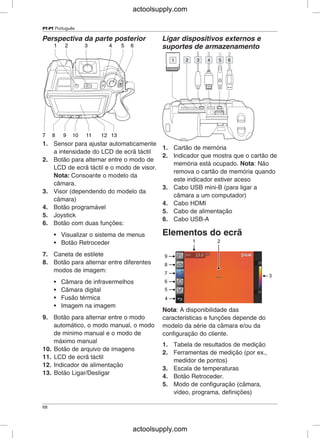
1. Sensor para ajustar la intensidad de
la pantalla táctil LCD
1. Tarjeta de memoria
automáticamente
2. Indicador que muestra que la tarjeta
2. Botón para cambiar entre el modo de
de memoria está ocupada. Nota: No
pantalla táctil LCD y visor. Nota:
extraiga la tarjeta de memoria
depende del modelo de cámara.
mientras este indicador esté
3. Visor (depende del modelo de
iluminado
cámara)
3. Cable USB mini-B (para conectar la
4. Botón programable
cámara a un PC)
5. Joystick
4. Cable HDMI
6. Botón con dos funciones:
5. Cable de alimentación
• Mostrar el sistema de menús 6. Cable USB-A
• Botón para volver
Elementos de la pantalla
7. Puntero lápiz
8. Botón para cambiar entre diferente
modos de imagen:
• Cámara de infrarrojos
• Cámara digital
• Fusión térmica
• Imagen en imagen
9. Botón para cambiar entre el modo
automático, el modo manual, el modo Nota: La disponibilidad de las
mínimo manual y el modo máximo características y las funciones depende
manual del modelo de serie de la cámara y/o de
10. Botón de archivo de imagen la configuración del cliente.
11. Pantalla táctil LCD
1. Tabla de resultados de medición
12. Indicador de alimentación
2. Herramientas de medición (p. ej.,
13. Botón de encendido
puntero de medida)
3. Escala de temperatura
4. Botón para volver.
28
actoolsupply.com
actoolsupply.com
ES-ES Español
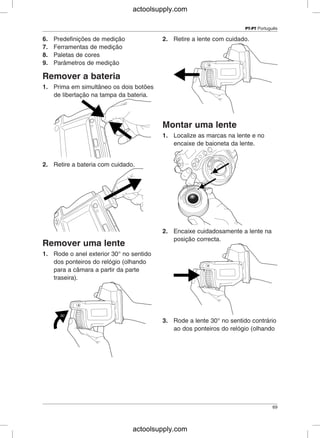
5. Modo de ajustes (cámara, vídeo, 2. Extraiga la lente con cuidado.
programa, configuración)
6. Valores predefinidos de medición
7. Herramientas de medición
8. Paletas de colores
9. Parámetros de medición
Extracción de la batería
1. Pulse los dos botones de desbloqueo
de la cubierta de la batería a la vez.
Montaje de una lente
1. Observe las marcas de índice de la
lente y de la montura de bayoneta de
la lente.
2. Extraiga la batería con cuidado.
2. Presione con cuidado la lente hasta
situarla en la posición correcta.
Extracción de una lente
1. Gire la anilla exterior 30° hacia la
derecha (mirando la cámara desde la
parte posterior).
29
actoolsupply.com
actoolsupply.com
ES-ES Español
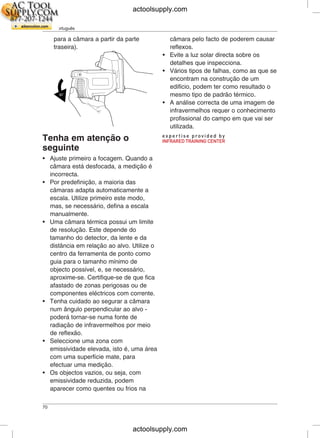
3. Gire la lente 30° hacia la izquierda • Los objetos blancos, es decir, con baja
(mirando la cámara desde la parte emisividad, pueden mostrarse
posterior). calientes o fríos en la cámara, ya que
pueden causar reflejos.
• Evite la luz directa del sol en los
detalles que esté inspeccionando.
• Distintos tipos de fallos, como los de la
construcción de un edificio, pueden
generar el mismo tipo de patrón
térmico.
• El análisis correcto de una imagen de
infrarrojos requiere conocimientos
profesionales específicos acerca de su
uso.
Tenga en cuenta lo
siguiente:
• Ajuste primero el enfoque. Si la
cámara está desenfocada, la medición
será incorrecta.
• Por defecto, la mayoría de las
cámaras se adaptan a la escala
automáticamente. Utilice primero este
modo, pero no dude en ajustar la
escala manualmente.
• Una cámara térmica cuenta con un
límite de resolución. Esto depende del
tamaño del detector, de la lente y de la
distancia a la que se encuentre el
objetivo. Utilice el centro de la
herramienta de puntero como guía
para ver el tamaño de objeto mínimo
posible, y acérquese si es necesario.
Asegúrese de permanecer alejado de
zonas peligrosas o de componentes
eléctricos activos.
• Tenga cuidado cuando sostenga la
cámara perpendicular al objetivo;
podría convertirse en una fuente de
radiación infrarroja a través de la
reflexión.
• Seleccione una zona de alta
emisividad, es decir, un área con una
superficie mate, para realizar una
medición.
30
actoolsupply.com
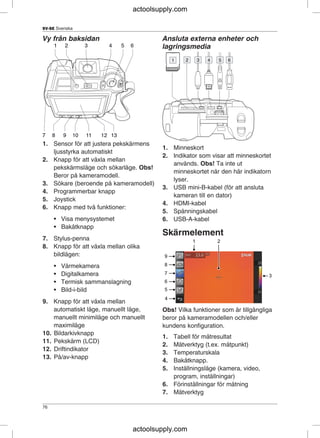
actoolsupply.com
FI-FIFI-FI Suomi
Pika-aloitusopas Kameran osat
Pääset nopeasti käyttämään kameraa Kuva oikealta
toimimalla seuraavasti.
1. Aseta akku akkulokeroon.
2. Lataa akkua neljä tuntia ennen
kameran ensimmäistä
käynnistyskertaa tai kunnes akun
tilan vihreä merkkivalo palaa
jatkuvasti.
3. Aseta muistikortti korttipaikkaan.
4. Käynnistä kamera painamalla -
painiketta.
5. Suuntaa kamera kuvauskohteeseen.
1. Etsimen diopterikorjauksen6. Tarkenna kamera automaattisesti
säätönuppipainamalla
2. Käsihihnaautomaattitarkennuksen/tallennuksen
3. Digitaalisen zoomauksen painikepainike puoliväliin.
4. Automaattitarkennuksen/tallennuksen7. Tallenna kuva suoraan painamalla
painikeautomaattitarkennuksen/tallennuksen
painike pohjaan. Kuva vasemmalta
8. Siirrä kuva tietokoneeseen
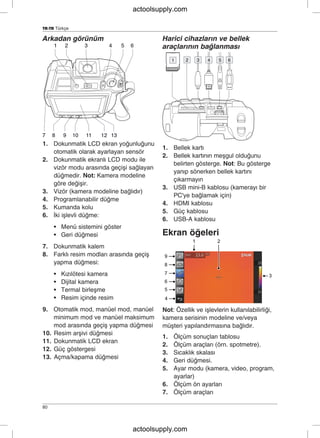
jommallakummalla seuraavista
tavoista:
• Poista muistikortti kamerasta ja
aseta se tietokoneeseen liitettyyn
kortinlukulaitteeseen.
• Liitä tietokone kameraan USB-
mini-B-kaapelilla.
9. Siirrä kuva kortista tai kamerasta
vetämällä ja pudottamalla.
Huomautus: Voit siirtää kuvia
tietokoneeseen myös kameran mukana
toimitetun FLIR Tools -ohjelmiston avulla.
1. Digitaalikameran lamppu
2. Laserosoitin
3. Digitaalikameran lamppu
4. Infrapunalinssi
5. Digitaalikamera
6. Tarkennusrengas
7. Laserosoittimen käyttöpainike
31
actoolsupply.com
actoolsupply.com
FI-FI Suomi
Kuva takaa Ulkoisten laitteiden ja
massamuistin kytkeminen
1. Anturi, joka säätää
1. Muistikortti
nestekidekosketusnäytön kirkkauden
2. Merkkivalo, josta näkee, milloin
automaattisesti.
muistikorttia on käytössä.
2. Voit vaihtaa nestekidekosketusnäytön
Huomautus: Älä poista korttia, kun
ja etsimen välillä painamalla tätä
merkkivalo palaa.
painiketta. Huomaa: Vaihtelee
3. USB-mini-B-kaapeli (kameran
kameran mallin mukaan.
liittämiseksi tietokoneeseen)
3. Etsin (määräytyy kameran mallin
4. HDMI-kaapeli
mukaan)
5. Virtakaapeli
4. Ohjelmoitava painike
6. USB-A-kaapeli
5. Ohjaussauva
6. Kaksitoiminen painike: Näytön osat
• Näytä valikko
• Paluupainike
7. Piirrin
8. Voit vaihtaa kuvatilasta toiseen tällä
painikkeella:
• Lämpökamera.
• Digitaalikamera
• Yhdistelmäkuva
Huomautus: Se, mitä ominaisuuksia ja
• Kuva kuvassa
toimintoja on käytettävissä, vaihtelee
9. Tällä painikkeella voit vaihtaa kameran mallin ja/tai
automaattisen tilan, manuaalisen laitteistokokoonpanon mukaan.
tilan, manuaalisen minimitilan ja
1. Mittaustulostaulu.
manuaalisen maksimitilan välillä.
2. Mittaustyökalut (esimerkiksi
10. Kuvakansiopainike
mittauspiste)
11. Kosketusnäyttö (nestekidenäyttö)
3. Lämpötila-asteikko
12. Virran merkkivalo
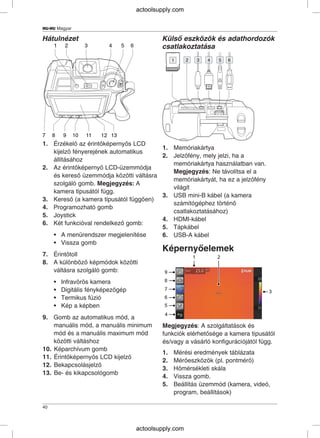
4. Paluupainike.
13. Virtapainike
5. Asetustila (kamera, video, ohjelma,
asetukset)
32
actoolsupply.com
actoolsupply.com
FI-FI Suomi
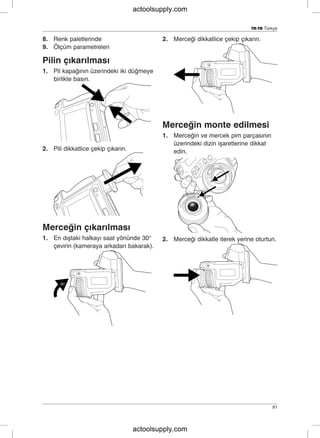
6. Mittauksen esiasetukset 2. Vedä linssi varovasti irti.
7. Mittaustyökalut
8. Väripaletit
9. Mittausparametrit
Akun irrottaminen
1. Paina akkulokeron kannen
vapautuspainikkeet yhteen.
Linssin asentaminen
1. Kohdista linssin ja linssin
bajonettikiinnikkeen kohdistusmerkit.
2. Vedä akku varovasti ulos.
2. Paina linssi varovasti paikalleen.
Linssin irrottaminen
1. Käännä ulommaista rengasta 30°
myötäpäivään (kameran takaa
katsottuna).
33
actoolsupply.com
actoolsupply.com
FI-FI Suomi
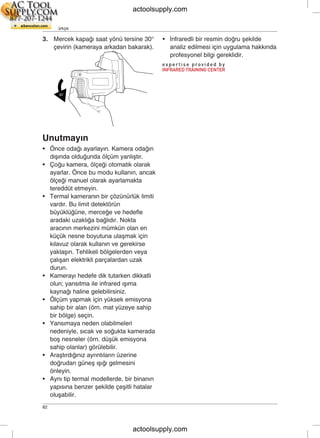
3. Käännä linssiä 30° vastapäivään • Lämpökuvien oikea analysointi
(kameran takaa katsottuna). edellyttää ammattitietoutta.
Muistettavaa
• Säädä ensin tarkennus. Jos kamera on
väärin tarkennettu, mittaustulos on
virheellinen.
• Useimmissa kameroissa asteikko
säätyy automaattisesti. Käytä
automaattisäätöä ensin ja tarvittaessa
säädä asteikkoa manuaalisesti.
• Lämpökamerassa on tarkkuusraja,
johon vaikuttavat ilmaisimen koko,
linssi ja kohteen etäisyys.
Mittauspistetyökalun keskikohdan
avulla voit tarkistaa, kuinka suuri
kohteen on vähintään oltava. Siirry
tarvittaessa lähemmäksi. Pysy
kaukana vaarallisilta alueilta ja
jännitteellisistä komponenteista.
• Ole tarkkana, kun pitelet kameraa
kohtisuorassa kohteeseen nähden,
ettet ole itse infrapunasäteilyn lähteenä
heijastumisen vuoksi.
• Valitse mittaukseen erittäin
emissiivinen alue, kuten
himmeäpintainen alue.
• Kiiltävät, vähän emissiiviset kohteet
voivat näkyä kamerassa lämpiminä tai
kylminä, sillä ne voivat aiheuttaa
heijastuksia.
• Vältä suoraa auringonvaloa
kuvattavissa kohteissa.
• Erityyppiset viat, kuten rakennuksen
rakenneviat, voivat tuottaa
samantyyppisiä lämpökuvia.
34
actoolsupply.com
actoolsupply.com
FR-FRFR-FR Français
Guide de démarrage Composants de la caméra
rapide Vue de droite
Pour une prise en main rapide, procédez
comme suit :
1. Placez une batterie dans le
compartiment.
2. Chargez la batterie pendant 4 heures
avant le tout premier démarrage de la
caméra ou attendez que le voyant
DEL vert d'état de la batterie s'allume
en continu.
3. Insérez une carte mémoire dans le
logement de la carte.
1. Définissez la correction dioptrique du
4. Appuyez sur le bouton pour
viseur à l'aide du bouton de réglage.
allumer la caméra.
2. Bride de maintien
5. Orientez la caméra vers l'objet cible.
3. Bouton du zoom numérique
6. Activez la mise au point automatique
4. Bouton Mise au point
de la caméra en appuyant
automatique/Enregistrer
légèrement sur le bouton Mise au
point automatique/Enregistrer. Vue de gauche
7. Appuyez complètement sur le bouton
Autofocus/Enregistrer pour
enregistrer directement une image.
8. Pour déplacer l’image vers un
ordinateur, effectuez l’une des
opérations suivantes :
• Retirez la carte mémoire et
insérez-la dans un lecteur de carte
branché à un ordinateur.
• Reliez un ordinateur à la caméra à
l'aide d'un câble USB mini-B.
9. Déplacez l'image de la carte ou de la
caméra en effectuant un glisser-
déposer.
Remarque : Le logiciel FLIR Tools livré
avec la caméra vous permet également 1. Lampe pour la caméra numérique
de déplacer des images vers l'ordinateur. 2. Pointeur laser
3. Lampe pour la caméra numérique
4. Objectif infrarouge
5. Caméra numérique
6. Bague de mise au point
35
actoolsupply.com
actoolsupply.com
FR-FR Français
7. Bouton d'actionnement du pointeur 13. Bouton Marche/Arrêt
laser
Connexion de périphériques
Vue de l'arrière externes et de supports de
stockage
1. Capteur permettant de régler
1. Carte mémoire
automatiquement l'intensité de l'écran
2. Indicateur précisant si la carte
tactile LCD
mémoire est en cours d'utilisation.
2. Bouton permettant de basculer entre
Remarque : Ne retirez pas la carte
les modes écran tactile LCD et
mémoire lorsque cet indicateur est
viseur. Remarque : cette fonction
allumé.
dépend du modèle de caméra.
3. Câble USB Mini-B (connecte la
3. Viseur (dépend du modèle de
caméra à un ordinateur)
caméra)
4. Câble HDMI
4. Bouton programmable
5. Câble d'alimentation
5. Joystick
6. Câble USB-A
6. Bouton à double fonction :
Eléments de l'écran• Affichage du système de menus
• Bouton Précédent
7. Stylet
8. Bouton permettant de basculer entre
différents modes d'image :
• Caméra infrarouge
• Caméra numérique
• Fusion thermique
• PiP (Picture in Picture)
Remarque : La disponibilité de certaines
9. Bouton permettant de basculer entre caractéristiques et fonctions dépend du
les modes automatique, manuel, modèle de la série de la caméra et/ou de
manuel minimum et manuel la configuration choisie par le client.
maximum
1. Tableau de résultats de mesure
10. Bouton Images archivées
2. Outils de mesure (par exemple, point
11. Écran tactile LCD
de mesure)
12. Indicateur d’alimentation
3. Echelle de température
36
actoolsupply.com
actoolsupply.com
FR-FR Français
4. Bouton Précédent. 2. Retirez doucement l'objectif.
5. Mode configuration (caméra, vidéo,
programme, paramètres)
6. Préréglages de mesure
7. Outils de mesure
8. Palettes de couleurs
9. Paramètres de mesure
Retrait de la batterie
1. Appuyez simultanément sur les deux
boutons de déverrouillage du
Montage d'un objectifcouvercle de la batterie.
1. Recherchez les repères de l'objectif
et de l'objectif monté en baïonnette.
2. Retirez doucement la batterie.
2. Poussez doucement l’objectif dans
son emplacement.
Retrait de l'objectif
1. Faites tourner la bague la plus
externe de 30 ° dans le sens des
aiguilles d'une montre (en regardant
la caméra de l'arrière).
37
actoolsupply.com
actoolsupply.com
FR-FR Français
3. Faites tourner l'objectif de 30 ° dans • Evitez la lumière directe du soleil sur
le sens anti-horaire (en regardant la les éléments que vous inspectez.
caméra de l'arrière). • Les différents types de défauts, tels
que les défauts de la structure d'un
bâtiment, peuvent entraîner le même
type de profils thermiques.
• Pour analyser correctement une image
infrarouge, vous devez posséder les
connaissances professionnelles
requises pour le type d’opération en
question.
Rappel
• Procédez tout d'abord à la mise au
point, car une mauvaise mise au point
entraîne une mesure erronée.
• La plupart des caméras adaptent
l'échelle automatiquement.
Commencez par utiliser ce mode, mais
n'hésitez pas à régler l'échelle
manuellement.
• Une caméra thermique dispose d'une
limite de résolution qui dépend de la
taille du détecteur, de l'objectif et de la
distance de la cible. Utilisez le centre
de l'outil point pour vous aider à
obtenir la taille d'objet la plus petite
possible et rapprochez-vous en si
nécessaire. Veillez à rester éloigné
des zones dangereuses ou de
composants électriques sous tension.
• Maintenez la caméra perpendiculaire à
l'objectif avec précaution, car vous
pourriez devenir une source de
rayonnement infrarouge par réflexion.
• Choisissez une zone de forte
émissivité, par exemple une zone à
surface mate, pour effectuer une
mesure.
• Des objets vides à faible émissivité
peuvent s'afficher comme chauds ou
froids dans la caméra car ils peuvent
provoquer des réflexions.
38
actoolsupply.com
actoolsupply.com
HU-HUHU-HU Magyar
Beüzemelési útmutató A kamera részei
A beüzemeléshez kövesse az alábbi Jobb oldali nézet
lépéseket:
1. Helyezzen akkumulátort az
akkumulátortartóba.
2. Mielőtt először bekapcsolná a
kamerát, töltse az akkumulátort 4
órán keresztül, vagy amíg a zöld
akkumulátorállapot-jelző LED
folyamatosan nem kezd világítani.
3. Helyezzen memóriakártyát a
kártyafoglalatba.
4. A gomb megnyomásával kapcsolja
1. A kereső dioptriakorrekciójánakbe a kamerát.
módosítására szolgáló gomb5. Irányítsa a kamerát a vizsgált tárgy
2. Csuklószíjirányába.
3. Digitális zoom gombja6. A kamera fókuszának automatikus
4. Autofókusz/mentés gombbeállításához nyomja be félig az
autofókusz/mentés gombot. Bal oldali nézet
7. Nyomja le teljesen az Automata
fókusz/Mentés gombot a kép
közvetlen mentéséhez.
8. A képet a következő módszerekkel
töltheti át számítógépre:
• Vegye ki a memóriakártyát, és
helyezze be a számítógéphez
csatlakoztatott kártyaolvasóba.
• Csatlakoztassa a számítógépet a
kamerához USB mini-B kábellel.
9. Áthúzással töltse át a képet a
kártyáról vagy a kameráról.
Megjegyzés: A képeket a kamerához
mellékelt FLIR Tools szoftverrel is
áttöltheti.
1. Digitális fényképezőgép lámpája
2. Lézermutató
3. Digitális fényképezőgép lámpája
4. Infravörös lencse
5. Digitális fényképezőgép
6. Fókuszgyűrű
7. A lézermutató kezelőgombja
39
actoolsupply.com
actoolsupply.com
HU-HU Magyar
Hátulnézet Külső eszközök és adathordozók
csatlakoztatása
1. Érzékelő az érintőképernyős LCD
1. Memóriakártya
kijelző fényerejének automatikus
2. Jelzőfény, mely jelzi, ha a
állításához
memóriakártya használatban van.
2. Az érintőképernyő LCD-üzemmódja
Megjegyzés: Ne távolítsa el a
és kereső üzemmódja közötti váltásra
memóriakártyát, ha ez a jelzőfény
szolgáló gomb. Megjegyzés: A
világít
kamera típusától függ.
3. USB mini-B kábel (a kamera
3. Kereső (a kamera típusától függően)
számítógéphez történő
4. Programozható gomb
csatlakoztatásához)
5. Joystick
4. HDMI-kábel
6. Két funkcióval rendelkező gomb:
5. Tápkábel
• A menürendszer megjelenítése 6. USB-A kábel
• Vissza gomb
Képernyőelemek
7. Érintőtoll
8. A különböző képmódok közötti
váltásra szolgáló gomb:
• Infravörös kamera
• Digitális fényképezőgép
• Termikus fúzió
• Kép a képben
9. Gomb az automatikus mód, a
manuális mód, a manuális minimum Megjegyzés: A szolgáltatások és
mód és a manuális maximum mód funkciók elérhetősége a kamera típusától
közötti váltáshoz és/vagy a vásárló konfigurációjától függ.
10. Képarchívum gomb
1. Mérési eredmények táblázata
11. Érintőképernyős LCD kijelző
2. Mérőeszközök (pl. pontmérő)
12. Bekapcsolásjelző
3. Hőmérsékleti skála
13. Be- és kikapcsológomb
4. Vissza gomb.
5. Beállítás üzemmód (kamera, videó,
program, beállítások)
40
actoolsupply.com
actoolsupply.com
HU-HU Magyar
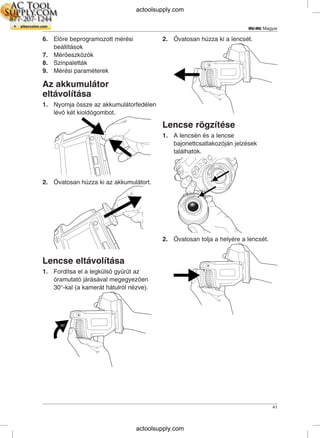
6. Előre beprogramozott mérési 2. Óvatosan húzza ki a lencsét.
beállítások
7. Mérőeszközök
8. Színpaletták
9. Mérési paraméterek
Az akkumulátor
eltávolítása
1. Nyomja össze az akkumulátorfedélen
lévő két kioldógombot.
Lencse rögzítése
1. A lencsén és a lencse
bajonettcsatlakozóján jelzések
találhatók.
2. Óvatosan húzza ki az akkumulátort.
2. Óvatosan tolja a helyére a lencsét.
Lencse eltávolítása
1. Fordítsa el a legkülső gyűrűt az
óramutató járásával megegyezően
30°-kal (a kamerát hátulról nézve).
41
actoolsupply.com
actoolsupply.com
HU-HU Magyar
3. Fordítsa el a lencsét az óramutató • Különböző hibák (pl. épületszerkezeti
járásával ellentétesen 30°-kal (a hibák) ugyanilyen típusú termikus
kamerát hátulról nézve). mintát eredményezhetnek.
• Az infravörös képek megfelelő
elemzéséhez az alkalmazási terület
magas szintű ismerete szükséges.
Fontos tudnivalók
• Először a fókuszt állítsa be. Ha a
kamera nincs fókuszban, a mérés
rossz lesz.
• Alapértelmezés szerint a legtöbb
kamera automatikusan adaptálja a
skálát. Először ezt a módot használja,
de szükség esetén manuálisan állítsa
be a skálát.
• A hőkamera felbontása korlátozott. A
felbontás a detektor méretétől, a
lencsétől, valamint a céltól való
távolságtól függ. A pontmérő eszköz
közepét használva állapítsa meg a
lehetséges minimális objektumméretet,
és ha szükséges, menjen közelebb.
Maradjon távol a veszélyes helyektől
és a feszültség alatt lévő elektromos
alkatrészektől.
• Körültekintően járjon el, ha a kamerát
a célra merőlegesen tartja – a reflexió
révén a teste infravörös sugárzási
forrássá válhat.
• A mérésekhez nagy fajlagos
emisszióval rendelkező, matt felületű
zónát válasszon.
• Az alacsony fajlagos emissziójú, sima
tárgyak melegnek vagy hidegnek
tűnhetnek a kamerában, mivel
visszaverik a sugárzást.
• A megvizsgált részeken kerülje a
közvetlen napfényt.
42
actoolsupply.com
actoolsupply.com
IT-ITIT-IT Italiano
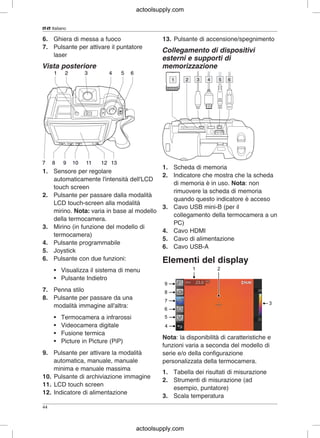
Guida introduttiva Componenti della
Eseguire le seguenti operazioni iniziali: termocamera
1. Inserire una batteria nel vano Vista da destra
batteria.
2. Prima di accendere la termocamera
per la prima volta, caricare la batteria
per 4 ore o finché il LED di stato della
batteria non rimane acceso fisso sul
verde.
3. Inserire una scheda di memoria
nell'apposito slot.
4. Per accendere la termocamera,
premere il pulsante .
5. Puntare la termocamera verso il
soggetto desiderato. 1. Manopola per modificare la
6. Premere a metà corsa il pulsante di correzione diottrica per il mirino
messa a fuoco 2. Cinghia per il trasporto a mano
automatica/salvataggio per la messa 3. Pulsante dello zoom digitale
a fuoco automatica della 4. Pulsante di messa a fuoco
termocamera. automatica/salvataggio
7. Spingere completamente il pulsante
Vista da sinistra
Messa a fuoco automatica/Salva per
salvare direttamente un'immagine.
8. Spostare l'immagine in un computer
effettuando una delle operazioni
seguenti:
• Rimuovere la scheda di memoria e
inserirla in un lettore di schede
collegato a un computer.
• Collegare un computer alla
termocamera mediante il cavo
USB mini-B.
9. Trascinare l'immagine dalla scheda o
dalla termocamera per spostarla.
Nota: è inoltre possibile spostare le
immagini nel computer utilizzando il
software FLIR Tools, fornito con la
1. Illuminatore per videocamera digitaletermocamera.
2. Puntatore laser
3. Illuminatore per videocamera digitale
4. Obiettivo a infrarossi
5. Videocamera digitale
43
actoolsupply.com
actoolsupply.com
IT-IT Italiano
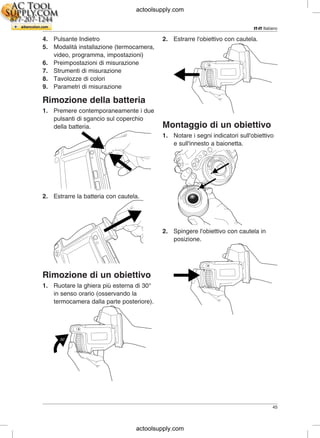
6. Ghiera di messa a fuoco 13. Pulsante di accensione/spegnimento
7. Pulsante per attivare il puntatore
Collegamento di dispositivi
laser
esterni e supporti di
Vista posteriore memorizzazione
1. Scheda di memoria
1. Sensore per regolare
2. Indicatore che mostra che la scheda
automaticamente l'intensità dell'LCD
di memoria è in uso. Nota: non
touch screen
rimuovere la scheda di memoria
2. Pulsante per passare dalla modalità
quando questo indicatore è acceso
LCD touch-screen alla modalità
3. Cavo USB mini-B (per il
mirino. Nota: varia in base al modello
collegamento della termocamera a un
della termocamera.
PC)
3. Mirino (in funzione del modello di
4. Cavo HDMI
termocamera)
5. Cavo di alimentazione
4. Pulsante programmabile
6. Cavo USB-A
5. Joystick
6. Pulsante con due funzioni: Elementi del display
• Visualizza il sistema di menu
• Pulsante Indietro
7. Penna stilo
8. Pulsante per passare da una
modalità immagine all'altra:
• Termocamera a infrarossi
• Videocamera digitale
• Fusione termica
Nota: la disponibilità di caratteristiche e
• Picture in Picture (PiP)
funzioni varia a seconda del modello di
9. Pulsante per attivare la modalità serie e/o della configurazione
automatica, manuale, manuale personalizzata della termocamera.
minima e manuale massima
1. Tabella dei risultati di misurazione
10. Pulsante di archiviazione immagine
2. Strumenti di misurazione (ad
11. LCD touch screen
esempio, puntatore)
12. Indicatore di alimentazione
3. Scala temperatura
44
actoolsupply.com
actoolsupply.com
IT-IT Italiano
4. Pulsante Indietro 2. Estrarre l'obiettivo con cautela.
5. Modalità installazione (termocamera,
video, programma, impostazioni)
6. Preimpostazioni di misurazione
7. Strumenti di misurazione
8. Tavolozze di colori
9. Parametri di misurazione
Rimozione della batteria
1. Premere contemporaneamente i due
pulsanti di sgancio sul coperchio
Montaggio di un obiettivodella batteria.
1. Notare i segni indicatori sull'obiettivo
e sull'innesto a baionetta.
2. Estrarre la batteria con cautela.
2. Spingere l'obiettivo con cautela in
posizione.
Rimozione di un obiettivo
1. Ruotare la ghiera più esterna di 30°
in senso orario (osservando la
termocamera dalla parte posteriore).
45
actoolsupply.com
actoolsupply.com
IT-IT Italiano
3. Ruotare l'obiettivo di 30 gradi in potrebbero apparire caldi o freddi nella
senso antiorario (osservando la termocamera, poiché possono
termocamera dalla parte posteriore). provocare dei riflessi.
• Evitare la luce solare diretta sui
dettagli che si stanno ispezionando.
• Diversi tipi di difetti, ad esempio quelli
nella costruzione di un edificio,
possono produrre lo stesso tipo di
caratteristica termica.
• L'analisi corretta di un'immagine
termica richiede una conoscenza
professionale del settore di
applicazione.
Promemoria
• Innanzitutto regolare la messa a fuoco.
Quando la messa a fuoco della
termocamera non è regolata, la
misurazione è errata.
• Per impostazione predefinita, la
maggior parte delle termocamere
adattano la scala automaticamente.
Utilizzare prima questa modalità, ma
non esitare a impostare la scala
manualmente.
• Una termocamera dispone di una
risoluzione limitata che dipende dalle
dimensioni del rilevatore, dall'obiettivo
e dalla distanza del soggetto. Utilizzare
il centro dello strumento puntatore
come guida per le dimensioni
dell'oggetto minime possibili e
avvicinarsi se necessario. Assicurarsi
di restare lontano da aree pericolose o
da componenti elettrici attivi.
• Prestare attenzione quando si tiene la
termocamera perpendicolare al
soggetto, poiché si potrebbe diventare
una sorgente di radiazione infrarossa
tramite riflessione.
• Selezionare una zona di elevata
emissività, ovvero un'area con una
superficie opaca, per effettuare una
misurazione.
• Gli oggetti apparentemente vuoti,
ovvero con basse emissività,
46
actoolsupply.com
actoolsupply.com
JA-JPJA-JP 日日本本語語
ククイイッックク ススタターートト ガガイイドド カカメメララ部部品品
すぐにカメラを使い始めるには以下の手 右右側側かかららのの外外観観
順に従ってください。
1. バッテリー ケースにバッテリーを入
れます。
2. カメラを初めて起動する前に、バッ
テリーを 4 時間充電します。あるい
は緑色のバッテリー状態 LED が継続
的に点灯するまで充電します。
3. カード スロットにメモリー カードを
差し込みます。
4. ボタンを押して、カメラの電源を
入れます。
1. ビューファインダーの視度補正を変5. カメラを対象物に向けます。
更するノブ6. [オートフォーカス/保存] ボタンを半
2. ハンドストラップ押しにして、カメラをオートフォー
3. デジタル ズーム ボタンカスにしてください。
4. [オートフォーカス/保存] ボタン7. [オートフォーカス/保存] ボタンを
しっかりと押して、画像を直接保存 左左側側かかららのの外外観観
します。
8. 以下のいずれかの操作を行って、画
像をコンピューターに移動します。
• メモリー カードを取り出して、コ
ンピューターに接続されている
カード リーダーに挿入します。
• USB mini-B ケーブルで、コン
ピューターをカメラに接続しま
す。
9. ドラッグアンドドロップ操作で、
カードまたはカメラから画像を移動
します。
注注: カメラに付属する FLIR Tools ソフト
ウェアを使用して、画像をコンピュー
ターに移動することもできます。
1. デジタル カメラ用ランプ
2. レーザー ポインター
3. デジタル カメラ用ランプ
4. 赤外線レンズ
5. デジタル カメラ
6. フォーカス リング
7. レーザー ポインターの操作ボタン
47
actoolsupply.com
actoolsupply.com
JA-JP 日本語
背背面面かかららのの外外観観 外外部部デデババイイススおおよよびび記記憶憶メメデディィアアのの
接接続続
1. タッチ スクリーン LCD の輝度を自
1. メモリー カード
動調整するセンサー
2. メモリー カードがビジー状態である
2. タッチ スクリーン LCD モードと
ことを示すインジケーター。注注: この
ビューファインダー モードの切り替
インジケーターが点灯している場合
えボタン。注注: カメラのモデルによっ
はメモリー カードを取り出さないで
て異なります。
ください。
3. ビューファインダー (カメラのモデル
3. USB mini-B ケーブル (PC をカメラに
によって異なります)
接続する場合)
4. プログラム可能なボタン
4. HDMI ケーブル
5. ジョイスティック
5. 電源ケーブル
6. 2 つの機能を持つボタン
6. USB A ケーブル
• メニュー システムの表示
画画面面要要素素• [戻る] ボタン
7. スタイラス ペン
8. 各種画像モードの切り替えボタン
• 赤外線カメラ
• デジタル カメラ
• フュージョン
• ピクチャー イン ピクチャー
9. 自動、手動、手動最小、手動最大の
切り替えボタン 注注: それぞれの機能を使用できるかどうか
10. [画像アーカイブ] ボタン は、カメラのシリーズ モデルやお客様の
11. タッチ スクリーン LCD 選択した構成によって異なります。
12. 電源インジケーター
1. 測定結果テーブル
13. [オン/オフ] ボタン
2. 測定ツール (スポットメーターなど)
3. 温度スケール
4. [戻る] ボタン
5. セットアップ モード (カメラ、ビデ
オ、プログラム、設定)
6. 測定プリセット
48
actoolsupply.com
actoolsupply.com
JA-JP 日本語
7. 測定ツール 2. レンズを慎重に引き出してくださ
8. 色パレット い。
9. 測定パラメータ
ババッッテテリリーーのの取取りり外外しし
1. バッテリー カバーにある 2 つの取り
外しボタンを同時に押し込んでくだ
さい。
レレンンズズのの取取りり付付けけ
1. レンズの目印とレンズのバヨネット
式マウント側の目印の位置を確認し
てください。
2. バッテリーを慎重に引き出してくだ
さい。
2. 注意しながらレンズを所定の位置に
レレンンズズのの取取りり外外しし 押し込みます。
1. 最も外側のリングを、カメラの背面
から見て 30°時計回りに回してくださ
い。
49
actoolsupply.com
actoolsupply.com
JA-JP 日本語
3. レンズを、カメラの背面から見て 30° • 建物の構造などのさまざまな種類の欠
反時計回りに回してください。 陥により、同様の熱性質が生成される
場合があります。
• 熱画像を適切に解析するには、その用
途に関する専門知識が必要です。
留留意意事事項項
• 最初にフォーカスを調整してくださ
い。カメラの焦点が合っていないと、
正確な測定ができません。
• ほとんどのカメラでは、デフォルトで
スケールが自動的に最適化されます。
最初はこのモードを使用しますが、手
動でスケールを自由に設定することも
できます。
• 赤外線カメラの解像度には限度があり
ます。限度は検出素子のサイズ、レン
ズ、および対象への距離によって変わ
ります。スポット ツールの中心部分
が、測定可能な対象の最小サイズの目
安になります。必要に応じて対象に近
づけてください。危険区域や電気構成
部分には近づかないようにしてくださ
い。
• カメラは対象に対して垂直になるよう
に慎重に保持してください。反射によ
りユーザー自身が赤外線の放射源とな
る可能性があります。
• 光沢のない表面を持つ領域など、放射
率の高いゾーンを選択し、測定を実施
してください。
• 反射の影響で、放射率の低い空のオブ
ジェクトが温かい (または冷たい) オブ
ジェクトとしてカメラに表示される場
合があります。
• 検査対象に直射日光が当たらないよう
にしてください。
50
actoolsupply.com
actoolsupply.com
KO-KRKO-KR 한한국국어어
퀵퀵 스스타타트트 가가이이드드 카카메메라라 부부품품
즉시 시작하려면 다음 절차를 따르십시오. 우우측측면면도도
1. 배터리를 배터리함에 넣습니다.
2. 처음 카메라를 시작하기 전에 4시간
동안 또는 녹색 배터리 상태 LED가 계
속 켜질 때까지 배터리를 충전합니다.
3. 메모리 카드를 카드 슬롯에 삽입합니
다.
4. 버튼을 눌러 카메라를 켭니다.
5. 원하는 피사체를 향해 카메라를 조준
합니다.
6. 자동초점/저장 버튼을 반쯤 눌러 카메
라 초점을 자동으로 맞춥니다.
1. 뷰파인더의 광굴절 보정을 변경하기7. 이미지를 즉시 저장하려면 자동초점/
위한 노브저장 버튼을 완전히 누릅니다.
2. 손잡이 줄8. 다음 중 하나를 수행하여 이미지를 컴
3. 디지털 확대/축소 버튼퓨터로 이동합니다.
4. 자동초점/저장 버튼
• 메모리 카드를 꺼낸 다음 컴퓨터에
좌좌측측면면도도연결된 카드 판독기에 삽입합니다.
• USB 미니 B 케이블을 사용하여 컴
퓨터에 카메라를 연결합니다.
9. 드래그 앤 드랍 기능을 사용하여 이미
지를 카드 또는 카메라에서 이동합니
다.
참참고고: 카메라와 함께 제공되는 FLIR Tools
소프트웨어를 사용하여 컴퓨터로 이미지
를 이동할 수도 있습니다.
1. 디지털 카메라용 램프
2. 레이저 포인터
3. 디지털 카메라용 램프
4. 적외선 렌즈
5. 디지털 카메라
6. 초점 링
7. 레이저 포인터를 작동하기 위한 버튼
51
actoolsupply.com
actoolsupply.com
KO-KR 한국어
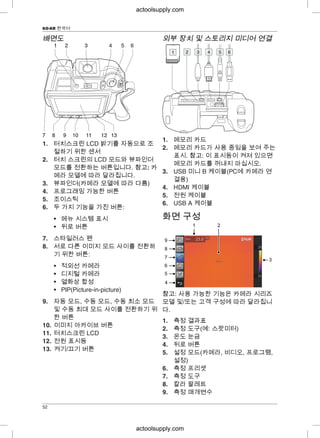
배배면면도도 외외부부 장장치치 및및 스스토토리리지지 미미디디어어 연연결결
1. 메모리 카드
1. 터치스크린 LCD 밝기를 자동으로 조
2. 메모리 카드가 사용 중임을 보여 주는
절하기 위한 센서
표시. 참참고고: 이 표시등이 켜져 있으면
2. 터치 스크린의 LCD 모드와 뷰파인더
메모리 카드를 꺼내지 마십시오.
모드를 전환하는 버튼입니다. 참참고고: 카
3. USB 미니 B 케이블(PC에 카메라 연
메라 모델에 따라 달라집니다.
결용)
3. 뷰파인더(카메라 모델에 따라 다름)
4. HDMI 케이블
4. 프로그래밍 가능한 버튼
5. 전원 케이블
5. 조이스틱
6. USB A 케이블
6. 두 가지 기능을 가진 버튼:
화화면면 구구성성• 메뉴 시스템 표시
• 뒤로 버튼
7. 스타일러스 펜
8. 서로 다른 이미지 모드 사이를 전환하
기 위한 버튼:
• 적외선 카메라
• 디지털 카메라
• 열화상 합성
• PIP(Picture-in-picture)
참참고고: 사용 가능한 기능은 카메라 시리즈
9. 자동 모드, 수동 모드, 수동 최소 모드 모델 및/또는 고객 구성에 따라 달라집니
및 수동 최대 모드 사이를 전환하기 위 다.
한 버튼
1. 측정 결과표
10. 이미지 아카이브 버튼
2. 측정 도구(예: 스팟미터)
11. 터치스크린 LCD
3. 온도 눈금
12. 전원 표시등
4. 뒤로 버튼
13. 켜기/끄기 버튼
5. 설정 모드(카메라, 비디오, 프로그램,
설정)
6. 측정 프리셋
7. 측정 도구
8. 칼라 팔레트
9. 측정 매개변수
52
actoolsupply.com
actoolsupply.com
KO-KR 한국어
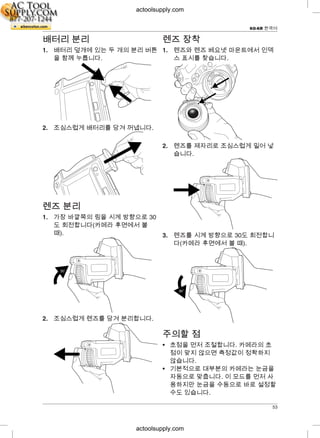
배배터터리리 분분리리 렌렌즈즈 장장착착
1. 배터리 덮개에 있는 두 개의 분리 버튼 1. 렌즈와 렌즈 베요넷 마운트에서 인덱
을 함께 누릅니다. 스 표시를 찾습니다.
2. 조심스럽게 배터리를 당겨 꺼냅니다.
2. 렌즈를 제자리로 조심스럽게 밀어 넣
습니다.
렌렌즈즈 분분리리
1. 가장 바깥쪽의 링을 시계 방향으로 30
도 회전합니다(카메라 후면에서 볼
때). 3. 렌즈를 시계 방향으로 30도 회전합니
다(카메라 후면에서 볼 때).
2. 조심스럽게 렌즈를 당겨 분리합니다.
주주의의할할 점점
• 초점을 먼저 조절합니다. 카메라의 초
점이 맞지 않으면 측정값이 정확하지
않습니다.
• 기본적으로 대부분의 카메라는 눈금을
자동으로 맞춥니다. 이 모드를 먼저 사
용하지만 눈금을 수동으로 바로 설정할
수도 있습니다.
53
actoolsupply.com
actoolsupply.com
KO-KR 한국어
• 열화상 카메라에는 해상도 제한이 있습
니다. 해상도는 디텍터, 렌즈 및 대상까
지의 거리에 따라 달라집니다. 스팟 도
구의 중앙을 가능한 최소 피사체 크기
의 기준으로 이용하고 필요한 경우 더
가깝게 조정합니다. 위험한 영역이나
전기가 흐르는 부품에는 접근하지 마십
시오.
• 카메라를 대상에 대해 수직으로 잡고
있는 경우 반사를 통해 촬영자가 적외
선 방사 발생원이 될 수 있습니다.
• 방사열이 높은 구역(예: 무광택 표면)을
선택하여 측정을 수행합니다.
• 빈 피사체(예: 방사율이 낮은 피사체)는
반사를 유발할 수 있어 카메라에서 따
뜻하거나 차갑게 나타날 수 있습니다.
• 조사 중인 물체에 직사광선이 닿지 않
게 합니다.
• 빌딩 구조 내에 있는 것과 같은 다양한
유형의 결함이 열화상 패턴을 동일한
유형으로 인식되게 할 수 있습니다.
• 적외선 이미지를 올바르게 분석하려면
응용 분야에 대한 전문 지식이 필요합
니다.
54
actoolsupply.com
actoolsupply.com
NB-NONB-NO Norsk
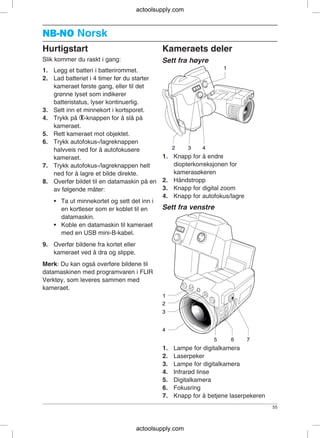
Hurtigstart Kameraets deler
Slik kommer du raskt i gang: Sett fra høyre
1. Legg et batteri i batterirommet.
2. Lad batteriet i 4 timer før du starter
kameraet første gang, eller til det
grønne lyset som indikerer
batteristatus, lyser kontinuerlig.
3. Sett inn et minnekort i kortsporet.
4. Trykk på -knappen for å slå på
kameraet.
5. Rett kameraet mot objektet.
6. Trykk autofokus-/lagreknappen
halvveis ned for å autofokusere
1. Knapp for å endrekameraet.
diopterkorreksjonen for7. Trykk autofokus-/lagreknappen helt
kamerasøkerenned for å lagre et bilde direkte.
2. Håndstropp8. Overfør bildet til en datamaskin på en
3. Knapp for digital zoomav følgende måter:
4. Knapp for autofokus/lagre
• Ta ut minnekortet og sett det inn i
Sett fra venstreen kortleser som er koblet til en
datamaskin.
• Koble en datamaskin til kameraet
med en USB mini-B-kabel.
9. Overfør bildene fra kortet eller
kameraet ved å dra og slippe.
Merk: Du kan også overføre bildene til
datamaskinen med programvaren i FLIR
Verktøy, som leveres sammen med
kameraet.
1. Lampe for digitalkamera
2. Laserpeker
3. Lampe for digitalkamera
4. Infrarød linse
5. Digitalkamera
6. Fokusring
7. Knapp for å betjene laserpekeren
55
actoolsupply.com
actoolsupply.com
NB-NO Norsk
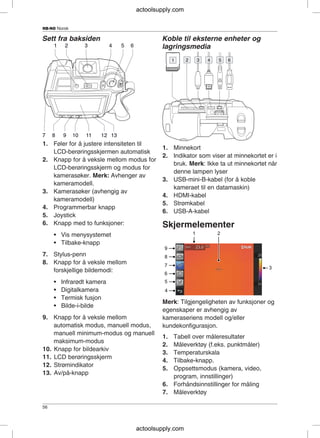
Sett fra baksiden Koble til eksterne enheter og
lagringsmedia
1. Føler for å justere intensiteten til
1. Minnekort
LCD-berøringsskjermen automatisk
2. Indikator som viser at minnekortet er i
2. Knapp for å veksle mellom modus for
bruk. Merk: Ikke ta ut minnekortet når
LCD-berøringsskjerm og modus for
denne lampen lyser
kamerasøker. Merk: Avhenger av
3. USB-mini-B-kabel (for å koble
kameramodell.
kameraet til en datamaskin)
3. Kamerasøker (avhengig av
4. HDMI-kabel
kameramodell)
5. Strømkabel
4. Programmerbar knapp
6. USB-A-kabel
5. Joystick
6. Knapp med to funksjoner: Skjermelementer
• Vis menysystemet
• Tilbake-knapp
7. Stylus-penn
8. Knapp for å veksle mellom
forskjellige bildemodi:
• Infrarødt kamera
• Digitalkamera
• Termisk fusjon
Merk: Tilgjengeligheten av funksjoner og
• Bilde-i-bilde
egenskaper er avhengig av
9. Knapp for å veksle mellom kameraseriens modell og/eller
automatisk modus, manuell modus, kundekonfigurasjon.
manuell minimum-modus og manuell
1. Tabell over måleresultater
maksimum-modus
2. Måleverktøy (f.eks. punktmåler)
10. Knapp for bildearkiv
3. Temperaturskala
11. LCD berøringsskjerm
4. Tilbake-knapp.
12. Strømindikator
5. Oppsettsmodus (kamera, video,
13. Av/på-knapp
program, innstillinger)
6. Forhåndsinnstillinger for måling
7. Måleverktøy
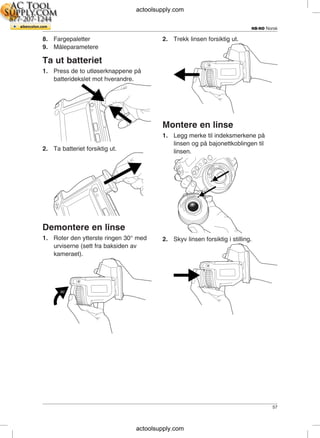
56
actoolsupply.com
actoolsupply.com
NB-NO Norsk
8. Fargepaletter 2. Trekk linsen forsiktig ut.
9. Måleparametere
Ta ut batteriet
1. Press de to utløserknappene på
batteridekslet mot hverandre.
Montere en linse
1. Legg merke til indeksmerkene på
linsen og på bajonettkoblingen til
2. Ta batteriet forsiktig ut. linsen.
Demontere en linse
1. Roter den ytterste ringen 30° med 2. Skyv linsen forsiktig i stilling.
urviserne (sett fra baksiden av
kameraet).
57
actoolsupply.com
actoolsupply.com
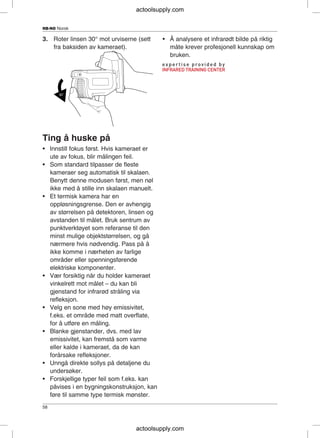
NB-NO Norsk
3. Roter linsen 30° mot urviserne (sett • Å analysere et infrarødt bilde på riktig
fra baksiden av kameraet). måte krever profesjonell kunnskap om
bruken.
Ting å huske på
• Innstill fokus først. Hvis kameraet er
ute av fokus, blir målingen feil.
• Som standard tilpasser de fleste
kameraer seg automatisk til skalaen.
Benytt denne modusen først, men nøl
ikke med å stille inn skalaen manuelt.
• Et termisk kamera har en
oppløsningsgrense. Den er avhengig
av størrelsen på detektoren, linsen og
avstanden til målet. Bruk sentrum av
punktverktøyet som referanse til den
minst mulige objektstørrelsen, og gå
nærmere hvis nødvendig. Pass på å
ikke komme i nærheten av farlige
områder eller spenningsførende
elektriske komponenter.
• Vær forsiktig når du holder kameraet
vinkelrett mot målet – du kan bli
gjenstand for infrarød stråling via
refleksjon.
• Velg en sone med høy emissivitet,
f.eks. et område med matt overflate,
for å utføre en måling.
• Blanke gjenstander, dvs. med lav
emissivitet, kan fremstå som varme
eller kalde i kameraet, da de kan
forårsake refleksjoner.
• Unngå direkte sollys på detaljene du
undersøker.
• Forskjellige typer feil som f.eks. kan
påvises i en bygningskonstruksjon, kan
føre til samme type termisk mønster.
58
actoolsupply.com
actoolsupply.com
NL-NLNL-NL Nederlands
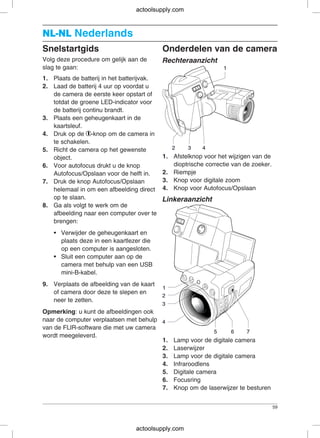
Snelstartgids Onderdelen van de camera
Volg deze procedure om gelijk aan de Rechteraanzicht
slag te gaan:
1. Plaats de batterij in het batterijvak.
2. Laad de batterij 4 uur op voordat u
de camera de eerste keer opstart of
totdat de groene LED-indicator voor
de batterij continu brandt.
3. Plaats een geheugenkaart in de
kaartsleuf.
4. Druk op de -knop om de camera in
te schakelen.
5. Richt de camera op het gewenste
1. Afstelknop voor het wijzigen van deobject.
dioptrische correctie van de zoeker.6. Voor autofocus drukt u de knop
2. RiempjeAutofocus/Opslaan voor de helft in.
3. Knop voor digitale zoom7. Druk de knop Autofocus/Opslaan
4. Knop voor Autofocus/Opslaanhelemaal in om een afbeelding direct
op te slaan. Linkeraanzicht
8. Ga als volgt te werk om de
afbeelding naar een computer over te
brengen:
• Verwijder de geheugenkaart en
plaats deze in een kaartlezer die
op een computer is aangesloten.
• Sluit een computer aan op de
camera met behulp van een USB
mini-B-kabel.
9. Verplaats de afbeelding van de kaart
of camera door deze te slepen en
neer te zetten.
Opmerking: u kunt de afbeeldingen ook
naar de computer verplaatsen met behulp
van de FLIR-software die met uw camera
wordt meegeleverd.
1. Lamp voor de digitale camera
2. Laserwijzer
3. Lamp voor de digitale camera
4. Infraroodlens
5. Digitale camera
6. Focusring
7. Knop om de laserwijzer te besturen
59
actoolsupply.com
actoolsupply.com
NL-NL Nederlands
Achteraanzicht Externe apparatuur en
opslagmedia met elkaar
verbinden
1. Sensor voor het automatisch wijzigen
van de intensiteit van het LCD-
1. Geheugenkaart
aanraakscherm
2. Indicator die aangeeft of de
2. Knop om te schakelen tussen de
geheugenkaart bezig is. Opmerking:
modus LCD-aanraakscherm en de
de geheugenkaart nooit verwijderen
modus Zoeker. Opmerking:
als de indicator brandt
afhankelijk van cameramodel.
3. USB mini-B-kabel (om de camera op
3. Zoeker (afhankelijk van het model
een pc aan te sluiten)
camera)
4. HDMI-kabel
4. Programmeerbare knop
5. Voedingskabel
5. Joystick
6. USB-A-kabel
6. Knop met twee functies:
Schermelementen• Menusysteem weergeven
• Terug-knop
7. Styluspen
8. Knop om te schakelen tussen de
verschillende weergavemodi:
• Infraroodcamera
• Digitale camera
• Thermische fusie
• Beeld-in-beeld
Opmerking: de beschikbaarheid van
9. Knop om te schakelen tussen functies en voorzieningen is afhankelijk
automatische modus, handmatige van het type/model camera en/of de
modus, minimale handmatige modus klantconfiguratie.
en maximale handmatige modus
1. Tabel met meetresultaten
10. Beeldarchiefknop
2. Meethulpmiddelen (bijv. puntmeter)
11. LCD-aanraakscherm
3. Temperatuurschaal
12. Voedingsindicator
4. Terug-knop.
13. Aan/uit-knop
5. Instelmodus (camera, video,
programma, instellingen)
60
actoolsupply.com
actoolsupply.com
NL-NL Nederlands
6. Voorkeurinstellingen metingen 2. Verwijder de lens voorzichtig.
7. Meethulpmiddelen
8. Kleurpaletten
9. Metingsparameters
De batterij verwijderen
1. Duw de twee ontgrendelingsknoppen
op de batterijklep naar elkaar toe.
Een lens opzetten
1. Let op de indexmarkering op de lens
en op de bajonetring van de lens.
2. Haal de batterij er voorzichtig uit.
2. Druk de lens voorzichtig op zijn
plaats.
Een lens verwijderen
1. Draai de buitenste ring 30° met de
klok mee (gezien vanaf de achterkant
van de camera).
61
actoolsupply.com
actoolsupply.com
NL-NL Nederlands
3. Draai de lens 30° tegen de klok in • Vermijd direct zonlicht op de details
(gezien vanaf de achterkant van de die u inspecteert.
camera). • Verschillende typen defecten, zoals
die in de constructie van gebouwen,
kunnen resulteren in hetzelfde type
thermische patronen.
• Het correct analyseren van een
infraroodafbeelding vereist
professionele kennis van het
toepassingsgebied.
Onthouden
• Stel de camera eerst scherp. Als u dit
niet doet, zal de meting onjuist zijn.
• Standaard wordt de instelling van de
meeste camera´s automatisch
aangepast. Gebruik eerst deze modus,
maar stap bij twijfel over op
handmatige bediening.
• Een thermische camera heeft een
resolutiebegrenzing. Deze is
afhankelijk van de grootte van de
detector, de lens en de afstand tot het
onderwerp. Gebruik het hulpmiddel
midden van de punt meter als richtlijn
voor de kleinst mogelijke objectgrootte.
Ga indien noodzakelijk dichterbij staan.
Zorg dat u uit de buurt blijft van
gevaarlijke plekken of elektrische
onderdelen.
• Wees voorzichtig als u de camera
loodrecht op het doel houdt - u kunt
dan via reflectie een bron voor
infrarode straling worden.
• Selecteer bij het uitvoeren van
metingen een zone met een hoge
emissiegraad, bijvoorbeeld een gebied
met een niet-weerspiegelend
oppervlak.
• Lege objecten, met lage
emissiewaarden, kunnen in de camera
warm of koud lijken aangezien ze
reflecties kunnen veroorzaken.
62
actoolsupply.com
actoolsupply.com
PL-PLPL-PL Polski
Skrócona instrukcja Części składowe kamery
obsługi Widok od prawej strony
Aby jak najszybciej rozpocząć pracę z
kamerą, wykonaj następującą procedurę:
1. Umieść akumulator w komorze
akumulatora.
2. Przed użyciem kamery po raz
pierwszy ładuj akumulator przez 4
godziny lub do czasu, gdy zielona
kontrolka LED stanu akumulatora
zacznie świecić w sposób ciągły.
3. Włóż kartę pamięci do gniazda karty.
4. Naciśnij przycisk , aby włączyć
1. Pokrętło zmiany korekcji dioptrycznej
kamerę.
wizjera
5. Nakieruj kamerę na obiekt
2. Pasek na rękę
zainteresowania.
3. Przycisk powiększenia cyfrowego
6. Automatycznie ustaw ostrość kamery,
4. Przycisk automatycznej regulacji
naciskając do połowy przycisk
ostrości i zapisywania
automatycznej regulacji ostrości i
zapisywania. Widok od lewej strony
7. Wciśnij do samego końca przycisk
Autofocus / zapisz, aby zapisać obraz
bezpośrednio z kamery.
8. Przenieś obraz do komputera,
wykonując jedną z następujących
czynności:
• Wyjmij kartę pamięci i włóż ją do
czytnika kart podłączonego do
komputera.
• Podłącz komputer do kamery
kablem USB mini-B.
9. Przenieś obraz z karty lub kamery,
korzystając z metody „przeciągnij i
upuść”.
Uwaga: możesz też przenosić obrazy do
komputera przy użyciu oprogramowania 1. Lampa kamery cyfrowej
FLIR Tools, dołączonego do kamery. 2. Wskaźnik laserowy
3. Lampa kamery cyfrowej
4. Obiektyw na podczerwień
5. Kamera cyfrowa
6. Pierścień regulacji ostrości
63
actoolsupply.com
actoolsupply.com
PL-PL Polski
7. Przycisk działania wskaźnika Podłączanie urządzeń
laserowego zewnętrznych i nośników danych
Widok od tyłu
1. Karta pamięci
2. Wskaźnik informujący, że karta
1. Czujnik do automatycznego pamięci jest zajęta. Uwaga: nie
dostosowania jasności ekranu usuwaj karty pamięci, kiedy świeci się
dotykowego LCD ten wskaźnik.
2. Przycisk do przełączania się 3. Kabel USB mini-B (do połączenia
pomiędzy dotykowym ekranem LCD i kamery z komputerem PC)
wizjerem. Uwaga: opcja zależna od 4. Kabel HDMI
modelu kamery. 5. Przewód zasilający
3. Okular (zależny od modelu kamery) 6. Kabel USB-A
4. Przycisk programowalny
Elementy ekranu5. Joystick
6. Przycisk dwufunkcyjny:
• Wyświetl system menu
• Przycisk Wstecz
7. Piórko dotykowe
8. Przycisk przełączający między
różnymi trybami obrazu:
• Kamera termowizyjna
• Kamera cyfrowa Uwaga: dostępność funkcji zależy od
• Fuzja termiczna serii i modelu kamery i/lub konfiguracji
• Obraz w obrazie wybranej przez klienta.
1. Tabela wyników pomiarów9. Przycisk przełączający między
2. Narzędzia pomiarowe (np. mierniktrybem automatycznym, ręcznym,
punktowy)ręcznym minimum i ręcznym
3. Skala temperaturymaksimum
4. Przycisk Wstecz.10. Przycisk archiwizacji obrazu
5. Tryb konfiguracji (kamera, obraz,11. Ekran dotykowy LCD
program, ustawienia)12. Wskaźnik zasilania
6. Ustawienia fabryczne pomiaru13. Przycisk włączania/wyłączania
64
actoolsupply.com
actoolsupply.com
PL-PL Polski
7. Narzędzia pomiarowe 2. Delikatnie wyjmij obiektyw.
8. Palety kolorów
9. Parametry pomiarowe
Wyjmowanie akumulatora
1. Naciśnij jednocześnie dwa przyciski
zwolnienia na pokrywie akumulatora.
Montowanie obiektywu
1. Zwróć uwagę na znaczniki na
obiektywie i gnieździe bagnetu
obiektywu.
2. Delikatnie wyjmij akumulator.
Zdejmowanie obiektywu 2. Ostrożnie umieść obiektyw w pozycji.
1. Obróć zewnętrzny pierścień o 30° w
kierunku zgodnym z ruchem
wskazówek zegara (patrząc na
kamerę z tyłu).
65
actoolsupply.com
actoolsupply.com
PL-PL Polski
3. Obróć obiektyw o 30° w kierunku • Nie należy badać obiektów w czasie,
przeciwnym do ruchu wskazówek gdy są wystawione na bezpośrednie
zegara (patrząc na kamerę z tyłu). światło słoneczne.
• Różne typy usterek, jak np. usterki w
konstrukcji budynku, mogą tworzyć ten
sam typ rozkładu temperatury.
• Prawidłowa analiza obrazu
termowizyjnego wymaga
profesjonalnej znajomości
odpowiedniego obszaru tematycznego.
Ważne:
• Najpierw wyreguluj ostrość. Jeśli
ostrość kamery nie jest wyregulowana,
pomiar jest nieprawidłowy.
• W większości kamer domyślnie skala
dostosowywana jest automatycznie.
Najpierw użyj tego trybu, ale zawsze
możesz ustawić skalę ręcznie.
• Kamera termiczna ma ograniczoną
rozdzielczość. Zależy ona od wielkości
detektora, obiektywu i odległości od
celu. Użyj środka narzędzia
punktowego do określenia
minimalnego możliwego rozmiaru
obiektu i przybliż się w razie potrzeby.
Uważaj, aby nie znaleźć się w
obszarze niebezpiecznym ani w
pobliżu działających podzespołów
elektrycznych.
• Zachowaj ostrożność, trzymając
kamerę prostopadle do celu —
możesz stać się źródłem
promieniowania podczerwonego w
wyniku jego odbicia.
• Do przeprowadzenia pomiaru wybierz
obszar o dużej emisyjności (np. o
matowej powierzchni).
• Gładkie obiekty (tzn. mające niską
emisyjność) mogą być widziane przez
kamerę jako ciepłe lub zimne,
ponieważ mogą odbijać otoczenie.
66
actoolsupply.com
actoolsupply.com
PT-PTPT-PT Português
Manual de iniciação rápida Peças da câmara
Siga este procedimento para começar Perspectiva da direita
imediatamente:
1. Coloque uma bateria no respectivo
compartimento.
2. Carregue a bateria durante 4 horas
antes de ligar pela primeira vez a
câmara ou até o LED verde de
estado da bateria ficar
permanentemente aceso.
3. Insira um cartão de memória na
respectiva ranhura.
4. Prima o botão para ligar a câmara.
1. Botão para alterar a correcção de5. Aponte a câmara na direcção do
dioptrias do visorobjecto de interesse.
2. Correia de mão6. Foque automaticamente a câmara,
3. Botão de zoom digitalpremindo o botão Focagem
4. Botão Focagem automática/Guardarautomática/Guardar até meio.
7. Prima completamente o botão Perspectiva da esquerda
Focagem automática/Guardar para
guardar directamente uma imagem.
8. Transfira a imagem para um
computador executando uma das
seguintes operações:
• Remova o cartão de memória e
insira-o num leitor de cartões que
esteja ligado a um computador.
• Ligue um computador à câmara
utilizando um cabo USB mini-B.
9. Mova a imagem do cartão ou da
câmara através de uma operação de
arrastar e largar.
Nota: Também pode transferir as
imagens para o computador utilizando o
software FLIR Tools fornecido com a
1. Lâmpada da câmara digital
câmara.
2. Ponteiro laser
3. Lâmpada da câmara digital
4. Lente de infravermelhos
5. Câmara digital
6. Anel de focagem
7. Botão para controlar o ponteiro laser
67
actoolsupply.com
actoolsupply.com
PT-PT Português
Perspectiva da parte posterior Ligar dispositivos externos e
suportes de armazenamento
1. Sensor para ajustar automaticamente
1. Cartão de memória
a intensidade do LCD de ecrã táctil
2. Indicador que mostra que o cartão de
2. Botão para alternar entre o modo de
memória está ocupado. Nota: Não
LCD de ecrã táctil e o modo de visor.
remova o cartão de memória quando
Nota: Consoante o modelo da
este indicador estiver aceso
câmara.
3. Cabo USB mini-B (para ligar a
3. Visor (dependendo do modelo da
câmara a um computador)
câmara)
4. Cabo HDMI
4. Botão programável
5. Cabo de alimentação
5. Joystick
6. Cabo USB-A
6. Botão com duas funções:
Elementos do ecrã• Visualizar o sistema de menus
• Botão Retroceder
7. Caneta de estilete
8. Botão para alternar entre diferentes
modos de imagem:
• Câmara de infravermelhos
• Câmara digital
• Fusão térmica
• Imagem na imagem
Nota: A disponibilidade das
9. Botão para alternar entre o modo características e funções depende do
automático, o modo manual, o modo modelo da série da câmara e/ou da
de mínimo manual e o modo de configuração do cliente.
máximo manual
1. Tabela de resultados de medição
10. Botão de arquivo de imagens
2. Ferramentas de medição (por ex.,
11. LCD de ecrã táctil
medidor de pontos)
12. Indicador de alimentação
3. Escala de temperaturas
13. Botão Ligar/Desligar
4. Botão Retroceder.
5. Modo de configuração (câmara,
vídeo, programa, definições)
68
actoolsupply.com
actoolsupply.com
PT-PT Português
6. Predefinições de medição 2. Retire a lente com cuidado.
7. Ferramentas de medição
8. Paletas de cores
9. Parâmetros de medição
Remover a bateria
1. Prima em simultâneo os dois botões
de libertação na tampa da bateria.
Montar uma lente
1. Localize as marcas na lente e no
encaixe de baioneta da lente.
2. Retire a bateria com cuidado.
2. Encaixe cuidadosamente a lente na
posição correcta.
Remover uma lente
1. Rode o anel exterior 30° no sentido
dos ponteiros do relógio (olhando
para a câmara a partir da parte
traseira).
3. Rode a lente 30° no sentido contrário
ao dos ponteiros do relógio (olhando
69
actoolsupply.com
actoolsupply.com
PT-PT Português
para a câmara a partir da parte câmara pelo facto de poderem causar
traseira). reflexos.
• Evite a luz solar directa sobre os
detalhes que inspecciona.
• Vários tipos de falhas, como as que se
encontram na construção de um
edifício, podem ter como resultado o
mesmo tipo de padrão térmico.
• A análise correcta de uma imagem de
infravermelhos requer o conhecimento
profissional do campo em que vai ser
utilizada.
Tenha em atenção o
seguinte
• Ajuste primeiro a focagem. Quando a
câmara está desfocada, a medição é
incorrecta.
• Por predefinição, a maioria das
câmaras adapta automaticamente a
escala. Utilize primeiro este modo,
mas, se necessário, defina a escala
manualmente.
• Uma câmara térmica possui um limite
de resolução. Este depende do
tamanho do detector, da lente e da
distância em relação ao alvo. Utilize o
centro da ferramenta de ponto como
guia para o tamanho mínimo de
objecto possível, e, se necessário,
aproxime-se. Certifique-se de que fica
afastado de zonas perigosas ou de
componentes eléctricos com corrente.
• Tenha cuidado ao segurar a câmara
num ângulo perpendicular ao alvo -
poderá tornar-se numa fonte de
radiação de infravermelhos por meio
de reflexão.
• Seleccione uma zona com
emissividade elevada, isto é, uma área
com uma superfície mate, para
efectuar uma medição.
• Os objectos vazios, ou seja, com
emissividade reduzida, podem
aparecer como quentes ou frios na
70
actoolsupply.com
actoolsupply.com
RU-RURU-RU Русский
компьютер с помощью программногоРуководство по
обеспечения FLIR Tools, которое
немедленному
поставляется вместе с камерой.
использованию
Детали камерыВыполните эти действия, если вам
требуется немедленно начать работу с Вид справа
камерой.
1. Вставьте аккумулятор в
аккумуляторный отсек.
2. Перед первым включением камеры
зарядите аккумулятор в течение 4-
х часов, или пока не начнет
непрерывно светиться зеленый
светодиодный индикатор
состояния аккумулятора.
3. Вставьте карту памяти в слот для
карты.
4. Нажмите кнопку , чтобы 1. Ручка для изменения
включить камеру. диоптрической коррекции
5. Направьте камеру на изучаемый видоискателя.
объект. 2. Наручный ремень.
6. Включите режим 3. Кнопка цифрового зума.
автофокусировки, наполовину 4. Кнопка
нажав кнопку автофокусировки/сохранения.
автофокусировки/сохранения.
Вид слева
7. Полностью нажмите кнопку
Автофокус/Сохранение, чтобы
напрямую сохранить изображение.
8. Переместите изображение на
компьютер, выполнив одно из
следующих действий.
• Извлеките карту памяти и
вставьте ее в считывающее
устройство, подключенное к
компьютеру.
• Подключите камеру к
компьютеру посредством кабеля
USB mini-B.
9. Переместите изображение с карты
памяти или из камеры, перетащив
его при помощи мыши.
1. Лампа цифровой камерыПримечание. Можно также
2. Лазерный целеуказательпереместить изображения на
71
actoolsupply.com
actoolsupply.com
RU-RU Русский
3. Лампа цифровой камеры режимом, ручным минимальным
4. Инфракрасный объектив режимом и ручным максимальным
5. Цифровая камера режимом
6. Кольцо фокусировки 10. Кнопка архивирования
7. Кнопка для управления лазерным изображения
целеуказателем 11. Сенсорный ЖК-дисплей
12. Индикатор питания
Вид сзади
13. Кнопка On/Off (Вкл./Выкл.)
Подключение внешних
устройств и носителей
информации
1. Датчик для автоматической
настройки яркости сенсорного
ЖК-дисплея
2. Кнопка переключения между
1. Карта памяти
режимом ЖК сенсорного экрана и
2. Индикатор показывает, что карта
режимом видоискателя.
памяти используется.
Примечание: зависит от модели
Примечание. Когда индикатор
камеры.
светится, не вынимайте карту
3. Видоискатель (в зависимости от
памяти.
модели камеры)
3. Кабель USB Mini-B (для
4. Кнопка программного управления
подключения камеры к
5. Джойстик
компьютеру)
6. Кнопка с двумя функциями
4. Кабель HDMI
• Отображение системы меню 5. Шнур питания
• Кнопка возврата 6. Кабель USB-A
7. Стилус
8. Кнопка для переключения между
разными режимами изображения
• Инфракрасная камера
• Цифровая камера
• Тепловое слияние
• Картинка в картинке
9. Кнопка для переключения между
автоматическим режимом, ручным
72
actoolsupply.com
actoolsupply.com
RU-RU Русский
2. Осторожно извлекитеЭлементы дисплея
аккумулятор.
Примечание. Наличие характеристик
и функций зависит от серийной Демонтаж объектива
модели камеры и/или заказанной
1. Поверните крайнее кольцо на 30°
конфигурации устройства.
по часовой стрелке (если смотреть
1. Таблица результатов измерения на камеру сзади).
2. Инструменты измерения
(например, экспозиметр)
3. Шкала температуры
4. Кнопка Назад.
5. Режим настройки (камера, видео,
программа, установки)
6. Предустановки измерения
7. Инструменты измерения
8. Цветовые палитры
9. Параметры измерения
2. Осторожно извлеките объектив.
Демонтаж аккумулятора
1. Сожмите вместе две защелки на
крышке аккумулятора.
73
actoolsupply.com
actoolsupply.com
RU-RU Русский
• По умолчанию большинство камерУстановка объектива
автоматически настраивают
1. Обратите внимание на метки на
масштаб. Сначала используйте этот
объективе и на байонетной оправе
режим, но при необходимости
объектива.
масштаб можно без проблем
настроить вручную.
• Разрешение термальной камеры
ограничено. Это зависит от размера
детектора, объектива и расстояния
до объекта съемки. Используйте
центральную часть инструмента для
измерения точек как ориентир для
минимально возможного размера
объекта и при необходимости
выполните приближение. Избегайте
2. Осторожно вставьте объектив на
опасных зон и не касайтесь
место.
электрических деталей под
напряжением.
• Будьте осторожны, когда держите
камеру перпендикулярно объекту
съемки, — вы можете стать
источником инфракрасного
излучения вследствие отражения.
• Чтобы выполнить измерение,
выберите зону с высоким
коэффициентом излучения, т. е.
3. Поверните объектив на 30° против область с матовой поверхностью.
часовой стрелки (если смотреть на • Оголенные объекты, т. е. объекты с
камеру сзади). низким коэффициентом излучения,
могут выглядеть через камеру
теплыми или холодными вследствие
их отражения.
• Избегайте попадания прямых
солнечных лучей на изучаемые
объекты.
• Различные типы дефектов,
например в конструкции зданий,
могут приводить к появлению
соответствующих тепловых зон на
изображениях.Имейте в виду
• Для правильного анализа
нижеследующее. инфракрасных изображений
• Сначала следует настроить фокус. необходимы профессиональные
Если камера не сфокусирована, знания в данной области.
данные измерения будут
неправильными.
74
actoolsupply.com
actoolsupply.com
SV-SESV-SE Svenska
Snabbstartsguide Kamerans delar
Så här kommer du i gång snabbt: Vy från höger
1. Sätt i ett batteri i batterifacket.
2. Ladda batteriet i 4 timmar innan
kameran startas för första gången,
eller tills den gröna lysdioden för
batteristatus lyser med fast sken.
3. Sätt in ett minneskort i kortfacket.
4. Tryck på -knappen för att sätta på
kameran.
5. Rikta kameran mot objektet.
6. Autofokusera kameran genom att
trycka ned Autofokus/Spara-knappen
1. Ratt för att ändra sökarens dioptriskahalvvägs.
korrektion7. Tryck ner knappen Autofokus/Spara
2. Handledsremhelt om du vill spara en bild direkt.
3. Knapp för digital zoom8. Överför bilden till en dator genom att
4. Knapp för att autofokusera/sparagöra något av följande:
Vy från vänster• Ta ut minneskortet och sätt in det i
en kortläsare som är ansluten till
en dator.
• Anslut datorn till kameran med en
USB mini-B-kabel.
9. Flytta bilden från kortet eller kameran
genom att dra den till önskad plats.
Obs! Du kan också flytta bilderna till
datorn med programvaran FLIR Tools
som medföljer kameran.
1. Lampa för digitalkameran
2. Laserpekare
3. Lampa för digitalkameran
4. IR-objektiv
5. Digitalkamera
6. Fokusring
7. Knapp för att använda laserpekaren
75
actoolsupply.com
actoolsupply.com
SV-SE Svenska
Vy från baksidan Ansluta externa enheter och
lagringsmedia
1. Sensor för att justera pekskärmens
1. Minneskort
ljusstyrka automatiskt
2. Indikator som visar att minneskortet
2. Knapp för att växla mellan
används. Obs! Ta inte ut
pekskärmsläge och sökarläge. Obs!
minneskortet när den här indikatorn
Beror på kameramodell.
lyser.
3. Sökare (beroende på kameramodell)
3. USB mini-B-kabel (för att ansluta
4. Programmerbar knapp
kameran till en dator)
5. Joystick
4. HDMI-kabel
6. Knapp med två funktioner:
5. Spänningskabel
• Visa menysystemet 6. USB-A-kabel
• Bakåtknapp
Skärmelement
7. Stylus-penna
8. Knapp för att växla mellan olika
bildlägen:
• Värmekamera
• Digitalkamera
• Termisk sammanslagning
• Bild-i-bild
9. Knapp för att växla mellan
automatiskt läge, manuellt läge, Obs! Vilka funktioner som är tillgängliga
manuellt minimiläge och manuellt beror på kameramodellen och/eller
maximiläge kundens konfiguration.
10. Bildarkivknapp
1. Tabell för mätresultat
11. Pekskärm (LCD)
2. Mätverktyg (t.ex. mätpunkt)
12. Driftindikator
3. Temperaturskala
13. På/av-knapp
4. Bakåtknapp.
5. Inställningsläge (kamera, video,
program, inställningar)
6. Förinställningar för mätning
7. Mätverktyg
76
actoolsupply.com
actoolsupply.com
SV-SE Svenska
8. Färgpaletter 2. Ta försiktigt bort objektivet.
9. Mätparametrar
Ta bort batteriet
1. Tryck på de två frigöringsknapparna
på batterilocket samtidigt.
Montera ett objektiv
1. Lägg märke till indexmarkeringarna
på objektivet och på objektivets
2. Ta försiktigt ut batteriet. bajonettfäste.
Ta bort ett objektiv
1. Vrid den yttre ringen 30° medurs (sett 2. Tryck försiktigt objektivet på plats.
från kameras baksida).
77
actoolsupply.com
actoolsupply.com
SV-SE Svenska
3. Vrid objektivet 30° moturs (sett från • Det krävs professionella kunskaper om
kameras baksida). tillämpningen för att kunna analysera
en IR-bild.
Att tänka på
• Ställ först in fokus. När fokus inte är
inställt blir mätningen fel.
• Som standard anpassas skalan
automatiskt på de flesta kameror.
Använd det här läget först, men tveka
inte att ställa in skalan manuellt.
• Det finns en upplösningsgräns på
värmekameror. Gränsen beror på
detektorns storlek, objektivet och
avståndet till objektet. Använd
mittpunkten i punktverktyget som guide
för minsta möjliga objektstorlek och gå
närmare om det behövs. Se till att
hålla ett säkert avstånd från farliga
områden eller strömförande ledningar
och utrustning.
• Var försiktig när du håller kameran
vinkelrätt mot objektet – infraröd
strålning kan reflekteras från dig.
• Välj en zon med hög emissivitet, dvs.
ett område med en matt yta, när du vill
utföra en mätning.
• Blanka objekt, dvs. med låg
emissivitet, kan framstå som antingen
varma eller kalla eftersom de kan
skapa reflektioner.
• Undvik direkt solljus på de detaljer du
undersöker.
• Olika typer av fel (exempelvis fel i en
byggnads konstruktion) kan resultera i
samma typ av värmemönster.
78
actoolsupply.com
actoolsupply.com
TR-TRTR-TR Türkçe
Hızlı başlangıç kılavuzu Kameranın parçaları
Hemen kullanmaya başlamak için Sağdan görünüm
aşağıdaki işlemleri gerçekleştirin:
1. Pil bölmesine bir pil takın.
2. Kamerayı ilk kez çalıştırmadan önce
pili 4 saat süreyle ya da yeşil pil
durum LED'i sürekli olarak yanıncaya
kadar şarj edin.
3. Kart yuvasına bir bellek kartı takın.
4. Kamerayı açmak için düğmesine
basın.
5. Kamerayı, ilgili nesneye doğru
yönlendirin.
1. Vizörün diyopter düzeltmesini6. Otomatik odak/kaydet düğmesine
değiştirme düğmesiyarım basarak kamerayı otomatik
2. El kayışıolarak odaklayın.
3. Dijital zum düğmesi7. Bir resmi doğrudan kaydetmek için
4. Otomatik odak/Kaydet düğmesiOtomatik Odakla/Kaydet düğmesini
tamamen bastırın. Soldan görünüm
8. Aşağıdakilerden birini yaparak resmi
bilgisayara taşıyın:
• Bellek kartını çıkarın ve bilgisayara
bağlı bir kart okuyucuya takın.
• USB mini-B kablosu kullanarak
bilgisayarı kameraya bağlayın.
9. Resmi, karttan ya da kameradan
sürükle ve bırak işlemi ile taşıyın.
Not: Resimleri kameranızla birlikte verilen
FLIR Tools yazılımını kullanarak
bilgisayara da taşıyabilirsiniz.
1. Dijital kamera lambası
2. Lazer imleç
3. Dijital kamera lambası
4. infrared merceği
5. Dijital kamera
6. Odak halkası
7. Lazer imleci çalıştırmak için düğme
79
actoolsupply.com
actoolsupply.com
TR-TR Türkçe
Arkadan görünüm Harici cihazların ve bellek
araçlarının bağlanması
1. Dokunmatik LCD ekran yoğunluğunu
1. Bellek kartı
otomatik olarak ayarlayan sensör
2. Bellek kartının meşgul olduğunu
2. Dokunmatik ekranlı LCD modu ile
belirten gösterge. Not: Bu gösterge
vizör modu arasında geçişi sağlayan
yanıp sönerken bellek kartını
düğmedir. Not: Kamera modeline
çıkarmayın
göre değişir.
3. USB mini-B kablosu (kamerayı bir
3. Vizör (kamera modeline bağlıdır)
PC'ye bağlamak için)
4. Programlanabilir düğme
4. HDMI kablosu
5. Kumanda kolu
5. Güç kablosu
6. İki işlevli düğme:
6. USB-A kablosu
• Menü sistemini göster
Ekran öğeleri• Geri düğmesi
7. Dokunmatik kalem
8. Farklı resim modları arasında geçiş
yapma düğmesi:
• Kızılötesi kamera
• Dijital kamera
• Termal birleşme
• Resim içinde resim
9. Otomatik mod, manüel mod, manüel Not: Özellik ve işlevlerin kullanılabilirliği,
minimum mod ve manüel maksimum kamera serisinin modeline ve/veya
mod arasında geçiş yapma düğmesi müşteri yapılandırmasına bağlıdır.
10. Resim arşivi düğmesi
1. Ölçüm sonuçları tablosu
11. Dokunmatik LCD ekran
2. Ölçüm araçları (örn. spotmetre).
12. Güç göstergesi
3. Sıcaklık skalası
13. Açma/kapama düğmesi
4. Geri düğmesi.
5. Ayar modu (kamera, video, program,
ayarlar)
6. Ölçüm ön ayarları
7. Ölçüm araçları
80
actoolsupply.com
actoolsupply.com
TR-TR Türkçe
8. Renk paletlerinde 2. Merceği dikkatlice çekip çıkarın.
9. Ölçüm parametreleri
Pilin çıkarılması
1. Pil kapağının üzerindeki iki düğmeye
birlikte basın.
Merceğin monte edilmesi
1. Merceğin ve mercek pim parçasının
üzerindeki dizin işaretlerine dikkat
2. Pili dikkatlice çekip çıkarın. edin.
Merceğin çıkarılması
1. En dıştaki halkayı saat yönünde 30° 2. Merceği dikkatle iterek yerine oturtun.
çevirin (kameraya arkadan bakarak).
81
actoolsupply.com
actoolsupply.com
TR-TR Türkçe
3. Mercek kapağı saat yönü tersine 30° • İnfraredli bir resmin doğru şekilde
çevirin (kameraya arkadan bakarak). analiz edilmesi için uygulama hakkında
profesyonel bilgi gereklidir.
Unutmayın
• Önce odağı ayarlayın. Kamera odağın
dışında olduğunda ölçüm yanlıştır.
• Çoğu kamera, ölçeği otomatik olarak
ayarlar. Önce bu modu kullanın, ancak
ölçeği manuel olarak ayarlamakta
tereddüt etmeyin.
• Termal kameranın bir çözünürlük limiti
vardır. Bu limit detektörün
büyüklüğüne, merceğe ve hedefle
aradaki uzaklığa bağlıdır. Nokta
aracının merkezini mümkün olan en
küçük nesne boyutuna ulaşmak için
kılavuz olarak kullanın ve gerekirse
yaklaşın. Tehlikeli bölgelerden veya
çalışan elektrikli parçalardan uzak
durun.
• Kamerayı hedefe dik tutarken dikkatli
olun; yansıtma ile infrared ışıma
kaynağı haline gelebilirsiniz.
• Ölçüm yapmak için yüksek emisyona
sahip bir alan (örn. mat yüzeye sahip
bir bölge) seçin.
• Yansımaya neden olabilmeleri
nedeniyle, sıcak ve soğukta kamerada
boş nesneler (örn. düşük emisyona
sahip olanlar) görülebilir.
• Araştırdığınız ayrıntıların üzerine
doğrudan güneş ışığı gelmesini
önleyin.
• Aynı tip termal modellerde, bir binanın
yapısına benzer şekilde çeşitli hatalar
oluşabilir.
82
actoolsupply.com
actoolsupply.com
ZH-CNZH-CN 简简体体中中文文
左左视视图图快快速速入入门门指指南南
请按以下步骤立即开始:
1. 将电池放入电池盒中。
2. 首次启动热像仪之前,先将电池充电
4 小时,或者直到绿色的电池状态
LED 持续亮起为止。
3. 将存储卡插入存储卡插槽中。
4. 按 按钮以打开热像仪。
5. 将热像仪对准目标对象。
6. 将自动对焦/保存按钮向下推到一半位
置,对热像仪进行自动对焦。
7. 将“自动对焦/保存”按钮推到底,以直
接保存图像。
8. 通过执行下列操作之一,将图像移动
到计算机:
• 取出存储卡并将其插入与计算机连
接的读卡器中。
1. 数码相机照明灯
• 使用一条 USB mini-B 线缆将计算
2. 激光指示器
机连接到热像仪。
3. 数码相机照明灯
4. 红外镜头9. 利用拖放操作移动存储卡或热像仪中
5. 数码相机的图像。
6. 聚焦环
注注意意:您还可以使用随热像仪一起提供的
7. 用于操作激光指示器的按钮
FLIR Tools 软件将图像移动到计算机。
后后视视图图
热热像像仪仪部部件件
右右视视图图
1. 用于自动调整触摸屏式液晶显示器亮
度的传感器1. 用于更改取景器视觉校正的旋钮
2. 用于在触摸屏 LCD 模式和取景器模式2. 手带
之间切换的按钮。注注意意::取决于热像3. 数字缩放按钮
仪型号。4. 自动对焦/保存按钮
3. 取景器(取决于热像仪型号)
83
actoolsupply.com
actoolsupply.com
ZH-CN 简体中文
4. 可编程按钮 屏屏幕幕元元素素
5. 操纵杆
6. 双功能按钮:
• 显示菜单系统
• “后退”按钮
7. 手写笔
8. 用于在不同图像模式之间进行切换的
按钮:
• 红外热像仪
注注意意:特性和功能是否可用取决于热像仪
• 数码相机
的系列型号和/或客户的配置。
• 热成像融合
1. 测量结果表• 画中画
2. 测量工具(例如测温点)
9. 用于在自动模式、手动模式、手动最 3. 温标
小化模式和手动最大化模式之间进行 4. “后退”按钮。
切换的按钮 5. 设置模式(热像仪、视频、程序、设
10. 图像存档按钮 置)
11. 触摸屏式液晶显示器 6. 测量预设
12. 电源指示灯 7. 测量工具
13. 开/关按钮 8. 调色板
9. 测量参数连连接接外外部部设设备备和和存存储储介介质质
卸卸下下电电池池
1. 将电池盖上的两个释放按钮推到一
起。
2. 小心地取出电池。1. 存储卡
2. 显示存储卡忙的指示灯。注注意意:此指
示灯亮起时切勿取出存储卡
3. USB mini-B 线缆(用于将热像仪连接
到 PC)
4. HDMI 线缆
5. 电源线
6. USB-A 线缆
84
actoolsupply.com
actoolsupply.com
ZH-CN 简体中文
2. 小心将镜头推入指定位置。卸卸下下镜镜头头
1. 将最外侧环顺时针旋转 30°(从后面看
热像仪)。
3. 将镜头逆时针旋转 30°(从后面看热像
仪)。
2. 小心地取出镜头。
安安装装镜镜头头
1. 注意镜头和镜头卡口上的索引标记。
85
actoolsupply.com
actoolsupply.com
ZH-CN 简体中文
注注意意事事项项
• 首先调整焦距。如果热像仪处于虚焦状
态,测量结果将会错误。
• 默认情况下,多数热像仪都会自动适应
标度。请先使用此模式,但如果需要,
可随时手动设置标度。
• 热像仪具有分辨率限制。该限制取决于
探测仪和镜头的尺寸以及与目标之间的
距离。请使用测量点工具的中心作为指
导来确定可能的最小对象尺寸,必要时
靠近目标一点。请确保远离危险区域或
有源电气组件。
• 在垂直于目标把持热像仪时请小心,由
于反射,您可能会成为红外辐射源。
• 请选择高辐射率区域(即具有不光滑表
面的区域)来执行测量。
• 空白物体(即辐射率低的物体)由于会
产生反射,因而在热像仪中可能会显得
暖或冷。
• 请避免阳光直射于要进行检查的零部
件。
• 不同类型的错误(如建筑物建造中的错
误)可能会产生同一类型的热敏感图
案。
• 正确分析红外图像要求具备有关应用的
专业知识。
86
actoolsupply.com
actoolsupply.com
ZH-TWZH-TW 繁繁體體中中文文
左左視視圖圖快快速速入入門門指指南南
按照這個步驟開始使用:
1. 將電池放入電池盒。
2. 在首次開啟熱像儀之前,請充電 4 個
小時;或充電至綠色電池狀態 LED 連
續亮起。
3. 將記憶卡插入記憶卡插槽。
4. 按下 按鈕,就可以打開熱像儀。
5. 將熱像儀對準目標物體。
6. 要自動對焦熱像儀,可將「自動對焦/
儲存」按鈕往下按到一半。
7. 完全壓下「自動對焦/儲存」按鈕,即
可直接儲存影像。
8. 執行下面一種操作,就可以將影像移
動到電腦:
• 移除記憶卡並將其插入連接到電腦
的讀卡機。
1. 數位相機閃光燈
• 使用 USB mini-B 纜線連接電腦和
2. 雷射指示器
熱像儀。
3. 數位相機閃光燈
4. 紅外線鏡頭9. 使用拖放操作,從卡或熱像儀中移動
5. 數位熱像儀影像。
6. 對焦環
注注意意:您也可以使用熱像儀隨附的 FLIR
7. 操作雷射指示器的按鈕
工具軟體,將影像移動到電腦上。
後後視視圖圖
熱熱像像儀儀零零件件
右右視視圖圖
1. 可自動調整 LCD 觸控螢幕亮度的感測
器1. 可變更取景器的視覺校正的旋鈕。
2. 此按鈕可切換 LCD 觸控螢幕模式和取2. 扣帶
景器模式。注注意意::視熱像儀型號而3. 數位縮放按鈕
定。4. 自動對焦/儲存按鈕
3. 取景器 (視熱像儀的型號而有不同)
87
actoolsupply.com
actoolsupply.com
ZH-TW 繁體中文
4. 可程式化按鈕 螢螢幕幕元元素素
5. 搖桿
6. 提供兩項功能的按鈕:
• 顯示功能表系統
• 返回按鈕
7. 尖筆
8. 可切換不同影像模式的按鈕:
• 紅外線熱像儀
• 數位熱像儀
注注意意:熱像儀系列型號和/或客戶的設定方
• 熱融合
式,決定了可使用的特性和功能。
• 子母畫面 (PiP)
1. 測量結果表
9. 可在自動模式、手動模式、手動最小 2. 測量工具 (例如點溫)
模式和手動最大模式之間切換的按鈕 3. 溫標
10. 影像檔案按鈕 4. 返回按鈕
11. LCD 觸控螢幕 5. 設定模式 (熱像儀、視訊、程式、設
12. 電源指示器 定)
13. 開/關按鈕 6. 測量預設值
7. 量測工具連連接接外外部部裝裝置置與與儲儲存存媒媒體體
8. 色譜
9. 測量參數
取取出出電電池池
1. 同時按下電池盒蓋上的兩個釋放按
鈕。
1. 記憶卡
2. 指示燈顯示記憶卡目前忙碌中。注注
2. 小心取出電池。意意:請勿在此指示燈閃爍燈號時拆除
記憶卡
3. USB Mini-B 纜線 (用於將熱像儀連接
至 PC)
4. HDMI 纜線
5. 電源線
6. USB-A 纜線
88
actoolsupply.com
actoolsupply.com
ZH-TW 繁體中文
2. 小心地將鏡頭推入定位。拆拆卸卸鏡鏡頭頭
1. 將最外圈的環順時針旋轉 30° (從熱像
儀的後面看)。
3. 將鏡頭順時針旋轉 30° (從熱像儀的後
面看)。
2. 小心拉出鏡頭。
特特別別注注意意事事項項
• 首先調整焦距。如果熱像儀沒有對準焦裝裝上上鏡鏡頭頭
距,測量就會發生錯誤。1. 請注意鏡頭和鏡頭卡口上的指標。
• 根據預設,大多數熱像儀會自動配合刻
度調整。請先使用這種模式,不過您也
可以手動設定刻度。
• 熱像儀的解析度會根據感測器的大小、
鏡頭,以及與目標之間的不同距離而有
所限制。使用點溫工具的中心位置來量
出最小可能物件大小,而且要盡可能拉
近。請不要靠近危險區域或是正在使用
中的電子零件。
• 熱像儀的位置若與目標垂直,就要十分
小心—因為你可能成為紅外線的反射
源。
• 選取高放射率的區域,例如無光表面的
位置,以便進行測量。
• 空白物件 (也就是具有低放射率) 在熱像
儀當中可能顯示為高溫或低溫的狀態,
因為它們可能會導致反射。
• 請避免陽光直射您正在檢視的影像細
節。
89
actoolsupply.com
actoolsupply.com
ZH-TW 繁體中文
• 不同的故障類型 (如建築結構的故障),
可能產生同一類模式的熱像。
• 要能正確分析紅外線影像,必須具備相
關應用的專業知識。
© 2011, FLIR Systems, Inc. All rights reserved worldwide.90
Publ. no. T559525, rev. 010
actoolsupply.com
actoolsupply.com
actoolsupply.com
actoolsupply.com
A note on the technical production of this publication
This publication was produced using XML – the eXtensible Markup Language. For more information about XML, please
visit http://www.w3.org/XML/
A note on the typeface used in this publication
This publication was typeset using Linotype Helvetica™ World. Helvetica™ was designed by Max Miedinger
(1910–1980).
LOEF (List Of Effective Files)
$URL: file:///C:/SVNRepository/svn/T638001--T639000/T638207.xml $$Rev: 246 $
$URL: file:///C:/SVNRepository/svn/T638001--T639000/T638794_cs-CZ.xml $$Rev: 931 $
$URL: file:///C:/SVNRepository/svn/T638001--T639000/T638794_da-DK.xml $$Rev: 931 $
$URL: file:///C:/SVNRepository/svn/T638001--T639000/T638794_de-DE.xml $$Rev: 931 $
$URL: file:///C:/SVNRepository/svn/T638001--T639000/T638794_el-GR.xml $$Rev: 931 $
$URL: file:///C:/SVNRepository/svn/T638001--T639000/T638794_en-US.xml $$Rev: 921 $
$URL: file:///C:/SVNRepository/svn/T638001--T639000/T638794_es-ES.xml $$Rev: 931 $
$URL: file:///C:/SVNRepository/svn/T638001--T639000/T638794_fi-FI.xml $$Rev: 931 $
$URL: file:///C:/SVNRepository/svn/T638001--T639000/T638794_fr-FR.xml $$Rev: 931 $
$URL: file:///C:/SVNRepository/svn/T638001--T639000/T638794_hu-HU.xml $$Rev: 931 $
$URL: file:///C:/SVNRepository/svn/T638001--T639000/T638794_it-IT.xml $$Rev: 931 $
$URL: file:///C:/SVNRepository/svn/T638001--T639000/T638794_ja-JP.xml $$Rev: 931 $
$URL: file:///C:/SVNRepository/svn/T638001--T639000/T638794_ko-KR.xml $$Rev: 931 $
$URL: file:///C:/SVNRepository/svn/T638001--T639000/T638794_nb-NO.xml $$Rev: 931 $
$URL: file:///C:/SVNRepository/svn/T638001--T639000/T638794_nl-NL.xml $$Rev: 931 $
$URL: file:///C:/SVNRepository/svn/T638001--T639000/T638794_pl-PL.xml $$Rev: 931 $
$URL: file:///C:/SVNRepository/svn/T638001--T639000/T638794_pt-PT.xml $$Rev: 931 $
$URL: file:///C:/SVNRepository/svn/T638001--T639000/T638794_ru-RU.xml $$Rev: 931 $
$URL: file:///C:/SVNRepository/svn/T638001--T639000/T638794_sv-SE.xml $$Rev: 931 $
$URL: file:///C:/SVNRepository/svn/T638001--T639000/T638794_tr-TR.xml $$Rev: 931 $
$URL: file:///C:/SVNRepository/svn/T638001--T639000/T638794_zh-CN.xml $$Rev: 931 $
$URL: file:///C:/SVNRepository/svn/T638001--T639000/T638794_zh-TW.xml $$Rev: 931 $
$URL: file:///C:/SVNRepository/svn/T638001--T639000/T638208.xml $$Rev: 246 $
actoolsupply.com
actoolsupply.com
actoolsupply.com
actoolsupply.com
Carbon offset
The logistics chain of the hardcopy of
this publication was carbon offset with
the following unit series:
ES-1-1-1931819756-1-1 to
ES-1-1-1931819765-1-1
Document identity
Publ. no.: T559525
Revision: 010
Last revised: October 21, 2011
##
actoolsupply.com
actoolsupply.com

FLIR T600 Thermal Imager Camera Getting Started

  • 1.
    Getting Started Guide FLIR T6xxseries Flir T600 Infrared Camera With 25 Degree Lens Flir T600 Infrared Camera With 45 Degree Lens Flir T600 NIST Infrared Camera With 25 Degree Lens Flir T600-NIST Infrared Camera With 45 Degree Lens Flir T600 Infrared Camera with 25 and 15 Degree Lenses Flir T600 Infrared Camera with 25 and 45 Degree Lenses actoolsupply.com actoolsupply.com

  • 2.
  • 3.
  • 4.
    Důležitá poznámka Před použitímzařízení si přečtěte veškeré pokyny, upozornění, varování a vyvázání se ze záruky, ujistěte se, že jim rozumíte, a řiďte se jimi. Vigtig meddelelse Før du betjener enheden, skal du du læse, forstå og følge alle anvisninger, advarsler, sikkerhedsforanstaltninger og ansvarsfraskrivelser. Wichtiger Hinweis Bevor Sie das Gerät in Betrieb nehmen, lesen, verstehen und befolgen Sie unbedingt alle Anweisungen, Warnungen, Vorsichtshinweise und Haftungsausschlüsse. Σημαντική σημείωση Πριν από τη λειτουργία της συσκευής, πρέπει να διαβάσετε, να κατανοήσετε και να ακολουθήσετε όλες τις οδηγίες, προειδοποιήσεις, προφυλάξεις και νομικές αποποιήσεις. Important note Before operating the device, you must read, understand, and follow all instructions, warnings, cautions, and legal disclaimers. Nota importante Antes de usar el dispositivo, debe leer, comprender y seguir toda la información sobre instrucciones, advertencias, precauciones y renuncias de responsabilidad. Tärkeä huomautus Ennen laitteen käyttämistä on luettava ja ymmärrettävä kaikki ohjeet, vakavat varoitukset, varoitukset ja lakitiedotteet sekä noudatettava niitä. Remarque importante Avant d'utiliser l'appareil, vous devez lire, comprendre et suivre l'ensemble des instructions, avertissements, mises en garde et clauses légales de non-responsabilité. Fontos megjegyzés Az eszköz használata előtt figyelmesen olvassa el és tartsa be az összes utasítást, figyelmeztetést, óvintézkedést és jogi nyilatkozatot. Nota importante Prima di utilizzare il dispositivo, è importante leggere, capire e seguire tutte le istruzioni, avvertenze, precauzioni ed esclusioni di responsabilità legali. 重重要要なな注注意意 デバイスをご使用になる前に、あらゆる指示、警告、注意事項、および免責条項をお読み頂き、その内容を理解 して従ってください。 중중요요한한 참참고고 사사항항 장치를 작동하기 전에 반드시 다음의 사용 설명서와 경고, 주의사항, 법적 책임제한을 읽고 이해하며 따라야 합니 다. Viktig Før du bruker enheten, må du lese, forstå og følge instruksjoner, advarsler og informasjon om ansvarsfraskrivelse. Belangrijke opmerking Zorg ervoor dat u, voordat u het apparaat gaat gebruiken, alle instructies, waarschuwingen en juridische informatie hebt doorgelezen en begrepen, en dat u deze opvolgt en in acht neemt. Ważna uwaga Przed rozpoczęciem korzystania z urządzenia należy koniecznie zapoznać się z wszystkimi instrukcjami, ostrzeżeniami, przestrogami i uwagami prawnymi. Należy zawsze postępować zgodnie z zaleceniami tam zawartymi. Nota importante Antes de utilizar o dispositivo, deverá proceder à leitura e compreensão de todos os avisos, precauções, instruções e isenções de responsabilidade legal e assegurar-se do seu cumprimento. Важное примечание До того, как пользоваться устройством, вам необходимо прочитать и понять все предупреждения, предостережения и юридические ограничения ответственности и следовать им. Viktig information Innan du använder enheten måste du läsa, förstå och följa alla anvisningar, varningar, försiktighetsåtgärder och ansvarsfriskrivningar. Önemli not Cihazı çalıştırmadan önce tüm talimatları, uyarıları, ikazları ve yasal açıklamaları okumalı, anlamalı ve bunlara uymalısınız. 重重要要注注意意事事项项 在操作设备之前,您必须阅读、理解并遵循所有说明、警告、注意事项和法律免责声明。 重重要要注注意意事事項項 操作裝置之前,您務必閱讀、了解並遵循所有說明、警告、注意事項與法律免責聲明。 actoolsupply.com actoolsupply.com
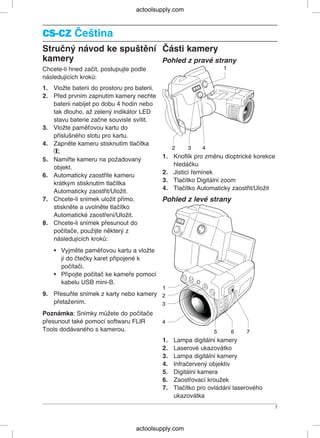
  • 5.
    Table of contents Anylate changes are first implemented in English. CS-CZ Čeština ..............................................................................................7 DA-DK Dansk .............................................................................................11 DE-DE Deutsch...........................................................................................15 EL-GR Ελληνικά..........................................................................................19 EN-US English ............................................................................................23 ES-ES Español............................................................................................27 FI-FI Suomi.................................................................................................31 FR-FR Français ..........................................................................................35 HU-HU Magyar............................................................................................39 IT-IT Italiano................................................................................................43 JA-JP 日本語...............................................................................................47 KO-KR 한국어.............................................................................................51 NB-NO Norsk..............................................................................................55 NL-NL Nederlands......................................................................................59 PL-PL Polski...............................................................................................63 PT-PT Português.........................................................................................67 RU-RU Русский ..........................................................................................71 SV-SE Svenska...........................................................................................75 TR-TR Türkçe..............................................................................................79 ZH-CN 简体中文 .........................................................................................83 ZH-TW 繁體中文 .........................................................................................87 actoolsupply.com actoolsupply.com
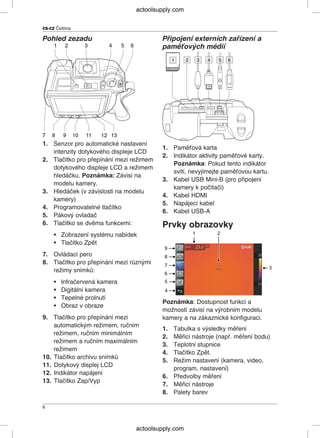
  • 6.
  • 7.
    CS-CZCS-CZ Čeština Stručný návodke spuštění Části kamery kamery Pohled z pravé strany Chcete-li hned začít, postupujte podle následujících kroků: 1. Vložte baterii do prostoru pro baterii. 2. Před prvním zapnutím kamery nechte baterii nabíjet po dobu 4 hodin nebo tak dlouho, až zelený indikátor LED stavu baterie začne souvisle svítit. 3. Vložte paměťovou kartu do příslušného slotu pro kartu. 4. Zapněte kameru stisknutím tlačítka . 1. Knoflík pro změnu dioptrické korekce 5. Namiřte kameru na požadovaný hledáčku objekt. 2. Jisticí řemínek 6. Automaticky zaostříte kameru 3. Tlačítko Digitální zoom krátkým stisknutím tlačítka 4. Tlačítko Automaticky zaostřit/Uložit Automaticky zaostřit/Uložit. 7. Chcete-li snímek uložit přímo, Pohled z levé strany stiskněte a uvolněte tlačítko Automatické zaostření/Uložit. 8. Chcete-li snímek přesunout do počítače, použijte některý z následujících kroků: • Vyjměte paměťovou kartu a vložte ji do čtečky karet připojené k počítači. • Připojte počítač ke kameře pomocí kabelu USB mini-B. 9. Přesuňte snímek z karty nebo kamery přetažením. Poznámka: Snímky můžete do počítače přesunout také pomocí softwaru FLIR Tools dodávaného s kamerou. 1. Lampa digitální kamery 2. Laserové ukazovátko 3. Lampa digitální kamery 4. Infračervený objektiv 5. Digitální kamera 6. Zaostřovací kroužek 7. Tlačítko pro ovládání laserového ukazovátka 7 actoolsupply.com actoolsupply.com
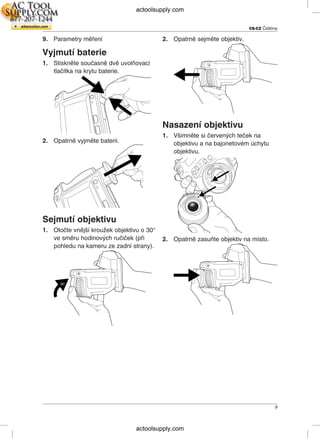
  • 8.
    CS-CZ Čeština Pohled zezaduPřipojení externích zařízení a paměťových médií 1. Senzor pro automatické nastavení 1. Paměťová karta intenzity dotykového displeje LCD 2. Indikátor aktivity paměťové karty. 2. Tlačítko pro přepínání mezi režimem Poznámka: Pokud tento indikátor dotykového displeje LCD a režimem svítí, nevyjímejte paměťovou kartu. hledáčku. Poznámka: Závisí na 3. Kabel USB Mini-B (pro připojení modelu kamery. kamery k počítači) 3. Hledáček (v závislosti na modelu 4. Kabel HDMI kamery) 5. Napájecí kabel 4. Programovatelné tlačítko 6. Kabel USB-A 5. Pákový ovladač 6. Tlačítko se dvěma funkcemi: Prvky obrazovky • Zobrazení systému nabídek • Tlačítko Zpět 7. Ovládací pero 8. Tlačítko pro přepínání mezi různými režimy snímků: • Infračervená kamera • Digitální kamera • Tepelné prolnutí Poznámka: Dostupnost funkcí a • Obraz v obraze možností závisí na výrobním modelu 9. Tlačítko pro přepínání mezi kamery a na zákaznické konfiguraci. automatickým režimem, ručním 1. Tabulka s výsledky měření režimem, ručním minimálním 2. Měřicí nástroje (např. měření bodu) režimem a ručním maximálním 3. Teplotní stupnice režimem 4. Tlačítko Zpět. 10. Tlačítko archivu snímků 5. Režim nastavení (kamera, video, 11. Dotykový displej LCD program, nastavení) 12. Indikátor napájení 6. Předvolby měření 13. Tlačítko Zap/Vyp 7. Měřicí nástroje 8. Palety barev 8 actoolsupply.com actoolsupply.com
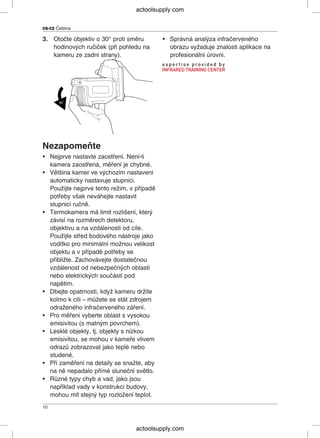
  • 9.
    CS-CZ Čeština 9. Parametryměření 2. Opatrně sejměte objektiv. Vyjmutí baterie 1. Stiskněte současně dvě uvolňovací tlačítka na krytu baterie. Nasazení objektivu 1. Všimněte si červených teček na 2. Opatrně vyjměte baterii. objektivu a na bajonetovém úchytu objektivu. Sejmutí objektivu 1. Otočte vnější kroužek objektivu o 30° ve směru hodinových ručiček (při 2. Opatrně zasuňte objektiv na místo. pohledu na kameru ze zadní strany). 9 actoolsupply.com actoolsupply.com
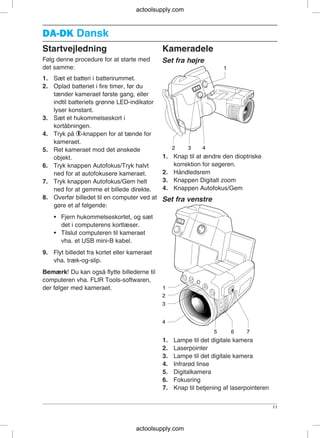
  • 10.
    CS-CZ Čeština 3. Otočteobjektiv o 30° proti směru • Správná analýza infračerveného hodinových ručiček (při pohledu na obrazu vyžaduje znalosti aplikace na kameru ze zadní strany). profesionální úrovni. Nezapomeňte • Nejprve nastavte zaostření. Není-li kamera zaostřená, měření je chybné. • Většina kamer ve výchozím nastavení automaticky nastavuje stupnici. Použijte nejprve tento režim, v případě potřeby však neváhejte nastavit stupnici ručně. • Termokamera má limit rozlišení, který závisí na rozměrech detektoru, objektivu a na vzdálenosti od cíle. Použijte střed bodového nástroje jako vodítko pro minimální možnou velikost objektu a v případě potřeby se přibližte. Zachovávejte dostatečnou vzdálenost od nebezpečných oblastí nebo elektrických součástí pod napětím. • Dbejte opatrnosti, když kameru držíte kolmo k cíli – můžete se stát zdrojem odraženého infračerveného záření. • Pro měření vyberte oblast s vysokou emisivitou (s matným povrchem). • Lesklé objekty, tj. objekty s nízkou emisivitou, se mohou v kameře vlivem odrazů zobrazovat jako teplé nebo studené. • Při zaměření na detaily se snažte, aby na ně nepadalo přímé sluneční světlo. • Různé typy chyb a vad, jako jsou například vady v konstrukci budovy, mohou mít stejný typ rozložení teplot. 10 actoolsupply.com actoolsupply.com
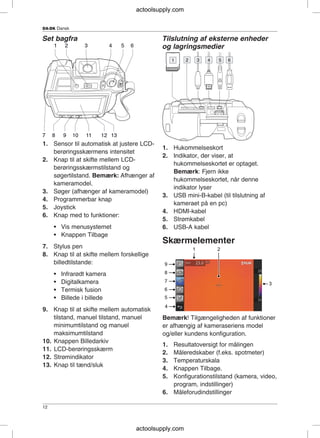
  • 11.
    DA-DKDA-DK Dansk Startvejledning Kameradele Følgdenne procedure for at starte med Set fra højre det samme: 1. Sæt et batteri i batterirummet. 2. Oplad batteriet i fire timer, før du tænder kameraet første gang, eller indtil batteriets grønne LED-indikator lyser konstant. 3. Sæt et hukommelseskort i kortåbningen. 4. Tryk på -knappen for at tænde for kameraet. 5. Ret kameraet mod det ønskede 1. Knap til at ændre den dioptriskeobjekt. korrektion for søgeren.6. Tryk knappen Autofokus/Tryk halvt 2. Håndledsremned for at autofokusere kameraet. 3. Knappen Digitalt zoom7. Tryk knappen Autofokus/Gem helt 4. Knappen Autofokus/Gemned for at gemme et billede direkte. 8. Overfør billedet til en computer ved at Set fra venstre gøre et af følgende: • Fjern hukommelseskortet, og sæt det i computerens kortlæser. • Tilslut computeren til kameraet vha. et USB mini-B kabel. 9. Flyt billedet fra kortet eller kameraet vha. træk-og-slip. Bemærk! Du kan også flytte billederne til computeren vha. FLIR Tools-softwaren, der følger med kameraet. 1. Lampe til det digitale kamera 2. Laserpointer 3. Lampe til det digitale kamera 4. Infrarød linse 5. Digitalkamera 6. Fokusring 7. Knap til betjening af laserpointeren 11 actoolsupply.com actoolsupply.com
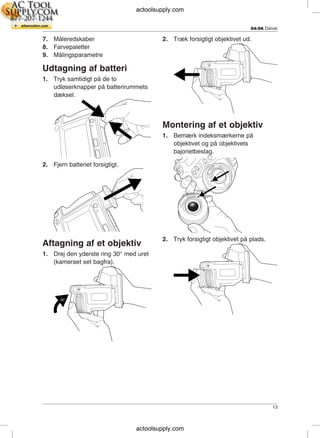
  • 12.
    DA-DK Dansk Set bagfraTilslutning af eksterne enheder og lagringsmedier 1. Sensor til automatisk at justere LCD- 1. Hukommelseskort berøringsskærmens intensitet 2. Indikator, der viser, at 2. Knap til at skifte mellem LCD- hukommelseskortet er optaget. berøringsskærmstilstand og Bemærk: Fjern ikke søgertilstand. Bemærk: Afhænger af hukommelseskortet, når denne kameramodel. indikator lyser 3. Søger (afhænger af kameramodel) 3. USB mini-B-kabel (til tilslutning af 4. Programmerbar knap kameraet på en pc) 5. Joystick 4. HDMI-kabel 6. Knap med to funktioner: 5. Strømkabel • Vis menusystemet 6. USB-A kabel • Knappen Tilbage Skærmelementer 7. Stylus pen 8. Knap til at skifte mellem forskellige billedtilstande: • Infrarødt kamera • Digitalkamera • Termisk fusion • Billede i billede 9. Knap til at skifte mellem automatisk tilstand, manuel tilstand, manuel Bemærk! Tilgængeligheden af funktioner minimumtilstand og manuel er afhængig af kameraseriens model maksimumtilstand og/eller kundens konfiguration. 10. Knappen Billedarkiv 1. Resultatoversigt for målingen 11. LCD-berøringsskærm 2. Måleredskaber (f.eks. spotmeter) 12. Strømindikator 3. Temperaturskala 13. Knap til tænd/sluk 4. Knappen Tilbage. 5. Konfigurationstilstand (kamera, video, program, indstillinger) 6. Måleforudindstillinger 12 actoolsupply.com actoolsupply.com
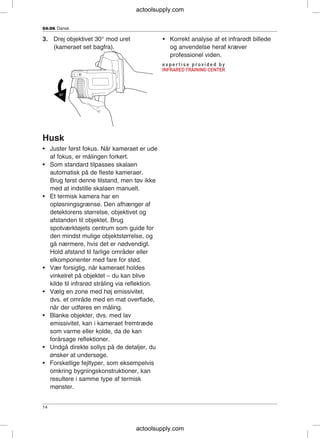
  • 13.
    DA-DK Dansk 7. Måleredskaber2. Træk forsigtigt objektivet ud. 8. Farvepaletter 9. Målingsparametre Udtagning af batteri 1. Tryk samtidigt på de to udløserknapper på batterirummets dæksel. Montering af et objektiv 1. Bemærk indeksmærkerne på objektivet og på objektivets bajonetbeslag. 2. Fjern batteriet forsigtigt. 2. Tryk forsigtigt objektivet på plads. Aftagning af et objektiv 1. Drej den yderste ring 30° med uret (kameraet set bagfra). 13 actoolsupply.com actoolsupply.com
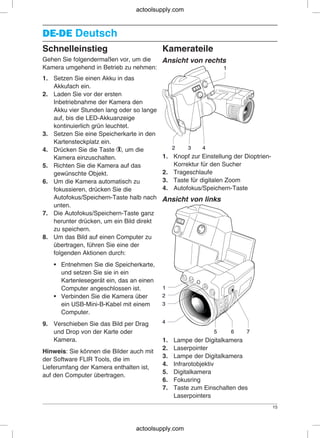
  • 14.
    DA-DK Dansk 3. Drejobjektivet 30° mod uret • Korrekt analyse af et infrarødt billede (kameraet set bagfra). og anvendelse heraf kræver professionel viden. Husk • Juster først fokus. Når kameraet er ude af fokus, er målingen forkert. • Som standard tilpasses skalaen automatisk på de fleste kameraer. Brug først denne tilstand, men tøv ikke med at indstille skalaen manuelt. • Et termisk kamera har en opløsningsgrænse. Den afhænger af detektorens størrelse, objektivet og afstanden til objektet. Brug spotværktøjets centrum som guide for den mindst mulige objektstørrelse, og gå nærmere, hvis det er nødvendigt. Hold afstand til farlige områder eller elkomponenter med fare for stød. • Vær forsigtig, når kameraet holdes vinkelret på objektet – du kan blive kilde til infrarød stråling via reflektion. • Vælg en zone med høj emissivitet, dvs. et område med en mat overflade, når der udføres en måling. • Blanke objekter, dvs. med lav emissivitet, kan i kameraet fremtræde som varme eller kolde, da de kan forårsage reflektioner. • Undgå direkte sollys på de detaljer, du ønsker at undersøge. • Forskellige fejltyper, som eksempelvis omkring bygningskonstruktioner, kan resultere i samme type af termisk mønster. 14 actoolsupply.com actoolsupply.com
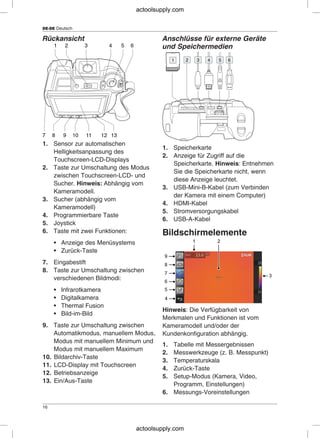
  • 15.
    DE-DEDE-DE Deutsch Schnelleinstieg Kamerateile GehenSie folgendermaßen vor, um die Ansicht von rechts Kamera umgehend in Betrieb zu nehmen: 1. Setzen Sie einen Akku in das Akkufach ein. 2. Laden Sie vor der ersten Inbetriebnahme der Kamera den Akku vier Stunden lang oder so lange auf, bis die LED-Akkuanzeige kontinuierlich grün leuchtet. 3. Setzen Sie eine Speicherkarte in den Kartensteckplatz ein. 4. Drücken Sie die Taste , um die 1. Knopf zur Einstellung der Dioptrien-Kamera einzuschalten. Korrektur für den Sucher5. Richten Sie die Kamera auf das 2. Trageschlaufegewünschte Objekt. 3. Taste für digitalen Zoom6. Um die Kamera automatisch zu 4. Autofokus/Speichern-Tastefokussieren, drücken Sie die Autofokus/Speichern-Taste halb nach Ansicht von links unten. 7. Die Autofokus/Speichern-Taste ganz herunter drücken, um ein Bild direkt zu speichern. 8. Um das Bild auf einen Computer zu übertragen, führen Sie eine der folgenden Aktionen durch: • Entnehmen Sie die Speicherkarte, und setzen Sie sie in ein Kartenlesegerät ein, das an einen Computer angeschlossen ist. • Verbinden Sie die Kamera über ein USB-Mini-B-Kabel mit einem Computer. 9. Verschieben Sie das Bild per Drag und Drop von der Karte oder Kamera. 1. Lampe der Digitalkamera 2. Laserpointer Hinweis: Sie können die Bilder auch mit 3. Lampe der Digitalkamera der Software FLIR Tools, die im 4. Infrarotobjektiv Lieferumfang der Kamera enthalten ist, 5. Digitalkamera auf den Computer übertragen. 6. Fokusring 7. Taste zum Einschalten des Laserpointers 15 actoolsupply.com actoolsupply.com
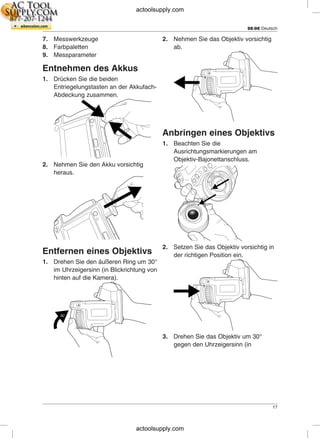
  • 16.
    DE-DE Deutsch Rückansicht Anschlüssefür externe Geräte und Speichermedien 1. Sensor zur automatischen 1. Speicherkarte Helligkeitsanpassung des 2. Anzeige für Zugriff auf die Touchscreen-LCD-Displays Speicherkarte. Hinweis: Entnehmen 2. Taste zur Umschaltung des Modus Sie die Speicherkarte nicht, wenn zwischen Touchscreen-LCD- und diese Anzeige leuchtet. Sucher. Hinweis: Abhängig vom 3. USB-Mini-B-Kabel (zum Verbinden Kameramodell. der Kamera mit einem Computer) 3. Sucher (abhängig vom 4. HDMI-Kabel Kameramodell) 5. Stromversorgungskabel 4. Programmierbare Taste 6. USB-A-Kabel 5. Joystick 6. Taste mit zwei Funktionen: Bildschirmelemente • Anzeige des Menüsystems • Zurück-Taste 7. Eingabestift 8. Taste zur Umschaltung zwischen verschiedenen Bildmodi: • Infrarotkamera • Digitalkamera • Thermal Fusion Hinweis: Die Verfügbarkeit von • Bild-im-Bild Merkmalen und Funktionen ist vom 9. Taste zur Umschaltung zwischen Kameramodell und/oder der Automatikmodus, manuellem Modus, Kundenkonfiguration abhängig. Modus mit manuellem Minimum und 1. Tabelle mit Messergebnissen Modus mit manuellem Maximum 2. Messwerkzeuge (z. B. Messpunkt) 10. Bildarchiv-Taste 3. Temperaturskala 11. LCD-Display mit Touchscreen 4. Zurück-Taste 12. Betriebsanzeige 5. Setup-Modus (Kamera, Video, 13. Ein/Aus-Taste Programm, Einstellungen) 6. Messungs-Voreinstellungen 16 actoolsupply.com actoolsupply.com
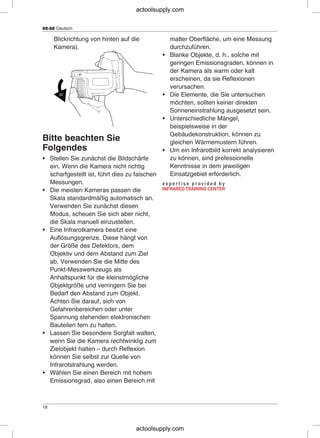
  • 17.
    DE-DE Deutsch 7. Messwerkzeuge2. Nehmen Sie das Objektiv vorsichtig 8. Farbpaletten ab. 9. Messparameter Entnehmen des Akkus 1. Drücken Sie die beiden Entriegelungstasten an der Akkufach- Abdeckung zusammen. Anbringen eines Objektivs 1. Beachten Sie die Ausrichtungsmarkierungen am Objektiv-Bajonettanschluss. 2. Nehmen Sie den Akku vorsichtig heraus. 2. Setzen Sie das Objektiv vorsichtig in Entfernen eines Objektivs der richtigen Position ein. 1. Drehen Sie den äußeren Ring um 30° im Uhrzeigersinn (in Blickrichtung von hinten auf die Kamera). 3. Drehen Sie das Objektiv um 30° gegen den Uhrzeigersinn (in 17 actoolsupply.com actoolsupply.com
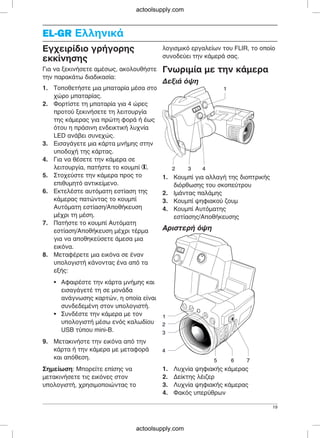
  • 18.
    DE-DE Deutsch Blickrichtung vonhinten auf die matter Oberfläche, um eine Messung Kamera). durchzuführen. • Blanke Objekte, d. h., solche mit geringen Emissionsgraden, können in der Kamera als warm oder kalt erscheinen, da sie Reflexionen verursachen. • Die Elemente, die Sie untersuchen möchten, sollten keiner direkten Sonneneinstrahlung ausgesetzt sein. • Unterschiedliche Mängel, beispielsweise in der Gebäudekonstruktion, können zu Bitte beachten Sie gleichen Wärmemustern führen. Folgendes • Um ein Infrarotbild korrekt analysieren zu können, sind professionelle• Stellen Sie zunächst die Bildschärfe Kenntnisse in dem jeweiligenein. Wenn die Kamera nicht richtig Einsatzgebiet erforderlich.scharfgestellt ist, führt dies zu falschen Messungen. • Die meisten Kameras passen die Skala standardmäßig automatisch an. Verwenden Sie zunächst diesen Modus, scheuen Sie sich aber nicht, die Skala manuell einzustellen. • Eine Infrarotkamera besitzt eine Auflösungsgrenze. Diese hängt von der Größe des Detektors, dem Objektiv und dem Abstand zum Ziel ab. Verwenden Sie die Mitte des Punkt-Messwerkzeugs als Anhaltspunkt für die kleinstmögliche Objektgröße und verringern Sie bei Bedarf den Abstand zum Objekt. Achten Sie darauf, sich von Gefahrenbereichen oder unter Spannung stehenden elektronischen Bauteilen fern zu halten. • Lassen Sie besondere Sorgfalt walten, wenn Sie die Kamera rechtwinklig zum Zielobjekt halten – durch Reflexion können Sie selbst zur Quelle von Infrarotstrahlung werden. • Wählen Sie einen Bereich mit hohem Emissionsgrad, also einen Bereich mit 18 actoolsupply.com actoolsupply.com
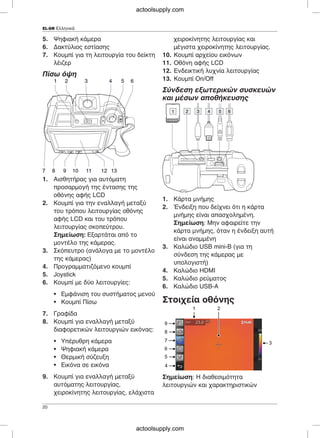
  • 19.
    EL-GREL-GR Ελληνικά λογισμικό εργαλείωντου FLIR, το οποίοΕγχειρίδιο γρήγορης συνοδεύει την κάμερά σας. εκκίνησης Για να ξεκινήσετε αμέσως, ακολουθήστε Γνωριμία με την κάμερα την παρακάτω διαδικασία: Δεξιά όψη 1. Τοποθετήστε μια μπαταρία μέσα στο χώρο μπαταρίας. 2. Φορτίστε τη μπαταρία για 4 ώρες προτού ξεκινήσετε τη λειτουργία της κάμερας για πρώτη φορά ή έως ότου η πράσινη ενδεικτική λυχνία LED ανάβει συνεχώς. 3. Εισαγάγετε μια κάρτα μνήμης στην υποδοχή της κάρτας. 4. Για να θέσετε την κάμερα σε λειτουργία, πατήστε το κουμπί . 5. Στοχεύστε την κάμερα προς το 1. Κουμπί για αλλαγή της διοπτρικής επιθυμητό αντικείμενο. διόρθωσης του σκοπεύτρου 6. Εκτελέστε αυτόματη εστίαση της 2. Ιμάντας παλάμης κάμερας πατώντας το κουμπί 3. Κουμπί ψηφιακού ζουμ Αυτόματη εστίαση/Αποθήκευση 4. Κουμπί Αυτόματης μέχρι τη μέση. εστίασης/Αποθήκευσης 7. Πατήστε το κουμπί Αυτόματη Αριστερή όψηεστίαση/Αποθήκευση μέχρι τέρμα για να αποθηκεύσετε άμεσα μια εικόνα. 8. Μεταφέρετε μια εικόνα σε έναν υπολογιστή κάνοντας ένα από τα εξής: • Αφαιρέστε την κάρτα μνήμης και εισαγάγετέ τη σε μονάδα ανάγνωσης καρτών, η οποία είναι συνδεδεμένη στον υπολογιστή. • Συνδέστε την κάμερα με τον υπολογιστή μέσω ενός καλωδίου USB τύπου mini-B. 9. Μετακινήστε την εικόνα από την κάρτα ή την κάμερα με μεταφορά και απόθεση. 1. Λυχνία ψηφιακής κάμεραςΣημείωση: Μπορείτε επίσης να 2. Δείκτης λέιζερμετακινήσετε τις εικόνες στον 3. Λυχνία ψηφιακής κάμεραςυπολογιστή, χρησιμοποιώντας το 4. Φακός υπερύθρων 19 actoolsupply.com actoolsupply.com
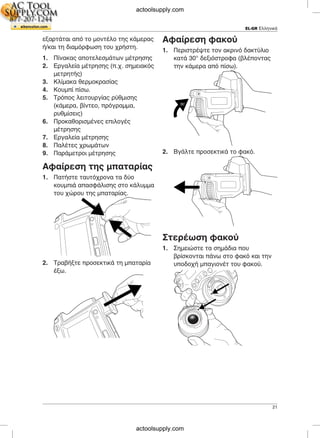
  • 20.
    EL-GR Ελληνικά 5. Ψηφιακήκάμερα χειροκίνητης λειτουργίας και 6. Δακτύλιος εστίασης μέγιστα χειροκίνητης λειτουργίας. 7. Κουμπί για τη λειτουργία του δείκτη 10. Κουμπί αρχείου εικόνων λέιζερ 11. Οθόνη αφής LCD 12. Ενδεικτική λυχνία λειτουργίας Πίσω όψη 13. Κουμπί On/Off Σύνδεση εξωτερικών συσκευών και μέσων αποθήκευσης 1. Αισθητήρας για αυτόματη προσαρμογή της έντασης της οθόνης αφής LCD 1. Κάρτα μνήμης 2. Κουμπί για την εναλλαγή μεταξύ 2. Ένδειξη που δείχνει ότι η κάρτα του τρόπου λειτουργίας οθόνης μνήμης είναι απασχολημένη. αφής LCD και του τρόπου Σημείωση: Μην αφαιρείτε την λειτουργίας σκοπεύτρου. κάρτα μνήμης, όταν η ένδειξη αυτή Σημείωση: Εξαρτάται από το είναι αναμμένη μοντέλο της κάμερας. 3. Καλώδιο USB mini-B (για τη 3. Σκόπευτρο (ανάλογα με το μοντέλο σύνδεση της κάμερας με της κάμερας) υπολογιστή) 4. Προγραμματιζόμενο κουμπί 4. Καλώδιο HDMI 5. Joystick 5. Καλώδιο ρεύματος 6. Κουμπί με δύο λειτουργίες: 6. Καλώδιο USB-Α • Εμφάνιση του συστήματος μενού Στοιχεία οθόνης• Κουμπί Πίσω 7. Γραφίδα 8. Κουμπί για εναλλαγή μεταξύ διαφορετικών λειτουργιών εικόνας: • Υπέρυθρη κάμερα • Ψηφιακή κάμερα • Θερμική σύζευξη • Εικόνα σε εικόνα 9. Κουμπί για εναλλαγή μεταξύ Σημείωση: Η διαθεσιμότητα αυτόματης λειτουργίας, λειτουργιών και χαρακτηριστικών χειροκίνητης λειτουργίας, ελάχιστα 20 actoolsupply.com actoolsupply.com
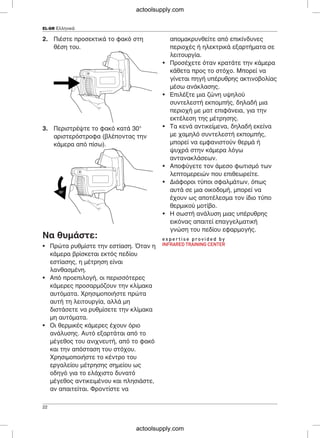
  • 21.
    EL-GR Ελληνικά εξαρτάται απότο μοντέλο της κάμερας Αφαίρεση φακού ή/και τη διαμόρφωση του χρήστη. 1. Περιστρέψτε τον ακρινό δακτύλιο 1. Πίνακας αποτελεσμάτων μέτρησης κατά 30° δεξιόστροφα (βλέποντας 2. Εργαλεία μέτρησης (π.χ. σημειακός την κάμερα από πίσω). μετρητής) 3. Κλίμακα θερμοκρασίας 4. Κουμπί πίσω. 5. Τρόπος λειτουργίας ρύθμισης (κάμερα, βίντεο, πρόγραμμα, ρυθμίσεις) 6. Προκαθορισμένες επιλογές μέτρησης 7. Εργαλεία μέτρησης 8. Παλέτες χρωμάτων 2. Βγάλτε προσεκτικά το φακό.9. Παράμετροι μέτρησης Αφαίρεση της μπαταρίας 1. Πατήστε ταυτόχρονα τα δύο κουμπιά απασφάλισης στο κάλυμμα του χώρου της μπαταρίας. Στερέωση φακού 1. Σημειώστε τα σημάδια που βρίσκονται πάνω στο φακό και την 2. Τραβήξτε προσεκτικά τη μπαταρία υποδοχή μπαγιονέτ του φακού. έξω. 21 actoolsupply.com actoolsupply.com
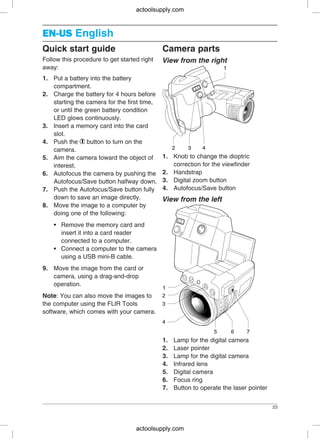
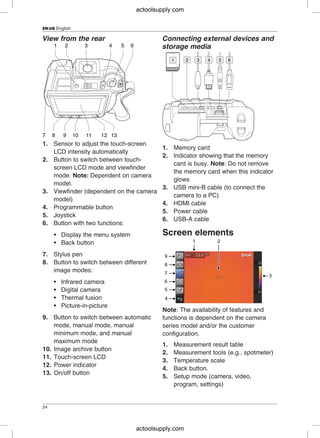
  • 22.
    EL-GR Ελληνικά 2. Πιέστεπροσεκτικά το φακό στη απομακρυνθείτε από επικίνδυνες θέση του. περιοχές ή ηλεκτρικά εξαρτήματα σε λειτουργία. • Προσέχετε όταν κρατάτε την κάμερα κάθετα προς το στόχο. Μπορεί να γίνεται πηγή υπέρυθρης ακτινοβολίας μέσω ανάκλασης. • Επιλέξτε μια ζώνη υψηλού συντελεστή εκπομπής, δηλαδή μια περιοχή με ματ επιφάνεια, για την εκτέλεση της μέτρησης. • Τα κενά αντικείμενα, δηλαδή εκείνα3. Περιστρέψτε το φακό κατά 30° με χαμηλό συντελεστή εκπομπής,αριστερόστροφα (βλέποντας την μπορεί να εμφανιστούν θερμά ήκάμερα από πίσω). ψυχρά στην κάμερα λόγω αντανακλάσεων. • Αποφύγετε τον άμεσο φωτισμό των λεπτομερειών που επιθεωρείτε. • Διάφοροι τύποι σφαλμάτων, όπως αυτά σε μια οικοδομή, μπορεί να έχουν ως αποτέλεσμα τον ίδιο τύπο θερμικού μοτίβο. • Η σωστή ανάλυση μιας υπέρυθρης εικόνας απαιτεί επαγγελματική γνώση του πεδίου εφαρμογής. Να θυμάστε: • Πρώτα ρυθμίστε την εστίαση. Όταν η κάμερα βρίσκεται εκτός πεδίου εστίασης, η μέτρηση είναι λανθασμένη. • Από προεπιλογή, οι περισσότερες κάμερες προσαρμόζουν την κλίμακα αυτόματα. Χρησιμοποιήστε πρώτα αυτή τη λειτουργία, αλλά μη διστάσετε να ρυθμίσετε την κλίμακα μη αυτόματα. • Οι θερμικές κάμερες έχουν όριο ανάλυσης. Αυτό εξαρτάται από το μέγεθος του ανιχνευτή, από το φακό και την απόσταση του στόχου. Χρησιμοποιήστε το κέντρο του εργαλείου μέτρησης σημείου ως οδηγό για το ελάχιστο δυνατό μέγεθος αντικειμένου και πλησιάστε, αν απαιτείται. Φροντίστε να 22 actoolsupply.com actoolsupply.com
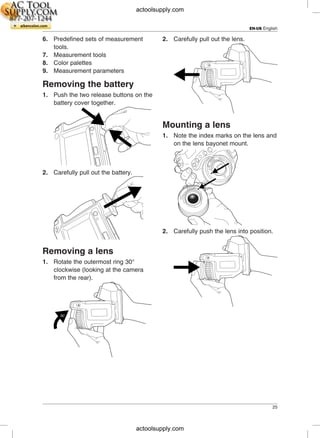
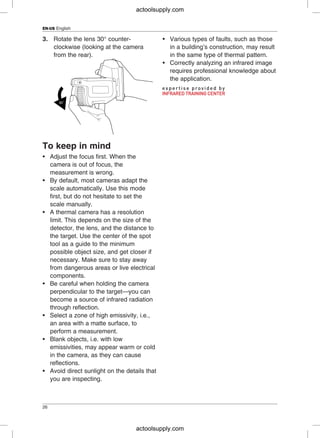
  • 23.
    EN-USEN-US English Quick startguide Camera parts Follow this procedure to get started right View from the right away: 1. Put a battery into the battery compartment. 2. Charge the battery for 4 hours before starting the camera for the first time, or until the green battery condition LED glows continuously. 3. Insert a memory card into the card slot. 4. Push the button to turn on the camera. 1. Knob to change the dioptric5. Aim the camera toward the object of correction for the viewfinderinterest. 2. Handstrap6. Autofocus the camera by pushing the 3. Digital zoom buttonAutofocus/Save button halfway down. 4. Autofocus/Save button7. Push the Autofocus/Save button fully down to save an image directly. View from the left 8. Move the image to a computer by doing one of the following: • Remove the memory card and insert it into a card reader connected to a computer. • Connect a computer to the camera using a USB mini-B cable. 9. Move the image from the card or camera, using a drag-and-drop operation. Note: You can also move the images to the computer using the FLIR Tools software, which comes with your camera. 1. Lamp for the digital camera 2. Laser pointer 3. Lamp for the digital camera 4. Infrared lens 5. Digital camera 6. Focus ring 7. Button to operate the laser pointer 23 actoolsupply.com actoolsupply.com
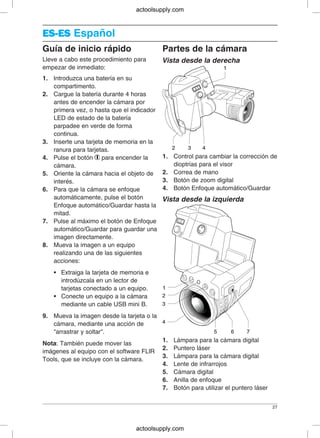
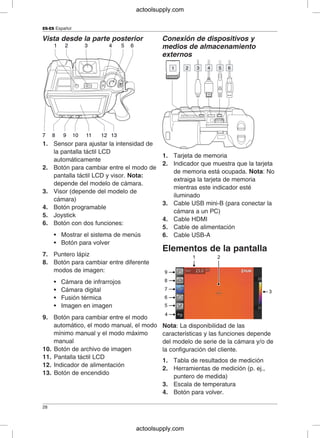
  • 24.
    EN-US English View fromthe rear Connecting external devices and storage media 1. Sensor to adjust the touch-screen 1. Memory card LCD intensity automatically 2. Indicator showing that the memory 2. Button to switch between touch- card is busy. Note: Do not remove screen LCD mode and viewfinder the memory card when this indicator mode. Note: Dependent on camera glows model. 3. USB mini-B cable (to connect the 3. Viewfinder (dependent on the camera camera to a PC) model) 4. HDMI cable 4. Programmable button 5. Power cable 5. Joystick 6. USB-A cable 6. Button with two functions: Screen elements• Display the menu system • Back button 7. Stylus pen 8. Button to switch between different image modes: • Infrared camera • Digital camera • Thermal fusion • Picture-in-picture Note: The availability of features and 9. Button to switch between automatic functions is dependent on the camera mode, manual mode, manual series model and/or the customer minimum mode, and manual configuration. maximum mode 1. Measurement result table 10. Image archive button 2. Measurement tools (e.g., spotmeter) 11. Touch-screen LCD 3. Temperature scale 12. Power indicator 4. Back button. 13. On/off button 5. Setup mode (camera, video, program, settings) 24 actoolsupply.com actoolsupply.com
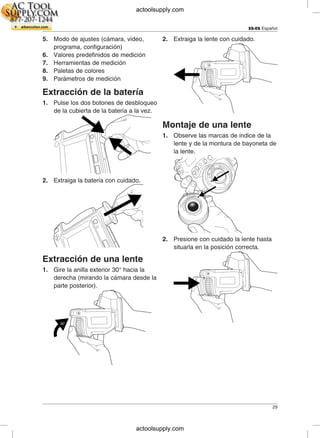
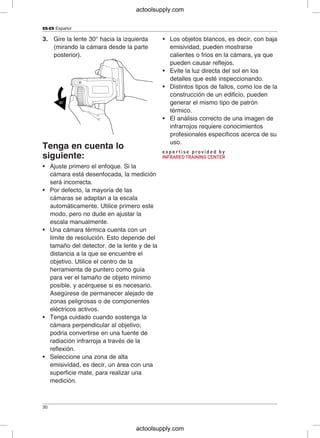
  • 25.
    EN-US English 6. Predefinedsets of measurement 2. Carefully pull out the lens. tools. 7. Measurement tools 8. Color palettes 9. Measurement parameters Removing the battery 1. Push the two release buttons on the battery cover together. Mounting a lens 1. Note the index marks on the lens and on the lens bayonet mount. 2. Carefully pull out the battery. 2. Carefully push the lens into position. Removing a lens 1. Rotate the outermost ring 30° clockwise (looking at the camera from the rear). 25 actoolsupply.com actoolsupply.com
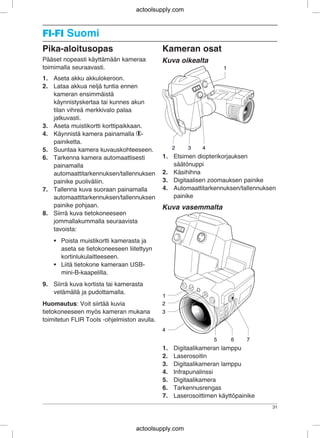
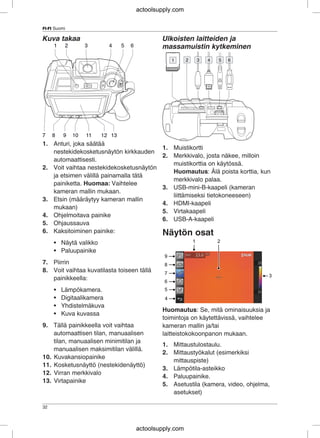
  • 26.
    EN-US English 3. Rotatethe lens 30° counter- • Various types of faults, such as those clockwise (looking at the camera in a building’s construction, may result from the rear). in the same type of thermal pattern. • Correctly analyzing an infrared image requires professional knowledge about the application. To keep in mind • Adjust the focus first. When the camera is out of focus, the measurement is wrong. • By default, most cameras adapt the scale automatically. Use this mode first, but do not hesitate to set the scale manually. • A thermal camera has a resolution limit. This depends on the size of the detector, the lens, and the distance to the target. Use the center of the spot tool as a guide to the minimum possible object size, and get closer if necessary. Make sure to stay away from dangerous areas or live electrical components. • Be careful when holding the camera perpendicular to the target—you can become a source of infrared radiation through reflection. • Select a zone of high emissivity, i.e., an area with a matte surface, to perform a measurement. • Blank objects, i.e. with low emissivities, may appear warm or cold in the camera, as they can cause reflections. • Avoid direct sunlight on the details that you are inspecting. 26 actoolsupply.com actoolsupply.com
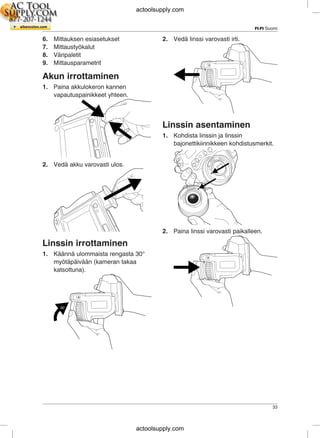
  • 27.
    ES-ESES-ES Español Guía deinicio rápido Partes de la cámara Lleve a cabo este procedimiento para Vista desde la derecha empezar de inmediato: 1. Introduzca una batería en su compartimento. 2. Cargue la batería durante 4 horas antes de encender la cámara por primera vez, o hasta que el indicador LED de estado de la batería parpadee en verde de forma continua. 3. Inserte una tarjeta de memoria en la ranura para tarjetas. 1. Control para cambiar la corrección de4. Pulse el botón para encender la dioptrías para el visorcámara. 2. Correa de mano5. Oriente la cámara hacia el objeto de 3. Botón de zoom digitalinterés. 4. Botón Enfoque automático/Guardar6. Para que la cámara se enfoque automáticamente, pulse el botón Vista desde la izquierda Enfoque automático/Guardar hasta la mitad. 7. Pulse al máximo el botón de Enfoque automático/Guardar para guardar una imagen directamente. 8. Mueva la imagen a un equipo realizando una de las siguientes acciones: • Extraiga la tarjeta de memoria e introdúzcala en un lector de tarjetas conectado a un equipo. • Conecte un equipo a la cámara mediante un cable USB mini B. 9. Mueva la imagen desde la tarjeta o la cámara, mediante una acción de "arrastrar y soltar". 1. Lámpara para la cámara digital Nota: También puede mover las 2. Puntero láser imágenes al equipo con el software FLIR 3. Lámpara para la cámara digital Tools, que se incluye con la cámara. 4. Lente de infrarrojos 5. Cámara digital 6. Anilla de enfoque 7. Botón para utilizar el puntero láser 27 actoolsupply.com actoolsupply.com
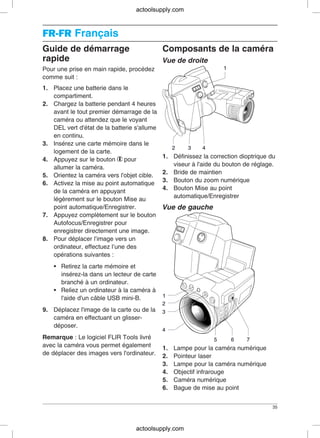
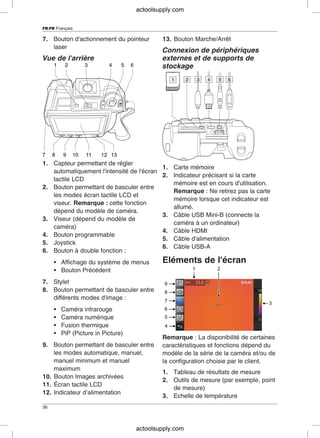
  • 28.
    ES-ES Español Vista desdela parte posterior Conexión de dispositivos y medios de almacenamiento externos 1. Sensor para ajustar la intensidad de la pantalla táctil LCD 1. Tarjeta de memoria automáticamente 2. Indicador que muestra que la tarjeta 2. Botón para cambiar entre el modo de de memoria está ocupada. Nota: No pantalla táctil LCD y visor. Nota: extraiga la tarjeta de memoria depende del modelo de cámara. mientras este indicador esté 3. Visor (depende del modelo de iluminado cámara) 3. Cable USB mini-B (para conectar la 4. Botón programable cámara a un PC) 5. Joystick 4. Cable HDMI 6. Botón con dos funciones: 5. Cable de alimentación • Mostrar el sistema de menús 6. Cable USB-A • Botón para volver Elementos de la pantalla 7. Puntero lápiz 8. Botón para cambiar entre diferente modos de imagen: • Cámara de infrarrojos • Cámara digital • Fusión térmica • Imagen en imagen 9. Botón para cambiar entre el modo automático, el modo manual, el modo Nota: La disponibilidad de las mínimo manual y el modo máximo características y las funciones depende manual del modelo de serie de la cámara y/o de 10. Botón de archivo de imagen la configuración del cliente. 11. Pantalla táctil LCD 1. Tabla de resultados de medición 12. Indicador de alimentación 2. Herramientas de medición (p. ej., 13. Botón de encendido puntero de medida) 3. Escala de temperatura 4. Botón para volver. 28 actoolsupply.com actoolsupply.com
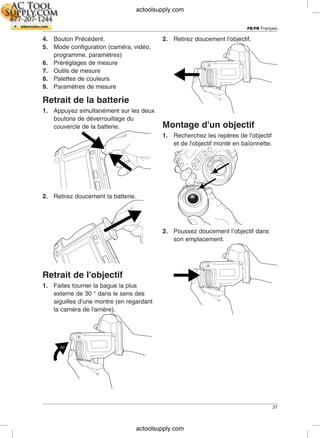
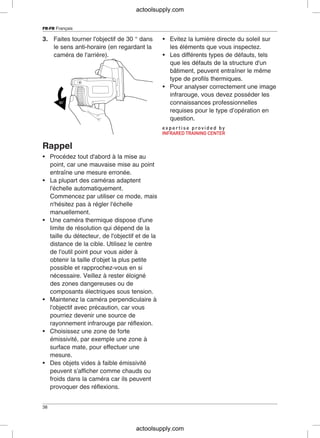
  • 29.
    ES-ES Español 5. Modode ajustes (cámara, vídeo, 2. Extraiga la lente con cuidado. programa, configuración) 6. Valores predefinidos de medición 7. Herramientas de medición 8. Paletas de colores 9. Parámetros de medición Extracción de la batería 1. Pulse los dos botones de desbloqueo de la cubierta de la batería a la vez. Montaje de una lente 1. Observe las marcas de índice de la lente y de la montura de bayoneta de la lente. 2. Extraiga la batería con cuidado. 2. Presione con cuidado la lente hasta situarla en la posición correcta. Extracción de una lente 1. Gire la anilla exterior 30° hacia la derecha (mirando la cámara desde la parte posterior). 29 actoolsupply.com actoolsupply.com
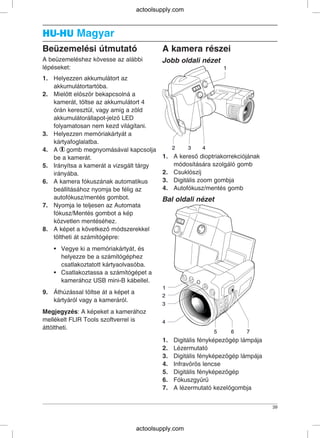
  • 30.
    ES-ES Español 3. Girela lente 30° hacia la izquierda • Los objetos blancos, es decir, con baja (mirando la cámara desde la parte emisividad, pueden mostrarse posterior). calientes o fríos en la cámara, ya que pueden causar reflejos. • Evite la luz directa del sol en los detalles que esté inspeccionando. • Distintos tipos de fallos, como los de la construcción de un edificio, pueden generar el mismo tipo de patrón térmico. • El análisis correcto de una imagen de infrarrojos requiere conocimientos profesionales específicos acerca de su uso. Tenga en cuenta lo siguiente: • Ajuste primero el enfoque. Si la cámara está desenfocada, la medición será incorrecta. • Por defecto, la mayoría de las cámaras se adaptan a la escala automáticamente. Utilice primero este modo, pero no dude en ajustar la escala manualmente. • Una cámara térmica cuenta con un límite de resolución. Esto depende del tamaño del detector, de la lente y de la distancia a la que se encuentre el objetivo. Utilice el centro de la herramienta de puntero como guía para ver el tamaño de objeto mínimo posible, y acérquese si es necesario. Asegúrese de permanecer alejado de zonas peligrosas o de componentes eléctricos activos. • Tenga cuidado cuando sostenga la cámara perpendicular al objetivo; podría convertirse en una fuente de radiación infrarroja a través de la reflexión. • Seleccione una zona de alta emisividad, es decir, un área con una superficie mate, para realizar una medición. 30 actoolsupply.com actoolsupply.com
  • 31.
    FI-FIFI-FI Suomi Pika-aloitusopas Kameranosat Pääset nopeasti käyttämään kameraa Kuva oikealta toimimalla seuraavasti. 1. Aseta akku akkulokeroon. 2. Lataa akkua neljä tuntia ennen kameran ensimmäistä käynnistyskertaa tai kunnes akun tilan vihreä merkkivalo palaa jatkuvasti. 3. Aseta muistikortti korttipaikkaan. 4. Käynnistä kamera painamalla - painiketta. 5. Suuntaa kamera kuvauskohteeseen. 1. Etsimen diopterikorjauksen6. Tarkenna kamera automaattisesti säätönuppipainamalla 2. Käsihihnaautomaattitarkennuksen/tallennuksen 3. Digitaalisen zoomauksen painikepainike puoliväliin. 4. Automaattitarkennuksen/tallennuksen7. Tallenna kuva suoraan painamalla painikeautomaattitarkennuksen/tallennuksen painike pohjaan. Kuva vasemmalta 8. Siirrä kuva tietokoneeseen jommallakummalla seuraavista tavoista: • Poista muistikortti kamerasta ja aseta se tietokoneeseen liitettyyn kortinlukulaitteeseen. • Liitä tietokone kameraan USB- mini-B-kaapelilla. 9. Siirrä kuva kortista tai kamerasta vetämällä ja pudottamalla. Huomautus: Voit siirtää kuvia tietokoneeseen myös kameran mukana toimitetun FLIR Tools -ohjelmiston avulla. 1. Digitaalikameran lamppu 2. Laserosoitin 3. Digitaalikameran lamppu 4. Infrapunalinssi 5. Digitaalikamera 6. Tarkennusrengas 7. Laserosoittimen käyttöpainike 31 actoolsupply.com actoolsupply.com
  • 32.
    FI-FI Suomi Kuva takaaUlkoisten laitteiden ja massamuistin kytkeminen 1. Anturi, joka säätää 1. Muistikortti nestekidekosketusnäytön kirkkauden 2. Merkkivalo, josta näkee, milloin automaattisesti. muistikorttia on käytössä. 2. Voit vaihtaa nestekidekosketusnäytön Huomautus: Älä poista korttia, kun ja etsimen välillä painamalla tätä merkkivalo palaa. painiketta. Huomaa: Vaihtelee 3. USB-mini-B-kaapeli (kameran kameran mallin mukaan. liittämiseksi tietokoneeseen) 3. Etsin (määräytyy kameran mallin 4. HDMI-kaapeli mukaan) 5. Virtakaapeli 4. Ohjelmoitava painike 6. USB-A-kaapeli 5. Ohjaussauva 6. Kaksitoiminen painike: Näytön osat • Näytä valikko • Paluupainike 7. Piirrin 8. Voit vaihtaa kuvatilasta toiseen tällä painikkeella: • Lämpökamera. • Digitaalikamera • Yhdistelmäkuva Huomautus: Se, mitä ominaisuuksia ja • Kuva kuvassa toimintoja on käytettävissä, vaihtelee 9. Tällä painikkeella voit vaihtaa kameran mallin ja/tai automaattisen tilan, manuaalisen laitteistokokoonpanon mukaan. tilan, manuaalisen minimitilan ja 1. Mittaustulostaulu. manuaalisen maksimitilan välillä. 2. Mittaustyökalut (esimerkiksi 10. Kuvakansiopainike mittauspiste) 11. Kosketusnäyttö (nestekidenäyttö) 3. Lämpötila-asteikko 12. Virran merkkivalo 4. Paluupainike. 13. Virtapainike 5. Asetustila (kamera, video, ohjelma, asetukset) 32 actoolsupply.com actoolsupply.com
  • 33.
    FI-FI Suomi 6. Mittauksenesiasetukset 2. Vedä linssi varovasti irti. 7. Mittaustyökalut 8. Väripaletit 9. Mittausparametrit Akun irrottaminen 1. Paina akkulokeron kannen vapautuspainikkeet yhteen. Linssin asentaminen 1. Kohdista linssin ja linssin bajonettikiinnikkeen kohdistusmerkit. 2. Vedä akku varovasti ulos. 2. Paina linssi varovasti paikalleen. Linssin irrottaminen 1. Käännä ulommaista rengasta 30° myötäpäivään (kameran takaa katsottuna). 33 actoolsupply.com actoolsupply.com
  • 34.
    FI-FI Suomi 3. Käännälinssiä 30° vastapäivään • Lämpökuvien oikea analysointi (kameran takaa katsottuna). edellyttää ammattitietoutta. Muistettavaa • Säädä ensin tarkennus. Jos kamera on väärin tarkennettu, mittaustulos on virheellinen. • Useimmissa kameroissa asteikko säätyy automaattisesti. Käytä automaattisäätöä ensin ja tarvittaessa säädä asteikkoa manuaalisesti. • Lämpökamerassa on tarkkuusraja, johon vaikuttavat ilmaisimen koko, linssi ja kohteen etäisyys. Mittauspistetyökalun keskikohdan avulla voit tarkistaa, kuinka suuri kohteen on vähintään oltava. Siirry tarvittaessa lähemmäksi. Pysy kaukana vaarallisilta alueilta ja jännitteellisistä komponenteista. • Ole tarkkana, kun pitelet kameraa kohtisuorassa kohteeseen nähden, ettet ole itse infrapunasäteilyn lähteenä heijastumisen vuoksi. • Valitse mittaukseen erittäin emissiivinen alue, kuten himmeäpintainen alue. • Kiiltävät, vähän emissiiviset kohteet voivat näkyä kamerassa lämpiminä tai kylminä, sillä ne voivat aiheuttaa heijastuksia. • Vältä suoraa auringonvaloa kuvattavissa kohteissa. • Erityyppiset viat, kuten rakennuksen rakenneviat, voivat tuottaa samantyyppisiä lämpökuvia. 34 actoolsupply.com actoolsupply.com
  • 35.
    FR-FRFR-FR Français Guide dedémarrage Composants de la caméra rapide Vue de droite Pour une prise en main rapide, procédez comme suit : 1. Placez une batterie dans le compartiment. 2. Chargez la batterie pendant 4 heures avant le tout premier démarrage de la caméra ou attendez que le voyant DEL vert d'état de la batterie s'allume en continu. 3. Insérez une carte mémoire dans le logement de la carte. 1. Définissez la correction dioptrique du 4. Appuyez sur le bouton pour viseur à l'aide du bouton de réglage. allumer la caméra. 2. Bride de maintien 5. Orientez la caméra vers l'objet cible. 3. Bouton du zoom numérique 6. Activez la mise au point automatique 4. Bouton Mise au point de la caméra en appuyant automatique/Enregistrer légèrement sur le bouton Mise au point automatique/Enregistrer. Vue de gauche 7. Appuyez complètement sur le bouton Autofocus/Enregistrer pour enregistrer directement une image. 8. Pour déplacer l’image vers un ordinateur, effectuez l’une des opérations suivantes : • Retirez la carte mémoire et insérez-la dans un lecteur de carte branché à un ordinateur. • Reliez un ordinateur à la caméra à l'aide d'un câble USB mini-B. 9. Déplacez l'image de la carte ou de la caméra en effectuant un glisser- déposer. Remarque : Le logiciel FLIR Tools livré avec la caméra vous permet également 1. Lampe pour la caméra numérique de déplacer des images vers l'ordinateur. 2. Pointeur laser 3. Lampe pour la caméra numérique 4. Objectif infrarouge 5. Caméra numérique 6. Bague de mise au point 35 actoolsupply.com actoolsupply.com
  • 36.
    FR-FR Français 7. Boutond'actionnement du pointeur 13. Bouton Marche/Arrêt laser Connexion de périphériques Vue de l'arrière externes et de supports de stockage 1. Capteur permettant de régler 1. Carte mémoire automatiquement l'intensité de l'écran 2. Indicateur précisant si la carte tactile LCD mémoire est en cours d'utilisation. 2. Bouton permettant de basculer entre Remarque : Ne retirez pas la carte les modes écran tactile LCD et mémoire lorsque cet indicateur est viseur. Remarque : cette fonction allumé. dépend du modèle de caméra. 3. Câble USB Mini-B (connecte la 3. Viseur (dépend du modèle de caméra à un ordinateur) caméra) 4. Câble HDMI 4. Bouton programmable 5. Câble d'alimentation 5. Joystick 6. Câble USB-A 6. Bouton à double fonction : Eléments de l'écran• Affichage du système de menus • Bouton Précédent 7. Stylet 8. Bouton permettant de basculer entre différents modes d'image : • Caméra infrarouge • Caméra numérique • Fusion thermique • PiP (Picture in Picture) Remarque : La disponibilité de certaines 9. Bouton permettant de basculer entre caractéristiques et fonctions dépend du les modes automatique, manuel, modèle de la série de la caméra et/ou de manuel minimum et manuel la configuration choisie par le client. maximum 1. Tableau de résultats de mesure 10. Bouton Images archivées 2. Outils de mesure (par exemple, point 11. Écran tactile LCD de mesure) 12. Indicateur d’alimentation 3. Echelle de température 36 actoolsupply.com actoolsupply.com
  • 37.
    FR-FR Français 4. BoutonPrécédent. 2. Retirez doucement l'objectif. 5. Mode configuration (caméra, vidéo, programme, paramètres) 6. Préréglages de mesure 7. Outils de mesure 8. Palettes de couleurs 9. Paramètres de mesure Retrait de la batterie 1. Appuyez simultanément sur les deux boutons de déverrouillage du Montage d'un objectifcouvercle de la batterie. 1. Recherchez les repères de l'objectif et de l'objectif monté en baïonnette. 2. Retirez doucement la batterie. 2. Poussez doucement l’objectif dans son emplacement. Retrait de l'objectif 1. Faites tourner la bague la plus externe de 30 ° dans le sens des aiguilles d'une montre (en regardant la caméra de l'arrière). 37 actoolsupply.com actoolsupply.com
  • 38.
    FR-FR Français 3. Faitestourner l'objectif de 30 ° dans • Evitez la lumière directe du soleil sur le sens anti-horaire (en regardant la les éléments que vous inspectez. caméra de l'arrière). • Les différents types de défauts, tels que les défauts de la structure d'un bâtiment, peuvent entraîner le même type de profils thermiques. • Pour analyser correctement une image infrarouge, vous devez posséder les connaissances professionnelles requises pour le type d’opération en question. Rappel • Procédez tout d'abord à la mise au point, car une mauvaise mise au point entraîne une mesure erronée. • La plupart des caméras adaptent l'échelle automatiquement. Commencez par utiliser ce mode, mais n'hésitez pas à régler l'échelle manuellement. • Une caméra thermique dispose d'une limite de résolution qui dépend de la taille du détecteur, de l'objectif et de la distance de la cible. Utilisez le centre de l'outil point pour vous aider à obtenir la taille d'objet la plus petite possible et rapprochez-vous en si nécessaire. Veillez à rester éloigné des zones dangereuses ou de composants électriques sous tension. • Maintenez la caméra perpendiculaire à l'objectif avec précaution, car vous pourriez devenir une source de rayonnement infrarouge par réflexion. • Choisissez une zone de forte émissivité, par exemple une zone à surface mate, pour effectuer une mesure. • Des objets vides à faible émissivité peuvent s'afficher comme chauds ou froids dans la caméra car ils peuvent provoquer des réflexions. 38 actoolsupply.com actoolsupply.com
  • 39.
    HU-HUHU-HU Magyar Beüzemelési útmutatóA kamera részei A beüzemeléshez kövesse az alábbi Jobb oldali nézet lépéseket: 1. Helyezzen akkumulátort az akkumulátortartóba. 2. Mielőtt először bekapcsolná a kamerát, töltse az akkumulátort 4 órán keresztül, vagy amíg a zöld akkumulátorállapot-jelző LED folyamatosan nem kezd világítani. 3. Helyezzen memóriakártyát a kártyafoglalatba. 4. A gomb megnyomásával kapcsolja 1. A kereső dioptriakorrekciójánakbe a kamerát. módosítására szolgáló gomb5. Irányítsa a kamerát a vizsgált tárgy 2. Csuklószíjirányába. 3. Digitális zoom gombja6. A kamera fókuszának automatikus 4. Autofókusz/mentés gombbeállításához nyomja be félig az autofókusz/mentés gombot. Bal oldali nézet 7. Nyomja le teljesen az Automata fókusz/Mentés gombot a kép közvetlen mentéséhez. 8. A képet a következő módszerekkel töltheti át számítógépre: • Vegye ki a memóriakártyát, és helyezze be a számítógéphez csatlakoztatott kártyaolvasóba. • Csatlakoztassa a számítógépet a kamerához USB mini-B kábellel. 9. Áthúzással töltse át a képet a kártyáról vagy a kameráról. Megjegyzés: A képeket a kamerához mellékelt FLIR Tools szoftverrel is áttöltheti. 1. Digitális fényképezőgép lámpája 2. Lézermutató 3. Digitális fényképezőgép lámpája 4. Infravörös lencse 5. Digitális fényképezőgép 6. Fókuszgyűrű 7. A lézermutató kezelőgombja 39 actoolsupply.com actoolsupply.com
  • 40.
    HU-HU Magyar Hátulnézet Külsőeszközök és adathordozók csatlakoztatása 1. Érzékelő az érintőképernyős LCD 1. Memóriakártya kijelző fényerejének automatikus 2. Jelzőfény, mely jelzi, ha a állításához memóriakártya használatban van. 2. Az érintőképernyő LCD-üzemmódja Megjegyzés: Ne távolítsa el a és kereső üzemmódja közötti váltásra memóriakártyát, ha ez a jelzőfény szolgáló gomb. Megjegyzés: A világít kamera típusától függ. 3. USB mini-B kábel (a kamera 3. Kereső (a kamera típusától függően) számítógéphez történő 4. Programozható gomb csatlakoztatásához) 5. Joystick 4. HDMI-kábel 6. Két funkcióval rendelkező gomb: 5. Tápkábel • A menürendszer megjelenítése 6. USB-A kábel • Vissza gomb Képernyőelemek 7. Érintőtoll 8. A különböző képmódok közötti váltásra szolgáló gomb: • Infravörös kamera • Digitális fényképezőgép • Termikus fúzió • Kép a képben 9. Gomb az automatikus mód, a manuális mód, a manuális minimum Megjegyzés: A szolgáltatások és mód és a manuális maximum mód funkciók elérhetősége a kamera típusától közötti váltáshoz és/vagy a vásárló konfigurációjától függ. 10. Képarchívum gomb 1. Mérési eredmények táblázata 11. Érintőképernyős LCD kijelző 2. Mérőeszközök (pl. pontmérő) 12. Bekapcsolásjelző 3. Hőmérsékleti skála 13. Be- és kikapcsológomb 4. Vissza gomb. 5. Beállítás üzemmód (kamera, videó, program, beállítások) 40 actoolsupply.com actoolsupply.com
  • 41.
    HU-HU Magyar 6. Előrebeprogramozott mérési 2. Óvatosan húzza ki a lencsét. beállítások 7. Mérőeszközök 8. Színpaletták 9. Mérési paraméterek Az akkumulátor eltávolítása 1. Nyomja össze az akkumulátorfedélen lévő két kioldógombot. Lencse rögzítése 1. A lencsén és a lencse bajonettcsatlakozóján jelzések találhatók. 2. Óvatosan húzza ki az akkumulátort. 2. Óvatosan tolja a helyére a lencsét. Lencse eltávolítása 1. Fordítsa el a legkülső gyűrűt az óramutató járásával megegyezően 30°-kal (a kamerát hátulról nézve). 41 actoolsupply.com actoolsupply.com
  • 42.
    HU-HU Magyar 3. Fordítsael a lencsét az óramutató • Különböző hibák (pl. épületszerkezeti járásával ellentétesen 30°-kal (a hibák) ugyanilyen típusú termikus kamerát hátulról nézve). mintát eredményezhetnek. • Az infravörös képek megfelelő elemzéséhez az alkalmazási terület magas szintű ismerete szükséges. Fontos tudnivalók • Először a fókuszt állítsa be. Ha a kamera nincs fókuszban, a mérés rossz lesz. • Alapértelmezés szerint a legtöbb kamera automatikusan adaptálja a skálát. Először ezt a módot használja, de szükség esetén manuálisan állítsa be a skálát. • A hőkamera felbontása korlátozott. A felbontás a detektor méretétől, a lencsétől, valamint a céltól való távolságtól függ. A pontmérő eszköz közepét használva állapítsa meg a lehetséges minimális objektumméretet, és ha szükséges, menjen közelebb. Maradjon távol a veszélyes helyektől és a feszültség alatt lévő elektromos alkatrészektől. • Körültekintően járjon el, ha a kamerát a célra merőlegesen tartja – a reflexió révén a teste infravörös sugárzási forrássá válhat. • A mérésekhez nagy fajlagos emisszióval rendelkező, matt felületű zónát válasszon. • Az alacsony fajlagos emissziójú, sima tárgyak melegnek vagy hidegnek tűnhetnek a kamerában, mivel visszaverik a sugárzást. • A megvizsgált részeken kerülje a közvetlen napfényt. 42 actoolsupply.com actoolsupply.com
  • 43.
    IT-ITIT-IT Italiano Guida introduttivaComponenti della Eseguire le seguenti operazioni iniziali: termocamera 1. Inserire una batteria nel vano Vista da destra batteria. 2. Prima di accendere la termocamera per la prima volta, caricare la batteria per 4 ore o finché il LED di stato della batteria non rimane acceso fisso sul verde. 3. Inserire una scheda di memoria nell'apposito slot. 4. Per accendere la termocamera, premere il pulsante . 5. Puntare la termocamera verso il soggetto desiderato. 1. Manopola per modificare la 6. Premere a metà corsa il pulsante di correzione diottrica per il mirino messa a fuoco 2. Cinghia per il trasporto a mano automatica/salvataggio per la messa 3. Pulsante dello zoom digitale a fuoco automatica della 4. Pulsante di messa a fuoco termocamera. automatica/salvataggio 7. Spingere completamente il pulsante Vista da sinistra Messa a fuoco automatica/Salva per salvare direttamente un'immagine. 8. Spostare l'immagine in un computer effettuando una delle operazioni seguenti: • Rimuovere la scheda di memoria e inserirla in un lettore di schede collegato a un computer. • Collegare un computer alla termocamera mediante il cavo USB mini-B. 9. Trascinare l'immagine dalla scheda o dalla termocamera per spostarla. Nota: è inoltre possibile spostare le immagini nel computer utilizzando il software FLIR Tools, fornito con la 1. Illuminatore per videocamera digitaletermocamera. 2. Puntatore laser 3. Illuminatore per videocamera digitale 4. Obiettivo a infrarossi 5. Videocamera digitale 43 actoolsupply.com actoolsupply.com
  • 44.
    IT-IT Italiano 6. Ghieradi messa a fuoco 13. Pulsante di accensione/spegnimento 7. Pulsante per attivare il puntatore Collegamento di dispositivi laser esterni e supporti di Vista posteriore memorizzazione 1. Scheda di memoria 1. Sensore per regolare 2. Indicatore che mostra che la scheda automaticamente l'intensità dell'LCD di memoria è in uso. Nota: non touch screen rimuovere la scheda di memoria 2. Pulsante per passare dalla modalità quando questo indicatore è acceso LCD touch-screen alla modalità 3. Cavo USB mini-B (per il mirino. Nota: varia in base al modello collegamento della termocamera a un della termocamera. PC) 3. Mirino (in funzione del modello di 4. Cavo HDMI termocamera) 5. Cavo di alimentazione 4. Pulsante programmabile 6. Cavo USB-A 5. Joystick 6. Pulsante con due funzioni: Elementi del display • Visualizza il sistema di menu • Pulsante Indietro 7. Penna stilo 8. Pulsante per passare da una modalità immagine all'altra: • Termocamera a infrarossi • Videocamera digitale • Fusione termica Nota: la disponibilità di caratteristiche e • Picture in Picture (PiP) funzioni varia a seconda del modello di 9. Pulsante per attivare la modalità serie e/o della configurazione automatica, manuale, manuale personalizzata della termocamera. minima e manuale massima 1. Tabella dei risultati di misurazione 10. Pulsante di archiviazione immagine 2. Strumenti di misurazione (ad 11. LCD touch screen esempio, puntatore) 12. Indicatore di alimentazione 3. Scala temperatura 44 actoolsupply.com actoolsupply.com
  • 45.
    IT-IT Italiano 4. PulsanteIndietro 2. Estrarre l'obiettivo con cautela. 5. Modalità installazione (termocamera, video, programma, impostazioni) 6. Preimpostazioni di misurazione 7. Strumenti di misurazione 8. Tavolozze di colori 9. Parametri di misurazione Rimozione della batteria 1. Premere contemporaneamente i due pulsanti di sgancio sul coperchio Montaggio di un obiettivodella batteria. 1. Notare i segni indicatori sull'obiettivo e sull'innesto a baionetta. 2. Estrarre la batteria con cautela. 2. Spingere l'obiettivo con cautela in posizione. Rimozione di un obiettivo 1. Ruotare la ghiera più esterna di 30° in senso orario (osservando la termocamera dalla parte posteriore). 45 actoolsupply.com actoolsupply.com
  • 46.
    IT-IT Italiano 3. Ruotarel'obiettivo di 30 gradi in potrebbero apparire caldi o freddi nella senso antiorario (osservando la termocamera, poiché possono termocamera dalla parte posteriore). provocare dei riflessi. • Evitare la luce solare diretta sui dettagli che si stanno ispezionando. • Diversi tipi di difetti, ad esempio quelli nella costruzione di un edificio, possono produrre lo stesso tipo di caratteristica termica. • L'analisi corretta di un'immagine termica richiede una conoscenza professionale del settore di applicazione. Promemoria • Innanzitutto regolare la messa a fuoco. Quando la messa a fuoco della termocamera non è regolata, la misurazione è errata. • Per impostazione predefinita, la maggior parte delle termocamere adattano la scala automaticamente. Utilizzare prima questa modalità, ma non esitare a impostare la scala manualmente. • Una termocamera dispone di una risoluzione limitata che dipende dalle dimensioni del rilevatore, dall'obiettivo e dalla distanza del soggetto. Utilizzare il centro dello strumento puntatore come guida per le dimensioni dell'oggetto minime possibili e avvicinarsi se necessario. Assicurarsi di restare lontano da aree pericolose o da componenti elettrici attivi. • Prestare attenzione quando si tiene la termocamera perpendicolare al soggetto, poiché si potrebbe diventare una sorgente di radiazione infrarossa tramite riflessione. • Selezionare una zona di elevata emissività, ovvero un'area con una superficie opaca, per effettuare una misurazione. • Gli oggetti apparentemente vuoti, ovvero con basse emissività, 46 actoolsupply.com actoolsupply.com
  • 47.
    JA-JPJA-JP 日日本本語語 ククイイッックク ススタターートトガガイイドド カカメメララ部部品品 すぐにカメラを使い始めるには以下の手 右右側側かかららのの外外観観 順に従ってください。 1. バッテリー ケースにバッテリーを入 れます。 2. カメラを初めて起動する前に、バッ テリーを 4 時間充電します。あるい は緑色のバッテリー状態 LED が継続 的に点灯するまで充電します。 3. カード スロットにメモリー カードを 差し込みます。 4. ボタンを押して、カメラの電源を 入れます。 1. ビューファインダーの視度補正を変5. カメラを対象物に向けます。 更するノブ6. [オートフォーカス/保存] ボタンを半 2. ハンドストラップ押しにして、カメラをオートフォー 3. デジタル ズーム ボタンカスにしてください。 4. [オートフォーカス/保存] ボタン7. [オートフォーカス/保存] ボタンを しっかりと押して、画像を直接保存 左左側側かかららのの外外観観 します。 8. 以下のいずれかの操作を行って、画 像をコンピューターに移動します。 • メモリー カードを取り出して、コ ンピューターに接続されている カード リーダーに挿入します。 • USB mini-B ケーブルで、コン ピューターをカメラに接続しま す。 9. ドラッグアンドドロップ操作で、 カードまたはカメラから画像を移動 します。 注注: カメラに付属する FLIR Tools ソフト ウェアを使用して、画像をコンピュー ターに移動することもできます。 1. デジタル カメラ用ランプ 2. レーザー ポインター 3. デジタル カメラ用ランプ 4. 赤外線レンズ 5. デジタル カメラ 6. フォーカス リング 7. レーザー ポインターの操作ボタン 47 actoolsupply.com actoolsupply.com
  • 48.
    JA-JP 日本語 背背面面かかららのの外外観観 外外部部デデババイイススおおよよびび記記憶憶メメデディィアアのの 接接続続 1.タッチ スクリーン LCD の輝度を自 1. メモリー カード 動調整するセンサー 2. メモリー カードがビジー状態である 2. タッチ スクリーン LCD モードと ことを示すインジケーター。注注: この ビューファインダー モードの切り替 インジケーターが点灯している場合 えボタン。注注: カメラのモデルによっ はメモリー カードを取り出さないで て異なります。 ください。 3. ビューファインダー (カメラのモデル 3. USB mini-B ケーブル (PC をカメラに によって異なります) 接続する場合) 4. プログラム可能なボタン 4. HDMI ケーブル 5. ジョイスティック 5. 電源ケーブル 6. 2 つの機能を持つボタン 6. USB A ケーブル • メニュー システムの表示 画画面面要要素素• [戻る] ボタン 7. スタイラス ペン 8. 各種画像モードの切り替えボタン • 赤外線カメラ • デジタル カメラ • フュージョン • ピクチャー イン ピクチャー 9. 自動、手動、手動最小、手動最大の 切り替えボタン 注注: それぞれの機能を使用できるかどうか 10. [画像アーカイブ] ボタン は、カメラのシリーズ モデルやお客様の 11. タッチ スクリーン LCD 選択した構成によって異なります。 12. 電源インジケーター 1. 測定結果テーブル 13. [オン/オフ] ボタン 2. 測定ツール (スポットメーターなど) 3. 温度スケール 4. [戻る] ボタン 5. セットアップ モード (カメラ、ビデ オ、プログラム、設定) 6. 測定プリセット 48 actoolsupply.com actoolsupply.com
  • 49.
    JA-JP 日本語 7. 測定ツール2. レンズを慎重に引き出してくださ 8. 色パレット い。 9. 測定パラメータ ババッッテテリリーーのの取取りり外外しし 1. バッテリー カバーにある 2 つの取り 外しボタンを同時に押し込んでくだ さい。 レレンンズズのの取取りり付付けけ 1. レンズの目印とレンズのバヨネット 式マウント側の目印の位置を確認し てください。 2. バッテリーを慎重に引き出してくだ さい。 2. 注意しながらレンズを所定の位置に レレンンズズのの取取りり外外しし 押し込みます。 1. 最も外側のリングを、カメラの背面 から見て 30°時計回りに回してくださ い。 49 actoolsupply.com actoolsupply.com
  • 50.
    JA-JP 日本語 3. レンズを、カメラの背面から見て30° • 建物の構造などのさまざまな種類の欠 反時計回りに回してください。 陥により、同様の熱性質が生成される 場合があります。 • 熱画像を適切に解析するには、その用 途に関する専門知識が必要です。 留留意意事事項項 • 最初にフォーカスを調整してくださ い。カメラの焦点が合っていないと、 正確な測定ができません。 • ほとんどのカメラでは、デフォルトで スケールが自動的に最適化されます。 最初はこのモードを使用しますが、手 動でスケールを自由に設定することも できます。 • 赤外線カメラの解像度には限度があり ます。限度は検出素子のサイズ、レン ズ、および対象への距離によって変わ ります。スポット ツールの中心部分 が、測定可能な対象の最小サイズの目 安になります。必要に応じて対象に近 づけてください。危険区域や電気構成 部分には近づかないようにしてくださ い。 • カメラは対象に対して垂直になるよう に慎重に保持してください。反射によ りユーザー自身が赤外線の放射源とな る可能性があります。 • 光沢のない表面を持つ領域など、放射 率の高いゾーンを選択し、測定を実施 してください。 • 反射の影響で、放射率の低い空のオブ ジェクトが温かい (または冷たい) オブ ジェクトとしてカメラに表示される場 合があります。 • 検査対象に直射日光が当たらないよう にしてください。 50 actoolsupply.com actoolsupply.com
  • 51.
    KO-KRKO-KR 한한국국어어 퀵퀵 스스타타트트가가이이드드 카카메메라라 부부품품 즉시 시작하려면 다음 절차를 따르십시오. 우우측측면면도도 1. 배터리를 배터리함에 넣습니다. 2. 처음 카메라를 시작하기 전에 4시간 동안 또는 녹색 배터리 상태 LED가 계 속 켜질 때까지 배터리를 충전합니다. 3. 메모리 카드를 카드 슬롯에 삽입합니 다. 4. 버튼을 눌러 카메라를 켭니다. 5. 원하는 피사체를 향해 카메라를 조준 합니다. 6. 자동초점/저장 버튼을 반쯤 눌러 카메 라 초점을 자동으로 맞춥니다. 1. 뷰파인더의 광굴절 보정을 변경하기7. 이미지를 즉시 저장하려면 자동초점/ 위한 노브저장 버튼을 완전히 누릅니다. 2. 손잡이 줄8. 다음 중 하나를 수행하여 이미지를 컴 3. 디지털 확대/축소 버튼퓨터로 이동합니다. 4. 자동초점/저장 버튼 • 메모리 카드를 꺼낸 다음 컴퓨터에 좌좌측측면면도도연결된 카드 판독기에 삽입합니다. • USB 미니 B 케이블을 사용하여 컴 퓨터에 카메라를 연결합니다. 9. 드래그 앤 드랍 기능을 사용하여 이미 지를 카드 또는 카메라에서 이동합니 다. 참참고고: 카메라와 함께 제공되는 FLIR Tools 소프트웨어를 사용하여 컴퓨터로 이미지 를 이동할 수도 있습니다. 1. 디지털 카메라용 램프 2. 레이저 포인터 3. 디지털 카메라용 램프 4. 적외선 렌즈 5. 디지털 카메라 6. 초점 링 7. 레이저 포인터를 작동하기 위한 버튼 51 actoolsupply.com actoolsupply.com
  • 52.
    KO-KR 한국어 배배면면도도 외외부부장장치치 및및 스스토토리리지지 미미디디어어 연연결결 1. 메모리 카드 1. 터치스크린 LCD 밝기를 자동으로 조 2. 메모리 카드가 사용 중임을 보여 주는 절하기 위한 센서 표시. 참참고고: 이 표시등이 켜져 있으면 2. 터치 스크린의 LCD 모드와 뷰파인더 메모리 카드를 꺼내지 마십시오. 모드를 전환하는 버튼입니다. 참참고고: 카 3. USB 미니 B 케이블(PC에 카메라 연 메라 모델에 따라 달라집니다. 결용) 3. 뷰파인더(카메라 모델에 따라 다름) 4. HDMI 케이블 4. 프로그래밍 가능한 버튼 5. 전원 케이블 5. 조이스틱 6. USB A 케이블 6. 두 가지 기능을 가진 버튼: 화화면면 구구성성• 메뉴 시스템 표시 • 뒤로 버튼 7. 스타일러스 펜 8. 서로 다른 이미지 모드 사이를 전환하 기 위한 버튼: • 적외선 카메라 • 디지털 카메라 • 열화상 합성 • PIP(Picture-in-picture) 참참고고: 사용 가능한 기능은 카메라 시리즈 9. 자동 모드, 수동 모드, 수동 최소 모드 모델 및/또는 고객 구성에 따라 달라집니 및 수동 최대 모드 사이를 전환하기 위 다. 한 버튼 1. 측정 결과표 10. 이미지 아카이브 버튼 2. 측정 도구(예: 스팟미터) 11. 터치스크린 LCD 3. 온도 눈금 12. 전원 표시등 4. 뒤로 버튼 13. 켜기/끄기 버튼 5. 설정 모드(카메라, 비디오, 프로그램, 설정) 6. 측정 프리셋 7. 측정 도구 8. 칼라 팔레트 9. 측정 매개변수 52 actoolsupply.com actoolsupply.com
  • 53.
    KO-KR 한국어 배배터터리리 분분리리렌렌즈즈 장장착착 1. 배터리 덮개에 있는 두 개의 분리 버튼 1. 렌즈와 렌즈 베요넷 마운트에서 인덱 을 함께 누릅니다. 스 표시를 찾습니다. 2. 조심스럽게 배터리를 당겨 꺼냅니다. 2. 렌즈를 제자리로 조심스럽게 밀어 넣 습니다. 렌렌즈즈 분분리리 1. 가장 바깥쪽의 링을 시계 방향으로 30 도 회전합니다(카메라 후면에서 볼 때). 3. 렌즈를 시계 방향으로 30도 회전합니 다(카메라 후면에서 볼 때). 2. 조심스럽게 렌즈를 당겨 분리합니다. 주주의의할할 점점 • 초점을 먼저 조절합니다. 카메라의 초 점이 맞지 않으면 측정값이 정확하지 않습니다. • 기본적으로 대부분의 카메라는 눈금을 자동으로 맞춥니다. 이 모드를 먼저 사 용하지만 눈금을 수동으로 바로 설정할 수도 있습니다. 53 actoolsupply.com actoolsupply.com
  • 54.
    KO-KR 한국어 • 열화상카메라에는 해상도 제한이 있습 니다. 해상도는 디텍터, 렌즈 및 대상까 지의 거리에 따라 달라집니다. 스팟 도 구의 중앙을 가능한 최소 피사체 크기 의 기준으로 이용하고 필요한 경우 더 가깝게 조정합니다. 위험한 영역이나 전기가 흐르는 부품에는 접근하지 마십 시오. • 카메라를 대상에 대해 수직으로 잡고 있는 경우 반사를 통해 촬영자가 적외 선 방사 발생원이 될 수 있습니다. • 방사열이 높은 구역(예: 무광택 표면)을 선택하여 측정을 수행합니다. • 빈 피사체(예: 방사율이 낮은 피사체)는 반사를 유발할 수 있어 카메라에서 따 뜻하거나 차갑게 나타날 수 있습니다. • 조사 중인 물체에 직사광선이 닿지 않 게 합니다. • 빌딩 구조 내에 있는 것과 같은 다양한 유형의 결함이 열화상 패턴을 동일한 유형으로 인식되게 할 수 있습니다. • 적외선 이미지를 올바르게 분석하려면 응용 분야에 대한 전문 지식이 필요합 니다. 54 actoolsupply.com actoolsupply.com
  • 55.
    NB-NONB-NO Norsk Hurtigstart Kameraetsdeler Slik kommer du raskt i gang: Sett fra høyre 1. Legg et batteri i batterirommet. 2. Lad batteriet i 4 timer før du starter kameraet første gang, eller til det grønne lyset som indikerer batteristatus, lyser kontinuerlig. 3. Sett inn et minnekort i kortsporet. 4. Trykk på -knappen for å slå på kameraet. 5. Rett kameraet mot objektet. 6. Trykk autofokus-/lagreknappen halvveis ned for å autofokusere 1. Knapp for å endrekameraet. diopterkorreksjonen for7. Trykk autofokus-/lagreknappen helt kamerasøkerenned for å lagre et bilde direkte. 2. Håndstropp8. Overfør bildet til en datamaskin på en 3. Knapp for digital zoomav følgende måter: 4. Knapp for autofokus/lagre • Ta ut minnekortet og sett det inn i Sett fra venstreen kortleser som er koblet til en datamaskin. • Koble en datamaskin til kameraet med en USB mini-B-kabel. 9. Overfør bildene fra kortet eller kameraet ved å dra og slippe. Merk: Du kan også overføre bildene til datamaskinen med programvaren i FLIR Verktøy, som leveres sammen med kameraet. 1. Lampe for digitalkamera 2. Laserpeker 3. Lampe for digitalkamera 4. Infrarød linse 5. Digitalkamera 6. Fokusring 7. Knapp for å betjene laserpekeren 55 actoolsupply.com actoolsupply.com
  • 56.
    NB-NO Norsk Sett frabaksiden Koble til eksterne enheter og lagringsmedia 1. Føler for å justere intensiteten til 1. Minnekort LCD-berøringsskjermen automatisk 2. Indikator som viser at minnekortet er i 2. Knapp for å veksle mellom modus for bruk. Merk: Ikke ta ut minnekortet når LCD-berøringsskjerm og modus for denne lampen lyser kamerasøker. Merk: Avhenger av 3. USB-mini-B-kabel (for å koble kameramodell. kameraet til en datamaskin) 3. Kamerasøker (avhengig av 4. HDMI-kabel kameramodell) 5. Strømkabel 4. Programmerbar knapp 6. USB-A-kabel 5. Joystick 6. Knapp med to funksjoner: Skjermelementer • Vis menysystemet • Tilbake-knapp 7. Stylus-penn 8. Knapp for å veksle mellom forskjellige bildemodi: • Infrarødt kamera • Digitalkamera • Termisk fusjon Merk: Tilgjengeligheten av funksjoner og • Bilde-i-bilde egenskaper er avhengig av 9. Knapp for å veksle mellom kameraseriens modell og/eller automatisk modus, manuell modus, kundekonfigurasjon. manuell minimum-modus og manuell 1. Tabell over måleresultater maksimum-modus 2. Måleverktøy (f.eks. punktmåler) 10. Knapp for bildearkiv 3. Temperaturskala 11. LCD berøringsskjerm 4. Tilbake-knapp. 12. Strømindikator 5. Oppsettsmodus (kamera, video, 13. Av/på-knapp program, innstillinger) 6. Forhåndsinnstillinger for måling 7. Måleverktøy 56 actoolsupply.com actoolsupply.com
  • 57.
    NB-NO Norsk 8. Fargepaletter2. Trekk linsen forsiktig ut. 9. Måleparametere Ta ut batteriet 1. Press de to utløserknappene på batteridekslet mot hverandre. Montere en linse 1. Legg merke til indeksmerkene på linsen og på bajonettkoblingen til 2. Ta batteriet forsiktig ut. linsen. Demontere en linse 1. Roter den ytterste ringen 30° med 2. Skyv linsen forsiktig i stilling. urviserne (sett fra baksiden av kameraet). 57 actoolsupply.com actoolsupply.com
  • 58.
    NB-NO Norsk 3. Roterlinsen 30° mot urviserne (sett • Å analysere et infrarødt bilde på riktig fra baksiden av kameraet). måte krever profesjonell kunnskap om bruken. Ting å huske på • Innstill fokus først. Hvis kameraet er ute av fokus, blir målingen feil. • Som standard tilpasser de fleste kameraer seg automatisk til skalaen. Benytt denne modusen først, men nøl ikke med å stille inn skalaen manuelt. • Et termisk kamera har en oppløsningsgrense. Den er avhengig av størrelsen på detektoren, linsen og avstanden til målet. Bruk sentrum av punktverktøyet som referanse til den minst mulige objektstørrelsen, og gå nærmere hvis nødvendig. Pass på å ikke komme i nærheten av farlige områder eller spenningsførende elektriske komponenter. • Vær forsiktig når du holder kameraet vinkelrett mot målet – du kan bli gjenstand for infrarød stråling via refleksjon. • Velg en sone med høy emissivitet, f.eks. et område med matt overflate, for å utføre en måling. • Blanke gjenstander, dvs. med lav emissivitet, kan fremstå som varme eller kalde i kameraet, da de kan forårsake refleksjoner. • Unngå direkte sollys på detaljene du undersøker. • Forskjellige typer feil som f.eks. kan påvises i en bygningskonstruksjon, kan føre til samme type termisk mønster. 58 actoolsupply.com actoolsupply.com
  • 59.
    NL-NLNL-NL Nederlands Snelstartgids Onderdelenvan de camera Volg deze procedure om gelijk aan de Rechteraanzicht slag te gaan: 1. Plaats de batterij in het batterijvak. 2. Laad de batterij 4 uur op voordat u de camera de eerste keer opstart of totdat de groene LED-indicator voor de batterij continu brandt. 3. Plaats een geheugenkaart in de kaartsleuf. 4. Druk op de -knop om de camera in te schakelen. 5. Richt de camera op het gewenste 1. Afstelknop voor het wijzigen van deobject. dioptrische correctie van de zoeker.6. Voor autofocus drukt u de knop 2. RiempjeAutofocus/Opslaan voor de helft in. 3. Knop voor digitale zoom7. Druk de knop Autofocus/Opslaan 4. Knop voor Autofocus/Opslaanhelemaal in om een afbeelding direct op te slaan. Linkeraanzicht 8. Ga als volgt te werk om de afbeelding naar een computer over te brengen: • Verwijder de geheugenkaart en plaats deze in een kaartlezer die op een computer is aangesloten. • Sluit een computer aan op de camera met behulp van een USB mini-B-kabel. 9. Verplaats de afbeelding van de kaart of camera door deze te slepen en neer te zetten. Opmerking: u kunt de afbeeldingen ook naar de computer verplaatsen met behulp van de FLIR-software die met uw camera wordt meegeleverd. 1. Lamp voor de digitale camera 2. Laserwijzer 3. Lamp voor de digitale camera 4. Infraroodlens 5. Digitale camera 6. Focusring 7. Knop om de laserwijzer te besturen 59 actoolsupply.com actoolsupply.com
  • 60.
    NL-NL Nederlands Achteraanzicht Externeapparatuur en opslagmedia met elkaar verbinden 1. Sensor voor het automatisch wijzigen van de intensiteit van het LCD- 1. Geheugenkaart aanraakscherm 2. Indicator die aangeeft of de 2. Knop om te schakelen tussen de geheugenkaart bezig is. Opmerking: modus LCD-aanraakscherm en de de geheugenkaart nooit verwijderen modus Zoeker. Opmerking: als de indicator brandt afhankelijk van cameramodel. 3. USB mini-B-kabel (om de camera op 3. Zoeker (afhankelijk van het model een pc aan te sluiten) camera) 4. HDMI-kabel 4. Programmeerbare knop 5. Voedingskabel 5. Joystick 6. USB-A-kabel 6. Knop met twee functies: Schermelementen• Menusysteem weergeven • Terug-knop 7. Styluspen 8. Knop om te schakelen tussen de verschillende weergavemodi: • Infraroodcamera • Digitale camera • Thermische fusie • Beeld-in-beeld Opmerking: de beschikbaarheid van 9. Knop om te schakelen tussen functies en voorzieningen is afhankelijk automatische modus, handmatige van het type/model camera en/of de modus, minimale handmatige modus klantconfiguratie. en maximale handmatige modus 1. Tabel met meetresultaten 10. Beeldarchiefknop 2. Meethulpmiddelen (bijv. puntmeter) 11. LCD-aanraakscherm 3. Temperatuurschaal 12. Voedingsindicator 4. Terug-knop. 13. Aan/uit-knop 5. Instelmodus (camera, video, programma, instellingen) 60 actoolsupply.com actoolsupply.com
  • 61.
    NL-NL Nederlands 6. Voorkeurinstellingenmetingen 2. Verwijder de lens voorzichtig. 7. Meethulpmiddelen 8. Kleurpaletten 9. Metingsparameters De batterij verwijderen 1. Duw de twee ontgrendelingsknoppen op de batterijklep naar elkaar toe. Een lens opzetten 1. Let op de indexmarkering op de lens en op de bajonetring van de lens. 2. Haal de batterij er voorzichtig uit. 2. Druk de lens voorzichtig op zijn plaats. Een lens verwijderen 1. Draai de buitenste ring 30° met de klok mee (gezien vanaf de achterkant van de camera). 61 actoolsupply.com actoolsupply.com
  • 62.
    NL-NL Nederlands 3. Draaide lens 30° tegen de klok in • Vermijd direct zonlicht op de details (gezien vanaf de achterkant van de die u inspecteert. camera). • Verschillende typen defecten, zoals die in de constructie van gebouwen, kunnen resulteren in hetzelfde type thermische patronen. • Het correct analyseren van een infraroodafbeelding vereist professionele kennis van het toepassingsgebied. Onthouden • Stel de camera eerst scherp. Als u dit niet doet, zal de meting onjuist zijn. • Standaard wordt de instelling van de meeste camera´s automatisch aangepast. Gebruik eerst deze modus, maar stap bij twijfel over op handmatige bediening. • Een thermische camera heeft een resolutiebegrenzing. Deze is afhankelijk van de grootte van de detector, de lens en de afstand tot het onderwerp. Gebruik het hulpmiddel midden van de punt meter als richtlijn voor de kleinst mogelijke objectgrootte. Ga indien noodzakelijk dichterbij staan. Zorg dat u uit de buurt blijft van gevaarlijke plekken of elektrische onderdelen. • Wees voorzichtig als u de camera loodrecht op het doel houdt - u kunt dan via reflectie een bron voor infrarode straling worden. • Selecteer bij het uitvoeren van metingen een zone met een hoge emissiegraad, bijvoorbeeld een gebied met een niet-weerspiegelend oppervlak. • Lege objecten, met lage emissiewaarden, kunnen in de camera warm of koud lijken aangezien ze reflecties kunnen veroorzaken. 62 actoolsupply.com actoolsupply.com
  • 63.
    PL-PLPL-PL Polski Skrócona instrukcjaCzęści składowe kamery obsługi Widok od prawej strony Aby jak najszybciej rozpocząć pracę z kamerą, wykonaj następującą procedurę: 1. Umieść akumulator w komorze akumulatora. 2. Przed użyciem kamery po raz pierwszy ładuj akumulator przez 4 godziny lub do czasu, gdy zielona kontrolka LED stanu akumulatora zacznie świecić w sposób ciągły. 3. Włóż kartę pamięci do gniazda karty. 4. Naciśnij przycisk , aby włączyć 1. Pokrętło zmiany korekcji dioptrycznej kamerę. wizjera 5. Nakieruj kamerę na obiekt 2. Pasek na rękę zainteresowania. 3. Przycisk powiększenia cyfrowego 6. Automatycznie ustaw ostrość kamery, 4. Przycisk automatycznej regulacji naciskając do połowy przycisk ostrości i zapisywania automatycznej regulacji ostrości i zapisywania. Widok od lewej strony 7. Wciśnij do samego końca przycisk Autofocus / zapisz, aby zapisać obraz bezpośrednio z kamery. 8. Przenieś obraz do komputera, wykonując jedną z następujących czynności: • Wyjmij kartę pamięci i włóż ją do czytnika kart podłączonego do komputera. • Podłącz komputer do kamery kablem USB mini-B. 9. Przenieś obraz z karty lub kamery, korzystając z metody „przeciągnij i upuść”. Uwaga: możesz też przenosić obrazy do komputera przy użyciu oprogramowania 1. Lampa kamery cyfrowej FLIR Tools, dołączonego do kamery. 2. Wskaźnik laserowy 3. Lampa kamery cyfrowej 4. Obiektyw na podczerwień 5. Kamera cyfrowa 6. Pierścień regulacji ostrości 63 actoolsupply.com actoolsupply.com
  • 64.
    PL-PL Polski 7. Przyciskdziałania wskaźnika Podłączanie urządzeń laserowego zewnętrznych i nośników danych Widok od tyłu 1. Karta pamięci 2. Wskaźnik informujący, że karta 1. Czujnik do automatycznego pamięci jest zajęta. Uwaga: nie dostosowania jasności ekranu usuwaj karty pamięci, kiedy świeci się dotykowego LCD ten wskaźnik. 2. Przycisk do przełączania się 3. Kabel USB mini-B (do połączenia pomiędzy dotykowym ekranem LCD i kamery z komputerem PC) wizjerem. Uwaga: opcja zależna od 4. Kabel HDMI modelu kamery. 5. Przewód zasilający 3. Okular (zależny od modelu kamery) 6. Kabel USB-A 4. Przycisk programowalny Elementy ekranu5. Joystick 6. Przycisk dwufunkcyjny: • Wyświetl system menu • Przycisk Wstecz 7. Piórko dotykowe 8. Przycisk przełączający między różnymi trybami obrazu: • Kamera termowizyjna • Kamera cyfrowa Uwaga: dostępność funkcji zależy od • Fuzja termiczna serii i modelu kamery i/lub konfiguracji • Obraz w obrazie wybranej przez klienta. 1. Tabela wyników pomiarów9. Przycisk przełączający między 2. Narzędzia pomiarowe (np. mierniktrybem automatycznym, ręcznym, punktowy)ręcznym minimum i ręcznym 3. Skala temperaturymaksimum 4. Przycisk Wstecz.10. Przycisk archiwizacji obrazu 5. Tryb konfiguracji (kamera, obraz,11. Ekran dotykowy LCD program, ustawienia)12. Wskaźnik zasilania 6. Ustawienia fabryczne pomiaru13. Przycisk włączania/wyłączania 64 actoolsupply.com actoolsupply.com
  • 65.
    PL-PL Polski 7. Narzędziapomiarowe 2. Delikatnie wyjmij obiektyw. 8. Palety kolorów 9. Parametry pomiarowe Wyjmowanie akumulatora 1. Naciśnij jednocześnie dwa przyciski zwolnienia na pokrywie akumulatora. Montowanie obiektywu 1. Zwróć uwagę na znaczniki na obiektywie i gnieździe bagnetu obiektywu. 2. Delikatnie wyjmij akumulator. Zdejmowanie obiektywu 2. Ostrożnie umieść obiektyw w pozycji. 1. Obróć zewnętrzny pierścień o 30° w kierunku zgodnym z ruchem wskazówek zegara (patrząc na kamerę z tyłu). 65 actoolsupply.com actoolsupply.com
  • 66.
    PL-PL Polski 3. Obróćobiektyw o 30° w kierunku • Nie należy badać obiektów w czasie, przeciwnym do ruchu wskazówek gdy są wystawione na bezpośrednie zegara (patrząc na kamerę z tyłu). światło słoneczne. • Różne typy usterek, jak np. usterki w konstrukcji budynku, mogą tworzyć ten sam typ rozkładu temperatury. • Prawidłowa analiza obrazu termowizyjnego wymaga profesjonalnej znajomości odpowiedniego obszaru tematycznego. Ważne: • Najpierw wyreguluj ostrość. Jeśli ostrość kamery nie jest wyregulowana, pomiar jest nieprawidłowy. • W większości kamer domyślnie skala dostosowywana jest automatycznie. Najpierw użyj tego trybu, ale zawsze możesz ustawić skalę ręcznie. • Kamera termiczna ma ograniczoną rozdzielczość. Zależy ona od wielkości detektora, obiektywu i odległości od celu. Użyj środka narzędzia punktowego do określenia minimalnego możliwego rozmiaru obiektu i przybliż się w razie potrzeby. Uważaj, aby nie znaleźć się w obszarze niebezpiecznym ani w pobliżu działających podzespołów elektrycznych. • Zachowaj ostrożność, trzymając kamerę prostopadle do celu — możesz stać się źródłem promieniowania podczerwonego w wyniku jego odbicia. • Do przeprowadzenia pomiaru wybierz obszar o dużej emisyjności (np. o matowej powierzchni). • Gładkie obiekty (tzn. mające niską emisyjność) mogą być widziane przez kamerę jako ciepłe lub zimne, ponieważ mogą odbijać otoczenie. 66 actoolsupply.com actoolsupply.com
  • 67.
    PT-PTPT-PT Português Manual deiniciação rápida Peças da câmara Siga este procedimento para começar Perspectiva da direita imediatamente: 1. Coloque uma bateria no respectivo compartimento. 2. Carregue a bateria durante 4 horas antes de ligar pela primeira vez a câmara ou até o LED verde de estado da bateria ficar permanentemente aceso. 3. Insira um cartão de memória na respectiva ranhura. 4. Prima o botão para ligar a câmara. 1. Botão para alterar a correcção de5. Aponte a câmara na direcção do dioptrias do visorobjecto de interesse. 2. Correia de mão6. Foque automaticamente a câmara, 3. Botão de zoom digitalpremindo o botão Focagem 4. Botão Focagem automática/Guardarautomática/Guardar até meio. 7. Prima completamente o botão Perspectiva da esquerda Focagem automática/Guardar para guardar directamente uma imagem. 8. Transfira a imagem para um computador executando uma das seguintes operações: • Remova o cartão de memória e insira-o num leitor de cartões que esteja ligado a um computador. • Ligue um computador à câmara utilizando um cabo USB mini-B. 9. Mova a imagem do cartão ou da câmara através de uma operação de arrastar e largar. Nota: Também pode transferir as imagens para o computador utilizando o software FLIR Tools fornecido com a 1. Lâmpada da câmara digital câmara. 2. Ponteiro laser 3. Lâmpada da câmara digital 4. Lente de infravermelhos 5. Câmara digital 6. Anel de focagem 7. Botão para controlar o ponteiro laser 67 actoolsupply.com actoolsupply.com
  • 68.
    PT-PT Português Perspectiva daparte posterior Ligar dispositivos externos e suportes de armazenamento 1. Sensor para ajustar automaticamente 1. Cartão de memória a intensidade do LCD de ecrã táctil 2. Indicador que mostra que o cartão de 2. Botão para alternar entre o modo de memória está ocupado. Nota: Não LCD de ecrã táctil e o modo de visor. remova o cartão de memória quando Nota: Consoante o modelo da este indicador estiver aceso câmara. 3. Cabo USB mini-B (para ligar a 3. Visor (dependendo do modelo da câmara a um computador) câmara) 4. Cabo HDMI 4. Botão programável 5. Cabo de alimentação 5. Joystick 6. Cabo USB-A 6. Botão com duas funções: Elementos do ecrã• Visualizar o sistema de menus • Botão Retroceder 7. Caneta de estilete 8. Botão para alternar entre diferentes modos de imagem: • Câmara de infravermelhos • Câmara digital • Fusão térmica • Imagem na imagem Nota: A disponibilidade das 9. Botão para alternar entre o modo características e funções depende do automático, o modo manual, o modo modelo da série da câmara e/ou da de mínimo manual e o modo de configuração do cliente. máximo manual 1. Tabela de resultados de medição 10. Botão de arquivo de imagens 2. Ferramentas de medição (por ex., 11. LCD de ecrã táctil medidor de pontos) 12. Indicador de alimentação 3. Escala de temperaturas 13. Botão Ligar/Desligar 4. Botão Retroceder. 5. Modo de configuração (câmara, vídeo, programa, definições) 68 actoolsupply.com actoolsupply.com
  • 69.
    PT-PT Português 6. Predefiniçõesde medição 2. Retire a lente com cuidado. 7. Ferramentas de medição 8. Paletas de cores 9. Parâmetros de medição Remover a bateria 1. Prima em simultâneo os dois botões de libertação na tampa da bateria. Montar uma lente 1. Localize as marcas na lente e no encaixe de baioneta da lente. 2. Retire a bateria com cuidado. 2. Encaixe cuidadosamente a lente na posição correcta. Remover uma lente 1. Rode o anel exterior 30° no sentido dos ponteiros do relógio (olhando para a câmara a partir da parte traseira). 3. Rode a lente 30° no sentido contrário ao dos ponteiros do relógio (olhando 69 actoolsupply.com actoolsupply.com
  • 70.
    PT-PT Português para acâmara a partir da parte câmara pelo facto de poderem causar traseira). reflexos. • Evite a luz solar directa sobre os detalhes que inspecciona. • Vários tipos de falhas, como as que se encontram na construção de um edifício, podem ter como resultado o mesmo tipo de padrão térmico. • A análise correcta de uma imagem de infravermelhos requer o conhecimento profissional do campo em que vai ser utilizada. Tenha em atenção o seguinte • Ajuste primeiro a focagem. Quando a câmara está desfocada, a medição é incorrecta. • Por predefinição, a maioria das câmaras adapta automaticamente a escala. Utilize primeiro este modo, mas, se necessário, defina a escala manualmente. • Uma câmara térmica possui um limite de resolução. Este depende do tamanho do detector, da lente e da distância em relação ao alvo. Utilize o centro da ferramenta de ponto como guia para o tamanho mínimo de objecto possível, e, se necessário, aproxime-se. Certifique-se de que fica afastado de zonas perigosas ou de componentes eléctricos com corrente. • Tenha cuidado ao segurar a câmara num ângulo perpendicular ao alvo - poderá tornar-se numa fonte de radiação de infravermelhos por meio de reflexão. • Seleccione uma zona com emissividade elevada, isto é, uma área com uma superfície mate, para efectuar uma medição. • Os objectos vazios, ou seja, com emissividade reduzida, podem aparecer como quentes ou frios na 70 actoolsupply.com actoolsupply.com
  • 71.
    RU-RURU-RU Русский компьютер спомощью программногоРуководство по обеспечения FLIR Tools, которое немедленному поставляется вместе с камерой. использованию Детали камерыВыполните эти действия, если вам требуется немедленно начать работу с Вид справа камерой. 1. Вставьте аккумулятор в аккумуляторный отсек. 2. Перед первым включением камеры зарядите аккумулятор в течение 4- х часов, или пока не начнет непрерывно светиться зеленый светодиодный индикатор состояния аккумулятора. 3. Вставьте карту памяти в слот для карты. 4. Нажмите кнопку , чтобы 1. Ручка для изменения включить камеру. диоптрической коррекции 5. Направьте камеру на изучаемый видоискателя. объект. 2. Наручный ремень. 6. Включите режим 3. Кнопка цифрового зума. автофокусировки, наполовину 4. Кнопка нажав кнопку автофокусировки/сохранения. автофокусировки/сохранения. Вид слева 7. Полностью нажмите кнопку Автофокус/Сохранение, чтобы напрямую сохранить изображение. 8. Переместите изображение на компьютер, выполнив одно из следующих действий. • Извлеките карту памяти и вставьте ее в считывающее устройство, подключенное к компьютеру. • Подключите камеру к компьютеру посредством кабеля USB mini-B. 9. Переместите изображение с карты памяти или из камеры, перетащив его при помощи мыши. 1. Лампа цифровой камерыПримечание. Можно также 2. Лазерный целеуказательпереместить изображения на 71 actoolsupply.com actoolsupply.com
  • 72.
    RU-RU Русский 3. Лампацифровой камеры режимом, ручным минимальным 4. Инфракрасный объектив режимом и ручным максимальным 5. Цифровая камера режимом 6. Кольцо фокусировки 10. Кнопка архивирования 7. Кнопка для управления лазерным изображения целеуказателем 11. Сенсорный ЖК-дисплей 12. Индикатор питания Вид сзади 13. Кнопка On/Off (Вкл./Выкл.) Подключение внешних устройств и носителей информации 1. Датчик для автоматической настройки яркости сенсорного ЖК-дисплея 2. Кнопка переключения между 1. Карта памяти режимом ЖК сенсорного экрана и 2. Индикатор показывает, что карта режимом видоискателя. памяти используется. Примечание: зависит от модели Примечание. Когда индикатор камеры. светится, не вынимайте карту 3. Видоискатель (в зависимости от памяти. модели камеры) 3. Кабель USB Mini-B (для 4. Кнопка программного управления подключения камеры к 5. Джойстик компьютеру) 6. Кнопка с двумя функциями 4. Кабель HDMI • Отображение системы меню 5. Шнур питания • Кнопка возврата 6. Кабель USB-A 7. Стилус 8. Кнопка для переключения между разными режимами изображения • Инфракрасная камера • Цифровая камера • Тепловое слияние • Картинка в картинке 9. Кнопка для переключения между автоматическим режимом, ручным 72 actoolsupply.com actoolsupply.com
  • 73.
    RU-RU Русский 2. ОсторожноизвлекитеЭлементы дисплея аккумулятор. Примечание. Наличие характеристик и функций зависит от серийной Демонтаж объектива модели камеры и/или заказанной 1. Поверните крайнее кольцо на 30° конфигурации устройства. по часовой стрелке (если смотреть 1. Таблица результатов измерения на камеру сзади). 2. Инструменты измерения (например, экспозиметр) 3. Шкала температуры 4. Кнопка Назад. 5. Режим настройки (камера, видео, программа, установки) 6. Предустановки измерения 7. Инструменты измерения 8. Цветовые палитры 9. Параметры измерения 2. Осторожно извлеките объектив. Демонтаж аккумулятора 1. Сожмите вместе две защелки на крышке аккумулятора. 73 actoolsupply.com actoolsupply.com
  • 74.
    RU-RU Русский • Поумолчанию большинство камерУстановка объектива автоматически настраивают 1. Обратите внимание на метки на масштаб. Сначала используйте этот объективе и на байонетной оправе режим, но при необходимости объектива. масштаб можно без проблем настроить вручную. • Разрешение термальной камеры ограничено. Это зависит от размера детектора, объектива и расстояния до объекта съемки. Используйте центральную часть инструмента для измерения точек как ориентир для минимально возможного размера объекта и при необходимости выполните приближение. Избегайте 2. Осторожно вставьте объектив на опасных зон и не касайтесь место. электрических деталей под напряжением. • Будьте осторожны, когда держите камеру перпендикулярно объекту съемки, — вы можете стать источником инфракрасного излучения вследствие отражения. • Чтобы выполнить измерение, выберите зону с высоким коэффициентом излучения, т. е. 3. Поверните объектив на 30° против область с матовой поверхностью. часовой стрелки (если смотреть на • Оголенные объекты, т. е. объекты с камеру сзади). низким коэффициентом излучения, могут выглядеть через камеру теплыми или холодными вследствие их отражения. • Избегайте попадания прямых солнечных лучей на изучаемые объекты. • Различные типы дефектов, например в конструкции зданий, могут приводить к появлению соответствующих тепловых зон на изображениях.Имейте в виду • Для правильного анализа нижеследующее. инфракрасных изображений • Сначала следует настроить фокус. необходимы профессиональные Если камера не сфокусирована, знания в данной области. данные измерения будут неправильными. 74 actoolsupply.com actoolsupply.com
  • 75.
    SV-SESV-SE Svenska Snabbstartsguide Kameransdelar Så här kommer du i gång snabbt: Vy från höger 1. Sätt i ett batteri i batterifacket. 2. Ladda batteriet i 4 timmar innan kameran startas för första gången, eller tills den gröna lysdioden för batteristatus lyser med fast sken. 3. Sätt in ett minneskort i kortfacket. 4. Tryck på -knappen för att sätta på kameran. 5. Rikta kameran mot objektet. 6. Autofokusera kameran genom att trycka ned Autofokus/Spara-knappen 1. Ratt för att ändra sökarens dioptriskahalvvägs. korrektion7. Tryck ner knappen Autofokus/Spara 2. Handledsremhelt om du vill spara en bild direkt. 3. Knapp för digital zoom8. Överför bilden till en dator genom att 4. Knapp för att autofokusera/sparagöra något av följande: Vy från vänster• Ta ut minneskortet och sätt in det i en kortläsare som är ansluten till en dator. • Anslut datorn till kameran med en USB mini-B-kabel. 9. Flytta bilden från kortet eller kameran genom att dra den till önskad plats. Obs! Du kan också flytta bilderna till datorn med programvaran FLIR Tools som medföljer kameran. 1. Lampa för digitalkameran 2. Laserpekare 3. Lampa för digitalkameran 4. IR-objektiv 5. Digitalkamera 6. Fokusring 7. Knapp för att använda laserpekaren 75 actoolsupply.com actoolsupply.com
  • 76.
    SV-SE Svenska Vy frånbaksidan Ansluta externa enheter och lagringsmedia 1. Sensor för att justera pekskärmens 1. Minneskort ljusstyrka automatiskt 2. Indikator som visar att minneskortet 2. Knapp för att växla mellan används. Obs! Ta inte ut pekskärmsläge och sökarläge. Obs! minneskortet när den här indikatorn Beror på kameramodell. lyser. 3. Sökare (beroende på kameramodell) 3. USB mini-B-kabel (för att ansluta 4. Programmerbar knapp kameran till en dator) 5. Joystick 4. HDMI-kabel 6. Knapp med två funktioner: 5. Spänningskabel • Visa menysystemet 6. USB-A-kabel • Bakåtknapp Skärmelement 7. Stylus-penna 8. Knapp för att växla mellan olika bildlägen: • Värmekamera • Digitalkamera • Termisk sammanslagning • Bild-i-bild 9. Knapp för att växla mellan automatiskt läge, manuellt läge, Obs! Vilka funktioner som är tillgängliga manuellt minimiläge och manuellt beror på kameramodellen och/eller maximiläge kundens konfiguration. 10. Bildarkivknapp 1. Tabell för mätresultat 11. Pekskärm (LCD) 2. Mätverktyg (t.ex. mätpunkt) 12. Driftindikator 3. Temperaturskala 13. På/av-knapp 4. Bakåtknapp. 5. Inställningsläge (kamera, video, program, inställningar) 6. Förinställningar för mätning 7. Mätverktyg 76 actoolsupply.com actoolsupply.com
  • 77.
    SV-SE Svenska 8. Färgpaletter2. Ta försiktigt bort objektivet. 9. Mätparametrar Ta bort batteriet 1. Tryck på de två frigöringsknapparna på batterilocket samtidigt. Montera ett objektiv 1. Lägg märke till indexmarkeringarna på objektivet och på objektivets 2. Ta försiktigt ut batteriet. bajonettfäste. Ta bort ett objektiv 1. Vrid den yttre ringen 30° medurs (sett 2. Tryck försiktigt objektivet på plats. från kameras baksida). 77 actoolsupply.com actoolsupply.com
  • 78.
    SV-SE Svenska 3. Vridobjektivet 30° moturs (sett från • Det krävs professionella kunskaper om kameras baksida). tillämpningen för att kunna analysera en IR-bild. Att tänka på • Ställ först in fokus. När fokus inte är inställt blir mätningen fel. • Som standard anpassas skalan automatiskt på de flesta kameror. Använd det här läget först, men tveka inte att ställa in skalan manuellt. • Det finns en upplösningsgräns på värmekameror. Gränsen beror på detektorns storlek, objektivet och avståndet till objektet. Använd mittpunkten i punktverktyget som guide för minsta möjliga objektstorlek och gå närmare om det behövs. Se till att hålla ett säkert avstånd från farliga områden eller strömförande ledningar och utrustning. • Var försiktig när du håller kameran vinkelrätt mot objektet – infraröd strålning kan reflekteras från dig. • Välj en zon med hög emissivitet, dvs. ett område med en matt yta, när du vill utföra en mätning. • Blanka objekt, dvs. med låg emissivitet, kan framstå som antingen varma eller kalla eftersom de kan skapa reflektioner. • Undvik direkt solljus på de detaljer du undersöker. • Olika typer av fel (exempelvis fel i en byggnads konstruktion) kan resultera i samma typ av värmemönster. 78 actoolsupply.com actoolsupply.com
  • 79.
    TR-TRTR-TR Türkçe Hızlı başlangıçkılavuzu Kameranın parçaları Hemen kullanmaya başlamak için Sağdan görünüm aşağıdaki işlemleri gerçekleştirin: 1. Pil bölmesine bir pil takın. 2. Kamerayı ilk kez çalıştırmadan önce pili 4 saat süreyle ya da yeşil pil durum LED'i sürekli olarak yanıncaya kadar şarj edin. 3. Kart yuvasına bir bellek kartı takın. 4. Kamerayı açmak için düğmesine basın. 5. Kamerayı, ilgili nesneye doğru yönlendirin. 1. Vizörün diyopter düzeltmesini6. Otomatik odak/kaydet düğmesine değiştirme düğmesiyarım basarak kamerayı otomatik 2. El kayışıolarak odaklayın. 3. Dijital zum düğmesi7. Bir resmi doğrudan kaydetmek için 4. Otomatik odak/Kaydet düğmesiOtomatik Odakla/Kaydet düğmesini tamamen bastırın. Soldan görünüm 8. Aşağıdakilerden birini yaparak resmi bilgisayara taşıyın: • Bellek kartını çıkarın ve bilgisayara bağlı bir kart okuyucuya takın. • USB mini-B kablosu kullanarak bilgisayarı kameraya bağlayın. 9. Resmi, karttan ya da kameradan sürükle ve bırak işlemi ile taşıyın. Not: Resimleri kameranızla birlikte verilen FLIR Tools yazılımını kullanarak bilgisayara da taşıyabilirsiniz. 1. Dijital kamera lambası 2. Lazer imleç 3. Dijital kamera lambası 4. infrared merceği 5. Dijital kamera 6. Odak halkası 7. Lazer imleci çalıştırmak için düğme 79 actoolsupply.com actoolsupply.com
  • 80.
    TR-TR Türkçe Arkadan görünümHarici cihazların ve bellek araçlarının bağlanması 1. Dokunmatik LCD ekran yoğunluğunu 1. Bellek kartı otomatik olarak ayarlayan sensör 2. Bellek kartının meşgul olduğunu 2. Dokunmatik ekranlı LCD modu ile belirten gösterge. Not: Bu gösterge vizör modu arasında geçişi sağlayan yanıp sönerken bellek kartını düğmedir. Not: Kamera modeline çıkarmayın göre değişir. 3. USB mini-B kablosu (kamerayı bir 3. Vizör (kamera modeline bağlıdır) PC'ye bağlamak için) 4. Programlanabilir düğme 4. HDMI kablosu 5. Kumanda kolu 5. Güç kablosu 6. İki işlevli düğme: 6. USB-A kablosu • Menü sistemini göster Ekran öğeleri• Geri düğmesi 7. Dokunmatik kalem 8. Farklı resim modları arasında geçiş yapma düğmesi: • Kızılötesi kamera • Dijital kamera • Termal birleşme • Resim içinde resim 9. Otomatik mod, manüel mod, manüel Not: Özellik ve işlevlerin kullanılabilirliği, minimum mod ve manüel maksimum kamera serisinin modeline ve/veya mod arasında geçiş yapma düğmesi müşteri yapılandırmasına bağlıdır. 10. Resim arşivi düğmesi 1. Ölçüm sonuçları tablosu 11. Dokunmatik LCD ekran 2. Ölçüm araçları (örn. spotmetre). 12. Güç göstergesi 3. Sıcaklık skalası 13. Açma/kapama düğmesi 4. Geri düğmesi. 5. Ayar modu (kamera, video, program, ayarlar) 6. Ölçüm ön ayarları 7. Ölçüm araçları 80 actoolsupply.com actoolsupply.com
  • 81.
    TR-TR Türkçe 8. Renkpaletlerinde 2. Merceği dikkatlice çekip çıkarın. 9. Ölçüm parametreleri Pilin çıkarılması 1. Pil kapağının üzerindeki iki düğmeye birlikte basın. Merceğin monte edilmesi 1. Merceğin ve mercek pim parçasının üzerindeki dizin işaretlerine dikkat 2. Pili dikkatlice çekip çıkarın. edin. Merceğin çıkarılması 1. En dıştaki halkayı saat yönünde 30° 2. Merceği dikkatle iterek yerine oturtun. çevirin (kameraya arkadan bakarak). 81 actoolsupply.com actoolsupply.com
  • 82.
    TR-TR Türkçe 3. Mercekkapağı saat yönü tersine 30° • İnfraredli bir resmin doğru şekilde çevirin (kameraya arkadan bakarak). analiz edilmesi için uygulama hakkında profesyonel bilgi gereklidir. Unutmayın • Önce odağı ayarlayın. Kamera odağın dışında olduğunda ölçüm yanlıştır. • Çoğu kamera, ölçeği otomatik olarak ayarlar. Önce bu modu kullanın, ancak ölçeği manuel olarak ayarlamakta tereddüt etmeyin. • Termal kameranın bir çözünürlük limiti vardır. Bu limit detektörün büyüklüğüne, merceğe ve hedefle aradaki uzaklığa bağlıdır. Nokta aracının merkezini mümkün olan en küçük nesne boyutuna ulaşmak için kılavuz olarak kullanın ve gerekirse yaklaşın. Tehlikeli bölgelerden veya çalışan elektrikli parçalardan uzak durun. • Kamerayı hedefe dik tutarken dikkatli olun; yansıtma ile infrared ışıma kaynağı haline gelebilirsiniz. • Ölçüm yapmak için yüksek emisyona sahip bir alan (örn. mat yüzeye sahip bir bölge) seçin. • Yansımaya neden olabilmeleri nedeniyle, sıcak ve soğukta kamerada boş nesneler (örn. düşük emisyona sahip olanlar) görülebilir. • Araştırdığınız ayrıntıların üzerine doğrudan güneş ışığı gelmesini önleyin. • Aynı tip termal modellerde, bir binanın yapısına benzer şekilde çeşitli hatalar oluşabilir. 82 actoolsupply.com actoolsupply.com
  • 83.
    ZH-CNZH-CN 简简体体中中文文 左左视视图图快快速速入入门门指指南南 请按以下步骤立即开始: 1. 将电池放入电池盒中。 2.首次启动热像仪之前,先将电池充电 4 小时,或者直到绿色的电池状态 LED 持续亮起为止。 3. 将存储卡插入存储卡插槽中。 4. 按 按钮以打开热像仪。 5. 将热像仪对准目标对象。 6. 将自动对焦/保存按钮向下推到一半位 置,对热像仪进行自动对焦。 7. 将“自动对焦/保存”按钮推到底,以直 接保存图像。 8. 通过执行下列操作之一,将图像移动 到计算机: • 取出存储卡并将其插入与计算机连 接的读卡器中。 1. 数码相机照明灯 • 使用一条 USB mini-B 线缆将计算 2. 激光指示器 机连接到热像仪。 3. 数码相机照明灯 4. 红外镜头9. 利用拖放操作移动存储卡或热像仪中 5. 数码相机的图像。 6. 聚焦环 注注意意:您还可以使用随热像仪一起提供的 7. 用于操作激光指示器的按钮 FLIR Tools 软件将图像移动到计算机。 后后视视图图 热热像像仪仪部部件件 右右视视图图 1. 用于自动调整触摸屏式液晶显示器亮 度的传感器1. 用于更改取景器视觉校正的旋钮 2. 用于在触摸屏 LCD 模式和取景器模式2. 手带 之间切换的按钮。注注意意::取决于热像3. 数字缩放按钮 仪型号。4. 自动对焦/保存按钮 3. 取景器(取决于热像仪型号) 83 actoolsupply.com actoolsupply.com
  • 84.
    ZH-CN 简体中文 4. 可编程按钮屏屏幕幕元元素素 5. 操纵杆 6. 双功能按钮: • 显示菜单系统 • “后退”按钮 7. 手写笔 8. 用于在不同图像模式之间进行切换的 按钮: • 红外热像仪 注注意意:特性和功能是否可用取决于热像仪 • 数码相机 的系列型号和/或客户的配置。 • 热成像融合 1. 测量结果表• 画中画 2. 测量工具(例如测温点) 9. 用于在自动模式、手动模式、手动最 3. 温标 小化模式和手动最大化模式之间进行 4. “后退”按钮。 切换的按钮 5. 设置模式(热像仪、视频、程序、设 10. 图像存档按钮 置) 11. 触摸屏式液晶显示器 6. 测量预设 12. 电源指示灯 7. 测量工具 13. 开/关按钮 8. 调色板 9. 测量参数连连接接外外部部设设备备和和存存储储介介质质 卸卸下下电电池池 1. 将电池盖上的两个释放按钮推到一 起。 2. 小心地取出电池。1. 存储卡 2. 显示存储卡忙的指示灯。注注意意:此指 示灯亮起时切勿取出存储卡 3. USB mini-B 线缆(用于将热像仪连接 到 PC) 4. HDMI 线缆 5. 电源线 6. USB-A 线缆 84 actoolsupply.com actoolsupply.com
  • 85.
    ZH-CN 简体中文 2. 小心将镜头推入指定位置。卸卸下下镜镜头头 1.将最外侧环顺时针旋转 30°(从后面看 热像仪)。 3. 将镜头逆时针旋转 30°(从后面看热像 仪)。 2. 小心地取出镜头。 安安装装镜镜头头 1. 注意镜头和镜头卡口上的索引标记。 85 actoolsupply.com actoolsupply.com
  • 86.
    ZH-CN 简体中文 注注意意事事项项 • 首先调整焦距。如果热像仪处于虚焦状 态,测量结果将会错误。 •默认情况下,多数热像仪都会自动适应 标度。请先使用此模式,但如果需要, 可随时手动设置标度。 • 热像仪具有分辨率限制。该限制取决于 探测仪和镜头的尺寸以及与目标之间的 距离。请使用测量点工具的中心作为指 导来确定可能的最小对象尺寸,必要时 靠近目标一点。请确保远离危险区域或 有源电气组件。 • 在垂直于目标把持热像仪时请小心,由 于反射,您可能会成为红外辐射源。 • 请选择高辐射率区域(即具有不光滑表 面的区域)来执行测量。 • 空白物体(即辐射率低的物体)由于会 产生反射,因而在热像仪中可能会显得 暖或冷。 • 请避免阳光直射于要进行检查的零部 件。 • 不同类型的错误(如建筑物建造中的错 误)可能会产生同一类型的热敏感图 案。 • 正确分析红外图像要求具备有关应用的 专业知识。 86 actoolsupply.com actoolsupply.com
  • 87.
    ZH-TWZH-TW 繁繁體體中中文文 左左視視圖圖快快速速入入門門指指南南 按照這個步驟開始使用: 1. 將電池放入電池盒。 2.在首次開啟熱像儀之前,請充電 4 個 小時;或充電至綠色電池狀態 LED 連 續亮起。 3. 將記憶卡插入記憶卡插槽。 4. 按下 按鈕,就可以打開熱像儀。 5. 將熱像儀對準目標物體。 6. 要自動對焦熱像儀,可將「自動對焦/ 儲存」按鈕往下按到一半。 7. 完全壓下「自動對焦/儲存」按鈕,即 可直接儲存影像。 8. 執行下面一種操作,就可以將影像移 動到電腦: • 移除記憶卡並將其插入連接到電腦 的讀卡機。 1. 數位相機閃光燈 • 使用 USB mini-B 纜線連接電腦和 2. 雷射指示器 熱像儀。 3. 數位相機閃光燈 4. 紅外線鏡頭9. 使用拖放操作,從卡或熱像儀中移動 5. 數位熱像儀影像。 6. 對焦環 注注意意:您也可以使用熱像儀隨附的 FLIR 7. 操作雷射指示器的按鈕 工具軟體,將影像移動到電腦上。 後後視視圖圖 熱熱像像儀儀零零件件 右右視視圖圖 1. 可自動調整 LCD 觸控螢幕亮度的感測 器1. 可變更取景器的視覺校正的旋鈕。 2. 此按鈕可切換 LCD 觸控螢幕模式和取2. 扣帶 景器模式。注注意意::視熱像儀型號而3. 數位縮放按鈕 定。4. 自動對焦/儲存按鈕 3. 取景器 (視熱像儀的型號而有不同) 87 actoolsupply.com actoolsupply.com
  • 88.
    ZH-TW 繁體中文 4. 可程式化按鈕螢螢幕幕元元素素 5. 搖桿 6. 提供兩項功能的按鈕: • 顯示功能表系統 • 返回按鈕 7. 尖筆 8. 可切換不同影像模式的按鈕: • 紅外線熱像儀 • 數位熱像儀 注注意意:熱像儀系列型號和/或客戶的設定方 • 熱融合 式,決定了可使用的特性和功能。 • 子母畫面 (PiP) 1. 測量結果表 9. 可在自動模式、手動模式、手動最小 2. 測量工具 (例如點溫) 模式和手動最大模式之間切換的按鈕 3. 溫標 10. 影像檔案按鈕 4. 返回按鈕 11. LCD 觸控螢幕 5. 設定模式 (熱像儀、視訊、程式、設 12. 電源指示器 定) 13. 開/關按鈕 6. 測量預設值 7. 量測工具連連接接外外部部裝裝置置與與儲儲存存媒媒體體 8. 色譜 9. 測量參數 取取出出電電池池 1. 同時按下電池盒蓋上的兩個釋放按 鈕。 1. 記憶卡 2. 指示燈顯示記憶卡目前忙碌中。注注 2. 小心取出電池。意意:請勿在此指示燈閃爍燈號時拆除 記憶卡 3. USB Mini-B 纜線 (用於將熱像儀連接 至 PC) 4. HDMI 纜線 5. 電源線 6. USB-A 纜線 88 actoolsupply.com actoolsupply.com
  • 89.
    ZH-TW 繁體中文 2. 小心地將鏡頭推入定位。拆拆卸卸鏡鏡頭頭 1.將最外圈的環順時針旋轉 30° (從熱像 儀的後面看)。 3. 將鏡頭順時針旋轉 30° (從熱像儀的後 面看)。 2. 小心拉出鏡頭。 特特別別注注意意事事項項 • 首先調整焦距。如果熱像儀沒有對準焦裝裝上上鏡鏡頭頭 距,測量就會發生錯誤。1. 請注意鏡頭和鏡頭卡口上的指標。 • 根據預設,大多數熱像儀會自動配合刻 度調整。請先使用這種模式,不過您也 可以手動設定刻度。 • 熱像儀的解析度會根據感測器的大小、 鏡頭,以及與目標之間的不同距離而有 所限制。使用點溫工具的中心位置來量 出最小可能物件大小,而且要盡可能拉 近。請不要靠近危險區域或是正在使用 中的電子零件。 • 熱像儀的位置若與目標垂直,就要十分 小心—因為你可能成為紅外線的反射 源。 • 選取高放射率的區域,例如無光表面的 位置,以便進行測量。 • 空白物件 (也就是具有低放射率) 在熱像 儀當中可能顯示為高溫或低溫的狀態, 因為它們可能會導致反射。 • 請避免陽光直射您正在檢視的影像細 節。 89 actoolsupply.com actoolsupply.com
  • 90.
    ZH-TW 繁體中文 • 不同的故障類型(如建築結構的故障), 可能產生同一類模式的熱像。 • 要能正確分析紅外線影像,必須具備相 關應用的專業知識。 © 2011, FLIR Systems, Inc. All rights reserved worldwide.90 Publ. no. T559525, rev. 010 actoolsupply.com actoolsupply.com
  • 91.
  • 92.
    A note onthe technical production of this publication This publication was produced using XML – the eXtensible Markup Language. For more information about XML, please visit http://www.w3.org/XML/ A note on the typeface used in this publication This publication was typeset using Linotype Helvetica™ World. Helvetica™ was designed by Max Miedinger (1910–1980). LOEF (List Of Effective Files) $URL: file:///C:/SVNRepository/svn/T638001--T639000/T638207.xml $$Rev: 246 $ $URL: file:///C:/SVNRepository/svn/T638001--T639000/T638794_cs-CZ.xml $$Rev: 931 $ $URL: file:///C:/SVNRepository/svn/T638001--T639000/T638794_da-DK.xml $$Rev: 931 $ $URL: file:///C:/SVNRepository/svn/T638001--T639000/T638794_de-DE.xml $$Rev: 931 $ $URL: file:///C:/SVNRepository/svn/T638001--T639000/T638794_el-GR.xml $$Rev: 931 $ $URL: file:///C:/SVNRepository/svn/T638001--T639000/T638794_en-US.xml $$Rev: 921 $ $URL: file:///C:/SVNRepository/svn/T638001--T639000/T638794_es-ES.xml $$Rev: 931 $ $URL: file:///C:/SVNRepository/svn/T638001--T639000/T638794_fi-FI.xml $$Rev: 931 $ $URL: file:///C:/SVNRepository/svn/T638001--T639000/T638794_fr-FR.xml $$Rev: 931 $ $URL: file:///C:/SVNRepository/svn/T638001--T639000/T638794_hu-HU.xml $$Rev: 931 $ $URL: file:///C:/SVNRepository/svn/T638001--T639000/T638794_it-IT.xml $$Rev: 931 $ $URL: file:///C:/SVNRepository/svn/T638001--T639000/T638794_ja-JP.xml $$Rev: 931 $ $URL: file:///C:/SVNRepository/svn/T638001--T639000/T638794_ko-KR.xml $$Rev: 931 $ $URL: file:///C:/SVNRepository/svn/T638001--T639000/T638794_nb-NO.xml $$Rev: 931 $ $URL: file:///C:/SVNRepository/svn/T638001--T639000/T638794_nl-NL.xml $$Rev: 931 $ $URL: file:///C:/SVNRepository/svn/T638001--T639000/T638794_pl-PL.xml $$Rev: 931 $ $URL: file:///C:/SVNRepository/svn/T638001--T639000/T638794_pt-PT.xml $$Rev: 931 $ $URL: file:///C:/SVNRepository/svn/T638001--T639000/T638794_ru-RU.xml $$Rev: 931 $ $URL: file:///C:/SVNRepository/svn/T638001--T639000/T638794_sv-SE.xml $$Rev: 931 $ $URL: file:///C:/SVNRepository/svn/T638001--T639000/T638794_tr-TR.xml $$Rev: 931 $ $URL: file:///C:/SVNRepository/svn/T638001--T639000/T638794_zh-CN.xml $$Rev: 931 $ $URL: file:///C:/SVNRepository/svn/T638001--T639000/T638794_zh-TW.xml $$Rev: 931 $ $URL: file:///C:/SVNRepository/svn/T638001--T639000/T638208.xml $$Rev: 246 $ actoolsupply.com actoolsupply.com
  • 93.
  • 94.
    Carbon offset The logisticschain of the hardcopy of this publication was carbon offset with the following unit series: ES-1-1-1931819756-1-1 to ES-1-1-1931819765-1-1 Document identity Publ. no.: T559525 Revision: 010 Last revised: October 21, 2011 ## actoolsupply.com actoolsupply.com