Download free for 30 days
Sign in
Upload
Language (EN)
Support
Business
Mobile
Social Media
Marketing
Technology
Art & Photos
Career
Design
Education
Presentations & Public Speaking
Government & Nonprofit
Healthcare
Internet
Law
Leadership & Management
Automotive
Engineering
Software
Recruiting & HR
Retail
Sales
Services
Science
Small Business & Entrepreneurship
Food
Environment
Economy & Finance
Data & Analytics
Investor Relations
Sports
Spiritual
News & Politics
Travel
Self Improvement
Real Estate
Entertainment & Humor
Health & Medicine
Devices & Hardware
Lifestyle
Change Language
Language
English
Español
Português
Français
Deutsche
Cancel
Save
Submit search
EN
Uploaded by
Komei Otake
1,874 views
Fireworks or Photoshop【第3回ゆるふわ勉強会】
6/23にGooyaさんで行われたゆるふわ勉強会のこうめのスライドです。
Read more
6
Save
Share
Embed
Embed presentation
Download
Downloaded 23 times
1
/ 72
2
/ 72
3
/ 72
4
/ 72
5
/ 72
6
/ 72
7
/ 72
8
/ 72
9
/ 72
10
/ 72
11
/ 72
12
/ 72
13
/ 72
14
/ 72
15
/ 72
16
/ 72
17
/ 72
18
/ 72
19
/ 72
20
/ 72
21
/ 72
22
/ 72
23
/ 72
24
/ 72
25
/ 72
26
/ 72
27
/ 72
28
/ 72
29
/ 72
30
/ 72
31
/ 72
32
/ 72
33
/ 72
34
/ 72
35
/ 72
36
/ 72
37
/ 72
38
/ 72
39
/ 72
40
/ 72
41
/ 72
42
/ 72
43
/ 72
44
/ 72
45
/ 72
46
/ 72
47
/ 72
48
/ 72
49
/ 72
50
/ 72
51
/ 72
52
/ 72
53
/ 72
54
/ 72
55
/ 72
56
/ 72
57
/ 72
58
/ 72
59
/ 72
60
/ 72
61
/ 72
62
/ 72
63
/ 72
64
/ 72
65
/ 72
66
/ 72
67
/ 72
68
/ 72
69
/ 72
70
/ 72
71
/ 72
72
/ 72
More Related Content
PDF
Resume of hamidul huq
by
tlcbd
PPTX
Doritos campaign plans book
by
Kevin McCormick
PPTX
Presentación1
by
Kelly Osorio Garcia
PDF
Наше слово "нехорошие" стремятся управлять
by
ooc-mo
PDF
Cambiamente @ ItaliaCamp, progetto D'Azeglio
by
Filippo Tramelli
PDF
แนวทางการจัดบริการสุขภาพช่องปากเชิงรุก
by
dentalfund
PPTX
13
by
nataliagozak
PPTX
Original de vienvenida
by
eulaliavazquezortega
Resume of hamidul huq
by
tlcbd
Doritos campaign plans book
by
Kevin McCormick
Presentación1
by
Kelly Osorio Garcia
Наше слово "нехорошие" стремятся управлять
by
ooc-mo
Cambiamente @ ItaliaCamp, progetto D'Azeglio
by
Filippo Tramelli
แนวทางการจัดบริการสุขภาพช่องปากเชิงรุก
by
dentalfund
13
by
nataliagozak
Original de vienvenida
by
eulaliavazquezortega
Viewers also liked
PDF
Arena Vol Ii
by
Borreca
PPT
Aula Sistema Muscular
by
guest9307a3e0
PPS
São João Del Rey
by
Mauricio Marzano
PPTX
Criptografia - Faculdade Impacta
by
Luiz Sales Rabelo
PDF
คู่มือwordpress
by
สุมิตรา จิตต์ศรัทธา
PDF
NCC_Protocol_WEB_2016-07-12
by
Mark Gough
PPT
回憶
by
思慧 吳
PPT
Opening en presentatie peter erkens
by
LTO_Commerce
PPT
22
by
nataliagozak
PPT
40
by
nataliagozak
PPSX
Nossaimagensdeverao final100bb
by
Maria Flores
PDF
Arzuoglu projects rus new prıce free
by
ARZUOGLU
PPT
Δήμος Χερσονήσου - Σχεδίου Δράσεων Αειφόρου Ενέργειας, Δημόσια διαβούλευση Co...
by
My Chersonissos
PPTX
การสอบประเมินการศึกษาขั้นพื้นฐาน
by
สุมิตรา จิตต์ศรัทธา
PPT
Talking book
by
charleem
PDF
Mhzb 2012
by
mh99
PDF
ทบทวนการประเมินรอบสอง
by
Strisuksa Roi-Et
PDF
Érezd jól magad II. Blokk 2.b Az idô újabb cáfolata
by
Nlp Trainer
PPTX
Rektors tale - sommer 2012
by
universitetetitromso
PPT
Selfmanagement
by
changqingteng
Arena Vol Ii
by
Borreca
Aula Sistema Muscular
by
guest9307a3e0
São João Del Rey
by
Mauricio Marzano
Criptografia - Faculdade Impacta
by
Luiz Sales Rabelo
คู่มือwordpress
by
สุมิตรา จิตต์ศรัทธา
NCC_Protocol_WEB_2016-07-12
by
Mark Gough
回憶
by
思慧 吳
Opening en presentatie peter erkens
by
LTO_Commerce
22
by
nataliagozak
40
by
nataliagozak
Nossaimagensdeverao final100bb
by
Maria Flores
Arzuoglu projects rus new prıce free
by
ARZUOGLU
Δήμος Χερσονήσου - Σχεδίου Δράσεων Αειφόρου Ενέργειας, Δημόσια διαβούλευση Co...
by
My Chersonissos
การสอบประเมินการศึกษาขั้นพื้นฐาน
by
สุมิตรา จิตต์ศรัทธา
Talking book
by
charleem
Mhzb 2012
by
mh99
ทบทวนการประเมินรอบสอง
by
Strisuksa Roi-Et
Érezd jól magad II. Blokk 2.b Az idô újabb cáfolata
by
Nlp Trainer
Rektors tale - sommer 2012
by
universitetetitromso
Selfmanagement
by
changqingteng
Similar to Fireworks or Photoshop【第3回ゆるふわ勉強会】
PDF
7/7 WordBench kobe dreamweaver seminar
by
Atushi Sugiyama
PDF
Canvas勉強会
by
Tsutomu Kawamura
PDF
SVGでつくるインタラクティブWebアプリケーション
by
Kohei Kadowaki
PDF
Adobe Fireworks CS6 使いこなしテクニック
by
Mori Kazue
PDF
Fireworksの潜在能力を拡張機能で引き出そう!
by
Akira Maruyama
PDF
覚えておいて損はない! Fireworksの便利なTips特集
by
Akira Maruyama
PDF
すごいぞ!Google Chrome
by
Eigoro Yamamura
PDF
Sacss WordPress Special with Fireworks
by
YUKI YAMAGUCHI
PDF
「LESS」ことはじめ
by
Eigoro Yamamura
PDF
Webデザイナーにフル活用してもらいたいWeb制作ツール
by
Keisuke Todoroki
PDF
終わりなきWebの旅
by
Yasuhisa Hasegawa
PDF
About Sass
by
Minoru Hayakawa
PDF
Photoshopで効率よくデザインしよう!
by
Marie Suenaga
PDF
Sketch VS Photoshop Webデザイン4番勝負 - WCAN 2015 Autumn
by
Risako Imai
PDF
Fireworks5.0のスライス
by
SD Labo
PDF
マークアップエンジニア だからうれしい Fireworksの使い方あれこれ
by
Naoki Matsuda
PDF
⑮jQueryをおぼえよう!その1
by
Nishida Kansuke
PDF
パワーユーザー必携の海外の拡張機能20選+α
by
Akira Maruyama
PPTX
ぼくの考えた最速の開発環境┃Techlunch 2013/06/14
by
Mari Kimura
PDF
The practical use method of a mosaic
by
Tozo Tanaka
7/7 WordBench kobe dreamweaver seminar
by
Atushi Sugiyama
Canvas勉強会
by
Tsutomu Kawamura
SVGでつくるインタラクティブWebアプリケーション
by
Kohei Kadowaki
Adobe Fireworks CS6 使いこなしテクニック
by
Mori Kazue
Fireworksの潜在能力を拡張機能で引き出そう!
by
Akira Maruyama
覚えておいて損はない! Fireworksの便利なTips特集
by
Akira Maruyama
すごいぞ!Google Chrome
by
Eigoro Yamamura
Sacss WordPress Special with Fireworks
by
YUKI YAMAGUCHI
「LESS」ことはじめ
by
Eigoro Yamamura
Webデザイナーにフル活用してもらいたいWeb制作ツール
by
Keisuke Todoroki
終わりなきWebの旅
by
Yasuhisa Hasegawa
About Sass
by
Minoru Hayakawa
Photoshopで効率よくデザインしよう!
by
Marie Suenaga
Sketch VS Photoshop Webデザイン4番勝負 - WCAN 2015 Autumn
by
Risako Imai
Fireworks5.0のスライス
by
SD Labo
マークアップエンジニア だからうれしい Fireworksの使い方あれこれ
by
Naoki Matsuda
⑮jQueryをおぼえよう!その1
by
Nishida Kansuke
パワーユーザー必携の海外の拡張機能20選+α
by
Akira Maruyama
ぼくの考えた最速の開発環境┃Techlunch 2013/06/14
by
Mari Kimura
The practical use method of a mosaic
by
Tozo Tanaka
Fireworks or Photoshop【第3回ゆるふわ勉強会】
1.
Fireworks
or Photoshop 12年6月23日土曜日
2.
こうめ
株式会社まぼろし Webデザイナー Twitter : Bamboo_C Blog : http://webamb.com 12年6月23日土曜日
3.
Web制作で使われるデザインツールとして、
FireworksとPhotoshop 結局どちらがいいのでしょう。 12年6月23日土曜日
4.
まずPhotoshopとFireworksの概要をみてみます。 12年6月23日土曜日
5.
Photoshop
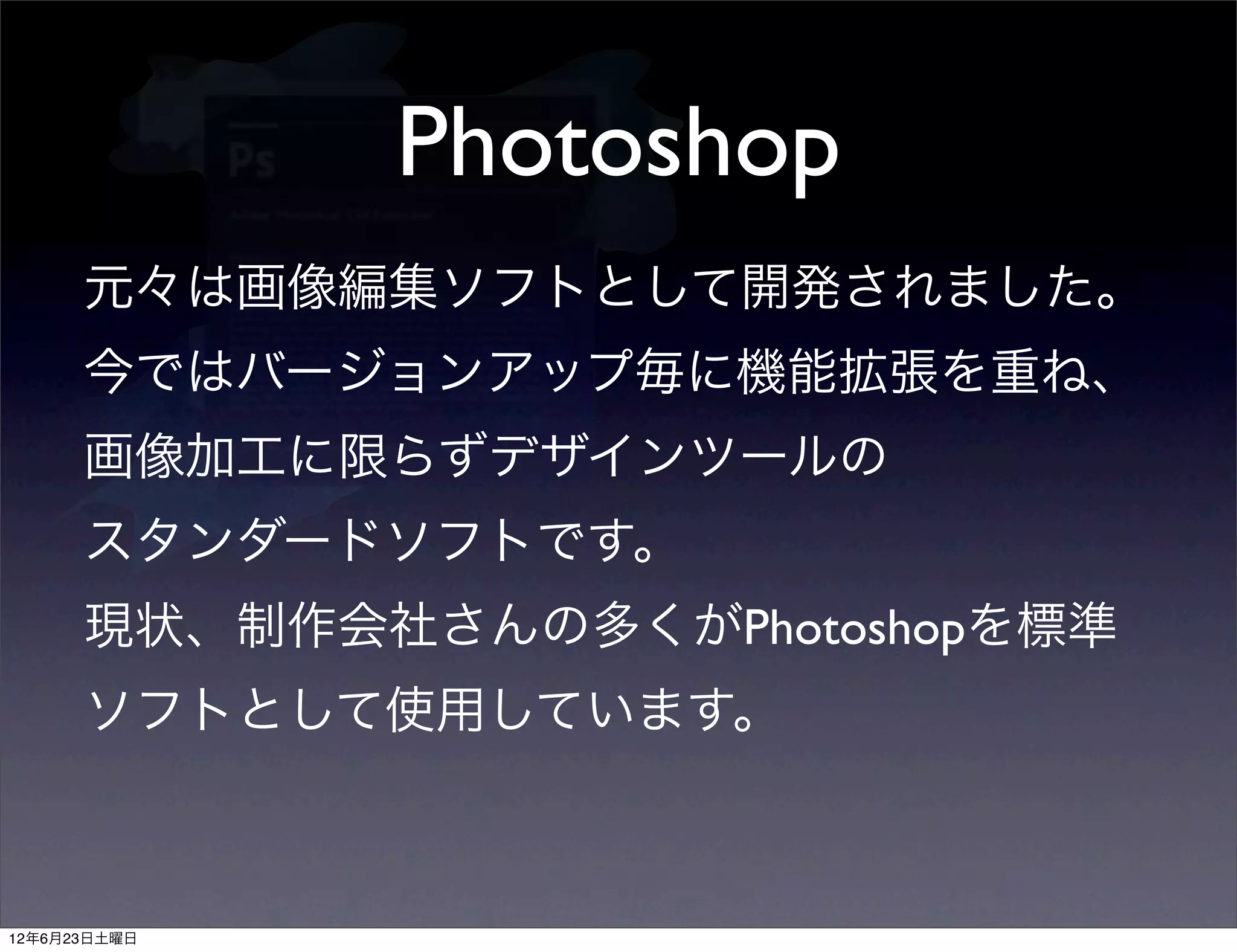
元々は画像編集ソフトとして開発されました。 今ではバージョンアップ毎に機能拡張を重ね、 画像加工に限らずデザインツールの スタンダードソフトです。 現状、制作会社さんの多くがPhotoshopを標準 ソフトとして使用しています。 12年6月23日土曜日
6.
Fireworks
Webをターゲットにした画像作成、出力 ソフトとしてMacromediaによって作成。 今はMacromediaがAdobeに買収され Adobeから発売されています。 Webに特化しているため、事Webに関し ては効率的で スピーディーな作業が行えます。 12年6月23日土曜日
7.
では値段をみてみます。 12年6月23日土曜日
8.
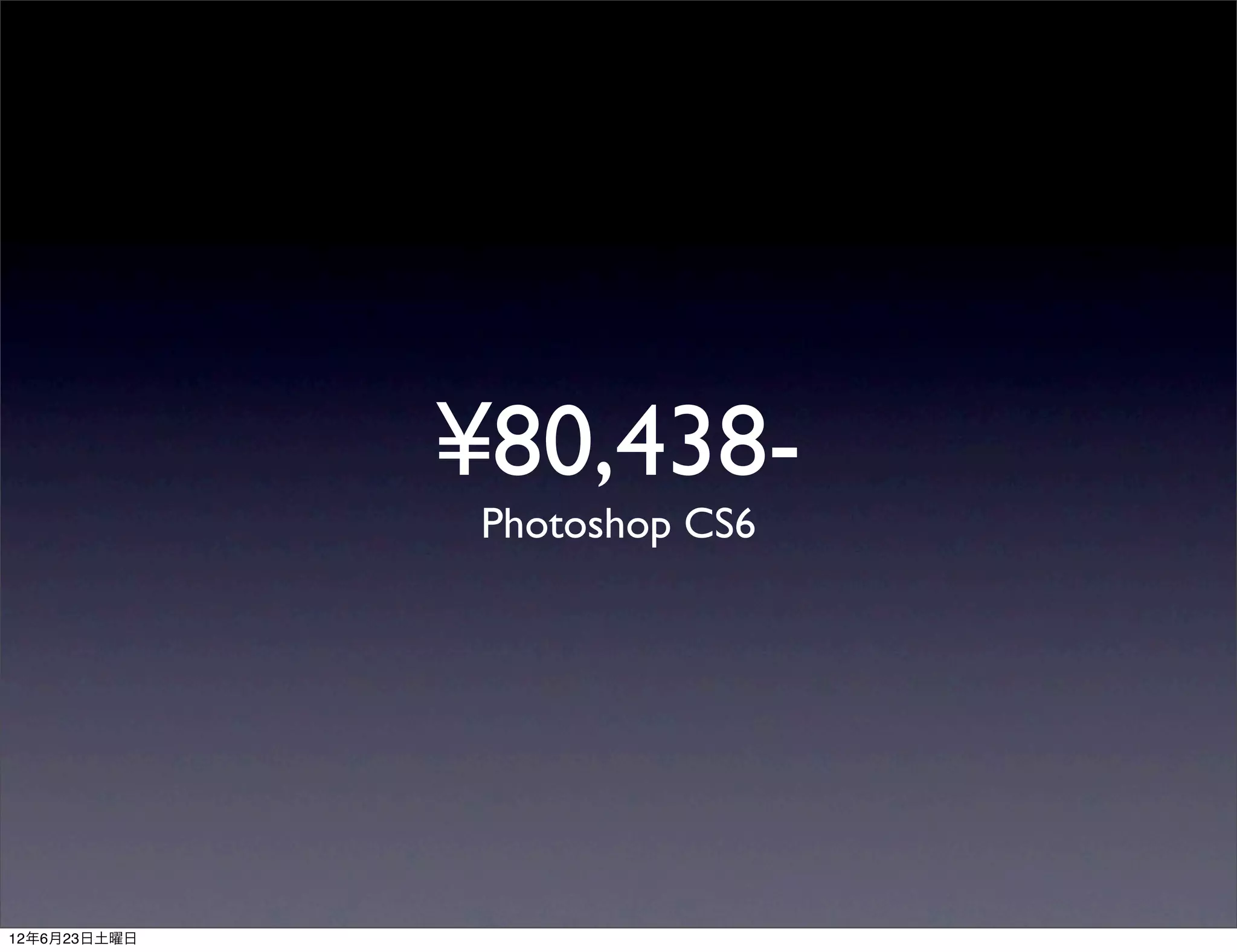
¥80,438-
Photoshop CS6 12年6月23日土曜日
9.
12年6月23日土曜日
10.
12年6月23日土曜日
11.
¥36,251-
Fireworks CS6 12年6月23日土曜日
12.
倍以上違います。
大企業ならいざしらず、 SOHOや中小企業には かなり魅力的なポイントですね。 12年6月23日土曜日
13.
だがしかしbut! 12年6月23日土曜日
14.
今まで使ったことが無い場合は
ソフトの購入費だけでなく 従業員に一から覚えてもらう為 学習コストがかかってしまいます。 12年6月23日土曜日
15.
また、前述したように
大きなシェアを持っている為 取引先との兼ね合いもあるでしょう。 12年6月23日土曜日
16.
さっきのmimaさんのPhotoshopの説明
を聞いて、PhotoshopCS6 SUGEEEEEEE ってなってる方も多いと思います。 12年6月23日土曜日
17.
じゃあなぜ
Fireworksを使う会社 が増えてきてるの? 12年6月23日土曜日
18.
前述したデメリットを踏まえても
余りあるほどのメリットを感じる Fireworksの機能の一部をご紹介します 12年6月23日土曜日
19.
Fireworksはステート機能・ページ機能
テンプレート機能などの独自の機能や 豊富なシェイプを使って制作することにより 「効率的に」作業を行うことが可能です。 12年6月23日土曜日
20.
ページ機能
複数の仮想ページを管理できます。 レイヤーを共有させることが可能で 修正などを一括で管理できます。便利! 12年6月23日土曜日
21.
サイドバーにある
ページタブを選択します 12年6月23日土曜日
22.
右クリックで
ページを複製を選択 12年6月23日土曜日
23.
するとコピーができます
下層ページなども一つの ファイルで管理できます 12年6月23日土曜日
24.
1ページ目
2ページ目 12年6月23日土曜日
25.
パーツなども
ページで共有できます 12年6月23日土曜日
26.
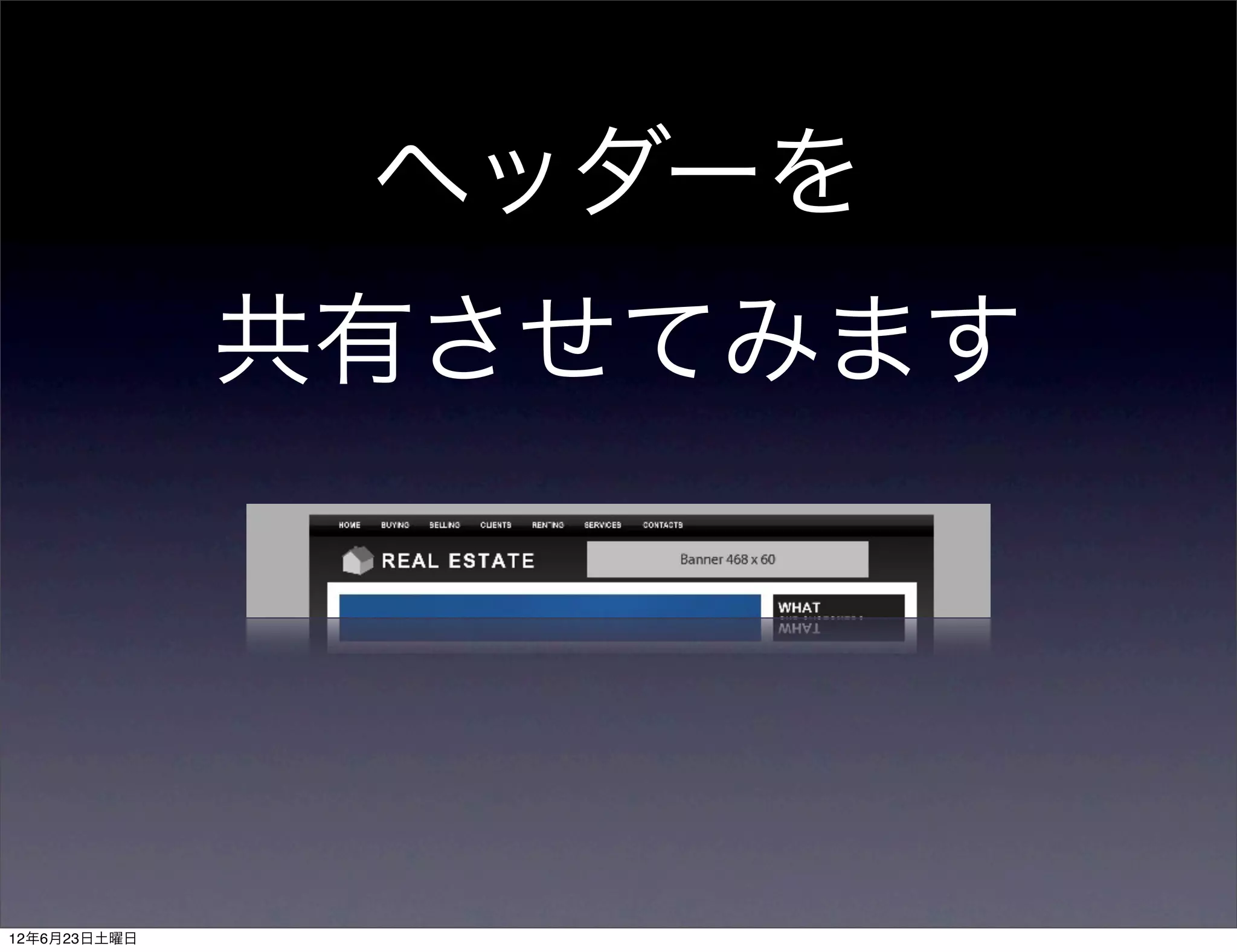
ヘッダーを
共有させてみます 12年6月23日土曜日
27.
共有したいレイヤーを右クリックし、
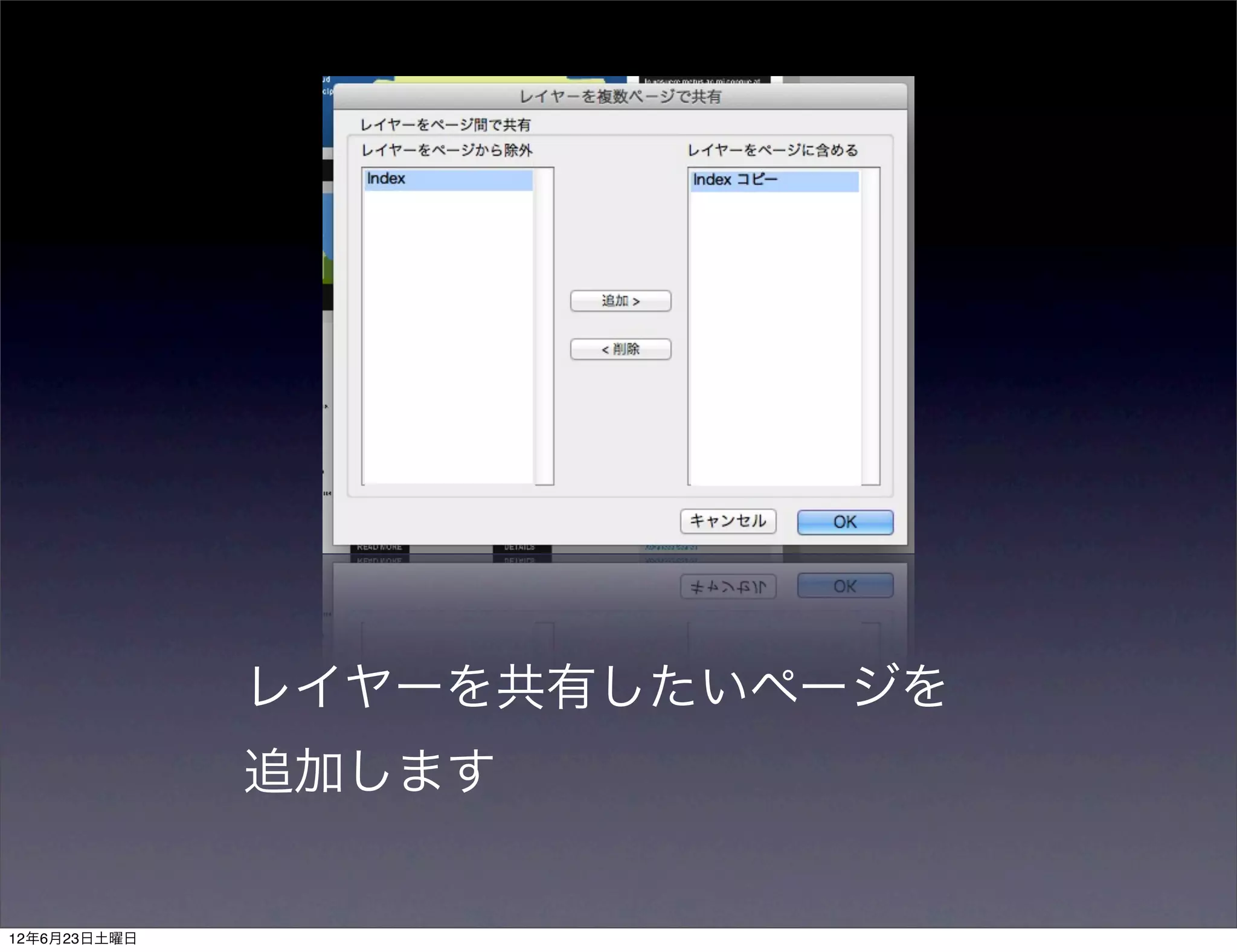
「レイヤーを複数ページで共有」 を選択します。 12年6月23日土曜日
28.
レイヤーを共有したいページを
追加します 12年6月23日土曜日
29.
これで共有できました
いずれかのページで変更を行うと 全てのレイヤーで共有されます 12年6月23日土曜日
30.
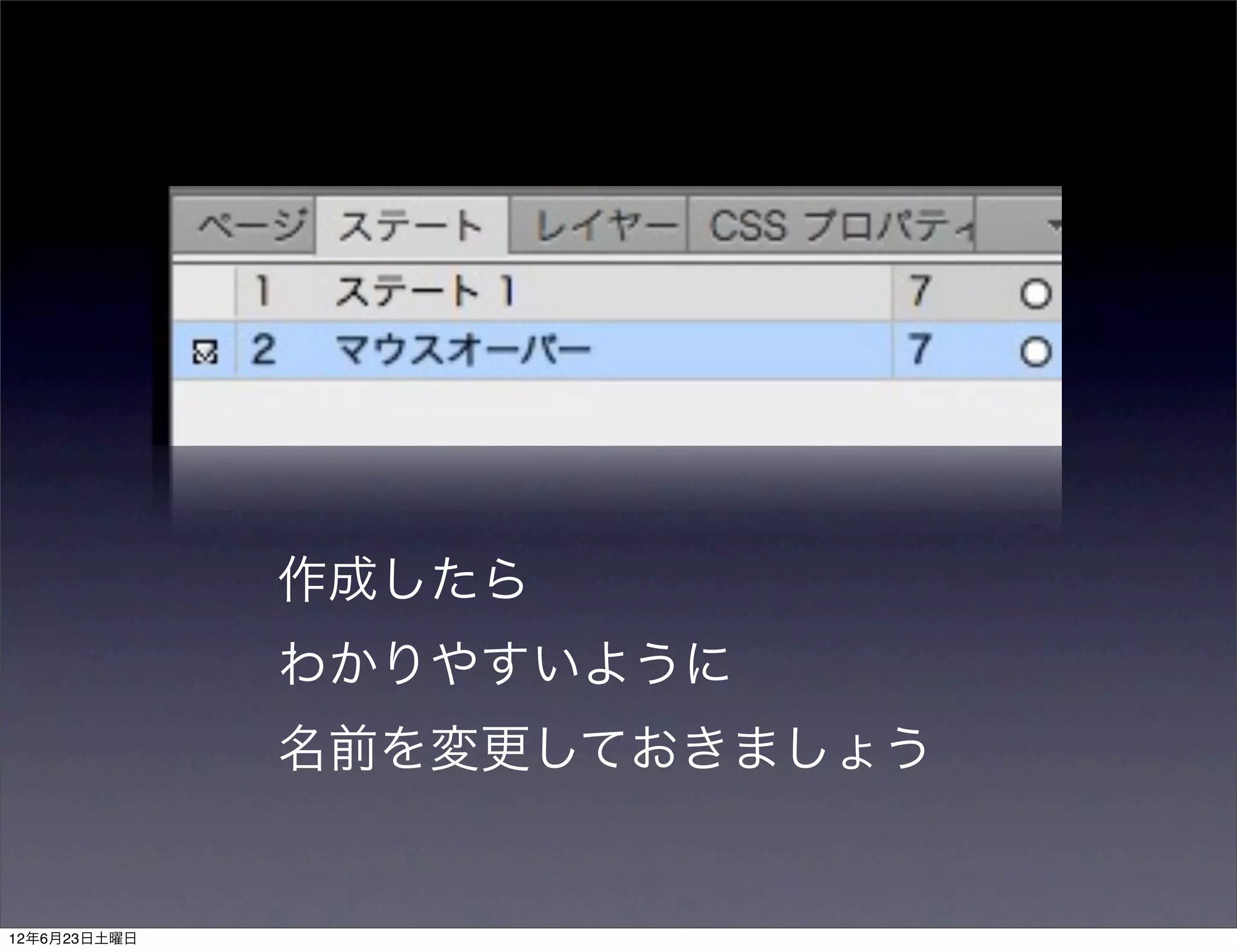
ステート機能
一つのページで「画像のマウスオーバー時」 などの複数の異なる状況を管理できます。 12年6月23日土曜日
31.
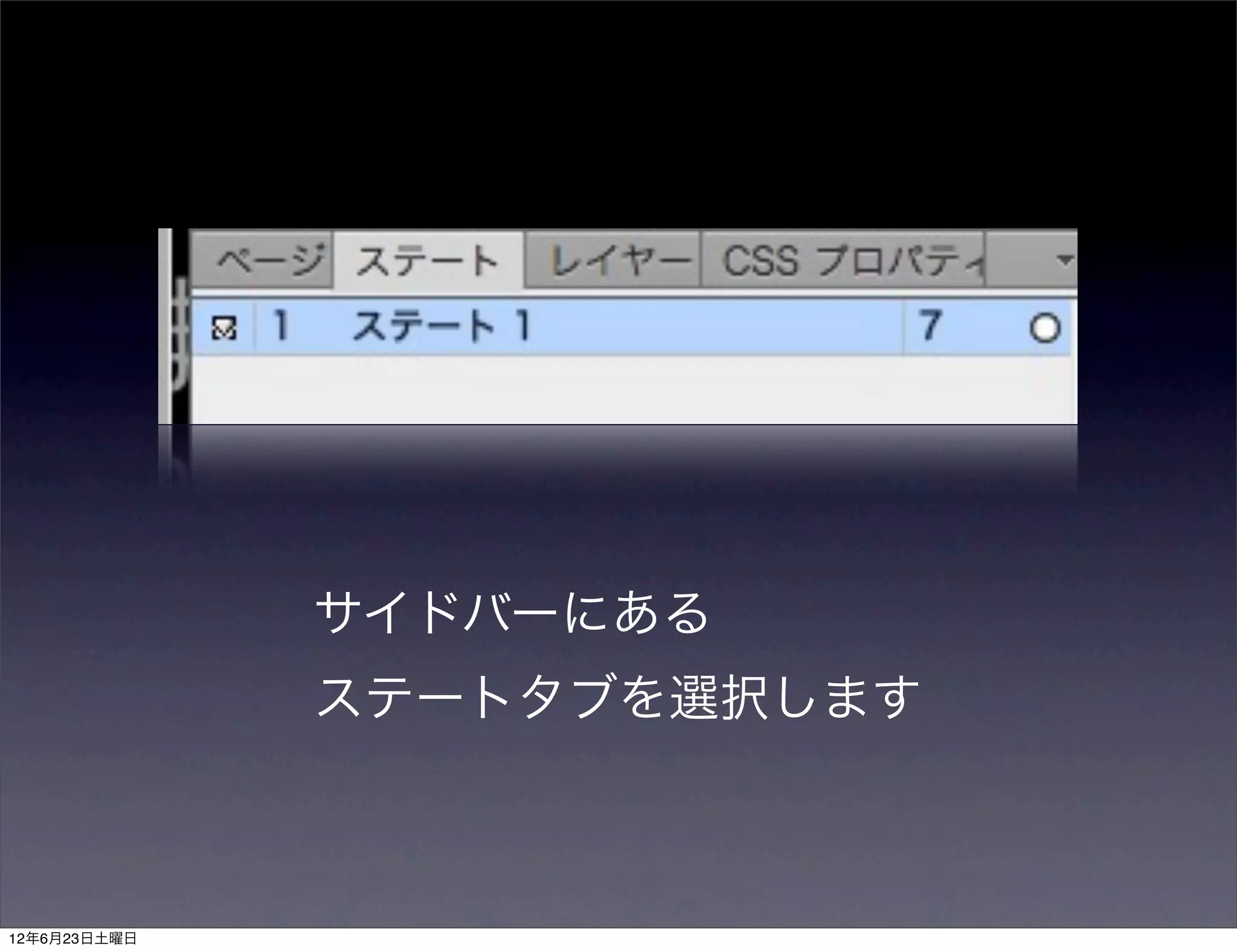
サイドバーにある
ステートタブを選択します 12年6月23日土曜日
32.
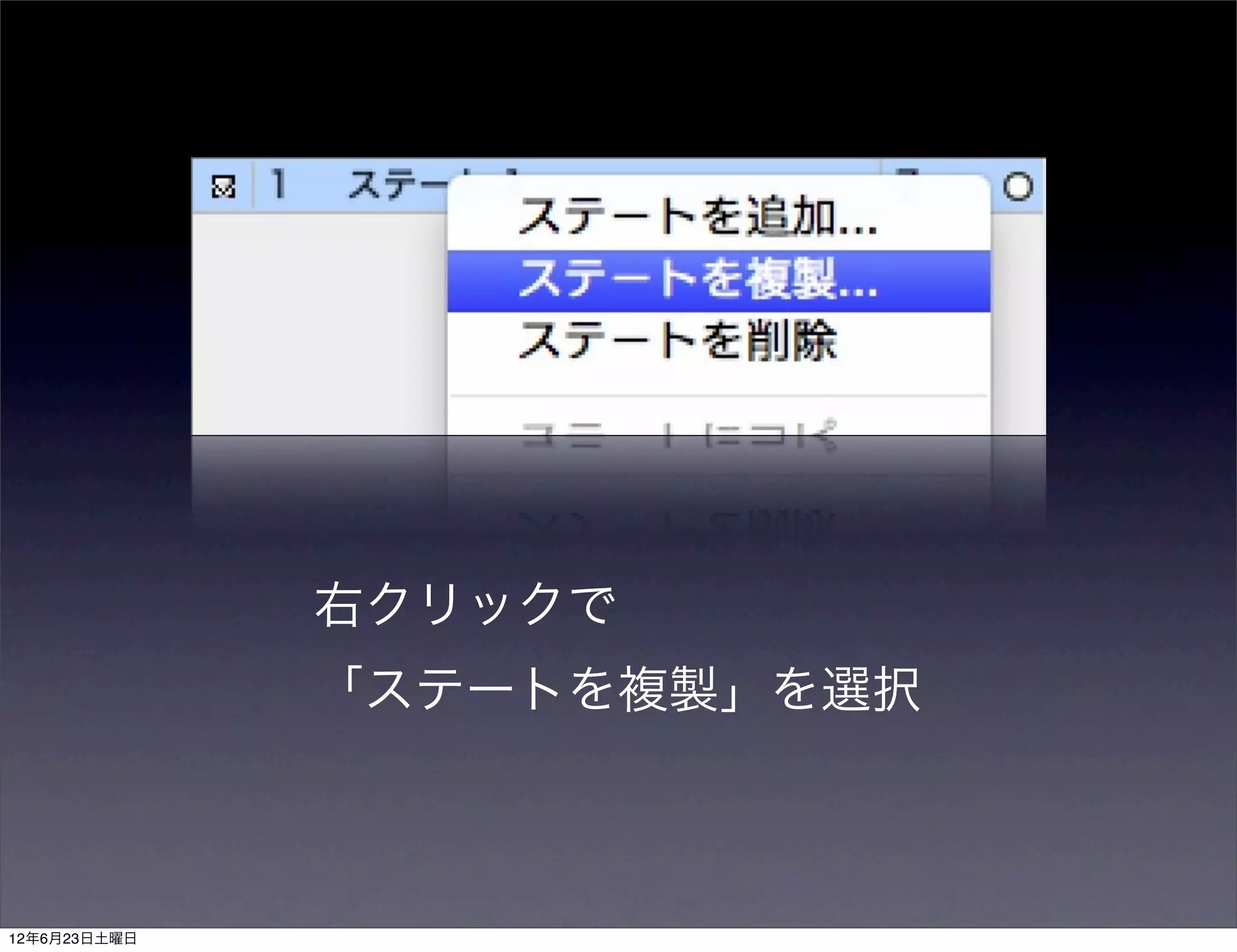
右クリックで
「ステートを複製」を選択 12年6月23日土曜日
33.
各種設定を行ったら
ステートを作成 12年6月23日土曜日
34.
作成したら
わかりやすいように 名前を変更しておきましょう 12年6月23日土曜日
35.
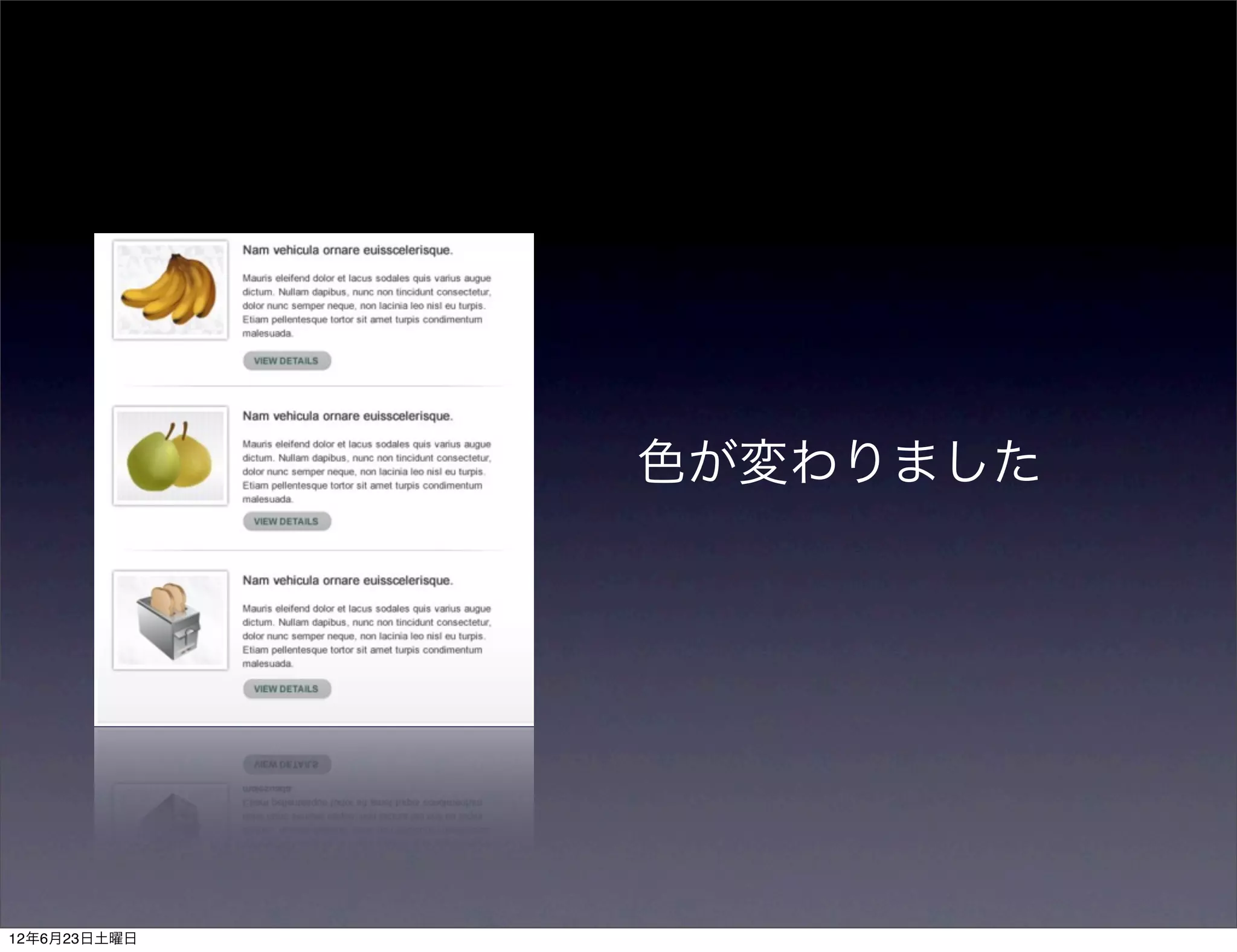
ステート1ではこの状態
で作ってありますが ステート2ではボタンの 色を変えた状態にして みました ステートを切り替えて みます 12年6月23日土曜日
36.
色が変わりました 12年6月23日土曜日
37.
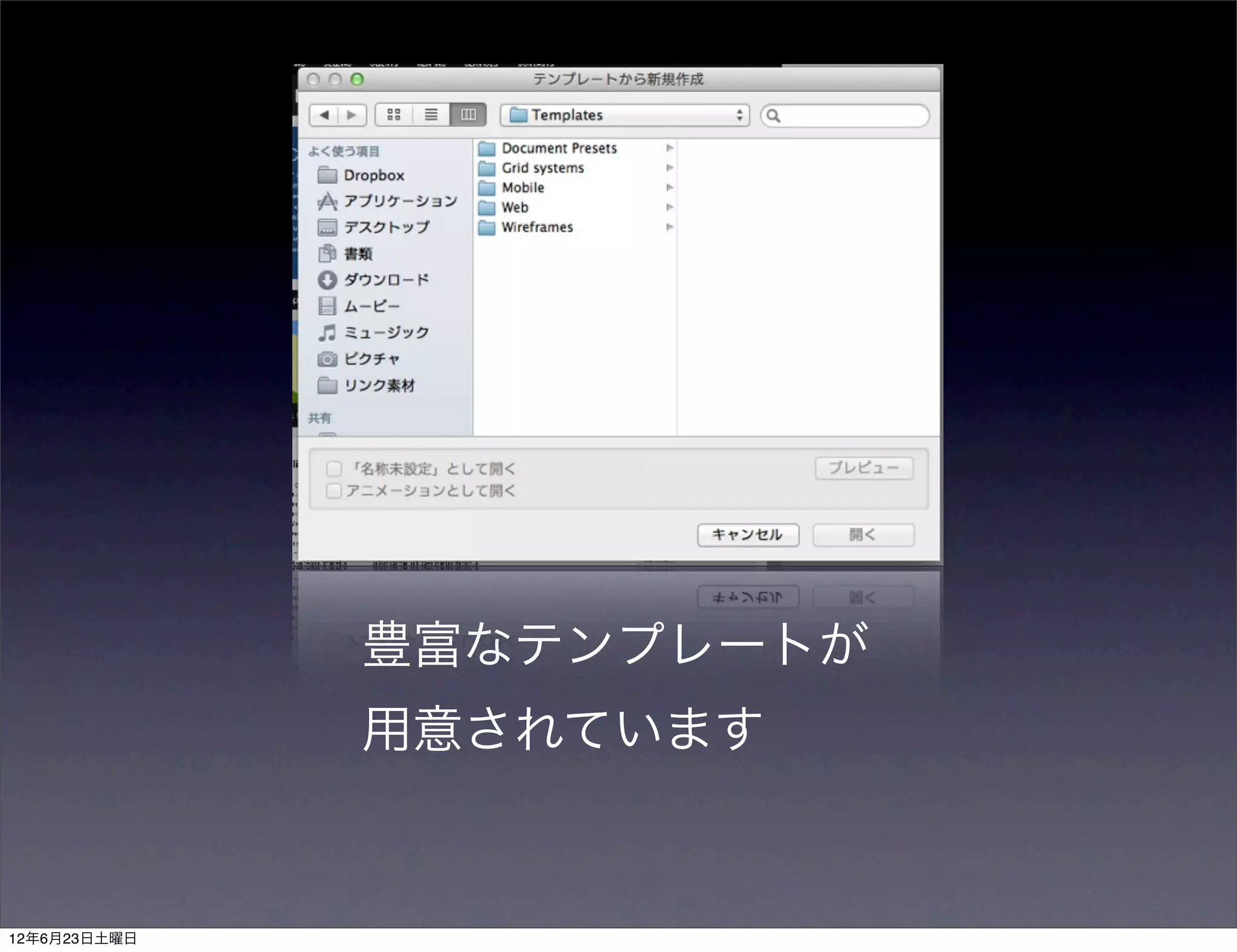
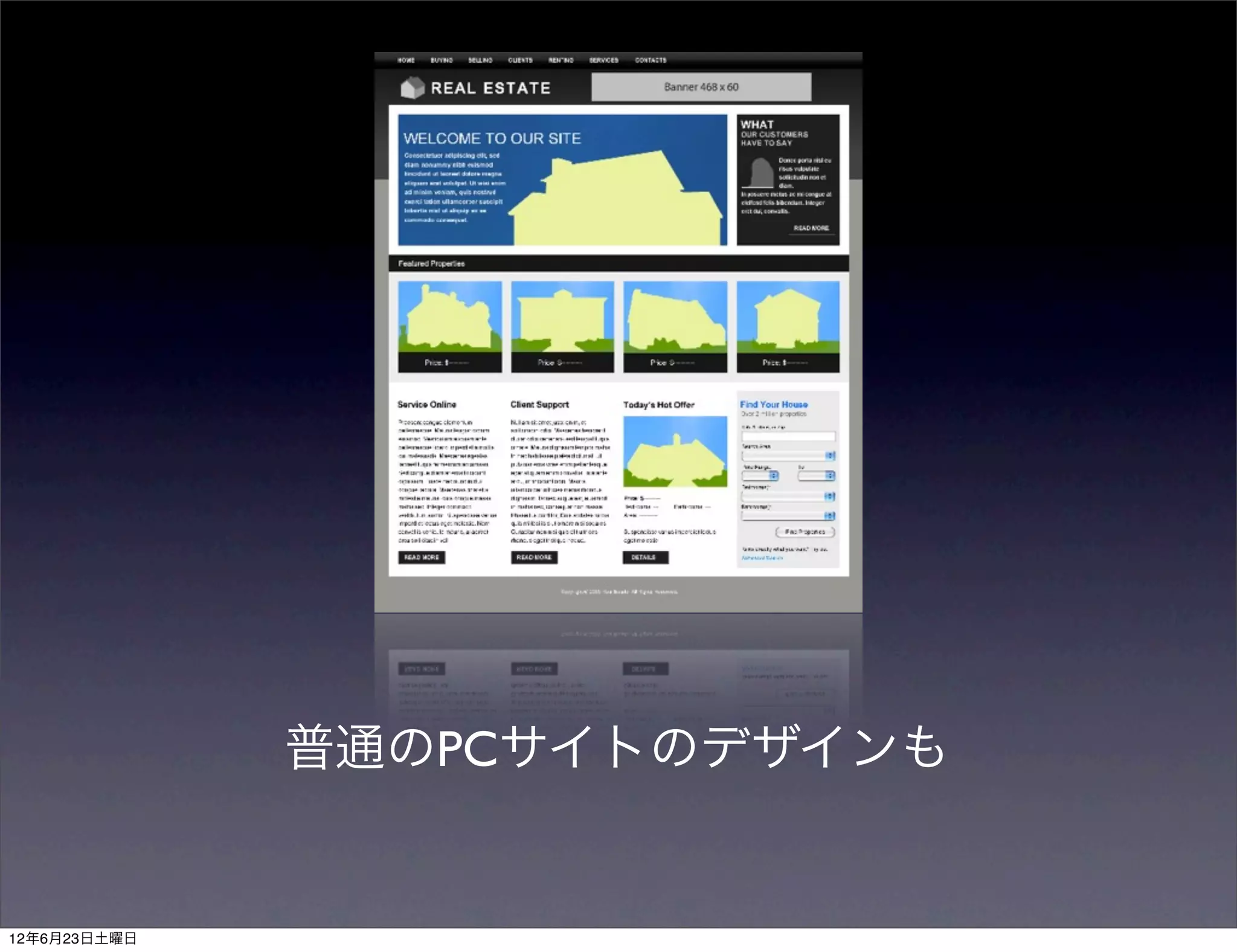
テンプレート機能
CS5から予めFireworksに用意された 沢山のテンプレートからページを作ることが 可能になりました。 ワイヤーフレームを作る際に重宝しそうですね。 12年6月23日土曜日
38.
メニューから
「テンプレートから新規作成」 を選択します 12年6月23日土曜日
39.
豊富なテンプレートが
用意されています 12年6月23日土曜日
40.
ガラケー用とか 12年6月23日土曜日
41.
グリッドとか 12年6月23日土曜日
42.
色んなパーツとか 12年6月23日土曜日
43.
普通のPCサイトのデザインも 12年6月23日土曜日
44.
ボタンパーツの作成
スピードに関しては やはりFireworksの方が早いと思 います。 早速ひとつ作ってみます。 12年6月23日土曜日
45.
Hands-on
Together will make 12年6月23日土曜日
46.
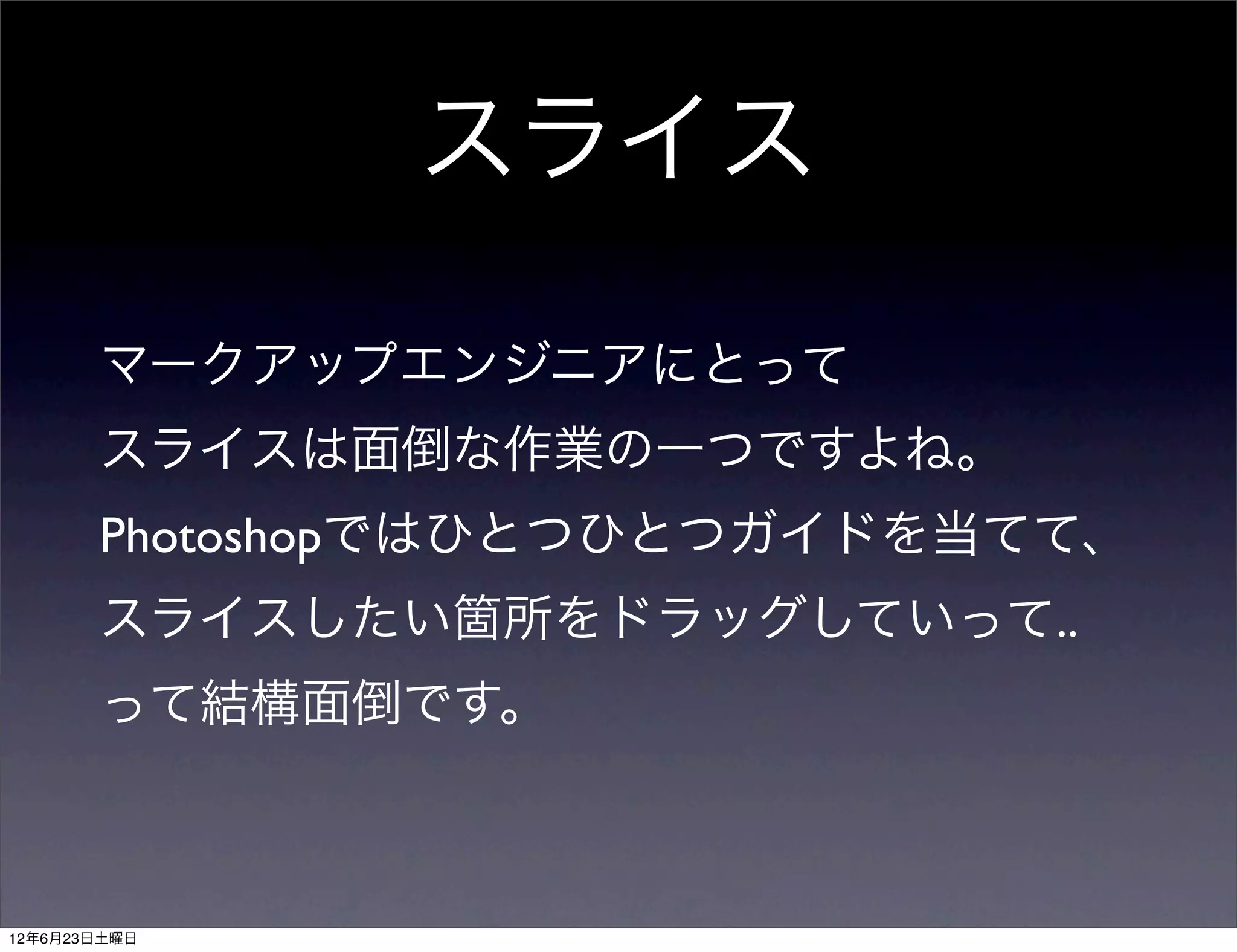
スライス
マークアップエンジニアにとって スライスは面倒な作業の一つですよね。 Photoshopではひとつひとつガイドを当てて、 スライスしたい箇所をドラッグしていって.. って結構面倒です。 12年6月23日土曜日
47.
スライスしたいオブジェクトを
全て選択。 「 shift + option + u 」 でスライス挿入。 後は右クリックで書き出せば全 てのオブジェクトを別々に切り 分けられます。 いちいちガイドを引かなくても 大丈夫ですし、複数のオブジェ クトが重なっていても 大丈夫です 12年6月23日土曜日
48.
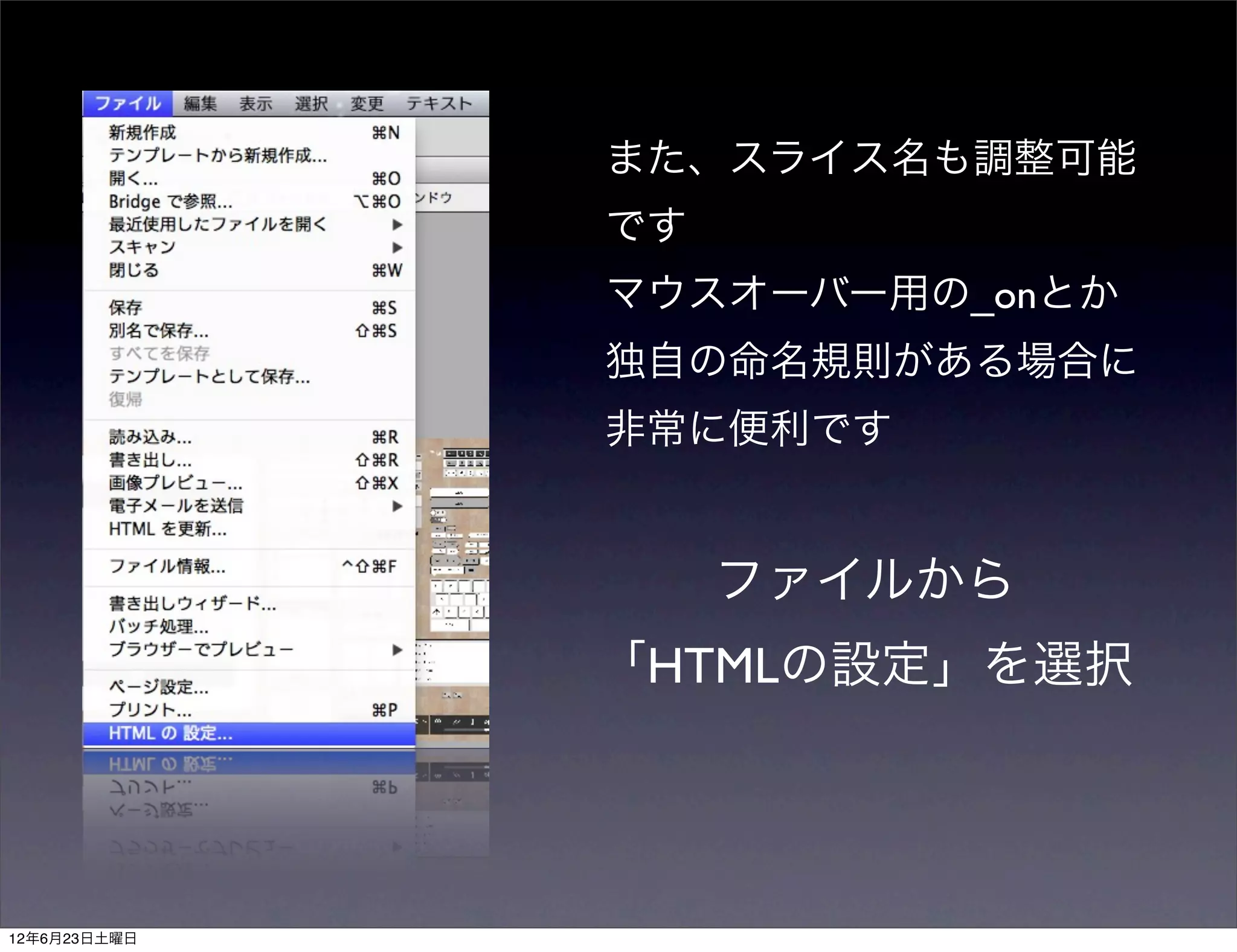
また、スライス名も調整可能
です マウスオーバー用の_onとか 独自の命名規則がある場合に 非常に便利です ファイルから 「HTMLの設定」を選択 12年6月23日土曜日
49.
ドキュメント詳細タブのこの画面で
色んな設定ができます 12年6月23日土曜日
50.
このドロップダウンを
カスタムに変更すると 12年6月23日土曜日
51.
ステート名をカスタマイズできます! 12年6月23日土曜日
52.
また、先程紹介したステート機能を利用することで マウスオーバー時などの異なる環境も
ページヘステートを切り替えるだけで出来ますね。 12年6月23日土曜日
53.
12年6月23日土曜日
54.
続いて、この間出たばっかりの
CS6の新機能をおさらい! 12年6月23日土曜日
55.
CSSオブジェクト
プロパティの抽出 12年6月23日土曜日
56.
角丸とかグラデとか、ベンダープレフィック
スをつけるのが面倒ですよね。 -webkit- ←こんなの Fwなら、オブジェクトからプロパティを抽出 してくれます! 他にもPhotoshopライブエフェクトのドロッ プシャドウ、シャドウ(内側)、光彩(内側)、 光彩(外側)なんかも抽出してくれます 12年6月23日土曜日
57.
Hands-on
Together will make http://webamb.com/wp-content/uploads/sample2.zip 12年6月23日土曜日
58.
スライスを
CSSスプライトとして 書き出せる 12年6月23日土曜日
59.
例えばロールオーバーの画像を作るとき
1個づつ切り出して 新しいウィンドウを開いて ペーストして、繋げて... みたいなことをしてましたが、 これならめちゃくちゃ簡単にできます! 12年6月23日土曜日
60.
Hands-on
Together will make 12年6月23日土曜日
61.
jQuery Mobileテーマ
が作れちゃう! 12年6月23日土曜日
62.
スマホ案件で大活躍のjQuery Mobile、
デフォルトでは5つのテーマから選択が可能が、 CS6ならjQuery Mobileで使用可能なテーマが 作成可能です。 *作成時のプレビューもできちゃいます! 12年6月23日土曜日
63.
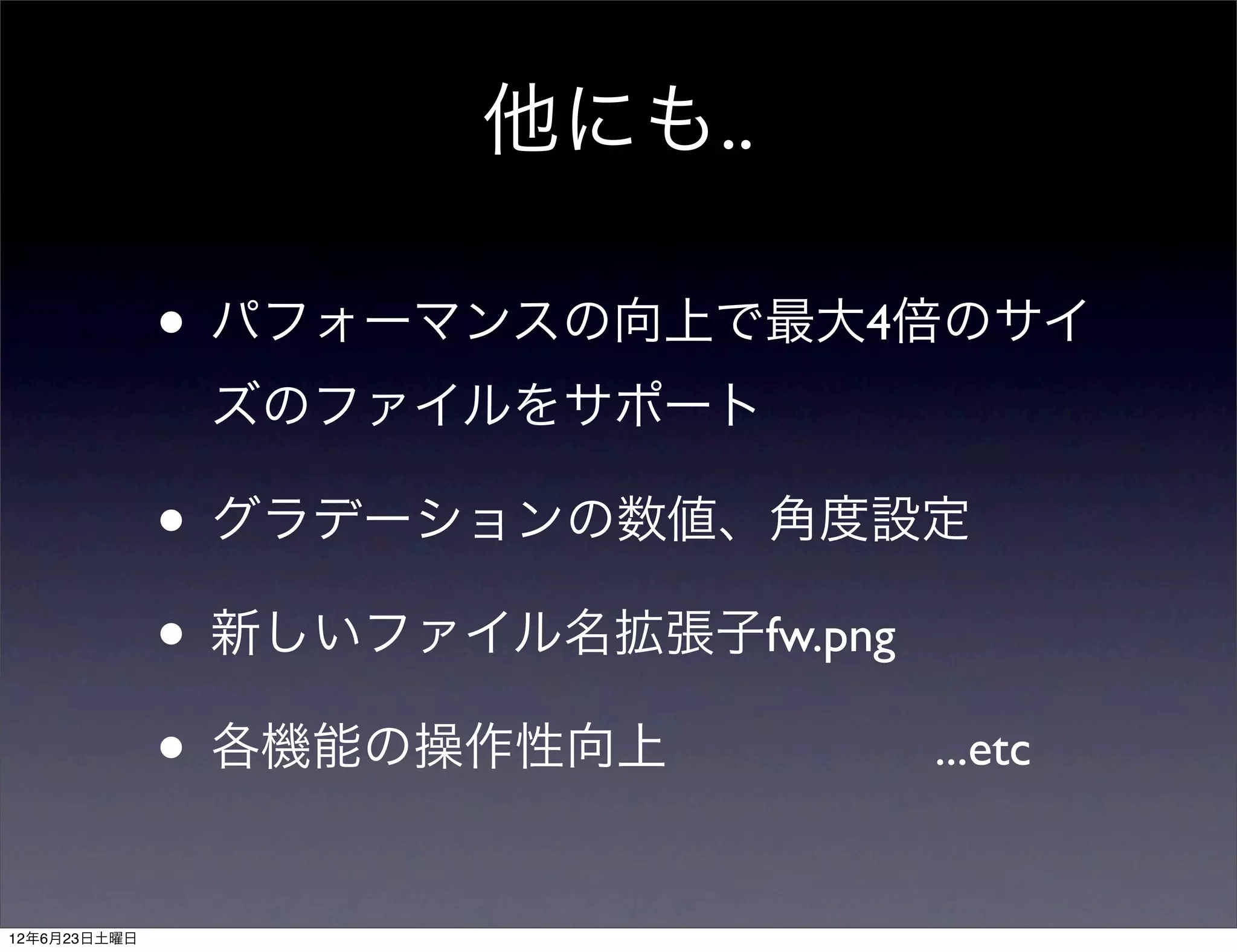
他にも..
• パフォーマンスの向上で最大4倍のサイ ズのファイルをサポート • グラデーションの数値、角度設定 • 新しいファイル名拡張子fw.png • 各機能の操作性向上 ...etc 12年6月23日土曜日
64.
まとめ 12年6月23日土曜日
65.
結局どっちがいいの?ってことなんですが
一長一短あって、使い分けするのが 最も効率的だと思います(≧▽≦)b 12年6月23日土曜日
66.
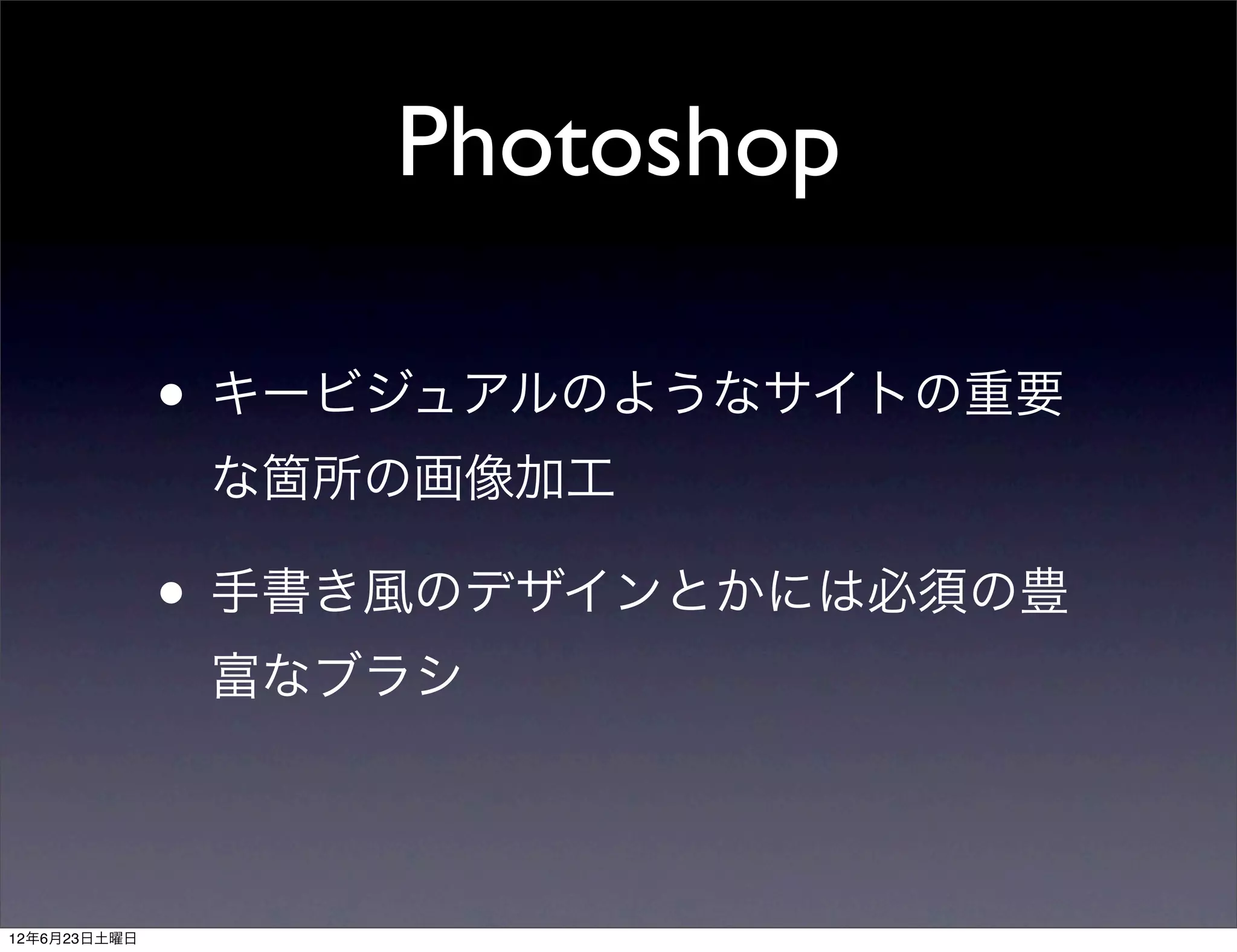
Photoshop
• キービジュアルのようなサイトの重要 な箇所の画像加工 • 手書き風のデザインとかには必須の豊 富なブラシ 12年6月23日土曜日
67.
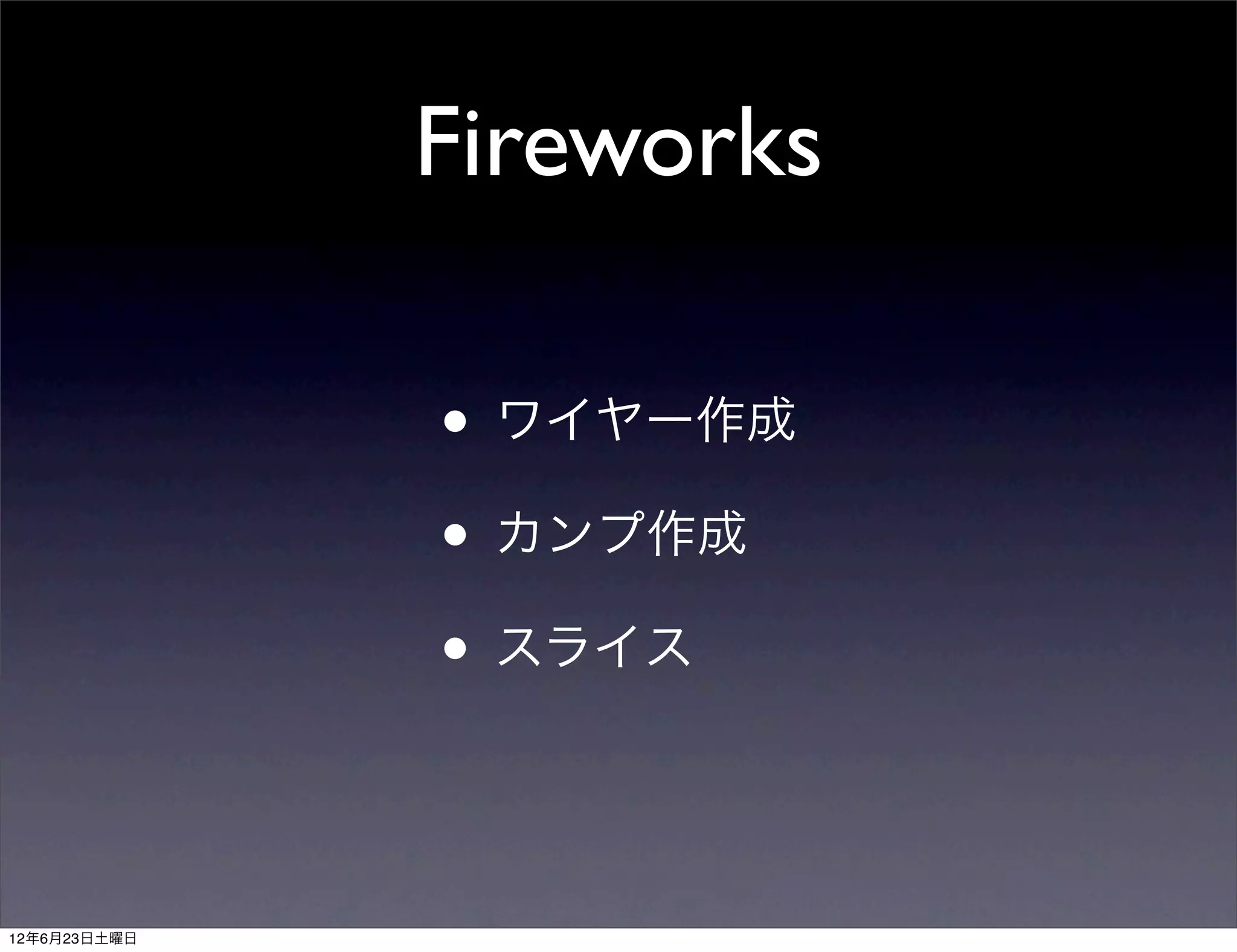
Fireworks
• ワイヤー作成 • カンプ作成 • スライス 12年6月23日土曜日
68.
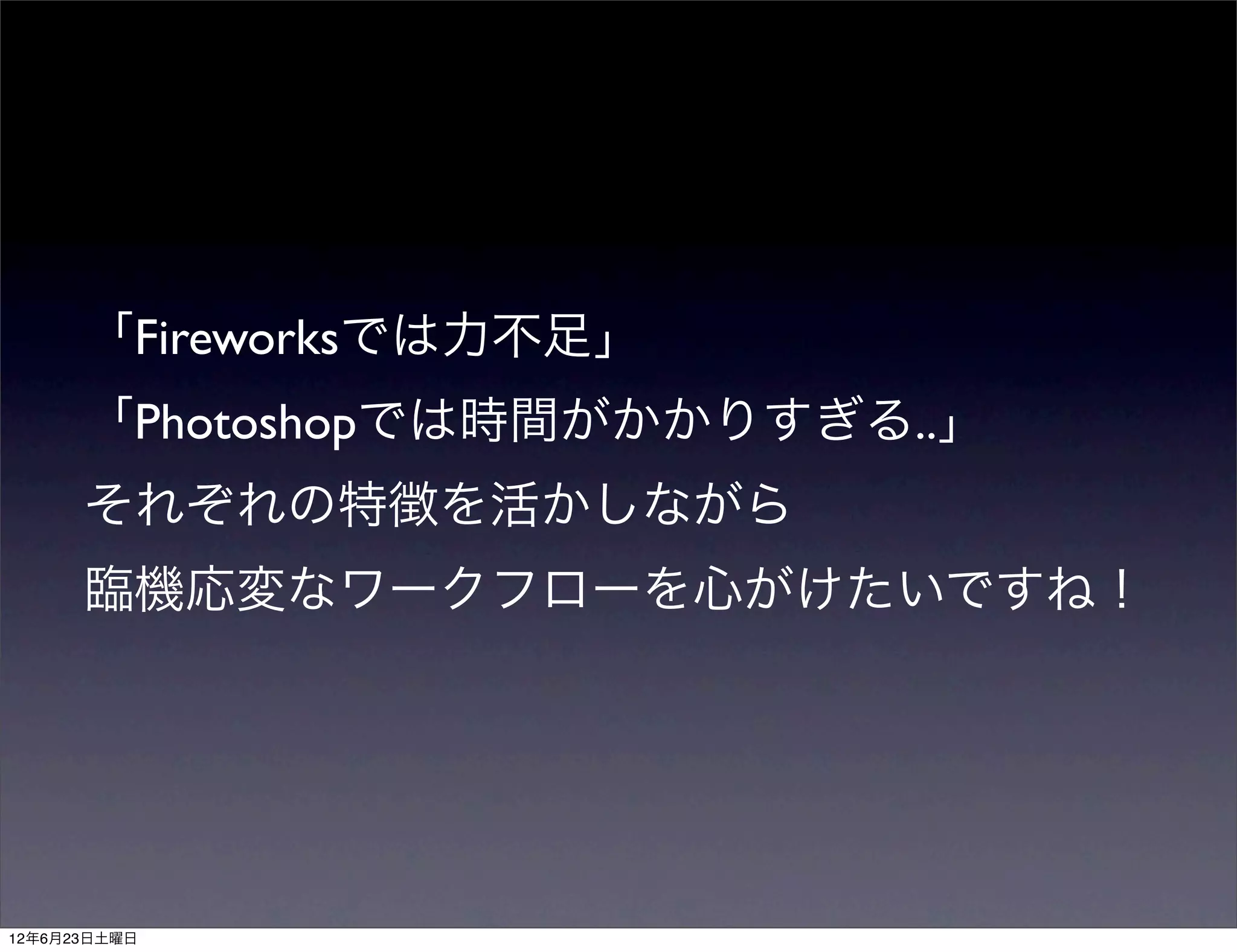
「Fireworksでは力不足」
「Photoshopでは時間がかかりすぎる..」 それぞれの特徴を活かしながら 臨機応変なワークフローを心がけたいですね! 12年6月23日土曜日
69.
Fireworks
or Photoshop 12年6月23日土曜日
70.
Fireworks
and Photoshop 12年6月23日土曜日
71.
12年6月23日土曜日
72.
Thank you ! 12年6月23日土曜日
Download