La meva primera
                presentació
               La finestra de treball de
                      Powerpoint

Paco lari

 12/04/2013               Paco lari        1
Índex
► Barra de títols
► Barra de menús
► Barra d’eines
► Barra d’estat
► Barra de desplaçament
► Subfinestra de modes de treball
► Àrea de treball
► Subfinestra de notes
► Subfinestra de tasques
► Regles


12/04/2013                      Paco lari   2
Barra de títols
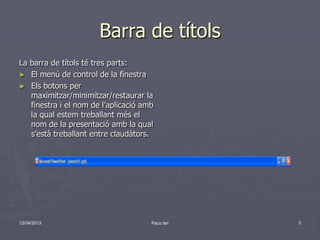
La barra de títols té tres parts:
► El menú de control de la finestra
► Els botons per
   maximitzar/minimitzar/restaurar la
   finestra i el nom de l’aplicació amb
   la qual estem treballant més el
   nom de la presentació amb la qual
   s’està treballant entre claudàtors.


12/04/2013                            Paco lari   3
Barra de menús
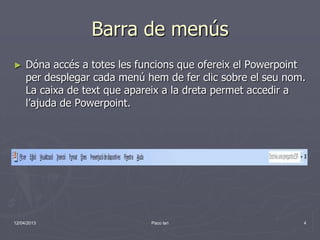
►    Dóna accés a totes les funcions que ofereix el Powerpoint
     per desplegar cada menú hem de fer clic sobre el seu nom.
     La caixa de text que apareix a la dreta permet accedir a
     l’ajuda de Powerpoint.


12/04/2013                    Paco lari                      4
Barra d’eines

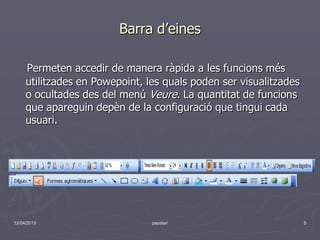
     Permeten accedir de manera ràpida a les funcions més
     utilitzades en Powepoint, les quals poden ser visualitzades
     o ocultades des del menú Veure. La quantitat de funcions
     que apareguin depèn de la configuració que tingui cada
     usuari.


12/04/2013                      pacolari                           5
Barra d’estat
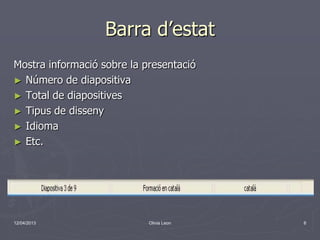
Mostra informació sobre la presentació
► Número de diapositiva
► Total de diapositives
► Tipus de disseny
► Idioma
► Etc.


12/04/2013                  Olivia Leon   6
Barres de desplaçament
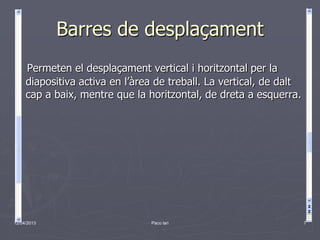
     Permeten el desplaçament vertical i horitzontal per la
     diapositiva activa en l’àrea de treball. La vertical, de dalt
     cap a baix, mentre que la horitzontal, de dreta a esquerra.


12/04/2013                      Paco lari                            7
Subfinestra de modes de treball
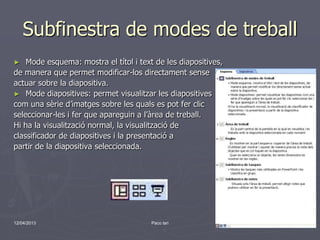
►   Mode esquema: mostra el títol i text de les diapositives,
de manera que permet modificar-los directament sense
actuar sobre la diapositiva.
► Mode diapositives: permet visualitzar les diapositives
com una sèrie d’imatges sobre les quals es pot fer clic
seleccionar-les i fer que apareguin a l’àrea de treball.
Hi ha la visualització normal, la visualització de
classificador de diapositives i la presentació a
partir de la diapositiva seleccionada.


12/04/2013                              Paco lari               8
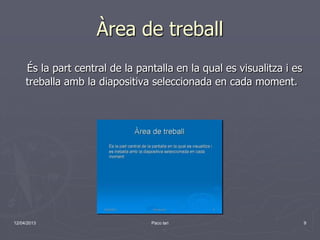
Àrea de treball
     És la part central de la pantalla en la qual es visualitza i es
     treballa amb la diapositiva seleccionada en cada moment.


12/04/2013                       Paco lari                             9
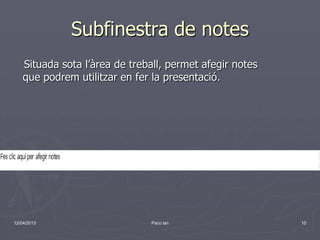
Subfinestra de notes
    Situada sota l’àrea de treball, permet afegir notes
    que podrem utilitzar en fer la presentació.


12/04/2013                     Paco lari                  10
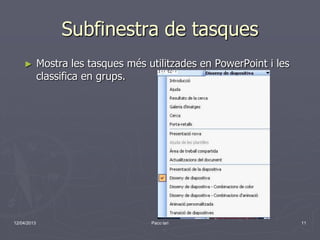
Subfinestra de tasques
    ►        Mostra les tasques més utilitzades en PowerPoint i les
             classifica en grups.


12/04/2013                           Paco lari                        11
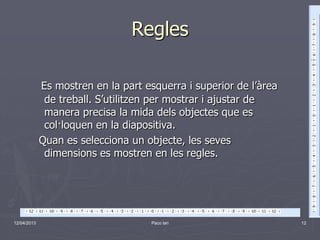
Regles

             Es mostren en la part esquerra i superior de l’àrea
              de treball. S’utilitzen per mostrar i ajustar de
              manera precisa la mida dels objectes que es
              col·loquen en la diapositiva.
             Quan es selecciona un objecte, les seves
              dimensions es mostren en les regles.


12/04/2013                           Paco lari                     12

Exercici1

  • 1.
    La meva primera presentació La finestra de treball de Powerpoint Paco lari 12/04/2013 Paco lari 1
  • 2.
    Índex ► Barra detítols ► Barra de menús ► Barra d’eines ► Barra d’estat ► Barra de desplaçament ► Subfinestra de modes de treball ► Àrea de treball ► Subfinestra de notes ► Subfinestra de tasques ► Regles 12/04/2013 Paco lari 2
  • 3.
    Barra de títols Labarra de títols té tres parts: ► El menú de control de la finestra ► Els botons per maximitzar/minimitzar/restaurar la finestra i el nom de l’aplicació amb la qual estem treballant més el nom de la presentació amb la qual s’està treballant entre claudàtors. 12/04/2013 Paco lari 3
  • 4.
    Barra de menús ► Dóna accés a totes les funcions que ofereix el Powerpoint per desplegar cada menú hem de fer clic sobre el seu nom. La caixa de text que apareix a la dreta permet accedir a l’ajuda de Powerpoint. 12/04/2013 Paco lari 4
  • 5.
    Barra d’eines Permeten accedir de manera ràpida a les funcions més utilitzades en Powepoint, les quals poden ser visualitzades o ocultades des del menú Veure. La quantitat de funcions que apareguin depèn de la configuració que tingui cada usuari. 12/04/2013 pacolari 5
  • 6.
    Barra d’estat Mostra informaciósobre la presentació ► Número de diapositiva ► Total de diapositives ► Tipus de disseny ► Idioma ► Etc. 12/04/2013 Olivia Leon 6
  • 7.
    Barres de desplaçament Permeten el desplaçament vertical i horitzontal per la diapositiva activa en l’àrea de treball. La vertical, de dalt cap a baix, mentre que la horitzontal, de dreta a esquerra. 12/04/2013 Paco lari 7
  • 8.
    Subfinestra de modesde treball ► Mode esquema: mostra el títol i text de les diapositives, de manera que permet modificar-los directament sense actuar sobre la diapositiva. ► Mode diapositives: permet visualitzar les diapositives com una sèrie d’imatges sobre les quals es pot fer clic seleccionar-les i fer que apareguin a l’àrea de treball. Hi ha la visualització normal, la visualització de classificador de diapositives i la presentació a partir de la diapositiva seleccionada. 12/04/2013 Paco lari 8
  • 9.
    Àrea de treball És la part central de la pantalla en la qual es visualitza i es treballa amb la diapositiva seleccionada en cada moment. 12/04/2013 Paco lari 9
  • 10.
    Subfinestra de notes Situada sota l’àrea de treball, permet afegir notes que podrem utilitzar en fer la presentació. 12/04/2013 Paco lari 10
  • 11.
    Subfinestra de tasques ► Mostra les tasques més utilitzades en PowerPoint i les classifica en grups. 12/04/2013 Paco lari 11
  • 12.
    Regles Es mostren en la part esquerra i superior de l’àrea de treball. S’utilitzen per mostrar i ajustar de manera precisa la mida dels objectes que es col·loquen en la diapositiva. Quan es selecciona un objecte, les seves dimensions es mostren en les regles. 12/04/2013 Paco lari 12