MS EXCEL 2010
Numerički podaci
Formule
NUMERIČKI PODACI
 Numerički podaci - sastavljeni od cifara
dekadskog brojnog sistema.
 Uz cifre mogu se koristiti i neki od znakova, npr.:
+ - / . ( ) $ %
Zineta Kolasinac 2
NEPRILAGOĐENA ŠIRINA ĆELIJE
Zineta
Kolasinac 3
Vježba 1.
 Unijeti na radni list prvi
u kolonu A brojeve kao
u primjeru.
 Mijenjati širinu kolone
A pa uočiti promjene.
NEPRILAGOĐENA ŠIRINA ĆELIJE
 Ako je realni broj duži od zadane širine ćelije, bit
će zaokružen i prikazan s manjim brojem cifara
(broj cifara zavisi od širine ćelije).
 Promjene će se dogoditi samo na prikazu.
Preciznost podataka ostaje nepromijenjena!
Zineta Kolasinac 4
NEPRILAGOĐENA ŠIRINA ĆELIJE
 Ako je cijeli broj duži od zadane širine ćelije,
prikazuje se u eksponencijalnom prikazu (i pritom
zaokružuje).
 Ako se broj ne može prikazati niti uz eksponencijalni
prikaz, u ćeliji se javljaju oznake koje upućuju da
ćeliju treba proširiti.
Zineta Kolasinac 5
NEPRILAGOĐENA ŠIRINA ĆELIJE
 Prikaz tri skupine od po četiri ista broja sačuvana u
kolonama različitih širina.
Zineta Kolasinac 6
brojevi se zaokružuju
ćeliju treba
proširiti
eksponencijalni
prikaz
OBLIKOVANJE NUMERIČKIH PODATAKA
 numeričke podatke je moguće
prikazati (oblikovati) na razne
načine.
 Broju se mijenja oblikovanje:
Zineta Kolasinac 7
1
2
3
OBLIKOVANJE NUMERIČKIH PODATAKA
 Za grupu Broj se može otvoriti pripadajući
dijaloški okvir koji omogućava
dodatno podešavanje
postavki oblikovanja.
Zineta Kolasinac 8
OBLIKOVANJE NUMERIČKIH PODATAKA
Zineta
Kolasinac 9
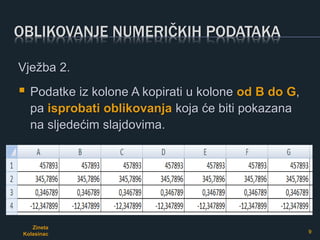
Vježba 2.
 Podatke iz kolone A kopirati u kolone od B do G,
pa isprobati oblikovanja koja će biti pokazana
na sljedećim slajdovima.
OBLIKOVANJE - OPĆENITO
 Prikaz u ćeliji se prilagođava unesenom
numeričkom podatku.
Zineta Kolasinac 10
OBLIKOVANJE - NUMERIČKO
 Omogućava:
a) zadavanje željenog broja decimalnim
ciframa,
b) postavljanje kategorije zbog lakšeg očitanja,
c) prikaz negativnih brojeva u drugoj boji.
Zineta Kolasinac 11
a
b
c
OBLIKOVANJE - VALUTNO
 Uz sve mogućnosti oblikovanja NUMERIČKO
omogućava i prikaz simbola novčane jedinice
odabrane zemlje.
Zineta Kolasinac 12
OBLIKOVANJE - POSTOTAK
 Omogućava prikaz brojeva u obliku postotka,
numerički sadržaj ćelije se množi sa 100 pa mu se
dodaje znak postotka.
Zineta Kolasinac 13
OBLIKOVANJE - RAZLOMAK
 Omogućava prikaz decimalnog dijela brojčanog
podatka u obliku razlomka (bira se željeni oblik i
vrsta razlomka (preciznost)).
Zineta Kolasinac 14
OBLIKOVANJE - ZNANSTVENO
 Omogućava eksponencijalni prikaz broja.
Zineta Kolasinac 15
(457893 = 4,58*10+5).
OBLIKOVANJE - TEKST
 Omogućava da se broj unesen u ćeliju smatra
tekstom.
Zineta Kolasinac 16
OBLIKOVANJE BROJEVA
 Grupa Broj nudi nekoliko naredbenih gumba koji
olakšavaju i ubrzavaju oblikovanje broja.
Zineta Kolasinac 19
Oblikovanje
Postotak.
Postavljanje
razlomka zbog
lakšeg očitanja broja.
Promjena vrste
valute kod
oblikovanja Valutno.
Povećanje i
smanjenje broja
decimalnih
mjesta.
PONIŠTAVANJE OBLIKOVANJA
 Oblikovanje se
može i poništiti.
Treba odabrati:
 Po uklanjanju oblikovanja s ćelije A10, sadržaj se
prikazuje na način na koji je sadržaj unesen
(oblikovanje Općenito):
Zineta Kolasinac 20
1
2
3
4
OČISTI
 Osim oblikovanja prikaza u ćeliji, naredbenim
dugmtome Očisti je moguće ukloniti:
 sadržaj ćelije,
 oblikovanje ćelije,
 i sadržaj i oblikovanje,
 komentar, hiperveze.
Zineta Kolasinac 21
FORMULE
 Jedan od glavnih zadataka Excel-a je omogućiti
brzo i jednostavno računanje pomoću formula.
Zineta Kolasinac 22
FORMULE
 Excel sadržaj ćelije prepoznaje kao formulu ako je
prvi znak sadržaja znak jednakosti (=).
 Iza znaka jednakosti mogu se unositi adrese ćelija,
brojevi (konstante), operatori, funkcije.
 Na kraju oblikovane formule - tipka Enter ili dugme
za potvrdu u traci formule.
Zineta Kolasinac 23
OPERATORI: ARITMETIČKI I RELACIJSKI
+ sabiranje
- oduzimanje
* množenje
/ dijeljenje
^
stepenovanj
e
% postotak
Zineta Kolasinac 24
< manje
<= manje ili jednako
> veće
>= veće ili jednako
= jednako
<> različito
 Operatori označavaju operacije koje treba izvršiti
nad podacima.
FORMULE
Zineta
Kolasinac 25
Vježba 3.
 Unijeti podatke o učenicima (na radni list
četvrti):
FORMULE
Zineta
Kolasinac 26
Vježba 5.
 U ćeliji C14 napisati formulu pomoću koje će se
izračunati srednja vrijednost broja učenika
(muških) po odjeljenju.
PRIORITETI
 Ako se zaboravi na uobičajeni redoslijed
izvršavanja aritmetičkih operacija, moguća je
greška. Npr.:
=C7+C8+C9+C10/4
 Rezultat će biti netačan: 73,25
(Prvo je podijeljen sadržaj ćelije C10 sa 4, a zatim
su toj vrijednosti dodati sadržaji ćelija C7, C8 i C9).
Zineta Kolasinac 27
PRIORITETI
 Redoslijed izvršavanja aritmetičkih operacija se
može promijeniti postavljanjem zagrada:
=(C7+C8+C9+C10)/4
 Sada je rezultat ispravan: 20,75.
Zineta Kolasinac 28
PRIORITETI
^
* /
+ -
= < >
Zineta Kolasinac 29
 Ako unutar formule postoji više operacija, izvršavat
će se po uobičajenom redoslijedu.
 Za redoslijed izvršavanja operacija
koji je drugačiji od ovog, treba
koristiti zagrade.
TRAKA FORMULE
 Treba uočiti razliku između prikaza sadržaja ćelije
u ćeliji i u traci formule (u traci formule prikazuje
se formula, a u ćeliji rezultat formule).
Zineta Kolasinac 30
AUTOMATSKO PRERAČUNAVANJE FORMULA
 Tokom rada na radnom listu može doći do
promjene sadržaja nekih ćelija.
 Šta će se dogoditi s rezultatom formula u koje su
uključene adrese tih ćelija?
 Velika prednost je automatsko preračunavanje
formula čim dođe do promjene sadržaja neke
od ćelija.
Zineta Kolasinac 31
AUTOMATSKO PRERAČUNAVANJE FORMULA
Zineta
Kolasinac 33
Vježba 6.
 Na radnom listu četvrti promijeniti vrijednost
sadržaja ćelije C9 na 26.
 Šta zaključuješ?
 U ćeliji C14 sad je rezultat 19,5
FORMULE
 Za lako oblikovanje formula
dovoljno je kliknuti mišem
na ćeliju čija se adresa želi
unijeti u formulu.
 Na kraju oblikovane formule -
tipka Enter ili dugme za
potvrdu u traci formule.
Zineta Kolasinac 34
JEDNOSTAVNE FORMULE
Zineta
Kolasinac 35
Vježba 7.
 Na radnom listu četvrti u ćeliju G7 napisati
formulu za izračunavanje ukupnog broja
učenika u odjeljenju 1A.
KOPIRANJE FORMULA - KOPIRAJ
 Formule se mogu kopirati naredbama
Kopiraj - Zalijepi.
 Može se koristiti i Držač ispune (mali
crni kvadrat u donjem, desnom uglu aktivne ćelije).
Postavljanjem pokazivača na držač ispune, on se
mijenja u crni plus. Potom treba povući u
željenom pravcu.
Zineta Kolasinac 36
KOPIRANJE
Zineta
Kolasinac 37
Vježba 8.
 Ćelije G8, G9 i G10 treba popuniti kopiranjem
sadržaja ćelije G7. Koristiti držač ispune.
FORMULE
 Kopirane formule su se,
zajedno s adresama ćelija od
kojih su oblikovane,
prilagodile novim mjestima
na radnom listu.
 Razlog - sve su adrese po
osnovnoj postavci relativne.
Zineta Kolasinac 38
RELATIVNE ADRESE
 Ove se adrese temelje na relativnom položaju
ćelije u kojoj se nalazi formula (N1) i ćelija čije
su adrese u formuli (K1, K2, L1, L2).
 Kopiranjem ćelije s formulom, mijenja se njena
relativna adresa, a
time se promijene i
relativne adrese
ćelija u formuli.
Zineta Kolasinac 39
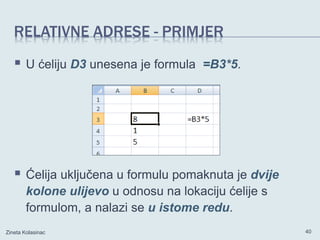
RELATIVNE ADRESE - PRIMJER
 U ćeliju D3 unesena je formula =B3*5.
 Ćelija uključena u formulu pomaknuta je dvije
kolone ulijevo u odnosu na lokaciju ćelije s
formulom, a nalazi se u istome redu.
Zineta Kolasinac 40
RELATIVNE ADRESE - PRIMJER
 Ako se formula kopira
u D5, formula će se
prilagoditi novoj lokaciji.
 Nova formula: =B5*5
(Jer je ćelija uključena u formulu dvije kolone
ulijevo u odnosu na kolonu u kome je formula i u
istome redu u kome je formula.)
Zineta Kolasinac 41
RELATIVNE ADRESE - PRIMJER
 Ako se formula
kopira u ćeliju
G7, rezultat je:
=E7*5
Zineta Kolasinac 42
RELATIVNE ADRESE - FORMULE
Zineta
Kolasinac 43
Vježba 9.
 U ćeliju I6 unijeti formulu =B4*4.
 Formulu kopirati u ćeliju K12. Kako će glasiti
nova formula?
=D10*4
Ćelija u formuli sedam je koloa ulijevo u odnosu na kolonu
u kome je formula i dva reda iznad reda u kome je
formula.
RELATIVNE ADRESE - FORMULE
Zineta
Kolasinac 44
Vježba 10.
 U koloni I radnog lista četvrti u redovima od 7 do
10 izračunati postotak učenica u svakome od
odjeljenja.
 Na ćelije I7 : I10 postaviti postotno oblikovanje.
Zineta
Kolasinac 45
1
Unos
formule.
2
Kopiranje
formule.
3
Oblikovanje
Postotak.
PROBLEM S RELATIVNIM ADRESAMA
 Adrese su relativne, rezultat je ispravan ali neželjen.
 Kopiranjem formule
=A2*C9 iz ćelije C2
u ćeliju C3, formula je
oblika =A3*C10.
 Ćelija C10 je prazna,
pa je rezultat 0.
Zineta Kolasinac 46
PROBLEM S RELATIVNIM ADRESAMA
 Kao što je primjer pokazao, ponekad nije poželjno
da se pri kopiranju formule adrese ćelija uključenih
u formulu prilagode novoj lokaciji.
 Za uspješno rješavanje ovog zadatka treba koristiti
drugu vrstu adresiranja, a to je adresiranje ćelija
apsolutnim adresama.
Zineta Kolasinac 47
APSOLUTNE ADRESE
 Ove adrese prilikom kopiranja uvijek pokazuju na
istu lokaciju ćelije koju predstavljaju.
 Adresu se može načiniti apsolutnom tako da se
ispred naziva kolone i/ili broja reda stavi znak $.
Jednostavnije je ako se pokazivač postavi ispred adrese
ćelije koju se želi postaviti apsolutnom, pa pritisne funkcijska
tipka F4.
Zineta Kolasinac 48
PRIKAZ FORMULA NA RADNOM LISTU
 Ako se javi
potreba za
prikazom
formula u
ćelijama
radnog lista,
treba
promijeniti
prikaz.
Zineta Kolasinac 49
1
2
3
4
1
2
3
PRIKAZ FORMULA NA RADNOM LISTU
Zineta
Kolasinac 50
Vježba 11.
 Uključiti prikaz formula za radni list četvrti.
 Nakon što se radni list pregleda, prikaz
isključiti.
POGREŠKE U FORMULAMA
 Ako se tokom pisanja formule napravi greška,
program koristeći određena pravila upozorava na to.
 U gornjem lijevom uglu ćelije
pojavljuje se mali žuti romb
i ispisuje se koja je vrsta
greške nastala.
Zineta Kolasinac 51
#DIJ!
 U ćeliju A1 upisati formulu =B5/A5.
 U ćeliju B1 upisati formulu =B5/C5.
 #DIJ! (#DIV/0!)
 Poruka upozorava da se pokušava dijeliti s
nulom.
Iz ovih se primjera može zaključiti da je sadržaj
prazne ćelije 0!
Zineta Kolasinac 52
#NAZIV?
 U ćeliju C1 upisati formulu =B5/B.
 #NAZIV? (#NAME?)
 Poruka upozorava da program “ne razumije”
tekst formule. (U ovome slučaju neispravno je
zapisana adresa ćelije).
Zineta Kolasinac 53
#VRIJ!
 U ćeliju D1 upisati formulu =D5*5.
 #VRIJ! (#VALUE!)
 Poruka upozorava da se pokušava koristiti
pogrešan tip podatka ili pogrešan operand. (U
ovome slučaju pokušava se množiti tekstualni
podatak).
Zineta Kolasinac 54
#REF!
 U ćeliju E1 upisati formulu =E5*5.
 Obrisati ćeliju E5 (ćeliju, ne njen sadržaj!)
(kontekstualni izbornik, Izbriši, Pomakni ćelije
nagore).
 #REF!
 Poruka upozorava da se u formuli koristi adresa
ćelije koja je neispravna (radnja je nedozvoljena).
Zineta Kolasinac 55
GREŠKE U FORMULAMA - ALATI
 U ispitivanju uzroka grešaka i pronalaženju rješenja
mogu pomoći za to predviđeni alati.
 Alat Provjera greške,
 Prati prethodnike,
 Prati zavisne elemente,
 Alat Nadzorni prozor.
Zineta Kolasinac 56
1
2
3
ALAT PROVJERA POGREŠKE
 Okvir koji se javlja nudi niz mogućnosti koje se
razlikuju za svaku vrstu greške.
Zineta Kolasinac 57
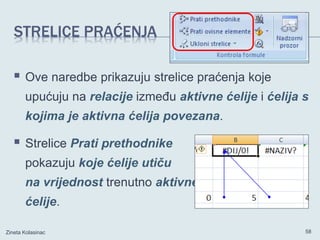
STRELICE PRAĆENJA
 Ove naredbe prikazuju strelice praćenja koje
upućuju na relacije između aktivne ćelije i ćelija s
kojima je aktivna ćelija povezana.
 Strelice Prati prethodnike
pokazuju koje ćelije utiču
na vrijednost trenutno aktivne
ćelije.
Zineta Kolasinac 58
STRELICE PRAĆENJA
 Strelice Prati zavisne elemente pokazuju koje su
sve ćelije pod utjecajem vrijednosti trenutno
aktivne ćelije.
Zineta Kolasinac 59
ALAT NADZORNI PROZOR
 Nadzorni prozor olakšava pregled i nadzor
izračuna formula u zasebnom okviru.
 Formule treba umetnuti u okvir za praćenje.
Zineta Kolasinac 60
excel_formule.pptx

  • 1.
  • 2.
    NUMERIČKI PODACI  Numeričkipodaci - sastavljeni od cifara dekadskog brojnog sistema.  Uz cifre mogu se koristiti i neki od znakova, npr.: + - / . ( ) $ % Zineta Kolasinac 2
  • 3.
    NEPRILAGOĐENA ŠIRINA ĆELIJE Zineta Kolasinac3 Vježba 1.  Unijeti na radni list prvi u kolonu A brojeve kao u primjeru.  Mijenjati širinu kolone A pa uočiti promjene.
  • 4.
    NEPRILAGOĐENA ŠIRINA ĆELIJE Ako je realni broj duži od zadane širine ćelije, bit će zaokružen i prikazan s manjim brojem cifara (broj cifara zavisi od širine ćelije).  Promjene će se dogoditi samo na prikazu. Preciznost podataka ostaje nepromijenjena! Zineta Kolasinac 4
  • 5.
    NEPRILAGOĐENA ŠIRINA ĆELIJE Ako je cijeli broj duži od zadane širine ćelije, prikazuje se u eksponencijalnom prikazu (i pritom zaokružuje).  Ako se broj ne može prikazati niti uz eksponencijalni prikaz, u ćeliji se javljaju oznake koje upućuju da ćeliju treba proširiti. Zineta Kolasinac 5
  • 6.
    NEPRILAGOĐENA ŠIRINA ĆELIJE Prikaz tri skupine od po četiri ista broja sačuvana u kolonama različitih širina. Zineta Kolasinac 6 brojevi se zaokružuju ćeliju treba proširiti eksponencijalni prikaz
  • 7.
    OBLIKOVANJE NUMERIČKIH PODATAKA numeričke podatke je moguće prikazati (oblikovati) na razne načine.  Broju se mijenja oblikovanje: Zineta Kolasinac 7 1 2 3
  • 8.
    OBLIKOVANJE NUMERIČKIH PODATAKA Za grupu Broj se može otvoriti pripadajući dijaloški okvir koji omogućava dodatno podešavanje postavki oblikovanja. Zineta Kolasinac 8
  • 9.
    OBLIKOVANJE NUMERIČKIH PODATAKA Zineta Kolasinac9 Vježba 2.  Podatke iz kolone A kopirati u kolone od B do G, pa isprobati oblikovanja koja će biti pokazana na sljedećim slajdovima.
  • 10.
    OBLIKOVANJE - OPĆENITO Prikaz u ćeliji se prilagođava unesenom numeričkom podatku. Zineta Kolasinac 10
  • 11.
    OBLIKOVANJE - NUMERIČKO Omogućava: a) zadavanje željenog broja decimalnim ciframa, b) postavljanje kategorije zbog lakšeg očitanja, c) prikaz negativnih brojeva u drugoj boji. Zineta Kolasinac 11 a b c
  • 12.
    OBLIKOVANJE - VALUTNO Uz sve mogućnosti oblikovanja NUMERIČKO omogućava i prikaz simbola novčane jedinice odabrane zemlje. Zineta Kolasinac 12
  • 13.
    OBLIKOVANJE - POSTOTAK Omogućava prikaz brojeva u obliku postotka, numerički sadržaj ćelije se množi sa 100 pa mu se dodaje znak postotka. Zineta Kolasinac 13
  • 14.
    OBLIKOVANJE - RAZLOMAK Omogućava prikaz decimalnog dijela brojčanog podatka u obliku razlomka (bira se željeni oblik i vrsta razlomka (preciznost)). Zineta Kolasinac 14
  • 15.
    OBLIKOVANJE - ZNANSTVENO Omogućava eksponencijalni prikaz broja. Zineta Kolasinac 15 (457893 = 4,58*10+5).
  • 16.
    OBLIKOVANJE - TEKST Omogućava da se broj unesen u ćeliju smatra tekstom. Zineta Kolasinac 16
  • 17.
    OBLIKOVANJE BROJEVA  GrupaBroj nudi nekoliko naredbenih gumba koji olakšavaju i ubrzavaju oblikovanje broja. Zineta Kolasinac 19 Oblikovanje Postotak. Postavljanje razlomka zbog lakšeg očitanja broja. Promjena vrste valute kod oblikovanja Valutno. Povećanje i smanjenje broja decimalnih mjesta.
  • 18.
    PONIŠTAVANJE OBLIKOVANJA  Oblikovanjese može i poništiti. Treba odabrati:  Po uklanjanju oblikovanja s ćelije A10, sadržaj se prikazuje na način na koji je sadržaj unesen (oblikovanje Općenito): Zineta Kolasinac 20 1 2 3 4
  • 19.
    OČISTI  Osim oblikovanjaprikaza u ćeliji, naredbenim dugmtome Očisti je moguće ukloniti:  sadržaj ćelije,  oblikovanje ćelije,  i sadržaj i oblikovanje,  komentar, hiperveze. Zineta Kolasinac 21
  • 20.
    FORMULE  Jedan odglavnih zadataka Excel-a je omogućiti brzo i jednostavno računanje pomoću formula. Zineta Kolasinac 22
  • 21.
    FORMULE  Excel sadržajćelije prepoznaje kao formulu ako je prvi znak sadržaja znak jednakosti (=).  Iza znaka jednakosti mogu se unositi adrese ćelija, brojevi (konstante), operatori, funkcije.  Na kraju oblikovane formule - tipka Enter ili dugme za potvrdu u traci formule. Zineta Kolasinac 23
  • 22.
    OPERATORI: ARITMETIČKI IRELACIJSKI + sabiranje - oduzimanje * množenje / dijeljenje ^ stepenovanj e % postotak Zineta Kolasinac 24 < manje <= manje ili jednako > veće >= veće ili jednako = jednako <> različito  Operatori označavaju operacije koje treba izvršiti nad podacima.
  • 23.
    FORMULE Zineta Kolasinac 25 Vježba 3. Unijeti podatke o učenicima (na radni list četvrti):
  • 24.
    FORMULE Zineta Kolasinac 26 Vježba 5. U ćeliji C14 napisati formulu pomoću koje će se izračunati srednja vrijednost broja učenika (muških) po odjeljenju.
  • 25.
    PRIORITETI  Ako sezaboravi na uobičajeni redoslijed izvršavanja aritmetičkih operacija, moguća je greška. Npr.: =C7+C8+C9+C10/4  Rezultat će biti netačan: 73,25 (Prvo je podijeljen sadržaj ćelije C10 sa 4, a zatim su toj vrijednosti dodati sadržaji ćelija C7, C8 i C9). Zineta Kolasinac 27
  • 26.
    PRIORITETI  Redoslijed izvršavanjaaritmetičkih operacija se može promijeniti postavljanjem zagrada: =(C7+C8+C9+C10)/4  Sada je rezultat ispravan: 20,75. Zineta Kolasinac 28
  • 27.
    PRIORITETI ^ * / + - =< > Zineta Kolasinac 29  Ako unutar formule postoji više operacija, izvršavat će se po uobičajenom redoslijedu.  Za redoslijed izvršavanja operacija koji je drugačiji od ovog, treba koristiti zagrade.
  • 28.
    TRAKA FORMULE  Trebauočiti razliku između prikaza sadržaja ćelije u ćeliji i u traci formule (u traci formule prikazuje se formula, a u ćeliji rezultat formule). Zineta Kolasinac 30
  • 29.
    AUTOMATSKO PRERAČUNAVANJE FORMULA Tokom rada na radnom listu može doći do promjene sadržaja nekih ćelija.  Šta će se dogoditi s rezultatom formula u koje su uključene adrese tih ćelija?  Velika prednost je automatsko preračunavanje formula čim dođe do promjene sadržaja neke od ćelija. Zineta Kolasinac 31
  • 30.
    AUTOMATSKO PRERAČUNAVANJE FORMULA Zineta Kolasinac33 Vježba 6.  Na radnom listu četvrti promijeniti vrijednost sadržaja ćelije C9 na 26.  Šta zaključuješ?  U ćeliji C14 sad je rezultat 19,5
  • 31.
    FORMULE  Za lakooblikovanje formula dovoljno je kliknuti mišem na ćeliju čija se adresa želi unijeti u formulu.  Na kraju oblikovane formule - tipka Enter ili dugme za potvrdu u traci formule. Zineta Kolasinac 34
  • 32.
    JEDNOSTAVNE FORMULE Zineta Kolasinac 35 Vježba7.  Na radnom listu četvrti u ćeliju G7 napisati formulu za izračunavanje ukupnog broja učenika u odjeljenju 1A.
  • 33.
    KOPIRANJE FORMULA -KOPIRAJ  Formule se mogu kopirati naredbama Kopiraj - Zalijepi.  Može se koristiti i Držač ispune (mali crni kvadrat u donjem, desnom uglu aktivne ćelije). Postavljanjem pokazivača na držač ispune, on se mijenja u crni plus. Potom treba povući u željenom pravcu. Zineta Kolasinac 36
  • 34.
    KOPIRANJE Zineta Kolasinac 37 Vježba 8. Ćelije G8, G9 i G10 treba popuniti kopiranjem sadržaja ćelije G7. Koristiti držač ispune.
  • 35.
    FORMULE  Kopirane formulesu se, zajedno s adresama ćelija od kojih su oblikovane, prilagodile novim mjestima na radnom listu.  Razlog - sve su adrese po osnovnoj postavci relativne. Zineta Kolasinac 38
  • 36.
    RELATIVNE ADRESE  Ovese adrese temelje na relativnom položaju ćelije u kojoj se nalazi formula (N1) i ćelija čije su adrese u formuli (K1, K2, L1, L2).  Kopiranjem ćelije s formulom, mijenja se njena relativna adresa, a time se promijene i relativne adrese ćelija u formuli. Zineta Kolasinac 39
  • 37.
    RELATIVNE ADRESE -PRIMJER  U ćeliju D3 unesena je formula =B3*5.  Ćelija uključena u formulu pomaknuta je dvije kolone ulijevo u odnosu na lokaciju ćelije s formulom, a nalazi se u istome redu. Zineta Kolasinac 40
  • 38.
    RELATIVNE ADRESE -PRIMJER  Ako se formula kopira u D5, formula će se prilagoditi novoj lokaciji.  Nova formula: =B5*5 (Jer je ćelija uključena u formulu dvije kolone ulijevo u odnosu na kolonu u kome je formula i u istome redu u kome je formula.) Zineta Kolasinac 41
  • 39.
    RELATIVNE ADRESE -PRIMJER  Ako se formula kopira u ćeliju G7, rezultat je: =E7*5 Zineta Kolasinac 42
  • 40.
    RELATIVNE ADRESE -FORMULE Zineta Kolasinac 43 Vježba 9.  U ćeliju I6 unijeti formulu =B4*4.  Formulu kopirati u ćeliju K12. Kako će glasiti nova formula? =D10*4 Ćelija u formuli sedam je koloa ulijevo u odnosu na kolonu u kome je formula i dva reda iznad reda u kome je formula.
  • 41.
    RELATIVNE ADRESE -FORMULE Zineta Kolasinac 44 Vježba 10.  U koloni I radnog lista četvrti u redovima od 7 do 10 izračunati postotak učenica u svakome od odjeljenja.  Na ćelije I7 : I10 postaviti postotno oblikovanje.
  • 42.
  • 43.
    PROBLEM S RELATIVNIMADRESAMA  Adrese su relativne, rezultat je ispravan ali neželjen.  Kopiranjem formule =A2*C9 iz ćelije C2 u ćeliju C3, formula je oblika =A3*C10.  Ćelija C10 je prazna, pa je rezultat 0. Zineta Kolasinac 46
  • 44.
    PROBLEM S RELATIVNIMADRESAMA  Kao što je primjer pokazao, ponekad nije poželjno da se pri kopiranju formule adrese ćelija uključenih u formulu prilagode novoj lokaciji.  Za uspješno rješavanje ovog zadatka treba koristiti drugu vrstu adresiranja, a to je adresiranje ćelija apsolutnim adresama. Zineta Kolasinac 47
  • 45.
    APSOLUTNE ADRESE  Oveadrese prilikom kopiranja uvijek pokazuju na istu lokaciju ćelije koju predstavljaju.  Adresu se može načiniti apsolutnom tako da se ispred naziva kolone i/ili broja reda stavi znak $. Jednostavnije je ako se pokazivač postavi ispred adrese ćelije koju se želi postaviti apsolutnom, pa pritisne funkcijska tipka F4. Zineta Kolasinac 48
  • 46.
    PRIKAZ FORMULA NARADNOM LISTU  Ako se javi potreba za prikazom formula u ćelijama radnog lista, treba promijeniti prikaz. Zineta Kolasinac 49 1 2 3 4 1 2 3
  • 47.
    PRIKAZ FORMULA NARADNOM LISTU Zineta Kolasinac 50 Vježba 11.  Uključiti prikaz formula za radni list četvrti.  Nakon što se radni list pregleda, prikaz isključiti.
  • 48.
    POGREŠKE U FORMULAMA Ako se tokom pisanja formule napravi greška, program koristeći određena pravila upozorava na to.  U gornjem lijevom uglu ćelije pojavljuje se mali žuti romb i ispisuje se koja je vrsta greške nastala. Zineta Kolasinac 51
  • 49.
    #DIJ!  U ćelijuA1 upisati formulu =B5/A5.  U ćeliju B1 upisati formulu =B5/C5.  #DIJ! (#DIV/0!)  Poruka upozorava da se pokušava dijeliti s nulom. Iz ovih se primjera može zaključiti da je sadržaj prazne ćelije 0! Zineta Kolasinac 52
  • 50.
    #NAZIV?  U ćelijuC1 upisati formulu =B5/B.  #NAZIV? (#NAME?)  Poruka upozorava da program “ne razumije” tekst formule. (U ovome slučaju neispravno je zapisana adresa ćelije). Zineta Kolasinac 53
  • 51.
    #VRIJ!  U ćelijuD1 upisati formulu =D5*5.  #VRIJ! (#VALUE!)  Poruka upozorava da se pokušava koristiti pogrešan tip podatka ili pogrešan operand. (U ovome slučaju pokušava se množiti tekstualni podatak). Zineta Kolasinac 54
  • 52.
    #REF!  U ćelijuE1 upisati formulu =E5*5.  Obrisati ćeliju E5 (ćeliju, ne njen sadržaj!) (kontekstualni izbornik, Izbriši, Pomakni ćelije nagore).  #REF!  Poruka upozorava da se u formuli koristi adresa ćelije koja je neispravna (radnja je nedozvoljena). Zineta Kolasinac 55
  • 53.
    GREŠKE U FORMULAMA- ALATI  U ispitivanju uzroka grešaka i pronalaženju rješenja mogu pomoći za to predviđeni alati.  Alat Provjera greške,  Prati prethodnike,  Prati zavisne elemente,  Alat Nadzorni prozor. Zineta Kolasinac 56
  • 54.
    1 2 3 ALAT PROVJERA POGREŠKE Okvir koji se javlja nudi niz mogućnosti koje se razlikuju za svaku vrstu greške. Zineta Kolasinac 57
  • 55.
    STRELICE PRAĆENJA  Ovenaredbe prikazuju strelice praćenja koje upućuju na relacije između aktivne ćelije i ćelija s kojima je aktivna ćelija povezana.  Strelice Prati prethodnike pokazuju koje ćelije utiču na vrijednost trenutno aktivne ćelije. Zineta Kolasinac 58
  • 56.
    STRELICE PRAĆENJA  StrelicePrati zavisne elemente pokazuju koje su sve ćelije pod utjecajem vrijednosti trenutno aktivne ćelije. Zineta Kolasinac 59
  • 57.
    ALAT NADZORNI PROZOR Nadzorni prozor olakšava pregled i nadzor izračuna formula u zasebnom okviru.  Formule treba umetnuti u okvir za praćenje. Zineta Kolasinac 60