EnCase Sürüm 4.x


        ile
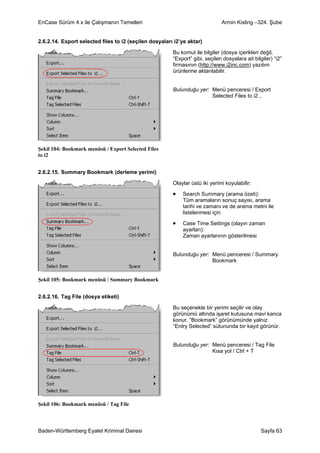
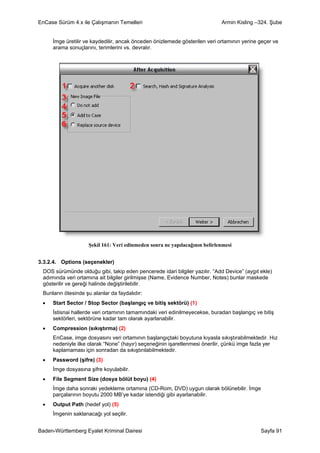
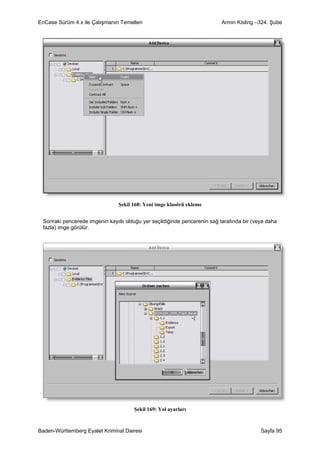
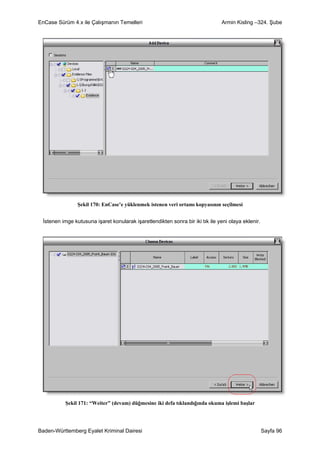
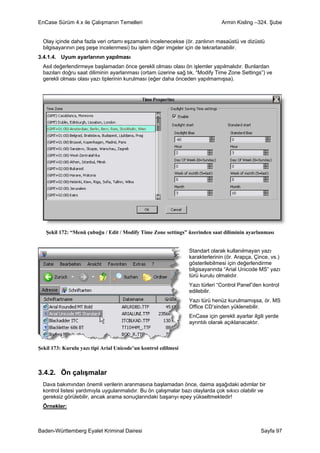
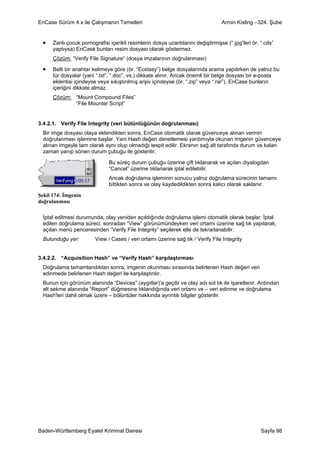
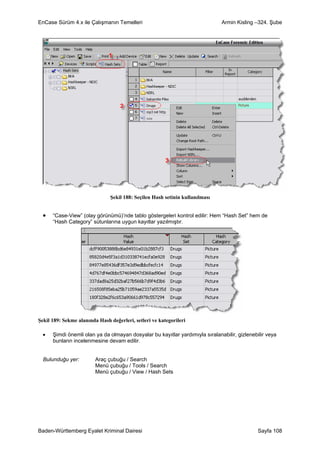
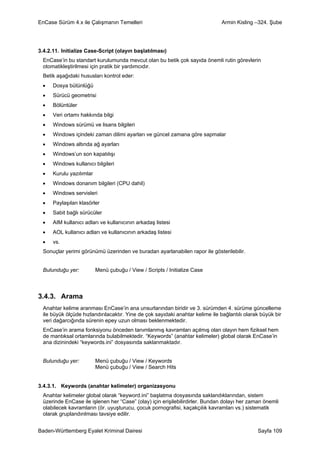
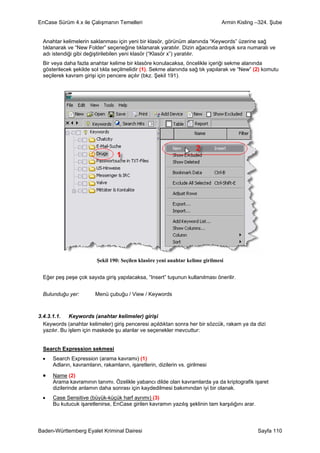
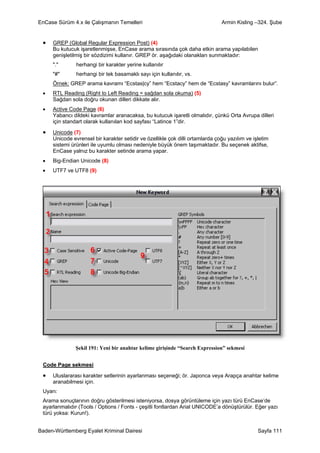
Çalışmanın Temelleri

      Sürüm 1 – Şubat 2005
EnCase Sürüm 4.x ile Çalışmanın Temelleri                                                                         Armin Kisling –324. Şube


                                                          İçindekiler

Önsöz......................................................................................................................... 7
1.     EnCase Konsepti ............................................................................................... 8
     1.1.     Evidence File...........................................................................................................8
       1.1.1.     Cyclical Redundancy Check (CRC)................................................................................... 8
       1.1.2.     Evidence File Format......................................................................................................... 8
       1.1.3.     Sıkıştırma........................................................................................................................... 8
       1.1.4.     Delil dosyasının (Evidence File) doğrulanması ................................................................. 9
       1.1.5.     Veri ortamlarının ve sürücülerin Hash değerleri ................................................................ 9
     1.2.     Case (olay) dosyaları..............................................................................................9
     1.3.     EnCase “.ini” dosyaları (ayar dosyaları) ............................................................10
     1.4.     EnCase Boot (önyükleme) disketi / Boot (önyükleme) CD-Rom’u...................10
     1.5.     EnCase programı ..................................................................................................10
     1.6.     Fastblock ...............................................................................................................10
     1.7.     Modüller.................................................................................................................11
       1.7.1.     Virtual File System (VFS) ................................................................................................ 11
       1.7.2.     EnCase Decryption Suite (EDS)...................................................................................... 12
       1.7.3.     Physical Disk Emulator (PDE) ......................................................................................... 12
2.     EnCase içinde yön bulma ............................................................................... 13
     2.1.     “View” (görünüm) alanı........................................................................................14
     2.2.     “Tab” (sekme) görünümü ....................................................................................14
       2.2.1. Table (tablo)..................................................................................................................... 14
          2.2.1.1. Adım adım sütunlar ................................................................................................. 14
          2.2.1.2. Sütun görünümü...................................................................................................... 17
       2.2.2. Report (rapor) .................................................................................................................. 17
       2.2.3. Gallery.............................................................................................................................. 18
          2.2.3.1. Görünüm ................................................................................................................. 19
       2.2.4. Timeline (zaman doğrusu) ............................................................................................... 20
          2.2.4.1. Görünüm ................................................................................................................. 21
     2.3.     “Sub-Tab” (alt sekme) görünümü .......................................................................21
       2.3.1.     Hex, Text ve Report ........................................................................................................ 21
       2.3.2.     Picture (resim) ................................................................................................................. 21
       2.3.3.     Disk (veri ortamı) ............................................................................................................. 22
       2.3.4.     Console (konsol) ............................................................................................................. 22
       2.3.5.     Filters (filtreler) ................................................................................................................ 22
       2.3.6.     Queries (sorgulamalar) ................................................................................................... 22
       2.3.7.     Lock (kilitle) ..................................................................................................................... 22
       2.3.8.     Dixon Box ve Sektor/Cluster bilgileri ............................................................................... 22
     2.4.     Araç çubuğu..........................................................................................................22
       2.4.1.     New (yeni) ....................................................................................................................... 22
       2.4.2.     Open (aç) ........................................................................................................................ 23
       2.4.3.     Save (kaydet) .................................................................................................................. 23
       2.4.4.     Print (yazdır) ................................................................................................................... 23
       2.4.5.     Add Device (aygıt/veri ortamı ekle) ................................................................................. 23
       2.4.6.     Acquire (veri edinme) ...................................................................................................... 23
       2.4.7.     Search (arama) ............................................................................................................... 23
       2.4.8.     2.4.8 Refresh (güncelle) 8) .............................................................................................. 23

Baden-Württemberg Eyalet Kriminal Dairesi                                                                                                    Sayfa 2
EnCase Sürüm 4.x ile Çalışmanın Temelleri                                                                       Armin Kisling –324. Şube


  2.5.       Menü çubuğu ........................................................................................................24
     2.5.1. File ................................................................................................................................... 24
        2.5.1.1. New (yeni) ............................................................................................................... 24
        2.5.1.2. Open (aç) ................................................................................................................ 24
        2.5.1.3. Save (kaydet) .......................................................................................................... 24
        2.5.1.4. Save as (farklı kaydet) ............................................................................................ 25
        2.5.1.5. Save all (tümünü kaydet) ........................................................................................ 25
        2.5.1.6. Add device (aygıt/veri ortamı ekle) ......................................................................... 25
        2.5.1.7. Add Raw Image (ham kopya ekle).......................................................................... 26
        2.5.1.8. Exit EnCase (EnCase’i kapat)................................................................................. 26
     2.5.2. Edit................................................................................................................................... 27
        2.5.2.1. Close (kapat)........................................................................................................... 27
        2.5.2.2. Copy Folders (klasörü kopyala) .............................................................................. 27
        2.5.2.3. Bookmark Files / Bookmark Folder Structure ........................................................ 28
        2.5.2.4. Create Hash Set (Hash set oluştur) ........................................................................ 28
        2.5.2.5. Export (dışarı taşı)................................................................................................... 29
        2.5.2.6. Recover Folders (klasörü kurtar) ............................................................................ 29
        2.5.2.7. Acquire (veri edin) ................................................................................................... 30
        2.5.2.8. Restore (kurtar) ....................................................................................................... 30
        2.5.2.9. Hash ........................................................................................................................ 31
        2.5.2.10. Scan Disk Configuration (veri ortamı konfigürasyonunun incelenmesi) ................. 31
        2.5.2.11. Verify File Integrity (veri bütünlüğünü kontrol et) .................................................... 32
        2.5.2.12. Modify Time Zone Settings (saat dilimi ayarlarını değiştir) ..................................... 32
        2.5.2.13. Export selected files to i2 (seçilen dosyaları i2’ye aktar) ........................................ 32
        2.5.2.14. Mount as Network Share......................................................................................... 33
        2.5.2.15. Mount as Emulated Disk ......................................................................................... 33
        2.5.2.16. Send To (gönder) .................................................................................................... 34
        2.5.2.17. Show columns (sütunları göster) ............................................................................ 34
        2.5.2.18. Column (sütun)........................................................................................................ 35
        2.5.2.19. Sort (sırala) ............................................................................................................. 35
        2.5.2.20. Select Item (seç) ..................................................................................................... 36
     2.5.3. View (görünüm)................................................................................................................ 36
        2.5.3.1. Cases (olaylar) ........................................................................................................ 36
        2.5.3.2. Bookmarks (yerimleri) ............................................................................................. 37
        2.5.3.3. Devices (sürücüler) ................................................................................................. 37
        2.5.3.4. File Types (dosya tipleri) ......................................................................................... 38
        2.5.3.5. File Signatures (dosya imzaları) ............................................................................. 38
        2.5.3.6. File Viewers (dosya görüntüleyiciler) ...................................................................... 39
        2.5.3.7. Keywords (anahtar kelimeler) ................................................................................. 39
        2.5.3.8. Search Hits (arama sonuçları) ................................................................................ 40
        2.5.3.9. Security IDs (güvenlik kimlikleri) ............................................................................. 40
        2.5.3.10. Text Styles (metin biçemleri)................................................................................... 41
        2.5.3.11. Scripts (betikler) ...................................................................................................... 41
        2.5.3.12. Hash Sets (Hash setleri) ......................................................................................... 42
     2.5.4. Tools ................................................................................................................................ 42
        2.5.4.1. Search (arama) ....................................................................................................... 42
        2.5.4.2. Select all entries (kayıtların tümünü seç) ................................................................ 42
        2.5.4.3. Wipe Drive (veri ortamının üzerine yaz).................................................................. 43
        2.5.4.4. Verify Evidence Files (delil dosyalarını doğrula)..................................................... 43
        2.5.4.5. Create Boot Disk (önyükleme disketi hazırla) ......................................................... 43
        2.5.4.6. Options (seçenekler) ............................................................................................... 44
        2.5.4.7. Refresh (güncelle)................................................................................................... 45
     2.5.5. Help (yardım) ................................................................................................................... 45
        2.5.5.1. About EnCase (EnCase hakkında) ......................................................................... 45
  2.6.       Menü pencerelerindeki komutlar.........................................................................46
     2.6.1. Cases Menü (olaylar menüsü)......................................................................................... 46
        2.6.1.1. Close (kapat)........................................................................................................... 46
        2.6.1.2. Copy Folders (klasörü kopyala) .............................................................................. 46
        2.6.1.3. Bookmark Files (yerimi koy).................................................................................... 47
        2.6.1.4. Bookmark Folder Structure (klasör yapısına yerimi koy) ........................................ 47
        2.6.1.5. Create Hash Set (Hash set oluştur) ........................................................................ 48

Baden-Württemberg Eyalet Kriminal Dairesi                                                                                                  Sayfa 3
EnCase Sürüm 4.x ile Çalışmanın Temelleri                                                                    Armin Kisling –324. Şube


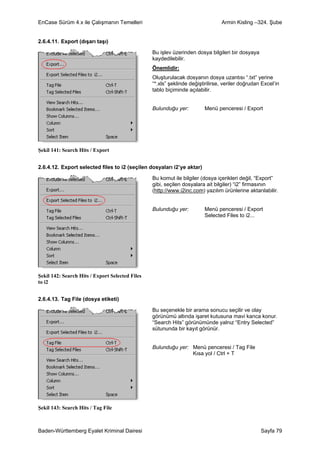
        2.6.1.6. Export (dışarı taşı)................................................................................................... 48
        2.6.1.7. Recover Folders (klasörü kurtar) ............................................................................ 49
        2.6.1.8. Acquire (veri edin) ................................................................................................... 49
        2.6.1.9. Restore (kurtar) ....................................................................................................... 50
        2.6.1.10. Hash ........................................................................................................................ 50
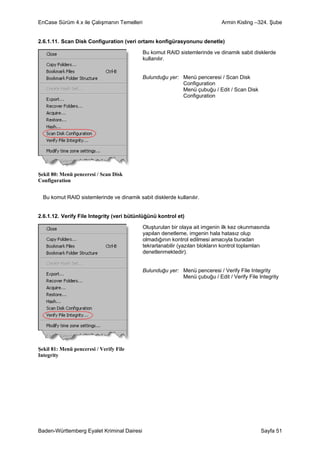
        2.6.1.11. Scan Disk Configuration (veri ortamı konfigürasyonunu denetle)........................... 51
        2.6.1.12. Verify File Integrity (veri bütünlüğünü kontrol et) .................................................... 51
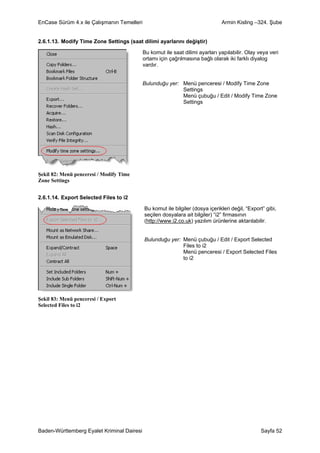
        2.6.1.13. Modify Time Zone Settings (saat dilimi ayarlarını değiştir) ..................................... 52
        2.6.1.14. Export Selected Files to i2 ...................................................................................... 52
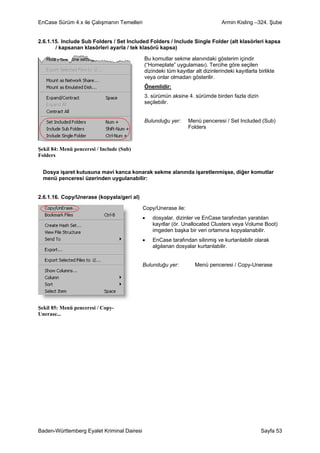
        2.6.1.15. Include Sub Folders / Set Included Folders / Include Single Folder ...................... 53
        2.6.1.16. Copy/Unerase (kopyala/geri al) .............................................................................. 53
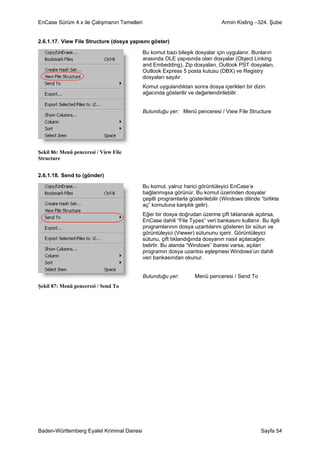
        2.6.1.17. View File Structure (dosya yapısını göster) ............................................................ 54
        2.6.1.18. Send to (gönder) ..................................................................................................... 54
        2.6.1.19. Show Columns (sütunları göster)............................................................................ 55
        2.6.1.20. Column (sütun)........................................................................................................ 55
        2.6.1.21. Sort (sırala) ............................................................................................................. 56
     2.6.2. Bookmark Menü (yerimleri menüsü)................................................................................ 56
        2.6.2.1. Copy/Unerase (kopyala/geri al) .............................................................................. 56
        2.6.2.2. Bookmark Files (yerimi koy).................................................................................... 57
        2.6.2.3. Create Hash Set (Hash set oluştur) ........................................................................ 57
        2.6.2.4. View File Structure (dosya yapısını göster) ............................................................ 58
        2.6.2.5. Send to (gönder) ..................................................................................................... 58
        2.6.2.6. Edit (düzenle) .......................................................................................................... 59
        2.6.2.7. Add Note (not ekle) ................................................................................................. 59
        2.6.2.8. Show Excluded / Show Deleted (hariç tutulanları göster / silinenleri göster) ......... 60
        2.6.2.9. Delete (sil) ............................................................................................................... 60
        2.6.2.10. Delete all selected (seçili yerimlerinin tümünü sil) .................................................. 61
        2.6.2.11. Exclude (hariç tut) ................................................................................................... 61
        2.6.2.12. Exclude all selected (seçili dosyaların tümünü hariç tut) ........................................ 62
        2.6.2.13. Export (dışarı taşı)................................................................................................... 62
        2.6.2.14. Export selected files to i2 (seçilen dosyaları i2’ye aktar) ........................................ 63
        2.6.2.15. Summary Bookmark (derleme yerimi) .................................................................... 63
        2.6.2.16. Tag File (dosya etiketi)............................................................................................ 63
        2.6.2.17. Tag selected files (seçilen dosyaları işaretle) ......................................................... 64
        2.6.2.18. Show Columns (sütunları göster)............................................................................ 64
        2.6.2.19. Column (sütun)........................................................................................................ 65
        2.6.2.20. Sort (sırala) ............................................................................................................. 65
        2.6.2.21. Select Item (seç) ..................................................................................................... 66
     2.6.3. Keywords Menü (anahtar kelime menüsü) ...................................................................... 66
        2.6.3.1. Edit (düzenle) .......................................................................................................... 66
        2.6.3.2. New (yeni) ............................................................................................................... 66
        2.6.3.3. Show Excluded / Show Deleted (hariç tutulanları göster / silinenleri göster) ......... 67
        2.6.3.4. Bookmark Data (yerimi koy).................................................................................... 67
        2.6.3.5. Delete (sil) ............................................................................................................... 67
        2.6.3.6. Delete all selected (seçili anahtar kelimelerin tümünü sil) ...................................... 68
        2.6.3.7. Exclude (hariç tut) ................................................................................................... 68
        2.6.3.8. Exclude all selected (seçili dosyaların tümünü hariç tut) ........................................ 68
        2.6.3.9. Export (dışarı taşı)................................................................................................... 69
        2.6.3.10. Import (dışarıdan aktar)........................................................................................... 69
        2.6.3.11. Add Keyword List (anahtar kelime listesi ekle) ....................................................... 70
        2.6.3.12. Rename (ad değiştir)............................................................................................... 70
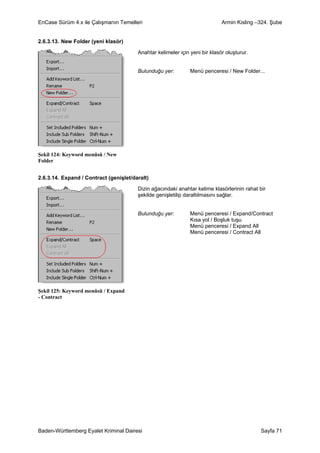
        2.6.3.13. New Folder (yeni klasör) ......................................................................................... 71
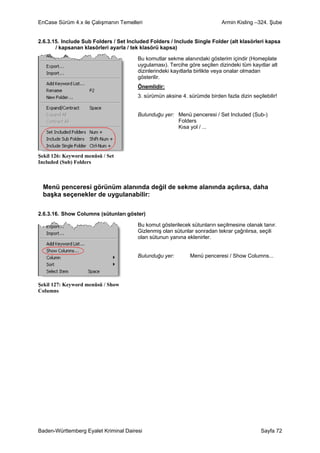
        2.6.3.14. Expand / Contract (genişlet/daralt) ......................................................................... 71
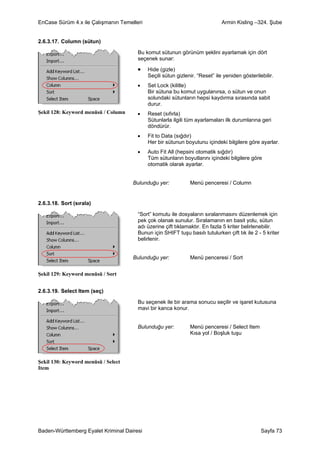
        2.6.3.15. Include Sub Folders / Set Included Folders / Include Single Folder ...................... 72
        2.6.3.16. Show Columns (sütunları göster)............................................................................ 72
        2.6.3.17. Column (sütun)........................................................................................................ 73
        2.6.3.18. Sort (sırala) ............................................................................................................. 73
        2.6.3.19. Select Item (seç) ..................................................................................................... 73
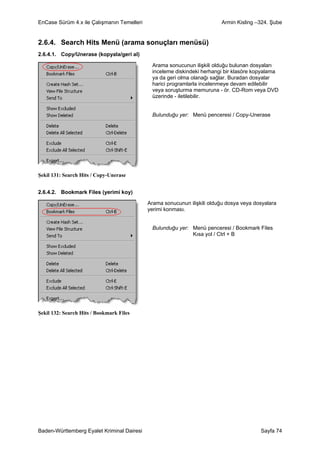
     2.6.4. Search Hits Menü (arama sonuçları menüsü) ................................................................. 74
        2.6.4.1. Copy/Unerase (kopyala/geri al) .............................................................................. 74
        2.6.4.2. Bookmark Files (yerimi koy).................................................................................... 74
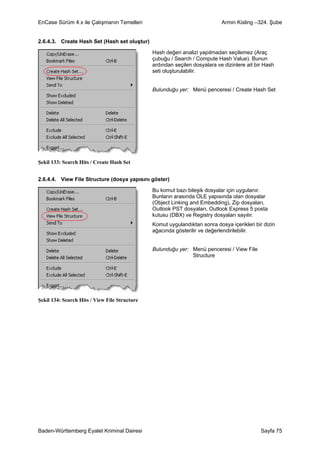
        2.6.4.3. Create Hash Set (Hash set oluştur) ........................................................................ 75

Baden-Württemberg Eyalet Kriminal Dairesi                                                                                             Sayfa 4
EnCase Sürüm 4.x ile Çalışmanın Temelleri                                                                         Armin Kisling –324. Şube


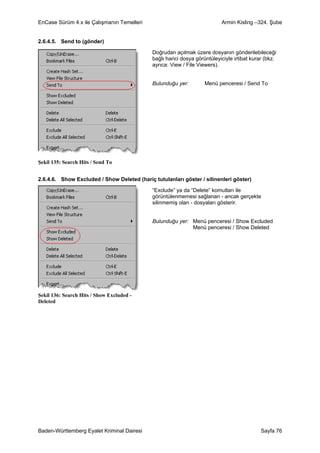
            2.6.4.4.      View File Structure (dosya yapısını göster) ............................................................ 75
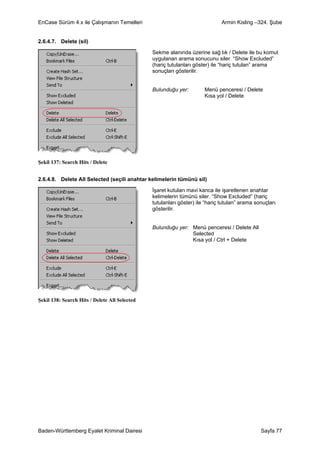
            2.6.4.5.      Send to (gönder) ..................................................................................................... 76
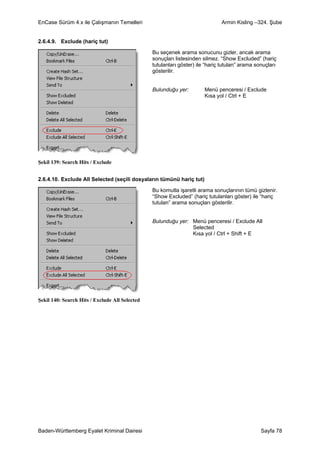
            2.6.4.6.      Show Excluded / Show Deleted (hariç tutulanları göster / silinenleri göster) ......... 76
            2.6.4.7.      Delete (sil) ............................................................................................................... 77
            2.6.4.8.      Delete All Selected (seçili anahtar kelimelerin tümünü sil) ..................................... 77
            2.6.4.9.      Exclude (hariç tut) ................................................................................................... 78
            2.6.4.10.     Exclude All Selected (seçili dosyaların tümünü hariç tut) ....................................... 78
            2.6.4.11.     Export (dışarı taşı)................................................................................................... 79
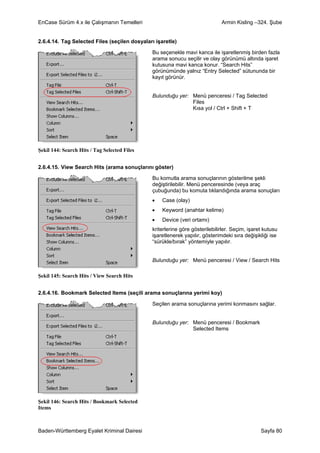
            2.6.4.12.     Export selected files to i2 (seçilen dosyaları i2’ye aktar) ........................................ 79
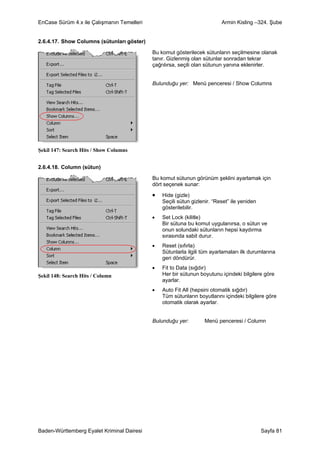
            2.6.4.13.     Tag File (dosya etiketi)............................................................................................ 79
            2.6.4.14.     Tag Selected Files (seçilen dosyaları işaretle) ....................................................... 80
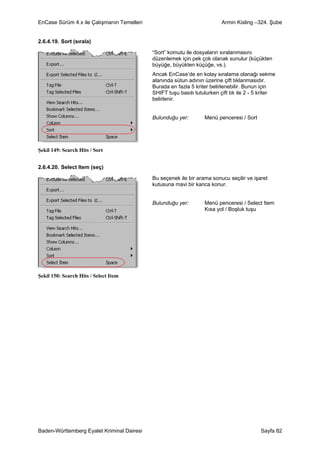
            2.6.4.15.     View Search Hits (arama sonuçlarını göster) ......................................................... 80
            2.6.4.16.     Bookmark Selected Items (seçili arama sonuçlarına yerimi koy) ........................... 80
            2.6.4.17.     Show Columns (sütunları göster)............................................................................ 81
            2.6.4.18.     Column (sütun)........................................................................................................ 81
            2.6.4.19.     Sort (sırala) ............................................................................................................. 82
            2.6.4.20.     Select Item (seç) ..................................................................................................... 82
3.     Uygulamada EnCase ....................................................................................... 83
     3.1.     EnCase programının kurulması...........................................................................83
       3.1.1.     Program ........................................................................................................................... 83
       3.1.2.     Dongle sürücüsü .............................................................................................................. 83
       3.1.3.     Guidance İnternet sitesinden tedarik edilebilecek güncellemeler.................................... 84
     3.2.     Bootdisk (önyükleme disketi)..............................................................................85
       3.2.1.     EnCase’de boot disketi hazırlanması .............................................................................. 85
       3.2.2.     ENBD hazırlanması ......................................................................................................... 85
     3.3.     Görüntü (Image) oluşturma .................................................................................86
       3.3.1. Boot Disk.......................................................................................................................... 86
          3.3.1.1. EBD ile Drive-to-Drive-Acquisition .......................................................................... 86
          3.3.1.2. ENBD ile Crossover-Acquisition ............................................................................. 86
       3.3.2. Windows için EnCase ...................................................................................................... 87
          3.3.2.1. New (yeni olay yaratma) ......................................................................................... 88
          3.3.2.2. Add device (veri ortamı ekle) .................................................................................. 88
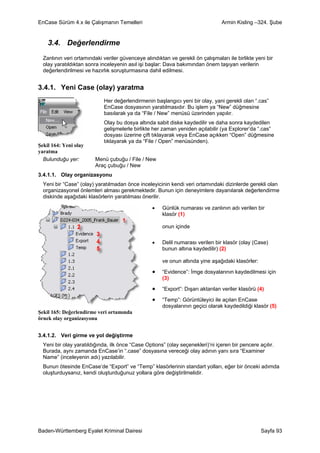
          3.3.2.3. Acquire (veri edinme) .............................................................................................. 90
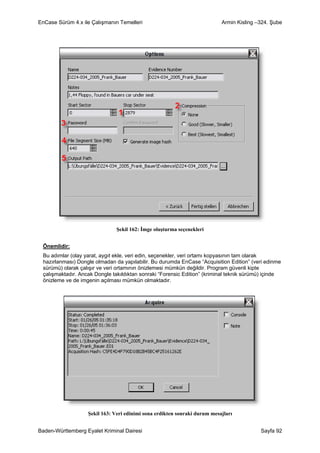
          3.3.2.4. Options (seçenekler) ............................................................................................... 91
     3.4.     Değerlendirme ......................................................................................................93
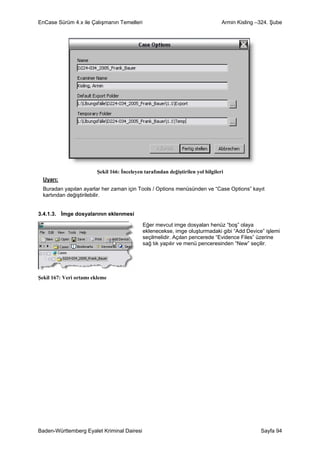
       3.4.1. Yeni Case (olay) yaratma ................................................................................................ 93
          3.4.1.1. Olay organizasyonu ................................................................................................ 93
          3.4.1.2. Veri girme ve yol değiştirme.................................................................................... 93
          3.4.1.3. İmge dosyalarının eklenmesi .................................................................................. 94
          3.4.1.4. Uyum ayarlarının yapılması .................................................................................... 97
       3.4.2. Ön çalışmalar................................................................................................................... 97
          3.4.2.1. Verify File Integrity (veri bütünlüğünün doğrulanması) ........................................... 98
          3.4.2.2. “Acquisition Hash” ve “Verify Hash” karşılaştırması ............................................... 98
          3.4.2.3. Scan Disk Configuration........................................................................................ 100
          3.4.2.4. File System (dosya sistemi)’nin belirlenmesi ........................................................ 100
          3.4.2.5. Silimmiş bölüntülerin kurtarılması ......................................................................... 101
          3.4.2.6. Recover Folders (klasörü kurtar) .......................................................................... 101
          3.4.2.7. Mount Compound Files (bileşik dosyaları ilişkilendir) ........................................... 102
          3.4.2.8. File Mounter Script ................................................................................................ 103
          3.4.2.9. Verify File Signatures (dosya imzalarının doğrulanması) ..................................... 104
          3.4.2.10. Hash analizi........................................................................................................... 105
          3.4.2.11. Initialize Case-Script (olayın başlatılması) ............................................................ 109
       3.4.3. Arama ............................................................................................................................ 109
          3.4.3.1. Keywords (anahtar kelimeler) organizasyonu....................................................... 109
          3.4.3.2. Aramayı başlat ...................................................................................................... 113
       3.4.4. Bookmarks (yerimleri).................................................................................................... 114
          3.4.4.1. Yerimlerinin anlaşılması ........................................................................................ 114
          3.4.4.2. Yerimi görünümü................................................................................................... 118


Baden-Württemberg Eyalet Kriminal Dairesi                                                                                                    Sayfa 5
EnCase Sürüm 4.x ile Çalışmanın Temelleri                                                                   Armin Kisling –324. Şube


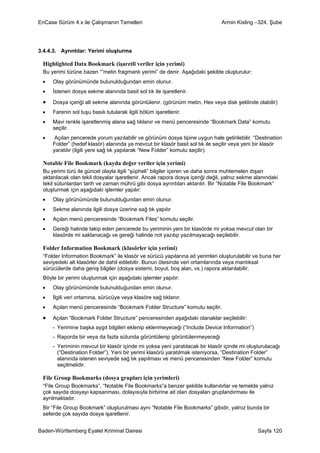
         3.4.4.3. Ayrıntılar: Yerimi oluşturma................................................................................... 120
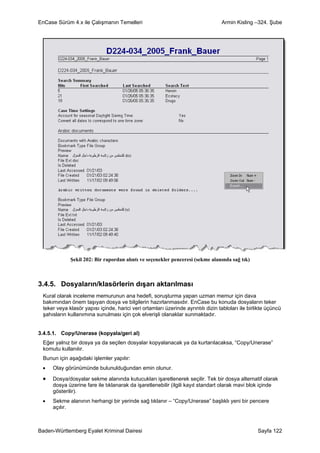
         3.4.4.4. Rapor fonksiyonu .................................................................................................. 121
      3.4.5. Dosyaların/klasörlerin dışarı aktarılması ....................................................................... 122
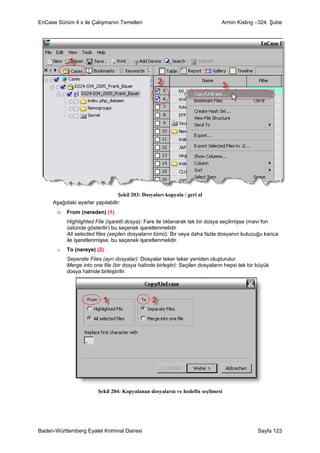
         3.4.5.1. Copy/Unerase (kopyala/geri al) ............................................................................ 122
         3.4.5.2. Copy Folders......................................................................................................... 125
         3.4.5.3. Export .................................................................................................................... 126
Şekiller Dizini .........................................................................................................128


Baden-Württemberg Eyalet Kriminal Dairesi                                                                                             Sayfa 6
EnCase Sürüm 4.x ile Çalışmanın Temelleri                                      Armin Kisling –324. Şube


Önsöz

 Eldeki bu kılavuz EnCase programı ile veri ortamlarının incelenmesi için polis uygulamalarından
 elde edilip yine polis uygulamaları için hazırlanmış bir yardımcı elkitabı niteliğindedir. Ancak yalnızca
 programa yeni başlayanlar için bir eğitim kitabı olmayıp, gündelik işlerinde EnCase ile çalışmayanlar
 (...ve bu yüzden program yapısının karmaşık olmasından dolayı standart komutlara ulaşmanın
 yolunu unutanlar...) için bir başvuru kaynağı olması düşünülmüştür.


 Kılavuz üç bölüme ayrılmıştır:


     •   EnCase Konsepti: Bu bölümde yazılım yapısı, programın kısımları ve EnCase’in çalışma
         şekli hakkında bilgi edinebilirsiniz.

     •   EnCase’de yön bulma: Neredeyse tüm menü ve pencere özelliklerine ait açıklamalar.

     •   Uygulamada EnCase: EnCase’in etkin kullanımı için olay incelemelerine göre hazırlanmış
         uygulama önerileri.


 Bu kitabın amacı EnCase eğitiminin yerini almak değildir ve olmamalıdır, ancak gündelik işlerde ve
 bunlarla ilişkili sorunlarda bir başvuru kaynağı olabilir.


 Okurken sıkılmamanızı ve EnCase ile değerlendirme yaparken başarılar dilerim.


 Armin Kisling


Baden-Württemberg Eyalet Kriminal Dairesi                                                         Sayfa 7
EnCase Sürüm 4.x ile Çalışmanın Temelleri                                        Armin Kisling –324. Şube


1. EnCase Konsepti

   1.1. Evidence File
 EnCase programının merkezi bileşeni “Evidence File”dır. Bu dosya, inceleme sırasında veri
 ortamının durumunun güvenli bir şekilde tarif edilmesini sağlayan üç temel bileşen (başlık, kontrol
 toplamı ve veri blokları) içermektedir.


1.1.1. Cyclical Redundancy Check (CRC)
 CRC normal bir kontrol toplamının bir türevidir ve neredeyse aynı şekilde işlemektedir. CRC, “1234”
 sayı dizisi ile “4321” sayı dizisinin değerlerinin eşit olduğu kontrol toplamından bu hususta
 ayrılmaktadır. Çoğu sabit disk her sektör için CRC kaydeder. Diskte bir yazma hatası oluştuğunda, o
 sektörün CRC değeri, disk sürücüsü donanımının o sektörü okuduktan sonra hesapladığı değere
 eşit olmaz. Bu durumda bir “Low-Level Disk Read Error” ortaya çıkar.


1.1.2. Evidence File Format
 Her dosya veri ortamının sektör sektör tıpkı kopyasıdır. Bir dosya oluşturulduğunda, kullanıcı onu
 soruşturma için gerekli bilgilerle donatır (günlük numarası, inceleyen, notlar, vs.), bunlar da daha
 sonra “Olay bilgileri” bloğuna kaydedilebilir. Dosyanın her baytı 32 bitlik CRC ile doğrulanır, bu da
 elde edilen verilerin sonradan tahrif edilmesini neredeyse olanaksız kılar. Farklı veri içeriğine sahip
 iki sektörün aynı CRC’yi üretmeleri olasılığı tahminen dört milyarda birdir.
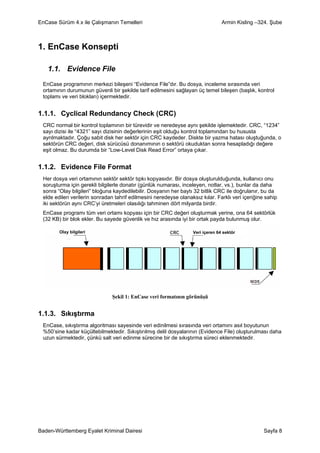
 EnCase programı tüm veri ortamı kopyası için bir CRC değeri oluşturmak yerine, ona 64 sektörlük
 (32 KB) bir blok ekler. Bu sayede güvenlik ve hız arasında iyi bir ortak payda bulunmuş olur.

        Olay bilgileri                                             Veri içeren 64 sektör


                               Şekil 1: EnCase veri formatının görünüşü


1.1.3. Sıkıştırma
 EnCase, sıkıştırma algoritması sayesinde veri edinilmesi sırasında veri ortamını asıl boyutunun
 %50’sine kadar küçültebilmektedir. Sıkıştırılmış delil dosyalarının (Evidence File) oluşturulması daha
 uzun sürmektedir, çünkü salt veri edinme sürecine bir de sıkıştırma süreci eklenmektedir.


Baden-Württemberg Eyalet Kriminal Dairesi                                                         Sayfa 8
EnCase Sürüm 4.x ile Çalışmanın Temelleri                                           Armin Kisling –324. Şube


                                   1.1.4. Delil dosyasının (Evidence File)
                                          doğrulanması
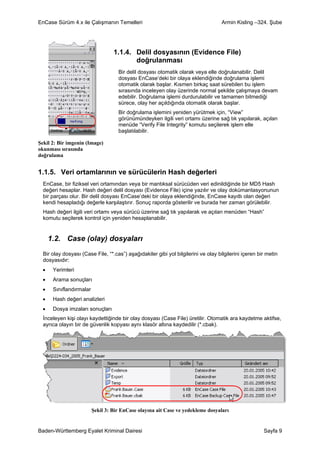
                                     Bir delil dosyası otomatik olarak veya elle doğrulanabilir. Delil
                                     dosyası EnCase’deki bir olaya eklendiğinde doğrulama işlemi
                                     otomatik olarak başlar. Kısmen birkaç saat sürebilen bu işlem
                                     sırasında inceleyen olay üzerinde normal şekilde çalışmaya devam
                                     edebilir. Doğrulama işlemi durdurulabilir ve tamamen bitmediği
                                     sürece, olay her açıldığında otomatik olarak başlar.
                                     Bir doğrulama işlemini yeniden yürütmek için, “View”
                                     görünümündeyken ilgili veri ortamı üzerine sağ tık yapılarak, açılan
                                     menüde “Verify File Integrity” komutu seçilerek işlem elle
                                     başlatılabilir.

Şekil 2: Bir imgenin (Image)
okunması sırasında
doğrulama


1.1.5. Veri ortamlarının ve sürücülerin Hash değerleri
  EnCase, bir fiziksel veri ortamından veya bir mantıksal sürücüden veri edinildiğinde bir MD5 Hash
  değeri hesaplar. Hash değeri delil dosyası (Evidence File) içine yazılır ve olay dokümantasyonunun
  bir parçası olur. Bir delil dosyası EnCase’deki bir olaya eklendiğinde, EnCase kayıtlı olan değeri
  kendi hesapladığı değerle karşılaştırır. Sonuç raporda gösterilir ve burada her zaman görülebilir.
  Hash değeri ilgili veri ortamı veya sürücü üzerine sağ tık yapılarak ve açılan menüden “Hash”
  komutu seçilerek kontrol için yeniden hesaplanabilir.


      1.2. Case (olay) dosyaları
  Bir olay dosyası (Case File, “*.cas”) aşağıdakiler gibi yol bilgilerini ve olay bilgilerini içeren bir metin
  dosyasıdır:
  •    Yerimleri
  •    Arama sonuçları
  •    Sınıflandırmalar
  •    Hash değeri analizleri
  •    Dosya imzaları sonuçları
  İnceleyen kişi olayı kaydettiğinde bir olay dosyası (Case File) üretilir. Otomatik ara kaydetme aktifse,
  ayrıca olayın bir de güvenlik kopyası aynı klasör altına kaydedilir (*.cbak).


                          Şekil 3: Bir EnCase olayına ait Case ve yedekleme dosyaları


Baden-Württemberg Eyalet Kriminal Dairesi                                                              Sayfa 9
EnCase Sürüm 4.x ile Çalışmanın Temelleri                                        Armin Kisling –324. Şube


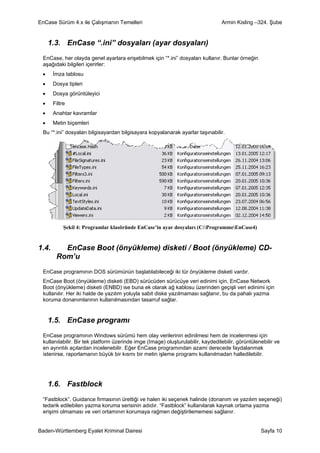
     1.3. EnCase “.ini” dosyaları (ayar dosyaları)
 EnCase, her olayda genel ayarlara erişebilmek için “*.ini” dosyaları kullanır. Bunlar örneğin
 aşağıdaki bilgileri içerirler:
 •     İmza tablosu
 •     Dosya tipleri
 •     Dosya görüntüleyici
 •     Filtre
 •     Anahtar kavramlar
 •     Metin biçemleri
 Bu “*.ini” dosyaları bilgisayardan bilgisayara kopyalanarak ayarlar taşınabilir.


            Şekil 4: Programlar klasöründe EnCase’in ayar dosyaları (C:ProgrammeEnCase4)


1.4.      EnCase Boot (önyükleme) disketi / Boot (önyükleme) CD-
        Rom’u
 EnCase programının DOS sürümünün başlatılabileceği iki tür önyükleme disketi vardır.
 EnCase Boot (önyükleme) disketi (EBD) sürücüden sürücüye veri edinimi için, EnCase Network
 Boot (önyükleme) disketi (ENBD) ise buna ek olarak ağ kablosu üzerinden geçişli veri edinimi için
 kullanılır. Her iki halde de yazılım yoluyla sabit diske yazılmaması sağlanır, bu da pahalı yazma
 koruma donanımlarının kullanılmasından tasarruf sağlar.


     1.5. EnCase programı
 EnCase programının Windows sürümü hem olay verilerinin edinilmesi hem de incelenmesi için
 kullanılabilir. Bir tek platform üzerinde imge (Image) oluşturulabilir, kaydedilebilir, görüntülenebilir ve
 en ayrıntılı açılardan incelenebilir. Eğer EnCase programından azami derecede faydalanmak
 istenirse, raporlamanın büyük bir kısmı bir metin işleme programı kullanılmadan halledilebilir.


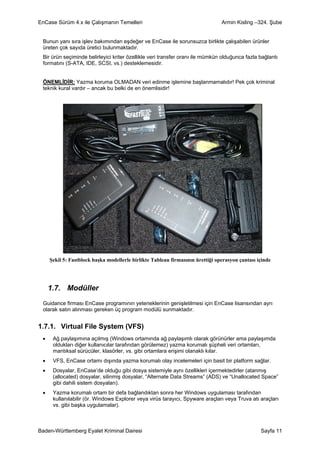
     1.6. Fastblock
 “Fastblock”, Guidance firmasının ürettiği ve halen iki seçenek halinde (donanım ve yazılım seçeneği)
 tedarik edilebilen yazma koruma serisinin adıdır. “Fastblock” kullanılarak kaynak ortama yazma
 erişimi olmaması ve veri ortamının korumaya rağmen değiştirilememesi sağlanır.


Baden-Württemberg Eyalet Kriminal Dairesi                                                          Sayfa 10
EnCase Sürüm 4.x ile Çalışmanın Temelleri                                       Armin Kisling –324. Şube


 Bunun yanı sıra işlev bakımından eşdeğer ve EnCase ile sorunsuzca birlikte çalışabilen ürünler
 üreten çok sayıda üretici bulunmaktadır.
 Bir ürün seçiminde belirleyici kriter özellikle veri transfer oranı ile mümkün olduğunca fazla bağlantı
 formatını (S-ATA, IDE, SCSI, vs.) desteklemesidir.


 ÖNEMLİDİR: Yazma koruma OLMADAN veri edinme işlemine başlanmamalıdır! Pek çok kriminal
 teknik kural vardır – ancak bu belki de en önemlisidir!


     Şekil 5: Fastblock başka modellerle birlikte Tableau firmasının ürettiği operasyon çantası içinde


     1.7. Modüller
 Guidance firması EnCase programının yeteneklerinin genişletilmesi için EnCase lisansından ayrı
 olarak satın alınması gereken üç program modülü sunmaktadır.


1.7.1. Virtual File System (VFS)
 •    Ağ paylaşımına açılmış (Windows ortamında ağ paylaşımlı olarak görünürler ama paylaşımda
      oldukları diğer kullanıcılar tarafından görülemez) yazma korumalı şüpheli veri ortamları,
      mantıksal sürücüler, klasörler, vs. gibi ortamlara erişimi olanaklı kılar.
 •    VFS, EnCase ortamı dışında yazma korumalı olay incelemeleri için basit bir platform sağlar.
 •    Dosyalar, EnCase’de olduğu gibi dosya sistemiyle aynı özellikleri içermektedirler (atanmış
      (allocated) dosyalar, silinmiş dosyalar, “Alternate Data Streams” (ADS) ve “Unallocated Space”
      gibi dahili sistem dosyaları).
 •    Yazma korumalı ortam bir defa bağlandıktan sonra her Windows uygulaması tarafından
      kullanılabilir (ör. Windows Explorer veya virüs tarayıcı, Spyware araçları veya Truva atı araçları
      vs. gibi başka uygulamalar).


Baden-Württemberg Eyalet Kriminal Dairesi                                                        Sayfa 11
EnCase Sürüm 4.x ile Çalışmanın Temelleri                                    Armin Kisling –324. Şube


 •   EnCase kullanımı için eğitim görmemiş kişilerin delilleri inceleyebilmesine olanak sağlar
     (soruşturma memurları, savcılar, hakimler vs.)

 •   Desteklediği dosya sistemleri: DOS (FAT 12/16/32, NTFS), Linux (EXT2, EXT3, Reiser), UNIX
     (Solaris UFS), Macintosh (HFS, HFS+), BSD (FFS), CD/DVD (Joliet, ISO 9660, UDF, DVD) ve
     Palm (Palm OS).
 •   EnCase tarafından kurtarılan eklentili Windows RAID sistemleri, dinamik sabit diskler ve NTFS
     ile sıkıştırılmış veya şifrelenmiş sürücüler.


1.7.2. EnCase Decryption Suite (EDS)
 •   Microsoft Encrypting File Systems (EFS) tarafından şifrelenmiş dosya veya klasörleri, hatta
     Domain üzerinden yetkilendirilen kullanıcı hesaplarını destekler.
 •   Outlook PST şifrelerini (Outlook 2003 hariç) destekler.

 •   Internet Explorer’ın Windows Registry tarafından korunmuş yazma alanlarının otomatik olarak
     deşifre ve analiz edilmesini olanaklı kılar.


1.7.3. Physical Disk Emulator (PDE)
 •   Veri ortamlarının veya CD-Rom’ların imgelerini (Image) yazma korumalı yerel sürücü olarak
     değerlendirme sistemine dahil eder.
 •   Başka firmaların aletlerinin kullanılmasına olanak tanır.

 •   VMWare kullanıldığında, PDE (deneyimlere göre olayların %30 ila %50’sinde) işletim sisteminin
     imge (Image) üzerinden önyükleme (boot) yapılmasına olanak sağlar. İnceleyen için zanlının
     bilgisayarının el konulduğu zamandaki durumunun tamamen yeni – yazma korumalı –
     incelenmesi olanağı doğar.
 •   EnCase kullanımı için eğitim görmemiş kişilerin delilleri inceleyebilmesine olanak sağlar
     (soruşturma memurları, savcılar, hakimler vs.)

 •   PDE, Windows Explorer’ın göz ardı ettiği, ancak WMWare tarafından rahatlıkla görülebilen ve
     önyükleme yapılabilen kendi dosya sistemlerini yükleyebilir. Windows, Linux ve Free BSD
     formatlarını okuyamıyorken, aşağıdaki dosya sistemleri çoğu durumda VMWare ile önyükleme
     yapılabilmektedir:
        •   Windows (DOS, FAT 12/16/32, NTFS),
        •   Linux (SuSE, Red Hat ve Mandrake),
        •   Free BSD

        •   NetWare.


Baden-Württemberg Eyalet Kriminal Dairesi                                                        Sayfa 12
EnCase Sürüm 4.x ile Çalışmanın Temelleri                                Armin Kisling –324. Şube


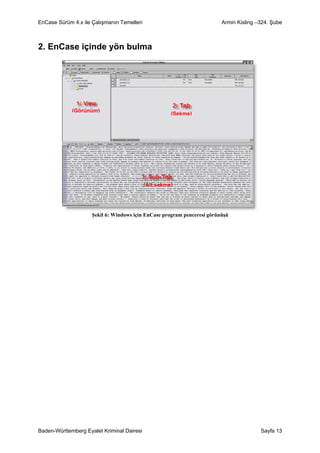
2. EnCase içinde yön bulma


             (Görünüm)
                                                      (Sekme)


                                            (Alt sekme)


                     Şekil 6: Windows için EnCase program penceresi görünüşü


Baden-Württemberg Eyalet Kriminal Dairesi                                               Sayfa 13
EnCase Sürüm 4.x ile Çalışmanın Temelleri                                       Armin Kisling –324. Şube


   2.1. “View” (görünüm) alanı

                                              Görünüm “View” (1) menüsünden seçilir. Bu seçimden
                                              sonra seçilen görünüm bir simge (2) üzerinden daima
                                              erişilebilir kalır, yazılar ise tercihe göre gösterilip
                                              gizlenebilir.


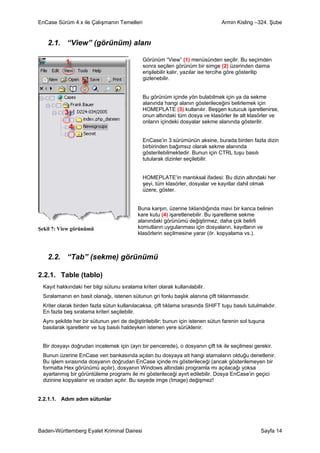
                                              Bu görünüm içinde yön bulabilmek için ya da sekme
                                              alanında hangi alanın gösterileceğini belirlemek için
                                              HOMEPLATE (3) kullanılır. Beşgen kutucuk işaretlenirse,
                                              onun altındaki tüm dosya ve klasörler ile alt klasörler ve
                                              onların içindeki dosyalar sekme alanında gösterilir.


                                              EnCase’in 3 sürümünün aksine, burada birden fazla dizin
                                              birbirinden bağımsız olarak sekme alanında
                                              gösterilebilmektedir. Bunun için CTRL tuşu basılı
                                              tutularak dizinler seçilebilir.


                                              HOMEPLATE’in mantıksal ifadesi: Bu dizin altındaki her
                                              şeyi, tüm klasörler, dosyalar ve kayıtlar dahil olmak
                                              üzere, göster.


                                           Buna karşın, üzerine tıklandığında mavi bir kanca beliren
                                           kare kutu (4) işaretlenebilir. Bu işaretleme sekme
                                           alanındaki görünümü değiştirmez, daha çok belirli
Şekil 7: View görünümü                     komutların uygulanması için dosyaların, kayıtların ve
                                           klasörlerin seçilmesine yarar (ör. kopyalama vs.).


   2.2. “Tab” (sekme) görünümü

2.2.1. Table (tablo)
 Kayıt hakkındaki her bilgi sütunu sıralama kriteri olarak kullanılabilir.
 Sıralamanın en basit olanağı, istenen sütunun gri fonlu başlık alanına çift tıklanmasıdır.
 Kriter olarak birden fazla sütun kullanılacaksa, çift tıklama sırasında SHIFT tuşu basılı tutulmalıdır.
 En fazla beş sıralama kriteri seçilebilir.
 Aynı şekilde her bir sütunun yeri de değiştirilebilir; bunun için istenen sütun farenin sol tuşuna
 basılarak işaretlenir ve tuş basılı haldeyken istenen yere sürüklenir.


 Bir dosyayı doğrudan incelemek için (ayrı bir pencerede), o dosyanın çift tık ile seçilmesi gerekir.
 Bunun üzerine EnCase veri bankasında açılan bu dosyaya ait hangi atamaların olduğu denetlenir.
 Bu işlem sırasında dosyanın doğrudan EnCase içinde mi gösterileceği (ancak gösterilemeyen bir
 formatta Hex görünümü açılır), dosyanın Windows altındaki programla mı açılacağı yoksa
 ayarlanmış bir görüntüleme programı ile mi gösterileceği ayırt edilebilir. Dosya EnCase’in geçici
 dizinine kopyalanır ve oradan açılır. Bu sayede imge (Image) değişmez!


2.2.1.1. Adım adım sütunlar


Baden-Württemberg Eyalet Kriminal Dairesi                                                        Sayfa 14
EnCase Sürüm 4.x ile Çalışmanın Temelleri                                           Armin Kisling –324. Şube


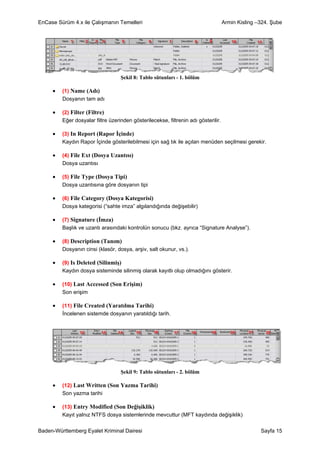
                                   Şekil 8: Tablo sütunları - 1. bölüm

     •   (1) Name (Adı)
         Dosyanın tam adı

     •   (2) Filter (Filtre)
         Eğer dosyalar filtre üzerinden gösterilecekse, filtrenin adı gösterilir.

     •   (3) In Report (Rapor İçinde)
         Kaydın Rapor İçinde gösterilebilmesi için sağ tık ile açılan menüden seçilmesi gerekir.

     •   (4) File Ext (Dosya Uzantısı)
         Dosya uzantısı

     •   (5) File Type (Dosya Tipi)
         Dosya uzantısına göre dosyanın tipi

     •   (6) File Category (Dosya Kategorisi)
         Dosya kategorisi (“sahte imza” algılandığında değişebilir)

     •   (7) Signature (İmza)
         Başlık ve uzantı arasındaki kontrolün sonucu (bkz. ayrıca “Signature Analyse”).

     •   (8) Description (Tanım)
         Dosyanın cinsi (klasör, dosya, arşiv, salt okunur, vs.).

     •   (9) Is Deleted (Silinmiş)
         Kaydın dosya sisteminde silinmiş olarak kayıtlı olup olmadığını gösterir.

     •   (10) Last Accessed (Son Erişim)
         Son erişim

     •   (11) File Created (Yaratılma Tarihi)
         İncelenen sistemde dosyanın yaratıldığı tarih.


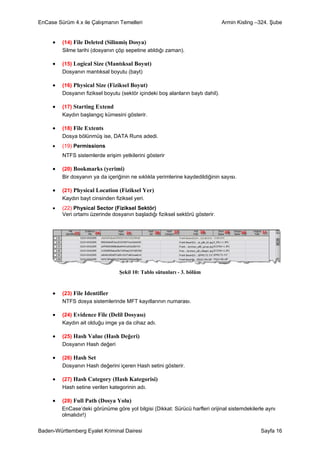
                                   Şekil 9: Tablo sütunları - 2. bölüm

     •   (12) Last Written (Son Yazma Tarihi)
         Son yazma tarihi

     •   (13) Entry Modified (Son Değişiklik)
         Kayıt yalnız NTFS dosya sistemlerinde mevcuttur (MFT kaydında değişiklik)

Baden-Württemberg Eyalet Kriminal Dairesi                                                          Sayfa 15
EnCase Sürüm 4.x ile Çalışmanın Temelleri                                        Armin Kisling –324. Şube


     •   (14) File Deleted (Silinmiş Dosya)
         Silme tarihi (dosyanın çöp sepetine atıldığı zaman).

     •   (15) Logical Size (Mantıksal Boyut)
         Dosyanın mantıksal boyutu (bayt)

     •   (16) Physical Size (Fiziksel Boyut)
         Dosyanın fiziksel boyutu (sektör içindeki boş alanların baytı dahil).

     •   (17) Starting Extend
         Kaydın başlangıç kümesini gösterir.

     •   (18) File Extents
         Dosya bölünmüş ise, DATA Runs adedi.
     •   (19) Permissions
         NTFS sistemlerde erişim yetkilerini gösterir

     •   (20) Bookmarks (yerimi)
         Bir dosyanın ya da içeriğinin ne sıklıkla yerimlerine kaydedildiğinin sayısı.

     •   (21) Physical Location (Fiziksel Yer)
         Kaydın bayt cinsinden fiziksel yeri.
     •   (22) Physical Sector (Fiziksel Sektör)
         Veri ortamı üzerinde dosyanın başladığı fiziksel sektörü gösterir.


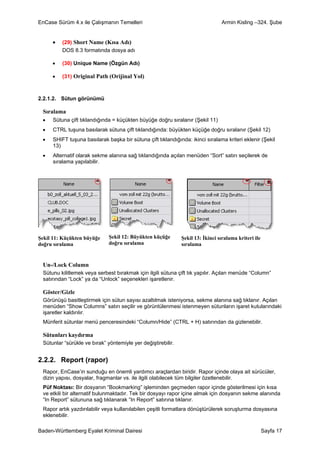
                                  Şekil 10: Tablo sütunları - 3. bölüm


     •   (23) File Identifier
         NTFS dosya sistemlerinde MFT kayıtlarının numarası.

     •   (24) Evidence File (Delil Dosyası)
         Kaydın ait olduğu imge ya da cihaz adı.

     •   (25) Hash Value (Hash Değeri)
         Dosyanın Hash değeri

     •   (26) Hash Set
         Dosyanın Hash değerini içeren Hash setini gösterir.

     •   (27) Hash Category (Hash Kategorisi)
         Hash setine verilen kategorinin adı.

     •   (28) Full Path (Dosya Yolu)
         EnCase’deki görünüme göre yol bilgisi (Dikkat: Sürücü harfleri orijinal sistemdekilerle aynı
         olmalıdır!)

Baden-Württemberg Eyalet Kriminal Dairesi                                                       Sayfa 16
EnCase Sürüm 4.x ile Çalışmanın Temelleri                                       Armin Kisling –324. Şube


     •   (29) Short Name (Kısa Adı)
         DOS 8.3 formatında dosya adı

     •   (30) Unique Name (Özgün Adı)

     •   (31) Original Path (Orijinal Yol)


2.2.1.2. Sütun görünümü

 Sıralama
 •   Sütuna çift tıklandığında = küçükten büyüğe doğru sıralanır (Şekil 11)
 •   CTRL tuşuna basılarak sütuna çift tıklandığında: büyükten küçüğe doğru sıralanır (Şekil 12)
 •   SHIFT tuşuna basılarak başka bir sütuna çift tıklandığında: ikinci sıralama kriteri eklenir (Şekil
     13)
 •   Alternatif olarak sekme alanına sağ tıklandığında açılan menüden “Sort” satırı seçilerek de
     sıralama yapılabilir.


Şekil 11: Küçükten büyüğe     Şekil 12: Büyükten küçüğe       Şekil 13: İkinci sıralama kriteri ile
doğru sıralama                doğru sıralama                  sıralama


 Un-/Lock Column
 Sütunu kilitlemek veya serbest bırakmak için ilgili sütuna çift tık yapılır. Açılan menüde “Column”
 satırından “Lock” ya da “Unlock” seçenekleri işaretlenir.

 Göster/Gizle
 Görünüşü basitleştirmek için sütun sayısı azaltılmak isteniyorsa, sekme alanına sağ tıklanır. Açılan
 menüden “Show Columns” satırı seçilir ve görüntülenmesi istenmeyen sütunların işaret kutularındaki
 işaretler kaldırılır.
 Münferit sütunlar menü penceresindeki “Column/Hide” (CTRL + H) satırından da gizlenebilir.

 Sütunları kaydırma
 Sütunlar “sürükle ve bırak” yöntemiyle yer değiştirebilir.


2.2.2. Report (rapor)
 Rapor, EnCase’in sunduğu en önemli yardımcı araçlardan biridir. Rapor içinde olaya ait sürücüler,
 dizin yapısı, dosyalar, fragmanlar vs. ile ilgili olabilecek tüm bilgiler özetlenebilir.
 Püf Noktası: Bir dosyanın “Bookmarking” işleminden geçmeden rapor içinde gösterilmesi için kısa
 ve etkili bir alternatif bulunmaktadır. Tek bir dosyayı rapor içine almak için dosyanın sekme alanında
 “In Report” sütununa sağ tıklanarak “In Report” satırına tıklanır.
 Rapor artık yazdırılabilir veya kullanılabilen çeşitli formatlara dönüştürülerek soruşturma dosyasına
 eklenebilir.

Baden-Württemberg Eyalet Kriminal Dairesi                                                             Sayfa 17
EnCase Sürüm 4.x ile Çalışmanın Temelleri                                          Armin Kisling –324. Şube


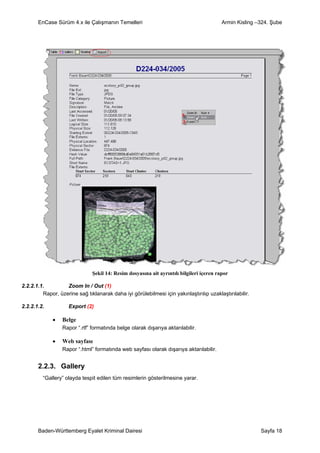
                               Şekil 14: Resim dosyasına ait ayrıntılı bilgileri içeren rapor

2.2.2.1.1.         Zoom In / Out (1)
         Rapor, üzerine sağ tıklanarak daha iyi görülebilmesi için yakınlaştırılıp uzaklaştırılabilir.

2.2.2.1.2.           Export (2)

             •    Belge
                  Rapor “.rtf” formatında belge olarak dışarıya aktarılabilir.

             •    Web sayfası
                  Rapor “.html” formatında web sayfası olarak dışarıya aktarılabilir.


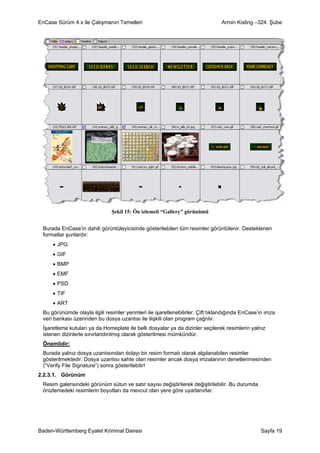
       2.2.3. Gallery
         “Gallery” olayda tespit edilen tüm resimlerin gösterilmesine yarar.


       Baden-Württemberg Eyalet Kriminal Dairesi                                                         Sayfa 18
EnCase Sürüm 4.x ile Çalışmanın Temelleri                                       Armin Kisling –324. Şube


                               Şekil 15: Ön izlemeli “Gallery” görünümü


 Burada EnCase’in dahili görüntüleyicisinde gösterilebilen tüm resimler görüntülenir. Desteklenen
 formatlar şunlardır:
     • JPG
     • GIF
     • BMP
     • EMF
     • PSD
     • TIF
     • ART
 Bu görünümde olayla ilgili resimler yerimleri ile işaretlenebilirler. Çift tıklandığında EnCase’in imza
 veri bankası üzerinden bu dosya uzantısı ile ilişkili olan program çağrılır.
 İşaretleme kutuları ya da Homeplate ile belli dosyalar ya da dizinler seçilerek resimlerin yalnız
 istenen dizinlerle sınırlandırılmış olarak gösterilmesi mümkündür.
 Önemlidir:
 Burada yalnız dosya uzantısından dolayı bir resim formatı olarak algılanabilen resimler
 gösterilmektedir. Dosya uzantısı sahte olan resimler ancak dosya imzalarının denetlenmesinden
 (“Verify File Signature”) sonra gösterilebilir!
2.2.3.1. Görünüm
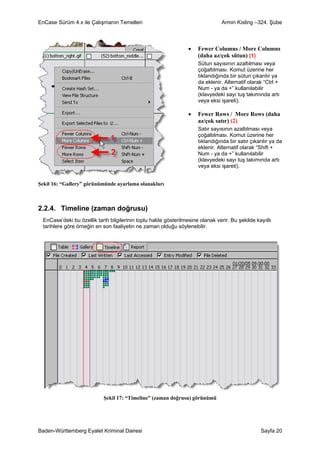
 Resim galerisindeki görünüm sütun ve satır sayısı değiştirilerek değiştirilebilir. Bu durumda
 önizlemedeki resimlerin boyutları da mevcut olan yere göre uyarlanırlar.


Baden-Württemberg Eyalet Kriminal Dairesi                                                        Sayfa 19
EnCase Sürüm 4.x ile Çalışmanın Temelleri                                       Armin Kisling –324. Şube


                                                                 •   Fewer Columns / More Columns
                                                                     (daha az/çok sütun) (1)
                                                                     Sütun sayısının azaltılması veya
                                                                     çoğaltılması. Komut üzerine her
                                                                     tıklandığında bir sütun çıkarılır ya
                                                                     da eklenir. Alternatif olarak “Ctrl +
                                                                     Num - ya da +” kullanılabilir
                                                                     (klavyedeki sayı tuş takımında artı
                                                                     veya eksi işareti).

                                                                 •   Fewer Rows / More Rows (daha
                                                                     az/çok satır) (2)
                                                                     Satır sayısının azaltılması veya
                                                                     çoğaltılması. Komut üzerine her
                                                                     tıklandığında bir satır çıkarılır ya da
                                                                     eklenir. Alternatif olarak “Shift +
                                                                     Num - ya da +” kullanılabilir
                                                                     (klavyedeki sayı tuş takımında artı
                                                                     veya eksi işareti).


Şekil 16: “Gallery” görünümünde ayarlama olanakları


2.2.4. Timeline (zaman doğrusu)
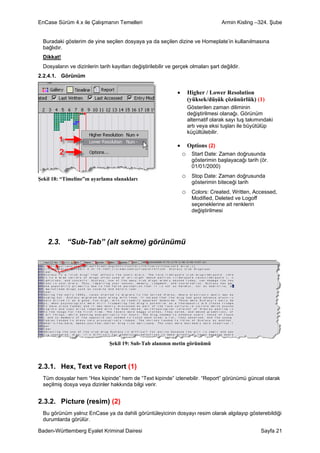
 EnCase’deki bu özellik tarih bilgilerinin toplu halde gösterilmesine olanak verir. Bu şekilde kayıtlı
 tarihlere göre örneğin en son faaliyetin ne zaman olduğu söylenebilir.


                           Şekil 17: “Timeline” (zaman doğrusu) görünümü


Baden-Württemberg Eyalet Kriminal Dairesi                                                         Sayfa 20
EnCase Sürüm 4.x ile Çalışmanın Temelleri                                            Armin Kisling –324. Şube


  Buradaki gösterim de yine seçilen dosyaya ya da seçilen dizine ve Homeplate’in kullanılmasına
  bağlıdır.
  Dikkat!
  Dosyaların ve dizinlerin tarih kayıtları değiştirilebilir ve gerçek olmaları şart değildir.
2.2.4.1. Görünüm


                                                                •     Higher / Lower Resolution
                                                                      (yüksek/düşük çözünürlük) (1)
                                                                      Gösterilen zaman diliminin
                                                                      değiştirilmesi olanağı. Görünüm
                                                                      alternatif olarak sayı tuş takımındaki
                                                                      artı veya eksi tuşları ile büyütülüp
                                                                      küçültülebilir.

                                                                •     Options (2)
                                                                    o Start Date: Zaman doğrusunda
                                                                        gösterimin başlayacağı tarih (ör.
                                                                        01/01/2000)

Şekil 18: “Timeline”ın ayarlama olanakları
                                                                    o Stop Date: Zaman doğrusunda
                                                                        gösterimin biteceği tarih
                                                                    o Colors: Created, Written, Accessed,
                                                                        Modified, Deleted ve Logoff
                                                                        seçeneklerine ait renklerin
                                                                        değiştirilmesi


    2.3. “Sub-Tab” (alt sekme) görünümü


                                Şekil 19: Sub-Tab alanının metin görünümü


2.3.1. Hex, Text ve Report (1)
  Tüm dosyalar hem “Hex kipinde” hem de “Text kipinde” izlenebilir. “Report” görünümü güncel olarak
  seçilmiş dosya veya dizinler hakkında bilgi verir.


2.3.2. Picture (resim) (2)
  Bu görünüm yalnız EnCase ya da dahili görüntüleyicinin dosyayı resim olarak algılayıp gösterebildiği
  durumlarda görülür.

Baden-Württemberg Eyalet Kriminal Dairesi                                                             Sayfa 21
EnCase Sürüm 4.x ile Çalışmanın Temelleri                                          Armin Kisling –324. Şube


2.3.3. Disk (veri ortamı) (3)
 “Disk” görünümü güvenceye alınan veri ortamının fiziksel yapısı ve her bir dosyanın fiziksel yeri
 hakkında genel bir görünüm verir.
 Eğer dosyalar önceden sekme alanında işaretlenirse, bunlar “Disk” görünümünde alt sekmede
 görülebilir.


2.3.4. Console (konsol) (4)
 “Console” alt sekme alanının gösterilmesi, sonuçların ara kaydı için kullanılır (ör. arama sonuçları
 veya imza denetlemesinin sonucu).
 Bir ileri adımda bu sonuçlar ihtiyaca göre yerimlerine eklenebilir.


2.3.5.   Filters (filtreler) (5)
 Filtre kullanımı, dosyalara ait tüm bilgilerin sütunlarla gösterildiği tablo görünümü ile ilgilidir.
 Burada belli dosyaları seçmek için, sıralama üzerinden dosyalar sıralanabilir. Ancak gerek
 duyulmayan dosya ve dizinleri gizlemek daha iyidir. Bu olanak filtreler kullanılarak sağlanır.
 Burada doğru veya yanlış şeklinde basit bir “Boole” sorgulaması yapılır.
 Buna ait “Fitler.ini” dosyası ayrıca Guidance firmasının ana sayfasından indirilebilir ve zaman zaman
 güncellenmektedir.


2.3.6. Queries (sorgulamalar) (6)
 Birden fazla filtrenin kombine edilebilmesi.


2.3.7. Lock (kilitle) (7)
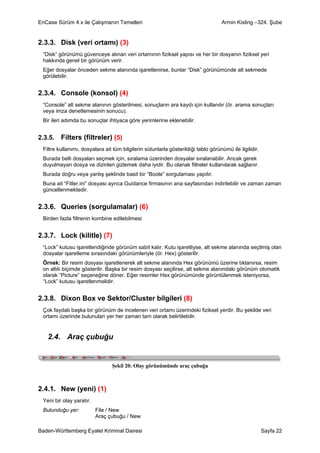
 “Lock” kutusu işaretlendiğinde görünüm sabit kalır. Kutu işaretliyse, alt sekme alanında seçilmiş olan
 dosyalar işaretleme sırasındaki görünümleriyle (ör. Hex) gösterilir.
 Örnek: Bir resim dosyası işaretlenerek alt sekme alanında Hex görünümü üzerine tıklanırsa, resim
 on altılı biçimde gösterilir. Başka bir resim dosyası seçilirse, alt sekme alanındaki görünüm otomatik
 olarak “Picture” seçeneğine döner. Eğer resimler Hex görünümünde görüntülenmek isteniyorsa,
 “Lock” kutusu işaretlenmelidir.


2.3.8. Dixon Box ve Sektor/Cluster bilgileri (8)
 Çok faydalı başka bir görünüm de incelenen veri ortamı üzerindeki fiziksel yerdir. Bu şekilde veri
 ortamı üzerinde bulunulan yer her zaman tam olarak belirtilebilir.


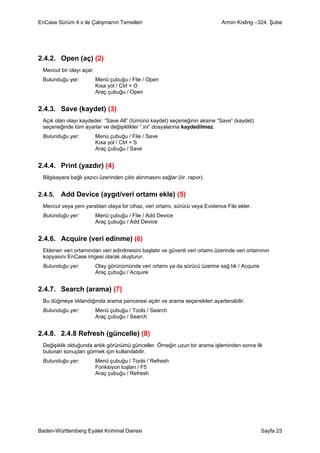
   2.4. Araç çubuğu


                                 Şekil 20: Olay görünümünde araç çubuğu


2.4.1. New (yeni) (1)
 Yeni bir olay yaratır.
 Bulunduğu yer:           File / New
                          Araç çubuğu / New

Baden-Württemberg Eyalet Kriminal Dairesi                                                               Sayfa 22
EnCase Sürüm 4.x ile Çalışmanın Temelleri                                    Armin Kisling –324. Şube


2.4.2. Open (aç) (2)
 Mevcut bir olayı açar.
 Bulunduğu yer:           Menü çubuğu / File / Open
                          Kısa yol / Ctrl + O
                          Araç çubuğu / Open


2.4.3. Save (kaydet) (3)
 Açık olan olayı kaydeder. “Save All” (tümünü kaydet) seçeneğinin aksine “Save” (kaydet)
 seçeneğinde tüm ayarlar ve değişiklikler “.ini” dosyalarına kaydedilmez.
 Bulunduğu yer:           Menü çubuğu / File / Save
                          Kısa yol / Ctrl + S
                          Araç çubuğu / Save


2.4.4. Print (yazdır) (4)
 Bilgisayara bağlı yazıcı üzerinden çıktı alınmasını sağlar (ör. rapor).


2.4.5.   Add Device (aygıt/veri ortamı ekle) (5)
 Mevcut veya yeni yaratılan olaya bir cihaz, veri ortamı, sürücü veya Evidence File ekler.
 Bulunduğu yer:           Menü çubuğu / File / Add Device
                          Araç çubuğu / Add Device


2.4.6. Acquire (veri edinme) (6)
 Eklenen veri ortamından veri edinilmesini başlatır ve güvenli veri ortamı üzerinde veri ortamının
 kopyasını EnCase imgesi olarak oluşturur.
 Bulunduğu yer:           Olay görünümünde veri ortamı ya da sürücü üzerine sağ tık / Acquire
                          Araç çubuğu / Acquire


2.4.7. Search (arama) (7)
 Bu düğmeye tıklandığında arama penceresi açılır ve arama seçenekleri ayarlanabilir.
 Bulunduğu yer:           Menü çubuğu / Tools / Search
                          Araç çubuğu / Search


2.4.8. 2.4.8 Refresh (güncelle) (8)
 Değişiklik olduğunda anlık görünümü günceller. Örneğin uzun bir arama işleminden sonra ilk
 bulunan sonuçları görmek için kullanılabilir.
 Bulunduğu yer:           Menü çubuğu / Tools / Refresh
                          Fonksiyon tuşları / F5
                          Araç çubuğu / Refresh


Baden-Württemberg Eyalet Kriminal Dairesi                                                       Sayfa 23
EnCase Sürüm 4.x ile Çalışmanın Temelleri                                   Armin Kisling –324. Şube


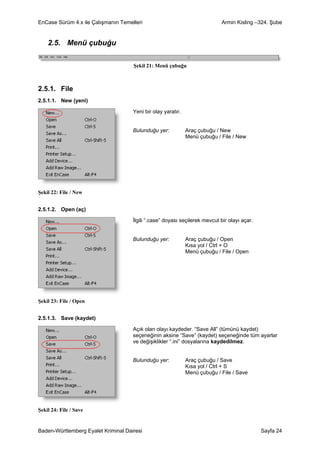
    2.5. Menü çubuğu

                                     Şekil 21: Menü çubuğu


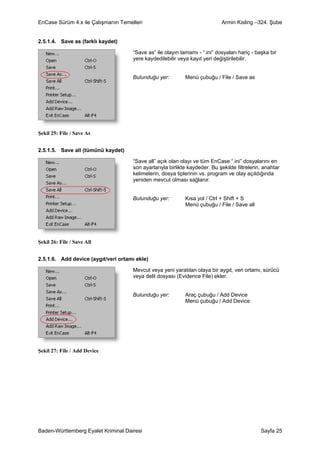
2.5.1. File
2.5.1.1. New (yeni)

                                     Yeni bir olay yaratır.


                                     Bulunduğu yer:           Araç çubuğu / New
                                                              Menü çubuğu / File / New


Şekil 22: File / New


2.5.1.2. Open (aç)

                                     İlgili “.case” doyası seçilerek mevcut bir olayı açar.


                                     Bulunduğu yer:           Araç çubuğu / Open
                                                              Kısa yol / Ctrl + O
                                                              Menü çubuğu / File / Open


Şekil 23: File / Open


2.5.1.3. Save (kaydet)

                                     Açık olan olayı kaydeder. “Save All” (tümünü kaydet)
                                     seçeneğinin aksine “Save” (kaydet) seçeneğinde tüm ayarlar
                                     ve değişiklikler “.ini” dosyalarına kaydedilmez.


                                     Bulunduğu yer:           Araç çubuğu / Save
                                                              Kısa yol / Ctrl + S
                                                              Menü çubuğu / File / Save


Şekil 24: File / Save


Baden-Württemberg Eyalet Kriminal Dairesi                                                     Sayfa 24
EnCase Sürüm 4.x ile Çalışmanın Temelleri                                   Armin Kisling –324. Şube


2.5.1.4. Save as (farklı kaydet)

                                     “Save as” ile olayın tamamı - “.ini” dosyaları hariç - başka bir
                                     yere kaydedilebilir veya kayıt yeri değiştirilebilir.


                                     Bulunduğu yer:         Menü çubuğu / File / Save as


Şekil 25: File / Save As


2.5.1.5. Save all (tümünü kaydet)

                                     “Save all” açık olan olayı ve tüm EnCase “.ini” dosyalarını en
                                     son ayarlarıyla birlikte kaydeder. Bu şekilde filtrelerin, anahtar
                                     kelimelerin, dosya tiplerinin vs. program ve olay açıldığında
                                     yeniden mevcut olması sağlanır.


                                     Bulunduğu yer:         Kısa yol / Ctrl + Shift + S
                                                            Menü çubuğu / File / Save all


Şekil 26: File / Save All


2.5.1.6. Add device (aygıt/veri ortamı ekle)

                                     Mevcut veya yeni yaratılan olaya bir aygıt, veri ortamı, sürücü
                                     veya delil dosyası (Evidence File) ekler.


                                     Bulunduğu yer:         Araç çubuğu / Add Device
                                                            Menü çubuğu / Add Device


Şekil 27: File / Add Device


Baden-Württemberg Eyalet Kriminal Dairesi                                                     Sayfa 25
EnCase Sürüm 4.x ile Çalışmanın Temelleri                                   Armin Kisling –324. Şube


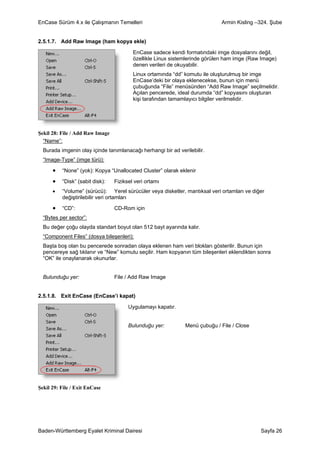
2.5.1.7. Add Raw Image (ham kopya ekle)

                                         EnCase sadece kendi formatındaki imge dosyalarını değil,
                                         özellikle Linux sistemlerinde görülen ham imge (Raw Image)
                                         denen verileri de okuyabilir.
                                         Linux ortamında “dd” komutu ile oluşturulmuş bir imge
                                         EnCase’deki bir olaya eklenecekse, bunun için menü
                                         çubuğunda “File” menüsünden “Add Raw Image” seçilmelidir.
                                         Açılan pencerede, ideal durumda “dd” kopyasını oluşturan
                                         kişi tarafından tamamlayıcı bilgiler verilmelidir.


Şekil 28: File / Add Raw Image
  “Name”:
  Burada imgenin olay içinde tanımlanacağı herhangi bir ad verilebilir.
  “Image-Type” (imge türü):

      •   “None” (yok): Kopya “Unallocated Cluster” olarak eklenir

      •   “Disk” (sabit disk):   Fiziksel veri ortamı
      •   “Volume” (sürücü): Yerel sürücüler veya disketler, mantıksal veri ortamları ve diğer
          değiştirilebilir veri ortamları

      •   “CD”:                  CD-Rom için
  “Bytes per sector”:
  Bu değer çoğu olayda standart boyut olan 512 bayt ayarında kalır.
  “Component Files” (dosya bileşenleri):
  Başta boş olan bu pencerede sonradan olaya eklenen ham veri blokları gösterilir. Bunun için
  pencereye sağ tıklanır ve “New” komutu seçilir. Ham kopyanın tüm bileşenleri eklendikten sonra
  “OK” ile onaylanarak okunurlar.


  Bulunduğu yer:                 File / Add Raw Image


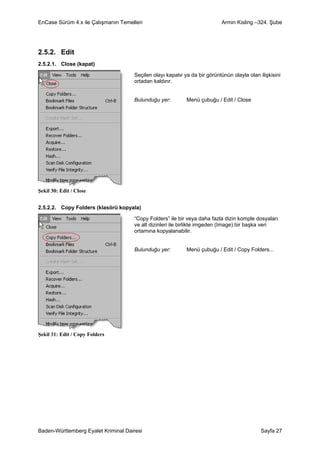
2.5.1.8. Exit EnCase (EnCase’i kapat)

                                       Uygulamayı kapatır.


                                       Bulunduğu yer:         Menü çubuğu / File / Close


Şekil 29: File / Exit EnCase


Baden-Württemberg Eyalet Kriminal Dairesi                                                   Sayfa 26
EnCase Sürüm 4.x ile Çalışmanın Temelleri                                  Armin Kisling –324. Şube


2.5.2. Edit
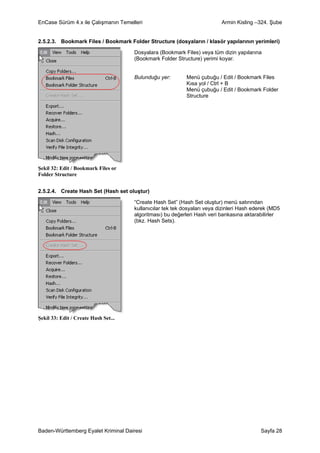
2.5.2.1. Close (kapat)

                                     Seçilen olayı kapatır ya da bir görüntünün olayla olan ilişkisini
                                     ortadan kaldırır.


                                     Bulunduğu yer:         Menü çubuğu / Edit / Close


Şekil 30: Edit / Close


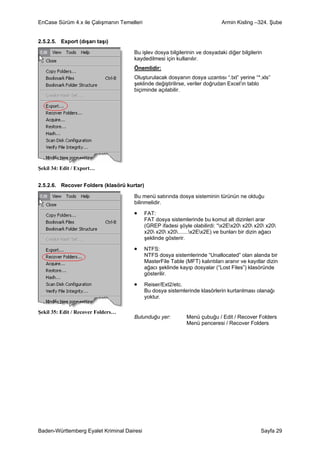
2.5.2.2. Copy Folders (klasörü kopyala)

                                     “Copy Folders” ile bir veya daha fazla dizin komple dosyaları
                                     ve alt dizinleri ile birlikte imgeden (Image) bir başka veri
                                     ortamına kopyalanabilir.


                                     Bulunduğu yer:         Menü çubuğu / Edit / Copy Folders...


Şekil 31: Edit / Copy Folders


Baden-Württemberg Eyalet Kriminal Dairesi                                                    Sayfa 27
EnCase Sürüm 4.x ile Çalışmanın Temelleri                                  Armin Kisling –324. Şube


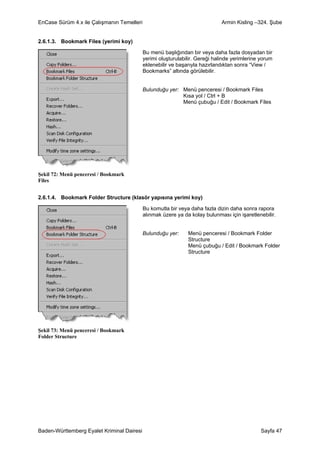
2.5.2.3. Bookmark Files / Bookmark Folder Structure (dosyaların / klasör yapılarının yerimleri)

                                      Dosyalara (Bookmark Files) veya tüm dizin yapılarına
                                      (Bookmark Folder Structure) yerimi koyar.


                                      Bulunduğu yer:        Menü çubuğu / Edit / Bookmark Files
                                                            Kısa yol / Ctrl + B
                                                            Menü çubuğu / Edit / Bookmark Folder
                                                            Structure


Şekil 32: Edit / Bookmark Files or
Folder Structure


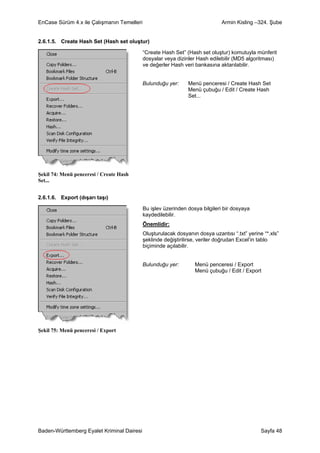
2.5.2.4. Create Hash Set (Hash set oluştur)

                                      “Create Hash Set” (Hash Set oluştur) menü satırından
                                      kullanıcılar tek tek dosyaları veya dizinleri Hash ederek (MD5
                                      algoritması) bu değerleri Hash veri bankasına aktarabilirler
                                      (bkz. Hash Sets).


Şekil 33: Edit / Create Hash Set...


Baden-Württemberg Eyalet Kriminal Dairesi                                                  Sayfa 28
EnCase Sürüm 4.x ile Çalışmanın Temelleri                                     Armin Kisling –324. Şube


2.5.2.5. Export (dışarı taşı)

                                     Bu işlev dosya bilgilerinin ve dosyadaki diğer bilgilerin
                                     kaydedilmesi için kullanılır.
                                     Önemlidir:
                                     Oluşturulacak dosyanın dosya uzantısı “.txt” yerine “*.xls”
                                     şeklinde değiştirilirse, veriler doğrudan Excel’in tablo
                                     biçiminde açılabilir.


Şekil 34: Edit / Export…


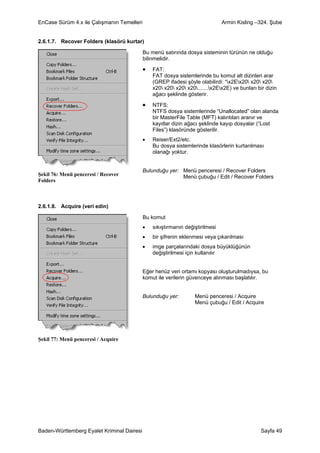
2.5.2.6. Recover Folders (klasörü kurtar)

                                     Bu menü satırında dosya sisteminin türünün ne olduğu
                                     bilinmelidir.

                                     •      FAT:
                                            FAT dosya sistemlerinde bu komut alt dizinleri arar
                                            (GREP ifadesi şöyle olabilirdi: “x2Ex20 x20 x20 x20
                                            x20 x20 x20.......x2Ex2E) ve bunları bir dizin ağacı
                                            şeklinde gösterir.

                                     •      NTFS:
                                            NTFS dosya sistemlerinde “Unallocated” olan alanda bir
                                            MasterFile Table (MFT) kalıntıları aranır ve kayıtlar dizin
                                            ağacı şeklinde kayıp dosyalar (“Lost Files”) klasöründe
                                            gösterilir.

                                     •      Reiser/Ext2/etc.
                                            Bu dosya sistemlerinde klasörlerin kurtarılması olanağı
                                            yoktur.

Şekil 35: Edit / Recover Folders…
                                     Bulunduğu yer:           Menü çubuğu / Edit / Recover Folders
                                                              Menü penceresi / Recover Folders


Baden-Württemberg Eyalet Kriminal Dairesi                                                      Sayfa 29
EnCase Sürüm 4.x ile Çalışmanın Temelleri                                    Armin Kisling –324. Şube


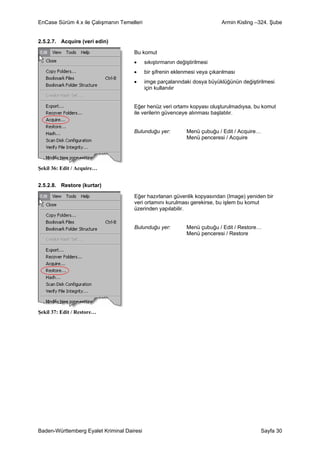
2.5.2.7. Acquire (veri edin)

                                     Bu komut
                                     •      sıkıştırmanın değiştirilmesi
                                     •      bir şifrenin eklenmesi veya çıkarılması
                                     •      imge parçalarındaki dosya büyüklüğünün değiştirilmesi
                                            için kullanılır


                                     Eğer henüz veri ortamı kopyası oluşturulmadıysa, bu komut
                                     ile verilerin güvenceye alınması başlatılır.


                                     Bulunduğu yer:           Menü çubuğu / Edit / Acquire…
                                                              Menü penceresi / Acquire


Şekil 36: Edit / Acquire…


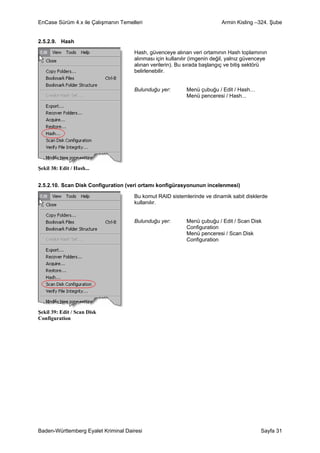
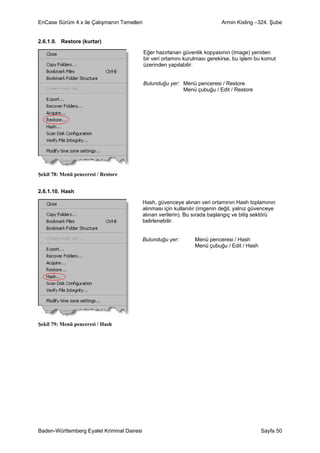
2.5.2.8. Restore (kurtar)

                                     Eğer hazırlanan güvenlik kopyasından (Image) yeniden bir
                                     veri ortamını kurulması gerekirse, bu işlem bu komut
                                     üzerinden yapılabilir.


                                     Bulunduğu yer:           Menü çubuğu / Edit / Restore…
                                                              Menü penceresi / Restore


Şekil 37: Edit / Restore…


Baden-Württemberg Eyalet Kriminal Dairesi                                                   Sayfa 30
EnCase Sürüm 4.x ile Çalışmanın Temelleri                                 Armin Kisling –324. Şube


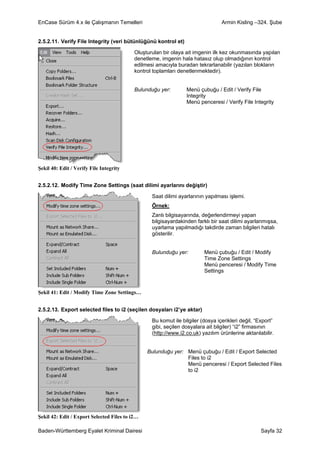
2.5.2.9. Hash

                                     Hash, güvenceye alınan veri ortamının Hash toplamının
                                     alınması için kullanılır (imgenin değil, yalnız güvenceye
                                     alınan verilerin). Bu sırada başlangıç ve bitiş sektörü
                                     belirlenebilir.


                                     Bulunduğu yer:        Menü çubuğu / Edit / Hash…
                                                           Menü penceresi / Hash...


Şekil 38: Edit / Hash...


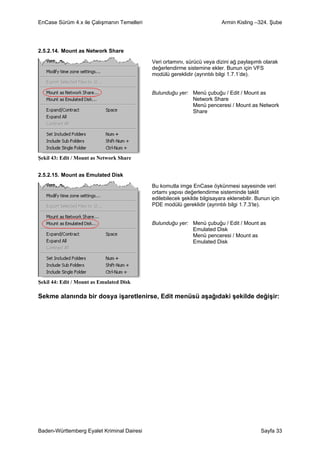
2.5.2.10. Scan Disk Configuration (veri ortamı konfigürasyonunun incelenmesi)

                                     Bu komut RAID sistemlerinde ve dinamik sabit disklerde
                                     kullanılır.


                                     Bulunduğu yer:        Menü çubuğu / Edit / Scan Disk
                                                           Configuration
                                                           Menü penceresi / Scan Disk
                                                           Configuration


Şekil 39: Edit / Scan Disk
Configuration


Baden-Württemberg Eyalet Kriminal Dairesi                                                  Sayfa 31
EnCase Sürüm 4.x ile Çalışmanın Temelleri                                        Armin Kisling –324. Şube


2.5.2.11. Verify File Integrity (veri bütünlüğünü kontrol et)

                                           Oluşturulan bir olaya ait imgenin ilk kez okunmasında yapılan
                                           denetleme, imgenin hala hatasız olup olmadığının kontrol
                                           edilmesi amacıyla buradan tekrarlanabilir (yazılan blokların
                                           kontrol toplamları denetlenmektedir).


                                           Bulunduğu yer:        Menü çubuğu / Edit / Verify File
                                                                 Integrity
                                                                 Menü penceresi / Verify File Integrity


Şekil 40: Edit / Verify File Integrity


2.5.2.12. Modify Time Zone Settings (saat dilimi ayarlarını değiştir)

                                                  Saat dilimi ayarlarının yapılması işlemi.
                                                  Örnek:
                                                  Zanlı bilgisayarında, değerlendirmeyi yapan
                                                  bilgisayardakinden farklı bir saat dilimi ayarlanmışsa,
                                                  uyarlama yapılmadığı takdirde zaman bilgileri hatalı
                                                  gösterilir.


                                                  Bulunduğu yer:         Menü çubuğu / Edit / Modify
                                                                         Time Zone Settings
                                                                         Menü penceresi / Modify Time
                                                                         Settings


Şekil 41: Edit / Modify Time Zone Settings…


2.5.2.13. Export selected files to i2 (seçilen dosyaları i2’ye aktar)

                                                  Bu komut ile bilgiler (dosya içerikleri değil, “Export”
                                                  gibi, seçilen dosyalara ait bilgiler) “i2” firmasının
                                                  (http://www.i2.co.uk) yazılım ürünlerine aktarılabilir.


                                                Bulunduğu yer: Menü çubuğu / Edit / Export Selected
                                                               Files to i2
                                                               Menü penceresi / Export Selected Files
                                                               to i2


Şekil 42: Edit / Export Selected Files to i2…

Baden-Württemberg Eyalet Kriminal Dairesi                                                          Sayfa 32
EnCase Sürüm 4.x ile Çalışmanın Temelleri                                 Armin Kisling –324. Şube


2.5.2.14. Mount as Network Share

                                            Veri ortamını, sürücü veya dizini ağ paylaşımlı olarak
                                            değerlendirme sistemine ekler. Bunun için VFS
                                            modülü gereklidir (ayrıntılı bilgi 1.7.1’de).


                                            Bulunduğu yer: Menü çubuğu / Edit / Mount as
                                                           Network Share
                                                           Menü penceresi / Mount as Network
                                                           Share


Şekil 43: Edit / Mount as Network Share


2.5.2.15. Mount as Emulated Disk

                                            Bu komutla imge EnCase öykünmesi sayesinde veri
                                            ortamı yapısı değerlendirme sisteminde taklit
                                            edilebilecek şekilde bilgisayara eklenebilir. Bunun için
                                            PDE modülü gereklidir (ayrıntılı bilgi 1.7.3’te).


                                            Bulunduğu yer: Menü çubuğu / Edit / Mount as
                                                           Emulated Disk
                                                           Menü penceresi / Mount as
                                                           Emulated Disk


Şekil 44: Edit / Mount as Emulated Disk

Sekme alanında bir dosya işaretlenirse, Edit menüsü aşağıdaki şekilde değişir:


Baden-Württemberg Eyalet Kriminal Dairesi                                                  Sayfa 33
EnCase Sürüm 4.x ile Çalışmanın Temelleri                                      Armin Kisling –324. Şube


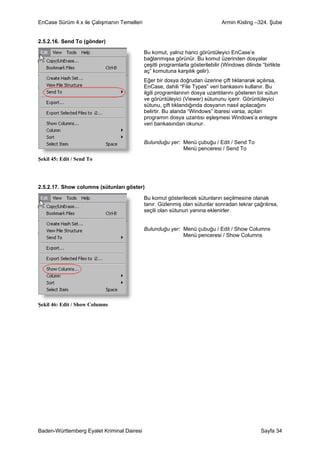
2.5.2.16. Send To (gönder)

                                            Bu komut, yalnız harici görüntüleyici EnCase’e
                                            bağlanmışsa görünür. Bu komut üzerinden dosyalar
                                            çeşitli programlarla gösterilebilir (Windows dilinde “birlikte
                                            aç” komutuna karşılık gelir).
                                            Eğer bir dosya doğrudan üzerine çift tıklanarak açılırsa,
                                            EnCase, dahili “File Types” veri bankasını kullanır. Bu
                                            ilgili programlarının dosya uzantılarını gösteren bir sütun
                                            ve görüntüleyici (Viewer) sütununu içerir. Görüntüleyici
                                            sütunu, çift tıklandığında dosyanın nasıl açılacağını
                                            belirtir. Bu alanda “Windows” ibaresi varsa, açılan
                                            programın dosya uzantısı eşleşmesi Windows’a entegre
                                            veri bankasından okunur.


                                            Bulunduğu yer: Menü çubuğu / Edit / Send To
                                                           Menü penceresi / Send To
Şekil 45: Edit / Send To


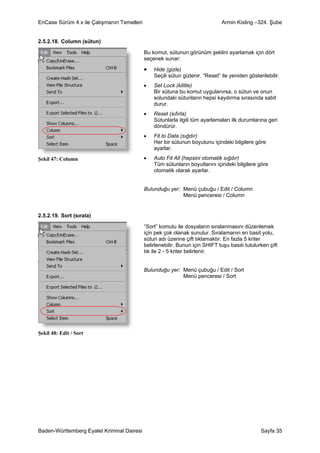
2.5.2.17. Show columns (sütunları göster)

                                            Bu komut gösterilecek sütunların seçilmesine olanak
                                            tanır. Gizlenmiş olan sütunlar sonradan tekrar çağrılırsa,
                                            seçili olan sütunun yanına eklenirler.


                                            Bulunduğu yer: Menü çubuğu / Edit / Show Columns
                                                           Menü penceresi / Show Columns


Şekil 46: Edit / Show Columns


Baden-Württemberg Eyalet Kriminal Dairesi                                                        Sayfa 34
EnCase Sürüm 4.x ile Çalışmanın Temelleri                                      Armin Kisling –324. Şube


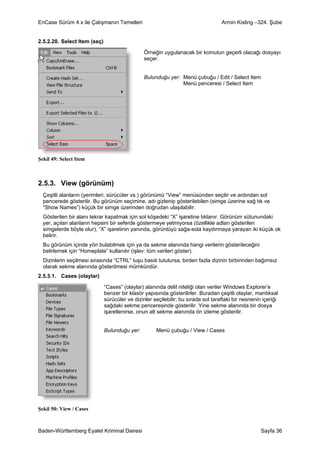
2.5.2.18. Column (sütun)

                                            Bu komut, sütunun görünüm şeklini ayarlamak için dört
                                            seçenek sunar:

                                            •   Hide (gizle)
                                                Seçili sütun gizlenir. “Reset” ile yeniden gösterilebilir.
                                            •   Set Lock (kilitle)
                                                Bir sütuna bu komut uygulanırsa, o sütun ve onun
                                                solundaki sütunların hepsi kaydırma sırasında sabit
                                                durur.
                                            •   Reset (sıfırla)
                                                Sütunlarla ilgili tüm ayarlamaları ilk durumlarına geri
                                                döndürür.
                                            •   Fit to Data (sığdır)
                                                Her bir sütunun boyutunu içindeki bilgilere göre
                                                ayarlar.
Şekil 47: Column                            •   Auto Fit All (hepsini otomatik sığdır)
                                                Tüm sütunların boyutlarını içindeki bilgilere göre
                                                otomatik olarak ayarlar.


                                            Bulunduğu yer: Menü çubuğu / Edit / Column
                                                           Menü penceresi / Column


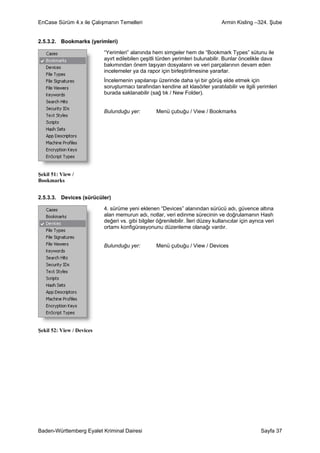
2.5.2.19. Sort (sırala)

                                            “Sort” komutu ile dosyaların sıralanmasını düzenlemek
                                            için pek çok olanak sunulur. Sıralamanın en basit yolu,
                                            sütun adı üzerine çift tıklamaktır. En fazla 5 kriter
                                            belirlenebilir. Bunun için SHIFT tuşu basılı tutulurken çift
                                            tık ile 2 - 5 kriter belirlenir.


                                            Bulunduğu yer: Menü çubuğu / Edit / Sort
                                                           Menü penceresi / Sort


Şekil 48: Edit / Sort


Baden-Württemberg Eyalet Kriminal Dairesi                                                        Sayfa 35
EnCase Sürüm 4.x ile Çalışmanın Temelleri                                          Armin Kisling –324. Şube


2.5.2.20. Select Item (seç)

                                                Örneğin uygulanacak bir komutun geçerli olacağı dosyayı
                                                seçer.


                                                Bulunduğu yer: Menü çubuğu / Edit / Select Item
                                                               Menü penceresi / Select Item


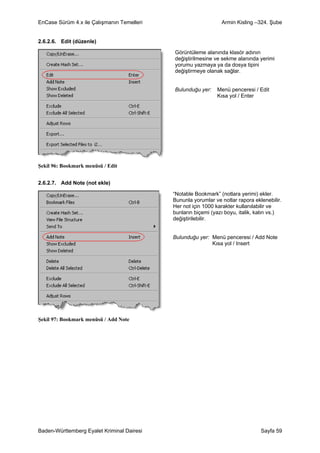
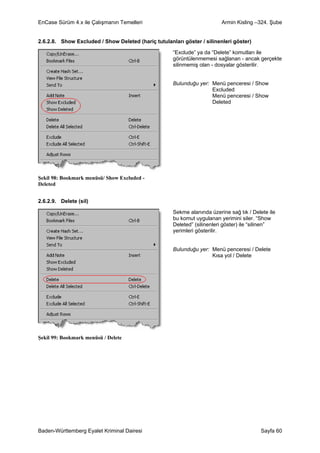
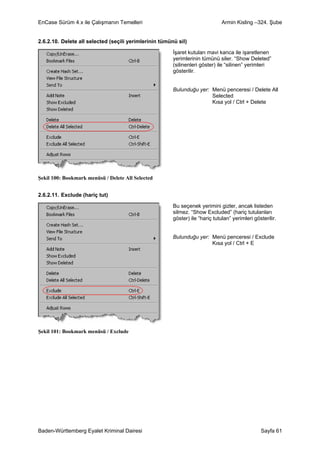
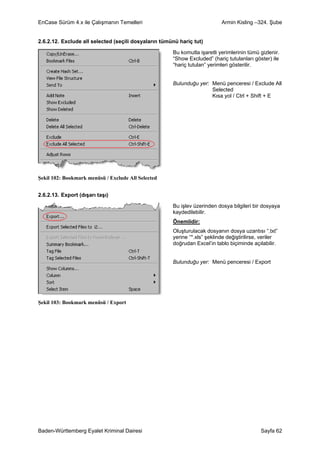
Şekil 49: Select Item


2.5.3. View (görünüm)
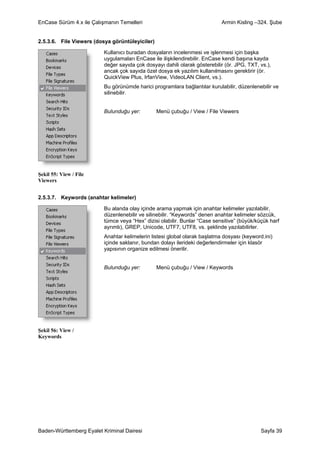
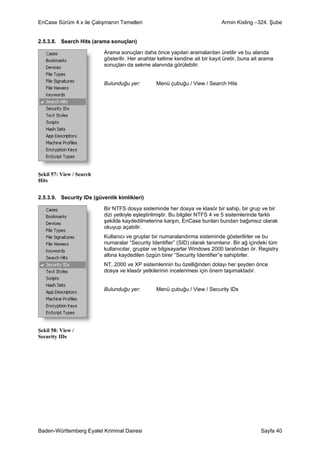
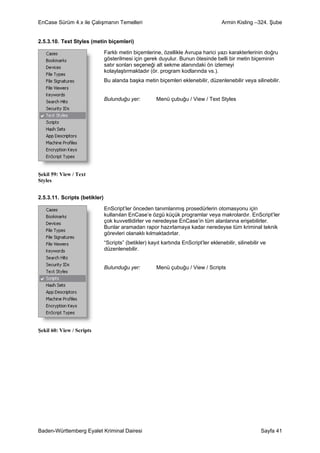
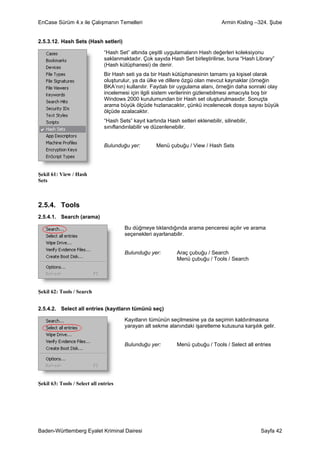
  Çeşitli alanların (yerimleri, sürücüler vs.) görünümü “View” menüsünden seçilir ve ardından sol
  pencerede gösterilir. Bu görünüm seçimine, adı gizlenip gösterilebilen (simge üzerine sağ tık ve
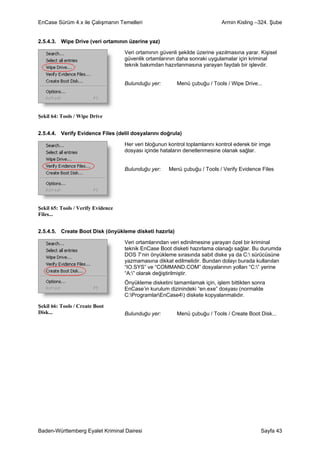
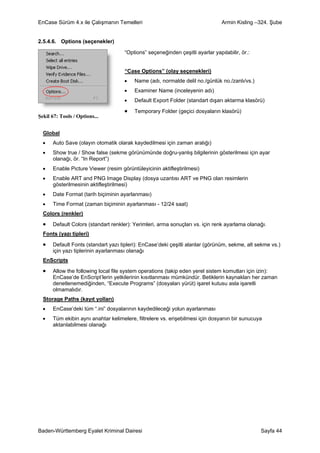
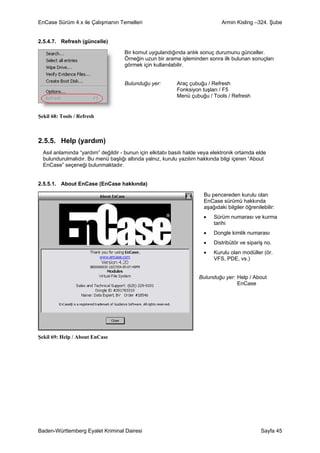
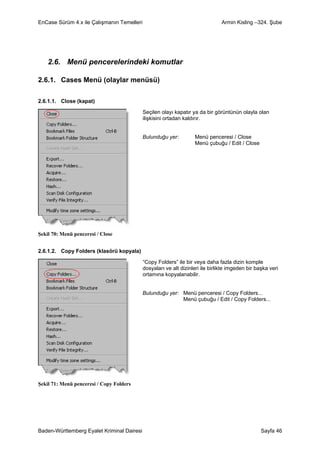
  “Show Names”) küçük bir simge üzerinden doğrudan ulaşılabilir.
  Gösterilen bir alanı tekrar kapatmak için sol köşedeki “X” işaretine tıklanır. Görünüm sütunundaki
  yer, açılan alanların hepsini bir seferde göstermeye yetmiyorsa (özellikle adları gösterilen
  simgelerde böyle olur), “X” işaretinin yanında, görüntüyü sağa-sola kaydırmaya yarayan iki küçük ok
  belirir.
  Bu görünüm içinde yön bulabilmek için ya da sekme alanında hangi verilerin gösterileceğini
  belirlemek için “Homeplate” kullanılır (işlev: tüm verileri göster).
  Dizinlerin seçilmesi sırasında “CTRL” tuşu basılı tutulursa, birden fazla dizinin birbirinden bağımsız
  olarak sekme alanında gösterilmesi mümkündür.
2.5.3.1. Cases (olaylar)

                              “Cases” (olaylar) alanında delil niteliği olan veriler Windows Explorer’e
                              benzer bir klasör yapısında gösterilirler. Buradan çeşitli olaylar, mantıksal
                              sürücüler ve dizinler seçilebilir; bu sırada sol taraftaki bir nesnenin içeriği
                              sağdaki sekme penceresinde gösterilir. Yine sekme alanında bir dosya
                              işaretlenirse, onun alt sekme alanında ön izleme gösterilir.


                              Bulunduğu yer:         Menü çubuğu / View / Cases


Şekil 50: View / Cases


Baden-Württemberg Eyalet Kriminal Dairesi                                                            Sayfa 36
EnCase Sürüm 4.x ile Çalışmanın Temelleri                                          Armin Kisling –324. Şube


2.5.3.2. Bookmarks (yerimleri)

                           “Yerimleri” alanında hem simgeler hem de “Bookmark Types” sütunu ile
                           ayırt edilebilen çeşitli türden yerimleri bulunabilir. Bunlar öncelikle dava
                           bakımından önem taşıyan dosyaların ve veri parçalarının devam eden
                           incelemeler ya da rapor için birleştirilmesine yararlar.
                           İncelemenin yapılanışı üzerinde daha iyi bir görüş elde etmek için
                           soruşturmacı tarafından kendine ait klasörler yaratılabilir ve ilgili yerimleri
                           burada saklanabilir (sağ tık / New Folder).


                           Bulunduğu yer:          Menü çubuğu / View / Bookmarks


Şekil 51: View /
Bookmarks


2.5.3.3. Devices (sürücüler)

                           4. sürüme yeni eklenen “Devices” alanından sürücü adı, güvence altına
                           alan memurun adı, notlar, veri edinme sürecinin ve doğrulamanın Hash
                           değeri vs. gibi bilgiler öğrenilebilir. İleri düzey kullanıcılar için ayrıca veri
                           ortamı konfigürasyonunu düzenleme olanağı vardır.


                           Bulunduğu yer:          Menü çubuğu / View / Devices


Şekil 52: View / Devices


Baden-Württemberg Eyalet Kriminal Dairesi                                                            Sayfa 37
EnCase Sürüm 4.x ile Çalışmanın Temelleri                                       Armin Kisling –324. Şube


2.5.3.4. File Types (dosya tipleri)

                          “File Types” alanı bilinen tüm dosya tiplerinin ve bunlarla bağlantılı
                          görüntüleme yazılımlarının listesini içermektedir. Kullanıcı dosya tiplerini
                          inceleyebilir, ekleyebilir, çıkarabilir, düzenleyebilir ve program ilişkilerini
                          elle uyarlayabilir.


                          Bulunduğu yer:          Menü çubuğu / View / File Types


Şekil 53: View / File
Types


2.5.3.5. File Signatures (dosya imzaları)

                          Dosya imzaları altında dosya tipleri ile bağlantılı olan özgün “Hex Header”
                          imzası anlaşılır.
                          JPG endüstri standardına uygun olan bir resim örneğin daima
                          “xFFXD8xFF[xFExE0]x00” dizisiyle başlayan bir “Hex Header”a
                          sahiptir.
                          EnCase’in bu alanında dosya imzaları incelenebilir, eklenebilir, silinebilir
                          ve düzenlenebilir.


                          Bulunduğu yer:          Menü çubuğu / View / File Signatures


Şekil 54: View / File
Signatures


Baden-Württemberg Eyalet Kriminal Dairesi                                                         Sayfa 38
EnCase Sürüm 4.x ile Çalışmanın Temelleri                                   Armin Kisling –324. Şube


2.5.3.6. File Viewers (dosya görüntüleyiciler)

                          Kullanıcı buradan dosyaların incelenmesi ve işlenmesi için başka
                          uygulamaları EnCase ile ilişkilendirebilir. EnCase kendi başına kayda
                          değer sayıda çok dosyayı dahili olarak gösterebilir (ör. JPG, TXT, vs.),
                          ancak çok sayıda özel dosya ek yazılım kullanılmasını gerektirir (ör.
                          QuickView Plus, IrfanView, VideoLAN Client, vs.).
                          Bu görünümde harici programlara bağlantılar kurulabilir, düzenlenebilir ve
                          silinebilir.


                          Bulunduğu yer:         Menü çubuğu / View / File Viewers


Şekil 55: View / File
Viewers


2.5.3.7. Keywords (anahtar kelimeler)

                          Bu alanda olay içinde arama yapmak için anahtar kelimeler yazılabilir,
                          düzenlenebilir ve silinebilir. “Keywords” denen anahtar kelimeler sözcük,
                          tümce veya “Hex” dizisi olabilir. Bunlar “Case sensitive” (büyük/küçük harf
                          ayrımlı), GREP, Unicode, UTF7, UTF8, vs. şeklinde yazılabilirler.
                          Anahtar kelimelerin listesi global olarak başlatma dosyası (keyword.ini)
                          içinde saklanır, bundan dolayı ilerideki değerlendirmeler için klasör
                          yapısının organize edilmesi önerilir.


                          Bulunduğu yer:         Menü çubuğu / View / Keywords


Şekil 56: View /
Keywords


Baden-Württemberg Eyalet Kriminal Dairesi                                                    Sayfa 39
EnCase Sürüm 4.x ile Çalışmanın Temelleri                                     Armin Kisling –324. Şube


2.5.3.8. Search Hits (arama sonuçları)

                          Arama sonuçları daha önce yapılan aramalardan üretilir ve bu alanda
                          gösterilir. Her anahtar kelime kendine ait bir kayıt üretir, buna ait arama
                          sonuçları da sekme alanında görülebilir.


                          Bulunduğu yer:         Menü çubuğu / View / Search Hits


Şekil 57: View / Search
Hits


2.5.3.9. Security IDs (güvenlik kimlikleri)

                          Bir NTFS dosya sisteminde her dosya ve klasör bir sahip, bir grup ve bir
                          dizi yetkiyle eşleştirilmiştir. Bu bilgiler NTFS 4 ve 5 sistemlerinde farklı
                          şekilde kaydedilmelerine karşın, EnCase bunları bundan bağımsız olarak
                          okuyup açabilir.
                          Kullanıcı ve gruplar bir numaralandırma sisteminde gösterilirler ve bu
                          numaralar “Security Identifier” (SID) olarak tanımlanır. Bir ağ içindeki tüm
                          kullanıcılar, gruplar ve bilgisayarlar Windows 2000 tarafından ör. Registry
                          altına kaydedilen özgün birer “Security Identifier”e sahiptirler.
                          NT, 2000 ve XP sistemlerinin bu özelliğinden dolayı her şeyden önce
                          dosya ve klasör yetkilerinin incelenmesi için önem taşımaktadır.


                          Bulunduğu yer:         Menü çubuğu / View / Security IDs


Şekil 58: View /
Security IDs


Baden-Württemberg Eyalet Kriminal Dairesi                                                      Sayfa 40
EnCase Sürüm 4.x ile Çalışmanın Temelleri                                             Armin Kisling –324. Şube


2.5.3.10. Text Styles (metin biçemleri)

                               Farklı metin biçemlerine, özellikle Avrupa harici yazı karakterlerinin doğru
                               gösterilmesi için gerek duyulur. Bunun ötesinde belli bir metin biçeminin
                               satır sonları seçeneği alt sekme alanındaki ön izlemeyi
                               kolaylaştırmaktadır (ör. program kodlarında vs.).
                               Bu alanda başka metin biçemleri eklenebilir, düzenlenebilir veya silinebilir.


                               Bulunduğu yer:          Menü çubuğu / View / Text Styles


Şekil 59: View / Text
Styles


2.5.3.11. Scripts (betikler)

                               EnScript’ler önceden tanımlanmış prosedürlerin otomasyonu için
                               kullanılan EnCase’e özgü küçük programlar veya makrolardır. EnScript’ler
                               çok kuvvetlidirler ve neredeyse EnCase’in tüm alanlarına erişebilirler.
                               Bunlar aramadan rapor hazırlamaya kadar neredeyse tüm kriminal teknik
                               görevleri olanaklı kılmaktadırlar.
                               “Scripts” (betikler) kayıt kartında EnScript’ler eklenebilir, silinebilir ve
                               düzenlenebilir.


                               Bulunduğu yer:          Menü çubuğu / View / Scripts


Şekil 60: View / Scripts


Baden-Württemberg Eyalet Kriminal Dairesi                                                               Sayfa 41
EnCase Sürüm 4.x ile Çalışmanın Temelleri                                           Armin Kisling –324. Şube


2.5.3.12. Hash Sets (Hash setleri)

                               “Hash Set” altında çeşitli uygulamaların Hash değerleri koleksiyonu
                               saklanmaktadır. Çok sayıda Hash Set birleştirilirse, buna “Hash Library”
                               (Hash kütüphanesi) de denir.
                               Bir Hash seti ya da bir Hash kütüphanesinin tamamı ya kişisel olarak
                               oluşturulur, ya da ülke ve dillere özgü olan mevcut kaynaklar (örneğin
                               BKA’nın) kullanılır. Faydalı bir uygulama alanı, örneğin daha sonraki olay
                               incelemesi için ilgili sistem verilerinin gizlenebilmesi amacıyla boş bir
                               Windows 2000 kurulumundan bir Hash set oluşturulmasıdır. Sonuçta
                               arama büyük ölçüde hızlanacaktır, çünkü incelenecek dosya sayısı büyük
                               ölçüde azalacaktır.
                               “Hash Sets” kayıt kartında Hash setleri eklenebilir, silinebilir,
                               sınıflandırılabilir ve düzenlenebilir.


                               Bulunduğu yer:         Menü çubuğu / View / Hash Sets


Şekil 61: View / Hash
Sets


2.5.4. Tools
2.5.4.1. Search (arama)

                                        Bu düğmeye tıklandığında arama penceresi açılır ve arama
                                        seçenekleri ayarlanabilir.


                                        Bulunduğu yer:          Araç çubuğu / Search
                                                                Menü çubuğu / Tools / Search


Şekil 62: Tools / Search


2.5.4.2. Select all entries (kayıtların tümünü seç)

                                        Kayıtların tümünün seçilmesine ya da seçimin kaldırılmasına
                                        yarayan alt sekme alanındaki işaretleme kutusuna karşılık gelir.


                                        Bulunduğu yer:          Menü çubuğu / Tools / Select all entries


Şekil 63: Tools / Select all entries


Baden-Württemberg Eyalet Kriminal Dairesi                                                          Sayfa 42
EnCase Sürüm 4.x ile Çalışmanın Temelleri                                    Armin Kisling –324. Şube


2.5.4.3. Wipe Drive (veri ortamının üzerine yaz)

                                    Veri ortamının güvenli şekilde üzerine yazılmasına yarar. Kişisel
                                    güvenlik ortamlarının daha sonraki uygulamalar için kriminal
                                    teknik bakımdan hazırlanmasına yarayan faydalı bir işlevdir.


                                    Bulunduğu yer:        Menü çubuğu / Tools / Wipe Drive...


Şekil 64: Tools / Wipe Drive


2.5.4.4. Verify Evidence Files (delil dosyalarını doğrula)

                                    Her veri bloğunun kontrol toplamlarını kontrol ederek bir imge
                                    dosyası içinde hataların denetlenmesine olanak sağlar.


                                    Bulunduğu yer:    Menü çubuğu / Tools / Verify Evidence Files


Şekil 65: Tools / Verify Evidence
Files...


2.5.4.5. Create Boot Disk (önyükleme disketi hazırla)

                                    Veri ortamlarından veri edinilmesine yarayan özel bir kriminal
                                    teknik EnCase Boot disketi hazırlama olanağı sağlar. Bu durumda
                                    DOS 7’nin önyükleme sırasında sabit diske ya da C: sürücüsüne
                                    yazmamasına dikkat edilmelidir. Bundan dolayı burada kullanılan
                                    “IO.SYS” ve “COMMAND.COM” dosyalarının yolları “C:” yerine
                                    “A:” olarak değiştirilmiştir.
                                    Önyükleme disketini tamamlamak için, işlem bittikten sonra
                                    EnCase’in kurulum dizinindeki “en.exe” dosyası (normalde
                                    C:ProgramlarEnCase4) diskete kopyalanmalıdır.

Şekil 66: Tools / Create Boot
Disk...                             Bulunduğu yer:        Menü çubuğu / Tools / Create Boot Disk...


Baden-Württemberg Eyalet Kriminal Dairesi                                                     Sayfa 43
EnCase Sürüm 4.x ile Çalışmanın Temelleri                                       Armin Kisling –324. Şube


2.5.4.6. Options (seçenekler)

                                     “Options” seçeneğinden çeşitli ayarlar yapılabilir, ör.:


                                     “Case Options” (olay seçenekleri)
                                     •   Name (adı, normalde delil no./günlük no./zanlı/vs.)
                                     •   Examiner Name (inceleyenin adı)
                                     •   Default Export Folder (standart dışarı aktarma klasörü)

                                     •   Temporary Folder (geçici dosyaların klasörü)
Şekil 67: Tools / Options...


  Global
  •   Auto Save (olayın otomatik olarak kaydedilmesi için zaman aralığı)
  •   Show true / Show false (sekme görünümünde doğru-yanlış bilgilerinin gösterilmesi için ayar
      olanağı, ör. “In Report”)
  •   Enable Picture Viewer (resim görüntüleyicinin aktifleştirilmesi)
  •   Enable ART and PNG Image Display (dosya uzantısı ART ve PNG olan resimlerin
      gösterilmesinin aktifleştirilmesi)
  •   Date Format (tarih biçiminin ayarlanması)
  •   Time Format (zaman biçiminin ayarlanması - 12/24 saat)
  Colors (renkler)

  •   Default Colors (standart renkler): Yerimleri, arma sonuçları vs. için renk ayarlama olanağı.
  Fonts (yazı tipleri)

  •   Default Fonts (standart yazı tipleri): EnCase’deki çeşitli alanlar (görünüm, sekme, alt sekme vs.)
      için yazı tiplerinin ayarlanması olanağı
  EnScripts

  •   Allow the following local file system operations (takip eden yerel sistem komutları için izin):
      EnCase’de EnScript’lerin yetkilerinin kısıtlanması mümkündür. Betiklerin kaynakları her zaman
      denetlenemediğinden, “Execute Programs” (dosyaları yürüt) işaret kutusu asla işaretli
      olmamalıdır.
  Storage Paths (kayıt yolları)
  •   EnCase’deki tüm “.ini” dosyalarının kaydedileceği yolun ayarlanması
  •   Tüm ekibin aynı anahtar kelimelere, filtrelere vs. erişebilmesi için dosyanın bir sunucuya
      aktarılabilmesi olanağı


Baden-Württemberg Eyalet Kriminal Dairesi                                                       Sayfa 44
EnCase Sürüm 4.x ile Çalışmanın Temelleri                                      Armin Kisling –324. Şube


2.5.4.7. Refresh (güncelle)

                                     Bir komut uygulandığında anlık sonuç durumunu günceller.
                                     Örneğin uzun bir arama işleminden sonra ilk bulunan sonuçları
                                     görmek için kullanılabilir.


                                     Bulunduğu yer:        Araç çubuğu / Refresh
                                                           Fonksiyon tuşları / F5
                                                           Menü çubuğu / Tools / Refresh


Şekil 68: Tools / Refresh


2.5.5. Help (yardım)
  Asıl anlamında “yardım” değildir - bunun için elkitabı basılı halde veya elektronik ortamda elde
  bulundurulmalıdır. Bu menü başlığı altında yalnız, kurulu yazılım hakkında bilgi içeren “About
  EnCase” seçeneği bulunmaktadır.


2.5.5.1. About EnCase (EnCase hakkında)

                                                                       Bu pencereden kurulu olan
                                                                       EnCase sürümü hakkında
                                                                       aşağıdaki bilgiler öğrenilebilir:
                                                                       •   Sürüm numarası ve kurma
                                                                           tarihi
                                                                       •   Dongle kimlik numarası
                                                                       •   Distribütör ve sipariş no.
                                                                       •   Kurulu olan modüller (ör.
                                                                           VFS, PDE, vs.)


                                                                     Bulunduğu yer: Help / About
                                                                                    EnCase


Şekil 69: Help / About EnCase


Baden-Württemberg Eyalet Kriminal Dairesi                                                        Sayfa 45
EnCase Sürüm 4.x ile Çalışmanın Temelleri                                       Armin Kisling –324. Şube


    2.6. Menü pencerelerindeki komutlar

2.6.1. Cases Menü (olaylar menüsü)

2.6.1.1. Close (kapat)

                                            Seçilen olayı kapatır ya da bir görüntünün olayla olan
                                            ilişkisini ortadan kaldırır.


                                            Bulunduğu yer:         Menü penceresi / Close
                                                                   Menü çubuğu / Edit / Close


Şekil 70: Menü penceresi / Close


2.6.1.2. Copy Folders (klasörü kopyala)

                                            “Copy Folders” ile bir veya daha fazla dizin komple
                                            dosyaları ve alt dizinleri ile birlikte imgeden bir başka veri
                                            ortamına kopyalanabilir.


                                            Bulunduğu yer: Menü penceresi / Copy Folders...
                                                           Menü çubuğu / Edit / Copy Folders...


Şekil 71: Menü penceresi / Copy Folders


Baden-Württemberg Eyalet Kriminal Dairesi                                                         Sayfa 46
EnCase Sürüm 4.x ile Çalışmanın Temelleri                                     Armin Kisling –324. Şube


2.6.1.3. Bookmark Files (yerimi koy)

                                            Bu menü başlığından bir veya daha fazla dosyadan bir
                                            yerimi oluşturulabilir. Gereği halinde yerimlerine yorum
                                            eklenebilir ve başarıyla hazırlandıktan sonra “View /
                                            Bookmarks” altında görülebilir.


                                            Bulunduğu yer: Menü penceresi / Bookmark Files
                                                           Kısa yol / Ctrl + B
                                                           Menü çubuğu / Edit / Bookmark Files


Şekil 72: Menü penceresi / Bookmark
Files


2.6.1.4. Bookmark Folder Structure (klasör yapısına yerimi koy)

                                            Bu komutla bir veya daha fazla dizin daha sonra rapora
                                            alınmak üzere ya da kolay bulunması için işaretlenebilir.


                                            Bulunduğu yer:     Menü penceresi / Bookmark Folder
                                                               Structure
                                                               Menü çubuğu / Edit / Bookmark Folder
                                                               Structure


Şekil 73: Menü penceresi / Bookmark
Folder Structure


Baden-Württemberg Eyalet Kriminal Dairesi                                                      Sayfa 47
EnCase Sürüm 4.x ile Çalışmanın Temelleri                                     Armin Kisling –324. Şube


2.6.1.5. Create Hash Set (Hash set oluştur)

                                            “Create Hash Set” (Hash set oluştur) komutuyla münferit
                                            dosyalar veya dizinler Hash edilebilir (MD5 algoritması)
                                            ve değerler Hash veri bankasına aktarılabilir.


                                            Bulunduğu yer:     Menü penceresi / Create Hash Set
                                                               Menü çubuğu / Edit / Create Hash
                                                               Set...


Şekil 74: Menü penceresi / Create Hash
Set...


2.6.1.6. Export (dışarı taşı)

                                            Bu işlev üzerinden dosya bilgileri bir dosyaya
                                            kaydedilebilir.
                                            Önemlidir:
                                            Oluşturulacak dosyanın dosya uzantısı “.txt” yerine “*.xls”
                                            şeklinde değiştirilirse, veriler doğrudan Excel’in tablo
                                            biçiminde açılabilir.


                                            Bulunduğu yer:        Menü penceresi / Export
                                                                  Menü çubuğu / Edit / Export


Şekil 75: Menü penceresi / Export


Baden-Württemberg Eyalet Kriminal Dairesi                                                      Sayfa 48
EnCase Sürüm 4.x ile Çalışmanın Temelleri                                      Armin Kisling –324. Şube


2.6.1.7. Recover Folders (klasörü kurtar)

                                            Bu menü satırında dosya sisteminin türünün ne olduğu
                                            bilinmelidir.

                                            •   FAT:
                                                FAT dosya sistemlerinde bu komut alt dizinleri arar
                                                (GREP ifadesi şöyle olabilirdi: “x2Ex20 x20 x20
                                                x20 x20 x20 x20.......x2Ex2E) ve bunları bir dizin
                                                ağacı şeklinde gösterir.

                                            •   NTFS:
                                                NTFS dosya sistemlerinde “Unallocated” olan alanda
                                                bir MasterFile Table (MFT) kalıntıları aranır ve
                                                kayıtlar dizin ağacı şeklinde kayıp dosyalar (“Lost
                                                Files”) klasöründe gösterilir.
                                            •   Reiser/Ext2/etc.
                                                Bu dosya sistemlerinde klasörlerin kurtarılması
                                                olanağı yoktur.


                                            Bulunduğu yer: Menü penceresi / Recover Folders
Şekil 76: Menü penceresi / Recover                         Menü çubuğu / Edit / Recover Folders
Folders


2.6.1.8. Acquire (veri edin)

                                            Bu komut
                                            •   sıkıştırmanın değiştirilmesi
                                            •   bir şifrenin eklenmesi veya çıkarılması
                                            •   imge parçalarındaki dosya büyüklüğünün
                                                değiştirilmesi için kullanılır


                                            Eğer henüz veri ortamı kopyası oluşturulmadıysa, bu
                                            komut ile verilerin güvenceye alınması başlatılır.


                                            Bulunduğu yer:         Menü penceresi / Acquire
                                                                   Menü çubuğu / Edit / Acquire


Şekil 77: Menü penceresi / Acquire


Baden-Württemberg Eyalet Kriminal Dairesi                                                       Sayfa 49
EnCase Sürüm 4.x ile Çalışmanın Temelleri                                    Armin Kisling –324. Şube


2.6.1.9. Restore (kurtar)

                                            Eğer hazırlanan güvenlik kopyasının (Image) yeniden
                                            bir veri ortamını kurulması gerekirse, bu işlem bu komut
                                            üzerinden yapılabilir.


                                            Bulunduğu yer: Menü penceresi / Restore
                                                           Menü çubuğu / Edit / Restore


Şekil 78: Menü penceresi / Restore


2.6.1.10. Hash

                                            Hash, güvenceye alınan veri ortamının Hash toplamının
                                            alınması için kullanılır (imgenin değil, yalnız güvenceye
                                            alınan verilerin). Bu sırada başlangıç ve bitiş sektörü
                                            belirlenebilir.


                                            Bulunduğu yer:        Menü penceresi / Hash
                                                                  Menü çubuğu / Edit / Hash


Şekil 79: Menü penceresi / Hash


Baden-Württemberg Eyalet Kriminal Dairesi                                                     Sayfa 50
EnCase Sürüm 4.x ile Çalışmanın Temelleri                                    Armin Kisling –324. Şube


2.6.1.11. Scan Disk Configuration (veri ortamı konfigürasyonunu denetle)

                                            Bu komut RAID sistemlerinde ve dinamik sabit disklerde
                                            kullanılır.


                                            Bulunduğu yer: Menü penceresi / Scan Disk
                                                           Configuration
                                                           Menü çubuğu / Edit / Scan Disk
                                                           Configuration


Şekil 80: Menü penceresi / Scan Disk
Configuration


  Bu komut RAID sistemlerinde ve dinamik sabit disklerde kullanılır.


2.6.1.12. Verify File Integrity (veri bütünlüğünü kontrol et)

                                            Oluşturulan bir olaya ait imgenin ilk kez okunmasında
                                            yapılan denetleme, imgenin hala hatasız olup
                                            olmadığının kontrol edilmesi amacıyla buradan
                                            tekrarlanabilir (yazılan blokların kontrol toplamları
                                            denetlenmektedir).


                                            Bulunduğu yer: Menü penceresi / Verify File Integrity
                                                           Menü çubuğu / Edit / Verify File Integrity


Şekil 81: Menü penceresi / Verify File
Integrity


Baden-Württemberg Eyalet Kriminal Dairesi                                                    Sayfa 51
EnCase Sürüm 4.x ile Çalışmanın Temelleri                                      Armin Kisling –324. Şube


2.6.1.13. Modify Time Zone Settings (saat dilimi ayarlarını değiştir)

                                            Bu komut ile saat dilimi ayarları yapılabilir. Olay veya veri
                                            ortamı için çağrılmasına bağlı olarak iki farklı diyalog
                                            vardır.


                                            Bulunduğu yer: Menü penceresi / Modify Time Zone
                                                           Settings
                                                           Menü çubuğu / Edit / Modify Time Zone
                                                           Settings


Şekil 82: Menü penceresi / Modify Time
Zone Settings


2.6.1.14. Export Selected Files to i2

                                            Bu komut ile bilgiler (dosya içerikleri değil, “Export” gibi,
                                            seçilen dosyalara ait bilgiler) “i2” firmasının
                                            (http://www.i2.co.uk) yazılım ürünlerine aktarılabilir.


                                            Bulunduğu yer: Menü çubuğu / Edit / Export Selected
                                                           Files to i2
                                                           Menü penceresi / Export Selected Files
                                                           to i2


Şekil 83: Menü penceresi / Export
Selected Files to i2


Baden-Württemberg Eyalet Kriminal Dairesi                                                        Sayfa 52
EnCase Sürüm 4.x ile Çalışmanın Temelleri                                       Armin Kisling –324. Şube


2.6.1.15. Include Sub Folders / Set Included Folders / Include Single Folder (alt klasörleri kapsa
       / kapsanan klasörleri ayarla / tek klasörü kapsa)

                                            Bu komutlar sekme alanındaki gösterim içindir
                                            (“Homeplate” uygulaması). Tercihe göre seçilen
                                            dizindeki tüm kayıtlar alt dizinlerindeki kayıtlarla birlikte
                                            veya onlar olmadan gösterilir.
                                            Önemlidir:
                                            3. sürümün aksine 4. sürümde birden fazla dizin
                                            seçilebilir.


                                            Bulunduğu yer:      Menü penceresi / Set Included (Sub)
                                                                Folders


Şekil 84: Menü penceresi / Include (Sub)
Folders


  Dosya işaret kutusuna mavi kanca konarak sekme alanında işaretlenmişse, diğer komutlar
  menü penceresi üzerinden uygulanabilir:


2.6.1.16. Copy/Unerase (kopyala/geri al)

                                            Copy/Unerase ile:
                                            •   dosyalar, dizinler ve EnCase tarafından yaratılan
                                                kayıtlar (ör. Unallocated Clusters veya Volume Boot)
                                                imgeden başka bir veri ortamına kopyalanabilir.
                                            •   EnCase tarafından silinmiş ve kurtarılabilir olarak
                                                algılanan dosyalar kurtarılabilir.


                                            Bulunduğu yer:         Menü penceresi / Copy-Unerase


Şekil 85: Menü penceresi / Copy-
Unerase...


Baden-Württemberg Eyalet Kriminal Dairesi                                                         Sayfa 53
EnCase Sürüm 4.x ile Çalışmanın Temelleri                                      Armin Kisling –324. Şube


2.6.1.17. View File Structure (dosya yapısını göster)

                                            Bu komut bazı bileşik dosyalar için uygulanır. Bunların
                                            arasında OLE yapısında olan dosyalar (Object Linking
                                            and Embedding), Zip dosyaları, Outlook PST dosyaları,
                                            Outlook Express 5 posta kutusu (DBX) ve Registry
                                            dosyaları sayılır.
                                            Komut uygulandıktan sonra dosya içerikleri bir dizin
                                            ağacında gösterilir ve değerlendirilebilir.


                                            Bulunduğu yer: Menü penceresi / View File Structure


Şekil 86: Menü penceresi / View File
Structure


2.6.1.18. Send to (gönder)

                                            Bu komut, yalnız harici görüntüleyici EnCase’e
                                            bağlanmışsa görünür. Bu komut üzerinden dosyalar
                                            çeşitli programlarla gösterilebilir (Windows dilinde “birlikte
                                            aç” komutuna karşılık gelir).
                                            Eğer bir dosya doğrudan üzerine çift tıklanarak açılırsa,
                                            EnCase dahili “File Types” veri bankasını kullanır. Bu ilgili
                                            programlarının dosya uzantılarını gösteren bir sütun ve
                                            görüntüleyici (Viewer) sütununu içerir. Görüntüleyici
                                            sütunu, çift tıklandığında dosyanın nasıl açılacağını
                                            belirtir. Bu alanda “Windows” ibaresi varsa, açılan
                                            programın dosya uzantısı eşleşmesi Windows’un dahili
                                            veri bankasından okunur.


                                            Bulunduğu yer:         Menü penceresi / Send To
Şekil 87: Menü penceresi / Send To


Baden-Württemberg Eyalet Kriminal Dairesi                                                        Sayfa 54
EnCase Sürüm 4.x ile Çalışmanın Temelleri                                      Armin Kisling –324. Şube


2.6.1.19. Show Columns (sütunları göster)

                                            Bu komut gösterilecek sütunların seçilmesine olanak
                                            tanır. Gizlenmiş olan sütunlar sonradan tekrar çağrılırsa,
                                            seçili olan sütunun yanına eklenirler.


                                            Bulunduğu yer:         Menü penceresi / Show Columns


Şekil 88: Menü penceresi / Show
Columns


2.6.1.20. Column (sütun)

                                            Bu komut sütunun görünüm şeklini ayarlamak için dört
                                            seçenek sunar:

                                            •   Hide (gizle)
                                                Seçili sütun gizlenir. “Reset” ile yeniden gösterilebilir.
                                            •   Set Lock (kilitle)
                                                Bir sütuna bu komut uygulanırsa, o sütun ve onun
                                                solundaki sütunların hepsi kaydırma sırasında sabit
                                                durur.
                                            •   Reset (sıfırla)
                                                Sütunlarla ilgili tüm ayarlamaları ilk durumlarına geri
                                                döndürür.
                                            •   Fit to Data (sığdır)
                                                Her bir sütunun boyutunu içindeki bilgilere göre
                                                ayarlar.
Şekil 89: Menü penceresi / Column
                                            •   Auto Fit All (hepsini otomatik sığdır)
                                                Tüm sütunların boyutlarını içindeki bilgilere göre
                                                otomatik olarak ayarlar.


                                            Bulunduğu yer:         Menü penceresi / Column


Baden-Württemberg Eyalet Kriminal Dairesi                                                         Sayfa 55
EnCase Sürüm 4.x ile Çalışmanın Temelleri                                      Armin Kisling –324. Şube


2.6.1.21. Sort (sırala)

                                            “Sort” komutu ile dosyaların sıralanmasını düzenlemek
                                            için pek çok olanak sunulur. Sıralamanın en basit yolu,
                                            sütun adı üzerine çift tıklamaktır. En fazla 5 kriter
                                            belirlenebilir. Bunun için SHIFT tuşu basılı tutulurken çift
                                            tık ile 2 - 5 kriter belirlenir.


                                            Bulunduğu yer:         Menü penceresi / Sort


Şekil 90: Menü penceresi / Sort


2.6.2. Bookmark Menü (yerimleri menüsü)

2.6.2.1. Copy/Unerase (kopyala/geri al)

                                                         Yeriminin ilişkili olduğu dosyaları inceleme
                                                         diskindeki herhangi bir klasöre kopyalama ya
                                                         da geri olma olanağı sağlar. Buradan
                                                         dosyalar harici programlarla incelenmeye
                                                         devam edilebilir veya soruşturma memuruna
                                                         - ör. CD-Rom veya DVD üzerinde - iletilebilir.


                                                       Bulunduğu yer: Menü penceresi /
                                                                      Copy/Unerase...


Şekil 91: Bookmark menüsü / Copy-Unerase


Baden-Württemberg Eyalet Kriminal Dairesi                                                        Sayfa 56
EnCase Sürüm 4.x ile Çalışmanın Temelleri                         Armin Kisling –324. Şube


2.6.2.2. Bookmark Files (yerimi koy)

                                              Yeriminin ilişkili olduğu dosyanın veya
                                              dosyaların bir başka yerimiyle işaretlenmesi
                                              (ör. bir başka klasörde veya yeni klasörde).


                                              Bulunduğu yer: Menü penceresi / Bookmark
                                                             Files
                                                             Kısa yol / Ctrl + B


Şekil 92: Bookmark menüsü / Bookmark Files


2.6.2.3. Create Hash Set (Hash set oluştur)

                                              Hash değeri analizi yapılmadan seçilemez
                                              (Araç çubuğu / Search / Compute Hash
                                              Value). Bunun ardından seçilen dosyalara ait
                                              bir Hash seti oluşturulabilir.


                                              Bulunduğu yer: Menü penceresi / Create
                                                             Hash Set...


Şekil 93: Bookmark menüsü / Create Hash Set


Baden-Württemberg Eyalet Kriminal Dairesi                                          Sayfa 57
EnCase Sürüm 4.x ile Çalışmanın Temelleri                                    Armin Kisling –324. Şube


2.6.2.4. View File Structure (dosya yapısını göster)

                                                       Bu komut bazı bileşik dosyalar için uygulanır.
                                                       Bunların arasında OLE yapısında olan
                                                       dosyalar (Object Linking and Embedding),
                                                       Zip dosyaları, Outlook PST dosyaları,
                                                       Outlook Express 5 posta kutusu (DBX) ve
                                                       Registry dosyaları sayılır.
                                                       Komut uygulandıktan sonra dosya içerikleri
                                                       bir dizin ağacında gösterilir ve
                                                       değerlendirilebilir.


                                                       Bulunduğu yer: Menü penceresi / View File
                                                                      Structure


Şekil 94: Bookmark menüsü / View File Structure


2.6.2.5. Send to (gönder)

                                                       Doğrudan açılmak üzere dosyanın
                                                       gönderilebileceği bağlı harici dosya
                                                       görüntüleyiciyle irtibat kurar (bkz. ayrıca:
                                                       View / File Viewers).


                                                       Bulunduğu yer: Menü penceresi / Send To


Şekil 95: Bookmark menüsü / Send To


Baden-Württemberg Eyalet Kriminal Dairesi                                                      Sayfa 58
EnCase Sürüm 4.x ile Çalışmanın Temelleri                       Armin Kisling –324. Şube


2.6.2.6. Edit (düzenle)

                                            Görüntüleme alanında klasör adının
                                            değiştirilmesine ve sekme alanında yerimi
                                            yorumu yazmaya ya da dosya tipini
                                            değiştirmeye olanak sağlar.


                                            Bulunduğu yer:    Menü penceresi / Edit
                                                              Kısa yol / Enter


Şekil 96: Bookmark menüsü / Edit


2.6.2.7. Add Note (not ekle)

                                            “Notable Bookmark” (notlara yerimi) ekler.
                                            Bununla yorumlar ve notlar rapora eklenebilir.
                                            Her not için 1000 karakter kullanılabilir ve
                                            bunların biçemi (yazı boyu, italik, kalın vs.)
                                            değiştirilebilir.


                                            Bulunduğu yer: Menü penceresi / Add Note
                                                           Kısa yol / Insert


Şekil 97: Bookmark menüsü / Add Note


Baden-Württemberg Eyalet Kriminal Dairesi                                        Sayfa 59
EnCase Sürüm 4.x ile Çalışmanın Temelleri                                Armin Kisling –324. Şube


2.6.2.8. Show Excluded / Show Deleted (hariç tutulanları göster / silinenleri göster)

                                                     “Exclude” ya da “Delete” komutları ile
                                                     görüntülenmemesi sağlanan - ancak gerçekte
                                                     silinmemiş olan - dosyalar gösterilir.


                                                     Bulunduğu yer: Menü penceresi / Show
                                                                    Excluded
                                                                    Menü penceresi / Show
                                                                    Deleted


Şekil 98: Bookmark menüsü/ Show Excluded -
Deleted


2.6.2.9. Delete (sil)

                                                     Sekme alanında üzerine sağ tık / Delete ile
                                                     bu komut uygulanan yerimini siler. “Show
                                                     Deleted” (silinenleri göster) ile “silinen”
                                                     yerimleri gösterilir.


                                                     Bulunduğu yer: Menü penceresi / Delete
                                                                    Kısa yol / Delete


Şekil 99: Bookmark menüsü / Delete


Baden-Württemberg Eyalet Kriminal Dairesi                                                Sayfa 60
EnCase Sürüm 4.x ile Çalışmanın Temelleri                                      Armin Kisling –324. Şube


2.6.2.10. Delete all selected (seçili yerimlerinin tümünü sil)

                                                        İşaret kutuları mavi kanca ile işaretlenen
                                                        yerimlerinin tümünü siler. “Show Deleted”
                                                        (silinenleri göster) ile “silinen” yerimleri
                                                        gösterilir.


                                                        Bulunduğu yer: Menü penceresi / Delete All
                                                                       Selected
                                                                       Kısa yol / Ctrl + Delete


Şekil 100: Bookmark menüsü / Delete All Selected


2.6.2.11. Exclude (hariç tut)

                                                        Bu seçenek yerimini gizler, ancak listeden
                                                        silmez. “Show Excluded” (hariç tutulanları
                                                        göster) ile “hariç tutulan” yerimleri gösterilir.


                                                        Bulunduğu yer: Menü penceresi / Exclude
                                                                       Kısa yol / Ctrl + E


Şekil 101: Bookmark menüsü / Exclude


Baden-Württemberg Eyalet Kriminal Dairesi                                                        Sayfa 61
EnCase Sürüm 4.x ile Çalışmanın Temelleri                                  Armin Kisling –324. Şube


2.6.2.12. Exclude all selected (seçili dosyaların tümünü hariç tut)

                                                      Bu komutla işaretli yerimlerinin tümü gizlenir.
                                                      “Show Excluded” (hariç tutulanları göster) ile
                                                      “hariç tutulan” yerimleri gösterilir.


                                                      Bulunduğu yer: Menü penceresi / Exclude All
                                                                     Selected
                                                                     Kısa yol / Ctrl + Shift + E


Şekil 102: Bookmark menüsü / Exclude All Selected


2.6.2.13. Export (dışarı taşı)

                                                      Bu işlev üzerinden dosya bilgileri bir dosyaya
                                                      kaydedilebilir.
                                                      Önemlidir:
                                                      Oluşturulacak dosyanın dosya uzantısı “.txt”
                                                      yerine “*.xls” şeklinde değiştirilirse, veriler
                                                      doğrudan Excel’in tablo biçiminde açılabilir.


                                                      Bulunduğu yer: Menü penceresi / Export


Şekil 103: Bookmark menüsü / Export


Baden-Württemberg Eyalet Kriminal Dairesi                                                    Sayfa 62
EnCase Sürüm 4.x ile Çalışmanın Temelleri                                     Armin Kisling –324. Şube


2.6.2.14. Export selected files to i2 (seçilen dosyaları i2’ye aktar)

                                                        Bu komut ile bilgiler (dosya içerikleri değil,
                                                        “Export” gibi, seçilen dosyalara ait bilgiler) “i2”
                                                        firmasının (http://www.i2inc.com) yazılım
                                                        ürünlerine aktarılabilir.


                                                        Bulunduğu yer: Menü penceresi / Export
                                                                       Selected Files to i2...


Şekil 104: Bookmark menüsü / Export Selected Files
to i2


2.6.2.15. Summary Bookmark (derleme yerimi)

                                                        Olaylar üstü iki yerimi koyulabilir:

                                                        •   Search Summary (arama özeti):
                                                            Tüm aramaların sonuç sayısı, arama
                                                            tarihi ve zamanı ve de arama metni ile
                                                            listelenmesi için

                                                        •   Case Time Settings (olayın zaman
                                                            ayarları):
                                                            Zaman ayarlarının gösterilmesi


                                                        Bulunduğu yer: Menü penceresi / Summary
                                                                       Bookmark


Şekil 105: Bookmark menüsü / Summary Bookmark


2.6.2.16. Tag File (dosya etiketi)

                                                        Bu seçenekle bir yerimi seçilir ve olay
                                                        görünümü altında işaret kutusuna mavi kanca
                                                        konur. “Bookmark” görünümünde yalnız
                                                        “Entry Selected” sütununda bir kayıt görünür.


                                                        Bulunduğu yer: Menü penceresi / Tag File
                                                                       Kısa yol / Ctrl + T


Şekil 106: Bookmark menüsü / Tag File


Baden-Württemberg Eyalet Kriminal Dairesi                                                        Sayfa 63
EnCase Sürüm 4.x ile Çalışmanın Temelleri                                    Armin Kisling –324. Şube


2.6.2.17. Tag selected files (seçilen dosyaları işaretle)

                                                        Bu seçenekle mavi kanca ile işaretlenmiş
                                                        birden fazla yerimi seçilir ve olay görünümü
                                                        altında işaret kutusuna mavi kanca konur.
                                                        “Bookmark” görünümünde yalnız “Entry
                                                        Selected” sütununda bir kayıt görünür.


                                                        Bulunduğu yer: Menü penceresi / Tag
                                                                       Selected Files
                                                                       Kısa yol / Ctrl + Shift + T


Şekil 107: Bookmark menüsü / Tag Selected Files


2.6.2.18. Show Columns (sütunları göster)

                                                        Bu komut gösterilecek sütunların seçilmesine
                                                        olanak tanır. Gizlenmiş olan sütunlar
                                                        sonradan tekrar çağrılırsa, seçili olan sütunun
                                                        yanına eklenirler.


                                                        Bulunduğu yer: Menü penceresi / Show
                                                                       Columns


Şekil 108: Bookmark menüsü / Show Columns


Baden-Württemberg Eyalet Kriminal Dairesi                                                     Sayfa 64
EnCase Sürüm 4.x ile Çalışmanın Temelleri                         Armin Kisling –324. Şube


2.6.2.19. Column (sütun)

                                            Bu komut sütunun görünüm şeklini ayarlamak
                                            için dört seçenek sunar:

                                            •   Hide (gizle)
                                                Seçili sütun gizlenir. “Reset” ile yeniden
                                                gösterilebilir.
                                            •   Set Lock (kilitle)
                                                Bir sütuna bu komut uygulanırsa, o sütun
                                                ve onun solundaki sütunların hepsi
                                                kaydırma sırasında sabit durur.
                                            •   Reset (sıfırla)
                                                Sütunlarla ilgili tüm ayarlamaları ilk
                                                durumlarına geri döndürür.
                                            •   Fit to Data (sığdır)
Şekil 109: Bookmark menüsü / Column             Her bir sütunun boyutunu içindeki
                                                bilgilere göre ayarlar.
                                            •   Auto Fit All (hepsini otomatik sığdır)
                                                Tüm sütunların boyutlarını içindeki
                                                bilgilere göre otomatik olarak ayarlar.


                                            Bulunduğu yer: Menü penceresi / Column


2.6.2.20. Sort (sırala)

                                            “Sort” komutu ile dosyaların sıralanmasını
                                            düzenlemek için pek çok olanak sunulur.
                                            Sıralamanın en basit yolu, sütun adı üzerine
                                            çift tıklamaktır. En fazla 5 kriter belirlenebilir.
                                            Bunun için SHIFT tuşu basılı tutulurken çift tık
                                            ile 2 - 5 kriter belirlenir.


                                            Bulunduğu yer: Menü penceresi / Sort


Şekil 110: Bookmark menüsü / Sort


Baden-Württemberg Eyalet Kriminal Dairesi                                            Sayfa 65
EnCase Sürüm 4.x ile Çalışmanın Temelleri                                    Armin Kisling –324. Şube


2.6.2.21. Select Item (seç)

                                                       Bu seçenek ile bir arama sonucu seçilir ve
                                                       işaret kutusuna mavi bir kanca konur.


                                                       Bulunduğu yer: Menü penceresi / Select Item
                                                                      Kısa yol / Boşluk tuşu


Şekil 111: Bookmark menüsü / Select Item


2.6.3. Keywords Menü (anahtar kelime menüsü)
2.6.3.1. Edit (düzenle)

                                      Klasör adını ya da bir anahtar kelimeyi (ve onun
                                      seçeneklerini) değiştirme olanağı sağlar.


                                      Bulunduğu yer:         Menü penceresi / Edit
                                                             Kısa yol / Enter


Şekil 112: Keyword menüsü / Edit


2.6.3.2. New (yeni)

                                      Menü penceresinden “New” komutu seçildiğinde, yeni
                                      anahtar kelimenin yazılması için bir pencere açılır. “Insert”
                                      tuşu ile alternatif işlevler yürütülebilir.


                                      Bulunduğu yer:         Menü penceresi / New
                                                             Kısa yol / Insert


Şekil 113: Keyword menüsü / New


Baden-Württemberg Eyalet Kriminal Dairesi                                                     Sayfa 66
EnCase Sürüm 4.x ile Çalışmanın Temelleri                                  Armin Kisling –324. Şube


2.6.3.3. Show Excluded / Show Deleted (hariç tutulanları göster / silinenleri göster)

                                      “Exclude” ya da “Delete” komutları ile görüntülenmemesi
                                      sağlanan - ancak gerçekte silinmemiş olan - dosyaları
                                      gösterir.


                                      Bulunduğu yer:        Menü penceresi / Show Excluded
                                                            Menü penceresi / Show Deleted


Şekil 114: Keyword menüsü/ Show
Excluded - Deleted


2.6.3.4. Bookmark Data (yerimi koy)

                                      Dosyaya ait, arama sonucunun ilişkili olduğu bir yerimi koyar.
                                      Yerimi “Menü çubuğu / View / Bookmarks” üzerinden
                                      görülebilir ve rapora aktarılabilir.


                                      Bulunduğu yer:        Menü penceresi / Bookmark Data
                                                            Kısa yol / Ctrl + B


Şekil 115: Keyword menüsü /
Bookmark Data


2.6.3.5. Delete (sil)

                                      Sekme alanında üzerine sağ tık / Delete ile bu komut
                                      uygulanan anahtar kelimeyi siler. “Show Deleted” (silinenleri
                                      göster) ile “silinen” anahtar kelimeler gösterilir.


                                      Bulunduğu yer:        Menü penceresi / Delete
                                                            Kısa yol / Delete


Şekil 116: Keyword menüsü / Delete


Baden-Württemberg Eyalet Kriminal Dairesi                                                   Sayfa 67
EnCase Sürüm 4.x ile Çalışmanın Temelleri                                    Armin Kisling –324. Şube


2.6.3.6. Delete all selected (seçili anahtar kelimelerin tümünü sil)

                                      İşaret kutuları mavi kanca ile işaretlenen anahtar kelimelerin
                                      tümünü siler. “Show Deleted” (silinenleri göster) ile “silinen”
                                      anahtar kelimeler gösterilir.


                                      Bulunduğu yer:         Menü penceresi / Delete All Selected
                                                             Kısa yol / Ctrl + Delete


Şekil 117: Keyword menüsü / Delete
All Selected


2.6.3.7. Exclude (hariç tut)

                                      Bu seçenek anahtar kelimeyi gizler, ancak genel listeden
                                      silmez. “Show Excluded” (hariç tutulanları göster) ile “hariç
                                      tutulan” anahtar kelimeler gösterilir.


                                      Bulunduğu yer:         Menü penceresi / Exclude
                                                             Kısa yol / Ctrl + E


Şekil 118: Keyword menüsü /
Exclude


2.6.3.8. Exclude all selected (seçili dosyaların tümünü hariç tut)

                                      Bu komutla işaretli anahtar kelimelerin tümü gizlenir. “Show
                                      Excluded” (hariç tutulanları göster) ile “hariç tutulan” anahtar
                                      kelimeler gösterilir.


                                      Bulunduğu yer: Menü penceresi / Exclude All Selected
                                                     Kısa yol / Ctrl + Shift + E


Şekil 119: Keyword menüsü /
Exclude All Selected


Baden-Württemberg Eyalet Kriminal Dairesi                                                      Sayfa 68
EnCase Sürüm 4.x ile Çalışmanın Temelleri                                 Armin Kisling –324. Şube


2.6.3.9. Export (dışarı taşı)

                                      Anahtar kelimelerin bir tabloya aktarılmalarına olanak sağlar.
                                      Aktarılacak sütunlar seçme kutusu işaretlenerek seçilirler.


                                      Bulunduğu yer:        Menü penceresi / Export...


Şekil 120: Keyword menüsü / Export


2.6.3.10. Import (dışarıdan aktar)

                                      Bu işlev ile önceden hazırlanmış olan anahtar kelime listeleri
                                      dışarıdan aktarılabilir. Örneğin benzer durumdaki bir başka
                                      soruşturma bağlamında başka bir meslektaş önemli anahtar
                                      kelimeler listesi hazırlamışsa, bu liste yazma işine gerek
                                      kalmaksızın oradan alınabilir.


                                      Bulunduğu yer:        Menü penceresi / Import...


Şekil 121: Keyword menüsü / Import


Baden-Württemberg Eyalet Kriminal Dairesi                                                  Sayfa 69
EnCase Sürüm 4.x ile Çalışmanın Temelleri                                    Armin Kisling –324. Şube


2.6.3.11. Add Keyword List (anahtar kelime listesi ekle)

                                       Çok sayıda önemli anahtar kelimenin (ör. soruşturmacının
                                       elindeki bir metin belgesinden) “kopyala/yapıştır” ile EnCase
                                       arama listesine eklenmesine olanak sağlar.


                                       Bulunduğu yer:         Menü penceresi / Add Keyword List...


Şekil 122: Keyword menüsü / Add
Keyword List


2.6.3.12. Rename (ad değiştir)

                                       Kullanıcının yarattığı bir klasörün adını değiştirir.


                                       Bulunduğu yer:          Menü penceresi / Rename
                                                               Fonksiyon tuşları / F2


Şekil 123: Keyword menüsü / Rename


Baden-Württemberg Eyalet Kriminal Dairesi                                                      Sayfa 70
EnCase Sürüm 4.x ile Çalışmanın Temelleri                                    Armin Kisling –324. Şube


2.6.3.13. New Folder (yeni klasör)

                                        Anahtar kelimeler için yeni bir klasör oluşturur.


                                        Bulunduğu yer:         Menü penceresi / New Folder...


Şekil 124: Keyword menüsü / New
Folder


2.6.3.14. Expand / Contract (genişlet/daralt)

                                        Dizin ağacındaki anahtar kelime klasörlerinin rahat bir
                                        şekilde genişletilip daraltılmasını sağlar.


                                        Bulunduğu yer:         Menü penceresi / Expand/Contract
                                                               Kısa yol / Boşluk tuşu
                                                               Menü penceresi / Expand All
                                                               Menü penceresi / Contract All


Şekil 125: Keyword menüsü / Expand
- Contract


Baden-Württemberg Eyalet Kriminal Dairesi                                                   Sayfa 71
EnCase Sürüm 4.x ile Çalışmanın Temelleri                                   Armin Kisling –324. Şube


2.6.3.15. Include Sub Folders / Set Included Folders / Include Single Folder (alt klasörleri kapsa
       / kapsanan klasörleri ayarla / tek klasörü kapsa)

                                        Bu komutlar sekme alanındaki gösterim içindir (Homeplate
                                        uygulaması). Tercihe göre seçilen dizindeki tüm kayıtlar alt
                                        dizinlerindeki kayıtlarla birlikte veya onalar olmadan
                                        gösterilir.
                                        Önemlidir:
                                        3. sürümün aksine 4. sürümde birden fazla dizin seçilebilir!


                                        Bulunduğu yer: Menü penceresi / Set Included (Sub-)
                                                       Folders
                                                       Kısa yol / ...


Şekil 126: Keyword menüsü / Set
Included (Sub) Folders


 Menü penceresi görünüm alanında değil de sekme alanında açılırsa, daha
 başka seçenekler de uygulanabilir:

2.6.3.16. Show Columns (sütunları göster)

                                        Bu komut gösterilecek sütunların seçilmesine olanak tanır.
                                        Gizlenmiş olan sütunlar sonradan tekrar çağrılırsa, seçili
                                        olan sütunun yanına eklenirler.


                                        Bulunduğu yer:        Menü penceresi / Show Columns...


Şekil 127: Keyword menüsü / Show
Columns


Baden-Württemberg Eyalet Kriminal Dairesi                                                   Sayfa 72
EnCase Sürüm 4.x ile Çalışmanın Temelleri                                     Armin Kisling –324. Şube


2.6.3.17. Column (sütun)

                                       Bu komut sütunun görünüm şeklini ayarlamak için dört
                                       seçenek sunar:

                                       •    Hide (gizle)
                                            Seçili sütun gizlenir. “Reset” ile yeniden gösterilebilir.
                                       •    Set Lock (kilitle)
                                            Bir sütuna bu komut uygulanırsa, o sütun ve onun
                                            solundaki sütunların hepsi kaydırma sırasında sabit
                                            durur.
Şekil 128: Keyword menüsü / Column     •    Reset (sıfırla)
                                            Sütunlarla ilgili tüm ayarlamaları ilk durumlarına geri
                                            döndürür.
                                       •    Fit to Data (sığdır)
                                            Her bir sütunun boyutunu içindeki bilgilere göre ayarlar.
                                       •    Auto Fit All (hepsini otomatik sığdır)
                                            Tüm sütunların boyutlarını içindeki bilgilere göre
                                            otomatik olarak ayarlar.


                                     Bulunduğu yer:            Menü penceresi / Column


2.6.3.18. Sort (sırala)

                                       “Sort” komutu ile dosyaların sıralanmasını düzenlemek için
                                       pek çok olanak sunulur. Sıralamanın en basit yolu, sütun
                                       adı üzerine çift tıklamaktır. En fazla 5 kriter belirlenebilir.
                                       Bunun için SHIFT tuşu basılı tutulurken çift tık ile 2 - 5 kriter
                                       belirlenir.


                                     Bulunduğu yer:            Menü penceresi / Sort


Şekil 129: Keyword menüsü / Sort


2.6.3.19. Select Item (seç)

                                       Bu seçenek ile bir arama sonucu seçilir ve işaret kutusuna
                                       mavi bir kanca konur.


                                       Bulunduğu yer:          Menü penceresi / Select Item
                                                               Kısa yol / Boşluk tuşu


Şekil 130: Keyword menüsü / Select
Item


Baden-Württemberg Eyalet Kriminal Dairesi                                                       Sayfa 73
EnCase Sürüm 4.x ile Çalışmanın Temelleri                                Armin Kisling –324. Şube


2.6.4. Search Hits Menü (arama sonuçları menüsü)
2.6.4.1. Copy/Unerase (kopyala/geri al)

                                             Arama sonucunun ilişkili olduğu bulunan dosyaları
                                             inceleme diskindeki herhangi bir klasöre kopyalama
                                             ya da geri olma olanağı sağlar. Buradan dosyalar
                                             harici programlarla incelenmeye devam edilebilir
                                             veya soruşturma memuruna - ör. CD-Rom veya DVD
                                             üzerinde - iletilebilir.


                                             Bulunduğu yer: Menü penceresi / Copy-Unerase


Şekil 131: Search Hits / Copy-Unerase


2.6.4.2. Bookmark Files (yerimi koy)

                                            Arama sonucunun ilişkili olduğu dosya veya dosyalara
                                            yerimi konması.


                                             Bulunduğu yer: Menü penceresi / Bookmark Files
                                                            Kısa yol / Ctrl + B


Şekil 132: Search Hits / Bookmark Files


Baden-Württemberg Eyalet Kriminal Dairesi                                                Sayfa 74
EnCase Sürüm 4.x ile Çalışmanın Temelleri                                   Armin Kisling –324. Şube


2.6.4.3. Create Hash Set (Hash set oluştur)

                                               Hash değeri analizi yapılmadan seçilemez (Araç
                                               çubuğu / Search / Compute Hash Value). Bunun
                                               ardından seçilen dosyalara ve dizinlere ait bir Hash
                                               seti oluşturulabilir.


                                               Bulunduğu yer: Menü penceresi / Create Hash Set


Şekil 133: Search Hits / Create Hash Set


2.6.4.4. View File Structure (dosya yapısını göster)

                                               Bu komut bazı bileşik dosyalar için uygulanır.
                                               Bunların arasında OLE yapısında olan dosyalar
                                               (Object Linking and Embedding), Zip dosyaları,
                                               Outlook PST dosyaları, Outlook Express 5 posta
                                               kutusu (DBX) ve Registry dosyaları sayılır.
                                               Komut uygulandıktan sonra dosya içerikleri bir dizin
                                               ağacında gösterilir ve değerlendirilebilir.


                                               Bulunduğu yer: Menü penceresi / View File
                                                              Structure


Şekil 134: Search Hits / View File Structure


Baden-Württemberg Eyalet Kriminal Dairesi                                                    Sayfa 75
EnCase Sürüm 4.x ile Çalışmanın Temelleri                                  Armin Kisling –324. Şube


2.6.4.5. Send to (gönder)

                                             Doğrudan açılmak üzere dosyanın gönderilebileceği
                                             bağlı harici dosya görüntüleyiciyle irtibat kurar (bkz.
                                             ayrıca: View / File Viewers).


                                             Bulunduğu yer:         Menü penceresi / Send To


Şekil 135: Search Hits / Send To


2.6.4.6. Show Excluded / Show Deleted (hariç tutulanları göster / silinenleri göster)

                                             “Exclude” ya da “Delete” komutları ile
                                             görüntülenmemesi sağlanan - ancak gerçekte
                                             silinmemiş olan - dosyaları gösterir.


                                             Bulunduğu yer: Menü penceresi / Show Excluded
                                                            Menü penceresi / Show Deleted


Şekil 136: Search Hits / Show Excluded -
Deleted


Baden-Württemberg Eyalet Kriminal Dairesi                                                    Sayfa 76
EnCase Sürüm 4.x ile Çalışmanın Temelleri                                    Armin Kisling –324. Şube


2.6.4.7. Delete (sil)

                                               Sekme alanında üzerine sağ tık / Delete ile bu komut
                                               uygulanan arama sonucunu siler. “Show Excluded”
                                               (hariç tutulanları göster) ile “hariç tutulan” arama
                                               sonuçları gösterilir.


                                               Bulunduğu yer:         Menü penceresi / Delete
                                                                      Kısa yol / Delete


Şekil 137: Search Hits / Delete


2.6.4.8. Delete All Selected (seçili anahtar kelimelerin tümünü sil)

                                               İşaret kutuları mavi kanca ile işaretlenen anahtar
                                               kelimelerin tümünü siler. “Show Excluded” (hariç
                                               tutulanları göster) ile “hariç tutulan” arama sonuçları
                                               gösterilir.


                                               Bulunduğu yer: Menü penceresi / Delete All
                                                              Selected
                                                              Kısa yol / Ctrl + Delete


Şekil 138: Search Hits / Delete All Selected


Baden-Württemberg Eyalet Kriminal Dairesi                                                      Sayfa 77
EnCase Sürüm 4.x ile Çalışmanın Temelleri                                     Armin Kisling –324. Şube


2.6.4.9. Exclude (hariç tut)

                                                Bu seçenek arama sonucunu gizler, ancak arama
                                                sonuçları listesinden silmez. “Show Excluded” (hariç
                                                tutulanları göster) ile “hariç tutulan” arama sonuçları
                                                gösterilir.


                                                Bulunduğu yer:         Menü penceresi / Exclude
                                                                       Kısa yol / Ctrl + E


Şekil 139: Search Hits / Exclude


2.6.4.10. Exclude All Selected (seçili dosyaların tümünü hariç tut)

                                                Bu komutla işaretli arama sonuçlarının tümü gizlenir.
                                                “Show Excluded” (hariç tutulanları göster) ile “hariç
                                                tutulan” arama sonuçları gösterilir.


                                                Bulunduğu yer: Menü penceresi / Exclude All
                                                               Selected
                                                               Kısa yol / Ctrl + Shift + E


Şekil 140: Search Hits / Exclude All Selected


Baden-Württemberg Eyalet Kriminal Dairesi                                                       Sayfa 78
EnCase Sürüm 4.x ile Çalışmanın Temelleri                                       Armin Kisling –324. Şube


2.6.4.11. Export (dışarı taşı)

                                                 Bu işlev üzerinden dosya bilgileri bir dosyaya
                                                 kaydedilebilir.
                                                 Önemlidir:
                                                 Oluşturulacak dosyanın dosya uzantısı “.txt” yerine
                                                 “*.xls” şeklinde değiştirilirse, veriler doğrudan Excel’in
                                                 tablo biçiminde açılabilir.


                                                 Bulunduğu yer:         Menü penceresi / Export


Şekil 141: Search Hits / Export


2.6.4.12. Export selected files to i2 (seçilen dosyaları i2’ye aktar)

                                                 Bu komut ile bilgiler (dosya içerikleri değil, “Export”
                                                 gibi, seçilen dosyalara ait bilgiler) “i2” firmasının
                                                 (http://www.i2inc.com) yazılım ürünlerine aktarılabilir.


                                                 Bulunduğu yer:         Menü penceresi / Export
                                                                        Selected Files to i2...


Şekil 142: Search Hits / Export Selected Files
to i2


2.6.4.13. Tag File (dosya etiketi)

                                                 Bu seçenekle bir arama sonucu seçilir ve olay
                                                 görünümü altında işaret kutusuna mavi kanca konur.
                                                 “Search Hits” görünümünde yalnız “Entry Selected”
                                                 sütununda bir kayıt görünür.


                                                 Bulunduğu yer: Menü penceresi / Tag File
                                                                Kısa yol / Ctrl + T


Şekil 143: Search Hits / Tag File


Baden-Württemberg Eyalet Kriminal Dairesi                                                         Sayfa 79
EnCase Sürüm 4.x ile Çalışmanın Temelleri                                    Armin Kisling –324. Şube


2.6.4.14. Tag Selected Files (seçilen dosyaları işaretle)

                                              Bu seçenekle mavi kanca ile işaretlenmiş birden fazla
                                              arama sonucu seçilir ve olay görünümü altında işaret
                                              kutusuna mavi kanca konur. “Search Hits”
                                              görünümünde yalnız “Entry Selected” sütununda bir
                                              kayıt görünür.


                                              Bulunduğu yer: Menü penceresi / Tag Selected
                                                             Files
                                                             Kısa yol / Ctrl + Shift + T


Şekil 144: Search Hits / Tag Selected Files


2.6.4.15. View Search Hits (arama sonuçlarını göster)

                                              Bu komutla arama sonuçlarının gösterilme şekli
                                              değiştirilebilir. Menü penceresinde (veya araç
                                              çubuğunda) bu komuta tıklandığında arama sonuçları
                                              •    Case (olay)
                                              •    Keyword (anahtar kelime)
                                              •    Device (veri ortamı)
                                              kriterlerine göre gösterilebilirler. Seçim, işaret kutusu
                                              işaretlenerek yapılır, gösterimdeki sıra değişikliği ise
                                              “sürükle/bırak” yöntemiyle yapılır.


                                              Bulunduğu yer: Menü penceresi / View / Search Hits

Şekil 145: Search Hits / View Search Hits


2.6.4.16. Bookmark Selected Items (seçili arama sonuçlarına yerimi koy)

                                              Seçilen arama sonuçlarına yerimi konmasını sağlar.


                                              Bulunduğu yer: Menü penceresi / Bookmark
                                                             Selected Items


Şekil 146: Search Hits / Bookmark Selected
Items


Baden-Württemberg Eyalet Kriminal Dairesi                                                      Sayfa 80
EnCase Sürüm 4.x ile Çalışmanın Temelleri                                 Armin Kisling –324. Şube


2.6.4.17. Show Columns (sütunları göster)

                                            Bu komut gösterilecek sütunların seçilmesine olanak
                                            tanır. Gizlenmiş olan sütunlar sonradan tekrar
                                            çağrılırsa, seçili olan sütunun yanına eklenirler.


                                            Bulunduğu yer: Menü penceresi / Show Columns


Şekil 147: Search Hits / Show Columns


2.6.4.18. Column (sütun)

                                            Bu komut sütunun görünüm şeklini ayarlamak için
                                            dört seçenek sunar:

                                            •   Hide (gizle)
                                                Seçili sütun gizlenir. “Reset” ile yeniden
                                                gösterilebilir.
                                            •   Set Lock (kilitle)
                                                Bir sütuna bu komut uygulanırsa, o sütun ve
                                                onun solundaki sütunların hepsi kaydırma
                                                sırasında sabit durur.
                                            •   Reset (sıfırla)
                                                Sütunlarla ilgili tüm ayarlamaları ilk durumlarına
                                                geri döndürür.
                                            •   Fit to Data (sığdır)
Şekil 148: Search Hits / Column                 Her bir sütunun boyutunu içindeki bilgilere göre
                                                ayarlar.
                                            •   Auto Fit All (hepsini otomatik sığdır)
                                                Tüm sütunların boyutlarını içindeki bilgilere göre
                                                otomatik olarak ayarlar.


                                            Bulunduğu yer:        Menü penceresi / Column


Baden-Württemberg Eyalet Kriminal Dairesi                                                    Sayfa 81
EnCase Sürüm 4.x ile Çalışmanın Temelleri                                 Armin Kisling –324. Şube


2.6.4.19. Sort (sırala)

                                            “Sort” komutu ile dosyaların sıralanmasını
                                            düzenlemek için pek çok olanak sunulur (küçükten
                                            büyüğe, büyükten küçüğe, vs.).
                                            Ancak EnCase’de en kolay sıralama olanağı sekme
                                            alanında sütun adının üzerine çift tıklanmasıdır.
                                            Burada en fazla 5 kriter belirlenebilir. Bunun için
                                            SHIFT tuşu basılı tutulurken çift tık ile 2 - 5 kriter
                                            belirlenir.


                                            Bulunduğu yer:        Menü penceresi / Sort


Şekil 149: Search Hits / Sort


2.6.4.20. Select Item (seç)

                                            Bu seçenek ile bir arama sonucu seçilir ve işaret
                                            kutusuna mavi bir kanca konur.


                                            Bulunduğu yer:        Menü penceresi / Select Item
                                                                  Kısa yol / Boşluk tuşu


Şekil 150: Search Hits / Select Item


Baden-Württemberg Eyalet Kriminal Dairesi                                                  Sayfa 82
EnCase Sürüm 4.x ile Çalışmanın Temelleri                                  Armin Kisling –324. Şube


3. Uygulamada EnCase

   3.1. EnCase programının kurulması

3.1.1. Program
 EnCase programının Windows sürümünün kurulum yordamı CD-Rom’un otomatik başlatma
 arayüzünden başlatılabilir. CD-Rom üzerindeki sürüm güncel sürüm değilse, Guidance şirketinin
 İnternet sitesinden en son sürümün indirilmesi tavsiye edilir. Kurulum dosyasının adı “Update”
 olmasına rağmen, eski sürümün kurulu olması şart değildir.
 Kaynak:              http://www.guidancesoftware.com


3.1.2. Dongle sürücüsü
 Her iki seçeneğe (USB ve paralel port) ait Dongle sürücüleri de programla birlikte verilen CD-Rom
 üzerinde bulunmaktadır ve bunlara otomatik başlatma menüsünden ulaşılabilir.
 Eğer CD-Rom yanınızda değilse, dosya Guidance İnternet sitesindeki karşıdan yükleme sayfasında
 bulunabilir.
 EnCase programı Dongle’dan önce kurulursa, en üstteki bilgi satırında “EnCase Acquisition Edition”
 ibaresi gösterilir ve program yalnız Image (görüntü) oluşturmak için kullanılabilir. Ancak Dongle
 kurulduktan sonra bu mesajın yerine “EnCase Forensic Edition” gösterilir ve EnCase programının
 artık kriminal teknik incelemeler için kullanılabileceğini gösterir.
 Kaynak:              http://www.guidancesoftware.com


                  Şekil 151: CD-Rom takıldıktan sonraki otomatik başlatma ekranı


Baden-Württemberg Eyalet Kriminal Dairesi                                                  Sayfa 83
EnCase Sürüm 4.x ile Çalışmanın Temelleri                                     Armin Kisling –324. Şube


3.1.3. Guidance İnternet sitesinden tedarik edilebilecek güncellemeler
 Sık sık yapılan program iyileştirmeleri ve geliştirmeleri nedeniyle Guidance İnternet sitesindeki
 karşıdan yükleme sayfasının düzenli olarak ziyaret edilmesi şiddetle önerilir.
 Zorunlu üyelik işlemi tamamlandıktan sonra aşağıdaki ürünler tedarik edilebilir:
 •   Güncel program sürümü
 •   Tüm ek modüller (VFS, PDE, EFS)
 •   Güncel EnScript kütüphanesi
 •   Güncel filtre kütüphanesi
 •   Sürücü yazılımları (Dongle, sürücüler, vs.)
 •   Güncel Boot disk görüntüleri
 •   Yardımcı videolar (ve bunlar için gerekli “WebEx Player”)
 •   Aletler, vs.
 Püf Noktası:
 Siteyi ziyaret ettiğinizde “Messageboard”a (mesaj panosu, üyelik gerekmektedir!) bir göz atmak
 faydalıdır, çünkü burada EnCase programıyla değerlendirme işi (ve dolayısıyla ortaya çıkan
 problemler) hakkında diğer kullanıcılarla yoğun bir deneyim alışverişi olmaktadır.
 Kaynak(lar):          http://www.guidancesoftware.com/support/downloads.shtm
                       http://www.guidancesoftware.com/support/MessageBoard/Index.shtm


 Şekil 152: Guidance Software firmasının en son güncellemeleri sunduğu karşıdan yükleme sayfasından
                                                 alıntı


Baden-Württemberg Eyalet Kriminal Dairesi                                                      Sayfa 84
EnCase Sürüm 4.x ile Çalışmanın Temelleri                                     Armin Kisling –324. Şube


     3.2. Bootdisk (önyükleme disketi)
 EnCase ile çalışırken sık sık “EnCase Boot Disk”e başvurmak gerekmektedir. Önyükleme disketi,
 Windows kullanılamıyorsa veya kullanılmayacaksa, veri ortamlarının DOS kipinde güvenli edinimi
 için kullanılmaktadır
 DOS işletim sistemi, yazma koruma yazılımı kullanılarak, özel bir donanım kullanmaya gerek
 kalmadan kriminal teknik bakımdan doğru bir edinim yürütülmesine olanak verir.
 Önyükleme disketi zanlı bilgisayarının veya güvenlik bilgisayarının boot edilmesine yarar ve
 temelde, işlevleri aşağıda açıklanan iki tür boot disketi ayırt edilir:
 •    EBD (EnCase Boot Disk)
 •    ENBD (EnCase Network Boot Disk)
 ÖNEMLİDİR:
 Zanlı bilgisayarının önyükleme sıralamasının diskete ayarlı olduğundan mutlaka emin olunuz!


3.2.1. EnCase’de boot disketi hazırlanması
 Menü çubuğundan ve “Tools / Create Boot Disk” menüsünden veri ortamının edinilmesi için
 kullanılabilecek bir kriminal teknik EnCase Boot disketi (EBD) hazırlanabilir. Bu sayede DOS 7’nin
 önyükleme sırasında sabit diske ya da C: sürücüsüne yazmaması temin edilir. Bundan dolayı
 burada kullanılan “IO.SYS” ve “COMMAND.COM” dosyalarının yolları “C:” yerine “A:” olarak
 değiştirilmiştir.
 Önyükleme disketini tamamlamak için, işlem bittikten sonra EnCase’in kurulum dizinindeki “en.exe”
 dosyası (normalde C:ProgramlarEnCase4) diskete kopyalanmalıdır.
 Bu şekilde hazırlanan EBD öncelikle Drive-to-Drive-Acquisition (ör. zanlı bilgisayarının önyüklemesi
 ve kendi HDD’si üzerinde güvenceye alınması için) işlemine yarar, ancak veri transfer oranı
 Windows altındaki güvenceye alma işleminden daha düşüktür.
 Bulunduğu yer:        Menü çubuğu / Tools / Create Boot Disk


3.2.2. ENBD hazırlanması
 EnCase, Drive-to-Drive-Acquisition işleminin yanı sıra ağ kablosu üzerinden geçişli veri edinimi
 (Crossover-Acquisation) ile özel (teknik) koşullara karşılık verilebilmesi olanağını sağlar. Bu işlem
 için gerekli “EnCase Network Boot Disk”in, kısaca ENBD, elde edilmesinin en kolay yolu Guidance
 İnternet sitesinden indirmektir.
 Bilgisayar ENBD ile önyüklendiğinde, ilk seçenekler ekranından bilgisayarın ağ kartının otomatik
 olarak tanınıp tanınmadığı ve buna ait sürücünün yüklenip yüklenmediği tespit edilebilir. Belli başlı
 sürücülerin neredeyse hepsi diskette mevcut olduğundan, bu işlem şekli çoğu olayda tavsiye edilir.
 “Manual” yönteminde ağ kartının elle belirlenmesi ve sürücünün yüklenmesi gerekir.
 Bunun ardından DOS için EnCase sunucu kipinde başlatılır ve edinim için hazırdır.
 Kaynak:       http://www.guidancesoftware.com/support/network_bootdisk.shtm


Baden-Württemberg Eyalet Kriminal Dairesi                                                       Sayfa 85
EnCase Sürüm 4.x ile Çalışmanın Temelleri                                          Armin Kisling –324. Şube


 Şekil 153: Guidance firmasının boot disk görüntülerine ait linkleri içeren karşıdan yükleme sayfasından
                                                 alıntı


      3.3. Görüntü (Image) oluşturma

3.3.1.      Boot Disk
3.3.1.1. EBD ile Drive-to-Drive-Acquisition
  Zanlı veri ortamının veri edinimi komple DOS için EnCase içinde yürütülür. Duruma göre ya zanlı
  bilgisayarında önyükleme yapılır ve bir güvenlik HDD’si eklenir ya da zanlı HDD’si güvenlik
  bilgisayarına monte edilir. Kaynak ve hedef ortamının aynı ana karta bağlı olmasından dolayı bu
  işleme “Drive-to-Drive-Acquisition” denir ve bunda “Server Modus” yoktur.


  Sabit diskin bağlanması
  •      Güvenlik HDD’sini veya zanlı HDD’sini IDE kablosuyla önyükleme yapılacak bilgisayarın ana
         kartına bağlayın.
  •      Jumper'ların doğru ayarlanmasına dikkat edin.


  DOS için EnCase'in başlatılması
  •      EBD’yi takın ve bilgisayarı açın.
  •      BIOS’a göz atıp önyükleme sırasını kontrol edin, gerekiyorsa öncelik sırasını değiştirin.
  •      Disketi sürücü harfinin gösterildiği komut ekranı geldiğinde “en” komutu ile DOS için EnCase’i
         başlatın.


  Veri ortamını bloke etmek / blokeyi kaldırmak

  •      Bağlı olan veri ortamlarının bloke (“Lock”) olup olmadığını kontrol edin (standart istisna,
         EnCase’in Windows’taki DOS penceresinden başlatılmasıdır).
  •      Aygıtları görün ve kendinizin ya da zanlının veri ortamını teşhis edin (ÖNEMLİDİR!)
  •      İmgenin yazılabilmesi için kendi veri ortamınızın blokesini kaldırın.


3.3.1.2. ENBD ile Crossover-Acquisition
  EnCase Network Boot Disk (ENBD) ile veri edinim işlemi EnCase'in normal önyükleme disketi ile
  yapılan veri edinim işlemiyle büyük ölçüde benzerlik taşımaktadır. Başlıca farklar şunlardır:


Baden-Württemberg Eyalet Kriminal Dairesi                                                              Sayfa 86
EnCase Sürüm 4.x ile Çalışmanın Temelleri                                       Armin Kisling –324. Şube


 •   Ağ bağlantı kablosu üzerinden bağlantı kurma:
     Veri edinim işlemine katılan iki bilgisayarın ağ kartları üzerinden bağlantı kurabilmeleri için
     EnCase ile birlikte sarı renkli ağ bağlantı kablosu verilmektedir.

 •   Ağ kartı sürücüsü:
     Normal önyükleme diskinden ayrılan nokta, bunda ağ kartı sürücülerinin olmasıdır. Bu işlemde
     ağ kartının tanıtılması ve ardından sürücünün kurulması ya EnCase’e bırakılabilir (“Auto”) ya da
     elle yapılabilir. Az rastlanır bir ağ kartıyla karşılaşıldığında, sürücüyü kendinizde önyükleme
     disketine kaydedebilirsiniz.
 ENBD sürümleri Guidance Software şirketinin İnternet sitesindeki
 http://www.guidancesoftware.com/support/articles/networkbootdisk.shtm adresinden ya da
 http://www.guidancesoftware.com/support/downloads.shtm adresinden doğrudan ISO dosyası
 olarak indirilebilir (bkz. ayrıca Şekil 153).


 ENBD ile veri edinimi için aşağıdaki işlemler yapılır:
 •   Zanlı bilgisayarının ağ bağlantı kablosu (kros kablo) ile güvenlik bilgisayarına bağlanması

 •   Zanlı bilgisayarında ENBD ile önyükleme yapılması (önemli: önyükleme sıralamasına dikkat
     edin!)
 •   Ya doğru ağ kartını seçin ya da “AUTO” seçeneğini
 •   DOS için EnCase’i başlatın (“AUTO” seçilmişse, doğru ağ kartı tanındıktan sonra DOS için
     EnCase otomatik olarak başlar)
 •   DOS için EnCase’i zanlı bilgisayarında “Server” kipine getirin
 •   Güvenlik bilgisayarını Windows altında önyükleyin

 •   Güvenlik bilgisayarındaki IP adresinin ve alt ağ maskesinin (Subnetmask) statik olduğundan
     emin olun. Değilse: DHCP seçeneğini kapatın ve IP adresini (ör. 10.0.0.50), alt ağ adresini (ör.
     255.255.255.0) yazın. Ayrıca, başarılı bir bağlantı kurulmasını önleyebilecekleri için WINS ve
     DNS ayarlarının da duruma göre silinmesi gerekebilir.
 •   Windows için EnCase’i başlatın.
 •   Yeni olay yaratın ve araç çubuğundaki “Add Device” üzerine tıklayın.
 •   Açılan pencerede – normalde yapıldığı gibi – “Local Drivers” değil, “Network Crossover”
     seçeneğini seçin.
 •   EnCase zanlı bilgisayarı ile bağlantı kurar ve “Preview” (ön izleme)’de görülecek ve bir sonraki
     adımda veri edinilebilecek (Acquire) şekilde onun veri ortamını okur.


3.3.2. Windows için EnCase
 Verilerin güvenceye alınması normalde – ör. hız nedeniyle – EnCase’in Windows arayüzü ile
 yürütülmektedir. Bu işlem sırasında ancak yazma koruma sağlandığı takdirde veri ortamına
 erişilmesine izin verilir! (Parola: Veri değiştirme!). Windows altında Guidance firmasının donanım ve
 yazılımları ile başka firmaların (Tableau, vs.) uygun ürünleri kullanılmaktadır.


Baden-Württemberg Eyalet Kriminal Dairesi                                                        Sayfa 87
EnCase Sürüm 4.x ile Çalışmanın Temelleri                                         Armin Kisling –324. Şube


3.3.2.1. New (yeni olay yaratma)

                         Veriler güvenceye alınmaya başlanmadan önce EnCase’in Windows
                         arayüzünde yeni bir olay yaratılmalıdır. Bu işlem “New” simgesi veya
                         “File/New” menüsü üzerinden yapılır.
                         Takip eden diyalogda dört bilgi girilir:
                         •    Name (olayın adı) (1)
Şekil 154: “File /       •    Examiner Name (inceleyenin adı) (2)
New” ile yeni bir
                         •    Default Export Folder (standart dışarı aktarma klasörü) (3)
olay yaratılması
                         •    Default Temp Folder (standart geçici klasör) (4)


  Yalnız imge oluşturulacaksa ve hemen ardından değerlendirme yapılmayacaksa, “Export” ve “Temp”
  klasörleri şimdilik olduğu gibi bırakılabilir. Ancak diğer tüm bilgiler imge dosyalarıyla birlikte saklanır
  ve daha sonra değerlendirme yapılırken EnCase ile çağrılabilirler.


                         Şekil 155: Yeni olay hakkındaki bilgilerin girildiği pencere


3.3.2.2. Add device (veri ortamı ekle)

                                “Add Device” (veri ortamı ekle) komutu ile bir diyalog penceresi açılır.
                                Sol pencerede “Local” kutusu ve sağ pencerede “Local Drivers” kutusu
                                işaretlendikten sonra yerel sistemdeki tüm fiziksel ve mantıksal veri
                                ortamlarını listeleyen yeni bir diyalog açılır.


Şekil 156:“Add Device”
düğmesi


Baden-Württemberg Eyalet Kriminal Dairesi                                                          Sayfa 88
EnCase Sürüm 4.x ile Çalışmanın Temelleri                                       Armin Kisling –324. Şube


                               Şekil 157: Yerel veri ortamlarının seçilmesi


 İstenen veri ortamı seçildiğinde, seçilen veri ortamını gösteren yeni bir diyalog açılır. Bunun üzerine
 çift tıklandığında, EnCase içinde gösterilmesine ilişkin bilgiler verilebilir (ancak bu bilgiler iki adım
 sonra da verilebilirler).


                             Şekil 158: Veri ortamının/sürücünün seçilmesi


 Pencerede “Read File System” kutusu işaretlenmemişse, ne bölüntü tablosunun ne de dizin
 ağacının üstlenildiği bir imge okunabilir. Yani veriler büyük bir blok halinde ele alınır.


Baden-Württemberg Eyalet Kriminal Dairesi                                                        Sayfa 89
EnCase Sürüm 4.x ile Çalışmanın Temelleri                                      Armin Kisling –324. Şube


                      Şekil 159: Seçilen veri ortamının veya sürücünün ön izlemesi


  Önemlidir:
  Bu noktaya kadar henüz imge üretilmemiştir. Bu veriler yalnız ön izleme olarak görüntülenirler ve bu
  durum veri ortamının simgesi üzerindeki küçük mavi üçgen ile belirtilir.


3.3.2.3. Acquire (veri edinme)

                                                                         Önceki adımda bir veri ortamı
                                                                         seçilmişse, EnCase tarafından
                                                                         okunur ve önce görüntüleme
                                                                         alanında önizleme şeklinde
                                                                         gösterilir. Bu önizleme durumu
                                                                         küçük mavi üçgen ile gösterilir.
                                                                         (1)
                                                                         Ancak bir sonraki adımda veri
                                                                         ortamı gerçekten güvenceye
                                                                         alınır. Bu işlem ya “Acquire”
                                                                         düğmesi (2) ya da
                                                                         “Edit/Acquire” menüsü
                                                                         üzerinden yürütülür.

Şekil 160: Seçilen veri ortamına ait Preview (önizleme)


  Açılan pencerede (Şekil 161) aşağıdaki ayarlamalar yapılabilir:

  •   “Acquire another disk” (bir başka sabit diskten veri edin) (1)
      “Acquire another disk” kutusu işaretlenirse, işlem bittikten sonra başka önizleme yapılmadan
      başka imgeler de oluşturulabilir. Bu seçenek özellikle çok sayıdaki disketin, Zip kartuşunun vs.
      güvenceye alınmasında yararlıdır.
  •   “Search, Hash and Signature Analysis” (arama, Hash ve imza analizi) (2)
      Bu komut bir Batch dosyası (toplu işlem dosyası) ile karşılaştırılabilir, çünkü imge kaydedildikten
      hemen sonra üç işlem yürütülür: Bir arama yordamı başlatılır, bilinen Hash değerleriyle
      karşılaştırma yapılır ve imza analizi (bir dosyanın başlığı ve dosya uzantısının karşılaştırılması)
      yürütülür. Ancak arama yordamı için anahtar kelimelerin “Acquire” komutundan önce seçilmiş
      olması gerekmektedir.
  •   “New Image File” (yeni imge dosyası) (3)
  •   “Do not add” (ekleme) (4)
      İmge yaratılan olaya eklenmez, daha sonra açılmak üzere sabit diskte saklanır.
  •   “Add to Case” (olaya ekle) (5)
      İmge oluşturulduktan ve sabit diske kaydedildikten sonra olay içindeki önizlemede gösterilir.
  •   “Replace source device” (kaynak aygıtını değiştir) (6)

Baden-Württemberg Eyalet Kriminal Dairesi                                                       Sayfa 90
EnCase Sürüm 4.x ile Çalışmanın Temelleri                                   Armin Kisling –324. Şube


     İmge üretilir ve kaydedilir, ancak önceden önizlemede gösterilen veri ortamının yerine geçer ve
     arama sonuçlarını, terimlerini vs. devralır.


                    Şekil 161: Veri edinmeden sonra ne yapılacağının belirlenmesi


3.3.2.4. Options (seçenekler)
 DOS sürümünde olduğu gibi, takip eden pencerede idari bilgiler yazılır. “Add Device” (aygıt ekle)
 adımında veri ortamına ait bilgiler girilmişse (Name, Evidence Number, Notes) bunlar maskede
 gösterilir ve gereği halinde değiştirilebilir.
 Bunların ötesinde şu alanlar da faydalıdır:
 •   Start Sector / Stop Sector (başlangıç ve bitiş sektörü) (1)
     İstisnai hallerde veri ortamının tamamındaki veri edinilmeyecekse, buradan başlangıç ve bitiş
     sektörleri, sektörüne kadar tam olarak ayarlanabilir.
 •   Compression (sıkıştırma) (2)
     EnCase, imge dosyasını veri ortamının başlangıçtaki boyutuna kıyasla sıkıştırabilmektedir. Hız
     nedeniyle ilke olarak “None” (hayır) seçeneğinin işaretlenmesi önerilir, çünkü imge fazla yer
     kaplamaması için sonradan da sıkıştırılabilmektedir.
 •   Password (şifre) (3)
     İmge dosyasına şifre koyulabilir.
 •   File Segment Size (dosya bölüt boyu) (4)
     İmge daha sonraki yedekleme ortamına (CD-Rom, DVD) uygun olarak bölünebilir. İmge
     parçalarının boyutu 2000 MB’ye kadar istendiği gibi ayarlanabilir.
 •   Output Path (hedef yol) (5)
     İmgenin saklanacağı yol seçilir.


Baden-Württemberg Eyalet Kriminal Dairesi                                                    Sayfa 91
EnCase Sürüm 4.x ile Çalışmanın Temelleri                                  Armin Kisling –324. Şube


                               Şekil 162: İmge oluşturma seçenekleri


 Önemlidir:
 Bu adımlar (olay yarat, aygıt ekle, veri edin, seçenekler, veri ortamı kopyasının tam olarak
 hazırlanması) Dongle olmadan da yapılabilir. Bu durumda EnCase “Acquisition Edition” (veri edinme
 sürümü) olarak çalışır ve veri ortamının önizlemesi mümkün değildir. Program güvenli kipte
 çalışmaktadır. Ancak Dongle takıldıktan sonraki “Forensic Edition” (kriminal teknik sürümü) içinde
 önizleme ve de imgenin açılması mümkün olmaktadır.


                   Şekil 163: Veri edinimi sona erdikten sonraki durum mesajları


Baden-Württemberg Eyalet Kriminal Dairesi                                                 Sayfa 92
EnCase Sürüm 4.x ile Çalışmanın Temelleri                                        Armin Kisling –324. Şube


    3.4. Değerlendirme
  Zanlının veri ortamındaki veriler güvenceye alındıktan ve gerekli ön çalışmaları ile birlikte yeni bir
  olay yaratıldıktan sonra inceleyenin asıl işi başlar: Dava bakımından önem taşıyan verilerin
  değerlendirilmesi ve hazırlık soruşturmasına dahil edilmesi.


3.4.1. Yeni Case (olay) yaratma
                             Her değerlendirmenin başlangıcı yeni bir olay, yani gerekli olan “.cas”
                             EnCase dosyasının yaratılmasıdır. Bu işlem ya “New” düğmesine
                             basılarak ya da “File / New” menüsü üzerinden yapılır.
                             Olay bu dosya altında sabit diske kaydedilir ve daha sonra kaydedilen
                             gelişmelerle birlikte her zaman yeniden açılabilir (ya Explorer’da “.cas”
                             dosyası üzerine çift tıklayarak veya EnCase açıkken “Open” düğmesine
                             tıklayarak ya da “File / Open” menüsünden).
Şekil 164: Yeni olay
yaratma
  Bulunduğu yer:         Menü çubuğu / File / New
                         Araç çubuğu / New
3.4.1.1. Olay organizasyonu
  Yeni bir “Case” (olay) yaratılmadan önce inceleyicinin kendi veri ortamındaki dizinlerde gerekli olan
  organizasyonel önlemleri alması gerekmektedir. Bunun için deneyimlere dayanılarak değerlendirme
  diskinde aşağıdaki klasörlerin yaratılması önerilir.

                                                  •   Günlük numarası ve zanlının adı verilen bir
                                                      klasör (1)

                                                      onun içinde

                                                  •   Delil numarası verilen bir klasör (olay (Case)
                                                      bunun altına kaydedilir) (2)

                                                      ve onun altında yine aşağıdaki klasörler:

                                                  •   “Evidence”: İmge dosyalarının kaydedilmesi için
                                                      (3)

                                                  •   “Export”: Dışarı aktarılan veriler klasörü (4)

                                                  •   “Temp”: Görüntüleyici ile açılan EnCase
                                                      dosyalarının geçici olarak kaydedildiği klasör (5)
Şekil 165: Değerlendirme veri ortamında
örnek olay organizasyonu


3.4.1.2. Veri girme ve yol değiştirme
  Yeni bir olay yaratıldığında, ilk önce “Case Options” (olay seçenekleri)’ni içeren bir pencere açılır.
  Burada, aynı zamanda EnCase’in “.case” dosyasına vereceği olay adının yanı sıra “Examiner
  Name” (inceleyenin adı) yazılabilir.
  Bunun ötesinde EnCase’de “Export” ve “Temp” klasörlerinin standart yolları, eğer bir önceki adımda
  oluşturduysanız, kendi oluşturduğunuz yollara göre değiştirilmelidir.


Baden-Württemberg Eyalet Kriminal Dairesi                                                         Sayfa 93
EnCase Sürüm 4.x ile Çalışmanın Temelleri                                        Armin Kisling –324. Şube


                        Şekil 166: İnceleyen tarafından değiştirilen yol bilgileri
  Uyarı:
  Buradan yapılan ayarlar her zaman için Tools / Options menüsünden ve “Case Options” kayıt
  kartından değiştirilebilir.


3.4.1.3. İmge dosyalarının eklenmesi

                                            Eğer mevcut imge dosyaları henüz “boş” olaya
                                            eklenecekse, imge oluşturmadaki gibi “Add Device” işlemi
                                            seçilmelidir. Açılan pencerede “Evidence Files” üzerine
                                            sağ tık yapılır ve menü penceresinden “New” seçilir.


Şekil 167: Veri ortamı ekleme


Baden-Württemberg Eyalet Kriminal Dairesi                                                       Sayfa 94
EnCase Sürüm 4.x ile Çalışmanın Temelleri                                  Armin Kisling –324. Şube


                                Şekil 168: Yeni imge klasörü ekleme


 Sonraki pencerede imgenin kayıtlı olduğu yer seçildiğinde pencerenin sağ tarafında bir (veya daha
 fazla) imge görülür.


                                      Şekil 169: Yol ayarları


Baden-Württemberg Eyalet Kriminal Dairesi                                                  Sayfa 95
EnCase Sürüm 4.x ile Çalışmanın Temelleri                                      Armin Kisling –324. Şube


                Şekil 170: EnCase’e yüklenmek istenen veri ortamı kopyasının seçilmesi


 İstenen imge kutusuna işaret konularak işaretlendikten sonra bir iki tık ile yeni olaya eklenir.


          Şekil 171: “Weiter” (devam) düğmesine iki defa tıklandığında okuma işlemi başlar


Baden-Württemberg Eyalet Kriminal Dairesi                                                           Sayfa 96
EnCase Sürüm 4.x ile Çalışmanın Temelleri                                      Armin Kisling –324. Şube


  Olay içinde daha fazla veri ortamı eşzamanlı incelenecekse (ör. zanlının masaüstü ve dizüstü
  bilgisayarının peş peşe incelenmesi) bu işlem diğer imgeler için de tekrarlanabilir.
3.4.1.4. Uyum ayarlarının yapılması
  Asıl değerlendirmeye başlamadan önce gerekli olması olası ön işlemler yapılmalıdır. Bunlardan
  bazıları doğru saat diliminin ayarlanması (ortam üzerine sağ tık, “Modify Time Zone Settings”) ve
  gerekli olması olası yazı tiplerinin kurulması (eğer daha önceden yapılmamışsa).


   Şekil 172: “Menü çubuğu / Edit / Modify Time Zone settings” üzerinden saat diliminin ayarlanması


                                                                 Standart olarak kullanılmayan yazı
                                                                 karakterlerinin (ör. Arapça, Çince, vs.)
                                                                 gösterilebilmesi için değerlendirme
                                                                 bilgisayarında “Arial Unicode MS” yazı
                                                                 türü kurulu olmalıdır.
                                                                 Yazı türleri “Control Panel”den kontrol
                                                                 edilebilir.
                                                                 Yazı türü henüz kurulmamışsa, ör. MS
                                                                 Office CD’sinden yüklenebilir.
                                                                 EnCase için gerekli ayarlar ilgili yerde
                                                                 ayrıntılı olarak açıklanacaktır.


Şekil 173: Kurulu yazı tipi Arial Unicode’un kontrol edilmesi


3.4.2. Ön çalışmalar
  Dava bakımından önemli verilerin aranmasına başlamadan önce, daima aşağıdaki adımlar bir
  kontrol listesi yardımıyla uygulanmalıdır. Bu ön çalışmalar bazı olaylarda çok sıkıcı olabilir ve
  gereksiz görülebilir, ancak arama sonuçlarındaki başarıyı epey yükseltmektedir!
  Örnekler:


Baden-Württemberg Eyalet Kriminal Dairesi                                                        Sayfa 97
EnCase Sürüm 4.x ile Çalışmanın Temelleri                                         Armin Kisling –324. Şube


 •    Zanlı çocuk pornografisi içerikli resimlerin dosya uzantılarını değiştirmişse (“.jpg”leri ör. “.cds”
      yaptıysa) EnCase bunları resim dosyası olarak göstermez.
      Çözüm: “Verify File Signature” (dosya imzalarının doğrulanması)

 •    Belli bir anahtar kelimeye göre (ör. “Ecstasy”) belge dosyalarında arama yapılırken de yalnız bu
      tür dosyalar (yani “.txt”, “.doc”, vs.) dikkate alınır. Ancak önemli bir belge dosyası bir e-posta
      eklentisi içindeyse veya sıkıştırılmış arşiv içindeyse (ör. “.zip” veya “.rar”), EnCase bunların
      içeriğini dikkate almaz.
      Çözüm: “Mount Compound Files”
             “File Mounter Script”


3.4.2.1. Verify File Integrity (veri bütünlüğünün doğrulanması)
  Bir imge dosyası olaya eklendikten sonra, EnCase otomatik olarak güvenceye alınan verinin
  doğrulanması işlemine başlar. Yani Hash değeri denetlemesi yardımıyla okunan imgenin güvenceye
  alınan imgeyle tam olarak aynı olup olmadığı tespit edilir. Ekranın sağ alt tarafında durum ve kalan
  zaman yanıp sönen durum çubuğu ile gösterilir.

                               Bu süreç durum çubuğu üzerine çift tıklanarak ve açılan diyalogdan
                               “Cancel” üzerine tıklanarak iptal edilebilir.
                               Ancak doğrulama işleminin sonucu yalnız doğrulama sürecinin tamamı
                               bittikten sonra ve olay kaydedildikten sonra kalıcı olarak saklanır.

Şekil 174: İmgenin
doğrulanması

  İptal edilmesi durumunda, olay yeniden açıldığında doğrulama işlemi otomatik olarak başlar. İptal
  edilen doğrulama süreci, sonradan “View” görünümündeyken veri ortamı üzerine sağ tık yapılarak,
  açılan menü penceresinden “Verify File Integrity” seçilerek elle de tekrarlanabilir.
  Bulunduğu yer:         View / Cases / veri ortamı üzerine sağ tık / Verify File Integrity


3.4.2.2. “Acquisition Hash” ve “Verify Hash” karşılaştırması
  Doğrulama tamamlandıktan sonra, imgenin okunması sırasında belirlenen Hash değeri veri
  edinmede belirlenen Hash değeri ile karşılaştırılır.
  Bunun için görünüm alanında “Devices” (aygıtlar)’a geçilir ve olay adı sol tık ile işaretlenir. Ardından
  alt sekme alanında “Report” düğmesine tıklandığında veri ortamı ve – veri edinme ve doğrulama
  Hash'leri dahil olmak üzere – bölüntüler hakkında ayrıntılı bilgiler gösterilir.


Baden-Württemberg Eyalet Kriminal Dairesi                                                           Sayfa 98
EnCase Sürüm 4.x ile Çalışmanın Temelleri                                   Armin Kisling –324. Şube


  Şekil 175: Veri edinme ve doğrulama Hash’lerinin karşılaştırılmasına olanak veren rapor görünümü


 Bulunduğu yer:        View / Devices / dosya adını işaretleyin / alt sekme alanında “Report”


Baden-Württemberg Eyalet Kriminal Dairesi                                                       Sayfa 99
EnCase Sürüm 4.x ile Çalışmanın Temelleri                                   Armin Kisling –324. Şube


3.4.2.3. Scan Disk Configuration
 EnCase, “Scan Disk Configuration” (View / Cases / veri ortamı üzerine sağ tık / “Scan Disk
 Configuration”) komutu verildiğinde, hem yazılım RAID’lerini hem de dinamik veri ortamlarını
 algılayabilir ve olay görünümü dizin ağacında sanal olarak yeniden gösterebilir. Ancak bu adımdan
 sonra kaydedilmiş verilere erişim sağlanabilir!


Şekil 176: “Scan Disk Configuration” komutu
uygulanmadan ÖNCE Win XP altında yazılım
RAID


                                                   Şekil 177: Tarama yapıldıktan sonra algılanan
                                                   Stripe setleri


 Uyarı:
 Veri ortamı yapılanışını donanım kontrol ediyorsa, önemli bilgilerin tümü kartın BIOS’unda bulunur.
 Bundan dolayı EnCase yapılanışı veri ortamlarından yapılandıramaz ve inceleyici zanlının
 sistemindeki her sürücüye birer birer veri edinimi işlemini uygulamak durumundadır. Bunun için en
 uygun yöntem ağ bağlantı kablosu ile birlikte ENBD kullanılmasıdır (Dikkat: Boot disketinde RAID
 Controller sürücüleri olmalıdır!).
 Bulunduğu yer:        View / Cases / veri ortamı üzerine sağ tık / Scan Disk Configuration


3.4.2.4. File System (dosya sistemi)’nin belirlenmesi
 Veri ortamının ya da münferit bölüntülerin dosya sistemleri – veri edinme ve Hash değerlerinde
 bahsedildiği gibi – “View / Devices” altından, olay adına sol tıklanarak ve ardından alt sekme
 alanında “Report” düğmesine tıklanarak görülebilir.


                                Şekil 178: Veri ortamının veri sistemi


 Bulunduğu yer:    View / Devices / dosya adı üzerine sol tık / alt sekme alanında “Report” düğmesi


Baden-Württemberg Eyalet Kriminal Dairesi                                                     Sayfa 100
EnCase Sürüm 4.x ile Çalışmanın Temelleri                                        Armin Kisling –324. Şube


3.4.2.5. Silimmiş bölüntülerin kurtarılması
 “Partition Finder” betiği veri ortamının sektörlerinde, bir FAT, NTFS veya EXT-2 bölüntü
 başlangıcına işaret eden ipuçlarını araştırır ve bulduklarına yerimi koyar. Otomatik aramayı
 başlatmak için şunlar yapılır:
     •   “Scripts” görünümüne geçin (menü çubuğu / View / Scripts) (1)

     •   Dizin ağacında “Partition Finder (v4)” betiğini bulun ve üzerine çift tıklayın. Bunun üzerine
         betiğin program kodu sekme alanında gösterilir. (2)

     •   Sekme alanına sağ tıklayın ve “Run” komutunu seçin. Alternatif olarak “F9” fonksiyon tuşu
         da kullanılabilir. (3)


                          Şekil 179: “Partition Finder” betiğinin başlatılması


 İleri düzey kullanıcılar bu aramayı – epey fazla zahmetle – elle de yürütebilirler.


 Bulunduğu yer:         View / Scripts / “Partition Finder” betiği


3.4.2.6. Recover Folders (klasörü kurtar)
 EnCase kullanıcı tarafından silinmiş klasörleri kurtarabilir. Ancak bunun yağılış şekli dosya sistemine
 göre farklılık gösterir:

 •   FAT:
     “Unallocated Cluster” içinde silinen klasörler için “nokta, iki nokta imzasını” arayın. Eğer böyle
     bir imza bulunursa, EnCase silinmiş olan bu klasör içindeki dosyaları ve klasörleri kurtarabilir.
     Kurtarma işlemi tamamlandıktan sonra görünüm alanındaki dizin ağacında, içinde sonuçların
     görülebileceği “Recovered Folders” adlı bir klasör belirir.


Baden-Württemberg Eyalet Kriminal Dairesi                                                      Sayfa 101
EnCase Sürüm 4.x ile Çalışmanın Temelleri                                    Armin Kisling –324. Şube


 •   NTFS:
     “Unallocated Cluster” içinde hala listelenmiş, ama herhangi bir ana dizine ait olmayan verilerin
     bulunmasına yarayan MFT (Master File Table) kalıntılarını arayın.
     Kurtarılan veriler görünüm alanındaki dizin ağacında “Lost Files” klasöründe gösterilirler.

 •   UFS/EXT2/EXT3:
     Çalışma şekli NTFS gibidir ve kurtarılan veriler görünüm alanındaki dizin ağacında “Lost Files”
     klasöründe gösterilirler.


              Şekil 180: Arama yordamından sonra sonuçları içeren “Lost Files” klasörü


3.4.2.7. Mount Compound Files (bileşik dosyaları ilişkilendir)
 “Compound Files” (bileşik dosyalar) aşağıdaki örneklerde verilen çok katmanlı dosyalara denir:
 •   OLE dosyaları (“Object Link Embedded”, yani nesneler başka nesnelerin içine gömülmüştür, ör.
     bir Excel tablosu bir Word belgesi içine)
 •   E-posta dosyaları (Outlook PST dosyaları ve Outlook Express DBX dosyaları)
 •   Kayıt (lisanslama) dosyaları
 Sekme alanında ilgili bileşik dosya üzerine sağ tıklanıp menü penceresinden “View File Structure”
 seçildiğinde dosyanın çeşitli katmanları görünüm alanındaki dizin ağacında gösterilir. “Mount
 Compound File Types” adlı betik ile bu süreç tüm edinilmiş dosyalar için otomatik olarak
 yürütülebilir.


     Şekil 181: Zip dosyası üzerine “View File Structure” komutu uygulandıktan sonra Zip birimi


 Bulunduğu yer:        Sekme alanı / dosya üzerine sağ tık / View File Structure
                       View / Scripts / Mount Compound File Types


Baden-Württemberg Eyalet Kriminal Dairesi                                                    Sayfa 102
EnCase Sürüm 4.x ile Çalışmanın Temelleri                                      Armin Kisling –324. Şube


3.4.2.8. File Mounter Script
  “View / Scripts" altında adı “File Mounter” olan bir betik bulunmaktadır. Bu betik yürütüldüğünde,
  tercihe göre aşağıdaki dosya uzantılarına sahip arşivler ilişkilendirilebilir:

                                                       •    "dbx"
                                                       •    "gz"
                                                       •    "tgz"
                                                       •    "pst"
                                                       •    "tar"
                                                       •    "thumbs.db"
                                                       •    "db"
                                                       •    "zip"
                                                       •    "rar"


                                                       İmza analizi önceden yapılmışsa (Madde
                                                       3.4.2.9) imzalarla, dosya uzantılarıyla
                                                       aranabildiğinden daha etkin arama yapılabilir.
                                                       (1)
                                                       Bunun ötesinde arama sahası, seçilen
                                                       dosyalarla sınırlandırılabilir. (2)
                                                       İstenen dosya uzantıları ilgili kutu işaretlenerek
                                                       seçilirler. (3)


Şekil 182: “File Mounter” betiği penceresi


  İlişkilendirilen dosyaların sayısı çok fazlaysa, EnCase’de performans ve kararlılık sorunları ortaya
  çıkar.
  Münferit dosyalar, sekme görünümünde üzerine sağ tıklanarak ve “View File Structure” komutu
  üzerinden elle ilişkilendirilebilirler.
  Ardından arşivin içeriği görünüm alanındaki dizin ağacında gösterilir.


Baden-Württemberg Eyalet Kriminal Dairesi                                                      Sayfa 103
EnCase Sürüm 4.x ile Çalışmanın Temelleri                                        Armin Kisling –324. Şube


3.4.2.9. Verify File Signatures (dosya imzalarının doğrulanması)
  Dosya imzaları doğrulanırken olaydaki dosyaların dosya başlıkları imza tablosuyla ve onunla ilişkili
  uzantılarla karşılaştırılır.

                                                                     Dosya uzantıları, dosyanın hangi
                                                                     tipe ait olduğunu gösterir. Bilgisayar
                                                                     programları, hangi programın hangi
                                                                     dosyayı açacağına karar verirken
                                                                     sıklıkla yalnız bu uzantılara
                                                                     güvenirler.
                                                                     Ancak bir dosyanın gerçek
                                                                     içeriğinin, dosyanın uzantısı
                                                                     Windows ile bağlantılı standart
                                                                     programlar tarafından açılamayacak
                                                                     şekilde değiştirilerek gizlenmesi
                                                                     kolaylıkla düşünülebilir.


Şekil 183: “Verify Signature” işleminin arama penceresinden
başlatılması


  Buna göre eğer bir pedofil tüm resim dosyalarının “.jpg” uzantılarını rasgele bir harf dizisi şeklinde
  (veya özellikle göze çarpmayacak, “.dll” gibi bir uzantı şeklinde) değiştirseydi, EnCase dahil çoğu
  program dosyanın içeriğini görüntüleyemezdi. Bundan dolayı dosya imzalarının doğrulanması
  kaçınılmaz bir işlemdir!
  İmza analizi, araç çubuğundaki “Search” düğmesi ile veya menü satırından (Tools / Search) açılan
  arama fonksiyonu ile başlatılır. Arama işleminden bilinen bu pencerede yalnız “Verify file signatures”
  kutusu işaretli olmalıdır. “Start” düğmesine basıldığında, arka planda analiz işlemi başlar.
  İmza analizi tamamlandıktan sonra sonuç sekme alanında “Signatures” tablo sütununda görülebilir.
  Aşağıdaki sonuçlar görülebilir:


                      •    Bad signature (sahte imza):
                           Dosya uzantısı imza tablosunda mevcuttur, ancak dosya başlığı buna
                           uygun değildir. Eğer henüz bilinmeyen bir başlık satırı söz konusuysa, bu
                           bilgi imza tablosuna eklenmelidir.

                      •    *[Alias]:
                           Dosya başlığı dosya imza tablosunda mevcuttur, ancak uzantı beklenen
                           biçime uygun değildir. Bu kasıtlı bir dosya uzantısı değişikliğine işaret eder!

                      •    Match (uyuşma):
                           Dosya başlığı dosya uzantısına uygundur.

                      •    Unknown (bilinmiyor):
                           Ne başlık satırı ne de dosya uzantısı imza kütüphanesinde mevcut değildir.

Şekil 184: İmza
sütunu


  Bulunduğu yer:          Araç çubuğu / Search
                          Menü çubuğu / Tools / Search


Baden-Württemberg Eyalet Kriminal Dairesi                                                        Sayfa 104
EnCase Sürüm 4.x ile Çalışmanın Temelleri                                     Armin Kisling –324. Şube


3.4.2.10. Hash analizi
 EnCase’in Hash işlevi her dosya için bir Hash değeri – yani bir nevi sayısal parmak izi – üretilmesine
 olanak sağlamaktadır. Bu parmak izi eşsiz sayılmaktadır ve yalnız o dosyanın kopyası aynı değeri
 verir. Hash değeri dosya adını değil, yalnız dosya içeriğini esas almaktadır. Bu şekilde EnCase adı
 değiştirilmiş olan dosyaları da şaşmaz şekilde teşhis edebilmektedir.
 Hash değeri analizinin ana hedefi, bilinen ve soruşturmacı için önemli (ör. çocuk pornografisi) olan
 ve olmayan dosyaların teşhis edilmesidir. Bunun için belli bir dosya dağarcığından bir Hash değeri
 üretilir ve bu da yine Hash veri bankasındaki verilerle karşılaştırılır. Uyuşma halinde sekme
 alanındaki “Hash Set” ve “Hash Category” sütunlarına ilgili kayıt düşülür. Ardından bir betik
 yardımıyla ör. değerlendirme bakımından önem taşımayan dosyalar gizlenebilir, bu sayede görüş
 hakimiyeti iyileşir ve diğer arama işleri için büyük ölçüde zamandan tasarruf edilir. Diğer durumda
 ise çocuk pornografisi resimleri gibi özellikle dikkat çekici dosyalar, dosya adı veya uzantısı
 değiştirilmiş olsa bile bulunabilmektedir.


 Hash değerlerinin üretilmesi:
 •    Analizde dikkate alınacak dosyalar görünüm veya sekme alanında kutularına mavi kanca
      konarak işaretlenir.
 •    “Search” düğmesine veya menü satırından “Tools / Search” seçeneğine tıklayarak arama
      penceresi açılır.
 •    Hash değeri üretme işlemine dosyaların hepsinin mi, yoksa birinci adımda işaretlenen
      dosyaların mı katılacağı seçilir.
 •    “Compute hash value” kutusu işaretlenir ve “Search each file for key words” veya “Verify file
      signature” kutularındaki kancalar hala aktifse, kaldırılır.
 •    “Start” düğmesine tıklanarak parmak izleri üretilir ve kısa bir süre sonra sekme alanındaki “Hash
      Value” sütununda okunabilir.


Baden-Württemberg Eyalet Kriminal Dairesi                                                    Sayfa 105
EnCase Sürüm 4.x ile Çalışmanın Temelleri                                      Armin Kisling –324. Şube


                      Şekil 185: İşaretli dosyaların Hash değerlerinin üretilmesi


 Kişisel Hash setlerinin oluşturulması:
 •   Analizde dikkate alınacak dosyalar görünüm veya sekme alanında kutularına mavi kanca
     konarak işaretlenir.
 •   Sekme alnında sağ tık yapılarak açılan menü penceresinde “Create Hash Set” seçeneğine
     tıklanır.
 •   Ad (ör. Windows 2000) ve kategori (ör. “Known” veya “bilinen”) yazılır.

 •   “OK” düğmesine basılır ve işlem Hash kütüphanesine eklenir.


Baden-Württemberg Eyalet Kriminal Dairesi                                                    Sayfa 106
EnCase Sürüm 4.x ile Çalışmanın Temelleri                                      Armin Kisling –324. Şube


                             Şekil 186: Kişisel Hash setinin oluşturulması
 •   Hash kütüphanesine geçilir ve veri dağarcığı eklenen Hash seti ile yenilenir. Sekme alanında
     sağ tık yapılır ve menü penceresinde “Update” (Hash kütüphanesinin güncellenmesi) seçeneği
     sol tık ile seçilir. Bu komuta, eklenen Hash setinin onaylandığı bir durum mesajı ile cevap verilir.


                                     Şekil 187: Eklenen Hash seti


 Hash setlerinin ve kategorilerinin kullanımı:
 •   İstenen Hash set, kutusuna mavi kanca konarak işaretlenir.
 •   Sekme alanına sağ tıklanır ve “Rebuild Library” (kütüphaneyi yenile) komutu seçilir.


Baden-Württemberg Eyalet Kriminal Dairesi                                                      Sayfa 107
EnCase Sürüm 4.x ile Çalışmanın Temelleri                                     Armin Kisling –324. Şube


                               Şekil 188: Seçilen Hash setinin kullanılması


  •   “Case-View” (olay görünümü)’nde tablo göstergeleri kontrol edilir: Hem “Hash Set” hem de
      “Hash Category” sütunlarına uygun kayıtlar yazılmıştır.


Şekil 189: Sekme alanında Hash değerleri, setleri ve kategorileri

  •   Şimdi önemli olan ya da olmayan dosyalar bu kayıtlar yardımıyla sıralanabilir, gizlenebilir veya
      bunların incelenmesine devam edilir.


  Bulunduğu yer:         Araç çubuğu / Search
                         Menü çubuğu / Tools / Search
                         Menü çubuğu / View / Hash Sets


Baden-Württemberg Eyalet Kriminal Dairesi                                                     Sayfa 108
EnCase Sürüm 4.x ile Çalışmanın Temelleri                                      Armin Kisling –324. Şube


3.4.2.11. Initialize Case-Script (olayın başlatılması)
  EnCase’in bu standart kurulumunda mevcut olan bu betik çok sayıda önemli rutin görevlerin
  otomatikleştirilmesi için pratik bir yardımcıdır.
  Betik aşağıdaki hususları kontrol eder:
 •    Dosya bütünlüğü
 •    Sürücü geometrisi
 •    Bölüntüler
 •    Veri ortamı hakkında bilgi
 •    Windows sürümü ve lisans bilgileri
 •    Windows içindeki zaman dilimi ayarları ve güncel zamana göre sapmalar
 •    Windows altında ağ ayarları
 •    Windows’un son kapatılışı
 •    Windows kullanıcı bilgileri
 •    Kurulu yazılımlar
 •    Windows donanım bilgileri (CPU dahil)
 •    Windows servisleri
 •    Paylaşılan klasörler
 •    Sabit bağlı sürücüler
 •    AIM kullanıcı adları ve kullanıcının arkadaş listesi
 •    AOL kullanıcı adları ve kullanıcının arkadaş listesi
 •    vs.
  Sonuçlar yerimi görünümü üzerinden ve buradan ayarlanabilen rapor ile gösterilebilir.


  Bulunduğu yer:          Menü çubuğu / View / Scripts / Initialize Case


3.4.3. Arama
  Anahtar kelime aranması EnCase’in ana unsurlarından biridir ve 3. sürümden 4. sürüme güncelleme
  ile büyük ölçüde hızlandırılacaktır. Yine de çok sayıdaki anahtar kelime ile bağlantılı olarak büyük bir
  veri dağarcığında sürenin epey uzun olması beklenmektedir.
  EnCase’in arama fonksiyonu önceden tanımlanmış kavramları açılmış olan olayın hem fiziksel hem
  de mantıksal ortamlarında bulabilmektedir. “Keywords” (anahtar kelimeler) global olarak EnCase’in
  ana dizinindeki “keywords.ini” dosyasında saklanmaktadır.


  Bulunduğu yer:          Menü çubuğu / View / Keywords
                          Menü çubuğu / View / Search Hits


3.4.3.1. Keywords (anahtar kelimeler) organizasyonu
  Anahtar kelimeler global olarak “keyword.ini” başlatma dosyasında saklandıklarından, sistem
  üzerinde EnCase ile işlenen her “Case” (olay) için erişilebilirdirler. Bundan dolayı her zaman önemli
  olabilecek kavramların (ör. uyuşturucu, çocuk pornografisi, kaçakçılık kavramları vs.) sistematik
  olarak gruplandırılması tavsiye edilir.


Baden-Württemberg Eyalet Kriminal Dairesi                                                      Sayfa 109
EnCase Sürüm 4.x ile Çalışmanın Temelleri                                        Armin Kisling –324. Şube


  Anahtar kelimelerin saklanması için yeni bir klasör, görünüm alanında “Keywords” üzerine sağ
  tıklanarak ve “New Folder” seçeneğine tıklanarak yaratılır. Dizin ağacında ardışık sıra numaralı ve
  adı istendiği gibi değiştirilebilen yeni klasör (“Klasör x”) yaratılır.
  Bir veya daha fazla anahtar kelime bir klasöre konulacaksa, öncelikle içeriği sekme alanında
  gösterilecek şekilde sol tıkla seçilmelidir (1). Sekme alanında sağ tık yapılarak ve “New” (2) komutu
  seçilerek kavram girişi için pencere açılır (bkz. Şekil 191).


                          Şekil 190: Seçilen klasöre yeni anahtar kelime girilmesi


  Eğer peş peşe çok sayıda giriş yapılacaksa, “Insert” tuşunun kullanılması önerilir.


  Bulunduğu yer:         Menü çubuğu / View / Keywords


3.4.3.1.1. Keywords (anahtar kelimeler) girişi
  Keywords (anahtar kelimeler) giriş penceresi açıldıktan sonra her bir sözcük, rakam ya da dizi
  yazılır. Bu işlem için maskede şu alanlar ve seçenekler mevcuttur:


  Search Expression sekmesi
 •    Search Expression (arama kavramı) (1)
      Adların, kavramların, rakamların, işaretlerin, dizilerin vs. girilmesi

 •    Name (2)
      Arama kavramının tanımı. Özelikle yabancı dilde olan kavramlarda ya da kriptografik işaret
      dizilerinde anlamın daha sonrası için kaydedilmesi bakımından iyi bir olanak.
 •    Case Sensitive (büyük-küçük harf ayrımı) (3)
      Bu kutucuk işaretlenirse, EnCase girilen kavramın yazılış şeklinin tam karşılığını arar.


Baden-Württemberg Eyalet Kriminal Dairesi                                                        Sayfa 110
EnCase Sürüm 4.x ile Çalışmanın Temelleri                                      Armin Kisling –324. Şube


 •   GREP (Global Regular Expression Post) (4)
     Bu kutucuk işaretlenmişse, EnCase arama sırasında çok daha etkin arama yapılabilen
     genişletilmiş bir sözdizimi kullanır. GREP ör. aşağıdaki olanakları sunmaktadır:
     "."       herhangi bir karakter yerine kullanılır
     "#"       herhangi bir tek basamaklı sayı için kullanılır, vs.
     Örnek: GREP arama kavramı “Ecstas|cy” hem “Ecstacy” hem de “Ecstasy” kavramlarını bulur”.
 •   RTL Reading (Right to Left Reading = sağdan sola okuma) (5)
     Sağdan sola doğru okunan dilleri dikkate alır.
 •   Active Code Page (6)
     Yabancı dildeki kavramlar aranacaksa, bu kutucuk işaretli olmalıdır, çünkü Orta Avrupa dilleri
     için standart olarak kullanılan kod sayfası “Latince 1”dir.

 •   Unicode (7)
     Unicode evrensel bir karakter setidir ve özellikle çok dilli ortamlarda çoğu yazılım ve işletim
     sistemi ürünleri ile uyumlu olması nedeniyle büyük önem taşımaktadır. Bu seçenek aktifse,
     EnCase yalnız bu karakter setinde arama yapar.
 •   Big-Endian Unicode (8)
 •   UTF7 ve UTF8 (9)


               Şekil 191: Yeni bir anahtar kelime girişinde “Search Expression” sekmesi


 Code Page sekmesi

 •   Uluslararası karakter setlerinin ayarlanması seçeneği; ör. Japonca veya Arapça anahtar kelime
     aranabilmesi için.
 Uyarı:
 Arama sonuçlarının doğru gösterilmesi isteniyorsa, dosya görüntüleme için yazı türü EnCase’de
 ayarlanmalıdır (Tools / Options / Fonts - çeşitli fontlardan Arial UNICODE’a dönüştürülür. Eğer yazı
 türü yoksa: Kurun!).


Baden-Württemberg Eyalet Kriminal Dairesi                                                      Sayfa 111
EnCase Sürüm 4.x ile Çalışmanın Temelleri                                          Armin Kisling –324. Şube


                      Şekil 192: Karakter setinin seçilmesi için “Code Page” sekmesi


  Bulunduğu yer:         Keyword görünümü / sekme alanına sağ tık / New
                         Keyword görünümü / Insert tuşu
                         Menü çubuğu / Tools / Options / Fonts / ...

3.4.3.1.2. Keywords Import
  Anahtar kelimeler hem içe hem de dışa aktarılabilirler. Özelikle ör. uzman memur tarafından normal
  bir metin işlem programında yazılabilen bir listenin içe aktarılabilmesi uygulama açıcından çok
  önemlidir:
  Anahtar kelimeler her satırda bir tane olacak şekilde TXT belgesine yazılır ve belge kaydedilerek
  uygun bir dosya adı verilir. İncelemeyi yürüten memur bu metin dosyasını kolaylıkla EnCase içine
  aktarabilir ve dosya adı yardımıyla çeşitli Keyword klasörlerine göre sınıflandırabilir.
  Alternatif olarak kopyala-yapıştır özelliği de “Add Keyword List” ile birlikte kullanılabilir. Bunun için
  metin belgesi açılır, kavramlar seçilir, kopyalanır ve “Add Keyword List” penceresinde yapıştırılır.


Baden-Württemberg Eyalet Kriminal Dairesi                                                          Sayfa 112
EnCase Sürüm 4.x ile Çalışmanın Temelleri                                      Armin Kisling –324. Şube


                  Şekil 193: “Kopyala ve yapıştır” ile anahtar kelime listesi eklenmesi


 Bulunduğu yer:                 Keyword görünümü / sekme alanına sağ tık / Export
                                Keyword görünümü / sekme alanına sağ tık / Import
                                Keyword görünümü / sekme alanına sağ tık / Add Keyword List


3.4.3.2. Aramayı başlat
 “Keywords” görünüm alanından ilgili anahtar kelimeler girilip seçildikten sonra araç çubuğundaki
 “Search” düğmesinden veya menü çubuğunda “Tools / Search” altından arama başlatılır.
 Açılan pencerede aşağıdaki, arama için önemli olan özellikler seçilebilir:
 •     Selected Files Only (yalnız seçilen dosyalar) (1)
       Aramanın dosyaların tümünde mi yoksa yalnız seçilen dosyalarda mı yapılacağı seçilir.
 •     Search each file for keywords (anahtar kelimeleri her dosyada ara) (2)
       Anahtar kelimelerin aranması
 •     Search File Slack (boşluklarda arama) (3)
       Mantıksal ve fiziksel dosya sonu arasındaki boş alanlarda arama yapılması
 •     Undelete files before searching (aramaya başlamadan önce silinmiş dosyaların
       kurtarılması) (4)
       Aramaya başlanmadan önce dosyaların mantıksal olarak kurtarılması.
 •     Search only slack area of files in Hash Library (Hash kütüphanesinde bulunan
       dosyaların yalnız boşluklarında arama yap) (5)
       Hash kütüphanesinde bulunan dosyaların yalnız boşluklarında arama yapılması.
 •     Selected keywords only (yalnız seçilen anahtar kelimeler) (6)
       Aramanın tüm anahtar kelimelere göre mi yoksa yalnız seçilen anahtar kelimelere göre mi
       yapılacağının seçilmesi
 Diğer seçenekler bu bağlamda önemli bir rol oynamamaktadır.


Baden-Württemberg Eyalet Kriminal Dairesi                                                    Sayfa 113
EnCase Sürüm 4.x ile Çalışmanın Temelleri                                      Armin Kisling –324. Şube


                               Şekil 194: Arama penceresi ve seçenekler


 “Start” üzerine tıklanarak arama başlatılır. Arama sonuçları “View / Search Hits” altında görülebilir ve
 arama sonuçları listesi araç çubuğundaki “Refresh” düğmesine tıklanarak güncellenebilir. Bu şekilde
 bulunan ilk arama sonuçları – bazen saatlerce hatta günlerce sürebilen – arama işlemi daha
 tamamlanmadan gösterilebilir.


 Bulunduğu yer:        Araç çubuğu / Search
                       Menü çubuğu / Tools / Search


3.4.4. Bookmarks (yerimleri)
 EnCase’de klasörler, dosyaların tamamı, dosyaların ve notların parçaları – kısaca: olayla ilişkili çok
 sayıda bilgi yerimleri altına kaydedilebilir. Her olay, neredeyse her alanda ve görünümde
 oluşturulabilen kendine ait yerimlerine sahiptir.
 Yerimlerinin sayısı ve yapıları çok çabuk büyüyebileceğinden, EnCase içinde bunlara ayrı bir alan
 ayrılmıştır. “View / Bookmarks” menüsü altından olayla ilişkili yerimlerine her zaman ulaşılabilir.
 Yerimleri yalnız bir kez yapılan tespitlerin yeniden bulunmasına yaramazlar. Her yeriminde, bunun
 raporda gösterilip gösterilmeyeceği belirtilebilir. Eğer yerimi yalnız bir resimle ilgiliyse, buna bir
 önizleme bile eklenebilir. Her yerimine bireysel yorum ekleme olanağıyla beraber, soruşturma
 dosyası için bir inceleme raporu hazırlanmasına yönelik etkin bir araç ortaya çıkar.
3.4.4.1. Yerimlerinin anlaşılması
 İlke olarak EnCase’de her biri kendi simgesi ile gösterilen aşağıdaki yerimleri ayırt edilmektedir:

 •   Highlighted Data Bookmark (işaretli veriler için yerimi):
     Alt sekme alanında veri alanı sol fare tuşu basılı tutularak işaretlenir ve ardından sağ tıklanarak
     “Bookmark Data” komutu seçilir. Buna yorum eklenebilir.


Baden-Württemberg Eyalet Kriminal Dairesi                                                      Sayfa 114
EnCase Sürüm 4.x ile Çalışmanın Temelleri                                 Armin Kisling –324. Şube


                         Şekil 195: “Highlighted Data Bookmark” konması


Baden-Württemberg Eyalet Kriminal Dairesi                                               Sayfa 115
EnCase Sürüm 4.x ile Çalışmanın Temelleri                                Armin Kisling –324. Şube


 •   Notable File Bookmark (kayda değer veriler için yerimi):
     Sekme alanında bir dosya üzerine sağ tıklanarak ve “Bookmark Files” komutu seçilerek
     oluşturulur. Buna yorum eklenebilir.


                           Şekil 196: “Notable File Bookmark” konması


Baden-Württemberg Eyalet Kriminal Dairesi                                              Sayfa 116
EnCase Sürüm 4.x ile Çalışmanın Temelleri                                  Armin Kisling –324. Şube


 •   Folder Information Bookmark (klasörler için yerimi):
     Bir klasör yapısı veya sürücü bilgilerine yerimi konması olanağı verir. Bunun için Case
     görünümünde klasör ya da sürücü üzerine sağ tıklanır ve menü penceresinden “Bookmark
     Folder Structure” komutu seçilir. Buna yorum eklenemez.


                        Şekil 197: “Folder Information Bookmark” konması


 •   File Group Bookmark (dosya grupları için yerimi):
     Yeriminin bir seçilen dosyalar grubunun parçası olduğunu gösterir. Case görünümündeyken,
     sekme alanında birbiriyle ilişkili dosyaların, kutucuklarına kanca konularak işaretlenmesiyle ve
     sağ tıklanarak menü penceresinden “Bookmark Files” komutu seçilerek oluşturulur. Bu yerimi ya
     da yeni bir yerimi klasörü için yorum yazılabilir.


                                 Şekil 198: File Group Bookmarks


Baden-Württemberg Eyalet Kriminal Dairesi                                                  Sayfa 117
EnCase Sürüm 4.x ile Çalışmanın Temelleri                                       Armin Kisling –324. Şube


 •   Notes Bookmark (notlar için yerimi):
     Bu yerimi türü yardımıyla rapor için ilave notlar ve yorumlar eklenebilir. “Notes Bookmarks” veri
     ile ilişkili olmayan tek yerimi türüdür.


                                Şekil 199: “Notes Bookmark” eklenmesi


3.4.4.2. Yerimi görünümü
 Yerimlerine menü çubuğundan “View / Bookmarks” üzerinden ulaşılır.
 Oluşturulan yerimi klasörleri görünüm alanında dizin ağacı yapısında gösterilir. Aynı zamanda birden
 fazla olay açıksa, her olay adı altında birden fazla yerimi klasörü gösterilir.
 Pencerenin sol tarafında bir klasör seçildiğinde, içerdiği yerimleri sekme alanında tablo şeklinde
 gösterilir. Sütunlardaki bilgiler yerimi alanına uygun hale gelmiştir; buradaki en önemli bilgiler
 şunlardır:
 •   Bookmark Type (yerimi türü) (1)
     Yeriminin türünü simgesiyle birlikte gösterir (Highlighted Data vs.).
 •   Preview (önizleme) (2)
     Yeriminin içeriği için önizleme (eğer görüntülenebilir metin ise).
 •   Comment (yorum) (3)
     İnceleyenin yerimi oluştururken yazdığı yorum gösterilir.
 •   Page Break (sonraki sayfa) (4)
     Rapor görüntülenmesinde ayrı bir sayfa açılmasını sağlar. Bunun için yeni sayfa açılması
     istenen yeriminin “Page Break” hanesine sağ tıklanır ve açılan menü penceresinde farenin sol
     tuşu ile “Page Break” komutu üzerine tıklanır (alternatif: kısa yol tuşu “Ctrl + B”). Etkinleştirmenin
     denetlenmesi için seçeneklerden (Tools / Options / Global / “Show True” ya da “Show false”)
     belirlenmiş olan onay işareti hane içinde gösterilir. Sonraki sayfa komutu aynı yoldan geri
     alınabilir.
 •   Show Picture (resim göster) (5)


Baden-Württemberg Eyalet Kriminal Dairesi                                                       Sayfa 118
EnCase Sürüm 4.x ile Çalışmanın Temelleri                                      Armin Kisling –324. Şube


     Yukarıda anlatılan işlemle aynı yoldan, yerimi konan bir resmin raporda gösterilip
     gösterilmeyeceği belirlenebilir. “Show Picture” hanesine sağ tıklanır ve “Show Picture” komutu
     ile resim gösterilir veya gizlenir.
 •   In Report (rapor içinde) (6)
     “In Report” alanına sağ tıklanarak bir yeriminin raporda gösterilip gösterilmeyeceği belirlenebilir.


                               Şekil 200: Yerimi görünümündeki sütunlar
 Sekme alanında bir yerimi basit sol tık ile seçilirse, bilinen EnCase davranışı olarak alt sekme
 alanında gösterilir. Yerimi konan kısım – yapılan ayarlamaya göre – renkli fon önünde gösterilir.
 Yerimine daha ayrıntılı bilgiler (dosya bilgileri) eklenecekse, yerimi klasörünün görüntüleme
 özellikleri buna uygun hale getirilmelidir. Bunun için görünüm alanındaki bir klasöre sağ tıklanır ve
 “Edit” komutu seçilir. Açılan pencerede, o klasör içindeki yerimlerinin hepsi için global görüntüleme
 ayarlamaları yapılabilir (alan seçimi, tablolar, resim görüntüleme, vs.).


               Şekil 201: Yerimleri klasörü için görüntüleme seçeneklerinin ayarlanması


 Bunun ötesinde tablo bilgilerini dışarı aktarma fonksiyonu da vardır: Klasör veya dosyalar üzerine
 sağ tıklandığında metin veya Excel dosyası (eğer dosya “.xls” olarak kaydedilecekse) olarak dışarı
 aktarma işlemi yürütülür.


Baden-Württemberg Eyalet Kriminal Dairesi                                                      Sayfa 119
EnCase Sürüm 4.x ile Çalışmanın Temelleri                                     Armin Kisling –324. Şube


3.4.4.3. Ayrıntılar: Yerimi oluşturma

 Highlighted Data Bookmark (işaretli veriler için yerimi)
 Bu yerimi türüne bazen “”metin fragmanlı yerimi” de denir. Aşağıdaki şekilde oluşturulur:
 •   Olay görünümünde bulunulduğundan emin olunur.
 •   İstenen dosya sekme alanında basit sol tık ile işaretlenir.

 •   Dosya içeriği alt sekme alanında görüntülenir. (görünüm metin, Hex veya disk şeklinde olabilir)
 •   Farenin sol tuşu basılı tutularak ilgili bölüm işaretlenir.
 •   Mavi renkle işaretlenmiş alana sağ tıklanır ve menü penceresinde “Bookmark Data” komutu
     seçilir.
 •    Açılan pencerede yorum yazılabilir ve görünüm dosya tipine uygun hale getirilebilir. “Destination
     Folder” (hedef klasör) alanında ya mevcut bir klasör basit sol tık ile seçilir veya yeni bir klasör
     yaratılır (ilgili yere sağ tık yapılarak “New Folder” komutu seçilir).

 Notable File Bookmark (kayda değer veriler için yerimi)
 Bu yerimi türü ile güncel olayla ilgili “şüpheli” bilgiler içeren ve daha sonra muhtemelen dışarı
 aktarılacak olan tekil dosyalar işaretlenir. Ancak rapora dosya içeriği değil, yalnız sekme alanındaki
 tekil sütunlardan tarih ve zaman mührü gibi dosya ayrıntıları aktarılır. Bir “Notable File Bookmark”
 oluşturmak için aşağıdaki işlemler yapılır:
 •   Olay görünümünde bulunulduğundan emin olunur.
 •   Sekme alanında ilgili dosya üzerine sağ tık yapılır
 •   Açılan menü penceresinde “Bookmark Files” komutu seçilir.
 •   Gereği halinde takip eden pencerede bu yeriminin yeni bir klasörde mi yoksa mevcut olan bir
     klasörde mi saklanacağı ve gereği halinde not yazılıp yazılmayacağı seçilebilir.

 Folder Information Bookmark (klasörler için yerimi)
 “Folder Information Bookmark” ile klasör ve sürücü yapılarına ait yerimleri oluşturulabilir ve buna her
 seviyedeki alt klasörler de dahil edilebilir. Bunun ötesinde veri ortamlarında veya mantıksal
 sürücülerde daha geniş bilgiler (dosya sistemi, boyut, boş alan, vs.) rapora aktarılabilir.
 Böyle bir yerimi oluşturmak için aşağıdaki işlemler yapılır:
 •   Olay görünümünde bulunulduğundan emin olunur.
 •   İlgili veri ortamına, sürücüye veya klasöre sağ tıklanır.
 •   Açılan menü penceresinde “Bookmark Folder Structure” komutu seçilir.

 •   Açılan “Bookmark Folder Structure” penceresinden aşağıdaki olanaklar seçilebilir:
     - Yerimine başka aygıt bilgileri eklenip eklenmeyeceği (“Include Device Information”)
     - Raporda bir veya da fazla sütunda görüntülenip görüntülenmeyeceği
     - Yeriminin mevcut bir klasör içinde mi yoksa yeni yaratılacak bir klasör içinde mi oluşturulacağı
       (“Destination Folder”). Yeni bir yerimi klasörü yaratılmak isteniyorsa, “Destination Folder”
       alanında istenen seviyede sağ tık yapılması ve menü penceresinden “New Folder” komutu
       seçilmelidir.

 File Group Bookmarks (dosya grupları için yerimleri)
 “File Group Bookmarks”, “Notable File Bookmarks”a benzer şekilde kullanılırlar ve temelde yalnız
 çok sayıda dosyayı kapsanması, dolayısıyla birbirine ait olan dosyaları gruplandırması ile
 ayrılmaktadır.
 Bir “File Group Bookmark” oluşturulması aynı “Notable File Bookmarks” gibidir, yalnız bunda bir
 seferde çok sayıda dosya işaretlenir.


Baden-Württemberg Eyalet Kriminal Dairesi                                                     Sayfa 120
EnCase Sürüm 4.x ile Çalışmanın Temelleri                                       Armin Kisling –324. Şube


 Notes Bookmark (notlar için yerimi)
 Bu yerimi ile rapora yorumlar ve notlar eklenebilir. Her not için 1000 karakter kullanılabilir ve bunların
 biçemi (yazı boyu, italik, kalın vs.) değiştirilebilir. Bir “Notable Bookmark” oluşturmak için aşağıdaki
 işlemler yapılır:
 •   Yerimi görünümünde bulunulduğundan emin olunur.
 •   Not yazılacak olan klasör üzerine sağ tıklanır ve ardından menü penceresinde “Add Note”
     komutu seçilir.

 •   Açılan “Add Note Bookmark” penceresinde not yazılır, gereği halinde metin düzenlemesi yapılır
     ve not ayrıca raporda yer alacaksa, kutucuğa bir kanca konur.
 •   “OK” düğmesine tıklanarak not oluşturulur ve sekme görünümünde klasöre ait diğer yerimleri ile
     birlikte görüntülenir.
 •   Eğer notun rapor içindeki yeri değiştirilecekse, yerimi (diğerleri gibi) “sürükle ve bırak”
     yöntemiyle rapordaki istenen yere taşınabilir.


3.4.4.4. Rapor fonksiyonu
 EnCase ile yapılan değerlendirme sırasında çok sayıda yerimi konmuşsa, adeta bir “yan ürün”
 olarak soruşturma dosyasının önemli bir bölümünü kapsayacak ayrıntılı bir inceleme raporu
 hazırlanabilir.
 Eğer bir yerimi raporda dikkate alınacaksa, bu seçenek “In Report” sütununda işaretlenmiş olmalıdır.
 Diğer bilgiler “Notes Bookmarks” ile eklenebilir, sıralamalar (tekil yerimleri veya komple klasörler)
 “sürükle ve bırak” yöntemiyle yapılabilir.
 Rapor EnCase kapsamında kısmen biçimlendirilebilir. Ancak RTF veya HTML biçimine
 aktarıldığında, akla gelebilecek her türlü düzenleme yapılabilir. Rapor görünümünde sekme alanına
 sağ tık yapıldığında ve “Export” komutu seçildiğinde dışarı aktarma diyalogu gösterilir. Bunun
 ardından açılan pencerede çıktı biçimi (Output Format) seçilip kayıt yolu belirlenebilir.


Baden-Württemberg Eyalet Kriminal Dairesi                                                          Sayfa 121
EnCase Sürüm 4.x ile Çalışmanın Temelleri                                         Armin Kisling –324. Şube


             Şekil 202: Bir rapordan alıntı ve seçenekler penceresi (sekme alanında sağ tık)


3.4.5. Dosyaların/klasörlerin dışarı aktarılması
 Kural olarak inceleme memurunun ana hedefi, soruşturma yapan uzman memur için dava
 bakımından önem taşıyan dosya ve bilgilerin hazırlanmasıdır. EnCase bu konuda dosyaların teker
 teker veya klasör yapısı içinde, harici veri ortamları üzerinde ayrıntılı dizin tabloları ile birlikte üçüncü
 şahısların kullanımına sunulması için çok elverişli olanaklar sunmaktadır.


3.4.5.1. Copy/Unerase (kopyala/geri al)
 Eğer yalnız bir dosya ya da seçilen dosyalar kopyalanacak ya da kurtarılacaksa, “Copy/Unerase”
 komutu kullanılır.
 Bunun için aşağıdaki işlemler yapılır:
 •   Olay görünümünde bulunulduğundan emin olunur.

 •   Dosya/dosyalar sekme alanında kutucukları işaretlenerek seçilir. Tek bir dosya alternatif olarak
     dosya üzerine fare ile tıklanarak da işaretlenebilir (ilgili kayıt standart olarak mavi blok içinde
     gösterilir).
 •   Sekme alanının herhangi bir yerinde sağ tıklanır – “Copy/Unerase” başlıklı yeni bir pencere
     açılır.


Baden-Württemberg Eyalet Kriminal Dairesi                                                          Sayfa 122
EnCase Sürüm 4.x ile Çalışmanın Temelleri                                      Armin Kisling –324. Şube


                                  Şekil 203: Dosyaları kopyala / geri al
     Aşağıdaki ayarlar yapılabilir:
       o From (nereden) (1)
           Highlighted File (işaretli dosya): Fare ile tıklanarak tek bir dosya seçilmişse (mavi fon
           üstünde gösterilir) bu seçenek işaretlenmelidir.
           All selected files (seçilen dosyaların tümü): Bir veya daha fazla dosyanın kutucuğu kanca
           ile işaretlenmişse, bu seçenek işaretlenmelidir.
       o   To (nereye) (2)
           Seperate Files (ayrı dosyalar): Dosyalar teker teker yeniden oluşturulur.
           Merge into one file (bir dosya halinde birleştir): Seçilen dosyaların hepsi tek bir büyük
           dosya halinde birleştirilir.


                         Şekil 204: Kopyalanan dosyaların ve hedefin seçilmesi


Baden-Württemberg Eyalet Kriminal Dairesi                                                      Sayfa 123
EnCase Sürüm 4.x ile Çalışmanın Temelleri                                    Armin Kisling –324. Şube


 •   Sonraki pencerede aşağıdaki seçenekler seçilebilir:
       o   Copy (kopyala) (1)
           - Logical File Only: Dosyanın yalnız mantıksal kısmı kopyalanır
           - Entire Physical File: Fiziksel dosyanın tamamı, yani mantıksal kısım ve boşluk
             kopyalanır
           - RAM and Disk Slack
           - RAM Slack Only: Sektör boşluğu – dosya boşluğunun mantıksal ve başlangıç alanı
             arasındaki tampon – kopyalanır
       o   Charakter Mask (karakter maskesi) (2)
           - None: Dosyayı anlık olarak görüntülendiği şekilde kopyalar
           - Do not Write Non-ASCII Charakters: ASCII karakteri olmayanlar hariç bütün karakterleri
             kopyalar
           - Replace Non-ASCII Charakters With DOT: ASCII karakteri olmayanların hepsinin yerine
             bir nokta koyar


                          Şekil 205: Kopyalama ya da geri alma seçenekleri


 •   Sonraki adımda kontrol amacıyla dosyaların sayısı ve boyutları tekrar gösterilir. Bunun ötesinde
     hedef yol ve gereği halinde büyük dosyaların bölünmesi seçenekleri ayarlanabilir.


Baden-Württemberg Eyalet Kriminal Dairesi                                                     Sayfa 124
EnCase Sürüm 4.x ile Çalışmanın Temelleri                                          Armin Kisling –324. Şube


                           Şekil 206: Hedef yol bilgileri ve dosya bölme olanağı


 •   Son olarak “Finish” düğmesine tıklandığında kopyalama ya da kurtarma süreci başlar ve
     dosyalar belirtilen dışarı aktarma dizininde istenen bir programla açılabilirler.


                Şekil 207: Kopyalama ya da kurtarma bilgilerini gösteren durum ekranı


 Uyarı:
 Yerimleri de kopyalanıp kurtarılabilir; bu işlem için de yukarıda tarif edilen sıra takip edilir.


 Püf Noktası:
 “Copy/Unerase” komutu ile çok sayıda dosya kopyalanacak ya da kurtarılacaksa, aynı adlı dosya
 olma olasılığından dolayı sorun çıkabilir, çünkü yalnız bir hedef dizin belirtilebilmektedir. Bu durumda
 klasör yapısının da üstlenildiği “Copy Folders” yoluna başvurulması önerilir (bkz. Madde 3.4.5.2).


3.4.5.2. Copy Folders
 Münferit dosyaların değerlendirme veri ortamına kopyalanması olanağının yanı sıra, EnCase tüm
 klasör yapılarının alt klasörler dahil olmak üzere kopyalanması işlevini sunmaktadır.
 Bunun için aşağıdaki işlemler yapılır:


Baden-Württemberg Eyalet Kriminal Dairesi                                                            Sayfa 125
EnCase Sürüm 4.x ile Çalışmanın Temelleri                                         Armin Kisling –324. Şube


 •   Olay görünümünde bulunulduğundan emin olunur.
 •   Klasör basit bir sol tıkla veya görünüm ya da sekme alanında kutucuğuna bir kanca konarak
     işaretlenir.
 •   Ardından sağ tık ile açılan menü penceresinden “Copy Folders...” komutu seçilir.
 •   “Copy Folders” başlıklı bir pencere açılır; bunun içinde aşağıdaki bilgiler görülür ya da
     ayarlanmalıdır:
       o    Source (kaynak) (1)
            Doğru klasörün kopyalanıp kopyalanmadığı kontrol edilebilir.
       o Copy... (... kopyalanıyor) (2)
            Dosya sayısı ve dosya büyüklüğü yeniden gösterilir.
       o    Bunun altında hedef klasörünün yolu ayarlanabilir (ör. olaya ati “Export” klasörü) (3)
       o    Copy only selected files inside each folder (her klasörde yalnız seçilmiş dosyaları
            kopyala) (4)
            Tüm dosyalar bir tek klasör altına hiyerarşik yapıları olmadan kopyalanacaksa, bu kutucuk
            işaretli olmalıdır.


                    Şekil 208: Klasörlerin kopyalanması için yol ayarları ve seçenekler


3.4.5.3. Export
 Export komutu kopyalanan ya da kurtarılan dosyalar, ama ayrıca yerimleri, galerideki resimler vs.
 hakkında bir genel tablo düzenleme olanağını verir.
 Genel tablo hazırlanması için aşağıdaki işlemler yapılmalıdır:
 •   İstenen görünüm penceresinde olunduğundan emin olunmalıdır (olay görünümü, yerimi
     görünümü, vs.).
 •   Görünüm veya sekme alanında klasör veya dosyalar üzerine sağ tıklanır ve menü
     penceresinden “Export” komutu seçilir.
 •   Açılan Export penceresinde aşağıdaki ayarlamalar yapılabilir:
     • Only Checked Rows (yalnız işaretli satırlar) (1)
           Dosyalar, kutucuklarına mavi renkli kanca konarak işaretlenmişse, klasörün tamamından
           yapılacak seçim bunlarla sınırlandırılabilir. Üç satır aşağıdaki “Active Rows” (aktif satırlar)

Baden-Württemberg Eyalet Kriminal Dairesi                                                         Sayfa 126
EnCase Sürüm 4.x ile Çalışmanın Temelleri                                       Armin Kisling –324. Şube


         alanı bunun kontrol edilmesine olanak tanır; burada işaretli olan dosyaların (dolayısıyla
         “satırların” – burada Excel ya da dışarı taşınan belgedeki satırlar kastedilmektedir) sayısı
         gösterilir.
     • Start / Stop (2)
         “Start” ve “Stop” alanlarından düzenlenen raporun başlangıcı veya bitişi değiştirilebilir.
     • Fields (alanlar) (3)
         “Fields” üzerinden daha sonra dışarı aktarılmış olan belgede genişletilmiş bilgileri içerecek
         olan sütunlar ve haneler seçilir. Kutucuklar sol tık ile işaretlenerek daha sonraki genel
         tabloda her dosyaya ait ad, dosya uzantısı, erişim bilgileri, mantıksal boyut, vs. gösterilir.
     • Output File (çıktı dosyası) (4)
         Çıktı dosyası seçeneğinden hem dosya biçimi hem de dosya adı ve çıktı yolu ayarlanabilir.
         Standart olarak metin dosyası üretilir. Ancak “.txt” uzantısı yerine Microsoft Excel (“.xls”)
         uzantısı yazılırsa, bir tablo belgesi üretilir.


                 Şekil 209: Dosya bilgilerinin dışarı aktarılması için diyalog penceresi


Baden-Württemberg Eyalet Kriminal Dairesi                                                      Sayfa 127
EnCase Sürüm 4.x ile Çalışmanın Temelleri                                                                                     Armin Kisling –324. Şube


                                                                Şekiller Dizini
Şekil 1: EnCase veri formatının görünüşü .............................................................................................................. 8
Şekil 2: Bir imgenin (Image) okunması sırasında doğrulama................................................................................. 9
Şekil 3: Bir EnCase olayına ait Case ve yedekleme dosyaları ................................................................................ 9
Şekil 4: Programlar klasöründe EnCase’in ayar dosyaları (C:ProgrammeEnCase4)....................................... 10
Şekil 5: Fastblock başka modellerle birlikte Tableau firmasının ürettiği operasyon çantası içinde .................... 11
Şekil 6: Windows için EnCase program penceresi görünüşü................................................................................ 13
Şekil 7: View görünümü ........................................................................................................................................ 14
Şekil 8: Tablo sütunları - 1. bölüm........................................................................................................................ 15
Şekil 9: Tablo sütunları - 2. bölüm........................................................................................................................ 15
Şekil 10: Tablo sütunları - 3. bölüm...................................................................................................................... 16
Şekil 11: Küçükten büyüğe doğru sıralama .......................................................................................................... 17
Şekil 12: Büyükten küçüğe doğru sıralama........................................................................................................... 17
Şekil 13: İkinci sıralama kriteri ile sıralama ........................................................................................................ 17
Şekil 14: Resim dosyasına ait ayrıntılı bilgileri içeren rapor ............................................................................... 18
Şekil 15: Ön izlemeli “Gallery” görünümü .......................................................................................................... 19
Şekil 16: “Gallery” görünümünde ayarlama olanakları ...................................................................................... 20
Şekil 17: “Timeline” (zaman doğrusu) görünümü................................................................................................ 20
Şekil 18: “Timeline”ın ayarlama olanakları ........................................................................................................ 21
Şekil 19: Sub-Tab alanının metin görünümü......................................................................................................... 21
Şekil 20: Olay görünümünde araç çubuğu............................................................................................................ 22
Şekil 21: Menü çubuğu.......................................................................................................................................... 24
Şekil 22: File / New............................................................................................................................................... 24
Şekil 23: File / Open ............................................................................................................................................. 24
Şekil 24: File / Save .............................................................................................................................................. 24
Şekil 25: File / Save As ......................................................................................................................................... 25
Şekil 26: File / Save All......................................................................................................................................... 25
Şekil 27: File / Add Device.................................................................................................................................... 25
Şekil 28: File / Add Raw Image............................................................................................................................. 26
Şekil 29: File / Exit EnCase .................................................................................................................................. 26
Şekil 30: Edit / Close............................................................................................................................................. 27
Şekil 31: Edit / Copy Folders ................................................................................................................................ 27
Şekil 32: Edit / Bookmark Files or Folder Structure ............................................................................................ 28
Şekil 33: Edit / Create Hash Set............................................................................................................................ 28
Şekil 34: Edit / Export… ....................................................................................................................................... 29
Şekil 35: Edit / Recover Folders…........................................................................................................................ 29
Şekil 36: Edit / Acquire…...................................................................................................................................... 30
Şekil 37: Edit / Restore… ...................................................................................................................................... 30
Şekil 38: Edit / Hash... .......................................................................................................................................... 31
Şekil 39: Edit / Scan Disk Configuration .............................................................................................................. 31
Şekil 40: Edit / Verify File Integrity ...................................................................................................................... 32
Şekil 41: Edit / Modify Time Zone Settings…........................................................................................................ 32
Şekil 42: Edit / Export Selected Files to i2… ........................................................................................................ 32
Şekil 43: Edit / Mount as Network Share .............................................................................................................. 33
Şekil 44: Edit / Mount as Emulated Disk .............................................................................................................. 33
Şekil 45: Edit / Send To......................................................................................................................................... 34
Şekil 46: Edit / Show Columns .............................................................................................................................. 34
Şekil 47: Column................................................................................................................................................... 35
Şekil 48: Edit / Sort ............................................................................................................................................... 35
Şekil 49: Select Item.............................................................................................................................................. 36
Şekil 50: View / Cases........................................................................................................................................... 36
Şekil 51: View / Bookmarks................................................................................................................................... 37
Şekil 52: View / Devices........................................................................................................................................ 37
Şekil 53: View / File Types.................................................................................................................................... 38
Şekil 54: View / File Signatures ............................................................................................................................ 38
Şekil 55: View / File Viewers ................................................................................................................................ 39
Şekil 56: View / Keywords..................................................................................................................................... 39


Baden-Württemberg Eyalet Kriminal Dairesi                                                                                                              Sayfa 128
EnCase Sürüm 4.x ile Çalışmanın Temelleri                                                                                   Armin Kisling –324. Şube


Şekil 57: View / Search Hits.................................................................................................................................. 40
Şekil 58: View / Security IDs................................................................................................................................. 40
Şekil 59: View / Text Styles ................................................................................................................................... 41
Şekil 60: View / Scripts ......................................................................................................................................... 41
Şekil 61: View / Hash Sets..................................................................................................................................... 42
Şekil 62: Tools / Search ........................................................................................................................................ 42
Şekil 63: Tools / Select all entries ......................................................................................................................... 42
Şekil 64: Tools / Wipe Drive ................................................................................................................................. 43
Şekil 65: Tools / Verify Evidence Files... .............................................................................................................. 43
Şekil 66: Tools / Create Boot Disk... ..................................................................................................................... 43
Şekil 67: Tools / Options... .................................................................................................................................... 44
Şekil 68: Tools / Refresh ....................................................................................................................................... 45
Şekil 69: Help / About EnCase.............................................................................................................................. 45
Şekil 70: Menü penceresi / Close .......................................................................................................................... 46
Şekil 71: Menü penceresi / Copy Folders ............................................................................................................. 46
Şekil 72: Menü penceresi / Bookmark Files.......................................................................................................... 47
Şekil 73: Menü penceresi / Bookmark Folder Structure ....................................................................................... 47
Şekil 74: Menü penceresi / Create Hash Set... ...................................................................................................... 48
Şekil 75: Menü penceresi / Export ........................................................................................................................ 48
Şekil 76: Menü penceresi / Recover Folders......................................................................................................... 49
Şekil 77: Menü penceresi / Acquire....................................................................................................................... 49
Şekil 78: Menü penceresi / Restore ....................................................................................................................... 50
Şekil 79: Menü penceresi / Hash........................................................................................................................... 50
Şekil 80: Menü penceresi / Scan Disk Configuration............................................................................................ 51
Şekil 81: Menü penceresi / Verify File Integrity ................................................................................................... 51
Şekil 82: Menü penceresi / Modify Time Zone Settings ........................................................................................ 52
Şekil 83: Menü penceresi / Export Selected Files to i2 ......................................................................................... 52
Şekil 84: Menü penceresi / Include (Sub) Folders ................................................................................................ 53
Şekil 85: Menü penceresi / Copy-Unerase... ......................................................................................................... 53
Şekil 86: Menü penceresi / View File Structure .................................................................................................... 54
Şekil 87: Menü penceresi / Send To ...................................................................................................................... 54
Şekil 88: Menü penceresi / Show Columns ........................................................................................................... 55
Şekil 89: Menü penceresi / Column....................................................................................................................... 55
Şekil 90: Menü penceresi / Sort ............................................................................................................................ 56
Şekil 91: Bookmark menüsü / Copy-Unerase........................................................................................................ 56
Şekil 92: Bookmark menüsü / Bookmark Files...................................................................................................... 57
Şekil 93: Bookmark menüsü / Create Hash Set..................................................................................................... 57
Şekil 94: Bookmark menüsü / View File Structure................................................................................................ 58
Şekil 95: Bookmark menüsü / Send To .................................................................................................................. 58
Şekil 96: Bookmark menüsü / Edit ........................................................................................................................ 59
Şekil 97: Bookmark menüsü / Add Note ................................................................................................................ 59
Şekil 98: Bookmark menüsü/ Show Excluded - Deleted........................................................................................ 60
Şekil 99: Bookmark menüsü / Delete..................................................................................................................... 60
Şekil 100: Bookmark menüsü / Delete All Selected............................................................................................... 61
Şekil 101: Bookmark menüsü / Exclude ................................................................................................................ 61
Şekil 102: Bookmark menüsü / Exclude All Selected ............................................................................................ 62
Şekil 103: Bookmark menüsü / Export .................................................................................................................. 62
Şekil 104: Bookmark menüsü / Export Selected Files to i2................................................................................... 63
Şekil 105: Bookmark menüsü / Summary Bookmark............................................................................................. 63
Şekil 106: Bookmark menüsü / Tag File ............................................................................................................... 63
Şekil 107: Bookmark menüsü / Tag Selected Files................................................................................................ 64
Şekil 108: Bookmark menüsü / Show Columns ..................................................................................................... 64
Şekil 109: Bookmark menüsü / Column ................................................................................................................ 65
Şekil 110: Bookmark menüsü / Sort ...................................................................................................................... 65
Şekil 111: Bookmark menüsü / Select Item ........................................................................................................... 66
Şekil 112: Keyword menüsü / Edit ........................................................................................................................ 66
Şekil 113: Keyword menüsü / New........................................................................................................................ 66
Şekil 114: Keyword menüsü/ Show Excluded - Deleted........................................................................................ 67
Şekil 115: Keyword menüsü / Bookmark Data...................................................................................................... 67
Şekil 116: Keyword menüsü / Delete..................................................................................................................... 67
Şekil 117: Keyword menüsü / Delete All Selected................................................................................................. 68
Şekil 118: Keyword menüsü / Exclude .................................................................................................................. 68

Baden-Württemberg Eyalet Kriminal Dairesi                                                                                                           Sayfa 129
EnCase Sürüm 4.x ile Çalışmanın Temelleri                                                                                   Armin Kisling –324. Şube


Şekil 119: Keyword menüsü / Exclude All Selected .............................................................................................. 68
Şekil 120: Keyword menüsü / Export .................................................................................................................... 69
Şekil 121: Keyword menüsü / Import .................................................................................................................... 69
Şekil 122: Keyword menüsü / Add Keyword List .................................................................................................. 70
Şekil 123: Keyword menüsü / Rename .................................................................................................................. 70
Şekil 124: Keyword menüsü / New Folder ............................................................................................................ 71
Şekil 125: Keyword menüsü / Expand - Contract ................................................................................................. 71
Şekil 126: Keyword menüsü / Set Included (Sub) Folders .................................................................................... 72
Şekil 127: Keyword menüsü / Show Columns ....................................................................................................... 72
Şekil 128: Keyword menüsü / Column .................................................................................................................. 73
Şekil 129: Keyword menüsü / Sort ........................................................................................................................ 73
Şekil 130: Keyword menüsü / Select Item ............................................................................................................. 73
Şekil 131: Search Hits / Copy-Unerase................................................................................................................. 74
Şekil 132: Search Hits / Bookmark Files .............................................................................................................. 74
Şekil 133: Search Hits / Create Hash Set.............................................................................................................. 75
Şekil 134: Search Hits / View File Structure......................................................................................................... 75
Şekil 135: Search Hits / Send To........................................................................................................................... 76
Şekil 136: Search Hits / Show Excluded - Deleted................................................................................................ 76
Şekil 137: Search Hits / Delete ............................................................................................................................. 77
Şekil 138: Search Hits / Delete All Selected.......................................................................................................... 77
Şekil 139: Search Hits / Exclude ........................................................................................................................... 78
Şekil 140: Search Hits / Exclude All Selected ....................................................................................................... 78
Şekil 141: Search Hits / Export............................................................................................................................. 79
Şekil 142: Search Hits / Export Selected Files to i2.............................................................................................. 79
Şekil 143: Search Hits / Tag File .......................................................................................................................... 79
Şekil 144: Search Hits / Tag Selected Files .......................................................................................................... 80
Şekil 145: Search Hits / View Search Hits ............................................................................................................ 80
Şekil 146: Search Hits / Bookmark Selected Items................................................................................................ 80
Şekil 147: Search Hits / Show Columns ................................................................................................................ 81
Şekil 148: Search Hits / Column ........................................................................................................................... 81
Şekil 149: Search Hits / Sort ................................................................................................................................. 82
Şekil 150: Search Hits / Select Item ...................................................................................................................... 82
Şekil 151: CD-Rom takıldıktan sonraki otomatik başlatma ekranı....................................................................... 83
Şekil 152: Guidance Software firmasının en son güncellemeleri sunduğu karşıdan yükleme sayfasından alıntı . 84
Şekil 153: Guidance firmasının boot disk görüntülerine ait linkleri içeren karşıdan yükleme sayfasından alıntı 86
Şekil 154: “File / New” ile yeni bir olay yaratılması ........................................................................................... 88
Şekil 155: Yeni olay hakkındaki bilgilerin girildiği pencere................................................................................. 88
Şekil 156:“Add Device” düğmesi ......................................................................................................................... 88
Şekil 157: Yerel veri ortamlarının seçilmesi ......................................................................................................... 89
Şekil 158: Veri ortamının/sürücünün seçilmesi..................................................................................................... 89
Şekil 159: Seçilen veri ortamının veya sürücünün ön izlemesi ............................................................................. 90
Şekil 160: Seçilen veri ortamına ait Preview (önizleme) ...................................................................................... 90
Şekil 161: Veri edinmeden sonra ne yapılacağının belirlenmesi .......................................................................... 91
Şekil 162: İmge oluşturma seçenekleri.................................................................................................................. 92
Şekil 163: Veri edinimi sona erdikten sonraki durum mesajları ........................................................................... 92
Şekil 164: Yeni olay yaratma ................................................................................................................................ 93
Şekil 165: Değerlendirme veri ortamında örnek olay organizasyonu................................................................... 93
Şekil 166: İnceleyen tarafından değiştirilen yol bilgileri...................................................................................... 94
Şekil 167: Veri ortamı ekleme ............................................................................................................................... 94
Şekil 168: Yeni imge klasörü ekleme..................................................................................................................... 95
Şekil 169: Yol ayarları .......................................................................................................................................... 95
Şekil 170: EnCase’e yüklenmek istenen veri ortamı kopyasının seçilmesi............................................................ 96
Şekil 171: “Weiter” (devam) düğmesine iki defa tıklandığında okuma işlemi başlar .......................................... 96
Şekil 172: “Menü çubuğu / Edit / Modify Time Zone settings” üzerinden saat diliminin ayarlanması................ 97
Şekil 173: Kurulu yazı tipi Arial Unicode’un kontrol edilmesi ............................................................................. 97
Şekil 174: İmgenin doğrulanması ......................................................................................................................... 98
Şekil 175: Veri edinme ve doğrulama Hash’lerinin karşılaştırılmasına olanak veren rapor görünümü .............. 99
Şekil 176: “Scan Disk Configuration” komutu uygulanmadan ÖNCE Win XP altında yazılım RAID............... 100
Şekil 177: Tarama yapıldıktan sonra algılanan Stripe setleri ............................................................................ 100
Şekil 178: Veri ortamının veri sistemi................................................................................................................. 100
Şekil 179: “Partition Finder” betiğinin başlatılması ......................................................................................... 101
Şekil 180: Arama yordamından sonra sonuçları içeren “Lost Files” klasörü ................................................... 102

Baden-Württemberg Eyalet Kriminal Dairesi                                                                                                           Sayfa 130
EnCase Sürüm 4.x ile Çalışmanın Temelleri                                                                                 Armin Kisling –324. Şube


Şekil 181: Zip dosyası üzerine “View File Structure” komutu uygulandıktan sonra Zip birimi......................... 102
Şekil 182: “File Mounter” betiği penceresi........................................................................................................ 103
Şekil 183: “Verify Signature” işleminin arama penceresinden başlatılması...................................................... 104
Şekil 184: İmza sütunu ........................................................................................................................................ 104
Şekil 185: İşaretli dosyaların Hash değerlerinin üretilmesi ............................................................................... 106
Şekil 186: Kişisel Hash setinin oluşturulması..................................................................................................... 107
Şekil 187: Eklenen Hash seti............................................................................................................................... 107
Şekil 188: Seçilen Hash setinin kullanılması ...................................................................................................... 108
Şekil 189: Sekme alanında Hash değerleri, setleri ve kategorileri ..................................................................... 108
Şekil 190: Seçilen klasöre yeni anahtar kelime girilmesi.................................................................................... 110
Şekil 191: Yeni bir anahtar kelime girişinde “Search Expression” sekmesi ...................................................... 111
Şekil 192: Karakter setinin seçilmesi için “Code Page” sekmesi....................................................................... 112
Şekil 193: “Kopyala ve yapıştır” ile anahtar kelime listesi eklenmesi ............................................................... 113
Şekil 194: Arama penceresi ve seçenekler .......................................................................................................... 114
Şekil 195: “Highlighted Data Bookmark” konması............................................................................................ 115
Şekil 196: “Notable File Bookmark” konması.................................................................................................... 116
Şekil 197: “Folder Information Bookmark” konması......................................................................................... 117
Şekil 198: File Group Bookmarks....................................................................................................................... 117
Şekil 199: “Notes Bookmark” eklenmesi ............................................................................................................ 118
Şekil 200: Yerimi görünümündeki sütunlar......................................................................................................... 119
Şekil 201: Yerimleri klasörü için görüntüleme seçeneklerinin ayarlanması....................................................... 119
Şekil 202: Bir rapordan alıntı ve seçenekler penceresi (sekme alanında sağ tık)............................................... 122
Şekil 203: Dosyaları kopyala / geri al ................................................................................................................ 123
Şekil 204: Kopyalanan dosyaların ve hedefin seçilmesi ..................................................................................... 123
Şekil 205: Kopyalama ya da geri alma seçenekleri ............................................................................................ 124
Şekil 206: Hedef yol bilgileri ve dosya bölme olanağı........................................................................................ 125
Şekil 207: Kopyalama ya da kurtarma bilgilerini gösteren durum ekranı.......................................................... 125
Şekil 208: Klasörlerin kopyalanması için yol ayarları ve seçenekler ................................................................. 126
Şekil 209: Dosya bilgilerinin dışarı aktarılması için diyalog penceresi ............................................................. 127


Baden-Württemberg Eyalet Kriminal Dairesi                                                                                                         Sayfa 131

En Case SüRüM

  • 1.
    EnCase Sürüm 4.x ile Çalışmanın Temelleri Sürüm 1 – Şubat 2005
  • 2.
    EnCase Sürüm 4.xile Çalışmanın Temelleri Armin Kisling –324. Şube İçindekiler Önsöz......................................................................................................................... 7 1. EnCase Konsepti ............................................................................................... 8 1.1. Evidence File...........................................................................................................8 1.1.1. Cyclical Redundancy Check (CRC)................................................................................... 8 1.1.2. Evidence File Format......................................................................................................... 8 1.1.3. Sıkıştırma........................................................................................................................... 8 1.1.4. Delil dosyasının (Evidence File) doğrulanması ................................................................. 9 1.1.5. Veri ortamlarının ve sürücülerin Hash değerleri ................................................................ 9 1.2. Case (olay) dosyaları..............................................................................................9 1.3. EnCase “.ini” dosyaları (ayar dosyaları) ............................................................10 1.4. EnCase Boot (önyükleme) disketi / Boot (önyükleme) CD-Rom’u...................10 1.5. EnCase programı ..................................................................................................10 1.6. Fastblock ...............................................................................................................10 1.7. Modüller.................................................................................................................11 1.7.1. Virtual File System (VFS) ................................................................................................ 11 1.7.2. EnCase Decryption Suite (EDS)...................................................................................... 12 1.7.3. Physical Disk Emulator (PDE) ......................................................................................... 12 2. EnCase içinde yön bulma ............................................................................... 13 2.1. “View” (görünüm) alanı........................................................................................14 2.2. “Tab” (sekme) görünümü ....................................................................................14 2.2.1. Table (tablo)..................................................................................................................... 14 2.2.1.1. Adım adım sütunlar ................................................................................................. 14 2.2.1.2. Sütun görünümü...................................................................................................... 17 2.2.2. Report (rapor) .................................................................................................................. 17 2.2.3. Gallery.............................................................................................................................. 18 2.2.3.1. Görünüm ................................................................................................................. 19 2.2.4. Timeline (zaman doğrusu) ............................................................................................... 20 2.2.4.1. Görünüm ................................................................................................................. 21 2.3. “Sub-Tab” (alt sekme) görünümü .......................................................................21 2.3.1. Hex, Text ve Report ........................................................................................................ 21 2.3.2. Picture (resim) ................................................................................................................. 21 2.3.3. Disk (veri ortamı) ............................................................................................................. 22 2.3.4. Console (konsol) ............................................................................................................. 22 2.3.5. Filters (filtreler) ................................................................................................................ 22 2.3.6. Queries (sorgulamalar) ................................................................................................... 22 2.3.7. Lock (kilitle) ..................................................................................................................... 22 2.3.8. Dixon Box ve Sektor/Cluster bilgileri ............................................................................... 22 2.4. Araç çubuğu..........................................................................................................22 2.4.1. New (yeni) ....................................................................................................................... 22 2.4.2. Open (aç) ........................................................................................................................ 23 2.4.3. Save (kaydet) .................................................................................................................. 23 2.4.4. Print (yazdır) ................................................................................................................... 23 2.4.5. Add Device (aygıt/veri ortamı ekle) ................................................................................. 23 2.4.6. Acquire (veri edinme) ...................................................................................................... 23 2.4.7. Search (arama) ............................................................................................................... 23 2.4.8. 2.4.8 Refresh (güncelle) 8) .............................................................................................. 23 Baden-Württemberg Eyalet Kriminal Dairesi Sayfa 2
  • 3.
    EnCase Sürüm 4.xile Çalışmanın Temelleri Armin Kisling –324. Şube 2.5. Menü çubuğu ........................................................................................................24 2.5.1. File ................................................................................................................................... 24 2.5.1.1. New (yeni) ............................................................................................................... 24 2.5.1.2. Open (aç) ................................................................................................................ 24 2.5.1.3. Save (kaydet) .......................................................................................................... 24 2.5.1.4. Save as (farklı kaydet) ............................................................................................ 25 2.5.1.5. Save all (tümünü kaydet) ........................................................................................ 25 2.5.1.6. Add device (aygıt/veri ortamı ekle) ......................................................................... 25 2.5.1.7. Add Raw Image (ham kopya ekle).......................................................................... 26 2.5.1.8. Exit EnCase (EnCase’i kapat)................................................................................. 26 2.5.2. Edit................................................................................................................................... 27 2.5.2.1. Close (kapat)........................................................................................................... 27 2.5.2.2. Copy Folders (klasörü kopyala) .............................................................................. 27 2.5.2.3. Bookmark Files / Bookmark Folder Structure ........................................................ 28 2.5.2.4. Create Hash Set (Hash set oluştur) ........................................................................ 28 2.5.2.5. Export (dışarı taşı)................................................................................................... 29 2.5.2.6. Recover Folders (klasörü kurtar) ............................................................................ 29 2.5.2.7. Acquire (veri edin) ................................................................................................... 30 2.5.2.8. Restore (kurtar) ....................................................................................................... 30 2.5.2.9. Hash ........................................................................................................................ 31 2.5.2.10. Scan Disk Configuration (veri ortamı konfigürasyonunun incelenmesi) ................. 31 2.5.2.11. Verify File Integrity (veri bütünlüğünü kontrol et) .................................................... 32 2.5.2.12. Modify Time Zone Settings (saat dilimi ayarlarını değiştir) ..................................... 32 2.5.2.13. Export selected files to i2 (seçilen dosyaları i2’ye aktar) ........................................ 32 2.5.2.14. Mount as Network Share......................................................................................... 33 2.5.2.15. Mount as Emulated Disk ......................................................................................... 33 2.5.2.16. Send To (gönder) .................................................................................................... 34 2.5.2.17. Show columns (sütunları göster) ............................................................................ 34 2.5.2.18. Column (sütun)........................................................................................................ 35 2.5.2.19. Sort (sırala) ............................................................................................................. 35 2.5.2.20. Select Item (seç) ..................................................................................................... 36 2.5.3. View (görünüm)................................................................................................................ 36 2.5.3.1. Cases (olaylar) ........................................................................................................ 36 2.5.3.2. Bookmarks (yerimleri) ............................................................................................. 37 2.5.3.3. Devices (sürücüler) ................................................................................................. 37 2.5.3.4. File Types (dosya tipleri) ......................................................................................... 38 2.5.3.5. File Signatures (dosya imzaları) ............................................................................. 38 2.5.3.6. File Viewers (dosya görüntüleyiciler) ...................................................................... 39 2.5.3.7. Keywords (anahtar kelimeler) ................................................................................. 39 2.5.3.8. Search Hits (arama sonuçları) ................................................................................ 40 2.5.3.9. Security IDs (güvenlik kimlikleri) ............................................................................. 40 2.5.3.10. Text Styles (metin biçemleri)................................................................................... 41 2.5.3.11. Scripts (betikler) ...................................................................................................... 41 2.5.3.12. Hash Sets (Hash setleri) ......................................................................................... 42 2.5.4. Tools ................................................................................................................................ 42 2.5.4.1. Search (arama) ....................................................................................................... 42 2.5.4.2. Select all entries (kayıtların tümünü seç) ................................................................ 42 2.5.4.3. Wipe Drive (veri ortamının üzerine yaz).................................................................. 43 2.5.4.4. Verify Evidence Files (delil dosyalarını doğrula)..................................................... 43 2.5.4.5. Create Boot Disk (önyükleme disketi hazırla) ......................................................... 43 2.5.4.6. Options (seçenekler) ............................................................................................... 44 2.5.4.7. Refresh (güncelle)................................................................................................... 45 2.5.5. Help (yardım) ................................................................................................................... 45 2.5.5.1. About EnCase (EnCase hakkında) ......................................................................... 45 2.6. Menü pencerelerindeki komutlar.........................................................................46 2.6.1. Cases Menü (olaylar menüsü)......................................................................................... 46 2.6.1.1. Close (kapat)........................................................................................................... 46 2.6.1.2. Copy Folders (klasörü kopyala) .............................................................................. 46 2.6.1.3. Bookmark Files (yerimi koy).................................................................................... 47 2.6.1.4. Bookmark Folder Structure (klasör yapısına yerimi koy) ........................................ 47 2.6.1.5. Create Hash Set (Hash set oluştur) ........................................................................ 48 Baden-Württemberg Eyalet Kriminal Dairesi Sayfa 3
  • 4.
    EnCase Sürüm 4.xile Çalışmanın Temelleri Armin Kisling –324. Şube 2.6.1.6. Export (dışarı taşı)................................................................................................... 48 2.6.1.7. Recover Folders (klasörü kurtar) ............................................................................ 49 2.6.1.8. Acquire (veri edin) ................................................................................................... 49 2.6.1.9. Restore (kurtar) ....................................................................................................... 50 2.6.1.10. Hash ........................................................................................................................ 50 2.6.1.11. Scan Disk Configuration (veri ortamı konfigürasyonunu denetle)........................... 51 2.6.1.12. Verify File Integrity (veri bütünlüğünü kontrol et) .................................................... 51 2.6.1.13. Modify Time Zone Settings (saat dilimi ayarlarını değiştir) ..................................... 52 2.6.1.14. Export Selected Files to i2 ...................................................................................... 52 2.6.1.15. Include Sub Folders / Set Included Folders / Include Single Folder ...................... 53 2.6.1.16. Copy/Unerase (kopyala/geri al) .............................................................................. 53 2.6.1.17. View File Structure (dosya yapısını göster) ............................................................ 54 2.6.1.18. Send to (gönder) ..................................................................................................... 54 2.6.1.19. Show Columns (sütunları göster)............................................................................ 55 2.6.1.20. Column (sütun)........................................................................................................ 55 2.6.1.21. Sort (sırala) ............................................................................................................. 56 2.6.2. Bookmark Menü (yerimleri menüsü)................................................................................ 56 2.6.2.1. Copy/Unerase (kopyala/geri al) .............................................................................. 56 2.6.2.2. Bookmark Files (yerimi koy).................................................................................... 57 2.6.2.3. Create Hash Set (Hash set oluştur) ........................................................................ 57 2.6.2.4. View File Structure (dosya yapısını göster) ............................................................ 58 2.6.2.5. Send to (gönder) ..................................................................................................... 58 2.6.2.6. Edit (düzenle) .......................................................................................................... 59 2.6.2.7. Add Note (not ekle) ................................................................................................. 59 2.6.2.8. Show Excluded / Show Deleted (hariç tutulanları göster / silinenleri göster) ......... 60 2.6.2.9. Delete (sil) ............................................................................................................... 60 2.6.2.10. Delete all selected (seçili yerimlerinin tümünü sil) .................................................. 61 2.6.2.11. Exclude (hariç tut) ................................................................................................... 61 2.6.2.12. Exclude all selected (seçili dosyaların tümünü hariç tut) ........................................ 62 2.6.2.13. Export (dışarı taşı)................................................................................................... 62 2.6.2.14. Export selected files to i2 (seçilen dosyaları i2’ye aktar) ........................................ 63 2.6.2.15. Summary Bookmark (derleme yerimi) .................................................................... 63 2.6.2.16. Tag File (dosya etiketi)............................................................................................ 63 2.6.2.17. Tag selected files (seçilen dosyaları işaretle) ......................................................... 64 2.6.2.18. Show Columns (sütunları göster)............................................................................ 64 2.6.2.19. Column (sütun)........................................................................................................ 65 2.6.2.20. Sort (sırala) ............................................................................................................. 65 2.6.2.21. Select Item (seç) ..................................................................................................... 66 2.6.3. Keywords Menü (anahtar kelime menüsü) ...................................................................... 66 2.6.3.1. Edit (düzenle) .......................................................................................................... 66 2.6.3.2. New (yeni) ............................................................................................................... 66 2.6.3.3. Show Excluded / Show Deleted (hariç tutulanları göster / silinenleri göster) ......... 67 2.6.3.4. Bookmark Data (yerimi koy).................................................................................... 67 2.6.3.5. Delete (sil) ............................................................................................................... 67 2.6.3.6. Delete all selected (seçili anahtar kelimelerin tümünü sil) ...................................... 68 2.6.3.7. Exclude (hariç tut) ................................................................................................... 68 2.6.3.8. Exclude all selected (seçili dosyaların tümünü hariç tut) ........................................ 68 2.6.3.9. Export (dışarı taşı)................................................................................................... 69 2.6.3.10. Import (dışarıdan aktar)........................................................................................... 69 2.6.3.11. Add Keyword List (anahtar kelime listesi ekle) ....................................................... 70 2.6.3.12. Rename (ad değiştir)............................................................................................... 70 2.6.3.13. New Folder (yeni klasör) ......................................................................................... 71 2.6.3.14. Expand / Contract (genişlet/daralt) ......................................................................... 71 2.6.3.15. Include Sub Folders / Set Included Folders / Include Single Folder ...................... 72 2.6.3.16. Show Columns (sütunları göster)............................................................................ 72 2.6.3.17. Column (sütun)........................................................................................................ 73 2.6.3.18. Sort (sırala) ............................................................................................................. 73 2.6.3.19. Select Item (seç) ..................................................................................................... 73 2.6.4. Search Hits Menü (arama sonuçları menüsü) ................................................................. 74 2.6.4.1. Copy/Unerase (kopyala/geri al) .............................................................................. 74 2.6.4.2. Bookmark Files (yerimi koy).................................................................................... 74 2.6.4.3. Create Hash Set (Hash set oluştur) ........................................................................ 75 Baden-Württemberg Eyalet Kriminal Dairesi Sayfa 4
  • 5.
    EnCase Sürüm 4.xile Çalışmanın Temelleri Armin Kisling –324. Şube 2.6.4.4. View File Structure (dosya yapısını göster) ............................................................ 75 2.6.4.5. Send to (gönder) ..................................................................................................... 76 2.6.4.6. Show Excluded / Show Deleted (hariç tutulanları göster / silinenleri göster) ......... 76 2.6.4.7. Delete (sil) ............................................................................................................... 77 2.6.4.8. Delete All Selected (seçili anahtar kelimelerin tümünü sil) ..................................... 77 2.6.4.9. Exclude (hariç tut) ................................................................................................... 78 2.6.4.10. Exclude All Selected (seçili dosyaların tümünü hariç tut) ....................................... 78 2.6.4.11. Export (dışarı taşı)................................................................................................... 79 2.6.4.12. Export selected files to i2 (seçilen dosyaları i2’ye aktar) ........................................ 79 2.6.4.13. Tag File (dosya etiketi)............................................................................................ 79 2.6.4.14. Tag Selected Files (seçilen dosyaları işaretle) ....................................................... 80 2.6.4.15. View Search Hits (arama sonuçlarını göster) ......................................................... 80 2.6.4.16. Bookmark Selected Items (seçili arama sonuçlarına yerimi koy) ........................... 80 2.6.4.17. Show Columns (sütunları göster)............................................................................ 81 2.6.4.18. Column (sütun)........................................................................................................ 81 2.6.4.19. Sort (sırala) ............................................................................................................. 82 2.6.4.20. Select Item (seç) ..................................................................................................... 82 3. Uygulamada EnCase ....................................................................................... 83 3.1. EnCase programının kurulması...........................................................................83 3.1.1. Program ........................................................................................................................... 83 3.1.2. Dongle sürücüsü .............................................................................................................. 83 3.1.3. Guidance İnternet sitesinden tedarik edilebilecek güncellemeler.................................... 84 3.2. Bootdisk (önyükleme disketi)..............................................................................85 3.2.1. EnCase’de boot disketi hazırlanması .............................................................................. 85 3.2.2. ENBD hazırlanması ......................................................................................................... 85 3.3. Görüntü (Image) oluşturma .................................................................................86 3.3.1. Boot Disk.......................................................................................................................... 86 3.3.1.1. EBD ile Drive-to-Drive-Acquisition .......................................................................... 86 3.3.1.2. ENBD ile Crossover-Acquisition ............................................................................. 86 3.3.2. Windows için EnCase ...................................................................................................... 87 3.3.2.1. New (yeni olay yaratma) ......................................................................................... 88 3.3.2.2. Add device (veri ortamı ekle) .................................................................................. 88 3.3.2.3. Acquire (veri edinme) .............................................................................................. 90 3.3.2.4. Options (seçenekler) ............................................................................................... 91 3.4. Değerlendirme ......................................................................................................93 3.4.1. Yeni Case (olay) yaratma ................................................................................................ 93 3.4.1.1. Olay organizasyonu ................................................................................................ 93 3.4.1.2. Veri girme ve yol değiştirme.................................................................................... 93 3.4.1.3. İmge dosyalarının eklenmesi .................................................................................. 94 3.4.1.4. Uyum ayarlarının yapılması .................................................................................... 97 3.4.2. Ön çalışmalar................................................................................................................... 97 3.4.2.1. Verify File Integrity (veri bütünlüğünün doğrulanması) ........................................... 98 3.4.2.2. “Acquisition Hash” ve “Verify Hash” karşılaştırması ............................................... 98 3.4.2.3. Scan Disk Configuration........................................................................................ 100 3.4.2.4. File System (dosya sistemi)’nin belirlenmesi ........................................................ 100 3.4.2.5. Silimmiş bölüntülerin kurtarılması ......................................................................... 101 3.4.2.6. Recover Folders (klasörü kurtar) .......................................................................... 101 3.4.2.7. Mount Compound Files (bileşik dosyaları ilişkilendir) ........................................... 102 3.4.2.8. File Mounter Script ................................................................................................ 103 3.4.2.9. Verify File Signatures (dosya imzalarının doğrulanması) ..................................... 104 3.4.2.10. Hash analizi........................................................................................................... 105 3.4.2.11. Initialize Case-Script (olayın başlatılması) ............................................................ 109 3.4.3. Arama ............................................................................................................................ 109 3.4.3.1. Keywords (anahtar kelimeler) organizasyonu....................................................... 109 3.4.3.2. Aramayı başlat ...................................................................................................... 113 3.4.4. Bookmarks (yerimleri).................................................................................................... 114 3.4.4.1. Yerimlerinin anlaşılması ........................................................................................ 114 3.4.4.2. Yerimi görünümü................................................................................................... 118 Baden-Württemberg Eyalet Kriminal Dairesi Sayfa 5
  • 6.
    EnCase Sürüm 4.xile Çalışmanın Temelleri Armin Kisling –324. Şube 3.4.4.3. Ayrıntılar: Yerimi oluşturma................................................................................... 120 3.4.4.4. Rapor fonksiyonu .................................................................................................. 121 3.4.5. Dosyaların/klasörlerin dışarı aktarılması ....................................................................... 122 3.4.5.1. Copy/Unerase (kopyala/geri al) ............................................................................ 122 3.4.5.2. Copy Folders......................................................................................................... 125 3.4.5.3. Export .................................................................................................................... 126 Şekiller Dizini .........................................................................................................128 Baden-Württemberg Eyalet Kriminal Dairesi Sayfa 6
  • 7.
    EnCase Sürüm 4.xile Çalışmanın Temelleri Armin Kisling –324. Şube Önsöz Eldeki bu kılavuz EnCase programı ile veri ortamlarının incelenmesi için polis uygulamalarından elde edilip yine polis uygulamaları için hazırlanmış bir yardımcı elkitabı niteliğindedir. Ancak yalnızca programa yeni başlayanlar için bir eğitim kitabı olmayıp, gündelik işlerinde EnCase ile çalışmayanlar (...ve bu yüzden program yapısının karmaşık olmasından dolayı standart komutlara ulaşmanın yolunu unutanlar...) için bir başvuru kaynağı olması düşünülmüştür. Kılavuz üç bölüme ayrılmıştır: • EnCase Konsepti: Bu bölümde yazılım yapısı, programın kısımları ve EnCase’in çalışma şekli hakkında bilgi edinebilirsiniz. • EnCase’de yön bulma: Neredeyse tüm menü ve pencere özelliklerine ait açıklamalar. • Uygulamada EnCase: EnCase’in etkin kullanımı için olay incelemelerine göre hazırlanmış uygulama önerileri. Bu kitabın amacı EnCase eğitiminin yerini almak değildir ve olmamalıdır, ancak gündelik işlerde ve bunlarla ilişkili sorunlarda bir başvuru kaynağı olabilir. Okurken sıkılmamanızı ve EnCase ile değerlendirme yaparken başarılar dilerim. Armin Kisling Baden-Württemberg Eyalet Kriminal Dairesi Sayfa 7
  • 8.
    EnCase Sürüm 4.xile Çalışmanın Temelleri Armin Kisling –324. Şube 1. EnCase Konsepti 1.1. Evidence File EnCase programının merkezi bileşeni “Evidence File”dır. Bu dosya, inceleme sırasında veri ortamının durumunun güvenli bir şekilde tarif edilmesini sağlayan üç temel bileşen (başlık, kontrol toplamı ve veri blokları) içermektedir. 1.1.1. Cyclical Redundancy Check (CRC) CRC normal bir kontrol toplamının bir türevidir ve neredeyse aynı şekilde işlemektedir. CRC, “1234” sayı dizisi ile “4321” sayı dizisinin değerlerinin eşit olduğu kontrol toplamından bu hususta ayrılmaktadır. Çoğu sabit disk her sektör için CRC kaydeder. Diskte bir yazma hatası oluştuğunda, o sektörün CRC değeri, disk sürücüsü donanımının o sektörü okuduktan sonra hesapladığı değere eşit olmaz. Bu durumda bir “Low-Level Disk Read Error” ortaya çıkar. 1.1.2. Evidence File Format Her dosya veri ortamının sektör sektör tıpkı kopyasıdır. Bir dosya oluşturulduğunda, kullanıcı onu soruşturma için gerekli bilgilerle donatır (günlük numarası, inceleyen, notlar, vs.), bunlar da daha sonra “Olay bilgileri” bloğuna kaydedilebilir. Dosyanın her baytı 32 bitlik CRC ile doğrulanır, bu da elde edilen verilerin sonradan tahrif edilmesini neredeyse olanaksız kılar. Farklı veri içeriğine sahip iki sektörün aynı CRC’yi üretmeleri olasılığı tahminen dört milyarda birdir. EnCase programı tüm veri ortamı kopyası için bir CRC değeri oluşturmak yerine, ona 64 sektörlük (32 KB) bir blok ekler. Bu sayede güvenlik ve hız arasında iyi bir ortak payda bulunmuş olur. Olay bilgileri Veri içeren 64 sektör Şekil 1: EnCase veri formatının görünüşü 1.1.3. Sıkıştırma EnCase, sıkıştırma algoritması sayesinde veri edinilmesi sırasında veri ortamını asıl boyutunun %50’sine kadar küçültebilmektedir. Sıkıştırılmış delil dosyalarının (Evidence File) oluşturulması daha uzun sürmektedir, çünkü salt veri edinme sürecine bir de sıkıştırma süreci eklenmektedir. Baden-Württemberg Eyalet Kriminal Dairesi Sayfa 8
  • 9.
    EnCase Sürüm 4.xile Çalışmanın Temelleri Armin Kisling –324. Şube 1.1.4. Delil dosyasının (Evidence File) doğrulanması Bir delil dosyası otomatik olarak veya elle doğrulanabilir. Delil dosyası EnCase’deki bir olaya eklendiğinde doğrulama işlemi otomatik olarak başlar. Kısmen birkaç saat sürebilen bu işlem sırasında inceleyen olay üzerinde normal şekilde çalışmaya devam edebilir. Doğrulama işlemi durdurulabilir ve tamamen bitmediği sürece, olay her açıldığında otomatik olarak başlar. Bir doğrulama işlemini yeniden yürütmek için, “View” görünümündeyken ilgili veri ortamı üzerine sağ tık yapılarak, açılan menüde “Verify File Integrity” komutu seçilerek işlem elle başlatılabilir. Şekil 2: Bir imgenin (Image) okunması sırasında doğrulama 1.1.5. Veri ortamlarının ve sürücülerin Hash değerleri EnCase, bir fiziksel veri ortamından veya bir mantıksal sürücüden veri edinildiğinde bir MD5 Hash değeri hesaplar. Hash değeri delil dosyası (Evidence File) içine yazılır ve olay dokümantasyonunun bir parçası olur. Bir delil dosyası EnCase’deki bir olaya eklendiğinde, EnCase kayıtlı olan değeri kendi hesapladığı değerle karşılaştırır. Sonuç raporda gösterilir ve burada her zaman görülebilir. Hash değeri ilgili veri ortamı veya sürücü üzerine sağ tık yapılarak ve açılan menüden “Hash” komutu seçilerek kontrol için yeniden hesaplanabilir. 1.2. Case (olay) dosyaları Bir olay dosyası (Case File, “*.cas”) aşağıdakiler gibi yol bilgilerini ve olay bilgilerini içeren bir metin dosyasıdır: • Yerimleri • Arama sonuçları • Sınıflandırmalar • Hash değeri analizleri • Dosya imzaları sonuçları İnceleyen kişi olayı kaydettiğinde bir olay dosyası (Case File) üretilir. Otomatik ara kaydetme aktifse, ayrıca olayın bir de güvenlik kopyası aynı klasör altına kaydedilir (*.cbak). Şekil 3: Bir EnCase olayına ait Case ve yedekleme dosyaları Baden-Württemberg Eyalet Kriminal Dairesi Sayfa 9
  • 10.
    EnCase Sürüm 4.xile Çalışmanın Temelleri Armin Kisling –324. Şube 1.3. EnCase “.ini” dosyaları (ayar dosyaları) EnCase, her olayda genel ayarlara erişebilmek için “*.ini” dosyaları kullanır. Bunlar örneğin aşağıdaki bilgileri içerirler: • İmza tablosu • Dosya tipleri • Dosya görüntüleyici • Filtre • Anahtar kavramlar • Metin biçemleri Bu “*.ini” dosyaları bilgisayardan bilgisayara kopyalanarak ayarlar taşınabilir. Şekil 4: Programlar klasöründe EnCase’in ayar dosyaları (C:ProgrammeEnCase4) 1.4. EnCase Boot (önyükleme) disketi / Boot (önyükleme) CD- Rom’u EnCase programının DOS sürümünün başlatılabileceği iki tür önyükleme disketi vardır. EnCase Boot (önyükleme) disketi (EBD) sürücüden sürücüye veri edinimi için, EnCase Network Boot (önyükleme) disketi (ENBD) ise buna ek olarak ağ kablosu üzerinden geçişli veri edinimi için kullanılır. Her iki halde de yazılım yoluyla sabit diske yazılmaması sağlanır, bu da pahalı yazma koruma donanımlarının kullanılmasından tasarruf sağlar. 1.5. EnCase programı EnCase programının Windows sürümü hem olay verilerinin edinilmesi hem de incelenmesi için kullanılabilir. Bir tek platform üzerinde imge (Image) oluşturulabilir, kaydedilebilir, görüntülenebilir ve en ayrıntılı açılardan incelenebilir. Eğer EnCase programından azami derecede faydalanmak istenirse, raporlamanın büyük bir kısmı bir metin işleme programı kullanılmadan halledilebilir. 1.6. Fastblock “Fastblock”, Guidance firmasının ürettiği ve halen iki seçenek halinde (donanım ve yazılım seçeneği) tedarik edilebilen yazma koruma serisinin adıdır. “Fastblock” kullanılarak kaynak ortama yazma erişimi olmaması ve veri ortamının korumaya rağmen değiştirilememesi sağlanır. Baden-Württemberg Eyalet Kriminal Dairesi Sayfa 10
  • 11.
    EnCase Sürüm 4.xile Çalışmanın Temelleri Armin Kisling –324. Şube Bunun yanı sıra işlev bakımından eşdeğer ve EnCase ile sorunsuzca birlikte çalışabilen ürünler üreten çok sayıda üretici bulunmaktadır. Bir ürün seçiminde belirleyici kriter özellikle veri transfer oranı ile mümkün olduğunca fazla bağlantı formatını (S-ATA, IDE, SCSI, vs.) desteklemesidir. ÖNEMLİDİR: Yazma koruma OLMADAN veri edinme işlemine başlanmamalıdır! Pek çok kriminal teknik kural vardır – ancak bu belki de en önemlisidir! Şekil 5: Fastblock başka modellerle birlikte Tableau firmasının ürettiği operasyon çantası içinde 1.7. Modüller Guidance firması EnCase programının yeteneklerinin genişletilmesi için EnCase lisansından ayrı olarak satın alınması gereken üç program modülü sunmaktadır. 1.7.1. Virtual File System (VFS) • Ağ paylaşımına açılmış (Windows ortamında ağ paylaşımlı olarak görünürler ama paylaşımda oldukları diğer kullanıcılar tarafından görülemez) yazma korumalı şüpheli veri ortamları, mantıksal sürücüler, klasörler, vs. gibi ortamlara erişimi olanaklı kılar. • VFS, EnCase ortamı dışında yazma korumalı olay incelemeleri için basit bir platform sağlar. • Dosyalar, EnCase’de olduğu gibi dosya sistemiyle aynı özellikleri içermektedirler (atanmış (allocated) dosyalar, silinmiş dosyalar, “Alternate Data Streams” (ADS) ve “Unallocated Space” gibi dahili sistem dosyaları). • Yazma korumalı ortam bir defa bağlandıktan sonra her Windows uygulaması tarafından kullanılabilir (ör. Windows Explorer veya virüs tarayıcı, Spyware araçları veya Truva atı araçları vs. gibi başka uygulamalar). Baden-Württemberg Eyalet Kriminal Dairesi Sayfa 11
  • 12.
    EnCase Sürüm 4.xile Çalışmanın Temelleri Armin Kisling –324. Şube • EnCase kullanımı için eğitim görmemiş kişilerin delilleri inceleyebilmesine olanak sağlar (soruşturma memurları, savcılar, hakimler vs.) • Desteklediği dosya sistemleri: DOS (FAT 12/16/32, NTFS), Linux (EXT2, EXT3, Reiser), UNIX (Solaris UFS), Macintosh (HFS, HFS+), BSD (FFS), CD/DVD (Joliet, ISO 9660, UDF, DVD) ve Palm (Palm OS). • EnCase tarafından kurtarılan eklentili Windows RAID sistemleri, dinamik sabit diskler ve NTFS ile sıkıştırılmış veya şifrelenmiş sürücüler. 1.7.2. EnCase Decryption Suite (EDS) • Microsoft Encrypting File Systems (EFS) tarafından şifrelenmiş dosya veya klasörleri, hatta Domain üzerinden yetkilendirilen kullanıcı hesaplarını destekler. • Outlook PST şifrelerini (Outlook 2003 hariç) destekler. • Internet Explorer’ın Windows Registry tarafından korunmuş yazma alanlarının otomatik olarak deşifre ve analiz edilmesini olanaklı kılar. 1.7.3. Physical Disk Emulator (PDE) • Veri ortamlarının veya CD-Rom’ların imgelerini (Image) yazma korumalı yerel sürücü olarak değerlendirme sistemine dahil eder. • Başka firmaların aletlerinin kullanılmasına olanak tanır. • VMWare kullanıldığında, PDE (deneyimlere göre olayların %30 ila %50’sinde) işletim sisteminin imge (Image) üzerinden önyükleme (boot) yapılmasına olanak sağlar. İnceleyen için zanlının bilgisayarının el konulduğu zamandaki durumunun tamamen yeni – yazma korumalı – incelenmesi olanağı doğar. • EnCase kullanımı için eğitim görmemiş kişilerin delilleri inceleyebilmesine olanak sağlar (soruşturma memurları, savcılar, hakimler vs.) • PDE, Windows Explorer’ın göz ardı ettiği, ancak WMWare tarafından rahatlıkla görülebilen ve önyükleme yapılabilen kendi dosya sistemlerini yükleyebilir. Windows, Linux ve Free BSD formatlarını okuyamıyorken, aşağıdaki dosya sistemleri çoğu durumda VMWare ile önyükleme yapılabilmektedir: • Windows (DOS, FAT 12/16/32, NTFS), • Linux (SuSE, Red Hat ve Mandrake), • Free BSD • NetWare. Baden-Württemberg Eyalet Kriminal Dairesi Sayfa 12
  • 13.
    EnCase Sürüm 4.xile Çalışmanın Temelleri Armin Kisling –324. Şube 2. EnCase içinde yön bulma (Görünüm) (Sekme) (Alt sekme) Şekil 6: Windows için EnCase program penceresi görünüşü Baden-Württemberg Eyalet Kriminal Dairesi Sayfa 13
  • 14.
    EnCase Sürüm 4.xile Çalışmanın Temelleri Armin Kisling –324. Şube 2.1. “View” (görünüm) alanı Görünüm “View” (1) menüsünden seçilir. Bu seçimden sonra seçilen görünüm bir simge (2) üzerinden daima erişilebilir kalır, yazılar ise tercihe göre gösterilip gizlenebilir. Bu görünüm içinde yön bulabilmek için ya da sekme alanında hangi alanın gösterileceğini belirlemek için HOMEPLATE (3) kullanılır. Beşgen kutucuk işaretlenirse, onun altındaki tüm dosya ve klasörler ile alt klasörler ve onların içindeki dosyalar sekme alanında gösterilir. EnCase’in 3 sürümünün aksine, burada birden fazla dizin birbirinden bağımsız olarak sekme alanında gösterilebilmektedir. Bunun için CTRL tuşu basılı tutularak dizinler seçilebilir. HOMEPLATE’in mantıksal ifadesi: Bu dizin altındaki her şeyi, tüm klasörler, dosyalar ve kayıtlar dahil olmak üzere, göster. Buna karşın, üzerine tıklandığında mavi bir kanca beliren kare kutu (4) işaretlenebilir. Bu işaretleme sekme alanındaki görünümü değiştirmez, daha çok belirli Şekil 7: View görünümü komutların uygulanması için dosyaların, kayıtların ve klasörlerin seçilmesine yarar (ör. kopyalama vs.). 2.2. “Tab” (sekme) görünümü 2.2.1. Table (tablo) Kayıt hakkındaki her bilgi sütunu sıralama kriteri olarak kullanılabilir. Sıralamanın en basit olanağı, istenen sütunun gri fonlu başlık alanına çift tıklanmasıdır. Kriter olarak birden fazla sütun kullanılacaksa, çift tıklama sırasında SHIFT tuşu basılı tutulmalıdır. En fazla beş sıralama kriteri seçilebilir. Aynı şekilde her bir sütunun yeri de değiştirilebilir; bunun için istenen sütun farenin sol tuşuna basılarak işaretlenir ve tuş basılı haldeyken istenen yere sürüklenir. Bir dosyayı doğrudan incelemek için (ayrı bir pencerede), o dosyanın çift tık ile seçilmesi gerekir. Bunun üzerine EnCase veri bankasında açılan bu dosyaya ait hangi atamaların olduğu denetlenir. Bu işlem sırasında dosyanın doğrudan EnCase içinde mi gösterileceği (ancak gösterilemeyen bir formatta Hex görünümü açılır), dosyanın Windows altındaki programla mı açılacağı yoksa ayarlanmış bir görüntüleme programı ile mi gösterileceği ayırt edilebilir. Dosya EnCase’in geçici dizinine kopyalanır ve oradan açılır. Bu sayede imge (Image) değişmez! 2.2.1.1. Adım adım sütunlar Baden-Württemberg Eyalet Kriminal Dairesi Sayfa 14
  • 15.
    EnCase Sürüm 4.xile Çalışmanın Temelleri Armin Kisling –324. Şube Şekil 8: Tablo sütunları - 1. bölüm • (1) Name (Adı) Dosyanın tam adı • (2) Filter (Filtre) Eğer dosyalar filtre üzerinden gösterilecekse, filtrenin adı gösterilir. • (3) In Report (Rapor İçinde) Kaydın Rapor İçinde gösterilebilmesi için sağ tık ile açılan menüden seçilmesi gerekir. • (4) File Ext (Dosya Uzantısı) Dosya uzantısı • (5) File Type (Dosya Tipi) Dosya uzantısına göre dosyanın tipi • (6) File Category (Dosya Kategorisi) Dosya kategorisi (“sahte imza” algılandığında değişebilir) • (7) Signature (İmza) Başlık ve uzantı arasındaki kontrolün sonucu (bkz. ayrıca “Signature Analyse”). • (8) Description (Tanım) Dosyanın cinsi (klasör, dosya, arşiv, salt okunur, vs.). • (9) Is Deleted (Silinmiş) Kaydın dosya sisteminde silinmiş olarak kayıtlı olup olmadığını gösterir. • (10) Last Accessed (Son Erişim) Son erişim • (11) File Created (Yaratılma Tarihi) İncelenen sistemde dosyanın yaratıldığı tarih. Şekil 9: Tablo sütunları - 2. bölüm • (12) Last Written (Son Yazma Tarihi) Son yazma tarihi • (13) Entry Modified (Son Değişiklik) Kayıt yalnız NTFS dosya sistemlerinde mevcuttur (MFT kaydında değişiklik) Baden-Württemberg Eyalet Kriminal Dairesi Sayfa 15
  • 16.
    EnCase Sürüm 4.xile Çalışmanın Temelleri Armin Kisling –324. Şube • (14) File Deleted (Silinmiş Dosya) Silme tarihi (dosyanın çöp sepetine atıldığı zaman). • (15) Logical Size (Mantıksal Boyut) Dosyanın mantıksal boyutu (bayt) • (16) Physical Size (Fiziksel Boyut) Dosyanın fiziksel boyutu (sektör içindeki boş alanların baytı dahil). • (17) Starting Extend Kaydın başlangıç kümesini gösterir. • (18) File Extents Dosya bölünmüş ise, DATA Runs adedi. • (19) Permissions NTFS sistemlerde erişim yetkilerini gösterir • (20) Bookmarks (yerimi) Bir dosyanın ya da içeriğinin ne sıklıkla yerimlerine kaydedildiğinin sayısı. • (21) Physical Location (Fiziksel Yer) Kaydın bayt cinsinden fiziksel yeri. • (22) Physical Sector (Fiziksel Sektör) Veri ortamı üzerinde dosyanın başladığı fiziksel sektörü gösterir. Şekil 10: Tablo sütunları - 3. bölüm • (23) File Identifier NTFS dosya sistemlerinde MFT kayıtlarının numarası. • (24) Evidence File (Delil Dosyası) Kaydın ait olduğu imge ya da cihaz adı. • (25) Hash Value (Hash Değeri) Dosyanın Hash değeri • (26) Hash Set Dosyanın Hash değerini içeren Hash setini gösterir. • (27) Hash Category (Hash Kategorisi) Hash setine verilen kategorinin adı. • (28) Full Path (Dosya Yolu) EnCase’deki görünüme göre yol bilgisi (Dikkat: Sürücü harfleri orijinal sistemdekilerle aynı olmalıdır!) Baden-Württemberg Eyalet Kriminal Dairesi Sayfa 16
  • 17.
    EnCase Sürüm 4.xile Çalışmanın Temelleri Armin Kisling –324. Şube • (29) Short Name (Kısa Adı) DOS 8.3 formatında dosya adı • (30) Unique Name (Özgün Adı) • (31) Original Path (Orijinal Yol) 2.2.1.2. Sütun görünümü Sıralama • Sütuna çift tıklandığında = küçükten büyüğe doğru sıralanır (Şekil 11) • CTRL tuşuna basılarak sütuna çift tıklandığında: büyükten küçüğe doğru sıralanır (Şekil 12) • SHIFT tuşuna basılarak başka bir sütuna çift tıklandığında: ikinci sıralama kriteri eklenir (Şekil 13) • Alternatif olarak sekme alanına sağ tıklandığında açılan menüden “Sort” satırı seçilerek de sıralama yapılabilir. Şekil 11: Küçükten büyüğe Şekil 12: Büyükten küçüğe Şekil 13: İkinci sıralama kriteri ile doğru sıralama doğru sıralama sıralama Un-/Lock Column Sütunu kilitlemek veya serbest bırakmak için ilgili sütuna çift tık yapılır. Açılan menüde “Column” satırından “Lock” ya da “Unlock” seçenekleri işaretlenir. Göster/Gizle Görünüşü basitleştirmek için sütun sayısı azaltılmak isteniyorsa, sekme alanına sağ tıklanır. Açılan menüden “Show Columns” satırı seçilir ve görüntülenmesi istenmeyen sütunların işaret kutularındaki işaretler kaldırılır. Münferit sütunlar menü penceresindeki “Column/Hide” (CTRL + H) satırından da gizlenebilir. Sütunları kaydırma Sütunlar “sürükle ve bırak” yöntemiyle yer değiştirebilir. 2.2.2. Report (rapor) Rapor, EnCase’in sunduğu en önemli yardımcı araçlardan biridir. Rapor içinde olaya ait sürücüler, dizin yapısı, dosyalar, fragmanlar vs. ile ilgili olabilecek tüm bilgiler özetlenebilir. Püf Noktası: Bir dosyanın “Bookmarking” işleminden geçmeden rapor içinde gösterilmesi için kısa ve etkili bir alternatif bulunmaktadır. Tek bir dosyayı rapor içine almak için dosyanın sekme alanında “In Report” sütununa sağ tıklanarak “In Report” satırına tıklanır. Rapor artık yazdırılabilir veya kullanılabilen çeşitli formatlara dönüştürülerek soruşturma dosyasına eklenebilir. Baden-Württemberg Eyalet Kriminal Dairesi Sayfa 17
  • 18.
    EnCase Sürüm 4.xile Çalışmanın Temelleri Armin Kisling –324. Şube Şekil 14: Resim dosyasına ait ayrıntılı bilgileri içeren rapor 2.2.2.1.1. Zoom In / Out (1) Rapor, üzerine sağ tıklanarak daha iyi görülebilmesi için yakınlaştırılıp uzaklaştırılabilir. 2.2.2.1.2. Export (2) • Belge Rapor “.rtf” formatında belge olarak dışarıya aktarılabilir. • Web sayfası Rapor “.html” formatında web sayfası olarak dışarıya aktarılabilir. 2.2.3. Gallery “Gallery” olayda tespit edilen tüm resimlerin gösterilmesine yarar. Baden-Württemberg Eyalet Kriminal Dairesi Sayfa 18
  • 19.
    EnCase Sürüm 4.xile Çalışmanın Temelleri Armin Kisling –324. Şube Şekil 15: Ön izlemeli “Gallery” görünümü Burada EnCase’in dahili görüntüleyicisinde gösterilebilen tüm resimler görüntülenir. Desteklenen formatlar şunlardır: • JPG • GIF • BMP • EMF • PSD • TIF • ART Bu görünümde olayla ilgili resimler yerimleri ile işaretlenebilirler. Çift tıklandığında EnCase’in imza veri bankası üzerinden bu dosya uzantısı ile ilişkili olan program çağrılır. İşaretleme kutuları ya da Homeplate ile belli dosyalar ya da dizinler seçilerek resimlerin yalnız istenen dizinlerle sınırlandırılmış olarak gösterilmesi mümkündür. Önemlidir: Burada yalnız dosya uzantısından dolayı bir resim formatı olarak algılanabilen resimler gösterilmektedir. Dosya uzantısı sahte olan resimler ancak dosya imzalarının denetlenmesinden (“Verify File Signature”) sonra gösterilebilir! 2.2.3.1. Görünüm Resim galerisindeki görünüm sütun ve satır sayısı değiştirilerek değiştirilebilir. Bu durumda önizlemedeki resimlerin boyutları da mevcut olan yere göre uyarlanırlar. Baden-Württemberg Eyalet Kriminal Dairesi Sayfa 19
  • 20.
    EnCase Sürüm 4.xile Çalışmanın Temelleri Armin Kisling –324. Şube • Fewer Columns / More Columns (daha az/çok sütun) (1) Sütun sayısının azaltılması veya çoğaltılması. Komut üzerine her tıklandığında bir sütun çıkarılır ya da eklenir. Alternatif olarak “Ctrl + Num - ya da +” kullanılabilir (klavyedeki sayı tuş takımında artı veya eksi işareti). • Fewer Rows / More Rows (daha az/çok satır) (2) Satır sayısının azaltılması veya çoğaltılması. Komut üzerine her tıklandığında bir satır çıkarılır ya da eklenir. Alternatif olarak “Shift + Num - ya da +” kullanılabilir (klavyedeki sayı tuş takımında artı veya eksi işareti). Şekil 16: “Gallery” görünümünde ayarlama olanakları 2.2.4. Timeline (zaman doğrusu) EnCase’deki bu özellik tarih bilgilerinin toplu halde gösterilmesine olanak verir. Bu şekilde kayıtlı tarihlere göre örneğin en son faaliyetin ne zaman olduğu söylenebilir. Şekil 17: “Timeline” (zaman doğrusu) görünümü Baden-Württemberg Eyalet Kriminal Dairesi Sayfa 20
  • 21.
    EnCase Sürüm 4.xile Çalışmanın Temelleri Armin Kisling –324. Şube Buradaki gösterim de yine seçilen dosyaya ya da seçilen dizine ve Homeplate’in kullanılmasına bağlıdır. Dikkat! Dosyaların ve dizinlerin tarih kayıtları değiştirilebilir ve gerçek olmaları şart değildir. 2.2.4.1. Görünüm • Higher / Lower Resolution (yüksek/düşük çözünürlük) (1) Gösterilen zaman diliminin değiştirilmesi olanağı. Görünüm alternatif olarak sayı tuş takımındaki artı veya eksi tuşları ile büyütülüp küçültülebilir. • Options (2) o Start Date: Zaman doğrusunda gösterimin başlayacağı tarih (ör. 01/01/2000) Şekil 18: “Timeline”ın ayarlama olanakları o Stop Date: Zaman doğrusunda gösterimin biteceği tarih o Colors: Created, Written, Accessed, Modified, Deleted ve Logoff seçeneklerine ait renklerin değiştirilmesi 2.3. “Sub-Tab” (alt sekme) görünümü Şekil 19: Sub-Tab alanının metin görünümü 2.3.1. Hex, Text ve Report (1) Tüm dosyalar hem “Hex kipinde” hem de “Text kipinde” izlenebilir. “Report” görünümü güncel olarak seçilmiş dosya veya dizinler hakkında bilgi verir. 2.3.2. Picture (resim) (2) Bu görünüm yalnız EnCase ya da dahili görüntüleyicinin dosyayı resim olarak algılayıp gösterebildiği durumlarda görülür. Baden-Württemberg Eyalet Kriminal Dairesi Sayfa 21
  • 22.
    EnCase Sürüm 4.xile Çalışmanın Temelleri Armin Kisling –324. Şube 2.3.3. Disk (veri ortamı) (3) “Disk” görünümü güvenceye alınan veri ortamının fiziksel yapısı ve her bir dosyanın fiziksel yeri hakkında genel bir görünüm verir. Eğer dosyalar önceden sekme alanında işaretlenirse, bunlar “Disk” görünümünde alt sekmede görülebilir. 2.3.4. Console (konsol) (4) “Console” alt sekme alanının gösterilmesi, sonuçların ara kaydı için kullanılır (ör. arama sonuçları veya imza denetlemesinin sonucu). Bir ileri adımda bu sonuçlar ihtiyaca göre yerimlerine eklenebilir. 2.3.5. Filters (filtreler) (5) Filtre kullanımı, dosyalara ait tüm bilgilerin sütunlarla gösterildiği tablo görünümü ile ilgilidir. Burada belli dosyaları seçmek için, sıralama üzerinden dosyalar sıralanabilir. Ancak gerek duyulmayan dosya ve dizinleri gizlemek daha iyidir. Bu olanak filtreler kullanılarak sağlanır. Burada doğru veya yanlış şeklinde basit bir “Boole” sorgulaması yapılır. Buna ait “Fitler.ini” dosyası ayrıca Guidance firmasının ana sayfasından indirilebilir ve zaman zaman güncellenmektedir. 2.3.6. Queries (sorgulamalar) (6) Birden fazla filtrenin kombine edilebilmesi. 2.3.7. Lock (kilitle) (7) “Lock” kutusu işaretlendiğinde görünüm sabit kalır. Kutu işaretliyse, alt sekme alanında seçilmiş olan dosyalar işaretleme sırasındaki görünümleriyle (ör. Hex) gösterilir. Örnek: Bir resim dosyası işaretlenerek alt sekme alanında Hex görünümü üzerine tıklanırsa, resim on altılı biçimde gösterilir. Başka bir resim dosyası seçilirse, alt sekme alanındaki görünüm otomatik olarak “Picture” seçeneğine döner. Eğer resimler Hex görünümünde görüntülenmek isteniyorsa, “Lock” kutusu işaretlenmelidir. 2.3.8. Dixon Box ve Sektor/Cluster bilgileri (8) Çok faydalı başka bir görünüm de incelenen veri ortamı üzerindeki fiziksel yerdir. Bu şekilde veri ortamı üzerinde bulunulan yer her zaman tam olarak belirtilebilir. 2.4. Araç çubuğu Şekil 20: Olay görünümünde araç çubuğu 2.4.1. New (yeni) (1) Yeni bir olay yaratır. Bulunduğu yer: File / New Araç çubuğu / New Baden-Württemberg Eyalet Kriminal Dairesi Sayfa 22
  • 23.
    EnCase Sürüm 4.xile Çalışmanın Temelleri Armin Kisling –324. Şube 2.4.2. Open (aç) (2) Mevcut bir olayı açar. Bulunduğu yer: Menü çubuğu / File / Open Kısa yol / Ctrl + O Araç çubuğu / Open 2.4.3. Save (kaydet) (3) Açık olan olayı kaydeder. “Save All” (tümünü kaydet) seçeneğinin aksine “Save” (kaydet) seçeneğinde tüm ayarlar ve değişiklikler “.ini” dosyalarına kaydedilmez. Bulunduğu yer: Menü çubuğu / File / Save Kısa yol / Ctrl + S Araç çubuğu / Save 2.4.4. Print (yazdır) (4) Bilgisayara bağlı yazıcı üzerinden çıktı alınmasını sağlar (ör. rapor). 2.4.5. Add Device (aygıt/veri ortamı ekle) (5) Mevcut veya yeni yaratılan olaya bir cihaz, veri ortamı, sürücü veya Evidence File ekler. Bulunduğu yer: Menü çubuğu / File / Add Device Araç çubuğu / Add Device 2.4.6. Acquire (veri edinme) (6) Eklenen veri ortamından veri edinilmesini başlatır ve güvenli veri ortamı üzerinde veri ortamının kopyasını EnCase imgesi olarak oluşturur. Bulunduğu yer: Olay görünümünde veri ortamı ya da sürücü üzerine sağ tık / Acquire Araç çubuğu / Acquire 2.4.7. Search (arama) (7) Bu düğmeye tıklandığında arama penceresi açılır ve arama seçenekleri ayarlanabilir. Bulunduğu yer: Menü çubuğu / Tools / Search Araç çubuğu / Search 2.4.8. 2.4.8 Refresh (güncelle) (8) Değişiklik olduğunda anlık görünümü günceller. Örneğin uzun bir arama işleminden sonra ilk bulunan sonuçları görmek için kullanılabilir. Bulunduğu yer: Menü çubuğu / Tools / Refresh Fonksiyon tuşları / F5 Araç çubuğu / Refresh Baden-Württemberg Eyalet Kriminal Dairesi Sayfa 23
  • 24.
    EnCase Sürüm 4.xile Çalışmanın Temelleri Armin Kisling –324. Şube 2.5. Menü çubuğu Şekil 21: Menü çubuğu 2.5.1. File 2.5.1.1. New (yeni) Yeni bir olay yaratır. Bulunduğu yer: Araç çubuğu / New Menü çubuğu / File / New Şekil 22: File / New 2.5.1.2. Open (aç) İlgili “.case” doyası seçilerek mevcut bir olayı açar. Bulunduğu yer: Araç çubuğu / Open Kısa yol / Ctrl + O Menü çubuğu / File / Open Şekil 23: File / Open 2.5.1.3. Save (kaydet) Açık olan olayı kaydeder. “Save All” (tümünü kaydet) seçeneğinin aksine “Save” (kaydet) seçeneğinde tüm ayarlar ve değişiklikler “.ini” dosyalarına kaydedilmez. Bulunduğu yer: Araç çubuğu / Save Kısa yol / Ctrl + S Menü çubuğu / File / Save Şekil 24: File / Save Baden-Württemberg Eyalet Kriminal Dairesi Sayfa 24
  • 25.
    EnCase Sürüm 4.xile Çalışmanın Temelleri Armin Kisling –324. Şube 2.5.1.4. Save as (farklı kaydet) “Save as” ile olayın tamamı - “.ini” dosyaları hariç - başka bir yere kaydedilebilir veya kayıt yeri değiştirilebilir. Bulunduğu yer: Menü çubuğu / File / Save as Şekil 25: File / Save As 2.5.1.5. Save all (tümünü kaydet) “Save all” açık olan olayı ve tüm EnCase “.ini” dosyalarını en son ayarlarıyla birlikte kaydeder. Bu şekilde filtrelerin, anahtar kelimelerin, dosya tiplerinin vs. program ve olay açıldığında yeniden mevcut olması sağlanır. Bulunduğu yer: Kısa yol / Ctrl + Shift + S Menü çubuğu / File / Save all Şekil 26: File / Save All 2.5.1.6. Add device (aygıt/veri ortamı ekle) Mevcut veya yeni yaratılan olaya bir aygıt, veri ortamı, sürücü veya delil dosyası (Evidence File) ekler. Bulunduğu yer: Araç çubuğu / Add Device Menü çubuğu / Add Device Şekil 27: File / Add Device Baden-Württemberg Eyalet Kriminal Dairesi Sayfa 25
  • 26.
    EnCase Sürüm 4.xile Çalışmanın Temelleri Armin Kisling –324. Şube 2.5.1.7. Add Raw Image (ham kopya ekle) EnCase sadece kendi formatındaki imge dosyalarını değil, özellikle Linux sistemlerinde görülen ham imge (Raw Image) denen verileri de okuyabilir. Linux ortamında “dd” komutu ile oluşturulmuş bir imge EnCase’deki bir olaya eklenecekse, bunun için menü çubuğunda “File” menüsünden “Add Raw Image” seçilmelidir. Açılan pencerede, ideal durumda “dd” kopyasını oluşturan kişi tarafından tamamlayıcı bilgiler verilmelidir. Şekil 28: File / Add Raw Image “Name”: Burada imgenin olay içinde tanımlanacağı herhangi bir ad verilebilir. “Image-Type” (imge türü): • “None” (yok): Kopya “Unallocated Cluster” olarak eklenir • “Disk” (sabit disk): Fiziksel veri ortamı • “Volume” (sürücü): Yerel sürücüler veya disketler, mantıksal veri ortamları ve diğer değiştirilebilir veri ortamları • “CD”: CD-Rom için “Bytes per sector”: Bu değer çoğu olayda standart boyut olan 512 bayt ayarında kalır. “Component Files” (dosya bileşenleri): Başta boş olan bu pencerede sonradan olaya eklenen ham veri blokları gösterilir. Bunun için pencereye sağ tıklanır ve “New” komutu seçilir. Ham kopyanın tüm bileşenleri eklendikten sonra “OK” ile onaylanarak okunurlar. Bulunduğu yer: File / Add Raw Image 2.5.1.8. Exit EnCase (EnCase’i kapat) Uygulamayı kapatır. Bulunduğu yer: Menü çubuğu / File / Close Şekil 29: File / Exit EnCase Baden-Württemberg Eyalet Kriminal Dairesi Sayfa 26
  • 27.
    EnCase Sürüm 4.xile Çalışmanın Temelleri Armin Kisling –324. Şube 2.5.2. Edit 2.5.2.1. Close (kapat) Seçilen olayı kapatır ya da bir görüntünün olayla olan ilişkisini ortadan kaldırır. Bulunduğu yer: Menü çubuğu / Edit / Close Şekil 30: Edit / Close 2.5.2.2. Copy Folders (klasörü kopyala) “Copy Folders” ile bir veya daha fazla dizin komple dosyaları ve alt dizinleri ile birlikte imgeden (Image) bir başka veri ortamına kopyalanabilir. Bulunduğu yer: Menü çubuğu / Edit / Copy Folders... Şekil 31: Edit / Copy Folders Baden-Württemberg Eyalet Kriminal Dairesi Sayfa 27
  • 28.
    EnCase Sürüm 4.xile Çalışmanın Temelleri Armin Kisling –324. Şube 2.5.2.3. Bookmark Files / Bookmark Folder Structure (dosyaların / klasör yapılarının yerimleri) Dosyalara (Bookmark Files) veya tüm dizin yapılarına (Bookmark Folder Structure) yerimi koyar. Bulunduğu yer: Menü çubuğu / Edit / Bookmark Files Kısa yol / Ctrl + B Menü çubuğu / Edit / Bookmark Folder Structure Şekil 32: Edit / Bookmark Files or Folder Structure 2.5.2.4. Create Hash Set (Hash set oluştur) “Create Hash Set” (Hash Set oluştur) menü satırından kullanıcılar tek tek dosyaları veya dizinleri Hash ederek (MD5 algoritması) bu değerleri Hash veri bankasına aktarabilirler (bkz. Hash Sets). Şekil 33: Edit / Create Hash Set... Baden-Württemberg Eyalet Kriminal Dairesi Sayfa 28
  • 29.
    EnCase Sürüm 4.xile Çalışmanın Temelleri Armin Kisling –324. Şube 2.5.2.5. Export (dışarı taşı) Bu işlev dosya bilgilerinin ve dosyadaki diğer bilgilerin kaydedilmesi için kullanılır. Önemlidir: Oluşturulacak dosyanın dosya uzantısı “.txt” yerine “*.xls” şeklinde değiştirilirse, veriler doğrudan Excel’in tablo biçiminde açılabilir. Şekil 34: Edit / Export… 2.5.2.6. Recover Folders (klasörü kurtar) Bu menü satırında dosya sisteminin türünün ne olduğu bilinmelidir. • FAT: FAT dosya sistemlerinde bu komut alt dizinleri arar (GREP ifadesi şöyle olabilirdi: “x2Ex20 x20 x20 x20 x20 x20 x20.......x2Ex2E) ve bunları bir dizin ağacı şeklinde gösterir. • NTFS: NTFS dosya sistemlerinde “Unallocated” olan alanda bir MasterFile Table (MFT) kalıntıları aranır ve kayıtlar dizin ağacı şeklinde kayıp dosyalar (“Lost Files”) klasöründe gösterilir. • Reiser/Ext2/etc. Bu dosya sistemlerinde klasörlerin kurtarılması olanağı yoktur. Şekil 35: Edit / Recover Folders… Bulunduğu yer: Menü çubuğu / Edit / Recover Folders Menü penceresi / Recover Folders Baden-Württemberg Eyalet Kriminal Dairesi Sayfa 29
  • 30.
    EnCase Sürüm 4.xile Çalışmanın Temelleri Armin Kisling –324. Şube 2.5.2.7. Acquire (veri edin) Bu komut • sıkıştırmanın değiştirilmesi • bir şifrenin eklenmesi veya çıkarılması • imge parçalarındaki dosya büyüklüğünün değiştirilmesi için kullanılır Eğer henüz veri ortamı kopyası oluşturulmadıysa, bu komut ile verilerin güvenceye alınması başlatılır. Bulunduğu yer: Menü çubuğu / Edit / Acquire… Menü penceresi / Acquire Şekil 36: Edit / Acquire… 2.5.2.8. Restore (kurtar) Eğer hazırlanan güvenlik kopyasından (Image) yeniden bir veri ortamını kurulması gerekirse, bu işlem bu komut üzerinden yapılabilir. Bulunduğu yer: Menü çubuğu / Edit / Restore… Menü penceresi / Restore Şekil 37: Edit / Restore… Baden-Württemberg Eyalet Kriminal Dairesi Sayfa 30
  • 31.
    EnCase Sürüm 4.xile Çalışmanın Temelleri Armin Kisling –324. Şube 2.5.2.9. Hash Hash, güvenceye alınan veri ortamının Hash toplamının alınması için kullanılır (imgenin değil, yalnız güvenceye alınan verilerin). Bu sırada başlangıç ve bitiş sektörü belirlenebilir. Bulunduğu yer: Menü çubuğu / Edit / Hash… Menü penceresi / Hash... Şekil 38: Edit / Hash... 2.5.2.10. Scan Disk Configuration (veri ortamı konfigürasyonunun incelenmesi) Bu komut RAID sistemlerinde ve dinamik sabit disklerde kullanılır. Bulunduğu yer: Menü çubuğu / Edit / Scan Disk Configuration Menü penceresi / Scan Disk Configuration Şekil 39: Edit / Scan Disk Configuration Baden-Württemberg Eyalet Kriminal Dairesi Sayfa 31
  • 32.
    EnCase Sürüm 4.xile Çalışmanın Temelleri Armin Kisling –324. Şube 2.5.2.11. Verify File Integrity (veri bütünlüğünü kontrol et) Oluşturulan bir olaya ait imgenin ilk kez okunmasında yapılan denetleme, imgenin hala hatasız olup olmadığının kontrol edilmesi amacıyla buradan tekrarlanabilir (yazılan blokların kontrol toplamları denetlenmektedir). Bulunduğu yer: Menü çubuğu / Edit / Verify File Integrity Menü penceresi / Verify File Integrity Şekil 40: Edit / Verify File Integrity 2.5.2.12. Modify Time Zone Settings (saat dilimi ayarlarını değiştir) Saat dilimi ayarlarının yapılması işlemi. Örnek: Zanlı bilgisayarında, değerlendirmeyi yapan bilgisayardakinden farklı bir saat dilimi ayarlanmışsa, uyarlama yapılmadığı takdirde zaman bilgileri hatalı gösterilir. Bulunduğu yer: Menü çubuğu / Edit / Modify Time Zone Settings Menü penceresi / Modify Time Settings Şekil 41: Edit / Modify Time Zone Settings… 2.5.2.13. Export selected files to i2 (seçilen dosyaları i2’ye aktar) Bu komut ile bilgiler (dosya içerikleri değil, “Export” gibi, seçilen dosyalara ait bilgiler) “i2” firmasının (http://www.i2.co.uk) yazılım ürünlerine aktarılabilir. Bulunduğu yer: Menü çubuğu / Edit / Export Selected Files to i2 Menü penceresi / Export Selected Files to i2 Şekil 42: Edit / Export Selected Files to i2… Baden-Württemberg Eyalet Kriminal Dairesi Sayfa 32
  • 33.
    EnCase Sürüm 4.xile Çalışmanın Temelleri Armin Kisling –324. Şube 2.5.2.14. Mount as Network Share Veri ortamını, sürücü veya dizini ağ paylaşımlı olarak değerlendirme sistemine ekler. Bunun için VFS modülü gereklidir (ayrıntılı bilgi 1.7.1’de). Bulunduğu yer: Menü çubuğu / Edit / Mount as Network Share Menü penceresi / Mount as Network Share Şekil 43: Edit / Mount as Network Share 2.5.2.15. Mount as Emulated Disk Bu komutla imge EnCase öykünmesi sayesinde veri ortamı yapısı değerlendirme sisteminde taklit edilebilecek şekilde bilgisayara eklenebilir. Bunun için PDE modülü gereklidir (ayrıntılı bilgi 1.7.3’te). Bulunduğu yer: Menü çubuğu / Edit / Mount as Emulated Disk Menü penceresi / Mount as Emulated Disk Şekil 44: Edit / Mount as Emulated Disk Sekme alanında bir dosya işaretlenirse, Edit menüsü aşağıdaki şekilde değişir: Baden-Württemberg Eyalet Kriminal Dairesi Sayfa 33
  • 34.
    EnCase Sürüm 4.xile Çalışmanın Temelleri Armin Kisling –324. Şube 2.5.2.16. Send To (gönder) Bu komut, yalnız harici görüntüleyici EnCase’e bağlanmışsa görünür. Bu komut üzerinden dosyalar çeşitli programlarla gösterilebilir (Windows dilinde “birlikte aç” komutuna karşılık gelir). Eğer bir dosya doğrudan üzerine çift tıklanarak açılırsa, EnCase, dahili “File Types” veri bankasını kullanır. Bu ilgili programlarının dosya uzantılarını gösteren bir sütun ve görüntüleyici (Viewer) sütununu içerir. Görüntüleyici sütunu, çift tıklandığında dosyanın nasıl açılacağını belirtir. Bu alanda “Windows” ibaresi varsa, açılan programın dosya uzantısı eşleşmesi Windows’a entegre veri bankasından okunur. Bulunduğu yer: Menü çubuğu / Edit / Send To Menü penceresi / Send To Şekil 45: Edit / Send To 2.5.2.17. Show columns (sütunları göster) Bu komut gösterilecek sütunların seçilmesine olanak tanır. Gizlenmiş olan sütunlar sonradan tekrar çağrılırsa, seçili olan sütunun yanına eklenirler. Bulunduğu yer: Menü çubuğu / Edit / Show Columns Menü penceresi / Show Columns Şekil 46: Edit / Show Columns Baden-Württemberg Eyalet Kriminal Dairesi Sayfa 34
  • 35.
    EnCase Sürüm 4.xile Çalışmanın Temelleri Armin Kisling –324. Şube 2.5.2.18. Column (sütun) Bu komut, sütunun görünüm şeklini ayarlamak için dört seçenek sunar: • Hide (gizle) Seçili sütun gizlenir. “Reset” ile yeniden gösterilebilir. • Set Lock (kilitle) Bir sütuna bu komut uygulanırsa, o sütun ve onun solundaki sütunların hepsi kaydırma sırasında sabit durur. • Reset (sıfırla) Sütunlarla ilgili tüm ayarlamaları ilk durumlarına geri döndürür. • Fit to Data (sığdır) Her bir sütunun boyutunu içindeki bilgilere göre ayarlar. Şekil 47: Column • Auto Fit All (hepsini otomatik sığdır) Tüm sütunların boyutlarını içindeki bilgilere göre otomatik olarak ayarlar. Bulunduğu yer: Menü çubuğu / Edit / Column Menü penceresi / Column 2.5.2.19. Sort (sırala) “Sort” komutu ile dosyaların sıralanmasını düzenlemek için pek çok olanak sunulur. Sıralamanın en basit yolu, sütun adı üzerine çift tıklamaktır. En fazla 5 kriter belirlenebilir. Bunun için SHIFT tuşu basılı tutulurken çift tık ile 2 - 5 kriter belirlenir. Bulunduğu yer: Menü çubuğu / Edit / Sort Menü penceresi / Sort Şekil 48: Edit / Sort Baden-Württemberg Eyalet Kriminal Dairesi Sayfa 35
  • 36.
    EnCase Sürüm 4.xile Çalışmanın Temelleri Armin Kisling –324. Şube 2.5.2.20. Select Item (seç) Örneğin uygulanacak bir komutun geçerli olacağı dosyayı seçer. Bulunduğu yer: Menü çubuğu / Edit / Select Item Menü penceresi / Select Item Şekil 49: Select Item 2.5.3. View (görünüm) Çeşitli alanların (yerimleri, sürücüler vs.) görünümü “View” menüsünden seçilir ve ardından sol pencerede gösterilir. Bu görünüm seçimine, adı gizlenip gösterilebilen (simge üzerine sağ tık ve “Show Names”) küçük bir simge üzerinden doğrudan ulaşılabilir. Gösterilen bir alanı tekrar kapatmak için sol köşedeki “X” işaretine tıklanır. Görünüm sütunundaki yer, açılan alanların hepsini bir seferde göstermeye yetmiyorsa (özellikle adları gösterilen simgelerde böyle olur), “X” işaretinin yanında, görüntüyü sağa-sola kaydırmaya yarayan iki küçük ok belirir. Bu görünüm içinde yön bulabilmek için ya da sekme alanında hangi verilerin gösterileceğini belirlemek için “Homeplate” kullanılır (işlev: tüm verileri göster). Dizinlerin seçilmesi sırasında “CTRL” tuşu basılı tutulursa, birden fazla dizinin birbirinden bağımsız olarak sekme alanında gösterilmesi mümkündür. 2.5.3.1. Cases (olaylar) “Cases” (olaylar) alanında delil niteliği olan veriler Windows Explorer’e benzer bir klasör yapısında gösterilirler. Buradan çeşitli olaylar, mantıksal sürücüler ve dizinler seçilebilir; bu sırada sol taraftaki bir nesnenin içeriği sağdaki sekme penceresinde gösterilir. Yine sekme alanında bir dosya işaretlenirse, onun alt sekme alanında ön izleme gösterilir. Bulunduğu yer: Menü çubuğu / View / Cases Şekil 50: View / Cases Baden-Württemberg Eyalet Kriminal Dairesi Sayfa 36
  • 37.
    EnCase Sürüm 4.xile Çalışmanın Temelleri Armin Kisling –324. Şube 2.5.3.2. Bookmarks (yerimleri) “Yerimleri” alanında hem simgeler hem de “Bookmark Types” sütunu ile ayırt edilebilen çeşitli türden yerimleri bulunabilir. Bunlar öncelikle dava bakımından önem taşıyan dosyaların ve veri parçalarının devam eden incelemeler ya da rapor için birleştirilmesine yararlar. İncelemenin yapılanışı üzerinde daha iyi bir görüş elde etmek için soruşturmacı tarafından kendine ait klasörler yaratılabilir ve ilgili yerimleri burada saklanabilir (sağ tık / New Folder). Bulunduğu yer: Menü çubuğu / View / Bookmarks Şekil 51: View / Bookmarks 2.5.3.3. Devices (sürücüler) 4. sürüme yeni eklenen “Devices” alanından sürücü adı, güvence altına alan memurun adı, notlar, veri edinme sürecinin ve doğrulamanın Hash değeri vs. gibi bilgiler öğrenilebilir. İleri düzey kullanıcılar için ayrıca veri ortamı konfigürasyonunu düzenleme olanağı vardır. Bulunduğu yer: Menü çubuğu / View / Devices Şekil 52: View / Devices Baden-Württemberg Eyalet Kriminal Dairesi Sayfa 37
  • 38.
    EnCase Sürüm 4.xile Çalışmanın Temelleri Armin Kisling –324. Şube 2.5.3.4. File Types (dosya tipleri) “File Types” alanı bilinen tüm dosya tiplerinin ve bunlarla bağlantılı görüntüleme yazılımlarının listesini içermektedir. Kullanıcı dosya tiplerini inceleyebilir, ekleyebilir, çıkarabilir, düzenleyebilir ve program ilişkilerini elle uyarlayabilir. Bulunduğu yer: Menü çubuğu / View / File Types Şekil 53: View / File Types 2.5.3.5. File Signatures (dosya imzaları) Dosya imzaları altında dosya tipleri ile bağlantılı olan özgün “Hex Header” imzası anlaşılır. JPG endüstri standardına uygun olan bir resim örneğin daima “xFFXD8xFF[xFExE0]x00” dizisiyle başlayan bir “Hex Header”a sahiptir. EnCase’in bu alanında dosya imzaları incelenebilir, eklenebilir, silinebilir ve düzenlenebilir. Bulunduğu yer: Menü çubuğu / View / File Signatures Şekil 54: View / File Signatures Baden-Württemberg Eyalet Kriminal Dairesi Sayfa 38
  • 39.
    EnCase Sürüm 4.xile Çalışmanın Temelleri Armin Kisling –324. Şube 2.5.3.6. File Viewers (dosya görüntüleyiciler) Kullanıcı buradan dosyaların incelenmesi ve işlenmesi için başka uygulamaları EnCase ile ilişkilendirebilir. EnCase kendi başına kayda değer sayıda çok dosyayı dahili olarak gösterebilir (ör. JPG, TXT, vs.), ancak çok sayıda özel dosya ek yazılım kullanılmasını gerektirir (ör. QuickView Plus, IrfanView, VideoLAN Client, vs.). Bu görünümde harici programlara bağlantılar kurulabilir, düzenlenebilir ve silinebilir. Bulunduğu yer: Menü çubuğu / View / File Viewers Şekil 55: View / File Viewers 2.5.3.7. Keywords (anahtar kelimeler) Bu alanda olay içinde arama yapmak için anahtar kelimeler yazılabilir, düzenlenebilir ve silinebilir. “Keywords” denen anahtar kelimeler sözcük, tümce veya “Hex” dizisi olabilir. Bunlar “Case sensitive” (büyük/küçük harf ayrımlı), GREP, Unicode, UTF7, UTF8, vs. şeklinde yazılabilirler. Anahtar kelimelerin listesi global olarak başlatma dosyası (keyword.ini) içinde saklanır, bundan dolayı ilerideki değerlendirmeler için klasör yapısının organize edilmesi önerilir. Bulunduğu yer: Menü çubuğu / View / Keywords Şekil 56: View / Keywords Baden-Württemberg Eyalet Kriminal Dairesi Sayfa 39
  • 40.
    EnCase Sürüm 4.xile Çalışmanın Temelleri Armin Kisling –324. Şube 2.5.3.8. Search Hits (arama sonuçları) Arama sonuçları daha önce yapılan aramalardan üretilir ve bu alanda gösterilir. Her anahtar kelime kendine ait bir kayıt üretir, buna ait arama sonuçları da sekme alanında görülebilir. Bulunduğu yer: Menü çubuğu / View / Search Hits Şekil 57: View / Search Hits 2.5.3.9. Security IDs (güvenlik kimlikleri) Bir NTFS dosya sisteminde her dosya ve klasör bir sahip, bir grup ve bir dizi yetkiyle eşleştirilmiştir. Bu bilgiler NTFS 4 ve 5 sistemlerinde farklı şekilde kaydedilmelerine karşın, EnCase bunları bundan bağımsız olarak okuyup açabilir. Kullanıcı ve gruplar bir numaralandırma sisteminde gösterilirler ve bu numaralar “Security Identifier” (SID) olarak tanımlanır. Bir ağ içindeki tüm kullanıcılar, gruplar ve bilgisayarlar Windows 2000 tarafından ör. Registry altına kaydedilen özgün birer “Security Identifier”e sahiptirler. NT, 2000 ve XP sistemlerinin bu özelliğinden dolayı her şeyden önce dosya ve klasör yetkilerinin incelenmesi için önem taşımaktadır. Bulunduğu yer: Menü çubuğu / View / Security IDs Şekil 58: View / Security IDs Baden-Württemberg Eyalet Kriminal Dairesi Sayfa 40
  • 41.
    EnCase Sürüm 4.xile Çalışmanın Temelleri Armin Kisling –324. Şube 2.5.3.10. Text Styles (metin biçemleri) Farklı metin biçemlerine, özellikle Avrupa harici yazı karakterlerinin doğru gösterilmesi için gerek duyulur. Bunun ötesinde belli bir metin biçeminin satır sonları seçeneği alt sekme alanındaki ön izlemeyi kolaylaştırmaktadır (ör. program kodlarında vs.). Bu alanda başka metin biçemleri eklenebilir, düzenlenebilir veya silinebilir. Bulunduğu yer: Menü çubuğu / View / Text Styles Şekil 59: View / Text Styles 2.5.3.11. Scripts (betikler) EnScript’ler önceden tanımlanmış prosedürlerin otomasyonu için kullanılan EnCase’e özgü küçük programlar veya makrolardır. EnScript’ler çok kuvvetlidirler ve neredeyse EnCase’in tüm alanlarına erişebilirler. Bunlar aramadan rapor hazırlamaya kadar neredeyse tüm kriminal teknik görevleri olanaklı kılmaktadırlar. “Scripts” (betikler) kayıt kartında EnScript’ler eklenebilir, silinebilir ve düzenlenebilir. Bulunduğu yer: Menü çubuğu / View / Scripts Şekil 60: View / Scripts Baden-Württemberg Eyalet Kriminal Dairesi Sayfa 41
  • 42.
    EnCase Sürüm 4.xile Çalışmanın Temelleri Armin Kisling –324. Şube 2.5.3.12. Hash Sets (Hash setleri) “Hash Set” altında çeşitli uygulamaların Hash değerleri koleksiyonu saklanmaktadır. Çok sayıda Hash Set birleştirilirse, buna “Hash Library” (Hash kütüphanesi) de denir. Bir Hash seti ya da bir Hash kütüphanesinin tamamı ya kişisel olarak oluşturulur, ya da ülke ve dillere özgü olan mevcut kaynaklar (örneğin BKA’nın) kullanılır. Faydalı bir uygulama alanı, örneğin daha sonraki olay incelemesi için ilgili sistem verilerinin gizlenebilmesi amacıyla boş bir Windows 2000 kurulumundan bir Hash set oluşturulmasıdır. Sonuçta arama büyük ölçüde hızlanacaktır, çünkü incelenecek dosya sayısı büyük ölçüde azalacaktır. “Hash Sets” kayıt kartında Hash setleri eklenebilir, silinebilir, sınıflandırılabilir ve düzenlenebilir. Bulunduğu yer: Menü çubuğu / View / Hash Sets Şekil 61: View / Hash Sets 2.5.4. Tools 2.5.4.1. Search (arama) Bu düğmeye tıklandığında arama penceresi açılır ve arama seçenekleri ayarlanabilir. Bulunduğu yer: Araç çubuğu / Search Menü çubuğu / Tools / Search Şekil 62: Tools / Search 2.5.4.2. Select all entries (kayıtların tümünü seç) Kayıtların tümünün seçilmesine ya da seçimin kaldırılmasına yarayan alt sekme alanındaki işaretleme kutusuna karşılık gelir. Bulunduğu yer: Menü çubuğu / Tools / Select all entries Şekil 63: Tools / Select all entries Baden-Württemberg Eyalet Kriminal Dairesi Sayfa 42
  • 43.
    EnCase Sürüm 4.xile Çalışmanın Temelleri Armin Kisling –324. Şube 2.5.4.3. Wipe Drive (veri ortamının üzerine yaz) Veri ortamının güvenli şekilde üzerine yazılmasına yarar. Kişisel güvenlik ortamlarının daha sonraki uygulamalar için kriminal teknik bakımdan hazırlanmasına yarayan faydalı bir işlevdir. Bulunduğu yer: Menü çubuğu / Tools / Wipe Drive... Şekil 64: Tools / Wipe Drive 2.5.4.4. Verify Evidence Files (delil dosyalarını doğrula) Her veri bloğunun kontrol toplamlarını kontrol ederek bir imge dosyası içinde hataların denetlenmesine olanak sağlar. Bulunduğu yer: Menü çubuğu / Tools / Verify Evidence Files Şekil 65: Tools / Verify Evidence Files... 2.5.4.5. Create Boot Disk (önyükleme disketi hazırla) Veri ortamlarından veri edinilmesine yarayan özel bir kriminal teknik EnCase Boot disketi hazırlama olanağı sağlar. Bu durumda DOS 7’nin önyükleme sırasında sabit diske ya da C: sürücüsüne yazmamasına dikkat edilmelidir. Bundan dolayı burada kullanılan “IO.SYS” ve “COMMAND.COM” dosyalarının yolları “C:” yerine “A:” olarak değiştirilmiştir. Önyükleme disketini tamamlamak için, işlem bittikten sonra EnCase’in kurulum dizinindeki “en.exe” dosyası (normalde C:ProgramlarEnCase4) diskete kopyalanmalıdır. Şekil 66: Tools / Create Boot Disk... Bulunduğu yer: Menü çubuğu / Tools / Create Boot Disk... Baden-Württemberg Eyalet Kriminal Dairesi Sayfa 43
  • 44.
    EnCase Sürüm 4.xile Çalışmanın Temelleri Armin Kisling –324. Şube 2.5.4.6. Options (seçenekler) “Options” seçeneğinden çeşitli ayarlar yapılabilir, ör.: “Case Options” (olay seçenekleri) • Name (adı, normalde delil no./günlük no./zanlı/vs.) • Examiner Name (inceleyenin adı) • Default Export Folder (standart dışarı aktarma klasörü) • Temporary Folder (geçici dosyaların klasörü) Şekil 67: Tools / Options... Global • Auto Save (olayın otomatik olarak kaydedilmesi için zaman aralığı) • Show true / Show false (sekme görünümünde doğru-yanlış bilgilerinin gösterilmesi için ayar olanağı, ör. “In Report”) • Enable Picture Viewer (resim görüntüleyicinin aktifleştirilmesi) • Enable ART and PNG Image Display (dosya uzantısı ART ve PNG olan resimlerin gösterilmesinin aktifleştirilmesi) • Date Format (tarih biçiminin ayarlanması) • Time Format (zaman biçiminin ayarlanması - 12/24 saat) Colors (renkler) • Default Colors (standart renkler): Yerimleri, arma sonuçları vs. için renk ayarlama olanağı. Fonts (yazı tipleri) • Default Fonts (standart yazı tipleri): EnCase’deki çeşitli alanlar (görünüm, sekme, alt sekme vs.) için yazı tiplerinin ayarlanması olanağı EnScripts • Allow the following local file system operations (takip eden yerel sistem komutları için izin): EnCase’de EnScript’lerin yetkilerinin kısıtlanması mümkündür. Betiklerin kaynakları her zaman denetlenemediğinden, “Execute Programs” (dosyaları yürüt) işaret kutusu asla işaretli olmamalıdır. Storage Paths (kayıt yolları) • EnCase’deki tüm “.ini” dosyalarının kaydedileceği yolun ayarlanması • Tüm ekibin aynı anahtar kelimelere, filtrelere vs. erişebilmesi için dosyanın bir sunucuya aktarılabilmesi olanağı Baden-Württemberg Eyalet Kriminal Dairesi Sayfa 44
  • 45.
    EnCase Sürüm 4.xile Çalışmanın Temelleri Armin Kisling –324. Şube 2.5.4.7. Refresh (güncelle) Bir komut uygulandığında anlık sonuç durumunu günceller. Örneğin uzun bir arama işleminden sonra ilk bulunan sonuçları görmek için kullanılabilir. Bulunduğu yer: Araç çubuğu / Refresh Fonksiyon tuşları / F5 Menü çubuğu / Tools / Refresh Şekil 68: Tools / Refresh 2.5.5. Help (yardım) Asıl anlamında “yardım” değildir - bunun için elkitabı basılı halde veya elektronik ortamda elde bulundurulmalıdır. Bu menü başlığı altında yalnız, kurulu yazılım hakkında bilgi içeren “About EnCase” seçeneği bulunmaktadır. 2.5.5.1. About EnCase (EnCase hakkında) Bu pencereden kurulu olan EnCase sürümü hakkında aşağıdaki bilgiler öğrenilebilir: • Sürüm numarası ve kurma tarihi • Dongle kimlik numarası • Distribütör ve sipariş no. • Kurulu olan modüller (ör. VFS, PDE, vs.) Bulunduğu yer: Help / About EnCase Şekil 69: Help / About EnCase Baden-Württemberg Eyalet Kriminal Dairesi Sayfa 45
  • 46.
    EnCase Sürüm 4.xile Çalışmanın Temelleri Armin Kisling –324. Şube 2.6. Menü pencerelerindeki komutlar 2.6.1. Cases Menü (olaylar menüsü) 2.6.1.1. Close (kapat) Seçilen olayı kapatır ya da bir görüntünün olayla olan ilişkisini ortadan kaldırır. Bulunduğu yer: Menü penceresi / Close Menü çubuğu / Edit / Close Şekil 70: Menü penceresi / Close 2.6.1.2. Copy Folders (klasörü kopyala) “Copy Folders” ile bir veya daha fazla dizin komple dosyaları ve alt dizinleri ile birlikte imgeden bir başka veri ortamına kopyalanabilir. Bulunduğu yer: Menü penceresi / Copy Folders... Menü çubuğu / Edit / Copy Folders... Şekil 71: Menü penceresi / Copy Folders Baden-Württemberg Eyalet Kriminal Dairesi Sayfa 46
  • 47.
    EnCase Sürüm 4.xile Çalışmanın Temelleri Armin Kisling –324. Şube 2.6.1.3. Bookmark Files (yerimi koy) Bu menü başlığından bir veya daha fazla dosyadan bir yerimi oluşturulabilir. Gereği halinde yerimlerine yorum eklenebilir ve başarıyla hazırlandıktan sonra “View / Bookmarks” altında görülebilir. Bulunduğu yer: Menü penceresi / Bookmark Files Kısa yol / Ctrl + B Menü çubuğu / Edit / Bookmark Files Şekil 72: Menü penceresi / Bookmark Files 2.6.1.4. Bookmark Folder Structure (klasör yapısına yerimi koy) Bu komutla bir veya daha fazla dizin daha sonra rapora alınmak üzere ya da kolay bulunması için işaretlenebilir. Bulunduğu yer: Menü penceresi / Bookmark Folder Structure Menü çubuğu / Edit / Bookmark Folder Structure Şekil 73: Menü penceresi / Bookmark Folder Structure Baden-Württemberg Eyalet Kriminal Dairesi Sayfa 47
  • 48.
    EnCase Sürüm 4.xile Çalışmanın Temelleri Armin Kisling –324. Şube 2.6.1.5. Create Hash Set (Hash set oluştur) “Create Hash Set” (Hash set oluştur) komutuyla münferit dosyalar veya dizinler Hash edilebilir (MD5 algoritması) ve değerler Hash veri bankasına aktarılabilir. Bulunduğu yer: Menü penceresi / Create Hash Set Menü çubuğu / Edit / Create Hash Set... Şekil 74: Menü penceresi / Create Hash Set... 2.6.1.6. Export (dışarı taşı) Bu işlev üzerinden dosya bilgileri bir dosyaya kaydedilebilir. Önemlidir: Oluşturulacak dosyanın dosya uzantısı “.txt” yerine “*.xls” şeklinde değiştirilirse, veriler doğrudan Excel’in tablo biçiminde açılabilir. Bulunduğu yer: Menü penceresi / Export Menü çubuğu / Edit / Export Şekil 75: Menü penceresi / Export Baden-Württemberg Eyalet Kriminal Dairesi Sayfa 48
  • 49.
    EnCase Sürüm 4.xile Çalışmanın Temelleri Armin Kisling –324. Şube 2.6.1.7. Recover Folders (klasörü kurtar) Bu menü satırında dosya sisteminin türünün ne olduğu bilinmelidir. • FAT: FAT dosya sistemlerinde bu komut alt dizinleri arar (GREP ifadesi şöyle olabilirdi: “x2Ex20 x20 x20 x20 x20 x20 x20.......x2Ex2E) ve bunları bir dizin ağacı şeklinde gösterir. • NTFS: NTFS dosya sistemlerinde “Unallocated” olan alanda bir MasterFile Table (MFT) kalıntıları aranır ve kayıtlar dizin ağacı şeklinde kayıp dosyalar (“Lost Files”) klasöründe gösterilir. • Reiser/Ext2/etc. Bu dosya sistemlerinde klasörlerin kurtarılması olanağı yoktur. Bulunduğu yer: Menü penceresi / Recover Folders Şekil 76: Menü penceresi / Recover Menü çubuğu / Edit / Recover Folders Folders 2.6.1.8. Acquire (veri edin) Bu komut • sıkıştırmanın değiştirilmesi • bir şifrenin eklenmesi veya çıkarılması • imge parçalarındaki dosya büyüklüğünün değiştirilmesi için kullanılır Eğer henüz veri ortamı kopyası oluşturulmadıysa, bu komut ile verilerin güvenceye alınması başlatılır. Bulunduğu yer: Menü penceresi / Acquire Menü çubuğu / Edit / Acquire Şekil 77: Menü penceresi / Acquire Baden-Württemberg Eyalet Kriminal Dairesi Sayfa 49
  • 50.
    EnCase Sürüm 4.xile Çalışmanın Temelleri Armin Kisling –324. Şube 2.6.1.9. Restore (kurtar) Eğer hazırlanan güvenlik kopyasının (Image) yeniden bir veri ortamını kurulması gerekirse, bu işlem bu komut üzerinden yapılabilir. Bulunduğu yer: Menü penceresi / Restore Menü çubuğu / Edit / Restore Şekil 78: Menü penceresi / Restore 2.6.1.10. Hash Hash, güvenceye alınan veri ortamının Hash toplamının alınması için kullanılır (imgenin değil, yalnız güvenceye alınan verilerin). Bu sırada başlangıç ve bitiş sektörü belirlenebilir. Bulunduğu yer: Menü penceresi / Hash Menü çubuğu / Edit / Hash Şekil 79: Menü penceresi / Hash Baden-Württemberg Eyalet Kriminal Dairesi Sayfa 50
  • 51.
    EnCase Sürüm 4.xile Çalışmanın Temelleri Armin Kisling –324. Şube 2.6.1.11. Scan Disk Configuration (veri ortamı konfigürasyonunu denetle) Bu komut RAID sistemlerinde ve dinamik sabit disklerde kullanılır. Bulunduğu yer: Menü penceresi / Scan Disk Configuration Menü çubuğu / Edit / Scan Disk Configuration Şekil 80: Menü penceresi / Scan Disk Configuration Bu komut RAID sistemlerinde ve dinamik sabit disklerde kullanılır. 2.6.1.12. Verify File Integrity (veri bütünlüğünü kontrol et) Oluşturulan bir olaya ait imgenin ilk kez okunmasında yapılan denetleme, imgenin hala hatasız olup olmadığının kontrol edilmesi amacıyla buradan tekrarlanabilir (yazılan blokların kontrol toplamları denetlenmektedir). Bulunduğu yer: Menü penceresi / Verify File Integrity Menü çubuğu / Edit / Verify File Integrity Şekil 81: Menü penceresi / Verify File Integrity Baden-Württemberg Eyalet Kriminal Dairesi Sayfa 51
  • 52.
    EnCase Sürüm 4.xile Çalışmanın Temelleri Armin Kisling –324. Şube 2.6.1.13. Modify Time Zone Settings (saat dilimi ayarlarını değiştir) Bu komut ile saat dilimi ayarları yapılabilir. Olay veya veri ortamı için çağrılmasına bağlı olarak iki farklı diyalog vardır. Bulunduğu yer: Menü penceresi / Modify Time Zone Settings Menü çubuğu / Edit / Modify Time Zone Settings Şekil 82: Menü penceresi / Modify Time Zone Settings 2.6.1.14. Export Selected Files to i2 Bu komut ile bilgiler (dosya içerikleri değil, “Export” gibi, seçilen dosyalara ait bilgiler) “i2” firmasının (http://www.i2.co.uk) yazılım ürünlerine aktarılabilir. Bulunduğu yer: Menü çubuğu / Edit / Export Selected Files to i2 Menü penceresi / Export Selected Files to i2 Şekil 83: Menü penceresi / Export Selected Files to i2 Baden-Württemberg Eyalet Kriminal Dairesi Sayfa 52
  • 53.
    EnCase Sürüm 4.xile Çalışmanın Temelleri Armin Kisling –324. Şube 2.6.1.15. Include Sub Folders / Set Included Folders / Include Single Folder (alt klasörleri kapsa / kapsanan klasörleri ayarla / tek klasörü kapsa) Bu komutlar sekme alanındaki gösterim içindir (“Homeplate” uygulaması). Tercihe göre seçilen dizindeki tüm kayıtlar alt dizinlerindeki kayıtlarla birlikte veya onlar olmadan gösterilir. Önemlidir: 3. sürümün aksine 4. sürümde birden fazla dizin seçilebilir. Bulunduğu yer: Menü penceresi / Set Included (Sub) Folders Şekil 84: Menü penceresi / Include (Sub) Folders Dosya işaret kutusuna mavi kanca konarak sekme alanında işaretlenmişse, diğer komutlar menü penceresi üzerinden uygulanabilir: 2.6.1.16. Copy/Unerase (kopyala/geri al) Copy/Unerase ile: • dosyalar, dizinler ve EnCase tarafından yaratılan kayıtlar (ör. Unallocated Clusters veya Volume Boot) imgeden başka bir veri ortamına kopyalanabilir. • EnCase tarafından silinmiş ve kurtarılabilir olarak algılanan dosyalar kurtarılabilir. Bulunduğu yer: Menü penceresi / Copy-Unerase Şekil 85: Menü penceresi / Copy- Unerase... Baden-Württemberg Eyalet Kriminal Dairesi Sayfa 53
  • 54.
    EnCase Sürüm 4.xile Çalışmanın Temelleri Armin Kisling –324. Şube 2.6.1.17. View File Structure (dosya yapısını göster) Bu komut bazı bileşik dosyalar için uygulanır. Bunların arasında OLE yapısında olan dosyalar (Object Linking and Embedding), Zip dosyaları, Outlook PST dosyaları, Outlook Express 5 posta kutusu (DBX) ve Registry dosyaları sayılır. Komut uygulandıktan sonra dosya içerikleri bir dizin ağacında gösterilir ve değerlendirilebilir. Bulunduğu yer: Menü penceresi / View File Structure Şekil 86: Menü penceresi / View File Structure 2.6.1.18. Send to (gönder) Bu komut, yalnız harici görüntüleyici EnCase’e bağlanmışsa görünür. Bu komut üzerinden dosyalar çeşitli programlarla gösterilebilir (Windows dilinde “birlikte aç” komutuna karşılık gelir). Eğer bir dosya doğrudan üzerine çift tıklanarak açılırsa, EnCase dahili “File Types” veri bankasını kullanır. Bu ilgili programlarının dosya uzantılarını gösteren bir sütun ve görüntüleyici (Viewer) sütununu içerir. Görüntüleyici sütunu, çift tıklandığında dosyanın nasıl açılacağını belirtir. Bu alanda “Windows” ibaresi varsa, açılan programın dosya uzantısı eşleşmesi Windows’un dahili veri bankasından okunur. Bulunduğu yer: Menü penceresi / Send To Şekil 87: Menü penceresi / Send To Baden-Württemberg Eyalet Kriminal Dairesi Sayfa 54
  • 55.
    EnCase Sürüm 4.xile Çalışmanın Temelleri Armin Kisling –324. Şube 2.6.1.19. Show Columns (sütunları göster) Bu komut gösterilecek sütunların seçilmesine olanak tanır. Gizlenmiş olan sütunlar sonradan tekrar çağrılırsa, seçili olan sütunun yanına eklenirler. Bulunduğu yer: Menü penceresi / Show Columns Şekil 88: Menü penceresi / Show Columns 2.6.1.20. Column (sütun) Bu komut sütunun görünüm şeklini ayarlamak için dört seçenek sunar: • Hide (gizle) Seçili sütun gizlenir. “Reset” ile yeniden gösterilebilir. • Set Lock (kilitle) Bir sütuna bu komut uygulanırsa, o sütun ve onun solundaki sütunların hepsi kaydırma sırasında sabit durur. • Reset (sıfırla) Sütunlarla ilgili tüm ayarlamaları ilk durumlarına geri döndürür. • Fit to Data (sığdır) Her bir sütunun boyutunu içindeki bilgilere göre ayarlar. Şekil 89: Menü penceresi / Column • Auto Fit All (hepsini otomatik sığdır) Tüm sütunların boyutlarını içindeki bilgilere göre otomatik olarak ayarlar. Bulunduğu yer: Menü penceresi / Column Baden-Württemberg Eyalet Kriminal Dairesi Sayfa 55
  • 56.
    EnCase Sürüm 4.xile Çalışmanın Temelleri Armin Kisling –324. Şube 2.6.1.21. Sort (sırala) “Sort” komutu ile dosyaların sıralanmasını düzenlemek için pek çok olanak sunulur. Sıralamanın en basit yolu, sütun adı üzerine çift tıklamaktır. En fazla 5 kriter belirlenebilir. Bunun için SHIFT tuşu basılı tutulurken çift tık ile 2 - 5 kriter belirlenir. Bulunduğu yer: Menü penceresi / Sort Şekil 90: Menü penceresi / Sort 2.6.2. Bookmark Menü (yerimleri menüsü) 2.6.2.1. Copy/Unerase (kopyala/geri al) Yeriminin ilişkili olduğu dosyaları inceleme diskindeki herhangi bir klasöre kopyalama ya da geri olma olanağı sağlar. Buradan dosyalar harici programlarla incelenmeye devam edilebilir veya soruşturma memuruna - ör. CD-Rom veya DVD üzerinde - iletilebilir. Bulunduğu yer: Menü penceresi / Copy/Unerase... Şekil 91: Bookmark menüsü / Copy-Unerase Baden-Württemberg Eyalet Kriminal Dairesi Sayfa 56
  • 57.
    EnCase Sürüm 4.xile Çalışmanın Temelleri Armin Kisling –324. Şube 2.6.2.2. Bookmark Files (yerimi koy) Yeriminin ilişkili olduğu dosyanın veya dosyaların bir başka yerimiyle işaretlenmesi (ör. bir başka klasörde veya yeni klasörde). Bulunduğu yer: Menü penceresi / Bookmark Files Kısa yol / Ctrl + B Şekil 92: Bookmark menüsü / Bookmark Files 2.6.2.3. Create Hash Set (Hash set oluştur) Hash değeri analizi yapılmadan seçilemez (Araç çubuğu / Search / Compute Hash Value). Bunun ardından seçilen dosyalara ait bir Hash seti oluşturulabilir. Bulunduğu yer: Menü penceresi / Create Hash Set... Şekil 93: Bookmark menüsü / Create Hash Set Baden-Württemberg Eyalet Kriminal Dairesi Sayfa 57
  • 58.
    EnCase Sürüm 4.xile Çalışmanın Temelleri Armin Kisling –324. Şube 2.6.2.4. View File Structure (dosya yapısını göster) Bu komut bazı bileşik dosyalar için uygulanır. Bunların arasında OLE yapısında olan dosyalar (Object Linking and Embedding), Zip dosyaları, Outlook PST dosyaları, Outlook Express 5 posta kutusu (DBX) ve Registry dosyaları sayılır. Komut uygulandıktan sonra dosya içerikleri bir dizin ağacında gösterilir ve değerlendirilebilir. Bulunduğu yer: Menü penceresi / View File Structure Şekil 94: Bookmark menüsü / View File Structure 2.6.2.5. Send to (gönder) Doğrudan açılmak üzere dosyanın gönderilebileceği bağlı harici dosya görüntüleyiciyle irtibat kurar (bkz. ayrıca: View / File Viewers). Bulunduğu yer: Menü penceresi / Send To Şekil 95: Bookmark menüsü / Send To Baden-Württemberg Eyalet Kriminal Dairesi Sayfa 58
  • 59.
    EnCase Sürüm 4.xile Çalışmanın Temelleri Armin Kisling –324. Şube 2.6.2.6. Edit (düzenle) Görüntüleme alanında klasör adının değiştirilmesine ve sekme alanında yerimi yorumu yazmaya ya da dosya tipini değiştirmeye olanak sağlar. Bulunduğu yer: Menü penceresi / Edit Kısa yol / Enter Şekil 96: Bookmark menüsü / Edit 2.6.2.7. Add Note (not ekle) “Notable Bookmark” (notlara yerimi) ekler. Bununla yorumlar ve notlar rapora eklenebilir. Her not için 1000 karakter kullanılabilir ve bunların biçemi (yazı boyu, italik, kalın vs.) değiştirilebilir. Bulunduğu yer: Menü penceresi / Add Note Kısa yol / Insert Şekil 97: Bookmark menüsü / Add Note Baden-Württemberg Eyalet Kriminal Dairesi Sayfa 59
  • 60.
    EnCase Sürüm 4.xile Çalışmanın Temelleri Armin Kisling –324. Şube 2.6.2.8. Show Excluded / Show Deleted (hariç tutulanları göster / silinenleri göster) “Exclude” ya da “Delete” komutları ile görüntülenmemesi sağlanan - ancak gerçekte silinmemiş olan - dosyalar gösterilir. Bulunduğu yer: Menü penceresi / Show Excluded Menü penceresi / Show Deleted Şekil 98: Bookmark menüsü/ Show Excluded - Deleted 2.6.2.9. Delete (sil) Sekme alanında üzerine sağ tık / Delete ile bu komut uygulanan yerimini siler. “Show Deleted” (silinenleri göster) ile “silinen” yerimleri gösterilir. Bulunduğu yer: Menü penceresi / Delete Kısa yol / Delete Şekil 99: Bookmark menüsü / Delete Baden-Württemberg Eyalet Kriminal Dairesi Sayfa 60
  • 61.
    EnCase Sürüm 4.xile Çalışmanın Temelleri Armin Kisling –324. Şube 2.6.2.10. Delete all selected (seçili yerimlerinin tümünü sil) İşaret kutuları mavi kanca ile işaretlenen yerimlerinin tümünü siler. “Show Deleted” (silinenleri göster) ile “silinen” yerimleri gösterilir. Bulunduğu yer: Menü penceresi / Delete All Selected Kısa yol / Ctrl + Delete Şekil 100: Bookmark menüsü / Delete All Selected 2.6.2.11. Exclude (hariç tut) Bu seçenek yerimini gizler, ancak listeden silmez. “Show Excluded” (hariç tutulanları göster) ile “hariç tutulan” yerimleri gösterilir. Bulunduğu yer: Menü penceresi / Exclude Kısa yol / Ctrl + E Şekil 101: Bookmark menüsü / Exclude Baden-Württemberg Eyalet Kriminal Dairesi Sayfa 61
  • 62.
    EnCase Sürüm 4.xile Çalışmanın Temelleri Armin Kisling –324. Şube 2.6.2.12. Exclude all selected (seçili dosyaların tümünü hariç tut) Bu komutla işaretli yerimlerinin tümü gizlenir. “Show Excluded” (hariç tutulanları göster) ile “hariç tutulan” yerimleri gösterilir. Bulunduğu yer: Menü penceresi / Exclude All Selected Kısa yol / Ctrl + Shift + E Şekil 102: Bookmark menüsü / Exclude All Selected 2.6.2.13. Export (dışarı taşı) Bu işlev üzerinden dosya bilgileri bir dosyaya kaydedilebilir. Önemlidir: Oluşturulacak dosyanın dosya uzantısı “.txt” yerine “*.xls” şeklinde değiştirilirse, veriler doğrudan Excel’in tablo biçiminde açılabilir. Bulunduğu yer: Menü penceresi / Export Şekil 103: Bookmark menüsü / Export Baden-Württemberg Eyalet Kriminal Dairesi Sayfa 62
  • 63.
    EnCase Sürüm 4.xile Çalışmanın Temelleri Armin Kisling –324. Şube 2.6.2.14. Export selected files to i2 (seçilen dosyaları i2’ye aktar) Bu komut ile bilgiler (dosya içerikleri değil, “Export” gibi, seçilen dosyalara ait bilgiler) “i2” firmasının (http://www.i2inc.com) yazılım ürünlerine aktarılabilir. Bulunduğu yer: Menü penceresi / Export Selected Files to i2... Şekil 104: Bookmark menüsü / Export Selected Files to i2 2.6.2.15. Summary Bookmark (derleme yerimi) Olaylar üstü iki yerimi koyulabilir: • Search Summary (arama özeti): Tüm aramaların sonuç sayısı, arama tarihi ve zamanı ve de arama metni ile listelenmesi için • Case Time Settings (olayın zaman ayarları): Zaman ayarlarının gösterilmesi Bulunduğu yer: Menü penceresi / Summary Bookmark Şekil 105: Bookmark menüsü / Summary Bookmark 2.6.2.16. Tag File (dosya etiketi) Bu seçenekle bir yerimi seçilir ve olay görünümü altında işaret kutusuna mavi kanca konur. “Bookmark” görünümünde yalnız “Entry Selected” sütununda bir kayıt görünür. Bulunduğu yer: Menü penceresi / Tag File Kısa yol / Ctrl + T Şekil 106: Bookmark menüsü / Tag File Baden-Württemberg Eyalet Kriminal Dairesi Sayfa 63
  • 64.
    EnCase Sürüm 4.xile Çalışmanın Temelleri Armin Kisling –324. Şube 2.6.2.17. Tag selected files (seçilen dosyaları işaretle) Bu seçenekle mavi kanca ile işaretlenmiş birden fazla yerimi seçilir ve olay görünümü altında işaret kutusuna mavi kanca konur. “Bookmark” görünümünde yalnız “Entry Selected” sütununda bir kayıt görünür. Bulunduğu yer: Menü penceresi / Tag Selected Files Kısa yol / Ctrl + Shift + T Şekil 107: Bookmark menüsü / Tag Selected Files 2.6.2.18. Show Columns (sütunları göster) Bu komut gösterilecek sütunların seçilmesine olanak tanır. Gizlenmiş olan sütunlar sonradan tekrar çağrılırsa, seçili olan sütunun yanına eklenirler. Bulunduğu yer: Menü penceresi / Show Columns Şekil 108: Bookmark menüsü / Show Columns Baden-Württemberg Eyalet Kriminal Dairesi Sayfa 64
  • 65.
    EnCase Sürüm 4.xile Çalışmanın Temelleri Armin Kisling –324. Şube 2.6.2.19. Column (sütun) Bu komut sütunun görünüm şeklini ayarlamak için dört seçenek sunar: • Hide (gizle) Seçili sütun gizlenir. “Reset” ile yeniden gösterilebilir. • Set Lock (kilitle) Bir sütuna bu komut uygulanırsa, o sütun ve onun solundaki sütunların hepsi kaydırma sırasında sabit durur. • Reset (sıfırla) Sütunlarla ilgili tüm ayarlamaları ilk durumlarına geri döndürür. • Fit to Data (sığdır) Şekil 109: Bookmark menüsü / Column Her bir sütunun boyutunu içindeki bilgilere göre ayarlar. • Auto Fit All (hepsini otomatik sığdır) Tüm sütunların boyutlarını içindeki bilgilere göre otomatik olarak ayarlar. Bulunduğu yer: Menü penceresi / Column 2.6.2.20. Sort (sırala) “Sort” komutu ile dosyaların sıralanmasını düzenlemek için pek çok olanak sunulur. Sıralamanın en basit yolu, sütun adı üzerine çift tıklamaktır. En fazla 5 kriter belirlenebilir. Bunun için SHIFT tuşu basılı tutulurken çift tık ile 2 - 5 kriter belirlenir. Bulunduğu yer: Menü penceresi / Sort Şekil 110: Bookmark menüsü / Sort Baden-Württemberg Eyalet Kriminal Dairesi Sayfa 65
  • 66.
    EnCase Sürüm 4.xile Çalışmanın Temelleri Armin Kisling –324. Şube 2.6.2.21. Select Item (seç) Bu seçenek ile bir arama sonucu seçilir ve işaret kutusuna mavi bir kanca konur. Bulunduğu yer: Menü penceresi / Select Item Kısa yol / Boşluk tuşu Şekil 111: Bookmark menüsü / Select Item 2.6.3. Keywords Menü (anahtar kelime menüsü) 2.6.3.1. Edit (düzenle) Klasör adını ya da bir anahtar kelimeyi (ve onun seçeneklerini) değiştirme olanağı sağlar. Bulunduğu yer: Menü penceresi / Edit Kısa yol / Enter Şekil 112: Keyword menüsü / Edit 2.6.3.2. New (yeni) Menü penceresinden “New” komutu seçildiğinde, yeni anahtar kelimenin yazılması için bir pencere açılır. “Insert” tuşu ile alternatif işlevler yürütülebilir. Bulunduğu yer: Menü penceresi / New Kısa yol / Insert Şekil 113: Keyword menüsü / New Baden-Württemberg Eyalet Kriminal Dairesi Sayfa 66
  • 67.
    EnCase Sürüm 4.xile Çalışmanın Temelleri Armin Kisling –324. Şube 2.6.3.3. Show Excluded / Show Deleted (hariç tutulanları göster / silinenleri göster) “Exclude” ya da “Delete” komutları ile görüntülenmemesi sağlanan - ancak gerçekte silinmemiş olan - dosyaları gösterir. Bulunduğu yer: Menü penceresi / Show Excluded Menü penceresi / Show Deleted Şekil 114: Keyword menüsü/ Show Excluded - Deleted 2.6.3.4. Bookmark Data (yerimi koy) Dosyaya ait, arama sonucunun ilişkili olduğu bir yerimi koyar. Yerimi “Menü çubuğu / View / Bookmarks” üzerinden görülebilir ve rapora aktarılabilir. Bulunduğu yer: Menü penceresi / Bookmark Data Kısa yol / Ctrl + B Şekil 115: Keyword menüsü / Bookmark Data 2.6.3.5. Delete (sil) Sekme alanında üzerine sağ tık / Delete ile bu komut uygulanan anahtar kelimeyi siler. “Show Deleted” (silinenleri göster) ile “silinen” anahtar kelimeler gösterilir. Bulunduğu yer: Menü penceresi / Delete Kısa yol / Delete Şekil 116: Keyword menüsü / Delete Baden-Württemberg Eyalet Kriminal Dairesi Sayfa 67
  • 68.
    EnCase Sürüm 4.xile Çalışmanın Temelleri Armin Kisling –324. Şube 2.6.3.6. Delete all selected (seçili anahtar kelimelerin tümünü sil) İşaret kutuları mavi kanca ile işaretlenen anahtar kelimelerin tümünü siler. “Show Deleted” (silinenleri göster) ile “silinen” anahtar kelimeler gösterilir. Bulunduğu yer: Menü penceresi / Delete All Selected Kısa yol / Ctrl + Delete Şekil 117: Keyword menüsü / Delete All Selected 2.6.3.7. Exclude (hariç tut) Bu seçenek anahtar kelimeyi gizler, ancak genel listeden silmez. “Show Excluded” (hariç tutulanları göster) ile “hariç tutulan” anahtar kelimeler gösterilir. Bulunduğu yer: Menü penceresi / Exclude Kısa yol / Ctrl + E Şekil 118: Keyword menüsü / Exclude 2.6.3.8. Exclude all selected (seçili dosyaların tümünü hariç tut) Bu komutla işaretli anahtar kelimelerin tümü gizlenir. “Show Excluded” (hariç tutulanları göster) ile “hariç tutulan” anahtar kelimeler gösterilir. Bulunduğu yer: Menü penceresi / Exclude All Selected Kısa yol / Ctrl + Shift + E Şekil 119: Keyword menüsü / Exclude All Selected Baden-Württemberg Eyalet Kriminal Dairesi Sayfa 68
  • 69.
    EnCase Sürüm 4.xile Çalışmanın Temelleri Armin Kisling –324. Şube 2.6.3.9. Export (dışarı taşı) Anahtar kelimelerin bir tabloya aktarılmalarına olanak sağlar. Aktarılacak sütunlar seçme kutusu işaretlenerek seçilirler. Bulunduğu yer: Menü penceresi / Export... Şekil 120: Keyword menüsü / Export 2.6.3.10. Import (dışarıdan aktar) Bu işlev ile önceden hazırlanmış olan anahtar kelime listeleri dışarıdan aktarılabilir. Örneğin benzer durumdaki bir başka soruşturma bağlamında başka bir meslektaş önemli anahtar kelimeler listesi hazırlamışsa, bu liste yazma işine gerek kalmaksızın oradan alınabilir. Bulunduğu yer: Menü penceresi / Import... Şekil 121: Keyword menüsü / Import Baden-Württemberg Eyalet Kriminal Dairesi Sayfa 69
  • 70.
    EnCase Sürüm 4.xile Çalışmanın Temelleri Armin Kisling –324. Şube 2.6.3.11. Add Keyword List (anahtar kelime listesi ekle) Çok sayıda önemli anahtar kelimenin (ör. soruşturmacının elindeki bir metin belgesinden) “kopyala/yapıştır” ile EnCase arama listesine eklenmesine olanak sağlar. Bulunduğu yer: Menü penceresi / Add Keyword List... Şekil 122: Keyword menüsü / Add Keyword List 2.6.3.12. Rename (ad değiştir) Kullanıcının yarattığı bir klasörün adını değiştirir. Bulunduğu yer: Menü penceresi / Rename Fonksiyon tuşları / F2 Şekil 123: Keyword menüsü / Rename Baden-Württemberg Eyalet Kriminal Dairesi Sayfa 70
  • 71.
    EnCase Sürüm 4.xile Çalışmanın Temelleri Armin Kisling –324. Şube 2.6.3.13. New Folder (yeni klasör) Anahtar kelimeler için yeni bir klasör oluşturur. Bulunduğu yer: Menü penceresi / New Folder... Şekil 124: Keyword menüsü / New Folder 2.6.3.14. Expand / Contract (genişlet/daralt) Dizin ağacındaki anahtar kelime klasörlerinin rahat bir şekilde genişletilip daraltılmasını sağlar. Bulunduğu yer: Menü penceresi / Expand/Contract Kısa yol / Boşluk tuşu Menü penceresi / Expand All Menü penceresi / Contract All Şekil 125: Keyword menüsü / Expand - Contract Baden-Württemberg Eyalet Kriminal Dairesi Sayfa 71
  • 72.
    EnCase Sürüm 4.xile Çalışmanın Temelleri Armin Kisling –324. Şube 2.6.3.15. Include Sub Folders / Set Included Folders / Include Single Folder (alt klasörleri kapsa / kapsanan klasörleri ayarla / tek klasörü kapsa) Bu komutlar sekme alanındaki gösterim içindir (Homeplate uygulaması). Tercihe göre seçilen dizindeki tüm kayıtlar alt dizinlerindeki kayıtlarla birlikte veya onalar olmadan gösterilir. Önemlidir: 3. sürümün aksine 4. sürümde birden fazla dizin seçilebilir! Bulunduğu yer: Menü penceresi / Set Included (Sub-) Folders Kısa yol / ... Şekil 126: Keyword menüsü / Set Included (Sub) Folders Menü penceresi görünüm alanında değil de sekme alanında açılırsa, daha başka seçenekler de uygulanabilir: 2.6.3.16. Show Columns (sütunları göster) Bu komut gösterilecek sütunların seçilmesine olanak tanır. Gizlenmiş olan sütunlar sonradan tekrar çağrılırsa, seçili olan sütunun yanına eklenirler. Bulunduğu yer: Menü penceresi / Show Columns... Şekil 127: Keyword menüsü / Show Columns Baden-Württemberg Eyalet Kriminal Dairesi Sayfa 72
  • 73.
    EnCase Sürüm 4.xile Çalışmanın Temelleri Armin Kisling –324. Şube 2.6.3.17. Column (sütun) Bu komut sütunun görünüm şeklini ayarlamak için dört seçenek sunar: • Hide (gizle) Seçili sütun gizlenir. “Reset” ile yeniden gösterilebilir. • Set Lock (kilitle) Bir sütuna bu komut uygulanırsa, o sütun ve onun solundaki sütunların hepsi kaydırma sırasında sabit durur. Şekil 128: Keyword menüsü / Column • Reset (sıfırla) Sütunlarla ilgili tüm ayarlamaları ilk durumlarına geri döndürür. • Fit to Data (sığdır) Her bir sütunun boyutunu içindeki bilgilere göre ayarlar. • Auto Fit All (hepsini otomatik sığdır) Tüm sütunların boyutlarını içindeki bilgilere göre otomatik olarak ayarlar. Bulunduğu yer: Menü penceresi / Column 2.6.3.18. Sort (sırala) “Sort” komutu ile dosyaların sıralanmasını düzenlemek için pek çok olanak sunulur. Sıralamanın en basit yolu, sütun adı üzerine çift tıklamaktır. En fazla 5 kriter belirlenebilir. Bunun için SHIFT tuşu basılı tutulurken çift tık ile 2 - 5 kriter belirlenir. Bulunduğu yer: Menü penceresi / Sort Şekil 129: Keyword menüsü / Sort 2.6.3.19. Select Item (seç) Bu seçenek ile bir arama sonucu seçilir ve işaret kutusuna mavi bir kanca konur. Bulunduğu yer: Menü penceresi / Select Item Kısa yol / Boşluk tuşu Şekil 130: Keyword menüsü / Select Item Baden-Württemberg Eyalet Kriminal Dairesi Sayfa 73
  • 74.
    EnCase Sürüm 4.xile Çalışmanın Temelleri Armin Kisling –324. Şube 2.6.4. Search Hits Menü (arama sonuçları menüsü) 2.6.4.1. Copy/Unerase (kopyala/geri al) Arama sonucunun ilişkili olduğu bulunan dosyaları inceleme diskindeki herhangi bir klasöre kopyalama ya da geri olma olanağı sağlar. Buradan dosyalar harici programlarla incelenmeye devam edilebilir veya soruşturma memuruna - ör. CD-Rom veya DVD üzerinde - iletilebilir. Bulunduğu yer: Menü penceresi / Copy-Unerase Şekil 131: Search Hits / Copy-Unerase 2.6.4.2. Bookmark Files (yerimi koy) Arama sonucunun ilişkili olduğu dosya veya dosyalara yerimi konması. Bulunduğu yer: Menü penceresi / Bookmark Files Kısa yol / Ctrl + B Şekil 132: Search Hits / Bookmark Files Baden-Württemberg Eyalet Kriminal Dairesi Sayfa 74
  • 75.
    EnCase Sürüm 4.xile Çalışmanın Temelleri Armin Kisling –324. Şube 2.6.4.3. Create Hash Set (Hash set oluştur) Hash değeri analizi yapılmadan seçilemez (Araç çubuğu / Search / Compute Hash Value). Bunun ardından seçilen dosyalara ve dizinlere ait bir Hash seti oluşturulabilir. Bulunduğu yer: Menü penceresi / Create Hash Set Şekil 133: Search Hits / Create Hash Set 2.6.4.4. View File Structure (dosya yapısını göster) Bu komut bazı bileşik dosyalar için uygulanır. Bunların arasında OLE yapısında olan dosyalar (Object Linking and Embedding), Zip dosyaları, Outlook PST dosyaları, Outlook Express 5 posta kutusu (DBX) ve Registry dosyaları sayılır. Komut uygulandıktan sonra dosya içerikleri bir dizin ağacında gösterilir ve değerlendirilebilir. Bulunduğu yer: Menü penceresi / View File Structure Şekil 134: Search Hits / View File Structure Baden-Württemberg Eyalet Kriminal Dairesi Sayfa 75
  • 76.
    EnCase Sürüm 4.xile Çalışmanın Temelleri Armin Kisling –324. Şube 2.6.4.5. Send to (gönder) Doğrudan açılmak üzere dosyanın gönderilebileceği bağlı harici dosya görüntüleyiciyle irtibat kurar (bkz. ayrıca: View / File Viewers). Bulunduğu yer: Menü penceresi / Send To Şekil 135: Search Hits / Send To 2.6.4.6. Show Excluded / Show Deleted (hariç tutulanları göster / silinenleri göster) “Exclude” ya da “Delete” komutları ile görüntülenmemesi sağlanan - ancak gerçekte silinmemiş olan - dosyaları gösterir. Bulunduğu yer: Menü penceresi / Show Excluded Menü penceresi / Show Deleted Şekil 136: Search Hits / Show Excluded - Deleted Baden-Württemberg Eyalet Kriminal Dairesi Sayfa 76
  • 77.
    EnCase Sürüm 4.xile Çalışmanın Temelleri Armin Kisling –324. Şube 2.6.4.7. Delete (sil) Sekme alanında üzerine sağ tık / Delete ile bu komut uygulanan arama sonucunu siler. “Show Excluded” (hariç tutulanları göster) ile “hariç tutulan” arama sonuçları gösterilir. Bulunduğu yer: Menü penceresi / Delete Kısa yol / Delete Şekil 137: Search Hits / Delete 2.6.4.8. Delete All Selected (seçili anahtar kelimelerin tümünü sil) İşaret kutuları mavi kanca ile işaretlenen anahtar kelimelerin tümünü siler. “Show Excluded” (hariç tutulanları göster) ile “hariç tutulan” arama sonuçları gösterilir. Bulunduğu yer: Menü penceresi / Delete All Selected Kısa yol / Ctrl + Delete Şekil 138: Search Hits / Delete All Selected Baden-Württemberg Eyalet Kriminal Dairesi Sayfa 77
  • 78.
    EnCase Sürüm 4.xile Çalışmanın Temelleri Armin Kisling –324. Şube 2.6.4.9. Exclude (hariç tut) Bu seçenek arama sonucunu gizler, ancak arama sonuçları listesinden silmez. “Show Excluded” (hariç tutulanları göster) ile “hariç tutulan” arama sonuçları gösterilir. Bulunduğu yer: Menü penceresi / Exclude Kısa yol / Ctrl + E Şekil 139: Search Hits / Exclude 2.6.4.10. Exclude All Selected (seçili dosyaların tümünü hariç tut) Bu komutla işaretli arama sonuçlarının tümü gizlenir. “Show Excluded” (hariç tutulanları göster) ile “hariç tutulan” arama sonuçları gösterilir. Bulunduğu yer: Menü penceresi / Exclude All Selected Kısa yol / Ctrl + Shift + E Şekil 140: Search Hits / Exclude All Selected Baden-Württemberg Eyalet Kriminal Dairesi Sayfa 78
  • 79.
    EnCase Sürüm 4.xile Çalışmanın Temelleri Armin Kisling –324. Şube 2.6.4.11. Export (dışarı taşı) Bu işlev üzerinden dosya bilgileri bir dosyaya kaydedilebilir. Önemlidir: Oluşturulacak dosyanın dosya uzantısı “.txt” yerine “*.xls” şeklinde değiştirilirse, veriler doğrudan Excel’in tablo biçiminde açılabilir. Bulunduğu yer: Menü penceresi / Export Şekil 141: Search Hits / Export 2.6.4.12. Export selected files to i2 (seçilen dosyaları i2’ye aktar) Bu komut ile bilgiler (dosya içerikleri değil, “Export” gibi, seçilen dosyalara ait bilgiler) “i2” firmasının (http://www.i2inc.com) yazılım ürünlerine aktarılabilir. Bulunduğu yer: Menü penceresi / Export Selected Files to i2... Şekil 142: Search Hits / Export Selected Files to i2 2.6.4.13. Tag File (dosya etiketi) Bu seçenekle bir arama sonucu seçilir ve olay görünümü altında işaret kutusuna mavi kanca konur. “Search Hits” görünümünde yalnız “Entry Selected” sütununda bir kayıt görünür. Bulunduğu yer: Menü penceresi / Tag File Kısa yol / Ctrl + T Şekil 143: Search Hits / Tag File Baden-Württemberg Eyalet Kriminal Dairesi Sayfa 79
  • 80.
    EnCase Sürüm 4.xile Çalışmanın Temelleri Armin Kisling –324. Şube 2.6.4.14. Tag Selected Files (seçilen dosyaları işaretle) Bu seçenekle mavi kanca ile işaretlenmiş birden fazla arama sonucu seçilir ve olay görünümü altında işaret kutusuna mavi kanca konur. “Search Hits” görünümünde yalnız “Entry Selected” sütununda bir kayıt görünür. Bulunduğu yer: Menü penceresi / Tag Selected Files Kısa yol / Ctrl + Shift + T Şekil 144: Search Hits / Tag Selected Files 2.6.4.15. View Search Hits (arama sonuçlarını göster) Bu komutla arama sonuçlarının gösterilme şekli değiştirilebilir. Menü penceresinde (veya araç çubuğunda) bu komuta tıklandığında arama sonuçları • Case (olay) • Keyword (anahtar kelime) • Device (veri ortamı) kriterlerine göre gösterilebilirler. Seçim, işaret kutusu işaretlenerek yapılır, gösterimdeki sıra değişikliği ise “sürükle/bırak” yöntemiyle yapılır. Bulunduğu yer: Menü penceresi / View / Search Hits Şekil 145: Search Hits / View Search Hits 2.6.4.16. Bookmark Selected Items (seçili arama sonuçlarına yerimi koy) Seçilen arama sonuçlarına yerimi konmasını sağlar. Bulunduğu yer: Menü penceresi / Bookmark Selected Items Şekil 146: Search Hits / Bookmark Selected Items Baden-Württemberg Eyalet Kriminal Dairesi Sayfa 80
  • 81.
    EnCase Sürüm 4.xile Çalışmanın Temelleri Armin Kisling –324. Şube 2.6.4.17. Show Columns (sütunları göster) Bu komut gösterilecek sütunların seçilmesine olanak tanır. Gizlenmiş olan sütunlar sonradan tekrar çağrılırsa, seçili olan sütunun yanına eklenirler. Bulunduğu yer: Menü penceresi / Show Columns Şekil 147: Search Hits / Show Columns 2.6.4.18. Column (sütun) Bu komut sütunun görünüm şeklini ayarlamak için dört seçenek sunar: • Hide (gizle) Seçili sütun gizlenir. “Reset” ile yeniden gösterilebilir. • Set Lock (kilitle) Bir sütuna bu komut uygulanırsa, o sütun ve onun solundaki sütunların hepsi kaydırma sırasında sabit durur. • Reset (sıfırla) Sütunlarla ilgili tüm ayarlamaları ilk durumlarına geri döndürür. • Fit to Data (sığdır) Şekil 148: Search Hits / Column Her bir sütunun boyutunu içindeki bilgilere göre ayarlar. • Auto Fit All (hepsini otomatik sığdır) Tüm sütunların boyutlarını içindeki bilgilere göre otomatik olarak ayarlar. Bulunduğu yer: Menü penceresi / Column Baden-Württemberg Eyalet Kriminal Dairesi Sayfa 81
  • 82.
    EnCase Sürüm 4.xile Çalışmanın Temelleri Armin Kisling –324. Şube 2.6.4.19. Sort (sırala) “Sort” komutu ile dosyaların sıralanmasını düzenlemek için pek çok olanak sunulur (küçükten büyüğe, büyükten küçüğe, vs.). Ancak EnCase’de en kolay sıralama olanağı sekme alanında sütun adının üzerine çift tıklanmasıdır. Burada en fazla 5 kriter belirlenebilir. Bunun için SHIFT tuşu basılı tutulurken çift tık ile 2 - 5 kriter belirlenir. Bulunduğu yer: Menü penceresi / Sort Şekil 149: Search Hits / Sort 2.6.4.20. Select Item (seç) Bu seçenek ile bir arama sonucu seçilir ve işaret kutusuna mavi bir kanca konur. Bulunduğu yer: Menü penceresi / Select Item Kısa yol / Boşluk tuşu Şekil 150: Search Hits / Select Item Baden-Württemberg Eyalet Kriminal Dairesi Sayfa 82
  • 83.
    EnCase Sürüm 4.xile Çalışmanın Temelleri Armin Kisling –324. Şube 3. Uygulamada EnCase 3.1. EnCase programının kurulması 3.1.1. Program EnCase programının Windows sürümünün kurulum yordamı CD-Rom’un otomatik başlatma arayüzünden başlatılabilir. CD-Rom üzerindeki sürüm güncel sürüm değilse, Guidance şirketinin İnternet sitesinden en son sürümün indirilmesi tavsiye edilir. Kurulum dosyasının adı “Update” olmasına rağmen, eski sürümün kurulu olması şart değildir. Kaynak: http://www.guidancesoftware.com 3.1.2. Dongle sürücüsü Her iki seçeneğe (USB ve paralel port) ait Dongle sürücüleri de programla birlikte verilen CD-Rom üzerinde bulunmaktadır ve bunlara otomatik başlatma menüsünden ulaşılabilir. Eğer CD-Rom yanınızda değilse, dosya Guidance İnternet sitesindeki karşıdan yükleme sayfasında bulunabilir. EnCase programı Dongle’dan önce kurulursa, en üstteki bilgi satırında “EnCase Acquisition Edition” ibaresi gösterilir ve program yalnız Image (görüntü) oluşturmak için kullanılabilir. Ancak Dongle kurulduktan sonra bu mesajın yerine “EnCase Forensic Edition” gösterilir ve EnCase programının artık kriminal teknik incelemeler için kullanılabileceğini gösterir. Kaynak: http://www.guidancesoftware.com Şekil 151: CD-Rom takıldıktan sonraki otomatik başlatma ekranı Baden-Württemberg Eyalet Kriminal Dairesi Sayfa 83
  • 84.
    EnCase Sürüm 4.xile Çalışmanın Temelleri Armin Kisling –324. Şube 3.1.3. Guidance İnternet sitesinden tedarik edilebilecek güncellemeler Sık sık yapılan program iyileştirmeleri ve geliştirmeleri nedeniyle Guidance İnternet sitesindeki karşıdan yükleme sayfasının düzenli olarak ziyaret edilmesi şiddetle önerilir. Zorunlu üyelik işlemi tamamlandıktan sonra aşağıdaki ürünler tedarik edilebilir: • Güncel program sürümü • Tüm ek modüller (VFS, PDE, EFS) • Güncel EnScript kütüphanesi • Güncel filtre kütüphanesi • Sürücü yazılımları (Dongle, sürücüler, vs.) • Güncel Boot disk görüntüleri • Yardımcı videolar (ve bunlar için gerekli “WebEx Player”) • Aletler, vs. Püf Noktası: Siteyi ziyaret ettiğinizde “Messageboard”a (mesaj panosu, üyelik gerekmektedir!) bir göz atmak faydalıdır, çünkü burada EnCase programıyla değerlendirme işi (ve dolayısıyla ortaya çıkan problemler) hakkında diğer kullanıcılarla yoğun bir deneyim alışverişi olmaktadır. Kaynak(lar): http://www.guidancesoftware.com/support/downloads.shtm http://www.guidancesoftware.com/support/MessageBoard/Index.shtm Şekil 152: Guidance Software firmasının en son güncellemeleri sunduğu karşıdan yükleme sayfasından alıntı Baden-Württemberg Eyalet Kriminal Dairesi Sayfa 84
  • 85.
    EnCase Sürüm 4.xile Çalışmanın Temelleri Armin Kisling –324. Şube 3.2. Bootdisk (önyükleme disketi) EnCase ile çalışırken sık sık “EnCase Boot Disk”e başvurmak gerekmektedir. Önyükleme disketi, Windows kullanılamıyorsa veya kullanılmayacaksa, veri ortamlarının DOS kipinde güvenli edinimi için kullanılmaktadır DOS işletim sistemi, yazma koruma yazılımı kullanılarak, özel bir donanım kullanmaya gerek kalmadan kriminal teknik bakımdan doğru bir edinim yürütülmesine olanak verir. Önyükleme disketi zanlı bilgisayarının veya güvenlik bilgisayarının boot edilmesine yarar ve temelde, işlevleri aşağıda açıklanan iki tür boot disketi ayırt edilir: • EBD (EnCase Boot Disk) • ENBD (EnCase Network Boot Disk) ÖNEMLİDİR: Zanlı bilgisayarının önyükleme sıralamasının diskete ayarlı olduğundan mutlaka emin olunuz! 3.2.1. EnCase’de boot disketi hazırlanması Menü çubuğundan ve “Tools / Create Boot Disk” menüsünden veri ortamının edinilmesi için kullanılabilecek bir kriminal teknik EnCase Boot disketi (EBD) hazırlanabilir. Bu sayede DOS 7’nin önyükleme sırasında sabit diske ya da C: sürücüsüne yazmaması temin edilir. Bundan dolayı burada kullanılan “IO.SYS” ve “COMMAND.COM” dosyalarının yolları “C:” yerine “A:” olarak değiştirilmiştir. Önyükleme disketini tamamlamak için, işlem bittikten sonra EnCase’in kurulum dizinindeki “en.exe” dosyası (normalde C:ProgramlarEnCase4) diskete kopyalanmalıdır. Bu şekilde hazırlanan EBD öncelikle Drive-to-Drive-Acquisition (ör. zanlı bilgisayarının önyüklemesi ve kendi HDD’si üzerinde güvenceye alınması için) işlemine yarar, ancak veri transfer oranı Windows altındaki güvenceye alma işleminden daha düşüktür. Bulunduğu yer: Menü çubuğu / Tools / Create Boot Disk 3.2.2. ENBD hazırlanması EnCase, Drive-to-Drive-Acquisition işleminin yanı sıra ağ kablosu üzerinden geçişli veri edinimi (Crossover-Acquisation) ile özel (teknik) koşullara karşılık verilebilmesi olanağını sağlar. Bu işlem için gerekli “EnCase Network Boot Disk”in, kısaca ENBD, elde edilmesinin en kolay yolu Guidance İnternet sitesinden indirmektir. Bilgisayar ENBD ile önyüklendiğinde, ilk seçenekler ekranından bilgisayarın ağ kartının otomatik olarak tanınıp tanınmadığı ve buna ait sürücünün yüklenip yüklenmediği tespit edilebilir. Belli başlı sürücülerin neredeyse hepsi diskette mevcut olduğundan, bu işlem şekli çoğu olayda tavsiye edilir. “Manual” yönteminde ağ kartının elle belirlenmesi ve sürücünün yüklenmesi gerekir. Bunun ardından DOS için EnCase sunucu kipinde başlatılır ve edinim için hazırdır. Kaynak: http://www.guidancesoftware.com/support/network_bootdisk.shtm Baden-Württemberg Eyalet Kriminal Dairesi Sayfa 85
  • 86.
    EnCase Sürüm 4.xile Çalışmanın Temelleri Armin Kisling –324. Şube Şekil 153: Guidance firmasının boot disk görüntülerine ait linkleri içeren karşıdan yükleme sayfasından alıntı 3.3. Görüntü (Image) oluşturma 3.3.1. Boot Disk 3.3.1.1. EBD ile Drive-to-Drive-Acquisition Zanlı veri ortamının veri edinimi komple DOS için EnCase içinde yürütülür. Duruma göre ya zanlı bilgisayarında önyükleme yapılır ve bir güvenlik HDD’si eklenir ya da zanlı HDD’si güvenlik bilgisayarına monte edilir. Kaynak ve hedef ortamının aynı ana karta bağlı olmasından dolayı bu işleme “Drive-to-Drive-Acquisition” denir ve bunda “Server Modus” yoktur. Sabit diskin bağlanması • Güvenlik HDD’sini veya zanlı HDD’sini IDE kablosuyla önyükleme yapılacak bilgisayarın ana kartına bağlayın. • Jumper'ların doğru ayarlanmasına dikkat edin. DOS için EnCase'in başlatılması • EBD’yi takın ve bilgisayarı açın. • BIOS’a göz atıp önyükleme sırasını kontrol edin, gerekiyorsa öncelik sırasını değiştirin. • Disketi sürücü harfinin gösterildiği komut ekranı geldiğinde “en” komutu ile DOS için EnCase’i başlatın. Veri ortamını bloke etmek / blokeyi kaldırmak • Bağlı olan veri ortamlarının bloke (“Lock”) olup olmadığını kontrol edin (standart istisna, EnCase’in Windows’taki DOS penceresinden başlatılmasıdır). • Aygıtları görün ve kendinizin ya da zanlının veri ortamını teşhis edin (ÖNEMLİDİR!) • İmgenin yazılabilmesi için kendi veri ortamınızın blokesini kaldırın. 3.3.1.2. ENBD ile Crossover-Acquisition EnCase Network Boot Disk (ENBD) ile veri edinim işlemi EnCase'in normal önyükleme disketi ile yapılan veri edinim işlemiyle büyük ölçüde benzerlik taşımaktadır. Başlıca farklar şunlardır: Baden-Württemberg Eyalet Kriminal Dairesi Sayfa 86
  • 87.
    EnCase Sürüm 4.xile Çalışmanın Temelleri Armin Kisling –324. Şube • Ağ bağlantı kablosu üzerinden bağlantı kurma: Veri edinim işlemine katılan iki bilgisayarın ağ kartları üzerinden bağlantı kurabilmeleri için EnCase ile birlikte sarı renkli ağ bağlantı kablosu verilmektedir. • Ağ kartı sürücüsü: Normal önyükleme diskinden ayrılan nokta, bunda ağ kartı sürücülerinin olmasıdır. Bu işlemde ağ kartının tanıtılması ve ardından sürücünün kurulması ya EnCase’e bırakılabilir (“Auto”) ya da elle yapılabilir. Az rastlanır bir ağ kartıyla karşılaşıldığında, sürücüyü kendinizde önyükleme disketine kaydedebilirsiniz. ENBD sürümleri Guidance Software şirketinin İnternet sitesindeki http://www.guidancesoftware.com/support/articles/networkbootdisk.shtm adresinden ya da http://www.guidancesoftware.com/support/downloads.shtm adresinden doğrudan ISO dosyası olarak indirilebilir (bkz. ayrıca Şekil 153). ENBD ile veri edinimi için aşağıdaki işlemler yapılır: • Zanlı bilgisayarının ağ bağlantı kablosu (kros kablo) ile güvenlik bilgisayarına bağlanması • Zanlı bilgisayarında ENBD ile önyükleme yapılması (önemli: önyükleme sıralamasına dikkat edin!) • Ya doğru ağ kartını seçin ya da “AUTO” seçeneğini • DOS için EnCase’i başlatın (“AUTO” seçilmişse, doğru ağ kartı tanındıktan sonra DOS için EnCase otomatik olarak başlar) • DOS için EnCase’i zanlı bilgisayarında “Server” kipine getirin • Güvenlik bilgisayarını Windows altında önyükleyin • Güvenlik bilgisayarındaki IP adresinin ve alt ağ maskesinin (Subnetmask) statik olduğundan emin olun. Değilse: DHCP seçeneğini kapatın ve IP adresini (ör. 10.0.0.50), alt ağ adresini (ör. 255.255.255.0) yazın. Ayrıca, başarılı bir bağlantı kurulmasını önleyebilecekleri için WINS ve DNS ayarlarının da duruma göre silinmesi gerekebilir. • Windows için EnCase’i başlatın. • Yeni olay yaratın ve araç çubuğundaki “Add Device” üzerine tıklayın. • Açılan pencerede – normalde yapıldığı gibi – “Local Drivers” değil, “Network Crossover” seçeneğini seçin. • EnCase zanlı bilgisayarı ile bağlantı kurar ve “Preview” (ön izleme)’de görülecek ve bir sonraki adımda veri edinilebilecek (Acquire) şekilde onun veri ortamını okur. 3.3.2. Windows için EnCase Verilerin güvenceye alınması normalde – ör. hız nedeniyle – EnCase’in Windows arayüzü ile yürütülmektedir. Bu işlem sırasında ancak yazma koruma sağlandığı takdirde veri ortamına erişilmesine izin verilir! (Parola: Veri değiştirme!). Windows altında Guidance firmasının donanım ve yazılımları ile başka firmaların (Tableau, vs.) uygun ürünleri kullanılmaktadır. Baden-Württemberg Eyalet Kriminal Dairesi Sayfa 87
  • 88.
    EnCase Sürüm 4.xile Çalışmanın Temelleri Armin Kisling –324. Şube 3.3.2.1. New (yeni olay yaratma) Veriler güvenceye alınmaya başlanmadan önce EnCase’in Windows arayüzünde yeni bir olay yaratılmalıdır. Bu işlem “New” simgesi veya “File/New” menüsü üzerinden yapılır. Takip eden diyalogda dört bilgi girilir: • Name (olayın adı) (1) Şekil 154: “File / • Examiner Name (inceleyenin adı) (2) New” ile yeni bir • Default Export Folder (standart dışarı aktarma klasörü) (3) olay yaratılması • Default Temp Folder (standart geçici klasör) (4) Yalnız imge oluşturulacaksa ve hemen ardından değerlendirme yapılmayacaksa, “Export” ve “Temp” klasörleri şimdilik olduğu gibi bırakılabilir. Ancak diğer tüm bilgiler imge dosyalarıyla birlikte saklanır ve daha sonra değerlendirme yapılırken EnCase ile çağrılabilirler. Şekil 155: Yeni olay hakkındaki bilgilerin girildiği pencere 3.3.2.2. Add device (veri ortamı ekle) “Add Device” (veri ortamı ekle) komutu ile bir diyalog penceresi açılır. Sol pencerede “Local” kutusu ve sağ pencerede “Local Drivers” kutusu işaretlendikten sonra yerel sistemdeki tüm fiziksel ve mantıksal veri ortamlarını listeleyen yeni bir diyalog açılır. Şekil 156:“Add Device” düğmesi Baden-Württemberg Eyalet Kriminal Dairesi Sayfa 88
  • 89.
    EnCase Sürüm 4.xile Çalışmanın Temelleri Armin Kisling –324. Şube Şekil 157: Yerel veri ortamlarının seçilmesi İstenen veri ortamı seçildiğinde, seçilen veri ortamını gösteren yeni bir diyalog açılır. Bunun üzerine çift tıklandığında, EnCase içinde gösterilmesine ilişkin bilgiler verilebilir (ancak bu bilgiler iki adım sonra da verilebilirler). Şekil 158: Veri ortamının/sürücünün seçilmesi Pencerede “Read File System” kutusu işaretlenmemişse, ne bölüntü tablosunun ne de dizin ağacının üstlenildiği bir imge okunabilir. Yani veriler büyük bir blok halinde ele alınır. Baden-Württemberg Eyalet Kriminal Dairesi Sayfa 89
  • 90.
    EnCase Sürüm 4.xile Çalışmanın Temelleri Armin Kisling –324. Şube Şekil 159: Seçilen veri ortamının veya sürücünün ön izlemesi Önemlidir: Bu noktaya kadar henüz imge üretilmemiştir. Bu veriler yalnız ön izleme olarak görüntülenirler ve bu durum veri ortamının simgesi üzerindeki küçük mavi üçgen ile belirtilir. 3.3.2.3. Acquire (veri edinme) Önceki adımda bir veri ortamı seçilmişse, EnCase tarafından okunur ve önce görüntüleme alanında önizleme şeklinde gösterilir. Bu önizleme durumu küçük mavi üçgen ile gösterilir. (1) Ancak bir sonraki adımda veri ortamı gerçekten güvenceye alınır. Bu işlem ya “Acquire” düğmesi (2) ya da “Edit/Acquire” menüsü üzerinden yürütülür. Şekil 160: Seçilen veri ortamına ait Preview (önizleme) Açılan pencerede (Şekil 161) aşağıdaki ayarlamalar yapılabilir: • “Acquire another disk” (bir başka sabit diskten veri edin) (1) “Acquire another disk” kutusu işaretlenirse, işlem bittikten sonra başka önizleme yapılmadan başka imgeler de oluşturulabilir. Bu seçenek özellikle çok sayıdaki disketin, Zip kartuşunun vs. güvenceye alınmasında yararlıdır. • “Search, Hash and Signature Analysis” (arama, Hash ve imza analizi) (2) Bu komut bir Batch dosyası (toplu işlem dosyası) ile karşılaştırılabilir, çünkü imge kaydedildikten hemen sonra üç işlem yürütülür: Bir arama yordamı başlatılır, bilinen Hash değerleriyle karşılaştırma yapılır ve imza analizi (bir dosyanın başlığı ve dosya uzantısının karşılaştırılması) yürütülür. Ancak arama yordamı için anahtar kelimelerin “Acquire” komutundan önce seçilmiş olması gerekmektedir. • “New Image File” (yeni imge dosyası) (3) • “Do not add” (ekleme) (4) İmge yaratılan olaya eklenmez, daha sonra açılmak üzere sabit diskte saklanır. • “Add to Case” (olaya ekle) (5) İmge oluşturulduktan ve sabit diske kaydedildikten sonra olay içindeki önizlemede gösterilir. • “Replace source device” (kaynak aygıtını değiştir) (6) Baden-Württemberg Eyalet Kriminal Dairesi Sayfa 90
  • 91.
    EnCase Sürüm 4.xile Çalışmanın Temelleri Armin Kisling –324. Şube İmge üretilir ve kaydedilir, ancak önceden önizlemede gösterilen veri ortamının yerine geçer ve arama sonuçlarını, terimlerini vs. devralır. Şekil 161: Veri edinmeden sonra ne yapılacağının belirlenmesi 3.3.2.4. Options (seçenekler) DOS sürümünde olduğu gibi, takip eden pencerede idari bilgiler yazılır. “Add Device” (aygıt ekle) adımında veri ortamına ait bilgiler girilmişse (Name, Evidence Number, Notes) bunlar maskede gösterilir ve gereği halinde değiştirilebilir. Bunların ötesinde şu alanlar da faydalıdır: • Start Sector / Stop Sector (başlangıç ve bitiş sektörü) (1) İstisnai hallerde veri ortamının tamamındaki veri edinilmeyecekse, buradan başlangıç ve bitiş sektörleri, sektörüne kadar tam olarak ayarlanabilir. • Compression (sıkıştırma) (2) EnCase, imge dosyasını veri ortamının başlangıçtaki boyutuna kıyasla sıkıştırabilmektedir. Hız nedeniyle ilke olarak “None” (hayır) seçeneğinin işaretlenmesi önerilir, çünkü imge fazla yer kaplamaması için sonradan da sıkıştırılabilmektedir. • Password (şifre) (3) İmge dosyasına şifre koyulabilir. • File Segment Size (dosya bölüt boyu) (4) İmge daha sonraki yedekleme ortamına (CD-Rom, DVD) uygun olarak bölünebilir. İmge parçalarının boyutu 2000 MB’ye kadar istendiği gibi ayarlanabilir. • Output Path (hedef yol) (5) İmgenin saklanacağı yol seçilir. Baden-Württemberg Eyalet Kriminal Dairesi Sayfa 91
  • 92.
    EnCase Sürüm 4.xile Çalışmanın Temelleri Armin Kisling –324. Şube Şekil 162: İmge oluşturma seçenekleri Önemlidir: Bu adımlar (olay yarat, aygıt ekle, veri edin, seçenekler, veri ortamı kopyasının tam olarak hazırlanması) Dongle olmadan da yapılabilir. Bu durumda EnCase “Acquisition Edition” (veri edinme sürümü) olarak çalışır ve veri ortamının önizlemesi mümkün değildir. Program güvenli kipte çalışmaktadır. Ancak Dongle takıldıktan sonraki “Forensic Edition” (kriminal teknik sürümü) içinde önizleme ve de imgenin açılması mümkün olmaktadır. Şekil 163: Veri edinimi sona erdikten sonraki durum mesajları Baden-Württemberg Eyalet Kriminal Dairesi Sayfa 92
  • 93.
    EnCase Sürüm 4.xile Çalışmanın Temelleri Armin Kisling –324. Şube 3.4. Değerlendirme Zanlının veri ortamındaki veriler güvenceye alındıktan ve gerekli ön çalışmaları ile birlikte yeni bir olay yaratıldıktan sonra inceleyenin asıl işi başlar: Dava bakımından önem taşıyan verilerin değerlendirilmesi ve hazırlık soruşturmasına dahil edilmesi. 3.4.1. Yeni Case (olay) yaratma Her değerlendirmenin başlangıcı yeni bir olay, yani gerekli olan “.cas” EnCase dosyasının yaratılmasıdır. Bu işlem ya “New” düğmesine basılarak ya da “File / New” menüsü üzerinden yapılır. Olay bu dosya altında sabit diske kaydedilir ve daha sonra kaydedilen gelişmelerle birlikte her zaman yeniden açılabilir (ya Explorer’da “.cas” dosyası üzerine çift tıklayarak veya EnCase açıkken “Open” düğmesine tıklayarak ya da “File / Open” menüsünden). Şekil 164: Yeni olay yaratma Bulunduğu yer: Menü çubuğu / File / New Araç çubuğu / New 3.4.1.1. Olay organizasyonu Yeni bir “Case” (olay) yaratılmadan önce inceleyicinin kendi veri ortamındaki dizinlerde gerekli olan organizasyonel önlemleri alması gerekmektedir. Bunun için deneyimlere dayanılarak değerlendirme diskinde aşağıdaki klasörlerin yaratılması önerilir. • Günlük numarası ve zanlının adı verilen bir klasör (1) onun içinde • Delil numarası verilen bir klasör (olay (Case) bunun altına kaydedilir) (2) ve onun altında yine aşağıdaki klasörler: • “Evidence”: İmge dosyalarının kaydedilmesi için (3) • “Export”: Dışarı aktarılan veriler klasörü (4) • “Temp”: Görüntüleyici ile açılan EnCase dosyalarının geçici olarak kaydedildiği klasör (5) Şekil 165: Değerlendirme veri ortamında örnek olay organizasyonu 3.4.1.2. Veri girme ve yol değiştirme Yeni bir olay yaratıldığında, ilk önce “Case Options” (olay seçenekleri)’ni içeren bir pencere açılır. Burada, aynı zamanda EnCase’in “.case” dosyasına vereceği olay adının yanı sıra “Examiner Name” (inceleyenin adı) yazılabilir. Bunun ötesinde EnCase’de “Export” ve “Temp” klasörlerinin standart yolları, eğer bir önceki adımda oluşturduysanız, kendi oluşturduğunuz yollara göre değiştirilmelidir. Baden-Württemberg Eyalet Kriminal Dairesi Sayfa 93
  • 94.
    EnCase Sürüm 4.xile Çalışmanın Temelleri Armin Kisling –324. Şube Şekil 166: İnceleyen tarafından değiştirilen yol bilgileri Uyarı: Buradan yapılan ayarlar her zaman için Tools / Options menüsünden ve “Case Options” kayıt kartından değiştirilebilir. 3.4.1.3. İmge dosyalarının eklenmesi Eğer mevcut imge dosyaları henüz “boş” olaya eklenecekse, imge oluşturmadaki gibi “Add Device” işlemi seçilmelidir. Açılan pencerede “Evidence Files” üzerine sağ tık yapılır ve menü penceresinden “New” seçilir. Şekil 167: Veri ortamı ekleme Baden-Württemberg Eyalet Kriminal Dairesi Sayfa 94
  • 95.
    EnCase Sürüm 4.xile Çalışmanın Temelleri Armin Kisling –324. Şube Şekil 168: Yeni imge klasörü ekleme Sonraki pencerede imgenin kayıtlı olduğu yer seçildiğinde pencerenin sağ tarafında bir (veya daha fazla) imge görülür. Şekil 169: Yol ayarları Baden-Württemberg Eyalet Kriminal Dairesi Sayfa 95
  • 96.
    EnCase Sürüm 4.xile Çalışmanın Temelleri Armin Kisling –324. Şube Şekil 170: EnCase’e yüklenmek istenen veri ortamı kopyasının seçilmesi İstenen imge kutusuna işaret konularak işaretlendikten sonra bir iki tık ile yeni olaya eklenir. Şekil 171: “Weiter” (devam) düğmesine iki defa tıklandığında okuma işlemi başlar Baden-Württemberg Eyalet Kriminal Dairesi Sayfa 96
  • 97.
    EnCase Sürüm 4.xile Çalışmanın Temelleri Armin Kisling –324. Şube Olay içinde daha fazla veri ortamı eşzamanlı incelenecekse (ör. zanlının masaüstü ve dizüstü bilgisayarının peş peşe incelenmesi) bu işlem diğer imgeler için de tekrarlanabilir. 3.4.1.4. Uyum ayarlarının yapılması Asıl değerlendirmeye başlamadan önce gerekli olması olası ön işlemler yapılmalıdır. Bunlardan bazıları doğru saat diliminin ayarlanması (ortam üzerine sağ tık, “Modify Time Zone Settings”) ve gerekli olması olası yazı tiplerinin kurulması (eğer daha önceden yapılmamışsa). Şekil 172: “Menü çubuğu / Edit / Modify Time Zone settings” üzerinden saat diliminin ayarlanması Standart olarak kullanılmayan yazı karakterlerinin (ör. Arapça, Çince, vs.) gösterilebilmesi için değerlendirme bilgisayarında “Arial Unicode MS” yazı türü kurulu olmalıdır. Yazı türleri “Control Panel”den kontrol edilebilir. Yazı türü henüz kurulmamışsa, ör. MS Office CD’sinden yüklenebilir. EnCase için gerekli ayarlar ilgili yerde ayrıntılı olarak açıklanacaktır. Şekil 173: Kurulu yazı tipi Arial Unicode’un kontrol edilmesi 3.4.2. Ön çalışmalar Dava bakımından önemli verilerin aranmasına başlamadan önce, daima aşağıdaki adımlar bir kontrol listesi yardımıyla uygulanmalıdır. Bu ön çalışmalar bazı olaylarda çok sıkıcı olabilir ve gereksiz görülebilir, ancak arama sonuçlarındaki başarıyı epey yükseltmektedir! Örnekler: Baden-Württemberg Eyalet Kriminal Dairesi Sayfa 97
  • 98.
    EnCase Sürüm 4.xile Çalışmanın Temelleri Armin Kisling –324. Şube • Zanlı çocuk pornografisi içerikli resimlerin dosya uzantılarını değiştirmişse (“.jpg”leri ör. “.cds” yaptıysa) EnCase bunları resim dosyası olarak göstermez. Çözüm: “Verify File Signature” (dosya imzalarının doğrulanması) • Belli bir anahtar kelimeye göre (ör. “Ecstasy”) belge dosyalarında arama yapılırken de yalnız bu tür dosyalar (yani “.txt”, “.doc”, vs.) dikkate alınır. Ancak önemli bir belge dosyası bir e-posta eklentisi içindeyse veya sıkıştırılmış arşiv içindeyse (ör. “.zip” veya “.rar”), EnCase bunların içeriğini dikkate almaz. Çözüm: “Mount Compound Files” “File Mounter Script” 3.4.2.1. Verify File Integrity (veri bütünlüğünün doğrulanması) Bir imge dosyası olaya eklendikten sonra, EnCase otomatik olarak güvenceye alınan verinin doğrulanması işlemine başlar. Yani Hash değeri denetlemesi yardımıyla okunan imgenin güvenceye alınan imgeyle tam olarak aynı olup olmadığı tespit edilir. Ekranın sağ alt tarafında durum ve kalan zaman yanıp sönen durum çubuğu ile gösterilir. Bu süreç durum çubuğu üzerine çift tıklanarak ve açılan diyalogdan “Cancel” üzerine tıklanarak iptal edilebilir. Ancak doğrulama işleminin sonucu yalnız doğrulama sürecinin tamamı bittikten sonra ve olay kaydedildikten sonra kalıcı olarak saklanır. Şekil 174: İmgenin doğrulanması İptal edilmesi durumunda, olay yeniden açıldığında doğrulama işlemi otomatik olarak başlar. İptal edilen doğrulama süreci, sonradan “View” görünümündeyken veri ortamı üzerine sağ tık yapılarak, açılan menü penceresinden “Verify File Integrity” seçilerek elle de tekrarlanabilir. Bulunduğu yer: View / Cases / veri ortamı üzerine sağ tık / Verify File Integrity 3.4.2.2. “Acquisition Hash” ve “Verify Hash” karşılaştırması Doğrulama tamamlandıktan sonra, imgenin okunması sırasında belirlenen Hash değeri veri edinmede belirlenen Hash değeri ile karşılaştırılır. Bunun için görünüm alanında “Devices” (aygıtlar)’a geçilir ve olay adı sol tık ile işaretlenir. Ardından alt sekme alanında “Report” düğmesine tıklandığında veri ortamı ve – veri edinme ve doğrulama Hash'leri dahil olmak üzere – bölüntüler hakkında ayrıntılı bilgiler gösterilir. Baden-Württemberg Eyalet Kriminal Dairesi Sayfa 98
  • 99.
    EnCase Sürüm 4.xile Çalışmanın Temelleri Armin Kisling –324. Şube Şekil 175: Veri edinme ve doğrulama Hash’lerinin karşılaştırılmasına olanak veren rapor görünümü Bulunduğu yer: View / Devices / dosya adını işaretleyin / alt sekme alanında “Report” Baden-Württemberg Eyalet Kriminal Dairesi Sayfa 99
  • 100.
    EnCase Sürüm 4.xile Çalışmanın Temelleri Armin Kisling –324. Şube 3.4.2.3. Scan Disk Configuration EnCase, “Scan Disk Configuration” (View / Cases / veri ortamı üzerine sağ tık / “Scan Disk Configuration”) komutu verildiğinde, hem yazılım RAID’lerini hem de dinamik veri ortamlarını algılayabilir ve olay görünümü dizin ağacında sanal olarak yeniden gösterebilir. Ancak bu adımdan sonra kaydedilmiş verilere erişim sağlanabilir! Şekil 176: “Scan Disk Configuration” komutu uygulanmadan ÖNCE Win XP altında yazılım RAID Şekil 177: Tarama yapıldıktan sonra algılanan Stripe setleri Uyarı: Veri ortamı yapılanışını donanım kontrol ediyorsa, önemli bilgilerin tümü kartın BIOS’unda bulunur. Bundan dolayı EnCase yapılanışı veri ortamlarından yapılandıramaz ve inceleyici zanlının sistemindeki her sürücüye birer birer veri edinimi işlemini uygulamak durumundadır. Bunun için en uygun yöntem ağ bağlantı kablosu ile birlikte ENBD kullanılmasıdır (Dikkat: Boot disketinde RAID Controller sürücüleri olmalıdır!). Bulunduğu yer: View / Cases / veri ortamı üzerine sağ tık / Scan Disk Configuration 3.4.2.4. File System (dosya sistemi)’nin belirlenmesi Veri ortamının ya da münferit bölüntülerin dosya sistemleri – veri edinme ve Hash değerlerinde bahsedildiği gibi – “View / Devices” altından, olay adına sol tıklanarak ve ardından alt sekme alanında “Report” düğmesine tıklanarak görülebilir. Şekil 178: Veri ortamının veri sistemi Bulunduğu yer: View / Devices / dosya adı üzerine sol tık / alt sekme alanında “Report” düğmesi Baden-Württemberg Eyalet Kriminal Dairesi Sayfa 100
  • 101.
    EnCase Sürüm 4.xile Çalışmanın Temelleri Armin Kisling –324. Şube 3.4.2.5. Silimmiş bölüntülerin kurtarılması “Partition Finder” betiği veri ortamının sektörlerinde, bir FAT, NTFS veya EXT-2 bölüntü başlangıcına işaret eden ipuçlarını araştırır ve bulduklarına yerimi koyar. Otomatik aramayı başlatmak için şunlar yapılır: • “Scripts” görünümüne geçin (menü çubuğu / View / Scripts) (1) • Dizin ağacında “Partition Finder (v4)” betiğini bulun ve üzerine çift tıklayın. Bunun üzerine betiğin program kodu sekme alanında gösterilir. (2) • Sekme alanına sağ tıklayın ve “Run” komutunu seçin. Alternatif olarak “F9” fonksiyon tuşu da kullanılabilir. (3) Şekil 179: “Partition Finder” betiğinin başlatılması İleri düzey kullanıcılar bu aramayı – epey fazla zahmetle – elle de yürütebilirler. Bulunduğu yer: View / Scripts / “Partition Finder” betiği 3.4.2.6. Recover Folders (klasörü kurtar) EnCase kullanıcı tarafından silinmiş klasörleri kurtarabilir. Ancak bunun yağılış şekli dosya sistemine göre farklılık gösterir: • FAT: “Unallocated Cluster” içinde silinen klasörler için “nokta, iki nokta imzasını” arayın. Eğer böyle bir imza bulunursa, EnCase silinmiş olan bu klasör içindeki dosyaları ve klasörleri kurtarabilir. Kurtarma işlemi tamamlandıktan sonra görünüm alanındaki dizin ağacında, içinde sonuçların görülebileceği “Recovered Folders” adlı bir klasör belirir. Baden-Württemberg Eyalet Kriminal Dairesi Sayfa 101
  • 102.
    EnCase Sürüm 4.xile Çalışmanın Temelleri Armin Kisling –324. Şube • NTFS: “Unallocated Cluster” içinde hala listelenmiş, ama herhangi bir ana dizine ait olmayan verilerin bulunmasına yarayan MFT (Master File Table) kalıntılarını arayın. Kurtarılan veriler görünüm alanındaki dizin ağacında “Lost Files” klasöründe gösterilirler. • UFS/EXT2/EXT3: Çalışma şekli NTFS gibidir ve kurtarılan veriler görünüm alanındaki dizin ağacında “Lost Files” klasöründe gösterilirler. Şekil 180: Arama yordamından sonra sonuçları içeren “Lost Files” klasörü 3.4.2.7. Mount Compound Files (bileşik dosyaları ilişkilendir) “Compound Files” (bileşik dosyalar) aşağıdaki örneklerde verilen çok katmanlı dosyalara denir: • OLE dosyaları (“Object Link Embedded”, yani nesneler başka nesnelerin içine gömülmüştür, ör. bir Excel tablosu bir Word belgesi içine) • E-posta dosyaları (Outlook PST dosyaları ve Outlook Express DBX dosyaları) • Kayıt (lisanslama) dosyaları Sekme alanında ilgili bileşik dosya üzerine sağ tıklanıp menü penceresinden “View File Structure” seçildiğinde dosyanın çeşitli katmanları görünüm alanındaki dizin ağacında gösterilir. “Mount Compound File Types” adlı betik ile bu süreç tüm edinilmiş dosyalar için otomatik olarak yürütülebilir. Şekil 181: Zip dosyası üzerine “View File Structure” komutu uygulandıktan sonra Zip birimi Bulunduğu yer: Sekme alanı / dosya üzerine sağ tık / View File Structure View / Scripts / Mount Compound File Types Baden-Württemberg Eyalet Kriminal Dairesi Sayfa 102
  • 103.
    EnCase Sürüm 4.xile Çalışmanın Temelleri Armin Kisling –324. Şube 3.4.2.8. File Mounter Script “View / Scripts" altında adı “File Mounter” olan bir betik bulunmaktadır. Bu betik yürütüldüğünde, tercihe göre aşağıdaki dosya uzantılarına sahip arşivler ilişkilendirilebilir: • "dbx" • "gz" • "tgz" • "pst" • "tar" • "thumbs.db" • "db" • "zip" • "rar" İmza analizi önceden yapılmışsa (Madde 3.4.2.9) imzalarla, dosya uzantılarıyla aranabildiğinden daha etkin arama yapılabilir. (1) Bunun ötesinde arama sahası, seçilen dosyalarla sınırlandırılabilir. (2) İstenen dosya uzantıları ilgili kutu işaretlenerek seçilirler. (3) Şekil 182: “File Mounter” betiği penceresi İlişkilendirilen dosyaların sayısı çok fazlaysa, EnCase’de performans ve kararlılık sorunları ortaya çıkar. Münferit dosyalar, sekme görünümünde üzerine sağ tıklanarak ve “View File Structure” komutu üzerinden elle ilişkilendirilebilirler. Ardından arşivin içeriği görünüm alanındaki dizin ağacında gösterilir. Baden-Württemberg Eyalet Kriminal Dairesi Sayfa 103
  • 104.
    EnCase Sürüm 4.xile Çalışmanın Temelleri Armin Kisling –324. Şube 3.4.2.9. Verify File Signatures (dosya imzalarının doğrulanması) Dosya imzaları doğrulanırken olaydaki dosyaların dosya başlıkları imza tablosuyla ve onunla ilişkili uzantılarla karşılaştırılır. Dosya uzantıları, dosyanın hangi tipe ait olduğunu gösterir. Bilgisayar programları, hangi programın hangi dosyayı açacağına karar verirken sıklıkla yalnız bu uzantılara güvenirler. Ancak bir dosyanın gerçek içeriğinin, dosyanın uzantısı Windows ile bağlantılı standart programlar tarafından açılamayacak şekilde değiştirilerek gizlenmesi kolaylıkla düşünülebilir. Şekil 183: “Verify Signature” işleminin arama penceresinden başlatılması Buna göre eğer bir pedofil tüm resim dosyalarının “.jpg” uzantılarını rasgele bir harf dizisi şeklinde (veya özellikle göze çarpmayacak, “.dll” gibi bir uzantı şeklinde) değiştirseydi, EnCase dahil çoğu program dosyanın içeriğini görüntüleyemezdi. Bundan dolayı dosya imzalarının doğrulanması kaçınılmaz bir işlemdir! İmza analizi, araç çubuğundaki “Search” düğmesi ile veya menü satırından (Tools / Search) açılan arama fonksiyonu ile başlatılır. Arama işleminden bilinen bu pencerede yalnız “Verify file signatures” kutusu işaretli olmalıdır. “Start” düğmesine basıldığında, arka planda analiz işlemi başlar. İmza analizi tamamlandıktan sonra sonuç sekme alanında “Signatures” tablo sütununda görülebilir. Aşağıdaki sonuçlar görülebilir: • Bad signature (sahte imza): Dosya uzantısı imza tablosunda mevcuttur, ancak dosya başlığı buna uygun değildir. Eğer henüz bilinmeyen bir başlık satırı söz konusuysa, bu bilgi imza tablosuna eklenmelidir. • *[Alias]: Dosya başlığı dosya imza tablosunda mevcuttur, ancak uzantı beklenen biçime uygun değildir. Bu kasıtlı bir dosya uzantısı değişikliğine işaret eder! • Match (uyuşma): Dosya başlığı dosya uzantısına uygundur. • Unknown (bilinmiyor): Ne başlık satırı ne de dosya uzantısı imza kütüphanesinde mevcut değildir. Şekil 184: İmza sütunu Bulunduğu yer: Araç çubuğu / Search Menü çubuğu / Tools / Search Baden-Württemberg Eyalet Kriminal Dairesi Sayfa 104
  • 105.
    EnCase Sürüm 4.xile Çalışmanın Temelleri Armin Kisling –324. Şube 3.4.2.10. Hash analizi EnCase’in Hash işlevi her dosya için bir Hash değeri – yani bir nevi sayısal parmak izi – üretilmesine olanak sağlamaktadır. Bu parmak izi eşsiz sayılmaktadır ve yalnız o dosyanın kopyası aynı değeri verir. Hash değeri dosya adını değil, yalnız dosya içeriğini esas almaktadır. Bu şekilde EnCase adı değiştirilmiş olan dosyaları da şaşmaz şekilde teşhis edebilmektedir. Hash değeri analizinin ana hedefi, bilinen ve soruşturmacı için önemli (ör. çocuk pornografisi) olan ve olmayan dosyaların teşhis edilmesidir. Bunun için belli bir dosya dağarcığından bir Hash değeri üretilir ve bu da yine Hash veri bankasındaki verilerle karşılaştırılır. Uyuşma halinde sekme alanındaki “Hash Set” ve “Hash Category” sütunlarına ilgili kayıt düşülür. Ardından bir betik yardımıyla ör. değerlendirme bakımından önem taşımayan dosyalar gizlenebilir, bu sayede görüş hakimiyeti iyileşir ve diğer arama işleri için büyük ölçüde zamandan tasarruf edilir. Diğer durumda ise çocuk pornografisi resimleri gibi özellikle dikkat çekici dosyalar, dosya adı veya uzantısı değiştirilmiş olsa bile bulunabilmektedir. Hash değerlerinin üretilmesi: • Analizde dikkate alınacak dosyalar görünüm veya sekme alanında kutularına mavi kanca konarak işaretlenir. • “Search” düğmesine veya menü satırından “Tools / Search” seçeneğine tıklayarak arama penceresi açılır. • Hash değeri üretme işlemine dosyaların hepsinin mi, yoksa birinci adımda işaretlenen dosyaların mı katılacağı seçilir. • “Compute hash value” kutusu işaretlenir ve “Search each file for key words” veya “Verify file signature” kutularındaki kancalar hala aktifse, kaldırılır. • “Start” düğmesine tıklanarak parmak izleri üretilir ve kısa bir süre sonra sekme alanındaki “Hash Value” sütununda okunabilir. Baden-Württemberg Eyalet Kriminal Dairesi Sayfa 105
  • 106.
    EnCase Sürüm 4.xile Çalışmanın Temelleri Armin Kisling –324. Şube Şekil 185: İşaretli dosyaların Hash değerlerinin üretilmesi Kişisel Hash setlerinin oluşturulması: • Analizde dikkate alınacak dosyalar görünüm veya sekme alanında kutularına mavi kanca konarak işaretlenir. • Sekme alnında sağ tık yapılarak açılan menü penceresinde “Create Hash Set” seçeneğine tıklanır. • Ad (ör. Windows 2000) ve kategori (ör. “Known” veya “bilinen”) yazılır. • “OK” düğmesine basılır ve işlem Hash kütüphanesine eklenir. Baden-Württemberg Eyalet Kriminal Dairesi Sayfa 106
  • 107.
    EnCase Sürüm 4.xile Çalışmanın Temelleri Armin Kisling –324. Şube Şekil 186: Kişisel Hash setinin oluşturulması • Hash kütüphanesine geçilir ve veri dağarcığı eklenen Hash seti ile yenilenir. Sekme alanında sağ tık yapılır ve menü penceresinde “Update” (Hash kütüphanesinin güncellenmesi) seçeneği sol tık ile seçilir. Bu komuta, eklenen Hash setinin onaylandığı bir durum mesajı ile cevap verilir. Şekil 187: Eklenen Hash seti Hash setlerinin ve kategorilerinin kullanımı: • İstenen Hash set, kutusuna mavi kanca konarak işaretlenir. • Sekme alanına sağ tıklanır ve “Rebuild Library” (kütüphaneyi yenile) komutu seçilir. Baden-Württemberg Eyalet Kriminal Dairesi Sayfa 107
  • 108.
    EnCase Sürüm 4.xile Çalışmanın Temelleri Armin Kisling –324. Şube Şekil 188: Seçilen Hash setinin kullanılması • “Case-View” (olay görünümü)’nde tablo göstergeleri kontrol edilir: Hem “Hash Set” hem de “Hash Category” sütunlarına uygun kayıtlar yazılmıştır. Şekil 189: Sekme alanında Hash değerleri, setleri ve kategorileri • Şimdi önemli olan ya da olmayan dosyalar bu kayıtlar yardımıyla sıralanabilir, gizlenebilir veya bunların incelenmesine devam edilir. Bulunduğu yer: Araç çubuğu / Search Menü çubuğu / Tools / Search Menü çubuğu / View / Hash Sets Baden-Württemberg Eyalet Kriminal Dairesi Sayfa 108
  • 109.
    EnCase Sürüm 4.xile Çalışmanın Temelleri Armin Kisling –324. Şube 3.4.2.11. Initialize Case-Script (olayın başlatılması) EnCase’in bu standart kurulumunda mevcut olan bu betik çok sayıda önemli rutin görevlerin otomatikleştirilmesi için pratik bir yardımcıdır. Betik aşağıdaki hususları kontrol eder: • Dosya bütünlüğü • Sürücü geometrisi • Bölüntüler • Veri ortamı hakkında bilgi • Windows sürümü ve lisans bilgileri • Windows içindeki zaman dilimi ayarları ve güncel zamana göre sapmalar • Windows altında ağ ayarları • Windows’un son kapatılışı • Windows kullanıcı bilgileri • Kurulu yazılımlar • Windows donanım bilgileri (CPU dahil) • Windows servisleri • Paylaşılan klasörler • Sabit bağlı sürücüler • AIM kullanıcı adları ve kullanıcının arkadaş listesi • AOL kullanıcı adları ve kullanıcının arkadaş listesi • vs. Sonuçlar yerimi görünümü üzerinden ve buradan ayarlanabilen rapor ile gösterilebilir. Bulunduğu yer: Menü çubuğu / View / Scripts / Initialize Case 3.4.3. Arama Anahtar kelime aranması EnCase’in ana unsurlarından biridir ve 3. sürümden 4. sürüme güncelleme ile büyük ölçüde hızlandırılacaktır. Yine de çok sayıdaki anahtar kelime ile bağlantılı olarak büyük bir veri dağarcığında sürenin epey uzun olması beklenmektedir. EnCase’in arama fonksiyonu önceden tanımlanmış kavramları açılmış olan olayın hem fiziksel hem de mantıksal ortamlarında bulabilmektedir. “Keywords” (anahtar kelimeler) global olarak EnCase’in ana dizinindeki “keywords.ini” dosyasında saklanmaktadır. Bulunduğu yer: Menü çubuğu / View / Keywords Menü çubuğu / View / Search Hits 3.4.3.1. Keywords (anahtar kelimeler) organizasyonu Anahtar kelimeler global olarak “keyword.ini” başlatma dosyasında saklandıklarından, sistem üzerinde EnCase ile işlenen her “Case” (olay) için erişilebilirdirler. Bundan dolayı her zaman önemli olabilecek kavramların (ör. uyuşturucu, çocuk pornografisi, kaçakçılık kavramları vs.) sistematik olarak gruplandırılması tavsiye edilir. Baden-Württemberg Eyalet Kriminal Dairesi Sayfa 109
  • 110.
    EnCase Sürüm 4.xile Çalışmanın Temelleri Armin Kisling –324. Şube Anahtar kelimelerin saklanması için yeni bir klasör, görünüm alanında “Keywords” üzerine sağ tıklanarak ve “New Folder” seçeneğine tıklanarak yaratılır. Dizin ağacında ardışık sıra numaralı ve adı istendiği gibi değiştirilebilen yeni klasör (“Klasör x”) yaratılır. Bir veya daha fazla anahtar kelime bir klasöre konulacaksa, öncelikle içeriği sekme alanında gösterilecek şekilde sol tıkla seçilmelidir (1). Sekme alanında sağ tık yapılarak ve “New” (2) komutu seçilerek kavram girişi için pencere açılır (bkz. Şekil 191). Şekil 190: Seçilen klasöre yeni anahtar kelime girilmesi Eğer peş peşe çok sayıda giriş yapılacaksa, “Insert” tuşunun kullanılması önerilir. Bulunduğu yer: Menü çubuğu / View / Keywords 3.4.3.1.1. Keywords (anahtar kelimeler) girişi Keywords (anahtar kelimeler) giriş penceresi açıldıktan sonra her bir sözcük, rakam ya da dizi yazılır. Bu işlem için maskede şu alanlar ve seçenekler mevcuttur: Search Expression sekmesi • Search Expression (arama kavramı) (1) Adların, kavramların, rakamların, işaretlerin, dizilerin vs. girilmesi • Name (2) Arama kavramının tanımı. Özelikle yabancı dilde olan kavramlarda ya da kriptografik işaret dizilerinde anlamın daha sonrası için kaydedilmesi bakımından iyi bir olanak. • Case Sensitive (büyük-küçük harf ayrımı) (3) Bu kutucuk işaretlenirse, EnCase girilen kavramın yazılış şeklinin tam karşılığını arar. Baden-Württemberg Eyalet Kriminal Dairesi Sayfa 110
  • 111.
    EnCase Sürüm 4.xile Çalışmanın Temelleri Armin Kisling –324. Şube • GREP (Global Regular Expression Post) (4) Bu kutucuk işaretlenmişse, EnCase arama sırasında çok daha etkin arama yapılabilen genişletilmiş bir sözdizimi kullanır. GREP ör. aşağıdaki olanakları sunmaktadır: "." herhangi bir karakter yerine kullanılır "#" herhangi bir tek basamaklı sayı için kullanılır, vs. Örnek: GREP arama kavramı “Ecstas|cy” hem “Ecstacy” hem de “Ecstasy” kavramlarını bulur”. • RTL Reading (Right to Left Reading = sağdan sola okuma) (5) Sağdan sola doğru okunan dilleri dikkate alır. • Active Code Page (6) Yabancı dildeki kavramlar aranacaksa, bu kutucuk işaretli olmalıdır, çünkü Orta Avrupa dilleri için standart olarak kullanılan kod sayfası “Latince 1”dir. • Unicode (7) Unicode evrensel bir karakter setidir ve özellikle çok dilli ortamlarda çoğu yazılım ve işletim sistemi ürünleri ile uyumlu olması nedeniyle büyük önem taşımaktadır. Bu seçenek aktifse, EnCase yalnız bu karakter setinde arama yapar. • Big-Endian Unicode (8) • UTF7 ve UTF8 (9) Şekil 191: Yeni bir anahtar kelime girişinde “Search Expression” sekmesi Code Page sekmesi • Uluslararası karakter setlerinin ayarlanması seçeneği; ör. Japonca veya Arapça anahtar kelime aranabilmesi için. Uyarı: Arama sonuçlarının doğru gösterilmesi isteniyorsa, dosya görüntüleme için yazı türü EnCase’de ayarlanmalıdır (Tools / Options / Fonts - çeşitli fontlardan Arial UNICODE’a dönüştürülür. Eğer yazı türü yoksa: Kurun!). Baden-Württemberg Eyalet Kriminal Dairesi Sayfa 111
  • 112.
    EnCase Sürüm 4.xile Çalışmanın Temelleri Armin Kisling –324. Şube Şekil 192: Karakter setinin seçilmesi için “Code Page” sekmesi Bulunduğu yer: Keyword görünümü / sekme alanına sağ tık / New Keyword görünümü / Insert tuşu Menü çubuğu / Tools / Options / Fonts / ... 3.4.3.1.2. Keywords Import Anahtar kelimeler hem içe hem de dışa aktarılabilirler. Özelikle ör. uzman memur tarafından normal bir metin işlem programında yazılabilen bir listenin içe aktarılabilmesi uygulama açıcından çok önemlidir: Anahtar kelimeler her satırda bir tane olacak şekilde TXT belgesine yazılır ve belge kaydedilerek uygun bir dosya adı verilir. İncelemeyi yürüten memur bu metin dosyasını kolaylıkla EnCase içine aktarabilir ve dosya adı yardımıyla çeşitli Keyword klasörlerine göre sınıflandırabilir. Alternatif olarak kopyala-yapıştır özelliği de “Add Keyword List” ile birlikte kullanılabilir. Bunun için metin belgesi açılır, kavramlar seçilir, kopyalanır ve “Add Keyword List” penceresinde yapıştırılır. Baden-Württemberg Eyalet Kriminal Dairesi Sayfa 112
  • 113.
    EnCase Sürüm 4.xile Çalışmanın Temelleri Armin Kisling –324. Şube Şekil 193: “Kopyala ve yapıştır” ile anahtar kelime listesi eklenmesi Bulunduğu yer: Keyword görünümü / sekme alanına sağ tık / Export Keyword görünümü / sekme alanına sağ tık / Import Keyword görünümü / sekme alanına sağ tık / Add Keyword List 3.4.3.2. Aramayı başlat “Keywords” görünüm alanından ilgili anahtar kelimeler girilip seçildikten sonra araç çubuğundaki “Search” düğmesinden veya menü çubuğunda “Tools / Search” altından arama başlatılır. Açılan pencerede aşağıdaki, arama için önemli olan özellikler seçilebilir: • Selected Files Only (yalnız seçilen dosyalar) (1) Aramanın dosyaların tümünde mi yoksa yalnız seçilen dosyalarda mı yapılacağı seçilir. • Search each file for keywords (anahtar kelimeleri her dosyada ara) (2) Anahtar kelimelerin aranması • Search File Slack (boşluklarda arama) (3) Mantıksal ve fiziksel dosya sonu arasındaki boş alanlarda arama yapılması • Undelete files before searching (aramaya başlamadan önce silinmiş dosyaların kurtarılması) (4) Aramaya başlanmadan önce dosyaların mantıksal olarak kurtarılması. • Search only slack area of files in Hash Library (Hash kütüphanesinde bulunan dosyaların yalnız boşluklarında arama yap) (5) Hash kütüphanesinde bulunan dosyaların yalnız boşluklarında arama yapılması. • Selected keywords only (yalnız seçilen anahtar kelimeler) (6) Aramanın tüm anahtar kelimelere göre mi yoksa yalnız seçilen anahtar kelimelere göre mi yapılacağının seçilmesi Diğer seçenekler bu bağlamda önemli bir rol oynamamaktadır. Baden-Württemberg Eyalet Kriminal Dairesi Sayfa 113
  • 114.
    EnCase Sürüm 4.xile Çalışmanın Temelleri Armin Kisling –324. Şube Şekil 194: Arama penceresi ve seçenekler “Start” üzerine tıklanarak arama başlatılır. Arama sonuçları “View / Search Hits” altında görülebilir ve arama sonuçları listesi araç çubuğundaki “Refresh” düğmesine tıklanarak güncellenebilir. Bu şekilde bulunan ilk arama sonuçları – bazen saatlerce hatta günlerce sürebilen – arama işlemi daha tamamlanmadan gösterilebilir. Bulunduğu yer: Araç çubuğu / Search Menü çubuğu / Tools / Search 3.4.4. Bookmarks (yerimleri) EnCase’de klasörler, dosyaların tamamı, dosyaların ve notların parçaları – kısaca: olayla ilişkili çok sayıda bilgi yerimleri altına kaydedilebilir. Her olay, neredeyse her alanda ve görünümde oluşturulabilen kendine ait yerimlerine sahiptir. Yerimlerinin sayısı ve yapıları çok çabuk büyüyebileceğinden, EnCase içinde bunlara ayrı bir alan ayrılmıştır. “View / Bookmarks” menüsü altından olayla ilişkili yerimlerine her zaman ulaşılabilir. Yerimleri yalnız bir kez yapılan tespitlerin yeniden bulunmasına yaramazlar. Her yeriminde, bunun raporda gösterilip gösterilmeyeceği belirtilebilir. Eğer yerimi yalnız bir resimle ilgiliyse, buna bir önizleme bile eklenebilir. Her yerimine bireysel yorum ekleme olanağıyla beraber, soruşturma dosyası için bir inceleme raporu hazırlanmasına yönelik etkin bir araç ortaya çıkar. 3.4.4.1. Yerimlerinin anlaşılması İlke olarak EnCase’de her biri kendi simgesi ile gösterilen aşağıdaki yerimleri ayırt edilmektedir: • Highlighted Data Bookmark (işaretli veriler için yerimi): Alt sekme alanında veri alanı sol fare tuşu basılı tutularak işaretlenir ve ardından sağ tıklanarak “Bookmark Data” komutu seçilir. Buna yorum eklenebilir. Baden-Württemberg Eyalet Kriminal Dairesi Sayfa 114
  • 115.
    EnCase Sürüm 4.xile Çalışmanın Temelleri Armin Kisling –324. Şube Şekil 195: “Highlighted Data Bookmark” konması Baden-Württemberg Eyalet Kriminal Dairesi Sayfa 115
  • 116.
    EnCase Sürüm 4.xile Çalışmanın Temelleri Armin Kisling –324. Şube • Notable File Bookmark (kayda değer veriler için yerimi): Sekme alanında bir dosya üzerine sağ tıklanarak ve “Bookmark Files” komutu seçilerek oluşturulur. Buna yorum eklenebilir. Şekil 196: “Notable File Bookmark” konması Baden-Württemberg Eyalet Kriminal Dairesi Sayfa 116
  • 117.
    EnCase Sürüm 4.xile Çalışmanın Temelleri Armin Kisling –324. Şube • Folder Information Bookmark (klasörler için yerimi): Bir klasör yapısı veya sürücü bilgilerine yerimi konması olanağı verir. Bunun için Case görünümünde klasör ya da sürücü üzerine sağ tıklanır ve menü penceresinden “Bookmark Folder Structure” komutu seçilir. Buna yorum eklenemez. Şekil 197: “Folder Information Bookmark” konması • File Group Bookmark (dosya grupları için yerimi): Yeriminin bir seçilen dosyalar grubunun parçası olduğunu gösterir. Case görünümündeyken, sekme alanında birbiriyle ilişkili dosyaların, kutucuklarına kanca konularak işaretlenmesiyle ve sağ tıklanarak menü penceresinden “Bookmark Files” komutu seçilerek oluşturulur. Bu yerimi ya da yeni bir yerimi klasörü için yorum yazılabilir. Şekil 198: File Group Bookmarks Baden-Württemberg Eyalet Kriminal Dairesi Sayfa 117
  • 118.
    EnCase Sürüm 4.xile Çalışmanın Temelleri Armin Kisling –324. Şube • Notes Bookmark (notlar için yerimi): Bu yerimi türü yardımıyla rapor için ilave notlar ve yorumlar eklenebilir. “Notes Bookmarks” veri ile ilişkili olmayan tek yerimi türüdür. Şekil 199: “Notes Bookmark” eklenmesi 3.4.4.2. Yerimi görünümü Yerimlerine menü çubuğundan “View / Bookmarks” üzerinden ulaşılır. Oluşturulan yerimi klasörleri görünüm alanında dizin ağacı yapısında gösterilir. Aynı zamanda birden fazla olay açıksa, her olay adı altında birden fazla yerimi klasörü gösterilir. Pencerenin sol tarafında bir klasör seçildiğinde, içerdiği yerimleri sekme alanında tablo şeklinde gösterilir. Sütunlardaki bilgiler yerimi alanına uygun hale gelmiştir; buradaki en önemli bilgiler şunlardır: • Bookmark Type (yerimi türü) (1) Yeriminin türünü simgesiyle birlikte gösterir (Highlighted Data vs.). • Preview (önizleme) (2) Yeriminin içeriği için önizleme (eğer görüntülenebilir metin ise). • Comment (yorum) (3) İnceleyenin yerimi oluştururken yazdığı yorum gösterilir. • Page Break (sonraki sayfa) (4) Rapor görüntülenmesinde ayrı bir sayfa açılmasını sağlar. Bunun için yeni sayfa açılması istenen yeriminin “Page Break” hanesine sağ tıklanır ve açılan menü penceresinde farenin sol tuşu ile “Page Break” komutu üzerine tıklanır (alternatif: kısa yol tuşu “Ctrl + B”). Etkinleştirmenin denetlenmesi için seçeneklerden (Tools / Options / Global / “Show True” ya da “Show false”) belirlenmiş olan onay işareti hane içinde gösterilir. Sonraki sayfa komutu aynı yoldan geri alınabilir. • Show Picture (resim göster) (5) Baden-Württemberg Eyalet Kriminal Dairesi Sayfa 118
  • 119.
    EnCase Sürüm 4.xile Çalışmanın Temelleri Armin Kisling –324. Şube Yukarıda anlatılan işlemle aynı yoldan, yerimi konan bir resmin raporda gösterilip gösterilmeyeceği belirlenebilir. “Show Picture” hanesine sağ tıklanır ve “Show Picture” komutu ile resim gösterilir veya gizlenir. • In Report (rapor içinde) (6) “In Report” alanına sağ tıklanarak bir yeriminin raporda gösterilip gösterilmeyeceği belirlenebilir. Şekil 200: Yerimi görünümündeki sütunlar Sekme alanında bir yerimi basit sol tık ile seçilirse, bilinen EnCase davranışı olarak alt sekme alanında gösterilir. Yerimi konan kısım – yapılan ayarlamaya göre – renkli fon önünde gösterilir. Yerimine daha ayrıntılı bilgiler (dosya bilgileri) eklenecekse, yerimi klasörünün görüntüleme özellikleri buna uygun hale getirilmelidir. Bunun için görünüm alanındaki bir klasöre sağ tıklanır ve “Edit” komutu seçilir. Açılan pencerede, o klasör içindeki yerimlerinin hepsi için global görüntüleme ayarlamaları yapılabilir (alan seçimi, tablolar, resim görüntüleme, vs.). Şekil 201: Yerimleri klasörü için görüntüleme seçeneklerinin ayarlanması Bunun ötesinde tablo bilgilerini dışarı aktarma fonksiyonu da vardır: Klasör veya dosyalar üzerine sağ tıklandığında metin veya Excel dosyası (eğer dosya “.xls” olarak kaydedilecekse) olarak dışarı aktarma işlemi yürütülür. Baden-Württemberg Eyalet Kriminal Dairesi Sayfa 119
  • 120.
    EnCase Sürüm 4.xile Çalışmanın Temelleri Armin Kisling –324. Şube 3.4.4.3. Ayrıntılar: Yerimi oluşturma Highlighted Data Bookmark (işaretli veriler için yerimi) Bu yerimi türüne bazen “”metin fragmanlı yerimi” de denir. Aşağıdaki şekilde oluşturulur: • Olay görünümünde bulunulduğundan emin olunur. • İstenen dosya sekme alanında basit sol tık ile işaretlenir. • Dosya içeriği alt sekme alanında görüntülenir. (görünüm metin, Hex veya disk şeklinde olabilir) • Farenin sol tuşu basılı tutularak ilgili bölüm işaretlenir. • Mavi renkle işaretlenmiş alana sağ tıklanır ve menü penceresinde “Bookmark Data” komutu seçilir. • Açılan pencerede yorum yazılabilir ve görünüm dosya tipine uygun hale getirilebilir. “Destination Folder” (hedef klasör) alanında ya mevcut bir klasör basit sol tık ile seçilir veya yeni bir klasör yaratılır (ilgili yere sağ tık yapılarak “New Folder” komutu seçilir). Notable File Bookmark (kayda değer veriler için yerimi) Bu yerimi türü ile güncel olayla ilgili “şüpheli” bilgiler içeren ve daha sonra muhtemelen dışarı aktarılacak olan tekil dosyalar işaretlenir. Ancak rapora dosya içeriği değil, yalnız sekme alanındaki tekil sütunlardan tarih ve zaman mührü gibi dosya ayrıntıları aktarılır. Bir “Notable File Bookmark” oluşturmak için aşağıdaki işlemler yapılır: • Olay görünümünde bulunulduğundan emin olunur. • Sekme alanında ilgili dosya üzerine sağ tık yapılır • Açılan menü penceresinde “Bookmark Files” komutu seçilir. • Gereği halinde takip eden pencerede bu yeriminin yeni bir klasörde mi yoksa mevcut olan bir klasörde mi saklanacağı ve gereği halinde not yazılıp yazılmayacağı seçilebilir. Folder Information Bookmark (klasörler için yerimi) “Folder Information Bookmark” ile klasör ve sürücü yapılarına ait yerimleri oluşturulabilir ve buna her seviyedeki alt klasörler de dahil edilebilir. Bunun ötesinde veri ortamlarında veya mantıksal sürücülerde daha geniş bilgiler (dosya sistemi, boyut, boş alan, vs.) rapora aktarılabilir. Böyle bir yerimi oluşturmak için aşağıdaki işlemler yapılır: • Olay görünümünde bulunulduğundan emin olunur. • İlgili veri ortamına, sürücüye veya klasöre sağ tıklanır. • Açılan menü penceresinde “Bookmark Folder Structure” komutu seçilir. • Açılan “Bookmark Folder Structure” penceresinden aşağıdaki olanaklar seçilebilir: - Yerimine başka aygıt bilgileri eklenip eklenmeyeceği (“Include Device Information”) - Raporda bir veya da fazla sütunda görüntülenip görüntülenmeyeceği - Yeriminin mevcut bir klasör içinde mi yoksa yeni yaratılacak bir klasör içinde mi oluşturulacağı (“Destination Folder”). Yeni bir yerimi klasörü yaratılmak isteniyorsa, “Destination Folder” alanında istenen seviyede sağ tık yapılması ve menü penceresinden “New Folder” komutu seçilmelidir. File Group Bookmarks (dosya grupları için yerimleri) “File Group Bookmarks”, “Notable File Bookmarks”a benzer şekilde kullanılırlar ve temelde yalnız çok sayıda dosyayı kapsanması, dolayısıyla birbirine ait olan dosyaları gruplandırması ile ayrılmaktadır. Bir “File Group Bookmark” oluşturulması aynı “Notable File Bookmarks” gibidir, yalnız bunda bir seferde çok sayıda dosya işaretlenir. Baden-Württemberg Eyalet Kriminal Dairesi Sayfa 120
  • 121.
    EnCase Sürüm 4.xile Çalışmanın Temelleri Armin Kisling –324. Şube Notes Bookmark (notlar için yerimi) Bu yerimi ile rapora yorumlar ve notlar eklenebilir. Her not için 1000 karakter kullanılabilir ve bunların biçemi (yazı boyu, italik, kalın vs.) değiştirilebilir. Bir “Notable Bookmark” oluşturmak için aşağıdaki işlemler yapılır: • Yerimi görünümünde bulunulduğundan emin olunur. • Not yazılacak olan klasör üzerine sağ tıklanır ve ardından menü penceresinde “Add Note” komutu seçilir. • Açılan “Add Note Bookmark” penceresinde not yazılır, gereği halinde metin düzenlemesi yapılır ve not ayrıca raporda yer alacaksa, kutucuğa bir kanca konur. • “OK” düğmesine tıklanarak not oluşturulur ve sekme görünümünde klasöre ait diğer yerimleri ile birlikte görüntülenir. • Eğer notun rapor içindeki yeri değiştirilecekse, yerimi (diğerleri gibi) “sürükle ve bırak” yöntemiyle rapordaki istenen yere taşınabilir. 3.4.4.4. Rapor fonksiyonu EnCase ile yapılan değerlendirme sırasında çok sayıda yerimi konmuşsa, adeta bir “yan ürün” olarak soruşturma dosyasının önemli bir bölümünü kapsayacak ayrıntılı bir inceleme raporu hazırlanabilir. Eğer bir yerimi raporda dikkate alınacaksa, bu seçenek “In Report” sütununda işaretlenmiş olmalıdır. Diğer bilgiler “Notes Bookmarks” ile eklenebilir, sıralamalar (tekil yerimleri veya komple klasörler) “sürükle ve bırak” yöntemiyle yapılabilir. Rapor EnCase kapsamında kısmen biçimlendirilebilir. Ancak RTF veya HTML biçimine aktarıldığında, akla gelebilecek her türlü düzenleme yapılabilir. Rapor görünümünde sekme alanına sağ tık yapıldığında ve “Export” komutu seçildiğinde dışarı aktarma diyalogu gösterilir. Bunun ardından açılan pencerede çıktı biçimi (Output Format) seçilip kayıt yolu belirlenebilir. Baden-Württemberg Eyalet Kriminal Dairesi Sayfa 121
  • 122.
    EnCase Sürüm 4.xile Çalışmanın Temelleri Armin Kisling –324. Şube Şekil 202: Bir rapordan alıntı ve seçenekler penceresi (sekme alanında sağ tık) 3.4.5. Dosyaların/klasörlerin dışarı aktarılması Kural olarak inceleme memurunun ana hedefi, soruşturma yapan uzman memur için dava bakımından önem taşıyan dosya ve bilgilerin hazırlanmasıdır. EnCase bu konuda dosyaların teker teker veya klasör yapısı içinde, harici veri ortamları üzerinde ayrıntılı dizin tabloları ile birlikte üçüncü şahısların kullanımına sunulması için çok elverişli olanaklar sunmaktadır. 3.4.5.1. Copy/Unerase (kopyala/geri al) Eğer yalnız bir dosya ya da seçilen dosyalar kopyalanacak ya da kurtarılacaksa, “Copy/Unerase” komutu kullanılır. Bunun için aşağıdaki işlemler yapılır: • Olay görünümünde bulunulduğundan emin olunur. • Dosya/dosyalar sekme alanında kutucukları işaretlenerek seçilir. Tek bir dosya alternatif olarak dosya üzerine fare ile tıklanarak da işaretlenebilir (ilgili kayıt standart olarak mavi blok içinde gösterilir). • Sekme alanının herhangi bir yerinde sağ tıklanır – “Copy/Unerase” başlıklı yeni bir pencere açılır. Baden-Württemberg Eyalet Kriminal Dairesi Sayfa 122
  • 123.
    EnCase Sürüm 4.xile Çalışmanın Temelleri Armin Kisling –324. Şube Şekil 203: Dosyaları kopyala / geri al Aşağıdaki ayarlar yapılabilir: o From (nereden) (1) Highlighted File (işaretli dosya): Fare ile tıklanarak tek bir dosya seçilmişse (mavi fon üstünde gösterilir) bu seçenek işaretlenmelidir. All selected files (seçilen dosyaların tümü): Bir veya daha fazla dosyanın kutucuğu kanca ile işaretlenmişse, bu seçenek işaretlenmelidir. o To (nereye) (2) Seperate Files (ayrı dosyalar): Dosyalar teker teker yeniden oluşturulur. Merge into one file (bir dosya halinde birleştir): Seçilen dosyaların hepsi tek bir büyük dosya halinde birleştirilir. Şekil 204: Kopyalanan dosyaların ve hedefin seçilmesi Baden-Württemberg Eyalet Kriminal Dairesi Sayfa 123
  • 124.
    EnCase Sürüm 4.xile Çalışmanın Temelleri Armin Kisling –324. Şube • Sonraki pencerede aşağıdaki seçenekler seçilebilir: o Copy (kopyala) (1) - Logical File Only: Dosyanın yalnız mantıksal kısmı kopyalanır - Entire Physical File: Fiziksel dosyanın tamamı, yani mantıksal kısım ve boşluk kopyalanır - RAM and Disk Slack - RAM Slack Only: Sektör boşluğu – dosya boşluğunun mantıksal ve başlangıç alanı arasındaki tampon – kopyalanır o Charakter Mask (karakter maskesi) (2) - None: Dosyayı anlık olarak görüntülendiği şekilde kopyalar - Do not Write Non-ASCII Charakters: ASCII karakteri olmayanlar hariç bütün karakterleri kopyalar - Replace Non-ASCII Charakters With DOT: ASCII karakteri olmayanların hepsinin yerine bir nokta koyar Şekil 205: Kopyalama ya da geri alma seçenekleri • Sonraki adımda kontrol amacıyla dosyaların sayısı ve boyutları tekrar gösterilir. Bunun ötesinde hedef yol ve gereği halinde büyük dosyaların bölünmesi seçenekleri ayarlanabilir. Baden-Württemberg Eyalet Kriminal Dairesi Sayfa 124
  • 125.
    EnCase Sürüm 4.xile Çalışmanın Temelleri Armin Kisling –324. Şube Şekil 206: Hedef yol bilgileri ve dosya bölme olanağı • Son olarak “Finish” düğmesine tıklandığında kopyalama ya da kurtarma süreci başlar ve dosyalar belirtilen dışarı aktarma dizininde istenen bir programla açılabilirler. Şekil 207: Kopyalama ya da kurtarma bilgilerini gösteren durum ekranı Uyarı: Yerimleri de kopyalanıp kurtarılabilir; bu işlem için de yukarıda tarif edilen sıra takip edilir. Püf Noktası: “Copy/Unerase” komutu ile çok sayıda dosya kopyalanacak ya da kurtarılacaksa, aynı adlı dosya olma olasılığından dolayı sorun çıkabilir, çünkü yalnız bir hedef dizin belirtilebilmektedir. Bu durumda klasör yapısının da üstlenildiği “Copy Folders” yoluna başvurulması önerilir (bkz. Madde 3.4.5.2). 3.4.5.2. Copy Folders Münferit dosyaların değerlendirme veri ortamına kopyalanması olanağının yanı sıra, EnCase tüm klasör yapılarının alt klasörler dahil olmak üzere kopyalanması işlevini sunmaktadır. Bunun için aşağıdaki işlemler yapılır: Baden-Württemberg Eyalet Kriminal Dairesi Sayfa 125
  • 126.
    EnCase Sürüm 4.xile Çalışmanın Temelleri Armin Kisling –324. Şube • Olay görünümünde bulunulduğundan emin olunur. • Klasör basit bir sol tıkla veya görünüm ya da sekme alanında kutucuğuna bir kanca konarak işaretlenir. • Ardından sağ tık ile açılan menü penceresinden “Copy Folders...” komutu seçilir. • “Copy Folders” başlıklı bir pencere açılır; bunun içinde aşağıdaki bilgiler görülür ya da ayarlanmalıdır: o Source (kaynak) (1) Doğru klasörün kopyalanıp kopyalanmadığı kontrol edilebilir. o Copy... (... kopyalanıyor) (2) Dosya sayısı ve dosya büyüklüğü yeniden gösterilir. o Bunun altında hedef klasörünün yolu ayarlanabilir (ör. olaya ati “Export” klasörü) (3) o Copy only selected files inside each folder (her klasörde yalnız seçilmiş dosyaları kopyala) (4) Tüm dosyalar bir tek klasör altına hiyerarşik yapıları olmadan kopyalanacaksa, bu kutucuk işaretli olmalıdır. Şekil 208: Klasörlerin kopyalanması için yol ayarları ve seçenekler 3.4.5.3. Export Export komutu kopyalanan ya da kurtarılan dosyalar, ama ayrıca yerimleri, galerideki resimler vs. hakkında bir genel tablo düzenleme olanağını verir. Genel tablo hazırlanması için aşağıdaki işlemler yapılmalıdır: • İstenen görünüm penceresinde olunduğundan emin olunmalıdır (olay görünümü, yerimi görünümü, vs.). • Görünüm veya sekme alanında klasör veya dosyalar üzerine sağ tıklanır ve menü penceresinden “Export” komutu seçilir. • Açılan Export penceresinde aşağıdaki ayarlamalar yapılabilir: • Only Checked Rows (yalnız işaretli satırlar) (1) Dosyalar, kutucuklarına mavi renkli kanca konarak işaretlenmişse, klasörün tamamından yapılacak seçim bunlarla sınırlandırılabilir. Üç satır aşağıdaki “Active Rows” (aktif satırlar) Baden-Württemberg Eyalet Kriminal Dairesi Sayfa 126
  • 127.
    EnCase Sürüm 4.xile Çalışmanın Temelleri Armin Kisling –324. Şube alanı bunun kontrol edilmesine olanak tanır; burada işaretli olan dosyaların (dolayısıyla “satırların” – burada Excel ya da dışarı taşınan belgedeki satırlar kastedilmektedir) sayısı gösterilir. • Start / Stop (2) “Start” ve “Stop” alanlarından düzenlenen raporun başlangıcı veya bitişi değiştirilebilir. • Fields (alanlar) (3) “Fields” üzerinden daha sonra dışarı aktarılmış olan belgede genişletilmiş bilgileri içerecek olan sütunlar ve haneler seçilir. Kutucuklar sol tık ile işaretlenerek daha sonraki genel tabloda her dosyaya ait ad, dosya uzantısı, erişim bilgileri, mantıksal boyut, vs. gösterilir. • Output File (çıktı dosyası) (4) Çıktı dosyası seçeneğinden hem dosya biçimi hem de dosya adı ve çıktı yolu ayarlanabilir. Standart olarak metin dosyası üretilir. Ancak “.txt” uzantısı yerine Microsoft Excel (“.xls”) uzantısı yazılırsa, bir tablo belgesi üretilir. Şekil 209: Dosya bilgilerinin dışarı aktarılması için diyalog penceresi Baden-Württemberg Eyalet Kriminal Dairesi Sayfa 127
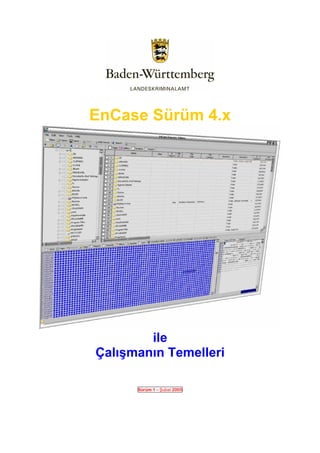
  • 128.
    EnCase Sürüm 4.xile Çalışmanın Temelleri Armin Kisling –324. Şube Şekiller Dizini Şekil 1: EnCase veri formatının görünüşü .............................................................................................................. 8 Şekil 2: Bir imgenin (Image) okunması sırasında doğrulama................................................................................. 9 Şekil 3: Bir EnCase olayına ait Case ve yedekleme dosyaları ................................................................................ 9 Şekil 4: Programlar klasöründe EnCase’in ayar dosyaları (C:ProgrammeEnCase4)....................................... 10 Şekil 5: Fastblock başka modellerle birlikte Tableau firmasının ürettiği operasyon çantası içinde .................... 11 Şekil 6: Windows için EnCase program penceresi görünüşü................................................................................ 13 Şekil 7: View görünümü ........................................................................................................................................ 14 Şekil 8: Tablo sütunları - 1. bölüm........................................................................................................................ 15 Şekil 9: Tablo sütunları - 2. bölüm........................................................................................................................ 15 Şekil 10: Tablo sütunları - 3. bölüm...................................................................................................................... 16 Şekil 11: Küçükten büyüğe doğru sıralama .......................................................................................................... 17 Şekil 12: Büyükten küçüğe doğru sıralama........................................................................................................... 17 Şekil 13: İkinci sıralama kriteri ile sıralama ........................................................................................................ 17 Şekil 14: Resim dosyasına ait ayrıntılı bilgileri içeren rapor ............................................................................... 18 Şekil 15: Ön izlemeli “Gallery” görünümü .......................................................................................................... 19 Şekil 16: “Gallery” görünümünde ayarlama olanakları ...................................................................................... 20 Şekil 17: “Timeline” (zaman doğrusu) görünümü................................................................................................ 20 Şekil 18: “Timeline”ın ayarlama olanakları ........................................................................................................ 21 Şekil 19: Sub-Tab alanının metin görünümü......................................................................................................... 21 Şekil 20: Olay görünümünde araç çubuğu............................................................................................................ 22 Şekil 21: Menü çubuğu.......................................................................................................................................... 24 Şekil 22: File / New............................................................................................................................................... 24 Şekil 23: File / Open ............................................................................................................................................. 24 Şekil 24: File / Save .............................................................................................................................................. 24 Şekil 25: File / Save As ......................................................................................................................................... 25 Şekil 26: File / Save All......................................................................................................................................... 25 Şekil 27: File / Add Device.................................................................................................................................... 25 Şekil 28: File / Add Raw Image............................................................................................................................. 26 Şekil 29: File / Exit EnCase .................................................................................................................................. 26 Şekil 30: Edit / Close............................................................................................................................................. 27 Şekil 31: Edit / Copy Folders ................................................................................................................................ 27 Şekil 32: Edit / Bookmark Files or Folder Structure ............................................................................................ 28 Şekil 33: Edit / Create Hash Set............................................................................................................................ 28 Şekil 34: Edit / Export… ....................................................................................................................................... 29 Şekil 35: Edit / Recover Folders…........................................................................................................................ 29 Şekil 36: Edit / Acquire…...................................................................................................................................... 30 Şekil 37: Edit / Restore… ...................................................................................................................................... 30 Şekil 38: Edit / Hash... .......................................................................................................................................... 31 Şekil 39: Edit / Scan Disk Configuration .............................................................................................................. 31 Şekil 40: Edit / Verify File Integrity ...................................................................................................................... 32 Şekil 41: Edit / Modify Time Zone Settings…........................................................................................................ 32 Şekil 42: Edit / Export Selected Files to i2… ........................................................................................................ 32 Şekil 43: Edit / Mount as Network Share .............................................................................................................. 33 Şekil 44: Edit / Mount as Emulated Disk .............................................................................................................. 33 Şekil 45: Edit / Send To......................................................................................................................................... 34 Şekil 46: Edit / Show Columns .............................................................................................................................. 34 Şekil 47: Column................................................................................................................................................... 35 Şekil 48: Edit / Sort ............................................................................................................................................... 35 Şekil 49: Select Item.............................................................................................................................................. 36 Şekil 50: View / Cases........................................................................................................................................... 36 Şekil 51: View / Bookmarks................................................................................................................................... 37 Şekil 52: View / Devices........................................................................................................................................ 37 Şekil 53: View / File Types.................................................................................................................................... 38 Şekil 54: View / File Signatures ............................................................................................................................ 38 Şekil 55: View / File Viewers ................................................................................................................................ 39 Şekil 56: View / Keywords..................................................................................................................................... 39 Baden-Württemberg Eyalet Kriminal Dairesi Sayfa 128
  • 129.
    EnCase Sürüm 4.xile Çalışmanın Temelleri Armin Kisling –324. Şube Şekil 57: View / Search Hits.................................................................................................................................. 40 Şekil 58: View / Security IDs................................................................................................................................. 40 Şekil 59: View / Text Styles ................................................................................................................................... 41 Şekil 60: View / Scripts ......................................................................................................................................... 41 Şekil 61: View / Hash Sets..................................................................................................................................... 42 Şekil 62: Tools / Search ........................................................................................................................................ 42 Şekil 63: Tools / Select all entries ......................................................................................................................... 42 Şekil 64: Tools / Wipe Drive ................................................................................................................................. 43 Şekil 65: Tools / Verify Evidence Files... .............................................................................................................. 43 Şekil 66: Tools / Create Boot Disk... ..................................................................................................................... 43 Şekil 67: Tools / Options... .................................................................................................................................... 44 Şekil 68: Tools / Refresh ....................................................................................................................................... 45 Şekil 69: Help / About EnCase.............................................................................................................................. 45 Şekil 70: Menü penceresi / Close .......................................................................................................................... 46 Şekil 71: Menü penceresi / Copy Folders ............................................................................................................. 46 Şekil 72: Menü penceresi / Bookmark Files.......................................................................................................... 47 Şekil 73: Menü penceresi / Bookmark Folder Structure ....................................................................................... 47 Şekil 74: Menü penceresi / Create Hash Set... ...................................................................................................... 48 Şekil 75: Menü penceresi / Export ........................................................................................................................ 48 Şekil 76: Menü penceresi / Recover Folders......................................................................................................... 49 Şekil 77: Menü penceresi / Acquire....................................................................................................................... 49 Şekil 78: Menü penceresi / Restore ....................................................................................................................... 50 Şekil 79: Menü penceresi / Hash........................................................................................................................... 50 Şekil 80: Menü penceresi / Scan Disk Configuration............................................................................................ 51 Şekil 81: Menü penceresi / Verify File Integrity ................................................................................................... 51 Şekil 82: Menü penceresi / Modify Time Zone Settings ........................................................................................ 52 Şekil 83: Menü penceresi / Export Selected Files to i2 ......................................................................................... 52 Şekil 84: Menü penceresi / Include (Sub) Folders ................................................................................................ 53 Şekil 85: Menü penceresi / Copy-Unerase... ......................................................................................................... 53 Şekil 86: Menü penceresi / View File Structure .................................................................................................... 54 Şekil 87: Menü penceresi / Send To ...................................................................................................................... 54 Şekil 88: Menü penceresi / Show Columns ........................................................................................................... 55 Şekil 89: Menü penceresi / Column....................................................................................................................... 55 Şekil 90: Menü penceresi / Sort ............................................................................................................................ 56 Şekil 91: Bookmark menüsü / Copy-Unerase........................................................................................................ 56 Şekil 92: Bookmark menüsü / Bookmark Files...................................................................................................... 57 Şekil 93: Bookmark menüsü / Create Hash Set..................................................................................................... 57 Şekil 94: Bookmark menüsü / View File Structure................................................................................................ 58 Şekil 95: Bookmark menüsü / Send To .................................................................................................................. 58 Şekil 96: Bookmark menüsü / Edit ........................................................................................................................ 59 Şekil 97: Bookmark menüsü / Add Note ................................................................................................................ 59 Şekil 98: Bookmark menüsü/ Show Excluded - Deleted........................................................................................ 60 Şekil 99: Bookmark menüsü / Delete..................................................................................................................... 60 Şekil 100: Bookmark menüsü / Delete All Selected............................................................................................... 61 Şekil 101: Bookmark menüsü / Exclude ................................................................................................................ 61 Şekil 102: Bookmark menüsü / Exclude All Selected ............................................................................................ 62 Şekil 103: Bookmark menüsü / Export .................................................................................................................. 62 Şekil 104: Bookmark menüsü / Export Selected Files to i2................................................................................... 63 Şekil 105: Bookmark menüsü / Summary Bookmark............................................................................................. 63 Şekil 106: Bookmark menüsü / Tag File ............................................................................................................... 63 Şekil 107: Bookmark menüsü / Tag Selected Files................................................................................................ 64 Şekil 108: Bookmark menüsü / Show Columns ..................................................................................................... 64 Şekil 109: Bookmark menüsü / Column ................................................................................................................ 65 Şekil 110: Bookmark menüsü / Sort ...................................................................................................................... 65 Şekil 111: Bookmark menüsü / Select Item ........................................................................................................... 66 Şekil 112: Keyword menüsü / Edit ........................................................................................................................ 66 Şekil 113: Keyword menüsü / New........................................................................................................................ 66 Şekil 114: Keyword menüsü/ Show Excluded - Deleted........................................................................................ 67 Şekil 115: Keyword menüsü / Bookmark Data...................................................................................................... 67 Şekil 116: Keyword menüsü / Delete..................................................................................................................... 67 Şekil 117: Keyword menüsü / Delete All Selected................................................................................................. 68 Şekil 118: Keyword menüsü / Exclude .................................................................................................................. 68 Baden-Württemberg Eyalet Kriminal Dairesi Sayfa 129
  • 130.
    EnCase Sürüm 4.xile Çalışmanın Temelleri Armin Kisling –324. Şube Şekil 119: Keyword menüsü / Exclude All Selected .............................................................................................. 68 Şekil 120: Keyword menüsü / Export .................................................................................................................... 69 Şekil 121: Keyword menüsü / Import .................................................................................................................... 69 Şekil 122: Keyword menüsü / Add Keyword List .................................................................................................. 70 Şekil 123: Keyword menüsü / Rename .................................................................................................................. 70 Şekil 124: Keyword menüsü / New Folder ............................................................................................................ 71 Şekil 125: Keyword menüsü / Expand - Contract ................................................................................................. 71 Şekil 126: Keyword menüsü / Set Included (Sub) Folders .................................................................................... 72 Şekil 127: Keyword menüsü / Show Columns ....................................................................................................... 72 Şekil 128: Keyword menüsü / Column .................................................................................................................. 73 Şekil 129: Keyword menüsü / Sort ........................................................................................................................ 73 Şekil 130: Keyword menüsü / Select Item ............................................................................................................. 73 Şekil 131: Search Hits / Copy-Unerase................................................................................................................. 74 Şekil 132: Search Hits / Bookmark Files .............................................................................................................. 74 Şekil 133: Search Hits / Create Hash Set.............................................................................................................. 75 Şekil 134: Search Hits / View File Structure......................................................................................................... 75 Şekil 135: Search Hits / Send To........................................................................................................................... 76 Şekil 136: Search Hits / Show Excluded - Deleted................................................................................................ 76 Şekil 137: Search Hits / Delete ............................................................................................................................. 77 Şekil 138: Search Hits / Delete All Selected.......................................................................................................... 77 Şekil 139: Search Hits / Exclude ........................................................................................................................... 78 Şekil 140: Search Hits / Exclude All Selected ....................................................................................................... 78 Şekil 141: Search Hits / Export............................................................................................................................. 79 Şekil 142: Search Hits / Export Selected Files to i2.............................................................................................. 79 Şekil 143: Search Hits / Tag File .......................................................................................................................... 79 Şekil 144: Search Hits / Tag Selected Files .......................................................................................................... 80 Şekil 145: Search Hits / View Search Hits ............................................................................................................ 80 Şekil 146: Search Hits / Bookmark Selected Items................................................................................................ 80 Şekil 147: Search Hits / Show Columns ................................................................................................................ 81 Şekil 148: Search Hits / Column ........................................................................................................................... 81 Şekil 149: Search Hits / Sort ................................................................................................................................. 82 Şekil 150: Search Hits / Select Item ...................................................................................................................... 82 Şekil 151: CD-Rom takıldıktan sonraki otomatik başlatma ekranı....................................................................... 83 Şekil 152: Guidance Software firmasının en son güncellemeleri sunduğu karşıdan yükleme sayfasından alıntı . 84 Şekil 153: Guidance firmasının boot disk görüntülerine ait linkleri içeren karşıdan yükleme sayfasından alıntı 86 Şekil 154: “File / New” ile yeni bir olay yaratılması ........................................................................................... 88 Şekil 155: Yeni olay hakkındaki bilgilerin girildiği pencere................................................................................. 88 Şekil 156:“Add Device” düğmesi ......................................................................................................................... 88 Şekil 157: Yerel veri ortamlarının seçilmesi ......................................................................................................... 89 Şekil 158: Veri ortamının/sürücünün seçilmesi..................................................................................................... 89 Şekil 159: Seçilen veri ortamının veya sürücünün ön izlemesi ............................................................................. 90 Şekil 160: Seçilen veri ortamına ait Preview (önizleme) ...................................................................................... 90 Şekil 161: Veri edinmeden sonra ne yapılacağının belirlenmesi .......................................................................... 91 Şekil 162: İmge oluşturma seçenekleri.................................................................................................................. 92 Şekil 163: Veri edinimi sona erdikten sonraki durum mesajları ........................................................................... 92 Şekil 164: Yeni olay yaratma ................................................................................................................................ 93 Şekil 165: Değerlendirme veri ortamında örnek olay organizasyonu................................................................... 93 Şekil 166: İnceleyen tarafından değiştirilen yol bilgileri...................................................................................... 94 Şekil 167: Veri ortamı ekleme ............................................................................................................................... 94 Şekil 168: Yeni imge klasörü ekleme..................................................................................................................... 95 Şekil 169: Yol ayarları .......................................................................................................................................... 95 Şekil 170: EnCase’e yüklenmek istenen veri ortamı kopyasının seçilmesi............................................................ 96 Şekil 171: “Weiter” (devam) düğmesine iki defa tıklandığında okuma işlemi başlar .......................................... 96 Şekil 172: “Menü çubuğu / Edit / Modify Time Zone settings” üzerinden saat diliminin ayarlanması................ 97 Şekil 173: Kurulu yazı tipi Arial Unicode’un kontrol edilmesi ............................................................................. 97 Şekil 174: İmgenin doğrulanması ......................................................................................................................... 98 Şekil 175: Veri edinme ve doğrulama Hash’lerinin karşılaştırılmasına olanak veren rapor görünümü .............. 99 Şekil 176: “Scan Disk Configuration” komutu uygulanmadan ÖNCE Win XP altında yazılım RAID............... 100 Şekil 177: Tarama yapıldıktan sonra algılanan Stripe setleri ............................................................................ 100 Şekil 178: Veri ortamının veri sistemi................................................................................................................. 100 Şekil 179: “Partition Finder” betiğinin başlatılması ......................................................................................... 101 Şekil 180: Arama yordamından sonra sonuçları içeren “Lost Files” klasörü ................................................... 102 Baden-Württemberg Eyalet Kriminal Dairesi Sayfa 130
  • 131.
    EnCase Sürüm 4.xile Çalışmanın Temelleri Armin Kisling –324. Şube Şekil 181: Zip dosyası üzerine “View File Structure” komutu uygulandıktan sonra Zip birimi......................... 102 Şekil 182: “File Mounter” betiği penceresi........................................................................................................ 103 Şekil 183: “Verify Signature” işleminin arama penceresinden başlatılması...................................................... 104 Şekil 184: İmza sütunu ........................................................................................................................................ 104 Şekil 185: İşaretli dosyaların Hash değerlerinin üretilmesi ............................................................................... 106 Şekil 186: Kişisel Hash setinin oluşturulması..................................................................................................... 107 Şekil 187: Eklenen Hash seti............................................................................................................................... 107 Şekil 188: Seçilen Hash setinin kullanılması ...................................................................................................... 108 Şekil 189: Sekme alanında Hash değerleri, setleri ve kategorileri ..................................................................... 108 Şekil 190: Seçilen klasöre yeni anahtar kelime girilmesi.................................................................................... 110 Şekil 191: Yeni bir anahtar kelime girişinde “Search Expression” sekmesi ...................................................... 111 Şekil 192: Karakter setinin seçilmesi için “Code Page” sekmesi....................................................................... 112 Şekil 193: “Kopyala ve yapıştır” ile anahtar kelime listesi eklenmesi ............................................................... 113 Şekil 194: Arama penceresi ve seçenekler .......................................................................................................... 114 Şekil 195: “Highlighted Data Bookmark” konması............................................................................................ 115 Şekil 196: “Notable File Bookmark” konması.................................................................................................... 116 Şekil 197: “Folder Information Bookmark” konması......................................................................................... 117 Şekil 198: File Group Bookmarks....................................................................................................................... 117 Şekil 199: “Notes Bookmark” eklenmesi ............................................................................................................ 118 Şekil 200: Yerimi görünümündeki sütunlar......................................................................................................... 119 Şekil 201: Yerimleri klasörü için görüntüleme seçeneklerinin ayarlanması....................................................... 119 Şekil 202: Bir rapordan alıntı ve seçenekler penceresi (sekme alanında sağ tık)............................................... 122 Şekil 203: Dosyaları kopyala / geri al ................................................................................................................ 123 Şekil 204: Kopyalanan dosyaların ve hedefin seçilmesi ..................................................................................... 123 Şekil 205: Kopyalama ya da geri alma seçenekleri ............................................................................................ 124 Şekil 206: Hedef yol bilgileri ve dosya bölme olanağı........................................................................................ 125 Şekil 207: Kopyalama ya da kurtarma bilgilerini gösteren durum ekranı.......................................................... 125 Şekil 208: Klasörlerin kopyalanması için yol ayarları ve seçenekler ................................................................. 126 Şekil 209: Dosya bilgilerinin dışarı aktarılması için diyalog penceresi ............................................................. 127 Baden-Württemberg Eyalet Kriminal Dairesi Sayfa 131