Mengenal Delphi dan Komponen-Nya
20.07 | Diposkan oleh code and script | 0 komentar
Sebelumnya perlu diketahui apa itu Delphi?????. Delphi merupakan suatu bahasa pemrograman
(development language) yang berbasis pascal dan digunakan untuk merancang suatu aplikasi
program.
Berikut adalah kegunaan dari progam delphi diantaranya :
a. Untuk membuat aplikasi windows
b. Untuk merancang suatu aplikasi program berbasis grafis
c. Untuk membuat program berbasis jaringan (client/server)
d. Untuk merancang program .NET (berbasis internet)
Delphi memiliki keunggulan diantaranya adalah
a. IDE (Intregated Development Environment) atau lingkungan perkembangan aplikasi sendiri
adalah satu dari keunggulan delphi,didalamnya terdapat menu2 yang memudahkan kita untuk
membuat suatu proyek program
b. Proses kompilasi cepat,pada saat aplikasi yang kita buat dijalankan pada Delphi,maka secara
otomatis akan dibaca sebagai sebuah program,tanpa dijalan terpisah
c. Mudah digunakan,source kode delphi yang merupakan turunan dari Pascal,sehingga tidak
diperlukan suatu penyusuaian lagi
d. Bersifat multi purphase,artinya bahasa pemrograman Delphi dapat digunakan untuk
mengembangkan berbagai keperluan pemgembangan aplikasi
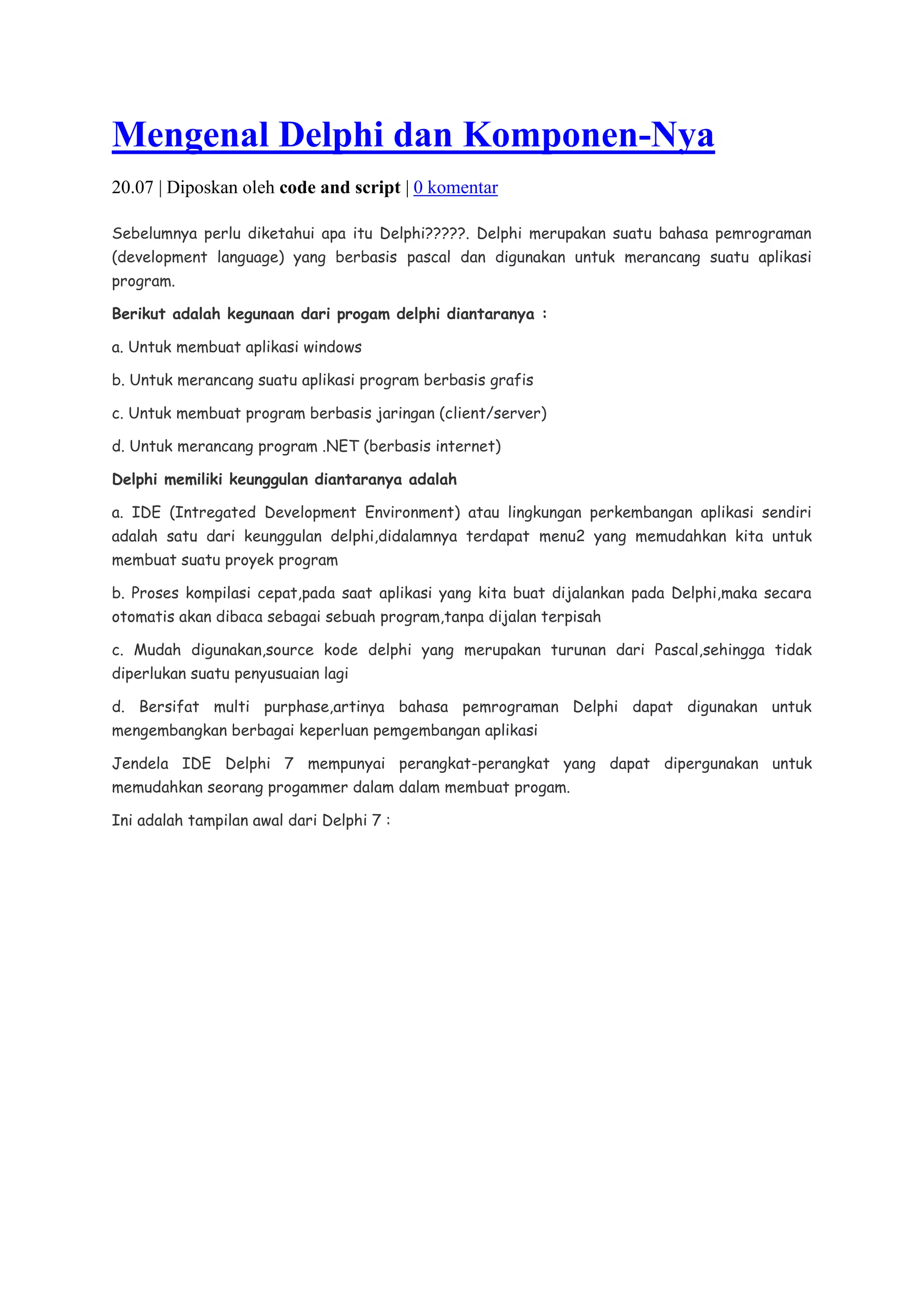
Jendela IDE Delphi 7 mempunyai perangkat-perangkat yang dapat dipergunakan untuk
memudahkan seorang progammer dalam dalam membuat progam.
Ini adalah tampilan awal dari Delphi 7 :
Secara default, ada beberapa macam fasilitas yang menunjang progam Delphi 7. Diantaranya :
(dapat dilihat icon-iconnya pada gambar)
1.Menu
Menu pada Delphi memiliki kegunaan seperti menu pada menu aplikasi Windows lainnya.Dari menu
ini progammer dapat memanggil, menyimpan progam,menjalankan progam, meremove komponen baru
dan segala sesuatu yang berhubungan dengan IDE Delphi dapat anda lakukan dari menu
2.Speed Bar
Speed Bar atau yang sering juga disebut toolbar berisi kumpulan tombol yang tidak lain adalah
pengganti beberapa item menu yang sering digunakan. Dengan kata lain setiap tombol pada Speed
Bar menggantikan salah satu item menu. Sebagai contoh,tombol kiri atas adalah pengganti file
New,tombol disebelah kananya adalah pengganti menu File Open, dan seterusnya.
3.Component Palette
Component Pallete berisi kumpulan icon yang melambangkan komponen-komponen pada VCL (Visual
Component Librasi). VCL merupakan pustaka komponen yang dengannya anda dapat membangun
sebuah aolikasi. Pada Component Palette, terdapat beberapa tab,yaitu Standart, Additional, Data
Access, Data control dan lain sebagainya.
4. Object TreeView
Object TreeView berisi struktur pohon yang menampilkan semua komponen yang telah diletakkan
pada form designer atau biasa disebut dengan hirarki seperti pada windows Explorer.
5. Object Inspektor
Object Inspector digunakan untuk mengubah karakteristik dari sebuah komponen. Ada dua tab
pada Object Inspektor,yaitu Properties dan Event. Pada tab Properties kamu dapat mengubah nilai
dari beberapa komponen yang telah diletakkan pada form,sedangkan tab Event digunakan untuk
menyisipkan kode untuk menangani kejadian tertentu. Kejadian dapat dibangkitkan karena
beberapa hal,seperti penglikan mouse,penekanan tombol keyboard,penutupan jendela dan lain
sebagainya.
6. Form Designer
Form Designer merupakan tempatdimana progammer dapat merancang jendela aplikasi atsu
tempat untuk desain interface dari aplikasi Windows. Desain form dilakukan dengan cara
meletakkan komponen-komponen yang diambil dari Component Palette.
7. Code Editor
Code Editor adalah tempat dimana progammer menuliskan kode progam yang pernyataan-
pernyataannya dalam bahasa object Pascal. Hal utama yang perlu diperhatikan dalam Code Editor
adalah kamu tidak perlu menuliskan seluruh code sumber karena Delphi telah menuliskan semacam
kerangka sumber.
Berikut adalah jenis-jenis komponen standart Delphi :
1. Icon Pointer
komponen khusus dan terdapat disetiap tab dalam component palatte. Komponen pointer adalah
komponen select yang digunakan untuk memilih komponen dalam form designer.
2. Icon Frames
merupakan sebuah kontainer yang digunakan untuk menampung komponen frame dapat diletakkan
dalam form atau frame-frame yang lain.
3. Icon Main Menu
komponen yang digunakan untuk membuat menu bar dan menu drop down. Komponen ini bersifat
invisible.
4. PopUpMenu
komponen yang digunakan untuk membuat menu popup yang akan muncul jika pemakai melakukan
proses klik kanan. Komponen ini bersifat invisible.
5. Icon Label
komponen ini hanya digunakan untuk menambahkan teks di dalam form
6. Icon Edit
komponen yang digunakan untuk menerima satu baris teks yang merupakan data input
pemakai. Komponen ini juga dapat digunakan untuk menampilkan teks.
7. Icon Memo
komponen Memo dipakai untuk memasukkan atau menapilkan beberapa baris teks di dalam form.
8. Icon Button
komponen yang dipakai untuk membuat button yang akan dipakai untuk memilih pilihan di dalam
aplikasi. Jika mengklik komponen button tersebut maka suatu perintah atau kejadian akan
dijalankan
9. Icon CheckBox
komponen yang digunakan untuk memilih atau membatalkan suatu pilihan, yaitu dengan cara
mengklik komponen.
10. Icon :
RadioButton merupakan komponen yang digunakan untuk memberikan sekelompok pilihan dan hanya
ada satu pilihan yang dapat dipilih. Untuk memilih salah satu pilihan adalah dengan mengklik tombol
pilihan yang diinginkan.
11. Icon :
ListBox merupakan komponen yang digunakan untuk membuat sebuah daftar pilihan, dimana hanya
ada satu pilihan yang dapat dipilih. Untuk mencari dan kemudian memilih salah satu pilihan yang
terdapat di dalam daftar dapat menggunakan batang penggulung.
12. Icon :
ComboBox merupakan komponen yang digunakan untuk membuat sebuah daftar pilihan, dimana
hanya ada satu pilihan yang dapat dipilih. Untuk mencari dan kemudian memilih salah satu pilihan
yang terdapat di dalam daftar dapat menggunakan mengklik tombol drop down
13. Icon :
ScrollBar merupakan komponen ini mempunyai fungsi yang sama seperti batang penggulung yang
terdapat dalam program-program berbasis Windows pada umumnya.
14. Icon :
GroupBox adalah sebuah kontainer yang dapat digunakan untuk mengelompokkan komponen-
komponen lain seperti Radio Button, CheckBox dan komponen kontainer yang lain.
15. Icon :
RadioGroup merupakan komponen ini merupakan komponen kombinasi dari GroupBox dan didesain
untuk membuat sekelompok RadioButton.
16. Icon :
Panel adlah sebuah kontainer yang dapat digunakan untuk membuat StatusBar, ToolBar dan
ToolPalette.
17. Icon :
ActionList merupakaan komponen yang berisi daftar action yang digunakan bersama-sama dengan
komponen dan kontrol seperti item menu dan button.
Assalamualaikkum Warohmatullahi Wabarokaatuh
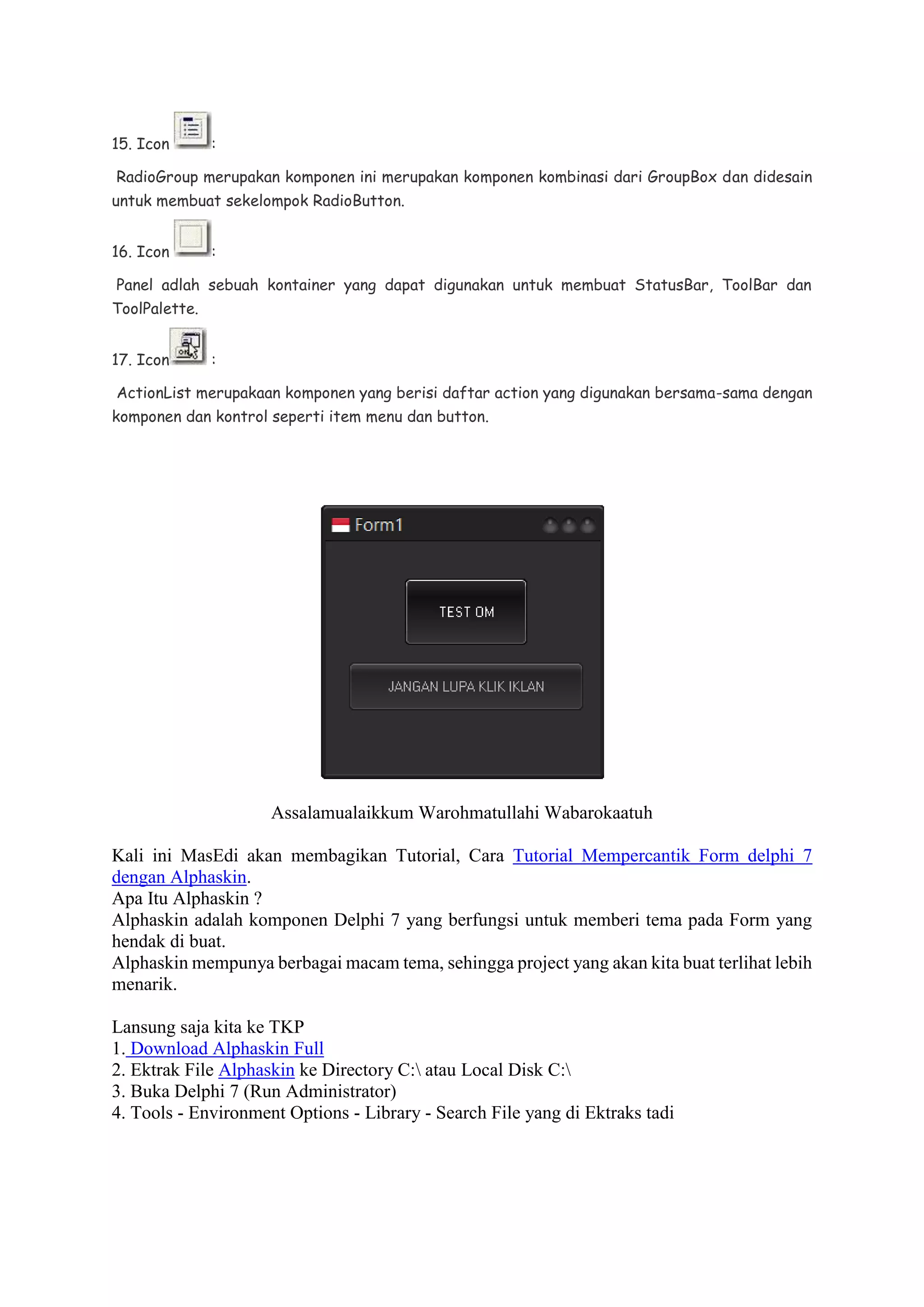
Kali ini MasEdi akan membagikan Tutorial, Cara Tutorial Mempercantik Form delphi 7
dengan Alphaskin.
Apa Itu Alphaskin ?
Alphaskin adalah komponen Delphi 7 yang berfungsi untuk memberi tema pada Form yang
hendak di buat.
Alphaskin mempunya berbagai macam tema, sehingga project yang akan kita buat terlihat lebih
menarik.
Lansung saja kita ke TKP
1. Download Alphaskin Full
2. Ektrak File Alphaskin ke Directory C: atau Local Disk C:
3. Buka Delphi 7 (Run Administrator)
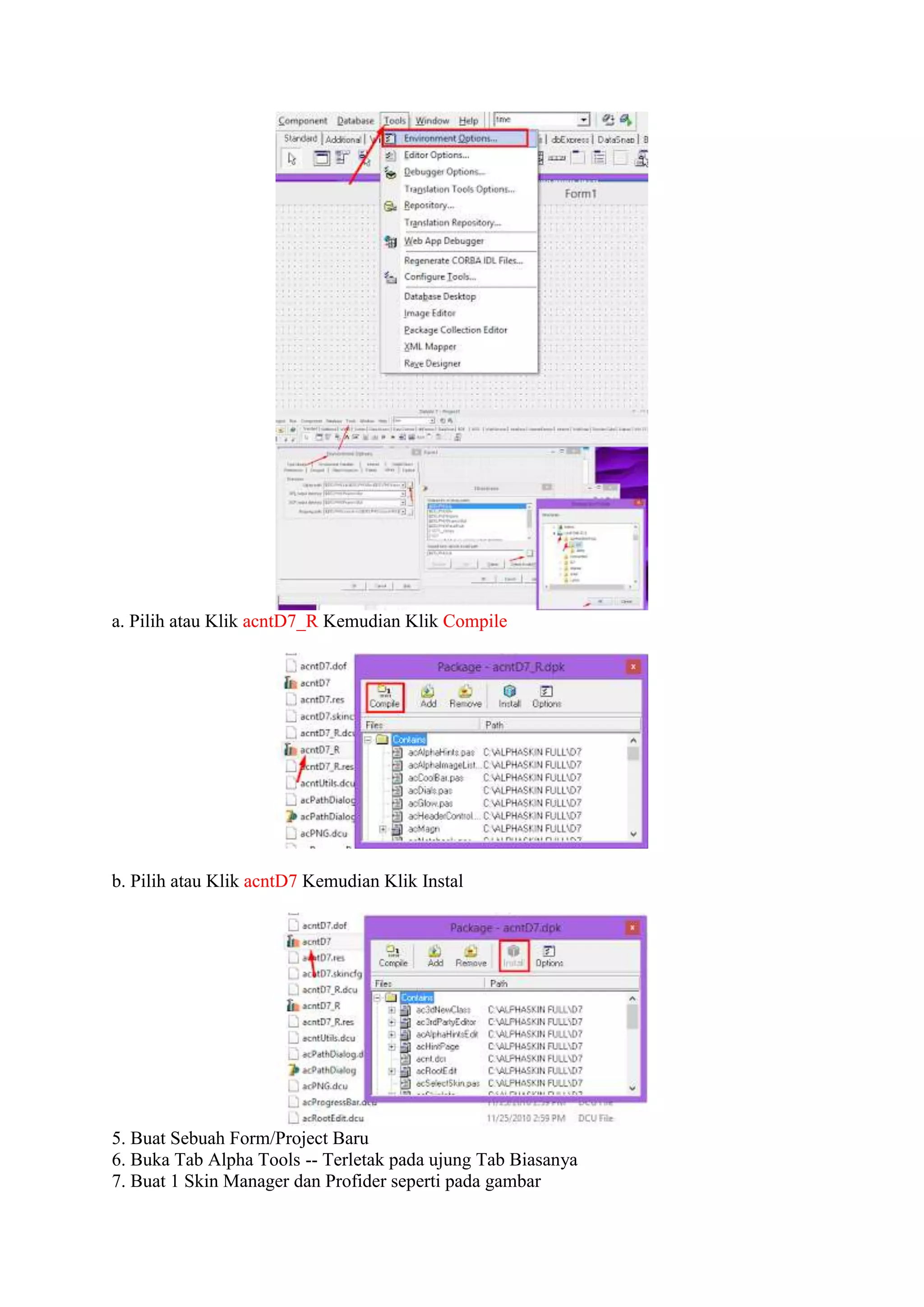
4. Tools - Environment Options - Library - Search File yang di Ektraks tadi
a. Pilih atau Klik acntD7_R Kemudian Klik Compile
b. Pilih atau Klik acntD7 Kemudian Klik Instal
5. Buat Sebuah Form/Project Baru
6. Buka Tab Alpha Tools -- Terletak pada ujung Tab Biasanya
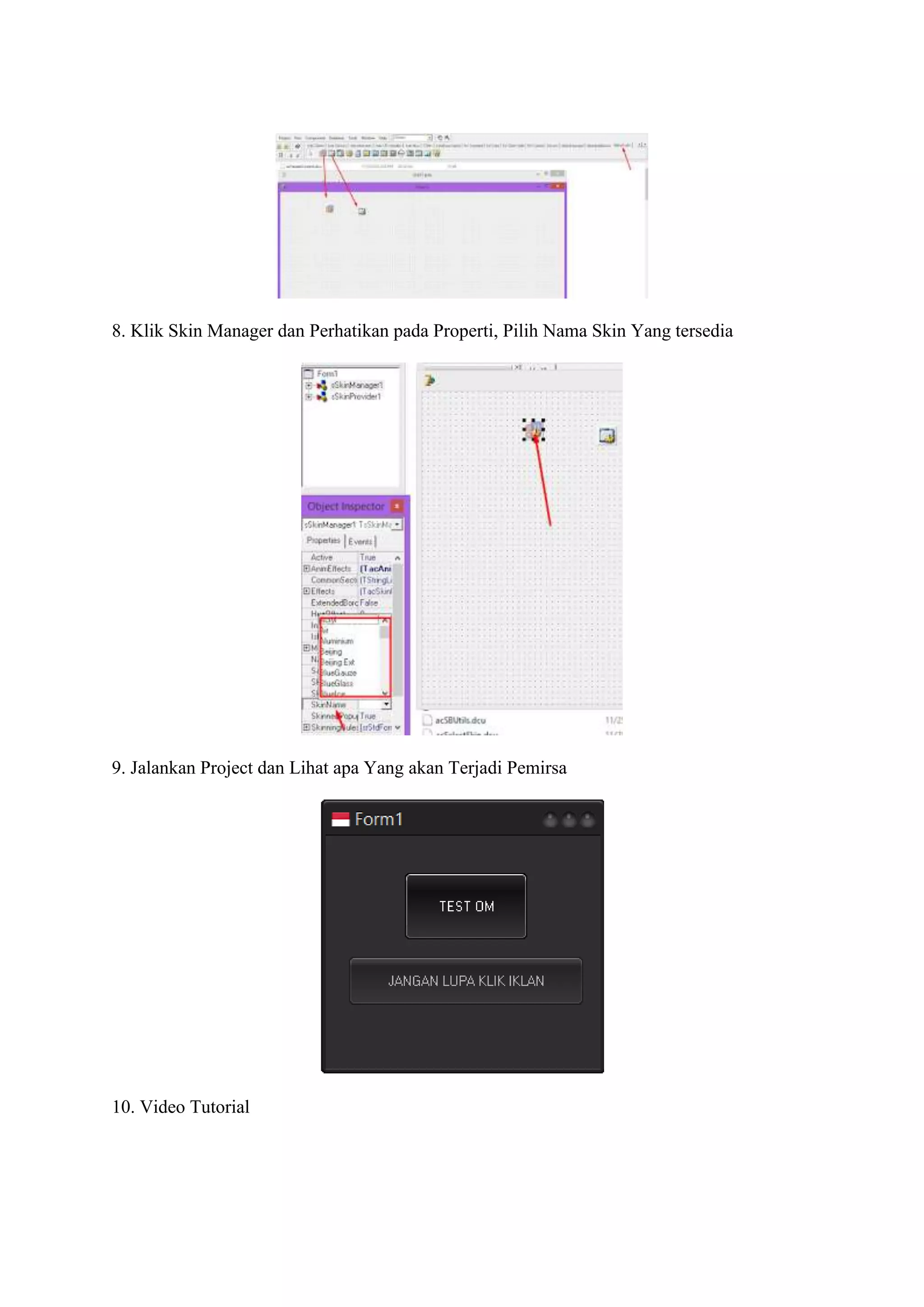
7. Buat 1 Skin Manager dan Profider seperti pada gambar
8. Klik Skin Manager dan Perhatikan pada Properti, Pilih Nama Skin Yang tersedia
9. Jalankan Project dan Lihat apa Yang akan Terjadi Pemirsa
10. Video Tutorial

Module Delphi

  • 1.
    Mengenal Delphi danKomponen-Nya 20.07 | Diposkan oleh code and script | 0 komentar Sebelumnya perlu diketahui apa itu Delphi?????. Delphi merupakan suatu bahasa pemrograman (development language) yang berbasis pascal dan digunakan untuk merancang suatu aplikasi program. Berikut adalah kegunaan dari progam delphi diantaranya : a. Untuk membuat aplikasi windows b. Untuk merancang suatu aplikasi program berbasis grafis c. Untuk membuat program berbasis jaringan (client/server) d. Untuk merancang program .NET (berbasis internet) Delphi memiliki keunggulan diantaranya adalah a. IDE (Intregated Development Environment) atau lingkungan perkembangan aplikasi sendiri adalah satu dari keunggulan delphi,didalamnya terdapat menu2 yang memudahkan kita untuk membuat suatu proyek program b. Proses kompilasi cepat,pada saat aplikasi yang kita buat dijalankan pada Delphi,maka secara otomatis akan dibaca sebagai sebuah program,tanpa dijalan terpisah c. Mudah digunakan,source kode delphi yang merupakan turunan dari Pascal,sehingga tidak diperlukan suatu penyusuaian lagi d. Bersifat multi purphase,artinya bahasa pemrograman Delphi dapat digunakan untuk mengembangkan berbagai keperluan pemgembangan aplikasi Jendela IDE Delphi 7 mempunyai perangkat-perangkat yang dapat dipergunakan untuk memudahkan seorang progammer dalam dalam membuat progam. Ini adalah tampilan awal dari Delphi 7 :
  • 2.
    Secara default, adabeberapa macam fasilitas yang menunjang progam Delphi 7. Diantaranya : (dapat dilihat icon-iconnya pada gambar) 1.Menu Menu pada Delphi memiliki kegunaan seperti menu pada menu aplikasi Windows lainnya.Dari menu ini progammer dapat memanggil, menyimpan progam,menjalankan progam, meremove komponen baru dan segala sesuatu yang berhubungan dengan IDE Delphi dapat anda lakukan dari menu 2.Speed Bar Speed Bar atau yang sering juga disebut toolbar berisi kumpulan tombol yang tidak lain adalah pengganti beberapa item menu yang sering digunakan. Dengan kata lain setiap tombol pada Speed Bar menggantikan salah satu item menu. Sebagai contoh,tombol kiri atas adalah pengganti file New,tombol disebelah kananya adalah pengganti menu File Open, dan seterusnya. 3.Component Palette Component Pallete berisi kumpulan icon yang melambangkan komponen-komponen pada VCL (Visual Component Librasi). VCL merupakan pustaka komponen yang dengannya anda dapat membangun sebuah aolikasi. Pada Component Palette, terdapat beberapa tab,yaitu Standart, Additional, Data Access, Data control dan lain sebagainya. 4. Object TreeView Object TreeView berisi struktur pohon yang menampilkan semua komponen yang telah diletakkan pada form designer atau biasa disebut dengan hirarki seperti pada windows Explorer.
  • 3.
    5. Object Inspektor ObjectInspector digunakan untuk mengubah karakteristik dari sebuah komponen. Ada dua tab pada Object Inspektor,yaitu Properties dan Event. Pada tab Properties kamu dapat mengubah nilai dari beberapa komponen yang telah diletakkan pada form,sedangkan tab Event digunakan untuk menyisipkan kode untuk menangani kejadian tertentu. Kejadian dapat dibangkitkan karena beberapa hal,seperti penglikan mouse,penekanan tombol keyboard,penutupan jendela dan lain sebagainya. 6. Form Designer Form Designer merupakan tempatdimana progammer dapat merancang jendela aplikasi atsu tempat untuk desain interface dari aplikasi Windows. Desain form dilakukan dengan cara meletakkan komponen-komponen yang diambil dari Component Palette. 7. Code Editor Code Editor adalah tempat dimana progammer menuliskan kode progam yang pernyataan- pernyataannya dalam bahasa object Pascal. Hal utama yang perlu diperhatikan dalam Code Editor adalah kamu tidak perlu menuliskan seluruh code sumber karena Delphi telah menuliskan semacam kerangka sumber. Berikut adalah jenis-jenis komponen standart Delphi : 1. Icon Pointer komponen khusus dan terdapat disetiap tab dalam component palatte. Komponen pointer adalah komponen select yang digunakan untuk memilih komponen dalam form designer. 2. Icon Frames merupakan sebuah kontainer yang digunakan untuk menampung komponen frame dapat diletakkan dalam form atau frame-frame yang lain. 3. Icon Main Menu komponen yang digunakan untuk membuat menu bar dan menu drop down. Komponen ini bersifat invisible. 4. PopUpMenu komponen yang digunakan untuk membuat menu popup yang akan muncul jika pemakai melakukan proses klik kanan. Komponen ini bersifat invisible. 5. Icon Label komponen ini hanya digunakan untuk menambahkan teks di dalam form 6. Icon Edit
  • 4.
    komponen yang digunakanuntuk menerima satu baris teks yang merupakan data input pemakai. Komponen ini juga dapat digunakan untuk menampilkan teks. 7. Icon Memo komponen Memo dipakai untuk memasukkan atau menapilkan beberapa baris teks di dalam form. 8. Icon Button komponen yang dipakai untuk membuat button yang akan dipakai untuk memilih pilihan di dalam aplikasi. Jika mengklik komponen button tersebut maka suatu perintah atau kejadian akan dijalankan 9. Icon CheckBox komponen yang digunakan untuk memilih atau membatalkan suatu pilihan, yaitu dengan cara mengklik komponen. 10. Icon : RadioButton merupakan komponen yang digunakan untuk memberikan sekelompok pilihan dan hanya ada satu pilihan yang dapat dipilih. Untuk memilih salah satu pilihan adalah dengan mengklik tombol pilihan yang diinginkan. 11. Icon : ListBox merupakan komponen yang digunakan untuk membuat sebuah daftar pilihan, dimana hanya ada satu pilihan yang dapat dipilih. Untuk mencari dan kemudian memilih salah satu pilihan yang terdapat di dalam daftar dapat menggunakan batang penggulung. 12. Icon : ComboBox merupakan komponen yang digunakan untuk membuat sebuah daftar pilihan, dimana hanya ada satu pilihan yang dapat dipilih. Untuk mencari dan kemudian memilih salah satu pilihan yang terdapat di dalam daftar dapat menggunakan mengklik tombol drop down 13. Icon : ScrollBar merupakan komponen ini mempunyai fungsi yang sama seperti batang penggulung yang terdapat dalam program-program berbasis Windows pada umumnya. 14. Icon : GroupBox adalah sebuah kontainer yang dapat digunakan untuk mengelompokkan komponen- komponen lain seperti Radio Button, CheckBox dan komponen kontainer yang lain.
  • 5.
    15. Icon : RadioGroupmerupakan komponen ini merupakan komponen kombinasi dari GroupBox dan didesain untuk membuat sekelompok RadioButton. 16. Icon : Panel adlah sebuah kontainer yang dapat digunakan untuk membuat StatusBar, ToolBar dan ToolPalette. 17. Icon : ActionList merupakaan komponen yang berisi daftar action yang digunakan bersama-sama dengan komponen dan kontrol seperti item menu dan button. Assalamualaikkum Warohmatullahi Wabarokaatuh Kali ini MasEdi akan membagikan Tutorial, Cara Tutorial Mempercantik Form delphi 7 dengan Alphaskin. Apa Itu Alphaskin ? Alphaskin adalah komponen Delphi 7 yang berfungsi untuk memberi tema pada Form yang hendak di buat. Alphaskin mempunya berbagai macam tema, sehingga project yang akan kita buat terlihat lebih menarik. Lansung saja kita ke TKP 1. Download Alphaskin Full 2. Ektrak File Alphaskin ke Directory C: atau Local Disk C: 3. Buka Delphi 7 (Run Administrator) 4. Tools - Environment Options - Library - Search File yang di Ektraks tadi
  • 6.
    a. Pilih atauKlik acntD7_R Kemudian Klik Compile b. Pilih atau Klik acntD7 Kemudian Klik Instal 5. Buat Sebuah Form/Project Baru 6. Buka Tab Alpha Tools -- Terletak pada ujung Tab Biasanya 7. Buat 1 Skin Manager dan Profider seperti pada gambar
  • 7.
    8. Klik SkinManager dan Perhatikan pada Properti, Pilih Nama Skin Yang tersedia 9. Jalankan Project dan Lihat apa Yang akan Terjadi Pemirsa 10. Video Tutorial