Mas de Barberans
- Juny 2013 -
CURS DE INFORMÀTICA BÀSICA
1. Engegar l’ordinador
2
3
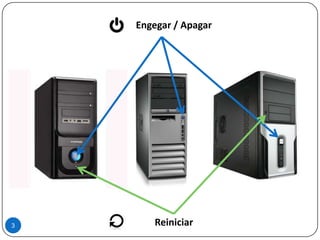
Engegar / Apagar
Reiniciar
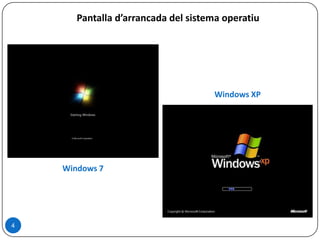
Pantalla d’arrancada del sistema operatiu
4
Windows 7
Windows XP
5
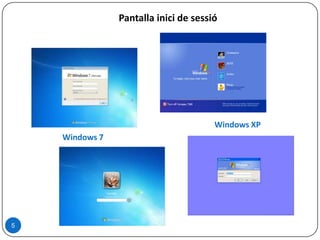
Pantalla inici de sessió
Windows 7
Windows XP
6
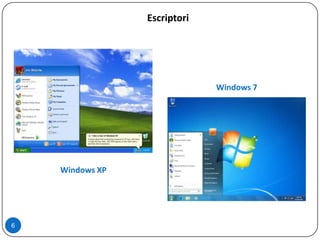
Escriptori
Windows XP
Windows 7
2. El navegador web
7
8
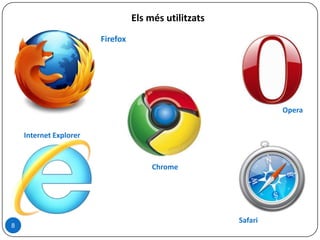
Firefox
Els més utilitzats
Chrome
Safari
Internet Explorer
Opera
9
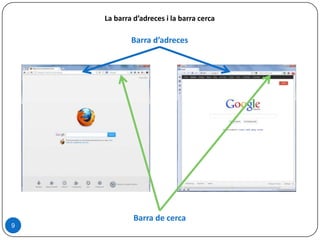
La barra d’adreces i la barra cerca
Barra d’adreces
Barra de cerca
10
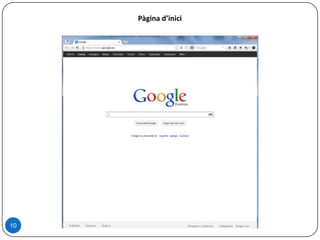
Pàgina d’inici
3. El correu electrònic
11
12
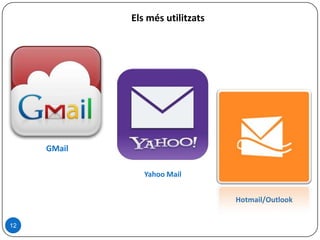
GMail
Els més utilitzats
Yahoo Mail
Hotmail/Outlook
13
Pràctica
1. Obrir el navegador web
2. Introduir a la barra d’adreces:
• https://accounts.google.com/SignUp?service=mail&continue=
3. Introduir a la barra del cercador:
• “Registrar gmail” i prémer sobre el primer resultat
4. Emplenar les dades personals que ens demana
• Nom d’usuari: és l’identificador de la nostre correu. Semblant al
número del carrer i pis on vivim
• Clau d’accés: per motius de seguretat, ha de ser personal i
intransferible. Ha d’estar desada en un lloc segur i ha de ser diferent a
la resta de serveis registrar sobre aquesta adreça
Registrar un compte de GMail
14
Pràctica
1. Obrir el navegador web
2. Introduir a la barra d’adreces:
• https://www.gmail.com/
3. Introduir a la barra del cercador:
• “gmail” i prémer sobre el primer resultat
4. Emplenar els camps que ens demana:
• Nom d’usuari
• Clau d’accés
5. Si no estem utilitzant el nostre ordinador:
• Desmarcar fent clic esquerre la casella “No tanquis la sessió”
Enviar un correu electrònic
15
Pràctica (part 2)
6. Prémer sobre el botó “REDACTA”
• Per a: és el destinatari. Si són diversos, es posen les adreces
separades per una “coma”
• CC: o còpia de carbó. Si volem que algú a qui no vagi dirigida la nostra
“carta”, també estigui assabentat.
• CCO: aquests rebran una còpia del correu sense que la resta ho
sàpiga.
• Assumpte: a que es deu el nostre escrit?
• Cos del missatge: introduir el que nosaltres vulguem.
7. Clicar sobre el botó “ENVIA”
Enviar un correu electrònic
4. Skype
16
Un programa de videoconferència i
missatgeria instantània.
Pràctica
1. Obrir el navegador web
2. Introduir a la barra d’adreces:
• https://login.skype.com/account/signup-form
3. Introduir a la barra del cercador:
• “Crear cuenta skype” i prémer sobre el primer resultat
4. Emplenar les dades personals que ens demana
• Nom d’usuari: és l’identificador amb que accedirem al servei.
Normalment és sol posar el mateix que al correu electrònic.
• Clau d’accés: per motius de seguretat, ha de ser personal i
intransferible. Ha d’estar desada en un lloc segur i ha de ser diferent a
la del correu electrònic.
5. Sota el text “Informarme acerca de nuevos...”
• Desmarcar la casella “Por correo electrónico”.
• Així evitarem missatges no desitjats en la safata del nostre correu.
6. Comprovar el nostre correu electrònic per si hem de verificar quelcom.
17
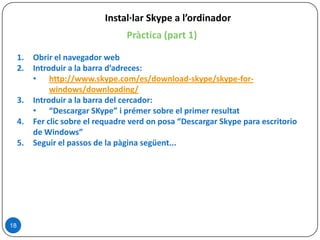
Registrar el nostre correu a Skype
Pràctica (part 1)
1. Obrir el navegador web
2. Introduir a la barra d’adreces:
• http://www.skype.com/es/download-skype/skype-for-
windows/downloading/
3. Introduir a la barra del cercador:
• “Descargar SKype” i prémer sobre el primer resultat
4. Fer clic sobre el requadre verd on posa “Descargar Skype para escritorio
de Windows”
5. Seguir el passos de la pàgina següent...
18
Instal·lar Skype a l’ordinador
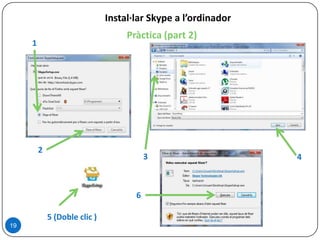
Pràctica (part 2)
19
Instal·lar Skype a l’ordinador
5 (Doble clic )
1
2
3 4
6
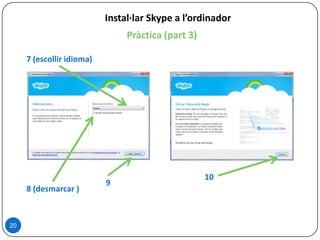
Pràctica (part 3)
20
Instal·lar Skype a l’ordinador
8 (desmarcar )
7 (escollir idioma)
9
10
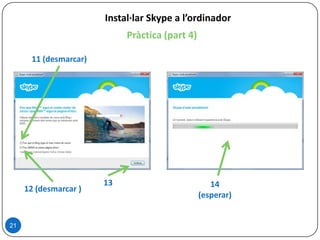
Pràctica (part 4)
21
Instal·lar Skype a l’ordinador
12 (desmarcar )
11 (desmarcar)
13 14
(esperar)
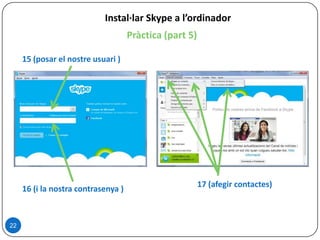
Pràctica (part 5)
22
Instal·lar Skype a l’ordinador
16 (i la nostra contrasenya )
15 (posar el nostre usuari )
17 (afegir contactes)
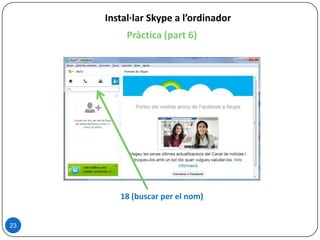
Pràctica (part 6)
23
Instal·lar Skype a l’ordinador
18 (buscar per el nom)
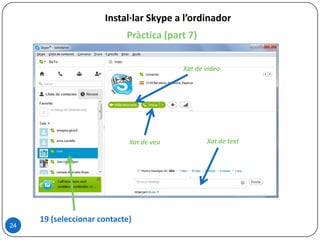
Pràctica (part 7)
24
Instal·lar Skype a l’ordinador
19 (seleccionar contacte)
Xat de video
Xat de veu Xat de text
5. Xarxes socials
25
26
Coses que cal saber de les xarxes socials
1. Són comunitats virtuals de persones o activitats en comú
2. Es necessita tenir una adreça de correu electrònic per accedir
• I emplenar una fitxa amb les dades personals
3. Funcionament:
• Cada usuari registrat és un node
• Els usuaris estan lligats als seus contactes o nodes
• Els contactes a la vegada estan lligats amb altres contactes o nodes
• Es repeteix aquest esquema de connexió successivament
4. Similituds:
• Totes tendeixen a adoptar les eines que els semblen útils de la resta
• Xat, tractament de imatges i vídeos, esdeveniments...
5. La publicitat és el mecanisme que manté el sistema.
6. Parar compte amb els límits de privacitat
27
28
Registrar un compte a Facebook
Pràctica (part 1)
1. Obrir el navegador web
2. Introduir a la barra d’adreces:
• https://www.facebook.com/r.php
3. Introduir a la barra del cercador:
• “registrar facebook” i prémer sobre el primer resultat
4. Emplenar el formulari amb:
• Nom
• Cognoms
• Adreça de correu electrònic (2 vegades)
• Clau d’accés
• Per seguretat, ha de ser diferent a la del email
• Data de naixement
• Gènere
5. Polsar el botó de color verd “Inscriu-te”
29
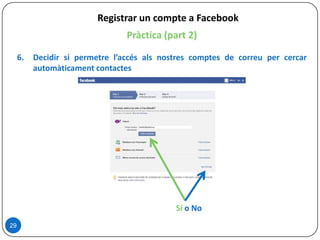
Registrar un compte a Facebook
Pràctica (part 2)
6. Decidir si permetre l’accés als nostres comptes de correu per cercar
automàticament contactes
Sí o No
30
Registrar un compte a Facebook
Pràctica (part 3)
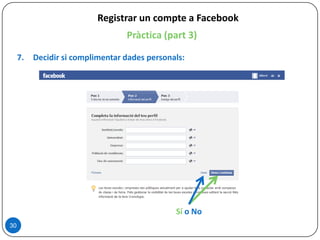
7. Decidir si complimentar dades personals:
Sí o No
31
Registrar un compte a Facebook
Pràctica (part 4)
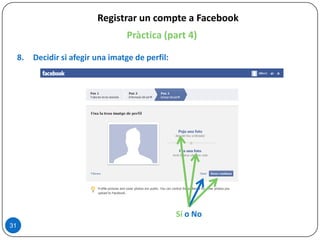
8. Decidir si afegir una imatge de perfil:
Sí o No
32
Registrar un compte a Facebook
Pràctica (part 5)
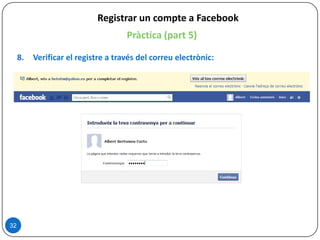
8. Verificar el registre a través del correu electrònic:
33
Registrar un compte Twitter
Pràctica (part 1)
1. Obrir el navegador web
2. Introduir a la barra d’adreces:
• https://twitter.com/signup/
3. Introduir a la barra del cercador:
• “register twitter” i prémer sobre el tercer resultat (Sign up – Twitter)
4. Emplenar el formulari amb:
• Nom i cognoms
• Adreça de correu electrònic
• Clau d’accés
• Per seguretat, ha de ser diferent a la del email
• Nom d’usuari
5. Desmarcar la casella “Recorda la meva contrasenya en aquest ordinador”
34
Registrar un compte Twitter
Pràctica (part 2)
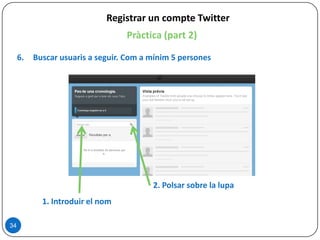
6. Buscar usuaris a seguir. Com a mínim 5 persones
1. Introduir el nom
2. Polsar sobre la lupa
35
Registrar un compte Twitter
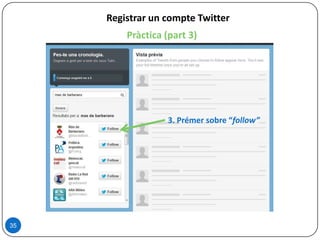
3. Prémer sobre “follow”
Pràctica (part 3)
36
Registrar un compte Twitter
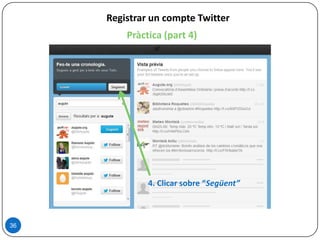
4. Clicar sobre “Següent”
Pràctica (part 4)
37
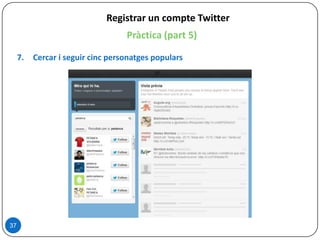
Registrar un compte Twitter
Pràctica (part 5)
7. Cercar i seguir cinc personatges populars
38
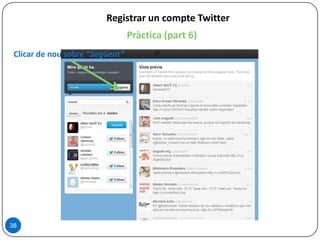
Registrar un compte Twitter
Pràctica (part 6)
Clicar de nou sobre “Següent”
39
Registrar un compte Twitter
Pràctica (part 7)
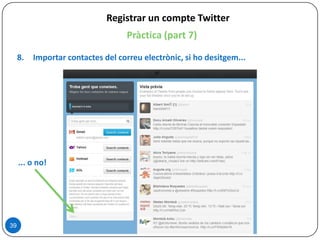
8. Importar contactes del correu electrònic, si ho desitgem...
... o no!
40
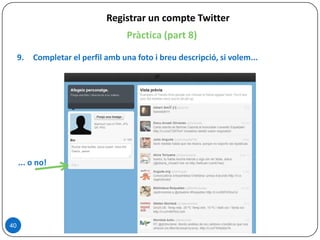
Registrar un compte Twitter
Pràctica (part 8)
9. Completar el perfil amb una foto i breu descripció, si volem...
... o no!
41
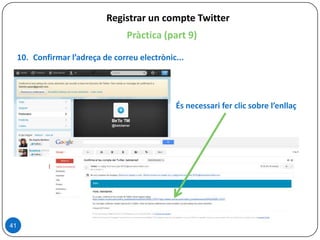
Registrar un compte Twitter
Pràctica (part 9)
10. Confirmar l’adreça de correu electrònic...
És necessari fer clic sobre l’enllaç
6. Internet com a mitjà d’oci
42
Què podem trobar o fer?
Gairebé tot el que podem imaginar o fer amb un ordinador:
1. Seguiment de persones, grups, entitats... al dia a dia o el seu històric
d’actes amb text, imatges, so i vídeo.
2. Informar-se des de diversos punts de vista de manera interactiva.
Aportant l’opinió personal.
3. Escoltar la radio, veure la televisió... inclòs programes emesos fa uns
quants anys; ja siguin nacionals, estatals o estrangers.
4. Jugar a videojocs dissenyats en a un sol usuari o en línia.
5. Exposar el nostre dia a dia, reflexions, fets, opinions... a nivell obert i
d’abast mundial.
6. Comunicar-se de manera instantània i directa amb altres persones per
molt lluny que estiguen.
43
44
Veure la televisió – TV3/RTVE/CANAL9...
Pràctica
1. Obrir el navegador web
2. Introduir a la barra del cercador:
• “alacarta”  clicar al resultat http://www.tv3.cat/3alacarta
• “alacarta”  clicar al resultat http://www.rtve.es/alacarta
• “noualacarta”  clicar al resultat http://www.rtvv.es/va/noualacarta
3. Visionar el contingut desitjat:
Descarregar música
Pràctica (part 1)
La música es pot descarregar de diverses maneres:
1. Programes de descàrrega
• Especialitzats en música
• SuperMp3 Downloader
• Clients de pàgines que permeten l’escolta
• Scilor’s Grooveshark Downloader
• Groovedown
• aTube Catcher
2. Complements dels navegadors web
• Groove Shredder
• Video DownloadHelper
3. Pàgines web
• http://www.video2mp3.net
• http://www.gowner.es
45
Descarregar música
Pràctica (part 2)
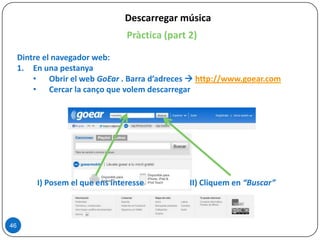
Dintre el navegador web:
1. En una pestanya
• Obrir el web GoEar . Barra d’adreces  http://www.goear.com
• Cercar la canço que volem descarregar
46
I) Posem el que ens interesse II) Cliquem en “Buscar”
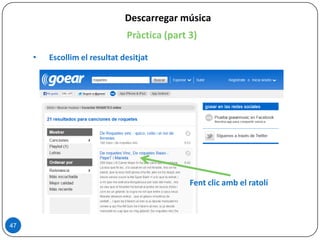
Pràctica (part 3)
• Escollim el resultat desitjat
Descarregar música
47
Fent clic amb el ratolí
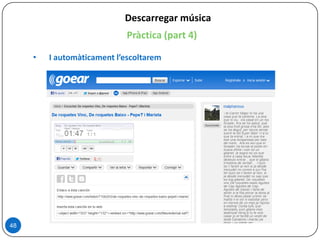
Pràctica (part 4)
• I automàticament l’escoltarem
Descarregar música
48
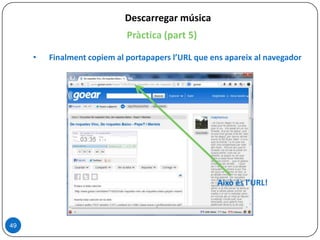
Pràctica (part 5)
• Finalment copiem al portapapers l’URL que ens apareix al navegador
Descarregar música
49
Això és l’URL!
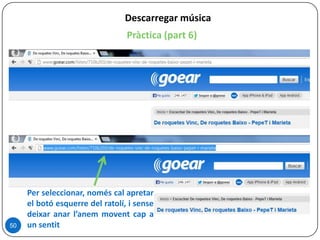
Pràctica (part 6)
Descarregar música
50
Per seleccionar, només cal apretar
el botó esquerre del ratolí, i sense
deixar anar l’anem movent cap a
un sentit
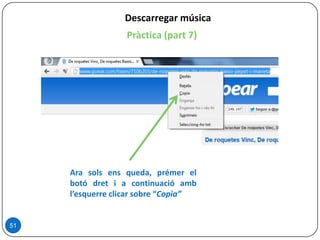
Pràctica (part 7)
Descarregar música
51
Ara sols ens queda, prémer el
botó dret i a continuació amb
l’esquerre clicar sobre “Copia”
Descarregar música
Pràctica (part 8)
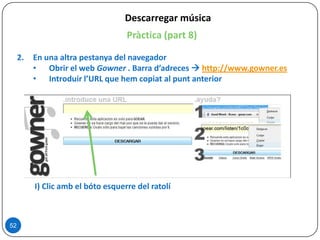
2. En una altra pestanya del navegador
• Obrir el web Gowner . Barra d’adreces  http://www.gowner.es
• Introduir l’URL que hem copiat al punt anterior
52
I) Clic amb el bóto esquerre del ratolí
Descarregar música
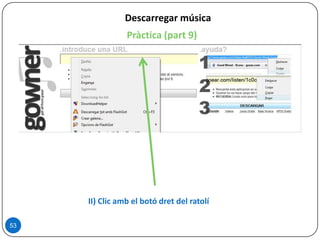
Pràctica (part 9)
53
II) Clic amb el botó dret del ratolí
Descarregar música
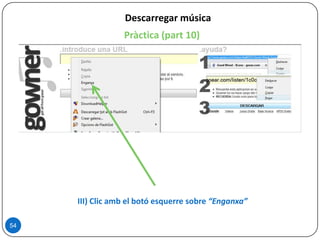
Pràctica (part 10)
54
III) Clic amb el botó esquerre sobre “Enganxa”
Descarregar música
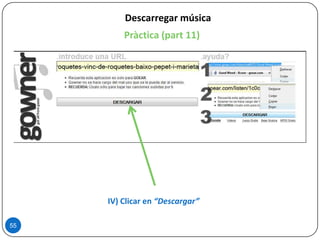
Pràctica (part 11)
55
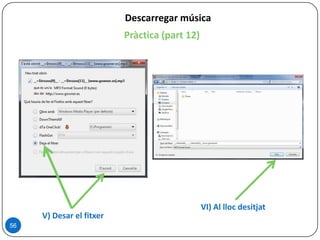
IV) Clicar en “Descargar”
Descarregar música
Pràctica (part 12)
56
V) Desar el fitxer
VI) Al lloc desitjat
7. Apunts del curs en format digital
57
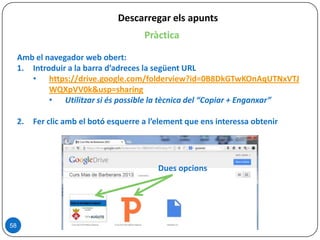
Descarregar els apunts
58
Pràctica
Amb el navegador web obert:
1. Introduir a la barra d’adreces la següent URL
• https://drive.google.com/folderview?id=0B8DkGTwKOnAqUTNxVTJ
WQXpVV0k&usp=sharing
• Utilitzar si és possible la tècnica del “Copiar + Enganxar”
2. Fer clic amb el botó esquerre a l’element que ens interessa obtenir
Dues opcions


Curs de informàtica bàsica Mas de Barberans
  • 1.
    Mas de Barberans -Juny 2013 - CURS DE INFORMÀTICA BÀSICA
  • 2.
  • 3.
  • 4.
    Pantalla d’arrancada delsistema operatiu 4 Windows 7 Windows XP
  • 5.
    5 Pantalla inici desessió Windows 7 Windows XP
  • 6.
  • 7.
  • 8.
  • 9.
    9 La barra d’adrecesi la barra cerca Barra d’adreces Barra de cerca
  • 10.
  • 11.
    3. El correuelectrònic 11
  • 12.
  • 13.
    13 Pràctica 1. Obrir elnavegador web 2. Introduir a la barra d’adreces: • https://accounts.google.com/SignUp?service=mail&continue= 3. Introduir a la barra del cercador: • “Registrar gmail” i prémer sobre el primer resultat 4. Emplenar les dades personals que ens demana • Nom d’usuari: és l’identificador de la nostre correu. Semblant al número del carrer i pis on vivim • Clau d’accés: per motius de seguretat, ha de ser personal i intransferible. Ha d’estar desada en un lloc segur i ha de ser diferent a la resta de serveis registrar sobre aquesta adreça Registrar un compte de GMail
  • 14.
    14 Pràctica 1. Obrir elnavegador web 2. Introduir a la barra d’adreces: • https://www.gmail.com/ 3. Introduir a la barra del cercador: • “gmail” i prémer sobre el primer resultat 4. Emplenar els camps que ens demana: • Nom d’usuari • Clau d’accés 5. Si no estem utilitzant el nostre ordinador: • Desmarcar fent clic esquerre la casella “No tanquis la sessió” Enviar un correu electrònic
  • 15.
    15 Pràctica (part 2) 6.Prémer sobre el botó “REDACTA” • Per a: és el destinatari. Si són diversos, es posen les adreces separades per una “coma” • CC: o còpia de carbó. Si volem que algú a qui no vagi dirigida la nostra “carta”, també estigui assabentat. • CCO: aquests rebran una còpia del correu sense que la resta ho sàpiga. • Assumpte: a que es deu el nostre escrit? • Cos del missatge: introduir el que nosaltres vulguem. 7. Clicar sobre el botó “ENVIA” Enviar un correu electrònic
  • 16.
    4. Skype 16 Un programade videoconferència i missatgeria instantània.
  • 17.
    Pràctica 1. Obrir elnavegador web 2. Introduir a la barra d’adreces: • https://login.skype.com/account/signup-form 3. Introduir a la barra del cercador: • “Crear cuenta skype” i prémer sobre el primer resultat 4. Emplenar les dades personals que ens demana • Nom d’usuari: és l’identificador amb que accedirem al servei. Normalment és sol posar el mateix que al correu electrònic. • Clau d’accés: per motius de seguretat, ha de ser personal i intransferible. Ha d’estar desada en un lloc segur i ha de ser diferent a la del correu electrònic. 5. Sota el text “Informarme acerca de nuevos...” • Desmarcar la casella “Por correo electrónico”. • Així evitarem missatges no desitjats en la safata del nostre correu. 6. Comprovar el nostre correu electrònic per si hem de verificar quelcom. 17 Registrar el nostre correu a Skype
  • 18.
    Pràctica (part 1) 1.Obrir el navegador web 2. Introduir a la barra d’adreces: • http://www.skype.com/es/download-skype/skype-for- windows/downloading/ 3. Introduir a la barra del cercador: • “Descargar SKype” i prémer sobre el primer resultat 4. Fer clic sobre el requadre verd on posa “Descargar Skype para escritorio de Windows” 5. Seguir el passos de la pàgina següent... 18 Instal·lar Skype a l’ordinador
  • 19.
    Pràctica (part 2) 19 Instal·larSkype a l’ordinador 5 (Doble clic ) 1 2 3 4 6
  • 20.
    Pràctica (part 3) 20 Instal·larSkype a l’ordinador 8 (desmarcar ) 7 (escollir idioma) 9 10
  • 21.
    Pràctica (part 4) 21 Instal·larSkype a l’ordinador 12 (desmarcar ) 11 (desmarcar) 13 14 (esperar)
  • 22.
    Pràctica (part 5) 22 Instal·larSkype a l’ordinador 16 (i la nostra contrasenya ) 15 (posar el nostre usuari ) 17 (afegir contactes)
  • 23.
    Pràctica (part 6) 23 Instal·larSkype a l’ordinador 18 (buscar per el nom)
  • 24.
    Pràctica (part 7) 24 Instal·larSkype a l’ordinador 19 (seleccionar contacte) Xat de video Xat de veu Xat de text
  • 25.
  • 26.
  • 27.
    Coses que calsaber de les xarxes socials 1. Són comunitats virtuals de persones o activitats en comú 2. Es necessita tenir una adreça de correu electrònic per accedir • I emplenar una fitxa amb les dades personals 3. Funcionament: • Cada usuari registrat és un node • Els usuaris estan lligats als seus contactes o nodes • Els contactes a la vegada estan lligats amb altres contactes o nodes • Es repeteix aquest esquema de connexió successivament 4. Similituds: • Totes tendeixen a adoptar les eines que els semblen útils de la resta • Xat, tractament de imatges i vídeos, esdeveniments... 5. La publicitat és el mecanisme que manté el sistema. 6. Parar compte amb els límits de privacitat 27
  • 28.
    28 Registrar un comptea Facebook Pràctica (part 1) 1. Obrir el navegador web 2. Introduir a la barra d’adreces: • https://www.facebook.com/r.php 3. Introduir a la barra del cercador: • “registrar facebook” i prémer sobre el primer resultat 4. Emplenar el formulari amb: • Nom • Cognoms • Adreça de correu electrònic (2 vegades) • Clau d’accés • Per seguretat, ha de ser diferent a la del email • Data de naixement • Gènere 5. Polsar el botó de color verd “Inscriu-te”
  • 29.
    29 Registrar un comptea Facebook Pràctica (part 2) 6. Decidir si permetre l’accés als nostres comptes de correu per cercar automàticament contactes Sí o No
  • 30.
    30 Registrar un comptea Facebook Pràctica (part 3) 7. Decidir si complimentar dades personals: Sí o No
  • 31.
    31 Registrar un comptea Facebook Pràctica (part 4) 8. Decidir si afegir una imatge de perfil: Sí o No
  • 32.
    32 Registrar un comptea Facebook Pràctica (part 5) 8. Verificar el registre a través del correu electrònic:
  • 33.
    33 Registrar un compteTwitter Pràctica (part 1) 1. Obrir el navegador web 2. Introduir a la barra d’adreces: • https://twitter.com/signup/ 3. Introduir a la barra del cercador: • “register twitter” i prémer sobre el tercer resultat (Sign up – Twitter) 4. Emplenar el formulari amb: • Nom i cognoms • Adreça de correu electrònic • Clau d’accés • Per seguretat, ha de ser diferent a la del email • Nom d’usuari 5. Desmarcar la casella “Recorda la meva contrasenya en aquest ordinador”
  • 34.
    34 Registrar un compteTwitter Pràctica (part 2) 6. Buscar usuaris a seguir. Com a mínim 5 persones 1. Introduir el nom 2. Polsar sobre la lupa
  • 35.
    35 Registrar un compteTwitter 3. Prémer sobre “follow” Pràctica (part 3)
  • 36.
    36 Registrar un compteTwitter 4. Clicar sobre “Següent” Pràctica (part 4)
  • 37.
    37 Registrar un compteTwitter Pràctica (part 5) 7. Cercar i seguir cinc personatges populars
  • 38.
    38 Registrar un compteTwitter Pràctica (part 6) Clicar de nou sobre “Següent”
  • 39.
    39 Registrar un compteTwitter Pràctica (part 7) 8. Importar contactes del correu electrònic, si ho desitgem... ... o no!
  • 40.
    40 Registrar un compteTwitter Pràctica (part 8) 9. Completar el perfil amb una foto i breu descripció, si volem... ... o no!
  • 41.
    41 Registrar un compteTwitter Pràctica (part 9) 10. Confirmar l’adreça de correu electrònic... És necessari fer clic sobre l’enllaç
  • 42.
    6. Internet coma mitjà d’oci 42
  • 43.
    Què podem trobaro fer? Gairebé tot el que podem imaginar o fer amb un ordinador: 1. Seguiment de persones, grups, entitats... al dia a dia o el seu històric d’actes amb text, imatges, so i vídeo. 2. Informar-se des de diversos punts de vista de manera interactiva. Aportant l’opinió personal. 3. Escoltar la radio, veure la televisió... inclòs programes emesos fa uns quants anys; ja siguin nacionals, estatals o estrangers. 4. Jugar a videojocs dissenyats en a un sol usuari o en línia. 5. Exposar el nostre dia a dia, reflexions, fets, opinions... a nivell obert i d’abast mundial. 6. Comunicar-se de manera instantània i directa amb altres persones per molt lluny que estiguen. 43
  • 44.
    44 Veure la televisió– TV3/RTVE/CANAL9... Pràctica 1. Obrir el navegador web 2. Introduir a la barra del cercador: • “alacarta”  clicar al resultat http://www.tv3.cat/3alacarta • “alacarta”  clicar al resultat http://www.rtve.es/alacarta • “noualacarta”  clicar al resultat http://www.rtvv.es/va/noualacarta 3. Visionar el contingut desitjat:
  • 45.
    Descarregar música Pràctica (part1) La música es pot descarregar de diverses maneres: 1. Programes de descàrrega • Especialitzats en música • SuperMp3 Downloader • Clients de pàgines que permeten l’escolta • Scilor’s Grooveshark Downloader • Groovedown • aTube Catcher 2. Complements dels navegadors web • Groove Shredder • Video DownloadHelper 3. Pàgines web • http://www.video2mp3.net • http://www.gowner.es 45
  • 46.
    Descarregar música Pràctica (part2) Dintre el navegador web: 1. En una pestanya • Obrir el web GoEar . Barra d’adreces  http://www.goear.com • Cercar la canço que volem descarregar 46 I) Posem el que ens interesse II) Cliquem en “Buscar”
  • 47.
    Pràctica (part 3) •Escollim el resultat desitjat Descarregar música 47 Fent clic amb el ratolí
  • 48.
    Pràctica (part 4) •I automàticament l’escoltarem Descarregar música 48
  • 49.
    Pràctica (part 5) •Finalment copiem al portapapers l’URL que ens apareix al navegador Descarregar música 49 Això és l’URL!
  • 50.
    Pràctica (part 6) Descarregarmúsica 50 Per seleccionar, només cal apretar el botó esquerre del ratolí, i sense deixar anar l’anem movent cap a un sentit
  • 51.
    Pràctica (part 7) Descarregarmúsica 51 Ara sols ens queda, prémer el botó dret i a continuació amb l’esquerre clicar sobre “Copia”
  • 52.
    Descarregar música Pràctica (part8) 2. En una altra pestanya del navegador • Obrir el web Gowner . Barra d’adreces  http://www.gowner.es • Introduir l’URL que hem copiat al punt anterior 52 I) Clic amb el bóto esquerre del ratolí
  • 53.
    Descarregar música Pràctica (part9) 53 II) Clic amb el botó dret del ratolí
  • 54.
    Descarregar música Pràctica (part10) 54 III) Clic amb el botó esquerre sobre “Enganxa”
  • 55.
    Descarregar música Pràctica (part11) 55 IV) Clicar en “Descargar”
  • 56.
    Descarregar música Pràctica (part12) 56 V) Desar el fitxer VI) Al lloc desitjat
  • 57.
    7. Apunts delcurs en format digital 57
  • 58.
    Descarregar els apunts 58 Pràctica Ambel navegador web obert: 1. Introduir a la barra d’adreces la següent URL • https://drive.google.com/folderview?id=0B8DkGTwKOnAqUTNxVTJ WQXpVV0k&usp=sharing • Utilitzar si és possible la tècnica del “Copiar + Enganxar” 2. Fer clic amb el botó esquerre a l’element que ens interessa obtenir Dues opcions