7
การเชื่อม Dropbox กับบัญชีDropbox
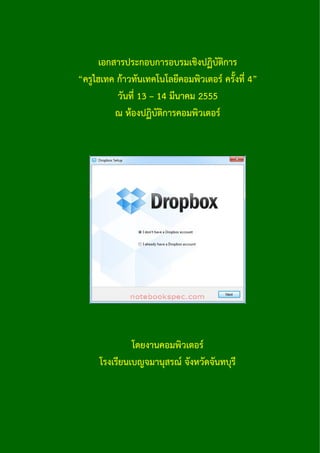
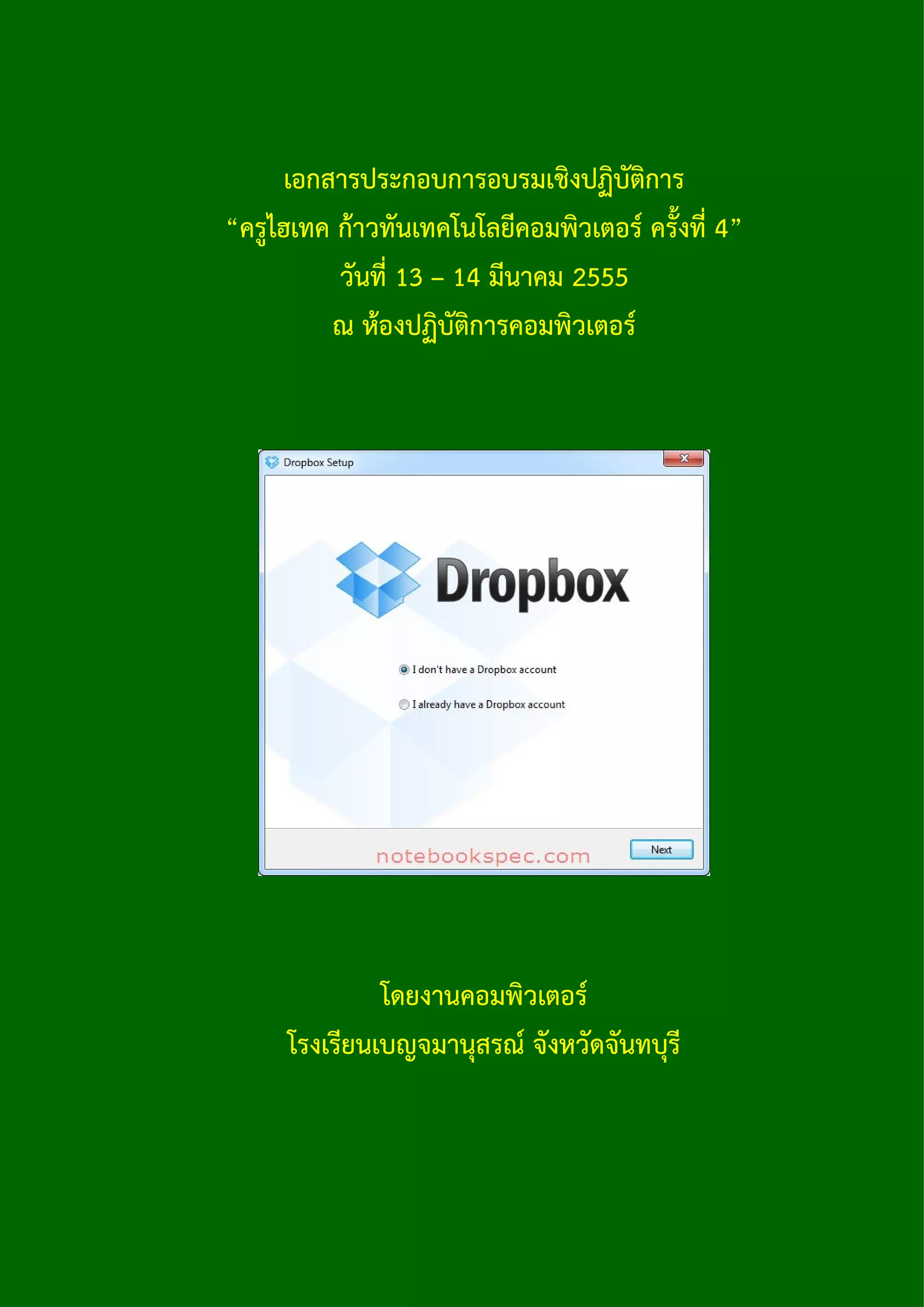
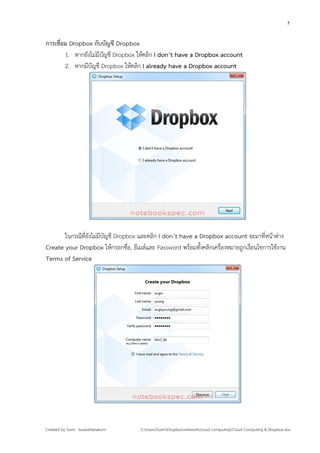
1. หากยังไม่มีบัญชี Dropbox ให้คลิก I don’t have a Dropbox account
2. หากมีบัญชี Dropbox ให้คลิก I already have a Dropbox account
ในกรณีที่ยังไม่มีบัญชี Dropbox และคลิก I don’t have a Dropbox account จะมาที่หน้าต่าง
Create your Dropbox ให้กรอกชื่อ, อีเมล์และ Password พร้อมทังคลิกเครื่องหมายถูกเงื่อนไขการใช้งาน
้
Terms of Service
Created by Surin Surarattanakorn C:UsersSurinDropboxnetworkcloud computingCloud Computing & Dropbox.doc
9
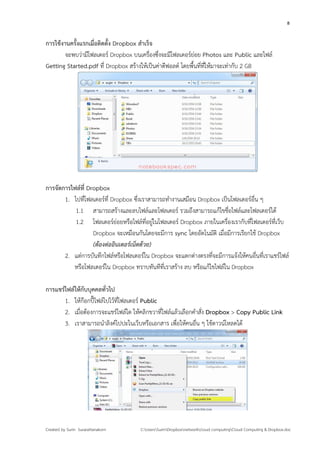
4. ในกรณีทแล้วต้องการการแชร์ทั้งโฟลเดอร์หรือให้ตั้งค่าอื่น ๆ เราสามารถคลิกเลือกคําสัง Browse
ี่ ่
on Dropbox website เพื่อเข้าไปตั้งค่าที่เว็บของ Dropbox
การแชร์ไฟล์ให้เฉพาะบุคคลใดบุคคลหนึง ่
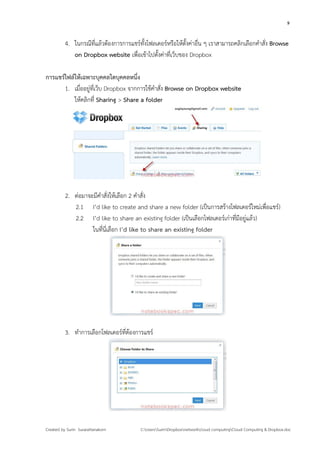
1. เมื่ออยู่ที่เว็บ Dropbox จากการใช้คําสั่ง Browse on Dropbox website
ให้คลิกที่ Sharing > Share a folder
2. ต่อมาจะมีคําสั่งให้เลือก 2 คําสั่ง
2.1 I’d like to create and share a new folder (เป็นการสร้างโฟลเดอร์ใหม่เพื่อแชร์)
2.2 I’d like to share an existing folder (เป็นเลือกโฟลเดอร์เก่าที่มีอยู่แล้ว)
ในที่นี่เลือก I’d like to share an existing folder
3. ทําการเลือกโฟลเดอร์ที่ต้องการแชร์
Created by Surin Surarattanakorn C:UsersSurinDropboxnetworkcloud computingCloud Computing & Dropbox.doc
11.
10
4. ใส่อีเมล์ของบุคคลที่เราต้องการแชร์โฟลเดอร์ ในช่อง Invite collaborators to this folder
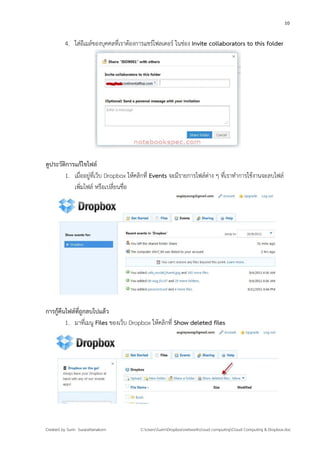
ดูประวัติการแก้ไขไฟล์
1. เมื่ออยู่ที่เว็บ Dropbox ให้คลิกที่ Events จะมีรายการไฟล์ต่าง ๆ ที่เราทําการใช้งานจะลบไฟล์
เพิ่มไฟล์ หรือเปลี่ยนชื่อ
การกู้คืนไฟล์ที่ถูกลบไปแล้ว
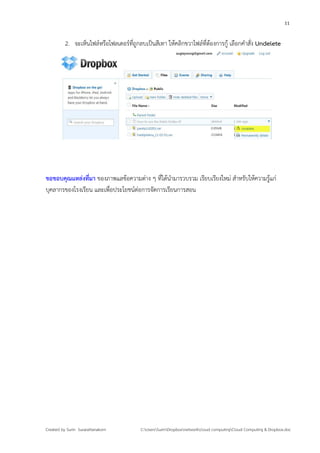
1. มาที่เมนู Files ของเว็บ Dropbox ให้คลิกที่ Show deleted files
Created by Surin Surarattanakorn C:UsersSurinDropboxnetworkcloud computingCloud Computing & Dropbox.doc



![รายงาน[1]](https://cdn.slidesharecdn.com/ss_thumbnails/1-131217043933-phpapp02-thumbnail.jpg?width=640&height=640&fit=bounds)


![อบรม E-commerce [ปรับพื้นฐานเทคโนโลยี คอมพิวเตอร์ & อินเทอร์เน็ต]](https://cdn.slidesharecdn.com/ss_thumbnails/dipday1hr1-techtalkrevised-160603195921-thumbnail.jpg?width=640&height=640&fit=bounds)


