Download free for 30 days
Sign in
Upload
Language (EN)
Support
Business
Mobile
Social Media
Marketing
Technology
Art & Photos
Career
Design
Education
Presentations & Public Speaking
Government & Nonprofit
Healthcare
Internet
Law
Leadership & Management
Automotive
Engineering
Software
Recruiting & HR
Retail
Sales
Services
Science
Small Business & Entrepreneurship
Food
Environment
Economy & Finance
Data & Analytics
Investor Relations
Sports
Spiritual
News & Politics
Travel
Self Improvement
Real Estate
Entertainment & Humor
Health & Medicine
Devices & Hardware
Lifestyle
Change Language
Language
English
Español
Português
Français
Deutsche
Cancel
Save
EN
Uploaded by
Kumiko SHIMIZU
PDF, PPTX
1,170 views
デザイナーさんでもできる Browsersync からはじめる作業効率化
2016年1月23日 Dorpamine Vol.1 「みんなの開発環境」LT スライド
Engineering
◦
Related topics:
Node.js Development
•
Read more
1
Save
Share
Embed
Embed presentation
Download
Download as PDF, PPTX
1
/ 24
2
/ 24
3
/ 24
4
/ 24
5
/ 24
6
/ 24
7
/ 24
8
/ 24
9
/ 24
10
/ 24
11
/ 24
12
/ 24
13
/ 24
14
/ 24
15
/ 24
16
/ 24
17
/ 24
18
/ 24
19
/ 24
20
/ 24
21
/ 24
22
/ 24
23
/ 24
24
/ 24
More Related Content
PDF
デザイナーさんでもできる Browsersync からはじめる作業効率化・春
by
Kumiko SHIMIZU
PPTX
Bootstrap
by
Masaki Kusuhata
PDF
Photoshopで効率よくデザインしよう!
by
Marie Suenaga
PDF
Bootstrap
by
kenji goto
PDF
HTML5+wordpressで電子書籍
by
Wataru Asai
PDF
今から始めるPhotoshopによるWeb制作-初期設定編
by
regret raym
PDF
【もくもく会】Windows環境でSassを使う!Gulp導入のキモ
by
Masako Miyazaki
PDF
これで大丈夫。Web制作で使うコマンドラインツールの名前と役割をざっくり理解する
by
Hajime Ogushi
デザイナーさんでもできる Browsersync からはじめる作業効率化・春
by
Kumiko SHIMIZU
Bootstrap
by
Masaki Kusuhata
Photoshopで効率よくデザインしよう!
by
Marie Suenaga
Bootstrap
by
kenji goto
HTML5+wordpressで電子書籍
by
Wataru Asai
今から始めるPhotoshopによるWeb制作-初期設定編
by
regret raym
【もくもく会】Windows環境でSassを使う!Gulp導入のキモ
by
Masako Miyazaki
これで大丈夫。Web制作で使うコマンドラインツールの名前と役割をざっくり理解する
by
Hajime Ogushi
What's hot
PDF
最近知ったBootstrapの注意点
by
Kawaji Masaki
PDF
Make TypingGame in JavaScript
by
undertale1
PDF
GUIツールで送る快適な Gitライフ@Creators MeetUp #29
by
Erina Takei
PDF
日曜プログラマーがHtml5とかで通信対戦ゲームを作ってます
by
Yuusuke Takeuchi
PPTX
プログラマのためのPC自動化
by
高見 知英
PPTX
JS と Canvas で作るシューティングゲーム
by
sairoutine
PDF
Gatsby.js完全に理解した
by
ssuser953388
PDF
毎日ブログを書いてみた ブロガーズフェスティバル 2015
by
Mayuko Moriyama
PPTX
プログラミング初心者向け情報サイト「プロスタ」
by
Yosuke Homma
PDF
Webページで学ぶJavaScript2013 第5回
by
京大 マイコンクラブ
ODP
20130202 fe勉強会 canvas
by
Keisuke Aizawa
PDF
フリーランスミートアップを開催してきた@Creators MeetUp #44
by
Erina Takei
KEY
FireFoxによるWebデザイン
by
だいすけ ふるかわ
PDF
Fukuoka.php 第一回勉強会 LTスライド
by
YUKI YAMAGUCHI
PDF
Wcan 2013 autumn_trident_mizuno
by
TRIDENT
PDF
通信対戦ゲームを作った話
by
mipsparc
PPTX
あたしデザイナだけど"ナントカ.js"と仲良くできたよ
by
momo yagi
PDF
2021 01-25 lt sho kato
by
katosho1
PDF
Pusherとcanvasで作るリアルタイムグラフ
by
Ryunosuke SATO
PDF
もくもくと過ごした2016年振り返り
by
Erina Takei
最近知ったBootstrapの注意点
by
Kawaji Masaki
Make TypingGame in JavaScript
by
undertale1
GUIツールで送る快適な Gitライフ@Creators MeetUp #29
by
Erina Takei
日曜プログラマーがHtml5とかで通信対戦ゲームを作ってます
by
Yuusuke Takeuchi
プログラマのためのPC自動化
by
高見 知英
JS と Canvas で作るシューティングゲーム
by
sairoutine
Gatsby.js完全に理解した
by
ssuser953388
毎日ブログを書いてみた ブロガーズフェスティバル 2015
by
Mayuko Moriyama
プログラミング初心者向け情報サイト「プロスタ」
by
Yosuke Homma
Webページで学ぶJavaScript2013 第5回
by
京大 マイコンクラブ
20130202 fe勉強会 canvas
by
Keisuke Aizawa
フリーランスミートアップを開催してきた@Creators MeetUp #44
by
Erina Takei
FireFoxによるWebデザイン
by
だいすけ ふるかわ
Fukuoka.php 第一回勉強会 LTスライド
by
YUKI YAMAGUCHI
Wcan 2013 autumn_trident_mizuno
by
TRIDENT
通信対戦ゲームを作った話
by
mipsparc
あたしデザイナだけど"ナントカ.js"と仲良くできたよ
by
momo yagi
2021 01-25 lt sho kato
by
katosho1
Pusherとcanvasで作るリアルタイムグラフ
by
Ryunosuke SATO
もくもくと過ごした2016年振り返り
by
Erina Takei
デザイナーさんでもできる Browsersync からはじめる作業効率化
1.
デザイナーさんでもできる Browsersyncからはじめる作業効率化 2016.01.23 Dorpamine vol.1
qumiko totoco (@oratnin) Ŏ
2.
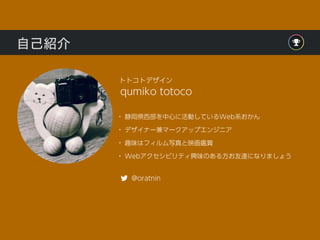
自己紹介 • 静岡県西部を中心に活動しているWeb系おかん • デザイナー兼マークアップエンジニア •
趣味はフィルム写真と映画鑑賞 • Webアクセシビリティ興味のある方お友達になりましょう qumiko totoco トトコトデザイン @oratnin
3.
本日の ターゲット
4.
コーディングもこなす デザイナーさん 早く家に帰りたい マークアッパーさん
5.
ところで コーディングするとき 1日何回ブラウザをリロードしていますか? 指、疲れるよ…ね?
6.
そこで 本日のお題
7.
それ、 Browsersync で解決しちゃいましょう
8.
ファイルの変更を検知して ブラウザをリロードしてくれる 便利なツール
9.
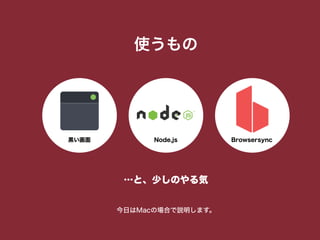
使うもの Node.js黒い画面 Browsersync …と、少しのやる気 今日はMacの場合で説明します。
10.
DEMO デモファイルのダウンロード https://github.com/oratnin/dorpamine01_demo
11.
環境を 作ってみよう
12.
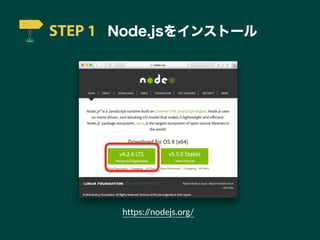
STEP 1 Node.jsをインストール https://nodejs.org/
13.
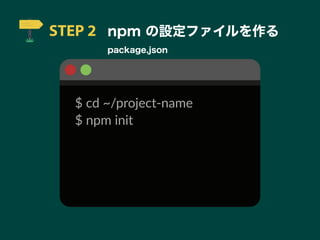
STEP 2 npm
の設定ファイルを作る package.json $ cd ~/project-name $ npm init
14.
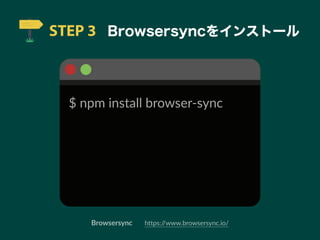
STEP 3 Browsersyncをインストール $
npm install browser-sync https://www.browsersync.io/Browsersync
15.
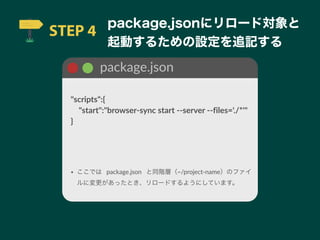
STEP 4 package.jsonにリロード対象と 起動するための設定を追記する package.json "scripts":{ "start":"browser-sync start
--server --files='./*'" } • ここでは package.json と同階層(~/project-name)のファイ ルに変更があったとき、リロードするようにしています。
16.
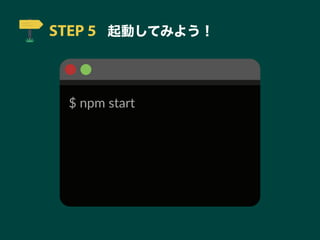
STEP 5 起動してみよう! $
npm start
17.
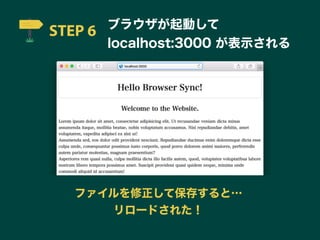
STEP 6 ブラウザが起動して localhost:3000
が表示される ファイルを修正して保存すると… リロードされた!
18.
たったの、これだけ! できそうな気が…しませんか?
19.
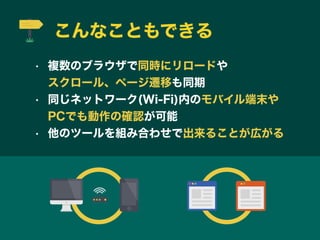
こんなこともできる • 複数のブラウザで同時にリロードや スクロール、ページ遷移も同期 • 同じネットワーク(Wi-Fi)内のモバイル端末や PCでも動作の確認が可能 •
他のツールを組み合わせで出来ることが広がる
20.
まとめ
21.
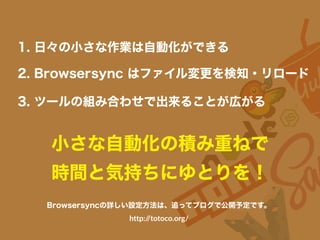
小さな自動化の積み重ねで 時間と気持ちにゆとりを! 1. 日々の小さな作業は自動化ができる 3. ツールの組み合わせで出来ることが広がる 2.
Browsersync はファイル変更を検知・リロード Browsersyncの詳しい設定方法は、追ってブログで公開予定です。 http://totoco.org/
22.
Browsersync から 作業効率化はじめよう!
23.
ご清聴ありがとうございました! Thank You
24.
All photographs taken
by me. https://creativemarket.com/pixelbazaar/ Thanks to FLATILICIOUS by Pixel Bazaar and https://www.eyeem.com/u/fotoco_org
Download