Xây Dựng Website Thương Mại Điện Tử
Sinh viên thực hiện:
Nguyễn Lê Hoàng Phước
GVHD: Võ Đỗ Thắng
HƯỚNG DẪN CÀI ĐẶT
OPENCART TRÊN LOCAL HOST
Để cài đặt Website bằng mã nguồn mở Opencart trên
localhost ở máy tính cá nhân của bạn, các bạn cần chuẩn bị
trước những mục sau:
Cài đặt sẵn localhost (Host) bằng Apache.
Ghi nhớ User Name và Pass của localhost (Host).
Vào localhost/phpmyadmin để tạo tên nơi lưu trữ Cơ Sở Dữ
Liệu (Database) cho opencart. Nếu bạn chưa rõ cách tạo
Database thì có thể xem hướng dẫn Tạo Database trên
localhost
Tải mã nguồn mở Opencart về máy tính và giải nén.
Download Opencart
Bắt đầu cài đặt:
Copy toàn bộ thư mục upload trong file Opencart tải về máy
tính đã được giải nén vào thư mục www nằm trong thư mục
AppServ ở ổ C máy tính của các bạn. C:AppServwww.
Copy xong các bạn ra ngoài trình duyệt gõ vào trình duyệt
đường dẫn http://localhost/upload/ để tiến hành cài đặt và
điền thông tin cần thiết
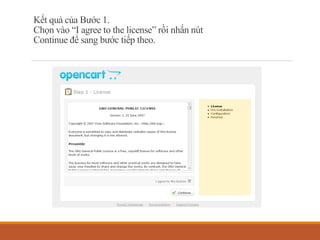
Kết quả của Bước 1.
Chọn vào “I agree to the license” rồi nhấn nút
Continue để sang bước tiếp theo.
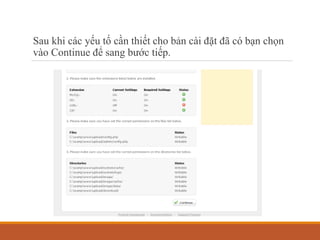
Sau khi các yếu tố cần thiết cho bản cài đặt đã có bạn chọn
vào Continue để sang bước tiếp.
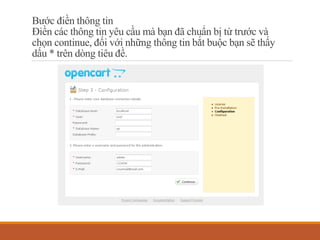
Bước điền thông tin
Điền các thông tin yêu cầu mà bạn đã chuẩn bị từ trước và
chọn continue, đối với những thông tin bắt buộc bạn sẽ thấy
dấu * trên dòng tiêu đề.
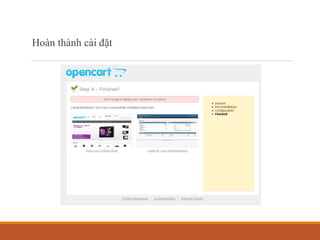
Hoàn thành cài đặt
Bước cuối cùng này các bạn quay lại vào thư mục Upload đã
copy vào trong đường dẫn C:AppServwww/upload/ để xóa
folder install và bắt đầu công việc của một quản trị viên
website Opencart của bạn. Để xem trang web các bạn vào
đường dẫn http://localhost/upload/ (Lưu ý: ở Hướng dẫn này
tôi sử dụng thư mục tên là upload nếu các bạn muốn thay
thành một thư mục với tên khác thì hãy thay tên thư mục
trước khi cài đặt).
The end

Báo Cáo Thực Tập Athena--Xây Dựng Website Thương Mại Điện Tử--P1

  • 1.
    Xây Dựng WebsiteThương Mại Điện Tử Sinh viên thực hiện: Nguyễn Lê Hoàng Phước GVHD: Võ Đỗ Thắng
  • 2.
    HƯỚNG DẪN CÀIĐẶT OPENCART TRÊN LOCAL HOST
  • 3.
    Để cài đặtWebsite bằng mã nguồn mở Opencart trên localhost ở máy tính cá nhân của bạn, các bạn cần chuẩn bị trước những mục sau: Cài đặt sẵn localhost (Host) bằng Apache. Ghi nhớ User Name và Pass của localhost (Host). Vào localhost/phpmyadmin để tạo tên nơi lưu trữ Cơ Sở Dữ Liệu (Database) cho opencart. Nếu bạn chưa rõ cách tạo Database thì có thể xem hướng dẫn Tạo Database trên localhost Tải mã nguồn mở Opencart về máy tính và giải nén. Download Opencart
  • 4.
    Bắt đầu càiđặt: Copy toàn bộ thư mục upload trong file Opencart tải về máy tính đã được giải nén vào thư mục www nằm trong thư mục AppServ ở ổ C máy tính của các bạn. C:AppServwww. Copy xong các bạn ra ngoài trình duyệt gõ vào trình duyệt đường dẫn http://localhost/upload/ để tiến hành cài đặt và điền thông tin cần thiết
  • 5.
    Kết quả củaBước 1. Chọn vào “I agree to the license” rồi nhấn nút Continue để sang bước tiếp theo.
  • 6.
    Sau khi cácyếu tố cần thiết cho bản cài đặt đã có bạn chọn vào Continue để sang bước tiếp.
  • 7.
    Bước điền thôngtin Điền các thông tin yêu cầu mà bạn đã chuẩn bị từ trước và chọn continue, đối với những thông tin bắt buộc bạn sẽ thấy dấu * trên dòng tiêu đề.
  • 8.
  • 9.
    Bước cuối cùngnày các bạn quay lại vào thư mục Upload đã copy vào trong đường dẫn C:AppServwww/upload/ để xóa folder install và bắt đầu công việc của một quản trị viên website Opencart của bạn. Để xem trang web các bạn vào đường dẫn http://localhost/upload/ (Lưu ý: ở Hướng dẫn này tôi sử dụng thư mục tên là upload nếu các bạn muốn thay thành một thư mục với tên khác thì hãy thay tên thư mục trước khi cài đặt).
  • 10.