Menu

SK & KD

Indikator


Materi

  Soal

Remidi
  Kunci
jawaban
SK : Mengenal perangkat keras dan system yang
digunakan dalam program presentasi

KD : Mengidentifikasikan system yang digunakan
beserta tata cara untuk presentasi
Indikator :

1. Siswa dapat Membuat Dokumen Baru Dalam Microsoft
   PowerPoint 2007
2. Siswa dan Menggantikan Layout/ Tampilan Slide
3. Siswa Mengunakan Themes Slide
4. Siswa Dapat bekerja dengan Teks
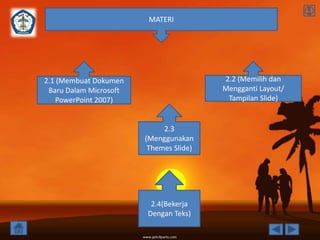
MATERI


2.1 (Membuat Dokumen                     2.2 (Memilih dan
 Baru Dalam Microsoft                    Mengganti Layout/
   PowerPoint 2007)                       Tampilan Slide)


                             2.3
                        (Menggunakan
                         Themes Slide)


                         2.4(Bekerja
                        Dengan Teks)
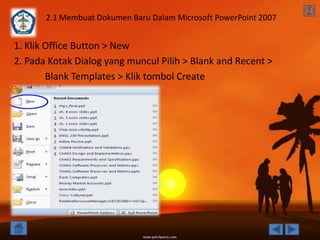
2.1 Membuat Dokumen Baru Dalam Microsoft PowerPoint 2007


1. Klik Office Button > New
2. Pada Kotak Dialog yang muncul Pilih > Blank and Recent >
        Blank Templates > Klik tombol Create
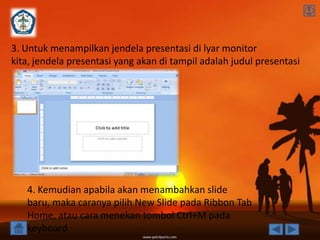
3. Untuk menampilkan jendela presentasi di lyar monitor
kita, jendela presentasi yang akan di tampil adalah judul presentasi


   4. Kemudian apabila akan menambahkan slide
   baru, maka caranya pilih New Slide pada Ribbon Tab
   Home, atau cara menekan tombol Ctrl+M pada
   keyboard
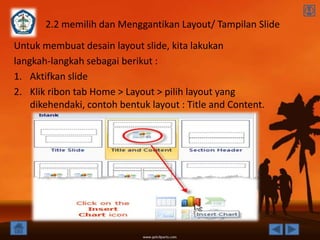
2.2 memilih dan Menggantikan Layout/ Tampilan Slide
Untuk membuat desain layout slide, kita lakukan
langkah-langkah sebagai berikut :
1. Aktifkan slide
2. Klik ribon tab Home > Layout > pilih layout yang
    dikehendaki, contoh bentuk layout : Title and Content.
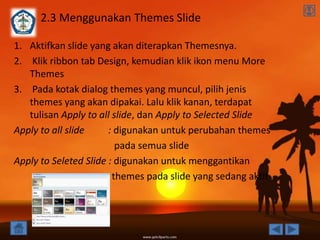
2.3 Menggunakan Themes Slide

1. Aktifkan slide yang akan diterapkan Themesnya.
2. Klik ribbon tab Design, kemudian klik ikon menu More
   Themes
3. Pada kotak dialog themes yang muncul, pilih jenis
   themes yang akan dipakai. Lalu klik kanan, terdapat
   tulisan Apply to all slide, dan Apply to Selected Slide
Apply to all slide     : digunakan untuk perubahan themes
                         pada semua slide
Apply to Seleted Slide : digunakan untuk menggantikan
                        themes pada slide yang sedang aktif
2.4 Bekerja dengan Teks
Teks merupakan elemen presentasi yang paling penting. Agar
presentasi kita menarik dan membantu anda dalam menjelaskan
sesuatu, maka teks yang singkat, padat, jelas, dan menarik sangat
berperan penting.


    2.4.1 menambahkan teks        2.4.2 mengatur Format Teks


                                     2.4.4 Menyisipkan Gambar/ Clip Art
       2.4.3 Format Font
2.4.1 menambahkan teks

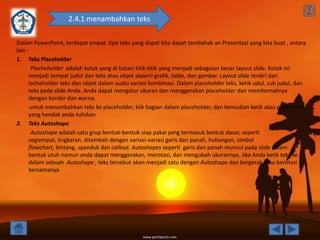
Dalam PowerPoint, terdapat empat tipe teks yang dapat kita dapat tambahak an Presentasi yang kita buat , antara
lain :
1. Teks Placeholder
       Plocheholder adalah kotak yang di batasi titik-titik yang menjadi sebagaian besar layout slide. Kotak ini
      menjadi tempat judul dan teks atau objek seperti grafik, table, dan gambar. Layout slide terdiri dari
      lacheholder teks dan objek dalam suatu variasi kombinasi. Dalam placeholder teks, ketik udul, sub judul, dan
      teks pada slide Anda. Anda dapat mengatur ukuran dan menggerakan placeholder dan memformatnya
      dengan border dan warna.
       untuk menambahkan teks ke placeholder, klik bagian dalam placeholder, dan kemudian ketik atau paste teks
      yang hendak anda tuliskan
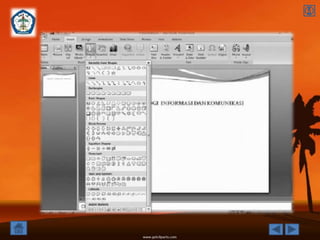
2. Teks Autoshape
       Autoshape adalah satu grup bentuk-bentuk siap pakai yang termasuk bentuk dasar, seperti
      segiempat, lingkaran, ditambah dengan variasi-variasi garis dan panah, hubungan, simbol
      flowchart, bintang, spanduk dan callout. Autoshapes seperti garis dan panah muncul pada slide dalam
      bentuk utuh namun anda dapat menggerakan, merotasi, dan mengubah ukurannya. Jika Anda ketik teks ke
      dalam sebuah Autoshape , teks tersebut akan menjadi satu dengan Autoshape dan bergerak atau berotasi
      bersamanya
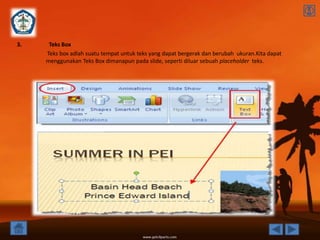
3.    Teks Box
     Teks box adlah suatu tempat untuk teks yang dapat bergerak dan berubah ukuran.Kita dapat
     menggunakan Teks Box dimanapun pada slide, seperti diluar sebuah placeholder teks.
4. WordArt


WordArt adalah objek yang dibuat dengan efek siap pakai dan dapat di format. Anda dapat WordArt untuk teks
yang menarik. WordArt dapat di perbesar, diperkecil, dan dirotasi atau dijadikan tiga dimensi atau vertikal. Teks
yang anda ketik di placeholder, seperti judul dan daftar ber bullet,dapat di edit di slide atau tab outline. Teks
dalam sebuah objek, seperti Text Box atau
Autoshape, dan teks WordArt tidak muncul pada outline
dan harus diedit di slide
2.4.2 Mengatur Format Teks

Sebelum anda melakukan format teks, terlebih dulu anda buat
teks, contoh : PowerPoint 2007
Kemudian atur format font, sisipkan clipart/ gambar dari file, atur
themes pada slide anda !
2.4.3 Format Font

Anda dapat memformat font dengan mempergunakan tool group
font yang terdapat pada tab ribbon Home. Tool group font akan
aktif jika anda menyeleksi terlebih dahulu teks yang akan anda
format, atau meng-klik placeholder teks yang akan di format
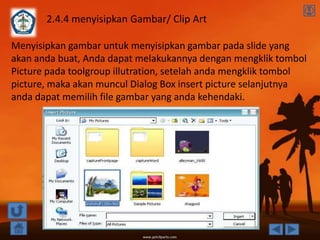
2.4.4 menyisipkan Gambar/ Clip Art

Menyisipkan gambar untuk menyisipkan gambar pada slide yang
akan anda buat, Anda dapat melakukannya dengan mengklik tombol
Picture pada toolgroup illutration, setelah anda mengklik tombol
picture, maka akan muncul Dialog Box insert picture selanjutnya
anda dapat memilih file gambar yang anda kehendaki.
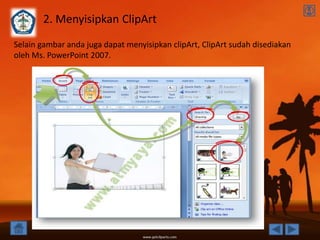
2. Menyisipkan ClipArt
Selain gambar anda juga dapat menyisipkan clipArt, ClipArt sudah disediakan
oleh Ms. PowerPoint 2007.
Soal :

1.   WordArt terdapat di ?
     a. Home                       c.insert
     b. format                     d.review
2.   Menghapus slide dapat menggunakan perintah ?
     a. Cut                        c. End
     b. Insert                     d. Delete
3.   Dokumen presentasi dalam MS. PowerPoint 2007 berektensi….
     a. .doc                       c. .xls
     b. .ppt                       d. .glf

Bab 2 powerPoint

  • 1.
    Menu SK & KD Indikator Materi Soal Remidi Kunci jawaban
  • 2.
    SK : Mengenalperangkat keras dan system yang digunakan dalam program presentasi KD : Mengidentifikasikan system yang digunakan beserta tata cara untuk presentasi
  • 3.
    Indikator : 1. Siswadapat Membuat Dokumen Baru Dalam Microsoft PowerPoint 2007 2. Siswa dan Menggantikan Layout/ Tampilan Slide 3. Siswa Mengunakan Themes Slide 4. Siswa Dapat bekerja dengan Teks
  • 4.
    MATERI 2.1 (Membuat Dokumen 2.2 (Memilih dan Baru Dalam Microsoft Mengganti Layout/ PowerPoint 2007) Tampilan Slide) 2.3 (Menggunakan Themes Slide) 2.4(Bekerja Dengan Teks)
  • 5.
    2.1 Membuat DokumenBaru Dalam Microsoft PowerPoint 2007 1. Klik Office Button > New 2. Pada Kotak Dialog yang muncul Pilih > Blank and Recent > Blank Templates > Klik tombol Create
  • 6.
    3. Untuk menampilkanjendela presentasi di lyar monitor kita, jendela presentasi yang akan di tampil adalah judul presentasi 4. Kemudian apabila akan menambahkan slide baru, maka caranya pilih New Slide pada Ribbon Tab Home, atau cara menekan tombol Ctrl+M pada keyboard
  • 7.
    2.2 memilih danMenggantikan Layout/ Tampilan Slide Untuk membuat desain layout slide, kita lakukan langkah-langkah sebagai berikut : 1. Aktifkan slide 2. Klik ribon tab Home > Layout > pilih layout yang dikehendaki, contoh bentuk layout : Title and Content.
  • 8.
    2.3 Menggunakan ThemesSlide 1. Aktifkan slide yang akan diterapkan Themesnya. 2. Klik ribbon tab Design, kemudian klik ikon menu More Themes 3. Pada kotak dialog themes yang muncul, pilih jenis themes yang akan dipakai. Lalu klik kanan, terdapat tulisan Apply to all slide, dan Apply to Selected Slide Apply to all slide : digunakan untuk perubahan themes pada semua slide Apply to Seleted Slide : digunakan untuk menggantikan themes pada slide yang sedang aktif
  • 9.
    2.4 Bekerja denganTeks Teks merupakan elemen presentasi yang paling penting. Agar presentasi kita menarik dan membantu anda dalam menjelaskan sesuatu, maka teks yang singkat, padat, jelas, dan menarik sangat berperan penting. 2.4.1 menambahkan teks 2.4.2 mengatur Format Teks 2.4.4 Menyisipkan Gambar/ Clip Art 2.4.3 Format Font
  • 10.
    2.4.1 menambahkan teks DalamPowerPoint, terdapat empat tipe teks yang dapat kita dapat tambahak an Presentasi yang kita buat , antara lain : 1. Teks Placeholder Plocheholder adalah kotak yang di batasi titik-titik yang menjadi sebagaian besar layout slide. Kotak ini menjadi tempat judul dan teks atau objek seperti grafik, table, dan gambar. Layout slide terdiri dari lacheholder teks dan objek dalam suatu variasi kombinasi. Dalam placeholder teks, ketik udul, sub judul, dan teks pada slide Anda. Anda dapat mengatur ukuran dan menggerakan placeholder dan memformatnya dengan border dan warna. untuk menambahkan teks ke placeholder, klik bagian dalam placeholder, dan kemudian ketik atau paste teks yang hendak anda tuliskan 2. Teks Autoshape Autoshape adalah satu grup bentuk-bentuk siap pakai yang termasuk bentuk dasar, seperti segiempat, lingkaran, ditambah dengan variasi-variasi garis dan panah, hubungan, simbol flowchart, bintang, spanduk dan callout. Autoshapes seperti garis dan panah muncul pada slide dalam bentuk utuh namun anda dapat menggerakan, merotasi, dan mengubah ukurannya. Jika Anda ketik teks ke dalam sebuah Autoshape , teks tersebut akan menjadi satu dengan Autoshape dan bergerak atau berotasi bersamanya
  • 12.
    3. Teks Box Teks box adlah suatu tempat untuk teks yang dapat bergerak dan berubah ukuran.Kita dapat menggunakan Teks Box dimanapun pada slide, seperti diluar sebuah placeholder teks.
  • 13.
    4. WordArt WordArt adalahobjek yang dibuat dengan efek siap pakai dan dapat di format. Anda dapat WordArt untuk teks yang menarik. WordArt dapat di perbesar, diperkecil, dan dirotasi atau dijadikan tiga dimensi atau vertikal. Teks yang anda ketik di placeholder, seperti judul dan daftar ber bullet,dapat di edit di slide atau tab outline. Teks dalam sebuah objek, seperti Text Box atau Autoshape, dan teks WordArt tidak muncul pada outline dan harus diedit di slide
  • 14.
    2.4.2 Mengatur FormatTeks Sebelum anda melakukan format teks, terlebih dulu anda buat teks, contoh : PowerPoint 2007 Kemudian atur format font, sisipkan clipart/ gambar dari file, atur themes pada slide anda !
  • 15.
    2.4.3 Format Font Andadapat memformat font dengan mempergunakan tool group font yang terdapat pada tab ribbon Home. Tool group font akan aktif jika anda menyeleksi terlebih dahulu teks yang akan anda format, atau meng-klik placeholder teks yang akan di format
  • 16.
    2.4.4 menyisipkan Gambar/Clip Art Menyisipkan gambar untuk menyisipkan gambar pada slide yang akan anda buat, Anda dapat melakukannya dengan mengklik tombol Picture pada toolgroup illutration, setelah anda mengklik tombol picture, maka akan muncul Dialog Box insert picture selanjutnya anda dapat memilih file gambar yang anda kehendaki.
  • 17.
    2. Menyisipkan ClipArt Selaingambar anda juga dapat menyisipkan clipArt, ClipArt sudah disediakan oleh Ms. PowerPoint 2007.
  • 18.
    Soal : 1. WordArt terdapat di ? a. Home c.insert b. format d.review 2. Menghapus slide dapat menggunakan perintah ? a. Cut c. End b. Insert d. Delete 3. Dokumen presentasi dalam MS. PowerPoint 2007 berektensi…. a. .doc c. .xls b. .ppt d. .glf