Friday, September 04, 2015 Doc_attachment_MM.udc 1/11
End User Training Manual
Attachment Creation in SAP
SAP ECC 6.0
Customer University of Lahore
Implementation Partner Excellence Delivered ExD (Pvt.) Ltd.
Document Reference No. ExD/IET-SAP/Attachment-Creation
Issue Date 04.09.2015
Author Muhammad Usman Akram
Friday, September 04, 2015 Doc_attachment_MM.udc 1/11
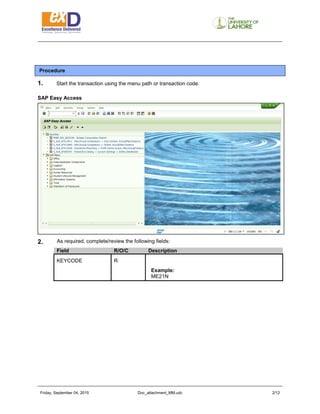
Procedure
1. Start the transaction using the menu path or transaction code.
SAP Easy Access
2. As required, complete/review the following fields:
Field R/O/C Description
KEYCODE R
Example:
ME21N
Friday, September 04, 2015 Doc_attachment_MM.udc 3/11
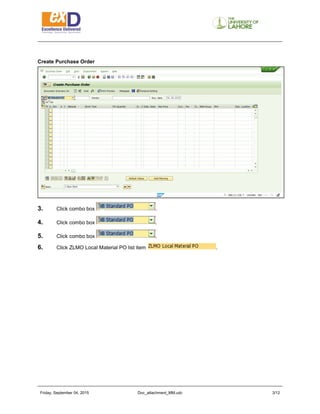
Create Purchase Order
3. Click combo box .
4. Click combo box .
5. Click combo box .
6. Click ZLMO Local Material PO list item .
Friday, September 04, 2015 Doc_attachment_MM.udc 4/11
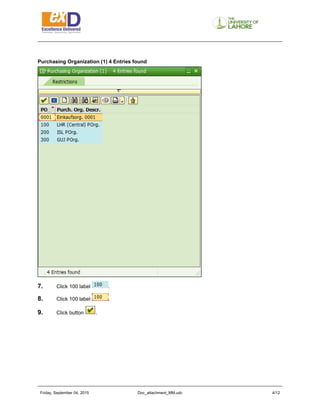
Purchasing Organization (1) 4 Entries found
7. Click 100 label .
8. Click 100 label .
9. Click button .
Friday, September 04, 2015 Doc_attachment_MM.udc 5/11
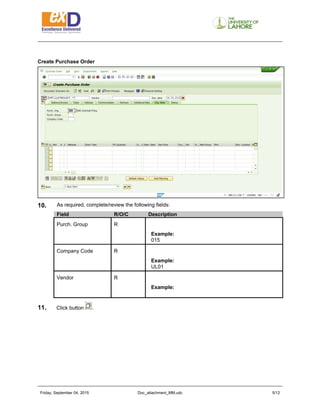
Create Purchase Order
10. As required, complete/review the following fields:
Field R/O/C Description
Purch. Group R
Example:
015
Company Code R
Example:
UL01
Vendor R
Example:
11. Click button .
Friday, September 04, 2015 Doc_attachment_MM.udc 6/11
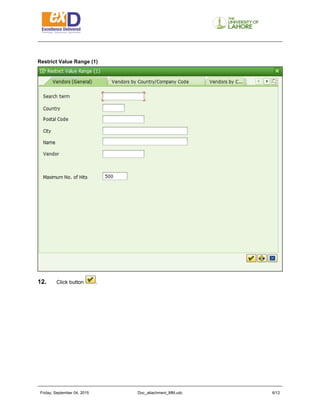
Restrict Value Range (1)
12. Click button .
Friday, September 04, 2015 Doc_attachment_MM.udc 7/11
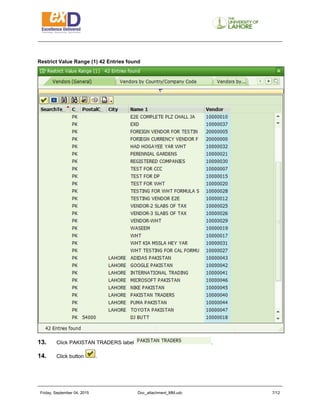
Restrict Value Range (1) 42 Entries found
13. Click PAKISTAN TRADERS label .
14. Click button .
Friday, September 04, 2015 Doc_attachment_MM.udc 8/11
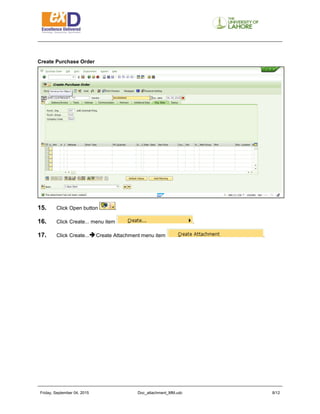
Create Purchase Order
15. Click Open button .
16. Click Create... menu item .
17. Click Create... Create Attachment menu item .
Friday, September 04, 2015 Doc_attachment_MM.udc 9/11
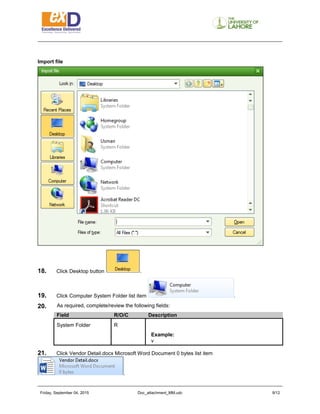
Import file
18. Click Desktop button .
19. Click Computer System Folder list item .
20. As required, complete/review the following fields:
Field R/O/C Description
System Folder R
Example:
v
21. Click Vendor Detail.docx Microsoft Word Document 0 bytes list item
.
Friday, September 04, 2015 Doc_attachment_MM.udc 11/11
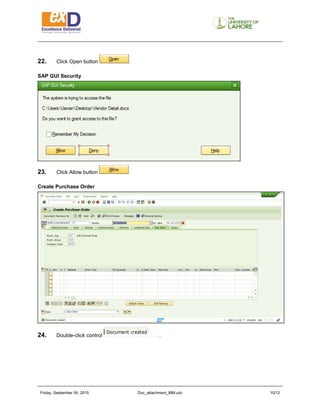
22. Click Open button .
SAP GUI Security
23. Click Allow button .
Create Purchase Order
24. Double-click control .
Friday, September 04, 2015 Doc_attachment_MM.udc 11/11
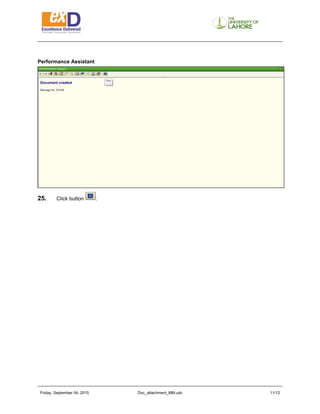
Performance Assistant
25. Click button .
Friday, September 04, 2015 Doc_attachment_MM.udc 11/11
Result
You have %s.

Attachment creation in sap

  • 1.
    Friday, September 04,2015 Doc_attachment_MM.udc 1/11 End User Training Manual Attachment Creation in SAP SAP ECC 6.0 Customer University of Lahore Implementation Partner Excellence Delivered ExD (Pvt.) Ltd. Document Reference No. ExD/IET-SAP/Attachment-Creation Issue Date 04.09.2015 Author Muhammad Usman Akram
  • 2.
    Friday, September 04,2015 Doc_attachment_MM.udc 1/11 Procedure 1. Start the transaction using the menu path or transaction code. SAP Easy Access 2. As required, complete/review the following fields: Field R/O/C Description KEYCODE R Example: ME21N
  • 3.
    Friday, September 04,2015 Doc_attachment_MM.udc 3/11 Create Purchase Order 3. Click combo box . 4. Click combo box . 5. Click combo box . 6. Click ZLMO Local Material PO list item .
  • 4.
    Friday, September 04,2015 Doc_attachment_MM.udc 4/11 Purchasing Organization (1) 4 Entries found 7. Click 100 label . 8. Click 100 label . 9. Click button .
  • 5.
    Friday, September 04,2015 Doc_attachment_MM.udc 5/11 Create Purchase Order 10. As required, complete/review the following fields: Field R/O/C Description Purch. Group R Example: 015 Company Code R Example: UL01 Vendor R Example: 11. Click button .
  • 6.
    Friday, September 04,2015 Doc_attachment_MM.udc 6/11 Restrict Value Range (1) 12. Click button .
  • 7.
    Friday, September 04,2015 Doc_attachment_MM.udc 7/11 Restrict Value Range (1) 42 Entries found 13. Click PAKISTAN TRADERS label . 14. Click button .
  • 8.
    Friday, September 04,2015 Doc_attachment_MM.udc 8/11 Create Purchase Order 15. Click Open button . 16. Click Create... menu item . 17. Click Create... Create Attachment menu item .
  • 9.
    Friday, September 04,2015 Doc_attachment_MM.udc 9/11 Import file 18. Click Desktop button . 19. Click Computer System Folder list item . 20. As required, complete/review the following fields: Field R/O/C Description System Folder R Example: v 21. Click Vendor Detail.docx Microsoft Word Document 0 bytes list item .
  • 10.
    Friday, September 04,2015 Doc_attachment_MM.udc 11/11 22. Click Open button . SAP GUI Security 23. Click Allow button . Create Purchase Order 24. Double-click control .
  • 11.
    Friday, September 04,2015 Doc_attachment_MM.udc 11/11 Performance Assistant 25. Click button .
  • 12.
    Friday, September 04,2015 Doc_attachment_MM.udc 11/11 Result You have %s.