Asp.Net 4.0 ile yapacağımız AjansBayburt isimli Haber
Portalı için ilk önce Visual Studio 2010 ortamında yeni bir
proje açıyoruz.
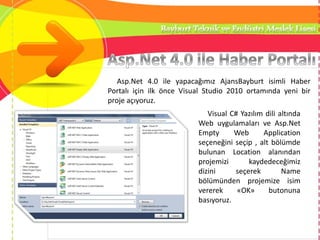
Visual C# Yazılım dili altında
Web uygulamaları ve Asp.Net
Empty Web Application
seçeneğini seçip , alt bölümde
bulunan Location alanından
projemizi kaydedeceğimiz
dizini seçerek Name
bölümünden projemize isim
vererek «OK» butonuna
basıyoruz.
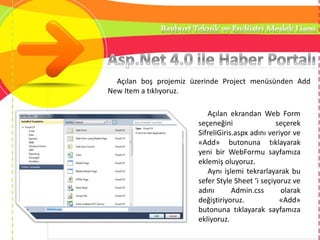
Açılan boş projemiz üzerinde Project menüsünden Add
New Item a tıklıyoruz.
Açılan ekrandan Web Form
seçeneğini seçerek
SifreliGiris.aspx adını veriyor ve
«Add» butonuna tıklayarak
yeni bir WebFormu sayfamıza
eklemiş oluyoruz.
Aynı işlemi tekrarlayarak bu
sefer Style Sheet ‘i seçiyoruz ve
adını Admin.css olarak
değiştiriyoruz. «Add»
butonuna tıklayarak sayfamıza
ekliyoruz.
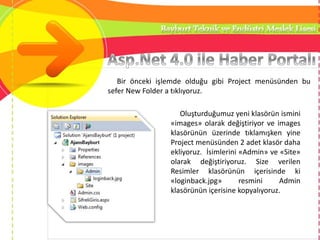
Bir önceki işlemde olduğu gibi Project menüsünden bu
sefer New Folder a tıklıyoruz.
Oluşturduğumuz yeni klasörün ismini
«images» olarak değiştiriyor ve images
klasörünün üzerinde tıklamışken yine
Project menüsünden 2 adet klasör daha
ekliyoruz. İsimlerini «Admin» ve «Site»
olarak değiştiriyoruz. Size verilen
Resimler klasörünün içerisinde ki
«loginback.jpg» resmini Admin
klasörünün içerisine kopyalıyoruz.
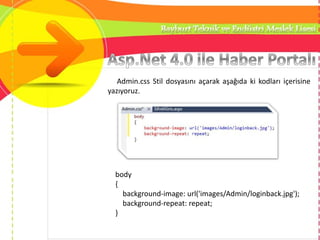
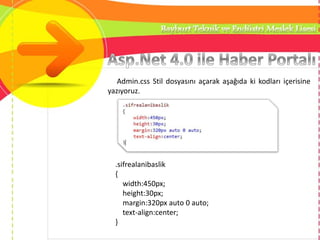
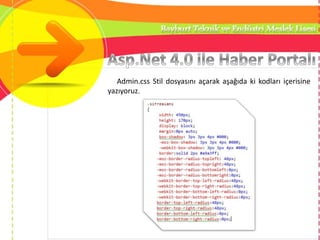
Admin.css Stil dosyasını açarak aşağıda ki kodları içerisine
yazıyoruz.
body
{
background-image: url('images/Admin/loginback.jpg');
background-repeat: repeat;
}
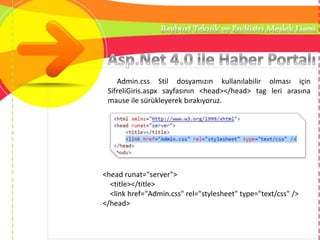
Admin.css Stil dosyamızın kullanılabilir olması için
SifreliGiris.aspx sayfasının <head></head> tag leri arasına
mause ile sürükleyerek bırakıyoruz.
<head runat="server">
<title></title>
<link href="Admin.css" rel="stylesheet" type="text/css" />
</head>
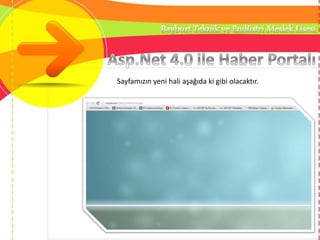
Sayfamızın yeni hali aşağıda ki gibi olacaktır.
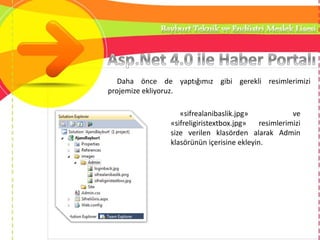
Daha önce de yaptığımız gibi gerekli resimlerimizi
projemize ekliyoruz.
«sifrealanibaslik.jpg» ve
«sifreligiristextbox.jpg» resimlerimizi
size verilen klasörden alarak Admin
klasörünün içerisine ekleyin.
Admin.css Stil dosyasını açarak aşağıda ki kodları içerisine
yazıyoruz.
.sifrealanibaslik
{
width:450px;
height:30px;
margin:320px auto 0 auto;
text-align:center;
}
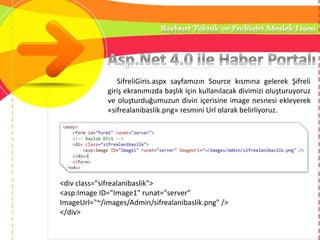
SifreliGiris.aspx sayfamızın Source kısmına gelerek Şifreli
giriş ekranımızda başlık için kullanılacak divimizi oluşturuyoruz
ve oluşturduğumuzun divin içerisine image nesnesi ekleyerek
«sifrealanibaslik.png» resmini Url olarak belirliyoruz.
<div class="sifrealanibaslik">
<asp:Image ID="Image1" runat="server"
ImageUrl="~/images/Admin/sifrealanibaslik.png" />
</div>
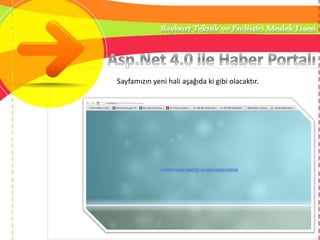
Sayfamızın yeni hali aşağıda ki gibi olacaktır.
Admin.css Stil dosyasını açarak aşağıda ki kodları içerisine
yazıyoruz.
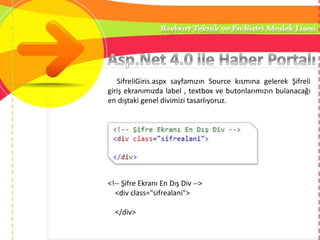
SifreliGiris.aspx sayfamızın Source kısmına gelerek Şifreli
giriş ekranımızda label , textbox ve butonlarımızın bulanacağı
en dıştaki genel divimizi tasarlıyoruz.
<!-- Şifre Ekranı En Dış Div -->
<div class="sifrealani">
</div>
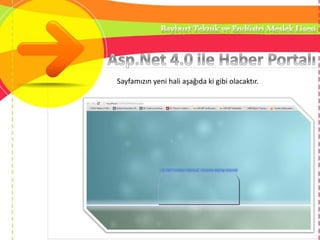
Sayfamızın yeni hali aşağıda ki gibi olacaktır.
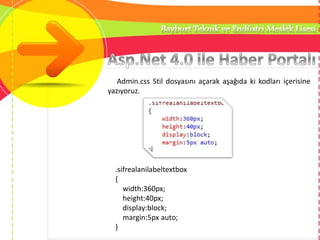
Admin.css Stil dosyasını açarak aşağıda ki kodları içerisine
yazıyoruz.
.sifrealanilabeltextbox
{
width:360px;
height:40px;
display:block;
margin:5px auto;
}
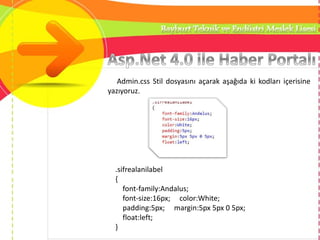
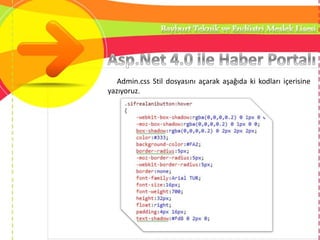
Admin.css Stil dosyasını açarak aşağıda ki kodları içerisine
yazıyoruz.
.sifrealanilabel
{
font-family:Andalus;
font-size:16px; color:White;
padding:5px; margin:5px 5px 0 5px;
float:left;
}
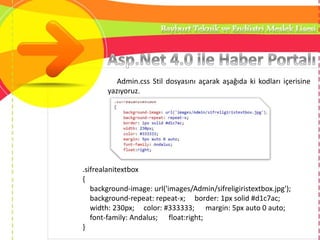
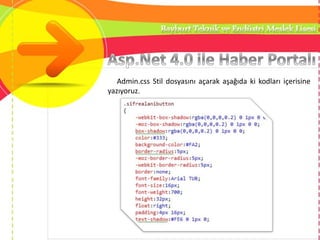
Admin.css Stil dosyasını açarak aşağıda ki kodları içerisine
yazıyoruz.
.sifrealanitextbox
{
background-image: url('images/Admin/sifreligiristextbox.jpg');
background-repeat: repeat-x; border: 1px solid #d1c7ac;
width: 230px; color: #333333; margin: 5px auto 0 auto;
font-family: Andalus; float:right;
}
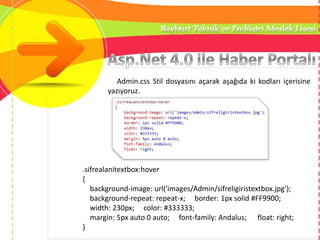
Admin.css Stil dosyasını açarak aşağıda ki kodları içerisine
yazıyoruz.
.sifrealanitextbox:hover
{
background-image: url('images/Admin/sifreligiristextbox.jpg');
background-repeat: repeat-x; border: 1px solid #FF9900;
width: 230px; color: #333333;
margin: 5px auto 0 auto; font-family: Andalus; float: right;
}
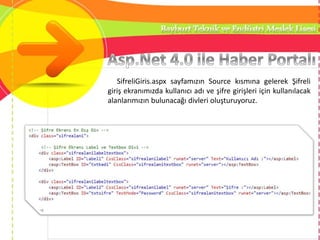
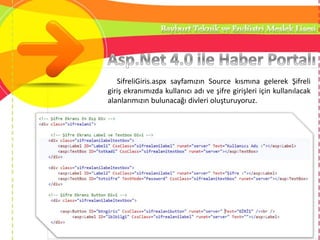
SifreliGiris.aspx sayfamızın Source kısmına gelerek Şifreli
giriş ekranımızda kullanıcı adı ve şifre girişleri için kullanılacak
alanlarımızın bulunacağı divleri oluşturuyoruz.
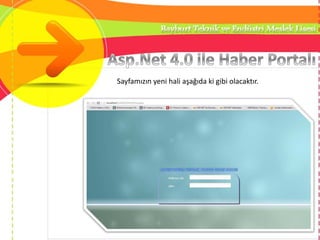
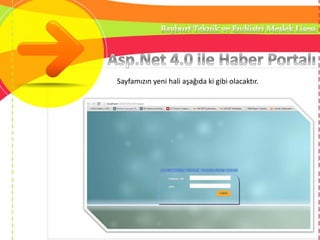
Sayfamızın yeni hali aşağıda ki gibi olacaktır.
Admin.css Stil dosyasını açarak aşağıda ki kodları içerisine
yazıyoruz.
Admin.css Stil dosyasını açarak aşağıda ki kodları içerisine
yazıyoruz.
SifreliGiris.aspx sayfamızın Source kısmına gelerek Şifreli
giriş ekranımızda kullanıcı adı ve şifre girişleri için kullanılacak
alanlarımızın bulunacağı divleri oluşturuyoruz.
Sayfamızın yeni hali aşağıda ki gibi olacaktır.
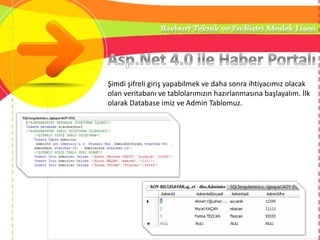
Şimdi şifreli giriş yapabilmek ve daha sonra ihtiyacımız olacak
olan veritabanı ve tablolarımızın hazırlanmasına başlayalım. İlk
olarak Database imiz ve Admin Tablomuz.
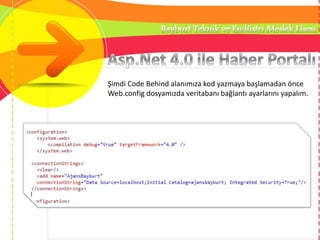
Şimdi Code Behind alanımıza kod yazmaya başlamadan önce
Web.config dosyamızda veritabanı bağlantı ayarlarını yapalım.
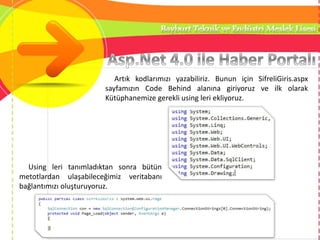
Artık kodlarımızı yazabiliriz. Bunun için SifreliGiris.aspx
sayfamızın Code Behind alanına giriyoruz ve ilk olarak
Kütüphanemize gerekli using leri ekliyoruz.
Using leri tanımladıktan sonra bütün
metotlardan ulaşabileceğimiz veritabanı
bağlantımızı oluşturuyoruz.
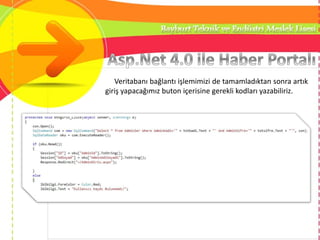
Veritabanı bağlantı işlemimizi de tamamladıktan sonra artık
giriş yapacağımız buton içerisine gerekli kodları yazabiliriz.
Asp net4.0ilehaberportalı1

Asp net4.0ilehaberportalı1

  • 2.
    Asp.Net 4.0 ileyapacağımız AjansBayburt isimli Haber Portalı için ilk önce Visual Studio 2010 ortamında yeni bir proje açıyoruz. Visual C# Yazılım dili altında Web uygulamaları ve Asp.Net Empty Web Application seçeneğini seçip , alt bölümde bulunan Location alanından projemizi kaydedeceğimiz dizini seçerek Name bölümünden projemize isim vererek «OK» butonuna basıyoruz.
  • 3.
    Açılan boş projemizüzerinde Project menüsünden Add New Item a tıklıyoruz. Açılan ekrandan Web Form seçeneğini seçerek SifreliGiris.aspx adını veriyor ve «Add» butonuna tıklayarak yeni bir WebFormu sayfamıza eklemiş oluyoruz. Aynı işlemi tekrarlayarak bu sefer Style Sheet ‘i seçiyoruz ve adını Admin.css olarak değiştiriyoruz. «Add» butonuna tıklayarak sayfamıza ekliyoruz.
  • 4.
    Bir önceki işlemdeolduğu gibi Project menüsünden bu sefer New Folder a tıklıyoruz. Oluşturduğumuz yeni klasörün ismini «images» olarak değiştiriyor ve images klasörünün üzerinde tıklamışken yine Project menüsünden 2 adet klasör daha ekliyoruz. İsimlerini «Admin» ve «Site» olarak değiştiriyoruz. Size verilen Resimler klasörünün içerisinde ki «loginback.jpg» resmini Admin klasörünün içerisine kopyalıyoruz.
  • 5.
    Admin.css Stil dosyasınıaçarak aşağıda ki kodları içerisine yazıyoruz. body { background-image: url('images/Admin/loginback.jpg'); background-repeat: repeat; }
  • 6.
    Admin.css Stil dosyamızınkullanılabilir olması için SifreliGiris.aspx sayfasının <head></head> tag leri arasına mause ile sürükleyerek bırakıyoruz. <head runat="server"> <title></title> <link href="Admin.css" rel="stylesheet" type="text/css" /> </head>
  • 7.
    Sayfamızın yeni haliaşağıda ki gibi olacaktır.
  • 9.
    Daha önce deyaptığımız gibi gerekli resimlerimizi projemize ekliyoruz. «sifrealanibaslik.jpg» ve «sifreligiristextbox.jpg» resimlerimizi size verilen klasörden alarak Admin klasörünün içerisine ekleyin.
  • 10.
    Admin.css Stil dosyasınıaçarak aşağıda ki kodları içerisine yazıyoruz. .sifrealanibaslik { width:450px; height:30px; margin:320px auto 0 auto; text-align:center; }
  • 11.
    SifreliGiris.aspx sayfamızın Sourcekısmına gelerek Şifreli giriş ekranımızda başlık için kullanılacak divimizi oluşturuyoruz ve oluşturduğumuzun divin içerisine image nesnesi ekleyerek «sifrealanibaslik.png» resmini Url olarak belirliyoruz. <div class="sifrealanibaslik"> <asp:Image ID="Image1" runat="server" ImageUrl="~/images/Admin/sifrealanibaslik.png" /> </div>
  • 12.
    Sayfamızın yeni haliaşağıda ki gibi olacaktır.
  • 14.
    Admin.css Stil dosyasınıaçarak aşağıda ki kodları içerisine yazıyoruz.
  • 15.
    SifreliGiris.aspx sayfamızın Sourcekısmına gelerek Şifreli giriş ekranımızda label , textbox ve butonlarımızın bulanacağı en dıştaki genel divimizi tasarlıyoruz. <!-- Şifre Ekranı En Dış Div --> <div class="sifrealani"> </div>
  • 16.
    Sayfamızın yeni haliaşağıda ki gibi olacaktır.
  • 18.
    Admin.css Stil dosyasınıaçarak aşağıda ki kodları içerisine yazıyoruz. .sifrealanilabeltextbox { width:360px; height:40px; display:block; margin:5px auto; }
  • 19.
    Admin.css Stil dosyasınıaçarak aşağıda ki kodları içerisine yazıyoruz. .sifrealanilabel { font-family:Andalus; font-size:16px; color:White; padding:5px; margin:5px 5px 0 5px; float:left; }
  • 20.
    Admin.css Stil dosyasınıaçarak aşağıda ki kodları içerisine yazıyoruz. .sifrealanitextbox { background-image: url('images/Admin/sifreligiristextbox.jpg'); background-repeat: repeat-x; border: 1px solid #d1c7ac; width: 230px; color: #333333; margin: 5px auto 0 auto; font-family: Andalus; float:right; }
  • 21.
    Admin.css Stil dosyasınıaçarak aşağıda ki kodları içerisine yazıyoruz. .sifrealanitextbox:hover { background-image: url('images/Admin/sifreligiristextbox.jpg'); background-repeat: repeat-x; border: 1px solid #FF9900; width: 230px; color: #333333; margin: 5px auto 0 auto; font-family: Andalus; float: right; }
  • 22.
    SifreliGiris.aspx sayfamızın Sourcekısmına gelerek Şifreli giriş ekranımızda kullanıcı adı ve şifre girişleri için kullanılacak alanlarımızın bulunacağı divleri oluşturuyoruz.
  • 23.
    Sayfamızın yeni haliaşağıda ki gibi olacaktır.
  • 25.
    Admin.css Stil dosyasınıaçarak aşağıda ki kodları içerisine yazıyoruz.
  • 26.
    Admin.css Stil dosyasınıaçarak aşağıda ki kodları içerisine yazıyoruz.
  • 27.
    SifreliGiris.aspx sayfamızın Sourcekısmına gelerek Şifreli giriş ekranımızda kullanıcı adı ve şifre girişleri için kullanılacak alanlarımızın bulunacağı divleri oluşturuyoruz.
  • 28.
    Sayfamızın yeni haliaşağıda ki gibi olacaktır.
  • 30.
    Şimdi şifreli girişyapabilmek ve daha sonra ihtiyacımız olacak olan veritabanı ve tablolarımızın hazırlanmasına başlayalım. İlk olarak Database imiz ve Admin Tablomuz.
  • 32.
    Şimdi Code Behindalanımıza kod yazmaya başlamadan önce Web.config dosyamızda veritabanı bağlantı ayarlarını yapalım.
  • 33.
    Artık kodlarımızı yazabiliriz.Bunun için SifreliGiris.aspx sayfamızın Code Behind alanına giriyoruz ve ilk olarak Kütüphanemize gerekli using leri ekliyoruz. Using leri tanımladıktan sonra bütün metotlardan ulaşabileceğimiz veritabanı bağlantımızı oluşturuyoruz.
  • 34.
    Veritabanı bağlantı işlemimizide tamamladıktan sonra artık giriş yapacağımız buton içerisine gerekli kodları yazabiliriz.