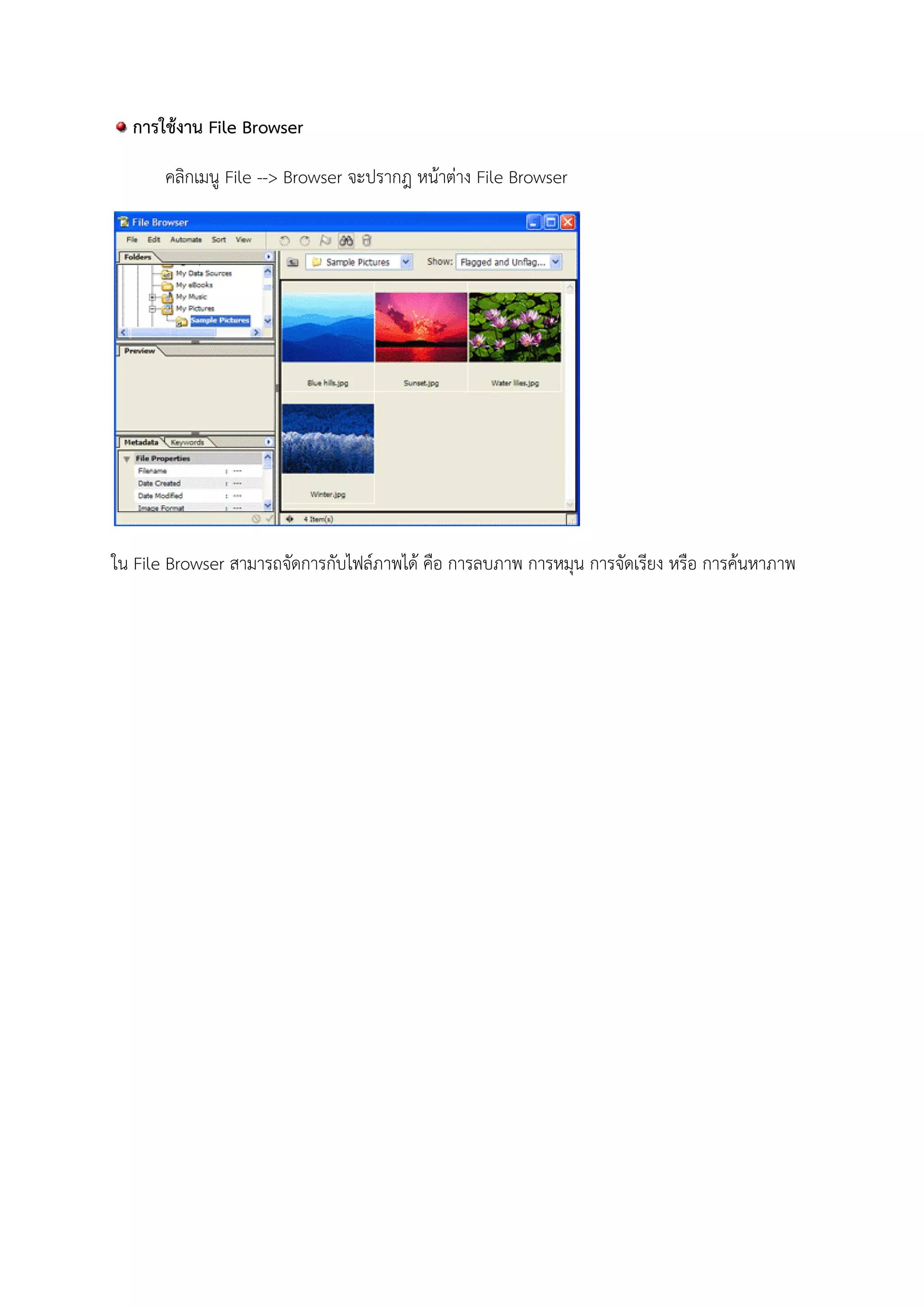
Jump to ImageReadyเป็นอุปกรณ์ใช้ Jump ไปหาโปรแกรม
ImageReady
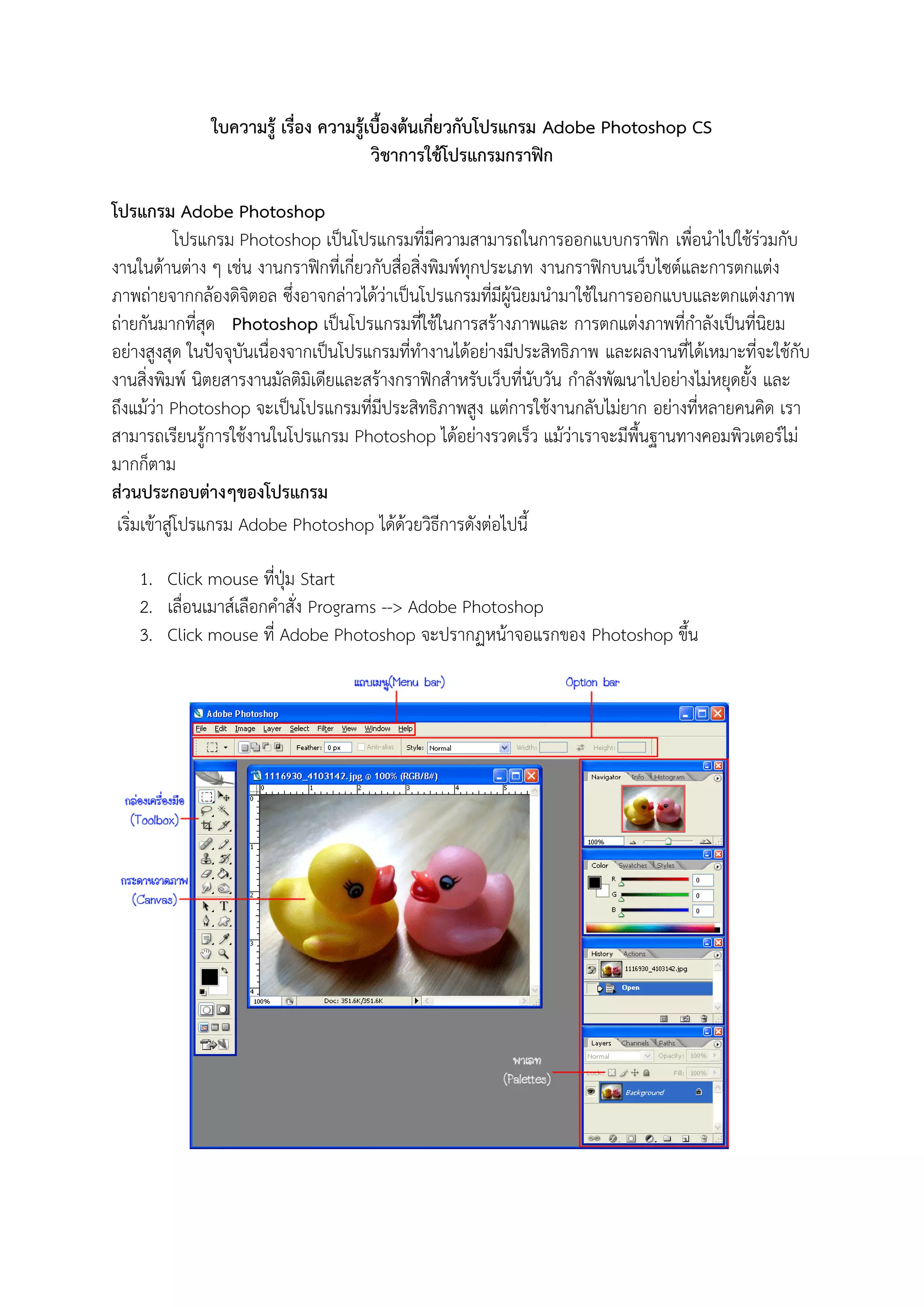
การใช้พาเล็ต palette
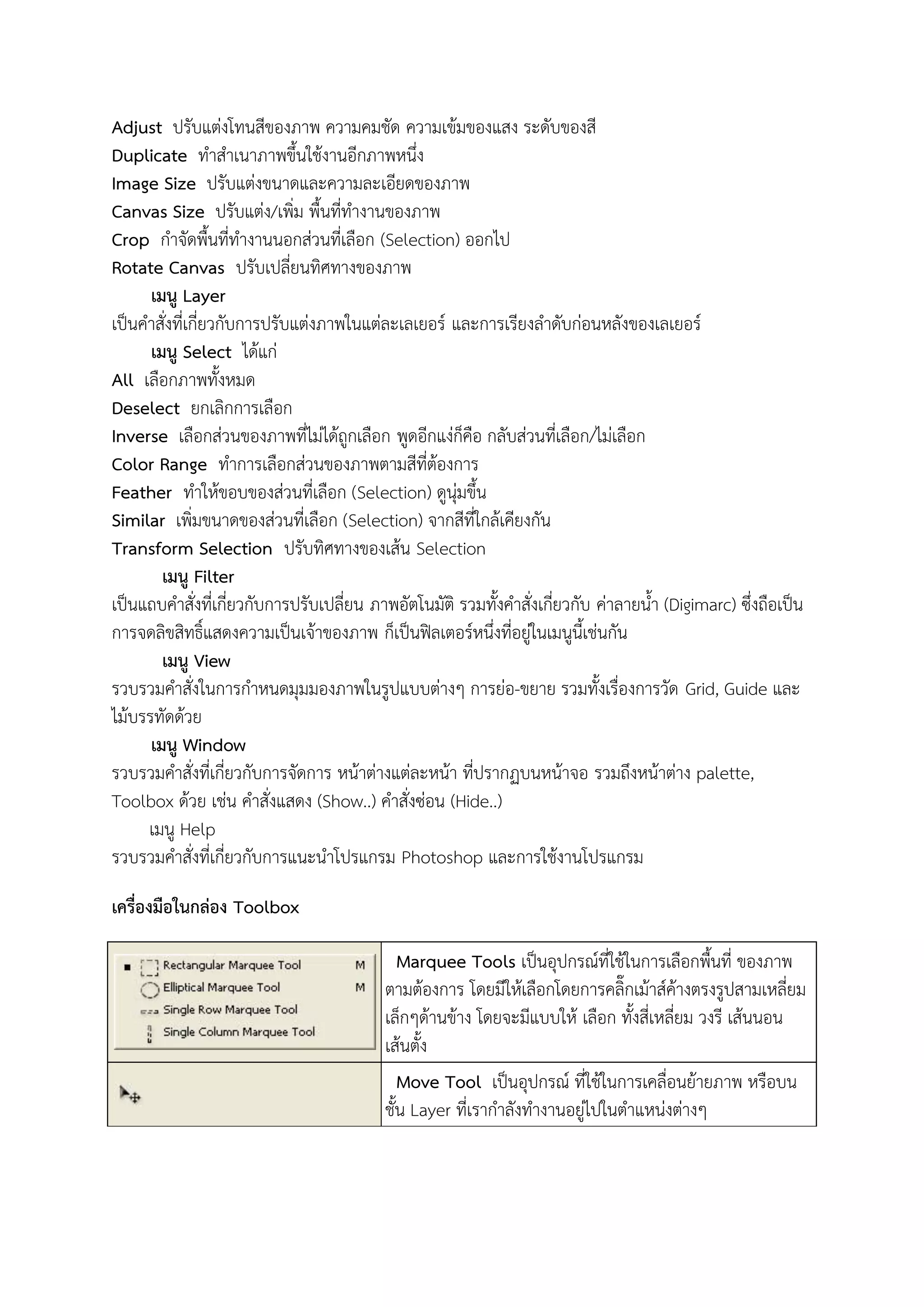
Navigator ใช้ย่อขยายการแสดงผลขนาดไฟล์ภาพ โดยการ
เลื่อนปุ่มสามเหลี่ยมด้านล่างเพื่อซูมรายละเอียดของภาพ
Info ใช้ในการแสดงค่าของสีขณะที่เรากาลังเลื่อนเมาส์ใน
บริเวณภาพ
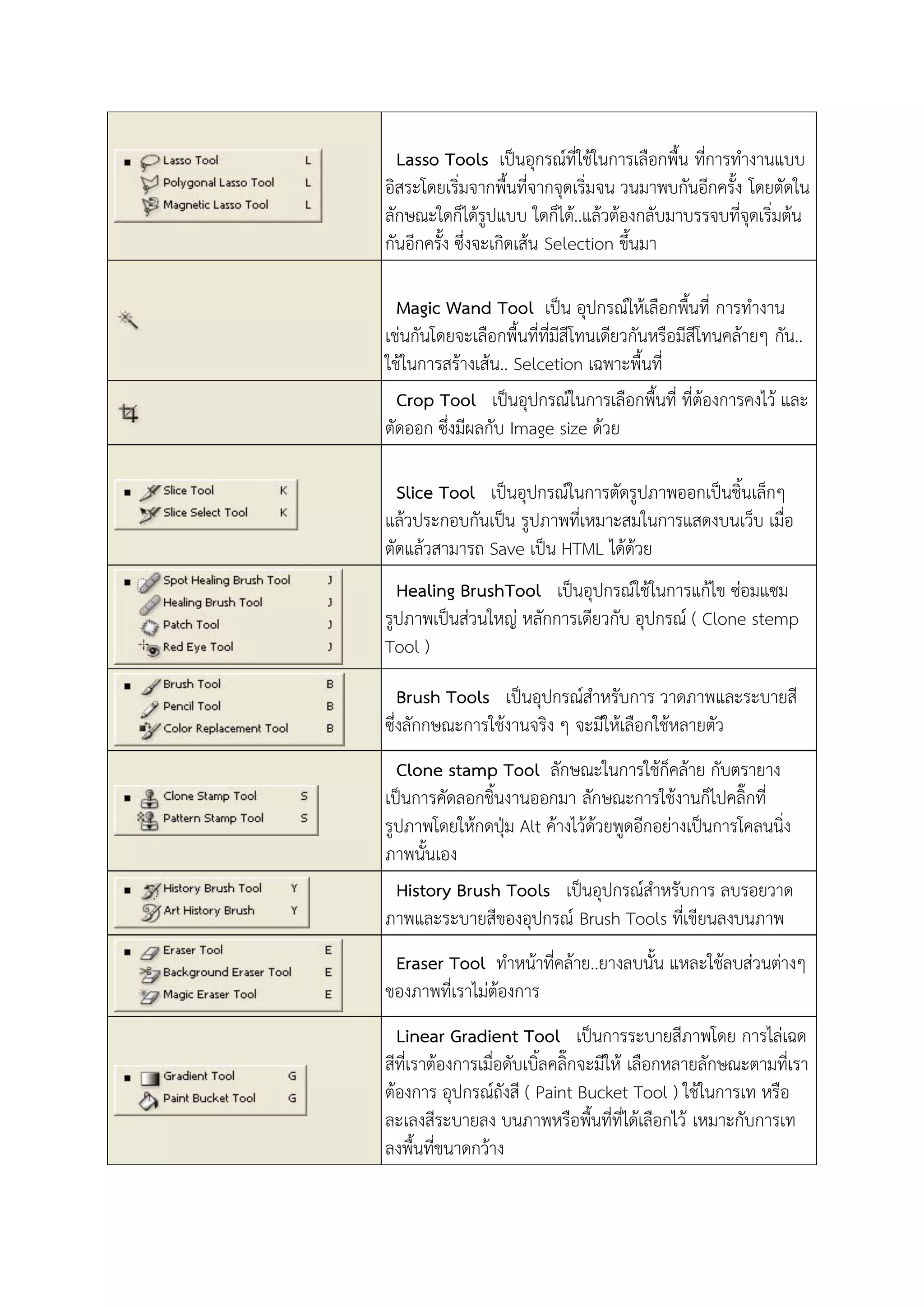
Color เป็นการเลือกขนาดสี โดยการเลื่อนปุ่มสามเหลี่ยม
ด้านล่างในช่องสี R G และ B
Swatches เป็นการเลือกสีมาใช้งานได้โดยคลิกเลือกสีตาม
ต้องการ และสามารถลดและเพิ่มสีที่ต้องการได้
Styles ใช้สาหรับสร้างลวดลายและรูปแบบให้กับภาพ โดย
คลิกเมาส์ค้างไว้เลือกแบบที่ต้องการมาวางบนภาพ ลวดลายที่
เราเลือกก็จะเข้ามาอยู่ในภาพ
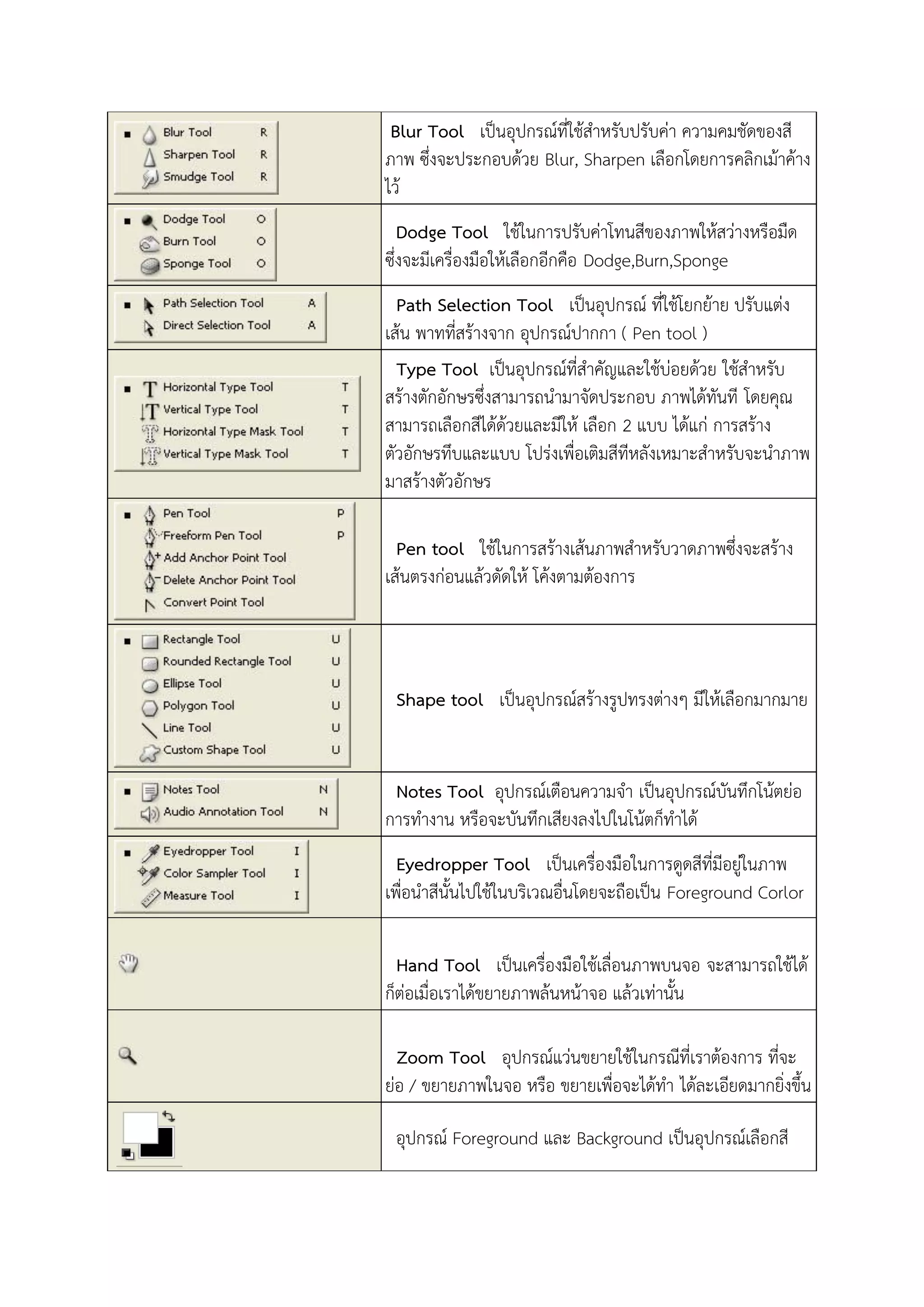
History เป็นการบันทึกค่าการทางานเก็บเอาไว้ หากเรา
ทางานผิดพลาดหรือย้อนกลับไปทางานใหม่ก็สามารถ
ย้อนกลับไปเลือกคาสั่ง ที่ต้องการได้
Actions มีหน้าที่เก็บคาสั่งการทางานอัตโนมัติ
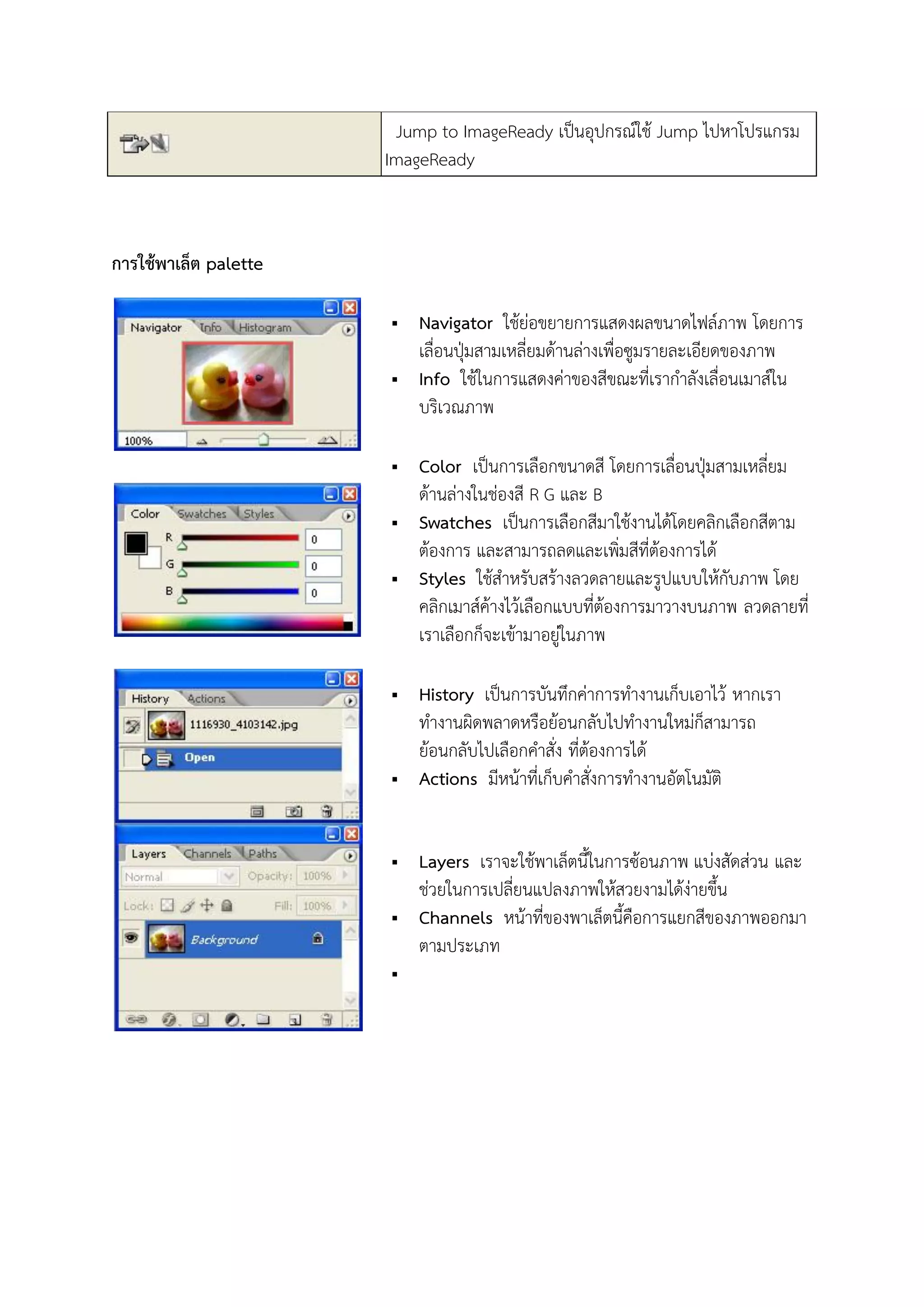
Layers เราจะใช้พาเล็ตนี้ในการซ้อนภาพ แบ่งสัดส่วน และ
ช่วยในการเปลี่ยนแปลงภาพให้สวยงามได้ง่ายขึ้น
Channels หน้าที่ของพาเล็ตนี้คือการแยกสีของภาพออกมา
ตามประเภท
7.
เริ่มต้นใช้งานโปรแกรม
การสร้าง File ใหม่
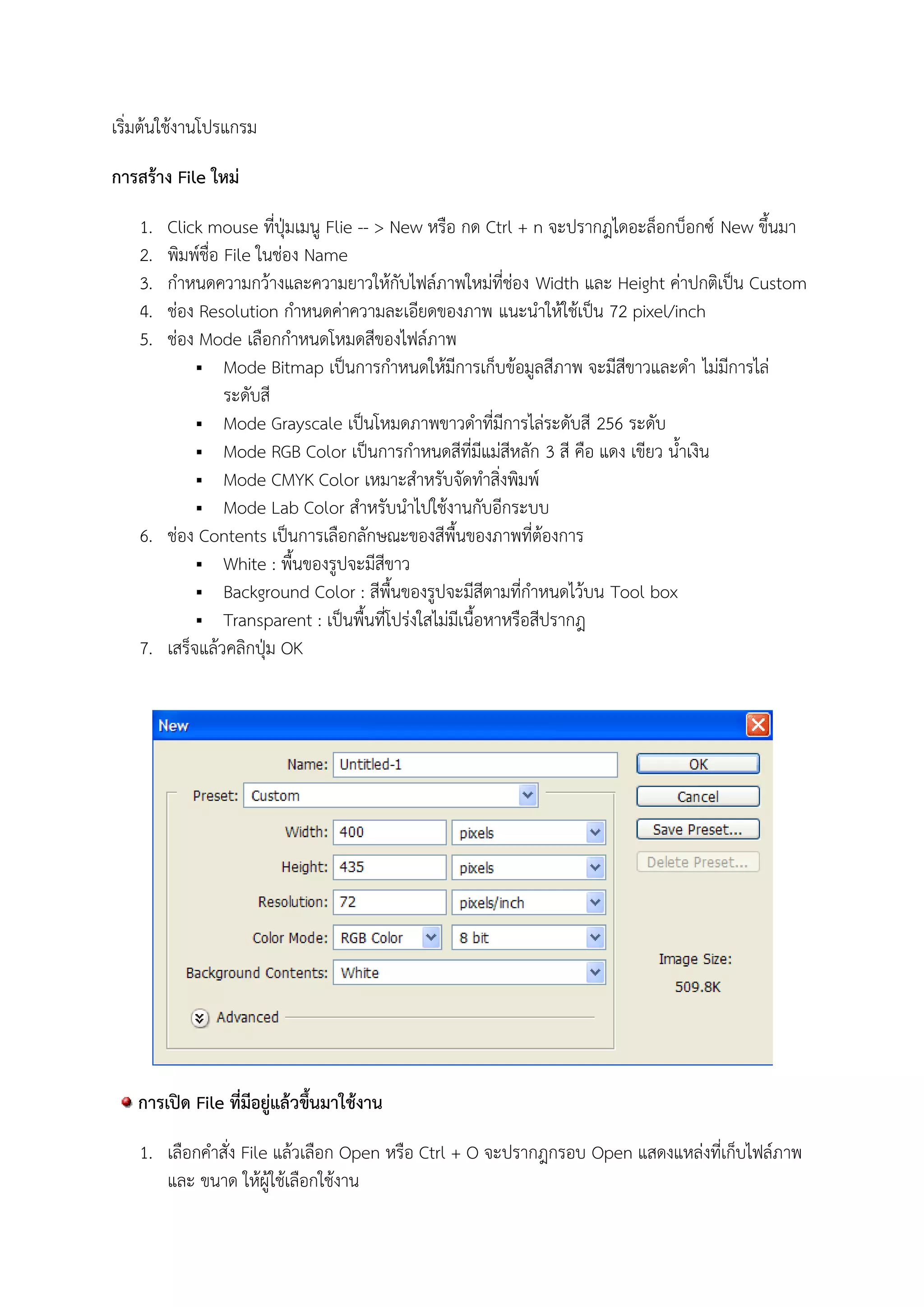
1.Click mouse ที่ปุ่มเมนู Flie -- > New หรือ กด Ctrl + n จะปรากฎไดอะล็อกบ็อกซ์ New ขึ้นมา
2. พิมพ์ชื่อ File ในช่อง Name
3. กาหนดความกว้างและความยาวให้กับไฟล์ภาพใหม่ที่ช่อง Width และ Height ค่าปกติเป็น Custom
4. ช่อง Resolution กาหนดค่าความละเอียดของภาพ แนะนาให้ใช้เป็น 72 pixel/inch
5. ช่อง Mode เลือกกาหนดโหมดสีของไฟล์ภาพ
Mode Bitmap เป็นการกาหนดให้มีการเก็บข้อมูลสีภาพ จะมีสีขาวและดา ไม่มีการไล่
ระดับสี
Mode Grayscale เป็นโหมดภาพขาวดาที่มีการไล่ระดับสี 256 ระดับ
Mode RGB Color เป็นการกาหนดสีที่มีแม่สีหลัก 3 สี คือ แดง เขียว น้าเงิน
Mode CMYK Color เหมาะสาหรับจัดทาสิ่งพิมพ์
Mode Lab Color สาหรับนาไปใช้งานกับอีกระบบ
6. ช่อง Contents เป็นการเลือกลักษณะของสีพื้นของภาพที่ต้องการ
White : พื้นของรูปจะมีสีขาว
Background Color : สีพื้นของรูปจะมีสีตามที่กาหนดไว้บน Tool box
Transparent : เป็นพื้นที่โปร่งใสไม่มีเนื้อหาหรือสีปรากฎ
7. เสร็จแล้วคลิกปุ่ม OK
การเปิด File ที่มีอยู่แล้วขึ้นมาใช้งาน
1. เลือกคาสั่ง File แล้วเลือก Open หรือ Ctrl + O จะปรากฎกรอบ Open แสดงแหล่งที่เก็บไฟล์ภาพ
และ ขนาด ให้ผู้ใช้เลือกใช้งาน
8.
2. เลือก Folderที่เก็บไฟล์จากช่อง Look in
3. เลือกประเภทไฟล์ในช่อง Files of type
4. คลิกเลือกชื่อไฟล์จากรายการหรือป้อนชื่อลงใน File name
5. คลิกปุ่ม Open
การปิด File
1. เลือกคาสั่ง File แล้วเลือก Close หรือ คลิกปุ่มกากบาทที่มุมขวาบนของวินโดว์รูปภาพ หรือกดคีย์
Ctrl+W
2. หากไฟล์ที่เปิดอยู่นั้นมีการแก้ไขให้คลิก Yes เพื่อบันทึก หรือคลิก No ถ้าไม่ต้องการบันทึก
การบันทึกไฟล์ [ Save ]
1. เลือกคาสั่ง File ที่เมนูบาร์ และเลือกรูปแบบการบันทึกไฟล์
File --> Save เป็นการบันทึกงานในรูปแบบปกติ โดยโปรแกรมจะบันทึกงานที่แก้ไขใหม่ใน
ชื่อเดิม กรณีที่เปิดกระดาษใหม่โปรแกรมจะให้เลือก ชนิดไฟล์ที่จะบันทึก
File --> Save As เป็นการบันทึกงานเดิมเป็นชื่อใหม่ตาแหน่งใหม่และให้อยู่ในรูปของ
Format ใหม่ได้ (ถ้าไฟล์นั้นมีการเพิ่มเลเยอร์ โปรแกรมจะบังคับให้ Save เป็น .psd โดยอัตโนมัติ แต่สามารถ
เปลี่ยนได้) อันนี้นิยมใช้กันมาก
File --> Save for web เป็นการบันทึกไฟล์ เพื่อให้ได้ภาพที่เหมาะสมสาหรับงานบนเว็บ
2. Cilck mouse เพื่อกาหนดตาแหน่งของไฟล์ที่ต้องการเก็บ
9.
3. Cilck mouseเลือก Format ของไฟล์
4. เลือกคุณสมบัติการจัดเก็บไฟล์ ใน Save Options โดนคุณสมบัติต่างๆที่เราเลือกได้นั้นจะสัมพันธ์
กับฟอร์แมตที่เราเลือก เช่น ฟอร์แมต JPEG ไม่สนับสนุนการทางานแบบ Layer ดังนั้นค่าตัวเลือก Layer นี้ก็
จะปิดอยู่โดยที่เราไม่สามารถเลือกได้
ต่อไปคือค่าตัวเลือกต่าง ๆ
As a Copy เป็นการบันทึกไฟล์ให้เป็นชื่ออื่น ฟอร์แม็ตอื่นในขณะที่ไฟล์เดิมกาลังเปิดใช้งานอยู่
บนหน้าจอ
Annotations จะเก็บคาอธิบายทั้งภาพ และเสียงเพื่อเตือนความจาไว้ด้วย
Alpha Channels จะเก็บคุณสมบัติในการปรับแต่งภาพด้วย Alpha Channel
Layer จะเก็บคุณสมบัติของเลเยอร์ต่างๆไว้
Spot Colors จะเก็บคุณสมบัติของ Spot Colors ไว้
Use Proof srtup เก็บค่าโหมดสีที่จะใช้แสดงสีของภาพก่อนจะพิมพ์
ICC Profile เป็นการเก็บโหมดสีที่ใช้สนับสนุนต่อไฟล์ฟอร์แมตที่จะ Save
Thumbnail กาหนดไฟล์ที่ Save นี้สามารถแสดงภาพตัวอย่างในหน้าจอของการเปิดไฟล์ได้
ด้วย
Use Lower Case Extension เป็นการกาหนดนามสกุลของไฟล์ให้เป็นตัวอักษรพิมพ์เล็ก
5. ใส่ชื่อไฟล์ที่ต้องการจะ save
6. Cilck mouse ที่ปุ่ม Save
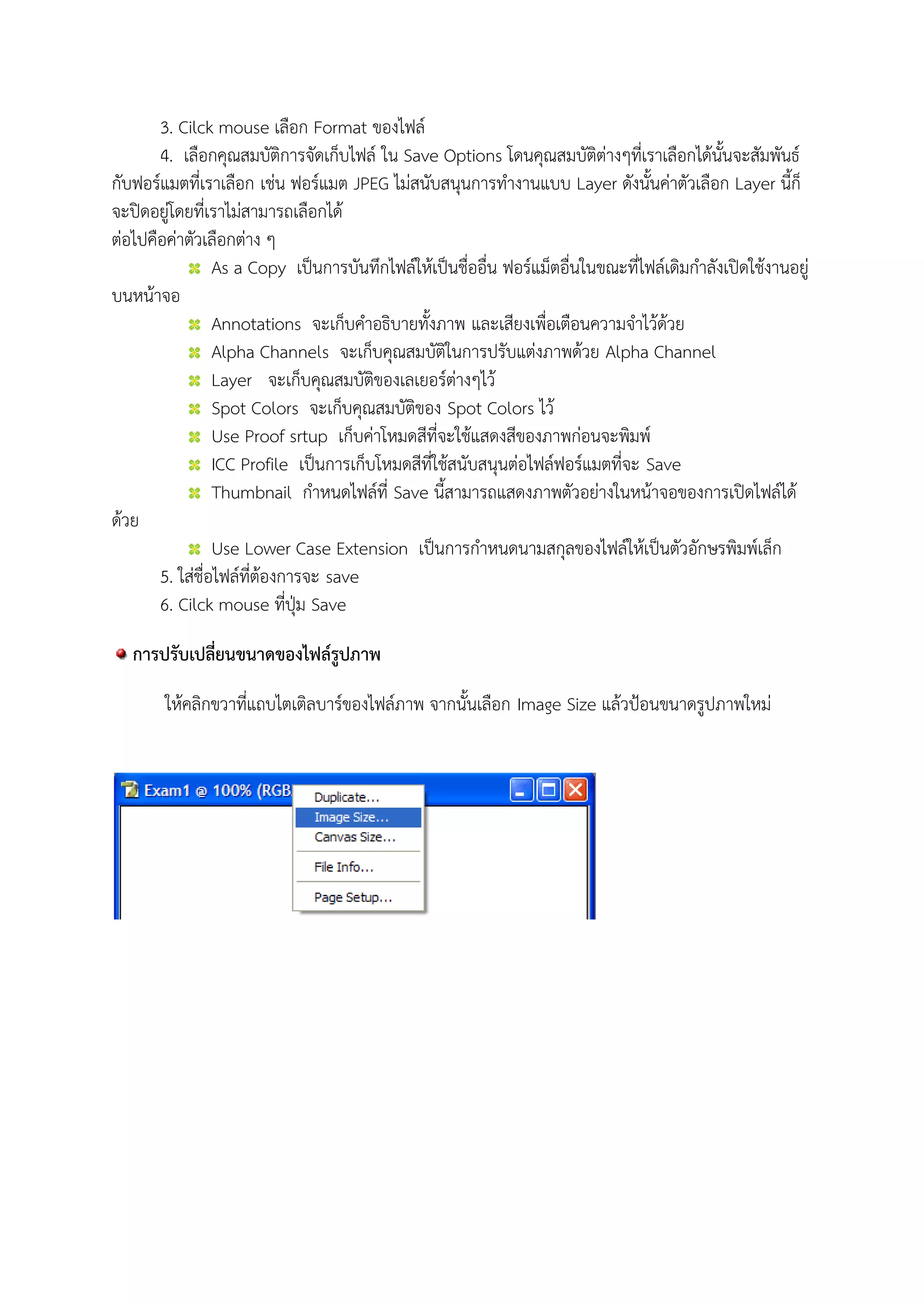
การปรับเปลี่ยนขนาดของไฟล์รูปภาพ
ให้คลิกขวาที่แถบไตเติลบาร์ของไฟล์ภาพ จากนั้นเลือก Image Size แล้วป้อนขนาดรูปภาพใหม่

![2. เลือก Folder ที่เก็บไฟล์จากช่อง Look in
3. เลือกประเภทไฟล์ในช่อง Files of type
4. คลิกเลือกชื่อไฟล์จากรายการหรือป้อนชื่อลงใน File name
5. คลิกปุ่ม Open
การปิด File
1. เลือกคาสั่ง File แล้วเลือก Close หรือ คลิกปุ่มกากบาทที่มุมขวาบนของวินโดว์รูปภาพ หรือกดคีย์
Ctrl+W
2. หากไฟล์ที่เปิดอยู่นั้นมีการแก้ไขให้คลิก Yes เพื่อบันทึก หรือคลิก No ถ้าไม่ต้องการบันทึก
การบันทึกไฟล์ [ Save ]
1. เลือกคาสั่ง File ที่เมนูบาร์ และเลือกรูปแบบการบันทึกไฟล์
File --> Save เป็นการบันทึกงานในรูปแบบปกติ โดยโปรแกรมจะบันทึกงานที่แก้ไขใหม่ใน
ชื่อเดิม กรณีที่เปิดกระดาษใหม่โปรแกรมจะให้เลือก ชนิดไฟล์ที่จะบันทึก
File --> Save As เป็นการบันทึกงานเดิมเป็นชื่อใหม่ตาแหน่งใหม่และให้อยู่ในรูปของ
Format ใหม่ได้ (ถ้าไฟล์นั้นมีการเพิ่มเลเยอร์ โปรแกรมจะบังคับให้ Save เป็น .psd โดยอัตโนมัติ แต่สามารถ
เปลี่ยนได้) อันนี้นิยมใช้กันมาก
File --> Save for web เป็นการบันทึกไฟล์ เพื่อให้ได้ภาพที่เหมาะสมสาหรับงานบนเว็บ
2. Cilck mouse เพื่อกาหนดตาแหน่งของไฟล์ที่ต้องการเก็บ](https://image.slidesharecdn.com/adobephotoshopcs-130704020901-phpapp01/75/Adobe-photoshop-cs-8-2048.jpg)