MENGENAL ADOBE FLASH
• ADOBE FLASH PROFESSIONAL CS5 ADALAH APLIKASI YANG BERFUNGSI UNTUK MEMBUAT PERSENTASI,
APLIKASI, DAN KONTEN LAINNYA YANG MEMILIKI INTERAKSI DENGAN USER.

• DALAM PROJECT FLASH KITA DAPAT MENGGUNAKAN ANIMASI, GAMBAR, VIDEO, TEXT DAN SEGALA
BENTUK MULTIMEDIA DIGITAL.

• DENGAN ADOBE ACTIONSCRIPT (BAHASA PEMOGRAMAN) KITA DAPAT MEMBUAT FUNGSI YANG SPESIFIK
BAGAIMANA OBJEK PADA FLASH BERAKSI.

• DOKUMEN FLASH BEREXTENSION .FLA DAN FILE ANIMASINYA BEREXTENSION .SWF
INTERFACE ADOBE FLASH
•

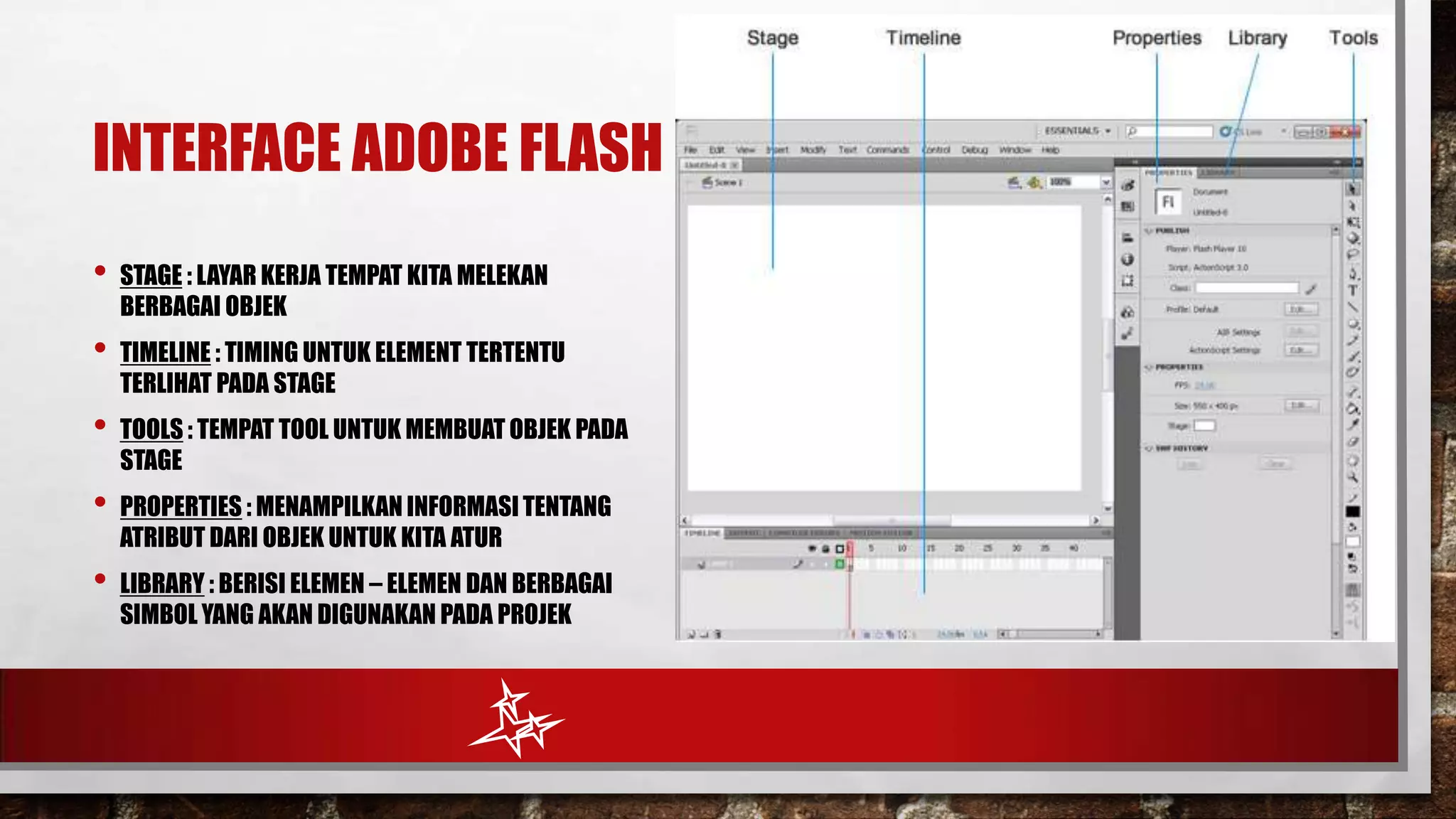
STAGE : LAYAR KERJA TEMPAT KITA MELEKAN
BERBAGAI OBJEK

•

TIMELINE : TIMING UNTUK ELEMENT TERTENTU
TERLIHAT PADA STAGE

•

TOOLS : TEMPAT TOOL UNTUK MEMBUAT OBJEK PADA
STAGE

•

PROPERTIES : MENAMPILKAN INFORMASI TENTANG
ATRIBUT DARI OBJEK UNTUK KITA ATUR

•

LIBRARY : BERISI ELEMEN – ELEMEN DAN BERBAGAI
SIMBOL YANG AKAN DIGUNAKAN PADA PROJEK
MEMBUAT FLASH SEDERHANA
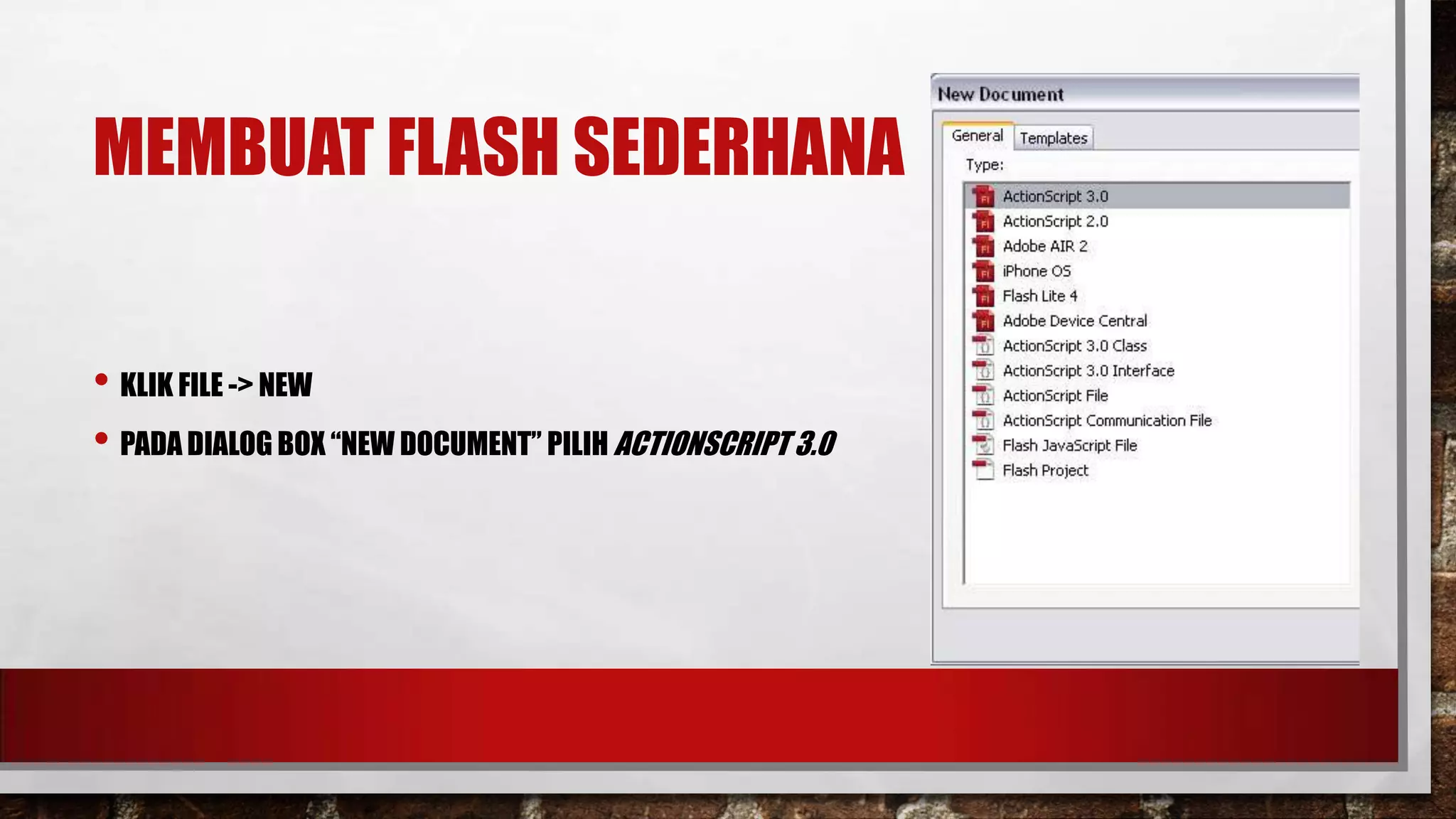
• KLIK FILE -> NEW
• PADA DIALOG BOX “NEW DOCUMENT” PILIH ACTIONSCRIPT 3.0
MEMBUAT FLASH SEDERHANA
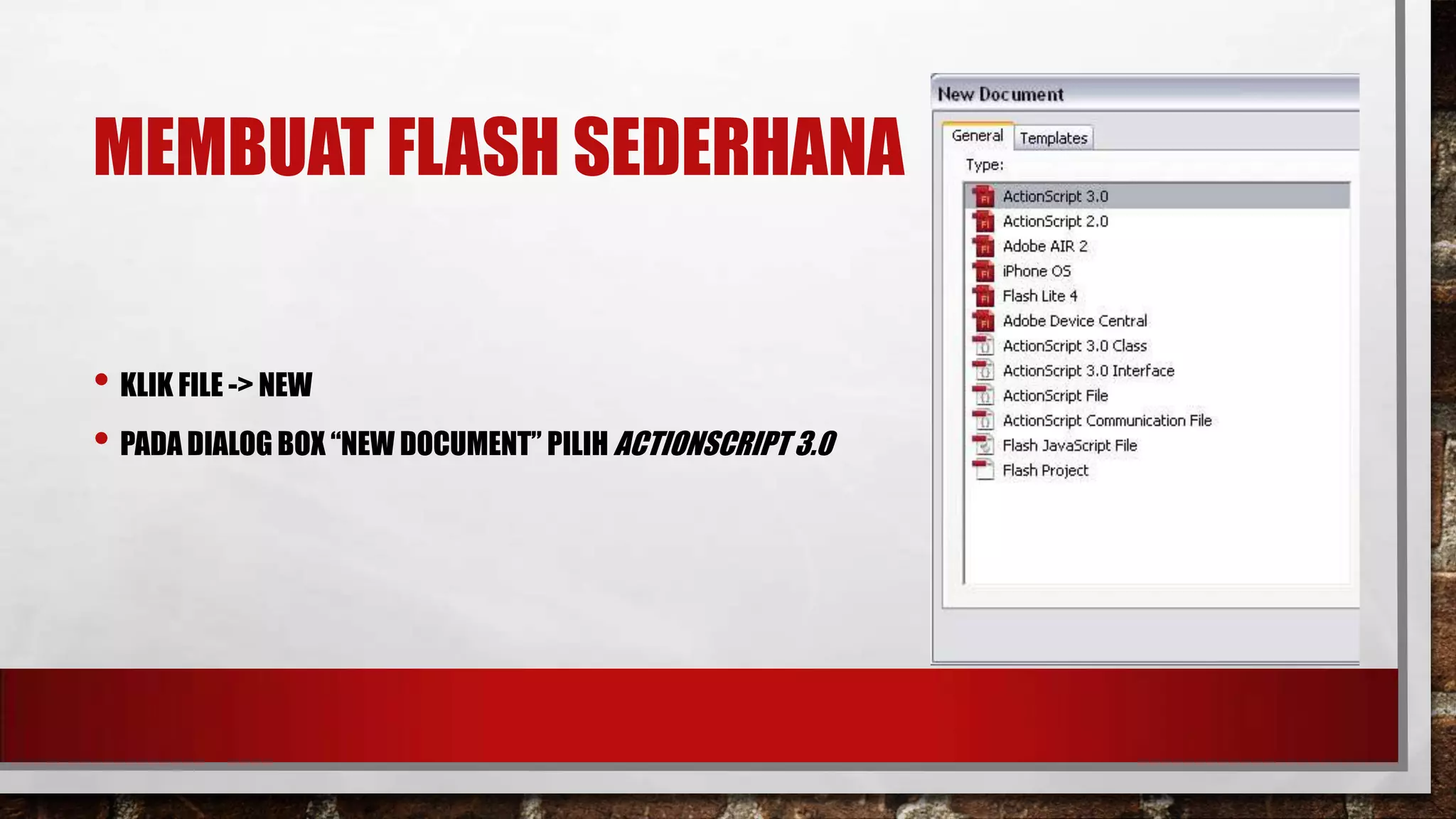
• KLIK FILE -> NEW
• PADA DIALOG BOX “NEW DOCUMENT” PILIH ACTIONSCRIPT 3.0
PENGATURAN PROPERTIES
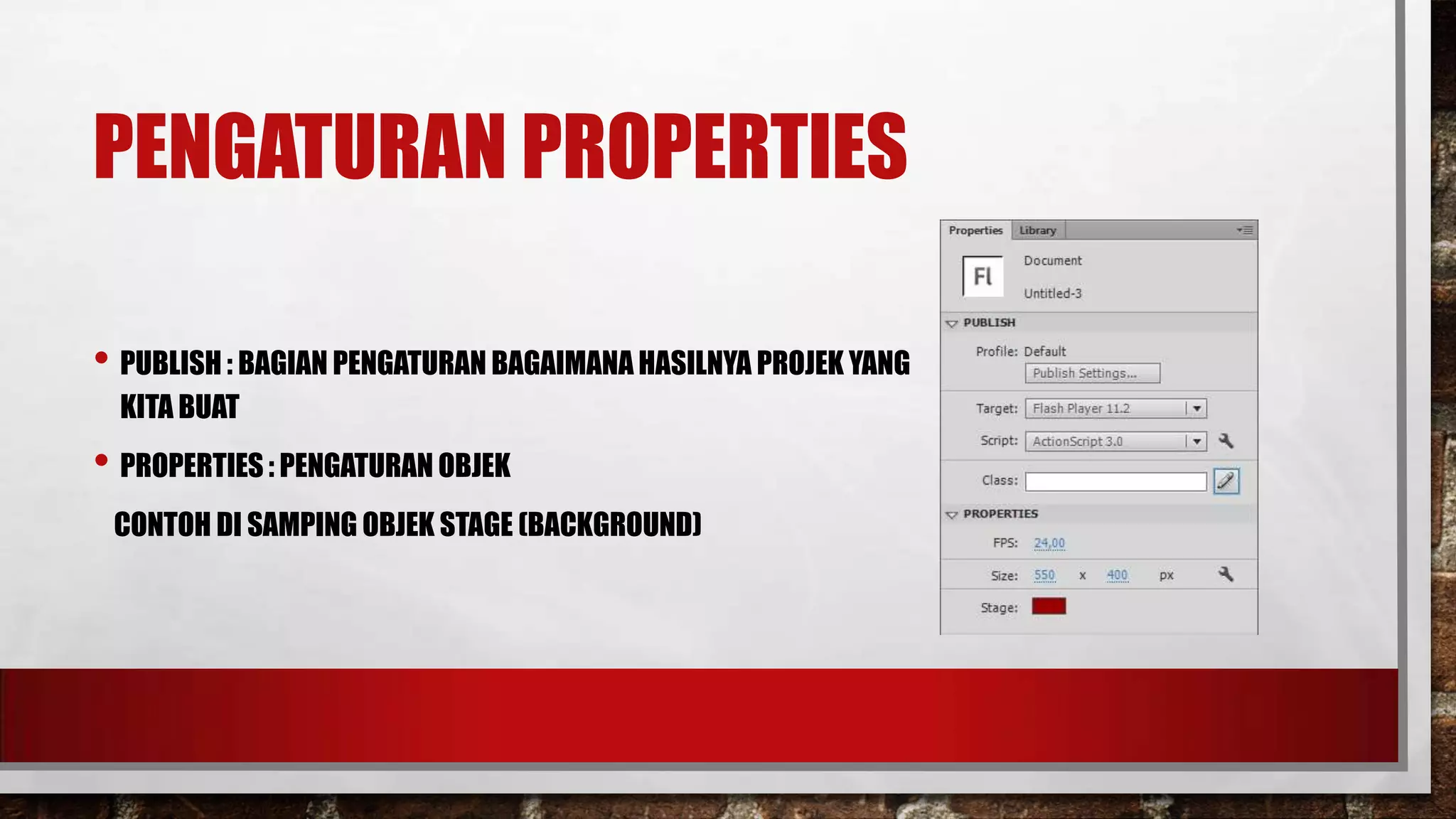
• PUBLISH : BAGIAN PENGATURAN BAGAIMANA HASILNYA PROJEK YANG
KITA BUAT

• PROPERTIES : PENGATURAN OBJEK
CONTOH DI SAMPING OBJEK STAGE (BACKGROUND)
MEMBUAT OBJEK
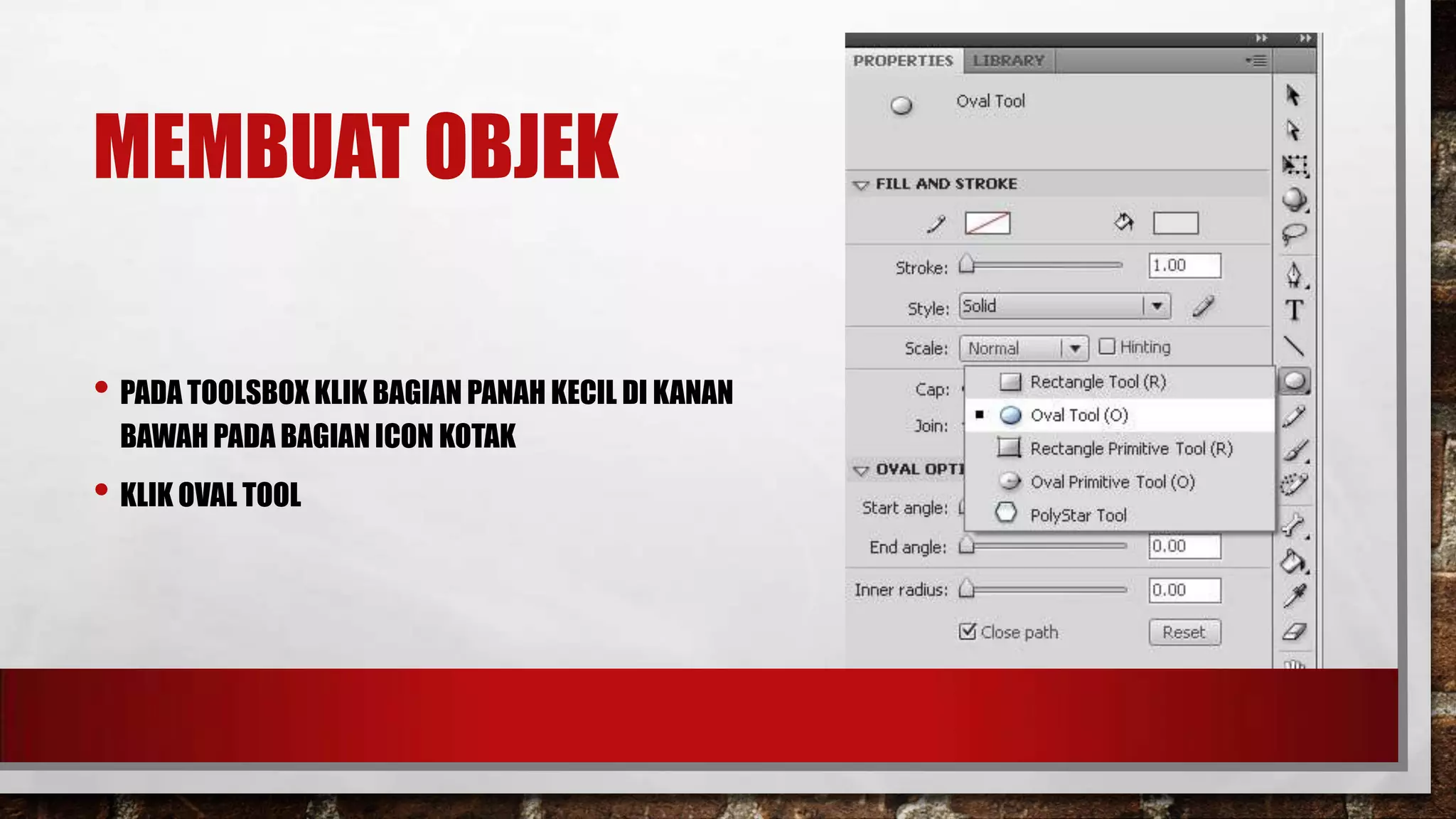
• PADA TOOLSBOX KLIK BAGIAN PANAH KECIL DI KANAN
BAWAH PADA BAGIAN ICON KOTAK

• KLIK OVAL TOOL
MEMBUAT OBJEK
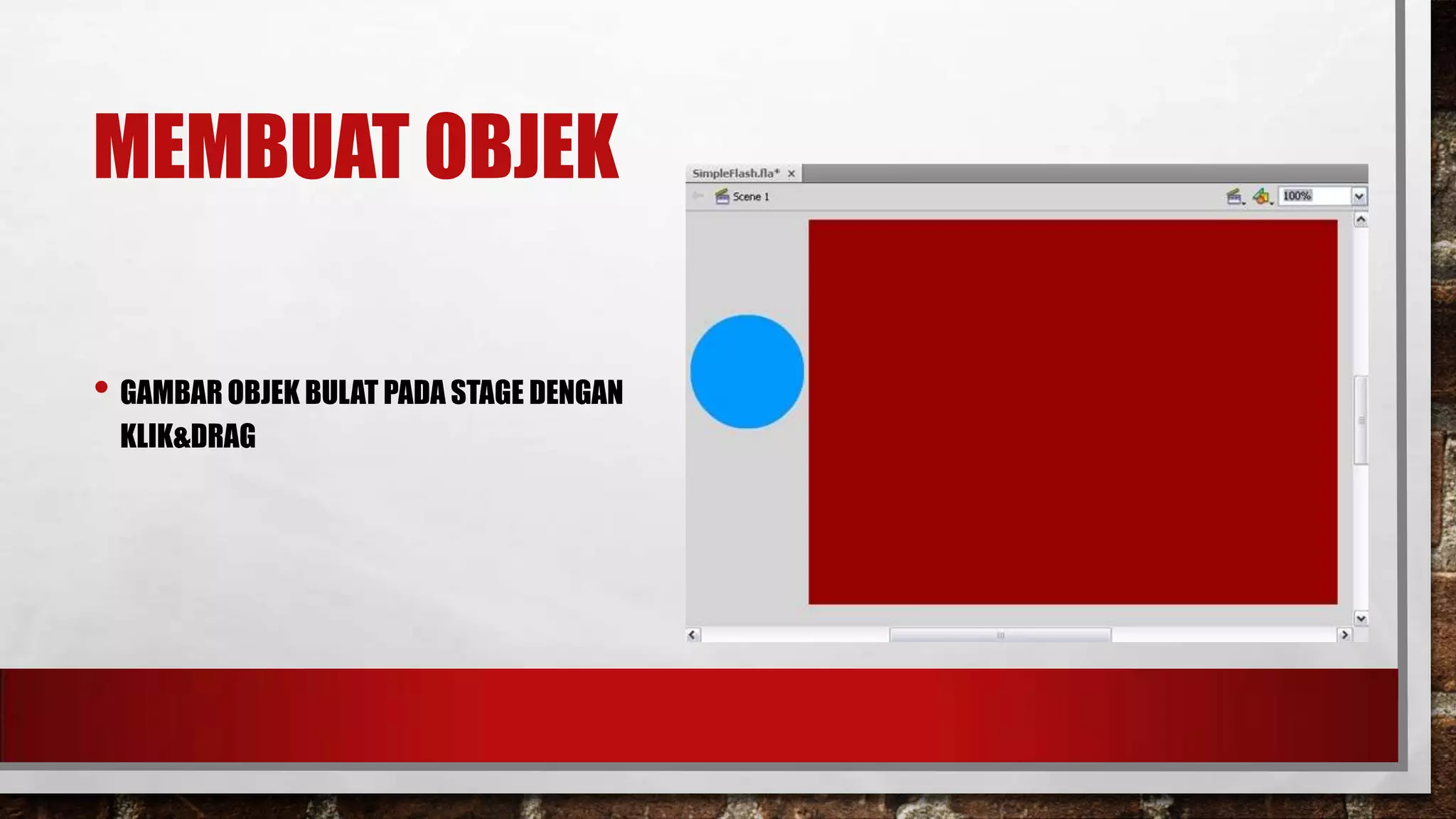
• GAMBAR OBJEK BULAT PADA STAGE DENGAN
KLIK&DRAG
TYPE OBJEK
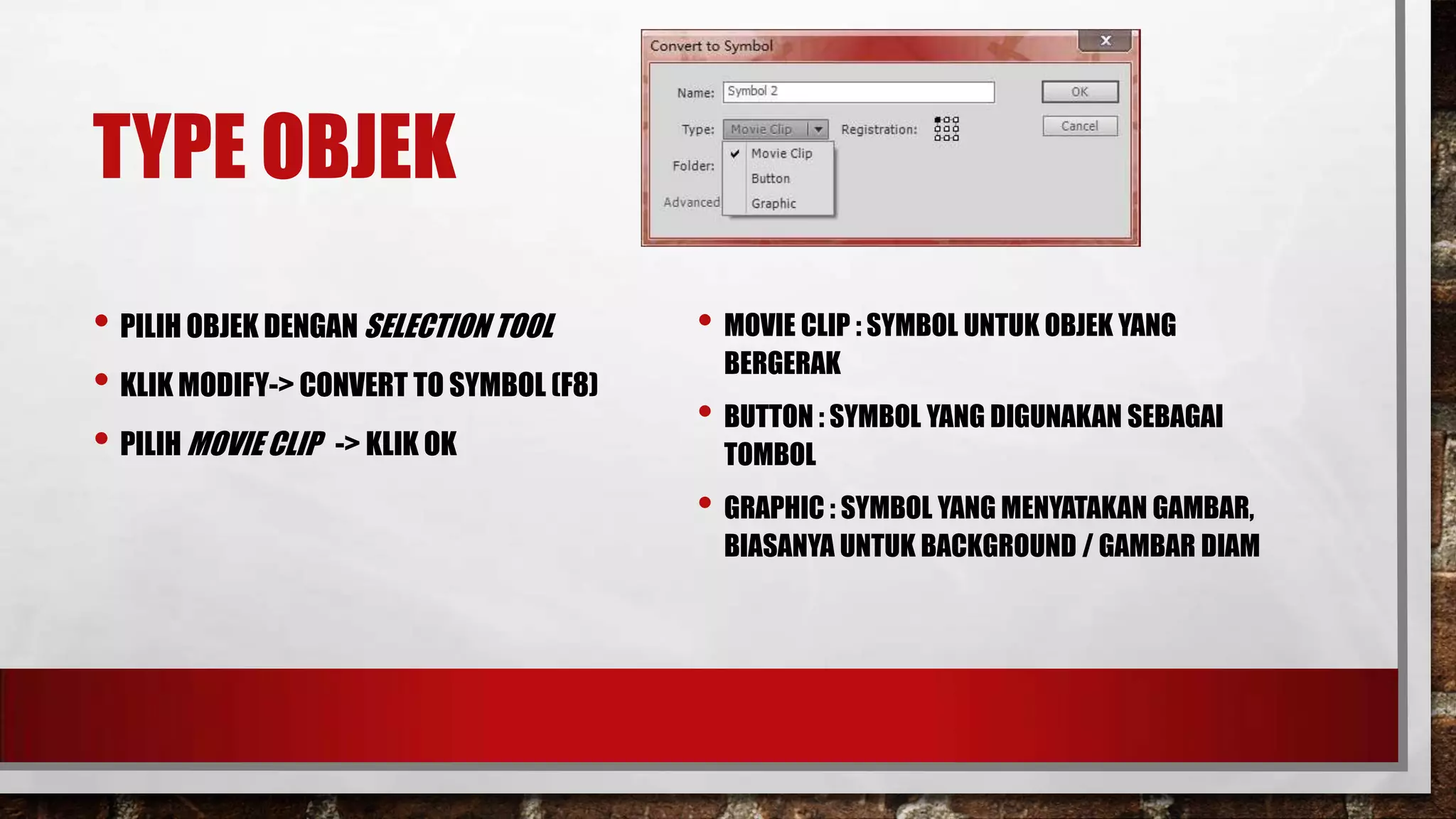
• PILIH OBJEK DENGAN SELECTION TOOL
• KLIK MODIFY-> CONVERT TO SYMBOL (F8)
• PILIH MOVIE CLIP -> KLIK OK

• MOVIE CLIP : SYMBOL UNTUK OBJEK YANG
BERGERAK

• BUTTON : SYMBOL YANG DIGUNAKAN SEBAGAI
TOMBOL

• GRAPHIC : SYMBOL YANG MENYATAKAN GAMBAR,

BIASANYA UNTUK BACKGROUND / GAMBAR DIAM
MOTION
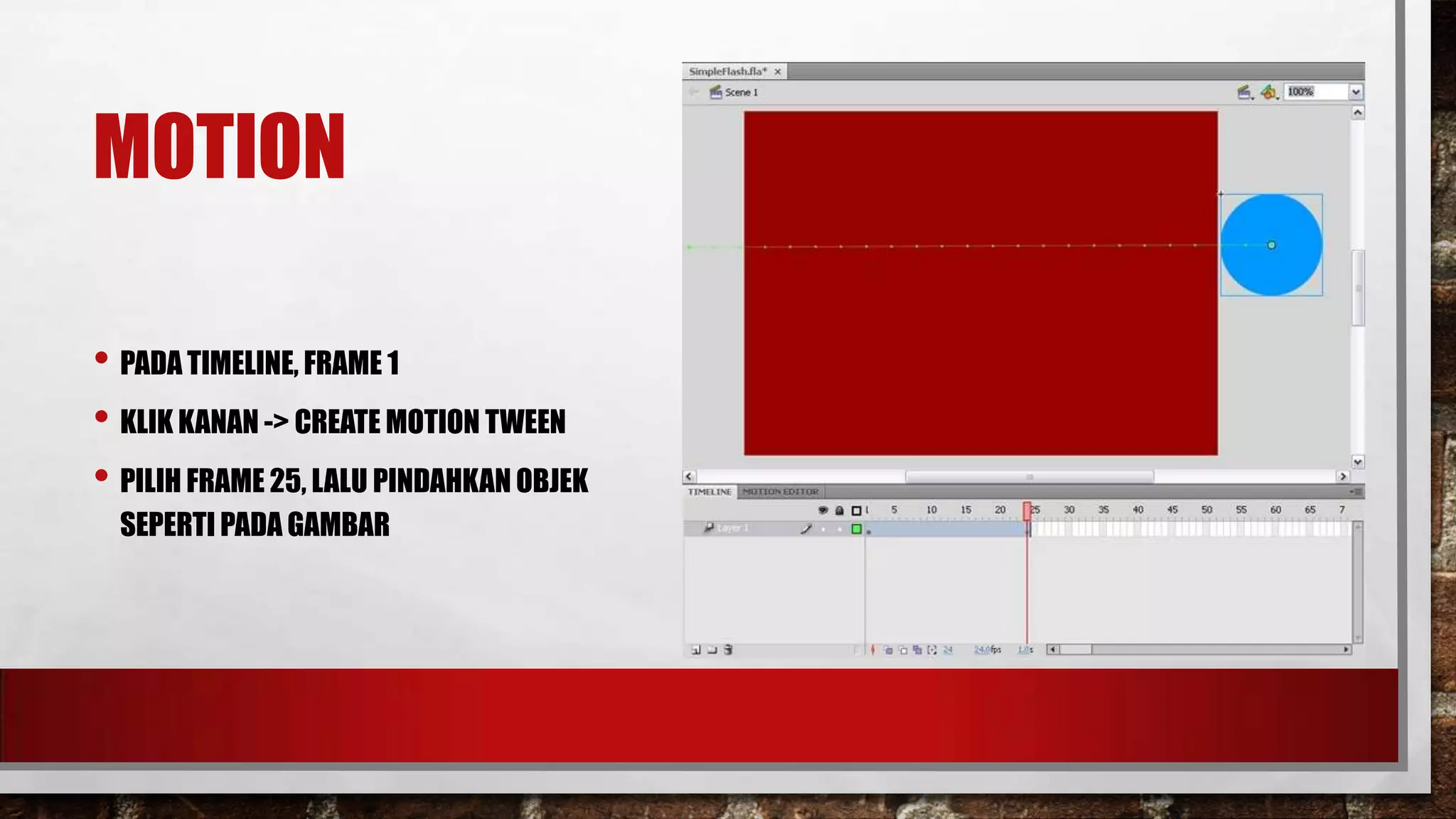
• PADA TIMELINE, FRAME 1
• KLIK KANAN -> CREATE MOTION TWEEN
• PILIH FRAME 25, LALU PINDAHKAN OBJEK
SEPERTI PADA GAMBAR
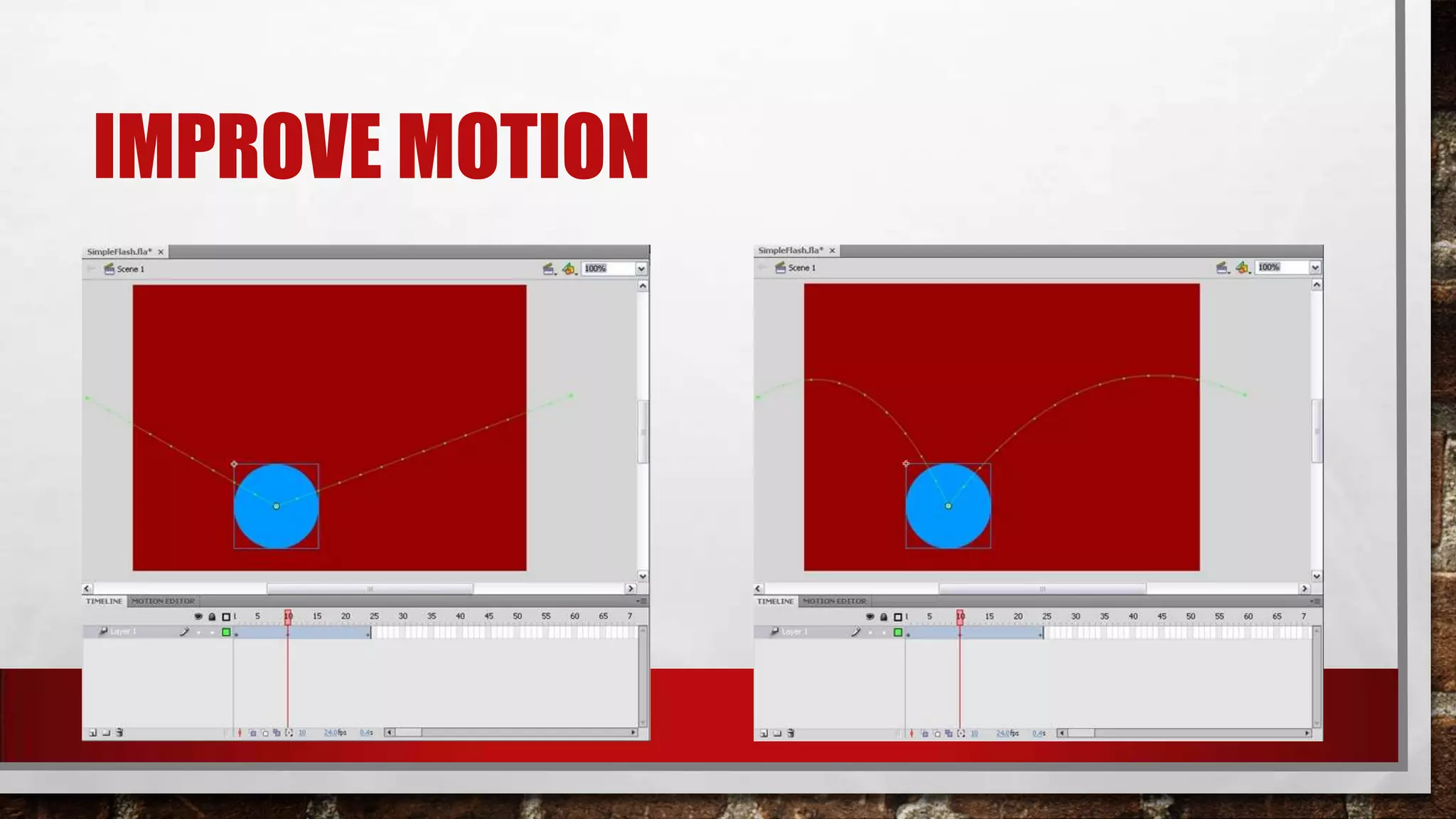
IMPROVE MOTION
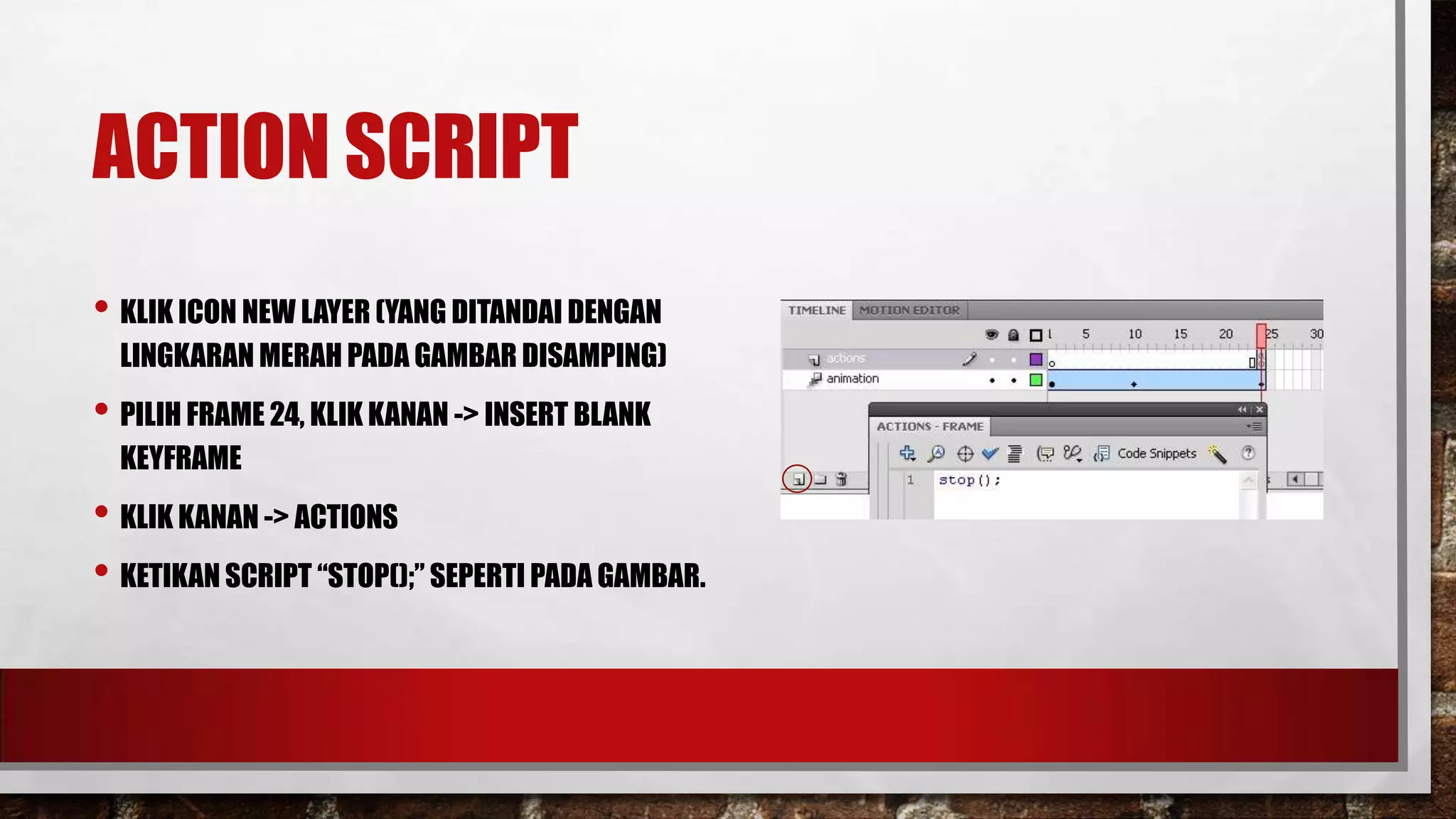
ACTION SCRIPT
• KLIK ICON NEW LAYER (YANG DITANDAI DENGAN
LINGKARAN MERAH PADA GAMBAR DISAMPING)

• PILIH FRAME 24, KLIK KANAN -> INSERT BLANK
KEYFRAME

• KLIK KANAN -> ACTIONS
• KETIKAN SCRIPT “STOP();” SEPERTI PADA GAMBAR.
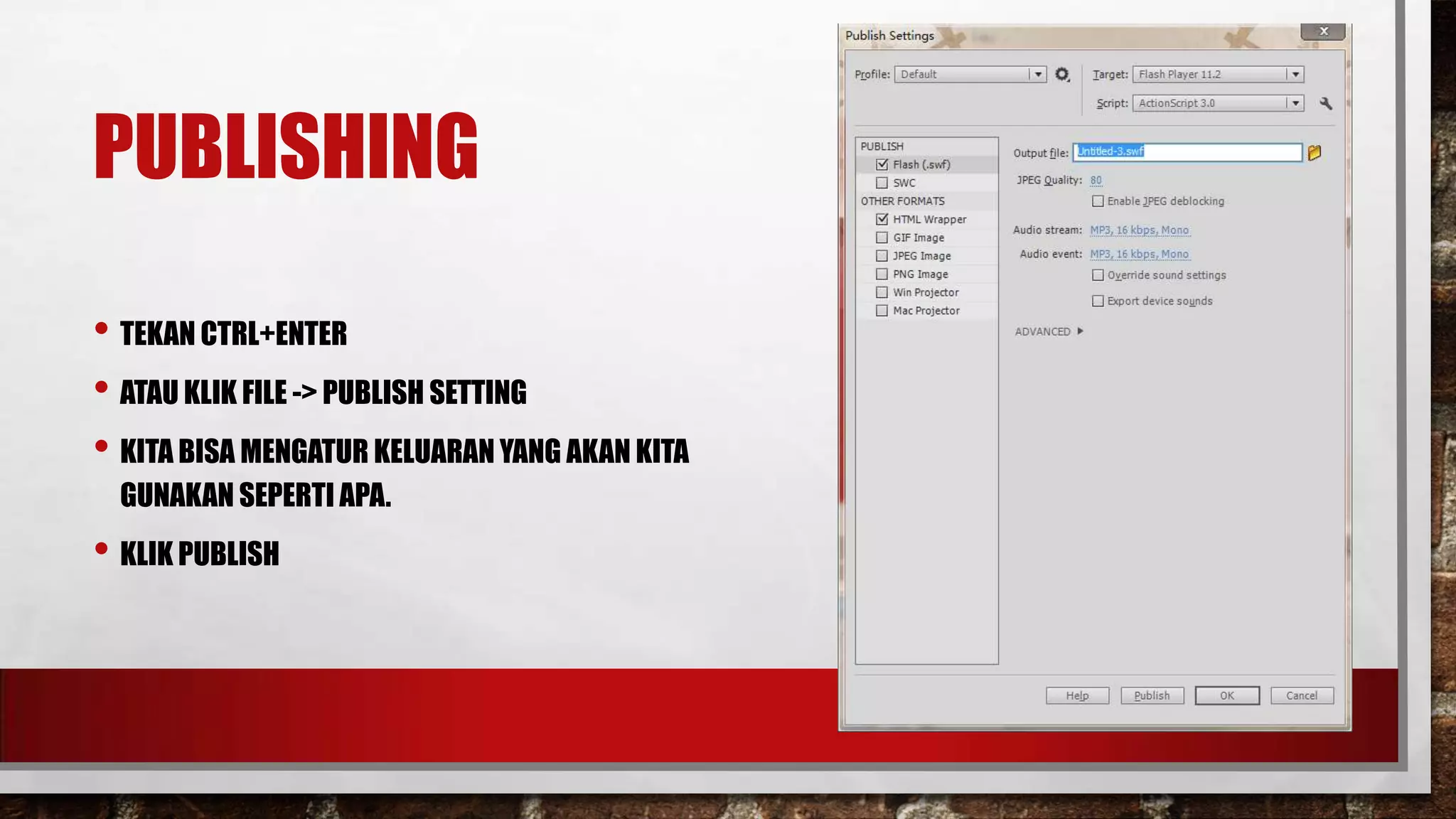
PUBLISHING
• TEKAN CTRL+ENTER
• ATAU KLIK FILE -> PUBLISH SETTING
• KITA BISA MENGATUR KELUARAN YANG AKAN KITA
GUNAKAN SEPERTI APA.

• KLIK PUBLISH
-

+

Adobe flash tutorial 1

  • 2.
    MENGENAL ADOBE FLASH •ADOBE FLASH PROFESSIONAL CS5 ADALAH APLIKASI YANG BERFUNGSI UNTUK MEMBUAT PERSENTASI, APLIKASI, DAN KONTEN LAINNYA YANG MEMILIKI INTERAKSI DENGAN USER. • DALAM PROJECT FLASH KITA DAPAT MENGGUNAKAN ANIMASI, GAMBAR, VIDEO, TEXT DAN SEGALA BENTUK MULTIMEDIA DIGITAL. • DENGAN ADOBE ACTIONSCRIPT (BAHASA PEMOGRAMAN) KITA DAPAT MEMBUAT FUNGSI YANG SPESIFIK BAGAIMANA OBJEK PADA FLASH BERAKSI. • DOKUMEN FLASH BEREXTENSION .FLA DAN FILE ANIMASINYA BEREXTENSION .SWF
  • 3.
    INTERFACE ADOBE FLASH • STAGE: LAYAR KERJA TEMPAT KITA MELEKAN BERBAGAI OBJEK • TIMELINE : TIMING UNTUK ELEMENT TERTENTU TERLIHAT PADA STAGE • TOOLS : TEMPAT TOOL UNTUK MEMBUAT OBJEK PADA STAGE • PROPERTIES : MENAMPILKAN INFORMASI TENTANG ATRIBUT DARI OBJEK UNTUK KITA ATUR • LIBRARY : BERISI ELEMEN – ELEMEN DAN BERBAGAI SIMBOL YANG AKAN DIGUNAKAN PADA PROJEK
  • 4.
    MEMBUAT FLASH SEDERHANA •KLIK FILE -> NEW • PADA DIALOG BOX “NEW DOCUMENT” PILIH ACTIONSCRIPT 3.0
  • 5.
    MEMBUAT FLASH SEDERHANA •KLIK FILE -> NEW • PADA DIALOG BOX “NEW DOCUMENT” PILIH ACTIONSCRIPT 3.0
  • 6.
    PENGATURAN PROPERTIES • PUBLISH: BAGIAN PENGATURAN BAGAIMANA HASILNYA PROJEK YANG KITA BUAT • PROPERTIES : PENGATURAN OBJEK CONTOH DI SAMPING OBJEK STAGE (BACKGROUND)
  • 7.
    MEMBUAT OBJEK • PADATOOLSBOX KLIK BAGIAN PANAH KECIL DI KANAN BAWAH PADA BAGIAN ICON KOTAK • KLIK OVAL TOOL
  • 8.
    MEMBUAT OBJEK • GAMBAROBJEK BULAT PADA STAGE DENGAN KLIK&DRAG
  • 9.
    TYPE OBJEK • PILIHOBJEK DENGAN SELECTION TOOL • KLIK MODIFY-> CONVERT TO SYMBOL (F8) • PILIH MOVIE CLIP -> KLIK OK • MOVIE CLIP : SYMBOL UNTUK OBJEK YANG BERGERAK • BUTTON : SYMBOL YANG DIGUNAKAN SEBAGAI TOMBOL • GRAPHIC : SYMBOL YANG MENYATAKAN GAMBAR, BIASANYA UNTUK BACKGROUND / GAMBAR DIAM
  • 10.
    MOTION • PADA TIMELINE,FRAME 1 • KLIK KANAN -> CREATE MOTION TWEEN • PILIH FRAME 25, LALU PINDAHKAN OBJEK SEPERTI PADA GAMBAR
  • 11.
  • 12.
    ACTION SCRIPT • KLIKICON NEW LAYER (YANG DITANDAI DENGAN LINGKARAN MERAH PADA GAMBAR DISAMPING) • PILIH FRAME 24, KLIK KANAN -> INSERT BLANK KEYFRAME • KLIK KANAN -> ACTIONS • KETIKAN SCRIPT “STOP();” SEPERTI PADA GAMBAR.
  • 13.
    PUBLISHING • TEKAN CTRL+ENTER •ATAU KLIK FILE -> PUBLISH SETTING • KITA BISA MENGATUR KELUARAN YANG AKAN KITA GUNAKAN SEPERTI APA. • KLIK PUBLISH
  • 14.