Download free for 30 days
Sign in
Upload
Language (EN)
Support
Business
Mobile
Social Media
Marketing
Technology
Art & Photos
Career
Design
Education
Presentations & Public Speaking
Government & Nonprofit
Healthcare
Internet
Law
Leadership & Management
Automotive
Engineering
Software
Recruiting & HR
Retail
Sales
Services
Science
Small Business & Entrepreneurship
Food
Environment
Economy & Finance
Data & Analytics
Investor Relations
Sports
Spiritual
News & Politics
Travel
Self Improvement
Real Estate
Entertainment & Humor
Health & Medicine
Devices & Hardware
Lifestyle
Change Language
Language
English
Español
Português
Français
Deutsche
Cancel
Save
Submit search
EN
NC
Uploaded by
Nunnaphat Chadajit
1,738 views
Add widget
Education
◦
Read more
0
Save
Share
Embed
Embed presentation
Download
Download to read offline
1
/ 7
2
/ 7
3
/ 7
4
/ 7
5
/ 7
6
/ 7
7
/ 7
More Related Content
PDF
การแทรกรูปภาพในเว็บเพจ
by
ปิยะดนัย วิเคียน
PDF
ตัวอย่างรูปเล่ม โครงงานคอมพิวเตอร์ 5 บท
by
Nunnaphat Chadajit
PDF
ทรัพย์สินทางปัญญา
by
Nunnaphat Chadajit
PPT
W3 g41 group_6_2003
by
winaim
PDF
Surface temperater
by
Ooy's Patchaya
PDF
หลักการแก้ปัญหาและการพัฒนาโปรแกรม
by
Nunnaphat Chadajit
PDF
ทรัพย์สินทางปัญญา
by
Nunnaphat Chadajit
PDF
Mid2 2556
by
Nunnaphat Chadajit
การแทรกรูปภาพในเว็บเพจ
by
ปิยะดนัย วิเคียน
ตัวอย่างรูปเล่ม โครงงานคอมพิวเตอร์ 5 บท
by
Nunnaphat Chadajit
ทรัพย์สินทางปัญญา
by
Nunnaphat Chadajit
W3 g41 group_6_2003
by
winaim
Surface temperater
by
Ooy's Patchaya
หลักการแก้ปัญหาและการพัฒนาโปรแกรม
by
Nunnaphat Chadajit
ทรัพย์สินทางปัญญา
by
Nunnaphat Chadajit
Mid2 2556
by
Nunnaphat Chadajit
Similar to Add widget
PDF
ทบทวน Html 1
by
School
PDF
การเพิ่มบล็อกใน Wordpress
by
Jaturapad Pratoom
PDF
แบบเสนอหัวข้อโครงงาน
by
KrooIndy Csaru
PDF
การสร้างเว็บด้วยภาษา Html อย่างง่าย
by
รัชนีพร ภูแสงสี
PDF
Caren
by
krong555
PDF
Caren
by
krong555
PDF
Caren
by
krong555
PPT
wordpress
by
dawnamex
PPT
20100803 wordpress-com
by
krittykrit
PPT
20100803 wordpress-com
by
Boonlert Aroonpiboon
PDF
เนื้อหา8
by
kaimmikar123
PPT
Full 10-word press ขั้นตอนการสร้างบล็อกเวิร์ดเพรส
by
Pranitee Ratanawijitr
DOC
คู่มือประกอบการสร้างเว็บไซต์ Dream
by
sommat
PDF
Work2
by
Jiaranai Thano
PDF
Wordpress
by
Somchart Phaeumnart
DOC
การใส่รูปภาพ
by
Krunoph
PDF
คำอธิบายรายวิชาสาระเพิ่มเติม
by
เขมิกา กุลาศรี
PDF
คู่มือ
by
เขมิกา กุลาศรี
PDF
เนื้อหา3
by
kaimmikar123
PDF
ทบทวน Html
by
School
ทบทวน Html 1
by
School
การเพิ่มบล็อกใน Wordpress
by
Jaturapad Pratoom
แบบเสนอหัวข้อโครงงาน
by
KrooIndy Csaru
การสร้างเว็บด้วยภาษา Html อย่างง่าย
by
รัชนีพร ภูแสงสี
Caren
by
krong555
Caren
by
krong555
Caren
by
krong555
wordpress
by
dawnamex
20100803 wordpress-com
by
krittykrit
20100803 wordpress-com
by
Boonlert Aroonpiboon
เนื้อหา8
by
kaimmikar123
Full 10-word press ขั้นตอนการสร้างบล็อกเวิร์ดเพรส
by
Pranitee Ratanawijitr
คู่มือประกอบการสร้างเว็บไซต์ Dream
by
sommat
Work2
by
Jiaranai Thano
Wordpress
by
Somchart Phaeumnart
การใส่รูปภาพ
by
Krunoph
คำอธิบายรายวิชาสาระเพิ่มเติม
by
เขมิกา กุลาศรี
คู่มือ
by
เขมิกา กุลาศรี
เนื้อหา3
by
kaimmikar123
ทบทวน Html
by
School
Add widget
1.
วิธีการเพิ่ม widget (โปรแกรมเล็ก
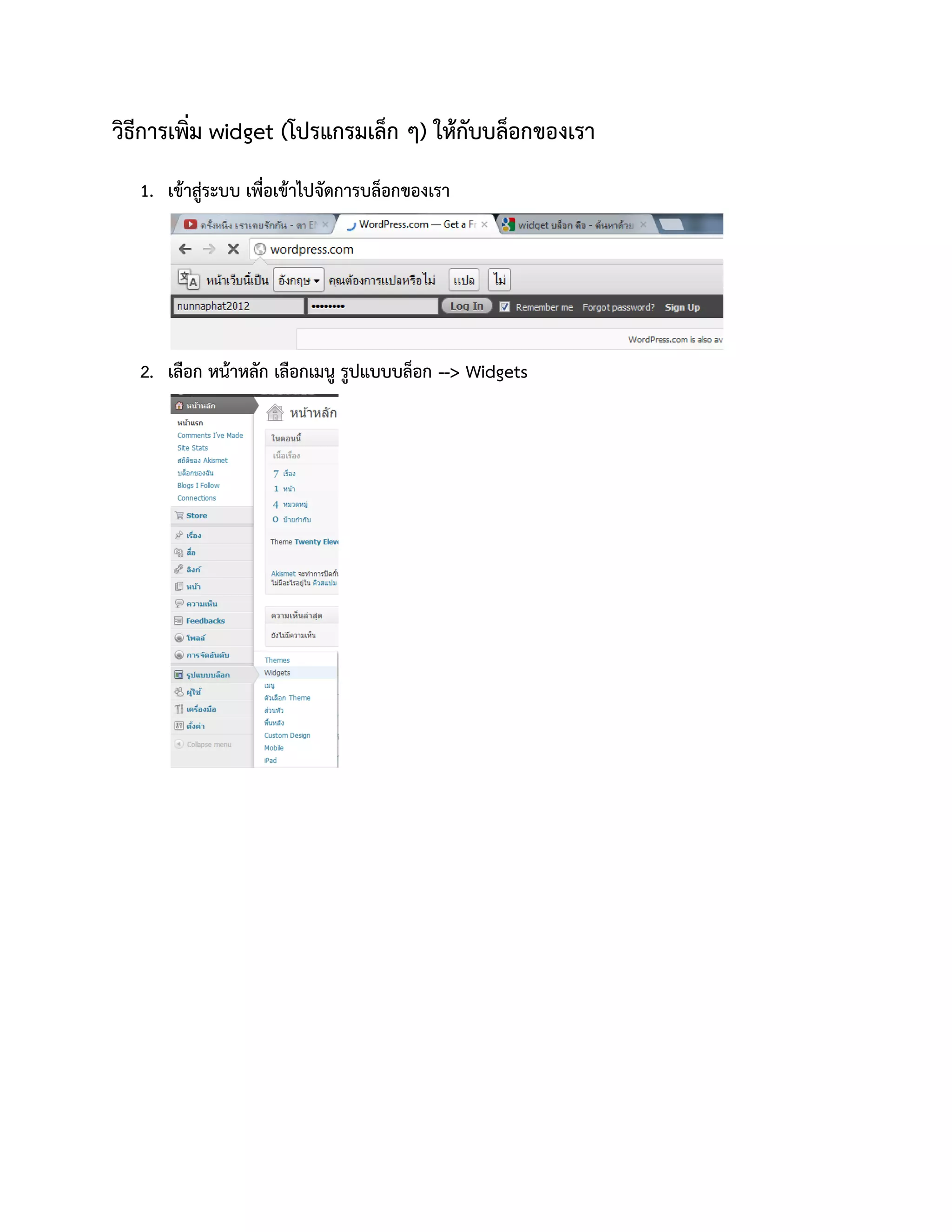
ๆ) ให้กับบล็อกของเรา 1. เข้าสู่ระบบ เพื่อเข้าไปจัดการบล็อกของเรา 2. เลือก หน้าหลัก เลือกเมนู รูปแบบบล็อก --> Widgets
2.
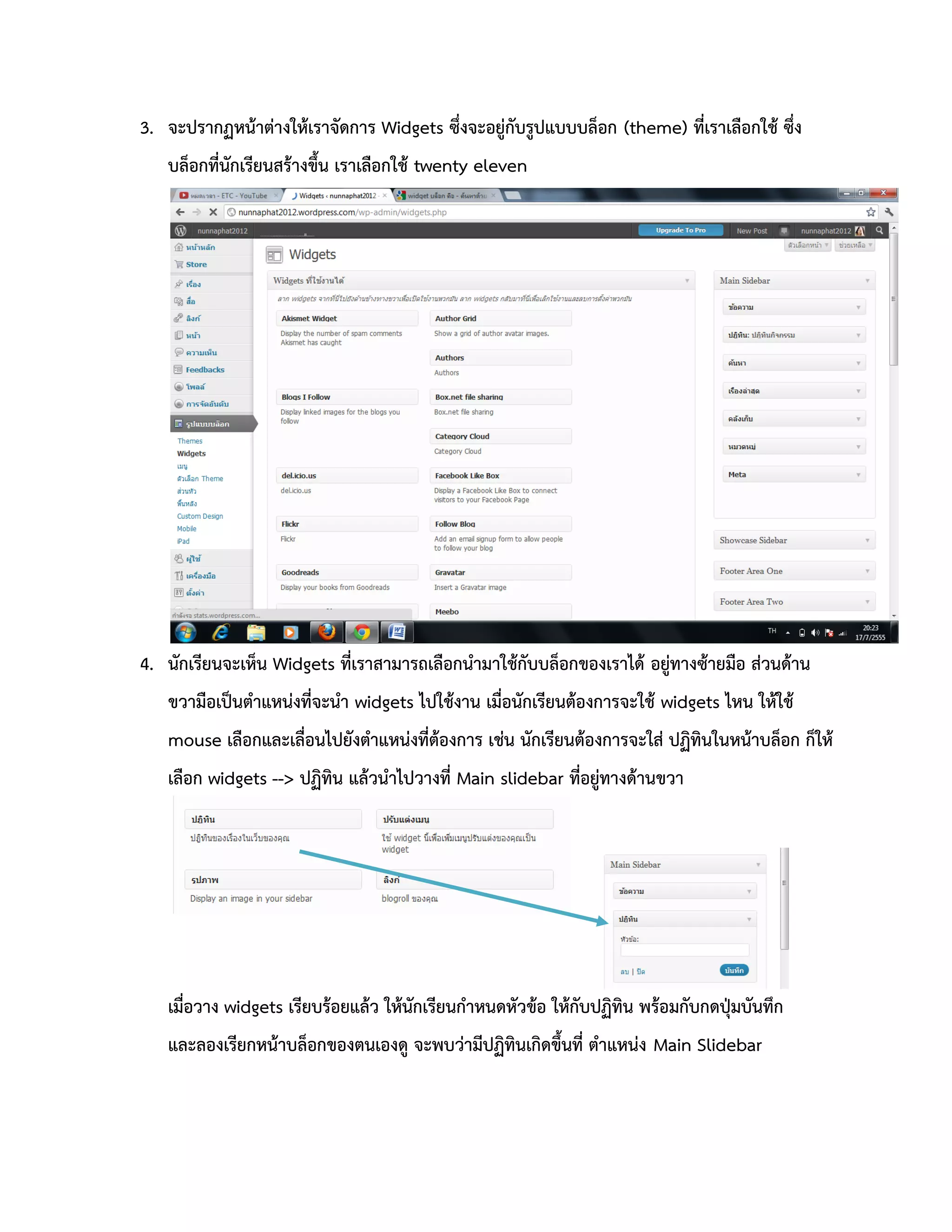
3. จะปรากฏหน้าต่างให้เราจัดการ Widgets
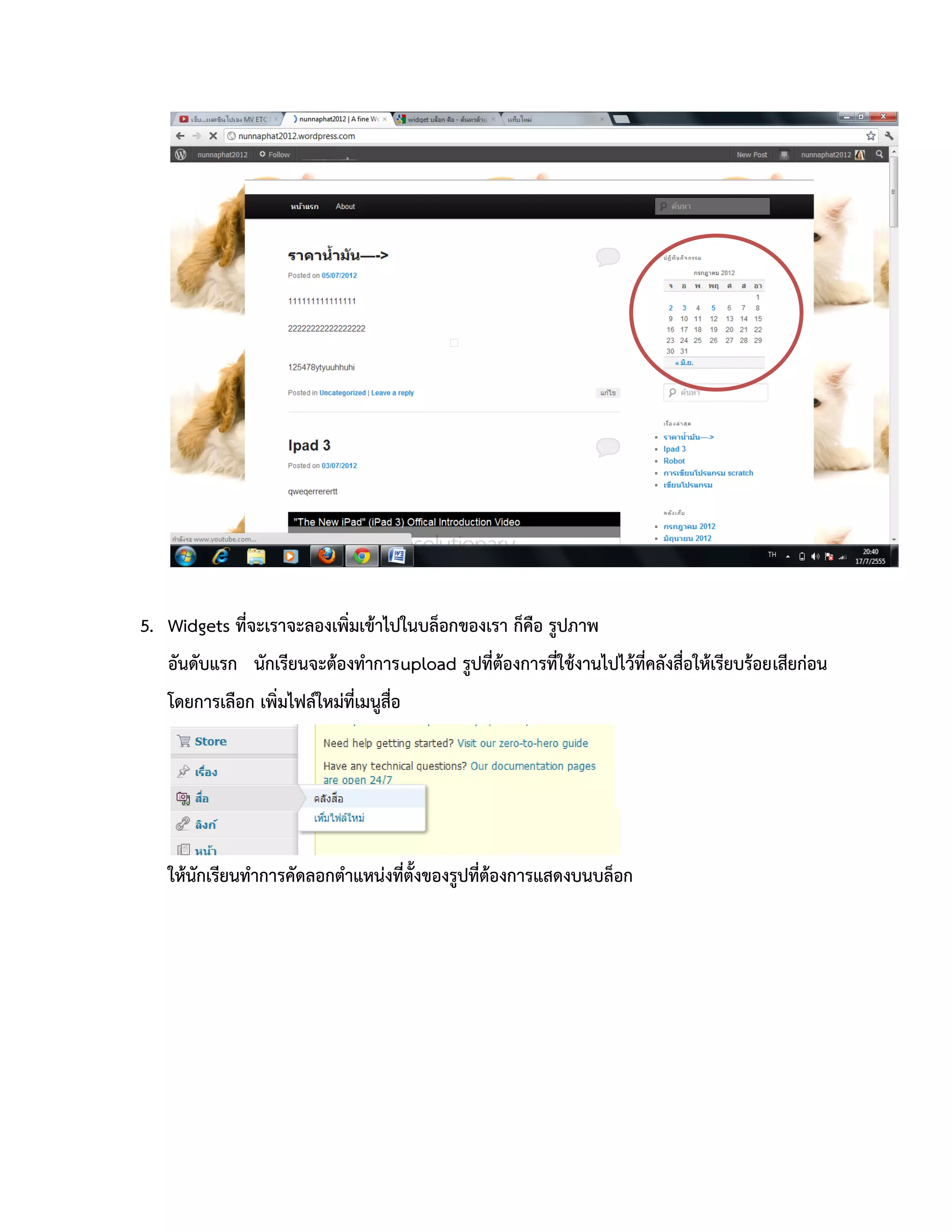
ซึ่งจะอยู่กับรูปแบบบล็อก (theme) ที่เราเลือกใช้ ซึ่ง บล็อกที่นักเรียนสร้างขึ้น เราเลือกใช้ twenty eleven 4. นักเรียนจะเห็น Widgets ที่เราสามารถเลือกนามาใช้กับบล็อกของเราได้ อยู่ทางซ้ายมือ ส่วนด้าน ขวามือเป็นตาแหน่งที่จะนา widgets ไปใช้งาน เมื่อนักเรียนต้องการจะใช้ widgets ไหน ให้ใช้ mouse เลือกและเลื่อนไปยังตาแหน่งที่ต้องการ เช่น นักเรียนต้องการจะใส่ ปฏิทินในหน้าบล็อก ก็ให้ เลือก widgets --> ปฏิทิน แล้วนาไปวางที่ Main slidebar ที่อยู่ทางด้านขวา เมื่อวาง widgets เรียบร้อยแล้ว ให้นักเรียนกาหนดหัวข้อ ให้กับปฏิทิน พร้อมกับกดปุ่มบันทึก และลองเรียกหน้าบล็อกของตนเองดู จะพบว่ามีปฏิทินเกิดขึ้นที่ ตาแหน่ง Main Slidebar
3.
5. Widgets ที่จะเราจะลองเพิ่มเข้าไปในบล็อกของเรา
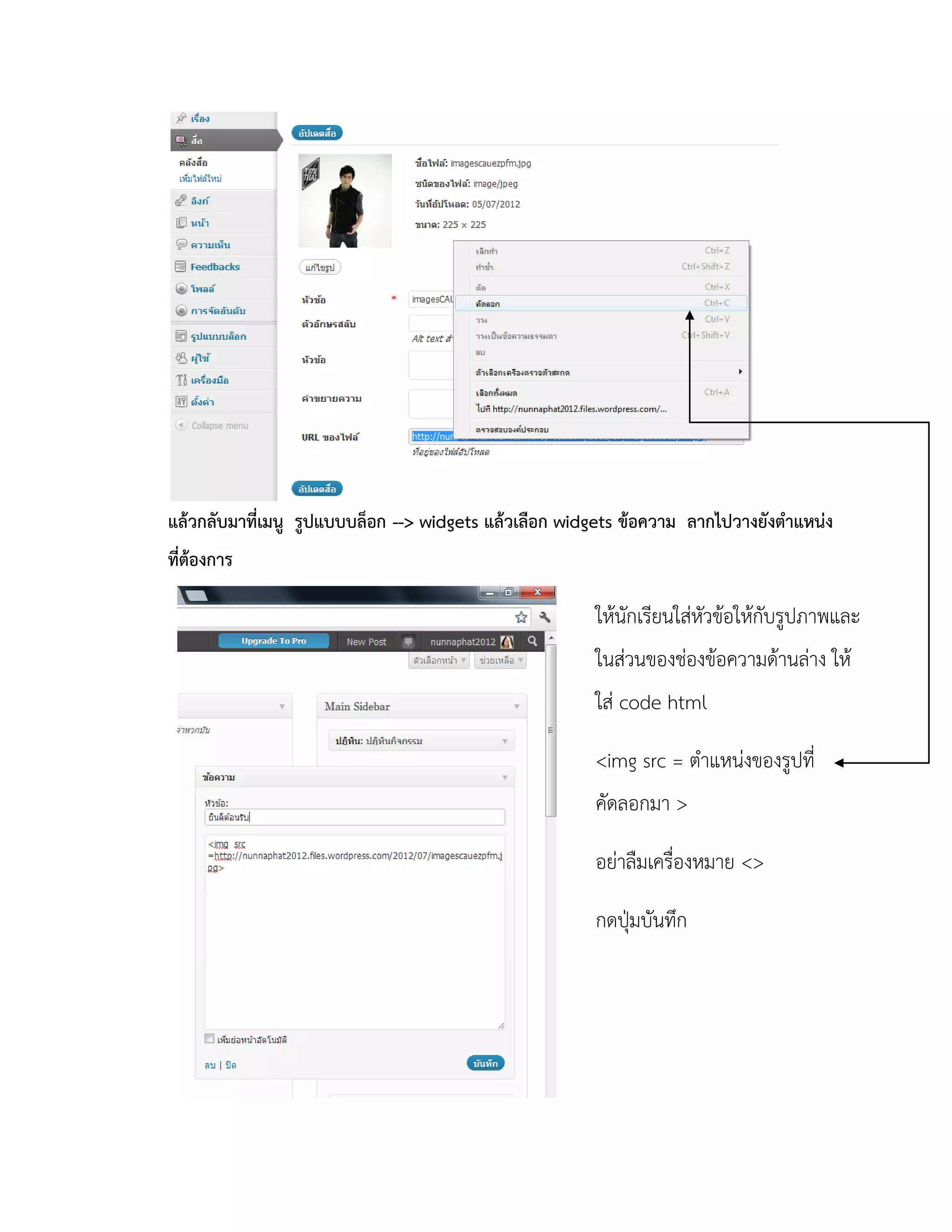
ก็คือ รูปภาพ อันดับแรก นักเรียนจะต้องทาการupload รูปที่ต้องการที่ใช้งานไปไว้ที่คลังสื่อให้เรียบร้อยเสียก่อน โดยการเลือก เพิ่มไฟล์ใหม่ที่เมนูสื่อ ให้นักเรียนทาการคัดลอกตาแหน่งที่ตั้งของรูปที่ต้องการแสดงบนบล็อก
4.
แล้วกลับมาที่เมนู รูปแบบบล็อก -->
widgets แล้วเลือก widgets ข้อความ ลากไปวางยังตาแหน่ง ที่ต้องการ ให้นักเรียนใส่หัวข้อให้กับรูปภาพและ ในส่วนของช่องข้อความด้านล่าง ให้ ใส่ code html <img src = ตาแหน่งของรูปที่ คัดลอกมา > อย่าลืมเครื่องหมาย <> กดปุ่มบันทึก
5.
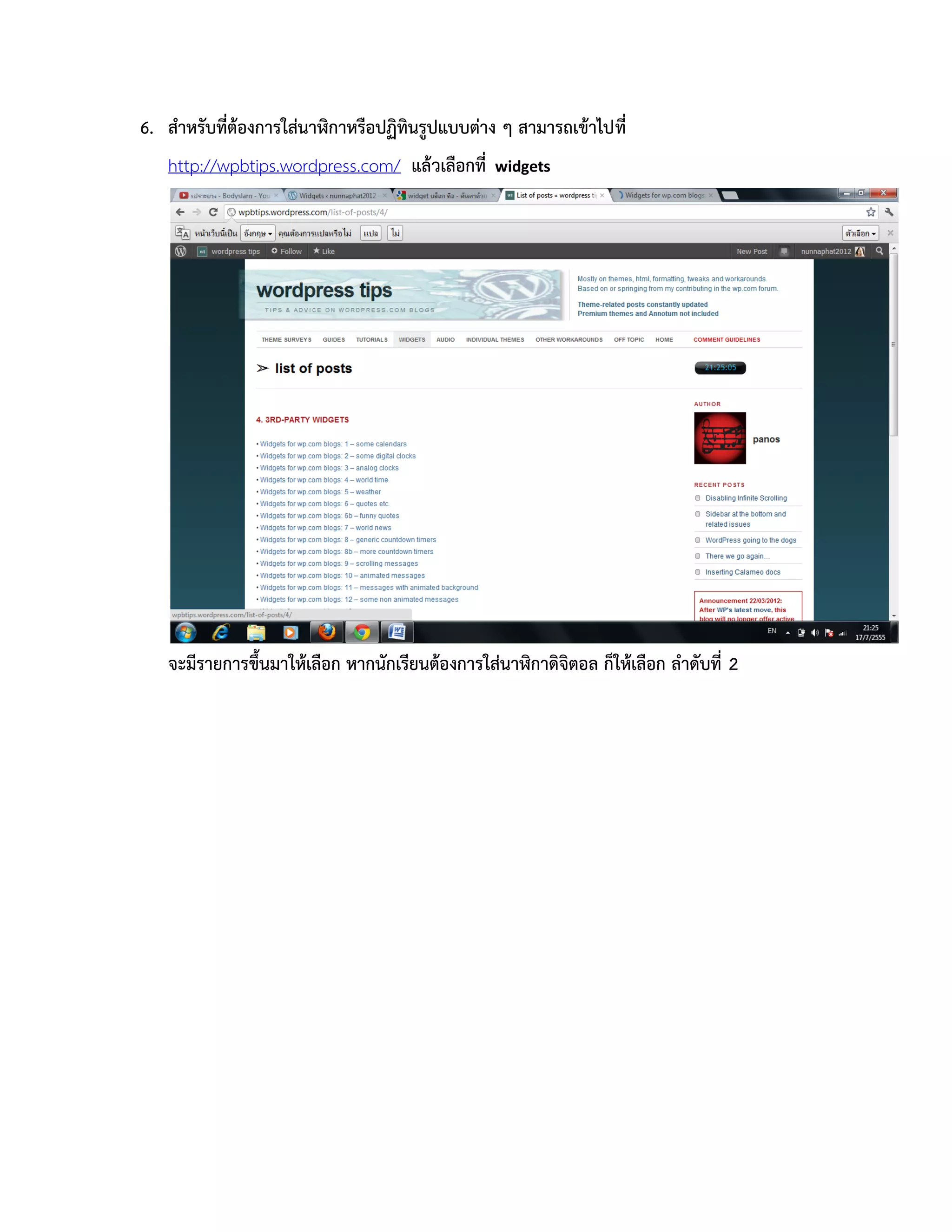
6. สาหรับที่ต้องการใส่นาฬิกาหรือปฏิทินรูปแบบต่าง ๆ
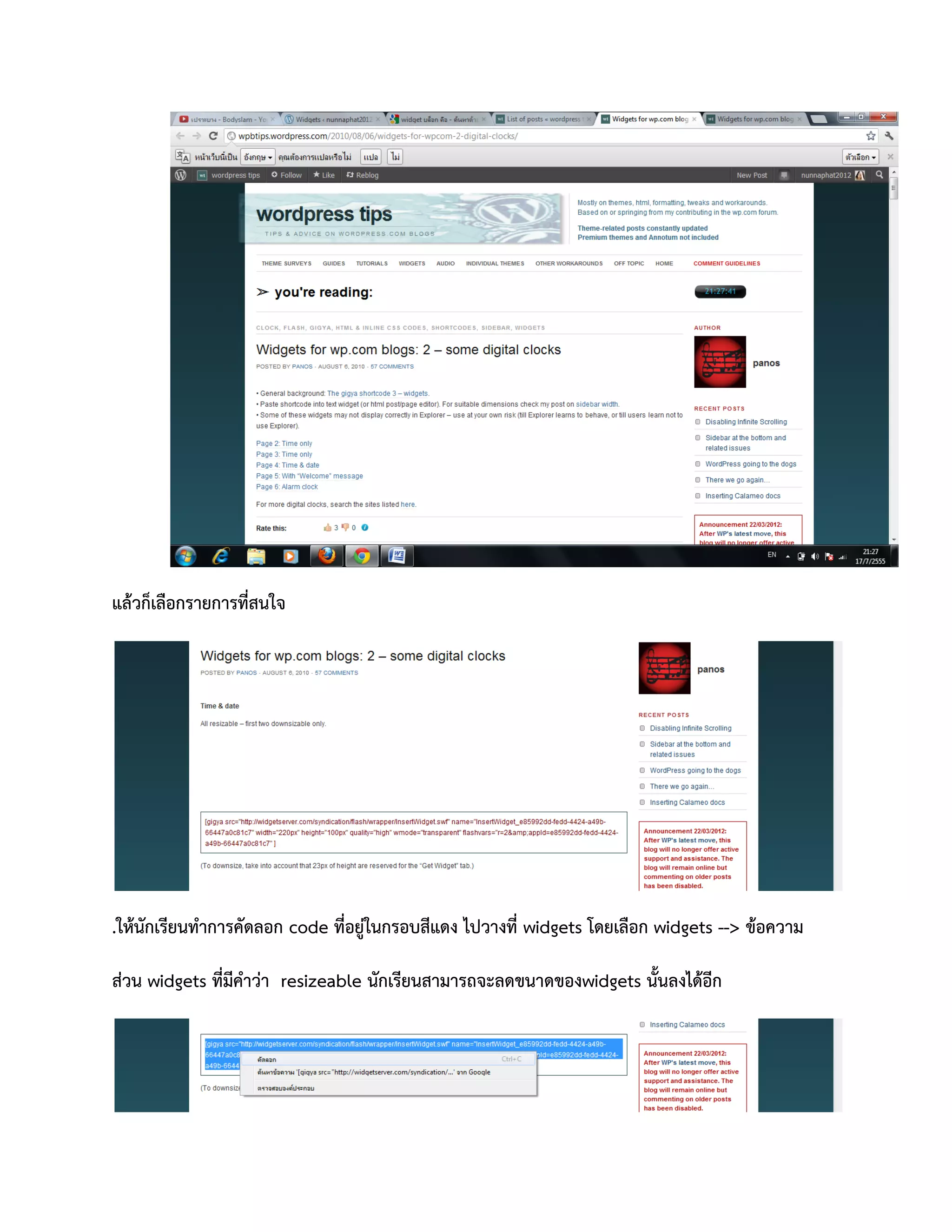
สามารถเข้าไปที่ http://wpbtips.wordpress.com/ แล้วเลือกที่ widgets จะมีรายการขึ้นมาให้เลือก หากนักเรียนต้องการใส่นาฬิกาดิจิตอล ก็ให้เลือก ลาดับที่ 2
6.
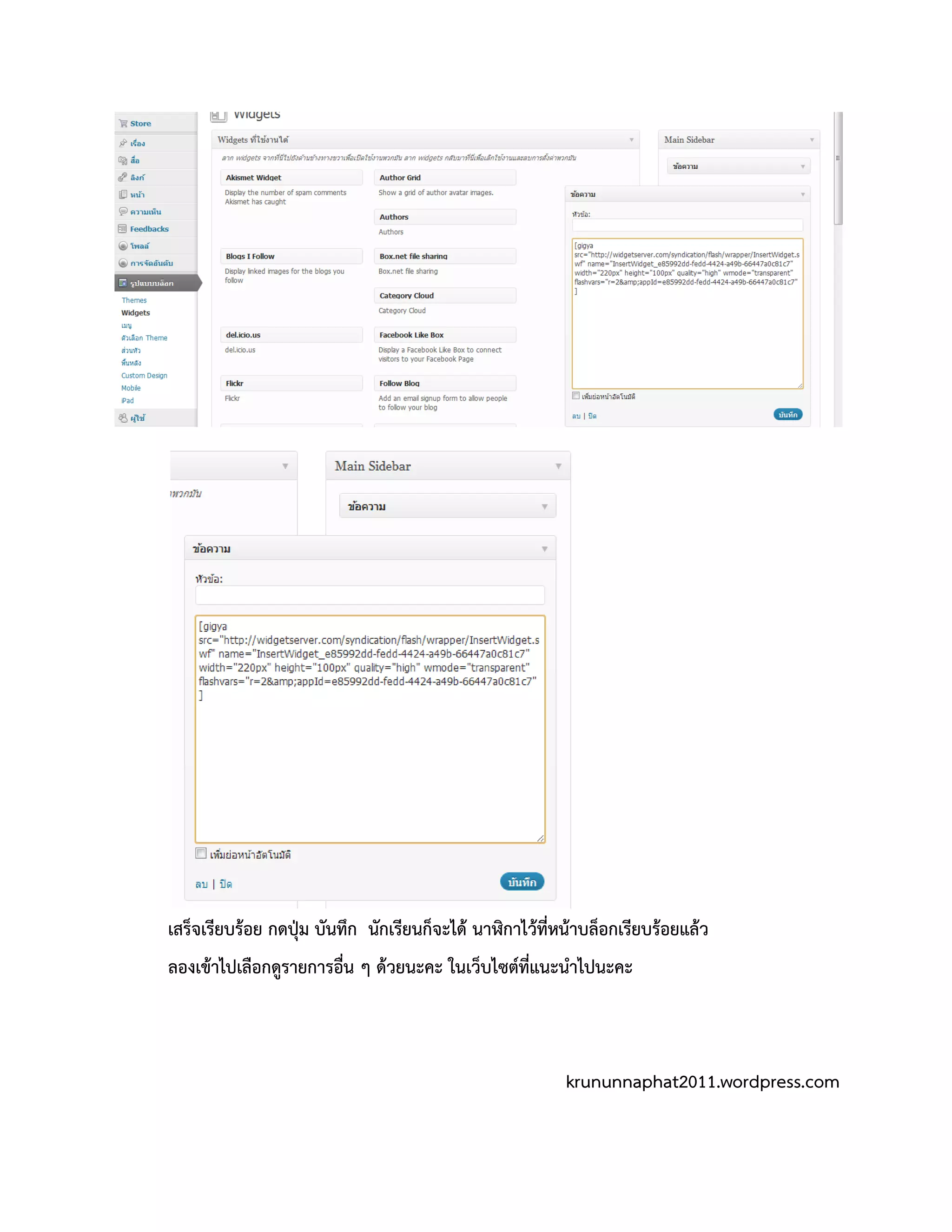
แล้วก็เลือกรายการที่สนใจ .ให้นักเรียนทาการคัดลอก code ที่อยู่ในกรอบสีแดง
ไปวางที่ widgets โดยเลือก widgets --> ข้อความ ส่วน widgets ที่มีคาว่า resizeable นักเรียนสามารถจะลดขนาดของwidgets นั้นลงได้อีก
7.
เสร็จเรียบร้อย กดปุ่ม บันทึก
นักเรียนก็จะได้ นาฬิกาไว้ที่หน้าบล็อกเรียบร้อยแล้ว ลองเข้าไปเลือกดูรายการอื่น ๆ ด้วยนะคะ ในเว็บไซต์ที่แนะนาไปนะคะ krununnaphat2011.wordpress.com
Download