ActivInspire
                       คู่มือการใช้งาน


         The ActivClassroom by PROMETHEAN    PROMETHEAN


                                            HOLLYWOOD
                                            INTERNATIONAL


The ActivClassroom by PROMETHEAN
คำ�นำ�
	      คู่มือเล่มนี้จัดทำ�ขึ้นเพื่อแนะนำ�การใช้งานส่วนต่าง ๆ ที่สำ�คัญของโปรแกรม ActivInspire ซึ่งสามารถ
ช่วยในการสร้างสรรค์บทเรียนการสอนควบคู่กับ ActivBoard ให้การเรียนการสอนมีเนื้อหาเข้าใจง่าย มี
เทคโนโลยีประกอบการเรียนการสอนเพื่อกระตุ้นการเรียนรู้ของนักเรียน และเปิดโอกาสให้นักเรียนมีส่วนร่วม
ในการเรียนรู้อย่างมีความสุข


	         คู่มือเล่มนี้ได้จัดทำ�เป็นหัวข้อต่าง ๆ พร้อมคำ�อธิบายวิธีการใช้เครื่องมือ การใช้คำ�สั่ง มีภาพตัวอย่าง
ประกอบ เพื่อง่ายต่อการทำ�ความเข้าใจและศึกษาค้นคว้าด้วยตนเอง ซึ่งหวังเป็นอย่างยิ่งว่าทั้งนักเรียนและ
คุณครูผู้สอนจะได้รับประโยชน์จากการใช้เทคโนโลยีนี้เพื่อ การเรียนการสอนที่มีผลสัมฤทธิ์ตามที่วางไว้


									                  ผู้จัดทำ�
  							 บริษัท ฮอลลีวู้ดอินเตอร์เนชั่นแนล จำ�กัด


                                                      3            The ActivClassroom by PROMETHEAN
สารบัญ
       เริ่มต้นการใช้งาน									       15
       ข้อความ										                17
       คลังข้อมูล										             23
       สีและรูปทรง										            29
       รูปภาพ											                33
       เครื่องมือคณิตศาสตร์									    42
       เครื่องมือในการนำ�เสนอ								   47
       เทคนิคการสร้างสื่อ									      55
       แหล่งความรู้เพิ่มเติม									   91


The ActivClassroom by PROMETHEAN   4
เริ่มต้นการใช้งาน	
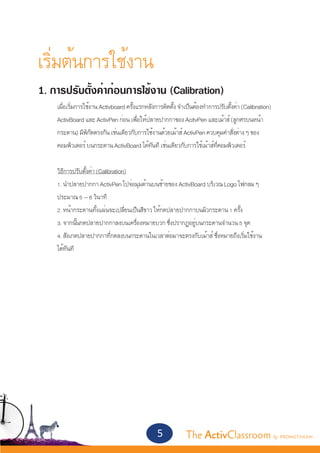
1. การปรับตั้งค่าก่อนการใช้งาน (Calibration)
	   เมื่อเริ่มการใช้งาน Activboard ครั้งแรกหลังการติดตั้ง จำ�เป็นต้องทำ�การปรับตั้งค่า (Calibration) 	
	   ActivBoard และ ActivPen ก่อน เพื่อให้ปลายปากกาของ AcitvPen และเม้าส์ (ลูกศรบนหน้า	
	   กระดาน) มีพิกัดตรงกัน เช่นเดียวกับการใช้งานด้วยเม้าส์ ActivPen ควบคุมคำ�สั่งต่าง ๆ ของ		
	   คอมพิวเตอร์ บนกระดาน ActivBoard ได้ทันที เช่นเดียวกับการใช้เม้าส์ที่คอมพิวเตอร์


	   วิธีการปรับตั้งค่า (Calibration)
	   1. นำ�ปลายปากกา ActivPen ไปจ่อมุมด้านบนซ้ายของ ActivBoard บริเวณ Logo ไฟกลม ๆ		
	   ประมาณ 5 – 6 วินาที
	   2. หน้ากระดานทั้งแผ่นจะเปลี่ยนเป็นสีขาว ให้กดปลายปากกาบนผิวกระดาน 1 ครั้ง
	   3. จากนั้นกดปลายปากกาลงบนเครื่องหมายบวก ซึ่งปรากฏอยู่บนกระดานจำ�นวน 5 จุด
	   4. สังเกตปลายปากกาที่กดลงบนกระดานในเวลาต่อมาจะตรงกับเม้าส์ ซึ่งหมายถึงเริ่มใช้งาน		
	   ได้ทันที


                                                5            The ActivClassroom by PROMETHEAN
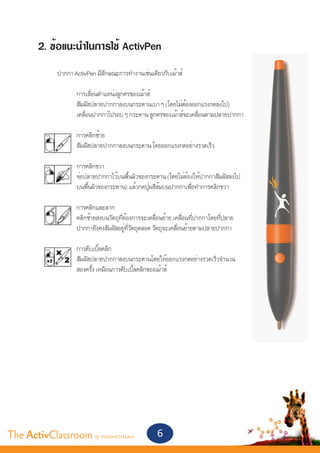
2. ข้อแนะนำ�ในการใช้ ActivPen	
       	
       	 ปากกา ActivPen มีลักษณะการทำ�งานเช่นเดียวกับเม้าส์
       	
       		       การเลื่อนตำ�แหน่งลูกศรของเม้าส์
       		       สัมผัสปลายปากกาลงบนกระดานเบา ๆ (โดยไม่ต้องออกแรงกดลงไป)
       		       เคลื่อนปากกาไปรอบ ๆ กระดาน ลูกศรของเม้าส์จะเคลื่อนตามปลายปากกา

       		           การคลิกซ้าย
       		           สัมผัสปลายปากกาลงบนกระดาน โดยออกแรงกดอย่างรวดเร็ว

       		           การคลิกขวา
       		           จ่อปลายปากกาไว้บนพื้นผิวของกระดาน (โดยไม่ต้องให้ปากกาสัมผัสลงไป
       		           บนพื้นผิวของกระดาน) แล้วกดปุ่มสีส้มบนปากกาเพื่อทำ�การคลิกขวา

       		           การคลิกและลาก
       		           คลิกซ้ายลงบนวัตถุที่ต้องการจะเคลื่อนย้าย เคลื่อนที่ปากกาโดยที่ปลาย
       		           ปากกายังคงสัมผัสอยู่ที่วัตถุตลอด วัตถุจะเคลื่อนย้ายตามปลายปากกา

       		           การดับเบิ้ลคลิก
       		           สัมผัสปลายปากกาลงบนกระดานโดยให้ออกแรงกดอย่างรวดเร็วจำ�นวน
       		           สองครั้ง เหมือนการดับเบิ้ลคลิกของเม้าส์


The ActivClassroom by PROMETHEAN                     6
3. ทำ�ความรู้จักกับ Flipchart
		
		        Flipchart เป็นชื่อเรียกเอกสารที่สร้างจากโปรแกรม ActivInspire โดยมีลักษณะเหมือนกับ	
	 หน้ากระดาษ ที่เราสามารถเพิ่มจำ�นวนหน้าได้อย่างไม่จำ�กัด และเรายังสามารถเพิ่มสื่อต่าง ๆ ลง
	 ไปบนหน้า Flipchart ได้มากมาย อาทิ เสียง วิดีโอ ภาพเคลื่อนไหว เว็บไซต์ รวมไปถึงกิจกรรมต่าง ๆ
	
		        Flipchart (ฟลิปชาร์ต) เป็นไฟล์นามสกุล .flipchart เราสามารถบันทึก Flipchart ลง
	 Thumbdrive ได้ และสามารถนำ�ไปเรียกเปิด Flipchart จากคอมพิวเตอร์ทุกเครื่องที่ได้ลงโปรแกรม 	
	 ActivInspire ไว้เรียบร้อยแล้ว


4. การเปิดโปรแกรม ActivInspire
		
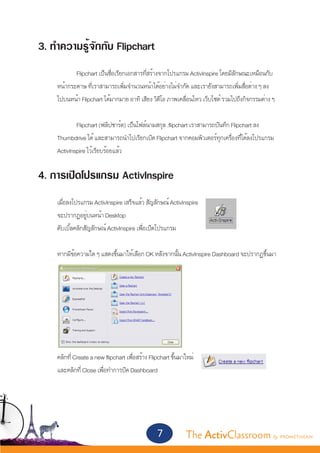
	 เมื่อลงโปรแกรม ActivInspire เสร็จแล้ว สัญลักษณ์ ActivInspire
	 จะปรากฏอยู่บนหน้า Desktop
	 ดับเบิ้ลคลิกสัญลักษณ์ ActivInspire เพื่อเปิดโปรแกรม
	
	 หากมีข้อความใด ๆ แสดงขึ้นมาให้เลือก OK หลังจากนั้น ActivInspire Dashboard จะปรากฏขึ้นมา


	      คลิกที่ Create a new flipchart เพื่อสร้าง Flipchart ขึ้นมาใหม่
	      และคลิกที่ Close เพื่อทำ�การปิด Dashboard


                                                    7            The ActivClassroom by PROMETHEAN
5. กล่องเครื่องมือหลัก (Main Toolbox)
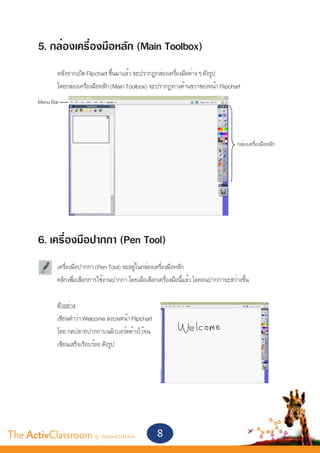
       	      หลังจากเปิด Flipchart ขึ้นมาแล้ว จะปรากฏกล่องเครื่องมือต่าง ๆ ดังรูป
       	      โดยกล่องเครื่องมือหลัก (Main Toolbox) จะปรากฏทางด้านขวาของหน้า Flipchart
       		
       Menu Bar


                                                                                          กล่องเครื่องมือหลัก


       6. เครื่องมือปากกา (Pen Tool)
       	      เครื่องมือปากกา (Pen Tool) จะอยู่ในกล่องเครื่องมือหลัก
       	      คลิกเพื่อเลือกการใช้งานปากกา โดยเมื่อเลือกเครื่องมือนี้แล้ว ไอคอนปากกาจะสว่างขึ้น	


       	      ตัวอย่าง
       	      เขียนคำ�ว่า Welcome ลงบนหน้า Flipchart
       	      โดย กดปลายปากกาบนผิวบอร์ดค้างไว้จน
       	      เขียนเสร็จเรียบร้อย ดังรูป


The ActivClassroom by PROMETHEAN                        8
7. เครื่องมือ Undo และ Redo
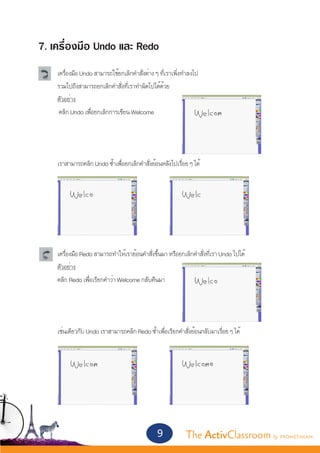
	   เครื่องมือ Undo สามารถใช้ยกเลิกคำ�สั่งต่าง ๆ ที่เราเพิ่งทำ�ลงไป
	   รวมไปถึงสามารถยกเลิกคำ�สั่งที่เราทำ�ผิดไปได้ด้วย
	   ตัวอย่าง
	    คลิก Undo เพื่อยกเลิกการเขียน Welcome	


	   เราสามารถคลิก Undo ซ้ำ�เพื่อยกเลิกคำ�สั่งย้อนหลังไปเรื่อย ๆ ได้


	   เครื่องมือ Redo สามารถทำ�ให้เราย้อนคำ�สั่งขึ้นมา หรือยกเลิกคำ�สั่งที่เรา Undo ไปได้
	   ตัวอย่าง
	   คลิก Redo เพื่อเรียกคำ�ว่า Welcome กลับคืนมา


	   เช่นเดียวกับ Undo เราสามารถคลิก Redo ซ้ำ�เพื่อเรียกคำ�สั่งย้อนกลับมาเรื่อย ๆ ได้


                                                9            The ActivClassroom by PROMETHEAN
8. การเปลี่ยนสีและขนาดของเส้นปากกา
       	
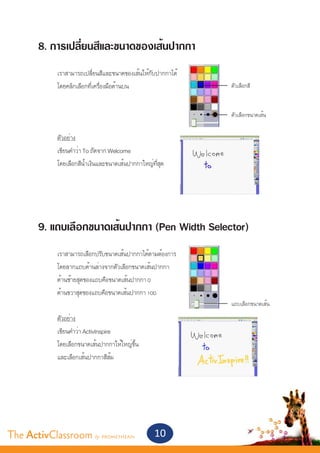
       	    เราสามารถเปลี่ยนสีและขนาดของเส้นให้กับปากกาได้
       	    โดยคลิกเลือกที่เครื่องมือด้านบน	                 ตัวเลือกสี


                                                             ตัวเลือกขนาดเส้น


       	    ตัวอย่าง
       	    เขียนคำ�ว่า To ถัดจาก Welcome
       	    โดยเลือกสีน้ำ�เงินและขนาดเส้นปากกาใหญ่ที่สุด


       9. แถบเลือกขนาดเส้นปากกา (Pen Width Selector)
       	
       	    เราสามารถเลือกปรับขนาดเส้นปากกาได้ตามต้องการ
       	    โดยลากแถบด้านล่างจากตัวเลือกขนาดเส้นปากกา
       	    ด้านซ้ายสุดของแถบคือขนาดเส้นปากกา 0	
       	    ด้านขวาสุดของแถบคือขนาดเส้นปากกา 100
                                                             แถบเลือกขนาดเส้น
       	    ตัวอย่าง
       	    เขียนคำ�ว่า ActivInspire
       	    โดยเลือกขนาดเส้นปากกาให้ใหญ่ขึ้น
       	    และเลือกเส้นปากกาสีส้ม


The ActivClassroom by PROMETHEAN                    10
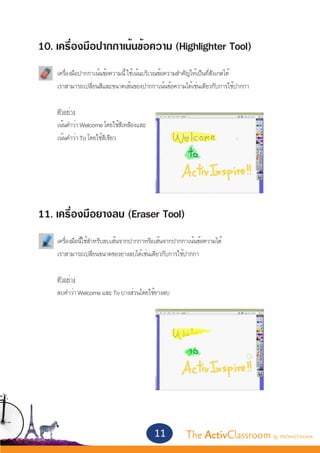
10. เครื่องมือปากกาเน้นข้อความ (Highlighter Tool)
	   เครื่องมือปากกาเน้นข้อความนี้ ใช้เน้นบริเวณข้อความสำ�คัญให้เป็นที่สังเกตได้
	   เราสามารถเปลี่ยนสีและขนาดเส้นของปากกาเน้นข้อความได้เช่นเดียวกับการใช้ปากกา


	   ตัวอย่าง
	   เน้นคำ�ว่า Welcome โดยใช้สีเหลืองและ
	   เน้นคำ�ว่า To โดยใช้สีเขียว


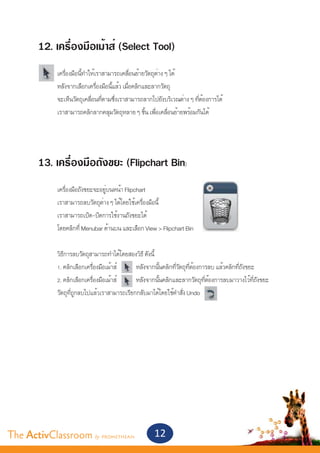
11. เครื่องมือยางลบ (Eraser Tool)
	   เครื่องมือนี้ใช้สำ�หรับลบเส้นจากปากกาหรือเส้นจากปากกาเน้นข้อความได้
	   เราสามารถเปลี่ยนขนาดของยางลบได้เช่นเดียวกับการใช้ปากกา


	   ตัวอย่าง
	   ลบคำ�ว่า Welcome และ To บางส่วนโดยใช้ยางลบ


                                           11           The ActivClassroom by PROMETHEAN
12. เครื่องมือเม้าส์ (Select Tool)
       	    เครื่องมือนี้ทำ�ให้เราสามารถเคลื่อนย้ายวัตถุต่าง ๆ ได้
       	    หลังจากเลือกเครื่องมือนี้แล้ว เมื่อคลิกและลากวัตถุ
       	    จะเห็นวัตถุเคลื่อนที่ตามซึ่งเราสามารถลากไปยังบริเวณต่าง ๆ ที่ต้องการได้
       	    เราสามารถคลิกลากคลุมวัตถุหลาย ๆ ชิ้น เพื่อเคลื่อนย้ายพร้อมกันได้


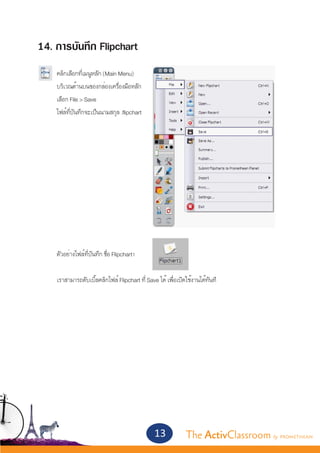
       13. เครื่องมือถังขยะ (Flipchart Bin)
       	    เครื่องมือถังขยะจะอยู่บนหน้า Flipchart
       	    เราสามารถลบวัตถุต่าง ๆ ได้โดยใช้เครื่องมือนี้
       	    เราสามารถเปิด-ปิดการใช้งานถังขยะได้
       	    โดยคลิกที่ Menubar ด้านบน และเลือก View > Flipchart Bin


       	    วิธีการลบวัตถุสามารถทำ�ได้โดยสองวิธี ดังนี้
       	    1. คลิกเลือกเครื่องมือเม้าส์	    หลังจากนั้นคลิกที่วัตถุที่ต้องการลบ แล้วคลิกที่ถังขยะ
       	    2. คลิกเลือกเครื่องมือเม้าส์	    หลังจากนั้นคลิกและลากวัตถุที่ต้องการลบมาวางไว้ที่ถังขยะ
       	    วัตถุที่ถูกลบไปแล้วเราสามารถเรียกกลับมาได้โดยใช้คำ�สั่ง Undo 


The ActivClassroom by PROMETHEAN                     12
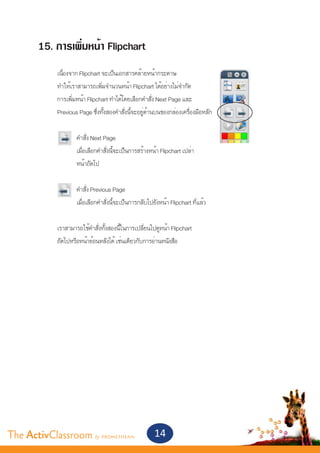
14. การบันทึก Flipchart
	   คลิกเลือกที่เมนูหลัก (Main Menu) 	
	   บริเวณด้านบนของกล่องเครื่องมือหลัก
	   เลือก File > Save
	   ไฟล์ที่บันทึกจะเป็นนามสกุล .flipchart


	   ตัวอย่างไฟล์ที่บันทึก ชื่อ Flipchart1


	   เราสามารถดับเบิ้ลคลิกไฟล์ Flipchart ที่ Save ได้ เพื่อเปิดใช้งานได้ทันที


                                               13             The ActivClassroom by PROMETHEAN
15. การเพิ่มหน้า Flipchart
       	    เนื่องจาก Flipchart จะเป็นเอกสารคล้ายหน้ากระดาษ
       	    ทำ�ให้เราสามารถเพิ่มจำ�นวนหน้า Flipchart ได้อย่างไม่จำ�กัด
       	    การเพิ่มหน้า Flipchart ทำ�ได้โดยเลือกคำ�สั่ง Next Page และ
       	    Previous Page ซึ่งทั้งสองคำ�สั่งนี้จะอยู่ด้านบนของกล่องเครื่องมือหลัก	


       		           คำ�สั่ง Next Page
       		           เมื่อเลือกคำ�สั่งนี้จะเป็นการสร้างหน้า Flipchart เปล่า
       		           หน้าถัดไป


       		           คำ�สั่ง Previous Page
       		           เมื่อเลือกคำ�สั่งนี้จะเป็นการกลับไปยังหน้า Flipchart ที่แล้ว


       	    เราสามารถใช้คำ�สั่งทั้งสองนี้ในการเปลี่ยนไปดูหน้า Flipchart
       	    ถัดไปหรือหน้าย้อนหลังได้ เช่นเดียวกับการอ่านหนังสือ


The ActivClassroom by PROMETHEAN                       14
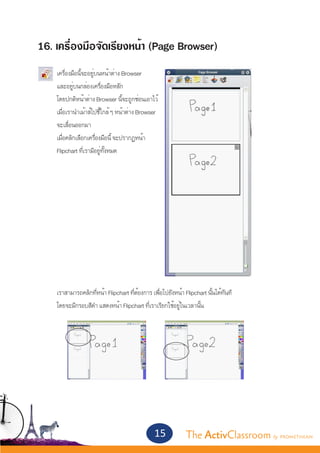
16. เครื่องมือจัดเรียงหน้า (Page Browser)
	   เครื่องมือนี้จะอยู่บนหน้าต่าง Browser
	   และอยู่บนกล่องเครื่องมือหลัก
	   โดยปกติหน้าต่าง Browser นี้จะถูกซ่อนเอาไว้
	   เมื่อเรานำ�เม้าส์ไปชี้ใกล้ ๆ หน้าต่าง Browser
	   จะเลื่อนออกมา
	   เมื่อคลิกเลือกเครื่องมือนี้ จะปรากฏหน้า
	   Flipchart ที่เรามีอยู่ทั้งหมด


	   เราสามารถคลิกที่หน้า Flipchart ที่ต้องการ เพื่อไปยังหน้า Flipchart นั้นได้ทันที
	   โดยจะมีกรอบสีดำ� แสดงหน้า Flipchart ที่เราเรียกใช้อยู่ในเวลานั้น


                                               15             The ActivClassroom by PROMETHEAN
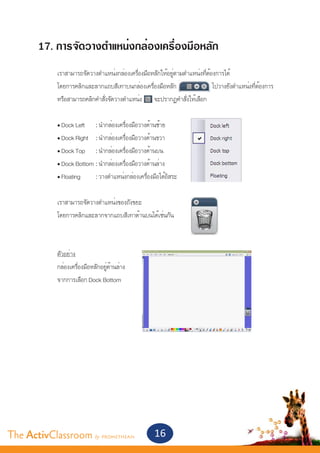
17. การจัดวางตำ�แหน่งกล่องเครื่องมือหลัก
       	
       	    เราสามารถจัดวางตำ�แหน่งกล่องเครื่องมือหลักให้อยู่ตามตำ�แหน่งที่ต้องการได้
       	    โดยการคลิกและลากแถบสีเทาบนกล่องเครื่องมือหลัก		                   ไปวางยังตำ�แหน่งที่ต้องการ
       	    หรือสามารถคลิกคำ�สั่งจัดวางตำ�แหน่ง 	 จะปรากฏคำ�สั่งให้เลือก


       	    • Dock Left 	 : นำ�กล่องเครื่องมือวางด้านซ้าย
       	    • Dock Right 	 : นำ�กล่องเครื่องมือวางด้านขวา
       	    • Dock Top 	 : นำ�กล่องเครื่องมือวางด้านบน
        	   • Dock Bottom 	: นำ�กล่องเครื่องมือวางด้านล่าง
        	   • Floating 	     : วางตำ�แหน่งกล่องเครื่องมือได้อิสระ


       	    เราสามารถจัดวางตำ�แหน่งของถังขยะ
       	    โดยการคลิกและลากจากแถบสีเทาด้านบนได้เช่นกัน


       	    ตัวอย่าง
       	    กล่องเครื่องมือหลักอยู่ด้านล่าง
       	    จากการเลือก Dock Bottom


The ActivClassroom by PROMETHEAN                      16
ข้อความ
	    การใส่ข้อความลงบน ActivInspire จะทำ�ให้บทเรียนดูน่าสนใจและมีมาตรฐานยิ่งขึ้น และยังทำ�ให้เรา	
	    สามารถนำ� Flipchart ที่สร้างเป็นสื่อออกมาใช้งานซ้ำ�ได้เรื่อย ๆ ในหัวข้อนี้จะเป็นการอธิบายการใช้	
	    งานข้อความของโปรแกรม ActivInspire ในลักษณะต่าง ๆ


1. การใส่ข้อความ
	
	    เราสามารถใส่ข้อความบนหน้า Flipchart โดยการเลือกเครื่องมือเม้าส์
 	   จากนั้นนำ�เม้าส์ไปชี้บริเวณที่ต้องการใส่ข้อความ และพิมพ์ข้อความโดยใช้คีย์บอร์ดได้ทันที
	    ข้อความที่พิมพ์เข้ามาจะอยู่ในลักษณะกล่องข้อความ


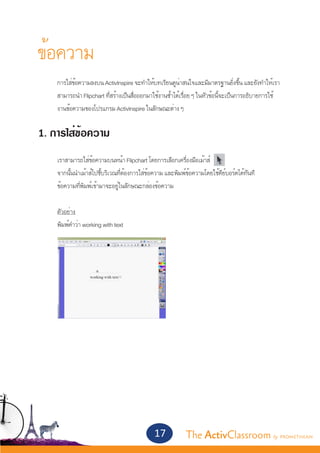
	    ตัวอย่าง
	    พิมพ์คำ�ว่า working with text


                                               17           The ActivClassroom by PROMETHEAN
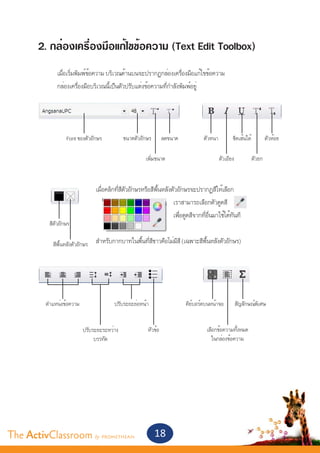
2. กล่องเครื่องมือแก้ไขข้อความ (Text Edit Toolbox)
       	
       	        เมื่อเริ่มพิมพ์ข้อความ บริเวณด้านบนจะปรากฏกล่องเครื่องมือแก้ไขข้อความ
       	        กล่องเครื่องมือบริเวณนี้เป็นตัวปรับแต่งข้อความที่กำ�ลังพิมพ์อยู่


                    Font ของตัวอักษร           ขนาดตัวอักษร       ลดขนาด           ตัวหนา          ขีดเส้นใต้           ตัวห้อย

                                                        เพิ่มขนาด                           ตัวเอียง            ตัวยก

       			
       			              เมื่อคลิกที่สีตัวอักษรหรือสีพื้นหลังตัวอักษรจะปรากฏสีให้เลือก
       							                                               เราสามารถเลือกตัวดูดสี
       				                       			                        เพื่อดูดสีจากที่อื่นมาใช้ได้ทันที
        สีตัวอักษร
       			
       			อักษร สำ�หรับกากบาทในพื้นที่สีขาวคือไม่มีสี (เฉพาะสีพื้นหลังตัวอักษร)
          สีพื้นหลังตัว


           ตำ�แหน่งข้อความ                ปรับระยะย่อหน้า                  คีย์บอร์ดบนหน้าจอ           สัญลักษณ์พิเศษ


                             ปรับระยะระหว่าง             หัวข้อ                     เลือกข้อความทั้งหมด
                                  บรรทัด                                              ในกล่องข้อความ


The ActivClassroom by PROMETHEAN                              18
3. คีย์บอร์ดเสมือนบนหน้าจอ (On-Screen Keyboard)
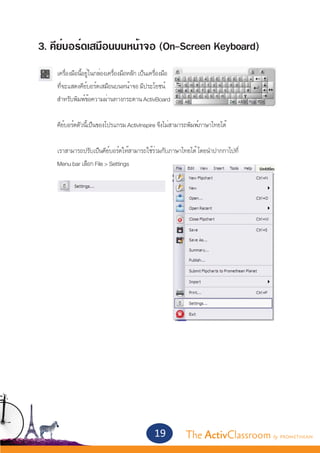
	   เครื่องมือนี้อยู่ในกล่องเครื่องมือหลัก เป็นเครื่องมือ
	   ที่จะแสดงคีย์บอร์ดเสมือนบนหน้าจอ มีประโยชน์
	   สำ�หรับพิมพ์ข้อความผ่านทางกระดาน ActivBoard
	
	   คีย์บอร์ดตัวนี้เป็นของโปรแกรม ActivInspire จึงไม่สามารถพิมพ์ภาษาไทยได้


	   เราสามารถปรับเป็นคีย์บอร์ดให้สามารถใช้ร่วมกับภาษาไทยได้ โดยนำ�ปากกาไปที	่
	   Menu bar เลือก File > Settings


                                                 19         The ActivClassroom by PROMETHEAN
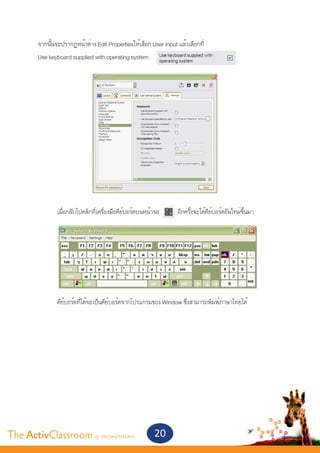
จากนั้นจะปรากฏหน้าต่าง Edit Propertiesให้เลือก User Input แล้วเลือกที่
       Use keyboard supplied with operating system


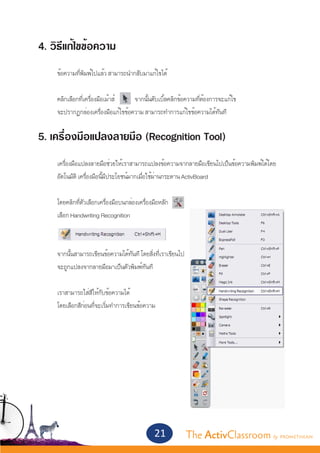
       	       เมื่อกลับไปคลิกที่เครื่องมือคีย์บอร์ดบนหน้าจอ     อีกครั้งจะได้คีย์บอร์ดอันใหม่ขึ้นมา


       	       คีย์บอร์ดที่ได้จะเป็นคีย์บอร์ดจากโปรแกรมของ Window ซึ่งสามารถพิมพ์ภาษาไทยได้


The ActivClassroom by PROMETHEAN                         20
4. วิธีแก้ไขข้อความ
	
	   ข้อความที่พิมพ์ไปแล้ว สามารถนำ�กลับมาแก้ไขได้
	
	   คลิกเลือกที่เครื่องมือเม้าส์ 	 จากนั้นดับเบิ้ลคลิกข้อความที่ต้องการจะแก้ไข
	   จะปรากฏกล่องเครื่องมือแก้ไขข้อความ สามารถทำ�การแก้ไขข้อความได้ทันที


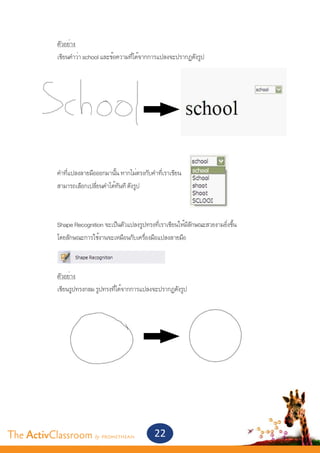
5. เครื่องมือแปลงลายมือ (Recognition Tool)
	   เครื่องมือแปลงลายมือช่วยให้เราสามารถแปลงข้อความจากลายมือเขียนไปเป็นข้อความพิมพ์ได้โดย	
	   อัตโนมัติ เครื่องมือนี้มีประโยชน์มากเมื่อใช้ผ่านกระดาน ActivBoard


	   โดยคลิกที่ตัวเลือกเครื่องมือบนกล่องเครื่องมือหลัก
	   เลือก Handwriting Recognition


	   จากนั้นสามารถเขียนข้อความได้ทันที โดยสิ่งที่เราเขียนไป
	   จะถูกแปลงจากลายมือมาเป็นตัวพิมพ์ทันที
	
	   เราสามารถใส่สีให้กับข้อความได้
	   โดยเลือกสีก่อนที่จะเริ่มทำ�การเขียนข้อความ


                                              21             The ActivClassroom by PROMETHEAN
ตัวอย่าง
       	    เขียนคำ�ว่า school และข้อความที่ได้จากการแปลงจะปรากฏดังรูป


       	    คำ�ที่แปลงลายมือออกมานั้น หากไม่ตรงกับคำ�ที่เราเขียน
       	    สามารถเลือกเปลี่ยนคำ�ได้ทันที ดังรูป


       	    Shape Recognition จะเป็นตัวแปลงรูปทรงที่เราเขียนให้มีลักษณะสวยงามยิ่งขึ้น	
       	    โดยลักษณะการใช้งานจะเหมือนกับเครื่องมือแปลงลายมือ


       	    ตัวอย่าง
       	    เขียนรูปทรงกลม รูปทรงที่ได้จากการแปลงจะปรากฏดังรูป


The ActivClassroom by PROMETHEAN                    22
คลังข้อมูล
	      โปรแกรม ActivInspire มาพร้อมกับคลังข้อมูล (Resource) ซึงประกอบไปด้วยรูปภาพ พืนหลัง ตาราง 	
                                                                 ่                          ้
	      เสียง ไฟล์แฟลช ไฟล์ฟลิปชาร์ตตัวอย่าง และบทเรียนสำ�เร็จรูป จำ�นวนมหาศาล ที่สามารถนำ�มาใช้	
	      สร้างบทเรียนให้น่าสนใจมากยิ่งขึ้น และคลังข้อมูลนี้ยังสามารถเก็บข้อมูลส่วนตัวเข้าเพิ่มไปได้อีกด้วย


	      1. เริ่มการใช้งานคลังข้อมูล
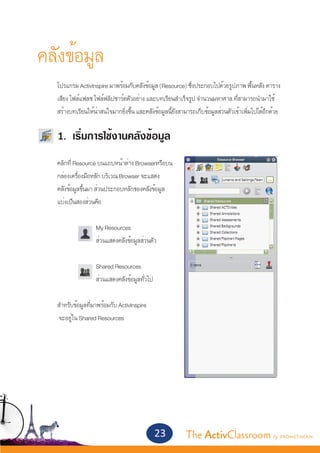
	      คลิกที่ Resource บนแถบหน้าต่าง Browserหรือบน
	      กล่องเครื่องมือหลัก บริเวณ Browser จะแสดง
	      คลังข้อมูลขึ้นมา ส่วนประกอบหลักของคลังข้อมูล
	      แบ่งเป็นสองส่วนคือ


			                    My Resources
			                    ส่วนแสดงคลังข้อมูลส่วนตัว


			                 Shared Resources
			                 ส่วนแสดงคลังข้อมูลทั่วไป
		
	 สำ�หรับข้อมูลที่มาพร้อมกับ ActivInspire
	  จะอยู่ใน Shared Resources


                                                23            The ActivClassroom by PROMETHEAN
2. Shared Resources
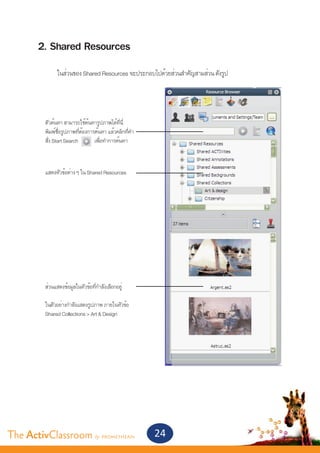
       	         ในส่วนของ Shared Resources จะประกอบไปด้วยส่วนสำ�คัญสามส่วน ดังรูป


           ตัวค้นหา สามารถใช้ค้นหารูปภาพได้ที่นี่
           พิมพ์ชื่อรูปภาพที่ต้องการค้นหา แล้วคลิกที่คำ�
           สั่ง Start Search        เพื่อทำ�การค้นหา


           แสดงหัวข้อต่าง ๆ ใน Shared Resources


           ส่วนแสดงข้อมูลในหัวข้อที่กำ�ลังเลือกอยู่

           ในตัวอย่างกำ�ลังแสดงรูปภาพ ภายในหัวข้อ
           Shared Collections > Art & Design


The ActivClassroom by PROMETHEAN                           24
3. หัวข้อต่าง ๆ ภายใน Shared Resources
	
	   ข้อมูลภายใน Shared Resources ประกอบไปด้วย ภาพ เสียง ไฟล์ตัวอย่าง ไฟล์แฟลซแบ่งตามหัวข้อ	
	   ที่น่าสนใจ ดังนี้
	
	   Shared Activities		           : รวบรวมไฟล์แฟลชที่สามารถนำ�มาทำ�เป็นกิจกรรมได้	
	   Shared Annotations		          : รวบรวมลายเส้นปากกาในรูปแบบต่าง ๆ
	   Shared Backgrounds		          : รวบรวมภาพพื้นหลัง
	   Shared Collections		          : รวบรวมรูปภาพตามรายวิชา			
	   Shared Flipchart Pages		      : รวบรวมหน้า Flipchart ตัวอย่าง
	   Shared Flipcharts		           : รวบรวมไฟล์ Flipchart ตัวอย่าง
	   Shared Grids			               : รวบรวมตาราง
	   Shared Images			              : รวบรวมรูปภาพทั่วไป
	   Shared Shapes			              : รวบรวมรูปทรงแบบต่าง ๆ
	   Shared Sounds			              : รวบรวมเสียงตัวอย่างต่าง ๆ


                                          25           The ActivClassroom by PROMETHEAN
4. การนำ�ข้อมูลจาก Resource มาใช้งาน
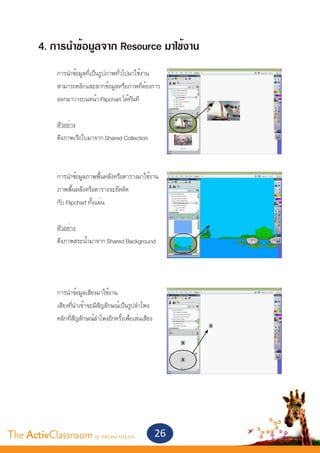
       	    การนำ�ข้อมูลที่เป็นรูปภาพทั่วไปมาใช้งาน
       	    สามารถคลิกและลากข้อมูลหรือภาพที่ต้องการ
       	    ออกมาวางบนหน้า Flipchart ได้ทันที
       	
       	    ตัวอย่าง
       	    ดึงภาพเรือใบมาจาก Shared Collection


       	    การนำ�ข้อมูลภาพพื้นหลังหรือตารางมาใช้งาน
       	    ภาพพื้นหลังหรือตารางจะยึดติด
       	    กับ Flipchart ทั้งแผ่น
       	
       	    ตัวอย่าง
       	    ดึงภาพสระน้ำ�มาจาก Shared Background


       	    การนำ�ข้อมูลเสียงมาใช้งาน
       	    เสียงที่นำ�เข้าจะมีสัญลักษณ์เป็นรูปลำ�โพง
       	    คลิกที่สัญลักษณ์ลำ�โพงอีกครั้งเพื่อเล่นเสียง


The ActivClassroom by PROMETHEAN                           26
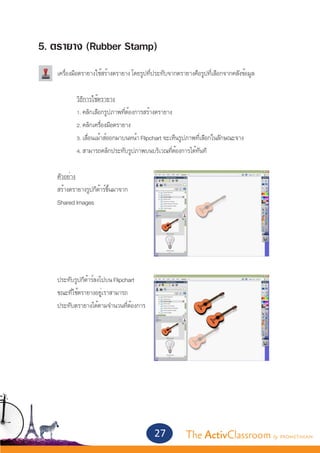
5. ตรายาง (Rubber Stamp)
	 เครื่องมือตรายางใช้สร้างตรายาง โดยรูปที่ประทับจากตรายางคือรูปที่เลือกจากคลังข้อมูล
		
		          วิธีการใช้ตรายาง
		          1. คลิกเลือกรูปภาพที่ต้องการสร้างตรายาง
		          2. คลิกเครื่องมือตรายาง
		          3. เลื่อนเม้าส์ออกมาบนหน้า Flipchart จะเห็นรูปภาพที่เลือกในลักษณะจาง			
		          4. สามารถคลิกประทับรูปภาพบนบริเวณที่ต้องการได้ทันที


	     ตัวอย่าง
	     สร้างตรายางรูปกีต้าร์ขึ้นมาจาก									
	     Shared Images


	     ประทับรูปกีต้าร์ลงไปบน Flipchart
	     ขณะที่ใช้ตรายางอยู่เราสามารถ
	     ประทับตรายางได้ตามจำ�นวนที่ต้องการ 


                                            27       The ActivClassroom by PROMETHEAN
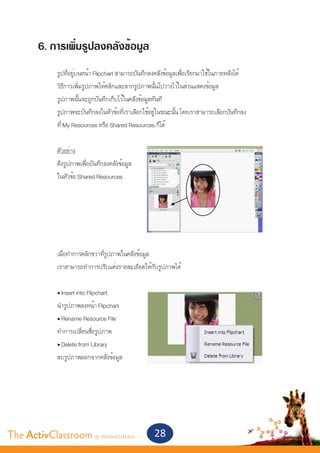
6. การเพิ่มรูปลงคลังข้อมูล
       	
       	    รูปที่อยู่บนหน้า Flipchart สามารถบันทึกลงคลังข้อมูลเพื่อเรียกมาใช้ในภายหลังได้
       	    วิธีการเพิ่มรูปภาพให้คลิกและลากรูปภาพนั้นไปวางไว้ในส่วนแสดงข้อมูล
       	    รูปภาพนั้นจะถูกบันทึกเก็บไว้ในคลังข้อมูลทันที
       	    รูปภาพจะบันทึกลงในหัวข้อที่เราเลือกใช้อยู่ในขณะนั้น โดยเราสามารถเลือกบันทึกลง
       	    ที่ My Resources หรือ Shared Resources ก็ได้


       	    ตัวอย่าง
       	    ดึงรูปภาพเพื่อบันทึกลงคลังข้อมูล
       	    ในหัวข้อ Shared Resources


       	    เมื่อทำ�การคลิกขวาที่รูปภาพในคลังข้อมูล
       	    เราสามารถทำ�การปรับแต่งรายละเอียดให้กับรูปภาพได้

       	    • Insert into Flipchart
       	    นำ�รูปภาพลงหน้า Flipchart
       	    • Rename Resource File
       	    ทำ�การเปลี่ยนชื่อรูปภาพ
       	    • Delete from Library
       	    ลบรูปภาพออกจากคลังข้อมูล


The ActivClassroom by PROMETHEAN                   28
สีและรูปทรง
	      ในหัวข้อนี้จะแนะนำ�คุณสมบัติต่าง ๆ ของเส้นและรูปทรงที่สามารถนำ�ไปใช้งานใน ActivInspire ได้ 	
	      รวมถึงอธิบายในส่วนของการปรับแต่งสี เพื่อให้ Flipchart มีความสวยงามยิ่งขึ้นด้วย


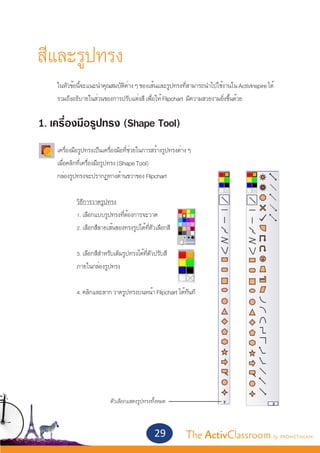
1. เครื่องมือรูปทรง (Shape Tool)
	
	 เครื่องมือรูปทรงเป็นเครื่องมือที่ช่วยในการสร้างรูปทรงต่าง ๆ
	 เมื่อคลิกที่เครื่องมือรูปทรง (Shape Tool)
	 กล่องรูปทรงจะปรากฏทางด้านขวาของ Flipchart
	
	  	        วิธีการวาดรูปทรง
		          1. เลือกแบบรูปทรงที่ต้องการจะวาด
		          2. เลือกสีลายเส้นของทรงรูปได้ที่ตัวเลือกสี
		
		          3. เลือกสีสำ�หรับเติมรูปทรงได้ที่ตัวปรับสี
		          ภายในกล่องรูปทรง


		             4. คลิกและลาก วาดรูปทรงบนหน้า Flipchart ได้ทันที


                             ตัวเลือกแสดงรูปทรงทั้งหมด


                                                29          The ActivClassroom by PROMETHEAN
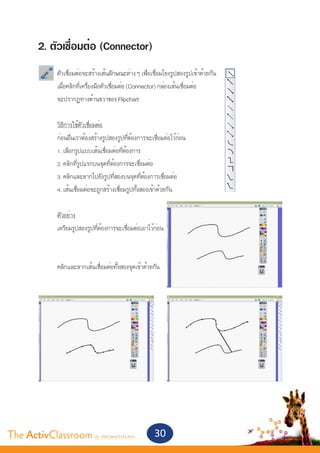
2. ตัวเชื่อมต่อ (Connector)							
       	
       	    ตัวเชื่อมต่อจะสร้างเส้นลักษณะต่าง ๆ เพื่อเชื่อมโยงรูปสองรูปเข้าด้วยกัน		
       	    เมื่อคลิกที่เครื่องมือตัวเชื่อมต่อ (Connector) กล่องเส้นเชื่อมต่อ
       	    จะปรากฏทางด้านขวาของ Flipchart
       	
       	    วิธีการใช้ตัวเชื่อมต่อ
       	    ก่อนอื่นเราต้องสร้างรูปสองรูปที่ต้องการจะเชื่อมต่อไว้ก่อน 	
       	    1. เลือกรูปแบบเส้นเชื่อมต่อที่ต้องการ
       	    2. คลิกที่รูปแรกบนจุดที่ต้องการจะเชื่อมต่อ
       	    3. คลิกและลากไปยังรูปที่สองบนจุดที่ต้องการเชื่อมต่อ
       	    4. เส้นเชื่อมต่อจะถูกสร้างเชื่อมรูปทั้งสองเข้าด้วยกัน


       	    ตัวอย่าง
       	    เตรียมรูปสองรูปที่ต้องการจะเชื่อมต่อเอาไว้ก่อน


       	    คลิกและลากเส้นเชื่อมต่อทั้งสองจุดเข้าด้วยกัน


The ActivClassroom by PROMETHEAN                       30
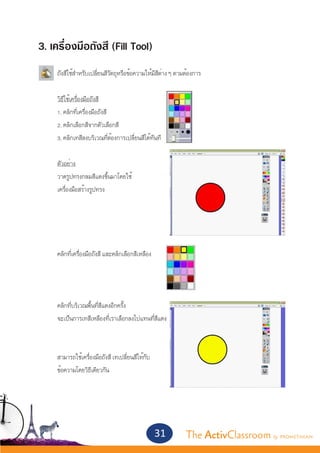
3. เครื่องมือถังสี (Fill Tool)
	
	    ถังสีใช้สำ�หรับเปลี่ยนสีวัตถุหรือข้อความให้มีสีต่าง ๆ ตามต้องการ
	
	    วิธีใช้เครื่องมือถังสี
	    1. คลิกที่เครื่องมือถังสี
	    2. คลิกเลือกสีจากตัวเลือกสี
	    3. คลิกเทสีลงบริเวณที่ต้องการเปลี่ยนสีได้ทันที


	    ตัวอย่าง
	    วาดรูปทรงกลมสีแดงขึ้นมาโดยใช้
	    เครื่องมือสร้างรูปทรง


	    คลิกที่เครื่องมือถังสี และคลิกเลือกสีเหลือง


	    คลิกที่บริเวณพื้นที่สีแดงอีกครั้ง
	    จะเป็นการเทสีเหลืองที่เราเลือกลงไปแทนที่สีแดง


 	   สามารถใช้เครื่องมือถังสี เทเปลี่ยนสีให้กับ
	    ข้อความโดยวิธีเดียวกัน


                                                   31         The ActivClassroom by PROMETHEAN
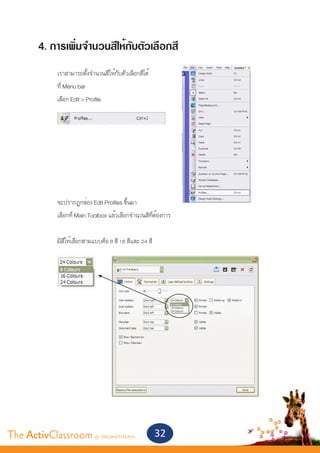
4. การเพิ่มจำ�นวนสีให้กับตัวเลือกสี
       	
       	    เราสามารถตั้งจำ�นวนสีให้กับตัวเลือกสีได้
       	    ที่ Menu bar
       	    เลือก Edit > Profile


       	    จะปรากฏกล่อง Edit Profiles ขึ้นมา
       	    เลือกที่ Main Toolbox แล้วเลือกจำ�นวนสีที่ต้องการ
       	
       	    มีสีให้เลือกสามแบบคือ 8 สี 16 สีและ 24 สี


The ActivClassroom by PROMETHEAN                        32
รูปภาพ
	   ไม่ว่าจะเป็นภาพจากอินเตอร์เน็ตหรือจากแฟ้มภาพ ActivInspire ก็สามารถเพิ่มสีสันและดึงดูดให้	
	   ทุกคนหันมาสนใจกับบทเรียนที่ผู้สอนนำ�เสนอได้ เนื้อหาในหัวข้อนี้จะเป็นการแนะนำ�เทคนิคที่เรา	
	   สามารถใช้เพิ่มลูกเล่นให้กับรูปภาพได้


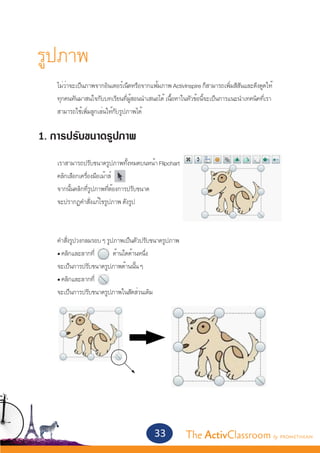
1. การปรับขนาดรูปภาพ
	   เราสามารถปรับขนาดรูปภาพทั้งหมดบนหน้า Flipchart
	   คลิกเลือกเครื่องมือเม้าส์
	   จากนั้นคลิกที่รูปภาพที่ต้องการปรับขนาด
	   จะปรากฏคำ�สั่งแก้ไขรูปภาพ ดังรูป


	   คำ�สั่งรูปวงกลมรอบ ๆ รูปภาพเป็นตัวปรับขนาดรูปภาพ
	   • คลิกและลากที่         ด้านใดด้านหนึ่ง
	   จะเป็นการปรับขนาดรูปภาพด้านนั้น ๆ
	   • คลิกและลากที่
	   จะเป็นการปรับขนาดรูปภาพในสัดส่วนเดิม


                                            33           The ActivClassroom by PROMETHEAN
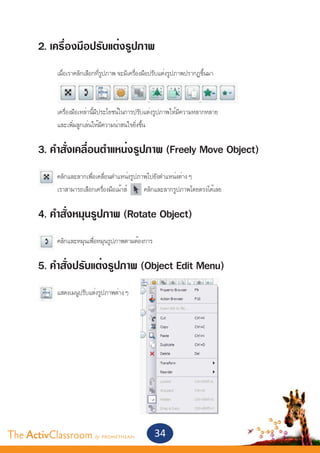
2. เครื่องมือปรับแต่งรูปภาพ
       	
       	    เมื่อเราคลิกเลือกที่รูปภาพ จะมีเครื่องมือปรับแต่งรูปภาพปรากฏขึ้นมา


       	    เครื่องมือเหล่านี้มีประโยชน์ในการปรับแต่งรูปภาพให้มีความหลากหลาย
       	    และเพิ่มลูกเล่นให้มีความน่าสนใจยิ่งขึ้น


       3. คำ�สั่งเคลื่อนตำ�แหน่งรูปภาพ (Freely Move Object)
       	    คลิกและลากเพื่อเคลื่อนตำ�แหน่งรูปภาพไปยังตำ�แหน่งต่าง ๆ
       	    เราสามารถเลือกเครื่องมือเม้าส์     คลิกและลากรูปภาพโดยตรงได้เลย


       4. คำ�สั่งหมุนรูปภาพ (Rotate Object)
       	    คลิกและหมุนเพื่อหมุนรูปภาพตามต้องการ


       5. คำ�สั่งปรับแต่งรูปภาพ (Object Edit Menu)
       	
       	    แสดงเมนูปรับแต่งรูปภาพต่าง ๆ


The ActivClassroom by PROMETHEAN                    34
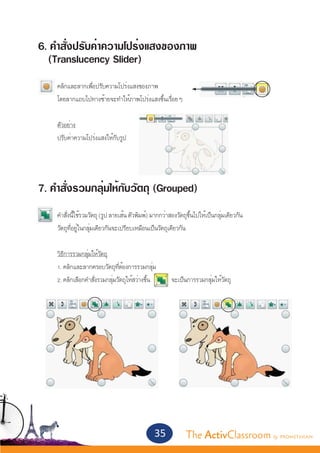
6. คำ�สั่งปรับค่าความโปร่งแสงของภาพ
  (Translucency Slider)
	   คลิกและลากเพื่อปรับความโปร่งแสงของภาพ
	   โดยลากแถบไปทางซ้ายจะทำ�ให้ภาพโปร่งแสงขึ้นเรื่อย ๆ


	   ตัวอย่าง
	   ปรับค่าความโปร่งแสงให้กับรูป


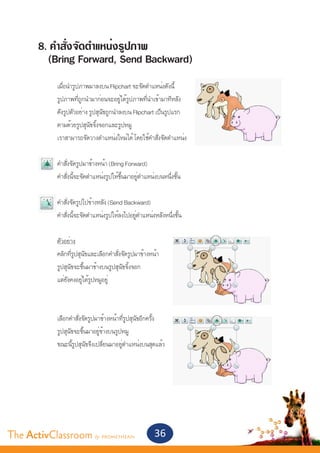
7. คำ�สั่งรวมกลุ่มให้กับวัตถุ (Grouped)
	
	   คำ�สั่งนี้ใช้รวมวัตถุ (รูป ลายเส้น ตัวพิมพ์) มากกว่าสองวัตถุขึ้นไปให้เป็นกลุ่มเดียวกัน
	   วัตถุที่อยู่ในกลุ่มเดียวกันจะเปรียบเหมือนเป็นวัตถุเดียวกัน
	
	   วิธีการรวมกลุ่มให้วัตถุ
	   1. คลิกและลากครอบวัตถุที่ต้องการรวมกลุ่ม
	   2. คลิกเลือกคำ�สั่งรวมกลุ่มวัตถุให้สว่างขึ้น        จะเป็นการรวมกลุ่มให้วัตถุ


                                                35             The ActivClassroom by PROMETHEAN
8. คำ�สั่งจัดตำ�แหน่งรูปภาพ
         (Bring Forward, Send Backward)
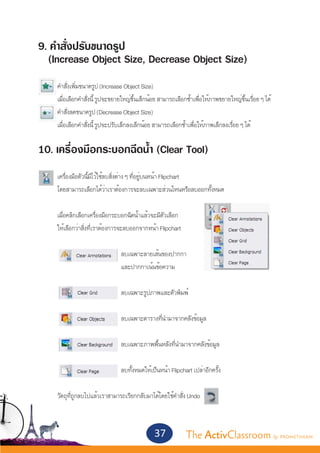
       	    เมื่อนำ�รูปภาพมาลงบน Flipchart จะจัดตำ�แหน่งดังนี้
       	    รูปภาพที่ถูกนำ�มาก่อนจะอยู่ใต้รูปภาพที่นำ�เข้ามาทีหลัง
       	    ดังรูปตัวอย่าง รูปสุนัขถูกนำ�ลงบน Flipchart เป็นรูปแรก
       	    ตามด้วยรูปสุนัขจิ้งจอกและรูปหมู
       	    เราสามารถจัดวางตำ�แหน่งใหม่ได้ โดยใช้คำ�สั่งจัดตำ�แหน่ง


       	    คำ�สั่งจัดรูปมาข้างหน้า (Bring Forward)
       	    คำ�สั่งนี้จะจัดตำ�แหน่งรูปให้ขึ้นมาอยู่ตำ�แหน่งบนหนึ่งขั้น		
       	
       	    คำ�สั่งจัดรูปไปข้างหลัง (Send Backward)
       	    คำ�สั่งนี้จะจัดตำ�แหน่งรูปให้ลงไปอยู่ตำ�แหน่งหลังหนึ่งขั้น
       	
       	    ตัวอย่าง
       	    คลิกที่รูปสุนัขและเลือกคำ�สั่งจัดรูปมาข้างหน้า
       	    รูปสุนัขจะขึ้นมาข้างบนรูปสุนัขจิ้งจอก
       	    แต่ยังคงอยู่ใต้รูปหมูอยู่


       	    เลือกคำ�สั่งจัดรูปมาข้างหน้าที่รูปสุนัขอีกครั้ง
       	    รูปสุนัขจะขึ้นมาอยู่ข้างบนรูปหมู
       	    ขณะนี้รูปสุนัขจึงเปลี่ยนมาอยู่ตำ�แหน่งบนสุดแล้ว


The ActivClassroom by PROMETHEAN                         36
9. คำ�สั่งปรับขนาดรูป
  (Increase Object Size, Decrease Object Size)
	
	   คำ�สั่งเพิ่มขนาดรูป (Increase Object Size)
	   เมื่อเลือกคำ�สั่งนี้ รูปจะขยายใหญ่ขึ้นเล็กน้อย สามารถเลือกซ้ำ�เพื่อให้ภาพขยายใหญ่ขึ้นเรื่อย ๆ ได้
	   คำ�สั่งลดขนาดรูป (Decrease Object Size)
	   เมื่อเลือกคำ�สั่งนี้ รูปจะปรับเล็กลงเล็กน้อย สามารถเลือกซ้ำ�เพื่อให้ภาพเล็กลงเรื่อย ๆ ได้


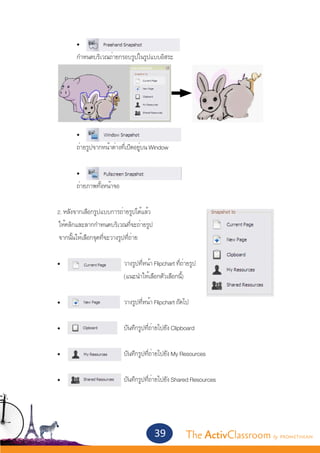
10. เครื่องมือกระบอกฉีดน้ำ� (Clear Tool)
	
	   เครื่องมือตัวนี้มีไว้ใช้ลบสิ่งต่าง ๆ ที่อยู่บนหน้า Flipchart
	   โดยสามารถเลือกได้ว่าเราต้องการจะลบเฉพาะส่วนไหนหรือลบออกทั้งหมด
	
	   เมื่อคลิกเลือกเครื่องมือกระบอกฉีดน้ำ�แล้วจะมีตัวเลือก
	   ให้เลือกว่าสิ่งที่เราต้องการจะลบออกจากหน้า Flipchart
	
  				                          ลบเฉพาะลายเส้นของปากกา
				                            และปากกาเน้นข้อความ
	
				                            ลบเฉพาะรูปภาพและตัวพิมพ์


				                            ลบเฉพาะตารางที่นำ�มาจากคลังข้อมูล
		
				                            ลบเฉพาะภาพพื้นหลังที่นำ�มาจากคลังข้อมูล
		
				                            ลบทั้งหมดให้เป็นหน้า Flipchart เปล่าอีกครั้ง


	   วัตถุที่ถูกลบไปแล้วเราสามารถเรียกกลับมาได้โดยใช้คำ�สั่ง Undo


                                                37            The ActivClassroom by PROMETHEAN
11. เครื่องมือถ่ายรูป (Camera Tool)
       	
       	      เครื่องมือนี้ไว้สำ�หรับจับภาพเฉพาะส่วนที่เราสนใจ
       	      โดยมีวิธีการให้จับภาพได้หลายรูปแบบ ดังนี้
       	      เริ่มการใช้งานกล้องถ่ายรูปโดย
       	
       	      คลิกที่ตัวเลือกเครื่องมือ     และเลือก Camera


       	 วิธีการใช้เครื่องมือถ่ายรูป
       	 1. คลิกเลือกรูปแบบการถ่ายรูป ซึ่งมีทั้งหมดห้ารูปแบบ
       		         •	
       		         กำ�หนดกรอบเป็นพื้นที่สี่เหลี่ยม


       		              •	
       		              กำ�หนดกรอบเป็นรูปทรง โดยเราเป็นผู้กำ�หนดรูปทรงเอง


The ActivClassroom by PROMETHEAN                       38
•	
		              กำ�หนดบริเวณถ่ายกรอบรูปในรูปแบบอิสระ


		              •	
		              ถ่ายรูปจากหน้าต่างที่เปิดอยู่บน Window


		              •	
		              ถ่ายภาพทั้งหน้าจอ


	        2. หลังจากเลือกรูปแบบการถ่ายรูปได้แล้ว
     	   ให้คลิกและลากกำ�หนดบริเวณที่จะถ่ายรูป
    	    จากนั้นให้เลือกจุดที่จะวางรูปที่ถ่าย	
	
	 •			                              วางรูปที่หน้า Flipchart ที่ถ่ายรูป
				                                (แนะนำ�ให้เลือกตัวเลือกนี้)
	
	 •	 		                             วางรูปที่หน้า Flipchart ถัดไป


	        •	      		                 บันทึกรูปที่ถ่ายไปยัง Clipboard


	        •	      		                 บันทึกรูปที่ถ่ายไปยัง My Resources


	 •	             		                 บันทึกรูปที่ถ่ายไปยัง Shared Resources


                                                  39             The ActivClassroom by PROMETHEAN
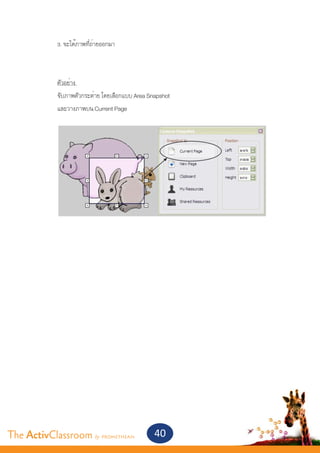
3. จะได้ภาพที่ถ่ายออกมา


       	    ตัวอย่าง
       	    จับภาพตัวกระต่าย โดยเลือกแบบ Area Snapshot
       	    และวางภาพบน Current Page


The ActivClassroom by PROMETHEAN                40
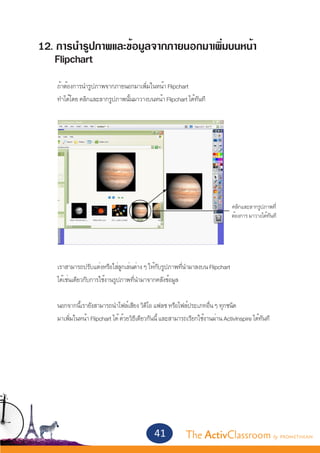
12. การนำ�รูปภาพและข้อมูลจากภายนอกมาเพิ่มบนหน้า
    Flipchart
	   ถ้าต้องการนำ�รูปภาพจากภายนอกมาเพิ่มในหน้า Flipchart
	   ทำ�ได้โดย คลิกและลากรูปภาพนั้นมาวางบนหน้า Flipchart ได้ทันที


                                                                                 คลิกและลากรูปภาพที่
                                                                                 ต้องการ มาวางได้ทันที


	   เราสามารถปรับแต่งหรือใส่ลูกเล่นต่าง ๆ ให้กับรูปภาพที่นำ�มาลงบน Flipchart
	   ได้เช่นเดียวกับการใช้งานรูปภาพที่นำ�มาจากคลังข้อมูล
	
	   นอกจากนี้เรายังสามารถนำ�ไฟล์เสียง วิดีโอ แฟลช หรือไฟล์ประเภทอื่น ๆ ทุกชนิด
	   มาเพิ่มในหน้า Flipchart ได้ ด้วยวิธีเดียวกันนี้ และสามารถเรียกใช้งานผ่าน ActivInspire ได้ทันที


                                              41            The ActivClassroom by PROMETHEAN
เครื่องมือคณิตศาสตร์
       	    ActivInspire มีเครื่องมือคณิตศาสตร์ที่เสมือนจริงให้เลือกใช้งาน ไม่เพียงแต่
       	    จะใช้สอนในวิชาคณิตศาสตร์เท่านั้น ยังสามารถนำ�มาประยุกต์ใช้ได้ในวิชาอื่น ๆ เช่นกัน


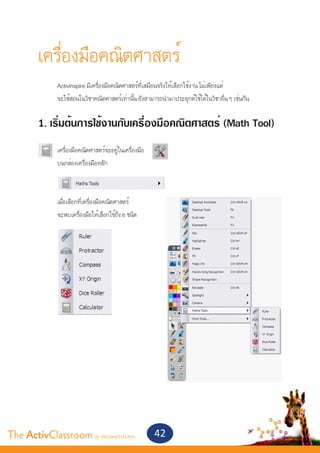
       1. เริ่มต้นการใช้งานกับเครื่องมือคณิตศาสตร์ (Math Tool)
       	    เครื่องมือคณิตศาสตร์จะอยู่ในเครื่องมือ 	
       	    บนกล่องเครื่องมือหลัก


       	    เมื่อเลือกที่เครื่องมือคณิตศาสตร์
       	    จะพบเครื่องมือให้เลือกใช้ถึง 6 ชนิด


The ActivClassroom by PROMETHEAN                       42
2. เครื่องมือไม้บรรทัด (Ruler Tool)
	   เครื่องมือนี้จะเรียกไม้บรรทัดเสมือนมาใช้บนหน้า Flipchart
	   โดยไม้บรรทัดตัวนี้สามารถใช้งานได้เหมือนไม้บรรทัดจริง
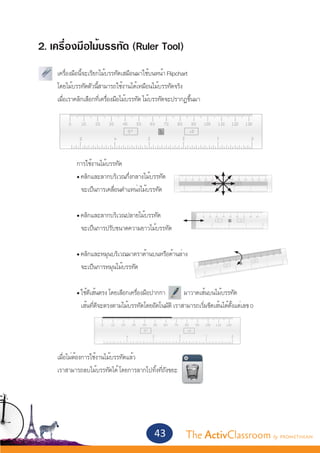
	   เมื่อเราคลิกเลือกที่เครื่องมือไม้บรรทัด ไม้บรรทัดจะปรากฏขึ้นมา


		          การใช้งานไม้บรรทัด
		          • คลิกและลากบริเวณกึ่งกลางไม้บรรทัด
		            จะเป็นการเคลื่อนตำ�แหน่งไม้บรรทัด


		          • คลิกและลากบริเวณปลายไม้บรรทัด
		            จะเป็นการปรับขนาดความยาวไม้บรรทัด


		          • คลิกและหมุนบริเวณมาตราด้านบนหรือด้านล่าง
		            จะเป็นการหมุนไม้บรรทัด

		          • ใช้ตีเส้นตรง โดยเลือกเครื่องมือปากกา       มาวาดเส้นบนไม้บรรทัด
		            เส้นที่ตีจะตรงตามไม้บรรทัดโดยอัตโนมัติ เราสามารถเริ่มขีดเส้นได้ตั้งแต่เลข 0


	   เมื่อไม่ต้องการใช้งานไม้บรรทัดแล้ว
	   เราสามารถลบไม้บรรทัดได้ โดยการลากไปทิ้งที่ถังขยะ


                                              43           The ActivClassroom by PROMETHEAN
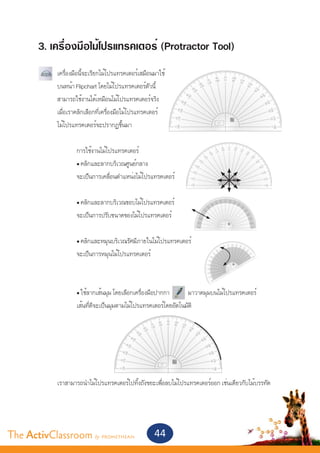
3. เครื่องมือไม้โปรแทรคเตอร์ (Protractor Tool)
       	 เครื่องมือนี้จะเรียกไม้โปรแทรคเตอร์เสมือนมาใช้
       	 บนหน้า Flipchart โดยไม้โปรแทรคเตอร์ตัวนี้
       	 สามารถใช้งานได้เหมือนไม้โปรแทรคเตอร์จริง
       	 เมื่อเราคลิกเลือกที่เครื่องมือไม้โปรแทรคเตอร์
       	 ไม้โปรแทรคเตอร์จะปรากฏขึ้นมา
       	
       		          การใช้งานไม้โปรแทรคเตอร์
       		          • คลิกและลากบริเวณศูนย์กลาง
       		            จะเป็นการเคลื่อนตำ�แหน่งไม้โปรแทรคเตอร์


       		            • คลิกและลากบริเวณขอบไม้โปรแทรคเตอร์
       		            จะเป็นการปรับขนาดของไม้โปรแทรคเตอร์


       		            • คลิกและหมุนบริเวณรัศมีภายในไม้โปรแทรคเตอร์
       		            จะเป็นการหมุนไม้โปรแทรคเตอร์


       		            • ใช้ลากเส้นมุม โดยเลือกเครื่องมือปากกา      มาวาดมุมบนไม้โปรแทรคเตอร์
       		            เส้นที่ตีจะเป็นมุมตามไม้โปรแทรคเตอร์โดยอัตโนมัติ


       	      เราสามารถนำ�ไม้โปรแทรคเตอร์ไปทิ้งถังขยะเพื่อลบไม้โปรแทรคเตอร์ออก เช่นเดียวกับไม้บรรทัด


The ActivClassroom by PROMETHEAN                     44
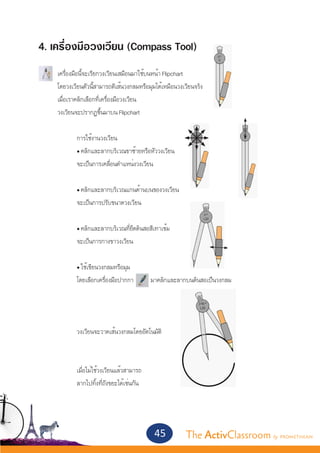
4. เครื่องมือวงเวียน (Compass Tool)
	
	 เครื่องมือนี้จะเรียกวงเวียนเสมือนมาใช้บนหน้า Flipchart
	 โดยวงเวียนตัวนี้สามารถตีเส้นวงกลมหรือมุมได้เหมือนวงเวียนจริง
	 เมื่อเราคลิกเลือกที่เครื่องมือวงเวียน
	 วงเวียนจะปรากฏขึ้นมาบน Flipchart
	
		          การใช้งานวงเวียน
		          • คลิกและลากบริเวณขาซ้ายหรือหัววงเวียน
		          จะเป็นการเคลื่อนตำ�แหน่งวงเวียน
		
		            • คลิกและลากบริเวณแกนด้านบนของวงเวียน
		            จะเป็นการปรับขนาดวงเวียน
		
		            • คลิกและลากบริเวณที่ยึดดินสอสีเทาเข้ม
		            จะเป็นการกางขาวงเวียน
		
		            • ใช้เขียนวงกลมหรือมุม
		            โดยเลือกเครื่องมือปากกา        มาคลิกและลากบนดินสอเป็นวงกลม


		            วงเวียนจะวาดเส้นวงกลมโดยอัตโนมัติ


		            เมื่อไม่ใช้วงเวียนแล้วสามารถ
		            ลากไปทิ้งที่ถังขยะได้เช่นกัน


                                              45         The ActivClassroom by PROMETHEAN
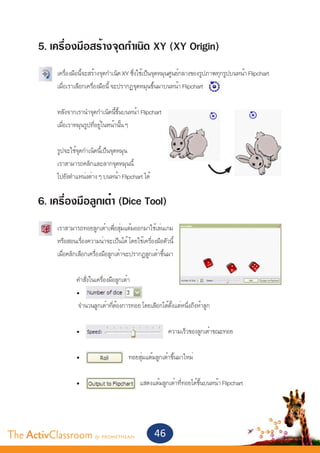
5. เครื่องมือสร้างจุดกำ�เนิด XY (XY Origin)
       	      เครื่องมือนี้จะสร้างจุดกำ�เนิด XY ซึ่งใช้เป็นจุดหมุนศูนย์กลางของรูปภาพทุกรูปบนหน้า Flipchart
       	      เมื่อเราเลือกเครื่องมือนี้ จะปรากฏจุดหมุนขึ้นมาบนหน้า Flipchart
       	
       	      หลังจากเรานำ�จุดกำ�เนิดนี้ขึ้นบนหน้า Flipchart
       	      เมื่อเราหมุนรูปที่อยู่ในหน้านั้น ๆ
       	
       	      รูปจะใช้จุดกำ�เนิดนี้เป็นจุดหมุน
       	      เราสามารถคลิกและลากจุดหมุนนี้
       	      ไปยังตำ�แหน่งต่าง ๆ บนหน้า Flipchart ได้


       6. เครื่องมือลูกเต๋า (Dice Tool)
       	
       	 เราสามารถทอยลูกเต๋าเพื่อสุ่มแต้มออกมาใช้เล่นเกม
       	 หรือสอนเรื่องความน่าจะเป็นได้ โดยใช้เครื่องมือตัวนี้
       	 เมื่อคลิกเลือกเครื่องมือลูกเต๋าจะปรากฏลูกเต๋าขึ้นมา
       		
       		         คำ�สั่งในเครื่องมือลูกเต๋า
       		         •	
       		          จำ�นวนลูกเต๋าที่ต้องการทอย โดยเลือกได้ตั้งแต่หนึ่งถึงห้าลูก


       		             • 	                                      ความเร็วของลูกเต๋าขณะทอย


       		             •	                     ทอยสุ่มแต้มลูกเต๋าขึ้นมาใหม่


       		             •	                          แสดงแต้มลูกเต๋าที่ทอยได้ขึ้นบนหน้า Flipchart


The ActivClassroom by PROMETHEAN                         46
เครื่องมือในการนำ�เสนอ
	    ในหัวข้อที่ผ่านมา เราได้เรียนรู้วิธีการใช้เครื่องมือ คำ�สั่งต่าง ๆ ในการสร้างสื่อของ ActivInspire เนื้อหา	
	    ในหัวข้อนี้จะอธิบายถึงการนำ�เครื่องมือมาช่วยในการนำ�เสนอให้มีความน่าสนใจมากยิ่งขึ้น


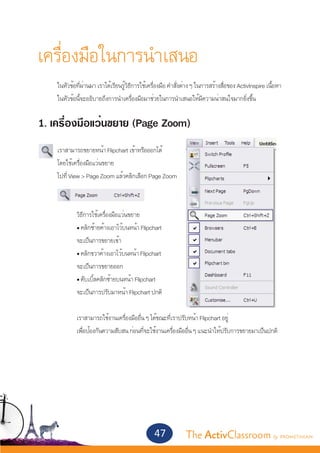
1. เครื่องมือแว่นขยาย (Page Zoom)
 	
	    เราสามารถขยายหน้า Flipchart เข้าหรือออกได้
	    โดยใช้เครื่องมือแว่นขยาย
	    ไปที่ View > Page Zoom แล้วคลิกเลือก Page Zoom


		            วิธีการใช้เครื่องมือแว่นขยาย
		            • คลิกซ้ายค้างเอาไว้บนหน้า Flipchart
		            จะเป็นการขยายเข้า
		            • คลิกขวาค้างเอาไว้บนหน้า Flipchart
		            จะเป็นการขยายออก
		            • ดับเบิ้ลคลิกซ้ายบนหน้า Flipchart
		            จะเป็นการปรับมาหน้า Flipchart ปกติ

		            เราสามารถใช้งานเครื่องมืออื่น ๆ ได้ขณะที่เราปรับหน้า Flipchart อยู่
		            เพื่อป้องกันความสับสน ก่อนที่จะใช้งานเครื่องมืออื่น ๆ แนะนำ�ให้ปรับการขยายมาเป็นปกติ


                                                  47             The ActivClassroom by PROMETHEAN
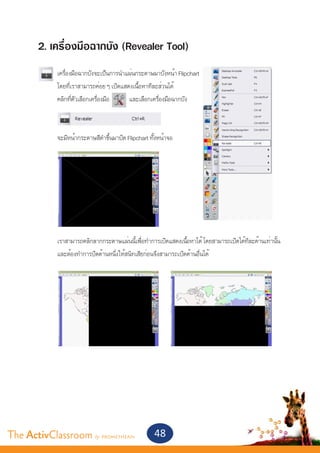
2. เครื่องมือฉากบัง (Revealer Tool)
       	    เครื่องมือฉากบังจะเป็นการนำ�แผ่นกระดาษมาบังหน้า Flipchart
       	    โดยที่เราสามารถค่อย ๆ เปิดแสดงเนื้อหาทีละส่วนได้
       	    คลิกที่ตัวเลือกเครื่องมือ    และเลือกเครื่องมือฉากบัง


       	    จะมีหน้ากระดาษสีดำ�ขึ้นมาปิด Flipchart ทั้งหน้าจอ


       	    เราสามารถคลิกลากกระดาษแผ่นนีเพือทำ�การเปิดแสดงเนือหาได้ โดยสามารถเปิดได้ทละด้านเท่านัน 	
                                            ้ ่                  ้                   ี           ้
       	    และต้องทำ�การปิดด้านหนึ่งให้สนิทเสียก่อนจึงสามารถเปิดด้านอื่นได้


The ActivClassroom by PROMETHEAN                     48
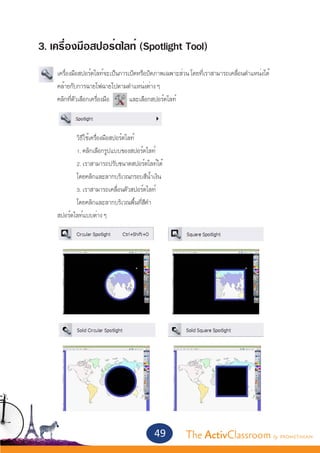
3. เครื่องมือสปอร์ตไลท์ (Spotlight Tool)
	     เครื่องมือสปอร์ตไลท์จะเป็นการเปิดหรือปิดภาพเฉพาะส่วน โดยที่เราสามารถเคลื่อนตำ�แหน่งได้
	     คล้ายกับการฉายไฟฉายไปตามตำ�แหน่งต่าง ๆ
	     คลิกที่ตัวเลือกเครื่องมือ     และเลือกสปอร์ตไลท์


		           วิธีใช้เครื่องมือสปอร์ตไลท์
		           1. คลิกเลือกรูปแบบของสปอร์ตไลท์
		           2. เราสามารถปรับขนาดสปอร์ตไลท์ได้
		       โดยคลิกและลากบริเวณกรอบสีน้ำ�เงิน
		       3. เราสามารถเคลื่อนตัวสปอร์ตไลท์
		       โดยคลิกและลากบริเวณพื้นที่สีดำ�
	 สปอร์ตไลท์แบบต่าง ๆ


                                             49           The ActivClassroom by PROMETHEAN
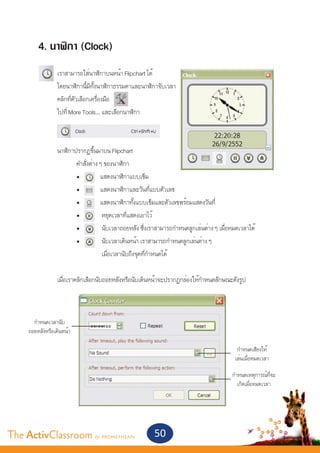
4. นาฬิกา (Clock)
         	        เราสามารถใส่นาฬิกาบนหน้า Flipchart ได้
         	        โดยนาฬิกานี้มีทั้งนาฬิกาธรรมดาและนาฬิกาจับเวลา
         	        คลิกที่ตัวเลือกเครื่องมือ
         	        ไปที่ More Tools… และเลือกนาฬิกา


         	 นาฬิกาปรากฏขึ้นมาบน Flipchart
         		       คำ�สั่งต่าง ๆ ของนาฬิกา
         		           •	        แสดงนาฬิกาแบบเข็ม
         		           •	        แสดงนาฬิกาและวันที่แบบตัวเลข
         		           •	        แสดงนาฬิกาทั้งแบบเข็มและตัวเลขพร้อมแสดงวันที่
         		           •	         หยุดเวลาที่แสดงเอาไว้
         		           •	         นับเวลาถอยหลัง ซึ่งเราสามารถกำ�หนดลูกเล่นต่าง ๆ เมื่อหมดเวลาได้
         		           •	         นับเวลาเดินหน้า เราสามารถกำ�หนดลูกเล่นต่าง ๆ
           		          	         เมื่อเวลานับถึงจุดที่กำ�หนดได้
         	
         	   เมื่อเราคลิกเลือกนับถอยหลังหรือนับเดินหน้าจะปรากฏกล่องให้กำ�หนดลักษณะดังรูป


       กำ�หนดเวลานับ
     ถอยหลังหรือเดินหน้า

                                                                                         กำ�หนดเสียงให้
                                                                                        เล่นเมื่อหมดเวลา

                                                                                      กำ�หนดเหตุการณ์ที่จะ
                                                                                         เกิดเมื่อหมดเวลา


The ActivClassroom by PROMETHEAN                       50
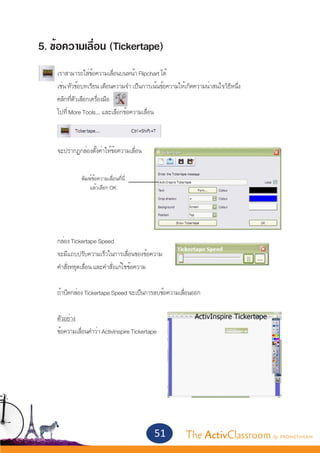
5. ข้อความเลื่อน (Tickertape)
	
	   เราสามารถใส่ข้อความเลื่อนบนหน้า Flipchart ได้
	   เช่น หัวข้อบทเรียน เตือนความจำ� เป็นการเน้นข้อความให้เกิดความน่าสนใจวิธีหนึ่ง
	   คลิกที่ตัวเลือกเครื่องมือ
	   ไปที่ More Tools… และเลือกข้อความเลื่อน


	   จะปรากฏกล่องตั้งค่าให้ข้อความเลื่อน


              พิมพ์ข้อความเลื่อนที่นี่
	                 แล้วเลือก OK


	   กล่อง Tickertape Speed
	   จะมีแถบปรับความเร็วในการเลื่อนของข้อความ
	   คำ�สั่งหยุดเลื่อน และคำ�สั่งแก้ไขข้อความ
	
	   ถ้าปิดกล่อง Tickertape Speed จะเป็นการลบข้อความเลื่อนออก


	   ตัวอย่าง
	   ข้อความเลื่อนคำ�ว่า ActivInspire Tickertape


                                             51          The ActivClassroom by PROMETHEAN
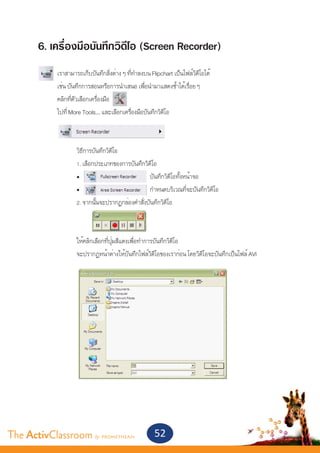
6. เครื่องมือบันทึกวิดีโอ (Screen Recorder)
       	
       	    เราสามารถเก็บบันทึกสิ่งต่าง ๆ ที่ทำ�ลงบน Flipchart เป็นไฟล์วิดีโอได้
       	    เช่น บันทึกการสอนหรือการนำ�เสนอ เพื่อนำ�มาแสดงซ้ำ�ได้เรื่อย ๆ
       	    คลิกที่ตัวเลือกเครื่องมือ
       	    ไปที่ More Tools… และเลือกเครื่องมือบันทึกวิดีโอ


       		           วิธีการบันทึกวิดีโอ
       		           1. เลือกประเภทของการบันทึกวิดีโอ
       		           •	                            บันทึกวิดีโอทั้งหน้าจอ
       		           •	                            กำ�หนดบริเวณที่จะบันทึกวิดีโอ
       		           2. จากนั้นจะปรากฏกล่องคำ�สั่งบันทึกวิดีโอ


       		           ให้คลิกเลือกที่ปุ่มสีแดงเพื่อทำ�การบันทึกวิดีโอ
       		           จะปรากฏหน้าต่างให้บันทึกไฟล์วิดีโอของเราก่อน โดยวิดีโอจะบันทึกเป็นไฟล์ AVI


The ActivClassroom by PROMETHEAN                       52
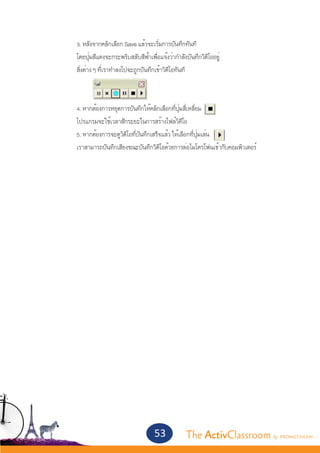
3. หลังจากคลิกเลือก Save แล้วจะเริ่มการบันทึกทันที
		   โดยปุ่มสีแดงจะกระพริบสลับสีฟ้าเพื่อแจ้งว่ากำ�ลังบันทึกวิดีโออยู่
		   สิ่งต่าง ๆ ที่เราทำ�ลงไปจะถูกบันทึกเข้าวิดีโอทันที


		   4. หากต้องการหยุดการบันทึกให้คลิกเลือกที่ปุ่มสี่เหลี่ยม
		   โปรแกรมจะใช้เวลาสักระยะในการสร้างไฟล์วิดีโอ
		   5. หากต้องการจะดูวิดีโอที่บันทึกเสร็จแล้ว ให้เลือกที่ปุ่มเล่น
		   เราสามารถบันทึกเสียงขณะบันทึกวิดีโอด้วยการต่อไมโครโฟนเข้ากับคอมพิวเตอร์


                                       53            The ActivClassroom by PROMETHEAN
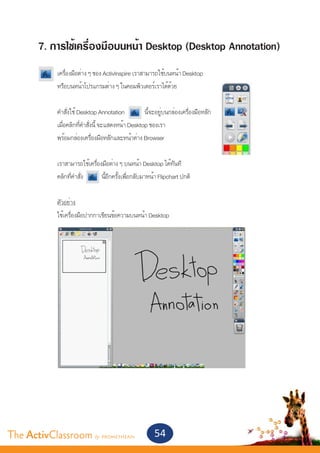
7. การใช้เครื่องมือบนหน้า Desktop (Desktop Annotation)
       	    เครื่องมือต่าง ๆ ของ ActivInspire เราสามารถใช้บนหน้า Desktop
       	    หรือบนหน้าโปรแกรมต่าง ๆ ในคอมพิวเตอร์เราได้ด้วย
       	
       	    คำ�สั่งใช้ Desktop Annotation           นี้จะอยู่บนกล่องเครื่องมือหลัก
       	    เมื่อคลิกที่คำ�สั่งนี้ จะแสดงหน้า Desktop ของเรา
       	    พร้อมกล่องเครื่องมือหลักและหน้าต่าง Browser
       	
       	    เราสามารถใช้เครื่องมือต่าง ๆ บนหน้า Desktop ได้ทันที
       	    คลิกที่คำ�สั่ง      นี้อีกครั้งเพื่อกลับมาหน้า Flipchart ปกติ
       	
       	    ตัวอย่าง
       	    ใช้เครื่องมือปากกาเขียนข้อความบนหน้า Desktop


The ActivClassroom by PROMETHEAN                        54
เทคนิคการสร้างสื่อ
	
	   ในหัวข้อสุดท้ายนี้จะแนะนำ�เทคนิคการสร้างสื่อโดยใช้เครื่องมือต่าง ๆ ของหัวข้อที่ผ่านมา Flipchart ที	่
	   สร้างจากเทคนิคเหล่านี้ จะเพิ่มความน่าสนใจเป็นอย่างมากเมื่อนำ�เสนอผ่านกระดาน ActivBoard 	
	   เทคนิคเหล่านี้ยังประยุกต์ใช้ได้กับการเรียนการสอนในทุกวิชาอีกด้วย


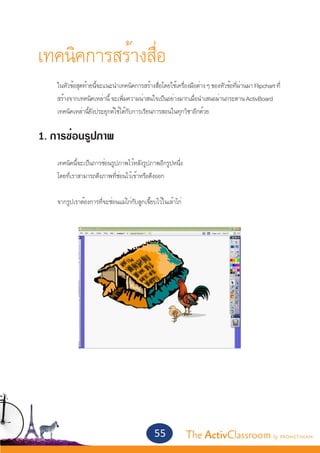
1. การซ่อนรูปภาพ
	
	   เทคนิคนี้จะเป็นการซ่อนรูปภาพไว้หลังรูปภาพอีกรูปหนึ่ง
	   โดยที่เราสามารถดึงภาพที่ซ่อนไว้เข้าหรือดึงออก


	   จากรูปเราต้องการที่จะซ่อนแม่ไก่กับลูกเจี๊ยบไว้ในเล้าไก่


                                               55             The ActivClassroom by PROMETHEAN
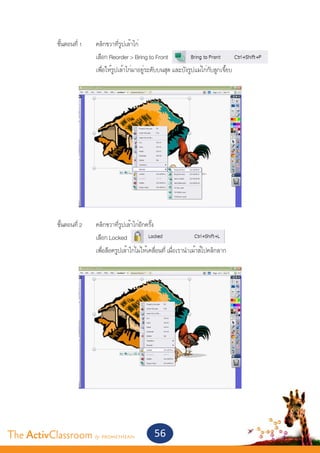
ขั้นตอนที่ 1 	   คลิกขวาที่รูปเล้าไก่
       			                เลือก Reorder > Bring to Front
       			                เพื่อให้รูปเล้าไก่มาอยู่ระดับบนสุด และบังรูปแม่ไก่กับลูกเจี๊ยบ


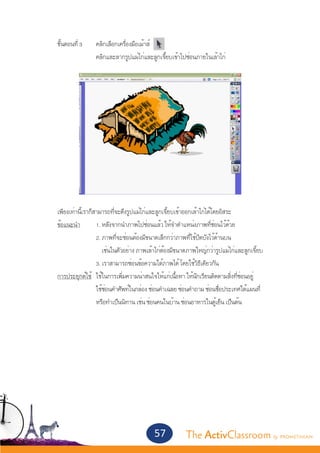
       	 ขั้นตอนที่ 2	    คลิกขวาที่รูปเล้าไก่อีกครั้ง
       			                เลือก Locked
       			                เพื่อล็อครูปเล้าไก่ไม่ให้เคลื่อนที่ เมื่อเรานำ�เม้าส์ไปคลิกลาก


The ActivClassroom by PROMETHEAN                     56
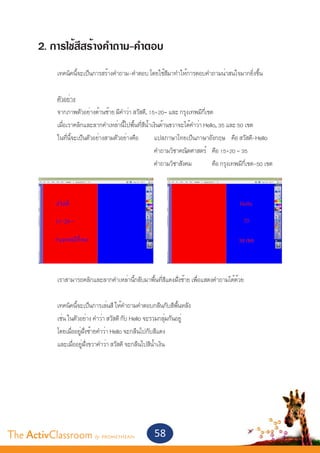
ขั้นตอนที่ 3	        คลิกเลือกเครื่องมือเม้าส์
			                    คลิกและลากรูปแม่ไก่และลูกเจี๊ยบเข้าไปซ่อนภายในเล้าไก่


	 เพียงเท่านี้เราก็สามารถที่จะดึงรูปแม่ไก่และลูกเจี้ยบเข้าออกเล้าไก่ได้โดยอิสระ
	 ข้อแนะนำ�	        1. หลังจากนำ�ภาพไปซ่อนแล้ว ให้จำ�ตำ�แหน่งภาพที่ซ่อนไว้ด้วย
			                 2. ภาพที่จะซ่อนต้องมีขนาดเล็กกว่าภาพที่ใช้ปิดบังไว้ด้านบน
			                    เช่นในตัวอย่าง ภาพเล้าไก่ต้องมีขนาดภาพใหญ่กว่ารูปแม่ไก่และลูกเจี้ยบ
			                 3. เราสามารถซ่อนข้อความใต้ภาพได้ โดยใช้วิธีเดียวกัน
	 การประยุกต์ใช้	 ใช้ในการเพิ่มความน่าสนใจให้แก่เนื้อหา ให้นักเรียนติดตามสิ่งที่ซ่อนอยู่
			                 ใช้ซ่อนคำ�ศัพท์ในกล่อง ซ่อนคำ�เฉลย ซ่อนคำ�ถาม ซ่อนชื่อประเทศใต้แผนที่
			                 หรือทำ�เป็นนิทาน เช่น ซ่อนคนในบ้าน ซ่อนอาหารในตู้เย็น เป็นต้น


                                              57           The ActivClassroom by PROMETHEAN
2. การใช้สีสร้างคำ�ถาม-คำ�ตอบ
       	
       	 เทคนิคนี้จะเป็นการสร้างคำ�ถาม-คำ�ตอบ โดยใช้สีมาทำ�ให้การตอบคำ�ถามน่าสนใจมากยิ่งขึ้น
       	
       	 ตัวอย่าง
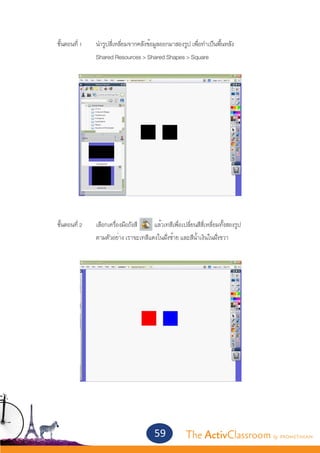
       	 จากภาพตัวอย่างด้านซ้าย มีคำ�ว่า สวัสดี, 15+20= และ กรุงเทพมีกี่เขต
       	 เมื่อเราคลิกและลากคำ�เหล่านี้ไปพื้นที่สีน้ำ�เงินด้านขวาจะได้คำ�ว่า Hello, 35 และ 50 เขต
       	 ในที่นี้จะเป็นตัวอย่างสามตัวอย่างคือ 	 แปลภาษาไทยเป็นภาษาอังกฤษ 	 คือ สวัสดี-Hello
       						                                         คำ�ถามวิชาคณิตศาสตร์ 	 คือ 15+20 = 35
       						                                         คำ�ถามวิชาสังคม 	         คือ กรุงเทพมีกี่เขต-50 เขต


       	       เราสามารถคลิกและลากคำ�เหล่านี้กลับมาพื้นที่สีแดงฝั่งซ้าย เพื่อแสดงคำ�ถามได้ด้วย
       	
       	       เทคนิคนี้จะเป็นการเล่นสี ให้คำ�ถามคำ�ตอบกลืนกับสีพื้นหลัง
       	       เช่น ในตัวอย่าง คำ�ว่า สวัสดี กับ Hello จะรวมกลุ่มกันอยู่
       	       โดยเมื่ออยู่ฝั่งซ้ายคำ�ว่า Hello จะกลืนไปกับสีแดง
       	       และเมื่ออยู่ฝั่งขวาคำ�ว่า สวัสดี จะกลืนไปสีน้ำ�เงิน


The ActivClassroom by PROMETHEAN                        58
ขั้นตอนที่ 1	   นำ�รูปสี่เหลี่ยมจากคลังข้อมูลออกมาสองรูป เพื่อทำ�เป็นพื้นหลัง
			               Shared Resources > Shared Shapes > Square


	 ขั้นตอนที่ 2	   เลือกเครื่องมือถังสี   แล้วเทสีเพื่อเปลี่ยนสีสี่เหลี่ยมทั้งสองรูป
			               ตามตัวอย่าง เราจะเทสีแดงในฝั่งซ้าย และสีน้ำ�เงินในฝั่งขวา


                                            59            The ActivClassroom by PROMETHEAN
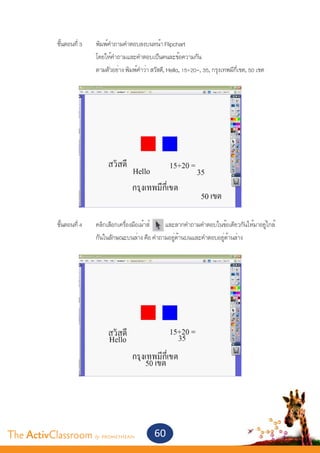
ขั้นตอนที่ 3	   พิมพ์คำ�ถามคำ�ตอบลงบนหน้า Flipchart
       			               โดยให้คำ�ถามและคำ�ตอบเป็นคนละข้อความกัน
       			               ตามตัวอย่าง พิมพ์คำ�ว่า สวัสดี, Hello, 15+20=, 35, กรุงเทพมีกี่เขต, 50 เขต


       	 ขั้นตอนที่ 4	   คลิกเลือกเครื่องมือเม้าส์  และลากคำ�ถามคำ�ตอบในข้อเดียวกันให้มาอยู่ใกล้	
       			               กันในลักษณะบนล่าง คือ คำ�ถามอยู่ด้านบนและคำ�ตอบอยู่ด้านล่าง


The ActivClassroom by PROMETHEAN                  60
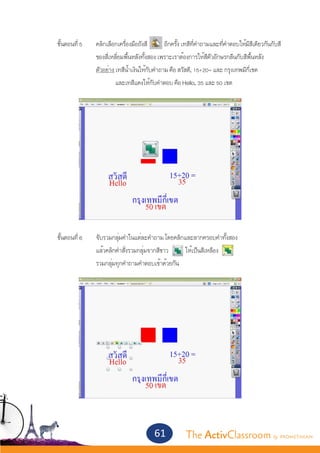
ขั้นตอนที่ 5	 คลิกเลือกเครื่องมือถังสี        อีกครั้ง เทสีที่คำ�ถามและที่คำ�ตอบให้มีสีเดียวกันกับสี	
			             ของสี่เหลี่ยมพื้นหลังทั้งสอง เพราะเราต้องการให้สีตัวอักษรกลืนกับสีพื้นหลัง
			             ตัวอย่าง เทสีน้ำ�เงินให้กับคำ�ถาม คือ สวัสดี, 15+20= และ กรุงเทพมีกี่เขต
  				                   และเทสีแดงให้กับคำ�ตอบ คือ Hello, 35 และ 50 เขต


	 ขั้นตอนที่ 6	         จับรวมกลุ่มคำ�ในแต่ละคำ�ถาม โดยคลิกและลากครอบคำ�ทั้งสอง
			                     แล้วคลิกคำ�สั่งรวมกลุ่มจากสีขาว     ให้เป็นสีเหลือง
			                     รวมกลุ่มทุกคำ�ถามคำ�ตอบเข้าด้วยกัน


                                                61            The ActivClassroom by PROMETHEAN
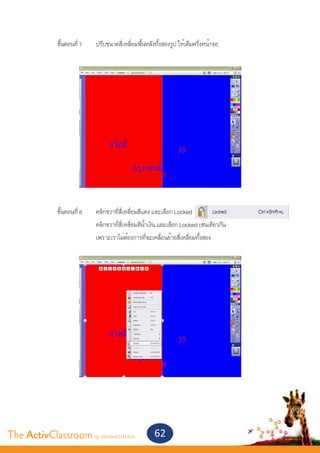
ขั้นตอนที่ 7	   ปรับขนาดสี่เหลี่ยมพื้นหลังทั้งสองรูป ให้เต็มครึ่งหน้าจอ


       	 ขั้นตอนที่ 8	       คลิกขวาที่สี่เหลี่ยมสีแดง และเลือก Locked
       			                   คลิกขวาที่สี่เหลี่ยมสีน้ำ�เงิน และเลือก Locked เช่นเดียวกัน
       			                   เพราะเราไม่ต้องการที่จะเคลื่อนย้ายสี่เหลี่ยมทั้งสอง


The ActivClassroom by PROMETHEAN                       62
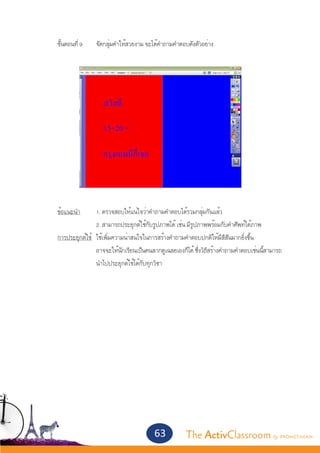
ขั้นตอนที่ 9	   จัดกลุ่มคำ�ให้สวยงาม จะได้คำ�ถามคำ�ตอบดังตัวอย่าง


	 ข้อแนะนำ�	          1. ตรวจสอบให้แน่ใจว่าคำ�ถามคำ�ตอบได้รวมกลุ่มกันแล้ว
			                   2. สามารถประยุกต์ใช้กับรูปภาพได้ เช่น มีรูปภาพพร้อมกับคำ�ศัพท์ใต้ภาพ
	 การประยุกต์ใช้	     ใช้เพิ่มความน่าสนใจในการสร้างคำ�ถามคำ�ตอบปกติให้มีสีสันมากยิ่งขึ้น
			                   อาจจะให้นักเรียนเป็นคนลากดูเฉลยเองก็ได้ ซึ่งวิธีสร้างคำ�ถามคำ�ตอบเช่นนี้สามารถ	
			                   นำ�ไปประยุกต์ใช้ได้กับทุกวิชา


                                              63           The ActivClassroom by PROMETHEAN
3. หมึกล่องหน (Magic Ink)
       	
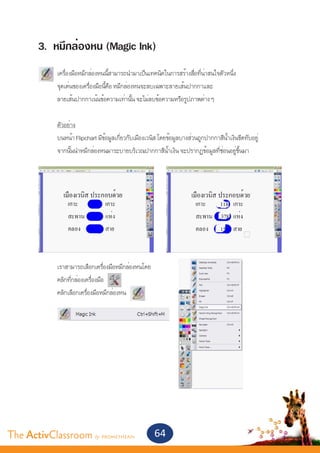
       	    เครื่องมือหมึกล่องหนนี้สามารถนำ�มาเป็นเทคนิคในการสร้างสื่อที่น่าสนใจตัวหนึ่ง
       	    จุดเด่นของเครื่องมือนี้คือ หมึกล่องหนจะลบเฉพาะลายเส้นปากกาและ
       	    ลายเส้นปากกาเน้นข้อความเท่านั้น จะไม่ลบข้อความหรือรูปภาพต่าง ๆ


       	    ตัวอย่าง
       	    บนหน้า Flipchart มีข้อมูลเกี่ยวกับเมืองเวนิส โดยข้อมูลบางส่วนถูกปากกาสีน้ำ�เงินขีดทับอยู่	
       	    จากนั้นนำ�หมึกล่องหนมาระบายบริเวณปากกาสีน้ำ�เงิน จะปรากฏข้อมูลที่ซ่อนอยู่ขึ้นมา


       	    เราสามารถเลือกเครื่องมือหมึกล่องหนโดย
       	    คลิกที่กล่องเครื่องมือ
       	    คลิกเลือกเครื่องมือหมึกล่องหน


The ActivClassroom by PROMETHEAN                       64
ตัวอย่าง
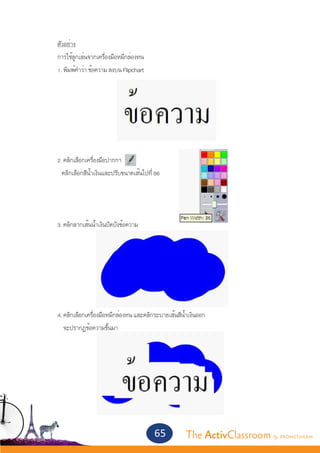
	           การใช้ลูกเล่นจากเครื่องมือหมึกล่องหน
	           1. พิมพ์คำ�ว่า ข้อความ ลงบน Flipchart


	           2. คลิกเลือกเครื่องมือปากกา
    	         คลิกเลือกสีน้ำ�เงินและปรับขนาดเส้นไปที่ 86


	           3. คลิกลากเส้นน้ำ�เงินปิดบังข้อความ


	           4. คลิกเลือกเครื่องมือหมึกล่องหน และคลิกระบายเส้นสีน้ำ�เงินออก
        	      จะปรากฏข้อความขึ้นมา


                                                     65          The ActivClassroom by PROMETHEAN
4. การกำ�หนดตำ�แหน่งเริ่มต้นของเครื่องมือฉากบังบนหน้า
         ฟลิปชาร์ต
       	
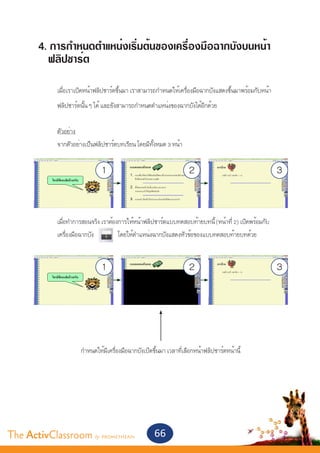
       	    เมื่อเราเปิดหน้าฟลิปชาร์ตขึ้นมา เราสามารถกำ�หนดให้เครื่องมือฉากบังแสดงขึ้นมาพร้อมกับหน้า
       	    ฟลิปชาร์ตนั้น ๆ ได้ และยังสามารถกำ�หนดตำ�แหน่งของฉากบังได้อีกด้วย
       	
       	    ตัวอย่าง
       	    จากตัวอย่างเป็นฟลิปชาร์ตบทเรียน โดยมีทั้งหมด 3 หน้า


                              1                                     2                                   3


       	    เมื่อทำ�การสอนจริง เราต้องการให้หน้าฟลิปชาร์ตแบบทดสอบท้ายบทนี้ (หน้าที่ 2) เปิดพร้อมกับ		
       	    เครื่องมือฉากบัง          โดยให้ตำ�แหน่งฉากบังแสดงหัวข้อของแบบทดสอบท้ายบทด้วย


                              1                                     2                                   3


       		            กำ�หนดให้มีเครื่องมือฉากบังเปิดขึ้นมา เวลาที่เลือกหน้าฟลิปชาร์ตหน้านี้


The ActivClassroom by PROMETHEAN                     66
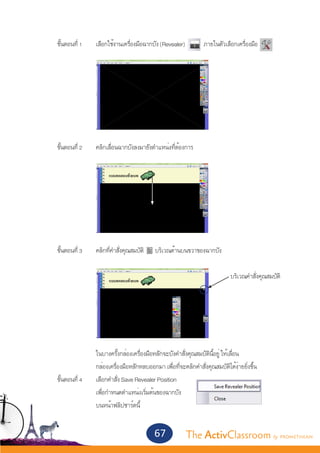
ขั้นตอนที่ 1 	   เลือกใช้งานเครื่องมือฉากบัง (Revealer)           ภายในตัวเลือกเครื่องมือ


	     ขั้นตอนที่ 2 	   คลิกเลื่อนฉากบังลงมายังตำ�แหน่งที่ต้องการ


	     ขั้นตอนที่ 3	    คลิกที่คำ�สั่งคุณสมบัติ   บริเวณด้านบนขวาของฉากบัง

									                                                                           บริเวณคำ�สั่งคุณสมบัติ


			                    ในบางครั้งกล่องเครื่องมือหลักจะบังคำ�สั่งคุณสมบัตินี้อยู่ ให้เลื่อน
			                    กล่องเครื่องมือหลักหลบออกมา เพื่อที่จะคลิกคำ�สั่งคุณสมบัติได้ง่ายยิ่งขึ้น	
	 ขั้นตอนที่ 4	        เลือกคำ�สั่ง Save Revealer Position
			                    เพื่อกำ�หนดตำ�แหน่งเริ่มต้นของฉากบัง
			                    บนหน้าฟลิปชาร์ตนี้


                                                 67             The ActivClassroom by PROMETHEAN
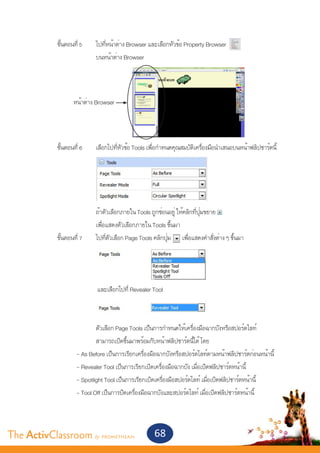
ขั้นตอนที่ 5	         ไปที่หน้าต่าง Browser และเลือกหัวข้อ Property Browser
       			                     บนหน้าต่าง Browser


                      หน้าต่าง Browser


       	      ขั้นตอนที่ 6 	   เลือกไปที่หัวข้อ Tools เพื่อกำ�หนดคุณสมบัติเครื่องมือนำ�เสนอบนหน้าฟลิปชาร์ตนี้


       			                     ถ้าตัวเลือกภายใน Tools ถูกซ่อนอยู่ ให้คลิกที่ปุ่มขยาย
       			                     เพื่อแสดงตัวเลือกภายใน Tools ขึ้นมา
       	 ขั้นตอนที่ 7	         ไปที่ตัวเลือก Page Tools คลิกปุ่ม เพื่อแสดงคำ�สั่งต่าง ๆ ขึ้นมา


       			                     และเลือกไปที่ Revealer Tool


       			          ตัวเลือก Page Tools เป็นการกำ�หนดให้เครื่องมือฉากบังหรือสปอร์ตไลท์
       			          สามารถเปิดขึ้นมาพร้อมกับหน้าฟลิปชาร์ตนี้ได้ โดย
       		   - As Before เป็นการเรียกเครื่องมือฉากบังหรือสปอร์ตไลท์ตามหน้าฟลิปชาร์ตก่อนหน้านี้
       		   - Revealer Tool เป็นการเรียกเปิดเครื่องมือฉากบัง เมื่อเปิดฟลิปชาร์ตหน้านี้
         		 - Spotlight Tool เป็นการเรียกเปิดเครื่องมือสปอร์ตไลท์ เมื่อเปิดฟลิปชาร์ตหน้านี้
       		   - Tool Off เป็นการปิดเครื่องมือฉากบังและสปอร์ตไลท์ เมื่อเปิดฟลิปชาร์ตหน้านี้


The ActivClassroom by PROMETHEAN                        68
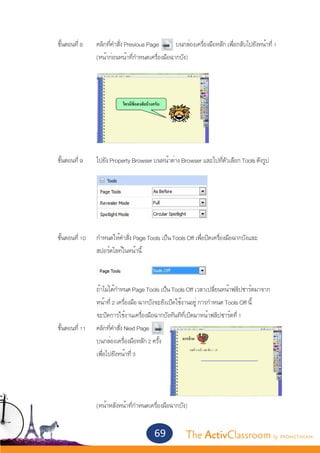
ขั้นตอนที่ 8	       คลิกที่คำ�สั่ง Previous Page      บนกล่องเครื่องมือหลัก เพื่อกลับไปยังหน้าที่ 1
			                   (หน้าก่อนหน้าที่กำ�หนดเครื่องมือฉากบัง)


	     ขั้นตอนที่ 9	   ไปยัง Property Browser บนหน้าต่าง Browser และไปที่ตัวเลือก Tools ดังรูป


	 ขั้นตอนที่ 10	      กำ�หนดให้คำ�สั่ง Page Tools เป็น Tools Off เพื่อปิดเครื่องมือฉากบังและ
			                   สปอร์ตไลท์ในหน้านี้
			

			                   ถ้าไม่ได้กำ�หนด Page Tools เป็น Tools Off เวลาเปลี่ยนหน้าฟลิปชาร์ตมาจาก
			                   หน้าที่ 2 เครื่องมือ ฉากบังจะยังเปิดใช้งานอยู่ การกำ�หนด Tools Off นี้
			                   จะปิดการใช้งานเครื่องมือฉากบังทันทีที่เปิดมาหน้าฟลิปชาร์ตที่ 1
	 ขั้นตอนที่ 11	      คลิกที่คำ�สั่ง Next Page
			                   บนกล่องเครื่องมือหลัก 2 ครั้ง
			                   เพื่อไปยังหน้าที่ 3


			                   (หน้าหลังหน้าที่กำ�หนดเครื่องมือฉากบัง)	


                                               69            The ActivClassroom by PROMETHEAN
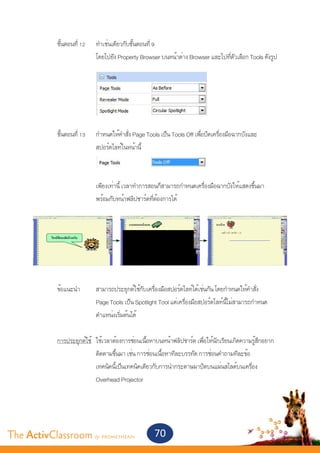
ขั้นตอนที่ 12	    ทำ�เช่นเดียวกับขั้นตอนที่ 9
       			                 โดยไปยัง Property Browser บนหน้าต่าง Browser และไปที่ตัวเลือก Tools ดังรูป


       	 ขั้นตอนที่ 13	    กำ�หนดให้คำ�สั่ง Page Tools เป็น Tools Off เพื่อปิดเครื่องมือฉากบังและ
       			                 สปอร์ตไลท์ในหน้านี้


       			                 เพียงเท่านี้ เวลาทำ�การสอนก็สามารถกำ�หนดเครื่องมือฉากบังให้แสดงขึ้นมา
       			                 พร้อมกับหน้าฟลิปชาร์ตที่ต้องการได้


       	 ข้อแนะนำ�	        สามารถประยุกต์ใช้กับเครื่องมือสปอร์ตไลท์ได้เช่นกัน โดยกำ�หนดให้คำ�สั่ง
       			                 Page Tools เป็น Spotlight Tool แต่เครื่องมือสปอร์ตไลท์นี้ไม่สามารถกำ�หนด
       			                 ตำ�แหน่งเริ่มต้นได้


       	 การประยุกต์ใช้	   ใช้เวลาต้องการซ่อนเนื้อหาบนหน้าฟลิปชาร์ต เพื่อให้นักเรียนเกิดความรู้สึกอยาก
       			                 ติดตามขึ้นมา เช่น การซ่อนเนื้อหาทีละบรรทัด การซ่อนคำ�ถามทีละข้อ
       			                 เทคนิคนี้เป็นเทคนิคเดียวกับการนำ�กระดาษมาปิดบนแผ่นสไลด์บนเครื่อง
       			                 Overhead Projector


The ActivClassroom by PROMETHEAN                    70
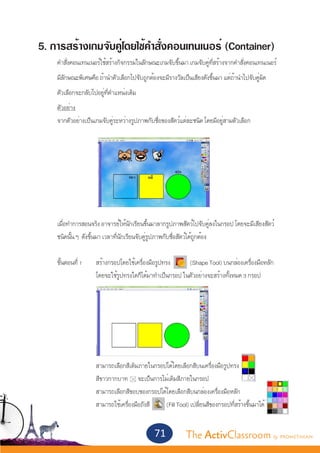
5. การสร้างเกมจับคู่โดยใช้คำ�สั่งคอนเทนเนอร์ (Container)
	     คำ�สั่งคอนเทนเนอร์ใช้สร้างกิจกรรมในลักษณะเกมจับขึ้นมา เกมจับคู่ที่สร้างจากคำ�สั่งคอนเทนเนอร์
	     มีลักษณะพิเศษคือ ถ้านำ�ตัวเลือกไปจับถูกต้องจะมีรางวัลเป็นเสียงดังขึ้นมา แต่ถ้านำ�ไปจับคู่ผิด
	     ตัวเลือกจะกลับไปอยู่ที่ตำ�แหน่งเดิม
 	    ตัวอย่าง
	     จากตัวอย่างเป็นเกมจับคู่ระหว่างรูปภาพกับชื่อของสัตว์แต่ละชนิด โดยมีอยู่สามตัวเลือก


	     เมื่อทำ�การสอนจริง อาจารย์ให้นักเรียนขึ้นมาลากรูปภาพสัตว์ไปจับคู่ลงในกรอป โดยจะมีเสียงสัตว์
	     ชนิดนั้น ๆ ดังขึ้นมา เวลาที่นักเรียนจับคู่รูปภาพกับชื่อสัตว์ได้ถูกต้อง


	 ขั้นตอนที่ 1 	       สร้างกรอปโดยใช้เครื่องมือรูปทรง      (Shape Tool) บนกล่องเครื่องมือหลัก
			                    โดยจะใช้รูปทรงใดก็ได้มาทำ�เป็นกรอป ในตัวอย่างจะสร้างทั้งหมด 3 กรอป


			                    สามารถเลือกสีเติมภายในกรอปได้โดยเลือกสีบนเครื่องมือรูปทรง
			                    สีขาวกากบาท จะเป็นการไม่เติมสีภายในกรอป
			                    สามารถเลือกสีขอบของกรอปได้โดยเลือกสีบนกล่องเครื่องมือหลัก
			                    สามารถใช้เครื่องมือถังสี  (Fill Tool) เปลี่ยนสีของกรอปที่สร้างขึ้นมาได้


                                                71            The ActivClassroom by PROMETHEAN
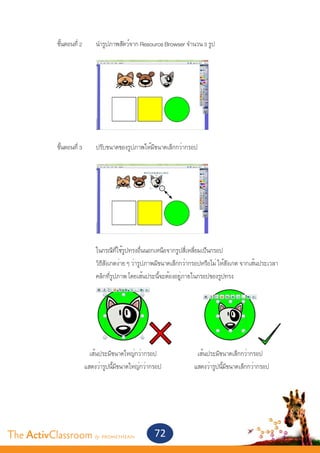
ขั้นตอนที่ 2 	      นำ�รูปภาพสัตว์จาก Resource Browser จำ�นวน 3 รูป		


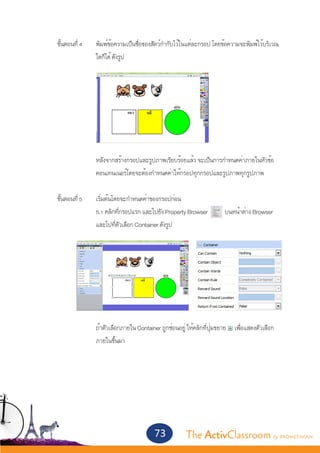
       	 ขั้นตอนที่ 3	       ปรับขนาดของรูปภาพให้มีขนาดเล็กกว่ากรอป


       			                   ในกรณีที่ใช้รูปทรงอื่นนอกเหนือจากรูปสี่เหลี่ยมเป็นกรอป
       			                   วิธีสังเกตง่าย ๆ ว่ารูปภาพมีขนาดเล็กกว่ากรอปหรือไม่ ให้สังเกต จากเส้นประเวลา
       			                   คลิกที่รูปภาพ โดยเส้นประนี้จะต้องอยู่ภายในกรอปของรูปทรง


       	       	           เส้นประมีขนาดใหญ่กว่ากรอป	                 เส้นประมีขนาดเล็กกว่ากรอป		
       	                 แสดงว่ารูปนี้มีขนาดใหญ่กว่ากรอป 		          แสดงว่ารูปนี้มีขนาดเล็กกว่ากรอป 	


The ActivClassroom by PROMETHEAN                     72
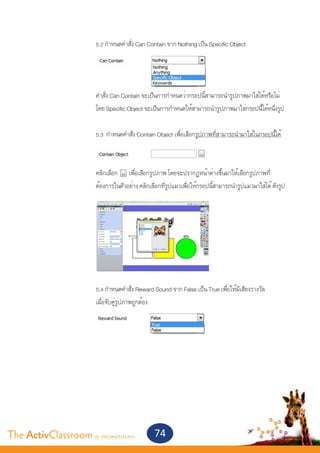
ขั้นตอนที่ 4	   พิมพ์ข้อความเป็นชื่อของสัตว์กำ�กับไว้ในแต่ละกรอป	โดยข้อความจะพิมพ์ไว้บริเวณ
			               ใดก็ได้ ดังรูป	


			               หลังจากสร้างกรอปและรูปภาพเรียบร้อยแล้ว จะเป็นการกำ�หนดค่าภายในหัวข้อ
			               คอนเทนเนอร์โดยจะต้องกำ�หนดค่าให้กรอปทุกกรอปและรูปภาพทุกรูปภาพ
	
	 ขั้นตอนที่ 5	   เริ่มต้นโดยจะกำ�หนดค่าของกรอปก่อน
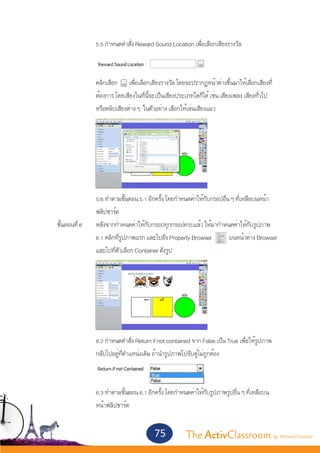
			               5.1 คลิกที่กรอปแรก และไปยัง Property Browser 	        บนหน้าต่าง Browser
			               และไปที่ตัวเลือก Container ดังรูป


			               ถ้าตัวเลือกภายใน Container ถูกซ่อนอยู่ ให้คลิกที่ปุ่มขยาย เพื่อแสดงตัวเลือก
			               ภายในขึ้นมา


                                          73           The ActivClassroom by PROMETHEAN
5.2 กำ�หนดคำ�สั่ง Can Contain จาก Nothing เป็น Specific Object	


       			            คำ�สั่ง Can Contain จะเป็นการกำ�หนดว่ากรอปนี้สามารถนำ�รูปภาพมาใส่ได้หรือไม่
       			            โดย Specific Object จะเป็นการกำ�หนดให้สามารถนำ�รูปภาพมาใส่กรอปนี้ได้หนึ่งรูป
       			
       			            5.3 กำ�หนดคำ�สั่ง Contain Object เพื่อเลือกรูปภาพที่สามารถนำ�มาใส่ในกรอปนี้ได้	


       			            คลิกเลือก     เพื่อเลือกรูปภาพ โดยจะปรากฏหน้าต่างขึ้นมาให้เลือกรูปภาพที่
       			            ต้องการในตัวอย่าง คลิกเลือกที่รูปแมวเพื่อให้กรอปนี้สามารถนำ�รูปแมวมาใส่ได้ ดังรูป


       			            5.4 กำ�หนดคำ�สั่ง Reward Sound จาก False เป็น True เพื่อให้มีเสียงรางวัล
       			            เมื่อจับคู่รูปภาพถูกต้อง


      			                                     74
The ActivClassroom by PROMETHEAN
5.5 กำ�หนดคำ�สั่ง Reward Sound Location เพื่อเลือกเสียงรางวัล


			               คลิกเลือก เพื่อเลือกเสียงรางวัล โดยจะปรากฏหน้าต่างขึ้นมาให้เลือกเสียงที่
			               ต้องการ โดยเสียงในที่นี้จะเป็นเสียงประเภทใดก็ได้ เช่น เสียงเพลง เสียงทั่วไป
			               หรือคลิปเสียงต่าง ๆ ในตัวอย่าง เลือกให้เล่นเสียงแมว


			               5.6 ทำ�ตามขั้นตอน 5.1 อีกครั้ง โดยกำ�หนดค่าให้กับกรอปอื่น ๆ ที่เหลือบนหน้า
			               ฟลิปชาร์ต
	 ขั้นตอนที่ 6	   หลังจากกำ�หนดค่าให้กับกรอปทุกกรอปครบแล้ว ให้มากำ�หนดค่าให้กับรูปภาพ
			               6.1 คลิกที่รูปภาพแรก และไปยัง Property Browser           บนหน้าต่าง Browser
			               และไปที่ตัวเลือก Container ดังรูป


			               6.2 กำ�หนดคำ�สั่ง Return if not contained จาก False เป็น True เพื่อให้รูปภาพ
			               กลับไปอยู่ที่ตำ�แหน่งเดิม ถ้านำ�รูปภาพไปจับคู่ไม่ถูกต้อง


			               6.3 ทำ�ตามขั้นตอน 6.1 อีกครั้ง โดยกำ�หนดค่าให้กับรูปภาพรูปอื่น ๆ ที่เหลือบน
			               หน้าฟลิปชาร์ต


                                           75           The ActivClassroom by PROMETHEAN
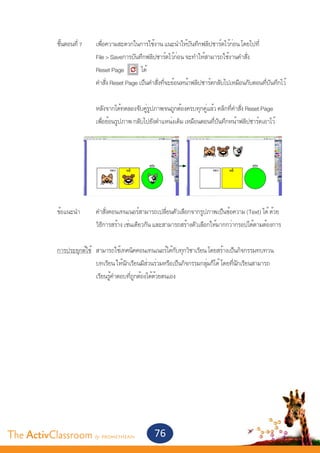
ขั้นตอนที่ 7	       เพื่อความสะดวกในการใช้งาน แนะนำ�ให้บันทึกฟลิปชาร์ตไว้ก่อน โดยไปที่
       			                   File > Saveการบันทึกฟลิปชาร์ตไว้ก่อน จะทำ�ให้สามารถใช้งานคำ�สั่ง
       			                   Reset Page          ได้
       			                   คำ�สั่ง Reset Page เป็นคำ�สั่งที่จะย้อนหน้าฟลิปชาร์ตกลับไปเหมือนกับตอนที่บันทึกไว้
       		
       			                   หลังจากได้ทดลองจับคู่รูปภาพจนถูกต้องครบทุกคู่แล้ว คลิกที่คำ�สั่ง Reset Page
       			                   เพื่อย้อนรูปภาพ กลับไปยังตำ�แหน่งเดิม เหมือนตอนที่บันทึกหน้าฟลิปชาร์ตเอาไว้


       	 ข้อแนะนำ�	          คำ�สั่งคอนเทนเนอร์สามารถเปลี่ยนตัวเลือกจากรูปภาพเป็นข้อความ (Text) ได้ ด้วย
       			                   วิธีการสร้าง เช่นเดียวกัน และสามารถสร้างตัวเลือกให้มากกว่ากรอปได้ตามต้องการ


       	 การประยุกต์ใช้	 สามารถใช้เทคนิคคอนเทนเนอร์ได้กับทุกวิชาเรียน โดยสร้างเป็นกิจกรรมทบทวน
       			               บทเรียน ให้นักเรียนมีส่วนร่วมหรือเป็นกิจกรรมกลุ่มก็ได้ โดยที่นักเรียนสามารถ
       			               เรียนรู้คำ�ตอบที่ถูกต้องได้ด้วยตนเอง


The ActivClassroom by PROMETHEAN                      76
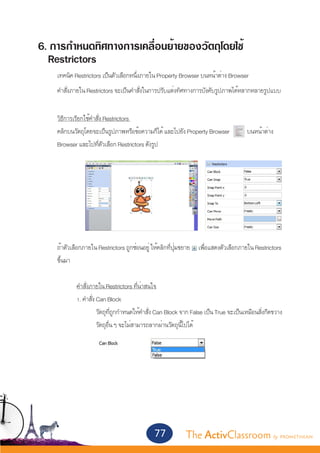
6. การกำ�หนดทิศทางการเคลื่อนย้ายของวัตถุโดยใช้
  Restrictors
	      เทคนิค Restrictors เป็นตัวเลือกหนึ่งภายใน Property Browser บนหน้าต่าง Browser
	      คำ�สั่งภายใน Restrictors จะเป็นคำ�สั่งในการปรับแต่งทิศทางการบังคับรูปภาพได้หลากหลายรูปแบบ
	
	 วิธีการเรียกใช้คำ�สั่ง Restrictors
	 คลิกบนวัตถุโดยจะเป็นรูปภาพหรือข้อความก็ได้ และไปยัง Property Browser 	              บนหน้าต่าง
	 Browser และไปที่ตัวเลือก Restrictors ดังรูป


	      ถ้าตัวเลือกภายใน Restrictors ถูกซ่อนอยู่ ให้คลิกที่ปุ่มขยาย เพื่อแสดงตัวเลือกภายใน Restrictors
	      ขึ้นมา

		 คำ�สั่งภายใน Restrictors ที่น่าสนใจ
		 1. คำ�สั่ง Can Block
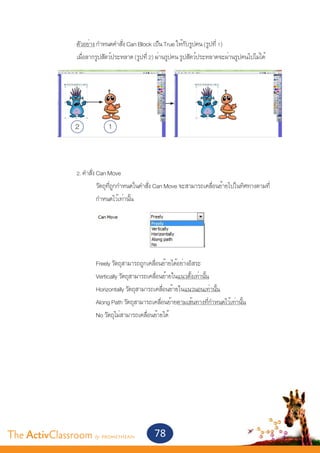
			           วัตถุที่ถูกกำ�หนดให้คำ�สั่ง Can Block จาก False เป็น True จะเป็นเหมือนสิ่งกีดขวาง
			           วัตถุอื่น ๆ จะไม่สามารถลากผ่านวัตถุนี้ไปได้


                                               77           The ActivClassroom by PROMETHEAN
ตัวอย่าง กำ�หนดคำ�สั่ง Can Block เป็น True ให้กับรูปคน (รูปที่ 1)
       		          เมื่อลากรูปสัตว์ประหลาด (รูปที่ 2) ผ่านรูปคน รูปสัตว์ประหลาดจะผ่านรูปคนไปไม่ได้		


                   2            1

       		
       		          2. คำ�สั่ง Can Move
       			 วัตถุที่ถูกกำ�หนดในคำ�สั่ง Can Move จะสามารถเคลื่อนย้ายไปในทิศทางตามที่
       			 กำ�หนดไว้เท่านั้น


       			                 Freely วัตถุสามารถถูกเคลื่อนย้ายได้อย่างอิสระ
       			                 Vertically วัตถุสามารถเคลื่อนย้ายในแนวตั้งเท่านั้น
       			                 Horizontally วัตถุสามารถเคลื่อนย้ายในแนวนอนเท่านั้น			
       			                 Along Path วัตถุสามารถเคลื่อนย้ายตามเส้นทางที่กำ�หนดไว้เท่านั้น
       			                 No วัตถุไม่สามารถเคลื่อนย้ายได้


The ActivClassroom by PROMETHEAN                   78
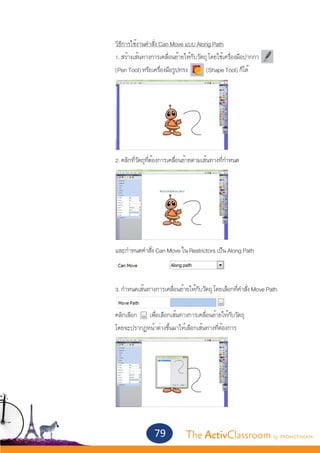
วิธีการใช้งานคำ�สั่ง Can Move แบบ Along Path	
				   1. สร้างเส้นทางการเคลื่อนย้ายให้กับวัตถุ โดยใช้เครื่องมือปากกา
				   (Pen Tool) หรือเครื่องมือรูปทรง        (Shape Tool) ก็ได้


				   2. คลิกที่วัตถุที่ต้องการเคลื่อนย้ายตามเส้นทางที่กำ�หนด


				   และกำ�หนดคำ�สั่ง Can Move ใน Restrictors เป็น Along Path


				   3. กำ�หนดเส้นทางการเคลื่อนย้ายให้กับวัตถุ โดยเลือกที่คำ�สั่ง Move Path			
		
				   คลิกเลือก เพื่อเลือกเส้นทางการเคลื่อนย้ายให้กับวัตถุ
				   โดยจะปรากฏหน้าต่างขึ้นมาให้เลือกเส้นทางที่ต้องการ		


                        79            The ActivClassroom by PROMETHEAN
4. คลิกเลือกเครื่องมือเม้าส์     บนกล่องเครื่องมือหลัก
       				                       เมื่อทำ�การคลิกและลากวัตถุ วัตถุจะเข้ายึดและเคลื่อนย้ายตามเส้นทาง
       				                       ที่กำ�หนดเอาไว้


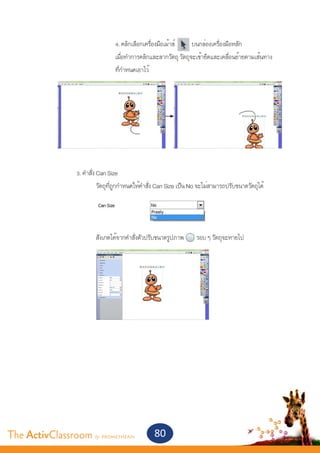
       		        3. คำ�สั่ง Can Size
       			               วัตถุที่ถูกกำ�หนดให้คำ�สั่ง Can Size เป็น No จะไม่สามารถปรับขนาดวัตถุได้


       			               สังเกตได้จากคำ�สั่งตัวปรับขนาดรูปภาพ       รอบ ๆ วัตถุจะหายไป


The ActivClassroom by PROMETHEAN                  80
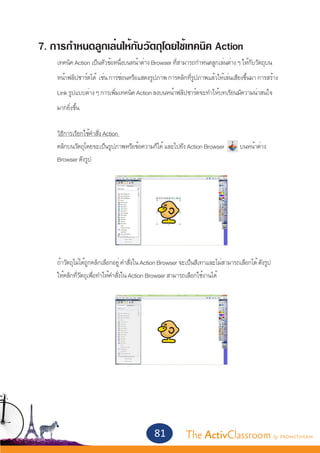
7. การกำ�หนดลูกเล่นให้กับวัตถุโดยใช้เทคนิค Action
	   เทคนิค Action เป็นหัวข้อหนึ่งบนหน้าต่าง Browser ที่สามารถกำ�หนดลูกเล่นต่าง ๆ ให้กับวัตถุบน
	   หน้าฟลิปชาร์ตได้ เช่น การซ่อนหรือแสดงรูปภาพ การคลิกที่รูปภาพแล้วให้เล่นเสียงขึ้นมา การสร้าง
	   Link รูปแบบต่าง ๆ การเพิ่มเทคนิค Action ลงบนหน้าฟลิปชาร์ตจะทำ�ให้บทเรียนมีความน่าสนใจ
	   มากยิ่งขึ้น


	   วิธีการเรียกใช้คำ�สั่ง Action
	   คลิกบนวัตถุโดยจะเป็นรูปภาพหรือข้อความก็ได้ และไปยัง Action Browser 	            บนหน้าต่าง
	   Browser ดังรูป


	   ถ้าวัตถุไม่ได้ถูกคลิกเลือกอยู่ คำ�สั่งใน Action Browser จะเป็นสีเทาและไม่สามารถเลือกได้ ดังรูป
	   ให้คลิกที่วัตถุเพื่อทำ�ให้้คำ�สั่งใน Action Browser สามารถเลือกใช้งานได้


                                              81            The ActivClassroom by PROMETHEAN
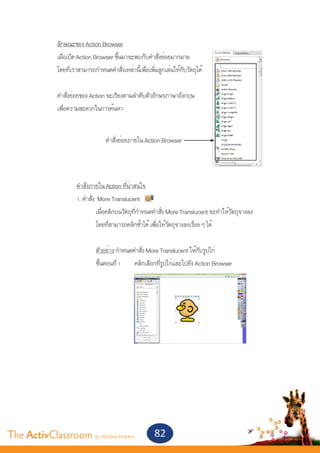
ลักษณะของ Action Browser
        	    เมื่อเปิด Action Browser ขึ้นมาจะพบกับคำ�สั่งย่อยมากมาย
       	     โดยที่เราสามารถกำ�หนดคำ�สั่งเหล่านี้เพื่อเพิ่มลูกเล่นให้กับวัตถุได้


       	     คำ�สั่งย่อยของ Action จะเรียงตามลำ�ดับตัวอักษรภาษาอังกฤษ
       	     เพื่อความสะดวกในการค้นหา


                                   คำ�สั่งย่อยภายใน Action Browser


       		 คำ�สั่งภายใน Action ที่น่าสนใจ
       		 1. คำ�สั่ง More Translucent
       			          เมื่อคลิกบนวัตถุที่กำ�หนดคำ�สั่ง More Translucent จะทำ�ให้วัตถุจางลง				
       			          โดยที่สามารถคลิกซ้ำ�ได้ เพื่อให้วัตถุจางลงเรื่อย ๆ ได้
       			
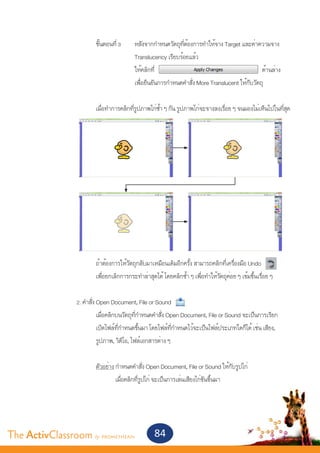
       			          ตัวอย่าง กำ�หนดคำ�สั่ง More Translucent ให้กับรูปไก่
       			          ขั้นตอนที่ 1 	 คลิกเลือกที่รูปไก่และไปยัง Action Browser


The ActivClassroom by PROMETHEAN                         82
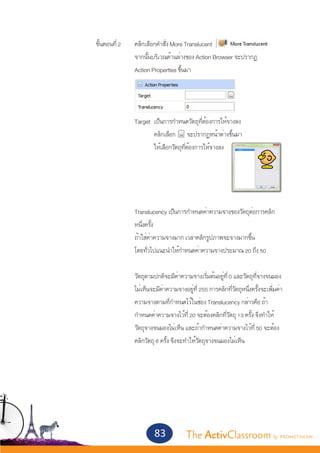
ขั้นตอนที่ 2	      คลิกเลือกคำ�สั่ง More Translucent
					                  จากนั้นบริเวณด้านล่างของ Action Browser จะปรากฏ
					                  Action Properties ขึ้นมา


					 Target 	เป็นการกำ�หนดวัตถุที่ต้องการให้จางลง
						        คลิกเลือก จะปรากฏหน้าต่างขึ้นมา
						        ให้เลือกวัตถุที่ต้องการให้จางลง


					                  Translucency เป็นการกำ�หนดค่าความจางของวัตถุต่อการคลิก
					                  หนึ่งครั้ง
					                  ถ้าใส่ค่าความจางมาก เวลาคลิกรูปภาพจะจางมากขึ้น	
					                  โดยทั่วไปแนะนำ�ให้กำ�หนดค่าความจางประมาณ 20 ถึง 50

					                  วัตถุตามปกติจะมีค่าความจางเริ่มต้นอยู่ที่ 0 และวัตถุที่จางจนมอง
					                  ไม่เห็นจะมีค่าความจางอยู่ที่ 255 การคลิกที่วัตถุหนึ่งครั้งจะเพิ่มค่า
					                  ความจางตามที่กำ�หนดไว้ในช่อง Translucency กล่าวคือ ถ้า
					                  กำ�หนดค่าความจางไว้ที่ 20 จะต้องคลิกที่วัตถุ 13 ครั้ง จึงทำ�ให้
					                  วัตถุจางจนมองไม่เห็น และถ้ากำ�หนดค่าความจางไว้ที่ 50 จะต้อง
					                  คลิกวัตถุ 6 ครั้ง จึงจะทำ�ให้วัตถุจางจนมองไม่เห็น		


                               83             The ActivClassroom by PROMETHEAN
ขั้นตอนที่ 3 	                      หลังจากกำ�หนดวัตถุที่ต้องการทำ�ให้จาง Target และค่าความจาง
       					                                   Translucency เรียบร้อยแล้ว
       					                                   ให้คลิกที่			                     		                   ด้านล่าง
       					                                   เพื่อยืนยันการกำ�หนดคำ�สั่ง More Translucent ให้กับวัตถุ


       			                   เมื่อทำ�การคลิกที่รูปภาพไก่ซ้ำ� ๆ กัน รูปภาพไก่จะจางลงเรื่อย ๆ จนมองไม่เห็นไปในที่สุด


       			                   ถ้าต้องการให้วัตถุกลับมาเหมือนเดิมอีกครั้ง สามารถคลิกที่เครื่องมือ Undo
       			                   เพื่อยกเลิกการกระทำ�ล่าสุดได้ โดยคลิกซ้ำ� ๆ เพื่อทำ�ให้วัตถุค่อย ๆ เข้มขึ้นเรื่อย ๆ


       		 2. คำ�สั่ง Open Document, File or Sound
       			           เมื่อคลิกบนวัตถุที่กำ�หนดคำ�สั่ง Open Document, File or Sound จะเป็นการเรียก
       			           เปิดไฟล์ที่กำ�หนดขึ้นมา โดยไฟล์ที่กำ�หนดไว้จะเป็นไฟล์ประเภทใดก็ได้ เช่น เสียง,
       			           รูปภาพ, วิดีโอ, ไฟล์เอกสารต่าง ๆ
       			
       			           ตัวอย่าง กำ�หนดคำ�สั่ง Open Document, File or Sound ให้กับรูปไก่
       				                   เมื่อคลิกที่รูปไก่ จะเป็นการเล่นเสียงไก่ขันขึ้นมา


The ActivClassroom by PROMETHEAN                        84
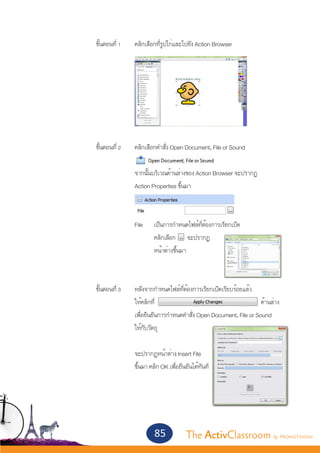
ขั้นตอนที่ 1 	   คลิกเลือกที่รูปไก่และไปยัง Action Browser


			 ขั้นตอนที่ 2 	             คลิกเลือกคำ�สั่ง Open Document, File or Sound
					
					                          จากนั้นบริเวณด้านล่างของ Action Browser จะปรากฏ
					                          Action Properties ขึ้นมา


					 File 	 เป็นการกำ�หนดไฟล์ที่ต้องการเรียกเปิด
					  	     คลิกเลือก จะปรากฏ
						       หน้าต่างขึ้นมา
								

			 ขั้นตอนที่ 3 	             หลังจากกำ�หนดไฟล์ที่ต้องการเรียกเปิดเรียบร้อยแล้ว
					                          ให้คลิกที่                                           ด้านล่าง
					                          เพื่อยืนยันการกำ�หนดคำ�สั่ง Open Document, File or Sound
					                          ให้กับวัตถุ
					
					                          จะปรากฏหน้าต่าง Insert File
					                          ขึ้นมา คลิก OK เพื่อยืนยันได้ทันที


                                       85             The ActivClassroom by PROMETHEAN
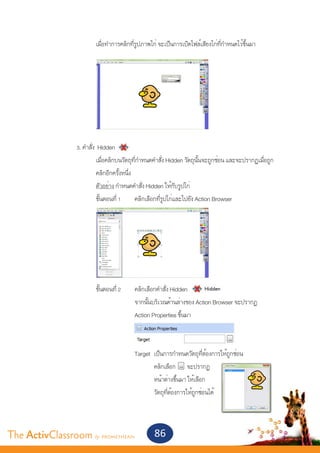
เมื่อทำ�การคลิกที่รูปภาพไก่ จะเป็นการเปิดไฟล์เสียงไก่ที่กำ�หนดไว้ขึ้นมา


       		 3. คำ�สั่ง Hidden
       			          เมื่อคลิกบนวัตถุที่กำ�หนดคำ�สั่ง Hidden วัตถุนั้นจะถูกซ่อน และจะปรากฏเมื่อถูก
       			          คลิกอีกครั้งหนึ่ง
       			                   ตัวอย่าง กำ�หนดคำ�สั่ง Hidden ให้กับรูปไก่
       			                   ขั้นตอนที่ 1 	 คลิกเลือกที่รูปไก่และไปยัง Action Browser


       			 ขั้นตอนที่ 2	                      คลิกเลือกคำ�สั่ง Hidden
       					                                  จากนั้นบริเวณด้านล่างของ Action Browser จะปรากฏ
       					                                  Action Properties ขึ้นมา


       					 Target 	เป็นการกำ�หนดวัตถุที่ต้องการให้ถูกซ่อน
       						        คลิกเลือก จะปรากฏ
       						        หน้าต่างขึ้นมา ให้เลือก
       						        วัตถุที่ต้องการให้ถูกซ่อนได้


The ActivClassroom by PROMETHEAN                      86
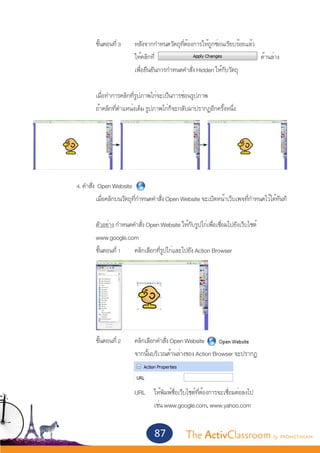
ขั้นตอนที่ 3 	 หลังจากกำ�หนดวัตถุที่ต้องการให้ถูกซ่อนเรียบร้อยแล้ว
					                 ให้คลิกที่                                       ด้านล่าง
					                 เพื่อยืนยันการกำ�หนดคำ�สั่ง Hidden ให้กับวัตถุ
					
			 เมื่อทำ�การคลิกที่รูปภาพไก่จะเป็นการซ่อนรูปภาพ
			 ถ้าคลิกที่ตำ�แหน่งเดิม รูปภาพไก่ก็จะกลับมาปรากฏอีกครั้งหนึ่ง


		 4. คำ�สั่ง Open Website
			          เมื่อคลิกบนวัตถุที่กำ�หนดคำ�สั่ง Open Website จะเปิดหน้าเว็บเพจที่กำ�หนดไว้ได้ทันที
			
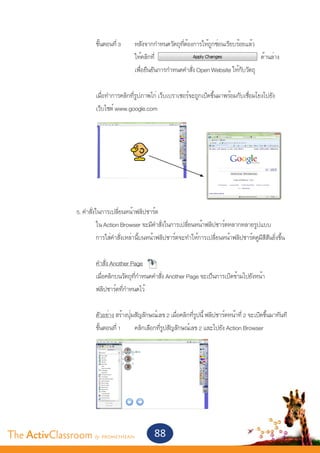
			          ตัวอย่าง กำ�หนดคำ�สั่ง Open Website ให้กับรูปไก่เพื่อเชื่อมไปยังเว็บไซต์
			          www.google.com
			          ขั้นตอนที่ 1 	 คลิกเลือกที่รูปไก่และไปยัง Action Browser


			 ขั้นตอนที่ 2	                    คลิกเลือกคำ�สั่ง Open Website
					                                จากนั้นบริเวณด้านล่างของ Action Browser จะปรากฏ
					                                Action Properties ขึ้นมา


					 URL 	 ให้พิมพ์ชื่อเว็บไซต์ที่ต้องการจะเชื่อมต่อลงไป
						      เช่น www.google.com, www.yahoo.com


                                            87           The ActivClassroom by PROMETHEAN
ขั้นตอนที่ 3 	 หลังจากกำ�หนดวัตถุที่ต้องการให้ถูกซ่อนเรียบร้อยแล้ว
       					                 ให้คลิกที่                                            ด้านล่าง
       					                 เพื่อยืนยันการกำ�หนดคำ�สั่ง Open Website ให้กับวัตถุ
       					
       			 เมื่อทำ�การคลิกที่รูปภาพไก่ เว็บเบราเซอร์จะถูกเปิดขึ้นมาพร้อมกับเชื่อมโยงไปยัง
       			 เว็บไซต์ www.google.com


       		 5. คำ�สั่งในการเปลี่ยนหน้าฟลิปชาร์ต
       			           ใน Action Browser จะมีคำ�สั่งในการเปลี่ยนหน้าฟลิปชาร์ตหลากหลายรูปแบบ
       			           การใส่คำ�สั่งเหล่านี้บนหน้าฟลิปชาร์ตจะทำ�ให้การเปลี่ยนหน้าฟลิปชาร์ตดูมีสีสันยิ่งขึ้น
       			
       			           คำ�สั่ง Another Page
       			           เมื่อคลิกบนวัตถุที่กำ�หนดคำ�สั่ง Another Page จะเป็นการเปิดข้ามไปยังหน้า
       			           ฟลิปชาร์ตที่กำ�หนดไว้
       		
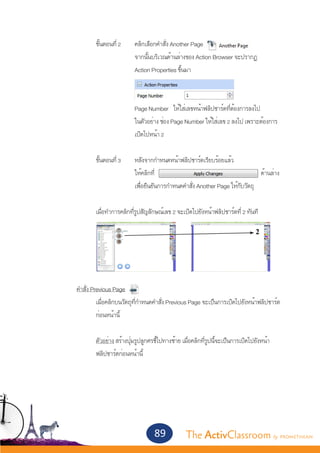
       			           ตัวอย่าง สร้างปุ่มสัญลักษณ์เลข 2 เมื่อคลิกที่รูปนี้ ฟลิปชาร์ตหน้าที่ 2 จะเปิดขึ้นมาทันที
       			           ขั้นตอนที่ 1 	 คลิกเลือกที่รูปสัญลักษณ์เลข 2 และไปยัง Action Browser


The ActivClassroom by PROMETHEAN                      88
ขั้นตอนที่ 2	                     คลิกเลือกคำ�สั่ง Another Page
					                                 จากนั้นบริเวณด้านล่างของ Action Browser จะปรากฏ
					                                 Action Properties ขึ้นมา


					                                 Page Number 	 ให้ใส่เลขหน้าฟลิปชาร์ตที่ต้องการลงไป
					                                 ในตัวอย่าง ช่อง Page Number ให้ใส่เลข 2 ลงไป เพราะต้องการ
					                                 เปิดไปหน้า 2
			
			 ขั้นตอนที่ 3 	                    หลังจากกำ�หนดหน้าฟลิปชาร์ตเรียบร้อยแล้ว
					                                 ให้คลิกที่                                                ด้านล่าง
					                 เพื่อยืนยันการกำ�หนดคำ�สั่ง Another Page ให้กับวัตถุ
					
			 เมื่อทำ�การคลิกที่รูปสัญลักษณ์เลข 2 จะเปิดไปยังหน้าฟลิปชาร์ตที่ 2 ทันที


		 คำ�สั่ง Previous Page
			          เมื่อคลิกบนวัตถุที่กำ�หนดคำ�สั่ง Previous Page จะเป็นการเปิดไปยังหน้าฟลิปชาร์ต
			          ก่อนหน้านี้


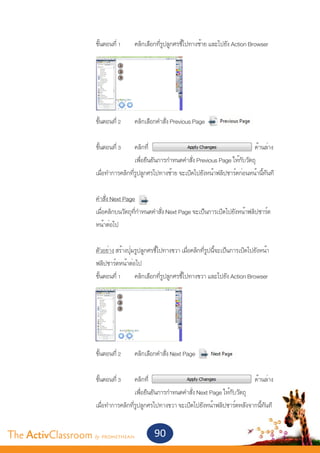
			                  ตัวอย่าง สร้างปุ่มรูปลูกศรชี้ไปทางซ้าย เมื่อคลิกที่รูปนี้ีจะเป็นการเปิดไปยังหน้า
			                  ฟลิปชาร์ตก่อนหน้านี้


                                               89             The ActivClassroom by PROMETHEAN
ขั้นตอนที่ 1 	   คลิกเลือกที่รูปลูกศรชี้ไปทางซ้าย และไปยัง Action Browser


       			 ขั้นตอนที่ 2	 คลิกเลือกคำ�สั่ง Previous Page
       					                 			
       			 ขั้นตอนที่ 3 	 คลิกที่                                                ด้านล่าง
       					                 เพื่อยืนยันการกำ�หนดคำ�สั่ง Previous Page ให้กับวัตถุ		
       			 เมื่อทำ�การคลิกที่รูปลูกศรไปทางซ้าย จะเปิดไปยังหน้าฟลิปชาร์ตก่อนหน้านี้ทันที


       			                 คำ�สั่ง Next Page
       			                 เมื่อคลิกบนวัตถุที่กำ�หนดคำ�สั่ง Next Page จะเป็นการเปิดไปยังหน้าฟลิปชาร์ต
       			                 หน้าต่อไป


       			                 ตัวอย่าง สร้างปุ่มรูปลูกศรชี้ไปทางขวา เมื่อคลิกที่รูปนี้ีจะเป็นการเปิดไปยังหน้า
       			                 ฟลิปชาร์ตหน้าต่อไป
       			                 ขั้นตอนที่ 1 	 คลิกเลือกที่รูปลูกศรชี้ไปทางขวา และไปยัง Action Browser


       			 ขั้นตอนที่ 2	 คลิกเลือกคำ�สั่ง Next Page
       					                 			
       			 ขั้นตอนที่ 3 	 คลิกที่                                              ด้านล่าง
       					                 เพื่อยืนยันการกำ�หนดคำ�สั่ง Next Page ให้กับวัตถุ			
       			 เมื่อทำ�การคลิกที่รูปลูกศรไปทางขวา จะเปิดไปยังหน้าฟลิปชาร์ตหลังจากนี้ทันที


The ActivClassroom by PROMETHEAN                     90
แหล่งความรู้เพิ่มเติม
	   Promethean Planet
	   เว็บไซต์ชุมชนแลกเปลี่ยนความรู้ระหว่างอาจารย์ทั่วโลกที่ใช้ ActivBoard
	   สามารถดาวน์โหลด Flipchart และข้อมูลในคลังข้อมูล ได้โดยไม่เสียค่าใช้จ่ายใด ๆ ทั้งสิ้น
	   www.PrometheanPlanet.com


	   Promethean World
	   เว็บไซต์หลักของบริษัท Promethean สำ�หรับอาจารย์ และผู้สนใจทั่วไป
	   รับชมข้อมูลผลิตภัณฑ์เทคโนโลยีทางการศึกษาที่ทันสมัยของทา งบริษัท ได้ที่นี่
	   www.PrometheanWorld.com


ติดต่อเรา
	
	   Hollywood International Ltd.
	   บริษัท ฮอลลีวู้ดอินเตอร์เนชั่นแนล จำ�กัด
	
	   Education Technology Division แผนกเทคโนโลยีการศึกษา
	   501/4-8 ถนนเพชรบุรี แขวงถนนพญาไท ราชเทวี กรุงเทพฯ10400


	   โทร. (02)653-8555, 653-8255 (30 Lines) ต่อ 757, 758, 759
	   แฟกซ์. (02)653-9798
	   Email: edtech@hollywood.co.th Homepage: http://www.Hollywood.co.th


                                              91           The ActivClassroom by PROMETHEAN

คู่มือการใช้โปรแกรม ActivInspire บน Active Board

  • 1.
    ActivInspire คู่มือการใช้งาน The ActivClassroom by PROMETHEAN PROMETHEAN HOLLYWOOD INTERNATIONAL The ActivClassroom by PROMETHEAN
  • 3.
    คำ�นำ� คู่มือเล่มนี้จัดทำ�ขึ้นเพื่อแนะนำ�การใช้งานส่วนต่าง ๆ ที่สำ�คัญของโปรแกรม ActivInspire ซึ่งสามารถ ช่วยในการสร้างสรรค์บทเรียนการสอนควบคู่กับ ActivBoard ให้การเรียนการสอนมีเนื้อหาเข้าใจง่าย มี เทคโนโลยีประกอบการเรียนการสอนเพื่อกระตุ้นการเรียนรู้ของนักเรียน และเปิดโอกาสให้นักเรียนมีส่วนร่วม ในการเรียนรู้อย่างมีความสุข คู่มือเล่มนี้ได้จัดทำ�เป็นหัวข้อต่าง ๆ พร้อมคำ�อธิบายวิธีการใช้เครื่องมือ การใช้คำ�สั่ง มีภาพตัวอย่าง ประกอบ เพื่อง่ายต่อการทำ�ความเข้าใจและศึกษาค้นคว้าด้วยตนเอง ซึ่งหวังเป็นอย่างยิ่งว่าทั้งนักเรียนและ คุณครูผู้สอนจะได้รับประโยชน์จากการใช้เทคโนโลยีนี้เพื่อ การเรียนการสอนที่มีผลสัมฤทธิ์ตามที่วางไว้ ผู้จัดทำ� บริษัท ฮอลลีวู้ดอินเตอร์เนชั่นแนล จำ�กัด 3 The ActivClassroom by PROMETHEAN
  • 4.
    สารบัญ เริ่มต้นการใช้งาน 15 ข้อความ 17 คลังข้อมูล 23 สีและรูปทรง 29 รูปภาพ 33 เครื่องมือคณิตศาสตร์ 42 เครื่องมือในการนำ�เสนอ 47 เทคนิคการสร้างสื่อ 55 แหล่งความรู้เพิ่มเติม 91 The ActivClassroom by PROMETHEAN 4
  • 5.
    เริ่มต้นการใช้งาน 1. การปรับตั้งค่าก่อนการใช้งาน (Calibration) เมื่อเริ่มการใช้งาน Activboard ครั้งแรกหลังการติดตั้ง จำ�เป็นต้องทำ�การปรับตั้งค่า (Calibration) ActivBoard และ ActivPen ก่อน เพื่อให้ปลายปากกาของ AcitvPen และเม้าส์ (ลูกศรบนหน้า กระดาน) มีพิกัดตรงกัน เช่นเดียวกับการใช้งานด้วยเม้าส์ ActivPen ควบคุมคำ�สั่งต่าง ๆ ของ คอมพิวเตอร์ บนกระดาน ActivBoard ได้ทันที เช่นเดียวกับการใช้เม้าส์ที่คอมพิวเตอร์ วิธีการปรับตั้งค่า (Calibration) 1. นำ�ปลายปากกา ActivPen ไปจ่อมุมด้านบนซ้ายของ ActivBoard บริเวณ Logo ไฟกลม ๆ ประมาณ 5 – 6 วินาที 2. หน้ากระดานทั้งแผ่นจะเปลี่ยนเป็นสีขาว ให้กดปลายปากกาบนผิวกระดาน 1 ครั้ง 3. จากนั้นกดปลายปากกาลงบนเครื่องหมายบวก ซึ่งปรากฏอยู่บนกระดานจำ�นวน 5 จุด 4. สังเกตปลายปากกาที่กดลงบนกระดานในเวลาต่อมาจะตรงกับเม้าส์ ซึ่งหมายถึงเริ่มใช้งาน ได้ทันที 5 The ActivClassroom by PROMETHEAN
  • 6.
    2. ข้อแนะนำ�ในการใช้ ActivPen ปากกา ActivPen มีลักษณะการทำ�งานเช่นเดียวกับเม้าส์ การเลื่อนตำ�แหน่งลูกศรของเม้าส์ สัมผัสปลายปากกาลงบนกระดานเบา ๆ (โดยไม่ต้องออกแรงกดลงไป) เคลื่อนปากกาไปรอบ ๆ กระดาน ลูกศรของเม้าส์จะเคลื่อนตามปลายปากกา การคลิกซ้าย สัมผัสปลายปากกาลงบนกระดาน โดยออกแรงกดอย่างรวดเร็ว การคลิกขวา จ่อปลายปากกาไว้บนพื้นผิวของกระดาน (โดยไม่ต้องให้ปากกาสัมผัสลงไป บนพื้นผิวของกระดาน) แล้วกดปุ่มสีส้มบนปากกาเพื่อทำ�การคลิกขวา การคลิกและลาก คลิกซ้ายลงบนวัตถุที่ต้องการจะเคลื่อนย้าย เคลื่อนที่ปากกาโดยที่ปลาย ปากกายังคงสัมผัสอยู่ที่วัตถุตลอด วัตถุจะเคลื่อนย้ายตามปลายปากกา การดับเบิ้ลคลิก สัมผัสปลายปากกาลงบนกระดานโดยให้ออกแรงกดอย่างรวดเร็วจำ�นวน สองครั้ง เหมือนการดับเบิ้ลคลิกของเม้าส์ The ActivClassroom by PROMETHEAN 6
  • 7.
    3. ทำ�ความรู้จักกับ Flipchart Flipchart เป็นชื่อเรียกเอกสารที่สร้างจากโปรแกรม ActivInspire โดยมีลักษณะเหมือนกับ หน้ากระดาษ ที่เราสามารถเพิ่มจำ�นวนหน้าได้อย่างไม่จำ�กัด และเรายังสามารถเพิ่มสื่อต่าง ๆ ลง ไปบนหน้า Flipchart ได้มากมาย อาทิ เสียง วิดีโอ ภาพเคลื่อนไหว เว็บไซต์ รวมไปถึงกิจกรรมต่าง ๆ Flipchart (ฟลิปชาร์ต) เป็นไฟล์นามสกุล .flipchart เราสามารถบันทึก Flipchart ลง Thumbdrive ได้ และสามารถนำ�ไปเรียกเปิด Flipchart จากคอมพิวเตอร์ทุกเครื่องที่ได้ลงโปรแกรม ActivInspire ไว้เรียบร้อยแล้ว 4. การเปิดโปรแกรม ActivInspire เมื่อลงโปรแกรม ActivInspire เสร็จแล้ว สัญลักษณ์ ActivInspire จะปรากฏอยู่บนหน้า Desktop ดับเบิ้ลคลิกสัญลักษณ์ ActivInspire เพื่อเปิดโปรแกรม หากมีข้อความใด ๆ แสดงขึ้นมาให้เลือก OK หลังจากนั้น ActivInspire Dashboard จะปรากฏขึ้นมา คลิกที่ Create a new flipchart เพื่อสร้าง Flipchart ขึ้นมาใหม่ และคลิกที่ Close เพื่อทำ�การปิด Dashboard 7 The ActivClassroom by PROMETHEAN
  • 8.
    5. กล่องเครื่องมือหลัก (MainToolbox) หลังจากเปิด Flipchart ขึ้นมาแล้ว จะปรากฏกล่องเครื่องมือต่าง ๆ ดังรูป โดยกล่องเครื่องมือหลัก (Main Toolbox) จะปรากฏทางด้านขวาของหน้า Flipchart Menu Bar กล่องเครื่องมือหลัก 6. เครื่องมือปากกา (Pen Tool) เครื่องมือปากกา (Pen Tool) จะอยู่ในกล่องเครื่องมือหลัก คลิกเพื่อเลือกการใช้งานปากกา โดยเมื่อเลือกเครื่องมือนี้แล้ว ไอคอนปากกาจะสว่างขึ้น ตัวอย่าง เขียนคำ�ว่า Welcome ลงบนหน้า Flipchart โดย กดปลายปากกาบนผิวบอร์ดค้างไว้จน เขียนเสร็จเรียบร้อย ดังรูป The ActivClassroom by PROMETHEAN 8
  • 9.
    7. เครื่องมือ Undoและ Redo เครื่องมือ Undo สามารถใช้ยกเลิกคำ�สั่งต่าง ๆ ที่เราเพิ่งทำ�ลงไป รวมไปถึงสามารถยกเลิกคำ�สั่งที่เราทำ�ผิดไปได้ด้วย ตัวอย่าง คลิก Undo เพื่อยกเลิกการเขียน Welcome เราสามารถคลิก Undo ซ้ำ�เพื่อยกเลิกคำ�สั่งย้อนหลังไปเรื่อย ๆ ได้ เครื่องมือ Redo สามารถทำ�ให้เราย้อนคำ�สั่งขึ้นมา หรือยกเลิกคำ�สั่งที่เรา Undo ไปได้ ตัวอย่าง คลิก Redo เพื่อเรียกคำ�ว่า Welcome กลับคืนมา เช่นเดียวกับ Undo เราสามารถคลิก Redo ซ้ำ�เพื่อเรียกคำ�สั่งย้อนกลับมาเรื่อย ๆ ได้ 9 The ActivClassroom by PROMETHEAN
  • 10.
    8. การเปลี่ยนสีและขนาดของเส้นปากกา เราสามารถเปลี่ยนสีและขนาดของเส้นให้กับปากกาได้ โดยคลิกเลือกที่เครื่องมือด้านบน ตัวเลือกสี ตัวเลือกขนาดเส้น ตัวอย่าง เขียนคำ�ว่า To ถัดจาก Welcome โดยเลือกสีน้ำ�เงินและขนาดเส้นปากกาใหญ่ที่สุด 9. แถบเลือกขนาดเส้นปากกา (Pen Width Selector) เราสามารถเลือกปรับขนาดเส้นปากกาได้ตามต้องการ โดยลากแถบด้านล่างจากตัวเลือกขนาดเส้นปากกา ด้านซ้ายสุดของแถบคือขนาดเส้นปากกา 0 ด้านขวาสุดของแถบคือขนาดเส้นปากกา 100 แถบเลือกขนาดเส้น ตัวอย่าง เขียนคำ�ว่า ActivInspire โดยเลือกขนาดเส้นปากกาให้ใหญ่ขึ้น และเลือกเส้นปากกาสีส้ม The ActivClassroom by PROMETHEAN 10
  • 11.
    10. เครื่องมือปากกาเน้นข้อความ (HighlighterTool) เครื่องมือปากกาเน้นข้อความนี้ ใช้เน้นบริเวณข้อความสำ�คัญให้เป็นที่สังเกตได้ เราสามารถเปลี่ยนสีและขนาดเส้นของปากกาเน้นข้อความได้เช่นเดียวกับการใช้ปากกา ตัวอย่าง เน้นคำ�ว่า Welcome โดยใช้สีเหลืองและ เน้นคำ�ว่า To โดยใช้สีเขียว 11. เครื่องมือยางลบ (Eraser Tool) เครื่องมือนี้ใช้สำ�หรับลบเส้นจากปากกาหรือเส้นจากปากกาเน้นข้อความได้ เราสามารถเปลี่ยนขนาดของยางลบได้เช่นเดียวกับการใช้ปากกา ตัวอย่าง ลบคำ�ว่า Welcome และ To บางส่วนโดยใช้ยางลบ 11 The ActivClassroom by PROMETHEAN
  • 12.
    12. เครื่องมือเม้าส์ (SelectTool) เครื่องมือนี้ทำ�ให้เราสามารถเคลื่อนย้ายวัตถุต่าง ๆ ได้ หลังจากเลือกเครื่องมือนี้แล้ว เมื่อคลิกและลากวัตถุ จะเห็นวัตถุเคลื่อนที่ตามซึ่งเราสามารถลากไปยังบริเวณต่าง ๆ ที่ต้องการได้ เราสามารถคลิกลากคลุมวัตถุหลาย ๆ ชิ้น เพื่อเคลื่อนย้ายพร้อมกันได้ 13. เครื่องมือถังขยะ (Flipchart Bin) เครื่องมือถังขยะจะอยู่บนหน้า Flipchart เราสามารถลบวัตถุต่าง ๆ ได้โดยใช้เครื่องมือนี้ เราสามารถเปิด-ปิดการใช้งานถังขยะได้ โดยคลิกที่ Menubar ด้านบน และเลือก View > Flipchart Bin วิธีการลบวัตถุสามารถทำ�ได้โดยสองวิธี ดังนี้ 1. คลิกเลือกเครื่องมือเม้าส์ หลังจากนั้นคลิกที่วัตถุที่ต้องการลบ แล้วคลิกที่ถังขยะ 2. คลิกเลือกเครื่องมือเม้าส์ หลังจากนั้นคลิกและลากวัตถุที่ต้องการลบมาวางไว้ที่ถังขยะ วัตถุที่ถูกลบไปแล้วเราสามารถเรียกกลับมาได้โดยใช้คำ�สั่ง Undo  The ActivClassroom by PROMETHEAN 12
  • 13.
    14. การบันทึก Flipchart คลิกเลือกที่เมนูหลัก (Main Menu) บริเวณด้านบนของกล่องเครื่องมือหลัก เลือก File > Save ไฟล์ที่บันทึกจะเป็นนามสกุล .flipchart ตัวอย่างไฟล์ที่บันทึก ชื่อ Flipchart1 เราสามารถดับเบิ้ลคลิกไฟล์ Flipchart ที่ Save ได้ เพื่อเปิดใช้งานได้ทันที 13 The ActivClassroom by PROMETHEAN
  • 14.
    15. การเพิ่มหน้า Flipchart เนื่องจาก Flipchart จะเป็นเอกสารคล้ายหน้ากระดาษ ทำ�ให้เราสามารถเพิ่มจำ�นวนหน้า Flipchart ได้อย่างไม่จำ�กัด การเพิ่มหน้า Flipchart ทำ�ได้โดยเลือกคำ�สั่ง Next Page และ Previous Page ซึ่งทั้งสองคำ�สั่งนี้จะอยู่ด้านบนของกล่องเครื่องมือหลัก คำ�สั่ง Next Page เมื่อเลือกคำ�สั่งนี้จะเป็นการสร้างหน้า Flipchart เปล่า หน้าถัดไป คำ�สั่ง Previous Page เมื่อเลือกคำ�สั่งนี้จะเป็นการกลับไปยังหน้า Flipchart ที่แล้ว เราสามารถใช้คำ�สั่งทั้งสองนี้ในการเปลี่ยนไปดูหน้า Flipchart ถัดไปหรือหน้าย้อนหลังได้ เช่นเดียวกับการอ่านหนังสือ The ActivClassroom by PROMETHEAN 14
  • 15.
    16. เครื่องมือจัดเรียงหน้า (PageBrowser) เครื่องมือนี้จะอยู่บนหน้าต่าง Browser และอยู่บนกล่องเครื่องมือหลัก โดยปกติหน้าต่าง Browser นี้จะถูกซ่อนเอาไว้ เมื่อเรานำ�เม้าส์ไปชี้ใกล้ ๆ หน้าต่าง Browser จะเลื่อนออกมา เมื่อคลิกเลือกเครื่องมือนี้ จะปรากฏหน้า Flipchart ที่เรามีอยู่ทั้งหมด เราสามารถคลิกที่หน้า Flipchart ที่ต้องการ เพื่อไปยังหน้า Flipchart นั้นได้ทันที โดยจะมีกรอบสีดำ� แสดงหน้า Flipchart ที่เราเรียกใช้อยู่ในเวลานั้น 15 The ActivClassroom by PROMETHEAN
  • 16.
    17. การจัดวางตำ�แหน่งกล่องเครื่องมือหลัก เราสามารถจัดวางตำ�แหน่งกล่องเครื่องมือหลักให้อยู่ตามตำ�แหน่งที่ต้องการได้ โดยการคลิกและลากแถบสีเทาบนกล่องเครื่องมือหลัก ไปวางยังตำ�แหน่งที่ต้องการ หรือสามารถคลิกคำ�สั่งจัดวางตำ�แหน่ง จะปรากฏคำ�สั่งให้เลือก • Dock Left : นำ�กล่องเครื่องมือวางด้านซ้าย • Dock Right : นำ�กล่องเครื่องมือวางด้านขวา • Dock Top : นำ�กล่องเครื่องมือวางด้านบน • Dock Bottom : นำ�กล่องเครื่องมือวางด้านล่าง • Floating : วางตำ�แหน่งกล่องเครื่องมือได้อิสระ เราสามารถจัดวางตำ�แหน่งของถังขยะ โดยการคลิกและลากจากแถบสีเทาด้านบนได้เช่นกัน ตัวอย่าง กล่องเครื่องมือหลักอยู่ด้านล่าง จากการเลือก Dock Bottom The ActivClassroom by PROMETHEAN 16
  • 17.
    ข้อความ การใส่ข้อความลงบน ActivInspire จะทำ�ให้บทเรียนดูน่าสนใจและมีมาตรฐานยิ่งขึ้น และยังทำ�ให้เรา สามารถนำ� Flipchart ที่สร้างเป็นสื่อออกมาใช้งานซ้ำ�ได้เรื่อย ๆ ในหัวข้อนี้จะเป็นการอธิบายการใช้ งานข้อความของโปรแกรม ActivInspire ในลักษณะต่าง ๆ 1. การใส่ข้อความ เราสามารถใส่ข้อความบนหน้า Flipchart โดยการเลือกเครื่องมือเม้าส์ จากนั้นนำ�เม้าส์ไปชี้บริเวณที่ต้องการใส่ข้อความ และพิมพ์ข้อความโดยใช้คีย์บอร์ดได้ทันที ข้อความที่พิมพ์เข้ามาจะอยู่ในลักษณะกล่องข้อความ ตัวอย่าง พิมพ์คำ�ว่า working with text 17 The ActivClassroom by PROMETHEAN
  • 18.
    2. กล่องเครื่องมือแก้ไขข้อความ (TextEdit Toolbox) เมื่อเริ่มพิมพ์ข้อความ บริเวณด้านบนจะปรากฏกล่องเครื่องมือแก้ไขข้อความ กล่องเครื่องมือบริเวณนี้เป็นตัวปรับแต่งข้อความที่กำ�ลังพิมพ์อยู่ Font ของตัวอักษร ขนาดตัวอักษร ลดขนาด ตัวหนา ขีดเส้นใต้ ตัวห้อย เพิ่มขนาด ตัวเอียง ตัวยก เมื่อคลิกที่สีตัวอักษรหรือสีพื้นหลังตัวอักษรจะปรากฏสีให้เลือก เราสามารถเลือกตัวดูดสี เพื่อดูดสีจากที่อื่นมาใช้ได้ทันที สีตัวอักษร อักษร สำ�หรับกากบาทในพื้นที่สีขาวคือไม่มีสี (เฉพาะสีพื้นหลังตัวอักษร) สีพื้นหลังตัว ตำ�แหน่งข้อความ ปรับระยะย่อหน้า คีย์บอร์ดบนหน้าจอ สัญลักษณ์พิเศษ ปรับระยะระหว่าง หัวข้อ เลือกข้อความทั้งหมด บรรทัด ในกล่องข้อความ The ActivClassroom by PROMETHEAN 18
  • 19.
    3. คีย์บอร์ดเสมือนบนหน้าจอ (On-ScreenKeyboard) เครื่องมือนี้อยู่ในกล่องเครื่องมือหลัก เป็นเครื่องมือ ที่จะแสดงคีย์บอร์ดเสมือนบนหน้าจอ มีประโยชน์ สำ�หรับพิมพ์ข้อความผ่านทางกระดาน ActivBoard คีย์บอร์ดตัวนี้เป็นของโปรแกรม ActivInspire จึงไม่สามารถพิมพ์ภาษาไทยได้ เราสามารถปรับเป็นคีย์บอร์ดให้สามารถใช้ร่วมกับภาษาไทยได้ โดยนำ�ปากกาไปที ่ Menu bar เลือก File > Settings 19 The ActivClassroom by PROMETHEAN
  • 20.
    จากนั้นจะปรากฏหน้าต่าง Edit Propertiesให้เลือกUser Input แล้วเลือกที่ Use keyboard supplied with operating system เมื่อกลับไปคลิกที่เครื่องมือคีย์บอร์ดบนหน้าจอ อีกครั้งจะได้คีย์บอร์ดอันใหม่ขึ้นมา คีย์บอร์ดที่ได้จะเป็นคีย์บอร์ดจากโปรแกรมของ Window ซึ่งสามารถพิมพ์ภาษาไทยได้ The ActivClassroom by PROMETHEAN 20
  • 21.
    4. วิธีแก้ไขข้อความ ข้อความที่พิมพ์ไปแล้ว สามารถนำ�กลับมาแก้ไขได้ คลิกเลือกที่เครื่องมือเม้าส์ จากนั้นดับเบิ้ลคลิกข้อความที่ต้องการจะแก้ไข จะปรากฏกล่องเครื่องมือแก้ไขข้อความ สามารถทำ�การแก้ไขข้อความได้ทันที 5. เครื่องมือแปลงลายมือ (Recognition Tool) เครื่องมือแปลงลายมือช่วยให้เราสามารถแปลงข้อความจากลายมือเขียนไปเป็นข้อความพิมพ์ได้โดย อัตโนมัติ เครื่องมือนี้มีประโยชน์มากเมื่อใช้ผ่านกระดาน ActivBoard โดยคลิกที่ตัวเลือกเครื่องมือบนกล่องเครื่องมือหลัก เลือก Handwriting Recognition จากนั้นสามารถเขียนข้อความได้ทันที โดยสิ่งที่เราเขียนไป จะถูกแปลงจากลายมือมาเป็นตัวพิมพ์ทันที เราสามารถใส่สีให้กับข้อความได้ โดยเลือกสีก่อนที่จะเริ่มทำ�การเขียนข้อความ 21 The ActivClassroom by PROMETHEAN
  • 22.
    ตัวอย่าง เขียนคำ�ว่า school และข้อความที่ได้จากการแปลงจะปรากฏดังรูป คำ�ที่แปลงลายมือออกมานั้น หากไม่ตรงกับคำ�ที่เราเขียน สามารถเลือกเปลี่ยนคำ�ได้ทันที ดังรูป Shape Recognition จะเป็นตัวแปลงรูปทรงที่เราเขียนให้มีลักษณะสวยงามยิ่งขึ้น โดยลักษณะการใช้งานจะเหมือนกับเครื่องมือแปลงลายมือ ตัวอย่าง เขียนรูปทรงกลม รูปทรงที่ได้จากการแปลงจะปรากฏดังรูป The ActivClassroom by PROMETHEAN 22
  • 23.
    คลังข้อมูล โปรแกรม ActivInspire มาพร้อมกับคลังข้อมูล (Resource) ซึงประกอบไปด้วยรูปภาพ พืนหลัง ตาราง ่ ้ เสียง ไฟล์แฟลช ไฟล์ฟลิปชาร์ตตัวอย่าง และบทเรียนสำ�เร็จรูป จำ�นวนมหาศาล ที่สามารถนำ�มาใช้ สร้างบทเรียนให้น่าสนใจมากยิ่งขึ้น และคลังข้อมูลนี้ยังสามารถเก็บข้อมูลส่วนตัวเข้าเพิ่มไปได้อีกด้วย 1. เริ่มการใช้งานคลังข้อมูล คลิกที่ Resource บนแถบหน้าต่าง Browserหรือบน กล่องเครื่องมือหลัก บริเวณ Browser จะแสดง คลังข้อมูลขึ้นมา ส่วนประกอบหลักของคลังข้อมูล แบ่งเป็นสองส่วนคือ My Resources ส่วนแสดงคลังข้อมูลส่วนตัว Shared Resources ส่วนแสดงคลังข้อมูลทั่วไป สำ�หรับข้อมูลที่มาพร้อมกับ ActivInspire จะอยู่ใน Shared Resources 23 The ActivClassroom by PROMETHEAN
  • 24.
    2. Shared Resources ในส่วนของ Shared Resources จะประกอบไปด้วยส่วนสำ�คัญสามส่วน ดังรูป ตัวค้นหา สามารถใช้ค้นหารูปภาพได้ที่นี่ พิมพ์ชื่อรูปภาพที่ต้องการค้นหา แล้วคลิกที่คำ� สั่ง Start Search เพื่อทำ�การค้นหา แสดงหัวข้อต่าง ๆ ใน Shared Resources ส่วนแสดงข้อมูลในหัวข้อที่กำ�ลังเลือกอยู่ ในตัวอย่างกำ�ลังแสดงรูปภาพ ภายในหัวข้อ Shared Collections > Art & Design The ActivClassroom by PROMETHEAN 24
  • 25.
    3. หัวข้อต่าง ๆภายใน Shared Resources ข้อมูลภายใน Shared Resources ประกอบไปด้วย ภาพ เสียง ไฟล์ตัวอย่าง ไฟล์แฟลซแบ่งตามหัวข้อ ที่น่าสนใจ ดังนี้ Shared Activities : รวบรวมไฟล์แฟลชที่สามารถนำ�มาทำ�เป็นกิจกรรมได้ Shared Annotations : รวบรวมลายเส้นปากกาในรูปแบบต่าง ๆ Shared Backgrounds : รวบรวมภาพพื้นหลัง Shared Collections : รวบรวมรูปภาพตามรายวิชา Shared Flipchart Pages : รวบรวมหน้า Flipchart ตัวอย่าง Shared Flipcharts : รวบรวมไฟล์ Flipchart ตัวอย่าง Shared Grids : รวบรวมตาราง Shared Images : รวบรวมรูปภาพทั่วไป Shared Shapes : รวบรวมรูปทรงแบบต่าง ๆ Shared Sounds : รวบรวมเสียงตัวอย่างต่าง ๆ 25 The ActivClassroom by PROMETHEAN
  • 26.
    4. การนำ�ข้อมูลจาก Resourceมาใช้งาน การนำ�ข้อมูลที่เป็นรูปภาพทั่วไปมาใช้งาน สามารถคลิกและลากข้อมูลหรือภาพที่ต้องการ ออกมาวางบนหน้า Flipchart ได้ทันที ตัวอย่าง ดึงภาพเรือใบมาจาก Shared Collection การนำ�ข้อมูลภาพพื้นหลังหรือตารางมาใช้งาน ภาพพื้นหลังหรือตารางจะยึดติด กับ Flipchart ทั้งแผ่น ตัวอย่าง ดึงภาพสระน้ำ�มาจาก Shared Background การนำ�ข้อมูลเสียงมาใช้งาน เสียงที่นำ�เข้าจะมีสัญลักษณ์เป็นรูปลำ�โพง คลิกที่สัญลักษณ์ลำ�โพงอีกครั้งเพื่อเล่นเสียง The ActivClassroom by PROMETHEAN 26
  • 27.
    5. ตรายาง (RubberStamp) เครื่องมือตรายางใช้สร้างตรายาง โดยรูปที่ประทับจากตรายางคือรูปที่เลือกจากคลังข้อมูล วิธีการใช้ตรายาง 1. คลิกเลือกรูปภาพที่ต้องการสร้างตรายาง 2. คลิกเครื่องมือตรายาง 3. เลื่อนเม้าส์ออกมาบนหน้า Flipchart จะเห็นรูปภาพที่เลือกในลักษณะจาง 4. สามารถคลิกประทับรูปภาพบนบริเวณที่ต้องการได้ทันที ตัวอย่าง สร้างตรายางรูปกีต้าร์ขึ้นมาจาก Shared Images ประทับรูปกีต้าร์ลงไปบน Flipchart ขณะที่ใช้ตรายางอยู่เราสามารถ ประทับตรายางได้ตามจำ�นวนที่ต้องการ  27 The ActivClassroom by PROMETHEAN
  • 28.
    6. การเพิ่มรูปลงคลังข้อมูล รูปที่อยู่บนหน้า Flipchart สามารถบันทึกลงคลังข้อมูลเพื่อเรียกมาใช้ในภายหลังได้ วิธีการเพิ่มรูปภาพให้คลิกและลากรูปภาพนั้นไปวางไว้ในส่วนแสดงข้อมูล รูปภาพนั้นจะถูกบันทึกเก็บไว้ในคลังข้อมูลทันที รูปภาพจะบันทึกลงในหัวข้อที่เราเลือกใช้อยู่ในขณะนั้น โดยเราสามารถเลือกบันทึกลง ที่ My Resources หรือ Shared Resources ก็ได้ ตัวอย่าง ดึงรูปภาพเพื่อบันทึกลงคลังข้อมูล ในหัวข้อ Shared Resources เมื่อทำ�การคลิกขวาที่รูปภาพในคลังข้อมูล เราสามารถทำ�การปรับแต่งรายละเอียดให้กับรูปภาพได้ • Insert into Flipchart นำ�รูปภาพลงหน้า Flipchart • Rename Resource File ทำ�การเปลี่ยนชื่อรูปภาพ • Delete from Library ลบรูปภาพออกจากคลังข้อมูล The ActivClassroom by PROMETHEAN 28
  • 29.
    สีและรูปทรง ในหัวข้อนี้จะแนะนำ�คุณสมบัติต่าง ๆ ของเส้นและรูปทรงที่สามารถนำ�ไปใช้งานใน ActivInspire ได้ รวมถึงอธิบายในส่วนของการปรับแต่งสี เพื่อให้ Flipchart มีความสวยงามยิ่งขึ้นด้วย 1. เครื่องมือรูปทรง (Shape Tool) เครื่องมือรูปทรงเป็นเครื่องมือที่ช่วยในการสร้างรูปทรงต่าง ๆ เมื่อคลิกที่เครื่องมือรูปทรง (Shape Tool) กล่องรูปทรงจะปรากฏทางด้านขวาของ Flipchart วิธีการวาดรูปทรง 1. เลือกแบบรูปทรงที่ต้องการจะวาด 2. เลือกสีลายเส้นของทรงรูปได้ที่ตัวเลือกสี 3. เลือกสีสำ�หรับเติมรูปทรงได้ที่ตัวปรับสี ภายในกล่องรูปทรง 4. คลิกและลาก วาดรูปทรงบนหน้า Flipchart ได้ทันที ตัวเลือกแสดงรูปทรงทั้งหมด 29 The ActivClassroom by PROMETHEAN
  • 30.
    2. ตัวเชื่อมต่อ (Connector) ตัวเชื่อมต่อจะสร้างเส้นลักษณะต่าง ๆ เพื่อเชื่อมโยงรูปสองรูปเข้าด้วยกัน เมื่อคลิกที่เครื่องมือตัวเชื่อมต่อ (Connector) กล่องเส้นเชื่อมต่อ จะปรากฏทางด้านขวาของ Flipchart วิธีการใช้ตัวเชื่อมต่อ ก่อนอื่นเราต้องสร้างรูปสองรูปที่ต้องการจะเชื่อมต่อไว้ก่อน 1. เลือกรูปแบบเส้นเชื่อมต่อที่ต้องการ 2. คลิกที่รูปแรกบนจุดที่ต้องการจะเชื่อมต่อ 3. คลิกและลากไปยังรูปที่สองบนจุดที่ต้องการเชื่อมต่อ 4. เส้นเชื่อมต่อจะถูกสร้างเชื่อมรูปทั้งสองเข้าด้วยกัน ตัวอย่าง เตรียมรูปสองรูปที่ต้องการจะเชื่อมต่อเอาไว้ก่อน คลิกและลากเส้นเชื่อมต่อทั้งสองจุดเข้าด้วยกัน The ActivClassroom by PROMETHEAN 30
  • 31.
    3. เครื่องมือถังสี (FillTool) ถังสีใช้สำ�หรับเปลี่ยนสีวัตถุหรือข้อความให้มีสีต่าง ๆ ตามต้องการ วิธีใช้เครื่องมือถังสี 1. คลิกที่เครื่องมือถังสี 2. คลิกเลือกสีจากตัวเลือกสี 3. คลิกเทสีลงบริเวณที่ต้องการเปลี่ยนสีได้ทันที ตัวอย่าง วาดรูปทรงกลมสีแดงขึ้นมาโดยใช้ เครื่องมือสร้างรูปทรง คลิกที่เครื่องมือถังสี และคลิกเลือกสีเหลือง คลิกที่บริเวณพื้นที่สีแดงอีกครั้ง จะเป็นการเทสีเหลืองที่เราเลือกลงไปแทนที่สีแดง สามารถใช้เครื่องมือถังสี เทเปลี่ยนสีให้กับ ข้อความโดยวิธีเดียวกัน 31 The ActivClassroom by PROMETHEAN
  • 32.
    4. การเพิ่มจำ�นวนสีให้กับตัวเลือกสี เราสามารถตั้งจำ�นวนสีให้กับตัวเลือกสีได้ ที่ Menu bar เลือก Edit > Profile จะปรากฏกล่อง Edit Profiles ขึ้นมา เลือกที่ Main Toolbox แล้วเลือกจำ�นวนสีที่ต้องการ มีสีให้เลือกสามแบบคือ 8 สี 16 สีและ 24 สี The ActivClassroom by PROMETHEAN 32
  • 33.
    รูปภาพ ไม่ว่าจะเป็นภาพจากอินเตอร์เน็ตหรือจากแฟ้มภาพ ActivInspire ก็สามารถเพิ่มสีสันและดึงดูดให้ ทุกคนหันมาสนใจกับบทเรียนที่ผู้สอนนำ�เสนอได้ เนื้อหาในหัวข้อนี้จะเป็นการแนะนำ�เทคนิคที่เรา สามารถใช้เพิ่มลูกเล่นให้กับรูปภาพได้ 1. การปรับขนาดรูปภาพ เราสามารถปรับขนาดรูปภาพทั้งหมดบนหน้า Flipchart คลิกเลือกเครื่องมือเม้าส์ จากนั้นคลิกที่รูปภาพที่ต้องการปรับขนาด จะปรากฏคำ�สั่งแก้ไขรูปภาพ ดังรูป คำ�สั่งรูปวงกลมรอบ ๆ รูปภาพเป็นตัวปรับขนาดรูปภาพ • คลิกและลากที่ ด้านใดด้านหนึ่ง จะเป็นการปรับขนาดรูปภาพด้านนั้น ๆ • คลิกและลากที่ จะเป็นการปรับขนาดรูปภาพในสัดส่วนเดิม 33 The ActivClassroom by PROMETHEAN
  • 34.
    2. เครื่องมือปรับแต่งรูปภาพ เมื่อเราคลิกเลือกที่รูปภาพ จะมีเครื่องมือปรับแต่งรูปภาพปรากฏขึ้นมา เครื่องมือเหล่านี้มีประโยชน์ในการปรับแต่งรูปภาพให้มีความหลากหลาย และเพิ่มลูกเล่นให้มีความน่าสนใจยิ่งขึ้น 3. คำ�สั่งเคลื่อนตำ�แหน่งรูปภาพ (Freely Move Object) คลิกและลากเพื่อเคลื่อนตำ�แหน่งรูปภาพไปยังตำ�แหน่งต่าง ๆ เราสามารถเลือกเครื่องมือเม้าส์ คลิกและลากรูปภาพโดยตรงได้เลย 4. คำ�สั่งหมุนรูปภาพ (Rotate Object) คลิกและหมุนเพื่อหมุนรูปภาพตามต้องการ 5. คำ�สั่งปรับแต่งรูปภาพ (Object Edit Menu) แสดงเมนูปรับแต่งรูปภาพต่าง ๆ The ActivClassroom by PROMETHEAN 34
  • 35.
    6. คำ�สั่งปรับค่าความโปร่งแสงของภาพ (Translucency Slider) คลิกและลากเพื่อปรับความโปร่งแสงของภาพ โดยลากแถบไปทางซ้ายจะทำ�ให้ภาพโปร่งแสงขึ้นเรื่อย ๆ ตัวอย่าง ปรับค่าความโปร่งแสงให้กับรูป 7. คำ�สั่งรวมกลุ่มให้กับวัตถุ (Grouped) คำ�สั่งนี้ใช้รวมวัตถุ (รูป ลายเส้น ตัวพิมพ์) มากกว่าสองวัตถุขึ้นไปให้เป็นกลุ่มเดียวกัน วัตถุที่อยู่ในกลุ่มเดียวกันจะเปรียบเหมือนเป็นวัตถุเดียวกัน วิธีการรวมกลุ่มให้วัตถุ 1. คลิกและลากครอบวัตถุที่ต้องการรวมกลุ่ม 2. คลิกเลือกคำ�สั่งรวมกลุ่มวัตถุให้สว่างขึ้น จะเป็นการรวมกลุ่มให้วัตถุ 35 The ActivClassroom by PROMETHEAN
  • 36.
    8. คำ�สั่งจัดตำ�แหน่งรูปภาพ (Bring Forward, Send Backward) เมื่อนำ�รูปภาพมาลงบน Flipchart จะจัดตำ�แหน่งดังนี้ รูปภาพที่ถูกนำ�มาก่อนจะอยู่ใต้รูปภาพที่นำ�เข้ามาทีหลัง ดังรูปตัวอย่าง รูปสุนัขถูกนำ�ลงบน Flipchart เป็นรูปแรก ตามด้วยรูปสุนัขจิ้งจอกและรูปหมู เราสามารถจัดวางตำ�แหน่งใหม่ได้ โดยใช้คำ�สั่งจัดตำ�แหน่ง คำ�สั่งจัดรูปมาข้างหน้า (Bring Forward) คำ�สั่งนี้จะจัดตำ�แหน่งรูปให้ขึ้นมาอยู่ตำ�แหน่งบนหนึ่งขั้น คำ�สั่งจัดรูปไปข้างหลัง (Send Backward) คำ�สั่งนี้จะจัดตำ�แหน่งรูปให้ลงไปอยู่ตำ�แหน่งหลังหนึ่งขั้น ตัวอย่าง คลิกที่รูปสุนัขและเลือกคำ�สั่งจัดรูปมาข้างหน้า รูปสุนัขจะขึ้นมาข้างบนรูปสุนัขจิ้งจอก แต่ยังคงอยู่ใต้รูปหมูอยู่ เลือกคำ�สั่งจัดรูปมาข้างหน้าที่รูปสุนัขอีกครั้ง รูปสุนัขจะขึ้นมาอยู่ข้างบนรูปหมู ขณะนี้รูปสุนัขจึงเปลี่ยนมาอยู่ตำ�แหน่งบนสุดแล้ว The ActivClassroom by PROMETHEAN 36
  • 37.
    9. คำ�สั่งปรับขนาดรูป (Increase Object Size, Decrease Object Size) คำ�สั่งเพิ่มขนาดรูป (Increase Object Size) เมื่อเลือกคำ�สั่งนี้ รูปจะขยายใหญ่ขึ้นเล็กน้อย สามารถเลือกซ้ำ�เพื่อให้ภาพขยายใหญ่ขึ้นเรื่อย ๆ ได้ คำ�สั่งลดขนาดรูป (Decrease Object Size) เมื่อเลือกคำ�สั่งนี้ รูปจะปรับเล็กลงเล็กน้อย สามารถเลือกซ้ำ�เพื่อให้ภาพเล็กลงเรื่อย ๆ ได้ 10. เครื่องมือกระบอกฉีดน้ำ� (Clear Tool) เครื่องมือตัวนี้มีไว้ใช้ลบสิ่งต่าง ๆ ที่อยู่บนหน้า Flipchart โดยสามารถเลือกได้ว่าเราต้องการจะลบเฉพาะส่วนไหนหรือลบออกทั้งหมด เมื่อคลิกเลือกเครื่องมือกระบอกฉีดน้ำ�แล้วจะมีตัวเลือก ให้เลือกว่าสิ่งที่เราต้องการจะลบออกจากหน้า Flipchart ลบเฉพาะลายเส้นของปากกา และปากกาเน้นข้อความ ลบเฉพาะรูปภาพและตัวพิมพ์ ลบเฉพาะตารางที่นำ�มาจากคลังข้อมูล ลบเฉพาะภาพพื้นหลังที่นำ�มาจากคลังข้อมูล ลบทั้งหมดให้เป็นหน้า Flipchart เปล่าอีกครั้ง วัตถุที่ถูกลบไปแล้วเราสามารถเรียกกลับมาได้โดยใช้คำ�สั่ง Undo 37 The ActivClassroom by PROMETHEAN
  • 38.
    11. เครื่องมือถ่ายรูป (CameraTool) เครื่องมือนี้ไว้สำ�หรับจับภาพเฉพาะส่วนที่เราสนใจ โดยมีวิธีการให้จับภาพได้หลายรูปแบบ ดังนี้ เริ่มการใช้งานกล้องถ่ายรูปโดย คลิกที่ตัวเลือกเครื่องมือ และเลือก Camera วิธีการใช้เครื่องมือถ่ายรูป 1. คลิกเลือกรูปแบบการถ่ายรูป ซึ่งมีทั้งหมดห้ารูปแบบ • กำ�หนดกรอบเป็นพื้นที่สี่เหลี่ยม • กำ�หนดกรอบเป็นรูปทรง โดยเราเป็นผู้กำ�หนดรูปทรงเอง The ActivClassroom by PROMETHEAN 38
  • 39.
    กำ�หนดบริเวณถ่ายกรอบรูปในรูปแบบอิสระ • ถ่ายรูปจากหน้าต่างที่เปิดอยู่บน Window • ถ่ายภาพทั้งหน้าจอ 2. หลังจากเลือกรูปแบบการถ่ายรูปได้แล้ว ให้คลิกและลากกำ�หนดบริเวณที่จะถ่ายรูป จากนั้นให้เลือกจุดที่จะวางรูปที่ถ่าย • วางรูปที่หน้า Flipchart ที่ถ่ายรูป (แนะนำ�ให้เลือกตัวเลือกนี้) • วางรูปที่หน้า Flipchart ถัดไป • บันทึกรูปที่ถ่ายไปยัง Clipboard • บันทึกรูปที่ถ่ายไปยัง My Resources • บันทึกรูปที่ถ่ายไปยัง Shared Resources 39 The ActivClassroom by PROMETHEAN
  • 40.
    3. จะได้ภาพที่ถ่ายออกมา ตัวอย่าง จับภาพตัวกระต่าย โดยเลือกแบบ Area Snapshot และวางภาพบน Current Page The ActivClassroom by PROMETHEAN 40
  • 41.
    12. การนำ�รูปภาพและข้อมูลจากภายนอกมาเพิ่มบนหน้า Flipchart ถ้าต้องการนำ�รูปภาพจากภายนอกมาเพิ่มในหน้า Flipchart ทำ�ได้โดย คลิกและลากรูปภาพนั้นมาวางบนหน้า Flipchart ได้ทันที คลิกและลากรูปภาพที่ ต้องการ มาวางได้ทันที เราสามารถปรับแต่งหรือใส่ลูกเล่นต่าง ๆ ให้กับรูปภาพที่นำ�มาลงบน Flipchart ได้เช่นเดียวกับการใช้งานรูปภาพที่นำ�มาจากคลังข้อมูล นอกจากนี้เรายังสามารถนำ�ไฟล์เสียง วิดีโอ แฟลช หรือไฟล์ประเภทอื่น ๆ ทุกชนิด มาเพิ่มในหน้า Flipchart ได้ ด้วยวิธีเดียวกันนี้ และสามารถเรียกใช้งานผ่าน ActivInspire ได้ทันที 41 The ActivClassroom by PROMETHEAN
  • 42.
    เครื่องมือคณิตศาสตร์ ActivInspire มีเครื่องมือคณิตศาสตร์ที่เสมือนจริงให้เลือกใช้งาน ไม่เพียงแต่ จะใช้สอนในวิชาคณิตศาสตร์เท่านั้น ยังสามารถนำ�มาประยุกต์ใช้ได้ในวิชาอื่น ๆ เช่นกัน 1. เริ่มต้นการใช้งานกับเครื่องมือคณิตศาสตร์ (Math Tool) เครื่องมือคณิตศาสตร์จะอยู่ในเครื่องมือ บนกล่องเครื่องมือหลัก เมื่อเลือกที่เครื่องมือคณิตศาสตร์ จะพบเครื่องมือให้เลือกใช้ถึง 6 ชนิด The ActivClassroom by PROMETHEAN 42
  • 43.
    2. เครื่องมือไม้บรรทัด (RulerTool) เครื่องมือนี้จะเรียกไม้บรรทัดเสมือนมาใช้บนหน้า Flipchart โดยไม้บรรทัดตัวนี้สามารถใช้งานได้เหมือนไม้บรรทัดจริง เมื่อเราคลิกเลือกที่เครื่องมือไม้บรรทัด ไม้บรรทัดจะปรากฏขึ้นมา การใช้งานไม้บรรทัด • คลิกและลากบริเวณกึ่งกลางไม้บรรทัด จะเป็นการเคลื่อนตำ�แหน่งไม้บรรทัด • คลิกและลากบริเวณปลายไม้บรรทัด จะเป็นการปรับขนาดความยาวไม้บรรทัด • คลิกและหมุนบริเวณมาตราด้านบนหรือด้านล่าง จะเป็นการหมุนไม้บรรทัด • ใช้ตีเส้นตรง โดยเลือกเครื่องมือปากกา มาวาดเส้นบนไม้บรรทัด เส้นที่ตีจะตรงตามไม้บรรทัดโดยอัตโนมัติ เราสามารถเริ่มขีดเส้นได้ตั้งแต่เลข 0 เมื่อไม่ต้องการใช้งานไม้บรรทัดแล้ว เราสามารถลบไม้บรรทัดได้ โดยการลากไปทิ้งที่ถังขยะ 43 The ActivClassroom by PROMETHEAN
  • 44.
    3. เครื่องมือไม้โปรแทรคเตอร์ (ProtractorTool) เครื่องมือนี้จะเรียกไม้โปรแทรคเตอร์เสมือนมาใช้ บนหน้า Flipchart โดยไม้โปรแทรคเตอร์ตัวนี้ สามารถใช้งานได้เหมือนไม้โปรแทรคเตอร์จริง เมื่อเราคลิกเลือกที่เครื่องมือไม้โปรแทรคเตอร์ ไม้โปรแทรคเตอร์จะปรากฏขึ้นมา การใช้งานไม้โปรแทรคเตอร์ • คลิกและลากบริเวณศูนย์กลาง จะเป็นการเคลื่อนตำ�แหน่งไม้โปรแทรคเตอร์ • คลิกและลากบริเวณขอบไม้โปรแทรคเตอร์ จะเป็นการปรับขนาดของไม้โปรแทรคเตอร์ • คลิกและหมุนบริเวณรัศมีภายในไม้โปรแทรคเตอร์ จะเป็นการหมุนไม้โปรแทรคเตอร์ • ใช้ลากเส้นมุม โดยเลือกเครื่องมือปากกา มาวาดมุมบนไม้โปรแทรคเตอร์ เส้นที่ตีจะเป็นมุมตามไม้โปรแทรคเตอร์โดยอัตโนมัติ เราสามารถนำ�ไม้โปรแทรคเตอร์ไปทิ้งถังขยะเพื่อลบไม้โปรแทรคเตอร์ออก เช่นเดียวกับไม้บรรทัด The ActivClassroom by PROMETHEAN 44
  • 45.
    4. เครื่องมือวงเวียน (CompassTool) เครื่องมือนี้จะเรียกวงเวียนเสมือนมาใช้บนหน้า Flipchart โดยวงเวียนตัวนี้สามารถตีเส้นวงกลมหรือมุมได้เหมือนวงเวียนจริง เมื่อเราคลิกเลือกที่เครื่องมือวงเวียน วงเวียนจะปรากฏขึ้นมาบน Flipchart การใช้งานวงเวียน • คลิกและลากบริเวณขาซ้ายหรือหัววงเวียน จะเป็นการเคลื่อนตำ�แหน่งวงเวียน • คลิกและลากบริเวณแกนด้านบนของวงเวียน จะเป็นการปรับขนาดวงเวียน • คลิกและลากบริเวณที่ยึดดินสอสีเทาเข้ม จะเป็นการกางขาวงเวียน • ใช้เขียนวงกลมหรือมุม โดยเลือกเครื่องมือปากกา มาคลิกและลากบนดินสอเป็นวงกลม วงเวียนจะวาดเส้นวงกลมโดยอัตโนมัติ เมื่อไม่ใช้วงเวียนแล้วสามารถ ลากไปทิ้งที่ถังขยะได้เช่นกัน 45 The ActivClassroom by PROMETHEAN
  • 46.
    5. เครื่องมือสร้างจุดกำ�เนิด XY(XY Origin) เครื่องมือนี้จะสร้างจุดกำ�เนิด XY ซึ่งใช้เป็นจุดหมุนศูนย์กลางของรูปภาพทุกรูปบนหน้า Flipchart เมื่อเราเลือกเครื่องมือนี้ จะปรากฏจุดหมุนขึ้นมาบนหน้า Flipchart หลังจากเรานำ�จุดกำ�เนิดนี้ขึ้นบนหน้า Flipchart เมื่อเราหมุนรูปที่อยู่ในหน้านั้น ๆ รูปจะใช้จุดกำ�เนิดนี้เป็นจุดหมุน เราสามารถคลิกและลากจุดหมุนนี้ ไปยังตำ�แหน่งต่าง ๆ บนหน้า Flipchart ได้ 6. เครื่องมือลูกเต๋า (Dice Tool) เราสามารถทอยลูกเต๋าเพื่อสุ่มแต้มออกมาใช้เล่นเกม หรือสอนเรื่องความน่าจะเป็นได้ โดยใช้เครื่องมือตัวนี้ เมื่อคลิกเลือกเครื่องมือลูกเต๋าจะปรากฏลูกเต๋าขึ้นมา คำ�สั่งในเครื่องมือลูกเต๋า • จำ�นวนลูกเต๋าที่ต้องการทอย โดยเลือกได้ตั้งแต่หนึ่งถึงห้าลูก • ความเร็วของลูกเต๋าขณะทอย • ทอยสุ่มแต้มลูกเต๋าขึ้นมาใหม่ • แสดงแต้มลูกเต๋าที่ทอยได้ขึ้นบนหน้า Flipchart The ActivClassroom by PROMETHEAN 46
  • 47.
    เครื่องมือในการนำ�เสนอ ในหัวข้อที่ผ่านมา เราได้เรียนรู้วิธีการใช้เครื่องมือ คำ�สั่งต่าง ๆ ในการสร้างสื่อของ ActivInspire เนื้อหา ในหัวข้อนี้จะอธิบายถึงการนำ�เครื่องมือมาช่วยในการนำ�เสนอให้มีความน่าสนใจมากยิ่งขึ้น 1. เครื่องมือแว่นขยาย (Page Zoom) เราสามารถขยายหน้า Flipchart เข้าหรือออกได้ โดยใช้เครื่องมือแว่นขยาย ไปที่ View > Page Zoom แล้วคลิกเลือก Page Zoom วิธีการใช้เครื่องมือแว่นขยาย • คลิกซ้ายค้างเอาไว้บนหน้า Flipchart จะเป็นการขยายเข้า • คลิกขวาค้างเอาไว้บนหน้า Flipchart จะเป็นการขยายออก • ดับเบิ้ลคลิกซ้ายบนหน้า Flipchart จะเป็นการปรับมาหน้า Flipchart ปกติ เราสามารถใช้งานเครื่องมืออื่น ๆ ได้ขณะที่เราปรับหน้า Flipchart อยู่ เพื่อป้องกันความสับสน ก่อนที่จะใช้งานเครื่องมืออื่น ๆ แนะนำ�ให้ปรับการขยายมาเป็นปกติ 47 The ActivClassroom by PROMETHEAN
  • 48.
    2. เครื่องมือฉากบัง (RevealerTool) เครื่องมือฉากบังจะเป็นการนำ�แผ่นกระดาษมาบังหน้า Flipchart โดยที่เราสามารถค่อย ๆ เปิดแสดงเนื้อหาทีละส่วนได้ คลิกที่ตัวเลือกเครื่องมือ และเลือกเครื่องมือฉากบัง จะมีหน้ากระดาษสีดำ�ขึ้นมาปิด Flipchart ทั้งหน้าจอ เราสามารถคลิกลากกระดาษแผ่นนีเพือทำ�การเปิดแสดงเนือหาได้ โดยสามารถเปิดได้ทละด้านเท่านัน ้ ่ ้ ี ้ และต้องทำ�การปิดด้านหนึ่งให้สนิทเสียก่อนจึงสามารถเปิดด้านอื่นได้ The ActivClassroom by PROMETHEAN 48
  • 49.
    3. เครื่องมือสปอร์ตไลท์ (SpotlightTool) เครื่องมือสปอร์ตไลท์จะเป็นการเปิดหรือปิดภาพเฉพาะส่วน โดยที่เราสามารถเคลื่อนตำ�แหน่งได้ คล้ายกับการฉายไฟฉายไปตามตำ�แหน่งต่าง ๆ คลิกที่ตัวเลือกเครื่องมือ และเลือกสปอร์ตไลท์ วิธีใช้เครื่องมือสปอร์ตไลท์ 1. คลิกเลือกรูปแบบของสปอร์ตไลท์ 2. เราสามารถปรับขนาดสปอร์ตไลท์ได้ โดยคลิกและลากบริเวณกรอบสีน้ำ�เงิน 3. เราสามารถเคลื่อนตัวสปอร์ตไลท์ โดยคลิกและลากบริเวณพื้นที่สีดำ� สปอร์ตไลท์แบบต่าง ๆ 49 The ActivClassroom by PROMETHEAN
  • 50.
    4. นาฬิกา (Clock) เราสามารถใส่นาฬิกาบนหน้า Flipchart ได้ โดยนาฬิกานี้มีทั้งนาฬิกาธรรมดาและนาฬิกาจับเวลา คลิกที่ตัวเลือกเครื่องมือ ไปที่ More Tools… และเลือกนาฬิกา นาฬิกาปรากฏขึ้นมาบน Flipchart คำ�สั่งต่าง ๆ ของนาฬิกา • แสดงนาฬิกาแบบเข็ม • แสดงนาฬิกาและวันที่แบบตัวเลข • แสดงนาฬิกาทั้งแบบเข็มและตัวเลขพร้อมแสดงวันที่ • หยุดเวลาที่แสดงเอาไว้ • นับเวลาถอยหลัง ซึ่งเราสามารถกำ�หนดลูกเล่นต่าง ๆ เมื่อหมดเวลาได้ • นับเวลาเดินหน้า เราสามารถกำ�หนดลูกเล่นต่าง ๆ เมื่อเวลานับถึงจุดที่กำ�หนดได้ เมื่อเราคลิกเลือกนับถอยหลังหรือนับเดินหน้าจะปรากฏกล่องให้กำ�หนดลักษณะดังรูป กำ�หนดเวลานับ ถอยหลังหรือเดินหน้า กำ�หนดเสียงให้ เล่นเมื่อหมดเวลา กำ�หนดเหตุการณ์ที่จะ เกิดเมื่อหมดเวลา The ActivClassroom by PROMETHEAN 50
  • 51.
    5. ข้อความเลื่อน (Tickertape) เราสามารถใส่ข้อความเลื่อนบนหน้า Flipchart ได้ เช่น หัวข้อบทเรียน เตือนความจำ� เป็นการเน้นข้อความให้เกิดความน่าสนใจวิธีหนึ่ง คลิกที่ตัวเลือกเครื่องมือ ไปที่ More Tools… และเลือกข้อความเลื่อน จะปรากฏกล่องตั้งค่าให้ข้อความเลื่อน พิมพ์ข้อความเลื่อนที่นี่ แล้วเลือก OK กล่อง Tickertape Speed จะมีแถบปรับความเร็วในการเลื่อนของข้อความ คำ�สั่งหยุดเลื่อน และคำ�สั่งแก้ไขข้อความ ถ้าปิดกล่อง Tickertape Speed จะเป็นการลบข้อความเลื่อนออก ตัวอย่าง ข้อความเลื่อนคำ�ว่า ActivInspire Tickertape 51 The ActivClassroom by PROMETHEAN
  • 52.
    6. เครื่องมือบันทึกวิดีโอ (ScreenRecorder) เราสามารถเก็บบันทึกสิ่งต่าง ๆ ที่ทำ�ลงบน Flipchart เป็นไฟล์วิดีโอได้ เช่น บันทึกการสอนหรือการนำ�เสนอ เพื่อนำ�มาแสดงซ้ำ�ได้เรื่อย ๆ คลิกที่ตัวเลือกเครื่องมือ ไปที่ More Tools… และเลือกเครื่องมือบันทึกวิดีโอ วิธีการบันทึกวิดีโอ 1. เลือกประเภทของการบันทึกวิดีโอ • บันทึกวิดีโอทั้งหน้าจอ • กำ�หนดบริเวณที่จะบันทึกวิดีโอ 2. จากนั้นจะปรากฏกล่องคำ�สั่งบันทึกวิดีโอ ให้คลิกเลือกที่ปุ่มสีแดงเพื่อทำ�การบันทึกวิดีโอ จะปรากฏหน้าต่างให้บันทึกไฟล์วิดีโอของเราก่อน โดยวิดีโอจะบันทึกเป็นไฟล์ AVI The ActivClassroom by PROMETHEAN 52
  • 53.
    3. หลังจากคลิกเลือก Saveแล้วจะเริ่มการบันทึกทันที โดยปุ่มสีแดงจะกระพริบสลับสีฟ้าเพื่อแจ้งว่ากำ�ลังบันทึกวิดีโออยู่ สิ่งต่าง ๆ ที่เราทำ�ลงไปจะถูกบันทึกเข้าวิดีโอทันที 4. หากต้องการหยุดการบันทึกให้คลิกเลือกที่ปุ่มสี่เหลี่ยม โปรแกรมจะใช้เวลาสักระยะในการสร้างไฟล์วิดีโอ 5. หากต้องการจะดูวิดีโอที่บันทึกเสร็จแล้ว ให้เลือกที่ปุ่มเล่น เราสามารถบันทึกเสียงขณะบันทึกวิดีโอด้วยการต่อไมโครโฟนเข้ากับคอมพิวเตอร์ 53 The ActivClassroom by PROMETHEAN
  • 54.
    7. การใช้เครื่องมือบนหน้า Desktop(Desktop Annotation) เครื่องมือต่าง ๆ ของ ActivInspire เราสามารถใช้บนหน้า Desktop หรือบนหน้าโปรแกรมต่าง ๆ ในคอมพิวเตอร์เราได้ด้วย คำ�สั่งใช้ Desktop Annotation นี้จะอยู่บนกล่องเครื่องมือหลัก เมื่อคลิกที่คำ�สั่งนี้ จะแสดงหน้า Desktop ของเรา พร้อมกล่องเครื่องมือหลักและหน้าต่าง Browser เราสามารถใช้เครื่องมือต่าง ๆ บนหน้า Desktop ได้ทันที คลิกที่คำ�สั่ง นี้อีกครั้งเพื่อกลับมาหน้า Flipchart ปกติ ตัวอย่าง ใช้เครื่องมือปากกาเขียนข้อความบนหน้า Desktop The ActivClassroom by PROMETHEAN 54
  • 55.
    เทคนิคการสร้างสื่อ ในหัวข้อสุดท้ายนี้จะแนะนำ�เทคนิคการสร้างสื่อโดยใช้เครื่องมือต่าง ๆ ของหัวข้อที่ผ่านมา Flipchart ที ่ สร้างจากเทคนิคเหล่านี้ จะเพิ่มความน่าสนใจเป็นอย่างมากเมื่อนำ�เสนอผ่านกระดาน ActivBoard เทคนิคเหล่านี้ยังประยุกต์ใช้ได้กับการเรียนการสอนในทุกวิชาอีกด้วย 1. การซ่อนรูปภาพ เทคนิคนี้จะเป็นการซ่อนรูปภาพไว้หลังรูปภาพอีกรูปหนึ่ง โดยที่เราสามารถดึงภาพที่ซ่อนไว้เข้าหรือดึงออก จากรูปเราต้องการที่จะซ่อนแม่ไก่กับลูกเจี๊ยบไว้ในเล้าไก่ 55 The ActivClassroom by PROMETHEAN
  • 56.
    ขั้นตอนที่ 1 คลิกขวาที่รูปเล้าไก่ เลือก Reorder > Bring to Front เพื่อให้รูปเล้าไก่มาอยู่ระดับบนสุด และบังรูปแม่ไก่กับลูกเจี๊ยบ ขั้นตอนที่ 2 คลิกขวาที่รูปเล้าไก่อีกครั้ง เลือก Locked เพื่อล็อครูปเล้าไก่ไม่ให้เคลื่อนที่ เมื่อเรานำ�เม้าส์ไปคลิกลาก The ActivClassroom by PROMETHEAN 56
  • 57.
    ขั้นตอนที่ 3 คลิกเลือกเครื่องมือเม้าส์ คลิกและลากรูปแม่ไก่และลูกเจี๊ยบเข้าไปซ่อนภายในเล้าไก่ เพียงเท่านี้เราก็สามารถที่จะดึงรูปแม่ไก่และลูกเจี้ยบเข้าออกเล้าไก่ได้โดยอิสระ ข้อแนะนำ� 1. หลังจากนำ�ภาพไปซ่อนแล้ว ให้จำ�ตำ�แหน่งภาพที่ซ่อนไว้ด้วย 2. ภาพที่จะซ่อนต้องมีขนาดเล็กกว่าภาพที่ใช้ปิดบังไว้ด้านบน เช่นในตัวอย่าง ภาพเล้าไก่ต้องมีขนาดภาพใหญ่กว่ารูปแม่ไก่และลูกเจี้ยบ 3. เราสามารถซ่อนข้อความใต้ภาพได้ โดยใช้วิธีเดียวกัน การประยุกต์ใช้ ใช้ในการเพิ่มความน่าสนใจให้แก่เนื้อหา ให้นักเรียนติดตามสิ่งที่ซ่อนอยู่ ใช้ซ่อนคำ�ศัพท์ในกล่อง ซ่อนคำ�เฉลย ซ่อนคำ�ถาม ซ่อนชื่อประเทศใต้แผนที่ หรือทำ�เป็นนิทาน เช่น ซ่อนคนในบ้าน ซ่อนอาหารในตู้เย็น เป็นต้น 57 The ActivClassroom by PROMETHEAN
  • 58.
    2. การใช้สีสร้างคำ�ถาม-คำ�ตอบ เทคนิคนี้จะเป็นการสร้างคำ�ถาม-คำ�ตอบ โดยใช้สีมาทำ�ให้การตอบคำ�ถามน่าสนใจมากยิ่งขึ้น ตัวอย่าง จากภาพตัวอย่างด้านซ้าย มีคำ�ว่า สวัสดี, 15+20= และ กรุงเทพมีกี่เขต เมื่อเราคลิกและลากคำ�เหล่านี้ไปพื้นที่สีน้ำ�เงินด้านขวาจะได้คำ�ว่า Hello, 35 และ 50 เขต ในที่นี้จะเป็นตัวอย่างสามตัวอย่างคือ แปลภาษาไทยเป็นภาษาอังกฤษ คือ สวัสดี-Hello คำ�ถามวิชาคณิตศาสตร์ คือ 15+20 = 35 คำ�ถามวิชาสังคม คือ กรุงเทพมีกี่เขต-50 เขต เราสามารถคลิกและลากคำ�เหล่านี้กลับมาพื้นที่สีแดงฝั่งซ้าย เพื่อแสดงคำ�ถามได้ด้วย เทคนิคนี้จะเป็นการเล่นสี ให้คำ�ถามคำ�ตอบกลืนกับสีพื้นหลัง เช่น ในตัวอย่าง คำ�ว่า สวัสดี กับ Hello จะรวมกลุ่มกันอยู่ โดยเมื่ออยู่ฝั่งซ้ายคำ�ว่า Hello จะกลืนไปกับสีแดง และเมื่ออยู่ฝั่งขวาคำ�ว่า สวัสดี จะกลืนไปสีน้ำ�เงิน The ActivClassroom by PROMETHEAN 58
  • 59.
    ขั้นตอนที่ 1 นำ�รูปสี่เหลี่ยมจากคลังข้อมูลออกมาสองรูป เพื่อทำ�เป็นพื้นหลัง Shared Resources > Shared Shapes > Square ขั้นตอนที่ 2 เลือกเครื่องมือถังสี แล้วเทสีเพื่อเปลี่ยนสีสี่เหลี่ยมทั้งสองรูป ตามตัวอย่าง เราจะเทสีแดงในฝั่งซ้าย และสีน้ำ�เงินในฝั่งขวา 59 The ActivClassroom by PROMETHEAN
  • 60.
    ขั้นตอนที่ 3 พิมพ์คำ�ถามคำ�ตอบลงบนหน้า Flipchart โดยให้คำ�ถามและคำ�ตอบเป็นคนละข้อความกัน ตามตัวอย่าง พิมพ์คำ�ว่า สวัสดี, Hello, 15+20=, 35, กรุงเทพมีกี่เขต, 50 เขต ขั้นตอนที่ 4 คลิกเลือกเครื่องมือเม้าส์ และลากคำ�ถามคำ�ตอบในข้อเดียวกันให้มาอยู่ใกล้ กันในลักษณะบนล่าง คือ คำ�ถามอยู่ด้านบนและคำ�ตอบอยู่ด้านล่าง The ActivClassroom by PROMETHEAN 60
  • 61.
    ขั้นตอนที่ 5 คลิกเลือกเครื่องมือถังสี อีกครั้ง เทสีที่คำ�ถามและที่คำ�ตอบให้มีสีเดียวกันกับสี ของสี่เหลี่ยมพื้นหลังทั้งสอง เพราะเราต้องการให้สีตัวอักษรกลืนกับสีพื้นหลัง ตัวอย่าง เทสีน้ำ�เงินให้กับคำ�ถาม คือ สวัสดี, 15+20= และ กรุงเทพมีกี่เขต และเทสีแดงให้กับคำ�ตอบ คือ Hello, 35 และ 50 เขต ขั้นตอนที่ 6 จับรวมกลุ่มคำ�ในแต่ละคำ�ถาม โดยคลิกและลากครอบคำ�ทั้งสอง แล้วคลิกคำ�สั่งรวมกลุ่มจากสีขาว ให้เป็นสีเหลือง รวมกลุ่มทุกคำ�ถามคำ�ตอบเข้าด้วยกัน 61 The ActivClassroom by PROMETHEAN
  • 62.
    ขั้นตอนที่ 7 ปรับขนาดสี่เหลี่ยมพื้นหลังทั้งสองรูป ให้เต็มครึ่งหน้าจอ ขั้นตอนที่ 8 คลิกขวาที่สี่เหลี่ยมสีแดง และเลือก Locked คลิกขวาที่สี่เหลี่ยมสีน้ำ�เงิน และเลือก Locked เช่นเดียวกัน เพราะเราไม่ต้องการที่จะเคลื่อนย้ายสี่เหลี่ยมทั้งสอง The ActivClassroom by PROMETHEAN 62
  • 63.
    ขั้นตอนที่ 9 จัดกลุ่มคำ�ให้สวยงาม จะได้คำ�ถามคำ�ตอบดังตัวอย่าง ข้อแนะนำ� 1. ตรวจสอบให้แน่ใจว่าคำ�ถามคำ�ตอบได้รวมกลุ่มกันแล้ว 2. สามารถประยุกต์ใช้กับรูปภาพได้ เช่น มีรูปภาพพร้อมกับคำ�ศัพท์ใต้ภาพ การประยุกต์ใช้ ใช้เพิ่มความน่าสนใจในการสร้างคำ�ถามคำ�ตอบปกติให้มีสีสันมากยิ่งขึ้น อาจจะให้นักเรียนเป็นคนลากดูเฉลยเองก็ได้ ซึ่งวิธีสร้างคำ�ถามคำ�ตอบเช่นนี้สามารถ นำ�ไปประยุกต์ใช้ได้กับทุกวิชา 63 The ActivClassroom by PROMETHEAN
  • 64.
    3. หมึกล่องหน (MagicInk) เครื่องมือหมึกล่องหนนี้สามารถนำ�มาเป็นเทคนิคในการสร้างสื่อที่น่าสนใจตัวหนึ่ง จุดเด่นของเครื่องมือนี้คือ หมึกล่องหนจะลบเฉพาะลายเส้นปากกาและ ลายเส้นปากกาเน้นข้อความเท่านั้น จะไม่ลบข้อความหรือรูปภาพต่าง ๆ ตัวอย่าง บนหน้า Flipchart มีข้อมูลเกี่ยวกับเมืองเวนิส โดยข้อมูลบางส่วนถูกปากกาสีน้ำ�เงินขีดทับอยู่ จากนั้นนำ�หมึกล่องหนมาระบายบริเวณปากกาสีน้ำ�เงิน จะปรากฏข้อมูลที่ซ่อนอยู่ขึ้นมา เราสามารถเลือกเครื่องมือหมึกล่องหนโดย คลิกที่กล่องเครื่องมือ คลิกเลือกเครื่องมือหมึกล่องหน The ActivClassroom by PROMETHEAN 64
  • 65.
    ตัวอย่าง การใช้ลูกเล่นจากเครื่องมือหมึกล่องหน 1. พิมพ์คำ�ว่า ข้อความ ลงบน Flipchart 2. คลิกเลือกเครื่องมือปากกา คลิกเลือกสีน้ำ�เงินและปรับขนาดเส้นไปที่ 86 3. คลิกลากเส้นน้ำ�เงินปิดบังข้อความ 4. คลิกเลือกเครื่องมือหมึกล่องหน และคลิกระบายเส้นสีน้ำ�เงินออก จะปรากฏข้อความขึ้นมา 65 The ActivClassroom by PROMETHEAN
  • 66.
    4. การกำ�หนดตำ�แหน่งเริ่มต้นของเครื่องมือฉากบังบนหน้า ฟลิปชาร์ต เมื่อเราเปิดหน้าฟลิปชาร์ตขึ้นมา เราสามารถกำ�หนดให้เครื่องมือฉากบังแสดงขึ้นมาพร้อมกับหน้า ฟลิปชาร์ตนั้น ๆ ได้ และยังสามารถกำ�หนดตำ�แหน่งของฉากบังได้อีกด้วย ตัวอย่าง จากตัวอย่างเป็นฟลิปชาร์ตบทเรียน โดยมีทั้งหมด 3 หน้า 1 2 3 เมื่อทำ�การสอนจริง เราต้องการให้หน้าฟลิปชาร์ตแบบทดสอบท้ายบทนี้ (หน้าที่ 2) เปิดพร้อมกับ เครื่องมือฉากบัง โดยให้ตำ�แหน่งฉากบังแสดงหัวข้อของแบบทดสอบท้ายบทด้วย 1 2 3 กำ�หนดให้มีเครื่องมือฉากบังเปิดขึ้นมา เวลาที่เลือกหน้าฟลิปชาร์ตหน้านี้ The ActivClassroom by PROMETHEAN 66
  • 67.
    ขั้นตอนที่ 1 เลือกใช้งานเครื่องมือฉากบัง (Revealer) ภายในตัวเลือกเครื่องมือ ขั้นตอนที่ 2 คลิกเลื่อนฉากบังลงมายังตำ�แหน่งที่ต้องการ ขั้นตอนที่ 3 คลิกที่คำ�สั่งคุณสมบัติ บริเวณด้านบนขวาของฉากบัง บริเวณคำ�สั่งคุณสมบัติ ในบางครั้งกล่องเครื่องมือหลักจะบังคำ�สั่งคุณสมบัตินี้อยู่ ให้เลื่อน กล่องเครื่องมือหลักหลบออกมา เพื่อที่จะคลิกคำ�สั่งคุณสมบัติได้ง่ายยิ่งขึ้น ขั้นตอนที่ 4 เลือกคำ�สั่ง Save Revealer Position เพื่อกำ�หนดตำ�แหน่งเริ่มต้นของฉากบัง บนหน้าฟลิปชาร์ตนี้ 67 The ActivClassroom by PROMETHEAN
  • 68.
    ขั้นตอนที่ 5 ไปที่หน้าต่าง Browser และเลือกหัวข้อ Property Browser บนหน้าต่าง Browser หน้าต่าง Browser ขั้นตอนที่ 6 เลือกไปที่หัวข้อ Tools เพื่อกำ�หนดคุณสมบัติเครื่องมือนำ�เสนอบนหน้าฟลิปชาร์ตนี้ ถ้าตัวเลือกภายใน Tools ถูกซ่อนอยู่ ให้คลิกที่ปุ่มขยาย เพื่อแสดงตัวเลือกภายใน Tools ขึ้นมา ขั้นตอนที่ 7 ไปที่ตัวเลือก Page Tools คลิกปุ่ม เพื่อแสดงคำ�สั่งต่าง ๆ ขึ้นมา และเลือกไปที่ Revealer Tool ตัวเลือก Page Tools เป็นการกำ�หนดให้เครื่องมือฉากบังหรือสปอร์ตไลท์ สามารถเปิดขึ้นมาพร้อมกับหน้าฟลิปชาร์ตนี้ได้ โดย - As Before เป็นการเรียกเครื่องมือฉากบังหรือสปอร์ตไลท์ตามหน้าฟลิปชาร์ตก่อนหน้านี้ - Revealer Tool เป็นการเรียกเปิดเครื่องมือฉากบัง เมื่อเปิดฟลิปชาร์ตหน้านี้ - Spotlight Tool เป็นการเรียกเปิดเครื่องมือสปอร์ตไลท์ เมื่อเปิดฟลิปชาร์ตหน้านี้ - Tool Off เป็นการปิดเครื่องมือฉากบังและสปอร์ตไลท์ เมื่อเปิดฟลิปชาร์ตหน้านี้ The ActivClassroom by PROMETHEAN 68
  • 69.
    ขั้นตอนที่ 8 คลิกที่คำ�สั่ง Previous Page บนกล่องเครื่องมือหลัก เพื่อกลับไปยังหน้าที่ 1 (หน้าก่อนหน้าที่กำ�หนดเครื่องมือฉากบัง) ขั้นตอนที่ 9 ไปยัง Property Browser บนหน้าต่าง Browser และไปที่ตัวเลือก Tools ดังรูป ขั้นตอนที่ 10 กำ�หนดให้คำ�สั่ง Page Tools เป็น Tools Off เพื่อปิดเครื่องมือฉากบังและ สปอร์ตไลท์ในหน้านี้ ถ้าไม่ได้กำ�หนด Page Tools เป็น Tools Off เวลาเปลี่ยนหน้าฟลิปชาร์ตมาจาก หน้าที่ 2 เครื่องมือ ฉากบังจะยังเปิดใช้งานอยู่ การกำ�หนด Tools Off นี้ จะปิดการใช้งานเครื่องมือฉากบังทันทีที่เปิดมาหน้าฟลิปชาร์ตที่ 1 ขั้นตอนที่ 11 คลิกที่คำ�สั่ง Next Page บนกล่องเครื่องมือหลัก 2 ครั้ง เพื่อไปยังหน้าที่ 3 (หน้าหลังหน้าที่กำ�หนดเครื่องมือฉากบัง) 69 The ActivClassroom by PROMETHEAN
  • 70.
    ขั้นตอนที่ 12 ทำ�เช่นเดียวกับขั้นตอนที่ 9 โดยไปยัง Property Browser บนหน้าต่าง Browser และไปที่ตัวเลือก Tools ดังรูป ขั้นตอนที่ 13 กำ�หนดให้คำ�สั่ง Page Tools เป็น Tools Off เพื่อปิดเครื่องมือฉากบังและ สปอร์ตไลท์ในหน้านี้ เพียงเท่านี้ เวลาทำ�การสอนก็สามารถกำ�หนดเครื่องมือฉากบังให้แสดงขึ้นมา พร้อมกับหน้าฟลิปชาร์ตที่ต้องการได้ ข้อแนะนำ� สามารถประยุกต์ใช้กับเครื่องมือสปอร์ตไลท์ได้เช่นกัน โดยกำ�หนดให้คำ�สั่ง Page Tools เป็น Spotlight Tool แต่เครื่องมือสปอร์ตไลท์นี้ไม่สามารถกำ�หนด ตำ�แหน่งเริ่มต้นได้ การประยุกต์ใช้ ใช้เวลาต้องการซ่อนเนื้อหาบนหน้าฟลิปชาร์ต เพื่อให้นักเรียนเกิดความรู้สึกอยาก ติดตามขึ้นมา เช่น การซ่อนเนื้อหาทีละบรรทัด การซ่อนคำ�ถามทีละข้อ เทคนิคนี้เป็นเทคนิคเดียวกับการนำ�กระดาษมาปิดบนแผ่นสไลด์บนเครื่อง Overhead Projector The ActivClassroom by PROMETHEAN 70
  • 71.
    5. การสร้างเกมจับคู่โดยใช้คำ�สั่งคอนเทนเนอร์ (Container) คำ�สั่งคอนเทนเนอร์ใช้สร้างกิจกรรมในลักษณะเกมจับขึ้นมา เกมจับคู่ที่สร้างจากคำ�สั่งคอนเทนเนอร์ มีลักษณะพิเศษคือ ถ้านำ�ตัวเลือกไปจับถูกต้องจะมีรางวัลเป็นเสียงดังขึ้นมา แต่ถ้านำ�ไปจับคู่ผิด ตัวเลือกจะกลับไปอยู่ที่ตำ�แหน่งเดิม ตัวอย่าง จากตัวอย่างเป็นเกมจับคู่ระหว่างรูปภาพกับชื่อของสัตว์แต่ละชนิด โดยมีอยู่สามตัวเลือก เมื่อทำ�การสอนจริง อาจารย์ให้นักเรียนขึ้นมาลากรูปภาพสัตว์ไปจับคู่ลงในกรอป โดยจะมีเสียงสัตว์ ชนิดนั้น ๆ ดังขึ้นมา เวลาที่นักเรียนจับคู่รูปภาพกับชื่อสัตว์ได้ถูกต้อง ขั้นตอนที่ 1 สร้างกรอปโดยใช้เครื่องมือรูปทรง (Shape Tool) บนกล่องเครื่องมือหลัก โดยจะใช้รูปทรงใดก็ได้มาทำ�เป็นกรอป ในตัวอย่างจะสร้างทั้งหมด 3 กรอป สามารถเลือกสีเติมภายในกรอปได้โดยเลือกสีบนเครื่องมือรูปทรง สีขาวกากบาท จะเป็นการไม่เติมสีภายในกรอป สามารถเลือกสีขอบของกรอปได้โดยเลือกสีบนกล่องเครื่องมือหลัก สามารถใช้เครื่องมือถังสี (Fill Tool) เปลี่ยนสีของกรอปที่สร้างขึ้นมาได้ 71 The ActivClassroom by PROMETHEAN
  • 72.
    ขั้นตอนที่ 2 นำ�รูปภาพสัตว์จาก Resource Browser จำ�นวน 3 รูป ขั้นตอนที่ 3 ปรับขนาดของรูปภาพให้มีขนาดเล็กกว่ากรอป ในกรณีที่ใช้รูปทรงอื่นนอกเหนือจากรูปสี่เหลี่ยมเป็นกรอป วิธีสังเกตง่าย ๆ ว่ารูปภาพมีขนาดเล็กกว่ากรอปหรือไม่ ให้สังเกต จากเส้นประเวลา คลิกที่รูปภาพ โดยเส้นประนี้จะต้องอยู่ภายในกรอปของรูปทรง เส้นประมีขนาดใหญ่กว่ากรอป เส้นประมีขนาดเล็กกว่ากรอป แสดงว่ารูปนี้มีขนาดใหญ่กว่ากรอป แสดงว่ารูปนี้มีขนาดเล็กกว่ากรอป The ActivClassroom by PROMETHEAN 72
  • 73.
    ขั้นตอนที่ 4 พิมพ์ข้อความเป็นชื่อของสัตว์กำ�กับไว้ในแต่ละกรอป โดยข้อความจะพิมพ์ไว้บริเวณ ใดก็ได้ ดังรูป หลังจากสร้างกรอปและรูปภาพเรียบร้อยแล้ว จะเป็นการกำ�หนดค่าภายในหัวข้อ คอนเทนเนอร์โดยจะต้องกำ�หนดค่าให้กรอปทุกกรอปและรูปภาพทุกรูปภาพ ขั้นตอนที่ 5 เริ่มต้นโดยจะกำ�หนดค่าของกรอปก่อน 5.1 คลิกที่กรอปแรก และไปยัง Property Browser บนหน้าต่าง Browser และไปที่ตัวเลือก Container ดังรูป ถ้าตัวเลือกภายใน Container ถูกซ่อนอยู่ ให้คลิกที่ปุ่มขยาย เพื่อแสดงตัวเลือก ภายในขึ้นมา 73 The ActivClassroom by PROMETHEAN
  • 74.
    5.2 กำ�หนดคำ�สั่ง CanContain จาก Nothing เป็น Specific Object คำ�สั่ง Can Contain จะเป็นการกำ�หนดว่ากรอปนี้สามารถนำ�รูปภาพมาใส่ได้หรือไม่ โดย Specific Object จะเป็นการกำ�หนดให้สามารถนำ�รูปภาพมาใส่กรอปนี้ได้หนึ่งรูป 5.3 กำ�หนดคำ�สั่ง Contain Object เพื่อเลือกรูปภาพที่สามารถนำ�มาใส่ในกรอปนี้ได้ คลิกเลือก เพื่อเลือกรูปภาพ โดยจะปรากฏหน้าต่างขึ้นมาให้เลือกรูปภาพที่ ต้องการในตัวอย่าง คลิกเลือกที่รูปแมวเพื่อให้กรอปนี้สามารถนำ�รูปแมวมาใส่ได้ ดังรูป 5.4 กำ�หนดคำ�สั่ง Reward Sound จาก False เป็น True เพื่อให้มีเสียงรางวัล เมื่อจับคู่รูปภาพถูกต้อง 74 The ActivClassroom by PROMETHEAN
  • 75.
    5.5 กำ�หนดคำ�สั่ง RewardSound Location เพื่อเลือกเสียงรางวัล คลิกเลือก เพื่อเลือกเสียงรางวัล โดยจะปรากฏหน้าต่างขึ้นมาให้เลือกเสียงที่ ต้องการ โดยเสียงในที่นี้จะเป็นเสียงประเภทใดก็ได้ เช่น เสียงเพลง เสียงทั่วไป หรือคลิปเสียงต่าง ๆ ในตัวอย่าง เลือกให้เล่นเสียงแมว 5.6 ทำ�ตามขั้นตอน 5.1 อีกครั้ง โดยกำ�หนดค่าให้กับกรอปอื่น ๆ ที่เหลือบนหน้า ฟลิปชาร์ต ขั้นตอนที่ 6 หลังจากกำ�หนดค่าให้กับกรอปทุกกรอปครบแล้ว ให้มากำ�หนดค่าให้กับรูปภาพ 6.1 คลิกที่รูปภาพแรก และไปยัง Property Browser บนหน้าต่าง Browser และไปที่ตัวเลือก Container ดังรูป 6.2 กำ�หนดคำ�สั่ง Return if not contained จาก False เป็น True เพื่อให้รูปภาพ กลับไปอยู่ที่ตำ�แหน่งเดิม ถ้านำ�รูปภาพไปจับคู่ไม่ถูกต้อง 6.3 ทำ�ตามขั้นตอน 6.1 อีกครั้ง โดยกำ�หนดค่าให้กับรูปภาพรูปอื่น ๆ ที่เหลือบน หน้าฟลิปชาร์ต 75 The ActivClassroom by PROMETHEAN
  • 76.
    ขั้นตอนที่ 7 เพื่อความสะดวกในการใช้งาน แนะนำ�ให้บันทึกฟลิปชาร์ตไว้ก่อน โดยไปที่ File > Saveการบันทึกฟลิปชาร์ตไว้ก่อน จะทำ�ให้สามารถใช้งานคำ�สั่ง Reset Page ได้ คำ�สั่ง Reset Page เป็นคำ�สั่งที่จะย้อนหน้าฟลิปชาร์ตกลับไปเหมือนกับตอนที่บันทึกไว้ หลังจากได้ทดลองจับคู่รูปภาพจนถูกต้องครบทุกคู่แล้ว คลิกที่คำ�สั่ง Reset Page เพื่อย้อนรูปภาพ กลับไปยังตำ�แหน่งเดิม เหมือนตอนที่บันทึกหน้าฟลิปชาร์ตเอาไว้ ข้อแนะนำ� คำ�สั่งคอนเทนเนอร์สามารถเปลี่ยนตัวเลือกจากรูปภาพเป็นข้อความ (Text) ได้ ด้วย วิธีการสร้าง เช่นเดียวกัน และสามารถสร้างตัวเลือกให้มากกว่ากรอปได้ตามต้องการ การประยุกต์ใช้ สามารถใช้เทคนิคคอนเทนเนอร์ได้กับทุกวิชาเรียน โดยสร้างเป็นกิจกรรมทบทวน บทเรียน ให้นักเรียนมีส่วนร่วมหรือเป็นกิจกรรมกลุ่มก็ได้ โดยที่นักเรียนสามารถ เรียนรู้คำ�ตอบที่ถูกต้องได้ด้วยตนเอง The ActivClassroom by PROMETHEAN 76
  • 77.
    6. การกำ�หนดทิศทางการเคลื่อนย้ายของวัตถุโดยใช้ Restrictors เทคนิค Restrictors เป็นตัวเลือกหนึ่งภายใน Property Browser บนหน้าต่าง Browser คำ�สั่งภายใน Restrictors จะเป็นคำ�สั่งในการปรับแต่งทิศทางการบังคับรูปภาพได้หลากหลายรูปแบบ วิธีการเรียกใช้คำ�สั่ง Restrictors คลิกบนวัตถุโดยจะเป็นรูปภาพหรือข้อความก็ได้ และไปยัง Property Browser บนหน้าต่าง Browser และไปที่ตัวเลือก Restrictors ดังรูป ถ้าตัวเลือกภายใน Restrictors ถูกซ่อนอยู่ ให้คลิกที่ปุ่มขยาย เพื่อแสดงตัวเลือกภายใน Restrictors ขึ้นมา คำ�สั่งภายใน Restrictors ที่น่าสนใจ 1. คำ�สั่ง Can Block วัตถุที่ถูกกำ�หนดให้คำ�สั่ง Can Block จาก False เป็น True จะเป็นเหมือนสิ่งกีดขวาง วัตถุอื่น ๆ จะไม่สามารถลากผ่านวัตถุนี้ไปได้ 77 The ActivClassroom by PROMETHEAN
  • 78.
    ตัวอย่าง กำ�หนดคำ�สั่ง CanBlock เป็น True ให้กับรูปคน (รูปที่ 1) เมื่อลากรูปสัตว์ประหลาด (รูปที่ 2) ผ่านรูปคน รูปสัตว์ประหลาดจะผ่านรูปคนไปไม่ได้ 2 1 2. คำ�สั่ง Can Move วัตถุที่ถูกกำ�หนดในคำ�สั่ง Can Move จะสามารถเคลื่อนย้ายไปในทิศทางตามที่ กำ�หนดไว้เท่านั้น Freely วัตถุสามารถถูกเคลื่อนย้ายได้อย่างอิสระ Vertically วัตถุสามารถเคลื่อนย้ายในแนวตั้งเท่านั้น Horizontally วัตถุสามารถเคลื่อนย้ายในแนวนอนเท่านั้น Along Path วัตถุสามารถเคลื่อนย้ายตามเส้นทางที่กำ�หนดไว้เท่านั้น No วัตถุไม่สามารถเคลื่อนย้ายได้ The ActivClassroom by PROMETHEAN 78
  • 79.
    วิธีการใช้งานคำ�สั่ง Can Moveแบบ Along Path 1. สร้างเส้นทางการเคลื่อนย้ายให้กับวัตถุ โดยใช้เครื่องมือปากกา (Pen Tool) หรือเครื่องมือรูปทรง (Shape Tool) ก็ได้ 2. คลิกที่วัตถุที่ต้องการเคลื่อนย้ายตามเส้นทางที่กำ�หนด และกำ�หนดคำ�สั่ง Can Move ใน Restrictors เป็น Along Path 3. กำ�หนดเส้นทางการเคลื่อนย้ายให้กับวัตถุ โดยเลือกที่คำ�สั่ง Move Path คลิกเลือก เพื่อเลือกเส้นทางการเคลื่อนย้ายให้กับวัตถุ โดยจะปรากฏหน้าต่างขึ้นมาให้เลือกเส้นทางที่ต้องการ 79 The ActivClassroom by PROMETHEAN
  • 80.
    4. คลิกเลือกเครื่องมือเม้าส์ บนกล่องเครื่องมือหลัก เมื่อทำ�การคลิกและลากวัตถุ วัตถุจะเข้ายึดและเคลื่อนย้ายตามเส้นทาง ที่กำ�หนดเอาไว้ 3. คำ�สั่ง Can Size วัตถุที่ถูกกำ�หนดให้คำ�สั่ง Can Size เป็น No จะไม่สามารถปรับขนาดวัตถุได้ สังเกตได้จากคำ�สั่งตัวปรับขนาดรูปภาพ รอบ ๆ วัตถุจะหายไป The ActivClassroom by PROMETHEAN 80
  • 81.
    7. การกำ�หนดลูกเล่นให้กับวัตถุโดยใช้เทคนิค Action เทคนิค Action เป็นหัวข้อหนึ่งบนหน้าต่าง Browser ที่สามารถกำ�หนดลูกเล่นต่าง ๆ ให้กับวัตถุบน หน้าฟลิปชาร์ตได้ เช่น การซ่อนหรือแสดงรูปภาพ การคลิกที่รูปภาพแล้วให้เล่นเสียงขึ้นมา การสร้าง Link รูปแบบต่าง ๆ การเพิ่มเทคนิค Action ลงบนหน้าฟลิปชาร์ตจะทำ�ให้บทเรียนมีความน่าสนใจ มากยิ่งขึ้น วิธีการเรียกใช้คำ�สั่ง Action คลิกบนวัตถุโดยจะเป็นรูปภาพหรือข้อความก็ได้ และไปยัง Action Browser บนหน้าต่าง Browser ดังรูป ถ้าวัตถุไม่ได้ถูกคลิกเลือกอยู่ คำ�สั่งใน Action Browser จะเป็นสีเทาและไม่สามารถเลือกได้ ดังรูป ให้คลิกที่วัตถุเพื่อทำ�ให้้คำ�สั่งใน Action Browser สามารถเลือกใช้งานได้ 81 The ActivClassroom by PROMETHEAN
  • 82.
    ลักษณะของ Action Browser เมื่อเปิด Action Browser ขึ้นมาจะพบกับคำ�สั่งย่อยมากมาย โดยที่เราสามารถกำ�หนดคำ�สั่งเหล่านี้เพื่อเพิ่มลูกเล่นให้กับวัตถุได้ คำ�สั่งย่อยของ Action จะเรียงตามลำ�ดับตัวอักษรภาษาอังกฤษ เพื่อความสะดวกในการค้นหา คำ�สั่งย่อยภายใน Action Browser คำ�สั่งภายใน Action ที่น่าสนใจ 1. คำ�สั่ง More Translucent เมื่อคลิกบนวัตถุที่กำ�หนดคำ�สั่ง More Translucent จะทำ�ให้วัตถุจางลง โดยที่สามารถคลิกซ้ำ�ได้ เพื่อให้วัตถุจางลงเรื่อย ๆ ได้ ตัวอย่าง กำ�หนดคำ�สั่ง More Translucent ให้กับรูปไก่ ขั้นตอนที่ 1 คลิกเลือกที่รูปไก่และไปยัง Action Browser The ActivClassroom by PROMETHEAN 82
  • 83.
    ขั้นตอนที่ 2 คลิกเลือกคำ�สั่ง More Translucent จากนั้นบริเวณด้านล่างของ Action Browser จะปรากฏ Action Properties ขึ้นมา Target เป็นการกำ�หนดวัตถุที่ต้องการให้จางลง คลิกเลือก จะปรากฏหน้าต่างขึ้นมา ให้เลือกวัตถุที่ต้องการให้จางลง Translucency เป็นการกำ�หนดค่าความจางของวัตถุต่อการคลิก หนึ่งครั้ง ถ้าใส่ค่าความจางมาก เวลาคลิกรูปภาพจะจางมากขึ้น โดยทั่วไปแนะนำ�ให้กำ�หนดค่าความจางประมาณ 20 ถึง 50 วัตถุตามปกติจะมีค่าความจางเริ่มต้นอยู่ที่ 0 และวัตถุที่จางจนมอง ไม่เห็นจะมีค่าความจางอยู่ที่ 255 การคลิกที่วัตถุหนึ่งครั้งจะเพิ่มค่า ความจางตามที่กำ�หนดไว้ในช่อง Translucency กล่าวคือ ถ้า กำ�หนดค่าความจางไว้ที่ 20 จะต้องคลิกที่วัตถุ 13 ครั้ง จึงทำ�ให้ วัตถุจางจนมองไม่เห็น และถ้ากำ�หนดค่าความจางไว้ที่ 50 จะต้อง คลิกวัตถุ 6 ครั้ง จึงจะทำ�ให้วัตถุจางจนมองไม่เห็น 83 The ActivClassroom by PROMETHEAN
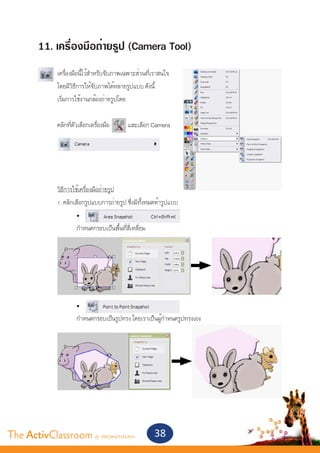
  • 84.
    ขั้นตอนที่ 3 หลังจากกำ�หนดวัตถุที่ต้องการทำ�ให้จาง Target และค่าความจาง Translucency เรียบร้อยแล้ว ให้คลิกที่ ด้านล่าง เพื่อยืนยันการกำ�หนดคำ�สั่ง More Translucent ให้กับวัตถุ เมื่อทำ�การคลิกที่รูปภาพไก่ซ้ำ� ๆ กัน รูปภาพไก่จะจางลงเรื่อย ๆ จนมองไม่เห็นไปในที่สุด ถ้าต้องการให้วัตถุกลับมาเหมือนเดิมอีกครั้ง สามารถคลิกที่เครื่องมือ Undo เพื่อยกเลิกการกระทำ�ล่าสุดได้ โดยคลิกซ้ำ� ๆ เพื่อทำ�ให้วัตถุค่อย ๆ เข้มขึ้นเรื่อย ๆ 2. คำ�สั่ง Open Document, File or Sound เมื่อคลิกบนวัตถุที่กำ�หนดคำ�สั่ง Open Document, File or Sound จะเป็นการเรียก เปิดไฟล์ที่กำ�หนดขึ้นมา โดยไฟล์ที่กำ�หนดไว้จะเป็นไฟล์ประเภทใดก็ได้ เช่น เสียง, รูปภาพ, วิดีโอ, ไฟล์เอกสารต่าง ๆ ตัวอย่าง กำ�หนดคำ�สั่ง Open Document, File or Sound ให้กับรูปไก่ เมื่อคลิกที่รูปไก่ จะเป็นการเล่นเสียงไก่ขันขึ้นมา The ActivClassroom by PROMETHEAN 84
  • 85.
    ขั้นตอนที่ 1 คลิกเลือกที่รูปไก่และไปยัง Action Browser ขั้นตอนที่ 2 คลิกเลือกคำ�สั่ง Open Document, File or Sound จากนั้นบริเวณด้านล่างของ Action Browser จะปรากฏ Action Properties ขึ้นมา File เป็นการกำ�หนดไฟล์ที่ต้องการเรียกเปิด คลิกเลือก จะปรากฏ หน้าต่างขึ้นมา ขั้นตอนที่ 3 หลังจากกำ�หนดไฟล์ที่ต้องการเรียกเปิดเรียบร้อยแล้ว ให้คลิกที่ ด้านล่าง เพื่อยืนยันการกำ�หนดคำ�สั่ง Open Document, File or Sound ให้กับวัตถุ จะปรากฏหน้าต่าง Insert File ขึ้นมา คลิก OK เพื่อยืนยันได้ทันที 85 The ActivClassroom by PROMETHEAN
  • 86.
    เมื่อทำ�การคลิกที่รูปภาพไก่ จะเป็นการเปิดไฟล์เสียงไก่ที่กำ�หนดไว้ขึ้นมา 3. คำ�สั่ง Hidden เมื่อคลิกบนวัตถุที่กำ�หนดคำ�สั่ง Hidden วัตถุนั้นจะถูกซ่อน และจะปรากฏเมื่อถูก คลิกอีกครั้งหนึ่ง ตัวอย่าง กำ�หนดคำ�สั่ง Hidden ให้กับรูปไก่ ขั้นตอนที่ 1 คลิกเลือกที่รูปไก่และไปยัง Action Browser ขั้นตอนที่ 2 คลิกเลือกคำ�สั่ง Hidden จากนั้นบริเวณด้านล่างของ Action Browser จะปรากฏ Action Properties ขึ้นมา Target เป็นการกำ�หนดวัตถุที่ต้องการให้ถูกซ่อน คลิกเลือก จะปรากฏ หน้าต่างขึ้นมา ให้เลือก วัตถุที่ต้องการให้ถูกซ่อนได้ The ActivClassroom by PROMETHEAN 86
  • 87.
    ขั้นตอนที่ 3 หลังจากกำ�หนดวัตถุที่ต้องการให้ถูกซ่อนเรียบร้อยแล้ว ให้คลิกที่ ด้านล่าง เพื่อยืนยันการกำ�หนดคำ�สั่ง Hidden ให้กับวัตถุ เมื่อทำ�การคลิกที่รูปภาพไก่จะเป็นการซ่อนรูปภาพ ถ้าคลิกที่ตำ�แหน่งเดิม รูปภาพไก่ก็จะกลับมาปรากฏอีกครั้งหนึ่ง 4. คำ�สั่ง Open Website เมื่อคลิกบนวัตถุที่กำ�หนดคำ�สั่ง Open Website จะเปิดหน้าเว็บเพจที่กำ�หนดไว้ได้ทันที ตัวอย่าง กำ�หนดคำ�สั่ง Open Website ให้กับรูปไก่เพื่อเชื่อมไปยังเว็บไซต์ www.google.com ขั้นตอนที่ 1 คลิกเลือกที่รูปไก่และไปยัง Action Browser ขั้นตอนที่ 2 คลิกเลือกคำ�สั่ง Open Website จากนั้นบริเวณด้านล่างของ Action Browser จะปรากฏ Action Properties ขึ้นมา URL ให้พิมพ์ชื่อเว็บไซต์ที่ต้องการจะเชื่อมต่อลงไป เช่น www.google.com, www.yahoo.com 87 The ActivClassroom by PROMETHEAN
  • 88.
    ขั้นตอนที่ 3 หลังจากกำ�หนดวัตถุที่ต้องการให้ถูกซ่อนเรียบร้อยแล้ว ให้คลิกที่ ด้านล่าง เพื่อยืนยันการกำ�หนดคำ�สั่ง Open Website ให้กับวัตถุ เมื่อทำ�การคลิกที่รูปภาพไก่ เว็บเบราเซอร์จะถูกเปิดขึ้นมาพร้อมกับเชื่อมโยงไปยัง เว็บไซต์ www.google.com 5. คำ�สั่งในการเปลี่ยนหน้าฟลิปชาร์ต ใน Action Browser จะมีคำ�สั่งในการเปลี่ยนหน้าฟลิปชาร์ตหลากหลายรูปแบบ การใส่คำ�สั่งเหล่านี้บนหน้าฟลิปชาร์ตจะทำ�ให้การเปลี่ยนหน้าฟลิปชาร์ตดูมีสีสันยิ่งขึ้น คำ�สั่ง Another Page เมื่อคลิกบนวัตถุที่กำ�หนดคำ�สั่ง Another Page จะเป็นการเปิดข้ามไปยังหน้า ฟลิปชาร์ตที่กำ�หนดไว้ ตัวอย่าง สร้างปุ่มสัญลักษณ์เลข 2 เมื่อคลิกที่รูปนี้ ฟลิปชาร์ตหน้าที่ 2 จะเปิดขึ้นมาทันที ขั้นตอนที่ 1 คลิกเลือกที่รูปสัญลักษณ์เลข 2 และไปยัง Action Browser The ActivClassroom by PROMETHEAN 88
  • 89.
    ขั้นตอนที่ 2 คลิกเลือกคำ�สั่ง Another Page จากนั้นบริเวณด้านล่างของ Action Browser จะปรากฏ Action Properties ขึ้นมา Page Number ให้ใส่เลขหน้าฟลิปชาร์ตที่ต้องการลงไป ในตัวอย่าง ช่อง Page Number ให้ใส่เลข 2 ลงไป เพราะต้องการ เปิดไปหน้า 2 ขั้นตอนที่ 3 หลังจากกำ�หนดหน้าฟลิปชาร์ตเรียบร้อยแล้ว ให้คลิกที่ ด้านล่าง เพื่อยืนยันการกำ�หนดคำ�สั่ง Another Page ให้กับวัตถุ เมื่อทำ�การคลิกที่รูปสัญลักษณ์เลข 2 จะเปิดไปยังหน้าฟลิปชาร์ตที่ 2 ทันที คำ�สั่ง Previous Page เมื่อคลิกบนวัตถุที่กำ�หนดคำ�สั่ง Previous Page จะเป็นการเปิดไปยังหน้าฟลิปชาร์ต ก่อนหน้านี้ ตัวอย่าง สร้างปุ่มรูปลูกศรชี้ไปทางซ้าย เมื่อคลิกที่รูปนี้ีจะเป็นการเปิดไปยังหน้า ฟลิปชาร์ตก่อนหน้านี้ 89 The ActivClassroom by PROMETHEAN
  • 90.
    ขั้นตอนที่ 1 คลิกเลือกที่รูปลูกศรชี้ไปทางซ้าย และไปยัง Action Browser ขั้นตอนที่ 2 คลิกเลือกคำ�สั่ง Previous Page ขั้นตอนที่ 3 คลิกที่ ด้านล่าง เพื่อยืนยันการกำ�หนดคำ�สั่ง Previous Page ให้กับวัตถุ เมื่อทำ�การคลิกที่รูปลูกศรไปทางซ้าย จะเปิดไปยังหน้าฟลิปชาร์ตก่อนหน้านี้ทันที คำ�สั่ง Next Page เมื่อคลิกบนวัตถุที่กำ�หนดคำ�สั่ง Next Page จะเป็นการเปิดไปยังหน้าฟลิปชาร์ต หน้าต่อไป ตัวอย่าง สร้างปุ่มรูปลูกศรชี้ไปทางขวา เมื่อคลิกที่รูปนี้ีจะเป็นการเปิดไปยังหน้า ฟลิปชาร์ตหน้าต่อไป ขั้นตอนที่ 1 คลิกเลือกที่รูปลูกศรชี้ไปทางขวา และไปยัง Action Browser ขั้นตอนที่ 2 คลิกเลือกคำ�สั่ง Next Page ขั้นตอนที่ 3 คลิกที่ ด้านล่าง เพื่อยืนยันการกำ�หนดคำ�สั่ง Next Page ให้กับวัตถุ เมื่อทำ�การคลิกที่รูปลูกศรไปทางขวา จะเปิดไปยังหน้าฟลิปชาร์ตหลังจากนี้ทันที The ActivClassroom by PROMETHEAN 90
  • 91.
    แหล่งความรู้เพิ่มเติม Promethean Planet เว็บไซต์ชุมชนแลกเปลี่ยนความรู้ระหว่างอาจารย์ทั่วโลกที่ใช้ ActivBoard สามารถดาวน์โหลด Flipchart และข้อมูลในคลังข้อมูล ได้โดยไม่เสียค่าใช้จ่ายใด ๆ ทั้งสิ้น www.PrometheanPlanet.com Promethean World เว็บไซต์หลักของบริษัท Promethean สำ�หรับอาจารย์ และผู้สนใจทั่วไป รับชมข้อมูลผลิตภัณฑ์เทคโนโลยีทางการศึกษาที่ทันสมัยของทา งบริษัท ได้ที่นี่ www.PrometheanWorld.com ติดต่อเรา Hollywood International Ltd. บริษัท ฮอลลีวู้ดอินเตอร์เนชั่นแนล จำ�กัด Education Technology Division แผนกเทคโนโลยีการศึกษา 501/4-8 ถนนเพชรบุรี แขวงถนนพญาไท ราชเทวี กรุงเทพฯ10400 โทร. (02)653-8555, 653-8255 (30 Lines) ต่อ 757, 758, 759 แฟกซ์. (02)653-9798 Email: edtech@hollywood.co.th Homepage: http://www.Hollywood.co.th 91 The ActivClassroom by PROMETHEAN