IDZ DO
         PRZYK£ADOWY ROZDZIA£

                           SPIS TRE CI   ABC Access 2003 PL
                                         Autor: Maciej Groszek
           KATALOG KSI¥¯EK               ISBN: 83-7361-231-9
                                         Format: B5, stron: 164
                      KATALOG ONLINE

       ZAMÓW DRUKOWANY KATALOG


              TWÓJ KOSZYK
                    DODAJ DO KOSZYKA     Informacje mo¿emy gromadziæ na ró¿ne sposoby: mo¿emy u¿ywaæ do tego
                                         notatników, fiszek lub papierowych kartotek. Gdy jednak danych jest du¿o, tradycyjne
                                         metody okazuj¹ siê nieskuteczne. Antidotum na problemy zwi¹zane ze zbieraniem
         CENNIK I INFORMACJE             i wyszukiwaniem informacji jest komputerowa baza danych. Utworzyæ j¹ mo¿na
                                         za pomoc¹ programu Microsoft Access.
                   ZAMÓW INFORMACJE      MS Access jest narzêdziem do tworzenia relacyjnych baz danych. To program
                     O NOWO CIACH        wzglêdnie prosty w obs³udze i w³a nie ta cecha zadecydowa³a o jego ogromnej
                                         popularno ci. Pozwala on nie tylko gromadziæ informacje, ale tak¿e szybko
                       ZAMÓW CENNIK      wyszukiwaæ je wed³ug za³o¿onych kryteriów i prezentowaæ w formie raportów.
                                         Ksi¹¿ka omawia:

                 CZYTELNIA                  • Podstawowe zasady projektowania baz danych
                                            • Dzielenie danych na tabele i tworzenie relacji miêdzy tabelami
          FRAGMENTY KSI¥¯EK ONLINE          • Rodzaje pól w tabelach
                                            • Importowanie i eksportowanie danych do innych programów
                                            • Tworzenie efektywnych kwerend s³u¿¹cych do wyszukiwania danych
                                            • Projektowanie formularzy do wprowadzania danych
                                            • Tworzenie eleganckich raportów
                                         Jest to ksi¹¿ka dla pocz¹tkuj¹cych u¿ytkowników. Nawet je li nie mia³e do tej
                                         pory doczynienia z Accessem, a Twoje do wiadczenie komputerowe jest niewielkie,
                                         z pewno ci¹ z jej pomoc¹ nauczysz siê obs³ugiwaæ ten program.


Wydawnictwo Helion
ul. Chopina 6
44-100 Gliwice
tel. (32)230-98-63
e-mail: helion@helion.pl
Spis treści
                Wstęp ............................................................................................... 7
Rozdział 1. Od kartki do bazy danych ................................................................... 9
                Dlaczego mam u ywać komputerowej bazy danych ........................................................10
                Po co wydawać pieniądze na Accessa...............................................................................12
                Zadziwiające problemy bibliotekarki................................................................................13
Rozdział 2. Burza mózgów i ból głowy ................................................................ 21
Rozdział 3. W księgarni ..................................................................................... 23
                Tabela i wszystko jasne.....................................................................................................23
                Zało enia ...........................................................................................................................24
Rozdział 4. Trzy reguły....................................................................................... 27
                Reguła 1. Unikanie nadmiarowości ..................................................................................27
                Reguła 2. Jedna z kolumn musi zawierać dane unikatowe ...............................................29
                Reguła 3. W bazie danych musi znajdować się klucz.......................................................30
Rozdział 5. Ujawniamy tajemnice bazy danych.................................................... 31
                Architektura bazy danych..................................................................................................31
                Dobieranie kluczy .............................................................................................................32
                Sięgamy po indeks ............................................................................................................33
                Zale ności pomiędzy tabelami ..........................................................................................34
                    Relacja 1 – 1................................................................................................................34
                    Relacja 1 – N...............................................................................................................35
                    Relacja N – M .............................................................................................................36
                Niezapowiedziana kartkówka ...........................................................................................36
                    Lista yczeń ................................................................................................................37
                    Wykaz danych.............................................................................................................38
                    Tabele i relacje............................................................................................................39
Rozdział 6. Uruchamiamy program ..................................................................... 41
                Zatrudniamy kreatora ........................................................................................................42
                Wczytywanie bazy danych................................................................................................45
                Tworzenie nowej bazy ......................................................................................................45
4                                                                                                                   ABC Access 2003 PL


Rozdział 7. Obiekty bazy danych ........................................................................ 49
                 Tabele ................................................................................................................................49
                 Kwerendy ..........................................................................................................................52
                 Formularze ........................................................................................................................54
                 Raporty ..............................................................................................................................56
                 Strony ................................................................................................................................58
                 Makra ................................................................................................................................58
                 Moduły ..............................................................................................................................59
                 Edycja obiektów................................................................................................................60
Rozdział 8. Tabele ............................................................................................. 63
                 Typy danych......................................................................................................................63
                 Korzyści z ró norodności..................................................................................................64
                 Pomagamy w trudnym wyborze........................................................................................66
                    Tekst czy Nota ............................................................................................................66
                    Liczba..........................................................................................................................66
                    Data/Godzina ..............................................................................................................67
                    Waluta .........................................................................................................................68
                    Autonumerowanie.......................................................................................................69
                    Tak/Nie .......................................................................................................................69
                    Obiekt OLE.................................................................................................................70
Rozdział 9. Parametry typów danych.................................................................. 71
                 Formatowanie tekstu i not .................................................................................................73
                     Maski wprowadzania ..................................................................................................73
                     Reguła poprawności....................................................................................................74
                 Indeksowanie.....................................................................................................................75
                 Rozmiar pola .....................................................................................................................76
                 Formaty liczbowe..............................................................................................................77
Rozdział 10. Tworzenie i edycja tabel................................................................... 79
                 Definiowanie pól ...............................................................................................................81
                 Definiowanie klucza..........................................................................................................81
                 Indeksowanie bazy ............................................................................................................82
                 ABC edycji tabel ...............................................................................................................83
                 Zmiany struktury tabeli .....................................................................................................84
                 Jak to zrobić ......................................................................................................................85
Rozdział 11. Łączenie i wczytywanie danych ........................................................ 87
                 Łączenie danych................................................................................................................88
                 Importowanie danych........................................................................................................91
                 Importowanie danych z plików tekstowych......................................................................95
Rozdział 12. Eksportowanie danych ..................................................................... 97
                 Eksportowanie struktury tabeli..........................................................................................98
                 Eksportowanie do innych baz danych i arkuszy .............................................................100
                 Eksportowanie do plików tekstowych.............................................................................100
                    Eksportowanie z formatowaniem .............................................................................101
                    Eksportowanie ze znakami rozdzielającymi.............................................................102
Rozdział 13. Wyświetlanie i nawigacja ............................................................... 105
                 Ikona Widok....................................................................................................................105
                 Widok projektu i arkusza danych....................................................................................106
                 Nawigacja........................................................................................................................107
                 Zaznaczanie.....................................................................................................................108
                    Kursor kameleon.......................................................................................................109
Spis treści                                                                                                                                        5


Rozdział 14. Edycja bazy danych........................................................................ 111
                 Otwieranie tabeli .............................................................................................................111
                 Tajemnicze znaczki .........................................................................................................112
                 Wpisywanie nowych danych...........................................................................................113
                 Edycja danych .................................................................................................................113
                 Usuwanie danych ............................................................................................................113
                 Usuwanie wielu rekordów...............................................................................................113
                 U yteczne skróty .............................................................................................................114
                 Filtrowanie ......................................................................................................................115
                      Filtrowanie według wyboru ......................................................................................116
                      Filtrowanie według formularza.................................................................................117
                 Filtrowanie zaawansowane .............................................................................................118
                 Sortowanie danych ..........................................................................................................119
                 Proste wyszukiwanie .......................................................................................................119
                 Zamiana danych ..............................................................................................................120
Rozdział 15. Relacje.......................................................................................... 123
                 Definiowanie relacji „1 – N” lub „1 – 1” ........................................................................123
Rozdział 16. Kto pyta, nie błądzi ........................................................................ 127
                 Kwerendy ........................................................................................................................127
                   Kwerendy wybierające..............................................................................................127
                   Kwerendy parametryczne .........................................................................................128
                   Kwerendy krzy owe .................................................................................................128
                   Kwerendy funkcjonalne ............................................................................................128
                   Kwerendy SQL .........................................................................................................129
                 Tworzenie kwerendy wybierającej..................................................................................129
                   Wybieranie pól z tabel ..............................................................................................131
                   Kryteria .....................................................................................................................132
                 Tworzenie kwerendy aktualizującej bazę .......................................................................133
                 Tworzenie kwerendy usuwającej rekordy.......................................................................136
Rozdział 17. Formularze..................................................................................... 139
                 Z czego składa się formularz...........................................................................................140
                 Tworzenie formularza .....................................................................................................140
                     Tworzenie formularza przy u yciu polecenia Autoformularz ..................................140
                     Tworzenie formularza przy u yciu kreatora .............................................................142
                     Tworzenie formularza w widoku Projekt .................................................................145
                 Instrukcja obsługi formularzy .........................................................................................148
Rozdział 18. Raporty ......................................................................................... 151
                 Tworzenie nowego raportu..............................................................................................151
                   Tworzenie raportu za pomocą Autoraportu ..............................................................152
                   Tworzenie raportu za pomocą Kreatora....................................................................153
                   Tworzenie raportu w widoku projektu......................................................................157
                 Skorowidz...................................................................................... 159
Rozdział 10.
Tworzenie i edycja tabel
       Tabele są obiektami bazy danych. Aby utworzyć tabelę, nale y najpierw uruchomić bazę
       danych. Następnie w oknie bazy danych trzeba kliknąć przycisk Nowy (rysunek 10.1).

Rysunek 10.1.
Tworzenie
nowego obiektu


       Po chwili wyświetlone zostanie okno Nowa tabela (rysunek 10.2).

Rysunek 10.2.
Mo liwości
tworzenia
nowej tabeli


       Po jego prawej stronie widoczne jest okno słu ące do wyboru opcji tworzenia tabeli.
       Widok arkusza danych umo liwia utworzenie pokratkowanego arkusza. Aby móc
       korzystać z tabeli, nale y określić typy i podtypy pól, wybrać klucz tabeli itd. Parametry
       tabeli mo na wybrać w trybie projektowania.

       Po wybraniu opcji Widok projektu tabela zostanie utworzona bezpośrednio w trybie
       projektowania.

       Uaktywnienie opcji Kreator tabel ułatwia pracę, gdy program wiele czynności wyko-
       nuje za u ytkownika. Z drugiej strony tracimy bezpośrednią kontrolę nad tym, co jest
       w bazie danych umieszczane. Kreator pozwala na szybkie utworzenie tabeli, jednak
       sporo czasu stracimy na sprawdzenie i poprawienie tych parametrów, które kreator
       ustawił w tabeli według domyślnej konfiguracji.
80                                                                     ABC Access 2003 PL


        Tabela importu przeznaczona jest do importowania do bazy danych tabel i obiektów
        z pliku zewnętrznego.

        Tabela łączy pozwala na wygenerowanie tabeli, która słu y do połączenia z plikami
        zewnętrznymi.

        Je eli nie będziesz importował danych z zewnętrznej tabeli, proponuję wybrać pozycję
        Widok projektu.

        Po kliknięciu przycisku OK zamknięte zostanie okno Nowa tabela. Jego miejsce zajmie
        pusta tabela (rysunek 10.3).

Rysunek 10.3.
Pusta tabela


        Okno Tabela podzielone jest na dwie części. Na górze widoczne są kratki słu ące do
        definiowania pól. Na dole okna, w zale ności od typu danych wybranego w górnej części
        tabeli, wyświetlane są parametry szczegółowe.

        W kolumnie Nazwa pola mo na wpisywać nazwy, które będą nagłówkami pól. Powinny
        być one zgodne z rodzajem danych wpisywanych w polu.

        Po umieszczeniu kursora w kolumnie Typ danych w prawym rogu komórki wyświe-
        tlana jest czarna strzałka skierowana ku dołowi. Kliknięcie jej powoduje wyświetlenie
        predefiniowanych typów pól (rysunek 10.4).

Rysunek 10.4.
Lista typów danych


        W kolumnie Opis mo na opcjonalnie wpisać informacje o polu.

        Wygląd dolnej części okna Tabela jest zale ny od typu danych wybranych dla pola.
Rozdział 10. ♦ Tworzenie i edycja tabel                                                    81


Definiowanie pól
        Podstawowym elementem składowym tabel są pola. Przy ró nych okazjach wspomi-
        nałem, jak są one tworzone. Podsumujmy i usystematyzujmy teraz te wiadomości. Aby
        zdefiniować nowe pole, wykonaj następujące czynności:
          1. Kliknij pierwszy od góry wolny wiersz w kolumnie Nazwa pola.
          2. Wpisz z klawiatury nazwę pola.
          3. Naciśnij klawisz Tab.
          4. Kursor przesunął się w poziomie do kolumny Typ danych.
          5. Rozwiń listę typów danych i zaznacz jeden z nich.
          6. W ramce Właściwości pola wybierz parametry charakteryzujące pole.
          7. W kolumnie Opis wpisz objaśnienie na temat przeznaczenia pola. W chwili
             obecnej mo e ono wydawać Ci się trywialne, jednak gdy za kilka miesięcy
             będziesz chciał wprowadzić poprawki w strukturze bazy, zawarte w nim
             informacje mogą zaoszczędzić Ci wiele cennego czasu.


Definiowanie klucza
        Aby baza danych działała poprawnie, nie mogą w niej istnieć identyczne rekordy. To
        wymaganie dość trudno jest spełnić w praktyce. Jeśli rejestrujemy np. sprzeda ksią ek
        i tego samego dnia ten sam klient przyjdzie dwa razy i za ka dym razem kupi po jed-
        nym egzemplarzu tej samej ksią ki — powstaną dwa identyczne rekordy. Aby temu
        zapobiec, trzeba do bazy dodać osobne pole, w którym będą kolejno numerowane
        transakcje. Dzięki temu w tabeli nie znajdą się dwa identyczne rekordy.

        Pole, na którym cią y wymóg unikatowości informacji, nosi nazwę klucza podstawo-
        wego tabeli.

           Od momentu zdefiniowania w tabeli klucza podstawowego nie będzie możliwe
           wprowadzanie w polu klucza podstawowego wartości identycznej z już istniejącą
           ani pozostawienie tego pola pustego.


        Aby zdefiniować klucz podstawowy:
          1. Kliknij prawym przyciskiem myszy szary prostokąt, widoczny po lewej
             stronie nazwy pola (jest to selektor pola).
          2. Z podręcznego menu wybierz polecenie Klucz podstawowy (rysunek 10.5).

Rysunek 10.5.
Definiowanie klucza
podstawowego
82                                                                     ABC Access 2003 PL


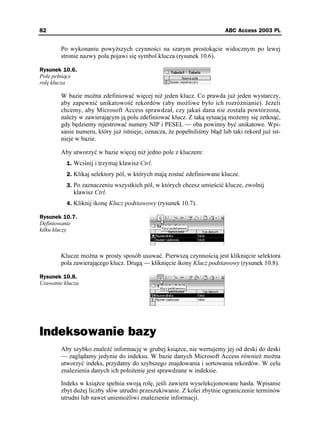
        Po wykonaniu powy szych czynności na szarym prostokącie widocznym po lewej
        stronie nazwy pola pojawi się symbol klucza (rysunek 10.6).

Rysunek 10.6.
Pole pełniące
rolę klucza

        W bazie mo na zdefiniować więcej ni jeden klucz. Co prawda ju jeden wystarczy,
        aby zapewnić unikatowość rekordów (aby mo liwe było ich rozró nianie). Je eli
        chcemy, aby Microsoft Access sprawdzał, czy jakaś dana nie została powtórzona,
        nale y w zawierającym ją polu zdefiniować klucz. Z taką sytuacją mo emy się zetknąć,
        gdy będziemy rejestrować numery NIP i PESEL — oba powinny być unikatowe. Wpi-
        sanie numeru, który ju istnieje, oznacza, e popełniliśmy błąd lub taki rekord ju ist-
        nieje w bazie.

        Aby utworzyć w bazie więcej ni jedno pole z kluczem:
          1. Wciśnij i trzymaj klawisz Ctrl.
          2. Klikaj selektory pól, w których mają zostać zdefiniowane klucze.
          3. Po zaznaczeniu wszystkich pól, w których chcesz umieścić klucze, zwolnij
             klawisz Ctrl.
          4. Kliknij ikonę Klucz podstawowy (rysunek 10.7).

Rysunek 10.7.
Definiowanie
kilku kluczy


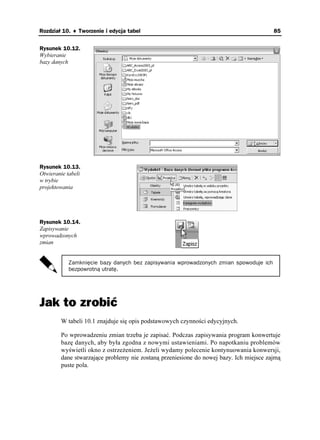
        Klucze mo na w prosty sposób usuwać. Pierwszą czynnością jest kliknięcie selektora
        pola zawierającego klucz. Drugą — kliknięcie ikony Klucz podstawowy (rysunek 10.8).

Rysunek 10.8.
Usuwanie klucza


Indeksowanie bazy
        Aby szybko znaleźć informację w grubej ksią ce, nie wertujemy jej od deski do deski
        — zaglądamy jedynie do indeksu. W bazie danych Microsoft Access równie mo na
        utworzyć indeks, przydatny do szybszego znajdowania i sortowania rekordów. W celu
        znalezienia danych ich poło enie jest sprawdzane w indeksie.

        Indeks w ksią ce spełnia swoją rolę, jeśli zawiera wyselekcjonowane hasła. Wpisanie
        zbyt du ej liczby słów utrudni przeszukiwanie. Z kolei zbytnie ograniczenie terminów
        utrudni lub nawet uniemo liwi znalezienie informacji.
Rozdział 10. ♦ Tworzenie i edycja tabel                                                    83


        Analogicznie jest w przypadku baz danych — wa ne jest dobranie pól, które będą
        indeksowane.

        Najczęściej indeks tworzony jest na podstawie pól, które są często przeszukiwane,
        sortowane itp.

           Klucz podstawowy tabeli jest indeksowany automatycznie.
           Nie można zaindeksować pola, w którym typem danych jest Obiekt OLE.


        Tworząc indeks w bazie danych, nale y przestrzegać kilku zasad. Indeksować nale y te
        pola, w których przewiduje się wykonywanie wyszukiwania lub sortowania. W przeciw-
        nym razie baza zostanie rozbudowana o indeks, który nigdy nie zostanie wykorzystany.

        Indeksować mo na pola zawierające wiele ró niących się wartości. Jeśli w polu znajduje
        się wiele takich samych wartości, indeksowanie mo e nie przyspieszyć wykonywania
        kwerend w znaczący sposób.

        Aby zaindeksować pole:
          1. Otwórz tabelę w trybie projektowania.
          2. Kliknij pole, dla którego ma zostać utworzony indeks.
          3. W ramce Właściwości pola odszukaj wiersz Indeksowanie.
          4. Kliknij go i rozwiń listę typów indeksów.
          5. W zale ności od tego, czy w polu mogą występować powtórzenia, czy nie
             — wybierz jedną z opcji (rysunek 10.9).

Rysunek 10.9.
Indeksowanie pola


ABC edycji tabel
        Istniejącą tabelę mo na modyfikować — jest to często spotykana sytuacja. Rzadko się
        zdarza, e do sposobu działania nowej bazy u ytkownicy nie mają uwag. Problem
        stwarza nie sama modyfikacja bazy, ale konieczność wprowadzenia poprawek bez
        utraty danych.

        Przed rozpoczęciem edycji tabeli dane nale y zabezpieczyć. Konieczne jest skopiowa-
        nie plików bazy w bezpieczne miejsce. Gdy baza po wprowadzeniu zmian nie będzie
        działała poprawnie, wystarczy zastąpić pliki edytowane przez ich kopię. Jest to metoda
        szybka i niezawodna.
84                                                                       ABC Access 2003 PL


        Modyfikując bazę danych, warto wiedzieć, e:
            Usunięcie z tabeli pola powoduje usunięcie równie wszystkich zapisanych
            w nim danych.
            Zmiana typu danych mo e spowodować utratę całości lub części danych
            zapisanych w tym polu. Stanie się tak wówczas, gdy Access nie będzie mógł
            dokonać konwersji z jednego formatu danych na drugi. Na przykład zmiana
            typu pola z Tekst na Liczba będzie mo liwa jedynie wtedy, gdy w polu
            przechowywaliśmy liczby zapisane jako znaki, a po konwersji rozmiar pola
            Liczba będzie wystarczający do przechowania otrzymanej liczby.
            Skrócenie pola (np. typu Nota) przez zmianę parametru Rozmiar pola mo e
            spowodować obcięcie tekstu w polach, w których zapisany jest tekst dłu szy
            od nowo zdefiniowanego rozmiaru.

        Kolejnym problemem jest konieczność uaktualniania w bazie wszystkich obiektów,
        które korzystały z danej tabeli. Nale y przejrzeć wszystkie stworzone obiekty i wpro-
        wadzić niezbędne poprawki.


Zmiany struktury tabeli
        Aby zmienić strukturę tabeli, nale y otworzyć zawierającą ją bazę danych. Mo na to
        uczynić na dwa sposoby: wybierając polecenia Plik, Otwórz (rysunek 10.10)

Rysunek 10.10.
Otwieranie bazy
danych za pomocą
poleceń z menu

        lub klikając widoczną na pasku narzędzi ikonę Otwórz (rysunek 10.11).

Rysunek 10.11.
Otwieranie
bazy danych
za pomocą ikony

        Obie metody dają identyczny efekt końcowy. Jest nim wyświetlenie okna Otwórz
        (rysunek 10.12).

        Po zaznaczeniu pliku bazy nale y kliknąć przycisk Otwórz — spowoduje to wczytanie
        pliku. Po wyświetleniu okna bazy danych nale y na liście Obiekty kliknąć pozycję Tabele
        — spowoduje to wyświetlenie listy tabel. Po zaznaczeniu tabeli nale y kliknąć przycisk
        Projektuj (rysunek 10.13). Spowoduje to otworzenie tabeli w trybie projektowania.

        Po wprowadzeniu zmian nale y je zapisać. W tym celu trzeba wybrać polecenia: Plik/
        Zapisz lub kliknąć ikonę Zapisz (rysunek 10.14).
Rozdział 10. ♦ Tworzenie i edycja tabel                                                 85


Rysunek 10.12.
Wybieranie
bazy danych


Rysunek 10.13.
Otwieranie tabeli
w trybie
projektowania


Rysunek 10.14.
Zapisywanie
wprowadzonych
zmian


            Zamknięcie bazy danych bez zapisywania wprowadzonych zmian spowoduje ich
            bezpowrotną utratę.


Jak to zrobić
        W tabeli 10.1 znajduje się opis podstawowych czynności edycyjnych.

        Po wprowadzeniu zmian trzeba je zapisać. Podczas zapisywania program konwertuje
        bazę danych, aby była zgodna z nowymi ustawieniami. Po napotkaniu problemów
        wyświetli okno z ostrze eniem. Je eli wydamy polecenie kontynuowania konwersji,
        dane stwarzające problemy nie zostaną przeniesione do nowej bazy. Ich miejsce zajmą
        puste pola.
86                                                                             ABC Access 2003 PL


Tabela 10.1. Edycja bazy danych — podsumowanie
 Co chcemy              Jak to uzyskać
 uzyskać
 Dodać nowe pole        Otwórz tabelę w trybie projektowania. W kolumnie Nazwa pola wpisz nazwę
                        pola. Zdefiniuj jego typ danych oraz właściwości
 Dodać pole             Kliknij pierwszą wolną komórkę w kolumnie Nazwa pola. Zdefiniuj
 na końcu listy pól     właściwości pola
 Usunąć pole z tabeli   Kliknij selektor pola, którego poło enie w tabeli chcesz zmienić. Podświetlony
                        zostanie cały wiersz.
                        Naciśnij klawisz Del
 Wstawić pole           Kliknij selektor pola, przed którym ma znaleźć się nowe pole. Naciśnij klawisz
 pomiędzy dwa inne      Insert. Zdefiniuj właściwości pola
 Zmienić                Kliknij selektor pola, którego poło enie w tabeli chcesz zmienić. Podświetlony
 kolejności pól         zostanie cały wiersz.
                        Wciśnij i przytrzymaj lewy przycisk myszy. Kursor zmieni się ze strzałki
                        w strzałkę z kwadratem. Przeciągnij kursor do wiersza docelowego.
                        Zwolnij lewy przycisk myszy
 Zmienić nazwę pola     Otwórz bazę danych w trybie projektowania. Kliknij komórkę w kolumnie
                        Nazwa pola. Naciśnij klawisz F2 i wprowadź zmiany
 Zmienić                Kliknij komórkę w kolumnie Nazwa pola. Wprowadź zmiany w ramce
 parametry pola         Właściwości pola
 Zmienić typ danych     Kliknij komórkę w kolumnie Typ danych. Wybierz nowy typ danych dla pola

ABC Access 2003 PL

  • 1.
    IDZ DO PRZYK£ADOWY ROZDZIA£ SPIS TRE CI ABC Access 2003 PL Autor: Maciej Groszek KATALOG KSI¥¯EK ISBN: 83-7361-231-9 Format: B5, stron: 164 KATALOG ONLINE ZAMÓW DRUKOWANY KATALOG TWÓJ KOSZYK DODAJ DO KOSZYKA Informacje mo¿emy gromadziæ na ró¿ne sposoby: mo¿emy u¿ywaæ do tego notatników, fiszek lub papierowych kartotek. Gdy jednak danych jest du¿o, tradycyjne metody okazuj¹ siê nieskuteczne. Antidotum na problemy zwi¹zane ze zbieraniem CENNIK I INFORMACJE i wyszukiwaniem informacji jest komputerowa baza danych. Utworzyæ j¹ mo¿na za pomoc¹ programu Microsoft Access. ZAMÓW INFORMACJE MS Access jest narzêdziem do tworzenia relacyjnych baz danych. To program O NOWO CIACH wzglêdnie prosty w obs³udze i w³a nie ta cecha zadecydowa³a o jego ogromnej popularno ci. Pozwala on nie tylko gromadziæ informacje, ale tak¿e szybko ZAMÓW CENNIK wyszukiwaæ je wed³ug za³o¿onych kryteriów i prezentowaæ w formie raportów. Ksi¹¿ka omawia: CZYTELNIA • Podstawowe zasady projektowania baz danych • Dzielenie danych na tabele i tworzenie relacji miêdzy tabelami FRAGMENTY KSI¥¯EK ONLINE • Rodzaje pól w tabelach • Importowanie i eksportowanie danych do innych programów • Tworzenie efektywnych kwerend s³u¿¹cych do wyszukiwania danych • Projektowanie formularzy do wprowadzania danych • Tworzenie eleganckich raportów Jest to ksi¹¿ka dla pocz¹tkuj¹cych u¿ytkowników. Nawet je li nie mia³e do tej pory doczynienia z Accessem, a Twoje do wiadczenie komputerowe jest niewielkie, z pewno ci¹ z jej pomoc¹ nauczysz siê obs³ugiwaæ ten program. Wydawnictwo Helion ul. Chopina 6 44-100 Gliwice tel. (32)230-98-63 e-mail: helion@helion.pl
  • 2.
    Spis treści Wstęp ............................................................................................... 7 Rozdział 1. Od kartki do bazy danych ................................................................... 9 Dlaczego mam u ywać komputerowej bazy danych ........................................................10 Po co wydawać pieniądze na Accessa...............................................................................12 Zadziwiające problemy bibliotekarki................................................................................13 Rozdział 2. Burza mózgów i ból głowy ................................................................ 21 Rozdział 3. W księgarni ..................................................................................... 23 Tabela i wszystko jasne.....................................................................................................23 Zało enia ...........................................................................................................................24 Rozdział 4. Trzy reguły....................................................................................... 27 Reguła 1. Unikanie nadmiarowości ..................................................................................27 Reguła 2. Jedna z kolumn musi zawierać dane unikatowe ...............................................29 Reguła 3. W bazie danych musi znajdować się klucz.......................................................30 Rozdział 5. Ujawniamy tajemnice bazy danych.................................................... 31 Architektura bazy danych..................................................................................................31 Dobieranie kluczy .............................................................................................................32 Sięgamy po indeks ............................................................................................................33 Zale ności pomiędzy tabelami ..........................................................................................34 Relacja 1 – 1................................................................................................................34 Relacja 1 – N...............................................................................................................35 Relacja N – M .............................................................................................................36 Niezapowiedziana kartkówka ...........................................................................................36 Lista yczeń ................................................................................................................37 Wykaz danych.............................................................................................................38 Tabele i relacje............................................................................................................39 Rozdział 6. Uruchamiamy program ..................................................................... 41 Zatrudniamy kreatora ........................................................................................................42 Wczytywanie bazy danych................................................................................................45 Tworzenie nowej bazy ......................................................................................................45
  • 3.
    4 ABC Access 2003 PL Rozdział 7. Obiekty bazy danych ........................................................................ 49 Tabele ................................................................................................................................49 Kwerendy ..........................................................................................................................52 Formularze ........................................................................................................................54 Raporty ..............................................................................................................................56 Strony ................................................................................................................................58 Makra ................................................................................................................................58 Moduły ..............................................................................................................................59 Edycja obiektów................................................................................................................60 Rozdział 8. Tabele ............................................................................................. 63 Typy danych......................................................................................................................63 Korzyści z ró norodności..................................................................................................64 Pomagamy w trudnym wyborze........................................................................................66 Tekst czy Nota ............................................................................................................66 Liczba..........................................................................................................................66 Data/Godzina ..............................................................................................................67 Waluta .........................................................................................................................68 Autonumerowanie.......................................................................................................69 Tak/Nie .......................................................................................................................69 Obiekt OLE.................................................................................................................70 Rozdział 9. Parametry typów danych.................................................................. 71 Formatowanie tekstu i not .................................................................................................73 Maski wprowadzania ..................................................................................................73 Reguła poprawności....................................................................................................74 Indeksowanie.....................................................................................................................75 Rozmiar pola .....................................................................................................................76 Formaty liczbowe..............................................................................................................77 Rozdział 10. Tworzenie i edycja tabel................................................................... 79 Definiowanie pól ...............................................................................................................81 Definiowanie klucza..........................................................................................................81 Indeksowanie bazy ............................................................................................................82 ABC edycji tabel ...............................................................................................................83 Zmiany struktury tabeli .....................................................................................................84 Jak to zrobić ......................................................................................................................85 Rozdział 11. Łączenie i wczytywanie danych ........................................................ 87 Łączenie danych................................................................................................................88 Importowanie danych........................................................................................................91 Importowanie danych z plików tekstowych......................................................................95 Rozdział 12. Eksportowanie danych ..................................................................... 97 Eksportowanie struktury tabeli..........................................................................................98 Eksportowanie do innych baz danych i arkuszy .............................................................100 Eksportowanie do plików tekstowych.............................................................................100 Eksportowanie z formatowaniem .............................................................................101 Eksportowanie ze znakami rozdzielającymi.............................................................102 Rozdział 13. Wyświetlanie i nawigacja ............................................................... 105 Ikona Widok....................................................................................................................105 Widok projektu i arkusza danych....................................................................................106 Nawigacja........................................................................................................................107 Zaznaczanie.....................................................................................................................108 Kursor kameleon.......................................................................................................109
  • 4.
    Spis treści 5 Rozdział 14. Edycja bazy danych........................................................................ 111 Otwieranie tabeli .............................................................................................................111 Tajemnicze znaczki .........................................................................................................112 Wpisywanie nowych danych...........................................................................................113 Edycja danych .................................................................................................................113 Usuwanie danych ............................................................................................................113 Usuwanie wielu rekordów...............................................................................................113 U yteczne skróty .............................................................................................................114 Filtrowanie ......................................................................................................................115 Filtrowanie według wyboru ......................................................................................116 Filtrowanie według formularza.................................................................................117 Filtrowanie zaawansowane .............................................................................................118 Sortowanie danych ..........................................................................................................119 Proste wyszukiwanie .......................................................................................................119 Zamiana danych ..............................................................................................................120 Rozdział 15. Relacje.......................................................................................... 123 Definiowanie relacji „1 – N” lub „1 – 1” ........................................................................123 Rozdział 16. Kto pyta, nie błądzi ........................................................................ 127 Kwerendy ........................................................................................................................127 Kwerendy wybierające..............................................................................................127 Kwerendy parametryczne .........................................................................................128 Kwerendy krzy owe .................................................................................................128 Kwerendy funkcjonalne ............................................................................................128 Kwerendy SQL .........................................................................................................129 Tworzenie kwerendy wybierającej..................................................................................129 Wybieranie pól z tabel ..............................................................................................131 Kryteria .....................................................................................................................132 Tworzenie kwerendy aktualizującej bazę .......................................................................133 Tworzenie kwerendy usuwającej rekordy.......................................................................136 Rozdział 17. Formularze..................................................................................... 139 Z czego składa się formularz...........................................................................................140 Tworzenie formularza .....................................................................................................140 Tworzenie formularza przy u yciu polecenia Autoformularz ..................................140 Tworzenie formularza przy u yciu kreatora .............................................................142 Tworzenie formularza w widoku Projekt .................................................................145 Instrukcja obsługi formularzy .........................................................................................148 Rozdział 18. Raporty ......................................................................................... 151 Tworzenie nowego raportu..............................................................................................151 Tworzenie raportu za pomocą Autoraportu ..............................................................152 Tworzenie raportu za pomocą Kreatora....................................................................153 Tworzenie raportu w widoku projektu......................................................................157 Skorowidz...................................................................................... 159
  • 5.
    Rozdział 10. Tworzenie iedycja tabel Tabele są obiektami bazy danych. Aby utworzyć tabelę, nale y najpierw uruchomić bazę danych. Następnie w oknie bazy danych trzeba kliknąć przycisk Nowy (rysunek 10.1). Rysunek 10.1. Tworzenie nowego obiektu Po chwili wyświetlone zostanie okno Nowa tabela (rysunek 10.2). Rysunek 10.2. Mo liwości tworzenia nowej tabeli Po jego prawej stronie widoczne jest okno słu ące do wyboru opcji tworzenia tabeli. Widok arkusza danych umo liwia utworzenie pokratkowanego arkusza. Aby móc korzystać z tabeli, nale y określić typy i podtypy pól, wybrać klucz tabeli itd. Parametry tabeli mo na wybrać w trybie projektowania. Po wybraniu opcji Widok projektu tabela zostanie utworzona bezpośrednio w trybie projektowania. Uaktywnienie opcji Kreator tabel ułatwia pracę, gdy program wiele czynności wyko- nuje za u ytkownika. Z drugiej strony tracimy bezpośrednią kontrolę nad tym, co jest w bazie danych umieszczane. Kreator pozwala na szybkie utworzenie tabeli, jednak sporo czasu stracimy na sprawdzenie i poprawienie tych parametrów, które kreator ustawił w tabeli według domyślnej konfiguracji.
  • 6.
    80 ABC Access 2003 PL Tabela importu przeznaczona jest do importowania do bazy danych tabel i obiektów z pliku zewnętrznego. Tabela łączy pozwala na wygenerowanie tabeli, która słu y do połączenia z plikami zewnętrznymi. Je eli nie będziesz importował danych z zewnętrznej tabeli, proponuję wybrać pozycję Widok projektu. Po kliknięciu przycisku OK zamknięte zostanie okno Nowa tabela. Jego miejsce zajmie pusta tabela (rysunek 10.3). Rysunek 10.3. Pusta tabela Okno Tabela podzielone jest na dwie części. Na górze widoczne są kratki słu ące do definiowania pól. Na dole okna, w zale ności od typu danych wybranego w górnej części tabeli, wyświetlane są parametry szczegółowe. W kolumnie Nazwa pola mo na wpisywać nazwy, które będą nagłówkami pól. Powinny być one zgodne z rodzajem danych wpisywanych w polu. Po umieszczeniu kursora w kolumnie Typ danych w prawym rogu komórki wyświe- tlana jest czarna strzałka skierowana ku dołowi. Kliknięcie jej powoduje wyświetlenie predefiniowanych typów pól (rysunek 10.4). Rysunek 10.4. Lista typów danych W kolumnie Opis mo na opcjonalnie wpisać informacje o polu. Wygląd dolnej części okna Tabela jest zale ny od typu danych wybranych dla pola.
  • 7.
    Rozdział 10. ♦Tworzenie i edycja tabel 81 Definiowanie pól Podstawowym elementem składowym tabel są pola. Przy ró nych okazjach wspomi- nałem, jak są one tworzone. Podsumujmy i usystematyzujmy teraz te wiadomości. Aby zdefiniować nowe pole, wykonaj następujące czynności: 1. Kliknij pierwszy od góry wolny wiersz w kolumnie Nazwa pola. 2. Wpisz z klawiatury nazwę pola. 3. Naciśnij klawisz Tab. 4. Kursor przesunął się w poziomie do kolumny Typ danych. 5. Rozwiń listę typów danych i zaznacz jeden z nich. 6. W ramce Właściwości pola wybierz parametry charakteryzujące pole. 7. W kolumnie Opis wpisz objaśnienie na temat przeznaczenia pola. W chwili obecnej mo e ono wydawać Ci się trywialne, jednak gdy za kilka miesięcy będziesz chciał wprowadzić poprawki w strukturze bazy, zawarte w nim informacje mogą zaoszczędzić Ci wiele cennego czasu. Definiowanie klucza Aby baza danych działała poprawnie, nie mogą w niej istnieć identyczne rekordy. To wymaganie dość trudno jest spełnić w praktyce. Jeśli rejestrujemy np. sprzeda ksią ek i tego samego dnia ten sam klient przyjdzie dwa razy i za ka dym razem kupi po jed- nym egzemplarzu tej samej ksią ki — powstaną dwa identyczne rekordy. Aby temu zapobiec, trzeba do bazy dodać osobne pole, w którym będą kolejno numerowane transakcje. Dzięki temu w tabeli nie znajdą się dwa identyczne rekordy. Pole, na którym cią y wymóg unikatowości informacji, nosi nazwę klucza podstawo- wego tabeli. Od momentu zdefiniowania w tabeli klucza podstawowego nie będzie możliwe wprowadzanie w polu klucza podstawowego wartości identycznej z już istniejącą ani pozostawienie tego pola pustego. Aby zdefiniować klucz podstawowy: 1. Kliknij prawym przyciskiem myszy szary prostokąt, widoczny po lewej stronie nazwy pola (jest to selektor pola). 2. Z podręcznego menu wybierz polecenie Klucz podstawowy (rysunek 10.5). Rysunek 10.5. Definiowanie klucza podstawowego
  • 8.
    82 ABC Access 2003 PL Po wykonaniu powy szych czynności na szarym prostokącie widocznym po lewej stronie nazwy pola pojawi się symbol klucza (rysunek 10.6). Rysunek 10.6. Pole pełniące rolę klucza W bazie mo na zdefiniować więcej ni jeden klucz. Co prawda ju jeden wystarczy, aby zapewnić unikatowość rekordów (aby mo liwe było ich rozró nianie). Je eli chcemy, aby Microsoft Access sprawdzał, czy jakaś dana nie została powtórzona, nale y w zawierającym ją polu zdefiniować klucz. Z taką sytuacją mo emy się zetknąć, gdy będziemy rejestrować numery NIP i PESEL — oba powinny być unikatowe. Wpi- sanie numeru, który ju istnieje, oznacza, e popełniliśmy błąd lub taki rekord ju ist- nieje w bazie. Aby utworzyć w bazie więcej ni jedno pole z kluczem: 1. Wciśnij i trzymaj klawisz Ctrl. 2. Klikaj selektory pól, w których mają zostać zdefiniowane klucze. 3. Po zaznaczeniu wszystkich pól, w których chcesz umieścić klucze, zwolnij klawisz Ctrl. 4. Kliknij ikonę Klucz podstawowy (rysunek 10.7). Rysunek 10.7. Definiowanie kilku kluczy Klucze mo na w prosty sposób usuwać. Pierwszą czynnością jest kliknięcie selektora pola zawierającego klucz. Drugą — kliknięcie ikony Klucz podstawowy (rysunek 10.8). Rysunek 10.8. Usuwanie klucza Indeksowanie bazy Aby szybko znaleźć informację w grubej ksią ce, nie wertujemy jej od deski do deski — zaglądamy jedynie do indeksu. W bazie danych Microsoft Access równie mo na utworzyć indeks, przydatny do szybszego znajdowania i sortowania rekordów. W celu znalezienia danych ich poło enie jest sprawdzane w indeksie. Indeks w ksią ce spełnia swoją rolę, jeśli zawiera wyselekcjonowane hasła. Wpisanie zbyt du ej liczby słów utrudni przeszukiwanie. Z kolei zbytnie ograniczenie terminów utrudni lub nawet uniemo liwi znalezienie informacji.
  • 9.
    Rozdział 10. ♦Tworzenie i edycja tabel 83 Analogicznie jest w przypadku baz danych — wa ne jest dobranie pól, które będą indeksowane. Najczęściej indeks tworzony jest na podstawie pól, które są często przeszukiwane, sortowane itp. Klucz podstawowy tabeli jest indeksowany automatycznie. Nie można zaindeksować pola, w którym typem danych jest Obiekt OLE. Tworząc indeks w bazie danych, nale y przestrzegać kilku zasad. Indeksować nale y te pola, w których przewiduje się wykonywanie wyszukiwania lub sortowania. W przeciw- nym razie baza zostanie rozbudowana o indeks, który nigdy nie zostanie wykorzystany. Indeksować mo na pola zawierające wiele ró niących się wartości. Jeśli w polu znajduje się wiele takich samych wartości, indeksowanie mo e nie przyspieszyć wykonywania kwerend w znaczący sposób. Aby zaindeksować pole: 1. Otwórz tabelę w trybie projektowania. 2. Kliknij pole, dla którego ma zostać utworzony indeks. 3. W ramce Właściwości pola odszukaj wiersz Indeksowanie. 4. Kliknij go i rozwiń listę typów indeksów. 5. W zale ności od tego, czy w polu mogą występować powtórzenia, czy nie — wybierz jedną z opcji (rysunek 10.9). Rysunek 10.9. Indeksowanie pola ABC edycji tabel Istniejącą tabelę mo na modyfikować — jest to często spotykana sytuacja. Rzadko się zdarza, e do sposobu działania nowej bazy u ytkownicy nie mają uwag. Problem stwarza nie sama modyfikacja bazy, ale konieczność wprowadzenia poprawek bez utraty danych. Przed rozpoczęciem edycji tabeli dane nale y zabezpieczyć. Konieczne jest skopiowa- nie plików bazy w bezpieczne miejsce. Gdy baza po wprowadzeniu zmian nie będzie działała poprawnie, wystarczy zastąpić pliki edytowane przez ich kopię. Jest to metoda szybka i niezawodna.
  • 10.
    84 ABC Access 2003 PL Modyfikując bazę danych, warto wiedzieć, e: Usunięcie z tabeli pola powoduje usunięcie równie wszystkich zapisanych w nim danych. Zmiana typu danych mo e spowodować utratę całości lub części danych zapisanych w tym polu. Stanie się tak wówczas, gdy Access nie będzie mógł dokonać konwersji z jednego formatu danych na drugi. Na przykład zmiana typu pola z Tekst na Liczba będzie mo liwa jedynie wtedy, gdy w polu przechowywaliśmy liczby zapisane jako znaki, a po konwersji rozmiar pola Liczba będzie wystarczający do przechowania otrzymanej liczby. Skrócenie pola (np. typu Nota) przez zmianę parametru Rozmiar pola mo e spowodować obcięcie tekstu w polach, w których zapisany jest tekst dłu szy od nowo zdefiniowanego rozmiaru. Kolejnym problemem jest konieczność uaktualniania w bazie wszystkich obiektów, które korzystały z danej tabeli. Nale y przejrzeć wszystkie stworzone obiekty i wpro- wadzić niezbędne poprawki. Zmiany struktury tabeli Aby zmienić strukturę tabeli, nale y otworzyć zawierającą ją bazę danych. Mo na to uczynić na dwa sposoby: wybierając polecenia Plik, Otwórz (rysunek 10.10) Rysunek 10.10. Otwieranie bazy danych za pomocą poleceń z menu lub klikając widoczną na pasku narzędzi ikonę Otwórz (rysunek 10.11). Rysunek 10.11. Otwieranie bazy danych za pomocą ikony Obie metody dają identyczny efekt końcowy. Jest nim wyświetlenie okna Otwórz (rysunek 10.12). Po zaznaczeniu pliku bazy nale y kliknąć przycisk Otwórz — spowoduje to wczytanie pliku. Po wyświetleniu okna bazy danych nale y na liście Obiekty kliknąć pozycję Tabele — spowoduje to wyświetlenie listy tabel. Po zaznaczeniu tabeli nale y kliknąć przycisk Projektuj (rysunek 10.13). Spowoduje to otworzenie tabeli w trybie projektowania. Po wprowadzeniu zmian nale y je zapisać. W tym celu trzeba wybrać polecenia: Plik/ Zapisz lub kliknąć ikonę Zapisz (rysunek 10.14).
  • 11.
    Rozdział 10. ♦Tworzenie i edycja tabel 85 Rysunek 10.12. Wybieranie bazy danych Rysunek 10.13. Otwieranie tabeli w trybie projektowania Rysunek 10.14. Zapisywanie wprowadzonych zmian Zamknięcie bazy danych bez zapisywania wprowadzonych zmian spowoduje ich bezpowrotną utratę. Jak to zrobić W tabeli 10.1 znajduje się opis podstawowych czynności edycyjnych. Po wprowadzeniu zmian trzeba je zapisać. Podczas zapisywania program konwertuje bazę danych, aby była zgodna z nowymi ustawieniami. Po napotkaniu problemów wyświetli okno z ostrze eniem. Je eli wydamy polecenie kontynuowania konwersji, dane stwarzające problemy nie zostaną przeniesione do nowej bazy. Ich miejsce zajmą puste pola.
  • 12.
    86 ABC Access 2003 PL Tabela 10.1. Edycja bazy danych — podsumowanie Co chcemy Jak to uzyskać uzyskać Dodać nowe pole Otwórz tabelę w trybie projektowania. W kolumnie Nazwa pola wpisz nazwę pola. Zdefiniuj jego typ danych oraz właściwości Dodać pole Kliknij pierwszą wolną komórkę w kolumnie Nazwa pola. Zdefiniuj na końcu listy pól właściwości pola Usunąć pole z tabeli Kliknij selektor pola, którego poło enie w tabeli chcesz zmienić. Podświetlony zostanie cały wiersz. Naciśnij klawisz Del Wstawić pole Kliknij selektor pola, przed którym ma znaleźć się nowe pole. Naciśnij klawisz pomiędzy dwa inne Insert. Zdefiniuj właściwości pola Zmienić Kliknij selektor pola, którego poło enie w tabeli chcesz zmienić. Podświetlony kolejności pól zostanie cały wiersz. Wciśnij i przytrzymaj lewy przycisk myszy. Kursor zmieni się ze strzałki w strzałkę z kwadratem. Przeciągnij kursor do wiersza docelowego. Zwolnij lewy przycisk myszy Zmienić nazwę pola Otwórz bazę danych w trybie projektowania. Kliknij komórkę w kolumnie Nazwa pola. Naciśnij klawisz F2 i wprowadź zmiany Zmienić Kliknij komórkę w kolumnie Nazwa pola. Wprowadź zmiany w ramce parametry pola Właściwości pola Zmienić typ danych Kliknij komórkę w kolumnie Typ danych. Wybierz nowy typ danych dla pola