More Related Content

PDF
การจัดวางข้อความร่วมกับรูปภาพ 
PDF
การแทรกในโปรแกรม Microsoft Word 2010 
PDF
การแทรกไฟล์รูปภาพ Powerpoint 
PDF
บทที่ 6 การตกแต่งเอกสารด้วยรูปภาพ 
PDF

PDF

PDF

PDF
Similar to บทที่ 6 การแทรกรูปข้อความศิลป์

DOC
การแทรกรูปภาพและการประดิษฐ์ตัวอักษร 
DOC
การใส่รูปภาพและการประดิษฐ์ตัวอักษร 
PPT

PPT
การแทรกรูปภาพและอักษรประดิษฐ์ 
DOC

PDF
การแทรกในโปรแกรม Microsoft Word 2010 
PPT
การแทรกรูปภาพและอักษรประดิษฐ์ 
PPT
การแทรกรูปภาพและอักษรประดิษฐ์ 
PPT
การแทรกรูปภาพและอักษรประดิษฐ์ 
PDF

PDF

PDF

PDF
ใบความรู้ที่ 18 การแทรกภาพเพื่อแก้ไขและการใช้เครื่องมือ Text 
PDF

PDF

PDF
นางสาวเขมจิรา เม่นทอง เลขที่ 21 ชบ.32 
PDF
วิธีการใช้โปรแกรม Microsoft word 4 
PDF

PDF

PDF
More from Amnuay

PPSX
Cs6 ch11 การใช้มัลติมีเดีย show 
PPSX
Cs6 ch09 การสร้างฟอร์ม show 
PPSX
Cs6 ch08 การสร้างแฟรมเซต show 
PPSX
Cs6 ch06 การเชื่อมโยง show 
PPSX
Cs6 ch05 การใส่ตาราง show 
PDF

PDF

PDF

PDF

PDF

PDF

PDF

PDF

PDF

PDF

PDF

PDF
บทที่ 7 การทำงานเกี่ยวกับตาราง 
PDF
บทที่ 4 การจัดวางข้อความในเอกสาร 
PDF
บทที่ 2 miceosoft word 2007 
PDF
บทที่ 6 การแทรกรูปข้อความศิลป์
- 1.
- 2.
- 3.
บทที่ 6 การแทรกรูปภาพและอักษรศิลป์
รหัสวิชา2201-1001 รายวิชา การใช้โปรแกรมประมวลผลคํา
1. การแทรกรูปภาพลงในเอกสาร
การแทรกภาพจากไฟล์
1. คลิกเลือกตําแหน่งที่ต้องการแทรกรูปภาพ
2. คลิกเมาส์ที่ปุ่ม รูปภาพ ในแท็บ แทรก
3. ระบุตําแหน่งที่เก็บไฟล์
4. เลือกรูปภาพที่ต้องการแทรก
5. คลิกแทรก
6. แสดงรูปภาพที่เลือกไว้
- 4.
บทที่ 6 การแทรกรูปภาพและอักษรศิลป์
รหัสวิชา2201-1001 รายวิชา การใช้โปรแกรมประมวลผลคํา
1. การแทรกรูปภาพลงในเอกสาร
การแทรกรูปภาพจาก Clip Art (ภาพตัดปะ)
1. คลิกเลือกตําแหน่งที่ต้องการแทรก
2. คลิกที่ปุ่ม ภาพตัดปะ ในแท็บ แทรก
3. พิมพ์คําที่ต้องการค้นหา แล้วคลิก ไป
4. เลือกภาพที่ต้องการ
5. คลิกเมาส์ขวา เลือก แทรก
6. แดสงรูปภาพที่เราเลือกไว้
- 5.
บทที่ 6 การแทรกรูปภาพและอักษรศิลป์
รหัสวิชา2201-1001 รายวิชา การใช้โปรแกรมประมวลผลคํา
2. การจัดการกับรูปภาพ
การย้ายตําแหน่งของรูปภาพ
1. คลิกเลือกรูปภาพ
2. แดรกเมาส์ไปยังตําแหน่งที่ต้องการย้าย
3. ภาพที่ถูกเลือกจะถูกย้ายมายังตําแหน่งใหม่
- 6.
บทที่ 6 การแทรกรูปภาพและอักษรศิลป์
รหัสวิชา2201-1001 รายวิชา การใช้โปรแกรมประมวลผลคํา
2. การจัดการกับรูปภาพ
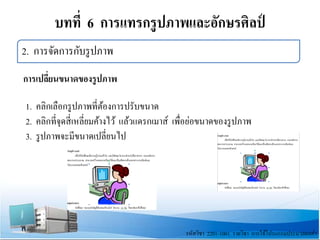
การเปลี่ยนขนาดของรูปภาพ
1. คลิกเลือกรูปภาพที่ต้องการปรับขนาด
2. คลิกที่จุดสี่เหลี่ยมค้างไว้ แล้วแดรกเมาส์ เพื่อย่อขนาดของรูปภาพ
3. รูปภาพจะมีขนาดเปลี่ยนไป
- 7.
- 8.
บทที่ 6 การแทรกรูปภาพและอักษรศิลป์
รหัสวิชา2201-1001 รายวิชา การใช้โปรแกรมประมวลผลคํา
2. การจัดการกับรูปภาพ
การตัดบางส่วนของรูปภาพ
1. คลิกเมาส์เลือกภาพที่ต้องการ
2. คลิกที่ปุ่ม ครอบตัด
3. คลิกเมาส์ที่มุมหรือด้านข้างรูป
4. จะได้รูปภาพตามที่เราเลือกตัดตามต้องการ
- 9.
บทที่ 6 การแทรกรูปภาพและอักษรศิลป์
รหัสวิชา2201-1001 รายวิชา การใช้โปรแกรมประมวลผลคํา
3. การสร้างข้อความด้วย WordArt
1. คลิกเมาส์ที่ปุ่ม
2. เลือกรูปแบบที่ต้องการ
3. พิมพ์ข้อความที่ต้องการ
4. คลิกปุ่ม ตกลง
5. จะได้ข้อความตามรูปแบบที่เราเลือกไว้
- 10.
บทที่ 6 การแทรกรูปภาพและอักษรศิลป์
รหัสวิชา2201-1001 รายวิชา การใช้โปรแกรมประมวลผลคํา
3. การสร้างข้อความด้วย WordArt
การเปลี่ยนรูปแบบของ WordArt
1. คลิกเมาส์ที่ WordArt
2. เลือกรูปแบบที่ต้องการเปลี่ยน หรือคลิกที่ปุ่ม เพื่อดูรูปแบบทั้งหมด
3. เลือกรูปแบบใหม่ที่ต้องการ
4. แสดงรูปแบบใหม่ที่เลือก
- 11.
บทที่ 6 การแทรกรูปภาพและอักษรศิลป์
รหัสวิชา2201-1001 รายวิชา การใช้โปรแกรมประมวลผลคํา
3. การสร้างข้อความด้วย WordArt
การเปลี่ยนข้อความ WordArt
1. คลิกเมาส์เลือก WordArt
2. คลิกปุ่ม แก้ไขข้อความ
3. พิมพ์ข้อความที่ต้องการแก้ไข
4. คลิก ตกลง
5. ข้อความจะเปลี่ยนไปตามที่เราต้องการ
- 12.
บทที่ 6 การแทรกรูปภาพและอักษรศิลป์
รหัสวิชา2201-1001 รายวิชา การใช้โปรแกรมประมวลผลคํา
3. การสร้างข้อความด้วย WordArt
การปรับรูปร่าง WordArt
1. คลิกเมาส์เลือก WordArt
2. คลิกที่ปุ่ม
3. เลือกรูปร่างที่ต้องการ
4. รูปร่างของ WordArt จะเปลี่ยนไปตามรูปแบบที่เราเลือก
- 13.
บทที่ 6 การแทรกรูปภาพและอักษรศิลป์
รหัสวิชา2201-1001 รายวิชา การใช้โปรแกรมประมวลผลคํา
3. การสร้างข้อความด้วย WordArt
การปรับความสูงของ WordArt
1. คลิกเมาส์เลือก WordArt
2. คลิกที่ปุ่ม
3. ระดับความสูงข้อความที่ถูกเลือกจะเปลี่ยนไป
- 14.
บทที่ 6 การแทรกรูปภาพและอักษรศิลป์
รหัสวิชา2201-1001 รายวิชา การใช้โปรแกรมประมวลผลคํา
3. การสร้างข้อความด้วย WordArt
การปรับตําแหน่ง WordArt
1. คลิกเมาส์เลือก WordArt
2. คลิกเมาส์ที่ปุ่ม
3. แสดงตําแหน่งที่เปลี่ยนไปของ WordArt
- 15.