Παναγιώτης Παπέττας
 Να αλλάζουμε τη γραμματοσειρά των δεδομένων
 Να αλλάζουμε το μέγεθος και το χρώμα της
γραμματοσειράς των δεδομένων
 Να εφαρμόζουμε, στο περιεχόμενο κελιών, μορφοποίηση με
έντονη γραφή, πλάγια γραφή και υπογράμμιση
 Να συγχωνεύουμε μια ομάδα κελιών και να κεντράρουμε το
περιεχόμενό τους
 Να μορφοποιούμε κελιά ώστε να εμφανίζουν αριθμούς,
στυλ ημερομηνίας, σύμβολο νομισματικής μονάδας και
ποσοστά
 Να τροποποιούμε το ύψος γραμμών και το πλάτος στηλών.

27/11/2016 2
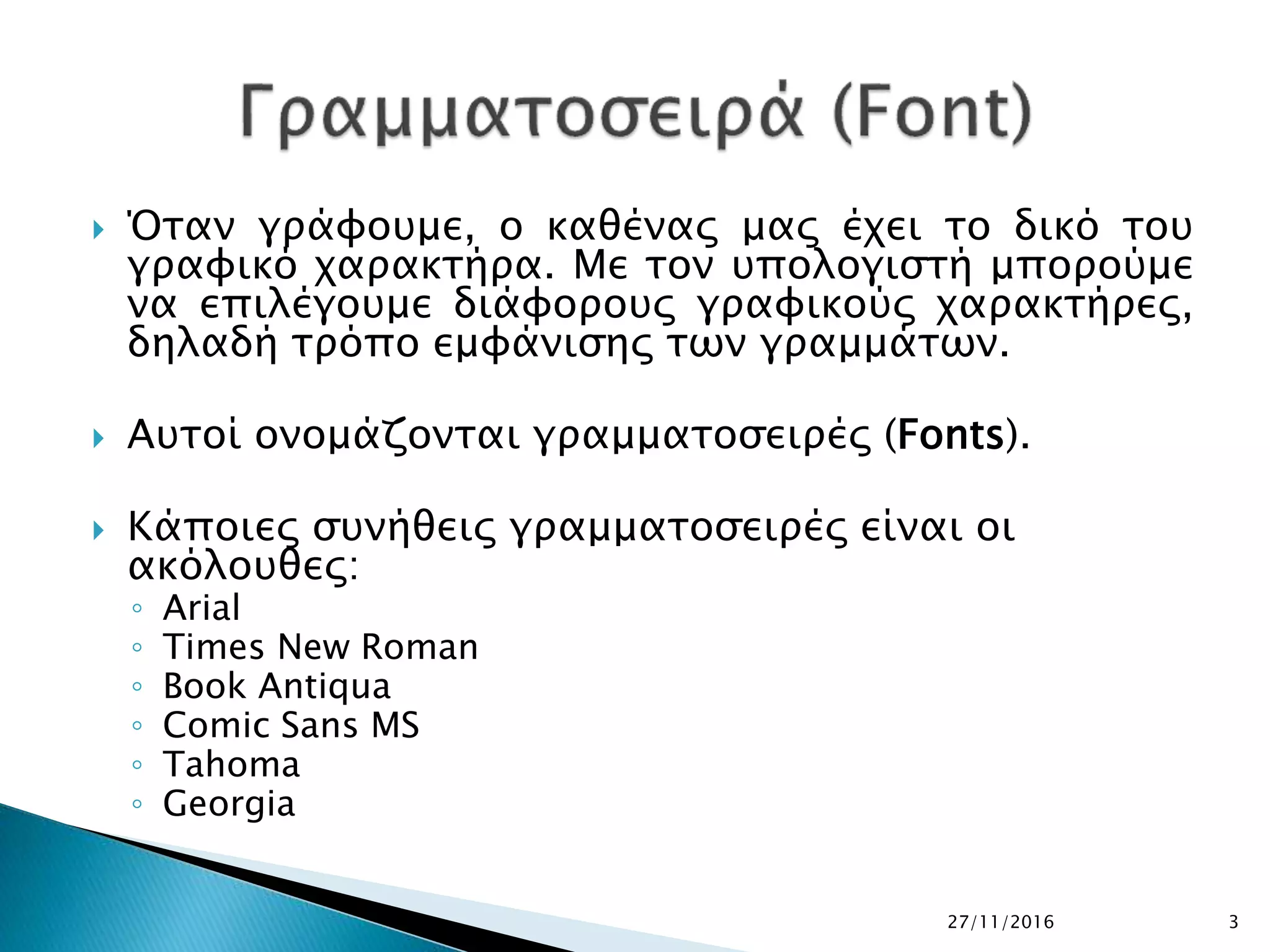
 Όταν γράφουμε, ο καθένας μας έχει το δικό του
γραφικό χαρακτήρα. Με τον υπολογιστή μπορούμε
να επιλέγουμε διάφορους γραφικούς χαρακτήρες,
δηλαδή τρόπο εμφάνισης των γραμμάτων.
 Αυτοί ονομάζονται γραμματοσειρές (Fonts).
 Κάποιες συνήθεις γραμματοσειρές είναι οι
ακόλουθες:
◦ Arial
◦ Times New Roman
◦ Book Antiqua
◦ Comic Sans MS
◦ Tahoma
◦ Georgia
27/11/2016 3
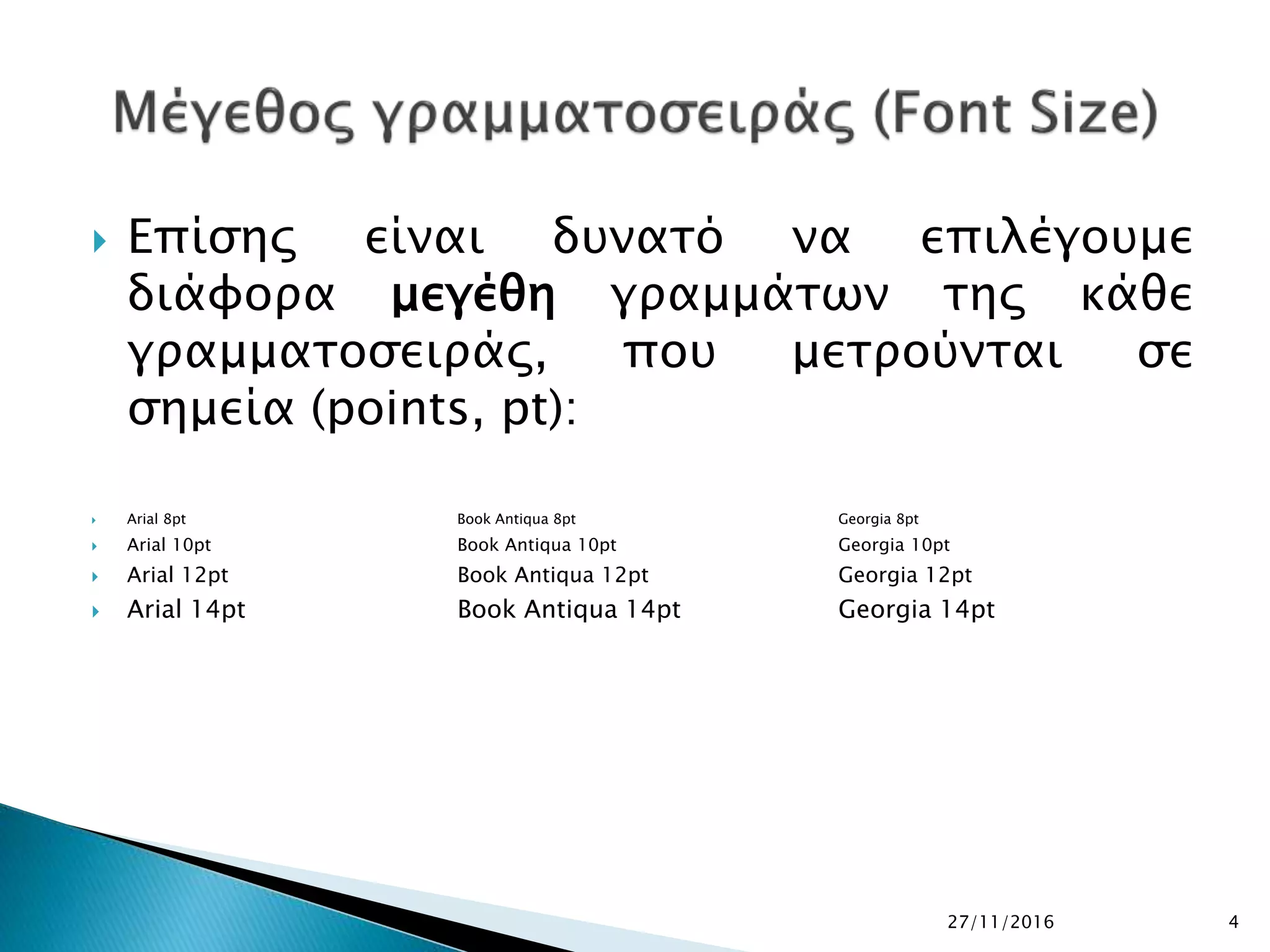
 Επίσης είναι δυνατό να επιλέγουμε
διάφορα μεγέθη γραμμάτων της κάθε
γραμματοσειράς, που μετρούνται σε
σημεία (points, pt):
 Arial 8pt Book Antiqua 8pt Georgia 8pt
 Arial 10pt Book Antiqua 10pt Georgia 10pt
 Arial 12pt Book Antiqua 12pt Georgia 12pt
 Arial 14pt Book Antiqua 14pt Georgia 14pt
27/11/2016 4
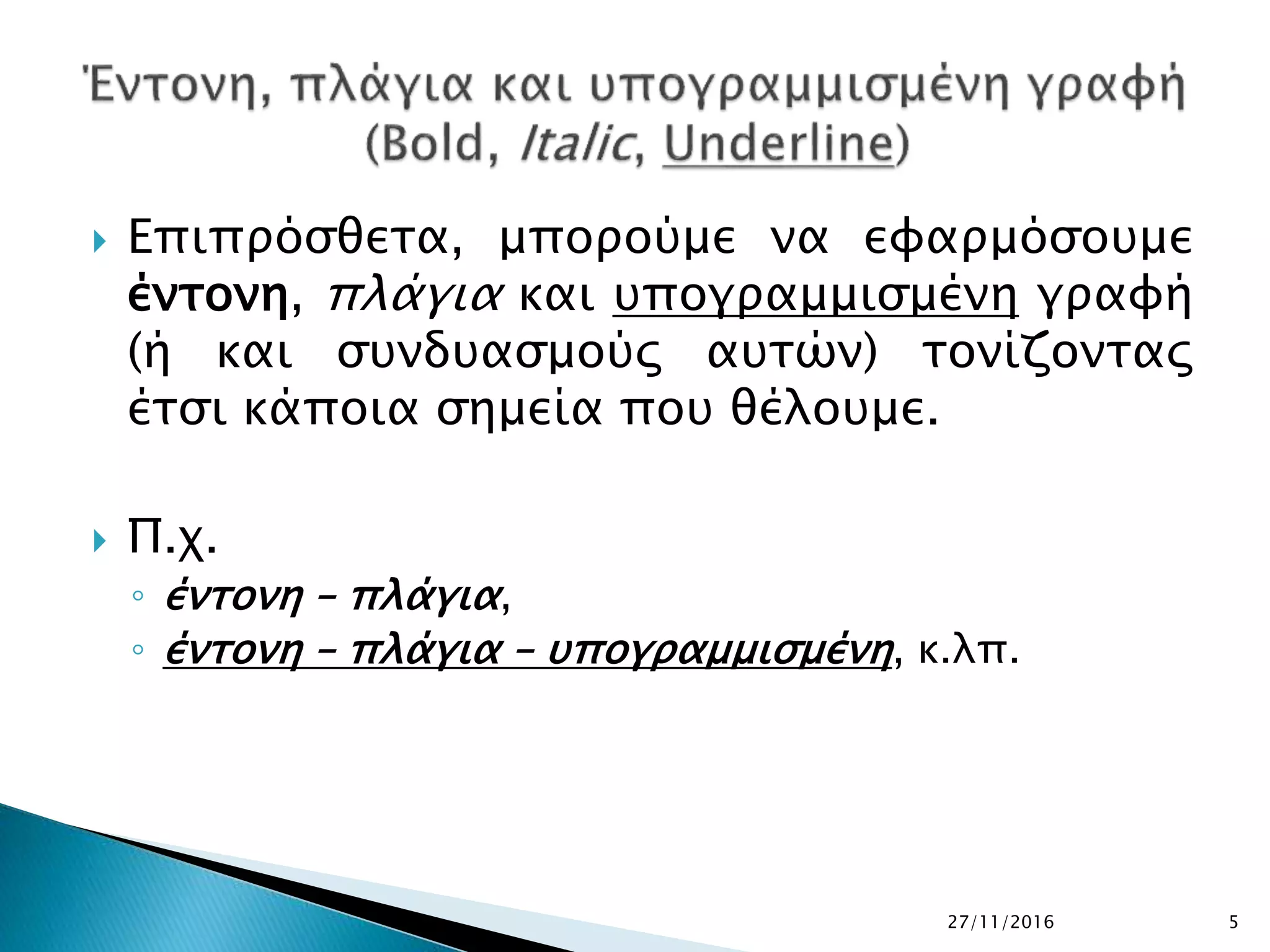
 Επιπρόσθετα, μπορούμε να εφαρμόσουμε
έντονη, πλάγια και υπογραμμισμένη γραφή
(ή και συνδυασμούς αυτών) τονίζοντας
έτσι κάποια σημεία που θέλουμε.
 Π.χ.
◦ έντονη – πλάγια,
◦ έντονη – πλάγια – υπογραμμισμένη, κ.λπ.
27/11/2016 5
 Μπορούμε να χρησιμοποιήσουμε μια
μεγάλη ποικιλία από έτοιμα χρώματα ή να
δημιουργήσουμε τα χρώματα της
αρεσκείας μας, για να μορφοποιήσουμε τα
περιεχόμενα των κελιών μας.
27/11/2016 6
 Μπορούμε να επιλέξουμε μια ομάδα κελιών
και να τα συγχωνεύσουμε, έτσι ώστε το
περιεχόμενό τους να στοιχιστεί στο κέντρο
της ενιαίας περιοχής κελιών που θα
δημιουργηθεί.
 Αυτό, συνήθως, μας είναι χρήσιμο όταν,
για παράδειγμα, θέλουμε να κεντράρουμε
έναν τίτλο κατά μήκος πολλών στηλών.
27/11/2016 7
 Στις περιπτώσεις όπου τα κελιά μας
περιέχουν αριθμητικά δεδομένα, μπορούμε
να ορίσουμε εμείς τον τρόπο εμφάνισής
τους, ανάλογα με το είδος τους.
 Π.χ. αν θα καταχωρίσουμε κάποιο
χρηματικό ποσό, έχουμε την ευκαιρία να
επιλέγουμε τη μορφή εμφάνισής του:
◦ €100,00, $100,00, 100,00€ κ.λπ.
27/11/2016 8
 Μπορούμε να αυξομειώσουμε το ύψος των
γραμμών, καθώς και το πλάτος των
στηλών του υπολογιστικού μας φύλλου,
έτσι ώστε να τα προσαρμόσουμε ανάλογα
με τα δεδομένα που αυτό περιέχει.
27/11/2016 9
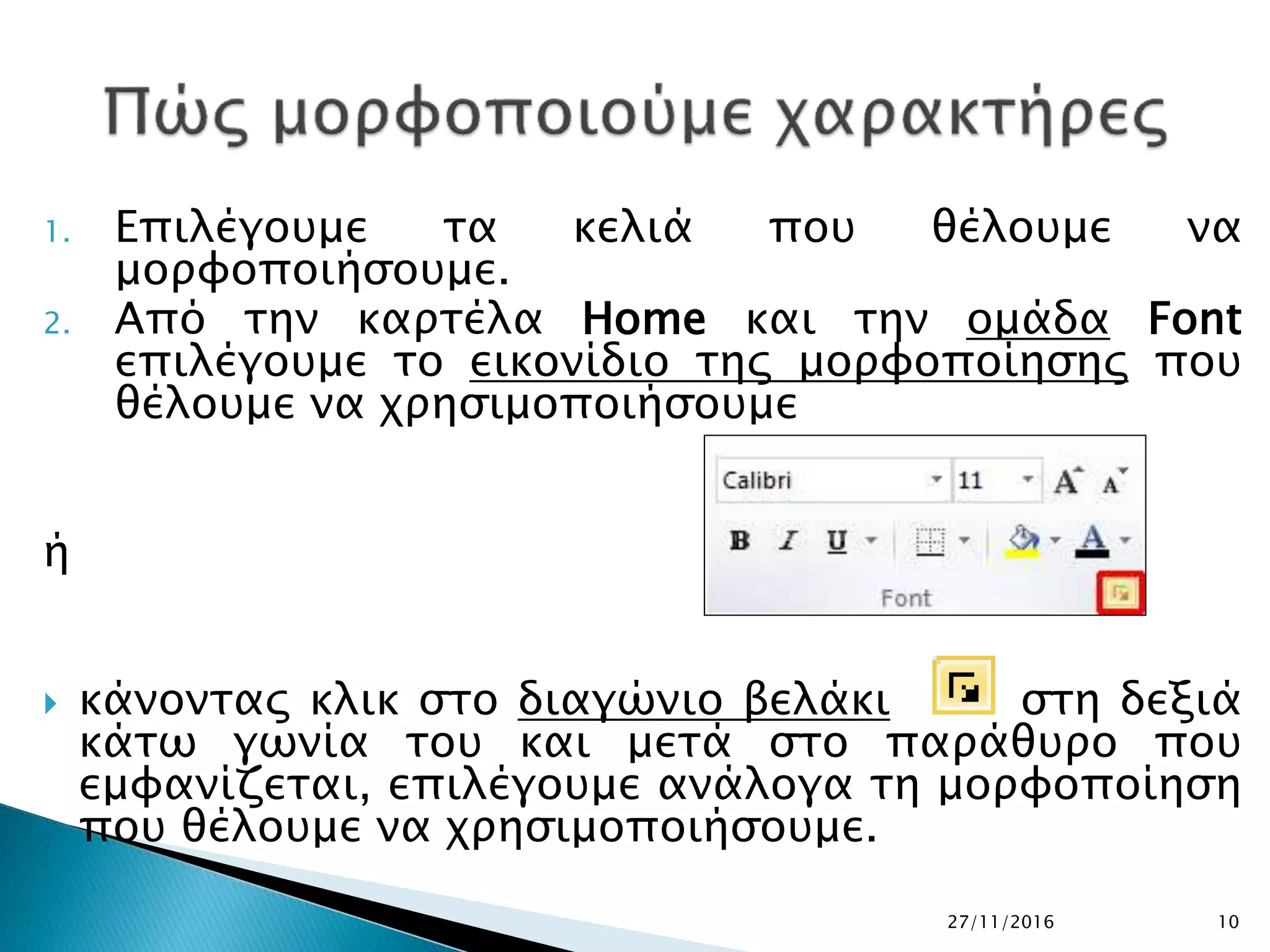
1. Επιλέγουμε τα κελιά που θέλουμε να
μορφοποιήσουμε.
2. Από την καρτέλα Home και την ομάδα Font
επιλέγουμε το εικονίδιο της μορφοποίησης που
θέλουμε να χρησιμοποιήσουμε
ή
 κάνοντας κλικ στο διαγώνιο βελάκι στη δεξιά
κάτω γωνία του και μετά στο παράθυρο που
εμφανίζεται, επιλέγουμε ανάλογα τη μορφοποίηση
που θέλουμε να χρησιμοποιήσουμε.
27/11/2016 10
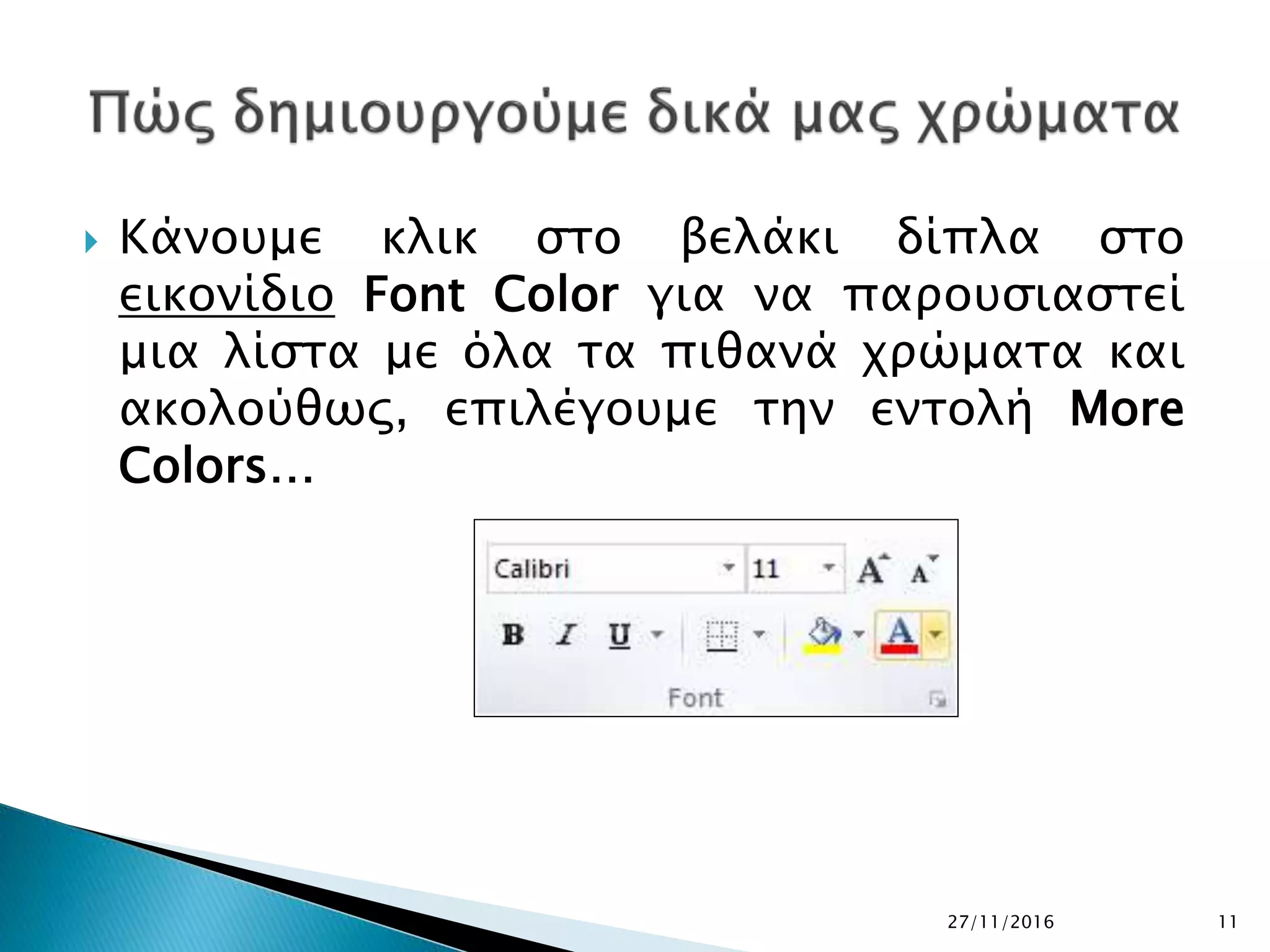
 Κάνουμε κλικ στο βελάκι δίπλα στο
εικονίδιο Font Color για να παρουσιαστεί
μια λίστα με όλα τα πιθανά χρώματα και
ακολούθως, επιλέγουμε την εντολή More
Colors…
27/11/2016 11
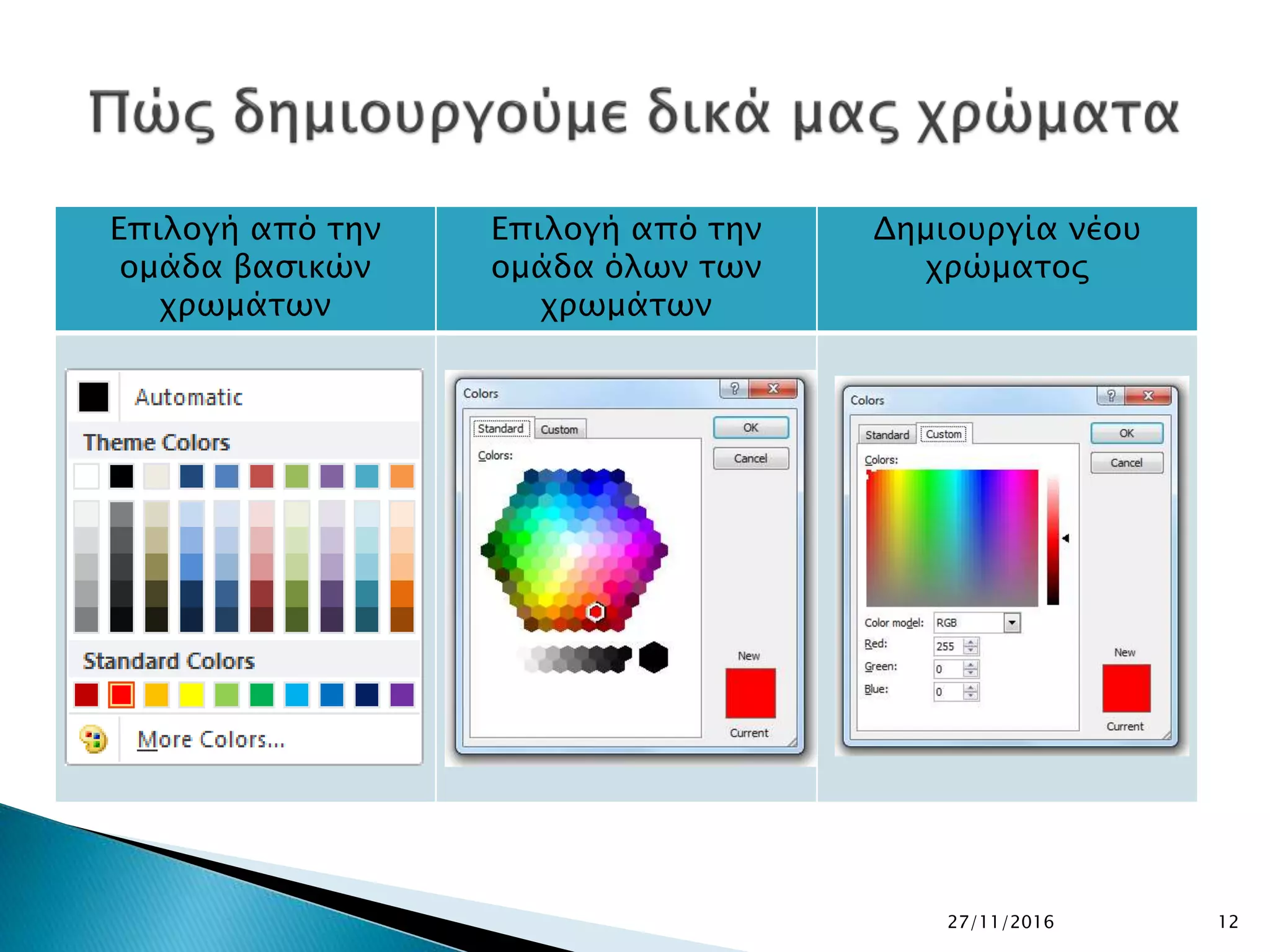
Επιλογή από την
ομάδα βασικών
χρωμάτων
Επιλογή από την
ομάδα όλων των
χρωμάτων
Δημιουργία νέου
χρώματος
27/11/2016 12
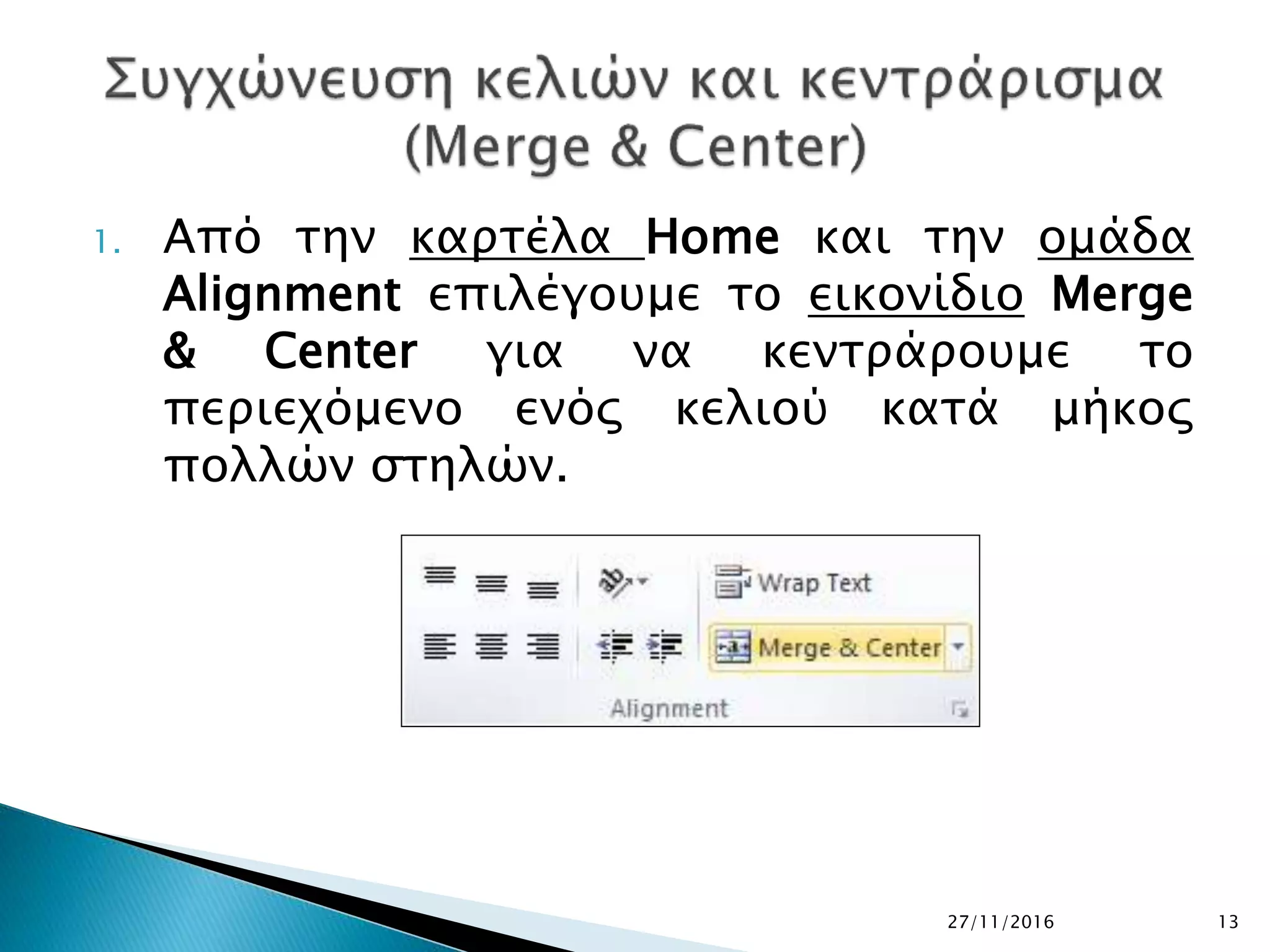
1. Από την καρτέλα Home και την ομάδα
Alignment επιλέγουμε το εικονίδιο Merge
& Center για να κεντράρουμε το
περιεχόμενο ενός κελιού κατά μήκος
πολλών στηλών.
27/11/2016 13
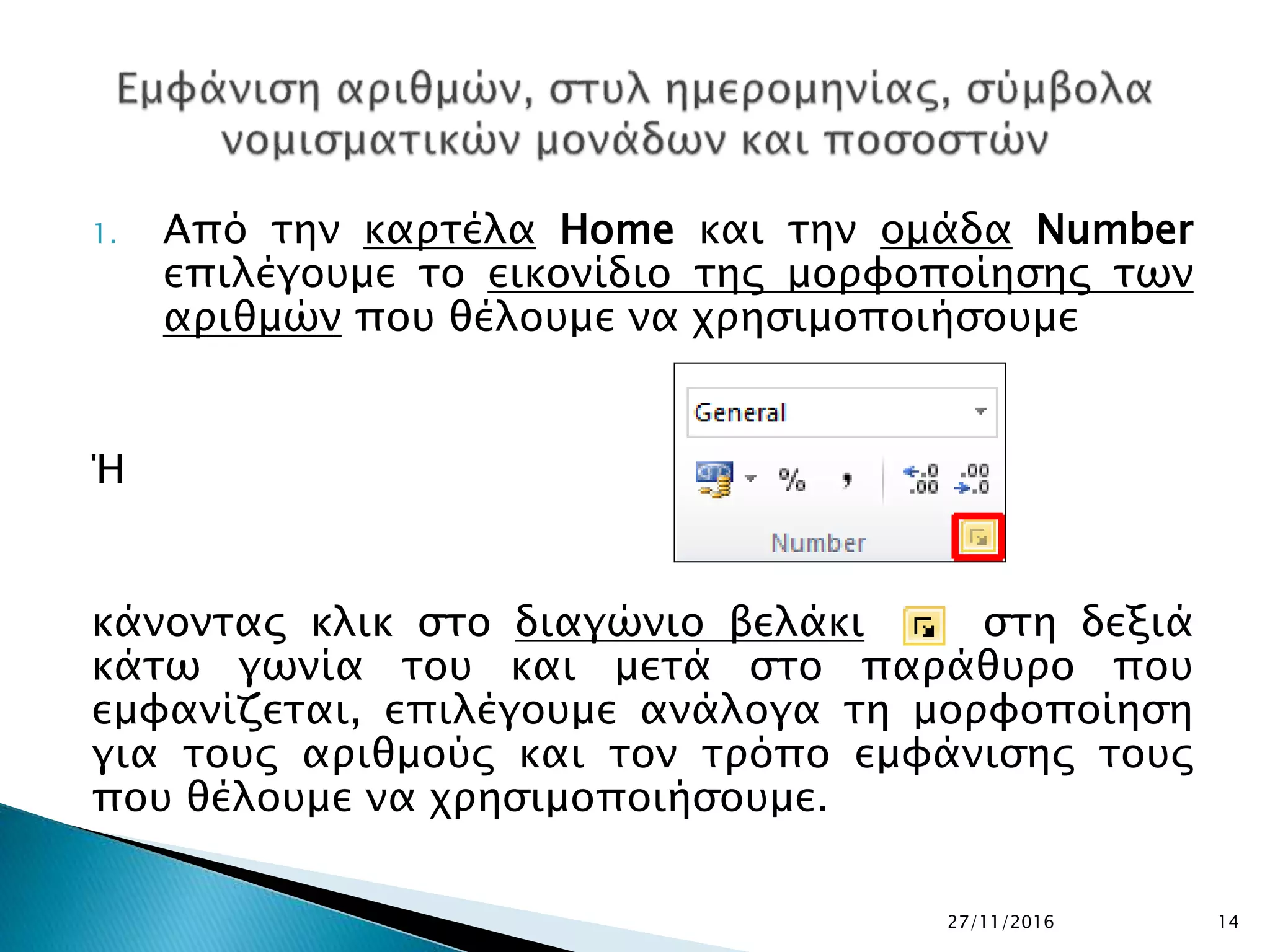
1. Από την καρτέλα Home και την ομάδα Number
επιλέγουμε το εικονίδιο της μορφοποίησης των
αριθμών που θέλουμε να χρησιμοποιήσουμε
Ή
κάνοντας κλικ στο διαγώνιο βελάκι στη δεξιά
κάτω γωνία του και μετά στο παράθυρο που
εμφανίζεται, επιλέγουμε ανάλογα τη μορφοποίηση
για τους αριθμούς και τον τρόπο εμφάνισης τους
που θέλουμε να χρησιμοποιήσουμε.
27/11/2016 14
27/11/2016 15
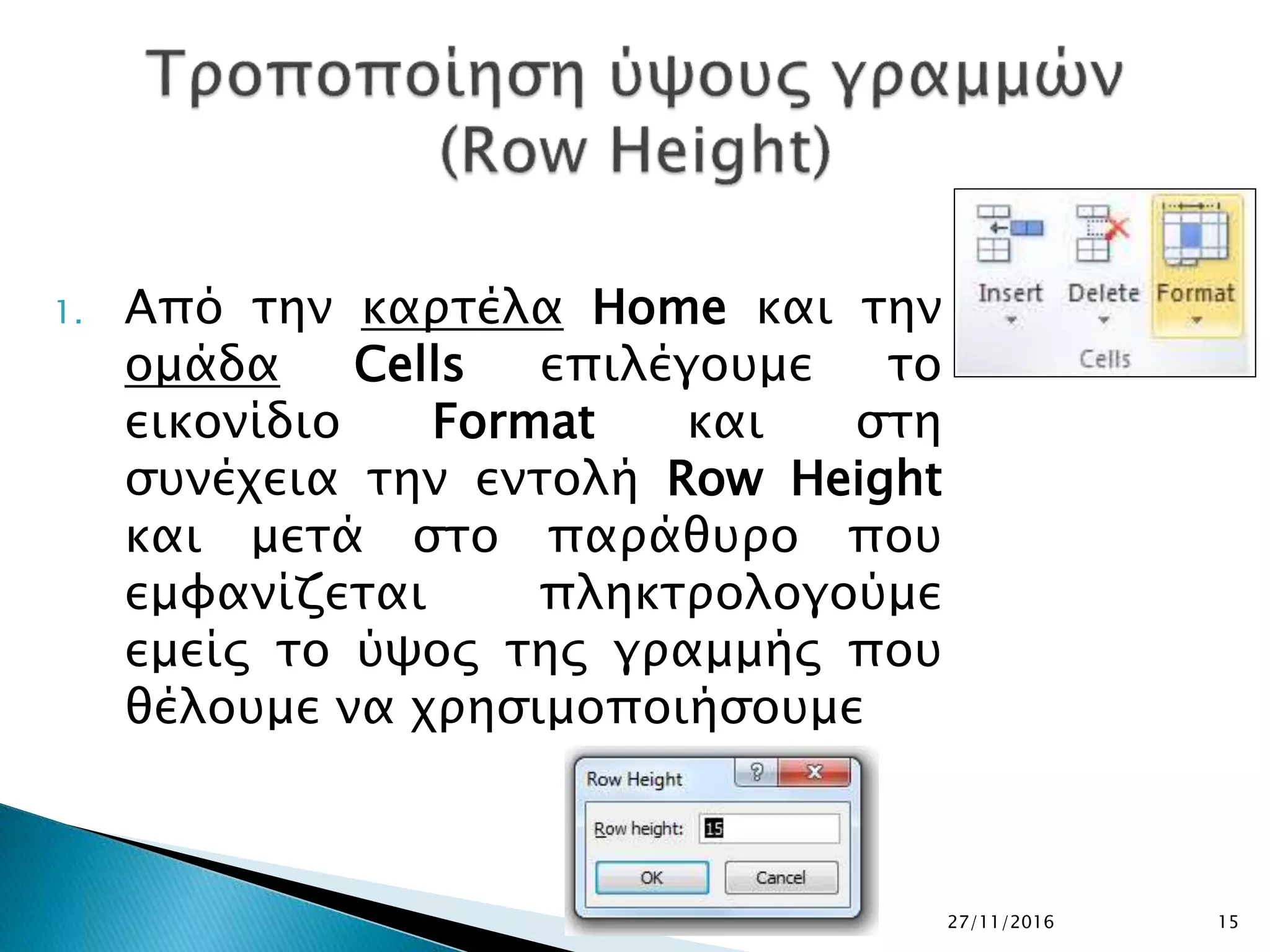
1. Από την καρτέλα Home και την
ομάδα Cells επιλέγουμε το
εικονίδιο Format και στη
συνέχεια την εντολή Row Height
και μετά στο παράθυρο που
εμφανίζεται πληκτρολογούμε
εμείς το ύψος της γραμμής που
θέλουμε να χρησιμοποιήσουμε
27/11/2016 16
ή
 από την καρτέλα Home και την ομάδα Cells
επιλέγουμε το εικονίδιο Format και στη συνέχεια την
εντολή AutoFit Row Height όπου τα περιεχόμενα των
γραμμών προσαρμόζονται αυτόματα, ανάλογα με το
περιεχόμενό τους
ή
 τοποθετούμε τον δείκτη του ποντικιού μας στο κάτω
όριο μιας γραμμής και εφαρμόζουμε την τεχνική
«Σύρε και Άφησε» προς την κατεύθυνση που θέλουμε
ή
 τοποθετούμε τον δείκτη του ποντικιού μας στο κάτω
όριο μιας γραμμής και διπλοπατούμε όπου τα
περιεχόμενα των γραμμών προσαρμόζονται
αυτόματα, ανάλογα με το περιεχόμενό τους.
27/11/2016 17
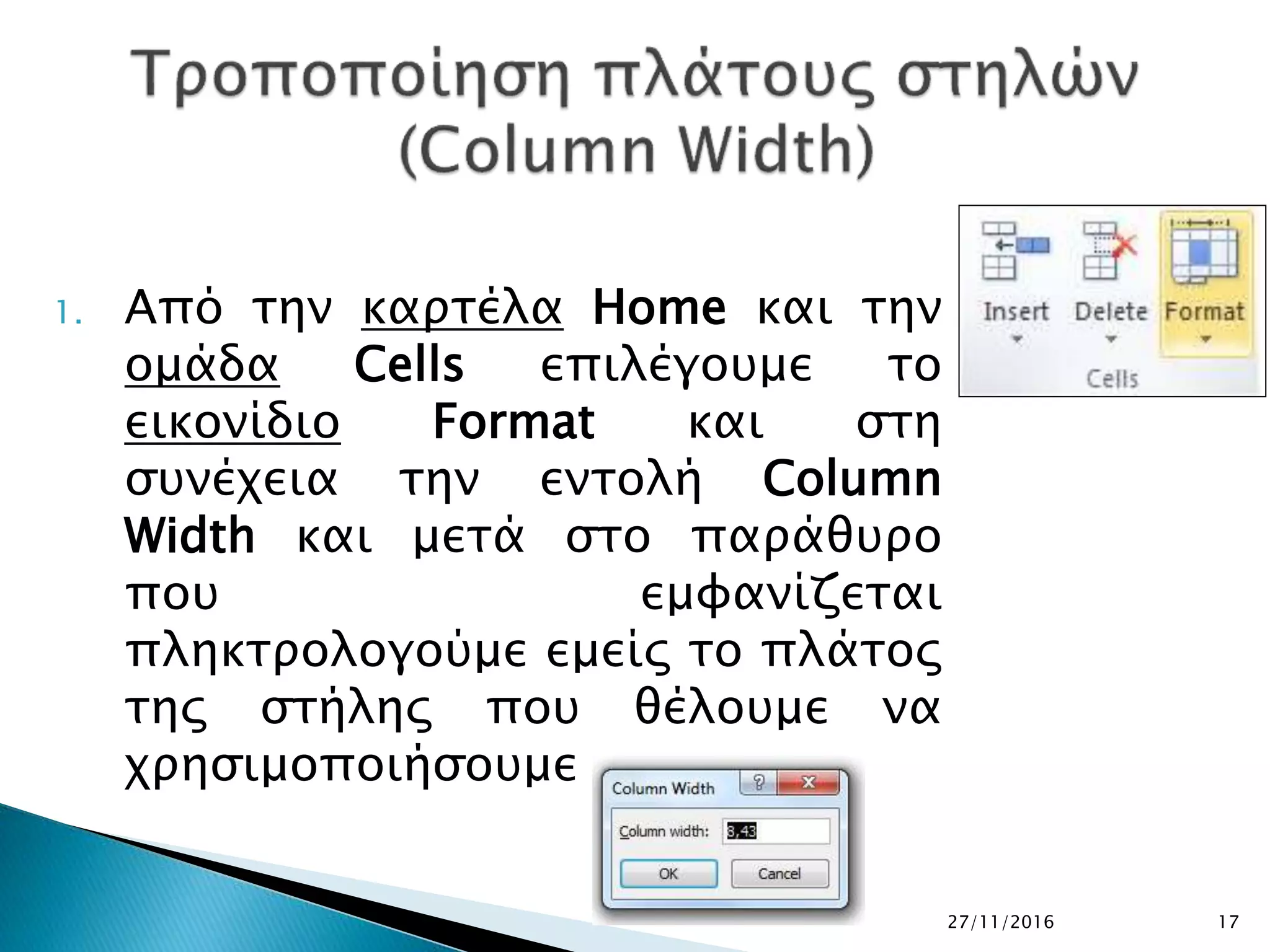
1. Από την καρτέλα Home και την
ομάδα Cells επιλέγουμε το
εικονίδιο Format και στη
συνέχεια την εντολή Column
Width και μετά στο παράθυρο
που εμφανίζεται
πληκτρολογούμε εμείς το πλάτος
της στήλης που θέλουμε να
χρησιμοποιήσουμε
27/11/2016 18
ή
 από την καρτέλα Home και την ομάδα Cells
επιλέγουμε το εικονίδιο Format και στη συνέχεια την
εντολή AutoFit Column Width, όπου τα περιεχόμενα
των στηλών προσαρμόζονται αυτόματα, ανάλογα με
το περιεχόμενό τους
ή
 τοποθετούμε τον δείκτη του ποντικιού μας στο δεξιό
όριο μιας στήλης και εφαρμόζουμε την τεχνική «Σύρε
και Άφησε» προς την κατεύθυνση που θέλουμε
ή
 τοποθετούμε τον δείκτη του ποντικιού μας στο δεξιό
όριο μιας στήλης και διπλοπατούμε, όπου τα
περιεχόμενα των στηλών προσαρμόζονται αυτόματα,
ανάλογα με το περιεχόμενό τους.

Β 4 1 7 Basic Formatting of Spreadsheets

  • 1.
  • 2.
     Να αλλάζουμετη γραμματοσειρά των δεδομένων  Να αλλάζουμε το μέγεθος και το χρώμα της γραμματοσειράς των δεδομένων  Να εφαρμόζουμε, στο περιεχόμενο κελιών, μορφοποίηση με έντονη γραφή, πλάγια γραφή και υπογράμμιση  Να συγχωνεύουμε μια ομάδα κελιών και να κεντράρουμε το περιεχόμενό τους  Να μορφοποιούμε κελιά ώστε να εμφανίζουν αριθμούς, στυλ ημερομηνίας, σύμβολο νομισματικής μονάδας και ποσοστά  Να τροποποιούμε το ύψος γραμμών και το πλάτος στηλών. 27/11/2016 2
  • 3.
     Όταν γράφουμε,ο καθένας μας έχει το δικό του γραφικό χαρακτήρα. Με τον υπολογιστή μπορούμε να επιλέγουμε διάφορους γραφικούς χαρακτήρες, δηλαδή τρόπο εμφάνισης των γραμμάτων.  Αυτοί ονομάζονται γραμματοσειρές (Fonts).  Κάποιες συνήθεις γραμματοσειρές είναι οι ακόλουθες: ◦ Arial ◦ Times New Roman ◦ Book Antiqua ◦ Comic Sans MS ◦ Tahoma ◦ Georgia 27/11/2016 3
  • 4.
     Επίσης είναιδυνατό να επιλέγουμε διάφορα μεγέθη γραμμάτων της κάθε γραμματοσειράς, που μετρούνται σε σημεία (points, pt):  Arial 8pt Book Antiqua 8pt Georgia 8pt  Arial 10pt Book Antiqua 10pt Georgia 10pt  Arial 12pt Book Antiqua 12pt Georgia 12pt  Arial 14pt Book Antiqua 14pt Georgia 14pt 27/11/2016 4
  • 5.
     Επιπρόσθετα, μπορούμενα εφαρμόσουμε έντονη, πλάγια και υπογραμμισμένη γραφή (ή και συνδυασμούς αυτών) τονίζοντας έτσι κάποια σημεία που θέλουμε.  Π.χ. ◦ έντονη – πλάγια, ◦ έντονη – πλάγια – υπογραμμισμένη, κ.λπ. 27/11/2016 5
  • 6.
     Μπορούμε ναχρησιμοποιήσουμε μια μεγάλη ποικιλία από έτοιμα χρώματα ή να δημιουργήσουμε τα χρώματα της αρεσκείας μας, για να μορφοποιήσουμε τα περιεχόμενα των κελιών μας. 27/11/2016 6
  • 7.
     Μπορούμε ναεπιλέξουμε μια ομάδα κελιών και να τα συγχωνεύσουμε, έτσι ώστε το περιεχόμενό τους να στοιχιστεί στο κέντρο της ενιαίας περιοχής κελιών που θα δημιουργηθεί.  Αυτό, συνήθως, μας είναι χρήσιμο όταν, για παράδειγμα, θέλουμε να κεντράρουμε έναν τίτλο κατά μήκος πολλών στηλών. 27/11/2016 7
  • 8.
     Στις περιπτώσειςόπου τα κελιά μας περιέχουν αριθμητικά δεδομένα, μπορούμε να ορίσουμε εμείς τον τρόπο εμφάνισής τους, ανάλογα με το είδος τους.  Π.χ. αν θα καταχωρίσουμε κάποιο χρηματικό ποσό, έχουμε την ευκαιρία να επιλέγουμε τη μορφή εμφάνισής του: ◦ €100,00, $100,00, 100,00€ κ.λπ. 27/11/2016 8
  • 9.
     Μπορούμε νααυξομειώσουμε το ύψος των γραμμών, καθώς και το πλάτος των στηλών του υπολογιστικού μας φύλλου, έτσι ώστε να τα προσαρμόσουμε ανάλογα με τα δεδομένα που αυτό περιέχει. 27/11/2016 9
  • 10.
    1. Επιλέγουμε τακελιά που θέλουμε να μορφοποιήσουμε. 2. Από την καρτέλα Home και την ομάδα Font επιλέγουμε το εικονίδιο της μορφοποίησης που θέλουμε να χρησιμοποιήσουμε ή  κάνοντας κλικ στο διαγώνιο βελάκι στη δεξιά κάτω γωνία του και μετά στο παράθυρο που εμφανίζεται, επιλέγουμε ανάλογα τη μορφοποίηση που θέλουμε να χρησιμοποιήσουμε. 27/11/2016 10
  • 11.
     Κάνουμε κλικστο βελάκι δίπλα στο εικονίδιο Font Color για να παρουσιαστεί μια λίστα με όλα τα πιθανά χρώματα και ακολούθως, επιλέγουμε την εντολή More Colors… 27/11/2016 11
  • 12.
    Επιλογή από την ομάδαβασικών χρωμάτων Επιλογή από την ομάδα όλων των χρωμάτων Δημιουργία νέου χρώματος 27/11/2016 12
  • 13.
    1. Από τηνκαρτέλα Home και την ομάδα Alignment επιλέγουμε το εικονίδιο Merge & Center για να κεντράρουμε το περιεχόμενο ενός κελιού κατά μήκος πολλών στηλών. 27/11/2016 13
  • 14.
    1. Από τηνκαρτέλα Home και την ομάδα Number επιλέγουμε το εικονίδιο της μορφοποίησης των αριθμών που θέλουμε να χρησιμοποιήσουμε Ή κάνοντας κλικ στο διαγώνιο βελάκι στη δεξιά κάτω γωνία του και μετά στο παράθυρο που εμφανίζεται, επιλέγουμε ανάλογα τη μορφοποίηση για τους αριθμούς και τον τρόπο εμφάνισης τους που θέλουμε να χρησιμοποιήσουμε. 27/11/2016 14
  • 15.
    27/11/2016 15 1. Απότην καρτέλα Home και την ομάδα Cells επιλέγουμε το εικονίδιο Format και στη συνέχεια την εντολή Row Height και μετά στο παράθυρο που εμφανίζεται πληκτρολογούμε εμείς το ύψος της γραμμής που θέλουμε να χρησιμοποιήσουμε
  • 16.
    27/11/2016 16 ή  απότην καρτέλα Home και την ομάδα Cells επιλέγουμε το εικονίδιο Format και στη συνέχεια την εντολή AutoFit Row Height όπου τα περιεχόμενα των γραμμών προσαρμόζονται αυτόματα, ανάλογα με το περιεχόμενό τους ή  τοποθετούμε τον δείκτη του ποντικιού μας στο κάτω όριο μιας γραμμής και εφαρμόζουμε την τεχνική «Σύρε και Άφησε» προς την κατεύθυνση που θέλουμε ή  τοποθετούμε τον δείκτη του ποντικιού μας στο κάτω όριο μιας γραμμής και διπλοπατούμε όπου τα περιεχόμενα των γραμμών προσαρμόζονται αυτόματα, ανάλογα με το περιεχόμενό τους.
  • 17.
    27/11/2016 17 1. Απότην καρτέλα Home και την ομάδα Cells επιλέγουμε το εικονίδιο Format και στη συνέχεια την εντολή Column Width και μετά στο παράθυρο που εμφανίζεται πληκτρολογούμε εμείς το πλάτος της στήλης που θέλουμε να χρησιμοποιήσουμε
  • 18.
    27/11/2016 18 ή  απότην καρτέλα Home και την ομάδα Cells επιλέγουμε το εικονίδιο Format και στη συνέχεια την εντολή AutoFit Column Width, όπου τα περιεχόμενα των στηλών προσαρμόζονται αυτόματα, ανάλογα με το περιεχόμενό τους ή  τοποθετούμε τον δείκτη του ποντικιού μας στο δεξιό όριο μιας στήλης και εφαρμόζουμε την τεχνική «Σύρε και Άφησε» προς την κατεύθυνση που θέλουμε ή  τοποθετούμε τον δείκτη του ποντικιού μας στο δεξιό όριο μιας στήλης και διπλοπατούμε, όπου τα περιεχόμενα των στηλών προσαρμόζονται αυτόματα, ανάλογα με το περιεχόμενό τους.