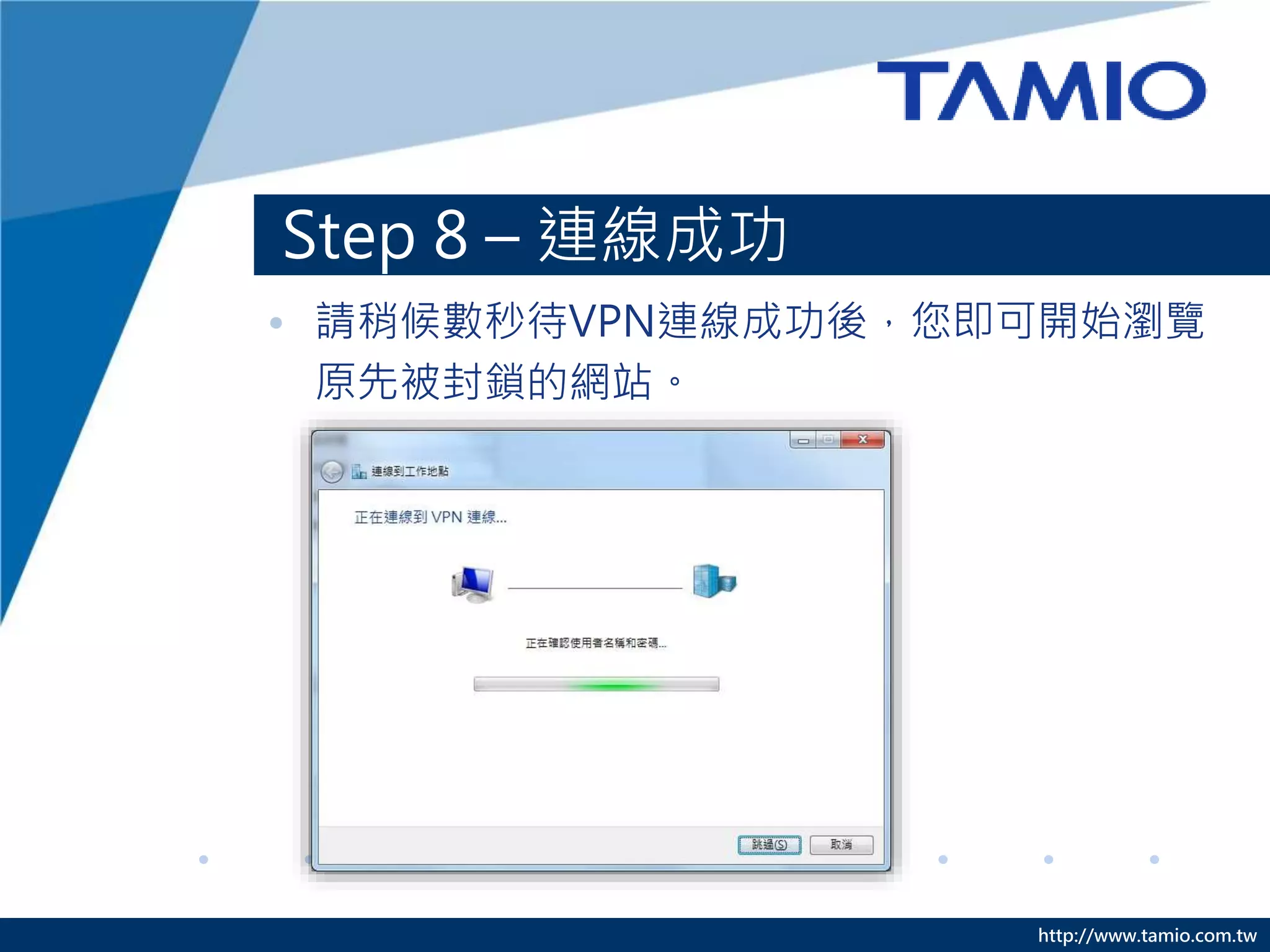
本文提供了通过Windows 7电脑与Totolink路由器建立VPN连接的详细步骤。包括从控制面板打开网络共享中心,到创建新的VPN连接并输入相应的IP地址和账号密码。按照这些步骤完成后,用户就可以访问原本被封锁的网站。

![http://www.tamio.com.tw
Step 1 – 開啟控制台
❶ 點選[開啟]
❷ 開啟[控制台]](https://image.slidesharecdn.com/26-150507090346-lva1-app6891/75/26-totolink-windows7-3-2048.jpg)
![http://www.tamio.com.tw
Step 2 – 開啟網路共用中心
• 點選[網路和共用中心]](https://image.slidesharecdn.com/26-150507090346-lva1-app6891/75/26-totolink-windows7-4-2048.jpg)
![http://www.tamio.com.tw
Step 3 – 建立新連線
• 點選[設定新的連線或網路]](https://image.slidesharecdn.com/26-150507090346-lva1-app6891/75/26-totolink-windows7-5-2048.jpg)
![http://www.tamio.com.tw
Step 4 – 建立VPN連線
❶ 點選[連線到工作地點]
❷ 點選[下一步]](https://image.slidesharecdn.com/26-150507090346-lva1-app6891/75/26-totolink-windows7-6-2048.jpg)
![http://www.tamio.com.tw
Step 5 – 建立VPN連線
• 點選[使用我的網際網路連線(VPN)]](https://image.slidesharecdn.com/26-150507090346-lva1-app6891/75/26-totolink-windows7-7-2048.jpg)
![http://www.tamio.com.tw
Step 6 – 設定固定IP位址
❶ 輸入您的固定IP位址
❷ 點選[下一步]
*若您TOTOLINK路由器有設定DDNS,
此處請輸入您所設定的網域名稱](https://image.slidesharecdn.com/26-150507090346-lva1-app6891/75/26-totolink-windows7-8-2048.jpg)
![http://www.tamio.com.tw
Step 7 – 設定VPN帳號及密碼
❶ 輸入您的VPN帳號
❷ 輸入您的VPN密碼
❸ 點選[連線]](https://image.slidesharecdn.com/26-150507090346-lva1-app6891/75/26-totolink-windows7-9-2048.jpg)