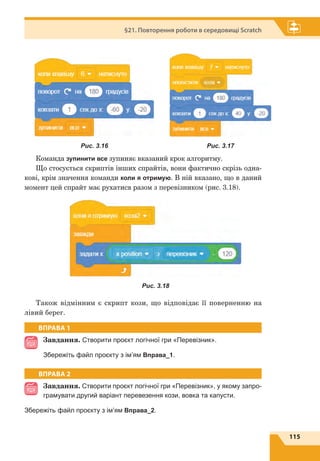
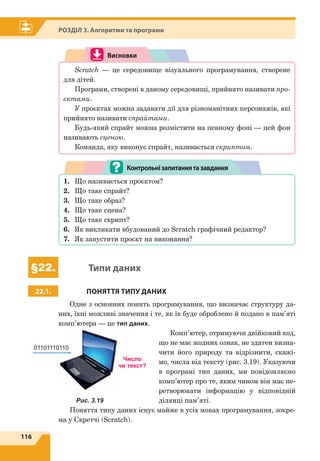
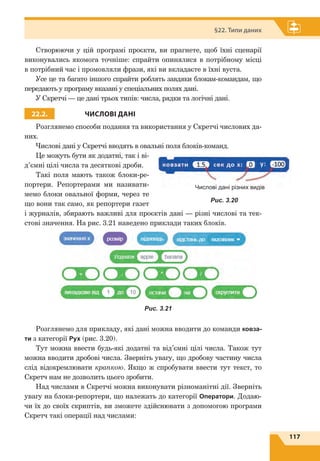
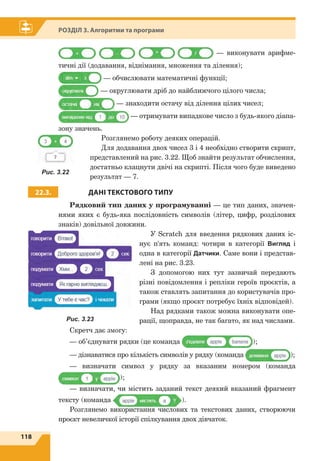
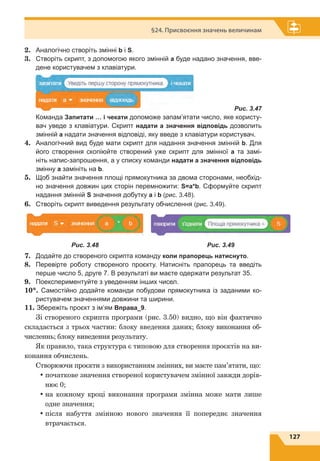
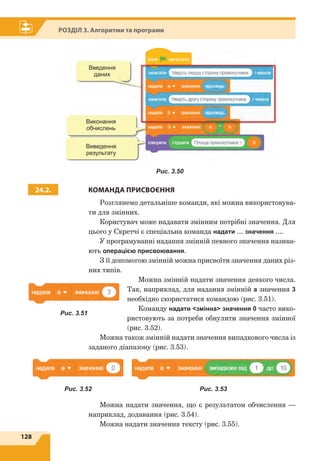
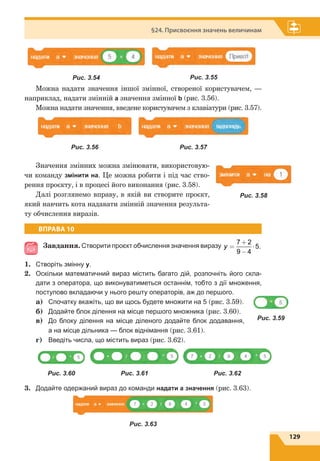
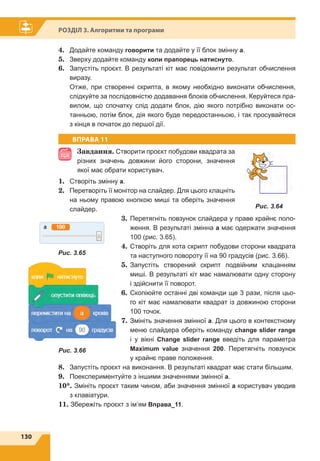
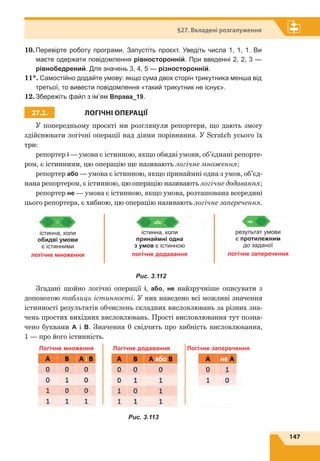
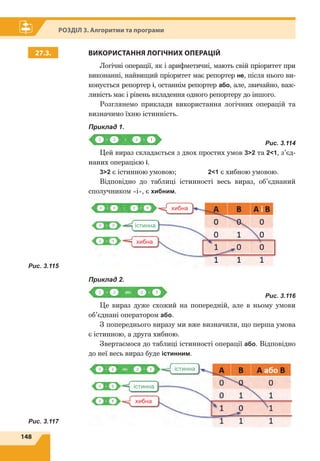
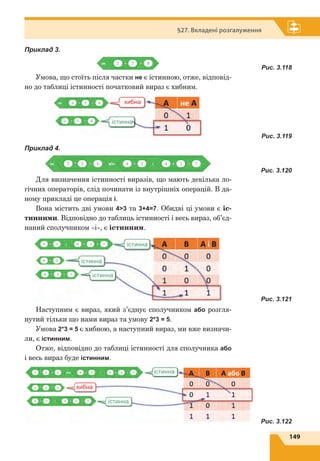
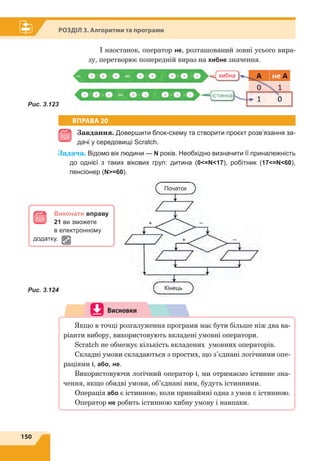
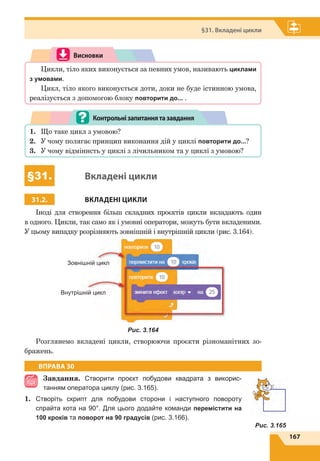
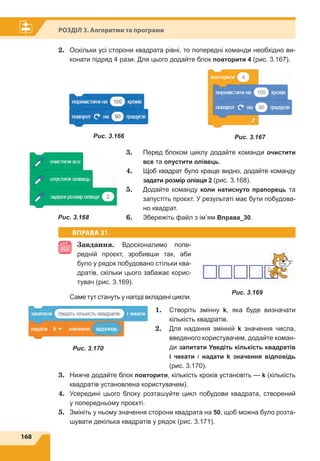
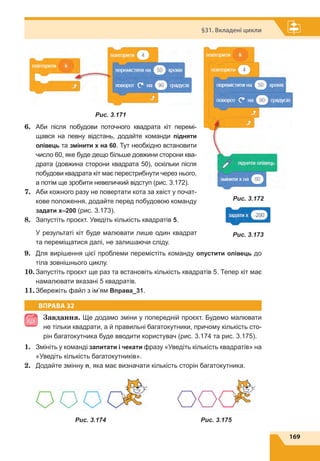
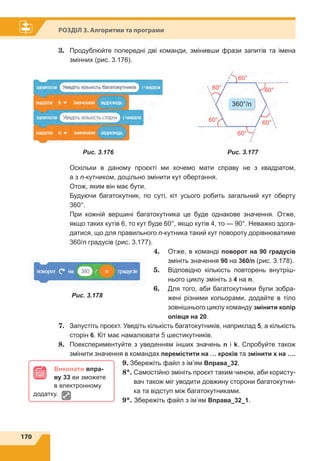
ISBN 978-966-10-6113-1
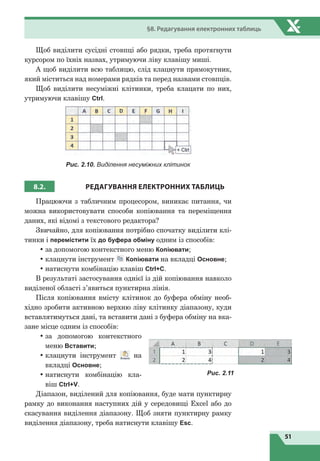
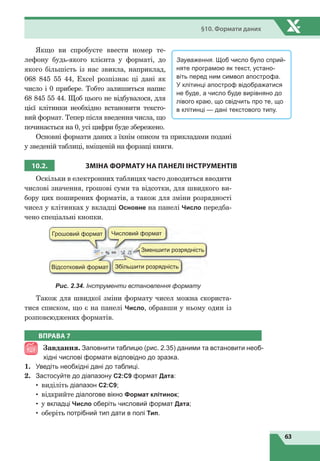
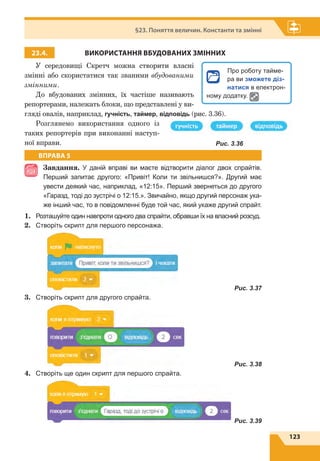
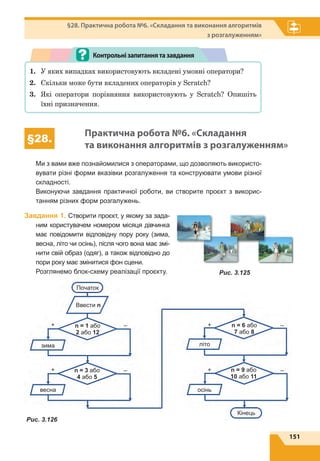
УМОВНЕ ПОЗНАЧЕННЯ
інтерактивна
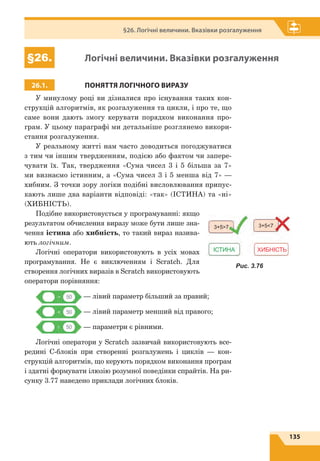
електронна складова
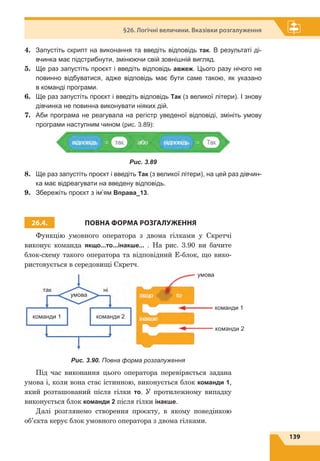
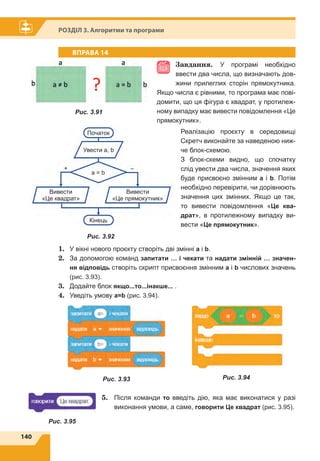
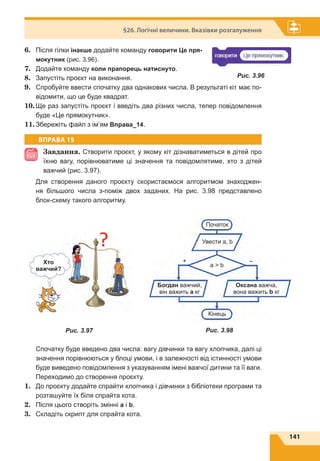
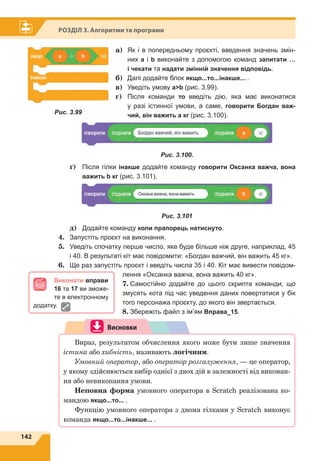
Рекомендовано Міністерством освіти і науки України
(наказ Міністерства освіти і науки України
від 25.03.2020 р. № 449)
ВИДАНО ЗА РАХУНОК ДЕРЖАВНИХ КОШТІВ. ПРОДАЖ ЗАБОРОНЕНО
Охороняється законом про авторське право.
Жодна частина цього видання не може бути відтворена
в будь-якому вигляді без дозволу видавництва.
Завантажуйте безкоштовний інтерактивний додаток,
використовуючи детальну інструкцію, за посиланням:
bohdan-books.com/6113-1
Тех. підтримка: (0352) 52-06-07, 067-352-09-09; admin@bohdan-digital.com
Казанцева О. П.
К 14		 Інформатика : підручник для 7 кл. закл. загальн. серед.
освіти / О. П.  Казанцева, І. В. Стеценко.  — Тернопіль :
Навчаль­на книга – Богдан, 2020. — 176 c.
	
ISBN 978-966-10-6113-1
УДК 004(075.3)
©	Казанцева О. П., Стеценко І. В., 2020
©	Навчальна книга – Богдан, виключна
ліцензія на видання, оригінал-макет,
2020
УДК	004(075.3)
К 14
Дорогі семикласники та семикласниці!
Цей підручник допоможе вам продовжити вивчення інформатики.
Матеріал поділений на три розділи. У підручнику описано хід виконання
усіх передбачених програмою практичних робіт, створено файли-заго-
товки до вправ та практичних робіт (знаходяться під відповідним ім’ям
на диску інтерактивної складової підручника в папці FILES). У першому
розділі ви ознайомитеся з сучасними службами Інтернету. У другому роз-
ділі ви дізнаєтесь про електронні таблиці та принципи роботи в таблич-
ному процесорі. У третьому розділі продовжите працювати в навчально-
му середовищі виконання алгоритмів Scratch. Завершенням вивчення
інформатики в сьомому класі стане створення комп’ютерних моделей
у вивчених вами програмних середовищах.
ПУТІВНИК ПІДРУЧНИКОМ
25
§3. Адресна книга. Етикет електронного листування.
Правила безпечного користування електронною скринькою
„ Не затягуйте з відповіддю. Відповідати на листа слід
упродовж доби.
„ Будьте ввічливі. Це правило не потребує коментарів.
Висновки
1. Для упорядкування і зберігання адрес електронної пошти вико-
ристовують адресну книгу. Контакти в ній можна групувати, а по-
тім швидко розсилати листи членам групи.
2. Спам — це небажане повідомлення з рекламною або іншою ін-
формацією.
3. Фішинг — це вид інтернет-шахрайства, метою якого є отримання
доступу до конфіденційних даних користувачів.
4. Учасники електронного листування мають дотримуватися правил
етикету, і зокрема: обов’язково зазначати тему листа, дотримува-
тися зазначеної теми, бути ввічливими, підписувати листи тощо.
1. Для чого призначено адресну книгу? Яку інформацію в ній можна
зберігати?
2. Що таке група контактів? Для чого вона призначена?
3*
. Опишіть загальний порядок розсилання листів багатьом адресатам.
4. Що означає слово «спам»? Яку небезпеку він несе?
5. Що таке фішинг? Які ознаки фішингу?
6. Яких правил слід дотримуватися під час електронного листування?
Контрольнізапитаннятазавдання
1. Як за темою та адресою відправника листа можна визначити, що
цей лист є спамом?
2**
. Чому листи, які не є спамом, іноді потрапляють у папку зі спамом?
Питання для роздумів
75
§7. Редагування електронних таблиць
7.3. РЕдАГУВАННЯ ЧАСТИНИ КліТИНКИ
Редагування частини тексту, що містить клітинка, здійсню-
ється в рядку формул. Видалення частин тексту здійснюється
за допомогою клавіш Backcpase або Delete, як і в будь­якому
текстовому редакторі.
Також це можна зробити, клацнувши два рази на необхід-
ній клітинці, після чого у клітинці з’явиться текстовий курсор
і текст можна буде змінити.
7.4. ПОШУК ТА зАМіНА ТЕКСТОВИХ ФРАГМЕНТіВ
Іноді виникає необхідність знайти деякий текстовий фраг-
мент та замінити його на інший.
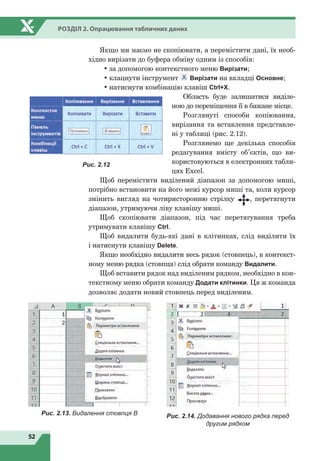
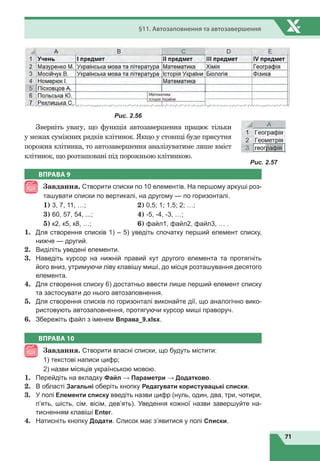
Так, наприклад, в наведеній нижче таблиці (рис. 2.18) необ-
хідно замінити усі написи, що містять значення «6А» на «7А».
Рис. 2.18.
Для цього необхідно:
• на вкладці Основне обрати інструмент Знайти й виділи-
ти → Замінити;
• у полі Знайти ввести текст 6А у полі Замінити на — 7А;
• натиснути кнопку Замінити все.
В результаті усі клітинки, що мали напис 6А, буде замінено
на 7А.
ВПРАВА 3
Завдання. Виконати редагування даних у таблиці Прайс-лист.
1. Завантажте файл-заготовку до вправи Прайс.xlsx.
2. На аркуші Прайс-лист видаліть рядки із товаром, що відсутній на складі.
3. Змініть деякі написи у стовпці Найменування, переклавши їх українською
мовою.
4. Ціну всіх магнітів збільшіть на 10 грн.
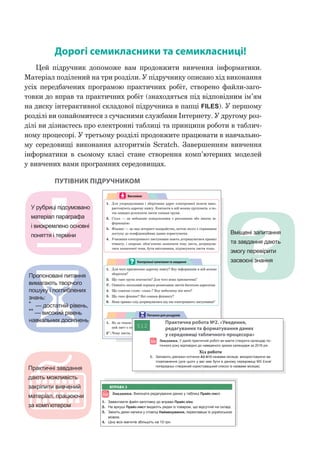
У рубриці підсумовано
матеріал параграфа
і виокремлено основні
поняття і терміни Вміщені запитання
та завдання дають
змогу перевірити
засвоєні знання
Пропоновані питання
вимагають творчого
пошуку і поглиблених
знань:
*
 
— достатній рівень,
**
 
— високий рівень
навчальних досягнень
Практичні завдання
дають можливість
закріпити вивчений
матеріал, працюючи
за комп’ютером
72
РОзділ 2. Опрацювання табличних даних
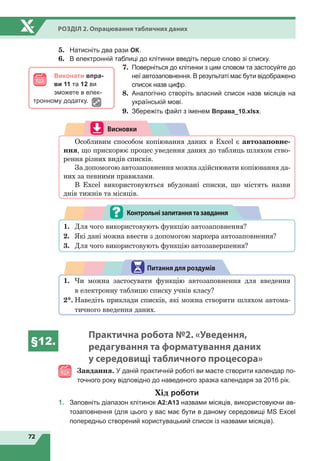
5. Натисніть два рази ОК.
6. В електронній таблиці до клітинки введіть перше слово із списку.
7. Поверніться до клітинки з цим словом та застосуйте до
неї автозаповнення. В результаті має бути відображено
список назв цифр.
8. Аналогічно створіть власний список назв місяців на
українській мові.
9. Збережіть файл з іменем Вправа_10.xlsx.
Висновки
Особливим способом копіювання даних в Excel є автозаповне-
ння, що прискорює процес уведення даних до таблиць шляхом ство-
рення різних видів списків.
За допомогою автозаповнення можна здійснювати копіювання да-
них за певними правилами.
В Excel використовуються вбудовані списки, що містять назви
днів тижнів та місяців.
1. Для чого використовують функцію автозаповнення?
2. Які дані можна ввести з допомогою маркера автозаповнення?
3. Для чого використовують функцію автозавершення?
Контрольнізапитаннятазавдання
1. Чи можна застосувати функцію автозаповнення для введення
в електронну таблицю списку учнів класу?
2*. Наведіть приклади списків, які можна створити шляхом автома-
тичного введення даних.
Питання для роздумів
§12
Практична робота №2. «Уведення,
редагування та форматування даних
у середовищі табличного процесора»
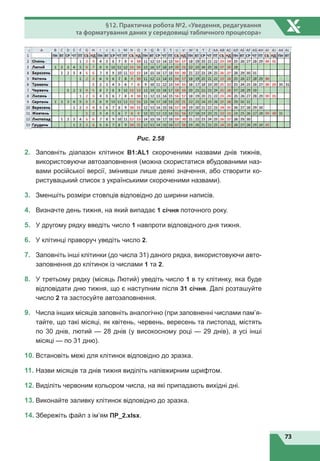
Завдання. У даній практичній роботі ви маєте створити календар по-
точного року відповідно до наведеного зразка календаря за 2016 рік.
Хід роботи
1. Заповніть діапазон клітинок А2:А13 назвами місяців, використовуючи ав-
тозаповнення (для цього у вас має бути в даному середовищі MS Excel
попередньо створений користувацький список із назвами місяців).
Виконати впра-
ви 11 та 12 ви
зможете в елек-
тронному додатку.
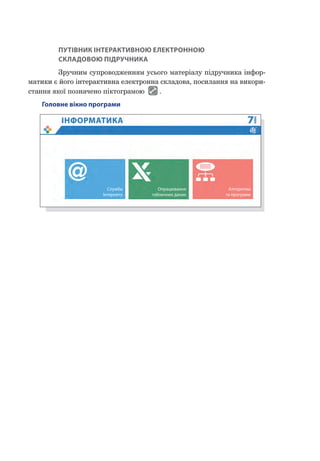
ПУТІВНИК ІНТЕРАКТИВНОЮ ЕЛЕКТРОННОЮ
СКЛАДОВОЮ ПІДРУЧНИКА
Зручним супроводженням усього матеріалу підручника інфор-
матики є його інтерактивна електронна складова, посилання на викори-
стання якої позначено піктограмою .
Головне вікно програми
Служби
Інтернету
Опрацювання
табличних даних
Алгоритми
та програми
Ви дізнаєтесь…
„
„що таке електронна пошта і як отримати доступ
до цієї служби Інтернету
„
„як формується адреса електронної пошти
„
„які є особливості використання електронної пошти
„
„як створити електронну поштову скриньку
„
„які дії можна виконувати з повідомленнями
електронної пошти
„
„як використовувати адресну книгу
„
„яких правил безпеки та етикету слід
дотримуватися при електронному листуванні
„
„ що таке хмарні технології
„
„про можливості електронних перекладачів
„
„що таке Інтернет речей 
Розділ 1
СлужбиІнтернету
6
Розділ 1. Служби Інтернету
§1. Поштові служби Інтернету
1.1.
З
АГАЛЬНІ ВІДОМОСТІ ПРО ЕЛЕКТРОННУ ПОШТУ
Сучасний світ неможливо уявити без Інтернету, адже ця
всесвітня мережа супроводжує нас усюди: вдома, у школі, на
роботі, у магазині, під час розваг.
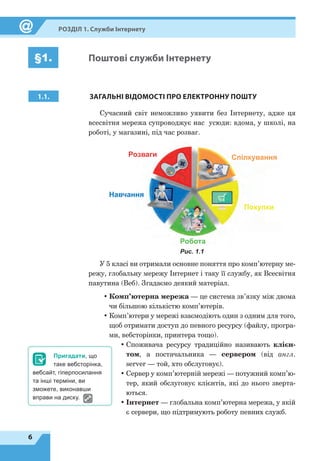
Розваги Спілкування
Покупки
Робота
Навчання
Рис. 1.1
У 5 класі ви отримали основне поняття про комп’ютерну ме-
режу, глобальну мережу Інтернет і таку її службу, як Всесвітня
павутина (Веб). Згадаємо деякий матеріал.
•	Комп’ютерна мережа — це система зв’язку між двома
чи більшою кількістю комп’ютерів.
•	Комп’ютери у мережі взаємодіють один з одним для того,
щоб отримати доступ до певного ресурсу (файлу, програ-
ми, вебсторінки, принтера тощо).
•	Споживача ресурсу традиційно називають клієн­
том, а  постачальника — сервером (від англ.
server — той, хто обслуговує).
•	Сервер у комп’ютерній мережі — потужний комп’ю­
тер, який обслуговує клієнтів, які до нього зверта-
ються.
•	Інтернет — глобальна комп’ютерна мережа, у якій
є сервери, що підтримують роботу певних служб.
Пригадати, що
таке вебсторінка,
вебсайт, гіперпосилання
та інші терміни, ви
зможете, виконавши
вправи на диску.
7
§1. Поштові служби Інтернету
Панівне місце серед служб Інтернету займає Веб. Частиною
цієї служби є вебсайти, пошукові системи, YouTube (Ютуб), соці-
альні мережі.
Надзвичайно зручні та поширені також служби обміну миттє-
вими повідомленнями, такі як Skype, Viber та інші. Вони дають змо-
гу дуже швидко обмінюватися текстовими повідомленнями, знімка-
ми, іншими файлами. І найголовніше — робити відеовиклики.
Задовго до цих служб в Інтернеті з’явилася і продовжує
успішно існувати служба електронної пошти. Саме її ви навчи-
теся використовувати у цьому навчальному році.
Електронна пошта — це служба Інтернету, призначена
для організації обміну повідомленнями між користувачами гло-
бальної мережі.
Електронна пошта (від англ. e-mail, electronic mail) є певним
аналогом звичайної пошти. Зокрема, її повідомлення також на-
зивають листами, а для їх отримання необхідно мати поштову
скриньку та адресу, звичайно ж електронну. Має служба і свої
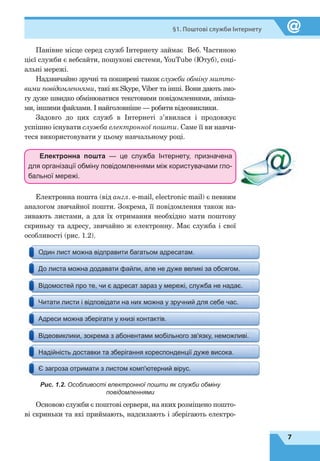
особливості (рис. 1.2).
Один лист можна відправити багатьом адресатам.
До листа можна додавати файли, але не дуже великі за обсягом.
Відомостей про те, чи є адресат зараз у мережі, служба не надає.
Читати листи і відповідати на них можна у зручний для себе час.
Адреси можна зберігати у книзі контактів.
Відеовиклики, зокрема з абонентами мобільного зв'язку, неможливі.
Надійність доставки та зберігання кореспонденції дуже висока.
Є загроза отримати з листом комп'ютерний вірус.
Рис. 1.2. Особливості електронної пошти як служби обміну
повідомленнями
Основою служби є поштові сервери, на яких розміщено пошто-
ві скриньки та які приймають, надсилають і зберігають електро-
8
Розділ 1. Служби Інтернету
нні листи. Щоб користуватися електронною поштою, потрібно
мати електронну скриньку на одному з поштових серверів.
Електронна поштова скринька — це ділянка пам’яті на
поштовому сервері. Їй надається унікальна адреса, яка склада-
ється з двох розділених спеціальним символом частин — імені
користувача та імені поштового сервера. Цю адресу назива-
ють адресою електронної пошти.
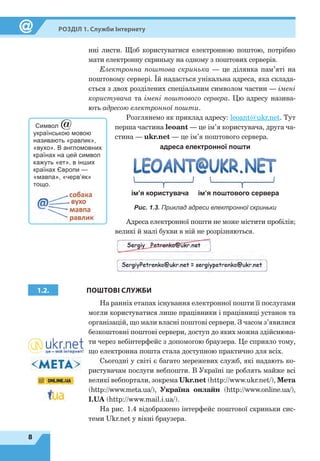
Розглянемо як приклад адресу: leoant@ukr.net. Тут
перша частина leoant — це ім’я користувача, друга ча-
стина — ukr.net — це ім’я поштового сервера.
ім’я користувача ім’я поштового сервера
адреса електронної пошти
Рис. 1.3. Приклад адреси електронної скриньки
Адреса електронної пошти не може містити пробілів;
великі й малі букви в ній не розрізняються.
1.2. ПОШТОВІ СЛУЖБИ
На ранніх етапах існування електронної пошти її послугами
могли користуватися лише працівники і працівниці установ та
організацій, що мали власні поштові сервери. З часом з’явилися
безкоштовні поштові сервери, доступ до яких можна здійснюва-
ти через вебінтерфейс з допомогою браузера. Це сприяло тому,
що електронна пошта стала доступною практично для всіх.
Сьогодні у світі є багато мережевих служб, які надають ко-
ристувачам послуги вебпошти. В Україні це роблять майже всі
великі вебпортали, зокрема Ukr.net (http://www.ukr.net/), Мета
(http://www.meta.ua/), Україна онлайн (http://www.online.ua/),
I.UA (http://www.mail.i.ua/).
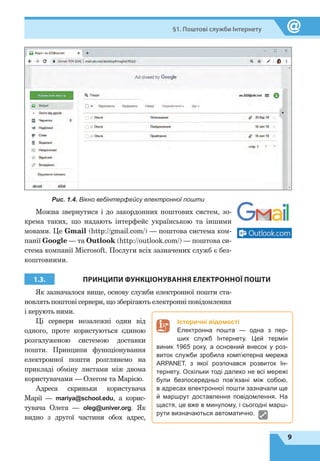
На рис. 1.4 відображено інтерфейс поштової скриньки сис-
теми Ukr.net у вікні браузера.
Символ @
українською мовою
називають «равлик»,
«вухо». В англомовних
країнах на цей символ
кажуть «ет», в інших
країнах Європи —
«мавпа», «черв’як»
тощо.
9
§1. Поштові служби Інтернету
Рис. 1.4. Вікно вебінтерфейсу електронної пошти
Можна звернутися і до закордонних поштових систем, зо-
крема таких, що надають інтерфейс українською та іншими
мовами. Це Gmail (http://gmail.com/) — поштова система ком-
панії Google — та Outlook (http://outlook.com/) — поштова си-
стема компанії Microsoft. Послуги всіх зазначених служб є без-
коштовними.
1.3. ПРИНЦИПИ ФУНКЦІОНУВАННЯ ЕЛЕКТРОННОЇ ПОШТИ
Як зазначалося вище, основу служби електронної пошти ста-
новлять поштові сервери, що зберігають електронні повідомлення
і керують ними.
Ці сервери незалежні один від
одного, проте користуються єдиною
розгалуженою системою доставки
пошти. Принципи функціонування
електронної пошти розглянемо на
прикладі обміну листами між двома
користувачами — Олегом та Марією.
Адреса скриньки користувача
Марії  — mаrіуа@school.edu, а корис-
тувача Олега  — oleg@univer.org. Як
видно з другої частини обох адрес,
Історичні відомості
Електронна пошта  — одна з  пер-
ших служб Інтернету. Цей термін
виник 1965 року, а основний внесок у роз-
виток служби зробила комп’ютерна мережа
ARPANET, з  якої розпочався розвиток Ін-
тернету. Ос­кіль­ки тоді далеко не всі мережі
були безпосередньо пов’язані між собою,
в адресах електронної пошти заз­начали ще
й маршрут доставлення повідомлення. На
щастя, це вже в ми­нулому, і сьогодні марш-
рути визна­чаються автоматично.
10
РОзДІЛ 1. Служби Інтернету
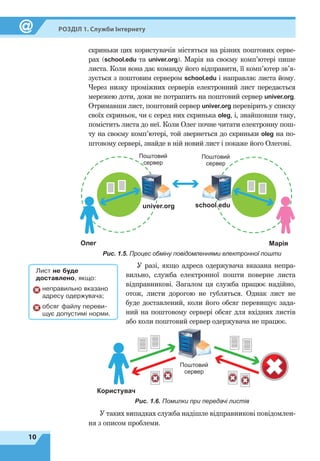
скриньки цих користувачів містяться на різних поштових серве-
рах (school.edu та univer.org). Марія на своєму комп’ютері пише
листа. Коли вона дає команду його відправити, її комп’ютер зв’я-
зується з поштовим сервером school.edu і направляє листа йому.
Через низку проміжних серверів електронний лист передається
мережею доти, доки не потрапить на поштовий сервер univer.org.
Отримавши лист, поштовий сервер univer.org перевірить у списку
своїх скриньок, чи є серед них скринька оleg, і, знайшовши таку,
помістить листа до неї. Коли Олег почне читати електронну пош-
ту на своєму комп’ютері, той звернеться до скриньки оleg на по-
штовому сервері, знайде в ній новий лист і покаже його Олегові.
Олег Марія
Поштовий
сервер
Поштовий
сервер
univer.org school.edu
Рис. 1.5. Процес обміну повідомленнями електронної пошти
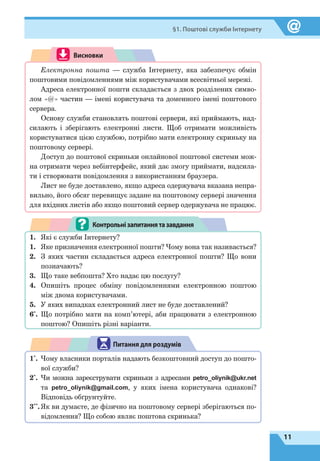
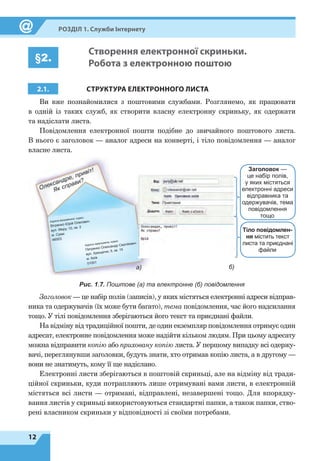
У разі, якщо адреса одержувача вказана непра-
вильно, служба електронної пошти поверне листа
відправникові. Загалом ця служба працює надійно,
отож, листи дорогою не губляться. Однак лист не
буде доставлений, коли його обсяг перевищує зада-
ний на поштовому сервері обсяг для вхідних листів
або коли поштовий сервер одержувача не працює.
Поштовий
сервер
Користувач
Рис. 1.6. Помилки при передачі листів
У таких випадках служба надішле відправникові повідомлен-
ня з описом проблеми.
Ëèñò íå áóäå
äîñòàâëåíî, ÿêùî:
íåïðàâèëüíî âêàçàíî
àäðåñó îäåðæóâà÷à;
îáñÿã ôàéëó ïåðåâè-
ùóº äîïóñòèì³ íîðìè.
11
§1. Поштові служби Інтернету
Висновки
Електронна пошта — служба Інтернету, яка забезпечує обмін
поштовими повідомленнями між користувачами всесвітньої мережі.
Адреса електронної пошти складається з двох розділених симво-
лом «@» частин — імені користувача та доменного імені поштового
сервера.
Основу служби становлять поштові сервери, які приймають, над-
силають і зберігають електронні листи. Щоб отримати можливість
користуватися цією службою, потрібно мати електронну скриньку на
поштовому сервері.
Доступ до поштової скриньки онлайнової поштової системи мож-
на отримати через вебінтерфейс, який дає змогу приймати, надсила-
ти і створювати повідомлення з використанням браузера.
Лист не буде доставлено, якщо адреса одержувача вказана непра-
вильно, його обсяг перевищує задане на поштовому сервері значення
для вхідних листів або якщо поштовий сервер одержувача не працює.
Контрольнізапитаннятазавдання
1.	 Які є служби Інтернету?
1.	 Яке призначення електронної пошти? Чому вона так називається?
2.	 З яких частин складається адреса електронної пошти? Що вони
позначають?
3.	 Що таке вебпошта? Хто надає цю послугу?
4.	 Опишіть процес обміну повідомленнями електронною поштою
між двома користувачами.
5.	 У яких випадках електронний лист не буде доставлений?
6*
.	 Що потрібно мати на комп’ютері, аби працювати з електронною
поштою? Опишіть різні варіанти.
1*
.	 Чому власники порталів надають безкоштовний доступ до пошто-
вої служби?
2*
.	 Чи можна зареєструвати скриньки з адресами реtro_оliynik@ukr.net
та реtro_оliynik@gmail.com, у яких імена користувача однакові?
Відповідь обґрунтуйте.
3**
.	Як ви думаєте, де фізично на поштовому сервері зберігаються по-
відомлення? Що собою являє поштова скринька?
Питання для роздумів
12
Розділ 1. Служби Інтернету
§2.
Створення електронної скриньки.
Робота з електронною поштою
2.1. СТРУКТУРА ЕЛЕКТРОННОГО ЛИСТА
Ви вже познайомилися з поштовими службами. Розглянемо, як працювати
в  одній із таких служб, як створити власну електронну скриньку, як одержати
та надіслати листа.
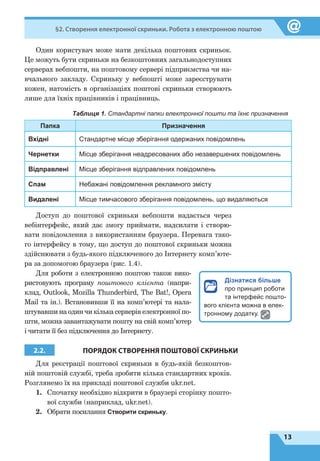
Повідомлення електронної пошти подібне до звичайного поштового листа.
В нього є заголовок — аналог адреси на конверті, і тіло повідомлення — аналог
власне листа.
а) б)
Адреса відправника, індекс
Вітренко Юрій Олегович
вул. Миру, 10, кв. 2
м. Суми
46003
Адреса одержувача, індекс
Петренко Олександр Сергійович
вул. Хрещатик, 5, кв. 15
м. Київ
01001
Заголовок —
це набір полів,
у яких містяться
електронні адреси
відправника та
одержувачів, тема
повідомлення
тощо
Тіло повідомлен-
ня містить текст
листа та приєднані
файли
Рис. 1.7. Поштове (а) та електронне (б) повідомлення
Заголовок — це набір полів (записів), у яких містяться електронні адреси відправ-
ника та одержувачів (їх може бути багато), тема повідомлення, час його надсилання
тощо. У тілі повідомлення зберігаються його текст та приєднані файли.
На відміну від традиційної пошти, де один екземпляр повідомлення отримує один
адресат, електронне повідомлення може надійти кільком людям. При цьому адресату
можна відправити копію або приховану копію листа. У першому випадку всі одержу-
вачі, переглянувши заголовки, будуть знати, хто отримав копію листа, а в другому —
вони не знатимуть, кому її ще надіслано.
Електронні листи зберігаються в поштовій скриньці, але на відміну від тради-
ційної скриньки, куди потрапляють лише отримувані вами листи, в електронній
містяться всі листи — отримані, відправлені, незавершені тощо. Для впорядку-
вання листів у скриньці використовуються стандартні папки, а також папки, ство-
рені власником скриньки у відповідності зі своїми потребами.
13
§2. Створення електронної скриньки. Робота з електронною поштою
Один користувач може мати декілька поштових скриньок.
Це можуть бути скриньки на безкоштовних загальнодоступних
серверах вебпошти, на поштовому сервері підприємства чи на-
вчального закладу. Скриньку у вебпошті може зареєструвати
кожен, натомість в організаціях поштові скриньки створюють
лише для їхніх працівників і працівниць.
Таблиця 1. Стандартні папки електронної пошти та їхнє призначення
Папка Призначення
Вхідні Стандартне місце зберігання одержаних повідомлень
Чернетки Місце зберігання неадресованих або незавершених повідомлень
Відправлені Місце зберігання відправлених повідомлень
Спам Небажані повідомлення рекламного змісту
Видалені Місце тимчасового зберігання повідомлень, що видаляються
Доступ до поштової скриньки вебпошти надається через
веб­інтерфейс, який дає змогу приймати, надсилати і створю-
вати повідомлення з використанням браузера. Перевага тако-
го інтерфейсу в тому, що доступ до поштової скриньки можна
здійснювати з будь-якого підключеного до Інтернету комп’юте-
ра за допомогою браузера (рис. 1.4).
Для роботи з електронною поштою також вико-
ристовують програму поштового клієнта (напри-
клад, Outlook, Mozilla Thunderbird, The Bat!, Opera
Mail та ін.). Встановивши її на комп’ютері та нала-
штувавши на один чи кілька серверів електронної по-
шти, можна завантажувати пошту на свій комп’ютер
і читати її без підключення до Інтернету.
2.2. ПОРЯДОК СТВОРЕННЯ ПОШТОВОЇ СКРИНЬКИ
Для реєстрації поштової скриньки в будь-якій безкоштов-
ній поштовій службі, треба зробити кілька стандартних кроків.
Розглянемо їх на прикладі поштової служби ukr.net.
1.	Спочатку необхідно відкрити в браузері сторінку пошто-
вої служби (наприклад, ukr.net).
2.	Обрати посилання Створити скриньку.
Дізнатися більше
про принцип роботи
та інтерфейс пошто-
вого клієнта можна в елек-
тронному додатку.
14
Розділ 1. Служби Інтернету
3.	Заповнити запропоновану службою анкету. За-
уважимо, що у всіх службах перелік полів анке-
ти приблизно однаковий (нове ім’я електронної
скриньки, пароль, прізвище, ім’я, дата народжен-
ня, мобільний телефон тощо).
4.	Завершити реєстрацію, натиснувши кнопку
Зареє­струвати скриньку. Далі система перевірить
заповнення анкети на наявність помилок і у разі
необхідності запропонує їх виправити.
Отже, останній крок алгоритму створення елек-
тронної скриньки — перехід до роботи з нею.
Нижче наведено загальний алгоритм створення нової елек-
тронної скриньки.
Відкрити в браузері сторінку служби
Обрати посилання Зареєструватися та заповнити анкету
Пройти перевірку доступності обраного імені користувача
Натиснути кнопку Я погоджуюся. Створіть мій акаунт
Натиснути посилання Я готовий — покажіть мені
обліковий запис
Рис. 1.9. Алгоритм реєстрації поштової скриньки
Якщо ви працюєте не на домашньому комп’ютері, то після
роботи з електронною поштою з неї необхідно вийти, натиснув-
ши кнопку Вихід.
Щоб відновити свою роботу з електронною поштою, необхідно
увійти на сайт, що надає послуги електронної пошти, — у нашому
випадку це ukr.net. Після цього увести адресу електронної скриньки
та пароль і знову працювати із власною електронною скринькою.
Рис. 1.8. Панель входу та
реєстрації електронної
скриньки в службі Ukr.net
ВПРАВА 1
Завдання. Зареєструвати поштову скриньку в безкоштовній службі
Ukr.net.
1.	 Відкрийте стартову сторінку порталу Ukr.net (www.ukr.net).
2.	 Натисніть посилання Створити скриньку для створення власної пошто-
вої скриньки.
15
§2. Створення електронної скриньки. Робота з електронною поштою
3.	 Заповніть усі поля реєстраційної форми.
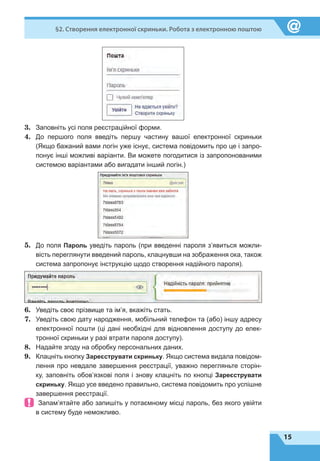
4.	 До першого поля введіть першу частину вашої електронної скриньки
(Якщо бажаний вами логін уже існує, система повідомить про це і запро-
понує інші можливі варіанти. Ви можете погодитися із запропонованими
системою варіантами або вигадати інший логін.)
5.	 До поля Пароль уведіть пароль (при введенні пароля з’явиться можли-
вість переглянути введений пароль, клацнувши на зображення ока, також
система запропонує інструкцію щодо створення надійного пароля).
6.	 Уведіть своє прізвище та ім’я, вкажіть стать.
7.	 Уведіть свою дату народження, мобільний телефон та (або) іншу адресу
електронної пошти (ці дані необхідні для відновлення доступу до елек-
тронної скриньки у разі втрати пароля доступу).
8.	 Надайте згоду на обробку персональних даних.
9.	 Клацніть кнопку Зареєструвати скриньку. Якщо система видала повідом-
лення про невдале завершення реєстрації, уважно перегляньте сторін-
ку, заповніть обов’язкові поля і знову клацніть по кнопці Зареєструвати
скриньку. Якщо усе введено правильно, система повідомить про успішне
завершення реєстрації.
 Запам’ятайте або запишіть у потаємному місці пароль, без якого увійти
в систему буде неможливо.
16
Розділ 1. Служби Інтернету
2.3. ВЕБІНТЕРФЕЙС ДЛЯ РОБОТИ
З
ПОШТОЮ
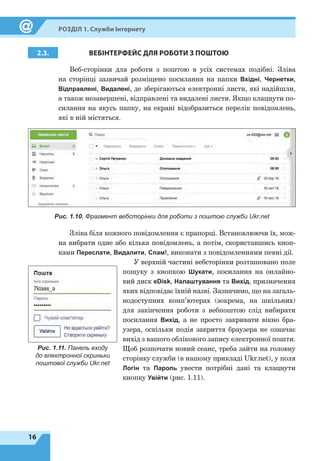
Веб-сторінки для роботи з поштою в усіх системах подібні. Зліва
на сторінці зазвичай розміщено посилання на папки Вхідні, Чернетки,
Відправлені, Видалені, де зберігаються електронні листи, які надійшли,
а також незавершені, відправлені та видалені листи. Якщо клацнути по-
силання на якусь папку, на екрані відобразиться перелік повідомлень,
які в ній містяться.
Зліва біля кожного повідомлення є прапорці. Встановлюючи їх, мож-
на вибрати одне або кілька повідомлень, а потім, скориставшись кноп-
ками Переслати, Видалити, Спам!, виконати з повідомленнями певні дії.
У верхній частині вебсторінки розташовано поле
пошуку з кнопкою Шукати, посилання на онлайно-
вий диск eDisk, Налаштування та Вихід, призначення
яких відповідає їхній назві. Зазначимо, що на загаль-
нодоступних комп’ютерах (зокрема, на шкільних)
для закінчення роботи з вебпоштою слід вибирати
посилання Вихід, а не просто закривати вікно бра-
узера, оскільки подія закриття браузера не означає
вихід з вашого облікового запису електронної пошти.
Щоб розпочати новий сеанс, треба зайти на головну
сторінку служби (в нашому прикладі Ukr.net), у поля
Логін та Пароль увести потрібні дані та клацнути
кнопку Увійти (рис. 1.11).
Рис. 1.10. Фрагмент вебсторінки для роботи з поштою служби Ukr.net
Рис. 1.11. Панель входу
до електронної скриньки
поштової служби Ukr.net
17
§2. Створення електронної скриньки. Робота з електронною поштою
2.4. НАДСИЛАННЯ ПОВІДОМЛЕНЬ І ФАЙЛІВ
Щоб надіслати кому-небудь листа, треба виконати такі дії.
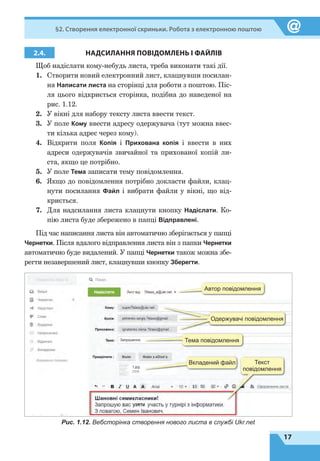
1.	 Створити новий електронний лист, клацнувши посилан-
ня Написати листа на сторінці для роботи з поштою. Піс-
ля цього відкриється сторінка, подібна до наведеної на
рис. 1.12.
2.	 У вікні для набору тексту листа ввести текст.
3.	 У поле Кому ввести адресу одержувача (тут можна ввес-
ти кілька адрес через кому).
4.	 Відкрити поля Копія і Прихована копія і ввести в них
адреси одержувачів звичайної та прихованої копій ли-
ста, якщо це потрібно.
5.	 У поле Тема записати тему повідомлення.
6.	 Якщо до повідомлення потрібно докласти файли, клац-
нути посилання Файл і вибрати файли у вікні, що від-
криється.
7.	 Для надсилання листа клацнути кнопку Надіслати. Ко-
пію листа буде збережено в папці Відправлені.
Під час написання листа він автоматично зберігається у папці
Чернетки. Після вдалого відправлення листа він з папки Чернетки
автоматично буде видалений. У папці Чернетки також можна збе-
регти незавершений лист, клацнувши кнопку Зберегти.
Автор повідомлення
Одержувачі повідомлення
Тема повідомлення
Вкладений файл Текст
повідомлення
Рис. 1.12. Вебсторінка створення нового листа в службі Ukr.net
18
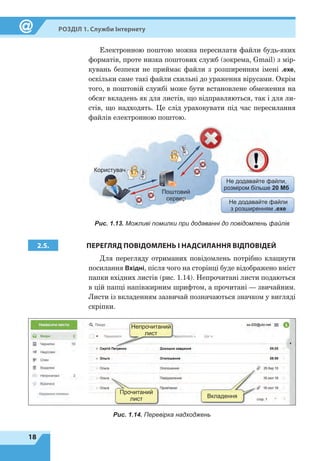
Розділ 1. Служби Інтернету
Електронною поштою можна пересилати файли будь-яких
форматів, проте низка поштових служб (зокрема, Gmail) з мір-
кувань безпеки не приймає файли з розширенням імені .ехе,
оскільки саме такі файли схильні до ураження вірусами. Окрім
того, в поштовій службі може бути встановлене обмеження на
обсяг вкладень як для листів, що відправляються, так і для ли-
стів, що надходять. Це слід ураховувати під час пересилання
файлів електронною поштою.
Не додавайте файли,
розміром більше 20 Мб
Користувач
Поштовий
сервер
Не додавайте файли
з розширенням .ехе
Рис. 1.13. Можливі помилки при додаванні до повідомлень файлів
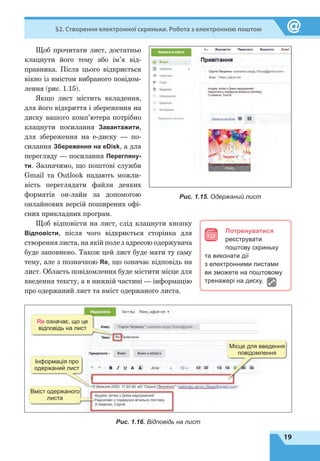
2.5. ПЕРЕГЛЯД ПОВІДОМЛЕНЬ І НАДСИЛАННЯ ВІДПОВІДЕЙ
Для перегляду отриманих повідомлень потрібно клацнути
посилання Вхідні, після чого на сторінці буде відображено вміст
папки вхідних листів (рис. 1.14). Непрочитані листи подаються
в цій папці напівжирним шрифтом, а прочитані — звичайним.
Листи із вкладенням зазвичай позначаються значком у вигляді
скріпки.
Непрочитаний
лист
Вкладення
Прочитаний
лист
Рис. 1.14. Перевірка надходжень
19
§2. Створення електронної скриньки. Робота з електронною поштою
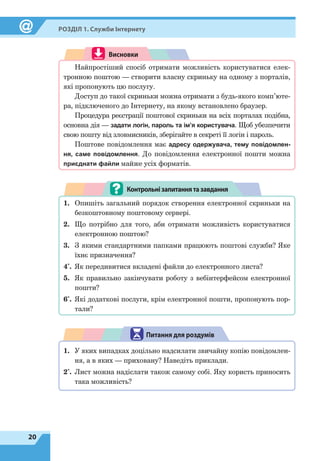
Щоб прочитати лист, достатньо
клацнути його тему або ім’я від-
правника. Після цього відкриється
вікно із вмістом вибраного повідом-
лення (рис. 1.15).
Якщо лист містить вкладення,
для його відкриття і збереження на
диску вашого комп’ютера потрібно
клацнути посилання Завантажити,
для збереження на е-диску — по-
силання Збереження на eDisk, а для
перегляду — посилання Перегляну-
ти. Зазначимо, що поштові служби
Gmail та Outlook надають можли-
вість переглядати файли деяких
форматів он-лайн за допомогою
онлайнових версій поширених офі-
сних прикладних програм.
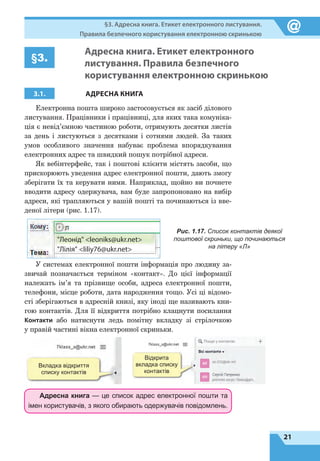
Щоб відповісти на лист, слід клацнути кнопку
Відповісти, після чого відкриється сторінка для
створення листа, на якій поле з адресою одержувача
буде заповнено. Також цей лист буде мати ту саму
тему, але з позначкою Re, що означає відповідь на
лист. Область повідомлення буде містити місце для
введення тексту, а в нижній частині — інформацію
про одержаний лист та вміст одержаного листа.
Потренуватися 
реєструвати
поштову скриньку
та виконати дії
з електронними листами
ви зможете на поштовому
тренажері на диску.
Рис. 1.15. Одержаний лист
Rе означає, що це
відповідь на лист
Інформація про
одержаний лист
Вміст одержаного
листа
Місце для введення
повідомлення
Рис. 1.16. Відповідь на лист
20
Розділ 1. Служби Інтернету
Висновки
Найпростіший спосіб отримати можливість користуватися елек-
тронною поштою — створити власну скриньку на одному з порталів,
які пропонують цю послугу.
Доступ до такої скриньки можна отримати з будь-якого комп’юте-
ра, підключеного до Інтернету, на якому встановлено браузер.
Процедура реєстрації поштової скриньки на всіх порталах подібна,
основна дія — задати логін, пароль та ім’я користувача. Щоб убезпечити
свою пошту від зловмисників, зберігайте в секреті її логін і пароль.
Поштове повідомлення має адресу одержувача, тему повідомлен-
ня, саме повідомлення. До повідомлення електронної пошти можна
приєднати файли майже усіх форматів.
Контрольнізапитаннятазавдання
1.	 Опишіть загальний порядок створення електронної скриньки на
безкоштовному поштовому сервері.
2.	 Що потрібно для того, аби отримати можливість користуватися
електронною поштою?
3.	 З якими стандартними папками працюють поштові служби? Яке
їхнє призначення?
4*
.	 Як передивитися вкладені файли до електронного листа?
5.	 Як правильно закінчувати роботу з вебінтерфейсом електронної
пошти?
6*
.	 Які додаткові послуги, крім електронної пошти, пропонують пор-
тали?
Питання для роздумів
1.	 У яких випадках доцільно надсилати звичайну копію повідомлен-
ня, а в яких — приховану? Наведіть приклади.
2*
.	 Лист можна надіслати також самому собі. Яку користь приносить
така можливість?
21
§3. Адресна книга. Етикет електронного листування.
Правила безпечного користування електронною скринькою
§3.
Адресна книга. Етикет електронного
листування. Правила безпечного
користування електронною скринькою
3.1. АДРЕСНА КНИГА
Електронна пошта широко застосовується як засіб ділового
листування. Працівники і працівниці, для яких така комуніка-
ція є невід’ємною частиною роботи, отримують десятки листів
за день і листуються з десятками і сотнями людей. За таких
умов особливого значення набуває проблема впорядкування
електронних адрес та швидкий пошук потрібної адреси.
Як вебінтерфейс, так і поштові клієнти містять засоби, що
прискорюють уведення адрес електронної пошти, дають змогу
зберігати їх та керувати ними. Наприклад, щойно ви почнете
вводити адресу одержувача, вам буде запропоновано на вибір
адреси, які трапляються у вашій пошті та починаються із вве-
деної літери (рис. 1.17).
Леонід leoniks@ukr.net
Лілія liliy76@ukr.net
Рис. 1.17. Список контактів деякої
поштової скриньки, що починаються
на літеру «Л»
У системах електронної пошти інформація про людину за-
звичай позначається терміном «контакт». До цієї інформації
належать ім’я та прізвище особи, адреса електронної пошти,
телефони, місце роботи, дата народження тощо. Усі ці відомо-
сті зберігаються в адресній книзі, яку іноді ще називають кни-
гою контактів. Для її відкриття потрібно клацнути посилання
Контакти або натиснути ледь помітну вкладку зі стрілочкою
у правій частині вікна електронної скриньки.
Вкладка відкриття
списку контактів
Відкрита
вкладка списку
контактів
Адресна книга — це список адрес електронної пошти та
імен користувачів, з якого обирають одержувачів повідом­лень.
22
Розділ 1. Служби Інтернету
Контакти в адресну книгу потрібно заносити вручну, але
багато систем вебпошти і поштових клієнтів допомагають вам
у цьому, формуючи списки адрес людей, з якими ви найчастіше
спілкуєтесь. Клацнувши елемент у та-
кому списку, ви можете доповнити ін-
формацію про контакт і включити його
у відповідну групу (наприклад, Друзі,
Однокласники).
Для створення нового контакту по-
трібно натиснути кнопку із зображен-
ням плюса, після чого відкриється фор-
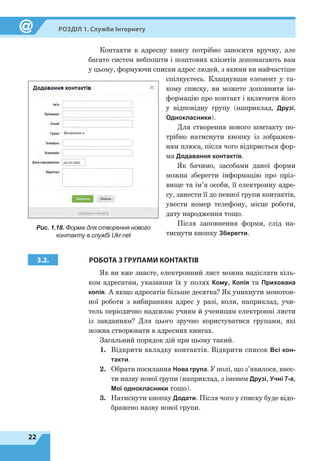
ма Додавання контактів.
Як бачимо, засобами даної форми
можна зберегти інформацію про пріз-
вище та ім’я особи, її електронну адре-
су, занести її до певної групи контактів,
увести номер телефону, місце роботи,
дату народження тощо.
Після заповнення форми, слід на-
тиснути кнопку Зберегти.
3.2. РОБОТА
З
ГРУПАМИ КОНТАКТІВ
Як ви вже знаєте, електронний лист можна надіслати кіль-
ком адресатам, указавши їх у полях Кому, Копія та Прихована
копія. А якщо адресатів більше десятка? Як уникнути монотон-
ної роботи з вибиранням адрес у разі, коли, наприклад, учи-
тель періодично надсилає учням й ученицям електронні листи
із  зав­данням? Для цього зручно користуватися групами, які
можна створювати в адресних книгах.
Загальний порядок дій при цьому такий.
1.	 Відкрити вкладку контактів. Відкрити список Всі кон-
такти.
2.	 Обрати посилання Нова група. У полі, що з’явилося, ввес-
ти назву нової групи (наприклад, з іменем Друзі, Учні 7-а,
Мої однокласники тощо).
3.	 Натиснути кнопку Додати. Після чого у списку буде відо-
бражено назву нової групи.
Рис. 1.18. Форма для створення нового
контакту в службі Ukr.net
23
§3. Адресна книга. Етикет електронного листування.
Правила безпечного користування електронною скринькою
Щоб відобразити список усіх груп, слід натиснути стрілку
біля назви групи.
При наведенні на назву групи з’являють-
ся інструменти, що дозволяють відредагува-
ти її назву, а також видалити цю групу.
Щоб до групи додати контакт, необхідно
обрати цей контакт у групі Всі контакти або
в будь-якій іншій групі й натиснути посилан-
ня Редагувати.
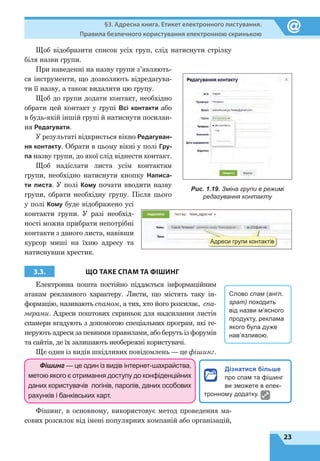
У результаті відкриється вікно Редагуван-
ня контакту. Обрати в цьому вікні у полі Гру-
па назву групи, до якої слід віднести контакт.
Щоб надіслати листа усім контактам
групи, необхідно натиснути кнопку Написа-
ти листа. У полі Кому почати вводити назву
групи, обрати необхідну групу. Після цього
у полі Кому буде відображено усі
контакти групи. У  разі необхід-
ності можна прибрати непотрібні
контакти з даного листа, навівши
курсор миші на їхню адресу та
натиснувши хрестик.
3.3. ЩО ТАКЕ СПАМ ТА ФІШИНГ
Електронна пошта постійно піддається інформаційним
атакам рекламного характеру. Листи, що містять таку ін-
формацію, називають спамом, а тих, хто його розсилає, спа-
мерами. Адреси поштових скриньок для надсилання листів
спамери вгадують з допомогою спеціальних програм, які ге-
нерують адреси за певними правилами, або беруть із форумів
та сайтів, де їх залишають необережні користувачі.
Ще один із видів шкідливих повідомлень — це фішинг.
Фішинг — це один із видів інтернет-шахрайства,
метою якого є отримання доступу до конфіденційних
даних користувачів логінів, паролів, даних особових
рахунків і банківських карт.
Фішинг, в основному, використовує метод проведення ма-
сових розсилок від імені популярних компаній або організацій,
Рис. 1.19. Зміна групи в режимі
редагування контакту
Слово спам (англ.
spam) походить
від назви м’ясного
продукту, реклама
якого була дуже
нав’язливою.
Дізнатися більше
про спам та фішинг
ви зможете в елек-
тронному додатку.
Адреси групи контактів
24
Розділ 1. Служби Інтернету
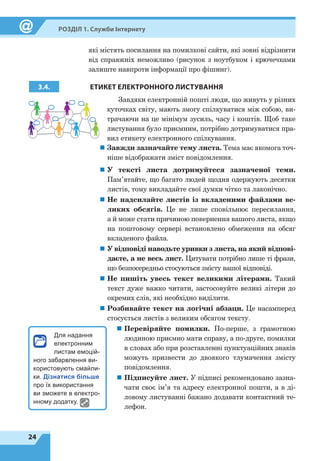
які містять посилання на помилкові сайти, які зовні відрізнити
від справжніх неможливо (рисунок з ноутбуком і крючечками
залиште навпроти інформації про фішинг).
3.4. ЕТИКЕТ ЕЛЕКТРОННОГО ЛИСТУВАННЯ
Завдяки електронній пошті люди, що живуть у різних
куточках світу, мають змогу спілкуватися між собою, ви-
трачаючи на це мінімум зусиль, часу і коштів. Щоб таке
листування було приємним, потрібно дотримуватися пра-
вил етикету електронного спілкування.
„
„ Завжди зазначайте тему листа. Тема має якомога точ-
ніше відображати зміст повідомлення.
„
„ У тексті листа дотримуйтеся зазначеної теми.
Пам’ятайте, що багато людей щодня одержують десятки
листів, тому викладайте свої думки чітко та лаконічно.
„
„ Не надсилайте листів із вкладеними файлами ве-
ликих обсягів. Це не лише сповільнює пересилання,
а й може стати причиною повернення вашого листа, якщо
на поштовому сервері встановлено обмеження на обсяг
вкладеного файла.
„
„ У відповіді наводьте уривки з листа, на який відпові-
даєте, а не весь лист. Цитувати потрібно лише ті фрази,
що безпосередньо стосуються змісту вашої відповіді.
„
„ Не пишіть увесь текст великими літерами. Такий
текст дуже важко читати, застосовуйте великі літери до
окремих слів, які необхідно виділити.
„
„ Розбивайте текст на логічні абзаци. Це насамперед
стосується листів з великим обсягом тексту.
„
„ Перевіряйте помилки. По-перше, з грамотною
людиною приємно мати справу, а по-друге, помилки
в словах або при розставленні пунктуаційних знаків
можуть призвести до двоякого тлумачення змісту
повідомлення.
„
„ Підписуйте лист. У підписі рекомендовано зазна-
чати своє ім’я та адресу електронної пошти, а в ді-
ловому листуванні бажано додавати контактний те-
лефон.
Для надання
електронним
листам емоцій-
ного забарвлення ви-
користовують смайли-
ки. Дізнатися більше
про їх використання
ви зможете в електро-
нному додатку.
25
§3. Адресна книга. Етикет електронного листування.
Правила безпечного користування електронною скринькою
„„ Не затягуйте з відповіддю. Відповідати на листа слід
упродовж доби.
„„ Будьте ввічливі. Це правило не потребує коментарів.
Висновки
1.	 Для упорядкування і зберігання адрес електронної пошти вико-
ристовують адресну книгу. Контакти в ній можна групувати, а по-
тім швидко розсилати листи членам групи.
2.	 Спам — це небажане повідомлення з рекламною або іншою ін-
формацією.
3.	 Фішинг — це вид інтернет-шахрайства, метою якого є отримання
доступу до конфіденційних даних користувачів.
4.	 Учасники електронного листування мають дотримуватися правил
етикету, і зокрема: обов’язково зазначати тему листа, дотримува-
тися зазначеної теми, бути ввічливими, підписувати листи тощо.
1.	 Для чого призначено адресну книгу? Яку інформацію в ній можна
зберігати?
2.	 Що таке група контактів? Для чого вона призначена?
3*
.	 Опишіть загальний порядок розсилання листів багатьом адресатам.
4.	 Що означає слово «спам»? Яку небезпеку він несе?
5.	 Що таке фішинг? Які ознаки фішингу?
6.	 Яких правил слід дотримуватися під час електронного листування?
Контрольнізапитаннятазавдання
1.	 Як за темою та адресою відправника листа можна визначити, що
цей лист є спамом?
2**
.	Чому листи, які не є спамом, іноді потрапляють у папку зі спамом?
Питання для роздумів
26
Розділ 1. Служби Інтернету
§4.
Практична робота №1. Електронне
листування з використанням
вебінтерфейсу. Вкладені файли
Завдання. Виконавши практичну роботу, ви навчитеся користуватися
електронною поштою за допомогою вебінтерфейсу безкоштовної пошто-
вої служби. Ви створите електронне повідомлення, прочитаєте надіслані
електронні повідомлення і відповісте на листи від однокласників та одно-
класниць із вкладеними до них файлами, а також дізнаєтесь, як видаляти
листи і переміщувати їх до іншої папки.
Хід роботи
1.	 Відкрийте зареєстровану поштову скриньку, створіть та надішліть елек-
тронний лист.
а)	 Перейдіть на стартову сторінку порталу Ukr.net. У поле Ім’я скриньки
уведіть назву електронної скриньки, а в поле Пароль — свій пароль.
б)	 Натисніть кнопку Увійти, а потім посилання Вхідні, щоб відкрити сто-
рінку для роботи зі скринькою та потрапити у папку Вхідні.
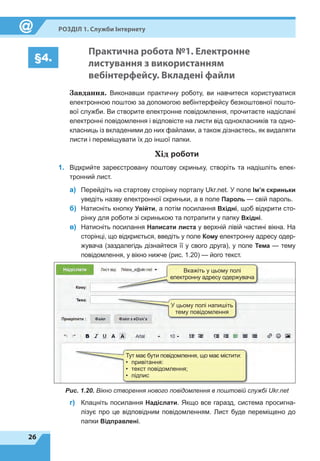
в)	 Натисніть посилання Написати листа у верхній лівій частині вікна. На
сторінці, що відкриється, введіть у поле Кому електронну адресу одер-
жувача (заздалегідь дізнайтеся її у свого друга), у поле Тема — тему
повідомлення, у вікно нижче (рис. 1.20) — його текст.
Вкажіть у цьому полі
електронну адресу одержувача
У цьому полі напишіть
тему повідомлення
Тут має бути повідомлення, що має містити:
•	 привітання:
•	 текст повідомлення;
•	 підпис
Рис. 1.20. Вікно створення нового повідомлення в поштовій службі Ukr.net
г)	 Клацніть посилання Надіслати. Якщо все гаразд, система просигна-
лізує про це відповідним повідомленням. Лист буде переміщено до
папки Відправлені.
27
§4. Практична робота №1. Електронне листування
з використанням вебінтерфейсу. Вкладені файли
2.	 Прочитайте електронний лист від друга чи подруги та надішліть відпо-
відь на нього, приєднавши до листа графічний файл.
а)	 Перевірте, чи не надійшов вам лист. Для цього клацніть посилання
Вхідні. Нові листи відображаються у вікні вхідних повідомлень. На
панелі папок ліворуч біля назви Вхідні число означає кількість непро-
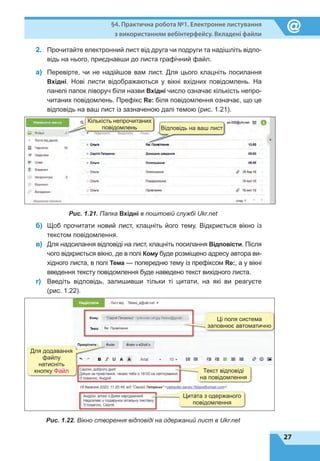
читаних повідомлень. Префікс Re: біля повідомлення означає, що це
відповідь на ваш лист із зазначеною далі темою (рис. 1.21).
Кількість непрочитаних
повідомлень Відповідь на ваш лист
Рис. 1.21. Папка Вхідні в поштовій службі Ukr.net
б)	 Щоб прочитати новий лист, клацніть його тему. Відкриється вікно із
текстом повідомлення.
в)	 Для надсилання відповіді на лист, клацніть посилання Відповісти. Після
чого відкриється вікно, де в полі Кому буде розміщено адресу автора ви-
хідного листа, в полі Тема — попередню тему із префіксом Rе:, а у вікні
введення тексту повідомлення буде наведено текст вихідного листа.
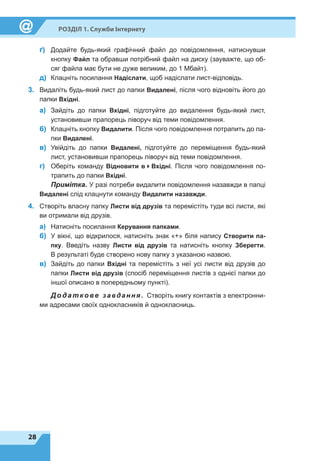
г)	 Введіть відповідь, залишивши тільки ті цитати, на які ви реагуєте
(рис. 1.22).
Цитата з одержаного
повідомлення
Для додавання
файлу
натисніть
кнопку Файл Текст відповіді
на повідомлення
Ці поля система
заповнює автоматично
Рис. 1.22. Вікно створення відповіді на одержаний лист в Ukr.net
28
Розділ 1. Служби Інтернету
ґ)	 Додайте будь-який графічний файл до повідомлення, натиснувши
кнопку Файл та обравши потрібний файл на диску (зауважте, що об-
сяг файла має бути не дуже великим, до 1 Мбайт).
д)	 Клацніть посилання Надіслати, щоб надіслати лист-відповідь.
3.	 Видаліть будь-який лист до папки Видалені, після чого відновіть його до
папки Вхідні.
а)	 Зайдіть до папки Вхідні, підготуйте до видалення будь-який лист,
установивши прапорець ліворуч від теми повідомлення.
б)	 Клацніть кнопку Видалити. Після чого повідомлення потрапить до па-
пки Видалені.
в)	 Увійдіть до папки Видалені, підготуйте до переміщення будь-який
лист, установивши прапорець ліворуч від теми повідомлення.
г)	 Оберіть команду Відновити в4Вхідні. Після чого повідомлення по-
трапить до папки Вхідні.
Примітка. У разі потреби видалити повідомлення назавжди в папці
Видалені слід клацнути команду Видалити назавжди.
4.	 Створіть власну папку Листи від друзів та перемістіть туди всі листи, які
ви отримали від друзів.
а)	 Натисніть посилання Керування папками.
б)	 У вікні, що відкрилося, натисніть знак «+» біля напису Створити па-
пку. Введіть назву Листи від друзів та натисніть кнопку Зберегти.
В результаті буде створено нову папку з указаною назвою.
в)	 Зайдіть до папки Вхідні та перемістіть з неї усі листи від друзів до
папки Листи від друзів (спосіб переміщення листів з однієї папки до
іншої описано в попередньому пункті).
Додатко ве завдання. Створіть книгу контактів з електронни-
ми адресами своїх однокласників й однокласниць.
29
§5. Хмарні технології. Онлайнові перекладачі
5.1. ОСНОВНІ ПОНЯТТЯ
Одним із сучасних напрямів розвитку інфор-
маційних технологій є так звані «хмарні» техно-
логії. Звичайно, про те, що технології знаходяться
десь у хмарах, не йдеться. Навпаки, ці техноло-
гії підтримуються великою кількістю потужних
комп’ютерів (серверів), об’єднаних у так звані
датацентри. Як виглядає датацентр ізсередини,
показано на малюнку.
Подібні датацентри обслуговують такі відо-
мі вам служби, як YouTube, Google, Фейсбук та
інші. Особливістю хмарних технологій є те, що
програми та дані розташовуються на обладнанні
постачальника (у датацентрі) і надаються користу-
вачам (окремим особам, підприємствам та устано-
вам) через мережу у вигляді платних або безкош-
товних вебслужб.
Назву «хмарні» технології отримали через те,
що у вигляді хмари на схемах комп’ютерних мереж позначали
Інтернет або іншу складну частину, яку детально не описували.
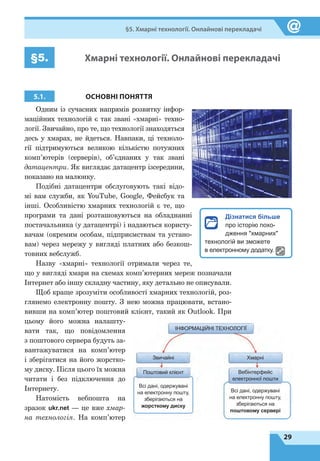
Щоб краще зрозуміти особливості хмарних технологій, роз-
глянемо електронну пошту. З нею можна працювати, встано-
вивши на комп’ютер поштовий клієнт, такий як Outlook. При
цьому його можна налашту-
вати так, що повідомлення
з поштового сервера будуть за-
вантажуватися на комп’ютер
і зберігатися на його жорстко-
му диску. Після цього їх можна
читати і  без підключення до
Інтернету.
Натомість вебпошта на
зра­зок ukr.net — це вже хмар-
на технологія. На комп’ютер
Дізнатися більше
про історію похо-
дження хмарних
технологій ви зможете
в електронному додатку.
ІНФОРМАЦІЙНІ ТЕХНОЛОГІЇ
Звичайні Хмарні
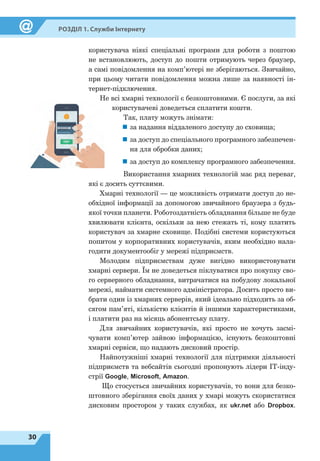
Всі дані, одержувані
на електронну пошту,
зберігаються на
жорсткому диску
Всі дані, одержувані
на електронну пошту,
зберігаються на
поштовому сервері
Поштовий клієнт Вебінтерфейс
електронної пошти
30
Розділ 1. Служби Інтернету
користувача ніякі спеціальні програми для роботи з поштою
не встановлюють, доступ до пошти отримують через браузер,
а самі повідомлення на комп’ютері не зберігаються. Звичайно,
при цьому читати повідомлення можна лише за наявності ін-
тернет-підключення.
Не всі хмарні технології є безкоштовними. Є послуги, за які
користувачеві доведеться сплатити кошти.
Так, плату можуть знімати:
„„ за надання віддаленого доступу до сховища;„
„ за доступ до спеціального програмного забезпечен-
ня для обробки даних;
„
„ за доступ до комплексу програмного забезпечення.
Використання хмарних технологій має ряд переваг,
які є досить суттєвими.
Хмарні технології — це можливість отримати доступ до не-
обхідної інформації за допомогою звичайного браузера з будь-
якої точки планети. Роботоздатність обладнання більше не буде
хвилювати клієнта, оскільки за нею стежать ті, кому платить
користувач за хмарне сховище. Подібні системи користуються
попитом у корпоративних користувачів, яким необхідно нала-
годити документообіг у мережі підприємств.
Молодим підприємствам дуже вигідно використовувати
хмарні сервери. Їм не доведеться піклуватися про покупку сво-
го серверного обладнання, витрачатися на побудову локальної
мережі, наймати системного адміністратора. Досить просто ви-
брати один із хмарних серверів, який ідеально підходить за об-
сягом пам’яті, кількістю клієнтів й іншими характеристиками,
і платити раз на місяць абонентську плату.
Для звичайних користувачів, які просто не хочуть засмі-
чувати комп’ютер зайвою інформацією, існують безкоштовні
хмарні сервіси, що надають дисковий простір.
Найпотужніші хмарні технології для підтримки діяльності
підприємств та вебсайтів сьогодні пропонують лідери ІТ-інду-
стрії Google, Microsoft, Amazon.
Що стосується звичайних користувачів, то вони для безко-
штовного зберігання своїх даних у хмарі можуть скористатися
дисковим простором у таких службах, як ukr.net або Dropbox.
31
§5. Хмарні технології. Онлайнові перекладачі
Для Dropbox є додаток для смартфона, служба забезпечує син-
хронізацію даних на різних комп’ютерах.
Ще одна дуже корисна послуга хмарних технологій — тим-
часове зберігання файлів та надання посилань на них. У такий
спосіб ви можете обмінюватися файлами великого обсягу, поси-
лаючи не сам файл, а посилання на нього.
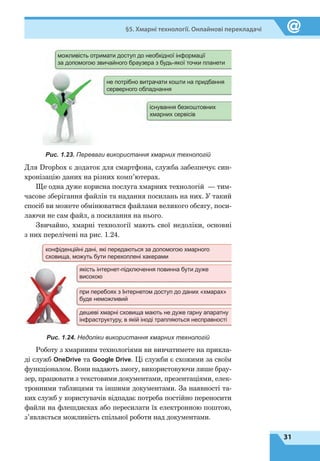
Звичайно, хмарні технології мають свої недоліки, основні
з них перелічені на рис. 1.24.
конфіденційні дані, які передаються за допомогою хмарного
сховища, можуть бути перехоплені хакерами
якість інтернет-підключення повинна бути дуже
високою
при перебоях з Інтернетом доступ до даних «хмарах»
буде неможливий
дешеві хмарні сховища мають не дуже гарну апаратну
інфраструктуру, в якій іноді трапляються несправності
Рис. 1.24. Недоліки використання хмарних технологій
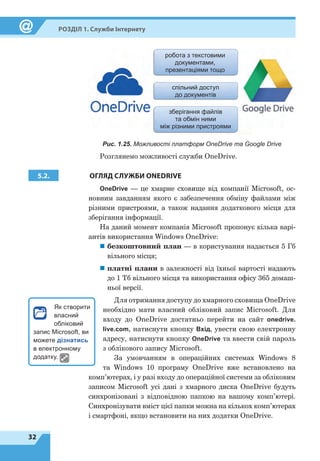
Роботу з хмарниим технологіями ви вивчатимете на прикла-
ді служб OneDrive та Google Drive. Ці служби є схожими за своїм
функціоналом. Вони надають змогу, використовуючи лише брау-
зер, працювати з текстовими документами, презентаціями, елек-
тронними таблицями та іншими документами. За наявності та-
ких служб у користувачів відпадає потреба постійно переносити
файли на флешдисках або пересилати їх електронною поштою,
з’являється можливість спільної роботи над документами.
можливість отримати доступ до необхідної інформації
за допомогою звичайного браузера з будь-якої точки планети
не потрібно витрачати кошти на придбання
серверного обладнання
існування безкоштовних
хмарних сервісів
Рис. 1.23. Переваги використання хмарних технологій
32
Розділ 1. Служби Інтернету
зберігання файлів
та обмін ними
між різними пристроями
спільний доступ
до документів
робота з текстовими
документами,
презентаціями тощо
Рис. 1.25. Можливості платформ OneDrive та Google Drive
Розглянемо можливості служби OneDrive.
5.2. ОГЛЯД СЛУЖБИ ONEDRIVЕ
OneDrive
 
— це хмарне сховище від компанії Microsoft, ос-
новним завданням якого є забезпечення обміну файлами між
різними пристроями, а також надання додаткового місця для
зберігання інформації.
На даний момент компанія Microsoft пропонує кілька варі-
антів використання Windows OneDrive:
„
„ безкоштовний план — в користування надається 5 Гб
вільного місця;
„
„ платні плани в залежності від їхньої вартості надають
до 1 Тб вільного місця та використання офісу 365 домаш-
ньої версії.
Для отримання доступу до хмарного сховища OneDrive
необхідно мати власний обліковий запис Microsoft. Для
входу до OneDrive достатньо перейти на сайт onedrive.
live.com, натиснути кнопку Вхід, увести свою електронну
адресу, натиснути кнопку OneDrive та ввести свій пароль
з облікового запису Microsoft.
За умовчанням в операційних системах Windows 8
та Windows 10 програму OneDrive вже встановлено на
комп’ютерах, і у разі входу до операційної системи за обліковим
записом Microsoft усі дані з хмарного диска OneDrive будуть
синхронізовані з відповідною папкою на вашому комп’ютері.
Синхронізувати вміст цієї папки можна на кількох комп’ютерах
і смартфоні, якщо встановити на них додатки OneDrive.
Як створити
власний
обліковий
запис Microsoft, ви
можете дізнатись
в електронному
додатку.
33
§5. Хмарні технології. Онлайнові перекладачі
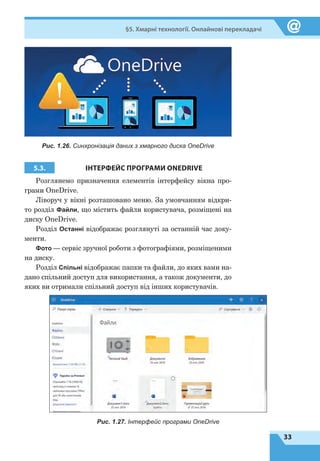
Рис. 1.26. Синхронізація даних з хмарного диска OneDrive
5.3. ІНТЕРФЕЙС ПРОГРАМИ ONEDRIVE
Розглянемо призначення елементів інтерфейсу вікна про-
грами OneDrive.
Ліворуч у вікні розташовано меню. За умовчанням відкри-
то розділ Файли, що містить файли користувача, розміщені на
диску OneDrive.
Розділ Останні відображає розглянуті за останній час доку-
менти.
Фото — сервіс зручної роботи з фотографіями, розміщеними
на диску.
Розділ Спільні відображає папки та файли, до яких вами на-
дано спільний доступ для використання, а також документи, до
яких ви отримали спільний доступ від інших користувачів.
Рис. 1.27. Інтерфейс програми OneDrive
34
Розділ 1. Служби Інтернету
Кошик
 
— папка для тимчасового збереження видалених
файлів.
У вікні програми за умовчанням створено дві папки: Доку-
менти та Зображення. Користувач може легко створити й інші
папки, обравши команду Папка із меню Створити. Після чого
система запропонує ввести ім’я нової папки.
В контекстному меню папки можна обрати необ-
хідні дії для роботи з нею. Так, папку можна вида-
лити, перемістити або копіювати до іншої папки, пе-
рейменувати.
Меню Створити містить можливість створити не
тільки папку, але й документи різних типів: текстові
документи, презентації, електронні таблиці тощо.
До диска також можна завантажити файли або папки, об-
равши відповідну команду із меню Передати. Потім достатньо
обрати необхідний файл або папку на диску комп’ютера, після
чого їх буде завантажено до диска OneDrive.
5.4. СПІЛЬНА РОБОТА
Створені в Office Online документи можна зробити відкри-
тими для інших. Щоб надати доступ до файлів певним корис-
тувачам, потрібно встановити біля файлів прапорці і вибрати
команду Спільний доступ.
Після чого відкриється вікно, в якому можна встановити на-
лаштування спільного доступу:
„
„ надати можливість редагування документа,
або документ буде доступний лише для пере-
гляду;
„
„ установити дату завершення дії спільного до-
ступу.
Після натискання на кнопку Отримати поси-
лання буде надано посилання, яке можна ско-
піювати, а потім вставити у будь-яке місце для
надання спільного доступу за цим посиланням.
Посилання можна вставити до листа електронної
пошти, на сторінку вебсайту, просто в текстовий
документ. Після цього усі, хто будуть мати це
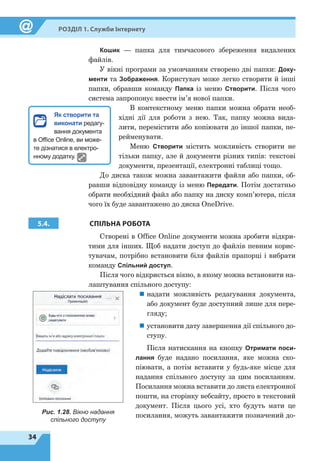
посилання, можуть завантажити позначений до-Рис. 1.28. Вікно надання
спільного доступу
Як створити та
виконати редагу-
вання документа
в Office Online, ви може-
те дізнатися в електро-
нному додатку.
35
§5. Хмарні технології. Онлайнові перекладачі
кумент та виконати його редагування, якщо для нього не було
встановлено опцію заборони редагування.
Також у вікні надання спільного доступу можна відразу на-
діслати посилання на електронну пошту, обравши відповідну
кнопку Електронна пошта.
Надайте спільний доступ до створеної вами презентації.
1)	 Позначте презентацію прапорцем.
2)	 Натисніть кнопку Спільний доступ.
3)	 Надішліть посилання собі на електронну пошту — для
цього введіть адресу електронної скриньки та введіть де-
яке повідомлення. Натисніть кнопку Спільний доступ.
4)	 Переконайтесь, що посилання надійшло до електронної
скриньки, увійшовши до неї.
ВПРАВА 2
Завдання. З допомогою служби OneDrive створити презентацію
з теми «Історія виникнення Інтернету» та надати спільний доступ до
неї учителю.
1.	 Зайдіть до сайту onedrive.live.com під власним обліковим записом.
2.	 Створіть нову презентацію.
3.	 На першому слайді додайте заголовок «Історія виникнення Інтернету».
В підзаголовку введіть назву навчального закладу, клас, ваше прізвище
та ім’я.
4.	 На другому та наступних слайдах розташуйте інформацію з історії ви-
никнення Інтернету. Як заголовки вкажіть роки події (це мають бути роки
1962, 1969, 1971, 1973, 1983, 1984, 1988, 1989, 1990, 1995, 1997).
5.	 Знайдіть інформацію в Інтернеті відповідно до кожного року події та роз-
ташуйте на слайдах текстову та графічну інформацію.
6.	 Текстову інформацію можна копіювати з інших сайтів, виконуючи ко-
піювання виділеного фрагменту з використанням контекстного меню.
Додавання на слайд здійснюється з використанням команди Вставити
контекстного меню слайду. (Пам’ятайте, що інформація на сайтах може
міс­ти­тися у вигляді таблиць і безпосереднє копіювання інформації із
сайту може призвести до некоректного відображення тексту на слайді.
Отже, рекомендуємо виконувати копіювання фрагменту тексту зі слайду
до текстового редактора, встановленого на комп’ютері, а потім після його
обробки до онлайнової презентації.)
7.	 Вставку тексту можна також виконати, використовуючи спеціально приз­
начений для цього інструмент Текстове поле, який розташований у вклад-
ці Вставлення.
36
Розділ 1. Служби Інтернету
8.	 Після додавання тексту виконайте його форматування, що можна здійс-
нити, використовуючи відповідні інструменти у вкладці Формат, що з’яв-
ляється у разі виділення рамки тексту.
9.	 Додайте необхідні зображення. Для цього скористайтеся контекстним
меню сайту, звідки здійснюється копіювання зображення. Щоб додати
зображення, збережене на диску, слід обрати інструмент Зображення на
вкладці Вставлення.
10.	Надайте презентації ім’я Історія Інтернету.
11.	Надайте спільний доступ до створеної вами презентації та надішліть по-
силання вчителю для перевірки.
5.5. ОНЛАЙНОВІ ПЕРЕКЛАДАЧІ
Ще одним корисним і потужним онлайн-сервісом
є онлайнові перекладачі.
Онлайн-перекладачі — це системи, що дозво-
ляють здійснювати переклади текстів, документів
і навіть цілих сайтів за один клік. Щоб скористатися
онлайн-перекладачами, зазвичай потрібно виконати
усього декілька кроків:
1)	 увести текст для перекладу в онлайн-пере-
кладач;
2)	 вибрати мову вихідного тексту;
3)	 вибрати мову тексту, на яку потрібно здійс-
нити переклад.
Практично відразу ви отримаєте готовий пере-
клад. Таким чином, онлайн-перекладачі покликані
«зламати» мовний бар’єр між людьми, дати їм мож-
ливість спілкуватися, читати новини, блоги, іноземні
сайти, вивчати культуру інших країн, подорожувати.
Висновки
1.	 Хмарні технології — це можливість мати доступ до даних у режимі
онлайн, не встановлюючи спеціальних додатків на пристрої.
2.	 Основним недоліком використання хмарних технологій є високі
вимоги до якості інтернет-підключення.
3.	 Найбільш поширеними платформами, що надають «хмарні» по-
слуги, є OneDrive та Google Drive.
4.	 Одним із зручних інтернет-сервісів є онлайнові перекладачі. Най-
більшого поширення здобув Google-перекладач.
Дізнатися більше
про роботу онлай-
нових перекладачів
ви можете дізнатися в
електронному додатку.
37
§6. Інтернет речей
1. Що таке хмарні технології?
2. Вкажіть переваги та недоліки використання хмарних технологій.
3. Які ви знаєте платформи надання послуг хмарних технологій?
4. Які послуги надає служба OneDrive?
5. Опишіть принцип роботи онлайнових перекладачів.
Контрольнізапитаннятазавдання
1.	 Які онлайнові програми служби OneDrive відповідають програ-
мам, установленим на вашому комп’ютері?
2.	 Проаналізуйте можливості служб OneDrive та Google Drive. Вка-
жіть, що у них є спільного та чим вони відрізняються.
Питання для роздумів
§6. Інтернет речей
6.1. ІСТОРІЯ ПОХОДЖЕННЯ ТЕРМІНА
Інтернет став справжнім проривом у людській
цивілізації. З його допомогою виникло багато нових
напрямів в економіці та соціальному житті. Одне
з них — це Інтернет речей. Що це таке? У чому його
суть? Прогрес це чи ні? Розберемося із цим усім далі.
Термін «інтернет речей» (англ. «internet of
things», скорочено IoT) уперше був сформульований ще у дале-
кому за технологічними мірками 1999 році. Його сформулював
американський науковець Кевін
Ештон у своїй праці, яка описува-
ла роботу системи, у  якій об’єкти
можуть спілкуватися між собою за
допомогою Інтернету. І основне, на
що зверталась увага, що усе це здій-
снювалось без втручання людини.
Дізнатися більше
про історію похо-
дження Інтернету
речей ви зможете в елек-
тронному додатку.
Кевін Ештон
1999 р.
Робота, в якій фізичні об’єкти
комунікували між собою без
втручання людини
38
Розділ 1. Служби Інтернету
6.2. ЩО ТАКЕ ІНТЕРНЕТ РЕЧЕЙ
Інтернет речей — це певна мережа, в яку об’єд-
нано речі. Причому речами може бути все що зав-
годно: автомобіль, холодильник, кондиціонер. Вони
мають бути оснащені давачами, що сприймають
інформацію з навколишнього середовища, обміню-
ватися нею та виконувати різні дії залежно від цієї
інформації. Тобто йдеться про взаємодію за схемою
«машина–машина» з мінімальною участю людини.
6.3. ЯК ЦЕ МАЄ ПРАЦЮВАТИ
Інтернет речей має на увазі, що людина визначає мету, а не
задає програму з досягнення цієї мети. Ще краще, якщо систе-
ма сама аналізує дані і передбачає бажання людини.
Одним із яскравих прикладів Інтернету речей є розумний
будинок. Розумний будинок «вгадує» ваші бажання, «знає»
ваші звички і робить усе так, щоб вас оточували комфорт та
затишок. Розумний будинок просипається раніше за вас, пере-
водячи усі системи в необхідний режим після довгої ночі, коли
з метою економії було знижено температуру, потім система бу-
дить вас улюбленою музикою з нарощуванням рівня гучності, в
цей час на кухні вже приготовлено улюблену каву. Ви їдете на
роботу, а розумний будинок відключає освітлення та побутові
прилади, закриває двері, вмикає сигналізацію, відеоспостере-
ження, систему охорони периметра території будинку. Розум-
ний будинок щохвилини буде підлаштовуватися під ваш режим
використання різних систем і приладів, які він містить.
Головні особливості Інтернету речей:
„
„ постійний супровід повсякденних дій людини;
„
„ усе відбувається прозоро, ненав’язливо, з орі­єнтацією на ре-
зультат;
„
„ людина вказує, що повинно бути зроблено, а не як це зро-
бити.
Скажете, фантастика? Ні, це найближче майбутнє, але, щоб
домогтися таких результатів, необхідно ще багато чого зробити.
39
§6. Інтернет речей
6.4. ЯК ЦЬОГО ДОСЯГТИ
Як же цього досягти?
Єдиний центр. Необхідно створити деякий єдиний центр.
Звичайно, що в центрі всіх цих речей повинна стояти не лю-
дина, а якийсь керуючий пристрій — контролер, який і буде
передавати програму з досягнення мети. Він контролюватиме
інші пристрої й виконання завдань, а також збиратиме дані.
Такий контролер повинен стояти в кожному будинку, офісі та
інших місцях. Їх об’єднає єдина мережа, через яку вони будуть
обмінюватися даними і допомагати людині в будь-якому місці.
Зачатки таких центрів розробляються вже зараз, вони част-
ково можуть виконувати роль центрів розумного будинку, хоча
їхні можливості поки що обмежені.
Єдині стандарти. Для повнофункціональної реалізації ідеї
Інтернету речей мають бути відпрацьовані єдині стандарти.
Це стане, мабуть, головною перешкодою на шляху до гло-
бального Інтернету речей. Для масштабної роботи системи
має бути єдина мова. Над своєю екосистемою зараз працюють
Apple, Google, Microsoft. Але всі вони рухаються окремо, в різні
боки, а отже, в кращому випадку, ми отримаємо локальні систе-
ми, які складно об’єднати навіть на рівні міста.
Можливо, з часом якась із систем стане стандартом, або кож-
на мережа так і залишиться локальною і не переросте в щось
глобальне.
Безпека. Природно, розробляючи таку систе-
му, необхідно подбати про захист даних.
Якщо мережу зламає хакер, він буде знати про
вас абсолютно все. Розумні речі «розкажуть» зло-
вмисникам про вас усе, а отже, над шифруванням
даних, що передаються, потрібно багато попра-
цювати. Звичайно, над цим працюють уже й за-
раз, але до ідеальної безпеки ще далеко.
6.5. ДЕ ВИКОРИСТОВУЄТЬСЯ ІНТЕРНЕТ РЕЧЕЙ
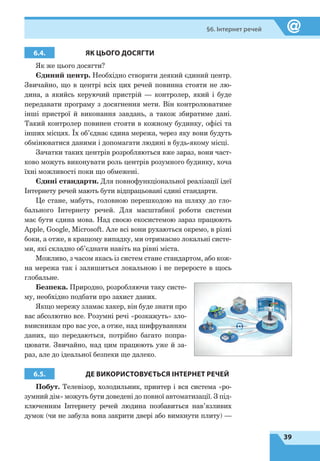
Побут. Телевізор, холодильник, принтер і вся система «ро-
зумний дім» можуть бути доведені до повної автоматизації. З під-
ключенням Інтернету речей людина позбавиться нав’язливих
думок (чи не забула вона закрити двері або вимкнути плиту) —
40
Розділ 1. Служби Інтернету
всю інформацію можна буде побачити в смартфоні і дистанційно
запустити незавершений алгоритм. А «розумний» пилосос спо-
вістить про знайдену мамину сережку, яка закотилася за крісло.
Безпека. Впровадження технології Інтернету речей в охо-
ронну систему дозволить сканувати й відправляти фото- і відео­
дані, а штучний інтелект буде здатний запам’ятовувати і роз-
пізнавати людей.
Промисловість. Виробництво стане автоматизованим: сис-
теми моніторингу сповістять про можливі проблеми і збої в роботі
обладнання, а клієнт зможе реалізувати замовлення на відстані.
Медицина. Інтернет речей потрібен для того, аби персоналі-
зувати пристрої, що допомагають вивчати і контролювати жит-
тєві показники людини, а при необхідності викликати лікаря.
Транспорт. У світі Інтернету речей не буде пробок — ме-
режа давачів і сенсорів розпізнає завантаженість та оптимізує
роботу транспортних магістралей.
Рітейл. Звичайні магазини знову стануть конкурувати
з онлайн-бутіками — будуть налагоджені автоматична переда-
ча та аналіз інформації про клієнта через платіжний термінал.
6.6. ПРОБЛЕМИ ТА НЕДОЛІКИ ІНТЕРНЕТУ РЕЧЕЙ
Які ж виникають проблеми та недоліки впровадження Ін-
тернету речей?
Відсутність єдиної системи. Як уже було зазначено ра-
ніше, проблема інтеграції Інтернету речей — у відсутності за-
гальних правил і стандартів. Поки не буде розуміння загальної
картини, складно впровадити універсальне рішення.
Енерговитратність. Для повноцінної роботи Інтернету
речей потрібно домогтися автономності мережі й отримувати
енергію з навколишнього середовища.
Відсутність приватності. Основний ризик — у відкритій
базі даних. У шахраїв з’явиться можливість зламувати не тіль-
ки рахунки і комп’ютери, але навіть холодильники.
Вартість. Техніка дорога, незважаючи на те, що її викори-
стання окупиться в майбутньому: система «розумний дім» допо-
41
§6. Інтернет речей
може заощадити на електриці і водопостачанні; обладнання на
виробництві завчасно сповістить про ризик поломки; кухонна
техніка дозволить уникнути псування продуктів.
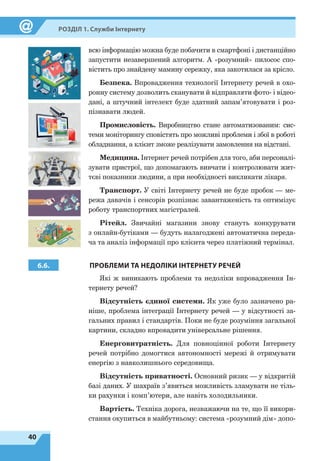
Відсутність єдиної системи
Енерговитратність
Відсутність приватності
Вартість обладнання
Рис. 1.29. Проблеми впровадження Інтернету речей
6.7. НОВІ МОЖЛИВОСТІ В МАЙБУТНЬОМУ
У найближчому майбутньому нас чекають розумні
будинки, які будуть самі відкривати двері для власни-
ків при наближенні, підтримувати комфортний мікро-
клімат, самостійно поповнювати холодильник і замов-
ляти необхідні ліки, якщо людина захворіла. Перед
цим будинок отримає показники з розумного брасле-
та і відправить їх лікарю. По дорогах їздитимуть без-
пілотні автомобілі, а на самих дорогах більше не залишиться
пробок. Інтернет речей дозволить розробити більш просунуту
систему контролю трафіка, яка зможе запобігати появі пробок
і заторів на дорогах.
Поки складно сказати, яким буде Інтернет речей через десять
років, але не залишається сумнівів, що застосування інновацій-
ного алгоритму буде активно використовуватися на ринку послуг
і сприятиме підвищенню якості життя, відкриє перспективні мож-
ливості в бізнесі й принесе, загалом, чимало користі.
Уже зараз багато пристроїв працюють у зв’язці з різними
системами, і в найближчі 5-10 років нас чекає справжній бум
розвитку Інтернету речей.
Завдяки цьому полегшиться праця людей у побуті, з’явиться
більше можливостей для саморозвитку, подорожей, спілкування
з близькими і друзями, поліпшиться якість медичних послуг, роз-
ширяться можливості для дотримання здорового способу життя.
Дізнатися біль-
ше про сучасні
можливості вико-
ристання Інтернету ре-
чей ви зможете в елек-
тронному додатку.
42
Розділ 1. Служби Інтернету
ВПРАВА 3
Завдання. Створити презентацію на одну із запропонованих тем:
1. Розумний будинок.
2. Пристрої Інтернету речей, які ми використовуємо сьогодні.
3. Майбутнє Інтернету речей.
Розташуйте презентацію на OneDrive та надішліть посилання вчителю
для перевірки.
Висновки
1.	 Інтернет речей — це певна мережа, в яку об’єднано речі, які мо-
жуть взаємодіяти між собою без участі людини за допомогою пере-
даних даних.
2.	 Для повноцінного використання Інтернету речей необхідні при-
строї, оснащені давачами, центральний контролер, який збира-
тиме дані та керуватиме пристроями, та мережа, що все це буде
поєднувати. Важливими є розробка єдиних стандартів та забезпе-
чення безпеки.
3.	 Одним із яскравих прикладів упровадження Інтернету речей
є «розумний будинок».
4.	 Інтернет речей є однією з найперспективніших технологій остан-
ніх років.
1.	 Що таке Інтернет речей?
2.	 Які пристрої Інтернету речей існують на сьогоднішній день?
3.	 Що являє собою «розумний будинок»?
4.	 Опишіть, які виникають проблеми для повноцінного використан-
ня технології Інтернету речей.
Контрольнізапитаннятазавдання
1.	 Проаналізуйте, яких технологій не вистачає для того, щоб Інтер-
нет речей став реальністю вже сьогодні.
2.	 Подумайте, до яких побутових приладів можна застосувати техно-
логію Інтернету речей.
Питання для роздумів
Розділ 2
Опрацюваннятабличнихданих
Ви дізнаєтесь…
„
„ про табличний процесор як програму для опрацювання
табличних даних
„
„ що таке електронні таблиці і яке їхнє призначення
„
„ про інтерфейс програми табличного процесора
„
„ які є об’єкти робочої книги
„
„ про формати даних в електронних таблицях
„
„ як вводити та редагувати дані в середовищі табличного
процесора
„
„ правила запису формул
„
„ як виконати обчислення з використанням вбудованих функцій
„
„ що таке модель
„
„ причини створення та галузі використання моделей
„
„ про форми подання інформаційних моделей
„
„ які є етапи створення комп’ютерних моделей
44
Розділ 2. Опрацювання табличних даних
§7. Ознайомлення з електронними таблицями
7.1. ОЗНАЙОМЛЕННЯ
З
ПРОГРАМОЮ MICROSOFT EXCEL
У повсякденному житті досить часто виникає потреба в різ-
номанітних обчисленнях. Якщо обчислень небагато, в нагоді
може стати звичайний калькулятор. А коли йдеться про велику
кількість розрахунків, то самим калькулятором уже не обійтись,
оскільки обчислення займуть дуже багато часу.
Для опрацювання табличних даних і розв’язання багатьох за-
дач були створені спеціальні програми, які назвали табличними
процесорами або програмами обробки електронних таблиць.
Табличний процесор — це прикладна програма, яка при-
значена для опрацювання даних, поданих у таблицях. Табли-
ці, які опрацьовує табличний процесор, називають електро-
нними таблицями.
У таблицях подають багато інформації, зокрема такої, що
стосується економіки та статистики. До речі, відомості про
успішність учнів також зручно подавати у вигляді таблиці.
Часто виникає потреба зробити на основі табличних да-
них розрахунки — скажімо, визначити загальну вартість
придбаного товару або підсумкову оцінку за рік. Тому і було
створено спеціальні програми — табличні процесори.
Обчислення за допомогою електронних таблиць дозволяє
виконувати програмний засіб Microsoft Excel, що входить до
вже знайомого вам пакета Microsoft Offiсe.
Основні функції Excel:
•	 уведення, редагування і форматування даних;
•	 виконання обчислень за формулами;
•	 графічне зображення даних (побудова графіків,
діаграм, вставлення малюнків, географічних
карт);
•	 робота зі списками;
•	 колективна робота з таблицями (обмін файлами
в мережі, спільне використання і захист даних).
Назва Excel
походить від
англ. executable
cells, що означає
«виконувані
клітинки».
Історичні відомості
Ідею електронних
таблиць уперше
сформулював
американський учений
Річард Маттессич,
опублікувавши в 1961 р.
дослідження під назвою
«Budgeting Models and
System Simulation».
45
§7. Ознайомлення з електронними таблицями
Щоб завантажити програму Microsoft Excel на своєму ком­
п’ютері, слід у меню кнопки Пуск обрати програму Excel 2016.
Якщо на комп’ютері встановлено версію 2013 або 2010, то спо-
чатку в меню кнопки Пуск слід обрати папку Microsoft Office,
а вже потім посилання на програму Excel.
Ознайомимося з основними елементами вікна програми.
Як і будь-яка інша програма пакета MS Office, вікно Excel
містить вкладки з лінійками інструментів. Деякі з них уже ві-
домі після роботи з такими програмами, як Microsoft Word
і Microsoft PowerPoint. Переважно це інструменти редагування
та форматування тексту або рисунків.
Проте програма Excel має свої особливості. Напри-
клад, створений у цій програмі документ називають робо-
чою книгою, оскільки подібно до книжки він складається
з аркушів, які називають робочими аркушами.
Ярлики робочих аркушів розташовано у нижньому лівому
вікні програми. Для створення нового аркуша достатньо клац-
нути на ярлику із позначкою «+».
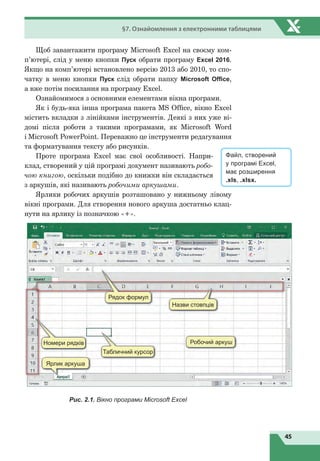
Рядок формул
Назви стовпців
Номери рядків
Ярлик аркуша
Табличний курсор
Робочий аркуш
Рис. 2.1. Вікно програми Microsoft Excel
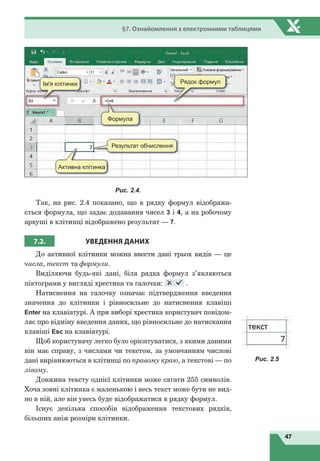
Файл, створений
у програмі Excel,
має розширення
.xls, .xlsx.
46
Розділ 2. Опрацювання табличних даних
Аркуші можна також видаляти, перейменовувати,
переміщувати, копіювати тощо. Усе це можна зроби-
ти, обравши контекстне меню відповідного аркуша
(рис. 2.2).
Аркуші можна переміщувати, утримуючи ліву клаві-
шу миші, та копіювати, утримуючи ліву клавішу миші
та кнопку Ctrl.
Робочий аркуш складається із клітинок, для збіль-
шення або зменшення їхнього розміру використовують
засоби масштабування, розміщені у нижньому правому
куті вікна програми.
Робочий аркуш — це ділянка, поділена вертикальними
і горизонтальними лініями на стовпці та рядки.
Стовпці позначено латинськими літерами A, B, C, D, ….
Коли літери латинського алфавіту закінчуються, починається
використання подвійної назви, що складається з двох літер, а
потім і з трьох. Наприклад, АА, АВ, АВС тощо. Рядки познача-
ють числами (1, 2, 3, …).
На перетині будь-якого стовпця і рядка розташовано клі-
тинку. Дані в електронній таблиці містяться саме в клітинках.
Кожна клітинка в програмі має свою адресу (рис. 2.3), яка
вказує на те, в якому стовпці і в якому рядку вона міститься.
Наприклад, С5, F12, K5.
Щоб визначити місце для введення даних, в Excel вико-
ристовують табличний курсор, який має вигляд рамки тем-
но-зеленого кольору. Табличний курсор позначає одну з клі-
тинок. Виділена клітинка називається активною, і саме сюди
вводять дані. Щоб зробити активною іншу клітинку (встанови-
ти в ній табличний курсор), достатньо підвести вказівник і кла-
цнути по клітинці лівою кнопкою миші. Інший спосіб — пере-
містити табличний курсор у потрібне місце з допомогою клавіш
керування курсором.
Зауважте, що адреса активної клітинки відображається
в полі Ім’я, а її вміст — у рядку формул. Саме тут і будуть ві-
дображатись формули, за якими здійснюють обчислення в клі-
тинках.
Зверніть увагу, що формули відображаються в рядку фор-
мул, а в клітинці — результат обчислень.
Рис. 2.2.
Адреса
клітинки
Назва
стовпця
Номер
рядка
А2
Рис. 2.3.
47
§7. Ознайомлення з електронними таблицями
Ім'я клітинки Рядок формул
Активна клітинка
Формула
Результат обчислення
Рис. 2.4.
Так, на рис. 2.4 показано, що в рядку формул відобража-
ється формула, що задає додавання чисел 3 і 4, а на робочому
аркуші в клітинці відображено результат — 7.
7.2. УВЕДЕННЯ
Д
АНИХ
До активної клітинки можна ввести дані трьох видів — це
числа, текст та формули.
Виділяючи будь-які дані, біля рядка формул з’являються
піктограми у вигляді хрестика та галочки: .
Натиснення на галочку означає підтвердження введення
значення до клітинки і рівносильне до натиснення клавіші
Enter на клавіатурі. А при виборі хрестика користувач повідом-
ляє про відміну введення даних, що рівносильне до натискання
клавіші Esc на клавіатурі.
Щоб користувачу легко було орієнтуватися, з якими даними
він має справу, з числами чи текстом, за умовчанням числові
дані вирівнюються в клітинці по правому краю, а текстові — по
лівому.
Довжина тексту однієї клітинки може сягати 255 символів.
Хоча зовні клітинка є маленькою і весь текст може бути не вид-
но в ній, але він увесь буде відображатися в рядку формул.
Існує декілька способів відображення текстових рядків,
більших аніж розміри клітинки.
Рис. 2.5
48
Розділ 2. Опрацювання табличних даних
Щоб розширити клітинку, треба встановити кур-
сор між назвами стовпців і потягнути за стрілку або
просто клацнути два рази на межі стовпців.
Дуже довгий текст незручно відображати в один
рядок клітинки. Для цього його бажано розташувати
у декілька рядків. Щоб розмістити текст у два ряд-
ки, необхідно:
1.	 Виділити клітинку.
2.	 Обрати вкладку Основне.
3.	На панелі Вирівнювання обрати інструмент Пе-
ренести текст .
В Excel доволі часто використовують сукупність суміжних
клітинок, яку називають діапазоном клітинок.
Діапазон клітинок позначають
адресами двох діагонально проти-
лежних клітинок, розділених симво-
лом двокрапки.
Так, на аркуші (рис. 2.7) зараз
виділено діапазони В2:D3 та G1:H4.
Рис. 2.6
ВПРАВА 1
Завдання. Створити таблицю відповідно до наведеного зразка
(рис. 2.8).
Рис. 2.8
1.	 Запустіть на виконання програму Excel.
2.	 Замініть ім’я робочого аркуша. Для цього клацніть два рази на ярлику
аркуша та введіть ім’я Вправа_1.
Рис. 2.7
Які ще існують спо-
соби перенесення
тексту по словах, ви
зможете дізнатися в елек-
тронному додатку.
49
§7. Ознайомлення з електронними таблицями
3.	 Зробіть активною клітинку А1 і введіть заголовок
таблиці — Планети Сонячної системи. Натисніть
клавішу Enter.
4.	 Уведіть шапку таблиці.
а)	 Клацніть клітинку А2, уведіть символ № і на-
тисніть на клавішу → або Enter.
б)	 Уведіть текст Назва і натисніть клавішу → або
Enter.
в)	 Уведіть текст Діаметр (тис. км) і клацніть клітинку А3.
5.	 Уведіть у клітинки А3:А10 числа від 1 до 8. Після введення кожного числа
натискайте клавішу Enter.
6.	 Клацніть клітинку В3 і введіть у клітинки В3:В10 наз-
ви планет.
7.	 Клацніть клітинку С3 та введіть у клітинки С3:С10
дані про діаметри планет.
8.	 Збережіть документ з ім’ям Вправа_1.xlsx, він вам
ще знадобиться на наступних уроках.
Висновки
Табличний процесор — це прикладна програма, яка призначена
для опрацювання даних, поданих у таблицях.
Таблиці, які опрацьовує табличний процесор, називають елек-
тронними таблицями.
Обчислення за допомогою електронних таблиць виконують у про-
грамному засобі Microsoft Excel, що входить до пакета Microsoft Offсe.
Документ у MS Excel називають робочою книгою, оскільки він
складається з робочих аркушів.
Робочий аркуш — це ділянка, поділена вертикальними і горизон-
тальними лініями на стовпці та рядки. Стовпці позначено латинськи-
ми літерами, а рядки — числами.
На перетині будь-якого стовпця і рядка розташовано клітинку.
Кожна клітинка у програмі має свою адресу, яка вказує на те,
в якому стовпці і в якому рядку вона міститься. Будь-яка клітинка
може містити текст, число, формулу.
Сукупність виділених клітинок називають діапазоном клітинок.
Порада. Якщо ви у якійсь
із клітинок припустилися
помилки, клацніть у клітинці
два рази і зробіть у ній не-
обхідні виправлення, після
чого натисніть Enter.
Виконати впра-
ву 2 ви зможете
в електронному
додатку.
50
Розділ 2. Опрацювання табличних даних
1.	 Що таке електронна таблиця?
2.	 Назвіть елементи головного вікна Microsoft Excel та поясніть їхнє
призначення.
3.	 Які дані може містити клітинка?
4.	 Що таке адреса клітинки?
5.	 Що таке діапазон клітинок? Як він записується?
Контрольнізапитаннятазавдання
1*
.	 Назвіть професії, представникам яких для роботи може стати
в нагоді програма Excel.
2*
.	 Спробуйте визначити, яким буде найбільше значення рядка та
стовп­ця робочої книги MS Excel.
Питання для роздумів
§8. Редагування електронних таблиць
8.1. ВИДІЛЕННЯ КЛІТИНОК
Далі ми познайомимося з тим, як можна редагувати вміст клітинок.
Усі дії з клітинками можна виконувати лише тоді, коли вони виділе-
ні. Отже, розглянемо, як виділити клітинки та їхні діапазони.
Для виділення однієї клітинки достатньо зробити її активною, тобто
просто клацнути на ній.
Щоб виділити діапазон клітинок, достатньо протягнути по них курсо-
ром, утримуючи ліву клавішу миші.
Щоб виділити рядок, треба клацнути на його номері. А щоб виділити
стовпець — на його назві.
	
а)					б)
Рис. 2.9. Виділення: а) рядка; б) стовпця
51
§8. Редагування електронних таблиць
Щоб виділити сусідні стовпці або рядки, треба протягнути
курсором по їхніх назвах, утримуючи ліву клавішу миші.
А щоб виділити всю таблицю, слід клацнути прямокутник,
який міститься над номерами рядків та перед назвами стовпців.
Щоб виділити несуміжні клітинки, треба клацати по них,
утримуючи клавішу Ctrl.
Рис. 2.10. Виділення несуміжних клітинок
8.2. РЕДАГУВАННЯ ЕЛЕКТРОННИХ ТАБЛИЦЬ
Працюючи з табличним процесором, виникає питання, чи
можна використовувати способи копіювання та переміщення
даних, які відомі з текстового редактора?
Звичайно, для копіювання потрібно спочатку виділити клі-
тинки і перемістити їх до буфера обміну одним із способів:
•	за допомогою контекстного меню Копіювати;
•	клацнути інструмент Копіювати на вкладці Основне;
•	натиснути комбінацію клавіш Ctrl+С.
В результаті застосування однієї із дій копіювання навколо
виділеної області з’явиться пунктирна лінія.
Після копіювання вмісту клітинок до буфера обміну необ-
хідно зробити активною верхню ліву клітинку діапазону, куди
вставлятимуться дані, та вставити дані з буфера обміну на вка-
зане місце одним із способів:
•	за допомогою контекстного
меню Вставити;
•	клацнути інструмент на
вкладці Основне;
•	натиснути комбінацію кла-
віш Ctrl+V.
Діапазон, виділений для копіювання, буде мати пунктирну
рамку до виконання наступних дій у середовищі Excel або до
скасування виділення діапазону. Щоб зняти пунктирну рамку
виділення діапазону, треба натиснути клавішу Esc.
Рис. 2.11
52
РОзділ 2. Опрацювання табличних даних
Якщо ми маємо не скопіювати, а перемістити дані, їх необ­
хідно вирізати до буфера обміну одним із способів:
• за допомогою контекстного меню Вирізати;
• клацнути інструмент Вирізати на вкладці Основне;
• натиснути комбінацію клавіш Ctrl+Х.
Область буде залишатися виділе­
ною до переміщення її в бажане місце.
Розглянуті способи копіювання,
вирізання та вставлення представле­
ні у таблиці (рис. 2.12).
Розглянемо ще декілька способів
редагування вмісту об’єктів, що ви­
користовуються в електронних табли­
цях Excel.
Щоб перемістити виділений діапазон за допомогою миші,
потрібно встановити на його межі курсор миші та, коли курсор
змінить вигляд на чотиристоронню стрілку , перетягнути
діапазон, утримуючи ліву клавішу миші.
Щоб скопіювати діапазон, під час перетягування треба
утримувати клавішу Ctrl.
Щоб видалити будь­які дані в клітинках, слід виділити їх
і натиснути клавішу Delete.
Якщо необхідно видалити весь рядок (стовпець), в контекст­
ному меню рядка (стовпця) слід обрати команду Видалити.
Щоб вставити рядок над виділеним рядком, необхідно в кон­
текстному меню обрати команду Додати клітинки. Ця ж команда
дозволяє додати новий стовпець перед виділеним.
Рис. 2.12
Рис. 2.13. Видалення стовпця В Рис. 2.14. Додавання нового рядка перед
другим рядком
53
§8. Редагування електронних таблиць
8.3. РЕДАГУВАННЯ ЧАСТИНИ КЛІТИНКИ
Редагування частини тексту, що містить клітинка, здійсню-
ється в рядку формул. Видалення частин тексту здійснюється
за допомогою клавіш Backcpase або Delete, як і в будь-якому
текст­овому редакторі.
Також це можна зробити, клацнувши два рази на необхід-
ній клітинці, після чого у клітинці з’явиться текстовий курсор
і текст можна буде змінити.
8.4. ПОШУК ТА
З
АМІНА ТЕКСТОВИХ ФРАГМЕНТІВ
Іноді виникає необхідність знайти деякий текстовий фраг-
мент та замінити його на інший.
Так, наприклад, в наведеній нижче таблиці (рис. 2.15) необ-
хідно замінити всі написи, що містять значення «6А» на «7А».
Рис. 2.15.
Для цього необхідно:
•	на вкладці Основне обрати інструмент Знайти й виділи-
ти → Замінити;
•	у полі Знайти ввести текст 6А у полі Замінити на — 7А;
•	натиснути кнопку Замінити все.
У результаті всі клітинки, що мали напис 6А, буде замінено
на 7А.
ВПРАВА 3
Завдання. Виконати редагування даних у таблиці Прайс-лист.
1.	 Завантажте файл-заготовку до вправи Прайс.xlsx.
2.	 На аркуші Прайс-лист видаліть рядки із товаром, що відсутній на складі.
3.	 Змініть деякі написи у стовпці Найменування, переклавши їх українською
мовою.
4.	 Ціну всіх магнітів збільшіть на 10 грн.
54
Розділ 2. Опрацювання табличних даних
5.	 Додайте ще один стовпець після стовпця Е та надайте йому назву Замов-
лення.
6.	 Запишіть довільним чином значення у стовпці Замовлення, але не біль-
ше, ніж є на складі.
7.	 Збережіть файл з ім’ям Вправа_3.xlsx.
Висновки
Щоб виконати будь-які дії з даними електронних таблиць, їх необ-
хідно виділити.
Виділення однієї клітинки здійснюється клацанням по ній, суміж-
ні клітинки виділяються з утриманням лівої клавіші миші.
Для виділення стовпця або рядка необхідно клацнути відповідну
назву стовпця або номер рядка. Виділення діапазону стовпців чи ряд-
ків здійснюється з утриманням лівої клавіші миші.
Для виділення несуміжних клітинок слід утримувати клавішу Сtrl.
Для редагування даних у таблицях використовують стандартні
способи переміщення виділеного фрагмента до буфера обміну та по-
дальшого вставлення (за допомогою контекстного меню, інструментів
лінійки Основне та комбінацій клавіш Ctrl+C, Ctrl+X, Ctrl+V).
1.	 Укажіть відомі вам способи копіювання та переміщення даних
з одного діапазону клітинок до іншого.
2*.	Опишіть способи виділення стовпців, рядків таблиці, суміжних та
несуміжних клітинок.
3.	 Як видалити стовпець або рядок?
4.	 Як вставити новий стовпець або рядок?
3.	 Як виправити помилку в тексті клітинки?
4.	 Як здійснити пошук клітинки за її вмістом?
Контрольнізапитаннятазавдання
1*.	Як поміняти місцями вміст двох стовпців? Дані стовпця А розмі-
стити у стовпці В, а дані стовпця В — у стовпці А.
2*.	В таблиці є відомості про учнів та учениць 6-А та 7-А класу.
Оскільки учні та учениці перейшли до наступного класу, всі напи-
си 6-А необхідно замінити на 7-А, відповідно 7-А замінити на 8-А.
Опишіть алгоритм виконання цих дій.
Питання для роздумів
55
§9. Форматування електронних таблиць
9.1. ПОНЯТТЯ ФОРМАТУВАННЯ
Щоб інформація в таблиці була зручною для використання,
можна змінити її зовнішній вигляд, тобто відформатувати.
На рисунку зображено таблицю, що містить дані електро-
нного журналу учнів/учениць 7-А класу. Проте в даному вигля-
ді вона не дуже зручна для сприйняття.
Значно зручніше переглядати інформацію у таблиці, яка є
відформатованою, ось, наприклад, як таблиця з подібними да-
ними електронного журналу учнів/учениць 7-Б класу.
Рис. 2.16
Рис. 2.17
56
Розділ 2. Опрацювання табличних даних
Далі розглянемо різні способи здійснення форматування
в електронних таблицях Excel.
Раніше ми дізналися, що для зруч-
ності сприйняття даних в Excel за умов-
чанням числа вирівнюються по правому
краю, а текст — по лівому.
При необхідності вирівнювання як
числових, так і текстових даних можна
змінити, використовуючи інструменти
вирівнювання, що містяться в області
Вирівнювання на вкладці Основне.
Під форматуванням також розуміють зміну
параметрів шрифту: назву, розмір, накреслен-
ня, які можна змінити в області Шрифт вкладки
Основне.
Звичайно, в клітинках можна змінити колір фону
та колір шрифту. Це можна зробити, застосувавши
відповідні інструменти в області Шрифт на вкладці
Основне.
9.2. ВСТАНОВЛЕННЯ МЕЖ
Для відображення меж клітинок використовують інстру-
мент Межі, розташований в області Шрифт вкладки Основне.
На рисунку показано найбільш уживані способи використання
інструменту Межі.
Рис. 2.21
Цей інструмент надає можливості не тільки встановлення
контурів клітинок, а також налаштування кольору меж та їхніх
Вертикальне
вирівнювання
Горизонтальне
вирівнювання
Рис. 2.18
Колір
клітинки
Колір
шрифту
Рис. 2.20
Назва Розмір
Накреслення
Рис. 2.19
57
§9. Форматування електронних таблиць
стилів. Усі можливості цього інструменту можна отрима-
ти, відкривши його меню.
Усі необхідні параметри меж можна встановити у від-
повідному діалоговому вікні Формат клітинок на вкладці
Межі, яке викликається з допомогою команди Додаткові
межі.
Якщо виникає необхідність об’єднати клітинки, вико-
ристовують інструмент Об’єднати та розташувати в центрі.
В результаті клітинки буде об’єднано в  одну клітинку,
а вміст клітинки розташовано по центру. Якщо до об’єд-
нання у клітинках було розміщено дані, то після об’єднан-
ня у клітинці залишиться вміст лише клітинки, яка була
розміщена у верхньому лівому куті до дії об’єднання. Та-
кож об’єднана клітинка буде мати її адресу.
В меню інструменту Об’єднати та розташувати в цен-
трі можна обрати більше варіантів об’єднання клітинок
(рис. 2.23).
Щоб змінити напрямок розташування тексту, достат-
ньо виділити текст та обрати інструмент Орієнтація, після
чого обрати бажаний напрямок.
Вибір команди Формат вирівнювання
клітинки призведе до відкриття діалогового
вікна, в якому налаштування вирівнювання
тексту можна зробити точнішими.
Щоб кожного разу не встановлювати
декілька параметрів форматування для різ-
них клітинок, зручно скористатися копію-
ванням формату за допомогою інструменту
Формат за зразком.
Для цього спочатку слід виділити клітинку, в якій
уже встановлено потрібний формат, клацнути на ін-
струмент Формат за зразком (після чого
курсор набуде вигляду пензлика) та виділити клітин-
ки, до яких треба застосувати бажаний формат.
Рис. 2.22. Меню ін-
струменту Межі
Рис. 2.23. Меню інструменту Об’єд-
нати та розташувати в центрі
Рис. 2.24. Меню інструменту
Орієнтація
58
Розділ 2. Опрацювання табличних даних
ВПРАВА 4
Завдання. Отримати таку таблицю, як показано на рисунку.
1.	 Відкрийте файл Вправа_1.xlsx.
2.	 Розташуйте заголовок по центру таблиці.
Для цього виділіть діапазон клітинок А1:С1
і оберіть інструмент .
3.	 Виділіть заголовок таблиці жирним
шрифтом та збільшіть розмір шрифту. Для
цього клацніть на заголовку, а потім — на
інструменті на лінійці Основне в області
Шрифт, у цій же області змініть значення
шрифту, встановивши значення 14пт.
4.	 Виконайте форматування шапки таблиці.
	
а) Виділіть клітинки А2:С2 і клацніть кнопки та .
	
б) Клацніть стрілку на кнопці і виберіть з палітри жовтий колір.
	
в) Вирівняйте текст у клітинках заголовка по центру, натиснувши послі-
довно кнопки та .
5.	 Змініть ширину стовпців та розташування тексту.
	
а) Клацніть на клітинці С2 та оберіть інструмент на вклад-
ці Основне в області Вирівнювання.
	
б) Змініть ширину стовпців: перший стовпець звузьте, а другий — роз-
ширте. Ширину третього встановіть такою, щоб заголовок стовпця розмі-
стився у два рядки.
6.	 Задайте для таблиці межі. Виділіть усі її клітинки (це
діапазон А2:С10), клацніть на стрілочку біля кнопки
та оберіть варіант .
7.	 Збережіть файл з ім’ям Вправа_4.xlsx.
ВПРАВА 6
Завдання. Виконавши завдання цієї вправи, здійснити форматування
даних електронного журналу для учнів/учениць 7-А класу відповідно
до зразка таблиці для учнів 7-Б класу (рис. 2.17).
1.	 Відкрийте файл Журнал.xlsx.
2.	 Виділіть діапазон С1:К1 та застосуйте до нього інструмент
.
3.	 Аналогічно виконайте об’єднання клітинок діапазонів М1:U1, V1:V2
та W1:W2.
4.	 Змініть напрям тексту у клітинках L1, V1 та W1, обравши відповідну ко-
манду в меню інструменту Орієнтація.
Виконати впра-
ву 5 ви зможете
в електронному
додатку.
59
§9. Форматування електронних таблиць
5.	 Зменшіть ширину стовпців L, V та W та збільшіть висоту рядка 2.
6.	 Встановіть, де це необхідно, напівжирний шрифт тексту.
7.	 Встановіть червоний колір літер для назв тем.
8.	 Встановіть межі для діапазону клітинок A1:W17.
9.	 Для стовпців №, Прізвище Ім’я, Тематична, І семестр установіть зовніш-
ню межу, обравши команду Товста зовнішня межа в меню інструменту
Межі.
10.	Встановіть заливку клітинок різними кольорами відповідно до зразка.
11.	Збережіть файл з ім’ям Вправа_6.xlsx.
Висновки
Форматування шрифту та вирівнювання тексту в клітинках здійсню-
ється на вкладці Основне в області Шрифт та Вирівнювання відповідно.
Встановлення кольорів здійснюється інструментами Колір залив-
ки та Колір шрифту.
Встановлення та відміна меж клітинок здійснюється за допомогою
інструменту Межі.
Для об’єднання клітинок використовують інструмент Об’єднати та
розташувати в центрі.
1.	 Які параметри форматування можна встановити для шрифту?
2.	 Які параметри форматування можна встановити для клітинки?
3.	 Яку адресу буде мати клітинка після об’єднання діапазону клітинок?
4.	 Що відбудеться з даними діапазону клітинок після їхнього об’єд-
нання до однієї клітинки?
Контрольнізапитаннятазавдання
Назвіть спільні та відмінні команди форматування даних у сере­довищах
текстового редактора MS Word і табличного процесора MS Excel.
Питання для роздумів
60
Розділ 2. Опрацювання табличних даних
§10. Формати даних
10.1. ОСНОВНІ ФОРМАТИ
Як було зазначено раніше, клітинка електронної таблиці може
містити текст, число або формулу. Excel автоматично розпізнає
тип даних і здійснює вирівнювання тексту по лівому краю, а чис-
ла — по правому краю клітинки. Проте користувач може і само-
стійно вказати програмі, який формат повинна мати клітинка.
Числові дані в Excel можуть бути представлені в різних
форматах:
•	числовий;
•	грошовий;
•	дата;
•	час;
•	відсотковий.
Текстові дані представлені текстовим форматом.
Для зміни формату даних слід відкрити діалогове вікно
в області Число вкладки Основне або обрати команду Формат
клітинок у контекстному меню клітинки.
В результаті буде відкрито вікно Формат клітинок, у якому
відображаються можливі формати даних і за умовчанням уста-
новлено Загальний формат. При виборі одного із форматів буде
змінено формат даних клітинки.
Розглянемо детальніше основні формати.
Числовий формат
Числовий формат призначений для відображен-
ня чисел із заданою кількістю десяткових знаків.
Це можуть бути як числа, що містять дробову ча-
стину, так і числа, що не містять її.
Щоб змінити кількість знаків, що буде встанов-
лена після коми, необхідно відкрити вкладку Число
діалогового вікна Формат клітинок, змінити кіль-
кість знаків після коми в полі Кількість десяткових
розрядів.
Рис. 2.25. Приклади даних
у числовому форматі
61
§10. Формати даних
Рис. 2.26. Зміна параметрів числового формату
Грошовий формат
Встановлення грошового формату дозволяє
представити грошові дані: ціну, вартість, зар­
плату тощо із вказуванням грошової одиниці.
У діалоговому вікні Формат клітинок можна
змінити кількість знаків, що буде встановлена
після коми, та тип валюти у полі Позначення.
Рис. 2.28. Зміна параметрів грошового формату
Рис. 2.27. Приклади даних у гро-
шовому форматі
Символ гривні ( ) — корот-
ке позначення української
гривні. Графічний символ
гривні складається з двох
елементів. Перший і ос-
новний елемент ґрунтується
на рукописному варіанті
букви «г» — вона позначає
першу букву в назві «грив-
ня». Другим елементом є дві
горизонтальні паралельні
лінії, які втілюють ідею ста-
більності грошової одиниці,
високий потенціал і зростан-
ня національної економіки
України. Подібна ідея тради-
ційно використовується для
позначення інших валют.
62
Розділ 2. Опрацювання табличних даних
Формати дата та час
Для відображення дати або часу використову-
ють формат Дата. Він може містити тільки дату
в різних формах подання, так і дату з часом.
Формат Час містить лише час в різних фор-
мах подання: скороченій формі, з указуванням
часу до полудня або після полудня тощо.
Зазвичай при введенні даних із розділенням
їх точкою після кожних двох коректно введених
цифр Excel самостійно визначає, що має справу
з датами.
Excel надає широкі можливості встановлення
різних видів подання дати і часу. Бажаний вид
дати можна обрати в діалоговому вікні Формат
клітинок у полі Тип.
Відсотковий формат
Відсотковий формат використовується для ві-
дображення значень у вигляді відсотків (число 1
у клітинці буде визначено, як 100%).
Зауважимо, якщо для значення клітинки буде
встановлено відсотковий формат, то число, відо-
бражене у клітинці, буде автоматично збільшено
у 100 разів. Так, якщо клітинка містила значен-
ня 0,5, при встановленні відсоткового формату
в клітинці буде відображено 50% (рис. 2.32).
Звичайно, коли клітинка вже містить відсотко-
вий формат, то необхідно вводити такі числові дані,
які ми бажаємо представити у відсотках. Так, для
попереднього прикладу це буде число 50.
Текстовий формат
Якщо клітинка містить текст або дані, що не
вимагають обчислень, їх можна представляти
в текс­товому форматі.
У текстовому форматі значення клітинок ін-
терпретуються як текст, навіть коли вони міс-
тять числа.
Так, іноді є необхідність числову інформацію
представити у вигляді текстової.
Рис. 2.29. Приклади даних
у форматі Дата
Рис. 2.30. Приклади даних
у форматі Час
Рис. 2.31. Приклади даних
у відсотковому форматі
Числовий
формат
Відсотковий
формат
Рис. 2.32.
Рис. 2.33. Приклади даних
у текстовому форматі
63
§10. Формати даних
Якщо ви спробуєте ввести номер те-
лефону будь-якого клієнта у форматі, до
якого більшість із нас звикла, наприклад,
068  845  55  44, Excel розпізнає ці дані як
число і 0 прибере. Тобто залишиться напис
68 845 55 44. Щоб цього не відбувалося, для
цієї клітинки необхідно встановити тексто-
вий формат. Тепер після введення числа, що
починається на 0, усі цифри буде збережено.
Основні формати даних з їхнім описом та прикладами подані
у зведеній таблиці, вміщеній на форзаці книги.
10.2.
З
МІНА ФОРМАТУ НА ПАНЕЛІ
І
НСТРУМЕНТІВ
Оскільки в електронних таблицях часто доводиться вводити
числові значення, грошові суми та відсотки, для швидкого ви-
бору цих поширених форматів, а також для зміни розрядності
чисел у клітинках у вкладці Основне на панелі Число передба-
чено спеціальні кнопки.
Грошовий формат
Відсотковий формат Збільшити розрядність
Зменшити розрядність
Числовий формат
Рис. 2.34. Інструменти встановлення формату
Також для швидкої зміни формату чисел можна скориста-
тися списком, що є на панелі Число, обравши у ньому один із
розповсюджених форматів.
Зауваження. Щоб число було сприй-
няте програмою як текст, устано-
віть перед ним символ апострофа.
У клітинці апостроф відображатися
не буде, а число буде вирівняно до
лівого краю, що свідчить про те, що
в клітинці — дані текстового типу.
ВПРАВА 7
Завдання. Заповнити таблицю (рис. 2.35) даними та встановити необ-
хідні числові формати відповідно до зразка.
1.	 Уведіть необхідні дані до таблиці.
2.	 Застосуйте до діапазону С2:С9 формат Дата:
•	 виділіть діапазон С2:С9;
•	 відкрийте діалогове вікно Формат клітинок;
•	 у вкладці Число оберіть числовий формат Дата;
•	 оберіть потрібний тип дати в полі Тип.
64
Розділ 2. Опрацювання табличних даних
3.	 Застосуйте до діапазону D2:D9 формат Грошовий, додатково встановлю-
ючи необхідну валюту та кількість знаків після коми.
4.	 Застосуйте до діапазону Е2:Е9 формат Відсотковий. За необхідності змі-
ніть налаштування формату в діалоговому вікні Формат клітинок або за
допомогою лінійки інструментів.
5.	 Виконайте необхідне форматування таблиці (виді-
лення заголовка жирним шрифтом, заливку клітинок
заголовка сірим кольором, перенесення по словах
деяких клітинок заголовка, зміну ширини стовпців).
6.	 Збережіть документ з ім’ям Вправа_7.xlsx.
Висновки
Користувач може самостійно визначити, який формат повинні
мати дані в клітинці. Це можна зробити за допомогою діалогового
вікна Формат клітинок у вкладці Число.
Числові дані мають такі основні формати: числовий, дата, час,
грошовий, відсотковий.
Встановлення основних параметрів форматів даних можна здійс-
нювати в області Число на вкладці Основне.
1.	 Які формати чисел підтримує MS Excel?
2.	 Опишіть послідовність дій для встановлення такого формату
«0,00 ₴».
3.	 При введенні до клітинки дати 01.01.19 відображається 01.01.2019.
Як для цієї клітинки встановити формат «01.01.19»?
Контрольнізапитаннятазавдання
Рис. 2.35
Виконати впра-
ву 8 ви зможете
в електронному
додатку.
65
§11. Автозаповнення та автозавершення
1.	 Як установити користувацький формат числа?
2*
.	 Спробуйте визначити, як записати в Excel числа в такому вигляді:
12,56 грн; 12 °С.
3**
.	Як з допомогою діалогового вікна Формат клітинок створити та-
кий формат, щоб додатні числа виводилися червоним кольором,
а від’ємні — синім?
Питання для роздумів
§11. Автозаповнення та автозавершення
11.1. ПОНЯТТЯ АВТОЗАПОВНЕННЯ, МАРКЕР АВТОЗАПОВНЕННЯ
У програмі Excel є ще один зручний спосіб копі-
ювання — автозаповнення.
Цей спосіб має кілька секретів. Щоб скопіювати
таким чином, достатньо навести вказівник на нижній
правий кут клітинки (курсор має набути вигляду тон-
кого чорного плюса, який називають маркером автоза-
повнення) і перетягнути його в потрібне місце.
Таким способом зручно і швидко можна створювати різно-
манітні списки.
11.2. СТВОРЕННЯ СПИСКУ ЧИСЕЛ ВІД 1
Д
О 10
Розглянемо створення списку послідовності чисел
від 1 до 10 з використанням автозаповнення.
1.	 У клітинці А1 уведіть число 1, у клітинці А2 —
число 2.
2.	 Виділіть клітинки А1:А2.
3.	 Встановіть курсор на нижньому правому куті
клітинки  А2 та перетягніть його вниз до клі-
тинки А10, утримуючи натисненою ліву клаві-
шу миші.
Аналогічно можна створити список чисел по гори-
зонталі.
1.	 У клітинці А1 уведіть число 1, у клітинці В1 — число 2.
2.	 Виділіть клітинки А1:В1.
Маркер
автозаповнення
Рис. 2.36
Рис. 2.37
66
Розділ 2. Опрацювання табличних даних
3.	 Встановіть курсор на нижньому правому куті клітинки
В1 та перетягніть його праворуч до клітинки J1, утриму-
ючи натисненою ліву клавішу миші.
Рис. 2.38
Рис. 2.39
11.3. СТВОРЕННЯ ЧИСЛОВОЇ ПОСЛІДОВНОСТІ
Ми розглянули, як створити список із
послідовності чисел, де кожне наступне
число є більшим на 1 від попереднього.
Так само можна утворити будь-яку число-
ву послідовність, у якій кожне наступне
число буде більшим або меншим від по-
переднього на якесь числове значення
(рис. 2.40).
Розглянемо послідовність дій щодо створення такого вигля-
ду послідовностей на першому прикладі (2, 4, 6, 8, 10).
1.	 Встановіть початкове значення послідовності в першій
клітинці, а наступне — у другій.
2.	 Виділіть обидві клітинки.
3.	 Встановіть вказівник до нижнього правого кута другої
клітинки.
4.	 Протягніть вказівник вниз до потрібної клітинки, утри-
муючи натисненою ліву кнопку миші.
Аналогічно можна створити послідовність і по горизонталі.
Розглянемо ще один спосіб створення таких послідовностей.
1.	 Уведіть перші два числа послідовності.
2.	 Виділіть діапазон, у якому плануєте створити послідов-
ність, наприклад, А1:А5.
3.	 На вкладці Основне оберіть в меню інструменту Запов-
нити команду Прогресія. В результаті буде діалогове ві-
Рис. 2.40
Рис. 2.41
Рис. 2.42
67
§11. Автозаповнення та автозавершення
кно Прогресія (у цьому вікні можна ство-
рювати різного вигляду послідовності).
4.	 У діалоговому вікні оберіть команду авто-
заповнення.
Рис. 2.45
5.	 Натисніть кнопку ОК. При цьому програма самостійно
визначить інтервал зміни чисел і заповнить виділений
раніше діапазон.
11.4. СТВОРЕННЯ СПИСКУ
З
ЧИСЛАМИ ТА НАПИСАМИ
В Excel також існує можливість створення списків типу:
1) А1, А2, А3 …;
2) В2, В4, В6 ….
Щоб створити список першого типу, достатньо ввести лише
першу частину, що містить текст і якесь число, після чого засто-
сувати до цієї клітинки автозаповнення.
Для створення списку другого типу потрібно заповнити зна-
ченнями дві клітинки, аби Excel установив різницю між двома
числами.
Зверніть увагу, що для створення числової послідовності ра-
зом із текстом число має стояти після тексту, але не навпаки.
Так, при застосуванні дії автозаповнення до напису 1A
відбудеться лише його копіювання. Якщо ввести 1А, 2А, то
копіювання відбудеться через рядок (рис. 2.47).
З цих прикладів неважко здогадатися, що спроби засто-
сувати автозаповнення лише до тексту призведуть до його
копіювання.
Проте створювати списки, що містять текст, все ж таки
можна. Так, в Excel існує ряд вбудованих списків. Це дні
Рис. 2.43 Рис. 2.44
Рис. 2.46
Рис. 2.47
68
Розділ 2. Опрацювання табличних даних
тижнів, назви місяців та їхні скорочення. Але зверніть увагу,
що ці списки представлені у даній версії Excel лише на росій-
ській мові.
Для створення такого виду списку достатньо в першій клі-
тинці ввести будь-яке значення у списку і застосувати до нього
автозаповнення.
Рис. 2.49
Рис. 2.50
Після останнього елемента списку буде відображатися зно-
ву перший елемент. Це добре видно у випадку створення спис-
ку днів тижнів.
11.5. СТВОРЕННЯ ВЛАСНОГО СПИСКУ
Відсутність списків днів тижнів та назв місяців українською
мовою не є великою проблемою, оскільки списки можна створи-
ти і самостійно. Наведемо алгоритм створення власного списку.
1.	 Перейдіть на вкладку Файл → Параметри → Додатково.
2.	 В області Загальні оберіть кнопку Редагувати користу-
вацькі списки. У вікні, що відкриється, буде відображено
усі списки, що використовуються за умовчанням.
3.	 Для створення власного списку в полі Елементи спис-
ку введіть дні тижнів, натискаючи Enter після введення
кожного елемента списку (рис. 2.51).
4.	 Натисніть кнопку Додати. В результаті новий список
з’явиться у полі Списки.
5.	 Натисніть два рази ОК.
6.	 В електронній таблиці до клітинки введіть слово із спис-
ку, наприклад, Понеділок.
Рис. 2.48
69
§11. Автозаповнення та автозавершення
Рис. 2.51
7.	 Поверніться до клітинки зі словом Понеділок та засто-
суйте до неї автозаповнення. В результаті буде відобра-
жено список днів тижнів українською мовою, а саме,
список, створений користувачем.
Звичайно, у разі допущення помилки в написанні деяких
елементів списку їх у будь-який час можна легко відредагувати
у цьому ж вікні. Також створені списки можна видалити, натис-
нувши кнопку Видалити. Зауважимо, що списки, які є вбудова-
ними у середовище, видалити неможливо.
11.6. АВТОЗАВЕРШЕННЯ
Ще одна зручна можливість в Excel — це автозавершення.
Використовуючи автозавершення, в Excel можна легко вводити
один і той же текст в декілька клітинок. Для цього достатньо
ввести декілька перших літер до клітинки, і Excel автоматично
завершить її, спираючись на інші записи, які до цього було зро-
блено у стовпці.
Так, наприклад, нами було вже створено таблицю з перелі-
ком предметів для здачі ЗНО із наступними даними (рис. 2.53).
Необхідно заповнити інші клітинки таблиці.
Рис. 2.53
Рис. 2.52
Про ще один спосіб
створення власних
списків ви можете
дізнатися в електронному
додатку.
70
Розділ 2. Опрацювання табличних даних
Звичайно, при заповненні стовпчика В проблем не виникне,
адже його значення завжди є однаковими і достатньо скопію-
вати вміст клітинки В3 до інших клітинок, використовуючи ав-
тозаповнення. У стовпчику С клітинки містять одне з уведених
в цьому стовпці значень (Математика або Історія України). Для
введення наступних значень достатньо розпочати введення
предмета, після чого Excel розпізнає слово за початковими бу-
квами та запропонує завершити слово, використовуючи наявні
вище слова (рис. 2.54). Для завершення введення слова достат-
ньо натиснути Enter.
Рис. 2.54
До того ж автозавершення також змінює автоматично регістр
літер. Якщо у списку вище слово розпочиналося з великої літери
«М», а ми будемо вводити з маленької, то після застосування авто-
завершення слово буде введено з великої літери (рис. 2.55).
Рис. 2.55
До списку попередніх слів можна також отримати доступ,
обравши в контекстному меню клітинки команду Вибрати з роз-
кривного списку. В результаті Excel відобразить список усіх слів
(без повторень), що містить даний стовпець (рис. 2.56). Для за-
повнення даними з цього списку достатньо обрати один з еле-
ментів списку. Даний список можна викликати, також натис-
нувши Alt+↓.
Якщо стовпець містить декілька записів, які відповідають
першим декільком символам, Excel не запропонує автозавер-
шення, доки новий запис не буде відповідати одному з попе-
редніх однозначним чином (рис. 2.57).
71
§11. Автозаповнення та автозавершення
Рис. 2.56
Зверніть увагу, що функція автозавершення працює тільки
у межах суміжних рядків клітинок. Якщо у стовпці буде присутня
порожня клітинка, то автозавершення аналізуватиме лише вміст
клітинок, що розташовані під порожньою клітинкою.
ВПРАВА 9
Завдання. Створити списки по 10 елементів. На першому аркуші роз-
ташувати списки по вертикалі, на другому — по горизонталі.
1) 3, 7, 11, …;	 2) 0,5; 1; 1,5; 2; …;
3) 60, 57, 54, ...;	 4) -5, -4, -3, …;
5) к2, к5, к8, …;	 6) файл1, файл2, файл3, … .
1.	 Для створення списків 1) – 5) уведіть спочатку перший елемент списку,
нижче — другий.
2.	 Виділіть уведені елементи.
3.	 Наведіть курсор на нижній правий кут другого елемента та протягніть
його вниз, утримуючи ліву клавішу миші, до місця розташування десятого
елемента.
4.	 Для створення списку 6) достатньо ввести лише перший елемент списку
та застосувати до нього автозаповнення.
5.	 Для створення списків по горизонталі виконайте дії, що аналогічно вико-
ристовують автозаповнення, протягуючи курсор миші праворуч.
6.	 Збережіть файл з іменем Вправа_9.xlsx.
ВПРАВА 10
Завдання. Створити власні списки, що будуть містити:
1) текстові написи цифр;
2) назви місяців українською мовою.
1.	 Перейдіть на вкладку Файл → Параметри → Додатково.
2.	 В області Загальні оберіть кнопку Редагувати користувацькі списки.
3.	 У полі Елементи списку введіть назви цифр (нуль, один, два, три, чотири,
п’ять, шість, сім, вісім, дев’ять). Уведення кожної назви завершуйте на-
тисненням клавіші Enter.
4.	 Натисніть кнопку Додати. Список має з’явитися у полі Списки.
Рис. 2.57
72
Розділ 2. Опрацювання табличних даних
5.	 Натисніть два рази ОК.
6.	 В електронній таблиці до клітинки введіть перше слово зі списку.
7.	 Поверніться до клітинки з цим словом та застосуйте до
неї автозаповнення. В результаті має бути відображено
список назв цифр.
8.	 Аналогічно створіть власний список назв місяців на
українській мові.
9.	 Збережіть файл з іменем Вправа_10.xlsx.
Висновки
Особливим способом копіювання даних в Excel є автозаповне-
ння, що прискорює процес уведення даних до таблиць шляхом ство-
рення різних видів списків.
За допомогою автозаповнення можна здійснювати копіювання да-
них за певними правилами.
В Excel використовуються вбудовані списки, що містять назви
днів тижнів та місяців.
1.	 Для чого використовують функцію автозаповнення?
2.	 Які дані можна ввести з допомогою маркера автозаповнення?
3.	 Для чого використовують функцію автозавершення?
Контрольнізапитаннятазавдання
1.	 Чи можна застосувати функцію автозаповнення для введення
в електронну таблицю списку учнів класу?
2*.	Наведіть приклади списків, які можна створити шляхом автома-
тичного введення даних.
Питання для роздумів
§12.
Практична робота №2. «Уведення,
редагування та форматування даних
у середовищі табличного процесора»
Завдання. У даній практичній роботі ви маєте створити календар по-
точного року відповідно до наведеного зразка календаря за 2016 рік.
Хід роботи
1.	 Заповніть діапазон клітинок А2:А13 назвами місяців, використовуючи ав-
тозаповнення (для цього у вас має бути в даному середовищі MS Excel
попередньо створений користувацький список із назвами місяців).
Виконати впра-
ви 11 та 12 ви
зможете в елек-
тронному додатку.
73
§12. Практична робота №2. «Уведення, редагування
та форматування даних у середовищі табличного процесора»
Рис. 2.58
2.	 Заповніть діапазон клітинок B1:АL1 скороченими назвами днів тижнів,
використовуючи автозаповнення (можна скористатися вбудованими наз-
вами російської версії, змінивши лише деякі значення, або створити ко-
ристувацький список з українськими скороченими назвами).
3.	 Зменшіть розміри стовпців відповідно до ширини написів.
4.	 Визначте день тижня, на який випадає 1 січня поточного року.
5.	 У другому рядку введіть число 1 навпроти відповідного дня тижня.
6.	 У клітинці праворуч уведіть число 2.
7.	 Заповніть інші клітинки (до числа 31) даного рядка, використовуючи авто-
заповнення до клітинок із числами 1 та 2.
8.	 У третьому рядку (місяць Лютий) уведіть число 1 в ту клітинку, яка буде
відповідати дню тижня, що є наступним після 31 січня. Далі розташуйте
число 2 та застосуйте автозаповнення.
9.	 Числа інших місяців заповніть аналогічно (при заповненні числами пам’я-
тайте, що такі місяці, як квітень, червень, вересень та листопад, містять
по 30 днів, лютий — 28 днів (у високосному році — 29 днів), а усі інші
місяці — по 31 дню).
10.	Встановіть межі для клітинок відповідно до зразка.
11.	Назви місяців та днів тижня виділіть напівжирним шрифтом.
12.	Виділіть червоним кольором числа, на які припадають вихідні дні.
13.	Виконайте заливку клітинок відповідно до зразка.
14.	Збережіть файл з ім’ям ПР_2.xlsx.
74
Розділ 2. Опрацювання табличних даних
§13. Виконання обчислень
13.1.
З
НАКИ МАТЕМАТИЧНИХ ОПЕРАЦІЙ
Раніше ми вчилися вводити, редагувати та форматувати
дані різних типів у таблиці. Проте основне призначення елек-
тронних таблиць — це спрощення обчислень. Розглянемо, як
виконується обчислення в середовищі MS Excel.
Обчислення в таблицях виконують за допомогою формул.
Формула може складатися з математичних операторів, кон-
стант, посилань та функцій. Порядок виконання обчислень
або пріоритет операцій визначається звичайними математич­
ними законами. Найпростіші обчислення виконують, вико-
ристовуючи математичні операції: додавання, віднімання,
множення, ділення та піднесення до степеня. Спочатку буде
виконуватися дія піднесення до степеня, потім — ділення або
множення й уже потім — додавання або віднімання.
Таблиця 2. Знаки математичних операцій
Знак у формулі Математичний зміст Пріоритет
+ Додавання 3
- Віднімання 3
* Множення 2
/ Ділення 2
^ Піднесення до степеня 1
13.2. ВИДИ ФОРМУЛ
 Запам’ятайте, що будь-яка формула в Excel починаєть-
ся зі знака «=»!
Формули можна записувати по-різному:
•	з допомогою чисел (наприклад, =12+45-9);
•	з допомогою адрес клітинок (наприклад, =А1+В2);
•	з допомогою вбудованих функцій (наприклад,
= SUM(А2:А5)).
75
§13. Виконання обчислень
У першому прикладі формула дозволяє знайти значення
числового виразу.
У другому прикладі у формулі здійснюється додавання вміс-
ту клітинок А1 та В2.
У третьому прикладі у формулі буде знайдено суму значень
клітинок, що належать діапазону A2:A5.
Зверніть увагу, що формули можна вводити як у рядку формул,
так і в клітинці. В клітинці буде відображено результат виконання
формули, а формула буде відображена у рядку формул.
Розглянемо, як правильно записувати формули, що
містять арифметичні операції з числами, а також послі-
довність дій уведення таких формул, виконавши наступ-
ну вправу.
Рис. 2.59
ВПРАВА 13
Завдання. Обчислити значення виразів у середовищі програми
MS Excel:
1) 25 : 5 + 4 · 2;	 2) 72
– 4 · 3;	 3) (30 – 10)
4 – 2
·
1.	 Створіть у програмі Excel новий документ.
2.	 До клітинки А1 уведіть першу формулу за правилами запису формул
у програмі Excel: =25/5+4*2. Натисніть клавішу Enter. У результаті в клі-
тинці А1 одержите відповідь 13.
3.	 До клітинки А2 уведіть другу формулу: =7^2-4*3. У клітинці А2 має бути
відповідь 37.
4.	 До клітинки А3 уведіть третю формулу: =(30-10)/(4-2). У клітинці А3 ре-
зультат обчислень — 10.
5.	 Збережіть документ з ім’ям Вправа_13.xlsx.
Формули, що були використані у цій вправі, використову-
ють на практиці не дуже часто, оскільки такі дії можна виконати
і на калькуляторі. Частіше для виконання обчислень у форму-
лах використовують посилання на адреси клітинок. По-перше,
при такому записі, якщо змінюють числові дані в клітинках,
посилання на адреси яких записані у формулі, автоматично пе-
реобчислюється значення цієї формули. По-друге, це дозволяє
виконувати обчислення з великою кількістю числових даних.
При введенні формул, що містять посилання на адреси клі-
тинок, необхідно пам’ятати, що назви стовпців треба вводити
латинськими літерами. А щоб уникнути помилок при введенні
76
Розділ 2. Опрацювання табличних даних
адреси клітинки, не потрібно набирати її з клавіатури, а достат-
ньо клацнути на відповідну клітинку — її буде обведено пунк-
тирною рамкою, а у формулі відобразиться адреса.
Так, щоб увести таким способом формулу =А3+С2, треба:
•	увести знак «=»;
•	клацнути на клітинці А3;
•	увести знак «+»;
•	клацнути на клітинці С2;
•	натиснути Enter.
В результаті у клітинці ми одержимо результат.
ВПРАВА 14
Завдання. Створити таблицю, як на рис. 2.60, та заповнити її жовті
клітинки формулами для обчислення площі прямокутника S за двома
сторонами a і b.
	
Рис. 2.60
1.	 Створіть у програмі Excel новий документ.
2.	 Уведіть необхідні написи і значення довжин сторін у таблицю. Відформа-
туйте таблицю за зразком.
3.	 Уведіть до клітинки D2 формулу: =В2*C2.
а) Виділіть клітинку D2.
б) Уведіть знак «=».
в) Клацніть на клітинці В2.
г) Уведіть знак «*».
ґ) Клацніть на клітинці С2.
д) Натисніть клавішу Enter.
У результаті ви отримаєте потрібну формулу (рис. 2.61).
	
Рис. 2.61
77
§13. Виконання обчислень
4.	 Скопіюйте формулу з клітинки D2 до діапазону клітинок D3:D5, використо-
вуючи автозаповнення (рис. 2.62).
а) Зробіть активною клітинку D2.
б) Наведіть вказівник на нижній правий кут виділеної клітинки D2 та про-
тягніть його, утримуючи ліву клавішу миші, до клітинки D5.
	
Рис. 2.62
5.	 Змініть у клітинці B2 значення 2 на 3 та переконайтеся в тому, що резуль-
тат обчислень буде відразу змінено. Поекспериментуйте зі зміною інших
значень довжин сторін a і b.
6.	 Збережіть документ у файлі з ім’ям Вправа_14.хlsx.
У результаті ви отримаєте таблицю з обчисленими значен-
нями площ чотирьох прямокутників.
	
Рис. 2.63
Проаналізуємо формули, які було одержано в результаті ви-
конання дії автозаповнення в даній вправі.
	
Рис. 2.64
Як видно з таблиці, після копіювання формули =В2*С2
на одну клітинку вниз номер рядка в посиланнях на адре-
си клітинок збільшився на 1 (замість В2 стало В3, замість
С2
 
— С3). Копіювання формули на дві клітинки вниз збіль-
шує номер рядка на 2 і т. д. Відповідні закономірності від-
буваються також при копіюванні формул у будь-який бік
(вгору, вниз, ліворуч, праворуч).
Рис. 2.65
78
Розділ 2. Опрацювання табличних даних
Так, на рис. 2.65 показано зміни посилання на адресу клі-
тинки D5 при копіюванні її вгору, вниз, праворуч, ліворуч.
ВПРАВА 15
Завдання. Знайти значення виразів в MS Excel у відповідних клі-
тинках.
A1:	 63 + 5 · 8 – 4 : 2		 A2:	39 + (75 : 5 + 24 : 2) · 6
A3:	
35 7
8 6
+
-
		
A4:	62
– 15 : 5 + 43
A5:	
6
2 1
5
3 4
2
3
2
2
+
+
−
1.	 Уведіть формули за правилами введення формул в MS Excel. При пра-
вильному введенні формул ви маєте одержати наступні результати:
Клітинка Результат обчислень
A1 101
A2 201
A3 21
A4 97
A5 9
2.	 Збережіть файл з ім’ям Вправа_15.xlsx.
ВПРАВА 16
Завдання. Знайти значення периметра прямокутників у діапазоні
D2:D5.
	
Рис. 2.66
1.	 Створіть таблицю відповідно до зразка.
2.	 Уведіть до клітинки D2 необхідну формулу.
3.	 Скопіюйте утворену формулу до діапазону D3:D5, використовуючи авто-
заповнення.
4.	 Збережіть документ з ім’ям Вправа_16.xlsx.
79
§14. Практична робота №3. «Виконання обчислень»
Висновки
Будь-яка формула в Excel починається зі знака «=».
Для написання формул використовують математичні знаки:
«+» — додавання; «-» — віднімання; «*» — множення; «/» — ділення;
«^» — піднесення до степеня.
Формули можна записувати по-різному: з використанням чисел;
з використанням адрес клітинок; з використанням вбудованих функцій.
Формули можна вводити як до рядка формул, так і до клітинок.
1.
	
Які види формул ви знаєте?
2.
	
З якого знака розпочинають уводити формули?
3.
	
У яких елементах вікна табличного процесора можна вводити
формулу?
4*. Для чого використовують формули в електронних таблицях?
Контрольнізапитаннятазавдання
1.
	
Що відобразиться в клітинці електронної таблиці, якщо при вве-
денні формули не поставити знак «=»?
2.
	
Що відбувається під час копіювання формули до іншої клітинки?
Питання для роздумів
§14.
Практична робота №3.
«Виконання обчислень»
Завдання  1. Виконати обчислення у порожніх клітинках файлу
Ромашка.xlsx. Для обчислення виразів потрібно ввести формули у по-
рожні клітинки, виділені рамкою та блакитним кольором (рис. 2.67).
Хід роботи
1.	 Завантажте до своєї папки файл Ромашка.xlsx.
2.	 Зробіть активною клітинку J2.
3.	 Уведіть формулу =F8-H6:
	
a) уведіть символ «=»;
	
б) клацніть клітинку F8, що містить число 1,5;
	
в) уведіть з клавіатури знак віднімання «-»;
80
Розділ 2. Опрацювання табличних даних
	
г)

клацніть клітинку H6, що містить число 8,9 (у рядку формул буде відо-
бражено: =F8-H6).
Рис. 2.67
4.	 Завершіть уведення формули, натиснувши Enter.				
У клітинці J4 відобразиться результат –7,4, а у клітинці K4 – Молодець!
Якщо в клітинці K4 залишилось повідомлення Розв'язуй…, то при вико-
нанні завдання було допущено помилку і необхідно це завдання виконати
ще раз.
5.	 Аналогічно заповніть формулами сім інших порожніх клітинок.
6.	 Збережіть файл з ім’ям ПР3_Завдання1.xlsx.
Завдання 2. Виконати обчислення у порожніх клітинках, виділених
рожевим та блакитним кольорами файлу Ланцюжки.xlsx на першому
аркуші.
Рис. 2.68
Хід роботи
1.	 Завантажте файл Ланцюжки.xlsx.
2.	 Відкрийте перший аркуш.
81
§15. Вбудовані функції
3.	 Зробіть активною клітинку D5 і введіть у ній формулу = В5^C4. У клітинці
D5 з’явиться відповідь 64.
4.	 Аналогічно введіть формули в інші виділені рамками клітинки.		
У разі правильного виконання завдання у клітинках, що мають напис
Розв’язуй…, з’явиться напис Молодець.
5.	 Збережіть файл.
Завдання 3. Виконати обчислення у порожніх клітинках,
виділених рожевим кольором файлу Ланцюжки.xlsx на
другому аркуші. Як і в попередніх завданнях, при пра-
вильності виконання обчислень має з’явитися повідомлення
Молодець.
	
Збережіть файл з ім’ям ПР3_Завдання2_3.xlsx.
Рис. 2.69
§15. Вбудовані функції
15.1. ПОНЯТТЯ ФУНКЦІЇ
Ознайомимося ще з одним інструментом електронних та-
блиць, що дозволяє прискорити виконання обчислень, а саме,
із вбудованими функціями.
Функція — це заздалегідь визначена формула, згідно
з  якою виконуються обчислення за заданими величинами
у вказаному порядку.
Наприклад, у таблиці наведено обсяги файлів деякої па-
пки (рис. 2.70). У клітинці I2 потрібно знайти загальний обсяг
папки.
Виконати
завдання 4
ви зможете
в електронному
додатку.
82
Розділ 2. Опрацювання табличних даних
Рис. 2.70
Якщо згадати відомі вам способи обчислень, можна було б,
звісно, до клітинки I2 записати формулу:
=125+15+3+17+38+14+101.
Однак цей спосіб не є раціональним, оскільки при зміні яко-
гось числового значення результат формули не зміниться. Дру-
гий відомий вам спосіб подання формул — з використанням по-
силань на адреси клітинок:
=B2+C2+D2+E2+F2+G2+H2.
Запис формули цим способом справді забезпечить переобчис-
лення формули в разі зміни якогось числового значення. Проте
у випадку, коли необхідно виконати додавання великої кількості
значень, цей спосіб також не є раціональним, оскільки введення
формул займе багато часу.
Розробники середовища Excel подбали про швидке виконан-
ня обчислень і додали до середовища понад сотню вбудованих
функцій, що автоматизують різноманітні обчислення.
Отже, для швидкого обчислення суми в пропонованому при-
кладі необхідно спочатку виділити клітинку I2 та обрати інстру-
мент (Сума).
У цьому випадку програма самостійно визначить суміж-
ний з обраною клітинкою діапазон клітинок, які треба додати
(рис. 2.71), і сформує в клітинці I2 формулу із вбудованою функ-
цією =SUM(B2:H2). Якщо діапазон клітинок програмою визначе-
но неправильно, можна завжди його змінити самостійно.
Рис. 2.71
Щоб підтвердити застосування саме цієї формули, треба на-
тиснути клавішу Enter. У результаті в рядку формул буде відобра-
жено формулу, а в клітинці I2 — результат обчислення (рис. 2.72).
83
§15. Вбудовані функції
Рис. 2.72
У попередній формулі ми використали одну із вбудованих
в Excel функцій SUM, призначену для знаходження суми.
15.2. ВИКОРИСТАННЯ ПАНЕЛІ
І
НСТРУМЕНТІВ
Є випадки, в яких виконати обчислення за три кроки (1-й
крок — виділити клітинку; 2-й — обрати інструмент; 3-й — на-
тиснути Enter) неможливо. Розглянемо різні способи введення
функцій у формули. Щоб уводити формули, використовуючи па-
нель інструментів, потрібно:
1) Зробити активною клітинку, до якої треба ввести формулу.
2) Натиснути інструмент (для виконання дії додавання)
або в меню інструменту (рис. 2.73) обрати бажану команду (при-
значення команд більш детально описано в табл. 4 на стор. 86).
3) Переконатися, що програма виділила необхідний діапазон
клітинок для виконання дії. За потреби змінити діапазон, про-
тягнувши по ньому курсором та утримуючи ліву клавішу миші.
4) Натиснути клавішу Enter.
15.3. ОЗНАЙОМЛЕННЯ
ІЗ
ВБУДОВАНИМИ ФУНКЦІЯМИ
Розглянемо більш детально використання вбудованих функ-
цій, які розташовані в меню інструменту Сума (рис. 2.73).
Перша команда меню, з якою ми вже трохи познайомили-
ся, — це Сума.
Їй відповідає функція SUM в українській та англійській версі-
ях програми Excel, в російській версії вона має напис СУММ.
Неважко здогадатися, що використання цієї функції дозво-
ляє знайти суму значень указаних у дужках клітинок.
Рис. 2.73
84
Розділ 2. Опрацювання табличних даних
Рис. 2.74
Наступна команда Середнє. Їй відповідає функція AVERAGE
в українській та англійській версіях програми Excel, в російській
версії вона має напис СРЗНАЧ.
Використання цієї функції дозволяє знайти середнє значення
вказаних у дужках клітинок. З математичної точки зору здійсню-
ється знаходження суми значень указаних клітинок, після чого
ця сума ділиться на кількість значень. Наприклад, (5+10+6):3=7.
Рис. 2.75
Наступна команда Кількість. Їй відповідає функція COUNT
або СЧЁТ в російській версії Excel.
Використання цієї функції дозволяє визначити кількість зна-
чень, що є числами. Так, у прикладі, наведеному нижче, резуль-
тат дорівнює 2, оскільки діапазон містить два числа 5 і 6, а клі-
тинка В1 містить текст — це літера «А».
Рис. 2.76
85
§15. Вбудовані функції
Ще одна команда меню — це Максимум, і їй відповідає функ-
ція MАХ або МАКС в залежності від інтерфейсу Excel.
Завдяки цій функції можна визначити максимальне значен-
ня із вказаного діапазону чисел.
Рис. 2.77
Подібною за своїм призначенням є команда меню Мінімум,
що визначає мінімальне значення із діапазону чисел, і їй відпо-
відає функція MIN або МИН в залежності від мови інтерфейсу.
Рис. 2.78
Якщо нам потрібно застосувати одну із вбудованих функ-
цій не до діапазону клітинок, а до несуміжних клітинок, після
вибору необхідної команди меню достатньо послідовно клац-
нути на клітинки, утримуючи клавішу Ctrl, при цьому у фор-
мулі посилання на адреси клітинок будуть відокремлюватися
знаком крапка з комою, а не двокрапкою, як у випадку з діапа-
зонами клітинок.
Ми ознайомилися з основними вбудованими функціями, до-
ступ до яких можна легко отримати з використанням меню ін-
струменту Сума. В таблиці нижче представлені усі розглянуті
функції.
86
Розділ 2. Опрацювання табличних даних
ВПРАВА 17
Завдання. Створити таблицю, щоб обчислити загальну довжину вка-
заних у ній річок, а також загальну площу їхніх басейнів.
Рис. 2.79
1.	 Створіть таблицю відповідно до зразка, що на рисунку нижче.
2.	 Виконайте обчислення суми загальної довжини річок у клітинці С8.
	
а) Виділіть клітинку С8.
	
б) Оберіть інструмент (Сума).
	
в)

Переконайтеся, що до функції включено необхідний діапазон С3:С7.
Якщо діапазон указано неправильно, змініть його значення, протягнув-
ши курсор по необхідному діапазону, утримуючи ліву клавішу миші.
Таблиця 3. Перелік деяких вбудованих функцій
Функція
Функція
(рос.)
Команда в меню
інструменту
Сума
Призначення
SUM
(число1; число2;…)
СУММ Сума Додавання чисел
AVERAGE
(число1;число2;…)
СРЗНАЧ Середнє
Обчислення середнього
арифметичного чисел
COUNT
(число1;число2;…)
СЧЁТ Кількість Визначення кількості чисел
MAX
(число1;число2;…)
МАКС Максимум
Знаходження максимально-
го числа серед інших чисел
MIN
(число1;число2;…)
МИН Мінімум
Знаходження мінімального
числа серед інших чисел
87
§15. Вбудовані функції
	
г)

Натисніть клавішу Enter. У ре­зультаті до клітинки С8 буде застосовано
формулу =SUM(C3:C7).
3.	 Виконайте копіювання одержаної в клітинці С8 формули до клітинки D8,
використовуючи автозаповнення.
	
а) Зробіть активною клітинку С8.
	
б)

Наведіть курсор на нижній правий кутик клітинки та протягніть курсор
праворуч на одну клітинку. В результаті до клітинки D8 буде застосова-
но формулу =SUM(D3:D7).
4.	 Збережіть документ у файлі з ім’ям Вправа_17.xlsx.
Висновки
Середовище Excel містить понад сотню вбудованих функцій, що
автоматизують різноманітні обчислення.
Щоб увести формулу, необхідно: зробити активною клітинку;
в меню інструменту Сума обрати відповідну команду; переконатися,
що програма виділила необхідний діапазон клітинок (якщо це не так,
тоді виділити необхідний діапазон); натиснути клавішу Enter.
Призначення деяких вбудованих функцій: SUM — додає числа,
AVERAGE — обчислює середнє арифметичне чисел, COUNT — визна-
чає кількість числових значень, MAX, MIN — визначають максимальне
та мінімальне значення з діапазону чисел.
1.	 Як у формулу вставити функцію?
2.	 Які вбудовані функції вам відомі? Опишіть їхнє призначення.
3*.	Вкажіть послідовність дій для додавання вбудованої функції до
формули за допомогою панелі інструментів.
Контрольнізапитаннятазавдання
88
Розділ 2. Опрацювання табличних даних
§16. Використання вбудованих функцій
16.1. УВЕДЕННЯ ФОРМУЛ
З
КЛАВІАТУРИ
Функції в Excel призначені для прискорення дій обчислення.
Їх використовують як частини формул. Записуючи формули із
вбудованими функціями, треба дотримуватися певних правил.
1.	 Після запису назви функції в дужках записують її аргу-
менти (числа, адреси клітинок, діапазони клітинок, інші
функції та вирази).
Адреси клітинок Діапазон клітинок Інші функціїЧисло
Рис. 2.80
2.	 Аргументи у функціях відокремлюються один від одного
символом крапка з комою.
Рис. 2.81
Розглянемо декілька прикладів формул
з використанням вбудованих функцій.
Так, в результаті обчислення формули
=SUM(A1;D1) буде знайдено суму чисел, роз-
ташованих у клітинці А1 та D1.
На відміну від попередньої формули, ре-
зультатом виконання формули =SUM(A1:D1)
буде сума діапазону клітинок від А1 до D1,
а саме, клітинок A1, B1, C1 та D1.
На перший погляд ці дві формули одна-
кові, але у першій клітинки А1 і D1 відокрем-
лені знаком крапка з комою, і це означає, що
необхідно врахувати лише значення двох клі-
тинок А1 та D1, у другій формулі адреси відо-
кремлені знаком двокрапки, тобто буде обчис-
лено суму діапазону клітинок від А1 до D1.
Рис. 2.82
Рис. 2.83
89
§16. Використання вбудованих функцій
Із попередніх пояснень неважко здогадатися, що у формулі
=SUM(A1:D1;К1) буде знайдено суму чисел, розташованих у клі-
тинах від А1 до D1, та клітинки К1.
А у формулі =MAX(SUM(A1:D1);SUM(A2:D2)) спочатку буде ви-
значено суму в діапазоні А1:D1, потім суму в діапазоні А2:D2,
і вже потім між ними буде визначено максимальне значення.
16.2. ВИКОРИСТАННЯ МАЙСТРА ВВЕДЕННЯ ФОРМУЛ
Оскільки користувач не завжди
може пам’ятати усі вбудовані функ-
ції (в Excel їх більше сотні) розроб-
ники програми подбали про мож-
ливість вибору необхідної функції
в діалоговому вікні Вставлення функ­
ції, яке можна викликати, натиснув-
ши кнопку , що розташована
ліворуч від рядка формул. Також
майстра можна викликати, натис-
нувши інструмент Вставити функцію на вкладці Формули.
В результаті відкриється діалогове вікно Вставлення функції.
Рис. 2.85
Розглянемо використання майстра функцій для
знаходження мінімального значення результатів
змагань учнів класу.
1.	 Зробіть активною клітинку B9.
2.	 Викличте діалогове вікно Вставлення функції, на-
тиснувши кнопку біля рядка формул.
Рис. 2.84
Рис. 2.86
90
Розділ 2. Опрацювання табличних даних
Після виклику діалогового вікна корис-
тувач може обрати у полі Категорія одну із
наявних категорій функцій: Нещодавно ви-
користані (містить останні 10 функцій); Усі
(містить усі вбудовані функції); Математич-
ні; Статистичні; Логічні тощо.
3.	Оберіть категорію Статистичні.
4.	У полі Виберіть функцію оберіть функцію
МIN, після чого натисніть OK. В результа-
ті відкриється вікно Аргументи функції.
5.	У діалоговому вікні Аргументи функції
у  полі Число 1 уведіть необхідний аргу-
мент — діапазон клітинок В2:В7 (його
можна ввести як з клавіатури, так і про-
тягуючи курсором по діапазону, утриму-
ючи ліву клавішу миші).
Результат виконання
Рис. 2.88
6.	 Натисніть OK. В результаті буде виведено мінімальне
значення значення діапазону 14,5.
Рис. 2.87
Зауваження. Результат виконання
дії до завершення роботи з май-
стром можна буде побачити під об-
ластю введення аргументів.
ВПРАВА 18
Завдання. Створити таблицю оцінювання учнів за І семестр, у якій
визначити середнє значення балів кожного учня, а також найвищий,
найнижчий та середній результати учнів з кожного предмета, увівши
відповідні формули до жовтих клітинок.
1.	 Створіть таблицю відповідно до зразка або завантажте файл Вправа_18.xlsx
з електронного додатка до уроків.
91
§16. Використання вбудованих функцій
Рис. 2.89
2.	 До клітинки I2 введіть формулу визначення середнього значення серед
діапазону клітинок С2:Н2. Розглянемо спосіб уведення формули з клавіа-
тури до рядка формул.
	
а) Зробіть активною клітинку I2.
	
б) Клацніть у рядку формул і почніть уводити формулу =AV, після чого
у списку, що з’явиться, оберіть функцію AVERAGE.
	
в) Виділіть діапазон С2:Н2.
	
г) Закрийте дужку та натисніть клавішу Enter.
3.	 Виконайте копіювання формули із клітинки І2 до діапазону клітинок І3:І11,
використовуючи автозаповнення.
	
Наступні формули введіть, використовуючи майстер уведення формул.
4.	 До клітинки С12 введіть формулу визначення максимального значення
серед діапазону клітинок С2:С11.
	
a) Зробіть активною клітинку С12.
	
б) Викличте діалогове вікно Вставлення функції, натиснувши кнопку
біля рядка формул.
	
в) Оберіть категорію Статистичні.
	
г) У полі Виберіть функцію оберіть функцію МАХ, після чого натисніть OK.
	
ґ) У діалоговому вікні Аргументи функції у полі Число 1 уведіть як аргу-
мент діапазон клітинок С2:С11.
	
д) Натисніть OK.
92
Розділ 2. Опрацювання табличних даних
5.	 Аналогічно в клітинці С13 обчисліть мінімальне значення серед діапазо-
ну клітинок С2:С11 та середнє значення в клітинці С14 серед діапазону
С2:С11.
6.	 Виконайте копіювання формул із клітинок С12, С13 та
С14 до необхідних діапазонів, використовуючи авто-
заповнення.
	
a) Виділіть клітинки С12:С14.
	
б)

Наведіть курсор на нижню праву область діапазо-
ну клітинок та протягніть курсор праворуч до клі-
тинки Н14.
7.	 Збережіть документ з ім’ям Вправа_18.xlsx.
Висновки
При використанні вбудованих функцій у формулах слід дотриму-
ватися певних правил:
•	 після запису назви функції в дужках записуються її аргументи
(числа, адреси клітинок, діапазони клітинок, інші функції та
вирази);
•	 аргументи у функціях відокремлюються один від одного симво-
лом «;».
Оскільки користувач не завжди може пам’ятати усі вбудовані
функції, їх зручно обирати з використанням діалогового вікна Встав-
лення функції, яке можна викликати, натиснувши відповідний інстру-
мент.
1.	 Яких правил треба дотримуватися, записуючи вбудовану функцію?
2.	 Опишіть послідовність дій використання майстра функцій.
3.	 Чим відрізняється використання символу «:» від «;» у вбудованих
функціях?
4.	 Визначте, до яких категорій майстра функцій належать відомі вам
вбудовані функції.
Контрольнізапитаннятазавдання
Виконати впра-
ву 19 ви зможете
в електронному
додатку.
93
§17. Помилки у формулах
17.1. ВИДИ ПОМИЛОК
Іноді після введення формули в клітинці замість результату
обчислень з’являється повідомлення про помилку. В таблиці 5
представлено їхній перелік та причини виникнення. Оскіль-
ки багато користувачів використовують російську версію MS
Excel, у дужках наводимо запис помилки російською.
Таблиця 4. Повідомлення про помилку у формулі
Помилка Причина виникнення
##### Результат обчислення формули не вміщується в клітинці
#DIV/0! (#ДЕЛ/0) Спроба ділення на нуль
#N/A (#Н/Д) Значення недоступне
#NAME? (#ИМЯ?) Неможливо розпізнати ім’я у формулі
#NUM! (#ЧИСЛО!) Неправильні числові значення
#REF! (#ССЫЛКА) Неприпустиме посилання на клітинку
#VALUE! (#ЗНАЧ!) Неприпустимий тип аргументу
17.2. СПОСОБИ УСУНЕННЯ ПОМИЛОК
Перший тип помилки з’являється тоді, коли числове зна-
чення не вміщується в клітинці, зазвичай це стосується запису
дат або довгих чисел. Для виправлення цієї помилки достатньо
збільшити ширину клітинки.
В інших випадках потрібно виправляти формули відповід-
но до одержаної помилки (наприклад, перевірити формат да-
них, правильність запису чисел, адресу клітинок тощо).
Щоб дізнатися, на які клітинки посилається формула, треба
двічі клацнути на клітинці з формулою — й адреси всіх зазначе-
них у ній клітинок буде виділено різними кольорами, а навколо
цих клітинок з’являться рамки таких самих кольорів.
Так, у клітинці С2 на рис. 2.90 зазначено по-
милку, що вказує на спробу ділення на 0.
Для аналізу цієї формули слід двічі клацнути
на клітинці, що містить формулу (рис. 2.91).
Рис. 2.90
94
Розділ 2. Опрацювання табличних даних
З формули видно, що знаменником є число 0,
який знаходиться у клітинці С2. Для виправлення
помилки достатньо змінити значення клітинки С2
на число, відмінне від нуля.
В наступному прикладі помилка вини-
кла в клітинці Е2. Повідомлення у клітинці
вказує на те, що неможливо розпізнати ім’я
у формулі.
Переглянемо цю формулу, двічі клац-
нувши на клітинці.
Як бачимо, підсвічено лише клітинки В2
і D2, а клітинка С2 є непідсвіченою, оскільки
програма не сприймає її як посилання на адре-
су клітинки. Напевно, у формулі було введено
посилання на адресу клітинки літерами кири-
лиці. Для виправлення помилки слід змінити
написання адреси С2 на літеру латиницею.
В наступному прикладі в клітинці Е2 по-
відомлення про помилку вказує на неприпу-
стимий тип аргументу.
Переглянемо цю формулу, двічі клац-
нувши на клітинці.
Як видно із формули, у ній є спроба дода-
ти два числа і значення клітинки, що містить
текст. Звичайно, дію додавання можна вико-
нувати лише з числами. Якщо змінити зна-
чення клітинки D2 на число, помилка зникне.
Висновки
Інколи після введення формули в клітинці замість результату об-
числень з’являється повідомлення про помилку.
Щоб її виправити, потрібно визначити причину виникнення по-
милки та відредагувати формулу.
1.	 Які можливі помилки при введенні формул?
2*. Опишіть способи усунення різних видів помилок.
Контрольнізапитаннятазавдання
Рис. 2.91
Рис. 2.92
Рис. 2.94
Рис. 2.93
Рис. 2.95
95
§18. Практична робота №4. «Виконання обчислень
за даними електронної таблиці»
§18.
Практична робота №4. «Виконання
обчислень за даними електронної таблиці»
Завдання 1. Записати формули до клітинок D2:D5 для обчислення
значення виразу за формулою:
2
2
.
b c
y a
ab c
-
= +
-
Хід роботи
	
Рис. 2.96
1.	 На першому аркуші створіть таблицю відповідно до зразка.
2.	 Запишіть до клітинки D2 формулу за правилами запису математичних дій
в Microsoft Excel. Зауважте, що замість змінних a, b і c у формулі слід ука-
зувати адреси клітинок, у яких знаходяться значення цих змінних, а саме,
А2, В2 і С2 відповідно.
3.	 Виконайте копіювання формули з клітинки D2 до діапазону клітинок
D3:D5.
4.
	
Надайте аркушу ім’я Завдання_1.
Завдання 2. На другому аркуші документа створити таблицю для об-
числення вартості зернової суміші, заготовленої для птахів у зоопарку,
як показано на рис. 2.97.
Рис. 2.97
1.
	
Додайте до книги Excel новий аркуш та надайте йому ім’я Завдання_2.
2.
	
На цьому аркуші створіть таблицю відповідно до зразка.
96
Розділ 2. Опрацювання табличних даних
3.
	
Заповніть формулами клітинки, виділені жовтим кольором.
4.
	
Скопіюйте формули з клітинок E2, F2, G2 до діапазонів клітинок E3:E5,
F3:F5 та G3:G5 відповідно, а формулу з клітинки Е6 до діапазону клітинок
F6:G6.
5.
	
У клітинках з формулами встановіть грошовий формат з відповідною ва-
лютою.
Завдання 3. Створити на третьому аркуші робочої книги таблицю, що
демонструватиме наявну в інтернет-магазині кількість моделей телеві-
зорів від різних виробників, як на рис. 2.98.
Рис. 2.98
1.	 Додайте до книги Excel новий аркуш та надайте йому ім’я Завдання_3.
2.	 На цьому аркуші створіть таблицю відповідно до зразка.
3.	 До клітинки В10 уведіть формулу для визначення суми значень серед
діапазону клітинок В2:В9.
4.	 До клітинки В11 уведіть формулу для визначення
кількості значень серед діапазону клітинок В2:В9.
(Для цього в меню інструменту Сума оберіть коман-
ду Кількість.)
Виконати завдан-
ня 4 ви зможете
в електронному
додатку.
97
§19. Моделі. Етапи побудови моделей
19.1. ПОНЯТТЯ МОдЕлі
У своїй діяльності людина дуже часто використовує моделі,
тобто створює образ того об’єкта, явища або процесу, з яким їй
доведеться працювати.
Модель (від латинського modulus — міра, зразок, нор-
ма) — це певний новий спрощений об’єкт, який відобра-
жає суттєві особливості реального об’єкта, процесу або
явища.
Аналіз моделі і спостереження за нею дозволяють пізнати
суть реально існуючого, більш складного об’єкта, процесу або
явища. Початковий об’єкт прийнято називати прототипом або
оригіналом.
Отже, моделювання — це метод дослідження предметів,
процесів і явищ шляхом заміни конкретного об’єкта досліджень
на модель.
У кожній галузі науки досліджують об’єкти і
процеси під різними кутами зору та будують різні
типи моделей.
У фізиці моделюють рух тіла під дією різних сил,
у хімії вивчають будову, склад і властивості речовин,
у біології — будову та поведінку живих організмів.
19.2. іНФОРМАЦіЙНі МОдЕлі
За способом представлення моделі поділяються на матері­
альні та інформаційні.
Інформаційна модель — це модель об’єкта, подана
у вигляді опису. Основу такої моделі становить цілеспря­
мовано відібрана інформація про об’єкт, що відображає
його найбільш суттєві властивості для дослідника.
Інформаційні моделі можуть бути представлені різ­
ними способами. Ці способи (типи) ви бачите на схемі
нижче (рис. 2.99).
Початковий
об’єкт — прототип
або оригінал
Спрощений
об’єкт — модель
Чому люди створю-
ють моделі оригіна-
лів, ви зможете
дізнатися в електронному
додатку.
Які існують
ознаки моде-
лей, ви змо-
жете дізнатися
в електронному до-
датку.
98
Розділ 2. Опрацювання табличних даних
КЛАСИФІКАЦІЯ МОДЕЛЕЙ
за способом представлення
матеріальні
ознаки оригіналу можна скопіювати,
відобразити. Прикладами таких
моделей є збільшені чи зменшені копії,
що відображують зовнішній вигляд об’єкта
моделювання або його поведінку
ознаки оригіналу можна описати
на одній із мов кодування інформації —
дати словесний опис, навести формулу,
схему або креслення
інформаційні
Рис. 2.99. Класифікація моделей за способом представлення
Типи інформаційних
моделей
Образні Змішані Знакові
Карти
Рисунки
Таблиці
Схеми
Словесніописи
Креслення
Графіки
Діаграми
Формули
Графи Блок-схеми
Рис. 2.100
Досить часто при створенні інформаційних моделей зверта-
ються до математичної мови, а саме, подають певні властивості
об’єктів у вигляді математичних понять, формул, графіків.
99
§19. Моделі. Етапи побудови моделей
Отже, моделі, що побудовано з використанням математич-
них понять і формул, називають математичними моделями.
Рис. 2.101. Приклади математичних моделей
19.3. ЕТАПИ ПОБУДОВИ КОМП’ЮТЕРНОЇ МОДЕЛІ
Комп'ютерне моделювання — це моделювання об'єктів,
процесів, явищ засобами спеціальних комп'ютерних програм:
графічних та анімаційних редакторів, табличних процесорів,
програм для створення баз даних, спеціальних комп'ютерних
тренажерів-симуляторів, віртуальних лабораторій тощо.
Якщо модель формулюється таким чином, що її можна обро-
бити на комп'ютері, вона називається комп'ютерною.
Отже, комп'ютерна модель – це модель, реалізована за до-
помогою програмних засобів.
Комп'ютерні моделі звичайно розрізняють за програмним за-
безпеченням, яке застосовується під час роботи з моделлю. Для
обробки комп'ютерних моделей використовуються існуючі про-
грамні додатки (математичні пакети, електронні таблиці, графіч-
ні редактори тощо) або розробляються оригінальні програми за
допомогою мов програмування (Ваsіс, Раsсаl, Dеlphi, С++).
Розглянемо основні етапи комп’ютерного моделювання.
1 етап. Постановка задачі та її аналіз.
2 етап. Побудова інформаційної моделі.
3 етап. Розробка алгоритму дослідження моделі.
4 етап. Розробка комп’ютерної моделі.
5 етап. Проведення комп’ютерного експерименту.
Розглянемо сутність цих етапів на прикладі наступної задачі.
100
Розділ 2. Опрацювання табличних даних
Задача. Вкладник хоче покласти на банківський рахунок
х грн. Альфа-банк приймає вклад під прості відсотки у розмі-
рі 14 відсотків річних, Бета-банк — під складні відсотки у роз-
мірі 13 відсотків річних. Допоможіть вкладнику визначитись,
у який банк вигідніше вкласти гроші, дослідивши його прибу-
ток протягом 10 років. Чи залежить вибір банку вкладника від
строку вкладу? Від суми вкладу?
АЛЬФА БЕТА
прості відсотки — 14% складні відсотки — 13%
Рис. 2.102
1 етап. Постановка задачі та її аналіз.
На цьому етапі необхідно визначити мету моделювання, що
в задачі дано, що необхідно знайти, а також урахувати обме-
ження на дані.
В нашій задачі дано суму х, яку вкладник має покласти на
рахунок.
Знайти необхідно суму, яку отримає вкладник через 1, 2, 3
і так далі до 10 років в Альфа- та Бета-банках.
Метою моделювання є вибір банку з найвигіднішими умо-
вами.
2 етап. Побудова інформаційної моделі.
х — значення суми вкладу.
a1
, a2
, …, a10
— прибуток на кінець кожного року в Аль-
фа-банку.
b1
, b2
, …, b10
— прибуток на кінець кожного року в Бета-банку.
Визначимо формули.
Формула обчислення прибутку за простими відсотками має
вигляд:
an
= x(1+r/100*n),
де x — сума вкладу; r — відсоток річних; n — кількість років.
Отже, формула обчислення прибутку в Альфа-банку:
an
= x(1+0,14*n).
101
§19. Моделі. Етапи побудови моделей
Відповідно формула обчислення прибутку за складними від-
сотками має вигляд:
bn
= x(1+r/100)n
.
А формула обчислення прибутку в Бета-банку:
bn
= x(1+0,13)n
.
3 етап. Розробка алгоритму дослідження моделі.
Розробимо алгоритм дослідження з допомогою блок-схеми
(рис. 2.103). Проаналізуємо кроки блок-схеми:
1) уведення суми вкладу;
2) обчислення прибутку на кінець кожного року в Альфа- та
Бета-банках протягом десяти років;
3) аналіз одержаних даних та визначення прибутковішого
банку;
4) визначення прибутковості банку в залежності від кілько-
сті років вкладу;
5) визначення залежності вибору банку від суми вкладу.
Початок
Кінець
х
an
bn
an
=x(1+0,14*n)
bn
=x(1+0,13)n
Визначити, чи залежить вибір
банку від строку вкладу
Альфа-банк
вигідніше
Бета-банк
вигідніше
Визначити, чи залежить вибір
банку від суми вкладу
Рис. 2.103
4 етап. Розробка комп’ютерної моделі.
Будувати і досліджувати комп’ютерні моделі можна за до-
помогою різних програм. Кожне програмне середовище має
102
Розділ 2. Опрацювання табличних даних
свій інструментарій і дозволяє працювати
з певними видами інформаційних моделей.
Ту саму задачу можна розв’язувати, вико-
ристовуючи різні середовища.
Побудуємо модель розв’язання даної
задачі в середовищі табличного процесора
Excel у вигляді наступної таблиці.
1.	 У стовпчику В розташуємо значення
суми вкладу.
2.	 У клітинку В3 введемо суму вкладу, на-
приклад 1000.
3.	 У клітинку В4 введемо формулу =B3.
4.	 Скопіюємо цю формулу нижче, вико-
ристовуючи автозаповнення.
5.	 До клітинки С3 введемо формулу при-
бутку за простими відсотками для Аль-
фа-банку = B3*(1+0,14*A3).
6.	 Скопіюємо цю формулу нижче, вико-
ристовуючи автозаповнення.
7.	 До клітинки D3 введемо формулу при-
бутку за складними відсотками для Бе-
та-банку = B3*(1+0,14)^A3.
8.	 Скопіюємо цю формулу нижче, вико-
ристовуючи автозаповнення.
5 етап. Проведення комп’ютерного експерименту.
Експеримент повинен супроводжуватися аналізом резуль-
татів для прийняття рішення.
Згідно з одержаними даними ми бачимо, що при сумі вкла-
ду 1000 грн на перші два роки вклад робити вигідніше в Аль-
фа-банку, якщо ж робити довгостроковий вклад на 3 і більше
років, то кращими є умови в Бета-банку.
Рис. 2.104
Рис. 2.105
103
§19. Моделі. Етапи побудови моделей
Рис. 2.106
Перевіримо, чи вплине на вибір банку сума вкладу.
Збільшимо суму вкладу і до клітинки В3 введемо 10000.
В результаті тенденція залишиться та сама. В перші 2 роки ви-
гіднішим є Альфа-банк, далі – Бета-банк.
Рис. 2.107
Спробуємо зменшити суму, нехай наш вклад буде 100 грн.
І знову, як бачимо, вибір банків не зміниться.
Рис. 2.108
Як бачимо, після декількох кроків можна вже з упевненістю
зробити висновок, що перші два роки вклад робити вигідніше
104
Розділ 2. Опрацювання табличних даних
в Альфа-банку — Бета-банк є вигідним для довгострокових де-
позитів.
АЛЬФА БЕТА
вигідно
на 1 або 2 роки
вигідно на строк
більше двох років
Рис. 2.109
ВПРАВА 20
Завдання. Створити комп’ютерну модель розв’язання задачі.
Задача. Вкладник хоче покласти на банківський рахунок х грн. Аль-
фа-банк приймає вклад під прості відсотки у розмірі 14 відсотків річних,
Бета-банк — під складні відсотки у розмірі 13 відсотків річних. Допоможіть
вкладнику визначитись, у який банк вигідніше вкласти гроші, дослідив-
ши його прибуток протягом 10 років. Визначте, чи залежить вибір банку
вкладника від строку вкладу; від суми вкладу. Перевірте свої міркування
для початкової суми вкладу 100 грн, 1000 грн, 5000 грн, 10000 грн.
	
Збережіть файл з ім'ям Вправа_20.xlsx.
Висновки
1. Модель — це спрощений об’єкт, який відображає суттєві осо-
бливості реального об’єкта, процесу або явища. Початковий об’єкт
називають прототипом або оригіналом.
2. Моделювання — це метод дослідження предметів, процесів
і явищ шляхом заміни конкретного об’єкта досліджень на модель.
3. Інформаційна модель — це модель об’єкта, подана у вигляді
опису.
4. Моделі, що побудовано з використанням математичних понять
і формул, називають математичними моделями.
5. Побудова комп'ютерної моделі складається з п'яти етапів:
1) Постановка задачі та її аналіз.
2) Побудова інформаційної моделі.
3) Розробка алгоритму дослідження моделі.
4) Розробка комп’ютерної моделі.
5) Проведення комп’ютерного експерименту.
105
§20. Реалізація математичних моделей
1.	 Що таке модель? Наведіть приклади моделей.
2.	 Що таке моделювання?
3.	 Що таке матеріальна модель? Наведіть приклади.
4.	 Що таке інформаційна модель? Наведіть приклади.
5.	 Які ви знаєте типи інформаційних моделей?
6.	 Що таке математична модель? Наведіть приклади.
7*.	Наведіть приклади інформаційних моделей населеного пункту;
спортивного стадіону; класної кімнати.
8.	 Що таке комп’ютерна модель?
9.
	
Вкажіть етапи побудови комп’ютерної моделі.
Контрольнізапитаннятазавдання
1.	 Чи може об’єкт мати декілька моделей?
2**. Чи можуть різні об’єкти описуватися однією моделлю?
3**. Чи можна стратегічну комп’ютерну гру назвати ігровою модел-
лю? Обґрунтуйте свою думку.
Питання для роздумів
§20. Реалізація математичних моделей
У цьому параграфі ми розв’яжемо зада-
чі, які вимагають побудови математичних
моделей та їхньої реалізації з допомогою
комп’ютера.
Задача. Необхідно пофарбувати стіни пря­
моку­тної кімнати. Скільки необхідно при-
дбати банок фарби, якщо відомо, що роз-
міри кімнати (600х400х260) см; 15% площі
кімнати – вікна та двері; одна банка фарби
призначена для фарбування площі 5 м2
.
Переходимо до етапів побудови ком­
п’ю­терної моделі.
Рис. 2.110
106
Розділ 2. Опрацювання табличних даних
1 етап. Постановка задачі та її аналіз.
Нам відомо, що кімната є прямокутною, відомі розміри кім-
нати, відсоток площі, яку не потрібно фарбувати, — це площа,
яку займають вікна та двері, а також площа фарбування однією
банкою фарби.
Знайти, яку кількість банок фарби необхідно придбати для
фарбування кімнати.
Також слід зауважити, що кількість банок має бути цілим
числом.
При розрахунках слід також звернути увагу, що розміри
кімнати вказано в сантиметрах, а площа витрат однієї банки
фарби у квадратних метрах.
2 етап. Побудова інформаційної моделі.
Вхідні дані:
а = 600 (см) = 6 (м) — ширина кімнати;
b = 400 (cм) = 4 (м) — довжина кімнати;
с = 260 (см) = 2,6 (м) — висота кімнати;
n = 15% — відсоток площі, яка не потребує фарбування;
sb
= 5 (м2
) — площа фарбування однією банкою фарби.
Вихідні дані:
k — кількість банок для фарбування кімнати.
Доповнимо інформаційну модель формулами для визначен-
ня результату, тобто створимо математичну модель розв’язан-
ня задачі.
Визначимо площу поверхні усієї кімнати за формулою:
sk
= 2c(a + b).
Для обчислення поверхні, яку потрібно пофарбувати, засто-
суємо формулу:
sf
= sk
(1 – n/100).
Кількість банок фарби обчислимо за формулою:
k = sf
/sb
.
В одержаному результаті відкинемо дробову частину та до-
дамо 1.
3 етап. Розробка алгоритму дослідження моделі.
Алгоритм дослідження реалізуємо з допомогою блок-схеми
(рис. 2.111).
107
§20. Реалізація математичних моделей
Початок
Кінець
a, b, c, n, sb
sk
=2c(a+b)
sf
=sk
(1-n/100)
k=sf
/sb
Відкидання в k дробової
частини та додавання 1
Знаходження k за умови
зміни вхідних даних
Рис. 2.111
4 етап. Розробка комп’ютерної моделі.
Заносимо дані до електронної таблиці та
виконуємо обчислення.
1.	 До клітинки С9 уведіть формулу:
=2*C5*(C3+C4).
2.	 До клітинки С10 уведіть формулу:
=C9*(1-C7/100).
3.	 У клітинці С11 уведіть формулу: =C10/C6.
В результаті виконання обчислень ви
одержуєте значення 8,8, отже, для фарбуван-
ня стін кімнати із заданими параметрами не-
обхідно придбати 9 банок фарби.
5 етап. Проведення комп’ютерного експерименту.
1.	 Визначимо, скільки банок знадобиться, якщо фарби ви-
стачить для 3 м2
, 4 м2
, 7,5 м2
.
Для цього до клітинки С6 послідовно слід увести значення
3, 4 та 7,5. Одержані у клітинці С11 значення округлюємо до
більшого цілого значення.
2.	 Визначимо, скільки фарби необхідно придбати на дру-
гу кімнату, що має розміри (450×350×260) см, а вікна та
двері займають 10 % площі кімнати. Значення витрат
фарби 5 м2
.
Рис. 2.112
108
Розділ 2. Опрацювання табличних даних
ВПРАВА 21
Завдання. Необхідно пофарбувати стіни прямокутної кімнати. Скіль-
ки необхідно придбати банок фарби, якщо відомо, що розміри кімнати
(600×400×260) см; 15% площі кімнати — вікна та двері; одна банка
фарби призначена для фарбування площі 5 м2
.
1.	 Визначте, скільки банок знадобиться, якщо фарби вистачить для 3 м2
,
4 м2
, 7,5 м2
.
2.	 Визначте, скільки фарби необхідно придбати на другу кімнату, що має
розміри (450×350×260) см, а вікна та двері займають 10 % площі кімнати,
значення витрат фарби 5 м2
.
3.	 Збережіть файл з розрахунками з ім’ям Вправа_21.xlsx.
ВПРАВА 22
Завдання. Створити комп’ютерну модель розв’язання задачі з дотри-
манням п’яти етапів комп’ютерного моделювання.
1.	 Збережіть файл із розрахунками з ім’ям Вправа_22.xlsx.
Задача. У наявності є сітка довжиною 100 м для огорожі прямокутної території
складу. Визначити, яку найбільшу площу прямокутної форми можна обго-
родити цією сіткою. Вказати довжину та ширину ділянки
з найбільшою площею. Визначити, як зміняться ці резуль-
тати, якщо довжина сітки буде 80 м; 120 м.
1	 Виконайте розрахунки для випадку, якщо ділянка
межує однією стороною з деякою будівлею.
Рис. 2.113
Виконати впра-
ву 23 ви зможете
в електронному
додатку.
Для цього слід змінити значення розмірів кімнати: а=4,5,
b=3,5. c=2,6 — залишається незмінним. Як значення площі, що
не потребує фарбування, ввести 10.
Розділ 3
Алгоритмитапрограми
Ви дізнаєтесь…
„
„ що таке величини, константи та змінні
„
„ які типи величин використовують у Scratch
„
„ як створювати та використовувати змінні
„
„ як використовувати вбудовані змінні
„
„ як виконувати обчислення в середовищі Scratch
„
„ що таке таблиці істинності і як їх використовувати
„
„ як створювати проєкти з використанням команд
повторення та розгалуження
„
„ як створювати проєкти з використанням вкладених
повторень та розгалужень
„
„ як створювати комп’ютерні моделі в середовищі
програмування
110
Розділ 3. Алгоритми та програми
§21. Повторення роботи в середовищі Scratch
21.1. ОСНОВНІ ПОНЯТТЯ
У попередніх класах ви вже мали змогу познайомитися з робо-
тою в середовищі Scratch. Середовище від початку розроблялося
для навчання програмування дітей. Працювати у ньому несклад-
но і дуже цікаво. У цьому році ви навчитеся загальним прийомам
і методам складання алгоритмів розв’язання різноманітних задач.
Створені вами проєкти матимуть вигляд справжніх програм.
Сьогодні ми розглянемо основні принципи роботи в середо-
вищі програмування Scratch.
Згадаємо основні терміни, пов’язані з використанням сере-
довища Scratch.
Програми, створені в даному середовищі, прийнято назива-
ти проєктами.
У проєктах можна задавати дії для різноманітних персона-
жів, які прийнято називати спрайтами.
Кожен персонаж може бути розташований у різних позах —
ці пози називають образами. Також будь-який спрайт можна
розмістити на певному фоні (пейзажі, інтер’єрі кімнати, під во-
дою тощо). Цей фон називають сценою.
Крім того, що спрайти і сцени можна завантажити з ком­
п’ютера, їх також можна намалювати власноруч з допомогою
вбудованого до середовища Scratch графічного редактора.
21.2. СТВОРЕННЯ ВЛАСНОГО ПРОЄКТУ
Згадаємо послідовність дій для створення власного проєкту
на прикладі наступного завдання.
Завдання. Створити проєкт логічної гри «Перевізник». Суть гри
є такою. Перевізник мусить переправити з одного берега річки
на інший вовка, козу і капусту. Через те, що човен невеликий,
за один раз він може перевезти лише когось одного: вовка або
козу, або капусту. Вовка не можна залишати сам на сам з козою,
бо він її з’їсть, а козу — з капустою. Вовка, козу і капусту потріб-
но переправити з лівого берега річки на правий так, аби всі вони
залишилися цілими.
111
§21. Повторення роботи в середовищі Scratch
1.	 Додайте до проєкту спрайти вовка, кози,
капусти й перевізника. (Картинки ви
зможете знайти в Інтернеті або скачати
з файлів для уроку. При скачуванні з Ін-
тернету не забувайте зберігати зображен-
ня у форматі .png — це саме той формат,
який підтримує програма Scratch і дозво-
ляє зробити фон зображення прозорим).
2.	 Перейменуйте їх відповідно до зобра-
жень.
3.	 Скориставшись інструментами вбудовано-
го у Scratch графічного редактора, нама-
люйте на сцені річку. Розташуйте всіх геро-
їв проєкту з лівого її боку.
Перед тим, як створити скрипти для на-
явних у проєкті спрайтів, розглянемо алгоритм, за яким ці спрайти бу-
дуть пересуватися згідно з умовою поставленої задачі.
1)	 Спочатку перевеземо козу (вовк залишиться на березі з  капустою,
оскільки він її не їсть) (рис. 3.2).
2)	 Перевізник повернеться на лівий берег (рис. 3.3).
3)	 Потім перевізник перевезе вовка (рис. 3.4).
4)	 Тепер перевізник візьме козу і поверне її на лівий берег (рис. 3.5).
Рис. 3.1
Рис. 3.2 Рис. 3.3
Рис. 3.4 Рис. 3.5
112
Розділ 3. Алгоритми та програми
Рис. 3.7Рис. 3.6
Рис. 3.8
Рис. 3.9 Рис. 3.10
5)	 На лівому березі він візьме капусту і перевезе на правий берег
(рис. 3.6).
6)	 Перевізник повернеться порожнім на лівий берег (рис. 3.7).
7)	Останнім кроком буде перевезення кози
з лівого берега на правий берег (рис. 3.8).
Алгоритм, описаний вище, є алгоритмом,
за яким буде діяти перевізник, звичайно, його
діям мають відповідати дії й інших спрайтів.
Виконання поданого алгоритму будемо вико-
нувати за умови натискання клавіш 1, 2, 3
і так далі, що відповідають крокам алгоритму.
Отже, перший крок алгоритму буде застосовано до таких спрайтів, як
перевізник та коза.
4.	 Створіть скрипт для перевізника.
	a) Оберіть спрайт Перевізник. б) У групі команд Керування оберіть ко-
манду, коли клавішу ... натиснуто. В списку клавіш оберіть значення 1.
в) Додайте команду оповістити. У списку введіть назву об’єкта коза
(рис. 3.9). г) У групі Рух оберіть команду ковзати та встановіть відпо-
відні значення. Їх можна побачити у нижньому куті вікна проєкту, пе-
ретягнувши вручну зображення перевізника. ґ) Для завершення події
перевезення кози додайте команду зупинити все з категорії Керування.
5.	 Створіть скрипт для кози.
113
§21. Повторення роботи в середовищі Scratch
Логіка його виконання має бути наступною: разом з перемі-
щенням перевізника має бути переміщена коза (рис. 3.10).
Отже, коли спрайт кози отримає від перевізника сигнал
коза, він почне рухатися разом з перевізником.
Якщо запустити проєкт на виконання, то після натискання
клавіші 1 човен разом з козою переміщаються на другий берег
річки. Проте коза разом з перевіз­ником залишаються на воді.
Аби цього не траплялося і коза все ж таки опинилася на бе-
резі річки, збільшіть значення х у скрипті кози на 140, змінив-
ши скрипт на наступний.
6.	 Створіть скрипт для виконання наступного кроку алгоритму:
повернення перевізника на лівий берег.
У цьому скрипті, як і в попередньому,
першою командою буде коли клавішу ... на-
тиснуто. Тільки тепер указуємо, що це буде
клавіша 2. Наступна команда поворот на
180 градусів використовується для розво-
роту човна в протилежному напрямку. Як
і для випадку натискання клавіші 1 додай-
те команди ковзати та зупинити все. Для ко-
манди ковзати змініть лише координату х
(рис. 3.12).
7.	 Для відображення спрайта зліва напра-
во у полі Напрям оберіть параметр Злі-
ва-направо (рис. 3.13).
8.	 Конструювання наступних скриптів
виконайте аналогічно. Так, наступним
кроком алгоритму є  переїзд на правий
берег перевізника разом з вовком.
Рис. 3.11
Рис. 3.12
Рис. 3.13
114
Розділ 3. Алгоритми та програми
	 Для створення цього скрипта створіть копію першого скрипта пере-
візника, змінюючи в ньому назву клавіші на 3 та оповіщення коза на
вовк. Також додайте команду поворот на 180 градусів.
9.	 Створіть скрипт для спрайта вовк. Він буде аналогічний до спрайта коза.
Щоб не створювати його заново, створіть копію скрипта кози, перетяг-
нувши його на спрайт вовка. Замініть в команді коли я отримую слово
коза на вовк.
10.	Створіть скрипт повернення кози на лівий берег (рис. 3.14). Зверніть
увагу, що тут необхідно буде створити ще один скрипт для спрайта коза,
для випадку переміщення з правого берега на лівий (рис. 3.18).
11.	Створіть скрипт п’ятого кроку (рис. 3.15) для перевезення капусти.
12.	Створіть скрипт для спрайта капуста. Він буде аналогічний до спрай-
та коза або вовк. Отже, для цього створіть копію скрипта кози і замі-
ніть в команді коли я отримую слово коза на капуста.
13.	Створіть скрипт шостого кроку (рис. 3.16), а саме: повернення пере-
візника.
14.	Створіть скрипт сьомого кроку (рис. 3.17), а саме: перевезення кози.
Ще раз проаналізуємо скрипти кожного спрайта.
Найбільше їх у перевізника. Фактично він у нас є ключовою фігурою.
Перша команда — це завжди умова натискання певної клавіші від 1
до 7.
Якщо перевізник їде не порожній, він має оповістити той спрайт,
з яким він переїжджає річку.
Далі у всіх скриптах, окрім першого, він повертається на 180 градусів
і ковзає до вказаної координати.
Рис. 3.14 Рис. 3.15
115
§21. Повторення роботи в середовищі Scratch
Команда зупинити все зупиняє вказаний крок алгоритму.
Що стосується скриптів інших спрайтів, вони фактично скрізь одна-
кові, крім значення команди коли я отримую. В ній вказано, що в даний
момент цей спрайт має рухатися разом з перевізником (рис. 3.18).
Також відмінним є скрипт кози, що відповідає її поверненню на
лівий берег.
ВПРАВА 1
Завдання. Створити проєкт логічної гри «Перевізник».
Збережіть файл проєкту з ім’ям Вправа_1.
ВПРАВА 2
Завдання. Створити проєкт логічної гри «Перевізник», у якому запро-
грамувати другий варіант перевезення кози, вовка та капусти.
Збережіть файл проєкту з ім’ям Вправа_2.
Рис. 3.16 Рис. 3.17
Рис. 3.18
116
Розділ 3. Алгоритми та програми
Висновки
Scratch — це середовище візуального програмування, створене
для дітей.
Програми, створені в даному середовищі, прийнято називати про-
єктами.
У проєктах можна задавати дії для різноманітних персонажів, які
прийнято називати спрайтами.
Будь-який спрайт можна розмістити на певному фоні — цей фон
називають сценою.
Команда, яку виконує спрайт, називається скриптом.
1.	 Що називається проєктом?
2.	 Що таке спрайт?
3.	 Що таке образ?
4.	 Що таке сцена?
5.	 Що таке скрипт?
6.	 Як викликати вбудований до Scratch графічний редактор?
7.	 Як запустити проєкт на виконання?
Контрольнізапитаннятазавдання
§22. Типи даних
22.1. ПОНЯТТЯ ТИПУ ДАНИХ
Одне з основних понять програмування, що визначає структуру да-
них, їхні можливі значення і те, як їх буде оброблено й подано в пам’яті
комп’ютера — це тип даних.
Комп’ютер, отримуючи двійковий код,
що не має жодних ознак, не здатен визна-
чити його природу та відрізнити, скажі-
мо, числа від тексту (рис. 3.19). Указуючи
в  програмі тип даних, ми повідомляємо
комп’ютер про те, яким чином він має пе-
ретворювати інформацію у відповідній
ділянці пам’яті.
Поняття типу даних існує майже в усіх мовах програмування, зокре-
ма у Скретчі (Scratch).
Рис. 3.19
01101110110
Число
чи текст?
117
§22. Типи даних
Створюючи у цій програмі проєкти, ви прагнете, щоб їхні сценарії
виконувались якомога точніше: спрайти опинялися в потрібному місці
в потрібний час і промовляли фрази, які ви вкладаєте в їхні вуста.
Усе це та багато іншого спрайти роблять завдяки блокам-командам, що
передають у програму вказані у спеціальних полях дані.
У Скретчі — це дані трьох типів: числа, рядки та логічні дані.
22.2. ЧИСЛОВІ ДАНІ
Розглянемо способи подання та використання у Скретчі числових да-
них.
Числові дані у Скретчі вводять в овальні поля блоків-команд.
Це можуть бути як додатні, так і ві­
д’ємні цілі числа та десяткові дроби.
Такі поля мають також блоки-ре-
портери. Репортерами ми називати-
мемо блоки овальної форми, через те
що вони так само, як репортери газет
і журналів, збирають важливі для проєктів дані — різні числові та тек-
стові значення. На рис. 3.21 наведено приклади таких блоків.
Розглянемо для прикладу, які дані можна вводити до команди ковза-
ти з категорії Рух (рис. 3.20).
Тут можна ввести будь-які додатні та від’ємні цілі числа. Також тут
можна вводити дробові числа. Зверніть увагу, що дробову частину числа
слід відокремлювати крапкою. Якщо ж спробувати ввести тут текст, то
Скретч нам не дозволить цього зробити.
Над числами в Скретчі можна виконувати різноманітні дії. Зверніть
увагу на блоки-репортери, що належать до категорії Оператори. Додаю-
чи їх до своїх скриптів, ви зможете здійснювати з допомогою програми
Скретч такі операції над числами:
Числові дані різних видів
Рис. 3.20
Рис. 3.21
118
Розділ 3. Алгоритми та програми
— виконувати арифме-
тичні дії (дода­вання, віднімання, множення та ділення);
— обчислювати математичні функції;
— округлювати дріб до найближчого цілого числа;
— знаходити остачу від ділення цілих чисел;
— отримувати випадкове число з будь-якого діапа-
зону значень.
Розглянемо роботу деяких операцій.
Для додавання двох чисел 3 і 4 необхідно створити скрипт,
представлений на рис. 3.22. Щоб знайти результат обчислення,
достатньо клацнути двічі на скрипті. Після чого буде виведено
результат — 7.
22.3. ДАНІ ТЕКСТОВОГО ТИПУ
Рядковий тип даних у програмуванні — це тип даних, значен-
нями яких є будь-яка послідовність символів (літер, цифр, розділових
знаків) довільної довжини.
У Scratch для введення рядкових даних іс-
нує п'ять команд: чотири в категорії Вигляд і
одна в категорії Датчики. Саме вони і представ-
лені на рис. 3.23.
З допомогою них тут зазвичай передають
різні повідомлення і репліки героїв проєктів, а
також ставлять запитання до користувачів про-
грами (якщо проєкт потребує їхніх відповідей).
Над рядками також можна виконувати опе-
рації, щоправда, не так багато, як над числами.
Скретч дає змогу:
— об’єднувати рядки (це команда );
— дізнаватися про кількість символів у рядку (команда );
— визначати символ у рядку за вказаним номером (команда
);
— визначати, чи містить заданий текст деякий вказаний фрагмент
тексту (команда ).
Розглянемо використання числових та текстових даних, створюючи
проєкт невеличкої історії спілкування двох дівчаток.
Рис. 3.22
Рис. 3.23
119
§22. Типи даних
ВПРАВА 3
Завдання. Створити проєкт спілкування двох дівчаток, у якому ви
зможете попрактикуватися у введені текстових даних і поспостерігати
за тим, як у Scratch здійснюється обчислення з числовими даними.
1.	 Додайте до проєкту два спрайти дівчаток з бібліотеки програми Скретч
і розташуйте їх один проти одного. Дівчинку, розташовану ліворуч, умовно
назвемо Оленка, а дівчинку, розташовану праворуч, — Світланка.
2.	 Складіть скрипт для Світланки.
a)	 Додайте команду коли прапорець натиснуто, що має запускати про-
єкт на виконання.
б)	 Нижче додайте скрипт:
	 Рис. 3.24
в)	 Наступна команда має вивести повідомлення «Отже, в мене є 5 цуке-
рок». Це буде скрипт:
	 Рис. 3.25
в)	 Завершіть висловлення першої дівчинки ко-
мандою оповістити Оленка (рис. 3.26).
3.	 Складіть скрипт для Оленки, дівчинки, що роз-
ташована ліворуч.
a)	 Додайте перший скрипт коли я отримую
Оленка, що дозволить спрайту із зображен-
ням Оленки розпочати діалог (рис. 3.27).
б)	 Далі Оленка має запитати «Поділимося?» і повідомити кількість цуке-
рок, у разі їхнього розподілу навпіл. Отже, програма поділить 5 на 2
і виведе повідомлення «Кожному виходить по 2.5 цукерки». Цей вислів
виконайте з допомогою скрипта:
	Рис. 3.28
в)	 Завершіть висловлення та перейдіть до
Світланки завдяки команді оповістити
Світланка (рис. 3.29).
4.	 Наступний скрипт створіть для Світланки.
a)	 Додайте команду коли я отримую Світланка.
б)	 Далі додайте команду, в якій спрайт виводить повідомлення «Ні, візь-
мемо цілі цукерки, а решту віддамо Сергію».
	 Рис. 3.30
Рис. 3.26
Рис. 3.27
Рис. 3.29
120
Розділ 3. Алгоритми та програми
в)	 Наступною має бути виведена фраза «Сергій отримає 1 цукерку»
(рис. 3.31). Сформуйте її з допомогою скрипта:
Рис. 3.31	
г)	 Завершіть виконання проєкту командою зупинити все.
5.	 Запустіть проєкт та перевірте правильність його виконання.
6.	 Збережіть проєкт, надавши ім’я Вправа_3.
ВПРАВА 4
Завдання. Самостійно створити проєкт діалогу між однокласниками.
Замість напису формула мають бути використані блоки для виконан-
ня відповідних обчислень.
Василь: Привіт!
Василь: Яку оцінку ти отримала сьогодні з математики?
Марійка: Спробуй порахувати сам.
Марійка: Поділи поточний рік на 100 та округли результат до цілого.
Марійка: Відніми від одержаного результату 8.
Василь: Ти отримала формула балів.
Василь: А тепер спробуй визначити мою оцінку.
Василь: Знайди остачу від ділення кількості місяців року на кількість днів
у тижні і помнож одержаний результат на 2.
Марійка: Твоя оцінка формула балів.
Збережіть файл з ім’ям Вправа_4.
Висновки
Типи даних — це одне з основних понять програмування, що ви-
значає структуру даних, їхні можливі значення і те, як їх буде обробле-
но й подано в пам’яті комп’ютера.
В середовищі Скретч використовуються дані трьох типів: числа,
текст, логічні дані. Числовими даними можуть бути цілі числа та де-
сяткові дроби. Для встановлення розділового знака у дробових числах
використовується «крапка». Рядковий тип даних — це тип даних, зна-
ченнями яких є будь-яка послідовність символів (літер, цифр, розділо-
вих знаків) довільної довжини.
1.	 Які типи даних використовуються в Scratch?
2.	 Які види чисел можна вводити до числових полів?
3.	 Наведіть приклади команд для обробки числових даних.
4.	 Наведіть приклади команд для обробки текстових даних.
Контрольнізапитаннятазавдання
121
§23. Поняття величин. Константи та змінні
23.1. ПОНЯТТЯ ВЕЛИЧИНИ
Працюючи в середовищі Скретч, раніше ви надавали різні команди
спрайтам, які дозволяли змінювати їхні властивості чи виконувати певні
дії. Виявляється, Скретч також допомагає розв’язувати математичні за-
дачі. Це можливе завдяки використанню величин різного типу.
Величина в інформатиці — це об’єкт,
з яким пов’язана деяка множина значень.
Величину можна порівняти з наповненою
скринькою (рис. 3.32).
Під час створення Scratch- проєктів
вам не раз доводилося вводити значення
в поля блоків-команд або вибирати їх зі
списків.
Роблячи це, ви, мабуть, помітили, що
у Scratch ті величини, значення яких уво-
дить користувач під час створення скрип-
тів, залишаються незмінними протягом
виконання проєкту.
23.2. ПОНЯТТЯ КОНСТАНТИ
Величини, значення яких залиша-
ються сталими під час виконання програ-
ми, називають константами.
У Scratch константи задають самі
користувачі під час створення проєк-
тів, уводячи їхні значення у пря­мокутні
й овальні поля блоків-команд.
Так, у скрипті наведено приклади
(рис. 3.33) використання констант, які об-
рано зі списку, та констант, уведених без-
посередньо користувачем. Константами
можуть бути як числа, так і рядки симво-
лів. Зверніть увагу, що константи у Scratch
не мають імен.
Значення
величини
Величина
Рис. 3.32
Константи,
обрані зі списку
Константи,
введені
користувачем
Рис. 3.33
122
Розділ 3. Алгоритми та програми
У математичних рівняннях також використовують константи. На-
приклад, у рівнянні y = 3x + 7 числа 3 і 7 є константами. Значення таких
констант цілком залежить від волі людини, яка складає рівняння.
23.3. ПОНЯТТЯ ЗМІННОЇ
На відміну від константи, змінна є величиною, яка під час виконан-
ня програми може набувати різних значень.
Змінна є складовою програми, яка має не лише значення, а й ім’я.
Змінну можна порівняти з коробкою, що має своє ім’я, а значення
змінної — це вміст коробки (рис. 3.34).
Ім’я змінної
Значення змінної
Рис. 3.34
Ви маєте знати, що поняття змінної використовують не лише в ма-
тематиці та програмуванні, але й у природничих науках і техніці. При-
кладами змінних можуть бути температура повітря, параметр функції
(математичної, фізичної чи будь-якої іншої) тощо (рис. 3.35).
Рис. 3.35
Рівняння у = 3х + 7 також містить змінні. Змінними тут є поіменовані
величини (х та у), що можуть набувати різних числових значень.
123
§23. Поняття величин. Константи та змінні
23.4. ВИКОРИСТАННЯ ВБУДОВАНИХ ЗМІННИХ
У середовищі Скретч можна створити власні
змінні або скористатися так званими вбудованими
змінними.
До вбудованих змінних, їх частіше називають
репортерами, належать блоки, що представлені у ви-
гляді овалів, наприклад, гучність, таймер, відповідь (рис. 3.36).
Розглянемо використання одного із
таких репортерів при виконанні наступ-
ної вправи.
ВПРАВА 5
Завдання. У даній вправі ви маєте відтворити діалог двох спрайтів.
Перший запитає другого: «Привіт! Коли ти звільнишся?». Другий має
увести деякий час, наприклад, «12:15». Перший звернеться до другого
«Гаразд, тоді до зустрічі о 12:15.». Звичайно, якщо другий персонаж ука-
же інший час, то в повідомленні буде той час, який укаже другий спрайт.
1.	 Розташуйте один навпроти одного два спрайти, обравши їх на власний розсуд.
2.	 Створіть скрипт для першого персонажа.
	 Рис. 3.37
3.	 Створіть скрипт для другого спрайта.
	 Рис. 3.38
4.	 Створіть ще один скрипт для першого спрайта.
	 Рис. 3.39
Рис. 3.36
Про роботу тайме-
ра ви зможете діз-
натися в електрон­
ному додатку.
124
Розділ 3. Алгоритми та програми
5.	Запустіть проєкт на виконання, натиснувши зелений
прапорець. У виносці першого спрайта має з’явитися
повідомлення «Привіт! Коли ти звільнишся?». В ниж-
ній частині вікна проєкту з’явиться поле, в якому слід
увести час (рис. 3.40).
6.	 Уведіть час і для підтвердження відповіді на-
тисніть кнопку з галочкою. Також можна натис-
нути клавішу Enter. Після цього другий спрайт
має повідомити час зустрічі (рис. 3.41).
7.	Після чого перший спрайт повідомляє час
зустрічі (рис. 3.42).
8.	 Збережіть файл з ім’ям Вправа_5.
ВПРАВА 8
Завдання. Створити проєкт, у якому кіт має накреслити відрізок, дов-
жину якого вводить користувач. Після чого кіт має повідомити довжину
побудованого відрізка.
1.	 Для побудови відрізка та виведення повідомлення скористайтеся зазна-
ченими нижче командами, самостійно визначивши їхню послідовність
розташування.


2.	 Самостійно додайте блоки, які при повторному запуску проєкту дозво-
лять накреслити новий відрізок.
3.	 Збережіть файл з ім’ям Вправа_8.
Виконати впра-
ви 6 та 7 ви змо-
жете в електрон­
ному додатку.
Рис. 3.40 Рис. 3.41
Рис. 3.42
125
§24. Присвоєння значень величинам
Висновки
Величина — це об’єкт, з яким пов’язана деяка множина значень.
Величини, значення яких залишаються сталими під час виконан-
ня програми, називають константами.
У Scratch значення констант уводять у прямокутні й овальні поля
блоків-команд під час конструювання проєкту.
Величини, які під час виконання програми можуть набувати різ-
них значень, називають змінними.
1.	 Що таке величина?
2.	 Що таке константа?
3.	 Які види констант використовують у Scratch?
4.	 Що таке змінна?
5.	 Які вбудовані змінні використовуються у Scratch? Поясніть їхні
призначення.
Контрольнізапитаннятазавдання
§24. Присвоєння значень величинам
24.1. СТВОРЕННЯ ЗМІННИХ
Репортери, які ми розглядали в попе-
редньому параграфі, передають до проєкту
значення зарезервованих у програмному се-
редовищі Scratch змінних.
А що робити, коли серед вбудованих змін-
них немає потрібних?
У цьому випадку Scratch дає змогу ство-
рювати власні змінні. Для цього тут перед-
бачена спеціальна категорія, що так і зветь-
ся, — Змiннi.
Для створення нової змінної в даній ка-
тегорії достатньо натиснути кнопку Створити
змінну.
У вікні, що з’явилося, слід увести ім’я змінної, наприклад, a. Також
слід обрати перемикач Для усіх спрайтів чи Тільки для цього спрайта.
Вбудовані
змінні
Рис. 3.43
126
Розділ 3. Алгоритми та програми
Перший перемикач дає змогу створити гло-
бальну змінну, таку, що її бачитимуть усі об’єк-
ти проєкту, а другий — локальну, яку бачитиме
лише поточний об’єкт.
Як наслідок, у палітрі команд з’явиться ця
змінна, а на сцені проєкту ви побачите монітор
змінної.
До речі, для відображення або приховування
моніторів змінних або репортерів слід установ-
лювати або знімати прапорці біля їхніх назв в
області команд.
Створену змінну також можна легко вида-
лити, клацнувши у контекстному меню змінної
команду Вилучити змінну. Також з допомогою
контекстного меню можна перейменувати змін-
ну, обравши відповідну команду.
Зверніть увагу на правила надання імен змінним.
1.	 Ім'я змінної може складатися з будь-яких букв,
цифр та символів.
2.	 Scratch розрізняє великі та маленькі букви при
написанні імен змінних.
Використання деяких команд, які можна засто-
сувати до змінних, розглянемо, виконуючи наступ-
ну вправу.
ВПРАВА 9
Завдання. Створити проєкт знаходження
площі прямокутної ділянки, довжину і ширину
якої має ввести користувач. Для реалізації
поставленої задачі створимо дві змінні a і b,
які одержать значення довжин сторін прямо-
кутника. Значення цих змінних має ввести
користувач з клавіатури. Також створимо
змінну s, яка буде результатом знаходження площі прямокутника.
1.	 Створіть змінну а.
	a) Перейдіть до категорії Змінні.
	 б) Натисніть кнопку Cтворити змінну.
	 в) Введіть її назву а.
	 г) Натисніть Гаразд.
Рис. 3.46
Рис. 3.45. Вікно створення
нової змінної
Рис. 3.44
127
§24. Присвоєння значень величинам
2.	 Аналогічно створіть змінні b і S.
3.	 Створіть скрипт, з допомогою якого змінній а буде надано значення, вве-
дене користувачем з клавіатури.
	 Рис. 3.47
	 Команда Запитати … і чекати допоможе запам’ятати число, яке користу-
вач уведе з клавіатури. Скрипт надати a значення відповідь дозволить
змінній а надати значення відповіді, яку введе з клавіатури користувач.
4.	 Аналогічний вид буде мати скрипт для надання значення змінній b. Для
його створення скопіюйте створений уже скрипт для змінної a та замі-
ніть напис-запрошення, а у списку команди надати а значення відповідь
змінну а замініть на b.
5.	 Щоб знайти значення площі прямокутника за двома сторонами, необхід-
но значення довжин цих сторін перемножити: S=a*b. Сформуйте скрипт
надання змінній S значення добутку a і b (рис. 3.48).
6.	 Створіть скрипт виведення результату обчислення (рис. 3.49).
7.	 Додайте до створеного скрипта команду коли прапорець натиснуто.
8.	 Перевірте роботу створеного проєкту. Натисніть прапорець та введіть
перше число 5, друге 7. В результаті ви маєте одержати результат 35.
9.	 Поекспериментуйте з уведенням інших чисел.
10*. Самостійно додайте команди побудови прямокутника із заданими ко-
ристувачем значеннями довжини та ширини.
11. Збережіть проєкт з ім’ям Вправа_9.
Зі створеного скрипта програми (рис. 3.50) видно, що він фактично
складається з трьох частин: блоку введення даних; блоку виконання об-
численнь; блоку виведення результату.
Як правило, така структура є типовою для створення проєктів на ви-
конання обчислень.
Створюючи проєкти з використанням змінних, ви маєте пам’ятати, що:
•	початкове значення створеної користувачем змінної завжди дорів-
нює 0;
•	на кожному кроці виконання програми змінна може мати лише
одне значення;
•	після набуття змінною нового значення її попереднє значення
втрачається.
Рис. 3.48 Рис. 3.49
128
Розділ 3. Алгоритми та програми
24.2. КОМАНДА ПРИСВОЄННЯ
Розглянемо детальніше команди, які можна використовува-
ти для змінних.
Користувач може надавати змінним потрібні значення. Для
цього у Скретчі є спеціальна команда надати … значення ….
У програмуванні надання змінній певного значення назива-
ють операцією присвоювання.
З її допомогою змінній можна присвоїти значення даних різ-
них типів.
Можна змінній надати значення деякого числа.
Так, наприклад, для надання змінній a значення 3
необхідно скористатися командою (рис. 3.51).
Команду надати змінна значення 0 часто вико-
ристовують за потреби обнулити значення змінної
(рис. 3.52).
Можна також змінній надати значення випадкового числа із
заданого діапазону (рис. 3.53).
Можна надати значення, що є результатом обчислення —
наприклад, додавання (рис. 3.54).
Можна надати значення тексту (рис. 3.55).
Введення
даних
Виконання
обчислень
Виведення
результату
Рис. 3.50
Рис. 3.51
Рис. 3.52 Рис. 3.53
129
§24. Присвоєння значень величинам
Можна надати значення іншої змінної, створеної користувачем, —
наприклад, надати змінній а значення змінної b (рис. 3.56).
Можна надати значення, введене користувачем з клавіатури (рис. 3.57).
Значення змінних можна змінювати, використовую-
чи команду змінити на. Це можна робити і під час ство-
рення проєкту, і в процесі його виконання (рис. 3.58).
Далі розглянемо вправу, в якій ви створите проєкт,
який навчить кота надавати змінній значення результа-
ту обчислення виразів.
ВПРАВА 10
Завдання. Створити проєкт обчислення значення виразу y =
+
−
⋅
7 2
9 4
5.
1.	 Створіть змінну y.
2.	 Оскільки математичний вираз містить багато дій, розпочніть його скла-
дати з оператора, що виконуватиметься останнім, тобто з дії множення,
поступово вкладаючи у нього решту операторів, аж до першого.
	a)	Спочатку вкажіть, що ви щось будете множити на 5 (рис. 3.59).
	 б)	 Додайте блок ділення на місце першого множника (рис. 3.60).
	 в)	 До блоку ділення на місце діленого додайте блок додавання,
а на місце дільника — блок віднімання (рис. 3.61).
	 г)	 Введіть числа, що містить вираз (рис. 3.62).
3.	 Додайте одержаний вираз до команди надати а значення (рис. 3.63).
Рис. 3.63
Рис. 3.54 Рис. 3.55
Рис. 3.56 Рис. 3.57
Рис. 3.58
Рис. 3.59
Рис. 3.60 Рис. 3.61 Рис. 3.62
130
Розділ 3. Алгоритми та програми
4.	 Додайте команду говорити та додайте у її блок змінну а.
5.	 Зверху додайте команду коли прапорець натиснуто.
6.	 Запустіть проєкт. В результаті кіт має повідомити результат обчислення
виразу.
	 Отже, при створенні скрипта, в якому необхідно виконати обчислення,
слідкуйте за послідовністю додавання блоків обчислення. Керуйтеся пра-
вилом, що спочатку слід додати блок, дію якого потрібно виконати ос-
танньою, потім блок, дія якого буде передостанньою, і так просувайтеся
з кінця в початок до першої дії.
ВПРАВА 11
Завдання. Створити проєкт побудови квадрата за
різних значень довжини його сторони, значення
якої має обрати користувач.
1.	 Створіть змінну а.
2.	 Перетворіть її монітор на слайдер. Для цього клацніть
на ньому правою кнопкою миші та оберіть значення
слайдер.
3.	Перетягніть повзунок слайдера у праве крайнє поло-
ження. В результаті змінна а має одержати значення
100 (рис. 3.65).
4.	Створіть для кота скрипт побудови сторони квадрата
та наступного повороту її на 90 градусів (рис. 3.66).
5.	Запустіть створений скрипт подвійним клацанням
миші. В результаті кіт має намалювати одну сторону
і здійснити її поворот.
6.	Скопіюйте останні дві команди ще 3 рази, після цьо-
го кіт має намалювати квадрат із довжиною сторони
100 точок.
7.	Змініть значення змінної а. Для цього в контекстному
меню слайдера оберіть команду change slider range
і у вікні Change slider range введіть для параметра
Maximum value значення 200. Перетягніть повзунок
у крайнє праве положення.
8.	 Запустіть проєкт на виконання. В результаті квадрат має стати більшим.
9.	 Поекспериментуйте з іншими значеннями змінної а.
10*. Змініть проєкт таким чином, аби значення змінної а користувач уводив
з клавіатури.
11. Збережіть проєкт з ім’ям Вправа_11.
Рис. 3.64
Рис. 3.66
Рис. 3.65
131
§24. Присвоєння значень величинам
ВПРАВА 12
Завдання. Створити проєкти розв’язування наступних задач. Надати
проєктам інтерактивності, використовуючи різні спрайти і налаштував-
ши взаємодію між ними. Збережіть проєкти з іменами Вправа_12_1,
Вправа_12_2, Вправа_12_3 та Вправа_12_4 відповідно.
Задача 1. Учень придбав N зошитів за ціною A грн за штуку і таку саму кіль-
кість обкладинок до них по B грн кожна. Визначте вартість усієї покупки.
Переведіть отримане значення вартості у копійки.
Задача  2. Дівчинка назбирала K кошиків винограду по M кг N г у кожно-
му кошику та A кошиків вагою B кг C г кожний. Скільки всього винограду
назбирала дівчинка? (Аби задачу було легше розв’язувати, переведіть
вагу винограду у грами.)
Задача  3. Робітник виготовив комплект деталей — A великих і B малих.
Відомо, що велика деталь удвічі важча за малу, а весь комплект має
масу М. Визначте маси малої та великої деталей.
Задача 4. Два автомобілі проїхали разом S км. Відомо, що один з них про-
їхав на 20 км більше. Знайдіть швидкість кожного автомобіля, якщо на
весь шлях кожний витратив Т год.
Висновки
У середовищі Scratch можна створити власні змінні. Це можна
зробити в категорії Змінні, обравши команду Створити змінну.
У програмуванні надання змінній певного значення називають
операцією присвоювання. У середовищі Scratch для цього вико-
ристовують команду надати … значення … .
Змінним можна присвоїти числове або текстове значення, значен-
ня числового виразу, значення іншої змінної або значення, уведеного
користувачем з клавіатури.
При створенні скрипта для виконання обчислень блоки обчислень
слід додавати від останньої дії до першої.
1.	 Опишіть послідовність дій для створення змінної.
2.	 Що таке локальна та глобальна змінні?
3.	 Укажіть правила створення змінних.
4.	 З допомогою якої команди присвоюють значення змінній?
5.	 З допомогою якої команди змінюють значення змінної?
6.	 Що таке монітор змінної? Опишіть його стани.
7.	 З допомогою якої команди змінній можна надати значення, введе-
не користувачем?
Контрольнізапитаннятазавдання
132
Розділ 3. Алгоритми та програми
§25.
Практична робота №5.
«Розв’язування задач на обчислення»
Ви вже, мабуть, зрозуміли, що Scratch може стати вам у пригоді не
тільки під час вивчення інформатики, а й на інших уроках, зокрема на
уроці математики. Адже з його допомогою можна не лише створювати ін-
терактивні історії, мультики, ігри, презентації, а й організовувати тема-
тичні опитування, розв’язувати різні задачі, обчислювати математичні
рівняння тощо. Виконуючи завдання даної практичної роботи, ви розв’я-
жете різноманітні математичні задачі.
Завдання. Створити проєкти розв’язання задач.
Задача 1. Двоє дівчаток збирали в лісі ягоди. Оленка принесла додому Х кг
ягід, а Тетянка на 2 кг більше. Скільки ягід дівчатка назбирали разом?
	 Аби проєкт не нагадував звичайну математичну задачу, зробіть його
інтер­активним.
	 Проєкт має працювати таким чином.
	 Програма просить увести користувача вагу ягід, яких зібрала Оленка.
	 Рис. 3.67
	 Потім Оленка повідомляє, скільки вона зібрала ягід, а Тетянка повідом-
ляє, скільки ягід зібрала вона. Сергій підраховує загальну кількість ягід та
повідомляє її.
1.	 Додайте до проєкту три спрайти: дві дівчинки та хлопчик. Змініть їхні наз-
ви відповідно до імен дітей.
2.	 Оберіть для цих спрайтів сцену за власним бажанням.
3.	Створіть три змінні x, y та z, які бу-
дуть набувати значень ваги ягід,
яких зібрала Оленка, вагу ягід, яких
зібрала Тетянка, та загальну вагу
ягід, яких дівчата зібрали разом.
4.	Створіть для сцени скрипт, з до-
помогою якого буде введено вагу
ягід, зібраних Оленкою. Остан-
ньою додайте команду переходу
до об’єкта Оленка (рис. 3.68).
Рис. 3.68. Скрипт для сцени
133
§25. Практична робота №5. «Розв’язування задач на обчислення»
5.	 Створіть скрипт для Оленки. Тут спрайт Оленки після одержання Оленка
має повідомити зібрану нею вагу ягід та здійснити перехід до об’єкта Те-
тянка (рис. 3.69).
	 Рис. 3.69
6.	 Створіть скрипт для Тетянки. Вона має виконати обчислення, збільшуючи зна-
чення змінної х на 2, та присвоїти це значення змінній y. Після чого повідомити
одержаний результат та здійснити перехід до спрайта Сергій (рис. 3.70).
	 Рис. 3.70
7.	 Створіть скрипт для Сергія. Він має виконати додавання змінних x та y,
присвоїти це значення змінній z та вивести повідомлення про загальну
вагу ягід, зібраних дівчатками (рис. 3.71).
	 Рис. 3.71
8.	 Збережіть проєкт з ім’ям ПР5_1.
	 У математиці досить популярним є розв’язування геометричних задач.
Наступний проєкт є розв’язанням однієї з таких задач.
Задача 2. Квадрат і прямокутник мають однакові периметри. Знайдіть сто-
рону квадрата, якщо довжина та ширина прямокутника дорівнюють відпо-
відно a м та b м (рис. 3.72).
1.	 Позначимо довжину сторони квадрата змінною х.
2.	 Для знаходження периметра прямокутника необхідно скористатися фор-
мулою: Р=(a+b)*2, для зна­х­­одження периметра квадрата — формулою
Р=4*х (рис. 3.73).
134
Розділ 3. Алгоритми та програми
Виконати задачі
3–7 ви зможете
в електронному
додатку.
Рис. 3.72 Рис. 3.73
Рис. 3.74
Рис. 3.75
Звідси, оскільки периметри у даних фігур є рівними, то
замість периметра квадрата підставимо значення пери-
метра прямокутника, який ми знайдемо за двома відоми-
ми сторонами (рис. 3.74).
Використаємо виведені формули для створення проєкту.
1.	 Створіть змінні, необхідні для реалізації проєкту. Це будуть змінні a, b —
довжини сторін прямокутника, х — довжина сторони квадрата, Р — пери-
метр.
2.	 Додайте команди введення значень сторін прямокутника.
3.	 Знайдіть периметр прямокутника за формулою Р=(а+b)*2.
4.	 Знайдіть сторону квадрата за формулою х = P/4.
5.	 Виведіть результат обчислень.
6.	 Додайте команду коли прапорець натиснуто. В результаті ви
маєте отримати такий скрипт, як на рис. 3.75.
7.	 Для перевірки роботи проєкту введіть а = 10,
b = 20. В результаті ви маєте одержати резуль-
тат 15.
8.	 Знайдіть та виведіть площу квадрата.
9.	 Збережіть проєкт з ім’ям ПР5_2.
135
§26. Логічні величини. Вказівки розгалуження
26.1. ПОНЯТТЯ ЛОГІЧНОГО ВИРАЗУ
У минулому році ви дізналися про існування таких кон-
струкцій алгоритмів, як розгалуження та цикли, і про те, що
саме вони дають змогу керувати порядком виконання про-
грам. У цьому параграфі ми детальніше розглянемо викори-
стання розгалуження.
У реальному житті нам часто доводиться погоджуватися
з тим чи іншим твердженням, подією або фактом чи запере-
чувати їх. Так, твердження «Сума чисел 3 і 5 більша за 7»
ми визнаємо істинним, а «Сума чисел 3 і 5 менша від 7» —
хибним. З точки зору логіки подібні висловлювання припус-
кають лише два варіанти відповіді: «так» (ІСТИНА) та «ні»
(ХИБНІСТЬ).
Подібне використовується у програмуванні: якщо
результатом обчислення виразу може бути лише зна-
чення істина або хибність, то такий вираз назива-
ють логічним.
Логічні оператори використовують в усіх мовах
програмування. Не є виключенням і Scratch. Для
створення логічних виразів в Scratch використовують
оператори порівняння:
— лівий параметр більший за правий;
— лівий параметр менший від правого;
— параметри є рівними.
Логічні оператори у Scratch зазвичай використовують все-
редині С-блоків при створенні розгалужень і циклів — кон-
струкцій алгоритмів, що керують порядком виконання програм
і здатні формувати ілюзію розумної поведінки спрайтів. На ри-
сунку 3.77 наведено приклади логічних блоків.
ІСТИНА
3+57 3+57
ХИБНІСТЬ
Рис. 3.76
136
Розділ 3. Алгоритми та програми
26.2. ПОНЯТТЯ УМОВНОГО ОПЕРАТОРА
Ви вже знаєте, що оператор розгалуження застосовують
у випадках, коли у програмі потрібно організувати вибір, тобто
зробити так, аби певний набір команд у ній виконувався лише
після виконання деякої умови. Через це такі оператори назива-
ють умовними.
Отже, умовний оператор, або як його ще називають опе-
ратор розгалуження, — це оператор, у якому здійснюється ви-
бір однієї з двох дій в залежності від виконання або невиконан-
ня умови.
Слід зазначити, що оператори розгалуження використовують-
ся майже в усіх мовах програмування. У більшості з них умовний
оператор розпочинається ключовим словом If (якщо) і може бути
поданий у двох формах — повній (умовний оператор з двома гіл-
ками) та скороченій (умовний оператор з однією гілкою).
так так
повна форма неповна форма
умова умова
ні ні
If
Якщо
дія 1 дія 1дія 2
Рис. 3.78. Види операторів розгалуження
У мові програмування Scratch теж є такі оператори.
Рис. 3.77. Приклади логічних блоків
137
§26. Логічні величини. Вказівки розгалуження
26.3. НЕПОВНА ФОРМА РОЗГАЛУЖЕННЯ
На рис. 3.79 зображено блок-схему умовного оператора
з однією гілкою та відповідний оператор мови Scratch. Під час
виконання цього оператора перевіряється деякий логічний ви-
раз (умова) і, коли він набуває значення істина, виконується
команда (чи команди) всередині C-блока; інакше виконуються
команди, що йдуть одразу за ним.
так
умова
ні
команди команди
умова
Рис. 3.79. Неповна форма розгалуження
ВПРАВА 13
Завдання. Виконавши це завдання,
ви створите проєкт, у якому поведінкою
об’єктів керуватиме блок умовного опе-
ратора з однією гілкою.
	 У цьому проєкті дівчинка після запитан-
ня про відвідування кінотеатру та отри-
мання відповіді «так» на радощах має
підстрибнути та вигукнути «Ура!», при
одержанні інших відповідей вона ніяких
дій не виконує.
	 Розглянемо блок-схему алгоритму, від-
повідно до якого будуть відбуватися по-
дії в проєкті.
1.	 Спочатку ми одержимо відповідь на за-
питання дівчини «Ми йдемо сьогодні до
театру?».
2.	 Якщо відповідь буде «так», то дівчинка
підстрибне та вигукне «Ура!», при цьо-
му зміниться її образ, далі здійсниться
Початок
Дівчинка підстрибує
Змінюється образ
Затримка часу
Дівчинка опускається
Змінюється образ
Дівчинка вигукує
«Ура!»
Кінець
+ –Відповідь
«так»
Одержати відповідь на запитання:
«Ми йдемо до кінотеатру?»
Рис. 3.80. Блок-схема проєкту
138
Розділ 3. Алгоритми та програми
її затримка у повітрі (якщо цього не зробити, то рух вгору, а потім униз
не буде відтворено). Після затримки часу дівчинка опуститься на землю
і знову її образ зміниться на початковий.
3.	 Якщо ж відповідь буде якоюсь іншою, жодна подія в алгоритмі не буде
виконуватися.
Переходимо до реалізації самого проєкту.
1.	 Розташуйте на сцені спрайт із зображенням
дівчинки та її мами. Додайте фон сцени.
2.	 Залиште для спрайта дівчинки лише перші її
два образи.
3.	 Створіть скрипт для спрайта дівчинки відпо-
відно до блок-схеми.
	 a) Додайте команду запитати … і чекати. Вве-
діть до неї запитання «Ми йдемо до кіноте-
атру?».
	 б) Додайте команду якщо...то.... Як умову
сформуйте блок відповідь = так (рис. 3.82).
	 в) Всередині С-блоку додайте команди, що
будуть виконуватися, якщо вказана умова
буде істинною:
● для підстрибування дівчинки застосуйте команду змінити y на 100
(рис. 3.83);
● додайте команду говорити «Ура!» (рис. 3.84);
● нижче додайте команду наступний образ (рис. 3.85);
● для затримки образу дівчинки додайте команду чекати 1 секунд
(рис. 3.86);
● наступною додайте команду змінити y на -100 (в результаті чого
дівчинка має опуститися на землю) (рис. 3.87).
● останньою додайте команду наступний образ (рис. 3.88).
Рис. 3.81
Рис. 3.82
Рис. 3.83 Рис. 3.84 Рис. 3.85
Рис. 3.86 Рис. 3.87 Рис. 3.88
139
§26. Логічні величини. Вказівки розгалуження
4.	 Запустіть скрипт на виконання та введіть відповідь так. В результаті ді-
вчинка має підстрибнути, змінюючи свій зовнішній вигляд.
5.	 Ще раз запустіть проєкт і введіть відповідь авжеж. Цього разу нічого не
повинно відбуватися, адже відповідь має бути саме такою, як указано
в команді програми.
6.	 Ще раз запустіть проєкт і введіть відповідь Так (з великої літери). І знову
дівчинка не повинна виконувати ніяких дій.
7.	 Аби програма не реагувала на регістр уведеної відповіді, змініть умову
програми наступним чином (рис. 3.89):
Рис. 3.89
8.	 Ще раз запустіть проєкт і введіть Так (з великої літери), на цей раз дівчин-
ка має відреагувати на введену відповідь.
9.	 Збережіть проєкт з ім’ям Вправа_13.
26.4. ПОВНА ФОРМА РОЗГАЛУЖЕННЯ
Функцію умовного оператора з двома гілками у Скретчі
виконує команда якщо...то...інакше... . На рис. 3.90 ви бачите
блок-схему такого оператора та відповідний E-блок, що вико-
ристовується в середовищі Скретч.
так
умова
ні
команди 1 команди 2
команди 1
команди 2
умова
Рис. 3.90. Повна форма розгалуження
Під час виконання цього оператора перевіряється задана
умова і, коли вона стає істинною, виконується блок команди 1,
який розташований після гілки то. У протилежному випадку
виконується блок команди 2 після гілки інакше.
Далі розглянемо створення проєкту, в якому поведінкою
об’єкта керує блок умовного оператора з двома гілками.
140
Розділ 3. Алгоритми та програми
ВПРАВА 14
Завдання. У програмі необхідно
ввести два числа, що визначають дов-
жини прилеглих сторін прямокутника.
Якщо числа є рівними, то програма має пові-
домити, що ця фігура є квадрат, у протилеж-
ному випадку має вивести повідомлення «Це
прямокутник».
Реалізацію проєкту в середовищі
Скретч виконайте за наведеною ниж-
че блок-схемою.
З блок-скеми видно, що спочатку
слід увести два числа, значення яких
буде присвоєно змінним a і b. Потім
необхідно перевірити, чи дорівнюють
значення цих змінних. Якщо це так,
то вивести повідомлення «Це ква-
драт», в протилежному випадку ви-
вести «Це прямокутник».
1.	 У вікні нового проєкту створіть дві змінні a і b.
2.	 За допомогою команд запитати … і чекати та надати змінній … значен-
ня відповідь створіть скрипт присвоєння змінним a і b числових значень
(рис. 3.93).
3.	 Додайте блок якщо...то...інакше... .
4.	 Уведіть умову a=b (рис. 3.94).
5.	 Після команди то введіть дію, яка має виконатися у разі
виконання умови, а саме, говорити Це квадрат (рис. 3.95).
Початок
Вивести
«Це квадрат»
Вивести
«Це прямокутник»
Кінець
+ –
a = b
Увести a, b
Рис. 3.92
Рис. 3.91
Рис. 3.93 Рис. 3.94
Рис. 3.95
141
§26. Логічні величини. Вказівки розгалуження
6.	 Після гілки інакше додайте команду говорити Це пря-
мокутник (рис. 3.96).
7.	 Додайте команду коли прапорець натиснуто.
8.	 Запустіть проєкт на виконання.
9.	 Спробуйте ввести спочатку два однакових числа. В результаті кіт має по-
відомити, що це буде квадрат.
10.	Ще раз запустіть проєкт і введіть два різних числа, тепер повідомлення
буде «Це прямокутник».
11.	Збережіть файл з ім’ям Вправа_14.
ВПРАВА 15
Завдання. Створити проєкт, у якому кіт дізнаватиметься в дітей про
їхню вагу, порівнюватиме ці значення та повідомлятиме, хто з дітей
важчий (рис. 3.97).
Для створення даного проєкту скористаємося алгоритмом знаходжен-
ня більшого числа з-поміж двох заданих. На рис. 3.98 представлено
блок-схему такого алгоритму.
Спочатку буде введено два числа: вагу дівчинки та вагу хлопчика, далі ці
значення порівнюються у блоці умови, і в залежності від істинності умови
буде виведено повідомлення з указуванням імені важчої дитини та її ваги.
Переходимо до створення проєкту.
1.	 До проєкту додайте спрайти хлопчика і дівчинки з бібліотеки програми та
розташуйте їх біля спрайта кота.
2.	 Після цього створіть змінні а і b.
3.	 Складіть скрипт для спрайта кота.
Рис. 3.96
Рис. 3.97
Початок
Богдан важчий,
він важить а кг
Оксана важча,
вона важить b кг
Кінець
+ –
a  b
Увести a, b
Рис. 3.98
Хто
важчий?
142
Розділ 3. Алгоритми та програми
a) Як і в попередньому проєкті, введення значень змін­
них а і b виконайте з допомогою команд запитати …
і чекати та надати змінній значення відповідь.
	б)	 Далі додайте блок якщо...то...інакше... .
	в)	 Уведіть умову ab (рис. 3.99).
	г)	 	Після команди то введіть дію, яка має виконатися
у разі істинної умови, а саме, говорити Богдан важ-
чий, він важить a кг (рис. 3.100).
Рис. 3.100. 
	 ґ)	 	Після гілки інакше додайте команду говорити Оксанка важча, вона
важить b кг (рис. 3.101).
Рис. 3.101
	 д)	 Додайте команду коли прапорець натиснуто.
4.	 Запустіть проєкт на виконання.
5.	 Уведіть спочатку перше число, яке буде більше ніж друге, наприклад, 45
і 40. В результаті кіт має повідомити: «Богдан важчий, він важить 45 кг».
6.	 Ще раз запустіть проєкт і введіть числа 35 і 40. Кіт має вивести повідом­
лення «Оксанка важча, вона важить 40 кг».
7.	Самостійно додайте до цього скрипта команди, що
змусять кота під час уведення даних повертатися у бік
того персонажа проєкту, до якого він звертається.
8.	Збережіть файл з ім’ям Вправа_15.
Висновки
Вираз, результатом обчислення якого може бути лише значення
істина або хибність, називають логічним.
Умовний оператор, або оператор розгалуження, — це оператор,
у якому здійснюється вибір однієї з двох дій в залежності від виконан-
ня або невиконання умови.
Неповна	форма	умовного оператора в Scratch реалізована ко-
мандою якщо...то... .
Функцію умовного оператора з двома гілками у Scratch виконує
команда якщо...то...інакше... .
Виконати вправи
16 та 17 ви зможе­
те в електронному
додатку.
Рис. 3.99
143
§27. Вкладені розгалуження
1.	 Що таке логічний вираз? Наведіть приклади логічних виразів.
2.	 Що таке оператор розгалуження?
3.	 Які є форми оператора розгалуження?
4.	 Наведіть приклад алгоритму зі скороченою формою розгалуження.
5.	 Наведіть приклад алгоритму з повною формою розгалуження.
6.	 Які команди розгалуження використовують у середовищі Scratch?
Контрольнізапитаннятазавдання
§27. Вкладені розгалуження
27.1. ФОРМУВАННЯ ВКЛАДЕНИХ РОЗГАЛУЖЕНЬ
Іноді при розв’язуванні задач необхід-
но розглянути більше ніж два варіанти
вибору — в цих випадках можна засто-
сувати вкладення блоків розгалуження.
Саме вкладені розгалуження ми і розгля-
немо в цьому уроці.
Якщо в точці розгалуження програми
має бути більше ніж два варіанти вибору,
додаткові умовні оператори можна вста-
вити всередину секцій якщо або інакше.
Такі розгалуження у програмуванні
використовують доволі часто, а додатко-
ві оператори називають вкладеними
умовними операторами. Скретч не
обмежує кількість вкладених умовних
операторів, тож ви можете реалізувати
тут будь-які складні розгалуження.
Розглянемо проєкти з використанням
вкладених розгалужень.
Внутрішня
команда
розгалу­­
женняЗовнішня
команда
розгалу­
ження
Внутрішня
команда
розгалу­
ження
Внутрішня
команда
розгалу­
ження
Рис. 3.102
144
Розділ 3. Алгоритми та програми
ВПРАВА 18
Завдання. Створити проєкт, який за значенням температури виводив
би назву стану, в якому перебуває вода за цієї температури: рідкий,
твердий або газоподібний, тобто вода, лід або пара (рис. 3.103).
На рис. 3.104 представлено блок-схему розв’язання задачі.
1.	 Спочатку слід увести температуру води та надати її значення змінній х.
2.	 Далі перевірити умову x100.
3.	 Якщо умова виконується, то слід вивести повідомлення «пара».
4.	 У протилежному випадку розглянути умову x0.
5.	 Якщо ця умова виконується, то вивести «лід» і в протилежному випад-
ку — «вода».
Зверніть увагу, що в даному алгоритмі на гілці інакше було застосовано
вкладену вказівку розгалуження.
На блок-схемі її позначено червоним кольором.
Створіть проєкт за поданим алгоритмом.
1.	 Створіть змінну х для введення температури
води.
2.	 Для введення значення цієї змінної скори-
стайтеся командами запитати Уведіть темпе-
ратуру і чекати і надати х значення відповідь
(рис. 3.105).
3.	 Для перевірки умови додайте команду якщо...
то...інакше... .
4.	 Сформуйте умову х100.
Початок
пара
Кінець
лід вода
+
+
–
–
x  100
x  0
Увести х
Рис. 3.104
лід пара
вода
Рис. 3.103
Рис. 3.105
145
§27. Вкладені розгалуження
5.	 Після гілки то додайте команду говорити пара.
6.	 Після гілки інакше додайте ще одну команду якщо...
то...інакше... . Тут як умову введіть x0.
7.	 Якщо умова виконується, додайте команду говорити
лід, інакше говорити вода (рис. 3.106).
8.	 Збережіть проєкт з ім’ям Вправа_18.
Якщо для розв’язання задачі необхідно врахувати
декілька умов одночасно або враховуватись має
одна із зазначених умов, використовують оператори
логічних операцій і та або.
Так, розглянемо проєкт, в якому необхідно викори-
стати ці оператори.
ВПРАВА 19
Завдання. Створити про­єкт, у якому за даними трьома
сторонами трикутника необхідно визначити, яким він
буде: рівностороннім, рівнобедреним чи різностороннім
(рис. 3.107).
При створенні проєкту будемо керуватися блок-схемою,
представленою на рис. 3.108.
Початок
рівносторонній
рівнобедрений різносторонніи
Кінець
+
+
–
–
a - b = c
а = b або а = с
або b = с
Увести a, b, c
Рис. 3.108
1.	 Спочатку введемо значення змінних а, b і с, що відповіда-
ють значенням довжин сторін трикутника.
Рис. 3.106
рівносторонній
c
a b
різносторонній
a
c
b
рівнобедрений
a
c
b
Рис. 3.107
146
Розділ 3. Алгоритми та програми
2.	 Наступний крок алгоритму — це перевірка рівності сторін між собою (а=b=c).
3.	 Якщо ця умова виконується, то буде виведено повідомлення, що трикут-
ник є рівностороннім.
4.	 У протилежному випадку розглянемо умову рівності між собою лише двох
сторін (це буде умова а=b або a=c, або b=c).
5.	 Якщо принаймні одна з рівностей виконується, то буде виведено повідом-
лення про те, що трикутник є рівнобедреним, у протилежному випадку
буде виведено повідомлення, що трикутник є різностороннім.
Створіть проєкт, що відповідає розглянутій блок-схемі.
1.	 Створіть змінні а, b і c, що відповідають сторонам
трикутника.
2.	 Додайте команди для введення значення цих змін-
них за допомогою блоків запитати … і чекати та на-
дати змінній … значення відповідь (рис. 3.109).
3.	 Оскільки в алгоритмі представлено дві гілки розгалу-
ження, додайте блок команди якщо...то...інакше... .
4.	 Сформуйте у ньому умову а=b=с.
5.	 У разі виконання відразу обох виразів порівняння
буде виведено повідомлення, що трикутник є рівно-
стороннім. Для виведення цього повідомлення після
гілки то додайте команду говорити рівносторонній.
6.	 До гілки інакше знову додайте команду
якщо...то...інакше, оскільки відповідно до
блок-схеми ми маємо справу із вкладеним
розгалуженням (рис. 3.110).
7.	 У цьому блоці сформуйте умову а=b або
b=c, або a=c.
8.	 В даному випадку у разі виконання принаймні
одного з виразів порівняння буде виведено по-
відомлення, що трикутник є рівнобедреним.
Виведемо це повідомлення після гілки то, додавши команду говорити
рівнобедрений.
9.	 До останньої гілки інакше додайте команду говорити різносторонній.
Рис. 3.109
Рис. 3.110
Рис. 3.111
147
§27. Вкладені розгалуження
10.	Перевірте роботу програми. Запустіть проєкт. Уведіть числа 1, 1, 1. Ви
маєте одержати повідомлення рівносторонній. При введенні 2, 2, 3 —
рівнобедрений. Для значень 3, 4, 5 — різносторонній.
11*. Самостійно додайте умову: якщо сума двох сторін трикутника менша від
третьої, то вивести повідомлення «такий трикутник не існує».
12.	Збережіть файл з ім’ям Вправа_19.
27.2. ЛОГІЧНІ ОПЕРАЦІЇ
У попередньому проєкті ми розглянули репортери, що дають змогу
здійснювати логічні операції над діями порівняння. У Scratch усього їх
три:
репортер і — умова є істинною, якщо обидві умови, об’єднані репорте-
ром, є істинними, цю операцію ще називають логічне множення;
репортер або — умова є істинною, якщо принаймні одна з умов, об’єд-
нана репортером, є істинною, цю операцію називають логічне додавання;
репортер не — умова є істинною, якщо умова, розташована всередині
цього репортера, є хибною, цю операцію називають логічне заперечення.
істинна, коли
обидві умови
є істинними
логічне множення
результат умови
є протилежним
до заданої
логічне заперечення
істинна, коли
принаймні одна
з умов є істинною
логічне додавання
Рис. 3.112
Згадані щойно логічні операції і, або, не найзручніше описувати з
допомогою таблиць істинності. У них наведено всі можливі значення
істинності результатів обчислень складних висловлювань за різних зна-
чень простих вихідних висловлювань. Прості висловлювання тут позна-
чено буквами A і B. Значення 0 свідчить про хибність висловлювання,
1 — про його істинність.
Логічне множення Логічне додавання Логічне заперечення
Рис. 3.113
148
Розділ 3. Алгоритми та програми
27.3. ВИКОРИСТАННЯ ЛОГІЧНИХ ОПЕРАЦІЙ
Логічні операції, як і арифметичні, мають свій пріоритет при
виконанні, найвищий пріоритет має репортер не, після нього ви-
конується репортер і, останнім репортер або, але, звичайно, важ-
ливість має і рівень вкладення одного репортеру до іншого.
Розглянемо приклади використання логічних операцій та
визначимо їхню істинність.
Приклад 1.
	 Рис. 3.114
Цей вираз складається з двох простих умов 32 та 21, з’єд-
наних операцією і.
32 є істинною умовою;		 21 є хибною умовою.
Відповідно до таблиці істинності весь вираз, об’єднаний
сполучником «і», є хибним.
істинна
хибна
хибна
Приклад 2.
	 Рис. 3.116
Це вираз дуже схожий на попередній, але в ньому умови
об’єднані оператором або.
З попереднього виразу ми вже визначили, що перша умова
є істинною, а друга хибною.
Звертаємося до таблиці істинності операції або. Відповідно
до неї весь вираз буде істинним.
істинна
істинна
хибна
Рис. 3.115
Рис. 3.117
149
§27. Вкладені розгалуження
Приклад 3.
Умова, що стоїть після частки не є істинною, отже, відповід-
но до таблиці істинності початковий вираз є хибним.
істинна
хибна
Приклад 4.
Для визначення істинності виразів, що мають декілька ло-
гічних операторів, слід починати із внутрішніх операцій. В да-
ному прикладі це операція і.
Вона містить дві умови 43 та 3+4=7. Обидві ці умови є іс-
тинними. Відповідно до таблиць істинності і весь вираз, об’єд-
наний сполучником «і», є істинним.
істинна
істинна
істинна
Наступним є вираз, який з’єднує сполучником або розгля-
нутий тільки що нами вираз та умову 2*3 = 5.
Умова 2*3 = 5 є хибною, а наступний вираз, ми вже визначи-
ли, є істинним.
Отже, відповідно до таблиці істинності для сполучника або
і весь вираз буде істинним.
істинна
істинна
хибна
Рис. 3.121
Рис. 3.120
Рис. 3.119
Рис. 3.118
Рис. 3.122
150
Розділ 3. Алгоритми та програми
І наостанок, оператор не, розташований зовні усього вира-
зу, перетворює попередній вираз на хибне значення.
істинна
хибна
Рис. 3.123
Рис. 3.124
ВПРАВА 20
Завдання. Довершити блок-схему та створити проєкт розв’язання за-
дачі у середовищі Scratch.
Задача. Відомо вік людини — N років. Необхідно визначити її приналежність
до однієї з таких вікових груп: дитина (0=N17), робітник (17=N60),
пенсіонер (N=60).
Початок
Кінець
+
+
–
–
	
Висновки
Якщо в точці розгалуження програми має бути більше ніж два ва-
ріанти вибору, використовують вкладені умовні оператори.
Scratch не обмежує кількість вкладених умовних операторів.
Складні умови складаються з простих, що з’єднані логічними опе-
раціями і, або, не.
Використовуючи логічний оператор і, ми отримаємо істинне зна-
чення, якщо обидві умови, об’єднані ним, будуть істинними.
Операція або є істинною, коли принаймні одна з умов є істинною.
Оператор не робить істинною хибну умову і навпаки.
Виконати вправу
21 ви зможете
в електронному
додатку.
151
§28. Практична робота №6. «Складання та виконання алгоритмів
з розгалуженням»
1.	 У яких випадках використовують вкладені умовні оператори?
2.	 Скільки може бути вкладених операторів у Scratch?
3.	 Які оператори порівняння використовують у Scratch? Опишіть
їхні призначення.
Контрольнізапитаннятазавдання
Рис. 3.125
§28.
Практична робота №6. «Складання
та виконання алгоритмів з розгалуженням»
Ми з вами вже познайомилися з операторами, що дозволяють використо-
вувати різні форми вказівки розгалуження та конструювати умови різної
складності.
Виконуючи завдання практичної роботи, ви створите проєкт з викорис-
танням різних форм розгалужень.
Завдання 1. Створити проєкт, у якому за зада-
ним користувачем номером місяця дівчинка
має повідомити відповідну пору року (зима,
весна, літо чи осінь), після чого вона має змі-
нити свій образ (одяг), а також відповідно до
пори року має змінитися фон сцени.
Розглянемо блок-схему реалізації проєкту.
Початок
весна осінь
зима літо
Кінець
+ +
+ +
– –
– –n = 1 або
2 або 12
n = 6 або
7 або 8
Ввести n
n = 3 або
4 або 5
n = 9 або
10 або 11
Рис. 3.126
152
Розділ 3. Алгоритми та програми
1.	 Спочатку необхідно ввести значення змінної n, що відповідає номеру місяця.
2.	 Якщо значення n=1 або n=2, або n=12, буде виведено «зима».
3.	 Якщо n=3 або n=4, або n=5 — «весна».
4.	 Якщо n=6, n=7 або n=8 — «літо».
5.	 Якщо n=9, n=10 або n=11 — «осінь».
Створіть проєкт у середовищі Scratch.
1.	 До нового проєкту завантажте чотири фони для сцени з різними пора-
ми року, спрайт дівчинки та три її образи (файли проєкту розташовано
в електронному додатку).
2.	 Змініть назви фонів та образів відповідно до пір року.
3.	 Створіть змінну n, якій будуть присвоюватися значення номерів місяців.
4.	 Створіть скрипт для спрайта дівчинки.
a)	Додайте команди введення змінної n
(рис. 3.127).
б)	Додайте команду якщо...то..., що відпові-
дає неповній формі розгалуження.
в)	Сформуйте умову n=1 або n=2, або n=12.
г)	Під умовою додайте команду виведення
повідомлення «зима».
	 ґ)	Наступною додайте команду зміни образу на Зима. З допомогою цієї
команди дівчинка змінить свій одяг на зимовий.
	 д)	Додайте команду оповістити зима. Ця команда звернеться до сцени,
у якій буде виконано дію зміни фону (рис. 3.128).
5.	 Створіть скрипт для сцени, що дозволить змінювати її фон відповідно до
пори року. Скрипт почне діяти, коли для спрайта дівчинки спрацює коман-
да оповістити зима (рис. 3.129).
6.	 Запустіть створений проєкт і введіть, наприклад, число 5. В результаті
не повинно нічого відбуватися, оскільки для цього числа ви не вказували
ніяких умов.
Рис. 3.127
Рис. 3.129Рис. 3.128
153
§28. Практична робота №6. «Складання та виконання алгоритмів
з розгалуженням»
7.	 Ще раз запустіть проєкт і введіть число 2. Дівчинка має вивести повідом-
лення Зима. Також мають змінитися сцена і одяг дівчинки відповідно до
зимової пори року.
8.	 Самостійно додайте команди для врахування інших номерів місяців. Для
цього виділіть спрайт дівчинки. Скопіюйте утворену гілку якщо необхідну
кількість разів та змініть указану в ній умову і написи в командах.
9.	 Також скопіюйте необхідну кількість разів уже створений скрипт для сце-
ни, змінивши в ньому команди відповідно до пір року.
10.	Додайте до скрипта, складеного для спрайта дівчинки, блок коли натис-
нуто зелений прапорець і запустіть проєкт на виконання. Перевірте пра-
цездатність проєкту для місяців різних пір року.
11.	Збережіть файл з ім’ям ПР6_1.
Завдання 2. Створити проєкт представлення
результатів змагань зі стрибків.
Відбудеться змагання зі стрибків у дов-
жину трьох персонажів: слона, собаки та
кота. Суддя слідкує за змаганням і має по-
відомляти кращий результат та того, хто
цей результат показав.
По суті алгоритм реалізації проєкту зво-
диться до знаходження більшого зна-
чення з трьох чисел. Блок-схема цього
алгоритму представлена на рис. 3.131.
1.	 Спочатку програма має одержати три чис-
ла і присвоїти їхні значення трьом змінним
a, b, c. В нашому проєкті це будуть випад-
кові числа.
2.	 Далі в алгоритмі порівнюються значення
перших двох змінних, більше значення
присвоюється змінній mах.
3.	 Потім здійснюється порівняння третьої
змінної і значення, що одержала змінна
mах. Якщо значення третьої змінної біль-
ше — змінна mах змінюється на значення
змінної с, в протилежному випадку зна-
чення змінної max не змінюється.
Переходимо до створення проєкту.
Розглянемо його сценарій. Після натискан-
ня прапорця усі спортсмени мають стриб-
Початок
max = a
max = a
max = b
Кінець
+
+
–
–
a  b
c  max
Увести a, b, c
Вивести max
Рис. 3.131
Рис. 3.130
154
Розділ 3. Алгоритми та програми
Рис. 3.132
нути на певну відстань — це буде випадкове число від 1 до 300. Значення
цих відстаней буде зафіксовано змінними a, b та c. Після цього суддя порів-
няє одержані значення, відповідно до алгоритму, розглянутого в блок-схе-
мі, та виведе повідомлення про кращого спортсмена і його результат.
1.	 Додайте до проєкту спрайти слона, собаки та судді.
2.	 Створіть змінні a, b, c, які дорівнюватимуть довжині стрибка слона, соба-
ки та кота відповідно, а також змінну max, яка буде одержувати значення
більшого з цих чисел.
3.	 Додайте змінну персонаж, вона буде набувати назви спортсмена, що має
кращий результат.
4.	 Виділіть спрайт слона та утворіть для нього скрипт (зверніть увагу, що
цей скрипт буде ідентичним для усіх спортсменів).
	 a)	Першою додайте команду коли прапорець натиснуто. Після натис-
кання прапорця усі спортсмени мають стрибнути.
	 б)	Аби спортсмени кожного разу стрибали з одного й того ж місця додай-
те команду задати x-180 (це приблизно лівий край сцени з урахуван-
ням розміру самого спрайта).
	 в)	Відстань, на яку має стрибнути спрайт, визначте з допомогою коман-
ди надати а значення випадкове від 1 до 300.
	 г)	Аби стрибок відбувся на це значення, додайте команду змінити х на a.
	 ґ)	Для подальшого опрацювання результатів стрибка передай-
те виконання наступного коду судді з допомогою команди
оповістити суддя (рис. 3.132).
5.	 Скопіюйте утворений скрипт на інших спортсменів, змінив-
ши назви змінних на відповідні.
6.	 Створіть скрипт для спрайта судді.
	 a)	Для початку опрацювання даних після стрибка спортс-
менів додайте команду коли я отримую суддя.
	 б)	Далі, відповідно до блок-схеми алгоритму, додайте гілку з двома дія-
ми: команду якщо...то...інакше... .
	 в)	 Сформуйте в ній умову: ab.
	 г)	Після гілки то додайте команди надати max значення a та надати
персонаж значення слон.
	 ґ)	Гілку інакше заповніть самостійно, керуючись рисунком 3.133.
	 д)	Нижче додайте команду якщо...то..., що відповідає неповній формі
розгалуження.
	 е)	 Сформуйте у ній умову cmax (рис. 3.134).
	 є)	 Дії в цій гілці створіть самостійно, керуючись блок-схемою.
155
§28. Практична робота №6. «Складання та виконання алгоритмів
з розгалуженням»
7.	 Додайте команду виведення повідомлення судді про результат найкра-
щого спортсмена (рис. 3.135).
8.	 Запустіть проєкт на виконання декілька разів та
переконайтеся, що кожного разу ви будете от-
римувати різні результати. За значеннями, що
висвічуються на моніторах, ви зможете відслід-
кувати правильність виконання проєкту.
9.	 Збережіть файл з ім’ям ПР6_2.
§29. Поняття циклу. Цикл з лічильником
29.1. ПОНЯТТЯ ЦИКЛУ
Однією з найцінніших властивостей комп’ютера вважають його здат-
ність багато разів невтомно виконувати одні й ті самі дії. Адже навіть
дуже прості обчислення можуть завести людину в глухий кут, якщо деякі
операції потрібно повторювати принаймні тисячі разів. У цьому пара-
графі ми розглянемо, як зробити багаторазові обчислення з використан-
ням середовища Scratch.
З повторюваними обчисленнями програмісти стикаються повсякчас.
Ви вже знаєте, що в програмуванні багаторазове повторення певної по-
Рис. 3.135
Виконати завдання 3
ви зможете в електро-
нному додатку.
Рис. 3.133 Рис. 3.134
156
Розділ 3. Алгоритми та програми
слідовності називають циклом. Послідовність команд, які пов-
торюються під час виконання оператора циклу, називають ті-
лом циклу.
29.2. БЕЗУМОВНИЙ ЦИКЛ
Найчастіше при створенні програм в Scratch використову-
ють безумовні цикли, вихід з яких не передбачено логікою
програми. Такі цикли ще називають нескінченними.
У Scratch, на відміну від інших мов програмування, для
створення таких циклів є спеціальний оператор. На рис. 3.136
наведено блок-схему оператора безумовного циклу та відповід-
ний Scratch-блок.
тіло циклу
		
тіло циклу
а)				 б)
Рис. 3.136. Блок-схема (а) та відповідний Scratch-блок (б)
безумовного циклу
Тіло такого циклу виконується доти, доки скрипт (частиною
якого є цей цикл) активний. Зупинити виконання нескінченно-
го циклу у Scratch можна з допомогою заглушки зупинити цей
скрипт (що зупиняє виконання скрипта) та заглушки зупинити
все (що зупиняє виконання всієї програми).
ВПРАВА 22
Завдання. Створити проєкт, у якому кіт, пересуваючись сценою, буде
рахувати свої кроки.
1.	 Створіть змінну кроки.
2.	 Додайте команду коли прапорець натиснуто.
3.	 Додайте команду надати кроки значення 0. Поки
кіт не зробив жодного кроку, це значення дорів-
нює 0 (рис. 3.137).
4.	 Додайте оператор безумовного циклу завжди.
5.	 Всередині цього оператора додайте команди:
—	 перемістити на 10 кроків — для переміщення кота;
Рис. 3.137
157
§29. Поняття циклу. Цикл з лічильником
—	змінити кроки на 1 — кількість кроків збільшиться
на 1. Тобто якщо спочатку це значення було 0, то
при першому виконанні циклу значення 0 збіль-
шиться на 1 і дорівнюватиме 1. На другому кроці
значення 1 буде збільшено на 1 і дорівнюватиме
2 і так далі;
—	 наступний образ — для зміни вигляду кота;
—	 подумати кроки — команда виведе поточне зна-
чення кроків;
—	аби кіт повертався, коли досягне межі, додайте
команду якщо на межі, відбити;
—	для затримки відображення образу додайте коман-
ду чекати 1 секунд (рис. 3.138).
6.	 Запустіть проєкт. Кіт має крокувати, рахуючи свої кро-
ки.
7.	 Аби кіт завершив рахувати кроки через задану кіль-
кість кроків, наприклад, 7, додайте до блоку завжди
команду якщо...то.... Як умову додайте блок кроки =
7. Установіть всередині блоку команду зупинити цей
скрипт (рис. 3.139).
8.	 Запустіть проєкт. На сьомому кроці кіт має завершити
підрахунок.
9.	 Змініть умову зупинення скрипта на таку, що буде зупиняти скрипт після
натиснення клавіші пропуск, для цього змініть умову на логічний блок
клавішу пропуск натиснуто? (рис. 3.140).
Рис. 3.140
10.	Запустіть проєкт. Через деякий час натисніть клавішу пропуск. Після цьо-
го кіт має завершити підрахунок.
11.	Змініть проєкт таким чином, аби кіт повідомляв лише
парні кроки. Для цього замініть у команді змінити кроки
на значення 1 на 2 (рис. 3.141).
12.	Запустіть проєкт та переконайтеся в правильності його
виконання.
13.	Збережіть файл з ім’ям Вправа_22.
Рис. 3.138
Рис. 3.139
Рис. 3.141
158
Розділ 3. Алгоритми та програми
14*. Створіть копію файлу, змініть його скрипт таким чином, аби кіт повідом-
ляв непарні кроки.
14.	Збережіть файл з ім’ям Вправа_22_1.
15*. Створіть ще одну копію файлу та змініть скрипт кота таким чином, аби
він рухався у зворотному порядку, рахуючи кроки від 10 до 0.
16.	Збережіть файл з ім’ям Вправа_22_2.
29.3. ЦИКЛ З ЛІЧИЛЬНИКОМ
Цикл з лічильником дає змогу організувати у програмі
повторення певної послідовності дій задану кількість разів.
Такі цикли використовують у випадках, коли кількість ви-
конуваних повторювань відома заздалегідь.
Scratch також має відповідний оператор, який працює
за правилом «роби рівно стільки разів, скільки задано». На
рис.  3.142 наведено блок-схему цього оператора. Перший її
блок зображує лічильник, значення N (кількість повторювань)
у якому щоразу після виконання тіла циклу зменшується на 1,
аж доки не набуде значення 0. Поряд представлено відповідний
Scratch-оператор.
тіло циклу
повторювати
N разів
	
тіло циклу
N (кількість
повторів)
а)				 б)
Рис. 3.142. Блок-схема (а) та відповідний Scratch-блок (б)
циклу з лічильником
ВПРАВА 23
Завдання. Створити проєкт-історію про кота Скретча, в якій той збирав
би камінці на березі моря та повідомляв їхню кількість. Зауважте: у пер-
ший день свого відпочинку він має додати до своєї колекції 1 камінець,
у другий день — 2 камінці, у третій — 3 камінці і т. д. Допоможіть Скретчу
дізнатися, скільки камінців міститиме його колекція наприкінці відпочин-
ку. Кількість днів для відпочинку має ввести користувач (рис. 3.143).
159
§29. Поняття циклу. Цикл з лічильником
Розглянемо блок-схему розв’язання задачі (рис. 3.144).
Відповідно до неї користувач спочатку має ввести значення n — кількість
днів відпочинку кота.
1.	 Змінна і набуває значень поточного дня відпочинку, відповідно і кількість
камінців, які кіт збере у цей день. Відповідно до алгоритму вона набуває
початкове значення 1. Тобто відлік починається з першого дня.
2.	 Змінна S — це загальна сума камінців. Звичайно, поки кіт нічого не зібрав,
то її початкове значення дорівнює 0.
3.	 Неважко здогадатися, що для знаходження S необхідно скористатися
формулою
S=1+2+3+…+n.
4.	 Далі здійснюється перехід до виконання циклу, який буде повторюватися
n разів, тобто стільки, скільки днів відпочиває кіт.
	 a)	Тут до S додається значення кількості камінців на поточний день.
Тобто у перший день це буде 0+1=1 камінець.
	 б)	 Наступний крок i=i+1 збільшить значення змінної і на 1, тобто номер
дня збільшиться на 1 і стане вже дорівнювати 2.
	 в)	 Далі знову здійснюється перехід до виконання тіла циклу, тобто коман-
ди S=S+i, і на другий день це вже буде 1+2, тобто 3 камінці. Значення
і знову збільшиться на 1 завдяки команді і=і+1 і стане дорівнювати 3.
	 г)	 Так ці дії будуть виконуватися n разів.
5.	 Після виконання тіла циклу задану кількість разів буде виведено загальну
кількість камінців, зібраних за n днів.
Початок
S=S+i
S
i=i+1
i=1
S=0
Повторити
n разів
Кінець
n
Рис. 3.144Рис. 3.143
160
Розділ 3. Алгоритми та програми
Створіть проєкт відповідно до наведеної блок-схеми.
1.	 Додайте до проєкту необхідну сцену, спрайт камінця та ще два його об-
рази (аби кіт міг збирати різноманітні камінці). (Зображення камінців роз-
ташовано в електронному додатку.)
2.	 Створіть змінні i, n та S.
3.	 Створіть скрипт для спрайта кота.
	 a)	Додайте команду коли прапорець натиснуто, що відповідає блоку
Початок на блок-схемі.
	 б)	 Для введення n додайте команду запитати Скільки днів я буду від-
почивати? і чекати та надати n значення відповідь (рис. 3.145).
	 в)	 Додайте команди надання змінній i значення 1 та надання змінній S
значення 0 (рис. 3.146).
	 г)	 Переходимо до реалізації циклу з лічильником. Для цього додайте
блок повторити 10 і замість значення 10 установіть n.
	 ґ)	 Усередині цього блоку сформуйте команди змінити S на і та змінити
і на 1 (рис. 3.147).
	 д)	 Додайте команду виведення кількості камінців (рис. 3.148).
4.	 Запустіть проєкт на виконання. Введіть 5. Ви маєте одержати 15.
Удосконалимо проєкт таким чином, аби в кінці кожного дня кіт повідом-
ляв, скільки в нього вже є камінців.
Нехай нам необхідно сформувати фразу у форматі: у 1-й день — 1, у 2-й
день — 3, у 3-й день — 6 і т. д.
Оскільки повідомлення буде змінюватися в залежності від номера дня,
його слід розташувати у тілі циклу.
Рис. 3.145   Рис. 3.146
Рис. 3.148Рис. 3.147
161
§29. Поняття циклу. Цикл з лічильником
5.	 Додайте команду виведення фрази у форматі: у 1-й день — 1, у  2-й
день — 3, у 3-й день — 6 і т. д.
6.	 Аби повідомлення було видно, додайте блок затримки часу чекати 1 се-
кунд.
7.	 Самостійно визначте, куди необхідно додати створені команди, аби про-
єкт працював коректно (рис. 3.149).
8.	 Запустіть проєкт. Уведіть 4. Кіт має виводити інформацію про кількість
камінців, яку він має наприкінці кожного дня, 4 рази. В останній день це
має бути число 1 + 2 + 3 + 4 = 10.
9.	 Звичайно, проєкт став би цікавішим, якби ми також бачили процес появи
камінців у кота наприкінці кожного дня, для цього створіть скрипт для ка-
мінців, попередньо додавши команду коту оповістити камінці (рис. 3.150).
10.	Для спрайта камінця додайте команду коли я отримую камінці.
11.	Наступною додайте команду повторити 10. Кількість повторень устано-
віть i (що відповідає кількості камінців, які буде додано в поточний день).
12.	Всередині цього блоку додайте команду показати для відображення ка-
мінця, наступна команда змінити х на 10, для розташування наступного
камінця правіше від попереднього.
13.	Далі додайте команду штамп (саме вона і створить копію спрайта).
14.	Для зміни виду камінця додайте ко-
манду змінити образ на випадкове
від 1 до 3 (ця команда буде обирати
один із наявних у нас трьох образів ка-
мінців) (рис. 3.151).
15.	Запустіть проєкт. Уведіть значення 5.
Камінці послідовно мають з’явитися
на сцені.
Якщо проєкт запустити ще раз, то ка-
мінці будуть продовжувати додавати-
ся до тих, що вже були до цього.
16.	Аби цього не відбувалося, створіть для
камінця скрипт, у якому при запуску
проєкту камінці відображатимуться із
Рис. 3.149 Рис. 3.150
Рис. 3.151
162
Розділ 3. Алгоритми та програми
самого початку. Для цього додайте команди коли прапорець натиснуто,
очистити все — для вилучення усіх копій камінця, сховати — для прихову-
вання самого спрайта, та перемістити в x=-200 y=-150 (рис. 3.152).
17.	Запустіть проєкт ще раз та введіть число 8.
Тепер збирання камінців має відбуватися спочатку, але вони не усі поміс-
тяться на сцені. Отже, проєкт вимагає ще деякого вдосконалення.
18.	Додайте команди, при виконанні яких, якщо камінець досягає межі, то він
переміщується в початкову точку по координаті x і на 20 одиниць угору по
осі y.
a)	 Всередину циклу додайте блок якщо...то... . В якості умови додайте
блок торкається межа.
	 б)	 Після гілки то додайте команди: змінити y на 20, задати х  -200
(рис. 3.153).
19.	Запустіть проєкт. Уведіть число 10. Тепер камінці ма-
ють відображатися у декілька рядів.
20.	Самостійно вдоскональте цей проєкт, зробивши так,
аби кіт, повідомляючи результат, належним чином
відмінював слово «камінець» (наприклад: 1 камі-
нець, 3 камінці, 6 камінців тощо) (рис. 3.154).
Усього
1 камінець
Усього
3 камінці
Усього
6 камінців
21.	Збережіть файл з ім’ям Вправа_23.
Виконати впра-
ви 24 та 25 ви
зможете в елек-
тронному додатку.
Рис. 3.154
Рис. 3.152 Рис. 3.153
163
§30. Цикли з умовами
Висновки
У програмуванні багаторазове повторення певної послідовності
називають циклом.
Послідовність команд, які повторюються під час виконання опе-
ратора циклу, називають тілом циклу.
Найчастіше при створенні програм у Scratch використовують без-
умовні цикли, для яких використовується команда завжди.
Цикл з лічильником дає змогу організувати у програмі повто-
рення певної послідовності дій задану кількість разів. Такі цикли ви-
користовують у випадках, коли кількість виконуваних повторювань
відома заздалегідь. Для реалізації цього виду циклів в Scratch вико-
ристовують команду повторити.
1.	 Що таке цикл у програмуванні?
2.	 Що таке тіло циклу?
3.	 У чому полягає принцип виконання дій у безумовному циклі?
4.	 Яким чином можна зупинити виконання безумовного циклу?
5.	 У чому полягає принцип виконання дій у циклі з лічильником?
Контрольнізапитаннятазавдання
§30. Цикли з умовами
Програмісти часто стикаються із ситуаціями, коли кількість повто-
рювань наперед не відома, а команди у програмі мають повторюватися
за виконання певних умов. Саме в таких випадках стають у нагоді цикли
з умовами.
Цикл з умовою в Scratch представлений з допомогою оператора пов-
торити до….
Блок-схема та відповідний Scratch-блок зображені на рис. 3.155.
У цьому циклі тіло циклу буде виконуватися доти, доки не виконаєть-
ся умова. При виконанні умови цикл завершується. Якщо умова викона-
ється відразу, то тіло циклу не виконається жодного разу.
164
Розділ 3. Алгоритми та програми
тіло циклу
умова
+
–
	
тіло циклу
умова
a) 				 б)
Рис. 3.155. Блок-схема (а) та відповідний Scratch-блок (б) циклу
завжди якщо
Розглянемо використання циклу з  умовою, виконуючи
наступну вправу.
ВПРАВА 26
Завдання. Створити проєкт реалізації наступних подій.
Хлопчик підкидає гральну кістку-кубик, на шести гранях якого на-
несено комбінації крапок, що символізують числа 1, 2, 3, 4, 5, 6.
Необхідно визначити, яка знадобиться кількість підкидань кубика
до досягнення заданої користувачем загальної суми крапок.
Оскільки при підкиданні кубика немає гарантії, що загальна сума
крапок буде рівно такою, яку ввів користувач, то будемо вважати,
що як тільки сума стане дорівнювати вказаному значенню або пере-
вищить його, підрахунок кількості підкидань закінчується.
І. Визначимо вхідні та вихідні дані.
Відповідно до умови дано число, яке необхідно одержати, підкидаючи
кубик. Позначимо його змінною x.
Також в якості даних є значення, яке ми будемо отримувати при кожному
підкиданні кубика, його позначимо змінною a.
Результат виконання проєкту, кількість підкидань до досягнення заданого
числа надамо змінній k.
Також нам знадобиться проміжна змінна S, яка буде підраховувати суму
набраних очок після кожного підкидання кубика.
ІІ. Розглянемо блок-схему реалізації даного проєкту.
1.	 Уведення змінної x, що приймає значення, до якого слід підкидати кубик.
2.	 Установлення початкових значень для змінних S та k.
3.	 Здійснення перевірки умови, що значення суми S, одержаної в результаті під-
кидань кубика, дорівнює або більше за уведене користувачем значення x.
4.	 Якщо умова є хибною, то здійснюється уведення значення змінної а, що
є випадковим числом від 1 до 6, одержаного в результаті одного підкидан-
ня кубика.
Рис. 3.156
165
§30. Цикли з умовами
5.	 Надання змінній S cуми попереднього значення S та зна-
чення a.
6.	 Збільшення значення змінної k на 1.
7.	 Виведення поточного значення змінної k.
8.	 Після цього знову здійснюється перехід до перевірки умови
S≥x.
9.	 Тіло циклу буде виконуватися до тих пір, поки умова не ста-
не істинною.
10.	Як тільки умова стане істинною, буде здійснено вихід із ци-
клу і виконання проєкту буде завершено.
ІІІ. Створіть проєкт реалізації даного алгоритму.
1.	 Додайте до проєкту спрайти хлопчика та кубика. Для
спрайта кубика додайте ще п’ять його образів (файли із
зображеннями кубика ви можете взяти в електронному до-
датку до підручника).
2.	 Створіть скрипт для спрайта хлопчика.
	a)	Додайте команду коли прапорець натиснуто.
	 б)	 Уведіть значення числа, додавши команди запитати Уведіть число
і чекати і надати х значення відповідь (рис. 3.158).
	 в)	 Надайте змінним S і k значення 0 з використанням команд надати
значення. Ці змінні будуть мати початкове значення 0, оскільки до
підкидання кубика кількість підкидань та сума набраних очок при під-
киданні дорівнюють нулю (рис. 3.159).
	 г)	 Додайте блок повторити до ... . Створіть у ньому умову, в якій не-
обхідно перевірити, що набрана сума очок при підкиданні дорівнює
або більша, ніж уведене користувачем число. Отже, математичною
мовою це буде команда порівняння S≥x (рис. 3.160).
Рис. 3.160
Початок
S=S+a
k
k=k+1
S=0
k=0
S≥x
Кінець
n
a
–
+
Рис. 3.157
Рис. 3.158 Рис. 3.159
166
Розділ 3. Алгоритми та програми
	 Наступні команди розташуйте всередині блоку завжди якщо.
	 ґ)	 Надайте значення змінній а з допомогою команди надати а значення
випадкове від 1 до 6.
	 д)	 Аби це значення додавалося до змінної s, застосуйте команду зміни-
ти s на a.
	 е)	 Також додайте команду змінити k на 1 для підрахунку кількості підки-
дань кубика.
	 є)	 Додайте команду говорити k, що буде повідомляти останнє значення
кількості підкидань.
	 ж)	 Додайте команду чекати 1 секунд, що дозволить демонструвати під-
рахунок кількості підкидань з інтервалом 1 секунда (рис. 3.161).
3. 	 Цікаво було б побачити в проєкті зміну граней на кубику, відповідно до
значення, яке на ньому випадає. Для цього всередину блоку повторити
до... додайте команду оповістити кубик і перейдіть до створення скрипта
кубика (рис. 3.162).
	a)	Спочатку додайте команду коли я отримую кубик.
	 б)	 Наступною додайте команду змінити образ на a. Тут а — значення
випадкового числа від 1 до 6, яке буде одержано при виконанні відпо-
відної команди для спрайта хлопчика. Оскільки образів кубика також
шість і кожен його номер відповідає кількості зображених на кубику
крапок, то ви побачите на кубику кількість крапок, що дорівнює зна-
ченню змінної a (рис. 3.163).
4. 	Запустіть проєкт на виконання. Введіть число 15.
Ви маєте побачити, що значення кубика змінюється,
а хлопчик повідомляє кількість підкидань. Як тільки
значення S стане рівним або більше за введене вами
значення х, тіло циклу перестане виконуватися.
5. 	 Збережіть файл з ім’ям Вправа_26.
Виконати впра-
ви 27, 28 та 29 ви
зможете в елек-
тронному додатку.
Рис. 3.162
Рис. 3.161 Рис. 3.163
167
§31. Вкладені цикли
Рис. 3.165
Висновки
Цикли, тіло яких виконується за певних умов, називають циклами
з умовами.
Цикл, тіло якого виконується доти, доки не буде істинною умова,
реалізується з допомогою блоку повторити до... .
1.	 Що таке цикл з умовою?
2.	 У чому полягає принцип виконання дій у циклі повторити до...?
3.	 У чому відміннсть у циклі з лічильником та у циклі з умовою?
Контрольнізапитаннятазавдання
§31. Вкладені цикли
31.2. ВКЛАДЕНІ ЦИКЛИ
Іноді для створення більш складних проєктів цикли вкладають один
в одного. Цикли, так само як і умовні оператори, можуть бути вкладеними.
У цьому випадку розрізняють зовнішній і внутрішній цикли (рис. 3.164).
Зовнішній цикл
Внутрішній цикл
Рис. 3.164
Розглянемо вкладені цикли, створюючи проєкти різноманітних зо-
бражень.
ВПРАВА 30
Завдання. Створити проєкт побудови квадрата з  ви­кори­с­
танням оператора циклу (рис. 3.165).
1.	 Створіть скрипт для побудови сторони і наступного повороту
спрайта кота на 90°. Для цього додайте команди перемістити на
100 кроків та поворот на 90 градусів (рис. 3.166).
168
Розділ 3. Алгоритми та програми
2.	 Оскільки усі сторони квадрата рівні, то попередні команди необхідно ви-
конати підряд 4 рази. Для цього додайте блок повторити 4 (рис. 3.167).
3.	 Перед блоком циклу додайте команди очистити
все та опустити олівець.
4.	 Щоб квадрат було краще видно, додайте команду
задати розмір олівця 2 (рис. 3.168).
5.	 Додайте команду коли натиснуто прапорець та
запустіть проєкт. У результаті має бути побудова-
но квадрат.
6.	 Збережіть файл з ім’ям Вправа_30.
ВПРАВА 31
Завдання. Вдосконалимо попе-
редній проєкт, зробивши так, аби
було у рядок побудовано стільки ква-
дратів, скільки цього забажає корис-
тувач (рис. 3.169).
Саме тут стануть у нагоді вкладені цикли.
1.	 Створіть змінну k, яка буде визначати
кількість квадратів.
2.	 Для надання змінній k значення числа,
введеного користувачем, додайте коман-
ди запитати Уведіть кількість квадратів
і чекати і надати k значення відповідь
(рис. 3.170).
3.	 Нижче додайте блок повторити, кількість кроків установіть — k (кількість
квадратів установлена користувачем).
4.	 Усередині цього блоку розташуйте цикл побудови квадрата, створений
у попередньому проєкті.
5.	 Змініть у ньому значення сторони квадрата на 50, щоб можна було розта-
шувати декілька квадратів у рядок (рис. 3.171).
Рис. 3.169
Рис. 3.166 Рис. 3.167
Рис. 3.168
Рис. 3.170
169
§31. Вкладені цикли
Рис. 3.171
6.	 Аби після побудови поточного квадрата кіт перемі-
щався на певну відстань, додайте команди підняти
олівець та змінити x на 60. Тут необхідно встановити
число 60, яке буде дещо більше довжини сторони ква-
драта (довжина сторони квадрата 50), оскільки після
побудови квадрата кіт має перестрибнути через нього,
а потім ще зробити невеличкий відступ (рис. 3.172).
7.	 Аби кожного разу не повертати кота за хвіст у почат-
кове положення, додайте перед побудовою команду
задати х–200 (рис. 3.173).
8.	 Запустіть проєкт. Уведіть кількість квадратів 5.
У результаті кіт буде малювати лише один квадрат
та переміщатися далі, не залишаючи сліду.
9.	 Для вирішення цієї проблеми перемістіть команду опустити олівець до
тіла зовнішнього циклу.
10.	Запустіть проєкт ще раз та встановіть кількість квадратів 5. Тепер кіт має
намалювати вказані 5 квадратів.
11.	Збережіть файл з ім’ям Вправа_31.
ВПРАВА 32
Завдання. Ще додамо зміни у попередній проєкт. Будемо малювати
не тільки квадрати, а й правильні багатокутники, причому кількість сто-
рін багатокутника буде вводити користувач (рис. 3.174 та рис. 3.175).
1.	 Змініть у команді запитати і чекати фразу «Уведіть кількість квадратів» на
«Уведіть кількість багатокутників».
2.	 Додайте змінну n, яка має визначати кількість сторін багатокутника.
Рис. 3.172
Рис. 3.174 Рис. 3.175
Рис. 3.173
170
Розділ 3. Алгоритми та програми
3.	 Продублюйте попередні дві команди, змінивши фрази запитів та імена
змінних (рис. 3.176).
Оскільки в даному проєкті ми хочемо мати справу не з квадратом,
а з n-кутником, доцільно змінити кут обертання.
Отож, яким він має бути.
Будуючи багатокутник, по суті, кіт усього робить загальний кут оберту
360°.
При кожній вершині багатокутника це буде однакове значення. Отже,
якщо таких кутів 6, то кут буде 60°, якщо кутів 4, то — 90°. Неважко здога-
датися, що для правильного n-кутника такий кут повороту дорівнюватиме
360/n градусів (рис. 3.177).
4.	 Отже, в команді поворот на 90 градусів
змініть значення 90 на 360/n (рис. 3.178).
5.	 Відповідно кількість повторень внутріш-
нього циклу змініть з 4 на n.
6.	 Для того, аби багатокутники були зобра-
жені різними кольорами, додайте в тіло
зовнішнього циклу команду змінити колір
олівця на 20.
7.	 Запустіть проєкт. Уведіть кількість багатокутників, наприклад 5, а кількість
сторін 6. Кіт має намалювати 5 шестикутників.
8.	 Поекспериментуйте з уведенням інших значень n і k. Спробуйте також
змінити значення в командах перемістити на … кроків та змінити x на ….
9.	Збережіть файл з ім’ям Вправа_32.
8*.	Самостійно змініть проєкт таким чином, аби користу-
вач також міг уводити довжину сторони багатокутни-
ка та відступ між багатокутниками.
9*. Збережіть файл з ім’ям Вправа_32_1.
Виконати впра-
ву 33 ви зможете
в електронному
додатку.
60°
60°
60°
60°
60°
60°
360°/n
Рис. 3.177Рис. 3.176
Рис. 3.178
171
§32. Опис моделі у середовищі програмування
ВПРАВА 34
Завдання. Створити зображення, використовуючи вкладені цикли.
а) б) в)
Рис. 3.179
Збережіть файли з іменами Вправа_34_а, Вправа_34_б, Вправа 34_в.
Висновки
Цикли, так само як і умовні оператори, можуть бути вкладеними.
Розрізняють зовнішній і внутрішній цикли.
З допомогою вкладених циклів можна значно спростити побудову
складних зображень.
1.	 Які команди використовують у Scratch для виконання різних ви-
дів циклів?
2.	 Опишіть та порівняйте принципи виконання різних видів циклів.
3.	 Як ви думаєте, чому всі сучасні мови програмування використову-
ють команди реалізації циклів?
Контрольнізапитаннятазавдання
§32. Опис моделі у середовищі програмування
Вивчаючи електронні таблиці, ви навчилися створювати комп’ютер-
ні моделі з використанням засобу MS Excel. Як уже зазначалося раніше,
створення однієї й тієї ж моделі можливе засобами різних програмних
додатків. Розглянемо створення комп’ютерних моделей з використанням
середовища Scratch.
172
Розділ 3. Алгоритми та програми
ВПРАВА 35
Завдання. Створити комп'ютерну модель розв’я-
зання задачі в середовищі Scratch.
Задача. Необхідно пофарбувати стіни прямокутної кім-
нати. Скільки необхідно придбати банок фарби, якщо ві-
домо, що розміри кімнати (600х400х260)  см; 15% площі
кімнати — вікна та двері; одна банка фарби призначена
для фарбування 5 м2
стін.
Перші 3 етапи побудови моделі ми вже виконали вище
(див. §20). Отже, відразу перейдемо до етапу побудови
комп’ютерної моделі в середовищі Scratch, скористав-
шись блок-схемою розв’язання задачі.
4 етап. Створення комп’ютерної моделі.
1.	 Створіть змінні a, b, c, n, Sb
, Sk
, Sf
, k.
2.	 Додайте команду коли натиснуто прапорець.
3.	 Аби при створенні та тестуванні проєкту не витрачати
кожного разу час на введення даних, надайте вхідним
даним сталі значення у скрипті проєкту (рис.3.181).
4.	 Додайте скрипт обчислення площі Sk
стін (рис.3.182).
Рис. 3.182
5.	 Додайте скрипт обчислення площі Sf
стін, які необхідно пофарбувати
(рис.3.183).
6.	 Додайте скрипт обчислення кількості k банок фарби (рис.3.184).
7.	 Додайте скрипт виведення кількості k банок фарби (рис.3.185).
Початок
Sk
=2c(a+b)
Sf
=Sk
(1–n/100)
k=Sf
/ Sb
Відкидання в k дробової
частини та додавання 1
Знаходження k за умови
зміни вхідних даних
Кінець
a, b, c, n, Sb
Рис. 3.180
Рис. 3.181
Рис. 3.183	
Рис. 3.184	
Рис. 3.185
173
§32. Опис моделі у середовищі програмування
8.	 Запустіть проєкт на виконання.
В результаті виконання обчислень ви маєте одержати значення 8,8, отже,
для фарбування стін кімнати із заданими параметрами необхідно при-
дбати 9 банок фарби.
Аби кіт виводив відразу ціле значення кількості банок удосконалимо
скрипт обчислення змінної k.
Логіка виконання цієї дії буде такою:
•	 якщо дробова частина одержаного результату (Sf
/ Sk
) більша за 0,5,
то округлити дане число до цілого,
•	 інакше округлити дане число до цілого та додати 1.
Для округлення виразу до цілого числа в Scratch вико-
ристовується команда округлити. А як же перевірити
значення дробової частини? Для знаходження дробо-
вої частини від числа слід скористатися наступною
конструкцією (рис.3.186):
9.	 Змініть скрипт знаходження кількості k банок.
	a)	Додайте блок якщо...то...інакше... .
	 б)	 Сформуйте у ньому умову: якщо дробова частина від ділення Sf
на Sk
більша за 0,5 (рис.3.187);
	 в)	 Після гілки то додайте скрипт округлення дії Sf
/ Sk
(рис.3.188);
	 г)	 Після гілки інакше додайте скрипт додавання округлення дії Sf
/ Sk
до 1
(рис.3.189);
Рис. 3.186
	 	 Рис. 3.187
	 	 Рис. 3.188
	 	 Рис. 3.189
174
Розділ 3. Алгоритми та програми
10.	Запустіть проєкт на виконання. В результаті виконання обчислень ви ма-
єте одержати значення 9.
11.	Збережіть файл з ім’ям Вправа_35.
5 етап. Проведення комп’ютерного експерименту.
1.	 Визначте, скільки банок знадобиться, якщо фарби вистачить для фарбу-
вання 3 м2
, 4 м2
, 7,5 м2
стін.
Для цього змініть команди надання значень змінним a, b і c.
2.	 Визначте, скільки фарби необхідно придбати на другу кімнату, що має
розміри (450х350x260) см, а вікна та двері займають 10 % площі кімнати.
Значення витрат фарби 5 м2
.
Для цього змініть команди надання значень змінним a, b і c, увівши а=4,5,
b=3,5, c=2,6, значення площі, що не потребує фарбування, n увести 10.
3.	 Збережіть файл.
ВПРАВА 36
Завдання. У середовищі Scratch створити комп’ютерну модель задачі
із вправи 23 розділу 2.
Збережіть файл з ім’ям Вправа_36.xlsx.
Висновки
Побудова комп'ютерної моделі складається з п'яти етапів:
1) постановка задачі та її аналіз;
2) побудова інформаційної моделі;
3) розробка алгоритму дослідження моделі;
4) розробка комп’ютерної моделі;
5) проведення комп’ютерного експерименту.
1.	 Що таке комп’ютерне моделювання?
2.	 Що таке комп’ютерна модель?
3.	 Опишіть суть етапів комп’ютерного моделювання.
4.	 Вкажіть відомі вам програмні засоби, що дозволяють створити
комп’ютерну модель.
Контрольнізапитаннятазавдання
1.	 Як ви думаєте, чи можна для створення однієї комп’ютерної моде-
лі використовувати різні програмні засоби?
2.	 Як ви думаєте, чому для розв’язання однієї й тієї ж задачі іноді
використовують різні комп’ютерні моделі?
Питання для роздумів
ЗМІСТ
РОЗДІЛ 1. Служби Інтернету
.
........................................................................................5
§1.	 Поштові служби Інтернету................................................................................ 6
§2.	 Створення електронної скриньки. Робота з електронною поштою......12
§3.	 Адресна книга. Етикет електронного листування.
Правила безпечного користування електронною скринькою.............21
§4.	 Практична робота №1. Електронне листування з використанням
вебінтерфейсу. Вкладені файли.....................................................................26
§5.	 Хмарні технології. Онлайнові перекладачі................................................29
§6.	 Інтернет речей....................................................................................................37
РОЗДІЛ 2. Опрацювання табличних даних
.
.............................................43
§7.	 Ознайомлення з електронними таблицями..............................................44
§8.	 Редагування електронних таблиць..............................................................50
§9.	 Форматування електронних таблиць..........................................................55
§10.	 Формати даних...................................................................................................60
§11.	 Автозаповнення та автозавершення...........................................................65
§12.	 Практична робота №2. «Уведення, редагування та форматування
даних у середовищі табличного процесора»............................................72
§13.	 Виконання обчислень......................................................................................74
§14.	 Практична робота №3. «Виконання обчислень»......................................79
§15.	 Вбудовані функції..............................................................................................81
§16.	 Використання вбудованих функцій..............................................................88
§17.	 Помилки у формулах........................................................................................93
§18.	 Практична робота №4. «Виконання обчислень за даними
електронної таблиці»........................................................................................95
§19.	 Моделі. Етапи побудови моделей.................................................................97
§20.	 Реалізація математичних моделей.............................................................105
РОЗДІЛ 3. Алгоритми та програми
.
...................................................................109
§21.	 Повторення роботи в середовищі Scratch................................................110
§22.	 Типи даних.........................................................................................................116
§23.	 Поняття величин. Константи та змінні.......................................................121
§24.	 Присвоєння значень величинам.................................................................125
§25.	 Практична робота №5. «Розв’язування задач на обчислення»..........132
§26.	 Логічні величини. Вказівки розгалуження...............................................135
§27.	 Вкладені розгалуження.................................................................................143
§28.	 Практична робота №6. «Складання та виконання алгоритмів
з розгалуженням»............................................................................................151
§29.	 Поняття циклу. Цикл з лічильником...........................................................155
§30.	 Цикли з умовами..............................................................................................163
§31.	 Вкладені цикли.................................................................................................167
§32.	 Опис моделі у середовищі програмування..............................................171
Відомості про стан підручника
№
Прізвище та ім’я
учня/учениці
Навчальний
рік
Стан підручника
Оцінка
на початку року в кінці року
1
2
3
4
5
Підписано до друку 30.06.2020. Формат 70×100/16. Папір офсетний. Гарнітура CentSchbook Win95BT.
Друк офсетний. Умовн. друк арк. 14,30. Умовн. фарбо-відб. 57,20. Обл.-вид. арк. 9,41.
Тираж 17 613. Зам. 343/06.
Головний редактор Богдан Будний
Редактор Володимир Дячун
Обкладинка Ростислава Крамара
Комп’ютерна верстка Андрія Кравчука
Художній редактор Ростислав Крамар
Технічний редактор Неля Домарецька
ІНФОРМАТИКА
Підручник для 7 класу
закладів загальної середньої освіти
Навчальне видання
КАЗАНЦЕВА Ольга Павлівна
СТЕЦЕНКО Ірина Володимирівна
Видавництво «Навчальна книга – Богдан»
Свідоцтво про внесення суб’єкта видавничої справи до Державного реєстру видавців, виготівників
і розповсюджувачів видавничої продукції ДК №4221 від 07.12.2011 р. 
Навчальна книга – Богдан, просп. С. Бандери, 34а, м. Тернопіль, 46002
Навчальна книга – Богдан, а/с 529, м. Тернопіль, 46008
тел./факс (0352) 52-06-07, 52-05-48
office@bohdan-books.com www.bohdan-books.com
Надруковано на ПП «Юнісофт», вул. Морозова, 13б, м. Харків, 61036
Свідоцтво серія ДК №3461 від 14.04.2009 р.
Рекомендовано Міністерством освіти і науки України
Видано за рахунок державних коштів. Продаж заборонено


1

  • 2.
    ISBN 978-966-10-6113-1 УМОВНЕ ПОЗНАЧЕННЯ інтерактивна електроннаскладова Рекомендовано Міністерством освіти і науки України (наказ Міністерства освіти і науки України від 25.03.2020 р. № 449) ВИДАНО ЗА РАХУНОК ДЕРЖАВНИХ КОШТІВ. ПРОДАЖ ЗАБОРОНЕНО Охороняється законом про авторське право. Жодна частина цього видання не може бути відтворена в будь-якому вигляді без дозволу видавництва. Завантажуйте безкоштовний інтерактивний додаток, використовуючи детальну інструкцію, за посиланням: bohdan-books.com/6113-1 Тех. підтримка: (0352) 52-06-07, 067-352-09-09; admin@bohdan-digital.com Казанцева О. П. К 14 Інформатика : підручник для 7 кл. закл. загальн. серед. освіти / О. П.  Казанцева, І. В. Стеценко.  — Тернопіль : Навчаль­на книга – Богдан, 2020. — 176 c. ISBN 978-966-10-6113-1 УДК 004(075.3) © Казанцева О. П., Стеценко І. В., 2020 © Навчальна книга – Богдан, виключна ліцензія на видання, оригінал-макет, 2020 УДК 004(075.3) К 14
  • 3.
    Дорогі семикласники тасемикласниці! Цей підручник допоможе вам продовжити вивчення інформатики. Матеріал поділений на три розділи. У підручнику описано хід виконання усіх передбачених програмою практичних робіт, створено файли-заго- товки до вправ та практичних робіт (знаходяться під відповідним ім’ям на диску інтерактивної складової підручника в папці FILES). У першому розділі ви ознайомитеся з сучасними службами Інтернету. У другому роз- ділі ви дізнаєтесь про електронні таблиці та принципи роботи в таблич- ному процесорі. У третьому розділі продовжите працювати в навчально- му середовищі виконання алгоритмів Scratch. Завершенням вивчення інформатики в сьомому класі стане створення комп’ютерних моделей у вивчених вами програмних середовищах. ПУТІВНИК ПІДРУЧНИКОМ 25 §3. Адресна книга. Етикет електронного листування. Правила безпечного користування електронною скринькою „ Не затягуйте з відповіддю. Відповідати на листа слід упродовж доби. „ Будьте ввічливі. Це правило не потребує коментарів. Висновки 1. Для упорядкування і зберігання адрес електронної пошти вико- ристовують адресну книгу. Контакти в ній можна групувати, а по- тім швидко розсилати листи членам групи. 2. Спам — це небажане повідомлення з рекламною або іншою ін- формацією. 3. Фішинг — це вид інтернет-шахрайства, метою якого є отримання доступу до конфіденційних даних користувачів. 4. Учасники електронного листування мають дотримуватися правил етикету, і зокрема: обов’язково зазначати тему листа, дотримува- тися зазначеної теми, бути ввічливими, підписувати листи тощо. 1. Для чого призначено адресну книгу? Яку інформацію в ній можна зберігати? 2. Що таке група контактів? Для чого вона призначена? 3* . Опишіть загальний порядок розсилання листів багатьом адресатам. 4. Що означає слово «спам»? Яку небезпеку він несе? 5. Що таке фішинг? Які ознаки фішингу? 6. Яких правил слід дотримуватися під час електронного листування? Контрольнізапитаннятазавдання 1. Як за темою та адресою відправника листа можна визначити, що цей лист є спамом? 2** . Чому листи, які не є спамом, іноді потрапляють у папку зі спамом? Питання для роздумів 75 §7. Редагування електронних таблиць 7.3. РЕдАГУВАННЯ ЧАСТИНИ КліТИНКИ Редагування частини тексту, що містить клітинка, здійсню- ється в рядку формул. Видалення частин тексту здійснюється за допомогою клавіш Backcpase або Delete, як і в будь­якому текстовому редакторі. Також це можна зробити, клацнувши два рази на необхід- ній клітинці, після чого у клітинці з’явиться текстовий курсор і текст можна буде змінити. 7.4. ПОШУК ТА зАМіНА ТЕКСТОВИХ ФРАГМЕНТіВ Іноді виникає необхідність знайти деякий текстовий фраг- мент та замінити його на інший. Так, наприклад, в наведеній нижче таблиці (рис. 2.18) необ- хідно замінити усі написи, що містять значення «6А» на «7А». Рис. 2.18. Для цього необхідно: • на вкладці Основне обрати інструмент Знайти й виділи- ти → Замінити; • у полі Знайти ввести текст 6А у полі Замінити на — 7А; • натиснути кнопку Замінити все. В результаті усі клітинки, що мали напис 6А, буде замінено на 7А. ВПРАВА 3 Завдання. Виконати редагування даних у таблиці Прайс-лист. 1. Завантажте файл-заготовку до вправи Прайс.xlsx. 2. На аркуші Прайс-лист видаліть рядки із товаром, що відсутній на складі. 3. Змініть деякі написи у стовпці Найменування, переклавши їх українською мовою. 4. Ціну всіх магнітів збільшіть на 10 грн. У рубриці підсумовано матеріал параграфа і виокремлено основні поняття і терміни Вміщені запитання та завдання дають змогу перевірити засвоєні знання Пропоновані питання вимагають творчого пошуку і поглиблених знань: *   — достатній рівень, **   — високий рівень навчальних досягнень Практичні завдання дають можливість закріпити вивчений матеріал, працюючи за комп’ютером 72 РОзділ 2. Опрацювання табличних даних 5. Натисніть два рази ОК. 6. В електронній таблиці до клітинки введіть перше слово із списку. 7. Поверніться до клітинки з цим словом та застосуйте до неї автозаповнення. В результаті має бути відображено список назв цифр. 8. Аналогічно створіть власний список назв місяців на українській мові. 9. Збережіть файл з іменем Вправа_10.xlsx. Висновки Особливим способом копіювання даних в Excel є автозаповне- ння, що прискорює процес уведення даних до таблиць шляхом ство- рення різних видів списків. За допомогою автозаповнення можна здійснювати копіювання да- них за певними правилами. В Excel використовуються вбудовані списки, що містять назви днів тижнів та місяців. 1. Для чого використовують функцію автозаповнення? 2. Які дані можна ввести з допомогою маркера автозаповнення? 3. Для чого використовують функцію автозавершення? Контрольнізапитаннятазавдання 1. Чи можна застосувати функцію автозаповнення для введення в електронну таблицю списку учнів класу? 2*. Наведіть приклади списків, які можна створити шляхом автома- тичного введення даних. Питання для роздумів §12 Практична робота №2. «Уведення, редагування та форматування даних у середовищі табличного процесора» Завдання. У даній практичній роботі ви маєте створити календар по- точного року відповідно до наведеного зразка календаря за 2016 рік. Хід роботи 1. Заповніть діапазон клітинок А2:А13 назвами місяців, використовуючи ав- тозаповнення (для цього у вас має бути в даному середовищі MS Excel попередньо створений користувацький список із назвами місяців). Виконати впра- ви 11 та 12 ви зможете в елек- тронному додатку.
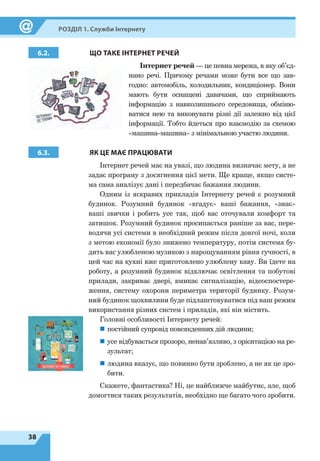
  • 4.
    ПУТІВНИК ІНТЕРАКТИВНОЮ ЕЛЕКТРОННОЮ СКЛАДОВОЮПІДРУЧНИКА Зручним супроводженням усього матеріалу підручника інфор- матики є його інтерактивна електронна складова, посилання на викори- стання якої позначено піктограмою . Головне вікно програми Служби Інтернету Опрацювання табличних даних Алгоритми та програми
  • 5.
    Ви дізнаєтесь… „ „що такеелектронна пошта і як отримати доступ до цієї служби Інтернету „ „як формується адреса електронної пошти „ „які є особливості використання електронної пошти „ „як створити електронну поштову скриньку „ „які дії можна виконувати з повідомленнями електронної пошти „ „як використовувати адресну книгу „ „яких правил безпеки та етикету слід дотримуватися при електронному листуванні „ „ що таке хмарні технології „ „про можливості електронних перекладачів „ „що таке Інтернет речей  Розділ 1 СлужбиІнтернету
  • 6.
    6 Розділ 1. СлужбиІнтернету §1. Поштові служби Інтернету 1.1. З АГАЛЬНІ ВІДОМОСТІ ПРО ЕЛЕКТРОННУ ПОШТУ Сучасний світ неможливо уявити без Інтернету, адже ця всесвітня мережа супроводжує нас усюди: вдома, у школі, на роботі, у магазині, під час розваг. Розваги Спілкування Покупки Робота Навчання Рис. 1.1 У 5 класі ви отримали основне поняття про комп’ютерну ме- режу, глобальну мережу Інтернет і таку її службу, як Всесвітня павутина (Веб). Згадаємо деякий матеріал. • Комп’ютерна мережа — це система зв’язку між двома чи більшою кількістю комп’ютерів. • Комп’ютери у мережі взаємодіють один з одним для того, щоб отримати доступ до певного ресурсу (файлу, програ- ми, вебсторінки, принтера тощо). • Споживача ресурсу традиційно називають клієн­ том, а  постачальника — сервером (від англ. server — той, хто обслуговує). • Сервер у комп’ютерній мережі — потужний комп’ю­ тер, який обслуговує клієнтів, які до нього зверта- ються. • Інтернет — глобальна комп’ютерна мережа, у якій є сервери, що підтримують роботу певних служб. Пригадати, що таке вебсторінка, вебсайт, гіперпосилання та інші терміни, ви зможете, виконавши вправи на диску.
  • 7.
    7 §1. Поштові службиІнтернету Панівне місце серед служб Інтернету займає Веб. Частиною цієї служби є вебсайти, пошукові системи, YouTube (Ютуб), соці- альні мережі. Надзвичайно зручні та поширені також служби обміну миттє- вими повідомленнями, такі як Skype, Viber та інші. Вони дають змо- гу дуже швидко обмінюватися текстовими повідомленнями, знімка- ми, іншими файлами. І найголовніше — робити відеовиклики. Задовго до цих служб в Інтернеті з’явилася і продовжує успішно існувати служба електронної пошти. Саме її ви навчи- теся використовувати у цьому навчальному році. Електронна пошта — це служба Інтернету, призначена для організації обміну повідомленнями між користувачами гло- бальної мережі. Електронна пошта (від англ. e-mail, electronic mail) є певним аналогом звичайної пошти. Зокрема, її повідомлення також на- зивають листами, а для їх отримання необхідно мати поштову скриньку та адресу, звичайно ж електронну. Має служба і свої особливості (рис. 1.2). Один лист можна відправити багатьом адресатам. До листа можна додавати файли, але не дуже великі за обсягом. Відомостей про те, чи є адресат зараз у мережі, служба не надає. Читати листи і відповідати на них можна у зручний для себе час. Адреси можна зберігати у книзі контактів. Відеовиклики, зокрема з абонентами мобільного зв'язку, неможливі. Надійність доставки та зберігання кореспонденції дуже висока. Є загроза отримати з листом комп'ютерний вірус. Рис. 1.2. Особливості електронної пошти як служби обміну повідомленнями Основою служби є поштові сервери, на яких розміщено пошто- ві скриньки та які приймають, надсилають і зберігають електро-
  • 8.
    8 Розділ 1. СлужбиІнтернету нні листи. Щоб користуватися електронною поштою, потрібно мати електронну скриньку на одному з поштових серверів. Електронна поштова скринька — це ділянка пам’яті на поштовому сервері. Їй надається унікальна адреса, яка склада- ється з двох розділених спеціальним символом частин — імені користувача та імені поштового сервера. Цю адресу назива- ють адресою електронної пошти. Розглянемо як приклад адресу: leoant@ukr.net. Тут перша частина leoant — це ім’я користувача, друга ча- стина — ukr.net — це ім’я поштового сервера. ім’я користувача ім’я поштового сервера адреса електронної пошти Рис. 1.3. Приклад адреси електронної скриньки Адреса електронної пошти не може містити пробілів; великі й малі букви в ній не розрізняються. 1.2. ПОШТОВІ СЛУЖБИ На ранніх етапах існування електронної пошти її послугами могли користуватися лише працівники і працівниці установ та організацій, що мали власні поштові сервери. З часом з’явилися безкоштовні поштові сервери, доступ до яких можна здійснюва- ти через вебінтерфейс з допомогою браузера. Це сприяло тому, що електронна пошта стала доступною практично для всіх. Сьогодні у світі є багато мережевих служб, які надають ко- ристувачам послуги вебпошти. В Україні це роблять майже всі великі вебпортали, зокрема Ukr.net (http://www.ukr.net/), Мета (http://www.meta.ua/), Україна онлайн (http://www.online.ua/), I.UA (http://www.mail.i.ua/). На рис. 1.4 відображено інтерфейс поштової скриньки сис- теми Ukr.net у вікні браузера. Символ @ українською мовою називають «равлик», «вухо». В англомовних країнах на цей символ кажуть «ет», в інших країнах Європи — «мавпа», «черв’як» тощо.
  • 9.
    9 §1. Поштові службиІнтернету Рис. 1.4. Вікно вебінтерфейсу електронної пошти Можна звернутися і до закордонних поштових систем, зо- крема таких, що надають інтерфейс українською та іншими мовами. Це Gmail (http://gmail.com/) — поштова система ком- панії Google — та Outlook (http://outlook.com/) — поштова си- стема компанії Microsoft. Послуги всіх зазначених служб є без- коштовними. 1.3. ПРИНЦИПИ ФУНКЦІОНУВАННЯ ЕЛЕКТРОННОЇ ПОШТИ Як зазначалося вище, основу служби електронної пошти ста- новлять поштові сервери, що зберігають електронні повідомлення і керують ними. Ці сервери незалежні один від одного, проте користуються єдиною розгалуженою системою доставки пошти. Принципи функціонування електронної пошти розглянемо на прикладі обміну листами між двома користувачами — Олегом та Марією. Адреса скриньки користувача Марії  — mаrіуа@school.edu, а корис- тувача Олега  — oleg@univer.org. Як видно з другої частини обох адрес, Історичні відомості Електронна пошта  — одна з  пер- ших служб Інтернету. Цей термін виник 1965 року, а основний внесок у роз- виток служби зробила комп’ютерна мережа ARPANET, з  якої розпочався розвиток Ін- тернету. Ос­кіль­ки тоді далеко не всі мережі були безпосередньо пов’язані між собою, в адресах електронної пошти заз­начали ще й маршрут доставлення повідомлення. На щастя, це вже в ми­нулому, і сьогодні марш- рути визна­чаються автоматично.
  • 10.
    10 РОзДІЛ 1. СлужбиІнтернету скриньки цих користувачів містяться на різних поштових серве- рах (school.edu та univer.org). Марія на своєму комп’ютері пише листа. Коли вона дає команду його відправити, її комп’ютер зв’я- зується з поштовим сервером school.edu і направляє листа йому. Через низку проміжних серверів електронний лист передається мережею доти, доки не потрапить на поштовий сервер univer.org. Отримавши лист, поштовий сервер univer.org перевірить у списку своїх скриньок, чи є серед них скринька оleg, і, знайшовши таку, помістить листа до неї. Коли Олег почне читати електронну пош- ту на своєму комп’ютері, той звернеться до скриньки оleg на по- штовому сервері, знайде в ній новий лист і покаже його Олегові. Олег Марія Поштовий сервер Поштовий сервер univer.org school.edu Рис. 1.5. Процес обміну повідомленнями електронної пошти У разі, якщо адреса одержувача вказана непра- вильно, служба електронної пошти поверне листа відправникові. Загалом ця служба працює надійно, отож, листи дорогою не губляться. Однак лист не буде доставлений, коли його обсяг перевищує зада- ний на поштовому сервері обсяг для вхідних листів або коли поштовий сервер одержувача не працює. Поштовий сервер Користувач Рис. 1.6. Помилки при передачі листів У таких випадках служба надішле відправникові повідомлен- ня з описом проблеми. Ëèñò íå áóäå äîñòàâëåíî, ÿêùî: íåïðàâèëüíî âêàçàíî àäðåñó îäåðæóâà÷à; îáñÿã ôàéëó ïåðåâè- ùóº äîïóñòèì³ íîðìè.
  • 11.
    11 §1. Поштові службиІнтернету Висновки Електронна пошта — служба Інтернету, яка забезпечує обмін поштовими повідомленнями між користувачами всесвітньої мережі. Адреса електронної пошти складається з двох розділених симво- лом «@» частин — імені користувача та доменного імені поштового сервера. Основу служби становлять поштові сервери, які приймають, над- силають і зберігають електронні листи. Щоб отримати можливість користуватися цією службою, потрібно мати електронну скриньку на поштовому сервері. Доступ до поштової скриньки онлайнової поштової системи мож- на отримати через вебінтерфейс, який дає змогу приймати, надсила- ти і створювати повідомлення з використанням браузера. Лист не буде доставлено, якщо адреса одержувача вказана непра- вильно, його обсяг перевищує задане на поштовому сервері значення для вхідних листів або якщо поштовий сервер одержувача не працює. Контрольнізапитаннятазавдання 1. Які є служби Інтернету? 1. Яке призначення електронної пошти? Чому вона так називається? 2. З яких частин складається адреса електронної пошти? Що вони позначають? 3. Що таке вебпошта? Хто надає цю послугу? 4. Опишіть процес обміну повідомленнями електронною поштою між двома користувачами. 5. У яких випадках електронний лист не буде доставлений? 6* . Що потрібно мати на комп’ютері, аби працювати з електронною поштою? Опишіть різні варіанти. 1* . Чому власники порталів надають безкоштовний доступ до пошто- вої служби? 2* . Чи можна зареєструвати скриньки з адресами реtro_оliynik@ukr.net та реtro_оliynik@gmail.com, у яких імена користувача однакові? Відповідь обґрунтуйте. 3** . Як ви думаєте, де фізично на поштовому сервері зберігаються по- відомлення? Що собою являє поштова скринька? Питання для роздумів
  • 12.
    12 Розділ 1. СлужбиІнтернету §2. Створення електронної скриньки. Робота з електронною поштою 2.1. СТРУКТУРА ЕЛЕКТРОННОГО ЛИСТА Ви вже познайомилися з поштовими службами. Розглянемо, як працювати в  одній із таких служб, як створити власну електронну скриньку, як одержати та надіслати листа. Повідомлення електронної пошти подібне до звичайного поштового листа. В нього є заголовок — аналог адреси на конверті, і тіло повідомлення — аналог власне листа. а) б) Адреса відправника, індекс Вітренко Юрій Олегович вул. Миру, 10, кв. 2 м. Суми 46003 Адреса одержувача, індекс Петренко Олександр Сергійович вул. Хрещатик, 5, кв. 15 м. Київ 01001 Заголовок — це набір полів, у яких містяться електронні адреси відправника та одержувачів, тема повідомлення тощо Тіло повідомлен- ня містить текст листа та приєднані файли Рис. 1.7. Поштове (а) та електронне (б) повідомлення Заголовок — це набір полів (записів), у яких містяться електронні адреси відправ- ника та одержувачів (їх може бути багато), тема повідомлення, час його надсилання тощо. У тілі повідомлення зберігаються його текст та приєднані файли. На відміну від традиційної пошти, де один екземпляр повідомлення отримує один адресат, електронне повідомлення може надійти кільком людям. При цьому адресату можна відправити копію або приховану копію листа. У першому випадку всі одержу- вачі, переглянувши заголовки, будуть знати, хто отримав копію листа, а в другому — вони не знатимуть, кому її ще надіслано. Електронні листи зберігаються в поштовій скриньці, але на відміну від тради- ційної скриньки, куди потрапляють лише отримувані вами листи, в електронній містяться всі листи — отримані, відправлені, незавершені тощо. Для впорядку- вання листів у скриньці використовуються стандартні папки, а також папки, ство- рені власником скриньки у відповідності зі своїми потребами.
  • 13.
    13 §2. Створення електронноїскриньки. Робота з електронною поштою Один користувач може мати декілька поштових скриньок. Це можуть бути скриньки на безкоштовних загальнодоступних серверах вебпошти, на поштовому сервері підприємства чи на- вчального закладу. Скриньку у вебпошті може зареєструвати кожен, натомість в організаціях поштові скриньки створюють лише для їхніх працівників і працівниць. Таблиця 1. Стандартні папки електронної пошти та їхнє призначення Папка Призначення Вхідні Стандартне місце зберігання одержаних повідомлень Чернетки Місце зберігання неадресованих або незавершених повідомлень Відправлені Місце зберігання відправлених повідомлень Спам Небажані повідомлення рекламного змісту Видалені Місце тимчасового зберігання повідомлень, що видаляються Доступ до поштової скриньки вебпошти надається через веб­інтерфейс, який дає змогу приймати, надсилати і створю- вати повідомлення з використанням браузера. Перевага тако- го інтерфейсу в тому, що доступ до поштової скриньки можна здійснювати з будь-якого підключеного до Інтернету комп’юте- ра за допомогою браузера (рис. 1.4). Для роботи з електронною поштою також вико- ристовують програму поштового клієнта (напри- клад, Outlook, Mozilla Thunderbird, The Bat!, Opera Mail та ін.). Встановивши її на комп’ютері та нала- штувавши на один чи кілька серверів електронної по- шти, можна завантажувати пошту на свій комп’ютер і читати її без підключення до Інтернету. 2.2. ПОРЯДОК СТВОРЕННЯ ПОШТОВОЇ СКРИНЬКИ Для реєстрації поштової скриньки в будь-якій безкоштов- ній поштовій службі, треба зробити кілька стандартних кроків. Розглянемо їх на прикладі поштової служби ukr.net. 1. Спочатку необхідно відкрити в браузері сторінку пошто- вої служби (наприклад, ukr.net). 2. Обрати посилання Створити скриньку. Дізнатися більше про принцип роботи та інтерфейс пошто- вого клієнта можна в елек- тронному додатку.
  • 14.
    14 Розділ 1. СлужбиІнтернету 3. Заповнити запропоновану службою анкету. За- уважимо, що у всіх службах перелік полів анке- ти приблизно однаковий (нове ім’я електронної скриньки, пароль, прізвище, ім’я, дата народжен- ня, мобільний телефон тощо). 4. Завершити реєстрацію, натиснувши кнопку Зареє­струвати скриньку. Далі система перевірить заповнення анкети на наявність помилок і у разі необхідності запропонує їх виправити. Отже, останній крок алгоритму створення елек- тронної скриньки — перехід до роботи з нею. Нижче наведено загальний алгоритм створення нової елек- тронної скриньки. Відкрити в браузері сторінку служби Обрати посилання Зареєструватися та заповнити анкету Пройти перевірку доступності обраного імені користувача Натиснути кнопку Я погоджуюся. Створіть мій акаунт Натиснути посилання Я готовий — покажіть мені обліковий запис Рис. 1.9. Алгоритм реєстрації поштової скриньки Якщо ви працюєте не на домашньому комп’ютері, то після роботи з електронною поштою з неї необхідно вийти, натиснув- ши кнопку Вихід. Щоб відновити свою роботу з електронною поштою, необхідно увійти на сайт, що надає послуги електронної пошти, — у нашому випадку це ukr.net. Після цього увести адресу електронної скриньки та пароль і знову працювати із власною електронною скринькою. Рис. 1.8. Панель входу та реєстрації електронної скриньки в службі Ukr.net ВПРАВА 1 Завдання. Зареєструвати поштову скриньку в безкоштовній службі Ukr.net. 1. Відкрийте стартову сторінку порталу Ukr.net (www.ukr.net). 2. Натисніть посилання Створити скриньку для створення власної пошто- вої скриньки.
  • 15.
    15 §2. Створення електронноїскриньки. Робота з електронною поштою 3. Заповніть усі поля реєстраційної форми. 4. До першого поля введіть першу частину вашої електронної скриньки (Якщо бажаний вами логін уже існує, система повідомить про це і запро- понує інші можливі варіанти. Ви можете погодитися із запропонованими системою варіантами або вигадати інший логін.) 5. До поля Пароль уведіть пароль (при введенні пароля з’явиться можли- вість переглянути введений пароль, клацнувши на зображення ока, також система запропонує інструкцію щодо створення надійного пароля). 6. Уведіть своє прізвище та ім’я, вкажіть стать. 7. Уведіть свою дату народження, мобільний телефон та (або) іншу адресу електронної пошти (ці дані необхідні для відновлення доступу до елек- тронної скриньки у разі втрати пароля доступу). 8. Надайте згоду на обробку персональних даних. 9. Клацніть кнопку Зареєструвати скриньку. Якщо система видала повідом- лення про невдале завершення реєстрації, уважно перегляньте сторін- ку, заповніть обов’язкові поля і знову клацніть по кнопці Зареєструвати скриньку. Якщо усе введено правильно, система повідомить про успішне завершення реєстрації.  Запам’ятайте або запишіть у потаємному місці пароль, без якого увійти в систему буде неможливо.
  • 16.
    16 Розділ 1. СлужбиІнтернету 2.3. ВЕБІНТЕРФЕЙС ДЛЯ РОБОТИ З ПОШТОЮ Веб-сторінки для роботи з поштою в усіх системах подібні. Зліва на сторінці зазвичай розміщено посилання на папки Вхідні, Чернетки, Відправлені, Видалені, де зберігаються електронні листи, які надійшли, а також незавершені, відправлені та видалені листи. Якщо клацнути по- силання на якусь папку, на екрані відобразиться перелік повідомлень, які в ній містяться. Зліва біля кожного повідомлення є прапорці. Встановлюючи їх, мож- на вибрати одне або кілька повідомлень, а потім, скориставшись кноп- ками Переслати, Видалити, Спам!, виконати з повідомленнями певні дії. У верхній частині вебсторінки розташовано поле пошуку з кнопкою Шукати, посилання на онлайно- вий диск eDisk, Налаштування та Вихід, призначення яких відповідає їхній назві. Зазначимо, що на загаль- нодоступних комп’ютерах (зокрема, на шкільних) для закінчення роботи з вебпоштою слід вибирати посилання Вихід, а не просто закривати вікно бра- узера, оскільки подія закриття браузера не означає вихід з вашого облікового запису електронної пошти. Щоб розпочати новий сеанс, треба зайти на головну сторінку служби (в нашому прикладі Ukr.net), у поля Логін та Пароль увести потрібні дані та клацнути кнопку Увійти (рис. 1.11). Рис. 1.10. Фрагмент вебсторінки для роботи з поштою служби Ukr.net Рис. 1.11. Панель входу до електронної скриньки поштової служби Ukr.net
  • 17.
    17 §2. Створення електронноїскриньки. Робота з електронною поштою 2.4. НАДСИЛАННЯ ПОВІДОМЛЕНЬ І ФАЙЛІВ Щоб надіслати кому-небудь листа, треба виконати такі дії. 1. Створити новий електронний лист, клацнувши посилан- ня Написати листа на сторінці для роботи з поштою. Піс- ля цього відкриється сторінка, подібна до наведеної на рис. 1.12. 2. У вікні для набору тексту листа ввести текст. 3. У поле Кому ввести адресу одержувача (тут можна ввес- ти кілька адрес через кому). 4. Відкрити поля Копія і Прихована копія і ввести в них адреси одержувачів звичайної та прихованої копій ли- ста, якщо це потрібно. 5. У поле Тема записати тему повідомлення. 6. Якщо до повідомлення потрібно докласти файли, клац- нути посилання Файл і вибрати файли у вікні, що від- криється. 7. Для надсилання листа клацнути кнопку Надіслати. Ко- пію листа буде збережено в папці Відправлені. Під час написання листа він автоматично зберігається у папці Чернетки. Після вдалого відправлення листа він з папки Чернетки автоматично буде видалений. У папці Чернетки також можна збе- регти незавершений лист, клацнувши кнопку Зберегти. Автор повідомлення Одержувачі повідомлення Тема повідомлення Вкладений файл Текст повідомлення Рис. 1.12. Вебсторінка створення нового листа в службі Ukr.net
  • 18.
    18 Розділ 1. СлужбиІнтернету Електронною поштою можна пересилати файли будь-яких форматів, проте низка поштових служб (зокрема, Gmail) з мір- кувань безпеки не приймає файли з розширенням імені .ехе, оскільки саме такі файли схильні до ураження вірусами. Окрім того, в поштовій службі може бути встановлене обмеження на обсяг вкладень як для листів, що відправляються, так і для ли- стів, що надходять. Це слід ураховувати під час пересилання файлів електронною поштою. Не додавайте файли, розміром більше 20 Мб Користувач Поштовий сервер Не додавайте файли з розширенням .ехе Рис. 1.13. Можливі помилки при додаванні до повідомлень файлів 2.5. ПЕРЕГЛЯД ПОВІДОМЛЕНЬ І НАДСИЛАННЯ ВІДПОВІДЕЙ Для перегляду отриманих повідомлень потрібно клацнути посилання Вхідні, після чого на сторінці буде відображено вміст папки вхідних листів (рис. 1.14). Непрочитані листи подаються в цій папці напівжирним шрифтом, а прочитані — звичайним. Листи із вкладенням зазвичай позначаються значком у вигляді скріпки. Непрочитаний лист Вкладення Прочитаний лист Рис. 1.14. Перевірка надходжень
  • 19.
    19 §2. Створення електронноїскриньки. Робота з електронною поштою Щоб прочитати лист, достатньо клацнути його тему або ім’я від- правника. Після цього відкриється вікно із вмістом вибраного повідом- лення (рис. 1.15). Якщо лист містить вкладення, для його відкриття і збереження на диску вашого комп’ютера потрібно клацнути посилання Завантажити, для збереження на е-диску — по- силання Збереження на eDisk, а для перегляду — посилання Перегляну- ти. Зазначимо, що поштові служби Gmail та Outlook надають можли- вість переглядати файли деяких форматів он-лайн за допомогою онлайнових версій поширених офі- сних прикладних програм. Щоб відповісти на лист, слід клацнути кнопку Відповісти, після чого відкриється сторінка для створення листа, на якій поле з адресою одержувача буде заповнено. Також цей лист буде мати ту саму тему, але з позначкою Re, що означає відповідь на лист. Область повідомлення буде містити місце для введення тексту, а в нижній частині — інформацію про одержаний лист та вміст одержаного листа. Потренуватися  реєструвати поштову скриньку та виконати дії з електронними листами ви зможете на поштовому тренажері на диску. Рис. 1.15. Одержаний лист Rе означає, що це відповідь на лист Інформація про одержаний лист Вміст одержаного листа Місце для введення повідомлення Рис. 1.16. Відповідь на лист
  • 20.
    20 Розділ 1. СлужбиІнтернету Висновки Найпростіший спосіб отримати можливість користуватися елек- тронною поштою — створити власну скриньку на одному з порталів, які пропонують цю послугу. Доступ до такої скриньки можна отримати з будь-якого комп’юте- ра, підключеного до Інтернету, на якому встановлено браузер. Процедура реєстрації поштової скриньки на всіх порталах подібна, основна дія — задати логін, пароль та ім’я користувача. Щоб убезпечити свою пошту від зловмисників, зберігайте в секреті її логін і пароль. Поштове повідомлення має адресу одержувача, тему повідомлен- ня, саме повідомлення. До повідомлення електронної пошти можна приєднати файли майже усіх форматів. Контрольнізапитаннятазавдання 1. Опишіть загальний порядок створення електронної скриньки на безкоштовному поштовому сервері. 2. Що потрібно для того, аби отримати можливість користуватися електронною поштою? 3. З якими стандартними папками працюють поштові служби? Яке їхнє призначення? 4* . Як передивитися вкладені файли до електронного листа? 5. Як правильно закінчувати роботу з вебінтерфейсом електронної пошти? 6* . Які додаткові послуги, крім електронної пошти, пропонують пор- тали? Питання для роздумів 1. У яких випадках доцільно надсилати звичайну копію повідомлен- ня, а в яких — приховану? Наведіть приклади. 2* . Лист можна надіслати також самому собі. Яку користь приносить така можливість?
  • 21.
    21 §3. Адресна книга.Етикет електронного листування. Правила безпечного користування електронною скринькою §3. Адресна книга. Етикет електронного листування. Правила безпечного користування електронною скринькою 3.1. АДРЕСНА КНИГА Електронна пошта широко застосовується як засіб ділового листування. Працівники і працівниці, для яких така комуніка- ція є невід’ємною частиною роботи, отримують десятки листів за день і листуються з десятками і сотнями людей. За таких умов особливого значення набуває проблема впорядкування електронних адрес та швидкий пошук потрібної адреси. Як вебінтерфейс, так і поштові клієнти містять засоби, що прискорюють уведення адрес електронної пошти, дають змогу зберігати їх та керувати ними. Наприклад, щойно ви почнете вводити адресу одержувача, вам буде запропоновано на вибір адреси, які трапляються у вашій пошті та починаються із вве- деної літери (рис. 1.17). Леонід leoniks@ukr.net Лілія liliy76@ukr.net Рис. 1.17. Список контактів деякої поштової скриньки, що починаються на літеру «Л» У системах електронної пошти інформація про людину за- звичай позначається терміном «контакт». До цієї інформації належать ім’я та прізвище особи, адреса електронної пошти, телефони, місце роботи, дата народження тощо. Усі ці відомо- сті зберігаються в адресній книзі, яку іноді ще називають кни- гою контактів. Для її відкриття потрібно клацнути посилання Контакти або натиснути ледь помітну вкладку зі стрілочкою у правій частині вікна електронної скриньки. Вкладка відкриття списку контактів Відкрита вкладка списку контактів Адресна книга — це список адрес електронної пошти та імен користувачів, з якого обирають одержувачів повідом­лень.
  • 22.
    22 Розділ 1. СлужбиІнтернету Контакти в адресну книгу потрібно заносити вручну, але багато систем вебпошти і поштових клієнтів допомагають вам у цьому, формуючи списки адрес людей, з якими ви найчастіше спілкуєтесь. Клацнувши елемент у та- кому списку, ви можете доповнити ін- формацію про контакт і включити його у відповідну групу (наприклад, Друзі, Однокласники). Для створення нового контакту по- трібно натиснути кнопку із зображен- ням плюса, після чого відкриється фор- ма Додавання контактів. Як бачимо, засобами даної форми можна зберегти інформацію про пріз- вище та ім’я особи, її електронну адре- су, занести її до певної групи контактів, увести номер телефону, місце роботи, дату народження тощо. Після заповнення форми, слід на- тиснути кнопку Зберегти. 3.2. РОБОТА З ГРУПАМИ КОНТАКТІВ Як ви вже знаєте, електронний лист можна надіслати кіль- ком адресатам, указавши їх у полях Кому, Копія та Прихована копія. А якщо адресатів більше десятка? Як уникнути монотон- ної роботи з вибиранням адрес у разі, коли, наприклад, учи- тель періодично надсилає учням й ученицям електронні листи із  зав­данням? Для цього зручно користуватися групами, які можна створювати в адресних книгах. Загальний порядок дій при цьому такий. 1. Відкрити вкладку контактів. Відкрити список Всі кон- такти. 2. Обрати посилання Нова група. У полі, що з’явилося, ввес- ти назву нової групи (наприклад, з іменем Друзі, Учні 7-а, Мої однокласники тощо). 3. Натиснути кнопку Додати. Після чого у списку буде відо- бражено назву нової групи. Рис. 1.18. Форма для створення нового контакту в службі Ukr.net
  • 23.
    23 §3. Адресна книга.Етикет електронного листування. Правила безпечного користування електронною скринькою Щоб відобразити список усіх груп, слід натиснути стрілку біля назви групи. При наведенні на назву групи з’являють- ся інструменти, що дозволяють відредагува- ти її назву, а також видалити цю групу. Щоб до групи додати контакт, необхідно обрати цей контакт у групі Всі контакти або в будь-якій іншій групі й натиснути посилан- ня Редагувати. У результаті відкриється вікно Редагуван- ня контакту. Обрати в цьому вікні у полі Гру- па назву групи, до якої слід віднести контакт. Щоб надіслати листа усім контактам групи, необхідно натиснути кнопку Написа- ти листа. У полі Кому почати вводити назву групи, обрати необхідну групу. Після цього у полі Кому буде відображено усі контакти групи. У  разі необхід- ності можна прибрати непотрібні контакти з даного листа, навівши курсор миші на їхню адресу та натиснувши хрестик. 3.3. ЩО ТАКЕ СПАМ ТА ФІШИНГ Електронна пошта постійно піддається інформаційним атакам рекламного характеру. Листи, що містять таку ін- формацію, називають спамом, а тих, хто його розсилає, спа- мерами. Адреси поштових скриньок для надсилання листів спамери вгадують з допомогою спеціальних програм, які ге- нерують адреси за певними правилами, або беруть із форумів та сайтів, де їх залишають необережні користувачі. Ще один із видів шкідливих повідомлень — це фішинг. Фішинг — це один із видів інтернет-шахрайства, метою якого є отримання доступу до конфіденційних даних користувачів логінів, паролів, даних особових рахунків і банківських карт. Фішинг, в основному, використовує метод проведення ма- сових розсилок від імені популярних компаній або організацій, Рис. 1.19. Зміна групи в режимі редагування контакту Слово спам (англ. spam) походить від назви м’ясного продукту, реклама якого була дуже нав’язливою. Дізнатися більше про спам та фішинг ви зможете в елек- тронному додатку. Адреси групи контактів
  • 24.
    24 Розділ 1. СлужбиІнтернету які містять посилання на помилкові сайти, які зовні відрізнити від справжніх неможливо (рисунок з ноутбуком і крючечками залиште навпроти інформації про фішинг). 3.4. ЕТИКЕТ ЕЛЕКТРОННОГО ЛИСТУВАННЯ Завдяки електронній пошті люди, що живуть у різних куточках світу, мають змогу спілкуватися між собою, ви- трачаючи на це мінімум зусиль, часу і коштів. Щоб таке листування було приємним, потрібно дотримуватися пра- вил етикету електронного спілкування. „ „ Завжди зазначайте тему листа. Тема має якомога точ- ніше відображати зміст повідомлення. „ „ У тексті листа дотримуйтеся зазначеної теми. Пам’ятайте, що багато людей щодня одержують десятки листів, тому викладайте свої думки чітко та лаконічно. „ „ Не надсилайте листів із вкладеними файлами ве- ликих обсягів. Це не лише сповільнює пересилання, а й може стати причиною повернення вашого листа, якщо на поштовому сервері встановлено обмеження на обсяг вкладеного файла. „ „ У відповіді наводьте уривки з листа, на який відпові- даєте, а не весь лист. Цитувати потрібно лише ті фрази, що безпосередньо стосуються змісту вашої відповіді. „ „ Не пишіть увесь текст великими літерами. Такий текст дуже важко читати, застосовуйте великі літери до окремих слів, які необхідно виділити. „ „ Розбивайте текст на логічні абзаци. Це насамперед стосується листів з великим обсягом тексту. „ „ Перевіряйте помилки. По-перше, з грамотною людиною приємно мати справу, а по-друге, помилки в словах або при розставленні пунктуаційних знаків можуть призвести до двоякого тлумачення змісту повідомлення. „ „ Підписуйте лист. У підписі рекомендовано зазна- чати своє ім’я та адресу електронної пошти, а в ді- ловому листуванні бажано додавати контактний те- лефон. Для надання електронним листам емоцій- ного забарвлення ви- користовують смайли- ки. Дізнатися більше про їх використання ви зможете в електро- нному додатку.
  • 25.
    25 §3. Адресна книга.Етикет електронного листування. Правила безпечного користування електронною скринькою „„ Не затягуйте з відповіддю. Відповідати на листа слід упродовж доби. „„ Будьте ввічливі. Це правило не потребує коментарів. Висновки 1. Для упорядкування і зберігання адрес електронної пошти вико- ристовують адресну книгу. Контакти в ній можна групувати, а по- тім швидко розсилати листи членам групи. 2. Спам — це небажане повідомлення з рекламною або іншою ін- формацією. 3. Фішинг — це вид інтернет-шахрайства, метою якого є отримання доступу до конфіденційних даних користувачів. 4. Учасники електронного листування мають дотримуватися правил етикету, і зокрема: обов’язково зазначати тему листа, дотримува- тися зазначеної теми, бути ввічливими, підписувати листи тощо. 1. Для чого призначено адресну книгу? Яку інформацію в ній можна зберігати? 2. Що таке група контактів? Для чого вона призначена? 3* . Опишіть загальний порядок розсилання листів багатьом адресатам. 4. Що означає слово «спам»? Яку небезпеку він несе? 5. Що таке фішинг? Які ознаки фішингу? 6. Яких правил слід дотримуватися під час електронного листування? Контрольнізапитаннятазавдання 1. Як за темою та адресою відправника листа можна визначити, що цей лист є спамом? 2** . Чому листи, які не є спамом, іноді потрапляють у папку зі спамом? Питання для роздумів
  • 26.
    26 Розділ 1. СлужбиІнтернету §4. Практична робота №1. Електронне листування з використанням вебінтерфейсу. Вкладені файли Завдання. Виконавши практичну роботу, ви навчитеся користуватися електронною поштою за допомогою вебінтерфейсу безкоштовної пошто- вої служби. Ви створите електронне повідомлення, прочитаєте надіслані електронні повідомлення і відповісте на листи від однокласників та одно- класниць із вкладеними до них файлами, а також дізнаєтесь, як видаляти листи і переміщувати їх до іншої папки. Хід роботи 1. Відкрийте зареєстровану поштову скриньку, створіть та надішліть елек- тронний лист. а) Перейдіть на стартову сторінку порталу Ukr.net. У поле Ім’я скриньки уведіть назву електронної скриньки, а в поле Пароль — свій пароль. б) Натисніть кнопку Увійти, а потім посилання Вхідні, щоб відкрити сто- рінку для роботи зі скринькою та потрапити у папку Вхідні. в) Натисніть посилання Написати листа у верхній лівій частині вікна. На сторінці, що відкриється, введіть у поле Кому електронну адресу одер- жувача (заздалегідь дізнайтеся її у свого друга), у поле Тема — тему повідомлення, у вікно нижче (рис. 1.20) — його текст. Вкажіть у цьому полі електронну адресу одержувача У цьому полі напишіть тему повідомлення Тут має бути повідомлення, що має містити: • привітання: • текст повідомлення; • підпис Рис. 1.20. Вікно створення нового повідомлення в поштовій службі Ukr.net г) Клацніть посилання Надіслати. Якщо все гаразд, система просигна- лізує про це відповідним повідомленням. Лист буде переміщено до папки Відправлені.
  • 27.
    27 §4. Практична робота№1. Електронне листування з використанням вебінтерфейсу. Вкладені файли 2. Прочитайте електронний лист від друга чи подруги та надішліть відпо- відь на нього, приєднавши до листа графічний файл. а) Перевірте, чи не надійшов вам лист. Для цього клацніть посилання Вхідні. Нові листи відображаються у вікні вхідних повідомлень. На панелі папок ліворуч біля назви Вхідні число означає кількість непро- читаних повідомлень. Префікс Re: біля повідомлення означає, що це відповідь на ваш лист із зазначеною далі темою (рис. 1.21). Кількість непрочитаних повідомлень Відповідь на ваш лист Рис. 1.21. Папка Вхідні в поштовій службі Ukr.net б) Щоб прочитати новий лист, клацніть його тему. Відкриється вікно із текстом повідомлення. в) Для надсилання відповіді на лист, клацніть посилання Відповісти. Після чого відкриється вікно, де в полі Кому буде розміщено адресу автора ви- хідного листа, в полі Тема — попередню тему із префіксом Rе:, а у вікні введення тексту повідомлення буде наведено текст вихідного листа. г) Введіть відповідь, залишивши тільки ті цитати, на які ви реагуєте (рис. 1.22). Цитата з одержаного повідомлення Для додавання файлу натисніть кнопку Файл Текст відповіді на повідомлення Ці поля система заповнює автоматично Рис. 1.22. Вікно створення відповіді на одержаний лист в Ukr.net
  • 28.
    28 Розділ 1. СлужбиІнтернету ґ) Додайте будь-який графічний файл до повідомлення, натиснувши кнопку Файл та обравши потрібний файл на диску (зауважте, що об- сяг файла має бути не дуже великим, до 1 Мбайт). д) Клацніть посилання Надіслати, щоб надіслати лист-відповідь. 3. Видаліть будь-який лист до папки Видалені, після чого відновіть його до папки Вхідні. а) Зайдіть до папки Вхідні, підготуйте до видалення будь-який лист, установивши прапорець ліворуч від теми повідомлення. б) Клацніть кнопку Видалити. Після чого повідомлення потрапить до па- пки Видалені. в) Увійдіть до папки Видалені, підготуйте до переміщення будь-який лист, установивши прапорець ліворуч від теми повідомлення. г) Оберіть команду Відновити в4Вхідні. Після чого повідомлення по- трапить до папки Вхідні. Примітка. У разі потреби видалити повідомлення назавжди в папці Видалені слід клацнути команду Видалити назавжди. 4. Створіть власну папку Листи від друзів та перемістіть туди всі листи, які ви отримали від друзів. а) Натисніть посилання Керування папками. б) У вікні, що відкрилося, натисніть знак «+» біля напису Створити па- пку. Введіть назву Листи від друзів та натисніть кнопку Зберегти. В результаті буде створено нову папку з указаною назвою. в) Зайдіть до папки Вхідні та перемістіть з неї усі листи від друзів до папки Листи від друзів (спосіб переміщення листів з однієї папки до іншої описано в попередньому пункті). Додатко ве завдання. Створіть книгу контактів з електронни- ми адресами своїх однокласників й однокласниць.
  • 29.
    29 §5. Хмарні технології.Онлайнові перекладачі §5. Хмарні технології. Онлайнові перекладачі 5.1. ОСНОВНІ ПОНЯТТЯ Одним із сучасних напрямів розвитку інфор- маційних технологій є так звані «хмарні» техно- логії. Звичайно, про те, що технології знаходяться десь у хмарах, не йдеться. Навпаки, ці техноло- гії підтримуються великою кількістю потужних комп’ютерів (серверів), об’єднаних у так звані датацентри. Як виглядає датацентр ізсередини, показано на малюнку. Подібні датацентри обслуговують такі відо- мі вам служби, як YouTube, Google, Фейсбук та інші. Особливістю хмарних технологій є те, що програми та дані розташовуються на обладнанні постачальника (у датацентрі) і надаються користу- вачам (окремим особам, підприємствам та устано- вам) через мережу у вигляді платних або безкош- товних вебслужб. Назву «хмарні» технології отримали через те, що у вигляді хмари на схемах комп’ютерних мереж позначали Інтернет або іншу складну частину, яку детально не описували. Щоб краще зрозуміти особливості хмарних технологій, роз- глянемо електронну пошту. З нею можна працювати, встано- вивши на комп’ютер поштовий клієнт, такий як Outlook. При цьому його можна налашту- вати так, що повідомлення з поштового сервера будуть за- вантажуватися на комп’ютер і зберігатися на його жорстко- му диску. Після цього їх можна читати і  без підключення до Інтернету. Натомість вебпошта на зра­зок ukr.net — це вже хмар- на технологія. На комп’ютер Дізнатися більше про історію похо- дження хмарних технологій ви зможете в електронному додатку. ІНФОРМАЦІЙНІ ТЕХНОЛОГІЇ Звичайні Хмарні Всі дані, одержувані на електронну пошту, зберігаються на жорсткому диску Всі дані, одержувані на електронну пошту, зберігаються на поштовому сервері Поштовий клієнт Вебінтерфейс електронної пошти
  • 30.
    30 Розділ 1. СлужбиІнтернету користувача ніякі спеціальні програми для роботи з поштою не встановлюють, доступ до пошти отримують через браузер, а самі повідомлення на комп’ютері не зберігаються. Звичайно, при цьому читати повідомлення можна лише за наявності ін- тернет-підключення. Не всі хмарні технології є безкоштовними. Є послуги, за які користувачеві доведеться сплатити кошти. Так, плату можуть знімати: „„ за надання віддаленого доступу до сховища;„ „ за доступ до спеціального програмного забезпечен- ня для обробки даних; „ „ за доступ до комплексу програмного забезпечення. Використання хмарних технологій має ряд переваг, які є досить суттєвими. Хмарні технології — це можливість отримати доступ до не- обхідної інформації за допомогою звичайного браузера з будь- якої точки планети. Роботоздатність обладнання більше не буде хвилювати клієнта, оскільки за нею стежать ті, кому платить користувач за хмарне сховище. Подібні системи користуються попитом у корпоративних користувачів, яким необхідно нала- годити документообіг у мережі підприємств. Молодим підприємствам дуже вигідно використовувати хмарні сервери. Їм не доведеться піклуватися про покупку сво- го серверного обладнання, витрачатися на побудову локальної мережі, наймати системного адміністратора. Досить просто ви- брати один із хмарних серверів, який ідеально підходить за об- сягом пам’яті, кількістю клієнтів й іншими характеристиками, і платити раз на місяць абонентську плату. Для звичайних користувачів, які просто не хочуть засмі- чувати комп’ютер зайвою інформацією, існують безкоштовні хмарні сервіси, що надають дисковий простір. Найпотужніші хмарні технології для підтримки діяльності підприємств та вебсайтів сьогодні пропонують лідери ІТ-інду- стрії Google, Microsoft, Amazon. Що стосується звичайних користувачів, то вони для безко- штовного зберігання своїх даних у хмарі можуть скористатися дисковим простором у таких службах, як ukr.net або Dropbox.
  • 31.
    31 §5. Хмарні технології.Онлайнові перекладачі Для Dropbox є додаток для смартфона, служба забезпечує син- хронізацію даних на різних комп’ютерах. Ще одна дуже корисна послуга хмарних технологій — тим- часове зберігання файлів та надання посилань на них. У такий спосіб ви можете обмінюватися файлами великого обсягу, поси- лаючи не сам файл, а посилання на нього. Звичайно, хмарні технології мають свої недоліки, основні з них перелічені на рис. 1.24. конфіденційні дані, які передаються за допомогою хмарного сховища, можуть бути перехоплені хакерами якість інтернет-підключення повинна бути дуже високою при перебоях з Інтернетом доступ до даних «хмарах» буде неможливий дешеві хмарні сховища мають не дуже гарну апаратну інфраструктуру, в якій іноді трапляються несправності Рис. 1.24. Недоліки використання хмарних технологій Роботу з хмарниим технологіями ви вивчатимете на прикла- ді служб OneDrive та Google Drive. Ці служби є схожими за своїм функціоналом. Вони надають змогу, використовуючи лише брау- зер, працювати з текстовими документами, презентаціями, елек- тронними таблицями та іншими документами. За наявності та- ких служб у користувачів відпадає потреба постійно переносити файли на флешдисках або пересилати їх електронною поштою, з’являється можливість спільної роботи над документами. можливість отримати доступ до необхідної інформації за допомогою звичайного браузера з будь-якої точки планети не потрібно витрачати кошти на придбання серверного обладнання існування безкоштовних хмарних сервісів Рис. 1.23. Переваги використання хмарних технологій
  • 32.
    32 Розділ 1. СлужбиІнтернету зберігання файлів та обмін ними між різними пристроями спільний доступ до документів робота з текстовими документами, презентаціями тощо Рис. 1.25. Можливості платформ OneDrive та Google Drive Розглянемо можливості служби OneDrive. 5.2. ОГЛЯД СЛУЖБИ ONEDRIVЕ OneDrive   — це хмарне сховище від компанії Microsoft, ос- новним завданням якого є забезпечення обміну файлами між різними пристроями, а також надання додаткового місця для зберігання інформації. На даний момент компанія Microsoft пропонує кілька варі- антів використання Windows OneDrive: „ „ безкоштовний план — в користування надається 5 Гб вільного місця; „ „ платні плани в залежності від їхньої вартості надають до 1 Тб вільного місця та використання офісу 365 домаш- ньої версії. Для отримання доступу до хмарного сховища OneDrive необхідно мати власний обліковий запис Microsoft. Для входу до OneDrive достатньо перейти на сайт onedrive. live.com, натиснути кнопку Вхід, увести свою електронну адресу, натиснути кнопку OneDrive та ввести свій пароль з облікового запису Microsoft. За умовчанням в операційних системах Windows 8 та Windows 10 програму OneDrive вже встановлено на комп’ютерах, і у разі входу до операційної системи за обліковим записом Microsoft усі дані з хмарного диска OneDrive будуть синхронізовані з відповідною папкою на вашому комп’ютері. Синхронізувати вміст цієї папки можна на кількох комп’ютерах і смартфоні, якщо встановити на них додатки OneDrive. Як створити власний обліковий запис Microsoft, ви можете дізнатись в електронному додатку.
  • 33.
    33 §5. Хмарні технології.Онлайнові перекладачі Рис. 1.26. Синхронізація даних з хмарного диска OneDrive 5.3. ІНТЕРФЕЙС ПРОГРАМИ ONEDRIVE Розглянемо призначення елементів інтерфейсу вікна про- грами OneDrive. Ліворуч у вікні розташовано меню. За умовчанням відкри- то розділ Файли, що містить файли користувача, розміщені на диску OneDrive. Розділ Останні відображає розглянуті за останній час доку- менти. Фото — сервіс зручної роботи з фотографіями, розміщеними на диску. Розділ Спільні відображає папки та файли, до яких вами на- дано спільний доступ для використання, а також документи, до яких ви отримали спільний доступ від інших користувачів. Рис. 1.27. Інтерфейс програми OneDrive
  • 34.
    34 Розділ 1. СлужбиІнтернету Кошик   — папка для тимчасового збереження видалених файлів. У вікні програми за умовчанням створено дві папки: Доку- менти та Зображення. Користувач може легко створити й інші папки, обравши команду Папка із меню Створити. Після чого система запропонує ввести ім’я нової папки. В контекстному меню папки можна обрати необ- хідні дії для роботи з нею. Так, папку можна вида- лити, перемістити або копіювати до іншої папки, пе- рейменувати. Меню Створити містить можливість створити не тільки папку, але й документи різних типів: текстові документи, презентації, електронні таблиці тощо. До диска також можна завантажити файли або папки, об- равши відповідну команду із меню Передати. Потім достатньо обрати необхідний файл або папку на диску комп’ютера, після чого їх буде завантажено до диска OneDrive. 5.4. СПІЛЬНА РОБОТА Створені в Office Online документи можна зробити відкри- тими для інших. Щоб надати доступ до файлів певним корис- тувачам, потрібно встановити біля файлів прапорці і вибрати команду Спільний доступ. Після чого відкриється вікно, в якому можна встановити на- лаштування спільного доступу: „ „ надати можливість редагування документа, або документ буде доступний лише для пере- гляду; „ „ установити дату завершення дії спільного до- ступу. Після натискання на кнопку Отримати поси- лання буде надано посилання, яке можна ско- піювати, а потім вставити у будь-яке місце для надання спільного доступу за цим посиланням. Посилання можна вставити до листа електронної пошти, на сторінку вебсайту, просто в текстовий документ. Після цього усі, хто будуть мати це посилання, можуть завантажити позначений до-Рис. 1.28. Вікно надання спільного доступу Як створити та виконати редагу- вання документа в Office Online, ви може- те дізнатися в електро- нному додатку.
  • 35.
    35 §5. Хмарні технології.Онлайнові перекладачі кумент та виконати його редагування, якщо для нього не було встановлено опцію заборони редагування. Також у вікні надання спільного доступу можна відразу на- діслати посилання на електронну пошту, обравши відповідну кнопку Електронна пошта. Надайте спільний доступ до створеної вами презентації. 1) Позначте презентацію прапорцем. 2) Натисніть кнопку Спільний доступ. 3) Надішліть посилання собі на електронну пошту — для цього введіть адресу електронної скриньки та введіть де- яке повідомлення. Натисніть кнопку Спільний доступ. 4) Переконайтесь, що посилання надійшло до електронної скриньки, увійшовши до неї. ВПРАВА 2 Завдання. З допомогою служби OneDrive створити презентацію з теми «Історія виникнення Інтернету» та надати спільний доступ до неї учителю. 1. Зайдіть до сайту onedrive.live.com під власним обліковим записом. 2. Створіть нову презентацію. 3. На першому слайді додайте заголовок «Історія виникнення Інтернету». В підзаголовку введіть назву навчального закладу, клас, ваше прізвище та ім’я. 4. На другому та наступних слайдах розташуйте інформацію з історії ви- никнення Інтернету. Як заголовки вкажіть роки події (це мають бути роки 1962, 1969, 1971, 1973, 1983, 1984, 1988, 1989, 1990, 1995, 1997). 5. Знайдіть інформацію в Інтернеті відповідно до кожного року події та роз- ташуйте на слайдах текстову та графічну інформацію. 6. Текстову інформацію можна копіювати з інших сайтів, виконуючи ко- піювання виділеного фрагменту з використанням контекстного меню. Додавання на слайд здійснюється з використанням команди Вставити контекстного меню слайду. (Пам’ятайте, що інформація на сайтах може міс­ти­тися у вигляді таблиць і безпосереднє копіювання інформації із сайту може призвести до некоректного відображення тексту на слайді. Отже, рекомендуємо виконувати копіювання фрагменту тексту зі слайду до текстового редактора, встановленого на комп’ютері, а потім після його обробки до онлайнової презентації.) 7. Вставку тексту можна також виконати, використовуючи спеціально приз­ начений для цього інструмент Текстове поле, який розташований у вклад- ці Вставлення.
  • 36.
    36 Розділ 1. СлужбиІнтернету 8. Після додавання тексту виконайте його форматування, що можна здійс- нити, використовуючи відповідні інструменти у вкладці Формат, що з’яв- ляється у разі виділення рамки тексту. 9. Додайте необхідні зображення. Для цього скористайтеся контекстним меню сайту, звідки здійснюється копіювання зображення. Щоб додати зображення, збережене на диску, слід обрати інструмент Зображення на вкладці Вставлення. 10. Надайте презентації ім’я Історія Інтернету. 11. Надайте спільний доступ до створеної вами презентації та надішліть по- силання вчителю для перевірки. 5.5. ОНЛАЙНОВІ ПЕРЕКЛАДАЧІ Ще одним корисним і потужним онлайн-сервісом є онлайнові перекладачі. Онлайн-перекладачі — це системи, що дозво- ляють здійснювати переклади текстів, документів і навіть цілих сайтів за один клік. Щоб скористатися онлайн-перекладачами, зазвичай потрібно виконати усього декілька кроків: 1) увести текст для перекладу в онлайн-пере- кладач; 2) вибрати мову вихідного тексту; 3) вибрати мову тексту, на яку потрібно здійс- нити переклад. Практично відразу ви отримаєте готовий пере- клад. Таким чином, онлайн-перекладачі покликані «зламати» мовний бар’єр між людьми, дати їм мож- ливість спілкуватися, читати новини, блоги, іноземні сайти, вивчати культуру інших країн, подорожувати. Висновки 1. Хмарні технології — це можливість мати доступ до даних у режимі онлайн, не встановлюючи спеціальних додатків на пристрої. 2. Основним недоліком використання хмарних технологій є високі вимоги до якості інтернет-підключення. 3. Найбільш поширеними платформами, що надають «хмарні» по- слуги, є OneDrive та Google Drive. 4. Одним із зручних інтернет-сервісів є онлайнові перекладачі. Най- більшого поширення здобув Google-перекладач. Дізнатися більше про роботу онлай- нових перекладачів ви можете дізнатися в електронному додатку.
  • 37.
    37 §6. Інтернет речей 1.Що таке хмарні технології? 2. Вкажіть переваги та недоліки використання хмарних технологій. 3. Які ви знаєте платформи надання послуг хмарних технологій? 4. Які послуги надає служба OneDrive? 5. Опишіть принцип роботи онлайнових перекладачів. Контрольнізапитаннятазавдання 1. Які онлайнові програми служби OneDrive відповідають програ- мам, установленим на вашому комп’ютері? 2. Проаналізуйте можливості служб OneDrive та Google Drive. Вка- жіть, що у них є спільного та чим вони відрізняються. Питання для роздумів §6. Інтернет речей 6.1. ІСТОРІЯ ПОХОДЖЕННЯ ТЕРМІНА Інтернет став справжнім проривом у людській цивілізації. З його допомогою виникло багато нових напрямів в економіці та соціальному житті. Одне з них — це Інтернет речей. Що це таке? У чому його суть? Прогрес це чи ні? Розберемося із цим усім далі. Термін «інтернет речей» (англ. «internet of things», скорочено IoT) уперше був сформульований ще у дале- кому за технологічними мірками 1999 році. Його сформулював американський науковець Кевін Ештон у своїй праці, яка описува- ла роботу системи, у  якій об’єкти можуть спілкуватися між собою за допомогою Інтернету. І основне, на що зверталась увага, що усе це здій- снювалось без втручання людини. Дізнатися більше про історію похо- дження Інтернету речей ви зможете в елек- тронному додатку. Кевін Ештон 1999 р. Робота, в якій фізичні об’єкти комунікували між собою без втручання людини
  • 38.
    38 Розділ 1. СлужбиІнтернету 6.2. ЩО ТАКЕ ІНТЕРНЕТ РЕЧЕЙ Інтернет речей — це певна мережа, в яку об’єд- нано речі. Причому речами може бути все що зав- годно: автомобіль, холодильник, кондиціонер. Вони мають бути оснащені давачами, що сприймають інформацію з навколишнього середовища, обміню- ватися нею та виконувати різні дії залежно від цієї інформації. Тобто йдеться про взаємодію за схемою «машина–машина» з мінімальною участю людини. 6.3. ЯК ЦЕ МАЄ ПРАЦЮВАТИ Інтернет речей має на увазі, що людина визначає мету, а не задає програму з досягнення цієї мети. Ще краще, якщо систе- ма сама аналізує дані і передбачає бажання людини. Одним із яскравих прикладів Інтернету речей є розумний будинок. Розумний будинок «вгадує» ваші бажання, «знає» ваші звички і робить усе так, щоб вас оточували комфорт та затишок. Розумний будинок просипається раніше за вас, пере- водячи усі системи в необхідний режим після довгої ночі, коли з метою економії було знижено температуру, потім система бу- дить вас улюбленою музикою з нарощуванням рівня гучності, в цей час на кухні вже приготовлено улюблену каву. Ви їдете на роботу, а розумний будинок відключає освітлення та побутові прилади, закриває двері, вмикає сигналізацію, відеоспостере- ження, систему охорони периметра території будинку. Розум- ний будинок щохвилини буде підлаштовуватися під ваш режим використання різних систем і приладів, які він містить. Головні особливості Інтернету речей: „ „ постійний супровід повсякденних дій людини; „ „ усе відбувається прозоро, ненав’язливо, з орі­єнтацією на ре- зультат; „ „ людина вказує, що повинно бути зроблено, а не як це зро- бити. Скажете, фантастика? Ні, це найближче майбутнє, але, щоб домогтися таких результатів, необхідно ще багато чого зробити.
  • 39.
    39 §6. Інтернет речей 6.4.ЯК ЦЬОГО ДОСЯГТИ Як же цього досягти? Єдиний центр. Необхідно створити деякий єдиний центр. Звичайно, що в центрі всіх цих речей повинна стояти не лю- дина, а якийсь керуючий пристрій — контролер, який і буде передавати програму з досягнення мети. Він контролюватиме інші пристрої й виконання завдань, а також збиратиме дані. Такий контролер повинен стояти в кожному будинку, офісі та інших місцях. Їх об’єднає єдина мережа, через яку вони будуть обмінюватися даними і допомагати людині в будь-якому місці. Зачатки таких центрів розробляються вже зараз, вони част- ково можуть виконувати роль центрів розумного будинку, хоча їхні можливості поки що обмежені. Єдині стандарти. Для повнофункціональної реалізації ідеї Інтернету речей мають бути відпрацьовані єдині стандарти. Це стане, мабуть, головною перешкодою на шляху до гло- бального Інтернету речей. Для масштабної роботи системи має бути єдина мова. Над своєю екосистемою зараз працюють Apple, Google, Microsoft. Але всі вони рухаються окремо, в різні боки, а отже, в кращому випадку, ми отримаємо локальні систе- ми, які складно об’єднати навіть на рівні міста. Можливо, з часом якась із систем стане стандартом, або кож- на мережа так і залишиться локальною і не переросте в щось глобальне. Безпека. Природно, розробляючи таку систе- му, необхідно подбати про захист даних. Якщо мережу зламає хакер, він буде знати про вас абсолютно все. Розумні речі «розкажуть» зло- вмисникам про вас усе, а отже, над шифруванням даних, що передаються, потрібно багато попра- цювати. Звичайно, над цим працюють уже й за- раз, але до ідеальної безпеки ще далеко. 6.5. ДЕ ВИКОРИСТОВУЄТЬСЯ ІНТЕРНЕТ РЕЧЕЙ Побут. Телевізор, холодильник, принтер і вся система «ро- зумний дім» можуть бути доведені до повної автоматизації. З під- ключенням Інтернету речей людина позбавиться нав’язливих думок (чи не забула вона закрити двері або вимкнути плиту) —
  • 40.
    40 Розділ 1. СлужбиІнтернету всю інформацію можна буде побачити в смартфоні і дистанційно запустити незавершений алгоритм. А «розумний» пилосос спо- вістить про знайдену мамину сережку, яка закотилася за крісло. Безпека. Впровадження технології Інтернету речей в охо- ронну систему дозволить сканувати й відправляти фото- і відео­ дані, а штучний інтелект буде здатний запам’ятовувати і роз- пізнавати людей. Промисловість. Виробництво стане автоматизованим: сис- теми моніторингу сповістять про можливі проблеми і збої в роботі обладнання, а клієнт зможе реалізувати замовлення на відстані. Медицина. Інтернет речей потрібен для того, аби персоналі- зувати пристрої, що допомагають вивчати і контролювати жит- тєві показники людини, а при необхідності викликати лікаря. Транспорт. У світі Інтернету речей не буде пробок — ме- режа давачів і сенсорів розпізнає завантаженість та оптимізує роботу транспортних магістралей. Рітейл. Звичайні магазини знову стануть конкурувати з онлайн-бутіками — будуть налагоджені автоматична переда- ча та аналіз інформації про клієнта через платіжний термінал. 6.6. ПРОБЛЕМИ ТА НЕДОЛІКИ ІНТЕРНЕТУ РЕЧЕЙ Які ж виникають проблеми та недоліки впровадження Ін- тернету речей? Відсутність єдиної системи. Як уже було зазначено ра- ніше, проблема інтеграції Інтернету речей — у відсутності за- гальних правил і стандартів. Поки не буде розуміння загальної картини, складно впровадити універсальне рішення. Енерговитратність. Для повноцінної роботи Інтернету речей потрібно домогтися автономності мережі й отримувати енергію з навколишнього середовища. Відсутність приватності. Основний ризик — у відкритій базі даних. У шахраїв з’явиться можливість зламувати не тіль- ки рахунки і комп’ютери, але навіть холодильники. Вартість. Техніка дорога, незважаючи на те, що її викори- стання окупиться в майбутньому: система «розумний дім» допо-
  • 41.
    41 §6. Інтернет речей можезаощадити на електриці і водопостачанні; обладнання на виробництві завчасно сповістить про ризик поломки; кухонна техніка дозволить уникнути псування продуктів. Відсутність єдиної системи Енерговитратність Відсутність приватності Вартість обладнання Рис. 1.29. Проблеми впровадження Інтернету речей 6.7. НОВІ МОЖЛИВОСТІ В МАЙБУТНЬОМУ У найближчому майбутньому нас чекають розумні будинки, які будуть самі відкривати двері для власни- ків при наближенні, підтримувати комфортний мікро- клімат, самостійно поповнювати холодильник і замов- ляти необхідні ліки, якщо людина захворіла. Перед цим будинок отримає показники з розумного брасле- та і відправить їх лікарю. По дорогах їздитимуть без- пілотні автомобілі, а на самих дорогах більше не залишиться пробок. Інтернет речей дозволить розробити більш просунуту систему контролю трафіка, яка зможе запобігати появі пробок і заторів на дорогах. Поки складно сказати, яким буде Інтернет речей через десять років, але не залишається сумнівів, що застосування інновацій- ного алгоритму буде активно використовуватися на ринку послуг і сприятиме підвищенню якості життя, відкриє перспективні мож- ливості в бізнесі й принесе, загалом, чимало користі. Уже зараз багато пристроїв працюють у зв’язці з різними системами, і в найближчі 5-10 років нас чекає справжній бум розвитку Інтернету речей. Завдяки цьому полегшиться праця людей у побуті, з’явиться більше можливостей для саморозвитку, подорожей, спілкування з близькими і друзями, поліпшиться якість медичних послуг, роз- ширяться можливості для дотримання здорового способу життя. Дізнатися біль- ше про сучасні можливості вико- ристання Інтернету ре- чей ви зможете в елек- тронному додатку.
  • 42.
    42 Розділ 1. СлужбиІнтернету ВПРАВА 3 Завдання. Створити презентацію на одну із запропонованих тем: 1. Розумний будинок. 2. Пристрої Інтернету речей, які ми використовуємо сьогодні. 3. Майбутнє Інтернету речей. Розташуйте презентацію на OneDrive та надішліть посилання вчителю для перевірки. Висновки 1. Інтернет речей — це певна мережа, в яку об’єднано речі, які мо- жуть взаємодіяти між собою без участі людини за допомогою пере- даних даних. 2. Для повноцінного використання Інтернету речей необхідні при- строї, оснащені давачами, центральний контролер, який збира- тиме дані та керуватиме пристроями, та мережа, що все це буде поєднувати. Важливими є розробка єдиних стандартів та забезпе- чення безпеки. 3. Одним із яскравих прикладів упровадження Інтернету речей є «розумний будинок». 4. Інтернет речей є однією з найперспективніших технологій остан- ніх років. 1. Що таке Інтернет речей? 2. Які пристрої Інтернету речей існують на сьогоднішній день? 3. Що являє собою «розумний будинок»? 4. Опишіть, які виникають проблеми для повноцінного використан- ня технології Інтернету речей. Контрольнізапитаннятазавдання 1. Проаналізуйте, яких технологій не вистачає для того, щоб Інтер- нет речей став реальністю вже сьогодні. 2. Подумайте, до яких побутових приладів можна застосувати техно- логію Інтернету речей. Питання для роздумів
  • 43.
    Розділ 2 Опрацюваннятабличнихданих Ви дізнаєтесь… „ „про табличний процесор як програму для опрацювання табличних даних „ „ що таке електронні таблиці і яке їхнє призначення „ „ про інтерфейс програми табличного процесора „ „ які є об’єкти робочої книги „ „ про формати даних в електронних таблицях „ „ як вводити та редагувати дані в середовищі табличного процесора „ „ правила запису формул „ „ як виконати обчислення з використанням вбудованих функцій „ „ що таке модель „ „ причини створення та галузі використання моделей „ „ про форми подання інформаційних моделей „ „ які є етапи створення комп’ютерних моделей
  • 44.
    44 Розділ 2. Опрацюваннятабличних даних §7. Ознайомлення з електронними таблицями 7.1. ОЗНАЙОМЛЕННЯ З ПРОГРАМОЮ MICROSOFT EXCEL У повсякденному житті досить часто виникає потреба в різ- номанітних обчисленнях. Якщо обчислень небагато, в нагоді може стати звичайний калькулятор. А коли йдеться про велику кількість розрахунків, то самим калькулятором уже не обійтись, оскільки обчислення займуть дуже багато часу. Для опрацювання табличних даних і розв’язання багатьох за- дач були створені спеціальні програми, які назвали табличними процесорами або програмами обробки електронних таблиць. Табличний процесор — це прикладна програма, яка при- значена для опрацювання даних, поданих у таблицях. Табли- ці, які опрацьовує табличний процесор, називають електро- нними таблицями. У таблицях подають багато інформації, зокрема такої, що стосується економіки та статистики. До речі, відомості про успішність учнів також зручно подавати у вигляді таблиці. Часто виникає потреба зробити на основі табличних да- них розрахунки — скажімо, визначити загальну вартість придбаного товару або підсумкову оцінку за рік. Тому і було створено спеціальні програми — табличні процесори. Обчислення за допомогою електронних таблиць дозволяє виконувати програмний засіб Microsoft Excel, що входить до вже знайомого вам пакета Microsoft Offiсe. Основні функції Excel: • уведення, редагування і форматування даних; • виконання обчислень за формулами; • графічне зображення даних (побудова графіків, діаграм, вставлення малюнків, географічних карт); • робота зі списками; • колективна робота з таблицями (обмін файлами в мережі, спільне використання і захист даних). Назва Excel походить від англ. executable cells, що означає «виконувані клітинки». Історичні відомості Ідею електронних таблиць уперше сформулював американський учений Річард Маттессич, опублікувавши в 1961 р. дослідження під назвою «Budgeting Models and System Simulation».
  • 45.
    45 §7. Ознайомлення зелектронними таблицями Щоб завантажити програму Microsoft Excel на своєму ком­ п’ютері, слід у меню кнопки Пуск обрати програму Excel 2016. Якщо на комп’ютері встановлено версію 2013 або 2010, то спо- чатку в меню кнопки Пуск слід обрати папку Microsoft Office, а вже потім посилання на програму Excel. Ознайомимося з основними елементами вікна програми. Як і будь-яка інша програма пакета MS Office, вікно Excel містить вкладки з лінійками інструментів. Деякі з них уже ві- домі після роботи з такими програмами, як Microsoft Word і Microsoft PowerPoint. Переважно це інструменти редагування та форматування тексту або рисунків. Проте програма Excel має свої особливості. Напри- клад, створений у цій програмі документ називають робо- чою книгою, оскільки подібно до книжки він складається з аркушів, які називають робочими аркушами. Ярлики робочих аркушів розташовано у нижньому лівому вікні програми. Для створення нового аркуша достатньо клац- нути на ярлику із позначкою «+». Рядок формул Назви стовпців Номери рядків Ярлик аркуша Табличний курсор Робочий аркуш Рис. 2.1. Вікно програми Microsoft Excel Файл, створений у програмі Excel, має розширення .xls, .xlsx.
  • 46.
    46 Розділ 2. Опрацюваннятабличних даних Аркуші можна також видаляти, перейменовувати, переміщувати, копіювати тощо. Усе це можна зроби- ти, обравши контекстне меню відповідного аркуша (рис. 2.2). Аркуші можна переміщувати, утримуючи ліву клаві- шу миші, та копіювати, утримуючи ліву клавішу миші та кнопку Ctrl. Робочий аркуш складається із клітинок, для збіль- шення або зменшення їхнього розміру використовують засоби масштабування, розміщені у нижньому правому куті вікна програми. Робочий аркуш — це ділянка, поділена вертикальними і горизонтальними лініями на стовпці та рядки. Стовпці позначено латинськими літерами A, B, C, D, …. Коли літери латинського алфавіту закінчуються, починається використання подвійної назви, що складається з двох літер, а потім і з трьох. Наприклад, АА, АВ, АВС тощо. Рядки познача- ють числами (1, 2, 3, …). На перетині будь-якого стовпця і рядка розташовано клі- тинку. Дані в електронній таблиці містяться саме в клітинках. Кожна клітинка в програмі має свою адресу (рис. 2.3), яка вказує на те, в якому стовпці і в якому рядку вона міститься. Наприклад, С5, F12, K5. Щоб визначити місце для введення даних, в Excel вико- ристовують табличний курсор, який має вигляд рамки тем- но-зеленого кольору. Табличний курсор позначає одну з клі- тинок. Виділена клітинка називається активною, і саме сюди вводять дані. Щоб зробити активною іншу клітинку (встанови- ти в ній табличний курсор), достатньо підвести вказівник і кла- цнути по клітинці лівою кнопкою миші. Інший спосіб — пере- містити табличний курсор у потрібне місце з допомогою клавіш керування курсором. Зауважте, що адреса активної клітинки відображається в полі Ім’я, а її вміст — у рядку формул. Саме тут і будуть ві- дображатись формули, за якими здійснюють обчислення в клі- тинках. Зверніть увагу, що формули відображаються в рядку фор- мул, а в клітинці — результат обчислень. Рис. 2.2. Адреса клітинки Назва стовпця Номер рядка А2 Рис. 2.3.
  • 47.
    47 §7. Ознайомлення зелектронними таблицями Ім'я клітинки Рядок формул Активна клітинка Формула Результат обчислення Рис. 2.4. Так, на рис. 2.4 показано, що в рядку формул відобража- ється формула, що задає додавання чисел 3 і 4, а на робочому аркуші в клітинці відображено результат — 7. 7.2. УВЕДЕННЯ Д АНИХ До активної клітинки можна ввести дані трьох видів — це числа, текст та формули. Виділяючи будь-які дані, біля рядка формул з’являються піктограми у вигляді хрестика та галочки: . Натиснення на галочку означає підтвердження введення значення до клітинки і рівносильне до натиснення клавіші Enter на клавіатурі. А при виборі хрестика користувач повідом- ляє про відміну введення даних, що рівносильне до натискання клавіші Esc на клавіатурі. Щоб користувачу легко було орієнтуватися, з якими даними він має справу, з числами чи текстом, за умовчанням числові дані вирівнюються в клітинці по правому краю, а текстові — по лівому. Довжина тексту однієї клітинки може сягати 255 символів. Хоча зовні клітинка є маленькою і весь текст може бути не вид- но в ній, але він увесь буде відображатися в рядку формул. Існує декілька способів відображення текстових рядків, більших аніж розміри клітинки. Рис. 2.5
  • 48.
    48 Розділ 2. Опрацюваннятабличних даних Щоб розширити клітинку, треба встановити кур- сор між назвами стовпців і потягнути за стрілку або просто клацнути два рази на межі стовпців. Дуже довгий текст незручно відображати в один рядок клітинки. Для цього його бажано розташувати у декілька рядків. Щоб розмістити текст у два ряд- ки, необхідно: 1. Виділити клітинку. 2. Обрати вкладку Основне. 3. На панелі Вирівнювання обрати інструмент Пе- ренести текст . В Excel доволі часто використовують сукупність суміжних клітинок, яку називають діапазоном клітинок. Діапазон клітинок позначають адресами двох діагонально проти- лежних клітинок, розділених симво- лом двокрапки. Так, на аркуші (рис. 2.7) зараз виділено діапазони В2:D3 та G1:H4. Рис. 2.6 ВПРАВА 1 Завдання. Створити таблицю відповідно до наведеного зразка (рис. 2.8). Рис. 2.8 1. Запустіть на виконання програму Excel. 2. Замініть ім’я робочого аркуша. Для цього клацніть два рази на ярлику аркуша та введіть ім’я Вправа_1. Рис. 2.7 Які ще існують спо- соби перенесення тексту по словах, ви зможете дізнатися в елек- тронному додатку.
  • 49.
    49 §7. Ознайомлення зелектронними таблицями 3. Зробіть активною клітинку А1 і введіть заголовок таблиці — Планети Сонячної системи. Натисніть клавішу Enter. 4. Уведіть шапку таблиці. а) Клацніть клітинку А2, уведіть символ № і на- тисніть на клавішу → або Enter. б) Уведіть текст Назва і натисніть клавішу → або Enter. в) Уведіть текст Діаметр (тис. км) і клацніть клітинку А3. 5. Уведіть у клітинки А3:А10 числа від 1 до 8. Після введення кожного числа натискайте клавішу Enter. 6. Клацніть клітинку В3 і введіть у клітинки В3:В10 наз- ви планет. 7. Клацніть клітинку С3 та введіть у клітинки С3:С10 дані про діаметри планет. 8. Збережіть документ з ім’ям Вправа_1.xlsx, він вам ще знадобиться на наступних уроках. Висновки Табличний процесор — це прикладна програма, яка призначена для опрацювання даних, поданих у таблицях. Таблиці, які опрацьовує табличний процесор, називають елек- тронними таблицями. Обчислення за допомогою електронних таблиць виконують у про- грамному засобі Microsoft Excel, що входить до пакета Microsoft Offсe. Документ у MS Excel називають робочою книгою, оскільки він складається з робочих аркушів. Робочий аркуш — це ділянка, поділена вертикальними і горизон- тальними лініями на стовпці та рядки. Стовпці позначено латинськи- ми літерами, а рядки — числами. На перетині будь-якого стовпця і рядка розташовано клітинку. Кожна клітинка у програмі має свою адресу, яка вказує на те, в якому стовпці і в якому рядку вона міститься. Будь-яка клітинка може містити текст, число, формулу. Сукупність виділених клітинок називають діапазоном клітинок. Порада. Якщо ви у якійсь із клітинок припустилися помилки, клацніть у клітинці два рази і зробіть у ній не- обхідні виправлення, після чого натисніть Enter. Виконати впра- ву 2 ви зможете в електронному додатку.
  • 50.
    50 Розділ 2. Опрацюваннятабличних даних 1. Що таке електронна таблиця? 2. Назвіть елементи головного вікна Microsoft Excel та поясніть їхнє призначення. 3. Які дані може містити клітинка? 4. Що таке адреса клітинки? 5. Що таке діапазон клітинок? Як він записується? Контрольнізапитаннятазавдання 1* . Назвіть професії, представникам яких для роботи може стати в нагоді програма Excel. 2* . Спробуйте визначити, яким буде найбільше значення рядка та стовп­ця робочої книги MS Excel. Питання для роздумів §8. Редагування електронних таблиць 8.1. ВИДІЛЕННЯ КЛІТИНОК Далі ми познайомимося з тим, як можна редагувати вміст клітинок. Усі дії з клітинками можна виконувати лише тоді, коли вони виділе- ні. Отже, розглянемо, як виділити клітинки та їхні діапазони. Для виділення однієї клітинки достатньо зробити її активною, тобто просто клацнути на ній. Щоб виділити діапазон клітинок, достатньо протягнути по них курсо- ром, утримуючи ліву клавішу миші. Щоб виділити рядок, треба клацнути на його номері. А щоб виділити стовпець — на його назві. а) б) Рис. 2.9. Виділення: а) рядка; б) стовпця
  • 51.
    51 §8. Редагування електроннихтаблиць Щоб виділити сусідні стовпці або рядки, треба протягнути курсором по їхніх назвах, утримуючи ліву клавішу миші. А щоб виділити всю таблицю, слід клацнути прямокутник, який міститься над номерами рядків та перед назвами стовпців. Щоб виділити несуміжні клітинки, треба клацати по них, утримуючи клавішу Ctrl. Рис. 2.10. Виділення несуміжних клітинок 8.2. РЕДАГУВАННЯ ЕЛЕКТРОННИХ ТАБЛИЦЬ Працюючи з табличним процесором, виникає питання, чи можна використовувати способи копіювання та переміщення даних, які відомі з текстового редактора? Звичайно, для копіювання потрібно спочатку виділити клі- тинки і перемістити їх до буфера обміну одним із способів: • за допомогою контекстного меню Копіювати; • клацнути інструмент Копіювати на вкладці Основне; • натиснути комбінацію клавіш Ctrl+С. В результаті застосування однієї із дій копіювання навколо виділеної області з’явиться пунктирна лінія. Після копіювання вмісту клітинок до буфера обміну необ- хідно зробити активною верхню ліву клітинку діапазону, куди вставлятимуться дані, та вставити дані з буфера обміну на вка- зане місце одним із способів: • за допомогою контекстного меню Вставити; • клацнути інструмент на вкладці Основне; • натиснути комбінацію кла- віш Ctrl+V. Діапазон, виділений для копіювання, буде мати пунктирну рамку до виконання наступних дій у середовищі Excel або до скасування виділення діапазону. Щоб зняти пунктирну рамку виділення діапазону, треба натиснути клавішу Esc. Рис. 2.11
  • 52.
    52 РОзділ 2. Опрацюваннятабличних даних Якщо ми маємо не скопіювати, а перемістити дані, їх необ­ хідно вирізати до буфера обміну одним із способів: • за допомогою контекстного меню Вирізати; • клацнути інструмент Вирізати на вкладці Основне; • натиснути комбінацію клавіш Ctrl+Х. Область буде залишатися виділе­ ною до переміщення її в бажане місце. Розглянуті способи копіювання, вирізання та вставлення представле­ ні у таблиці (рис. 2.12). Розглянемо ще декілька способів редагування вмісту об’єктів, що ви­ користовуються в електронних табли­ цях Excel. Щоб перемістити виділений діапазон за допомогою миші, потрібно встановити на його межі курсор миші та, коли курсор змінить вигляд на чотиристоронню стрілку , перетягнути діапазон, утримуючи ліву клавішу миші. Щоб скопіювати діапазон, під час перетягування треба утримувати клавішу Ctrl. Щоб видалити будь­які дані в клітинках, слід виділити їх і натиснути клавішу Delete. Якщо необхідно видалити весь рядок (стовпець), в контекст­ ному меню рядка (стовпця) слід обрати команду Видалити. Щоб вставити рядок над виділеним рядком, необхідно в кон­ текстному меню обрати команду Додати клітинки. Ця ж команда дозволяє додати новий стовпець перед виділеним. Рис. 2.12 Рис. 2.13. Видалення стовпця В Рис. 2.14. Додавання нового рядка перед другим рядком
  • 53.
    53 §8. Редагування електроннихтаблиць 8.3. РЕДАГУВАННЯ ЧАСТИНИ КЛІТИНКИ Редагування частини тексту, що містить клітинка, здійсню- ється в рядку формул. Видалення частин тексту здійснюється за допомогою клавіш Backcpase або Delete, як і в будь-якому текст­овому редакторі. Також це можна зробити, клацнувши два рази на необхід- ній клітинці, після чого у клітинці з’явиться текстовий курсор і текст можна буде змінити. 8.4. ПОШУК ТА З АМІНА ТЕКСТОВИХ ФРАГМЕНТІВ Іноді виникає необхідність знайти деякий текстовий фраг- мент та замінити його на інший. Так, наприклад, в наведеній нижче таблиці (рис. 2.15) необ- хідно замінити всі написи, що містять значення «6А» на «7А». Рис. 2.15. Для цього необхідно: • на вкладці Основне обрати інструмент Знайти й виділи- ти → Замінити; • у полі Знайти ввести текст 6А у полі Замінити на — 7А; • натиснути кнопку Замінити все. У результаті всі клітинки, що мали напис 6А, буде замінено на 7А. ВПРАВА 3 Завдання. Виконати редагування даних у таблиці Прайс-лист. 1. Завантажте файл-заготовку до вправи Прайс.xlsx. 2. На аркуші Прайс-лист видаліть рядки із товаром, що відсутній на складі. 3. Змініть деякі написи у стовпці Найменування, переклавши їх українською мовою. 4. Ціну всіх магнітів збільшіть на 10 грн.
  • 54.
    54 Розділ 2. Опрацюваннятабличних даних 5. Додайте ще один стовпець після стовпця Е та надайте йому назву Замов- лення. 6. Запишіть довільним чином значення у стовпці Замовлення, але не біль- ше, ніж є на складі. 7. Збережіть файл з ім’ям Вправа_3.xlsx. Висновки Щоб виконати будь-які дії з даними електронних таблиць, їх необ- хідно виділити. Виділення однієї клітинки здійснюється клацанням по ній, суміж- ні клітинки виділяються з утриманням лівої клавіші миші. Для виділення стовпця або рядка необхідно клацнути відповідну назву стовпця або номер рядка. Виділення діапазону стовпців чи ряд- ків здійснюється з утриманням лівої клавіші миші. Для виділення несуміжних клітинок слід утримувати клавішу Сtrl. Для редагування даних у таблицях використовують стандартні способи переміщення виділеного фрагмента до буфера обміну та по- дальшого вставлення (за допомогою контекстного меню, інструментів лінійки Основне та комбінацій клавіш Ctrl+C, Ctrl+X, Ctrl+V). 1. Укажіть відомі вам способи копіювання та переміщення даних з одного діапазону клітинок до іншого. 2*. Опишіть способи виділення стовпців, рядків таблиці, суміжних та несуміжних клітинок. 3. Як видалити стовпець або рядок? 4. Як вставити новий стовпець або рядок? 3. Як виправити помилку в тексті клітинки? 4. Як здійснити пошук клітинки за її вмістом? Контрольнізапитаннятазавдання 1*. Як поміняти місцями вміст двох стовпців? Дані стовпця А розмі- стити у стовпці В, а дані стовпця В — у стовпці А. 2*. В таблиці є відомості про учнів та учениць 6-А та 7-А класу. Оскільки учні та учениці перейшли до наступного класу, всі напи- си 6-А необхідно замінити на 7-А, відповідно 7-А замінити на 8-А. Опишіть алгоритм виконання цих дій. Питання для роздумів
  • 55.
    55 §9. Форматування електроннихтаблиць §9. Форматування електронних таблиць 9.1. ПОНЯТТЯ ФОРМАТУВАННЯ Щоб інформація в таблиці була зручною для використання, можна змінити її зовнішній вигляд, тобто відформатувати. На рисунку зображено таблицю, що містить дані електро- нного журналу учнів/учениць 7-А класу. Проте в даному вигля- ді вона не дуже зручна для сприйняття. Значно зручніше переглядати інформацію у таблиці, яка є відформатованою, ось, наприклад, як таблиця з подібними да- ними електронного журналу учнів/учениць 7-Б класу. Рис. 2.16 Рис. 2.17
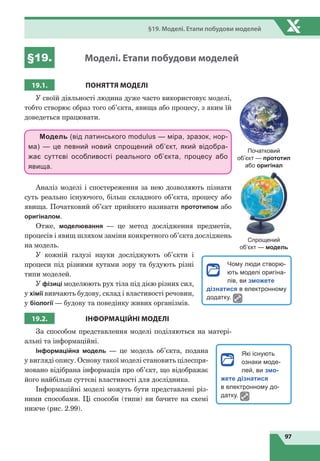
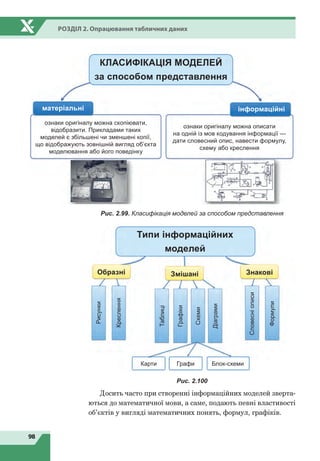
  • 56.
    56 Розділ 2. Опрацюваннятабличних даних Далі розглянемо різні способи здійснення форматування в електронних таблицях Excel. Раніше ми дізналися, що для зруч- ності сприйняття даних в Excel за умов- чанням числа вирівнюються по правому краю, а текст — по лівому. При необхідності вирівнювання як числових, так і текстових даних можна змінити, використовуючи інструменти вирівнювання, що містяться в області Вирівнювання на вкладці Основне. Під форматуванням також розуміють зміну параметрів шрифту: назву, розмір, накреслен- ня, які можна змінити в області Шрифт вкладки Основне. Звичайно, в клітинках можна змінити колір фону та колір шрифту. Це можна зробити, застосувавши відповідні інструменти в області Шрифт на вкладці Основне. 9.2. ВСТАНОВЛЕННЯ МЕЖ Для відображення меж клітинок використовують інстру- мент Межі, розташований в області Шрифт вкладки Основне. На рисунку показано найбільш уживані способи використання інструменту Межі. Рис. 2.21 Цей інструмент надає можливості не тільки встановлення контурів клітинок, а також налаштування кольору меж та їхніх Вертикальне вирівнювання Горизонтальне вирівнювання Рис. 2.18 Колір клітинки Колір шрифту Рис. 2.20 Назва Розмір Накреслення Рис. 2.19
  • 57.
    57 §9. Форматування електроннихтаблиць стилів. Усі можливості цього інструменту можна отрима- ти, відкривши його меню. Усі необхідні параметри меж можна встановити у від- повідному діалоговому вікні Формат клітинок на вкладці Межі, яке викликається з допомогою команди Додаткові межі. Якщо виникає необхідність об’єднати клітинки, вико- ристовують інструмент Об’єднати та розташувати в центрі. В результаті клітинки буде об’єднано в  одну клітинку, а вміст клітинки розташовано по центру. Якщо до об’єд- нання у клітинках було розміщено дані, то після об’єднан- ня у клітинці залишиться вміст лише клітинки, яка була розміщена у верхньому лівому куті до дії об’єднання. Та- кож об’єднана клітинка буде мати її адресу. В меню інструменту Об’єднати та розташувати в цен- трі можна обрати більше варіантів об’єднання клітинок (рис. 2.23). Щоб змінити напрямок розташування тексту, достат- ньо виділити текст та обрати інструмент Орієнтація, після чого обрати бажаний напрямок. Вибір команди Формат вирівнювання клітинки призведе до відкриття діалогового вікна, в якому налаштування вирівнювання тексту можна зробити точнішими. Щоб кожного разу не встановлювати декілька параметрів форматування для різ- них клітинок, зручно скористатися копію- ванням формату за допомогою інструменту Формат за зразком. Для цього спочатку слід виділити клітинку, в якій уже встановлено потрібний формат, клацнути на ін- струмент Формат за зразком (після чого курсор набуде вигляду пензлика) та виділити клітин- ки, до яких треба застосувати бажаний формат. Рис. 2.22. Меню ін- струменту Межі Рис. 2.23. Меню інструменту Об’єд- нати та розташувати в центрі Рис. 2.24. Меню інструменту Орієнтація
  • 58.
    58 Розділ 2. Опрацюваннятабличних даних ВПРАВА 4 Завдання. Отримати таку таблицю, як показано на рисунку. 1. Відкрийте файл Вправа_1.xlsx. 2. Розташуйте заголовок по центру таблиці. Для цього виділіть діапазон клітинок А1:С1 і оберіть інструмент . 3. Виділіть заголовок таблиці жирним шрифтом та збільшіть розмір шрифту. Для цього клацніть на заголовку, а потім — на інструменті на лінійці Основне в області Шрифт, у цій же області змініть значення шрифту, встановивши значення 14пт. 4. Виконайте форматування шапки таблиці. а) Виділіть клітинки А2:С2 і клацніть кнопки та . б) Клацніть стрілку на кнопці і виберіть з палітри жовтий колір. в) Вирівняйте текст у клітинках заголовка по центру, натиснувши послі- довно кнопки та . 5. Змініть ширину стовпців та розташування тексту. а) Клацніть на клітинці С2 та оберіть інструмент на вклад- ці Основне в області Вирівнювання. б) Змініть ширину стовпців: перший стовпець звузьте, а другий — роз- ширте. Ширину третього встановіть такою, щоб заголовок стовпця розмі- стився у два рядки. 6. Задайте для таблиці межі. Виділіть усі її клітинки (це діапазон А2:С10), клацніть на стрілочку біля кнопки та оберіть варіант . 7. Збережіть файл з ім’ям Вправа_4.xlsx. ВПРАВА 6 Завдання. Виконавши завдання цієї вправи, здійснити форматування даних електронного журналу для учнів/учениць 7-А класу відповідно до зразка таблиці для учнів 7-Б класу (рис. 2.17). 1. Відкрийте файл Журнал.xlsx. 2. Виділіть діапазон С1:К1 та застосуйте до нього інструмент . 3. Аналогічно виконайте об’єднання клітинок діапазонів М1:U1, V1:V2 та W1:W2. 4. Змініть напрям тексту у клітинках L1, V1 та W1, обравши відповідну ко- манду в меню інструменту Орієнтація. Виконати впра- ву 5 ви зможете в електронному додатку.
  • 59.
    59 §9. Форматування електроннихтаблиць 5. Зменшіть ширину стовпців L, V та W та збільшіть висоту рядка 2. 6. Встановіть, де це необхідно, напівжирний шрифт тексту. 7. Встановіть червоний колір літер для назв тем. 8. Встановіть межі для діапазону клітинок A1:W17. 9. Для стовпців №, Прізвище Ім’я, Тематична, І семестр установіть зовніш- ню межу, обравши команду Товста зовнішня межа в меню інструменту Межі. 10. Встановіть заливку клітинок різними кольорами відповідно до зразка. 11. Збережіть файл з ім’ям Вправа_6.xlsx. Висновки Форматування шрифту та вирівнювання тексту в клітинках здійсню- ється на вкладці Основне в області Шрифт та Вирівнювання відповідно. Встановлення кольорів здійснюється інструментами Колір залив- ки та Колір шрифту. Встановлення та відміна меж клітинок здійснюється за допомогою інструменту Межі. Для об’єднання клітинок використовують інструмент Об’єднати та розташувати в центрі. 1. Які параметри форматування можна встановити для шрифту? 2. Які параметри форматування можна встановити для клітинки? 3. Яку адресу буде мати клітинка після об’єднання діапазону клітинок? 4. Що відбудеться з даними діапазону клітинок після їхнього об’єд- нання до однієї клітинки? Контрольнізапитаннятазавдання Назвіть спільні та відмінні команди форматування даних у сере­довищах текстового редактора MS Word і табличного процесора MS Excel. Питання для роздумів
  • 60.
    60 Розділ 2. Опрацюваннятабличних даних §10. Формати даних 10.1. ОСНОВНІ ФОРМАТИ Як було зазначено раніше, клітинка електронної таблиці може містити текст, число або формулу. Excel автоматично розпізнає тип даних і здійснює вирівнювання тексту по лівому краю, а чис- ла — по правому краю клітинки. Проте користувач може і само- стійно вказати програмі, який формат повинна мати клітинка. Числові дані в Excel можуть бути представлені в різних форматах: • числовий; • грошовий; • дата; • час; • відсотковий. Текстові дані представлені текстовим форматом. Для зміни формату даних слід відкрити діалогове вікно в області Число вкладки Основне або обрати команду Формат клітинок у контекстному меню клітинки. В результаті буде відкрито вікно Формат клітинок, у якому відображаються можливі формати даних і за умовчанням уста- новлено Загальний формат. При виборі одного із форматів буде змінено формат даних клітинки. Розглянемо детальніше основні формати. Числовий формат Числовий формат призначений для відображен- ня чисел із заданою кількістю десяткових знаків. Це можуть бути як числа, що містять дробову ча- стину, так і числа, що не містять її. Щоб змінити кількість знаків, що буде встанов- лена після коми, необхідно відкрити вкладку Число діалогового вікна Формат клітинок, змінити кіль- кість знаків після коми в полі Кількість десяткових розрядів. Рис. 2.25. Приклади даних у числовому форматі
  • 61.
    61 §10. Формати даних Рис.2.26. Зміна параметрів числового формату Грошовий формат Встановлення грошового формату дозволяє представити грошові дані: ціну, вартість, зар­ плату тощо із вказуванням грошової одиниці. У діалоговому вікні Формат клітинок можна змінити кількість знаків, що буде встановлена після коми, та тип валюти у полі Позначення. Рис. 2.28. Зміна параметрів грошового формату Рис. 2.27. Приклади даних у гро- шовому форматі Символ гривні ( ) — корот- ке позначення української гривні. Графічний символ гривні складається з двох елементів. Перший і ос- новний елемент ґрунтується на рукописному варіанті букви «г» — вона позначає першу букву в назві «грив- ня». Другим елементом є дві горизонтальні паралельні лінії, які втілюють ідею ста- більності грошової одиниці, високий потенціал і зростан- ня національної економіки України. Подібна ідея тради- ційно використовується для позначення інших валют.
  • 62.
    62 Розділ 2. Опрацюваннятабличних даних Формати дата та час Для відображення дати або часу використову- ють формат Дата. Він може містити тільки дату в різних формах подання, так і дату з часом. Формат Час містить лише час в різних фор- мах подання: скороченій формі, з указуванням часу до полудня або після полудня тощо. Зазвичай при введенні даних із розділенням їх точкою після кожних двох коректно введених цифр Excel самостійно визначає, що має справу з датами. Excel надає широкі можливості встановлення різних видів подання дати і часу. Бажаний вид дати можна обрати в діалоговому вікні Формат клітинок у полі Тип. Відсотковий формат Відсотковий формат використовується для ві- дображення значень у вигляді відсотків (число 1 у клітинці буде визначено, як 100%). Зауважимо, якщо для значення клітинки буде встановлено відсотковий формат, то число, відо- бражене у клітинці, буде автоматично збільшено у 100 разів. Так, якщо клітинка містила значен- ня 0,5, при встановленні відсоткового формату в клітинці буде відображено 50% (рис. 2.32). Звичайно, коли клітинка вже містить відсотко- вий формат, то необхідно вводити такі числові дані, які ми бажаємо представити у відсотках. Так, для попереднього прикладу це буде число 50. Текстовий формат Якщо клітинка містить текст або дані, що не вимагають обчислень, їх можна представляти в текс­товому форматі. У текстовому форматі значення клітинок ін- терпретуються як текст, навіть коли вони міс- тять числа. Так, іноді є необхідність числову інформацію представити у вигляді текстової. Рис. 2.29. Приклади даних у форматі Дата Рис. 2.30. Приклади даних у форматі Час Рис. 2.31. Приклади даних у відсотковому форматі Числовий формат Відсотковий формат Рис. 2.32. Рис. 2.33. Приклади даних у текстовому форматі
  • 63.
    63 §10. Формати даних Якщови спробуєте ввести номер те- лефону будь-якого клієнта у форматі, до якого більшість із нас звикла, наприклад, 068  845  55  44, Excel розпізнає ці дані як число і 0 прибере. Тобто залишиться напис 68 845 55 44. Щоб цього не відбувалося, для цієї клітинки необхідно встановити тексто- вий формат. Тепер після введення числа, що починається на 0, усі цифри буде збережено. Основні формати даних з їхнім описом та прикладами подані у зведеній таблиці, вміщеній на форзаці книги. 10.2. З МІНА ФОРМАТУ НА ПАНЕЛІ І НСТРУМЕНТІВ Оскільки в електронних таблицях часто доводиться вводити числові значення, грошові суми та відсотки, для швидкого ви- бору цих поширених форматів, а також для зміни розрядності чисел у клітинках у вкладці Основне на панелі Число передба- чено спеціальні кнопки. Грошовий формат Відсотковий формат Збільшити розрядність Зменшити розрядність Числовий формат Рис. 2.34. Інструменти встановлення формату Також для швидкої зміни формату чисел можна скориста- тися списком, що є на панелі Число, обравши у ньому один із розповсюджених форматів. Зауваження. Щоб число було сприй- няте програмою як текст, устано- віть перед ним символ апострофа. У клітинці апостроф відображатися не буде, а число буде вирівняно до лівого краю, що свідчить про те, що в клітинці — дані текстового типу. ВПРАВА 7 Завдання. Заповнити таблицю (рис. 2.35) даними та встановити необ- хідні числові формати відповідно до зразка. 1. Уведіть необхідні дані до таблиці. 2. Застосуйте до діапазону С2:С9 формат Дата: • виділіть діапазон С2:С9; • відкрийте діалогове вікно Формат клітинок; • у вкладці Число оберіть числовий формат Дата; • оберіть потрібний тип дати в полі Тип.
  • 64.
    64 Розділ 2. Опрацюваннятабличних даних 3. Застосуйте до діапазону D2:D9 формат Грошовий, додатково встановлю- ючи необхідну валюту та кількість знаків після коми. 4. Застосуйте до діапазону Е2:Е9 формат Відсотковий. За необхідності змі- ніть налаштування формату в діалоговому вікні Формат клітинок або за допомогою лінійки інструментів. 5. Виконайте необхідне форматування таблиці (виді- лення заголовка жирним шрифтом, заливку клітинок заголовка сірим кольором, перенесення по словах деяких клітинок заголовка, зміну ширини стовпців). 6. Збережіть документ з ім’ям Вправа_7.xlsx. Висновки Користувач може самостійно визначити, який формат повинні мати дані в клітинці. Це можна зробити за допомогою діалогового вікна Формат клітинок у вкладці Число. Числові дані мають такі основні формати: числовий, дата, час, грошовий, відсотковий. Встановлення основних параметрів форматів даних можна здійс- нювати в області Число на вкладці Основне. 1. Які формати чисел підтримує MS Excel? 2. Опишіть послідовність дій для встановлення такого формату «0,00 ₴». 3. При введенні до клітинки дати 01.01.19 відображається 01.01.2019. Як для цієї клітинки встановити формат «01.01.19»? Контрольнізапитаннятазавдання Рис. 2.35 Виконати впра- ву 8 ви зможете в електронному додатку.
  • 65.
    65 §11. Автозаповнення таавтозавершення 1. Як установити користувацький формат числа? 2* . Спробуйте визначити, як записати в Excel числа в такому вигляді: 12,56 грн; 12 °С. 3** . Як з допомогою діалогового вікна Формат клітинок створити та- кий формат, щоб додатні числа виводилися червоним кольором, а від’ємні — синім? Питання для роздумів §11. Автозаповнення та автозавершення 11.1. ПОНЯТТЯ АВТОЗАПОВНЕННЯ, МАРКЕР АВТОЗАПОВНЕННЯ У програмі Excel є ще один зручний спосіб копі- ювання — автозаповнення. Цей спосіб має кілька секретів. Щоб скопіювати таким чином, достатньо навести вказівник на нижній правий кут клітинки (курсор має набути вигляду тон- кого чорного плюса, який називають маркером автоза- повнення) і перетягнути його в потрібне місце. Таким способом зручно і швидко можна створювати різно- манітні списки. 11.2. СТВОРЕННЯ СПИСКУ ЧИСЕЛ ВІД 1 Д О 10 Розглянемо створення списку послідовності чисел від 1 до 10 з використанням автозаповнення. 1. У клітинці А1 уведіть число 1, у клітинці А2 — число 2. 2. Виділіть клітинки А1:А2. 3. Встановіть курсор на нижньому правому куті клітинки  А2 та перетягніть його вниз до клі- тинки А10, утримуючи натисненою ліву клаві- шу миші. Аналогічно можна створити список чисел по гори- зонталі. 1. У клітинці А1 уведіть число 1, у клітинці В1 — число 2. 2. Виділіть клітинки А1:В1. Маркер автозаповнення Рис. 2.36 Рис. 2.37
  • 66.
    66 Розділ 2. Опрацюваннятабличних даних 3. Встановіть курсор на нижньому правому куті клітинки В1 та перетягніть його праворуч до клітинки J1, утриму- ючи натисненою ліву клавішу миші. Рис. 2.38 Рис. 2.39 11.3. СТВОРЕННЯ ЧИСЛОВОЇ ПОСЛІДОВНОСТІ Ми розглянули, як створити список із послідовності чисел, де кожне наступне число є більшим на 1 від попереднього. Так само можна утворити будь-яку число- ву послідовність, у якій кожне наступне число буде більшим або меншим від по- переднього на якесь числове значення (рис. 2.40). Розглянемо послідовність дій щодо створення такого вигля- ду послідовностей на першому прикладі (2, 4, 6, 8, 10). 1. Встановіть початкове значення послідовності в першій клітинці, а наступне — у другій. 2. Виділіть обидві клітинки. 3. Встановіть вказівник до нижнього правого кута другої клітинки. 4. Протягніть вказівник вниз до потрібної клітинки, утри- муючи натисненою ліву кнопку миші. Аналогічно можна створити послідовність і по горизонталі. Розглянемо ще один спосіб створення таких послідовностей. 1. Уведіть перші два числа послідовності. 2. Виділіть діапазон, у якому плануєте створити послідов- ність, наприклад, А1:А5. 3. На вкладці Основне оберіть в меню інструменту Запов- нити команду Прогресія. В результаті буде діалогове ві- Рис. 2.40 Рис. 2.41 Рис. 2.42
  • 67.
    67 §11. Автозаповнення таавтозавершення кно Прогресія (у цьому вікні можна ство- рювати різного вигляду послідовності). 4. У діалоговому вікні оберіть команду авто- заповнення. Рис. 2.45 5. Натисніть кнопку ОК. При цьому програма самостійно визначить інтервал зміни чисел і заповнить виділений раніше діапазон. 11.4. СТВОРЕННЯ СПИСКУ З ЧИСЛАМИ ТА НАПИСАМИ В Excel також існує можливість створення списків типу: 1) А1, А2, А3 …; 2) В2, В4, В6 …. Щоб створити список першого типу, достатньо ввести лише першу частину, що містить текст і якесь число, після чого засто- сувати до цієї клітинки автозаповнення. Для створення списку другого типу потрібно заповнити зна- ченнями дві клітинки, аби Excel установив різницю між двома числами. Зверніть увагу, що для створення числової послідовності ра- зом із текстом число має стояти після тексту, але не навпаки. Так, при застосуванні дії автозаповнення до напису 1A відбудеться лише його копіювання. Якщо ввести 1А, 2А, то копіювання відбудеться через рядок (рис. 2.47). З цих прикладів неважко здогадатися, що спроби засто- сувати автозаповнення лише до тексту призведуть до його копіювання. Проте створювати списки, що містять текст, все ж таки можна. Так, в Excel існує ряд вбудованих списків. Це дні Рис. 2.43 Рис. 2.44 Рис. 2.46 Рис. 2.47
  • 68.
    68 Розділ 2. Опрацюваннятабличних даних тижнів, назви місяців та їхні скорочення. Але зверніть увагу, що ці списки представлені у даній версії Excel лише на росій- ській мові. Для створення такого виду списку достатньо в першій клі- тинці ввести будь-яке значення у списку і застосувати до нього автозаповнення. Рис. 2.49 Рис. 2.50 Після останнього елемента списку буде відображатися зно- ву перший елемент. Це добре видно у випадку створення спис- ку днів тижнів. 11.5. СТВОРЕННЯ ВЛАСНОГО СПИСКУ Відсутність списків днів тижнів та назв місяців українською мовою не є великою проблемою, оскільки списки можна створи- ти і самостійно. Наведемо алгоритм створення власного списку. 1. Перейдіть на вкладку Файл → Параметри → Додатково. 2. В області Загальні оберіть кнопку Редагувати користу- вацькі списки. У вікні, що відкриється, буде відображено усі списки, що використовуються за умовчанням. 3. Для створення власного списку в полі Елементи спис- ку введіть дні тижнів, натискаючи Enter після введення кожного елемента списку (рис. 2.51). 4. Натисніть кнопку Додати. В результаті новий список з’явиться у полі Списки. 5. Натисніть два рази ОК. 6. В електронній таблиці до клітинки введіть слово із спис- ку, наприклад, Понеділок. Рис. 2.48
  • 69.
    69 §11. Автозаповнення таавтозавершення Рис. 2.51 7. Поверніться до клітинки зі словом Понеділок та засто- суйте до неї автозаповнення. В результаті буде відобра- жено список днів тижнів українською мовою, а саме, список, створений користувачем. Звичайно, у разі допущення помилки в написанні деяких елементів списку їх у будь-який час можна легко відредагувати у цьому ж вікні. Також створені списки можна видалити, натис- нувши кнопку Видалити. Зауважимо, що списки, які є вбудова- ними у середовище, видалити неможливо. 11.6. АВТОЗАВЕРШЕННЯ Ще одна зручна можливість в Excel — це автозавершення. Використовуючи автозавершення, в Excel можна легко вводити один і той же текст в декілька клітинок. Для цього достатньо ввести декілька перших літер до клітинки, і Excel автоматично завершить її, спираючись на інші записи, які до цього було зро- блено у стовпці. Так, наприклад, нами було вже створено таблицю з перелі- ком предметів для здачі ЗНО із наступними даними (рис. 2.53). Необхідно заповнити інші клітинки таблиці. Рис. 2.53 Рис. 2.52 Про ще один спосіб створення власних списків ви можете дізнатися в електронному додатку.
  • 70.
    70 Розділ 2. Опрацюваннятабличних даних Звичайно, при заповненні стовпчика В проблем не виникне, адже його значення завжди є однаковими і достатньо скопію- вати вміст клітинки В3 до інших клітинок, використовуючи ав- тозаповнення. У стовпчику С клітинки містять одне з уведених в цьому стовпці значень (Математика або Історія України). Для введення наступних значень достатньо розпочати введення предмета, після чого Excel розпізнає слово за початковими бу- квами та запропонує завершити слово, використовуючи наявні вище слова (рис. 2.54). Для завершення введення слова достат- ньо натиснути Enter. Рис. 2.54 До того ж автозавершення також змінює автоматично регістр літер. Якщо у списку вище слово розпочиналося з великої літери «М», а ми будемо вводити з маленької, то після застосування авто- завершення слово буде введено з великої літери (рис. 2.55). Рис. 2.55 До списку попередніх слів можна також отримати доступ, обравши в контекстному меню клітинки команду Вибрати з роз- кривного списку. В результаті Excel відобразить список усіх слів (без повторень), що містить даний стовпець (рис. 2.56). Для за- повнення даними з цього списку достатньо обрати один з еле- ментів списку. Даний список можна викликати, також натис- нувши Alt+↓. Якщо стовпець містить декілька записів, які відповідають першим декільком символам, Excel не запропонує автозавер- шення, доки новий запис не буде відповідати одному з попе- редніх однозначним чином (рис. 2.57).
  • 71.
    71 §11. Автозаповнення таавтозавершення Рис. 2.56 Зверніть увагу, що функція автозавершення працює тільки у межах суміжних рядків клітинок. Якщо у стовпці буде присутня порожня клітинка, то автозавершення аналізуватиме лише вміст клітинок, що розташовані під порожньою клітинкою. ВПРАВА 9 Завдання. Створити списки по 10 елементів. На першому аркуші роз- ташувати списки по вертикалі, на другому — по горизонталі. 1) 3, 7, 11, …; 2) 0,5; 1; 1,5; 2; …; 3) 60, 57, 54, ...; 4) -5, -4, -3, …; 5) к2, к5, к8, …; 6) файл1, файл2, файл3, … . 1. Для створення списків 1) – 5) уведіть спочатку перший елемент списку, нижче — другий. 2. Виділіть уведені елементи. 3. Наведіть курсор на нижній правий кут другого елемента та протягніть його вниз, утримуючи ліву клавішу миші, до місця розташування десятого елемента. 4. Для створення списку 6) достатньо ввести лише перший елемент списку та застосувати до нього автозаповнення. 5. Для створення списків по горизонталі виконайте дії, що аналогічно вико- ристовують автозаповнення, протягуючи курсор миші праворуч. 6. Збережіть файл з іменем Вправа_9.xlsx. ВПРАВА 10 Завдання. Створити власні списки, що будуть містити: 1) текстові написи цифр; 2) назви місяців українською мовою. 1. Перейдіть на вкладку Файл → Параметри → Додатково. 2. В області Загальні оберіть кнопку Редагувати користувацькі списки. 3. У полі Елементи списку введіть назви цифр (нуль, один, два, три, чотири, п’ять, шість, сім, вісім, дев’ять). Уведення кожної назви завершуйте на- тисненням клавіші Enter. 4. Натисніть кнопку Додати. Список має з’явитися у полі Списки. Рис. 2.57
  • 72.
    72 Розділ 2. Опрацюваннятабличних даних 5. Натисніть два рази ОК. 6. В електронній таблиці до клітинки введіть перше слово зі списку. 7. Поверніться до клітинки з цим словом та застосуйте до неї автозаповнення. В результаті має бути відображено список назв цифр. 8. Аналогічно створіть власний список назв місяців на українській мові. 9. Збережіть файл з іменем Вправа_10.xlsx. Висновки Особливим способом копіювання даних в Excel є автозаповне- ння, що прискорює процес уведення даних до таблиць шляхом ство- рення різних видів списків. За допомогою автозаповнення можна здійснювати копіювання да- них за певними правилами. В Excel використовуються вбудовані списки, що містять назви днів тижнів та місяців. 1. Для чого використовують функцію автозаповнення? 2. Які дані можна ввести з допомогою маркера автозаповнення? 3. Для чого використовують функцію автозавершення? Контрольнізапитаннятазавдання 1. Чи можна застосувати функцію автозаповнення для введення в електронну таблицю списку учнів класу? 2*. Наведіть приклади списків, які можна створити шляхом автома- тичного введення даних. Питання для роздумів §12. Практична робота №2. «Уведення, редагування та форматування даних у середовищі табличного процесора» Завдання. У даній практичній роботі ви маєте створити календар по- точного року відповідно до наведеного зразка календаря за 2016 рік. Хід роботи 1. Заповніть діапазон клітинок А2:А13 назвами місяців, використовуючи ав- тозаповнення (для цього у вас має бути в даному середовищі MS Excel попередньо створений користувацький список із назвами місяців). Виконати впра- ви 11 та 12 ви зможете в елек- тронному додатку.
  • 73.
    73 §12. Практична робота№2. «Уведення, редагування та форматування даних у середовищі табличного процесора» Рис. 2.58 2. Заповніть діапазон клітинок B1:АL1 скороченими назвами днів тижнів, використовуючи автозаповнення (можна скористатися вбудованими наз- вами російської версії, змінивши лише деякі значення, або створити ко- ристувацький список з українськими скороченими назвами). 3. Зменшіть розміри стовпців відповідно до ширини написів. 4. Визначте день тижня, на який випадає 1 січня поточного року. 5. У другому рядку введіть число 1 навпроти відповідного дня тижня. 6. У клітинці праворуч уведіть число 2. 7. Заповніть інші клітинки (до числа 31) даного рядка, використовуючи авто- заповнення до клітинок із числами 1 та 2. 8. У третьому рядку (місяць Лютий) уведіть число 1 в ту клітинку, яка буде відповідати дню тижня, що є наступним після 31 січня. Далі розташуйте число 2 та застосуйте автозаповнення. 9. Числа інших місяців заповніть аналогічно (при заповненні числами пам’я- тайте, що такі місяці, як квітень, червень, вересень та листопад, містять по 30 днів, лютий — 28 днів (у високосному році — 29 днів), а усі інші місяці — по 31 дню). 10. Встановіть межі для клітинок відповідно до зразка. 11. Назви місяців та днів тижня виділіть напівжирним шрифтом. 12. Виділіть червоним кольором числа, на які припадають вихідні дні. 13. Виконайте заливку клітинок відповідно до зразка. 14. Збережіть файл з ім’ям ПР_2.xlsx.
  • 74.
    74 Розділ 2. Опрацюваннятабличних даних §13. Виконання обчислень 13.1. З НАКИ МАТЕМАТИЧНИХ ОПЕРАЦІЙ Раніше ми вчилися вводити, редагувати та форматувати дані різних типів у таблиці. Проте основне призначення елек- тронних таблиць — це спрощення обчислень. Розглянемо, як виконується обчислення в середовищі MS Excel. Обчислення в таблицях виконують за допомогою формул. Формула може складатися з математичних операторів, кон- стант, посилань та функцій. Порядок виконання обчислень або пріоритет операцій визначається звичайними математич­ ними законами. Найпростіші обчислення виконують, вико- ристовуючи математичні операції: додавання, віднімання, множення, ділення та піднесення до степеня. Спочатку буде виконуватися дія піднесення до степеня, потім — ділення або множення й уже потім — додавання або віднімання. Таблиця 2. Знаки математичних операцій Знак у формулі Математичний зміст Пріоритет + Додавання 3 - Віднімання 3 * Множення 2 / Ділення 2 ^ Піднесення до степеня 1 13.2. ВИДИ ФОРМУЛ  Запам’ятайте, що будь-яка формула в Excel починаєть- ся зі знака «=»! Формули можна записувати по-різному: • з допомогою чисел (наприклад, =12+45-9); • з допомогою адрес клітинок (наприклад, =А1+В2); • з допомогою вбудованих функцій (наприклад, = SUM(А2:А5)).
  • 75.
    75 §13. Виконання обчислень Упершому прикладі формула дозволяє знайти значення числового виразу. У другому прикладі у формулі здійснюється додавання вміс- ту клітинок А1 та В2. У третьому прикладі у формулі буде знайдено суму значень клітинок, що належать діапазону A2:A5. Зверніть увагу, що формули можна вводити як у рядку формул, так і в клітинці. В клітинці буде відображено результат виконання формули, а формула буде відображена у рядку формул. Розглянемо, як правильно записувати формули, що містять арифметичні операції з числами, а також послі- довність дій уведення таких формул, виконавши наступ- ну вправу. Рис. 2.59 ВПРАВА 13 Завдання. Обчислити значення виразів у середовищі програми MS Excel: 1) 25 : 5 + 4 · 2; 2) 72 – 4 · 3; 3) (30 – 10) 4 – 2 · 1. Створіть у програмі Excel новий документ. 2. До клітинки А1 уведіть першу формулу за правилами запису формул у програмі Excel: =25/5+4*2. Натисніть клавішу Enter. У результаті в клі- тинці А1 одержите відповідь 13. 3. До клітинки А2 уведіть другу формулу: =7^2-4*3. У клітинці А2 має бути відповідь 37. 4. До клітинки А3 уведіть третю формулу: =(30-10)/(4-2). У клітинці А3 ре- зультат обчислень — 10. 5. Збережіть документ з ім’ям Вправа_13.xlsx. Формули, що були використані у цій вправі, використову- ють на практиці не дуже часто, оскільки такі дії можна виконати і на калькуляторі. Частіше для виконання обчислень у форму- лах використовують посилання на адреси клітинок. По-перше, при такому записі, якщо змінюють числові дані в клітинках, посилання на адреси яких записані у формулі, автоматично пе- реобчислюється значення цієї формули. По-друге, це дозволяє виконувати обчислення з великою кількістю числових даних. При введенні формул, що містять посилання на адреси клі- тинок, необхідно пам’ятати, що назви стовпців треба вводити латинськими літерами. А щоб уникнути помилок при введенні
  • 76.
    76 Розділ 2. Опрацюваннятабличних даних адреси клітинки, не потрібно набирати її з клавіатури, а достат- ньо клацнути на відповідну клітинку — її буде обведено пунк- тирною рамкою, а у формулі відобразиться адреса. Так, щоб увести таким способом формулу =А3+С2, треба: • увести знак «=»; • клацнути на клітинці А3; • увести знак «+»; • клацнути на клітинці С2; • натиснути Enter. В результаті у клітинці ми одержимо результат. ВПРАВА 14 Завдання. Створити таблицю, як на рис. 2.60, та заповнити її жовті клітинки формулами для обчислення площі прямокутника S за двома сторонами a і b. Рис. 2.60 1. Створіть у програмі Excel новий документ. 2. Уведіть необхідні написи і значення довжин сторін у таблицю. Відформа- туйте таблицю за зразком. 3. Уведіть до клітинки D2 формулу: =В2*C2. а) Виділіть клітинку D2. б) Уведіть знак «=». в) Клацніть на клітинці В2. г) Уведіть знак «*». ґ) Клацніть на клітинці С2. д) Натисніть клавішу Enter. У результаті ви отримаєте потрібну формулу (рис. 2.61). Рис. 2.61
  • 77.
    77 §13. Виконання обчислень 4. Скопіюйте формулу з клітинки D2 до діапазону клітинок D3:D5, використо- вуючи автозаповнення (рис. 2.62). а) Зробіть активною клітинку D2. б) Наведіть вказівник на нижній правий кут виділеної клітинки D2 та про- тягніть його, утримуючи ліву клавішу миші, до клітинки D5. Рис. 2.62 5. Змініть у клітинці B2 значення 2 на 3 та переконайтеся в тому, що резуль- тат обчислень буде відразу змінено. Поекспериментуйте зі зміною інших значень довжин сторін a і b. 6. Збережіть документ у файлі з ім’ям Вправа_14.хlsx. У результаті ви отримаєте таблицю з обчисленими значен- нями площ чотирьох прямокутників. Рис. 2.63 Проаналізуємо формули, які було одержано в результаті ви- конання дії автозаповнення в даній вправі. Рис. 2.64 Як видно з таблиці, після копіювання формули =В2*С2 на одну клітинку вниз номер рядка в посиланнях на адре- си клітинок збільшився на 1 (замість В2 стало В3, замість С2   — С3). Копіювання формули на дві клітинки вниз збіль- шує номер рядка на 2 і т. д. Відповідні закономірності від- буваються також при копіюванні формул у будь-який бік (вгору, вниз, ліворуч, праворуч). Рис. 2.65
  • 78.
    78 Розділ 2. Опрацюваннятабличних даних Так, на рис. 2.65 показано зміни посилання на адресу клі- тинки D5 при копіюванні її вгору, вниз, праворуч, ліворуч. ВПРАВА 15 Завдання. Знайти значення виразів в MS Excel у відповідних клі- тинках. A1: 63 + 5 · 8 – 4 : 2 A2: 39 + (75 : 5 + 24 : 2) · 6 A3: 35 7 8 6 + - A4: 62 – 15 : 5 + 43 A5: 6 2 1 5 3 4 2 3 2 2 + + − 1. Уведіть формули за правилами введення формул в MS Excel. При пра- вильному введенні формул ви маєте одержати наступні результати: Клітинка Результат обчислень A1 101 A2 201 A3 21 A4 97 A5 9 2. Збережіть файл з ім’ям Вправа_15.xlsx. ВПРАВА 16 Завдання. Знайти значення периметра прямокутників у діапазоні D2:D5. Рис. 2.66 1. Створіть таблицю відповідно до зразка. 2. Уведіть до клітинки D2 необхідну формулу. 3. Скопіюйте утворену формулу до діапазону D3:D5, використовуючи авто- заповнення. 4. Збережіть документ з ім’ям Вправа_16.xlsx.
  • 79.
    79 §14. Практична робота№3. «Виконання обчислень» Висновки Будь-яка формула в Excel починається зі знака «=». Для написання формул використовують математичні знаки: «+» — додавання; «-» — віднімання; «*» — множення; «/» — ділення; «^» — піднесення до степеня. Формули можна записувати по-різному: з використанням чисел; з використанням адрес клітинок; з використанням вбудованих функцій. Формули можна вводити як до рядка формул, так і до клітинок. 1. Які види формул ви знаєте? 2. З якого знака розпочинають уводити формули? 3. У яких елементах вікна табличного процесора можна вводити формулу? 4*. Для чого використовують формули в електронних таблицях? Контрольнізапитаннятазавдання 1. Що відобразиться в клітинці електронної таблиці, якщо при вве- денні формули не поставити знак «=»? 2. Що відбувається під час копіювання формули до іншої клітинки? Питання для роздумів §14. Практична робота №3. «Виконання обчислень» Завдання  1. Виконати обчислення у порожніх клітинках файлу Ромашка.xlsx. Для обчислення виразів потрібно ввести формули у по- рожні клітинки, виділені рамкою та блакитним кольором (рис. 2.67). Хід роботи 1. Завантажте до своєї папки файл Ромашка.xlsx. 2. Зробіть активною клітинку J2. 3. Уведіть формулу =F8-H6: a) уведіть символ «=»; б) клацніть клітинку F8, що містить число 1,5; в) уведіть з клавіатури знак віднімання «-»;
  • 80.
    80 Розділ 2. Опрацюваннятабличних даних г) клацніть клітинку H6, що містить число 8,9 (у рядку формул буде відо- бражено: =F8-H6). Рис. 2.67 4. Завершіть уведення формули, натиснувши Enter. У клітинці J4 відобразиться результат –7,4, а у клітинці K4 – Молодець! Якщо в клітинці K4 залишилось повідомлення Розв'язуй…, то при вико- нанні завдання було допущено помилку і необхідно це завдання виконати ще раз. 5. Аналогічно заповніть формулами сім інших порожніх клітинок. 6. Збережіть файл з ім’ям ПР3_Завдання1.xlsx. Завдання 2. Виконати обчислення у порожніх клітинках, виділених рожевим та блакитним кольорами файлу Ланцюжки.xlsx на першому аркуші. Рис. 2.68 Хід роботи 1. Завантажте файл Ланцюжки.xlsx. 2. Відкрийте перший аркуш.
  • 81.
    81 §15. Вбудовані функції 3. Зробіть активною клітинку D5 і введіть у ній формулу = В5^C4. У клітинці D5 з’явиться відповідь 64. 4. Аналогічно введіть формули в інші виділені рамками клітинки. У разі правильного виконання завдання у клітинках, що мають напис Розв’язуй…, з’явиться напис Молодець. 5. Збережіть файл. Завдання 3. Виконати обчислення у порожніх клітинках, виділених рожевим кольором файлу Ланцюжки.xlsx на другому аркуші. Як і в попередніх завданнях, при пра- вильності виконання обчислень має з’явитися повідомлення Молодець. Збережіть файл з ім’ям ПР3_Завдання2_3.xlsx. Рис. 2.69 §15. Вбудовані функції 15.1. ПОНЯТТЯ ФУНКЦІЇ Ознайомимося ще з одним інструментом електронних та- блиць, що дозволяє прискорити виконання обчислень, а саме, із вбудованими функціями. Функція — це заздалегідь визначена формула, згідно з  якою виконуються обчислення за заданими величинами у вказаному порядку. Наприклад, у таблиці наведено обсяги файлів деякої па- пки (рис. 2.70). У клітинці I2 потрібно знайти загальний обсяг папки. Виконати завдання 4 ви зможете в електронному додатку.
  • 82.
    82 Розділ 2. Опрацюваннятабличних даних Рис. 2.70 Якщо згадати відомі вам способи обчислень, можна було б, звісно, до клітинки I2 записати формулу: =125+15+3+17+38+14+101. Однак цей спосіб не є раціональним, оскільки при зміні яко- гось числового значення результат формули не зміниться. Дру- гий відомий вам спосіб подання формул — з використанням по- силань на адреси клітинок: =B2+C2+D2+E2+F2+G2+H2. Запис формули цим способом справді забезпечить переобчис- лення формули в разі зміни якогось числового значення. Проте у випадку, коли необхідно виконати додавання великої кількості значень, цей спосіб також не є раціональним, оскільки введення формул займе багато часу. Розробники середовища Excel подбали про швидке виконан- ня обчислень і додали до середовища понад сотню вбудованих функцій, що автоматизують різноманітні обчислення. Отже, для швидкого обчислення суми в пропонованому при- кладі необхідно спочатку виділити клітинку I2 та обрати інстру- мент (Сума). У цьому випадку програма самостійно визначить суміж- ний з обраною клітинкою діапазон клітинок, які треба додати (рис. 2.71), і сформує в клітинці I2 формулу із вбудованою функ- цією =SUM(B2:H2). Якщо діапазон клітинок програмою визначе- но неправильно, можна завжди його змінити самостійно. Рис. 2.71 Щоб підтвердити застосування саме цієї формули, треба на- тиснути клавішу Enter. У результаті в рядку формул буде відобра- жено формулу, а в клітинці I2 — результат обчислення (рис. 2.72).
  • 83.
    83 §15. Вбудовані функції Рис.2.72 У попередній формулі ми використали одну із вбудованих в Excel функцій SUM, призначену для знаходження суми. 15.2. ВИКОРИСТАННЯ ПАНЕЛІ І НСТРУМЕНТІВ Є випадки, в яких виконати обчислення за три кроки (1-й крок — виділити клітинку; 2-й — обрати інструмент; 3-й — на- тиснути Enter) неможливо. Розглянемо різні способи введення функцій у формули. Щоб уводити формули, використовуючи па- нель інструментів, потрібно: 1) Зробити активною клітинку, до якої треба ввести формулу. 2) Натиснути інструмент (для виконання дії додавання) або в меню інструменту (рис. 2.73) обрати бажану команду (при- значення команд більш детально описано в табл. 4 на стор. 86). 3) Переконатися, що програма виділила необхідний діапазон клітинок для виконання дії. За потреби змінити діапазон, про- тягнувши по ньому курсором та утримуючи ліву клавішу миші. 4) Натиснути клавішу Enter. 15.3. ОЗНАЙОМЛЕННЯ ІЗ ВБУДОВАНИМИ ФУНКЦІЯМИ Розглянемо більш детально використання вбудованих функ- цій, які розташовані в меню інструменту Сума (рис. 2.73). Перша команда меню, з якою ми вже трохи познайомили- ся, — це Сума. Їй відповідає функція SUM в українській та англійській версі- ях програми Excel, в російській версії вона має напис СУММ. Неважко здогадатися, що використання цієї функції дозво- ляє знайти суму значень указаних у дужках клітинок. Рис. 2.73
  • 84.
    84 Розділ 2. Опрацюваннятабличних даних Рис. 2.74 Наступна команда Середнє. Їй відповідає функція AVERAGE в українській та англійській версіях програми Excel, в російській версії вона має напис СРЗНАЧ. Використання цієї функції дозволяє знайти середнє значення вказаних у дужках клітинок. З математичної точки зору здійсню- ється знаходження суми значень указаних клітинок, після чого ця сума ділиться на кількість значень. Наприклад, (5+10+6):3=7. Рис. 2.75 Наступна команда Кількість. Їй відповідає функція COUNT або СЧЁТ в російській версії Excel. Використання цієї функції дозволяє визначити кількість зна- чень, що є числами. Так, у прикладі, наведеному нижче, резуль- тат дорівнює 2, оскільки діапазон містить два числа 5 і 6, а клі- тинка В1 містить текст — це літера «А». Рис. 2.76
  • 85.
    85 §15. Вбудовані функції Щеодна команда меню — це Максимум, і їй відповідає функ- ція MАХ або МАКС в залежності від інтерфейсу Excel. Завдяки цій функції можна визначити максимальне значен- ня із вказаного діапазону чисел. Рис. 2.77 Подібною за своїм призначенням є команда меню Мінімум, що визначає мінімальне значення із діапазону чисел, і їй відпо- відає функція MIN або МИН в залежності від мови інтерфейсу. Рис. 2.78 Якщо нам потрібно застосувати одну із вбудованих функ- цій не до діапазону клітинок, а до несуміжних клітинок, після вибору необхідної команди меню достатньо послідовно клац- нути на клітинки, утримуючи клавішу Ctrl, при цьому у фор- мулі посилання на адреси клітинок будуть відокремлюватися знаком крапка з комою, а не двокрапкою, як у випадку з діапа- зонами клітинок. Ми ознайомилися з основними вбудованими функціями, до- ступ до яких можна легко отримати з використанням меню ін- струменту Сума. В таблиці нижче представлені усі розглянуті функції.
  • 86.
    86 Розділ 2. Опрацюваннятабличних даних ВПРАВА 17 Завдання. Створити таблицю, щоб обчислити загальну довжину вка- заних у ній річок, а також загальну площу їхніх басейнів. Рис. 2.79 1. Створіть таблицю відповідно до зразка, що на рисунку нижче. 2. Виконайте обчислення суми загальної довжини річок у клітинці С8. а) Виділіть клітинку С8. б) Оберіть інструмент (Сума). в) Переконайтеся, що до функції включено необхідний діапазон С3:С7. Якщо діапазон указано неправильно, змініть його значення, протягнув- ши курсор по необхідному діапазону, утримуючи ліву клавішу миші. Таблиця 3. Перелік деяких вбудованих функцій Функція Функція (рос.) Команда в меню інструменту Сума Призначення SUM (число1; число2;…) СУММ Сума Додавання чисел AVERAGE (число1;число2;…) СРЗНАЧ Середнє Обчислення середнього арифметичного чисел COUNT (число1;число2;…) СЧЁТ Кількість Визначення кількості чисел MAX (число1;число2;…) МАКС Максимум Знаходження максимально- го числа серед інших чисел MIN (число1;число2;…) МИН Мінімум Знаходження мінімального числа серед інших чисел
  • 87.
    87 §15. Вбудовані функції г) Натиснітьклавішу Enter. У ре­зультаті до клітинки С8 буде застосовано формулу =SUM(C3:C7). 3. Виконайте копіювання одержаної в клітинці С8 формули до клітинки D8, використовуючи автозаповнення. а) Зробіть активною клітинку С8. б) Наведіть курсор на нижній правий кутик клітинки та протягніть курсор праворуч на одну клітинку. В результаті до клітинки D8 буде застосова- но формулу =SUM(D3:D7). 4. Збережіть документ у файлі з ім’ям Вправа_17.xlsx. Висновки Середовище Excel містить понад сотню вбудованих функцій, що автоматизують різноманітні обчислення. Щоб увести формулу, необхідно: зробити активною клітинку; в меню інструменту Сума обрати відповідну команду; переконатися, що програма виділила необхідний діапазон клітинок (якщо це не так, тоді виділити необхідний діапазон); натиснути клавішу Enter. Призначення деяких вбудованих функцій: SUM — додає числа, AVERAGE — обчислює середнє арифметичне чисел, COUNT — визна- чає кількість числових значень, MAX, MIN — визначають максимальне та мінімальне значення з діапазону чисел. 1. Як у формулу вставити функцію? 2. Які вбудовані функції вам відомі? Опишіть їхнє призначення. 3*. Вкажіть послідовність дій для додавання вбудованої функції до формули за допомогою панелі інструментів. Контрольнізапитаннятазавдання
  • 88.
    88 Розділ 2. Опрацюваннятабличних даних §16. Використання вбудованих функцій 16.1. УВЕДЕННЯ ФОРМУЛ З КЛАВІАТУРИ Функції в Excel призначені для прискорення дій обчислення. Їх використовують як частини формул. Записуючи формули із вбудованими функціями, треба дотримуватися певних правил. 1. Після запису назви функції в дужках записують її аргу- менти (числа, адреси клітинок, діапазони клітинок, інші функції та вирази). Адреси клітинок Діапазон клітинок Інші функціїЧисло Рис. 2.80 2. Аргументи у функціях відокремлюються один від одного символом крапка з комою. Рис. 2.81 Розглянемо декілька прикладів формул з використанням вбудованих функцій. Так, в результаті обчислення формули =SUM(A1;D1) буде знайдено суму чисел, роз- ташованих у клітинці А1 та D1. На відміну від попередньої формули, ре- зультатом виконання формули =SUM(A1:D1) буде сума діапазону клітинок від А1 до D1, а саме, клітинок A1, B1, C1 та D1. На перший погляд ці дві формули одна- кові, але у першій клітинки А1 і D1 відокрем- лені знаком крапка з комою, і це означає, що необхідно врахувати лише значення двох клі- тинок А1 та D1, у другій формулі адреси відо- кремлені знаком двокрапки, тобто буде обчис- лено суму діапазону клітинок від А1 до D1. Рис. 2.82 Рис. 2.83
  • 89.
    89 §16. Використання вбудованихфункцій Із попередніх пояснень неважко здогадатися, що у формулі =SUM(A1:D1;К1) буде знайдено суму чисел, розташованих у клі- тинах від А1 до D1, та клітинки К1. А у формулі =MAX(SUM(A1:D1);SUM(A2:D2)) спочатку буде ви- значено суму в діапазоні А1:D1, потім суму в діапазоні А2:D2, і вже потім між ними буде визначено максимальне значення. 16.2. ВИКОРИСТАННЯ МАЙСТРА ВВЕДЕННЯ ФОРМУЛ Оскільки користувач не завжди може пам’ятати усі вбудовані функ- ції (в Excel їх більше сотні) розроб- ники програми подбали про мож- ливість вибору необхідної функції в діалоговому вікні Вставлення функ­ ції, яке можна викликати, натиснув- ши кнопку , що розташована ліворуч від рядка формул. Також майстра можна викликати, натис- нувши інструмент Вставити функцію на вкладці Формули. В результаті відкриється діалогове вікно Вставлення функції. Рис. 2.85 Розглянемо використання майстра функцій для знаходження мінімального значення результатів змагань учнів класу. 1. Зробіть активною клітинку B9. 2. Викличте діалогове вікно Вставлення функції, на- тиснувши кнопку біля рядка формул. Рис. 2.84 Рис. 2.86
  • 90.
    90 Розділ 2. Опрацюваннятабличних даних Після виклику діалогового вікна корис- тувач може обрати у полі Категорія одну із наявних категорій функцій: Нещодавно ви- користані (містить останні 10 функцій); Усі (містить усі вбудовані функції); Математич- ні; Статистичні; Логічні тощо. 3. Оберіть категорію Статистичні. 4. У полі Виберіть функцію оберіть функцію МIN, після чого натисніть OK. В результа- ті відкриється вікно Аргументи функції. 5. У діалоговому вікні Аргументи функції у  полі Число 1 уведіть необхідний аргу- мент — діапазон клітинок В2:В7 (його можна ввести як з клавіатури, так і про- тягуючи курсором по діапазону, утриму- ючи ліву клавішу миші). Результат виконання Рис. 2.88 6. Натисніть OK. В результаті буде виведено мінімальне значення значення діапазону 14,5. Рис. 2.87 Зауваження. Результат виконання дії до завершення роботи з май- стром можна буде побачити під об- ластю введення аргументів. ВПРАВА 18 Завдання. Створити таблицю оцінювання учнів за І семестр, у якій визначити середнє значення балів кожного учня, а також найвищий, найнижчий та середній результати учнів з кожного предмета, увівши відповідні формули до жовтих клітинок. 1. Створіть таблицю відповідно до зразка або завантажте файл Вправа_18.xlsx з електронного додатка до уроків.
  • 91.
    91 §16. Використання вбудованихфункцій Рис. 2.89 2. До клітинки I2 введіть формулу визначення середнього значення серед діапазону клітинок С2:Н2. Розглянемо спосіб уведення формули з клавіа- тури до рядка формул. а) Зробіть активною клітинку I2. б) Клацніть у рядку формул і почніть уводити формулу =AV, після чого у списку, що з’явиться, оберіть функцію AVERAGE. в) Виділіть діапазон С2:Н2. г) Закрийте дужку та натисніть клавішу Enter. 3. Виконайте копіювання формули із клітинки І2 до діапазону клітинок І3:І11, використовуючи автозаповнення. Наступні формули введіть, використовуючи майстер уведення формул. 4. До клітинки С12 введіть формулу визначення максимального значення серед діапазону клітинок С2:С11. a) Зробіть активною клітинку С12. б) Викличте діалогове вікно Вставлення функції, натиснувши кнопку біля рядка формул. в) Оберіть категорію Статистичні. г) У полі Виберіть функцію оберіть функцію МАХ, після чого натисніть OK. ґ) У діалоговому вікні Аргументи функції у полі Число 1 уведіть як аргу- мент діапазон клітинок С2:С11. д) Натисніть OK.
  • 92.
    92 Розділ 2. Опрацюваннятабличних даних 5. Аналогічно в клітинці С13 обчисліть мінімальне значення серед діапазо- ну клітинок С2:С11 та середнє значення в клітинці С14 серед діапазону С2:С11. 6. Виконайте копіювання формул із клітинок С12, С13 та С14 до необхідних діапазонів, використовуючи авто- заповнення. a) Виділіть клітинки С12:С14. б) Наведіть курсор на нижню праву область діапазо- ну клітинок та протягніть курсор праворуч до клі- тинки Н14. 7. Збережіть документ з ім’ям Вправа_18.xlsx. Висновки При використанні вбудованих функцій у формулах слід дотриму- ватися певних правил: • після запису назви функції в дужках записуються її аргументи (числа, адреси клітинок, діапазони клітинок, інші функції та вирази); • аргументи у функціях відокремлюються один від одного симво- лом «;». Оскільки користувач не завжди може пам’ятати усі вбудовані функції, їх зручно обирати з використанням діалогового вікна Встав- лення функції, яке можна викликати, натиснувши відповідний інстру- мент. 1. Яких правил треба дотримуватися, записуючи вбудовану функцію? 2. Опишіть послідовність дій використання майстра функцій. 3. Чим відрізняється використання символу «:» від «;» у вбудованих функціях? 4. Визначте, до яких категорій майстра функцій належать відомі вам вбудовані функції. Контрольнізапитаннятазавдання Виконати впра- ву 19 ви зможете в електронному додатку.
  • 93.
    93 §17. Помилки уформулах §17. Помилки у формулах 17.1. ВИДИ ПОМИЛОК Іноді після введення формули в клітинці замість результату обчислень з’являється повідомлення про помилку. В таблиці 5 представлено їхній перелік та причини виникнення. Оскіль- ки багато користувачів використовують російську версію MS Excel, у дужках наводимо запис помилки російською. Таблиця 4. Повідомлення про помилку у формулі Помилка Причина виникнення ##### Результат обчислення формули не вміщується в клітинці #DIV/0! (#ДЕЛ/0) Спроба ділення на нуль #N/A (#Н/Д) Значення недоступне #NAME? (#ИМЯ?) Неможливо розпізнати ім’я у формулі #NUM! (#ЧИСЛО!) Неправильні числові значення #REF! (#ССЫЛКА) Неприпустиме посилання на клітинку #VALUE! (#ЗНАЧ!) Неприпустимий тип аргументу 17.2. СПОСОБИ УСУНЕННЯ ПОМИЛОК Перший тип помилки з’являється тоді, коли числове зна- чення не вміщується в клітинці, зазвичай це стосується запису дат або довгих чисел. Для виправлення цієї помилки достатньо збільшити ширину клітинки. В інших випадках потрібно виправляти формули відповід- но до одержаної помилки (наприклад, перевірити формат да- них, правильність запису чисел, адресу клітинок тощо). Щоб дізнатися, на які клітинки посилається формула, треба двічі клацнути на клітинці з формулою — й адреси всіх зазначе- них у ній клітинок буде виділено різними кольорами, а навколо цих клітинок з’являться рамки таких самих кольорів. Так, у клітинці С2 на рис. 2.90 зазначено по- милку, що вказує на спробу ділення на 0. Для аналізу цієї формули слід двічі клацнути на клітинці, що містить формулу (рис. 2.91). Рис. 2.90
  • 94.
    94 Розділ 2. Опрацюваннятабличних даних З формули видно, що знаменником є число 0, який знаходиться у клітинці С2. Для виправлення помилки достатньо змінити значення клітинки С2 на число, відмінне від нуля. В наступному прикладі помилка вини- кла в клітинці Е2. Повідомлення у клітинці вказує на те, що неможливо розпізнати ім’я у формулі. Переглянемо цю формулу, двічі клац- нувши на клітинці. Як бачимо, підсвічено лише клітинки В2 і D2, а клітинка С2 є непідсвіченою, оскільки програма не сприймає її як посилання на адре- су клітинки. Напевно, у формулі було введено посилання на адресу клітинки літерами кири- лиці. Для виправлення помилки слід змінити написання адреси С2 на літеру латиницею. В наступному прикладі в клітинці Е2 по- відомлення про помилку вказує на неприпу- стимий тип аргументу. Переглянемо цю формулу, двічі клац- нувши на клітинці. Як видно із формули, у ній є спроба дода- ти два числа і значення клітинки, що містить текст. Звичайно, дію додавання можна вико- нувати лише з числами. Якщо змінити зна- чення клітинки D2 на число, помилка зникне. Висновки Інколи після введення формули в клітинці замість результату об- числень з’являється повідомлення про помилку. Щоб її виправити, потрібно визначити причину виникнення по- милки та відредагувати формулу. 1. Які можливі помилки при введенні формул? 2*. Опишіть способи усунення різних видів помилок. Контрольнізапитаннятазавдання Рис. 2.91 Рис. 2.92 Рис. 2.94 Рис. 2.93 Рис. 2.95
  • 95.
    95 §18. Практична робота№4. «Виконання обчислень за даними електронної таблиці» §18. Практична робота №4. «Виконання обчислень за даними електронної таблиці» Завдання 1. Записати формули до клітинок D2:D5 для обчислення значення виразу за формулою: 2 2 . b c y a ab c - = + - Хід роботи Рис. 2.96 1. На першому аркуші створіть таблицю відповідно до зразка. 2. Запишіть до клітинки D2 формулу за правилами запису математичних дій в Microsoft Excel. Зауважте, що замість змінних a, b і c у формулі слід ука- зувати адреси клітинок, у яких знаходяться значення цих змінних, а саме, А2, В2 і С2 відповідно. 3. Виконайте копіювання формули з клітинки D2 до діапазону клітинок D3:D5. 4. Надайте аркушу ім’я Завдання_1. Завдання 2. На другому аркуші документа створити таблицю для об- числення вартості зернової суміші, заготовленої для птахів у зоопарку, як показано на рис. 2.97. Рис. 2.97 1. Додайте до книги Excel новий аркуш та надайте йому ім’я Завдання_2. 2. На цьому аркуші створіть таблицю відповідно до зразка.
  • 96.
    96 Розділ 2. Опрацюваннятабличних даних 3. Заповніть формулами клітинки, виділені жовтим кольором. 4. Скопіюйте формули з клітинок E2, F2, G2 до діапазонів клітинок E3:E5, F3:F5 та G3:G5 відповідно, а формулу з клітинки Е6 до діапазону клітинок F6:G6. 5. У клітинках з формулами встановіть грошовий формат з відповідною ва- лютою. Завдання 3. Створити на третьому аркуші робочої книги таблицю, що демонструватиме наявну в інтернет-магазині кількість моделей телеві- зорів від різних виробників, як на рис. 2.98. Рис. 2.98 1. Додайте до книги Excel новий аркуш та надайте йому ім’я Завдання_3. 2. На цьому аркуші створіть таблицю відповідно до зразка. 3. До клітинки В10 уведіть формулу для визначення суми значень серед діапазону клітинок В2:В9. 4. До клітинки В11 уведіть формулу для визначення кількості значень серед діапазону клітинок В2:В9. (Для цього в меню інструменту Сума оберіть коман- ду Кількість.) Виконати завдан- ня 4 ви зможете в електронному додатку.
  • 97.
    97 §19. Моделі. Етапипобудови моделей §19. Моделі. Етапи побудови моделей 19.1. ПОНЯТТЯ МОдЕлі У своїй діяльності людина дуже часто використовує моделі, тобто створює образ того об’єкта, явища або процесу, з яким їй доведеться працювати. Модель (від латинського modulus — міра, зразок, нор- ма) — це певний новий спрощений об’єкт, який відобра- жає суттєві особливості реального об’єкта, процесу або явища. Аналіз моделі і спостереження за нею дозволяють пізнати суть реально існуючого, більш складного об’єкта, процесу або явища. Початковий об’єкт прийнято називати прототипом або оригіналом. Отже, моделювання — це метод дослідження предметів, процесів і явищ шляхом заміни конкретного об’єкта досліджень на модель. У кожній галузі науки досліджують об’єкти і процеси під різними кутами зору та будують різні типи моделей. У фізиці моделюють рух тіла під дією різних сил, у хімії вивчають будову, склад і властивості речовин, у біології — будову та поведінку живих організмів. 19.2. іНФОРМАЦіЙНі МОдЕлі За способом представлення моделі поділяються на матері­ альні та інформаційні. Інформаційна модель — це модель об’єкта, подана у вигляді опису. Основу такої моделі становить цілеспря­ мовано відібрана інформація про об’єкт, що відображає його найбільш суттєві властивості для дослідника. Інформаційні моделі можуть бути представлені різ­ ними способами. Ці способи (типи) ви бачите на схемі нижче (рис. 2.99). Початковий об’єкт — прототип або оригінал Спрощений об’єкт — модель Чому люди створю- ють моделі оригіна- лів, ви зможете дізнатися в електронному додатку. Які існують ознаки моде- лей, ви змо- жете дізнатися в електронному до- датку.
  • 98.
    98 Розділ 2. Опрацюваннятабличних даних КЛАСИФІКАЦІЯ МОДЕЛЕЙ за способом представлення матеріальні ознаки оригіналу можна скопіювати, відобразити. Прикладами таких моделей є збільшені чи зменшені копії, що відображують зовнішній вигляд об’єкта моделювання або його поведінку ознаки оригіналу можна описати на одній із мов кодування інформації — дати словесний опис, навести формулу, схему або креслення інформаційні Рис. 2.99. Класифікація моделей за способом представлення Типи інформаційних моделей Образні Змішані Знакові Карти Рисунки Таблиці Схеми Словесніописи Креслення Графіки Діаграми Формули Графи Блок-схеми Рис. 2.100 Досить часто при створенні інформаційних моделей зверта- ються до математичної мови, а саме, подають певні властивості об’єктів у вигляді математичних понять, формул, графіків.
  • 99.
    99 §19. Моделі. Етапипобудови моделей Отже, моделі, що побудовано з використанням математич- них понять і формул, називають математичними моделями. Рис. 2.101. Приклади математичних моделей 19.3. ЕТАПИ ПОБУДОВИ КОМП’ЮТЕРНОЇ МОДЕЛІ Комп'ютерне моделювання — це моделювання об'єктів, процесів, явищ засобами спеціальних комп'ютерних програм: графічних та анімаційних редакторів, табличних процесорів, програм для створення баз даних, спеціальних комп'ютерних тренажерів-симуляторів, віртуальних лабораторій тощо. Якщо модель формулюється таким чином, що її можна обро- бити на комп'ютері, вона називається комп'ютерною. Отже, комп'ютерна модель – це модель, реалізована за до- помогою програмних засобів. Комп'ютерні моделі звичайно розрізняють за програмним за- безпеченням, яке застосовується під час роботи з моделлю. Для обробки комп'ютерних моделей використовуються існуючі про- грамні додатки (математичні пакети, електронні таблиці, графіч- ні редактори тощо) або розробляються оригінальні програми за допомогою мов програмування (Ваsіс, Раsсаl, Dеlphi, С++). Розглянемо основні етапи комп’ютерного моделювання. 1 етап. Постановка задачі та її аналіз. 2 етап. Побудова інформаційної моделі. 3 етап. Розробка алгоритму дослідження моделі. 4 етап. Розробка комп’ютерної моделі. 5 етап. Проведення комп’ютерного експерименту. Розглянемо сутність цих етапів на прикладі наступної задачі.
  • 100.
    100 Розділ 2. Опрацюваннятабличних даних Задача. Вкладник хоче покласти на банківський рахунок х грн. Альфа-банк приймає вклад під прості відсотки у розмі- рі 14 відсотків річних, Бета-банк — під складні відсотки у роз- мірі 13 відсотків річних. Допоможіть вкладнику визначитись, у який банк вигідніше вкласти гроші, дослідивши його прибу- ток протягом 10 років. Чи залежить вибір банку вкладника від строку вкладу? Від суми вкладу? АЛЬФА БЕТА прості відсотки — 14% складні відсотки — 13% Рис. 2.102 1 етап. Постановка задачі та її аналіз. На цьому етапі необхідно визначити мету моделювання, що в задачі дано, що необхідно знайти, а також урахувати обме- ження на дані. В нашій задачі дано суму х, яку вкладник має покласти на рахунок. Знайти необхідно суму, яку отримає вкладник через 1, 2, 3 і так далі до 10 років в Альфа- та Бета-банках. Метою моделювання є вибір банку з найвигіднішими умо- вами. 2 етап. Побудова інформаційної моделі. х — значення суми вкладу. a1 , a2 , …, a10 — прибуток на кінець кожного року в Аль- фа-банку. b1 , b2 , …, b10 — прибуток на кінець кожного року в Бета-банку. Визначимо формули. Формула обчислення прибутку за простими відсотками має вигляд: an = x(1+r/100*n), де x — сума вкладу; r — відсоток річних; n — кількість років. Отже, формула обчислення прибутку в Альфа-банку: an = x(1+0,14*n).
  • 101.
    101 §19. Моделі. Етапипобудови моделей Відповідно формула обчислення прибутку за складними від- сотками має вигляд: bn = x(1+r/100)n . А формула обчислення прибутку в Бета-банку: bn = x(1+0,13)n . 3 етап. Розробка алгоритму дослідження моделі. Розробимо алгоритм дослідження з допомогою блок-схеми (рис. 2.103). Проаналізуємо кроки блок-схеми: 1) уведення суми вкладу; 2) обчислення прибутку на кінець кожного року в Альфа- та Бета-банках протягом десяти років; 3) аналіз одержаних даних та визначення прибутковішого банку; 4) визначення прибутковості банку в залежності від кілько- сті років вкладу; 5) визначення залежності вибору банку від суми вкладу. Початок Кінець х an bn an =x(1+0,14*n) bn =x(1+0,13)n Визначити, чи залежить вибір банку від строку вкладу Альфа-банк вигідніше Бета-банк вигідніше Визначити, чи залежить вибір банку від суми вкладу Рис. 2.103 4 етап. Розробка комп’ютерної моделі. Будувати і досліджувати комп’ютерні моделі можна за до- помогою різних програм. Кожне програмне середовище має
  • 102.
    102 Розділ 2. Опрацюваннятабличних даних свій інструментарій і дозволяє працювати з певними видами інформаційних моделей. Ту саму задачу можна розв’язувати, вико- ристовуючи різні середовища. Побудуємо модель розв’язання даної задачі в середовищі табличного процесора Excel у вигляді наступної таблиці. 1. У стовпчику В розташуємо значення суми вкладу. 2. У клітинку В3 введемо суму вкладу, на- приклад 1000. 3. У клітинку В4 введемо формулу =B3. 4. Скопіюємо цю формулу нижче, вико- ристовуючи автозаповнення. 5. До клітинки С3 введемо формулу при- бутку за простими відсотками для Аль- фа-банку = B3*(1+0,14*A3). 6. Скопіюємо цю формулу нижче, вико- ристовуючи автозаповнення. 7. До клітинки D3 введемо формулу при- бутку за складними відсотками для Бе- та-банку = B3*(1+0,14)^A3. 8. Скопіюємо цю формулу нижче, вико- ристовуючи автозаповнення. 5 етап. Проведення комп’ютерного експерименту. Експеримент повинен супроводжуватися аналізом резуль- татів для прийняття рішення. Згідно з одержаними даними ми бачимо, що при сумі вкла- ду 1000 грн на перші два роки вклад робити вигідніше в Аль- фа-банку, якщо ж робити довгостроковий вклад на 3 і більше років, то кращими є умови в Бета-банку. Рис. 2.104 Рис. 2.105
  • 103.
    103 §19. Моделі. Етапипобудови моделей Рис. 2.106 Перевіримо, чи вплине на вибір банку сума вкладу. Збільшимо суму вкладу і до клітинки В3 введемо 10000. В результаті тенденція залишиться та сама. В перші 2 роки ви- гіднішим є Альфа-банк, далі – Бета-банк. Рис. 2.107 Спробуємо зменшити суму, нехай наш вклад буде 100 грн. І знову, як бачимо, вибір банків не зміниться. Рис. 2.108 Як бачимо, після декількох кроків можна вже з упевненістю зробити висновок, що перші два роки вклад робити вигідніше
  • 104.
    104 Розділ 2. Опрацюваннятабличних даних в Альфа-банку — Бета-банк є вигідним для довгострокових де- позитів. АЛЬФА БЕТА вигідно на 1 або 2 роки вигідно на строк більше двох років Рис. 2.109 ВПРАВА 20 Завдання. Створити комп’ютерну модель розв’язання задачі. Задача. Вкладник хоче покласти на банківський рахунок х грн. Аль- фа-банк приймає вклад під прості відсотки у розмірі 14 відсотків річних, Бета-банк — під складні відсотки у розмірі 13 відсотків річних. Допоможіть вкладнику визначитись, у який банк вигідніше вкласти гроші, дослідив- ши його прибуток протягом 10 років. Визначте, чи залежить вибір банку вкладника від строку вкладу; від суми вкладу. Перевірте свої міркування для початкової суми вкладу 100 грн, 1000 грн, 5000 грн, 10000 грн. Збережіть файл з ім'ям Вправа_20.xlsx. Висновки 1. Модель — це спрощений об’єкт, який відображає суттєві осо- бливості реального об’єкта, процесу або явища. Початковий об’єкт називають прототипом або оригіналом. 2. Моделювання — це метод дослідження предметів, процесів і явищ шляхом заміни конкретного об’єкта досліджень на модель. 3. Інформаційна модель — це модель об’єкта, подана у вигляді опису. 4. Моделі, що побудовано з використанням математичних понять і формул, називають математичними моделями. 5. Побудова комп'ютерної моделі складається з п'яти етапів: 1) Постановка задачі та її аналіз. 2) Побудова інформаційної моделі. 3) Розробка алгоритму дослідження моделі. 4) Розробка комп’ютерної моделі. 5) Проведення комп’ютерного експерименту.
  • 105.
    105 §20. Реалізація математичнихмоделей 1. Що таке модель? Наведіть приклади моделей. 2. Що таке моделювання? 3. Що таке матеріальна модель? Наведіть приклади. 4. Що таке інформаційна модель? Наведіть приклади. 5. Які ви знаєте типи інформаційних моделей? 6. Що таке математична модель? Наведіть приклади. 7*. Наведіть приклади інформаційних моделей населеного пункту; спортивного стадіону; класної кімнати. 8. Що таке комп’ютерна модель? 9. Вкажіть етапи побудови комп’ютерної моделі. Контрольнізапитаннятазавдання 1. Чи може об’єкт мати декілька моделей? 2**. Чи можуть різні об’єкти описуватися однією моделлю? 3**. Чи можна стратегічну комп’ютерну гру назвати ігровою модел- лю? Обґрунтуйте свою думку. Питання для роздумів §20. Реалізація математичних моделей У цьому параграфі ми розв’яжемо зада- чі, які вимагають побудови математичних моделей та їхньої реалізації з допомогою комп’ютера. Задача. Необхідно пофарбувати стіни пря­ моку­тної кімнати. Скільки необхідно при- дбати банок фарби, якщо відомо, що роз- міри кімнати (600х400х260) см; 15% площі кімнати – вікна та двері; одна банка фарби призначена для фарбування площі 5 м2 . Переходимо до етапів побудови ком­ п’ю­терної моделі. Рис. 2.110
  • 106.
    106 Розділ 2. Опрацюваннятабличних даних 1 етап. Постановка задачі та її аналіз. Нам відомо, що кімната є прямокутною, відомі розміри кім- нати, відсоток площі, яку не потрібно фарбувати, — це площа, яку займають вікна та двері, а також площа фарбування однією банкою фарби. Знайти, яку кількість банок фарби необхідно придбати для фарбування кімнати. Також слід зауважити, що кількість банок має бути цілим числом. При розрахунках слід також звернути увагу, що розміри кімнати вказано в сантиметрах, а площа витрат однієї банки фарби у квадратних метрах. 2 етап. Побудова інформаційної моделі. Вхідні дані: а = 600 (см) = 6 (м) — ширина кімнати; b = 400 (cм) = 4 (м) — довжина кімнати; с = 260 (см) = 2,6 (м) — висота кімнати; n = 15% — відсоток площі, яка не потребує фарбування; sb = 5 (м2 ) — площа фарбування однією банкою фарби. Вихідні дані: k — кількість банок для фарбування кімнати. Доповнимо інформаційну модель формулами для визначен- ня результату, тобто створимо математичну модель розв’язан- ня задачі. Визначимо площу поверхні усієї кімнати за формулою: sk = 2c(a + b). Для обчислення поверхні, яку потрібно пофарбувати, засто- суємо формулу: sf = sk (1 – n/100). Кількість банок фарби обчислимо за формулою: k = sf /sb . В одержаному результаті відкинемо дробову частину та до- дамо 1. 3 етап. Розробка алгоритму дослідження моделі. Алгоритм дослідження реалізуємо з допомогою блок-схеми (рис. 2.111).
  • 107.
    107 §20. Реалізація математичнихмоделей Початок Кінець a, b, c, n, sb sk =2c(a+b) sf =sk (1-n/100) k=sf /sb Відкидання в k дробової частини та додавання 1 Знаходження k за умови зміни вхідних даних Рис. 2.111 4 етап. Розробка комп’ютерної моделі. Заносимо дані до електронної таблиці та виконуємо обчислення. 1. До клітинки С9 уведіть формулу: =2*C5*(C3+C4). 2. До клітинки С10 уведіть формулу: =C9*(1-C7/100). 3. У клітинці С11 уведіть формулу: =C10/C6. В результаті виконання обчислень ви одержуєте значення 8,8, отже, для фарбуван- ня стін кімнати із заданими параметрами не- обхідно придбати 9 банок фарби. 5 етап. Проведення комп’ютерного експерименту. 1. Визначимо, скільки банок знадобиться, якщо фарби ви- стачить для 3 м2 , 4 м2 , 7,5 м2 . Для цього до клітинки С6 послідовно слід увести значення 3, 4 та 7,5. Одержані у клітинці С11 значення округлюємо до більшого цілого значення. 2. Визначимо, скільки фарби необхідно придбати на дру- гу кімнату, що має розміри (450×350×260) см, а вікна та двері займають 10 % площі кімнати. Значення витрат фарби 5 м2 . Рис. 2.112
  • 108.
    108 Розділ 2. Опрацюваннятабличних даних ВПРАВА 21 Завдання. Необхідно пофарбувати стіни прямокутної кімнати. Скіль- ки необхідно придбати банок фарби, якщо відомо, що розміри кімнати (600×400×260) см; 15% площі кімнати — вікна та двері; одна банка фарби призначена для фарбування площі 5 м2 . 1. Визначте, скільки банок знадобиться, якщо фарби вистачить для 3 м2 , 4 м2 , 7,5 м2 . 2. Визначте, скільки фарби необхідно придбати на другу кімнату, що має розміри (450×350×260) см, а вікна та двері займають 10 % площі кімнати, значення витрат фарби 5 м2 . 3. Збережіть файл з розрахунками з ім’ям Вправа_21.xlsx. ВПРАВА 22 Завдання. Створити комп’ютерну модель розв’язання задачі з дотри- манням п’яти етапів комп’ютерного моделювання. 1. Збережіть файл із розрахунками з ім’ям Вправа_22.xlsx. Задача. У наявності є сітка довжиною 100 м для огорожі прямокутної території складу. Визначити, яку найбільшу площу прямокутної форми можна обго- родити цією сіткою. Вказати довжину та ширину ділянки з найбільшою площею. Визначити, як зміняться ці резуль- тати, якщо довжина сітки буде 80 м; 120 м. 1 Виконайте розрахунки для випадку, якщо ділянка межує однією стороною з деякою будівлею. Рис. 2.113 Виконати впра- ву 23 ви зможете в електронному додатку. Для цього слід змінити значення розмірів кімнати: а=4,5, b=3,5. c=2,6 — залишається незмінним. Як значення площі, що не потребує фарбування, ввести 10.
  • 109.
    Розділ 3 Алгоритмитапрограми Ви дізнаєтесь… „ „що таке величини, константи та змінні „ „ які типи величин використовують у Scratch „ „ як створювати та використовувати змінні „ „ як використовувати вбудовані змінні „ „ як виконувати обчислення в середовищі Scratch „ „ що таке таблиці істинності і як їх використовувати „ „ як створювати проєкти з використанням команд повторення та розгалуження „ „ як створювати проєкти з використанням вкладених повторень та розгалужень „ „ як створювати комп’ютерні моделі в середовищі програмування
  • 110.
    110 Розділ 3. Алгоритмита програми §21. Повторення роботи в середовищі Scratch 21.1. ОСНОВНІ ПОНЯТТЯ У попередніх класах ви вже мали змогу познайомитися з робо- тою в середовищі Scratch. Середовище від початку розроблялося для навчання програмування дітей. Працювати у ньому несклад- но і дуже цікаво. У цьому році ви навчитеся загальним прийомам і методам складання алгоритмів розв’язання різноманітних задач. Створені вами проєкти матимуть вигляд справжніх програм. Сьогодні ми розглянемо основні принципи роботи в середо- вищі програмування Scratch. Згадаємо основні терміни, пов’язані з використанням сере- довища Scratch. Програми, створені в даному середовищі, прийнято назива- ти проєктами. У проєктах можна задавати дії для різноманітних персона- жів, які прийнято називати спрайтами. Кожен персонаж може бути розташований у різних позах — ці пози називають образами. Також будь-який спрайт можна розмістити на певному фоні (пейзажі, інтер’єрі кімнати, під во- дою тощо). Цей фон називають сценою. Крім того, що спрайти і сцени можна завантажити з ком­ п’ютера, їх також можна намалювати власноруч з допомогою вбудованого до середовища Scratch графічного редактора. 21.2. СТВОРЕННЯ ВЛАСНОГО ПРОЄКТУ Згадаємо послідовність дій для створення власного проєкту на прикладі наступного завдання. Завдання. Створити проєкт логічної гри «Перевізник». Суть гри є такою. Перевізник мусить переправити з одного берега річки на інший вовка, козу і капусту. Через те, що човен невеликий, за один раз він може перевезти лише когось одного: вовка або козу, або капусту. Вовка не можна залишати сам на сам з козою, бо він її з’їсть, а козу — з капустою. Вовка, козу і капусту потріб- но переправити з лівого берега річки на правий так, аби всі вони залишилися цілими.
  • 111.
    111 §21. Повторення роботив середовищі Scratch 1. Додайте до проєкту спрайти вовка, кози, капусти й перевізника. (Картинки ви зможете знайти в Інтернеті або скачати з файлів для уроку. При скачуванні з Ін- тернету не забувайте зберігати зображен- ня у форматі .png — це саме той формат, який підтримує програма Scratch і дозво- ляє зробити фон зображення прозорим). 2. Перейменуйте їх відповідно до зобра- жень. 3. Скориставшись інструментами вбудовано- го у Scratch графічного редактора, нама- люйте на сцені річку. Розташуйте всіх геро- їв проєкту з лівого її боку. Перед тим, як створити скрипти для на- явних у проєкті спрайтів, розглянемо алгоритм, за яким ці спрайти бу- дуть пересуватися згідно з умовою поставленої задачі. 1) Спочатку перевеземо козу (вовк залишиться на березі з  капустою, оскільки він її не їсть) (рис. 3.2). 2) Перевізник повернеться на лівий берег (рис. 3.3). 3) Потім перевізник перевезе вовка (рис. 3.4). 4) Тепер перевізник візьме козу і поверне її на лівий берег (рис. 3.5). Рис. 3.1 Рис. 3.2 Рис. 3.3 Рис. 3.4 Рис. 3.5
  • 112.
    112 Розділ 3. Алгоритмита програми Рис. 3.7Рис. 3.6 Рис. 3.8 Рис. 3.9 Рис. 3.10 5) На лівому березі він візьме капусту і перевезе на правий берег (рис. 3.6). 6) Перевізник повернеться порожнім на лівий берег (рис. 3.7). 7) Останнім кроком буде перевезення кози з лівого берега на правий берег (рис. 3.8). Алгоритм, описаний вище, є алгоритмом, за яким буде діяти перевізник, звичайно, його діям мають відповідати дії й інших спрайтів. Виконання поданого алгоритму будемо вико- нувати за умови натискання клавіш 1, 2, 3 і так далі, що відповідають крокам алгоритму. Отже, перший крок алгоритму буде застосовано до таких спрайтів, як перевізник та коза. 4. Створіть скрипт для перевізника. a) Оберіть спрайт Перевізник. б) У групі команд Керування оберіть ко- манду, коли клавішу ... натиснуто. В списку клавіш оберіть значення 1. в) Додайте команду оповістити. У списку введіть назву об’єкта коза (рис. 3.9). г) У групі Рух оберіть команду ковзати та встановіть відпо- відні значення. Їх можна побачити у нижньому куті вікна проєкту, пе- ретягнувши вручну зображення перевізника. ґ) Для завершення події перевезення кози додайте команду зупинити все з категорії Керування. 5. Створіть скрипт для кози.
  • 113.
    113 §21. Повторення роботив середовищі Scratch Логіка його виконання має бути наступною: разом з перемі- щенням перевізника має бути переміщена коза (рис. 3.10). Отже, коли спрайт кози отримає від перевізника сигнал коза, він почне рухатися разом з перевізником. Якщо запустити проєкт на виконання, то після натискання клавіші 1 човен разом з козою переміщаються на другий берег річки. Проте коза разом з перевіз­ником залишаються на воді. Аби цього не траплялося і коза все ж таки опинилася на бе- резі річки, збільшіть значення х у скрипті кози на 140, змінив- ши скрипт на наступний. 6. Створіть скрипт для виконання наступного кроку алгоритму: повернення перевізника на лівий берег. У цьому скрипті, як і в попередньому, першою командою буде коли клавішу ... на- тиснуто. Тільки тепер указуємо, що це буде клавіша 2. Наступна команда поворот на 180 градусів використовується для розво- роту човна в протилежному напрямку. Як і для випадку натискання клавіші 1 додай- те команди ковзати та зупинити все. Для ко- манди ковзати змініть лише координату х (рис. 3.12). 7. Для відображення спрайта зліва напра- во у полі Напрям оберіть параметр Злі- ва-направо (рис. 3.13). 8. Конструювання наступних скриптів виконайте аналогічно. Так, наступним кроком алгоритму є  переїзд на правий берег перевізника разом з вовком. Рис. 3.11 Рис. 3.12 Рис. 3.13
  • 114.
    114 Розділ 3. Алгоритмита програми Для створення цього скрипта створіть копію першого скрипта пере- візника, змінюючи в ньому назву клавіші на 3 та оповіщення коза на вовк. Також додайте команду поворот на 180 градусів. 9. Створіть скрипт для спрайта вовк. Він буде аналогічний до спрайта коза. Щоб не створювати його заново, створіть копію скрипта кози, перетяг- нувши його на спрайт вовка. Замініть в команді коли я отримую слово коза на вовк. 10. Створіть скрипт повернення кози на лівий берег (рис. 3.14). Зверніть увагу, що тут необхідно буде створити ще один скрипт для спрайта коза, для випадку переміщення з правого берега на лівий (рис. 3.18). 11. Створіть скрипт п’ятого кроку (рис. 3.15) для перевезення капусти. 12. Створіть скрипт для спрайта капуста. Він буде аналогічний до спрай- та коза або вовк. Отже, для цього створіть копію скрипта кози і замі- ніть в команді коли я отримую слово коза на капуста. 13. Створіть скрипт шостого кроку (рис. 3.16), а саме: повернення пере- візника. 14. Створіть скрипт сьомого кроку (рис. 3.17), а саме: перевезення кози. Ще раз проаналізуємо скрипти кожного спрайта. Найбільше їх у перевізника. Фактично він у нас є ключовою фігурою. Перша команда — це завжди умова натискання певної клавіші від 1 до 7. Якщо перевізник їде не порожній, він має оповістити той спрайт, з яким він переїжджає річку. Далі у всіх скриптах, окрім першого, він повертається на 180 градусів і ковзає до вказаної координати. Рис. 3.14 Рис. 3.15
  • 115.
    115 §21. Повторення роботив середовищі Scratch Команда зупинити все зупиняє вказаний крок алгоритму. Що стосується скриптів інших спрайтів, вони фактично скрізь одна- кові, крім значення команди коли я отримую. В ній вказано, що в даний момент цей спрайт має рухатися разом з перевізником (рис. 3.18). Також відмінним є скрипт кози, що відповідає її поверненню на лівий берег. ВПРАВА 1 Завдання. Створити проєкт логічної гри «Перевізник». Збережіть файл проєкту з ім’ям Вправа_1. ВПРАВА 2 Завдання. Створити проєкт логічної гри «Перевізник», у якому запро- грамувати другий варіант перевезення кози, вовка та капусти. Збережіть файл проєкту з ім’ям Вправа_2. Рис. 3.16 Рис. 3.17 Рис. 3.18
  • 116.
    116 Розділ 3. Алгоритмита програми Висновки Scratch — це середовище візуального програмування, створене для дітей. Програми, створені в даному середовищі, прийнято називати про- єктами. У проєктах можна задавати дії для різноманітних персонажів, які прийнято називати спрайтами. Будь-який спрайт можна розмістити на певному фоні — цей фон називають сценою. Команда, яку виконує спрайт, називається скриптом. 1. Що називається проєктом? 2. Що таке спрайт? 3. Що таке образ? 4. Що таке сцена? 5. Що таке скрипт? 6. Як викликати вбудований до Scratch графічний редактор? 7. Як запустити проєкт на виконання? Контрольнізапитаннятазавдання §22. Типи даних 22.1. ПОНЯТТЯ ТИПУ ДАНИХ Одне з основних понять програмування, що визначає структуру да- них, їхні можливі значення і те, як їх буде оброблено й подано в пам’яті комп’ютера — це тип даних. Комп’ютер, отримуючи двійковий код, що не має жодних ознак, не здатен визна- чити його природу та відрізнити, скажі- мо, числа від тексту (рис. 3.19). Указуючи в  програмі тип даних, ми повідомляємо комп’ютер про те, яким чином він має пе- ретворювати інформацію у відповідній ділянці пам’яті. Поняття типу даних існує майже в усіх мовах програмування, зокре- ма у Скретчі (Scratch). Рис. 3.19 01101110110 Число чи текст?
  • 117.
    117 §22. Типи даних Створюючиу цій програмі проєкти, ви прагнете, щоб їхні сценарії виконувались якомога точніше: спрайти опинялися в потрібному місці в потрібний час і промовляли фрази, які ви вкладаєте в їхні вуста. Усе це та багато іншого спрайти роблять завдяки блокам-командам, що передають у програму вказані у спеціальних полях дані. У Скретчі — це дані трьох типів: числа, рядки та логічні дані. 22.2. ЧИСЛОВІ ДАНІ Розглянемо способи подання та використання у Скретчі числових да- них. Числові дані у Скретчі вводять в овальні поля блоків-команд. Це можуть бути як додатні, так і ві­ д’ємні цілі числа та десяткові дроби. Такі поля мають також блоки-ре- портери. Репортерами ми називати- мемо блоки овальної форми, через те що вони так само, як репортери газет і журналів, збирають важливі для проєктів дані — різні числові та тек- стові значення. На рис. 3.21 наведено приклади таких блоків. Розглянемо для прикладу, які дані можна вводити до команди ковза- ти з категорії Рух (рис. 3.20). Тут можна ввести будь-які додатні та від’ємні цілі числа. Також тут можна вводити дробові числа. Зверніть увагу, що дробову частину числа слід відокремлювати крапкою. Якщо ж спробувати ввести тут текст, то Скретч нам не дозволить цього зробити. Над числами в Скретчі можна виконувати різноманітні дії. Зверніть увагу на блоки-репортери, що належать до категорії Оператори. Додаю- чи їх до своїх скриптів, ви зможете здійснювати з допомогою програми Скретч такі операції над числами: Числові дані різних видів Рис. 3.20 Рис. 3.21
  • 118.
    118 Розділ 3. Алгоритмита програми — виконувати арифме- тичні дії (дода­вання, віднімання, множення та ділення); — обчислювати математичні функції; — округлювати дріб до найближчого цілого числа; — знаходити остачу від ділення цілих чисел; — отримувати випадкове число з будь-якого діапа- зону значень. Розглянемо роботу деяких операцій. Для додавання двох чисел 3 і 4 необхідно створити скрипт, представлений на рис. 3.22. Щоб знайти результат обчислення, достатньо клацнути двічі на скрипті. Після чого буде виведено результат — 7. 22.3. ДАНІ ТЕКСТОВОГО ТИПУ Рядковий тип даних у програмуванні — це тип даних, значен- нями яких є будь-яка послідовність символів (літер, цифр, розділових знаків) довільної довжини. У Scratch для введення рядкових даних іс- нує п'ять команд: чотири в категорії Вигляд і одна в категорії Датчики. Саме вони і представ- лені на рис. 3.23. З допомогою них тут зазвичай передають різні повідомлення і репліки героїв проєктів, а також ставлять запитання до користувачів про- грами (якщо проєкт потребує їхніх відповідей). Над рядками також можна виконувати опе- рації, щоправда, не так багато, як над числами. Скретч дає змогу: — об’єднувати рядки (це команда ); — дізнаватися про кількість символів у рядку (команда ); — визначати символ у рядку за вказаним номером (команда ); — визначати, чи містить заданий текст деякий вказаний фрагмент тексту (команда ). Розглянемо використання числових та текстових даних, створюючи проєкт невеличкої історії спілкування двох дівчаток. Рис. 3.22 Рис. 3.23
  • 119.
    119 §22. Типи даних ВПРАВА3 Завдання. Створити проєкт спілкування двох дівчаток, у якому ви зможете попрактикуватися у введені текстових даних і поспостерігати за тим, як у Scratch здійснюється обчислення з числовими даними. 1. Додайте до проєкту два спрайти дівчаток з бібліотеки програми Скретч і розташуйте їх один проти одного. Дівчинку, розташовану ліворуч, умовно назвемо Оленка, а дівчинку, розташовану праворуч, — Світланка. 2. Складіть скрипт для Світланки. a) Додайте команду коли прапорець натиснуто, що має запускати про- єкт на виконання. б) Нижче додайте скрипт: Рис. 3.24 в) Наступна команда має вивести повідомлення «Отже, в мене є 5 цуке- рок». Це буде скрипт: Рис. 3.25 в) Завершіть висловлення першої дівчинки ко- мандою оповістити Оленка (рис. 3.26). 3. Складіть скрипт для Оленки, дівчинки, що роз- ташована ліворуч. a) Додайте перший скрипт коли я отримую Оленка, що дозволить спрайту із зображен- ням Оленки розпочати діалог (рис. 3.27). б) Далі Оленка має запитати «Поділимося?» і повідомити кількість цуке- рок, у разі їхнього розподілу навпіл. Отже, програма поділить 5 на 2 і виведе повідомлення «Кожному виходить по 2.5 цукерки». Цей вислів виконайте з допомогою скрипта: Рис. 3.28 в) Завершіть висловлення та перейдіть до Світланки завдяки команді оповістити Світланка (рис. 3.29). 4. Наступний скрипт створіть для Світланки. a) Додайте команду коли я отримую Світланка. б) Далі додайте команду, в якій спрайт виводить повідомлення «Ні, візь- мемо цілі цукерки, а решту віддамо Сергію». Рис. 3.30 Рис. 3.26 Рис. 3.27 Рис. 3.29
  • 120.
    120 Розділ 3. Алгоритмита програми в) Наступною має бути виведена фраза «Сергій отримає 1 цукерку» (рис. 3.31). Сформуйте її з допомогою скрипта: Рис. 3.31 г) Завершіть виконання проєкту командою зупинити все. 5. Запустіть проєкт та перевірте правильність його виконання. 6. Збережіть проєкт, надавши ім’я Вправа_3. ВПРАВА 4 Завдання. Самостійно створити проєкт діалогу між однокласниками. Замість напису формула мають бути використані блоки для виконан- ня відповідних обчислень. Василь: Привіт! Василь: Яку оцінку ти отримала сьогодні з математики? Марійка: Спробуй порахувати сам. Марійка: Поділи поточний рік на 100 та округли результат до цілого. Марійка: Відніми від одержаного результату 8. Василь: Ти отримала формула балів. Василь: А тепер спробуй визначити мою оцінку. Василь: Знайди остачу від ділення кількості місяців року на кількість днів у тижні і помнож одержаний результат на 2. Марійка: Твоя оцінка формула балів. Збережіть файл з ім’ям Вправа_4. Висновки Типи даних — це одне з основних понять програмування, що ви- значає структуру даних, їхні можливі значення і те, як їх буде обробле- но й подано в пам’яті комп’ютера. В середовищі Скретч використовуються дані трьох типів: числа, текст, логічні дані. Числовими даними можуть бути цілі числа та де- сяткові дроби. Для встановлення розділового знака у дробових числах використовується «крапка». Рядковий тип даних — це тип даних, зна- ченнями яких є будь-яка послідовність символів (літер, цифр, розділо- вих знаків) довільної довжини. 1. Які типи даних використовуються в Scratch? 2. Які види чисел можна вводити до числових полів? 3. Наведіть приклади команд для обробки числових даних. 4. Наведіть приклади команд для обробки текстових даних. Контрольнізапитаннятазавдання
  • 121.
    121 §23. Поняття величин.Константи та змінні §23. Поняття величин. Константи та змінні 23.1. ПОНЯТТЯ ВЕЛИЧИНИ Працюючи в середовищі Скретч, раніше ви надавали різні команди спрайтам, які дозволяли змінювати їхні властивості чи виконувати певні дії. Виявляється, Скретч також допомагає розв’язувати математичні за- дачі. Це можливе завдяки використанню величин різного типу. Величина в інформатиці — це об’єкт, з яким пов’язана деяка множина значень. Величину можна порівняти з наповненою скринькою (рис. 3.32). Під час створення Scratch- проєктів вам не раз доводилося вводити значення в поля блоків-команд або вибирати їх зі списків. Роблячи це, ви, мабуть, помітили, що у Scratch ті величини, значення яких уво- дить користувач під час створення скрип- тів, залишаються незмінними протягом виконання проєкту. 23.2. ПОНЯТТЯ КОНСТАНТИ Величини, значення яких залиша- ються сталими під час виконання програ- ми, називають константами. У Scratch константи задають самі користувачі під час створення проєк- тів, уводячи їхні значення у пря­мокутні й овальні поля блоків-команд. Так, у скрипті наведено приклади (рис. 3.33) використання констант, які об- рано зі списку, та констант, уведених без- посередньо користувачем. Константами можуть бути як числа, так і рядки симво- лів. Зверніть увагу, що константи у Scratch не мають імен. Значення величини Величина Рис. 3.32 Константи, обрані зі списку Константи, введені користувачем Рис. 3.33
  • 122.
    122 Розділ 3. Алгоритмита програми У математичних рівняннях також використовують константи. На- приклад, у рівнянні y = 3x + 7 числа 3 і 7 є константами. Значення таких констант цілком залежить від волі людини, яка складає рівняння. 23.3. ПОНЯТТЯ ЗМІННОЇ На відміну від константи, змінна є величиною, яка під час виконан- ня програми може набувати різних значень. Змінна є складовою програми, яка має не лише значення, а й ім’я. Змінну можна порівняти з коробкою, що має своє ім’я, а значення змінної — це вміст коробки (рис. 3.34). Ім’я змінної Значення змінної Рис. 3.34 Ви маєте знати, що поняття змінної використовують не лише в ма- тематиці та програмуванні, але й у природничих науках і техніці. При- кладами змінних можуть бути температура повітря, параметр функції (математичної, фізичної чи будь-якої іншої) тощо (рис. 3.35). Рис. 3.35 Рівняння у = 3х + 7 також містить змінні. Змінними тут є поіменовані величини (х та у), що можуть набувати різних числових значень.
  • 123.
    123 §23. Поняття величин.Константи та змінні 23.4. ВИКОРИСТАННЯ ВБУДОВАНИХ ЗМІННИХ У середовищі Скретч можна створити власні змінні або скористатися так званими вбудованими змінними. До вбудованих змінних, їх частіше називають репортерами, належать блоки, що представлені у ви- гляді овалів, наприклад, гучність, таймер, відповідь (рис. 3.36). Розглянемо використання одного із таких репортерів при виконанні наступ- ної вправи. ВПРАВА 5 Завдання. У даній вправі ви маєте відтворити діалог двох спрайтів. Перший запитає другого: «Привіт! Коли ти звільнишся?». Другий має увести деякий час, наприклад, «12:15». Перший звернеться до другого «Гаразд, тоді до зустрічі о 12:15.». Звичайно, якщо другий персонаж ука- же інший час, то в повідомленні буде той час, який укаже другий спрайт. 1. Розташуйте один навпроти одного два спрайти, обравши їх на власний розсуд. 2. Створіть скрипт для першого персонажа. Рис. 3.37 3. Створіть скрипт для другого спрайта. Рис. 3.38 4. Створіть ще один скрипт для першого спрайта. Рис. 3.39 Рис. 3.36 Про роботу тайме- ра ви зможете діз- натися в електрон­ ному додатку.
  • 124.
    124 Розділ 3. Алгоритмита програми 5. Запустіть проєкт на виконання, натиснувши зелений прапорець. У виносці першого спрайта має з’явитися повідомлення «Привіт! Коли ти звільнишся?». В ниж- ній частині вікна проєкту з’явиться поле, в якому слід увести час (рис. 3.40). 6. Уведіть час і для підтвердження відповіді на- тисніть кнопку з галочкою. Також можна натис- нути клавішу Enter. Після цього другий спрайт має повідомити час зустрічі (рис. 3.41). 7. Після чого перший спрайт повідомляє час зустрічі (рис. 3.42). 8. Збережіть файл з ім’ям Вправа_5. ВПРАВА 8 Завдання. Створити проєкт, у якому кіт має накреслити відрізок, дов- жину якого вводить користувач. Після чого кіт має повідомити довжину побудованого відрізка. 1. Для побудови відрізка та виведення повідомлення скористайтеся зазна- ченими нижче командами, самостійно визначивши їхню послідовність розташування. 2. Самостійно додайте блоки, які при повторному запуску проєкту дозво- лять накреслити новий відрізок. 3. Збережіть файл з ім’ям Вправа_8. Виконати впра- ви 6 та 7 ви змо- жете в електрон­ ному додатку. Рис. 3.40 Рис. 3.41 Рис. 3.42
  • 125.
    125 §24. Присвоєння значеньвеличинам Висновки Величина — це об’єкт, з яким пов’язана деяка множина значень. Величини, значення яких залишаються сталими під час виконан- ня програми, називають константами. У Scratch значення констант уводять у прямокутні й овальні поля блоків-команд під час конструювання проєкту. Величини, які під час виконання програми можуть набувати різ- них значень, називають змінними. 1. Що таке величина? 2. Що таке константа? 3. Які види констант використовують у Scratch? 4. Що таке змінна? 5. Які вбудовані змінні використовуються у Scratch? Поясніть їхні призначення. Контрольнізапитаннятазавдання §24. Присвоєння значень величинам 24.1. СТВОРЕННЯ ЗМІННИХ Репортери, які ми розглядали в попе- редньому параграфі, передають до проєкту значення зарезервованих у програмному се- редовищі Scratch змінних. А що робити, коли серед вбудованих змін- них немає потрібних? У цьому випадку Scratch дає змогу ство- рювати власні змінні. Для цього тут перед- бачена спеціальна категорія, що так і зветь- ся, — Змiннi. Для створення нової змінної в даній ка- тегорії достатньо натиснути кнопку Створити змінну. У вікні, що з’явилося, слід увести ім’я змінної, наприклад, a. Також слід обрати перемикач Для усіх спрайтів чи Тільки для цього спрайта. Вбудовані змінні Рис. 3.43
  • 126.
    126 Розділ 3. Алгоритмита програми Перший перемикач дає змогу створити гло- бальну змінну, таку, що її бачитимуть усі об’єк- ти проєкту, а другий — локальну, яку бачитиме лише поточний об’єкт. Як наслідок, у палітрі команд з’явиться ця змінна, а на сцені проєкту ви побачите монітор змінної. До речі, для відображення або приховування моніторів змінних або репортерів слід установ- лювати або знімати прапорці біля їхніх назв в області команд. Створену змінну також можна легко вида- лити, клацнувши у контекстному меню змінної команду Вилучити змінну. Також з допомогою контекстного меню можна перейменувати змін- ну, обравши відповідну команду. Зверніть увагу на правила надання імен змінним. 1. Ім'я змінної може складатися з будь-яких букв, цифр та символів. 2. Scratch розрізняє великі та маленькі букви при написанні імен змінних. Використання деяких команд, які можна засто- сувати до змінних, розглянемо, виконуючи наступ- ну вправу. ВПРАВА 9 Завдання. Створити проєкт знаходження площі прямокутної ділянки, довжину і ширину якої має ввести користувач. Для реалізації поставленої задачі створимо дві змінні a і b, які одержать значення довжин сторін прямо- кутника. Значення цих змінних має ввести користувач з клавіатури. Також створимо змінну s, яка буде результатом знаходження площі прямокутника. 1. Створіть змінну а. a) Перейдіть до категорії Змінні. б) Натисніть кнопку Cтворити змінну. в) Введіть її назву а. г) Натисніть Гаразд. Рис. 3.46 Рис. 3.45. Вікно створення нової змінної Рис. 3.44
  • 127.
    127 §24. Присвоєння значеньвеличинам 2. Аналогічно створіть змінні b і S. 3. Створіть скрипт, з допомогою якого змінній а буде надано значення, вве- дене користувачем з клавіатури. Рис. 3.47 Команда Запитати … і чекати допоможе запам’ятати число, яке користу- вач уведе з клавіатури. Скрипт надати a значення відповідь дозволить змінній а надати значення відповіді, яку введе з клавіатури користувач. 4. Аналогічний вид буде мати скрипт для надання значення змінній b. Для його створення скопіюйте створений уже скрипт для змінної a та замі- ніть напис-запрошення, а у списку команди надати а значення відповідь змінну а замініть на b. 5. Щоб знайти значення площі прямокутника за двома сторонами, необхід- но значення довжин цих сторін перемножити: S=a*b. Сформуйте скрипт надання змінній S значення добутку a і b (рис. 3.48). 6. Створіть скрипт виведення результату обчислення (рис. 3.49). 7. Додайте до створеного скрипта команду коли прапорець натиснуто. 8. Перевірте роботу створеного проєкту. Натисніть прапорець та введіть перше число 5, друге 7. В результаті ви маєте одержати результат 35. 9. Поекспериментуйте з уведенням інших чисел. 10*. Самостійно додайте команди побудови прямокутника із заданими ко- ристувачем значеннями довжини та ширини. 11. Збережіть проєкт з ім’ям Вправа_9. Зі створеного скрипта програми (рис. 3.50) видно, що він фактично складається з трьох частин: блоку введення даних; блоку виконання об- численнь; блоку виведення результату. Як правило, така структура є типовою для створення проєктів на ви- конання обчислень. Створюючи проєкти з використанням змінних, ви маєте пам’ятати, що: • початкове значення створеної користувачем змінної завжди дорів- нює 0; • на кожному кроці виконання програми змінна може мати лише одне значення; • після набуття змінною нового значення її попереднє значення втрачається. Рис. 3.48 Рис. 3.49
  • 128.
    128 Розділ 3. Алгоритмита програми 24.2. КОМАНДА ПРИСВОЄННЯ Розглянемо детальніше команди, які можна використовува- ти для змінних. Користувач може надавати змінним потрібні значення. Для цього у Скретчі є спеціальна команда надати … значення …. У програмуванні надання змінній певного значення назива- ють операцією присвоювання. З її допомогою змінній можна присвоїти значення даних різ- них типів. Можна змінній надати значення деякого числа. Так, наприклад, для надання змінній a значення 3 необхідно скористатися командою (рис. 3.51). Команду надати змінна значення 0 часто вико- ристовують за потреби обнулити значення змінної (рис. 3.52). Можна також змінній надати значення випадкового числа із заданого діапазону (рис. 3.53). Можна надати значення, що є результатом обчислення — наприклад, додавання (рис. 3.54). Можна надати значення тексту (рис. 3.55). Введення даних Виконання обчислень Виведення результату Рис. 3.50 Рис. 3.51 Рис. 3.52 Рис. 3.53
  • 129.
    129 §24. Присвоєння значеньвеличинам Можна надати значення іншої змінної, створеної користувачем, — наприклад, надати змінній а значення змінної b (рис. 3.56). Можна надати значення, введене користувачем з клавіатури (рис. 3.57). Значення змінних можна змінювати, використовую- чи команду змінити на. Це можна робити і під час ство- рення проєкту, і в процесі його виконання (рис. 3.58). Далі розглянемо вправу, в якій ви створите проєкт, який навчить кота надавати змінній значення результа- ту обчислення виразів. ВПРАВА 10 Завдання. Створити проєкт обчислення значення виразу y = + − ⋅ 7 2 9 4 5. 1. Створіть змінну y. 2. Оскільки математичний вираз містить багато дій, розпочніть його скла- дати з оператора, що виконуватиметься останнім, тобто з дії множення, поступово вкладаючи у нього решту операторів, аж до першого. a) Спочатку вкажіть, що ви щось будете множити на 5 (рис. 3.59). б) Додайте блок ділення на місце першого множника (рис. 3.60). в) До блоку ділення на місце діленого додайте блок додавання, а на місце дільника — блок віднімання (рис. 3.61). г) Введіть числа, що містить вираз (рис. 3.62). 3. Додайте одержаний вираз до команди надати а значення (рис. 3.63). Рис. 3.63 Рис. 3.54 Рис. 3.55 Рис. 3.56 Рис. 3.57 Рис. 3.58 Рис. 3.59 Рис. 3.60 Рис. 3.61 Рис. 3.62
  • 130.
    130 Розділ 3. Алгоритмита програми 4. Додайте команду говорити та додайте у її блок змінну а. 5. Зверху додайте команду коли прапорець натиснуто. 6. Запустіть проєкт. В результаті кіт має повідомити результат обчислення виразу. Отже, при створенні скрипта, в якому необхідно виконати обчислення, слідкуйте за послідовністю додавання блоків обчислення. Керуйтеся пра- вилом, що спочатку слід додати блок, дію якого потрібно виконати ос- танньою, потім блок, дія якого буде передостанньою, і так просувайтеся з кінця в початок до першої дії. ВПРАВА 11 Завдання. Створити проєкт побудови квадрата за різних значень довжини його сторони, значення якої має обрати користувач. 1. Створіть змінну а. 2. Перетворіть її монітор на слайдер. Для цього клацніть на ньому правою кнопкою миші та оберіть значення слайдер. 3. Перетягніть повзунок слайдера у праве крайнє поло- ження. В результаті змінна а має одержати значення 100 (рис. 3.65). 4. Створіть для кота скрипт побудови сторони квадрата та наступного повороту її на 90 градусів (рис. 3.66). 5. Запустіть створений скрипт подвійним клацанням миші. В результаті кіт має намалювати одну сторону і здійснити її поворот. 6. Скопіюйте останні дві команди ще 3 рази, після цьо- го кіт має намалювати квадрат із довжиною сторони 100 точок. 7. Змініть значення змінної а. Для цього в контекстному меню слайдера оберіть команду change slider range і у вікні Change slider range введіть для параметра Maximum value значення 200. Перетягніть повзунок у крайнє праве положення. 8. Запустіть проєкт на виконання. В результаті квадрат має стати більшим. 9. Поекспериментуйте з іншими значеннями змінної а. 10*. Змініть проєкт таким чином, аби значення змінної а користувач уводив з клавіатури. 11. Збережіть проєкт з ім’ям Вправа_11. Рис. 3.64 Рис. 3.66 Рис. 3.65
  • 131.
    131 §24. Присвоєння значеньвеличинам ВПРАВА 12 Завдання. Створити проєкти розв’язування наступних задач. Надати проєктам інтерактивності, використовуючи різні спрайти і налаштував- ши взаємодію між ними. Збережіть проєкти з іменами Вправа_12_1, Вправа_12_2, Вправа_12_3 та Вправа_12_4 відповідно. Задача 1. Учень придбав N зошитів за ціною A грн за штуку і таку саму кіль- кість обкладинок до них по B грн кожна. Визначте вартість усієї покупки. Переведіть отримане значення вартості у копійки. Задача  2. Дівчинка назбирала K кошиків винограду по M кг N г у кожно- му кошику та A кошиків вагою B кг C г кожний. Скільки всього винограду назбирала дівчинка? (Аби задачу було легше розв’язувати, переведіть вагу винограду у грами.) Задача  3. Робітник виготовив комплект деталей — A великих і B малих. Відомо, що велика деталь удвічі важча за малу, а весь комплект має масу М. Визначте маси малої та великої деталей. Задача 4. Два автомобілі проїхали разом S км. Відомо, що один з них про- їхав на 20 км більше. Знайдіть швидкість кожного автомобіля, якщо на весь шлях кожний витратив Т год. Висновки У середовищі Scratch можна створити власні змінні. Це можна зробити в категорії Змінні, обравши команду Створити змінну. У програмуванні надання змінній певного значення називають операцією присвоювання. У середовищі Scratch для цього вико- ристовують команду надати … значення … . Змінним можна присвоїти числове або текстове значення, значен- ня числового виразу, значення іншої змінної або значення, уведеного користувачем з клавіатури. При створенні скрипта для виконання обчислень блоки обчислень слід додавати від останньої дії до першої. 1. Опишіть послідовність дій для створення змінної. 2. Що таке локальна та глобальна змінні? 3. Укажіть правила створення змінних. 4. З допомогою якої команди присвоюють значення змінній? 5. З допомогою якої команди змінюють значення змінної? 6. Що таке монітор змінної? Опишіть його стани. 7. З допомогою якої команди змінній можна надати значення, введе- не користувачем? Контрольнізапитаннятазавдання
  • 132.
    132 Розділ 3. Алгоритмита програми §25. Практична робота №5. «Розв’язування задач на обчислення» Ви вже, мабуть, зрозуміли, що Scratch може стати вам у пригоді не тільки під час вивчення інформатики, а й на інших уроках, зокрема на уроці математики. Адже з його допомогою можна не лише створювати ін- терактивні історії, мультики, ігри, презентації, а й організовувати тема- тичні опитування, розв’язувати різні задачі, обчислювати математичні рівняння тощо. Виконуючи завдання даної практичної роботи, ви розв’я- жете різноманітні математичні задачі. Завдання. Створити проєкти розв’язання задач. Задача 1. Двоє дівчаток збирали в лісі ягоди. Оленка принесла додому Х кг ягід, а Тетянка на 2 кг більше. Скільки ягід дівчатка назбирали разом? Аби проєкт не нагадував звичайну математичну задачу, зробіть його інтер­активним. Проєкт має працювати таким чином. Програма просить увести користувача вагу ягід, яких зібрала Оленка. Рис. 3.67 Потім Оленка повідомляє, скільки вона зібрала ягід, а Тетянка повідом- ляє, скільки ягід зібрала вона. Сергій підраховує загальну кількість ягід та повідомляє її. 1. Додайте до проєкту три спрайти: дві дівчинки та хлопчик. Змініть їхні наз- ви відповідно до імен дітей. 2. Оберіть для цих спрайтів сцену за власним бажанням. 3. Створіть три змінні x, y та z, які бу- дуть набувати значень ваги ягід, яких зібрала Оленка, вагу ягід, яких зібрала Тетянка, та загальну вагу ягід, яких дівчата зібрали разом. 4. Створіть для сцени скрипт, з до- помогою якого буде введено вагу ягід, зібраних Оленкою. Остан- ньою додайте команду переходу до об’єкта Оленка (рис. 3.68). Рис. 3.68. Скрипт для сцени
  • 133.
    133 §25. Практична робота№5. «Розв’язування задач на обчислення» 5. Створіть скрипт для Оленки. Тут спрайт Оленки після одержання Оленка має повідомити зібрану нею вагу ягід та здійснити перехід до об’єкта Те- тянка (рис. 3.69). Рис. 3.69 6. Створіть скрипт для Тетянки. Вона має виконати обчислення, збільшуючи зна- чення змінної х на 2, та присвоїти це значення змінній y. Після чого повідомити одержаний результат та здійснити перехід до спрайта Сергій (рис. 3.70). Рис. 3.70 7. Створіть скрипт для Сергія. Він має виконати додавання змінних x та y, присвоїти це значення змінній z та вивести повідомлення про загальну вагу ягід, зібраних дівчатками (рис. 3.71). Рис. 3.71 8. Збережіть проєкт з ім’ям ПР5_1. У математиці досить популярним є розв’язування геометричних задач. Наступний проєкт є розв’язанням однієї з таких задач. Задача 2. Квадрат і прямокутник мають однакові периметри. Знайдіть сто- рону квадрата, якщо довжина та ширина прямокутника дорівнюють відпо- відно a м та b м (рис. 3.72). 1. Позначимо довжину сторони квадрата змінною х. 2. Для знаходження периметра прямокутника необхідно скористатися фор- мулою: Р=(a+b)*2, для зна­х­­одження периметра квадрата — формулою Р=4*х (рис. 3.73).
  • 134.
    134 Розділ 3. Алгоритмита програми Виконати задачі 3–7 ви зможете в електронному додатку. Рис. 3.72 Рис. 3.73 Рис. 3.74 Рис. 3.75 Звідси, оскільки периметри у даних фігур є рівними, то замість периметра квадрата підставимо значення пери- метра прямокутника, який ми знайдемо за двома відоми- ми сторонами (рис. 3.74). Використаємо виведені формули для створення проєкту. 1. Створіть змінні, необхідні для реалізації проєкту. Це будуть змінні a, b — довжини сторін прямокутника, х — довжина сторони квадрата, Р — пери- метр. 2. Додайте команди введення значень сторін прямокутника. 3. Знайдіть периметр прямокутника за формулою Р=(а+b)*2. 4. Знайдіть сторону квадрата за формулою х = P/4. 5. Виведіть результат обчислень. 6. Додайте команду коли прапорець натиснуто. В результаті ви маєте отримати такий скрипт, як на рис. 3.75. 7. Для перевірки роботи проєкту введіть а = 10, b = 20. В результаті ви маєте одержати резуль- тат 15. 8. Знайдіть та виведіть площу квадрата. 9. Збережіть проєкт з ім’ям ПР5_2.
  • 135.
    135 §26. Логічні величини.Вказівки розгалуження §26. Логічні величини. Вказівки розгалуження 26.1. ПОНЯТТЯ ЛОГІЧНОГО ВИРАЗУ У минулому році ви дізналися про існування таких кон- струкцій алгоритмів, як розгалуження та цикли, і про те, що саме вони дають змогу керувати порядком виконання про- грам. У цьому параграфі ми детальніше розглянемо викори- стання розгалуження. У реальному житті нам часто доводиться погоджуватися з тим чи іншим твердженням, подією або фактом чи запере- чувати їх. Так, твердження «Сума чисел 3 і 5 більша за 7» ми визнаємо істинним, а «Сума чисел 3 і 5 менша від 7» — хибним. З точки зору логіки подібні висловлювання припус- кають лише два варіанти відповіді: «так» (ІСТИНА) та «ні» (ХИБНІСТЬ). Подібне використовується у програмуванні: якщо результатом обчислення виразу може бути лише зна- чення істина або хибність, то такий вираз назива- ють логічним. Логічні оператори використовують в усіх мовах програмування. Не є виключенням і Scratch. Для створення логічних виразів в Scratch використовують оператори порівняння: — лівий параметр більший за правий; — лівий параметр менший від правого; — параметри є рівними. Логічні оператори у Scratch зазвичай використовують все- редині С-блоків при створенні розгалужень і циклів — кон- струкцій алгоритмів, що керують порядком виконання програм і здатні формувати ілюзію розумної поведінки спрайтів. На ри- сунку 3.77 наведено приклади логічних блоків. ІСТИНА 3+57 3+57 ХИБНІСТЬ Рис. 3.76
  • 136.
    136 Розділ 3. Алгоритмита програми 26.2. ПОНЯТТЯ УМОВНОГО ОПЕРАТОРА Ви вже знаєте, що оператор розгалуження застосовують у випадках, коли у програмі потрібно організувати вибір, тобто зробити так, аби певний набір команд у ній виконувався лише після виконання деякої умови. Через це такі оператори назива- ють умовними. Отже, умовний оператор, або як його ще називають опе- ратор розгалуження, — це оператор, у якому здійснюється ви- бір однієї з двох дій в залежності від виконання або невиконан- ня умови. Слід зазначити, що оператори розгалуження використовують- ся майже в усіх мовах програмування. У більшості з них умовний оператор розпочинається ключовим словом If (якщо) і може бути поданий у двох формах — повній (умовний оператор з двома гіл- ками) та скороченій (умовний оператор з однією гілкою). так так повна форма неповна форма умова умова ні ні If Якщо дія 1 дія 1дія 2 Рис. 3.78. Види операторів розгалуження У мові програмування Scratch теж є такі оператори. Рис. 3.77. Приклади логічних блоків
  • 137.
    137 §26. Логічні величини.Вказівки розгалуження 26.3. НЕПОВНА ФОРМА РОЗГАЛУЖЕННЯ На рис. 3.79 зображено блок-схему умовного оператора з однією гілкою та відповідний оператор мови Scratch. Під час виконання цього оператора перевіряється деякий логічний ви- раз (умова) і, коли він набуває значення істина, виконується команда (чи команди) всередині C-блока; інакше виконуються команди, що йдуть одразу за ним. так умова ні команди команди умова Рис. 3.79. Неповна форма розгалуження ВПРАВА 13 Завдання. Виконавши це завдання, ви створите проєкт, у якому поведінкою об’єктів керуватиме блок умовного опе- ратора з однією гілкою. У цьому проєкті дівчинка після запитан- ня про відвідування кінотеатру та отри- мання відповіді «так» на радощах має підстрибнути та вигукнути «Ура!», при одержанні інших відповідей вона ніяких дій не виконує. Розглянемо блок-схему алгоритму, від- повідно до якого будуть відбуватися по- дії в проєкті. 1. Спочатку ми одержимо відповідь на за- питання дівчини «Ми йдемо сьогодні до театру?». 2. Якщо відповідь буде «так», то дівчинка підстрибне та вигукне «Ура!», при цьо- му зміниться її образ, далі здійсниться Початок Дівчинка підстрибує Змінюється образ Затримка часу Дівчинка опускається Змінюється образ Дівчинка вигукує «Ура!» Кінець + –Відповідь «так» Одержати відповідь на запитання: «Ми йдемо до кінотеатру?» Рис. 3.80. Блок-схема проєкту
  • 138.
    138 Розділ 3. Алгоритмита програми її затримка у повітрі (якщо цього не зробити, то рух вгору, а потім униз не буде відтворено). Після затримки часу дівчинка опуститься на землю і знову її образ зміниться на початковий. 3. Якщо ж відповідь буде якоюсь іншою, жодна подія в алгоритмі не буде виконуватися. Переходимо до реалізації самого проєкту. 1. Розташуйте на сцені спрайт із зображенням дівчинки та її мами. Додайте фон сцени. 2. Залиште для спрайта дівчинки лише перші її два образи. 3. Створіть скрипт для спрайта дівчинки відпо- відно до блок-схеми. a) Додайте команду запитати … і чекати. Вве- діть до неї запитання «Ми йдемо до кіноте- атру?». б) Додайте команду якщо...то.... Як умову сформуйте блок відповідь = так (рис. 3.82). в) Всередині С-блоку додайте команди, що будуть виконуватися, якщо вказана умова буде істинною: ● для підстрибування дівчинки застосуйте команду змінити y на 100 (рис. 3.83); ● додайте команду говорити «Ура!» (рис. 3.84); ● нижче додайте команду наступний образ (рис. 3.85); ● для затримки образу дівчинки додайте команду чекати 1 секунд (рис. 3.86); ● наступною додайте команду змінити y на -100 (в результаті чого дівчинка має опуститися на землю) (рис. 3.87). ● останньою додайте команду наступний образ (рис. 3.88). Рис. 3.81 Рис. 3.82 Рис. 3.83 Рис. 3.84 Рис. 3.85 Рис. 3.86 Рис. 3.87 Рис. 3.88
  • 139.
    139 §26. Логічні величини.Вказівки розгалуження 4. Запустіть скрипт на виконання та введіть відповідь так. В результаті ді- вчинка має підстрибнути, змінюючи свій зовнішній вигляд. 5. Ще раз запустіть проєкт і введіть відповідь авжеж. Цього разу нічого не повинно відбуватися, адже відповідь має бути саме такою, як указано в команді програми. 6. Ще раз запустіть проєкт і введіть відповідь Так (з великої літери). І знову дівчинка не повинна виконувати ніяких дій. 7. Аби програма не реагувала на регістр уведеної відповіді, змініть умову програми наступним чином (рис. 3.89): Рис. 3.89 8. Ще раз запустіть проєкт і введіть Так (з великої літери), на цей раз дівчин- ка має відреагувати на введену відповідь. 9. Збережіть проєкт з ім’ям Вправа_13. 26.4. ПОВНА ФОРМА РОЗГАЛУЖЕННЯ Функцію умовного оператора з двома гілками у Скретчі виконує команда якщо...то...інакше... . На рис. 3.90 ви бачите блок-схему такого оператора та відповідний E-блок, що вико- ристовується в середовищі Скретч. так умова ні команди 1 команди 2 команди 1 команди 2 умова Рис. 3.90. Повна форма розгалуження Під час виконання цього оператора перевіряється задана умова і, коли вона стає істинною, виконується блок команди 1, який розташований після гілки то. У протилежному випадку виконується блок команди 2 після гілки інакше. Далі розглянемо створення проєкту, в якому поведінкою об’єкта керує блок умовного оператора з двома гілками.
  • 140.
    140 Розділ 3. Алгоритмита програми ВПРАВА 14 Завдання. У програмі необхідно ввести два числа, що визначають дов- жини прилеглих сторін прямокутника. Якщо числа є рівними, то програма має пові- домити, що ця фігура є квадрат, у протилеж- ному випадку має вивести повідомлення «Це прямокутник». Реалізацію проєкту в середовищі Скретч виконайте за наведеною ниж- че блок-схемою. З блок-скеми видно, що спочатку слід увести два числа, значення яких буде присвоєно змінним a і b. Потім необхідно перевірити, чи дорівнюють значення цих змінних. Якщо це так, то вивести повідомлення «Це ква- драт», в протилежному випадку ви- вести «Це прямокутник». 1. У вікні нового проєкту створіть дві змінні a і b. 2. За допомогою команд запитати … і чекати та надати змінній … значен- ня відповідь створіть скрипт присвоєння змінним a і b числових значень (рис. 3.93). 3. Додайте блок якщо...то...інакше... . 4. Уведіть умову a=b (рис. 3.94). 5. Після команди то введіть дію, яка має виконатися у разі виконання умови, а саме, говорити Це квадрат (рис. 3.95). Початок Вивести «Це квадрат» Вивести «Це прямокутник» Кінець + – a = b Увести a, b Рис. 3.92 Рис. 3.91 Рис. 3.93 Рис. 3.94 Рис. 3.95
  • 141.
    141 §26. Логічні величини.Вказівки розгалуження 6. Після гілки інакше додайте команду говорити Це пря- мокутник (рис. 3.96). 7. Додайте команду коли прапорець натиснуто. 8. Запустіть проєкт на виконання. 9. Спробуйте ввести спочатку два однакових числа. В результаті кіт має по- відомити, що це буде квадрат. 10. Ще раз запустіть проєкт і введіть два різних числа, тепер повідомлення буде «Це прямокутник». 11. Збережіть файл з ім’ям Вправа_14. ВПРАВА 15 Завдання. Створити проєкт, у якому кіт дізнаватиметься в дітей про їхню вагу, порівнюватиме ці значення та повідомлятиме, хто з дітей важчий (рис. 3.97). Для створення даного проєкту скористаємося алгоритмом знаходжен- ня більшого числа з-поміж двох заданих. На рис. 3.98 представлено блок-схему такого алгоритму. Спочатку буде введено два числа: вагу дівчинки та вагу хлопчика, далі ці значення порівнюються у блоці умови, і в залежності від істинності умови буде виведено повідомлення з указуванням імені важчої дитини та її ваги. Переходимо до створення проєкту. 1. До проєкту додайте спрайти хлопчика і дівчинки з бібліотеки програми та розташуйте їх біля спрайта кота. 2. Після цього створіть змінні а і b. 3. Складіть скрипт для спрайта кота. Рис. 3.96 Рис. 3.97 Початок Богдан важчий, він важить а кг Оксана важча, вона важить b кг Кінець + – a b Увести a, b Рис. 3.98 Хто важчий?
  • 142.
    142 Розділ 3. Алгоритмита програми a) Як і в попередньому проєкті, введення значень змін­ них а і b виконайте з допомогою команд запитати … і чекати та надати змінній значення відповідь. б) Далі додайте блок якщо...то...інакше... . в) Уведіть умову ab (рис. 3.99). г) Після команди то введіть дію, яка має виконатися у разі істинної умови, а саме, говорити Богдан важ- чий, він важить a кг (рис. 3.100). Рис. 3.100.  ґ) Після гілки інакше додайте команду говорити Оксанка важча, вона важить b кг (рис. 3.101). Рис. 3.101 д) Додайте команду коли прапорець натиснуто. 4. Запустіть проєкт на виконання. 5. Уведіть спочатку перше число, яке буде більше ніж друге, наприклад, 45 і 40. В результаті кіт має повідомити: «Богдан важчий, він важить 45 кг». 6. Ще раз запустіть проєкт і введіть числа 35 і 40. Кіт має вивести повідом­ лення «Оксанка важча, вона важить 40 кг». 7. Самостійно додайте до цього скрипта команди, що змусять кота під час уведення даних повертатися у бік того персонажа проєкту, до якого він звертається. 8. Збережіть файл з ім’ям Вправа_15. Висновки Вираз, результатом обчислення якого може бути лише значення істина або хибність, називають логічним. Умовний оператор, або оператор розгалуження, — це оператор, у якому здійснюється вибір однієї з двох дій в залежності від виконан- ня або невиконання умови. Неповна форма умовного оператора в Scratch реалізована ко- мандою якщо...то... . Функцію умовного оператора з двома гілками у Scratch виконує команда якщо...то...інакше... . Виконати вправи 16 та 17 ви зможе­ те в електронному додатку. Рис. 3.99
  • 143.
    143 §27. Вкладені розгалуження 1. Що таке логічний вираз? Наведіть приклади логічних виразів. 2. Що таке оператор розгалуження? 3. Які є форми оператора розгалуження? 4. Наведіть приклад алгоритму зі скороченою формою розгалуження. 5. Наведіть приклад алгоритму з повною формою розгалуження. 6. Які команди розгалуження використовують у середовищі Scratch? Контрольнізапитаннятазавдання §27. Вкладені розгалуження 27.1. ФОРМУВАННЯ ВКЛАДЕНИХ РОЗГАЛУЖЕНЬ Іноді при розв’язуванні задач необхід- но розглянути більше ніж два варіанти вибору — в цих випадках можна засто- сувати вкладення блоків розгалуження. Саме вкладені розгалуження ми і розгля- немо в цьому уроці. Якщо в точці розгалуження програми має бути більше ніж два варіанти вибору, додаткові умовні оператори можна вста- вити всередину секцій якщо або інакше. Такі розгалуження у програмуванні використовують доволі часто, а додатко- ві оператори називають вкладеними умовними операторами. Скретч не обмежує кількість вкладених умовних операторів, тож ви можете реалізувати тут будь-які складні розгалуження. Розглянемо проєкти з використанням вкладених розгалужень. Внутрішня команда розгалу­­ женняЗовнішня команда розгалу­ ження Внутрішня команда розгалу­ ження Внутрішня команда розгалу­ ження Рис. 3.102
  • 144.
    144 Розділ 3. Алгоритмита програми ВПРАВА 18 Завдання. Створити проєкт, який за значенням температури виводив би назву стану, в якому перебуває вода за цієї температури: рідкий, твердий або газоподібний, тобто вода, лід або пара (рис. 3.103). На рис. 3.104 представлено блок-схему розв’язання задачі. 1. Спочатку слід увести температуру води та надати її значення змінній х. 2. Далі перевірити умову x100. 3. Якщо умова виконується, то слід вивести повідомлення «пара». 4. У протилежному випадку розглянути умову x0. 5. Якщо ця умова виконується, то вивести «лід» і в протилежному випад- ку — «вода». Зверніть увагу, що в даному алгоритмі на гілці інакше було застосовано вкладену вказівку розгалуження. На блок-схемі її позначено червоним кольором. Створіть проєкт за поданим алгоритмом. 1. Створіть змінну х для введення температури води. 2. Для введення значення цієї змінної скори- стайтеся командами запитати Уведіть темпе- ратуру і чекати і надати х значення відповідь (рис. 3.105). 3. Для перевірки умови додайте команду якщо... то...інакше... . 4. Сформуйте умову х100. Початок пара Кінець лід вода + + – – x 100 x 0 Увести х Рис. 3.104 лід пара вода Рис. 3.103 Рис. 3.105
  • 145.
    145 §27. Вкладені розгалуження 5. Після гілки то додайте команду говорити пара. 6. Після гілки інакше додайте ще одну команду якщо... то...інакше... . Тут як умову введіть x0. 7. Якщо умова виконується, додайте команду говорити лід, інакше говорити вода (рис. 3.106). 8. Збережіть проєкт з ім’ям Вправа_18. Якщо для розв’язання задачі необхідно врахувати декілька умов одночасно або враховуватись має одна із зазначених умов, використовують оператори логічних операцій і та або. Так, розглянемо проєкт, в якому необхідно викори- стати ці оператори. ВПРАВА 19 Завдання. Створити про­єкт, у якому за даними трьома сторонами трикутника необхідно визначити, яким він буде: рівностороннім, рівнобедреним чи різностороннім (рис. 3.107). При створенні проєкту будемо керуватися блок-схемою, представленою на рис. 3.108. Початок рівносторонній рівнобедрений різносторонніи Кінець + + – – a - b = c а = b або а = с або b = с Увести a, b, c Рис. 3.108 1. Спочатку введемо значення змінних а, b і с, що відповіда- ють значенням довжин сторін трикутника. Рис. 3.106 рівносторонній c a b різносторонній a c b рівнобедрений a c b Рис. 3.107
  • 146.
    146 Розділ 3. Алгоритмита програми 2. Наступний крок алгоритму — це перевірка рівності сторін між собою (а=b=c). 3. Якщо ця умова виконується, то буде виведено повідомлення, що трикут- ник є рівностороннім. 4. У протилежному випадку розглянемо умову рівності між собою лише двох сторін (це буде умова а=b або a=c, або b=c). 5. Якщо принаймні одна з рівностей виконується, то буде виведено повідом- лення про те, що трикутник є рівнобедреним, у протилежному випадку буде виведено повідомлення, що трикутник є різностороннім. Створіть проєкт, що відповідає розглянутій блок-схемі. 1. Створіть змінні а, b і c, що відповідають сторонам трикутника. 2. Додайте команди для введення значення цих змін- них за допомогою блоків запитати … і чекати та на- дати змінній … значення відповідь (рис. 3.109). 3. Оскільки в алгоритмі представлено дві гілки розгалу- ження, додайте блок команди якщо...то...інакше... . 4. Сформуйте у ньому умову а=b=с. 5. У разі виконання відразу обох виразів порівняння буде виведено повідомлення, що трикутник є рівно- стороннім. Для виведення цього повідомлення після гілки то додайте команду говорити рівносторонній. 6. До гілки інакше знову додайте команду якщо...то...інакше, оскільки відповідно до блок-схеми ми маємо справу із вкладеним розгалуженням (рис. 3.110). 7. У цьому блоці сформуйте умову а=b або b=c, або a=c. 8. В даному випадку у разі виконання принаймні одного з виразів порівняння буде виведено по- відомлення, що трикутник є рівнобедреним. Виведемо це повідомлення після гілки то, додавши команду говорити рівнобедрений. 9. До останньої гілки інакше додайте команду говорити різносторонній. Рис. 3.109 Рис. 3.110 Рис. 3.111
  • 147.
    147 §27. Вкладені розгалуження 10. Перевіртероботу програми. Запустіть проєкт. Уведіть числа 1, 1, 1. Ви маєте одержати повідомлення рівносторонній. При введенні 2, 2, 3 — рівнобедрений. Для значень 3, 4, 5 — різносторонній. 11*. Самостійно додайте умову: якщо сума двох сторін трикутника менша від третьої, то вивести повідомлення «такий трикутник не існує». 12. Збережіть файл з ім’ям Вправа_19. 27.2. ЛОГІЧНІ ОПЕРАЦІЇ У попередньому проєкті ми розглянули репортери, що дають змогу здійснювати логічні операції над діями порівняння. У Scratch усього їх три: репортер і — умова є істинною, якщо обидві умови, об’єднані репорте- ром, є істинними, цю операцію ще називають логічне множення; репортер або — умова є істинною, якщо принаймні одна з умов, об’єд- нана репортером, є істинною, цю операцію називають логічне додавання; репортер не — умова є істинною, якщо умова, розташована всередині цього репортера, є хибною, цю операцію називають логічне заперечення. істинна, коли обидві умови є істинними логічне множення результат умови є протилежним до заданої логічне заперечення істинна, коли принаймні одна з умов є істинною логічне додавання Рис. 3.112 Згадані щойно логічні операції і, або, не найзручніше описувати з допомогою таблиць істинності. У них наведено всі можливі значення істинності результатів обчислень складних висловлювань за різних зна- чень простих вихідних висловлювань. Прості висловлювання тут позна- чено буквами A і B. Значення 0 свідчить про хибність висловлювання, 1 — про його істинність. Логічне множення Логічне додавання Логічне заперечення Рис. 3.113
  • 148.
    148 Розділ 3. Алгоритмита програми 27.3. ВИКОРИСТАННЯ ЛОГІЧНИХ ОПЕРАЦІЙ Логічні операції, як і арифметичні, мають свій пріоритет при виконанні, найвищий пріоритет має репортер не, після нього ви- конується репортер і, останнім репортер або, але, звичайно, важ- ливість має і рівень вкладення одного репортеру до іншого. Розглянемо приклади використання логічних операцій та визначимо їхню істинність. Приклад 1. Рис. 3.114 Цей вираз складається з двох простих умов 32 та 21, з’єд- наних операцією і. 32 є істинною умовою; 21 є хибною умовою. Відповідно до таблиці істинності весь вираз, об’єднаний сполучником «і», є хибним. істинна хибна хибна Приклад 2. Рис. 3.116 Це вираз дуже схожий на попередній, але в ньому умови об’єднані оператором або. З попереднього виразу ми вже визначили, що перша умова є істинною, а друга хибною. Звертаємося до таблиці істинності операції або. Відповідно до неї весь вираз буде істинним. істинна істинна хибна Рис. 3.115 Рис. 3.117
  • 149.
    149 §27. Вкладені розгалуження Приклад3. Умова, що стоїть після частки не є істинною, отже, відповід- но до таблиці істинності початковий вираз є хибним. істинна хибна Приклад 4. Для визначення істинності виразів, що мають декілька ло- гічних операторів, слід починати із внутрішніх операцій. В да- ному прикладі це операція і. Вона містить дві умови 43 та 3+4=7. Обидві ці умови є іс- тинними. Відповідно до таблиць істинності і весь вираз, об’єд- наний сполучником «і», є істинним. істинна істинна істинна Наступним є вираз, який з’єднує сполучником або розгля- нутий тільки що нами вираз та умову 2*3 = 5. Умова 2*3 = 5 є хибною, а наступний вираз, ми вже визначи- ли, є істинним. Отже, відповідно до таблиці істинності для сполучника або і весь вираз буде істинним. істинна істинна хибна Рис. 3.121 Рис. 3.120 Рис. 3.119 Рис. 3.118 Рис. 3.122
  • 150.
    150 Розділ 3. Алгоритмита програми І наостанок, оператор не, розташований зовні усього вира- зу, перетворює попередній вираз на хибне значення. істинна хибна Рис. 3.123 Рис. 3.124 ВПРАВА 20 Завдання. Довершити блок-схему та створити проєкт розв’язання за- дачі у середовищі Scratch. Задача. Відомо вік людини — N років. Необхідно визначити її приналежність до однієї з таких вікових груп: дитина (0=N17), робітник (17=N60), пенсіонер (N=60). Початок Кінець + + – – Висновки Якщо в точці розгалуження програми має бути більше ніж два ва- ріанти вибору, використовують вкладені умовні оператори. Scratch не обмежує кількість вкладених умовних операторів. Складні умови складаються з простих, що з’єднані логічними опе- раціями і, або, не. Використовуючи логічний оператор і, ми отримаємо істинне зна- чення, якщо обидві умови, об’єднані ним, будуть істинними. Операція або є істинною, коли принаймні одна з умов є істинною. Оператор не робить істинною хибну умову і навпаки. Виконати вправу 21 ви зможете в електронному додатку.
  • 151.
    151 §28. Практична робота№6. «Складання та виконання алгоритмів з розгалуженням» 1. У яких випадках використовують вкладені умовні оператори? 2. Скільки може бути вкладених операторів у Scratch? 3. Які оператори порівняння використовують у Scratch? Опишіть їхні призначення. Контрольнізапитаннятазавдання Рис. 3.125 §28. Практична робота №6. «Складання та виконання алгоритмів з розгалуженням» Ми з вами вже познайомилися з операторами, що дозволяють використо- вувати різні форми вказівки розгалуження та конструювати умови різної складності. Виконуючи завдання практичної роботи, ви створите проєкт з викорис- танням різних форм розгалужень. Завдання 1. Створити проєкт, у якому за зада- ним користувачем номером місяця дівчинка має повідомити відповідну пору року (зима, весна, літо чи осінь), після чого вона має змі- нити свій образ (одяг), а також відповідно до пори року має змінитися фон сцени. Розглянемо блок-схему реалізації проєкту. Початок весна осінь зима літо Кінець + + + + – – – –n = 1 або 2 або 12 n = 6 або 7 або 8 Ввести n n = 3 або 4 або 5 n = 9 або 10 або 11 Рис. 3.126
  • 152.
    152 Розділ 3. Алгоритмита програми 1. Спочатку необхідно ввести значення змінної n, що відповідає номеру місяця. 2. Якщо значення n=1 або n=2, або n=12, буде виведено «зима». 3. Якщо n=3 або n=4, або n=5 — «весна». 4. Якщо n=6, n=7 або n=8 — «літо». 5. Якщо n=9, n=10 або n=11 — «осінь». Створіть проєкт у середовищі Scratch. 1. До нового проєкту завантажте чотири фони для сцени з різними пора- ми року, спрайт дівчинки та три її образи (файли проєкту розташовано в електронному додатку). 2. Змініть назви фонів та образів відповідно до пір року. 3. Створіть змінну n, якій будуть присвоюватися значення номерів місяців. 4. Створіть скрипт для спрайта дівчинки. a) Додайте команди введення змінної n (рис. 3.127). б) Додайте команду якщо...то..., що відпові- дає неповній формі розгалуження. в) Сформуйте умову n=1 або n=2, або n=12. г) Під умовою додайте команду виведення повідомлення «зима». ґ) Наступною додайте команду зміни образу на Зима. З допомогою цієї команди дівчинка змінить свій одяг на зимовий. д) Додайте команду оповістити зима. Ця команда звернеться до сцени, у якій буде виконано дію зміни фону (рис. 3.128). 5. Створіть скрипт для сцени, що дозволить змінювати її фон відповідно до пори року. Скрипт почне діяти, коли для спрайта дівчинки спрацює коман- да оповістити зима (рис. 3.129). 6. Запустіть створений проєкт і введіть, наприклад, число 5. В результаті не повинно нічого відбуватися, оскільки для цього числа ви не вказували ніяких умов. Рис. 3.127 Рис. 3.129Рис. 3.128
  • 153.
    153 §28. Практична робота№6. «Складання та виконання алгоритмів з розгалуженням» 7. Ще раз запустіть проєкт і введіть число 2. Дівчинка має вивести повідом- лення Зима. Також мають змінитися сцена і одяг дівчинки відповідно до зимової пори року. 8. Самостійно додайте команди для врахування інших номерів місяців. Для цього виділіть спрайт дівчинки. Скопіюйте утворену гілку якщо необхідну кількість разів та змініть указану в ній умову і написи в командах. 9. Також скопіюйте необхідну кількість разів уже створений скрипт для сце- ни, змінивши в ньому команди відповідно до пір року. 10. Додайте до скрипта, складеного для спрайта дівчинки, блок коли натис- нуто зелений прапорець і запустіть проєкт на виконання. Перевірте пра- цездатність проєкту для місяців різних пір року. 11. Збережіть файл з ім’ям ПР6_1. Завдання 2. Створити проєкт представлення результатів змагань зі стрибків. Відбудеться змагання зі стрибків у дов- жину трьох персонажів: слона, собаки та кота. Суддя слідкує за змаганням і має по- відомляти кращий результат та того, хто цей результат показав. По суті алгоритм реалізації проєкту зво- диться до знаходження більшого зна- чення з трьох чисел. Блок-схема цього алгоритму представлена на рис. 3.131. 1. Спочатку програма має одержати три чис- ла і присвоїти їхні значення трьом змінним a, b, c. В нашому проєкті це будуть випад- кові числа. 2. Далі в алгоритмі порівнюються значення перших двох змінних, більше значення присвоюється змінній mах. 3. Потім здійснюється порівняння третьої змінної і значення, що одержала змінна mах. Якщо значення третьої змінної біль- ше — змінна mах змінюється на значення змінної с, в протилежному випадку зна- чення змінної max не змінюється. Переходимо до створення проєкту. Розглянемо його сценарій. Після натискан- ня прапорця усі спортсмени мають стриб- Початок max = a max = a max = b Кінець + + – – a b c max Увести a, b, c Вивести max Рис. 3.131 Рис. 3.130
  • 154.
    154 Розділ 3. Алгоритмита програми Рис. 3.132 нути на певну відстань — це буде випадкове число від 1 до 300. Значення цих відстаней буде зафіксовано змінними a, b та c. Після цього суддя порів- няє одержані значення, відповідно до алгоритму, розглянутого в блок-схе- мі, та виведе повідомлення про кращого спортсмена і його результат. 1. Додайте до проєкту спрайти слона, собаки та судді. 2. Створіть змінні a, b, c, які дорівнюватимуть довжині стрибка слона, соба- ки та кота відповідно, а також змінну max, яка буде одержувати значення більшого з цих чисел. 3. Додайте змінну персонаж, вона буде набувати назви спортсмена, що має кращий результат. 4. Виділіть спрайт слона та утворіть для нього скрипт (зверніть увагу, що цей скрипт буде ідентичним для усіх спортсменів). a) Першою додайте команду коли прапорець натиснуто. Після натис- кання прапорця усі спортсмени мають стрибнути. б) Аби спортсмени кожного разу стрибали з одного й того ж місця додай- те команду задати x-180 (це приблизно лівий край сцени з урахуван- ням розміру самого спрайта). в) Відстань, на яку має стрибнути спрайт, визначте з допомогою коман- ди надати а значення випадкове від 1 до 300. г) Аби стрибок відбувся на це значення, додайте команду змінити х на a. ґ) Для подальшого опрацювання результатів стрибка передай- те виконання наступного коду судді з допомогою команди оповістити суддя (рис. 3.132). 5. Скопіюйте утворений скрипт на інших спортсменів, змінив- ши назви змінних на відповідні. 6. Створіть скрипт для спрайта судді. a) Для початку опрацювання даних після стрибка спортс- менів додайте команду коли я отримую суддя. б) Далі, відповідно до блок-схеми алгоритму, додайте гілку з двома дія- ми: команду якщо...то...інакше... . в) Сформуйте в ній умову: ab. г) Після гілки то додайте команди надати max значення a та надати персонаж значення слон. ґ) Гілку інакше заповніть самостійно, керуючись рисунком 3.133. д) Нижче додайте команду якщо...то..., що відповідає неповній формі розгалуження. е) Сформуйте у ній умову cmax (рис. 3.134). є) Дії в цій гілці створіть самостійно, керуючись блок-схемою.
  • 155.
    155 §28. Практична робота№6. «Складання та виконання алгоритмів з розгалуженням» 7. Додайте команду виведення повідомлення судді про результат найкра- щого спортсмена (рис. 3.135). 8. Запустіть проєкт на виконання декілька разів та переконайтеся, що кожного разу ви будете от- римувати різні результати. За значеннями, що висвічуються на моніторах, ви зможете відслід- кувати правильність виконання проєкту. 9. Збережіть файл з ім’ям ПР6_2. §29. Поняття циклу. Цикл з лічильником 29.1. ПОНЯТТЯ ЦИКЛУ Однією з найцінніших властивостей комп’ютера вважають його здат- ність багато разів невтомно виконувати одні й ті самі дії. Адже навіть дуже прості обчислення можуть завести людину в глухий кут, якщо деякі операції потрібно повторювати принаймні тисячі разів. У цьому пара- графі ми розглянемо, як зробити багаторазові обчислення з використан- ням середовища Scratch. З повторюваними обчисленнями програмісти стикаються повсякчас. Ви вже знаєте, що в програмуванні багаторазове повторення певної по- Рис. 3.135 Виконати завдання 3 ви зможете в електро- нному додатку. Рис. 3.133 Рис. 3.134
  • 156.
    156 Розділ 3. Алгоритмита програми слідовності називають циклом. Послідовність команд, які пов- торюються під час виконання оператора циклу, називають ті- лом циклу. 29.2. БЕЗУМОВНИЙ ЦИКЛ Найчастіше при створенні програм в Scratch використову- ють безумовні цикли, вихід з яких не передбачено логікою програми. Такі цикли ще називають нескінченними. У Scratch, на відміну від інших мов програмування, для створення таких циклів є спеціальний оператор. На рис. 3.136 наведено блок-схему оператора безумовного циклу та відповід- ний Scratch-блок. тіло циклу тіло циклу а) б) Рис. 3.136. Блок-схема (а) та відповідний Scratch-блок (б) безумовного циклу Тіло такого циклу виконується доти, доки скрипт (частиною якого є цей цикл) активний. Зупинити виконання нескінченно- го циклу у Scratch можна з допомогою заглушки зупинити цей скрипт (що зупиняє виконання скрипта) та заглушки зупинити все (що зупиняє виконання всієї програми). ВПРАВА 22 Завдання. Створити проєкт, у якому кіт, пересуваючись сценою, буде рахувати свої кроки. 1. Створіть змінну кроки. 2. Додайте команду коли прапорець натиснуто. 3. Додайте команду надати кроки значення 0. Поки кіт не зробив жодного кроку, це значення дорів- нює 0 (рис. 3.137). 4. Додайте оператор безумовного циклу завжди. 5. Всередині цього оператора додайте команди: — перемістити на 10 кроків — для переміщення кота; Рис. 3.137
  • 157.
    157 §29. Поняття циклу.Цикл з лічильником — змінити кроки на 1 — кількість кроків збільшиться на 1. Тобто якщо спочатку це значення було 0, то при першому виконанні циклу значення 0 збіль- шиться на 1 і дорівнюватиме 1. На другому кроці значення 1 буде збільшено на 1 і дорівнюватиме 2 і так далі; — наступний образ — для зміни вигляду кота; — подумати кроки — команда виведе поточне зна- чення кроків; — аби кіт повертався, коли досягне межі, додайте команду якщо на межі, відбити; — для затримки відображення образу додайте коман- ду чекати 1 секунд (рис. 3.138). 6. Запустіть проєкт. Кіт має крокувати, рахуючи свої кро- ки. 7. Аби кіт завершив рахувати кроки через задану кіль- кість кроків, наприклад, 7, додайте до блоку завжди команду якщо...то.... Як умову додайте блок кроки = 7. Установіть всередині блоку команду зупинити цей скрипт (рис. 3.139). 8. Запустіть проєкт. На сьомому кроці кіт має завершити підрахунок. 9. Змініть умову зупинення скрипта на таку, що буде зупиняти скрипт після натиснення клавіші пропуск, для цього змініть умову на логічний блок клавішу пропуск натиснуто? (рис. 3.140). Рис. 3.140 10. Запустіть проєкт. Через деякий час натисніть клавішу пропуск. Після цьо- го кіт має завершити підрахунок. 11. Змініть проєкт таким чином, аби кіт повідомляв лише парні кроки. Для цього замініть у команді змінити кроки на значення 1 на 2 (рис. 3.141). 12. Запустіть проєкт та переконайтеся в правильності його виконання. 13. Збережіть файл з ім’ям Вправа_22. Рис. 3.138 Рис. 3.139 Рис. 3.141
  • 158.
    158 Розділ 3. Алгоритмита програми 14*. Створіть копію файлу, змініть його скрипт таким чином, аби кіт повідом- ляв непарні кроки. 14. Збережіть файл з ім’ям Вправа_22_1. 15*. Створіть ще одну копію файлу та змініть скрипт кота таким чином, аби він рухався у зворотному порядку, рахуючи кроки від 10 до 0. 16. Збережіть файл з ім’ям Вправа_22_2. 29.3. ЦИКЛ З ЛІЧИЛЬНИКОМ Цикл з лічильником дає змогу організувати у програмі повторення певної послідовності дій задану кількість разів. Такі цикли використовують у випадках, коли кількість ви- конуваних повторювань відома заздалегідь. Scratch також має відповідний оператор, який працює за правилом «роби рівно стільки разів, скільки задано». На рис.  3.142 наведено блок-схему цього оператора. Перший її блок зображує лічильник, значення N (кількість повторювань) у якому щоразу після виконання тіла циклу зменшується на 1, аж доки не набуде значення 0. Поряд представлено відповідний Scratch-оператор. тіло циклу повторювати N разів тіло циклу N (кількість повторів) а) б) Рис. 3.142. Блок-схема (а) та відповідний Scratch-блок (б) циклу з лічильником ВПРАВА 23 Завдання. Створити проєкт-історію про кота Скретча, в якій той збирав би камінці на березі моря та повідомляв їхню кількість. Зауважте: у пер- ший день свого відпочинку він має додати до своєї колекції 1 камінець, у другий день — 2 камінці, у третій — 3 камінці і т. д. Допоможіть Скретчу дізнатися, скільки камінців міститиме його колекція наприкінці відпочин- ку. Кількість днів для відпочинку має ввести користувач (рис. 3.143).
  • 159.
    159 §29. Поняття циклу.Цикл з лічильником Розглянемо блок-схему розв’язання задачі (рис. 3.144). Відповідно до неї користувач спочатку має ввести значення n — кількість днів відпочинку кота. 1. Змінна і набуває значень поточного дня відпочинку, відповідно і кількість камінців, які кіт збере у цей день. Відповідно до алгоритму вона набуває початкове значення 1. Тобто відлік починається з першого дня. 2. Змінна S — це загальна сума камінців. Звичайно, поки кіт нічого не зібрав, то її початкове значення дорівнює 0. 3. Неважко здогадатися, що для знаходження S необхідно скористатися формулою S=1+2+3+…+n. 4. Далі здійснюється перехід до виконання циклу, який буде повторюватися n разів, тобто стільки, скільки днів відпочиває кіт. a) Тут до S додається значення кількості камінців на поточний день. Тобто у перший день це буде 0+1=1 камінець. б) Наступний крок i=i+1 збільшить значення змінної і на 1, тобто номер дня збільшиться на 1 і стане вже дорівнювати 2. в) Далі знову здійснюється перехід до виконання тіла циклу, тобто коман- ди S=S+i, і на другий день це вже буде 1+2, тобто 3 камінці. Значення і знову збільшиться на 1 завдяки команді і=і+1 і стане дорівнювати 3. г) Так ці дії будуть виконуватися n разів. 5. Після виконання тіла циклу задану кількість разів буде виведено загальну кількість камінців, зібраних за n днів. Початок S=S+i S i=i+1 i=1 S=0 Повторити n разів Кінець n Рис. 3.144Рис. 3.143
  • 160.
    160 Розділ 3. Алгоритмита програми Створіть проєкт відповідно до наведеної блок-схеми. 1. Додайте до проєкту необхідну сцену, спрайт камінця та ще два його об- рази (аби кіт міг збирати різноманітні камінці). (Зображення камінців роз- ташовано в електронному додатку.) 2. Створіть змінні i, n та S. 3. Створіть скрипт для спрайта кота. a) Додайте команду коли прапорець натиснуто, що відповідає блоку Початок на блок-схемі. б) Для введення n додайте команду запитати Скільки днів я буду від- почивати? і чекати та надати n значення відповідь (рис. 3.145). в) Додайте команди надання змінній i значення 1 та надання змінній S значення 0 (рис. 3.146). г) Переходимо до реалізації циклу з лічильником. Для цього додайте блок повторити 10 і замість значення 10 установіть n. ґ) Усередині цього блоку сформуйте команди змінити S на і та змінити і на 1 (рис. 3.147). д) Додайте команду виведення кількості камінців (рис. 3.148). 4. Запустіть проєкт на виконання. Введіть 5. Ви маєте одержати 15. Удосконалимо проєкт таким чином, аби в кінці кожного дня кіт повідом- ляв, скільки в нього вже є камінців. Нехай нам необхідно сформувати фразу у форматі: у 1-й день — 1, у 2-й день — 3, у 3-й день — 6 і т. д. Оскільки повідомлення буде змінюватися в залежності від номера дня, його слід розташувати у тілі циклу. Рис. 3.145   Рис. 3.146 Рис. 3.148Рис. 3.147
  • 161.
    161 §29. Поняття циклу.Цикл з лічильником 5. Додайте команду виведення фрази у форматі: у 1-й день — 1, у  2-й день — 3, у 3-й день — 6 і т. д. 6. Аби повідомлення було видно, додайте блок затримки часу чекати 1 се- кунд. 7. Самостійно визначте, куди необхідно додати створені команди, аби про- єкт працював коректно (рис. 3.149). 8. Запустіть проєкт. Уведіть 4. Кіт має виводити інформацію про кількість камінців, яку він має наприкінці кожного дня, 4 рази. В останній день це має бути число 1 + 2 + 3 + 4 = 10. 9. Звичайно, проєкт став би цікавішим, якби ми також бачили процес появи камінців у кота наприкінці кожного дня, для цього створіть скрипт для ка- мінців, попередньо додавши команду коту оповістити камінці (рис. 3.150). 10. Для спрайта камінця додайте команду коли я отримую камінці. 11. Наступною додайте команду повторити 10. Кількість повторень устано- віть i (що відповідає кількості камінців, які буде додано в поточний день). 12. Всередині цього блоку додайте команду показати для відображення ка- мінця, наступна команда змінити х на 10, для розташування наступного камінця правіше від попереднього. 13. Далі додайте команду штамп (саме вона і створить копію спрайта). 14. Для зміни виду камінця додайте ко- манду змінити образ на випадкове від 1 до 3 (ця команда буде обирати один із наявних у нас трьох образів ка- мінців) (рис. 3.151). 15. Запустіть проєкт. Уведіть значення 5. Камінці послідовно мають з’явитися на сцені. Якщо проєкт запустити ще раз, то ка- мінці будуть продовжувати додавати- ся до тих, що вже були до цього. 16. Аби цього не відбувалося, створіть для камінця скрипт, у якому при запуску проєкту камінці відображатимуться із Рис. 3.149 Рис. 3.150 Рис. 3.151
  • 162.
    162 Розділ 3. Алгоритмита програми самого початку. Для цього додайте команди коли прапорець натиснуто, очистити все — для вилучення усіх копій камінця, сховати — для прихову- вання самого спрайта, та перемістити в x=-200 y=-150 (рис. 3.152). 17. Запустіть проєкт ще раз та введіть число 8. Тепер збирання камінців має відбуватися спочатку, але вони не усі поміс- тяться на сцені. Отже, проєкт вимагає ще деякого вдосконалення. 18. Додайте команди, при виконанні яких, якщо камінець досягає межі, то він переміщується в початкову точку по координаті x і на 20 одиниць угору по осі y. a) Всередину циклу додайте блок якщо...то... . В якості умови додайте блок торкається межа. б) Після гілки то додайте команди: змінити y на 20, задати х  -200 (рис. 3.153). 19. Запустіть проєкт. Уведіть число 10. Тепер камінці ма- ють відображатися у декілька рядів. 20. Самостійно вдоскональте цей проєкт, зробивши так, аби кіт, повідомляючи результат, належним чином відмінював слово «камінець» (наприклад: 1 камі- нець, 3 камінці, 6 камінців тощо) (рис. 3.154). Усього 1 камінець Усього 3 камінці Усього 6 камінців 21. Збережіть файл з ім’ям Вправа_23. Виконати впра- ви 24 та 25 ви зможете в елек- тронному додатку. Рис. 3.154 Рис. 3.152 Рис. 3.153
  • 163.
    163 §30. Цикли зумовами Висновки У програмуванні багаторазове повторення певної послідовності називають циклом. Послідовність команд, які повторюються під час виконання опе- ратора циклу, називають тілом циклу. Найчастіше при створенні програм у Scratch використовують без- умовні цикли, для яких використовується команда завжди. Цикл з лічильником дає змогу організувати у програмі повто- рення певної послідовності дій задану кількість разів. Такі цикли ви- користовують у випадках, коли кількість виконуваних повторювань відома заздалегідь. Для реалізації цього виду циклів в Scratch вико- ристовують команду повторити. 1. Що таке цикл у програмуванні? 2. Що таке тіло циклу? 3. У чому полягає принцип виконання дій у безумовному циклі? 4. Яким чином можна зупинити виконання безумовного циклу? 5. У чому полягає принцип виконання дій у циклі з лічильником? Контрольнізапитаннятазавдання §30. Цикли з умовами Програмісти часто стикаються із ситуаціями, коли кількість повто- рювань наперед не відома, а команди у програмі мають повторюватися за виконання певних умов. Саме в таких випадках стають у нагоді цикли з умовами. Цикл з умовою в Scratch представлений з допомогою оператора пов- торити до…. Блок-схема та відповідний Scratch-блок зображені на рис. 3.155. У цьому циклі тіло циклу буде виконуватися доти, доки не виконаєть- ся умова. При виконанні умови цикл завершується. Якщо умова викона- ється відразу, то тіло циклу не виконається жодного разу.
  • 164.
    164 Розділ 3. Алгоритмита програми тіло циклу умова + – тіло циклу умова a) б) Рис. 3.155. Блок-схема (а) та відповідний Scratch-блок (б) циклу завжди якщо Розглянемо використання циклу з  умовою, виконуючи наступну вправу. ВПРАВА 26 Завдання. Створити проєкт реалізації наступних подій. Хлопчик підкидає гральну кістку-кубик, на шести гранях якого на- несено комбінації крапок, що символізують числа 1, 2, 3, 4, 5, 6. Необхідно визначити, яка знадобиться кількість підкидань кубика до досягнення заданої користувачем загальної суми крапок. Оскільки при підкиданні кубика немає гарантії, що загальна сума крапок буде рівно такою, яку ввів користувач, то будемо вважати, що як тільки сума стане дорівнювати вказаному значенню або пере- вищить його, підрахунок кількості підкидань закінчується. І. Визначимо вхідні та вихідні дані. Відповідно до умови дано число, яке необхідно одержати, підкидаючи кубик. Позначимо його змінною x. Також в якості даних є значення, яке ми будемо отримувати при кожному підкиданні кубика, його позначимо змінною a. Результат виконання проєкту, кількість підкидань до досягнення заданого числа надамо змінній k. Також нам знадобиться проміжна змінна S, яка буде підраховувати суму набраних очок після кожного підкидання кубика. ІІ. Розглянемо блок-схему реалізації даного проєкту. 1. Уведення змінної x, що приймає значення, до якого слід підкидати кубик. 2. Установлення початкових значень для змінних S та k. 3. Здійснення перевірки умови, що значення суми S, одержаної в результаті під- кидань кубика, дорівнює або більше за уведене користувачем значення x. 4. Якщо умова є хибною, то здійснюється уведення значення змінної а, що є випадковим числом від 1 до 6, одержаного в результаті одного підкидан- ня кубика. Рис. 3.156
  • 165.
    165 §30. Цикли зумовами 5. Надання змінній S cуми попереднього значення S та зна- чення a. 6. Збільшення значення змінної k на 1. 7. Виведення поточного значення змінної k. 8. Після цього знову здійснюється перехід до перевірки умови S≥x. 9. Тіло циклу буде виконуватися до тих пір, поки умова не ста- не істинною. 10. Як тільки умова стане істинною, буде здійснено вихід із ци- клу і виконання проєкту буде завершено. ІІІ. Створіть проєкт реалізації даного алгоритму. 1. Додайте до проєкту спрайти хлопчика та кубика. Для спрайта кубика додайте ще п’ять його образів (файли із зображеннями кубика ви можете взяти в електронному до- датку до підручника). 2. Створіть скрипт для спрайта хлопчика. a) Додайте команду коли прапорець натиснуто. б) Уведіть значення числа, додавши команди запитати Уведіть число і чекати і надати х значення відповідь (рис. 3.158). в) Надайте змінним S і k значення 0 з використанням команд надати значення. Ці змінні будуть мати початкове значення 0, оскільки до підкидання кубика кількість підкидань та сума набраних очок при під- киданні дорівнюють нулю (рис. 3.159). г) Додайте блок повторити до ... . Створіть у ньому умову, в якій не- обхідно перевірити, що набрана сума очок при підкиданні дорівнює або більша, ніж уведене користувачем число. Отже, математичною мовою це буде команда порівняння S≥x (рис. 3.160). Рис. 3.160 Початок S=S+a k k=k+1 S=0 k=0 S≥x Кінець n a – + Рис. 3.157 Рис. 3.158 Рис. 3.159
  • 166.
    166 Розділ 3. Алгоритмита програми Наступні команди розташуйте всередині блоку завжди якщо. ґ) Надайте значення змінній а з допомогою команди надати а значення випадкове від 1 до 6. д) Аби це значення додавалося до змінної s, застосуйте команду зміни- ти s на a. е) Також додайте команду змінити k на 1 для підрахунку кількості підки- дань кубика. є) Додайте команду говорити k, що буде повідомляти останнє значення кількості підкидань. ж) Додайте команду чекати 1 секунд, що дозволить демонструвати під- рахунок кількості підкидань з інтервалом 1 секунда (рис. 3.161). 3. Цікаво було б побачити в проєкті зміну граней на кубику, відповідно до значення, яке на ньому випадає. Для цього всередину блоку повторити до... додайте команду оповістити кубик і перейдіть до створення скрипта кубика (рис. 3.162). a) Спочатку додайте команду коли я отримую кубик. б) Наступною додайте команду змінити образ на a. Тут а — значення випадкового числа від 1 до 6, яке буде одержано при виконанні відпо- відної команди для спрайта хлопчика. Оскільки образів кубика також шість і кожен його номер відповідає кількості зображених на кубику крапок, то ви побачите на кубику кількість крапок, що дорівнює зна- ченню змінної a (рис. 3.163). 4. Запустіть проєкт на виконання. Введіть число 15. Ви маєте побачити, що значення кубика змінюється, а хлопчик повідомляє кількість підкидань. Як тільки значення S стане рівним або більше за введене вами значення х, тіло циклу перестане виконуватися. 5. Збережіть файл з ім’ям Вправа_26. Виконати впра- ви 27, 28 та 29 ви зможете в елек- тронному додатку. Рис. 3.162 Рис. 3.161 Рис. 3.163
  • 167.
    167 §31. Вкладені цикли Рис. 3.165 Висновки Цикли,тіло яких виконується за певних умов, називають циклами з умовами. Цикл, тіло якого виконується доти, доки не буде істинною умова, реалізується з допомогою блоку повторити до... . 1. Що таке цикл з умовою? 2. У чому полягає принцип виконання дій у циклі повторити до...? 3. У чому відміннсть у циклі з лічильником та у циклі з умовою? Контрольнізапитаннятазавдання §31. Вкладені цикли 31.2. ВКЛАДЕНІ ЦИКЛИ Іноді для створення більш складних проєктів цикли вкладають один в одного. Цикли, так само як і умовні оператори, можуть бути вкладеними. У цьому випадку розрізняють зовнішній і внутрішній цикли (рис. 3.164). Зовнішній цикл Внутрішній цикл Рис. 3.164 Розглянемо вкладені цикли, створюючи проєкти різноманітних зо- бражень. ВПРАВА 30 Завдання. Створити проєкт побудови квадрата з  ви­кори­с­ танням оператора циклу (рис. 3.165). 1. Створіть скрипт для побудови сторони і наступного повороту спрайта кота на 90°. Для цього додайте команди перемістити на 100 кроків та поворот на 90 градусів (рис. 3.166).
  • 168.
    168 Розділ 3. Алгоритмита програми 2. Оскільки усі сторони квадрата рівні, то попередні команди необхідно ви- конати підряд 4 рази. Для цього додайте блок повторити 4 (рис. 3.167). 3. Перед блоком циклу додайте команди очистити все та опустити олівець. 4. Щоб квадрат було краще видно, додайте команду задати розмір олівця 2 (рис. 3.168). 5. Додайте команду коли натиснуто прапорець та запустіть проєкт. У результаті має бути побудова- но квадрат. 6. Збережіть файл з ім’ям Вправа_30. ВПРАВА 31 Завдання. Вдосконалимо попе- редній проєкт, зробивши так, аби було у рядок побудовано стільки ква- дратів, скільки цього забажає корис- тувач (рис. 3.169). Саме тут стануть у нагоді вкладені цикли. 1. Створіть змінну k, яка буде визначати кількість квадратів. 2. Для надання змінній k значення числа, введеного користувачем, додайте коман- ди запитати Уведіть кількість квадратів і чекати і надати k значення відповідь (рис. 3.170). 3. Нижче додайте блок повторити, кількість кроків установіть — k (кількість квадратів установлена користувачем). 4. Усередині цього блоку розташуйте цикл побудови квадрата, створений у попередньому проєкті. 5. Змініть у ньому значення сторони квадрата на 50, щоб можна було розта- шувати декілька квадратів у рядок (рис. 3.171). Рис. 3.169 Рис. 3.166 Рис. 3.167 Рис. 3.168 Рис. 3.170
  • 169.
    169 §31. Вкладені цикли Рис. 3.171 6. Аби після побудови поточного квадрата кіт перемі- щався на певну відстань, додайте команди підняти олівець та змінити x на 60. Тут необхідно встановити число 60, яке буде дещо більше довжини сторони ква- драта (довжина сторони квадрата 50), оскільки після побудови квадрата кіт має перестрибнути через нього, а потім ще зробити невеличкий відступ (рис. 3.172). 7. Аби кожного разу не повертати кота за хвіст у почат- кове положення, додайте перед побудовою команду задати х–200 (рис. 3.173). 8. Запустіть проєкт. Уведіть кількість квадратів 5. У результаті кіт буде малювати лише один квадрат та переміщатися далі, не залишаючи сліду. 9. Для вирішення цієї проблеми перемістіть команду опустити олівець до тіла зовнішнього циклу. 10. Запустіть проєкт ще раз та встановіть кількість квадратів 5. Тепер кіт має намалювати вказані 5 квадратів. 11. Збережіть файл з ім’ям Вправа_31. ВПРАВА 32 Завдання. Ще додамо зміни у попередній проєкт. Будемо малювати не тільки квадрати, а й правильні багатокутники, причому кількість сто- рін багатокутника буде вводити користувач (рис. 3.174 та рис. 3.175). 1. Змініть у команді запитати і чекати фразу «Уведіть кількість квадратів» на «Уведіть кількість багатокутників». 2. Додайте змінну n, яка має визначати кількість сторін багатокутника. Рис. 3.172 Рис. 3.174 Рис. 3.175 Рис. 3.173
  • 170.
    170 Розділ 3. Алгоритмита програми 3. Продублюйте попередні дві команди, змінивши фрази запитів та імена змінних (рис. 3.176). Оскільки в даному проєкті ми хочемо мати справу не з квадратом, а з n-кутником, доцільно змінити кут обертання. Отож, яким він має бути. Будуючи багатокутник, по суті, кіт усього робить загальний кут оберту 360°. При кожній вершині багатокутника це буде однакове значення. Отже, якщо таких кутів 6, то кут буде 60°, якщо кутів 4, то — 90°. Неважко здога- датися, що для правильного n-кутника такий кут повороту дорівнюватиме 360/n градусів (рис. 3.177). 4. Отже, в команді поворот на 90 градусів змініть значення 90 на 360/n (рис. 3.178). 5. Відповідно кількість повторень внутріш- нього циклу змініть з 4 на n. 6. Для того, аби багатокутники були зобра- жені різними кольорами, додайте в тіло зовнішнього циклу команду змінити колір олівця на 20. 7. Запустіть проєкт. Уведіть кількість багатокутників, наприклад 5, а кількість сторін 6. Кіт має намалювати 5 шестикутників. 8. Поекспериментуйте з уведенням інших значень n і k. Спробуйте також змінити значення в командах перемістити на … кроків та змінити x на …. 9. Збережіть файл з ім’ям Вправа_32. 8*. Самостійно змініть проєкт таким чином, аби користу- вач також міг уводити довжину сторони багатокутни- ка та відступ між багатокутниками. 9*. Збережіть файл з ім’ям Вправа_32_1. Виконати впра- ву 33 ви зможете в електронному додатку. 60° 60° 60° 60° 60° 60° 360°/n Рис. 3.177Рис. 3.176 Рис. 3.178
  • 171.
    171 §32. Опис моделіу середовищі програмування ВПРАВА 34 Завдання. Створити зображення, використовуючи вкладені цикли. а) б) в) Рис. 3.179 Збережіть файли з іменами Вправа_34_а, Вправа_34_б, Вправа 34_в. Висновки Цикли, так само як і умовні оператори, можуть бути вкладеними. Розрізняють зовнішній і внутрішній цикли. З допомогою вкладених циклів можна значно спростити побудову складних зображень. 1. Які команди використовують у Scratch для виконання різних ви- дів циклів? 2. Опишіть та порівняйте принципи виконання різних видів циклів. 3. Як ви думаєте, чому всі сучасні мови програмування використову- ють команди реалізації циклів? Контрольнізапитаннятазавдання §32. Опис моделі у середовищі програмування Вивчаючи електронні таблиці, ви навчилися створювати комп’ютер- ні моделі з використанням засобу MS Excel. Як уже зазначалося раніше, створення однієї й тієї ж моделі можливе засобами різних програмних додатків. Розглянемо створення комп’ютерних моделей з використанням середовища Scratch.
  • 172.
    172 Розділ 3. Алгоритмита програми ВПРАВА 35 Завдання. Створити комп'ютерну модель розв’я- зання задачі в середовищі Scratch. Задача. Необхідно пофарбувати стіни прямокутної кім- нати. Скільки необхідно придбати банок фарби, якщо ві- домо, що розміри кімнати (600х400х260)  см; 15% площі кімнати — вікна та двері; одна банка фарби призначена для фарбування 5 м2 стін. Перші 3 етапи побудови моделі ми вже виконали вище (див. §20). Отже, відразу перейдемо до етапу побудови комп’ютерної моделі в середовищі Scratch, скористав- шись блок-схемою розв’язання задачі. 4 етап. Створення комп’ютерної моделі. 1. Створіть змінні a, b, c, n, Sb , Sk , Sf , k. 2. Додайте команду коли натиснуто прапорець. 3. Аби при створенні та тестуванні проєкту не витрачати кожного разу час на введення даних, надайте вхідним даним сталі значення у скрипті проєкту (рис.3.181). 4. Додайте скрипт обчислення площі Sk стін (рис.3.182). Рис. 3.182 5. Додайте скрипт обчислення площі Sf стін, які необхідно пофарбувати (рис.3.183). 6. Додайте скрипт обчислення кількості k банок фарби (рис.3.184). 7. Додайте скрипт виведення кількості k банок фарби (рис.3.185). Початок Sk =2c(a+b) Sf =Sk (1–n/100) k=Sf / Sb Відкидання в k дробової частини та додавання 1 Знаходження k за умови зміни вхідних даних Кінець a, b, c, n, Sb Рис. 3.180 Рис. 3.181 Рис. 3.183 Рис. 3.184 Рис. 3.185
  • 173.
    173 §32. Опис моделіу середовищі програмування 8. Запустіть проєкт на виконання. В результаті виконання обчислень ви маєте одержати значення 8,8, отже, для фарбування стін кімнати із заданими параметрами необхідно при- дбати 9 банок фарби. Аби кіт виводив відразу ціле значення кількості банок удосконалимо скрипт обчислення змінної k. Логіка виконання цієї дії буде такою: • якщо дробова частина одержаного результату (Sf / Sk ) більша за 0,5, то округлити дане число до цілого, • інакше округлити дане число до цілого та додати 1. Для округлення виразу до цілого числа в Scratch вико- ристовується команда округлити. А як же перевірити значення дробової частини? Для знаходження дробо- вої частини від числа слід скористатися наступною конструкцією (рис.3.186): 9. Змініть скрипт знаходження кількості k банок. a) Додайте блок якщо...то...інакше... . б) Сформуйте у ньому умову: якщо дробова частина від ділення Sf на Sk більша за 0,5 (рис.3.187); в) Після гілки то додайте скрипт округлення дії Sf / Sk (рис.3.188); г) Після гілки інакше додайте скрипт додавання округлення дії Sf / Sk до 1 (рис.3.189); Рис. 3.186 Рис. 3.187 Рис. 3.188 Рис. 3.189
  • 174.
    174 Розділ 3. Алгоритмита програми 10. Запустіть проєкт на виконання. В результаті виконання обчислень ви ма- єте одержати значення 9. 11. Збережіть файл з ім’ям Вправа_35. 5 етап. Проведення комп’ютерного експерименту. 1. Визначте, скільки банок знадобиться, якщо фарби вистачить для фарбу- вання 3 м2 , 4 м2 , 7,5 м2 стін. Для цього змініть команди надання значень змінним a, b і c. 2. Визначте, скільки фарби необхідно придбати на другу кімнату, що має розміри (450х350x260) см, а вікна та двері займають 10 % площі кімнати. Значення витрат фарби 5 м2 . Для цього змініть команди надання значень змінним a, b і c, увівши а=4,5, b=3,5, c=2,6, значення площі, що не потребує фарбування, n увести 10. 3. Збережіть файл. ВПРАВА 36 Завдання. У середовищі Scratch створити комп’ютерну модель задачі із вправи 23 розділу 2. Збережіть файл з ім’ям Вправа_36.xlsx. Висновки Побудова комп'ютерної моделі складається з п'яти етапів: 1) постановка задачі та її аналіз; 2) побудова інформаційної моделі; 3) розробка алгоритму дослідження моделі; 4) розробка комп’ютерної моделі; 5) проведення комп’ютерного експерименту. 1. Що таке комп’ютерне моделювання? 2. Що таке комп’ютерна модель? 3. Опишіть суть етапів комп’ютерного моделювання. 4. Вкажіть відомі вам програмні засоби, що дозволяють створити комп’ютерну модель. Контрольнізапитаннятазавдання 1. Як ви думаєте, чи можна для створення однієї комп’ютерної моде- лі використовувати різні програмні засоби? 2. Як ви думаєте, чому для розв’язання однієї й тієї ж задачі іноді використовують різні комп’ютерні моделі? Питання для роздумів
  • 175.
    ЗМІСТ РОЗДІЛ 1. СлужбиІнтернету . ........................................................................................5 §1. Поштові служби Інтернету................................................................................ 6 §2. Створення електронної скриньки. Робота з електронною поштою......12 §3. Адресна книга. Етикет електронного листування. Правила безпечного користування електронною скринькою.............21 §4. Практична робота №1. Електронне листування з використанням вебінтерфейсу. Вкладені файли.....................................................................26 §5. Хмарні технології. Онлайнові перекладачі................................................29 §6. Інтернет речей....................................................................................................37 РОЗДІЛ 2. Опрацювання табличних даних . .............................................43 §7. Ознайомлення з електронними таблицями..............................................44 §8. Редагування електронних таблиць..............................................................50 §9. Форматування електронних таблиць..........................................................55 §10. Формати даних...................................................................................................60 §11. Автозаповнення та автозавершення...........................................................65 §12. Практична робота №2. «Уведення, редагування та форматування даних у середовищі табличного процесора»............................................72 §13. Виконання обчислень......................................................................................74 §14. Практична робота №3. «Виконання обчислень»......................................79 §15. Вбудовані функції..............................................................................................81 §16. Використання вбудованих функцій..............................................................88 §17. Помилки у формулах........................................................................................93 §18. Практична робота №4. «Виконання обчислень за даними електронної таблиці»........................................................................................95 §19. Моделі. Етапи побудови моделей.................................................................97 §20. Реалізація математичних моделей.............................................................105 РОЗДІЛ 3. Алгоритми та програми . ...................................................................109 §21. Повторення роботи в середовищі Scratch................................................110 §22. Типи даних.........................................................................................................116 §23. Поняття величин. Константи та змінні.......................................................121 §24. Присвоєння значень величинам.................................................................125 §25. Практична робота №5. «Розв’язування задач на обчислення»..........132 §26. Логічні величини. Вказівки розгалуження...............................................135 §27. Вкладені розгалуження.................................................................................143 §28. Практична робота №6. «Складання та виконання алгоритмів з розгалуженням»............................................................................................151 §29. Поняття циклу. Цикл з лічильником...........................................................155 §30. Цикли з умовами..............................................................................................163 §31. Вкладені цикли.................................................................................................167 §32. Опис моделі у середовищі програмування..............................................171
  • 176.
    Відомості про станпідручника № Прізвище та ім’я учня/учениці Навчальний рік Стан підручника Оцінка на початку року в кінці року 1 2 3 4 5 Підписано до друку 30.06.2020. Формат 70×100/16. Папір офсетний. Гарнітура CentSchbook Win95BT. Друк офсетний. Умовн. друк арк. 14,30. Умовн. фарбо-відб. 57,20. Обл.-вид. арк. 9,41. Тираж 17 613. Зам. 343/06. Головний редактор Богдан Будний Редактор Володимир Дячун Обкладинка Ростислава Крамара Комп’ютерна верстка Андрія Кравчука Художній редактор Ростислав Крамар Технічний редактор Неля Домарецька ІНФОРМАТИКА Підручник для 7 класу закладів загальної середньої освіти Навчальне видання КАЗАНЦЕВА Ольга Павлівна СТЕЦЕНКО Ірина Володимирівна Видавництво «Навчальна книга – Богдан» Свідоцтво про внесення суб’єкта видавничої справи до Державного реєстру видавців, виготівників і розповсюджувачів видавничої продукції ДК №4221 від 07.12.2011 р.  Навчальна книга – Богдан, просп. С. Бандери, 34а, м. Тернопіль, 46002 Навчальна книга – Богдан, а/с 529, м. Тернопіль, 46008 тел./факс (0352) 52-06-07, 52-05-48 office@bohdan-books.com www.bohdan-books.com Надруковано на ПП «Юнісофт», вул. Морозова, 13б, м. Харків, 61036 Свідоцтво серія ДК №3461 від 14.04.2009 р. Рекомендовано Міністерством освіти і науки України Видано за рахунок державних коштів. Продаж заборонено