고양시 유레카 꿈의 학교
(앱인벤터)
http://injaram.com
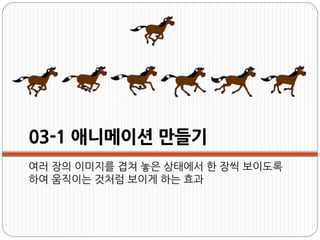
03-1 애니메이션 만들기
여러 장의 이미지를 겹쳐 놓은 상태에서 한 장씩 보이도록
하여 움직이는 것처럼 보이게 하는 효과
03-1 무엇을 만들 것인가?
버튼을 클릭했을 때(액션 이벤트)
다른 사진이 나타나도록 한다.
03-1 스케치 및 동작 구상
움직이는 모양의 이미지 2장을
준비하고, 버튼에는 첫 번째 이
미지를 배치한 후
 [버튼 1]을 클릭했을 때,
다른 이미지로 변경한다.
• 클릭할 때마다 2개의 이미지 한 번
씩 나타나서 움직이는 것처럼 보이
게 한다.
3
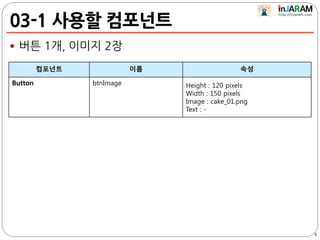
03-1 사용할 컴포넌트
 버튼 1개, 이미지 2장
4
컴포넌트 이름 속성
Button btnImage Height : 120 pixels
Width : 150 pixels
Image : cake_01.png
Text : -
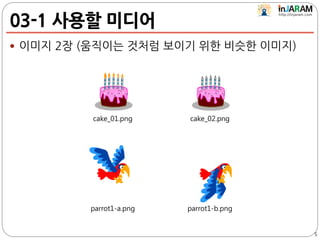
03-1 사용할 미디어
 이미지 2장 (움직이는 것처럼 보이기 위한 비슷한 이미지)
5
cake_02.pngcake_01.png
parrot1-b.pngparrot1-a.png
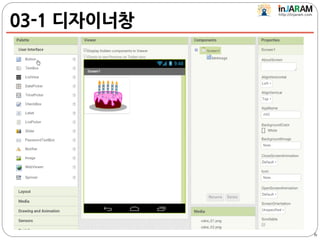
03-1 디자이너창
6
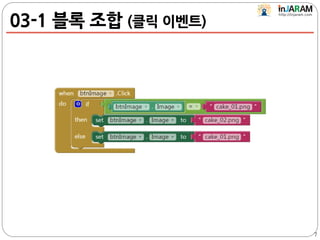
03-1 블록 조합 (클릭 이벤트)
7
03-2 애니메이션 만들기
Clock 컴포넌트 추가
☞ Clock( ) : 시간의 흐름에 따라 변하도록 하고자 할 때 사용
3-2 무엇을 만들 것인가?
액션 이벤트(사용자 행동) 없이 2장의 이미지가
스스로 움직이는 애니메이션을 만든다.
9
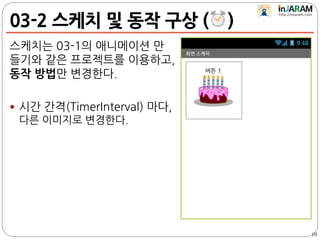
03-2 스케치 및 동작 구상 ( )
스케치는 03-1의 애니메이션 만
들기와 같은 프로젝트를 이용하고,
동작 방법만 변경한다.
 시간 간격(TimerInterval) 마다,
다른 이미지로 변경한다.
10
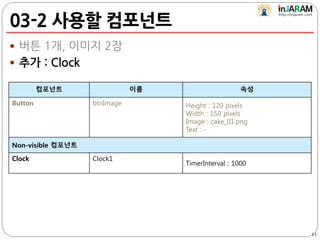
03-2 사용할 컴포넌트
 버튼 1개, 이미지 2장
 추가 : Clock
11
컴포넌트 이름 속성
Button btnImage Height : 120 pixels
Width : 150 pixels
Image : cake_01.png
Text : -
Non-visible 컴포넌트
Clock Clock1
TimerInterval : 1000
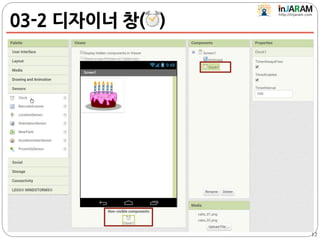
03-2 디자이너 창( )
12
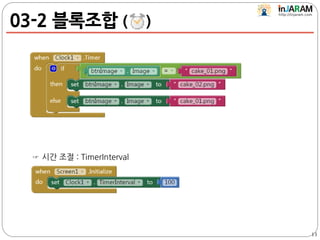
03-2 블록조합 ( )
13
☞ 시간 조절 : TimerInterval
03-3 애니메이션 만들기
여러 장의 이미지로 애니메이션 효과 만들기
03-3 무엇을 만들 것인가?
여러 장(2개 이상)의 이미지가
자동으로 바뀌는 애니메이션 효과를 만든다.
15
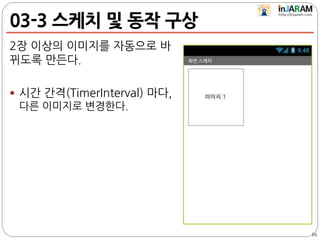
03-3 스케치 및 동작 구상
2장 이상의 이미지를 자동으로 바
뀌도록 만든다.
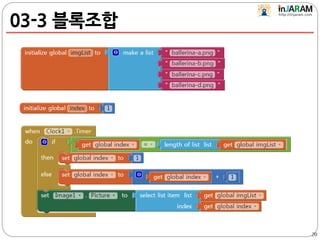
 시간 간격(TimerInterval) 마다,
다른 이미지로 변경한다.
16
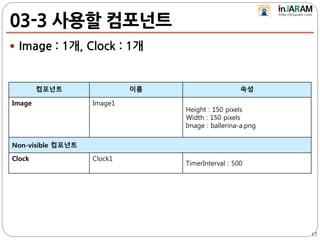
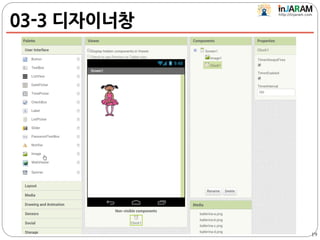
03-3 사용할 컴포넌트
 Image : 1개, Clock : 1개
17
컴포넌트 이름 속성
Image Image1
Height : 150 pixels
Width : 150 pixels
Image : ballerina-a.png
Non-visible 컴포넌트
Clock Clock1
TimerInterval : 500
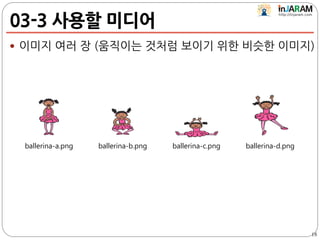
03-3 사용할 미디어
 이미지 여러 장 (움직이는 것처럼 보이기 위한 비슷한 이미지)
18
ballerina-a.png ballerina-b.png ballerina-c.png ballerina-d.png
03-3 디자이너창
19
03-3 블록조합
20
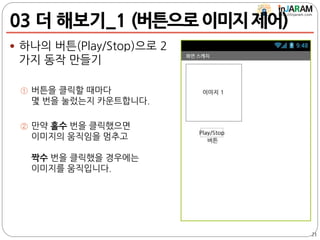
03 더 해보기_1 (버튼으로이미지제어)
 하나의 버튼(Play/Stop)으로 2
가지 동작 만들기
① 버튼을 클릭할 때마다
몇 번을 눌렀는지 카운트합니다.
② 만약 홀수 번을 클릭했으면
이미지의 움직임을 멈추고
짝수 번을 클릭했을 경우에는
이미지를 움직입니다.
21
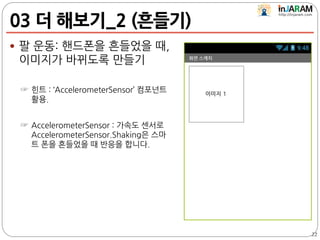
03 더 해보기_2 (흔들기)
 팔 운동: 핸드폰을 흔들었을 때,
이미지가 바뀌도록 만들기
☞ 힌트 : ‘AccelerometerSensor’ 컴포넌트
활용.
☞ AccelerometerSensor : 가속도 센서로
AccelerometerSensor.Shaking은 스마
트 폰을 흔들었을 때 반응을 합니다.
22
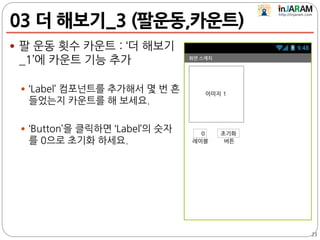
03 더 해보기_3 (팔운동,카운트)
 팔 운동 횟수 카운트 : ‘더 해보기
_1’에 카운트 기능 추가
 ‘Label’ 컴포넌트를 추가해서 몇 번 흔
들었는지 카운트를 해 보세요.
 ‘Button’을 클릭하면 ‘Label’의 숫자
를 0으로 초기화 하세요.
23
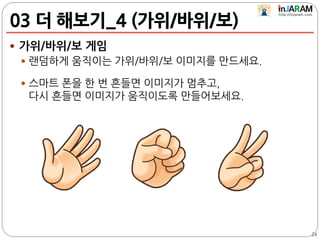
03 더 해보기_4 (가위/바위/보)
 가위/바위/보 게임
 랜덤하게 움직이는 가위/바위/보 이미지를 만드세요.
 스마트 폰을 한 번 흔들면 이미지가 멈추고,
다시 흔들면 이미지가 움직이도록 만들어보세요.
24

03애니메이션s

  • 1.
    고양시 유레카 꿈의학교 (앱인벤터) http://injaram.com
  • 2.
    03-1 애니메이션 만들기 여러장의 이미지를 겹쳐 놓은 상태에서 한 장씩 보이도록 하여 움직이는 것처럼 보이게 하는 효과
  • 3.
    03-1 무엇을 만들것인가? 버튼을 클릭했을 때(액션 이벤트) 다른 사진이 나타나도록 한다.
  • 4.
    03-1 스케치 및동작 구상 움직이는 모양의 이미지 2장을 준비하고, 버튼에는 첫 번째 이 미지를 배치한 후  [버튼 1]을 클릭했을 때, 다른 이미지로 변경한다. • 클릭할 때마다 2개의 이미지 한 번 씩 나타나서 움직이는 것처럼 보이 게 한다. 3
  • 5.
    03-1 사용할 컴포넌트 버튼 1개, 이미지 2장 4 컴포넌트 이름 속성 Button btnImage Height : 120 pixels Width : 150 pixels Image : cake_01.png Text : -
  • 6.
    03-1 사용할 미디어 이미지 2장 (움직이는 것처럼 보이기 위한 비슷한 이미지) 5 cake_02.pngcake_01.png parrot1-b.pngparrot1-a.png
  • 7.
  • 8.
    03-1 블록 조합(클릭 이벤트) 7
  • 9.
    03-2 애니메이션 만들기 Clock컴포넌트 추가 ☞ Clock( ) : 시간의 흐름에 따라 변하도록 하고자 할 때 사용
  • 10.
    3-2 무엇을 만들것인가? 액션 이벤트(사용자 행동) 없이 2장의 이미지가 스스로 움직이는 애니메이션을 만든다. 9
  • 11.
    03-2 스케치 및동작 구상 ( ) 스케치는 03-1의 애니메이션 만 들기와 같은 프로젝트를 이용하고, 동작 방법만 변경한다.  시간 간격(TimerInterval) 마다, 다른 이미지로 변경한다. 10
  • 12.
    03-2 사용할 컴포넌트 버튼 1개, 이미지 2장  추가 : Clock 11 컴포넌트 이름 속성 Button btnImage Height : 120 pixels Width : 150 pixels Image : cake_01.png Text : - Non-visible 컴포넌트 Clock Clock1 TimerInterval : 1000
  • 13.
  • 14.
    03-2 블록조합 () 13 ☞ 시간 조절 : TimerInterval
  • 15.
    03-3 애니메이션 만들기 여러장의 이미지로 애니메이션 효과 만들기
  • 16.
    03-3 무엇을 만들것인가? 여러 장(2개 이상)의 이미지가 자동으로 바뀌는 애니메이션 효과를 만든다. 15
  • 17.
    03-3 스케치 및동작 구상 2장 이상의 이미지를 자동으로 바 뀌도록 만든다.  시간 간격(TimerInterval) 마다, 다른 이미지로 변경한다. 16
  • 18.
    03-3 사용할 컴포넌트 Image : 1개, Clock : 1개 17 컴포넌트 이름 속성 Image Image1 Height : 150 pixels Width : 150 pixels Image : ballerina-a.png Non-visible 컴포넌트 Clock Clock1 TimerInterval : 500
  • 19.
    03-3 사용할 미디어 이미지 여러 장 (움직이는 것처럼 보이기 위한 비슷한 이미지) 18 ballerina-a.png ballerina-b.png ballerina-c.png ballerina-d.png
  • 20.
  • 21.
  • 22.
    03 더 해보기_1(버튼으로이미지제어)  하나의 버튼(Play/Stop)으로 2 가지 동작 만들기 ① 버튼을 클릭할 때마다 몇 번을 눌렀는지 카운트합니다. ② 만약 홀수 번을 클릭했으면 이미지의 움직임을 멈추고 짝수 번을 클릭했을 경우에는 이미지를 움직입니다. 21
  • 23.
    03 더 해보기_2(흔들기)  팔 운동: 핸드폰을 흔들었을 때, 이미지가 바뀌도록 만들기 ☞ 힌트 : ‘AccelerometerSensor’ 컴포넌트 활용. ☞ AccelerometerSensor : 가속도 센서로 AccelerometerSensor.Shaking은 스마 트 폰을 흔들었을 때 반응을 합니다. 22
  • 24.
    03 더 해보기_3(팔운동,카운트)  팔 운동 횟수 카운트 : ‘더 해보기 _1’에 카운트 기능 추가  ‘Label’ 컴포넌트를 추가해서 몇 번 흔 들었는지 카운트를 해 보세요.  ‘Button’을 클릭하면 ‘Label’의 숫자 를 0으로 초기화 하세요. 23
  • 25.
    03 더 해보기_4(가위/바위/보)  가위/바위/보 게임  랜덤하게 움직이는 가위/바위/보 이미지를 만드세요.  스마트 폰을 한 번 흔들면 이미지가 멈추고, 다시 흔들면 이미지가 움직이도록 만들어보세요. 24