Disseny i impressió 3D
Trobada Robòtica Creativa – 22/7/16
Extret de la documentació de BCN3DTechnologies
Continguts
¡  Flux de treball
¡  Disseny CAD
¡  NetFabb
¡  Cura
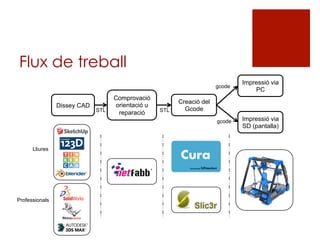
Flux de treball
Dissey CAD
Comprovació
orientació u
reparació
Creació del
Gcode
Impressió via
PC
Impressió via
SD (pantalla)
Lliures
Professionals
STL STL
gcode
gcode
Disseny CAD
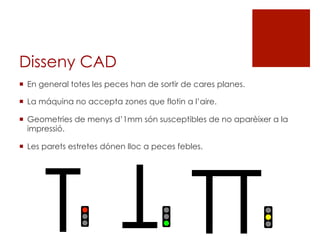
¡  En general totes les peces han de sortir de cares planes.
¡  La máquina no accepta zones que flotin a l’aire.
¡  Geometries de menys d’1mm són susceptibles de no aparèixer a la
impressió.
¡  Les parets estretes dónen lloc a peces febles.
T
T
TT
Disseny CAD
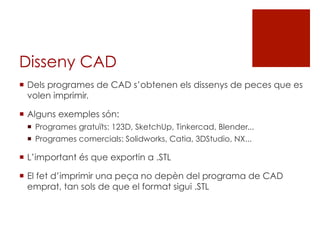
¡  Dels programes de CAD s’obtenen els dissenys de peces que es
volen imprimir.
¡  Alguns exemples són:
¡  Programes gratuïts: 123D, SketchUp, Tinkercad, Blender...
¡  Programes comercials: Solidworks, Catia, 3DStudio, NX...
¡  L’important és que exportin a .STL
¡  El fet d’imprimir una peça no depèn del programa de CAD
emprat, tan sols de que el format sigui .STL
NetFabb: Reparació de peces
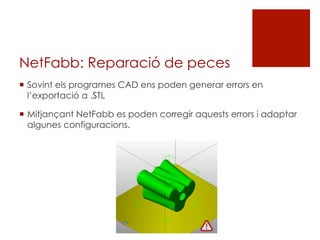
¡  Sovint els programes CAD ens poden generar errors en
l’exportació a .STL
¡  Mitjançant NetFabb es poden corregir aquests errors i adaptar
algunes configuracions.
NetFabb: Reparació de peces
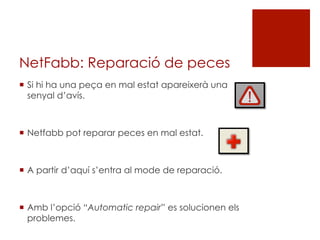
¡  Si hi ha una peça en mal estat apareixerà una
senyal d’avís.
¡  Netfabb pot reparar peces en mal estat.
¡  A partir d’aquí s’entra al mode de reparació.
¡  Amb l’opció “Automatic repair” es solucionen els
problemes.
NetFabb: Tall de peces
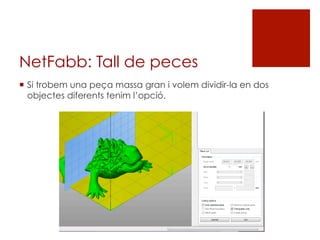
¡  Si trobem una peça massa gran i volem dividir-la en dos
objectes diferents tenim l’opció.
NetFabb: Exportar a .STL
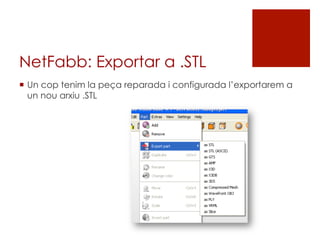
¡  Un cop tenim la peça reparada i configurada l’exportarem a
un nou arxiu .STL
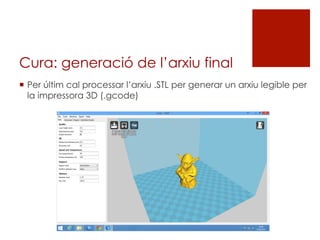
Cura: generació de l’arxiu final
¡  Per últim cal processar l’arxiu .STL per generar un arxiu legible per
la impressora 3D (.gcode)
Pàgines d’interès
¡  Descarregar peces en .STL:
http://www.thingiverse.com/
http://grabcad.com/
http://www.rascomras.com/
https://www.youmagine.com/


Introducció a la Impressió 3D

  • 1.
    Disseny i impressió3D Trobada Robòtica Creativa – 22/7/16 Extret de la documentació de BCN3DTechnologies
  • 2.
    Continguts ¡  Flux detreball ¡  Disseny CAD ¡  NetFabb ¡  Cura
  • 3.
    Flux de treball DisseyCAD Comprovació orientació u reparació Creació del Gcode Impressió via PC Impressió via SD (pantalla) Lliures Professionals STL STL gcode gcode
  • 4.
    Disseny CAD ¡  Engeneral totes les peces han de sortir de cares planes. ¡  La máquina no accepta zones que flotin a l’aire. ¡  Geometries de menys d’1mm són susceptibles de no aparèixer a la impressió. ¡  Les parets estretes dónen lloc a peces febles. T T TT
  • 5.
    Disseny CAD ¡  Delsprogrames de CAD s’obtenen els dissenys de peces que es volen imprimir. ¡  Alguns exemples són: ¡  Programes gratuïts: 123D, SketchUp, Tinkercad, Blender... ¡  Programes comercials: Solidworks, Catia, 3DStudio, NX... ¡  L’important és que exportin a .STL ¡  El fet d’imprimir una peça no depèn del programa de CAD emprat, tan sols de que el format sigui .STL
  • 6.
    NetFabb: Reparació depeces ¡  Sovint els programes CAD ens poden generar errors en l’exportació a .STL ¡  Mitjançant NetFabb es poden corregir aquests errors i adaptar algunes configuracions.
  • 7.
    NetFabb: Reparació depeces ¡  Si hi ha una peça en mal estat apareixerà una senyal d’avís. ¡  Netfabb pot reparar peces en mal estat. ¡  A partir d’aquí s’entra al mode de reparació. ¡  Amb l’opció “Automatic repair” es solucionen els problemes.
  • 8.
    NetFabb: Tall depeces ¡  Si trobem una peça massa gran i volem dividir-la en dos objectes diferents tenim l’opció.
  • 9.
    NetFabb: Exportar a.STL ¡  Un cop tenim la peça reparada i configurada l’exportarem a un nou arxiu .STL
  • 10.
    Cura: generació del’arxiu final ¡  Per últim cal processar l’arxiu .STL per generar un arxiu legible per la impressora 3D (.gcode)
  • 11.
    Pàgines d’interès ¡  Descarregarpeces en .STL: http://www.thingiverse.com/ http://grabcad.com/ http://www.rascomras.com/ https://www.youmagine.com/