Docker Compose
Docker Swarm
Docker Machine
をためした話
Docker 基本のおさらい その2
2015年7月22日 kwskrb
自己紹介
長住 直樹(ながずみ なおき)
@nk_ngzm
社内で技術獲得 & 技術者育成活動(通称:CORETECH)
を推進しています
はじめに
本スライドは、以下の資料を抜粋したものです!!
もうすこし詳しい情報を知りたい場合は併せて御覧ください
そろそろ知っておきたい Docker のキホン その2
Docker Compose Swarm Machine 利用編
http://www.slideshare.net/ngzm/so-50778247
また、Docker の開発速度は非常に早いので、最新情報は公式ド
キュメントをご確認ください
http://docs.docker.com/userguide/
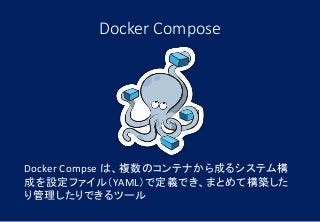
Docker Compose
Docker Compse は、複数のコンテナから成るシステム構
成を設定ファイル(YAML)で定義でき、まとめて構築した
り管理したりできるツール
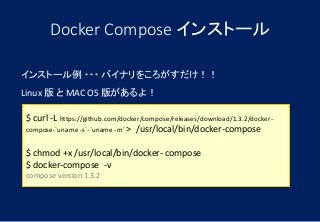
Docker Compose インストール
$ curl -L https://github.com/docker/compose/releases/download/1.3.2/docker-
compose-`uname -s`-`uname -m` > /usr/local/bin/docker-compose
$ chmod +x /usr/local/bin/docker- compose
$ docker-compose -v
compose version 1.3.2
インストール例 ・・・ バイナリをころがすだけ!!
Linux 版 と MAC OS 版があるよ!
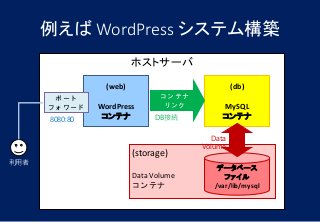
例えば WordPress システム構築
ホストサーバ
(storage)
Data Volume
コンテナ
(web)
WordPress
コンテナ
(db)
MySQL
コンテナ
データベース
ファイル
/var/lib/mysql
ポート
フォワード
8080:80
コンテナ
リンク
DB接続
利用者
Data
Volume
Docker Compose を使う
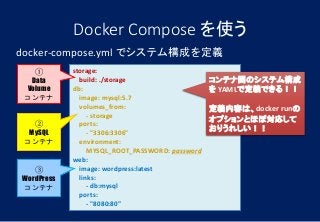
docker-compose.yml でシステム構成を定義
storage:
build: ./storage
db:
image: mysql:5.7
volumes_from:
- storage
ports:
- "3306:3306"
environment:
MYSQL_ROOT_PASSWORD: password
web:
image: wordpress:latest
links:
- db:mysql
ports:
- "8080:80"
コンテナ間のシステム構成
を YAMLで定義できる!!
定義内容は、docker runの
オプションとほぼ対応して
おりうれしい!!
①
Data
Volume
コンテナ
②
MySQL
コンテナ
③
WordPress
コンテナ
Docker Compose を使う
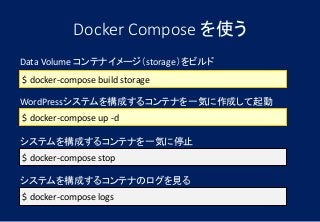
$ docker-compose build storage
$ docker-compose up -d
Data Volume コンテナイメージ(storage)をビルド
WordPressシステムを構成するコンテナを一気に作成して起動
$ docker-compose stop
システムを構成するコンテナを一気に停止
$ docker-compose logs
システムを構成するコンテナのログを見る
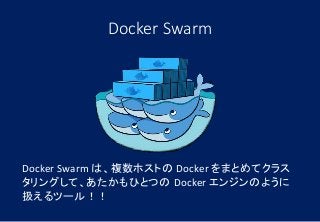
Docker Swarm
Docker Swarm は、複数ホストの Docker をまとめてクラス
タリングして、あたかもひとつの Docker エンジンのように
扱えるツール!!
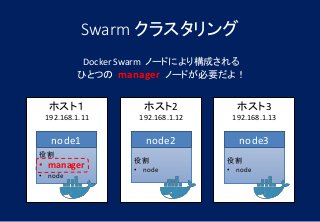
Swarm クラスタリング
ホスト1
192.168.1.11
ホスト2
192.168.1.12
ホスト3
192.168.1.13
役割
• manager
• node
役割
• node
役割
• node
node1 node2 node3
Docker Swarm ノードにより構成される
ひとつの manager ノードが必要だよ!
Docker Swarm ノードの作り方
$ docker run --rm swarm create
.....
e1fc62b24f818a2af00fb4ddb8899965
まずは、任意のホストで create おまじない
$ docker run -p 2377:2375 -d swarm manage 
token://e1fc62b24f818a2af00fb4ddb8899965
ホスト1で Swarm manager コンテナを構築
$ docker run -d swarm join --addr=[ノードIPアドレス]:2375 
token://e1fc62b24f818a2af00fb4ddb8899965
各ホストそれぞれで Swarm node コンテナを構築
swarm create すると token と
呼ばれる 文字列が表示され
るので、これを使って 各node
を構成します
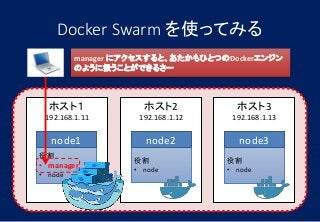
Docker Swarm を使ってみる
ホスト1
192.168.1.11
ホスト2
192.168.1.12
ホスト3
192.168.1.13
役割
• manager
• node
役割
• node
役割
• node
node1 node2 node3
manager にアクセスすると、あたかもひとつのDockerエンジン
のように扱うことができるさー
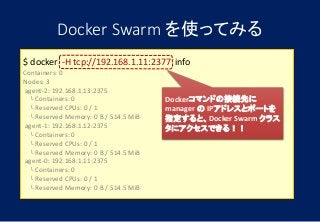
Docker Swarm を使ってみる
$ docker -H tcp://192.168.1.11:2377 info
Containers: 0
Nodes: 3
agent-2: 192.168.1.13:2375
└ Containers: 0
└ Reserved CPUs: 0 / 1
└ Reserved Memory: 0 B / 514.5 MiB
agent-1: 192.168.1.12:2375
└ Containers: 0
└ Reserved CPUs: 0 / 1
└ Reserved Memory: 0 B / 514.5 MiB
agent-0: 192.168.1.11:2375
└ Containers: 0
└ Reserved CPUs: 0 / 1
└ Reserved Memory: 0 B / 514.5 MiB
Dockerコマンドの接続先に
manager の IPアドレスとポートを
指定すると、Docker Swarm クラス
タにアクセスできる!!
Docker Swarm を使ってみる
$ docker -H tcp://192.168.1.11:2377 ps
$ docker -H tcp://192.168.1.11:2377 images
$ docker -H tcp://192.168.1.11:2377 run
いろんな Docker コマンドも普通に使える
環境変数を設定すると、"-H tcp://[IPアドレス]:[ポート]" が不要になる
$ export DOCKER_HOST=tcp://192.168.1.11:2377
$ docker ps -a
$ docker run ...
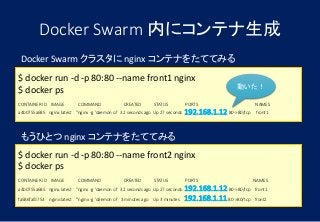
Docker Swarm 内にコンテナ生成
$ docker run -d -p 80:80 --name front1 nginx
$ docker ps
CONTAINER ID IMAGE COMMAND CREATED STATUS PORTS NAMES
a4b0755a685 nginx:latest "nginx -g 'daemon of 32 seconds ago Up 27 seconds 192.168.1.12:80->80/tcp front1
Docker Swarm クラスタに nginx コンテナをたててみる
$ docker run -d -p 80:80 --name front2 nginx
$ docker ps
CONTAINER ID IMAGE COMMAND CREATED STATUS PORTS NAMES
a4b0755a685 nginx:latest "nginx -g 'daemon of 32 seconds ago Up 27 seconds 192.168.1.12:80->80/tcp front1
fa586fafd753 nginx:latest "nginx -g 'daemon of 3 minutes ago Up 3 minutes 192.168.1.11:80->80/tcp front2
もうひとつ nginx コンテナをたててみる
動いた!
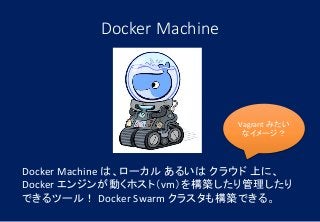
Docker Machine
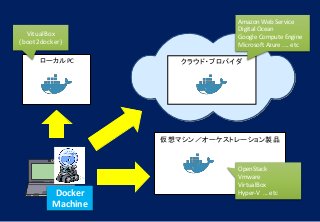
Docker Machine は、ローカル あるいは クラウド 上に、
Docker エンジンが動くホスト(vm)を構築したり管理したり
できるツール! Docker Swarm クラスタも構築できる。
Vagrant みたい
なイメージ?
ローカルPC
仮想マシン/オーケストレーション製品
クラウド・プロバイダ
Amazon Web Service
Digital Ocean
Google Compute Engine
Microsoft Azure .... etc
OpenStack
Vmware
VirtualBox
Hyper-V ... etcDocker
Machine
VitualBox
(boot2docker)
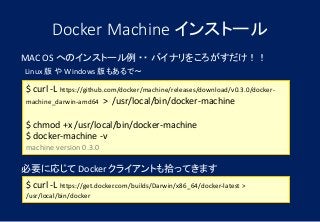
Docker Machine インストール
$ curl -L https://github.com/docker/machine/releases/download/v0.3.0/docker-
machine_darwin-amd64 > /usr/local/bin/docker-machine
$ chmod +x /usr/local/bin/docker-machine
$ docker-machine -v
machine version 0.3.0
MAC OS へのインストール例 ・・ バイナリをころがすだけ!!
Linux 版 や Windows 版もあるで~
$ curl -L https://get.docker.com/builds/Darwin/x86_64/docker-latest >
/usr/local/bin/docker
必要に応じて Docker クライアントも拾ってきます
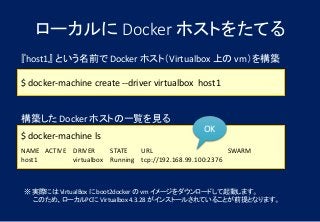
ローカルに Docker ホストをたてる
※ 実際には VirtualBox に boot2docker の vm イメージをダウンロードして起動します。
このため、ローカルPCに Virtualbox 4.3.28 がインストールされていることが前提となります。
$ docker-machine create --driver virtualbox host1
『host1』 という名前で Docker ホスト(Virtualbox 上の vm)を構築
$ docker-machine ls
NAME ACTIVE DRIVER STATE URL SWARM
host1 virtualbox Running tcp://192.168.99.100:2376
構築した Docker ホストの一覧を見る
OK
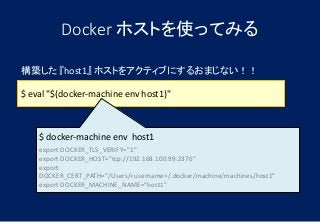
Docker ホストを使ってみる
$ eval "$(docker-machine env host1)"
構築した 『host1』 ホストをアクティブにするおまじない!!
$ docker-machine env host1
export DOCKER_TLS_VERIFY="1"
export DOCKER_HOST="tcp://192.168.100.99:2376"
export
DOCKER_CERT_PATH="/Users/<username>/.docker/machine/machines/host1"
export DOCKER_MACHINE_NAME="host1"
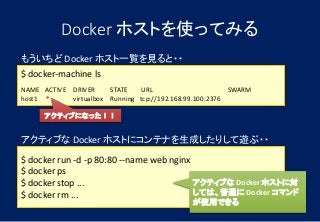
Docker ホストを使ってみる
$ docker-machine ls
NAME ACTIVE DRIVER STATE URL SWARM
host1 * virtualbox Running tcp://192.168.99.100:2376
もういちど Docker ホスト一覧を見ると・・
アクティブになった!!
$ docker run -d -p 80:80 --name web nginx
$ docker ps
$ docker stop ...
$ docker rm ...
アクティブな Docker ホストにコンテナを生成したりして遊ぶ・・
アクティブな Docker ホストに対
しては、普通に Docker コマンド
が使用できる
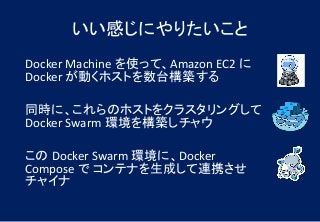
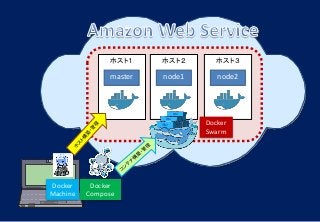
いい感じにやりたいこと
Docker Machine を使って、Amazon EC2 に
Docker が動くホストを数台構築する
同時に、これらのホストをクラスタリングして
Docker Swarm 環境を構築しチャウ
この Docker Swarm 環境に、Docker
Compose で コンテナを生成して連携させ
チャイナ
ホスト1
Docker
Machine
master
ホスト2
node1
ホスト3
node2
Docker
Swarm
Docker
Compose
Docker Swarm を構築する
Docker Machine
Docker Swarm
+
$ docker-machine create --driver amazonec2 
--amazonec2-access-key [your access-key] 
--amazonec2-secret-key [your secet-key] 
--amazonec2-ami ami-f4b06cf4 
--amazonec2-region ap-northeast-1 
--amazonec2-vpc-id [your vcp-id] 
swarm-create
Docker Machine で Docker Swarm クラスタリングを create する用の
ホスト 『swarm-create』を構築!!
Docker Swarm を構築する
Tokyo
Region
の場合
AWS
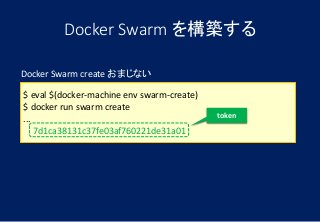
Docker Swarm create おまじない
$ eval $(docker-machine env swarm-create)
$ docker run swarm create
...
7d1ca38131c37fe03af760221de31a01
token
Docker Swarm を構築する
Docker Swarm を構築する
Docker Machine で Swarm manager となるホスト1 『master』 を構築
$ docker-machine create --driver amazonec2 
--amazonec2-access-key [your access-key] 
--amazonec2-secret-key [your secet-key] 
--amazonec2-ami ami-f4b06cf4 
--amazonec2-region ap-northeast-1 
--amazonec2-vpc-id [your vcp-id] 
--swarm 
--swarm-master 
--swarm-discovery token://7d1ca38131c37fe03af760221de31a01 
master
token
Swarm manager 設定
Docker Swarm を構築する
Docker Machine で Swarm node となるホスト2 『node1』 と
ホスト3『node2』を構築
$ docker-machine create --driver amazonec2 
--amazonec2-access-key [your access-key] 
--amazonec2-secret-key [your secet-key] 
--amazonec2-ami ami-f4b06cf4 
--amazonec2-region ap-northeast-1 
--amazonec2-vpc-id [your vcp-id] 
--swarm 
--swarm-discovery token://7d1ca38131c37fe03af760221de31a01 
node[12]
token
Swarm node 設定
Docker Swarm を構築する
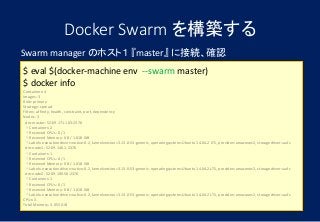
Swarm manager のホスト1 『master』 に接続、確認
$ eval $(docker-machine env --swarm master)
$ docker info
Containers: 4
Images: 3
Role: primary
Strategy: spread
Filters: affinity, health, constraint, port, dependency
Nodes: 3
dm-master: 52.69.171.103:2376
└ Containers: 2
└ Reserved CPUs: 0 / 1
└ Reserved Memory: 0 B / 1.018 GiB
└ Labels: executiondriver=native-0.2, kernelversion=3.13.0-53-generic, operatingsystem=Ubuntu 14.04.2 LTS, provider=amazonec2, storagedriver=aufs
dm-node1: 52.69.146.1:2376
└ Containers: 1
└ Reserved CPUs: 0 / 1
└ Reserved Memory: 0 B / 1.018 GiB
└ Labels: executiondriver=native-0.2, kernelversion=3.13.0-53-generic, operatingsystem=Ubuntu 14.04.2 LTS, provider=amazonec2, storagedriver=aufs
dm-node2: 52.69.190.50:2376
└ Containers: 1
└ Reserved CPUs: 0 / 1
└ Reserved Memory: 0 B / 1.018 GiB
└ Labels: executiondriver=native-0.2, kernelversion=3.13.0-53-generic, operatingsystem=Ubuntu 14.04.2 LTS, provider=amazonec2, storagedriver=aufs
CPUs: 3
Total Memory: 3.053 GiB
Docker Compose で利用してみる
Docker Compose
Docker Swarm
+
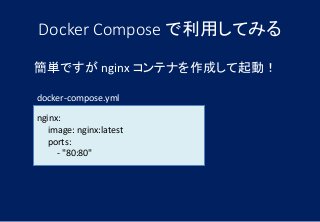
Docker Compose で利用してみる
簡単ですが nginx コンテナを作成して起動!
nginx:
image: nginx:latest
ports:
- "80:80"
docker-compose.yml
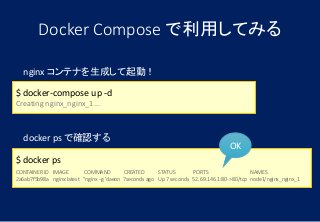
nginx コンテナを生成して起動!
$ docker-compose up -d
Creating nginx_nginx_1...
Docker Compose で利用してみる
docker ps で確認する
$ docker ps
CONTAINER ID IMAGE COMMAND CREATED STATUS PORTS NAMES
2a6ab7f5b98a nginx:latest "nginx -g 'daeon 7seconds ago Up 7 seconds 52.69.146.1:80->80/tcp node1/nginx_nginx_1
OK
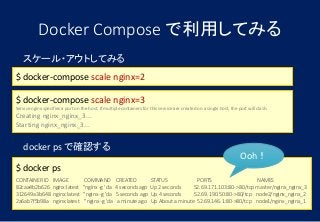
スケール・アウトしてみる
Docker Compose で利用してみる
docker ps で確認する
$ docker ps
CONTAINER ID IMAGE COMMAND CREATED STATUS PORTS NAMES
82caa4b2b626 nginx:latest "nginx -g 'da 4 seconds ago Up 2 seconds 52.69.171.103:80->80/tcp master/nginx_nginx_3
312649a3b648 nginx:latest "nginx -g 'da 5 seconds ago Up 4 seconds 52.69.190.50:80->80/tcp node2/nginx_nginx_2
2a6ab7f5b98a nginx:latest "nginx -g 'da a minute ago Up About a minute 52.69.146.1:80->80/tcp node1/nginx_nginx_1
Ooh!
$ docker-compose scale nginx=2
$ docker-compose scale nginx=3
Service nginx specifies a port on the host. If multiple containers for this service are created on a single host, the port will clash.
Creating nginx_nginx_3...
Starting nginx_nginx_3...
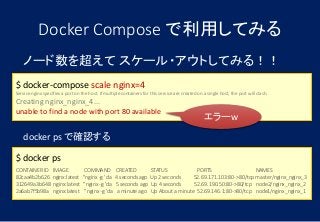
ノード数を超えて スケール・アウトしてみる!!
$ docker-compose scale nginx=4
Service nginx specifies a port on the host. If multiple containers for this service are created on a single host, the port will clash.
Creating nginx_nginx_4...
unable to find a node with port 80 available
Docker Compose で利用してみる
docker ps で確認する
$ docker ps
CONTAINER ID IMAGE COMMAND CREATED STATUS PORTS NAMES
82caa4b2b626 nginx:latest "nginx -g 'da 4 seconds ago Up 2 seconds 52.69.171.103:80->80/tcp master/nginx_nginx_3
312649a3b648 nginx:latest "nginx -g 'da 5 seconds ago Up 4 seconds 52.69.190.50:80->80/tcp node2/nginx_nginx_2
2a6ab7f5b98a nginx:latest "nginx -g 'da a minute ago Up About a minute 52.69.146.1:80->80/tcp node1/nginx_nginx_1
エラーw
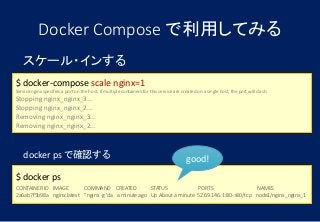
スケール・インする
$ docker-compose scale nginx=1
Service nginx specifies a port on the host. If multiple containers for this service are created on a single host, the port will clash.
Stopping nginx_nginx_3...
Stopping nginx_nginx_2...
Removing nginx_nginx_3...
Removing nginx_nginx_2...
Docker Compose で利用してみる
docker ps で確認する
$ docker ps
CONTAINER ID IMAGE COMMAND CREATED STATUS PORTS NAMES
2a6ab7f5b98a nginx:latest "nginx -g 'da a minute ago Up About a minute 52.69.146.1:80->80/tcp node1/nginx_nginx_1
good!
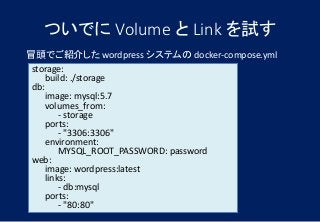
ついでに Volume と Link を試す
冒頭でご紹介した wordpress システムの docker-compose.yml
storage:
build: ./storage
db:
image: mysql:5.7
volumes_from:
- storage
ports:
- "3306:3306"
environment:
MYSQL_ROOT_PASSWORD: password
web:
image: wordpress:latest
links:
- db:mysql
ports:
- "80:80"
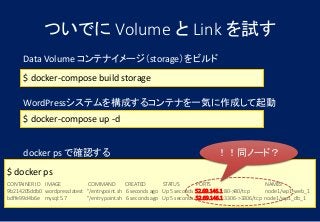
Data Volume コンテナイメージ(storage)をビルド
$ docker-compose build storage
ついでに Volume と Link を試す
docker ps で確認する
$ docker ps
CONTAINER ID IMAGE COMMAND CREATED STATUS PORTS NAMES
9b214205ddb0 wordpress:latest "/entrypoint.sh 6 seconds ago Up 5 seconds 52.69.146.1:80->80/tcp node1/wp1_web_1
bdffe99d4b6e mysql:5.7 "/entrypoint.sh 6 seconds ago Up 5 seconds 52.69.146.1:3306->3306/tcp node1/wp1_db_1
WordPressシステムを構成するコンテナを一気に作成して起動
$ docker-compose up -d
!!同ノード?
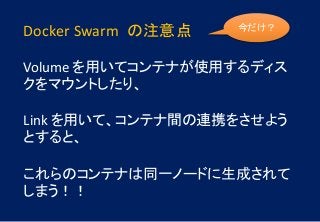
Docker Swarm の注意点
Volume を用いてコンテナが使用するディス
クをマウントしたり、
Link を用いて、コンテナ間の連携をさせよう
とすると、
これらのコンテナは同一ノードに生成されて
しまう!!
今だけ?
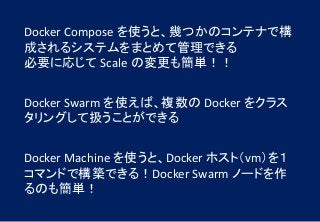
Docker Compose を使うと、幾つかのコンテナで構
成されるシステムをまとめて管理できる
必要に応じて Scale の変更も簡単!!
Docker Swarm を使えば、複数の Docker をクラス
タリングして扱うことができる
Docker Machine を使うと、Docker ホスト(vm)を1
コマンドで構築できる!Docker Swarm ノードを作
るのも簡単!
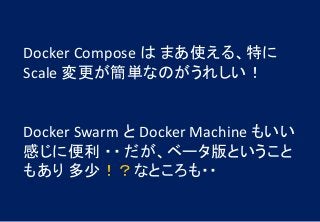
Docker Compose は まあ使える、特に
Scale 変更が簡単なのがうれしい!
Docker Swarm と Docker Machine もいい
感じに便利 ・・ だが、ベータ版ということ
もあり 多少!?なところも・・
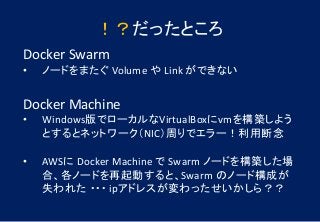
Docker Swarm
• ノードをまたぐ Volume や Link ができない
Docker Machine
• Windows版でローカルなVirtualBoxにvmを構築しよう
とするとネットワーク(NIC)周りでエラー!利用断念
• AWSに Docker Machine で Swarm ノードを構築した場
合、各ノードを再起動すると、Swarm のノード構成が
失われた ・・・ ipアドレスが変わったせいかしら??
!?だったところ
一部ベータ版なので微妙
なところもあるが、無事に
動くと楽しい!!
皆さんも ぜひ試してみてく
ださい!楽しいよ
おしまい

Docker 基本のおさらい2 / Compose Swarm Machine をためした話

  • 1.
    Docker Compose Docker Swarm DockerMachine をためした話 Docker 基本のおさらい その2 2015年7月22日 kwskrb
  • 2.
    自己紹介 長住 直樹(ながずみ なおき) @nk_ngzm 社内で技術獲得& 技術者育成活動(通称:CORETECH) を推進しています
  • 3.
    はじめに 本スライドは、以下の資料を抜粋したものです!! もうすこし詳しい情報を知りたい場合は併せて御覧ください そろそろ知っておきたい Docker のキホンその2 Docker Compose Swarm Machine 利用編 http://www.slideshare.net/ngzm/so-50778247 また、Docker の開発速度は非常に早いので、最新情報は公式ド キュメントをご確認ください http://docs.docker.com/userguide/
  • 5.
    Docker Compose Docker Compseは、複数のコンテナから成るシステム構 成を設定ファイル(YAML)で定義でき、まとめて構築した り管理したりできるツール
  • 6.
    Docker Compose インストール $curl -L https://github.com/docker/compose/releases/download/1.3.2/docker- compose-`uname -s`-`uname -m` > /usr/local/bin/docker-compose $ chmod +x /usr/local/bin/docker- compose $ docker-compose -v compose version 1.3.2 インストール例 ・・・ バイナリをころがすだけ!! Linux 版 と MAC OS 版があるよ!
  • 7.
    例えば WordPress システム構築 ホストサーバ (storage) DataVolume コンテナ (web) WordPress コンテナ (db) MySQL コンテナ データベース ファイル /var/lib/mysql ポート フォワード 8080:80 コンテナ リンク DB接続 利用者 Data Volume
  • 8.
    Docker Compose を使う docker-compose.ymlでシステム構成を定義 storage: build: ./storage db: image: mysql:5.7 volumes_from: - storage ports: - "3306:3306" environment: MYSQL_ROOT_PASSWORD: password web: image: wordpress:latest links: - db:mysql ports: - "8080:80" コンテナ間のシステム構成 を YAMLで定義できる!! 定義内容は、docker runの オプションとほぼ対応して おりうれしい!! ① Data Volume コンテナ ② MySQL コンテナ ③ WordPress コンテナ
  • 9.
    Docker Compose を使う $docker-compose build storage $ docker-compose up -d Data Volume コンテナイメージ(storage)をビルド WordPressシステムを構成するコンテナを一気に作成して起動 $ docker-compose stop システムを構成するコンテナを一気に停止 $ docker-compose logs システムを構成するコンテナのログを見る
  • 11.
    Docker Swarm Docker Swarmは、複数ホストの Docker をまとめてクラス タリングして、あたかもひとつの Docker エンジンのように 扱えるツール!!
  • 12.
    Swarm クラスタリング ホスト1 192.168.1.11 ホスト2 192.168.1.12 ホスト3 192.168.1.13 役割 • manager •node 役割 • node 役割 • node node1 node2 node3 Docker Swarm ノードにより構成される ひとつの manager ノードが必要だよ!
  • 13.
    Docker Swarm ノードの作り方 $docker run --rm swarm create ..... e1fc62b24f818a2af00fb4ddb8899965 まずは、任意のホストで create おまじない $ docker run -p 2377:2375 -d swarm manage token://e1fc62b24f818a2af00fb4ddb8899965 ホスト1で Swarm manager コンテナを構築 $ docker run -d swarm join --addr=[ノードIPアドレス]:2375 token://e1fc62b24f818a2af00fb4ddb8899965 各ホストそれぞれで Swarm node コンテナを構築 swarm create すると token と 呼ばれる 文字列が表示され るので、これを使って 各node を構成します
  • 14.
    Docker Swarm を使ってみる ホスト1 192.168.1.11 ホスト2 192.168.1.12 ホスト3 192.168.1.13 役割 •manager • node 役割 • node 役割 • node node1 node2 node3 manager にアクセスすると、あたかもひとつのDockerエンジン のように扱うことができるさー
  • 15.
    Docker Swarm を使ってみる $docker -H tcp://192.168.1.11:2377 info Containers: 0 Nodes: 3 agent-2: 192.168.1.13:2375 └ Containers: 0 └ Reserved CPUs: 0 / 1 └ Reserved Memory: 0 B / 514.5 MiB agent-1: 192.168.1.12:2375 └ Containers: 0 └ Reserved CPUs: 0 / 1 └ Reserved Memory: 0 B / 514.5 MiB agent-0: 192.168.1.11:2375 └ Containers: 0 └ Reserved CPUs: 0 / 1 └ Reserved Memory: 0 B / 514.5 MiB Dockerコマンドの接続先に manager の IPアドレスとポートを 指定すると、Docker Swarm クラス タにアクセスできる!!
  • 16.
    Docker Swarm を使ってみる $docker -H tcp://192.168.1.11:2377 ps $ docker -H tcp://192.168.1.11:2377 images $ docker -H tcp://192.168.1.11:2377 run いろんな Docker コマンドも普通に使える 環境変数を設定すると、"-H tcp://[IPアドレス]:[ポート]" が不要になる $ export DOCKER_HOST=tcp://192.168.1.11:2377 $ docker ps -a $ docker run ...
  • 17.
    Docker Swarm 内にコンテナ生成 $docker run -d -p 80:80 --name front1 nginx $ docker ps CONTAINER ID IMAGE COMMAND CREATED STATUS PORTS NAMES a4b0755a685 nginx:latest "nginx -g 'daemon of 32 seconds ago Up 27 seconds 192.168.1.12:80->80/tcp front1 Docker Swarm クラスタに nginx コンテナをたててみる $ docker run -d -p 80:80 --name front2 nginx $ docker ps CONTAINER ID IMAGE COMMAND CREATED STATUS PORTS NAMES a4b0755a685 nginx:latest "nginx -g 'daemon of 32 seconds ago Up 27 seconds 192.168.1.12:80->80/tcp front1 fa586fafd753 nginx:latest "nginx -g 'daemon of 3 minutes ago Up 3 minutes 192.168.1.11:80->80/tcp front2 もうひとつ nginx コンテナをたててみる 動いた!
  • 19.
    Docker Machine Docker Machineは、ローカル あるいは クラウド 上に、 Docker エンジンが動くホスト(vm)を構築したり管理したり できるツール! Docker Swarm クラスタも構築できる。 Vagrant みたい なイメージ?
  • 20.
    ローカルPC 仮想マシン/オーケストレーション製品 クラウド・プロバイダ Amazon Web Service DigitalOcean Google Compute Engine Microsoft Azure .... etc OpenStack Vmware VirtualBox Hyper-V ... etcDocker Machine VitualBox (boot2docker)
  • 21.
    Docker Machine インストール $curl -L https://github.com/docker/machine/releases/download/v0.3.0/docker- machine_darwin-amd64 > /usr/local/bin/docker-machine $ chmod +x /usr/local/bin/docker-machine $ docker-machine -v machine version 0.3.0 MAC OS へのインストール例 ・・ バイナリをころがすだけ!! Linux 版 や Windows 版もあるで~ $ curl -L https://get.docker.com/builds/Darwin/x86_64/docker-latest > /usr/local/bin/docker 必要に応じて Docker クライアントも拾ってきます
  • 22.
    ローカルに Docker ホストをたてる ※実際には VirtualBox に boot2docker の vm イメージをダウンロードして起動します。 このため、ローカルPCに Virtualbox 4.3.28 がインストールされていることが前提となります。 $ docker-machine create --driver virtualbox host1 『host1』 という名前で Docker ホスト(Virtualbox 上の vm)を構築 $ docker-machine ls NAME ACTIVE DRIVER STATE URL SWARM host1 virtualbox Running tcp://192.168.99.100:2376 構築した Docker ホストの一覧を見る OK
  • 23.
    Docker ホストを使ってみる $ eval"$(docker-machine env host1)" 構築した 『host1』 ホストをアクティブにするおまじない!! $ docker-machine env host1 export DOCKER_TLS_VERIFY="1" export DOCKER_HOST="tcp://192.168.100.99:2376" export DOCKER_CERT_PATH="/Users/<username>/.docker/machine/machines/host1" export DOCKER_MACHINE_NAME="host1"
  • 24.
    Docker ホストを使ってみる $ docker-machinels NAME ACTIVE DRIVER STATE URL SWARM host1 * virtualbox Running tcp://192.168.99.100:2376 もういちど Docker ホスト一覧を見ると・・ アクティブになった!! $ docker run -d -p 80:80 --name web nginx $ docker ps $ docker stop ... $ docker rm ... アクティブな Docker ホストにコンテナを生成したりして遊ぶ・・ アクティブな Docker ホストに対 しては、普通に Docker コマンド が使用できる
  • 26.
    いい感じにやりたいこと Docker Machine を使って、AmazonEC2 に Docker が動くホストを数台構築する 同時に、これらのホストをクラスタリングして Docker Swarm 環境を構築しチャウ この Docker Swarm 環境に、Docker Compose で コンテナを生成して連携させ チャイナ
  • 27.
  • 28.
    Docker Swarm を構築する DockerMachine Docker Swarm +
  • 29.
    $ docker-machine create--driver amazonec2 --amazonec2-access-key [your access-key] --amazonec2-secret-key [your secet-key] --amazonec2-ami ami-f4b06cf4 --amazonec2-region ap-northeast-1 --amazonec2-vpc-id [your vcp-id] swarm-create Docker Machine で Docker Swarm クラスタリングを create する用の ホスト 『swarm-create』を構築!! Docker Swarm を構築する Tokyo Region の場合 AWS
  • 30.
    Docker Swarm createおまじない $ eval $(docker-machine env swarm-create) $ docker run swarm create ... 7d1ca38131c37fe03af760221de31a01 token Docker Swarm を構築する
  • 31.
    Docker Swarm を構築する DockerMachine で Swarm manager となるホスト1 『master』 を構築 $ docker-machine create --driver amazonec2 --amazonec2-access-key [your access-key] --amazonec2-secret-key [your secet-key] --amazonec2-ami ami-f4b06cf4 --amazonec2-region ap-northeast-1 --amazonec2-vpc-id [your vcp-id] --swarm --swarm-master --swarm-discovery token://7d1ca38131c37fe03af760221de31a01 master token Swarm manager 設定
  • 32.
    Docker Swarm を構築する DockerMachine で Swarm node となるホスト2 『node1』 と ホスト3『node2』を構築 $ docker-machine create --driver amazonec2 --amazonec2-access-key [your access-key] --amazonec2-secret-key [your secet-key] --amazonec2-ami ami-f4b06cf4 --amazonec2-region ap-northeast-1 --amazonec2-vpc-id [your vcp-id] --swarm --swarm-discovery token://7d1ca38131c37fe03af760221de31a01 node[12] token Swarm node 設定
  • 33.
    Docker Swarm を構築する Swarmmanager のホスト1 『master』 に接続、確認 $ eval $(docker-machine env --swarm master) $ docker info Containers: 4 Images: 3 Role: primary Strategy: spread Filters: affinity, health, constraint, port, dependency Nodes: 3 dm-master: 52.69.171.103:2376 └ Containers: 2 └ Reserved CPUs: 0 / 1 └ Reserved Memory: 0 B / 1.018 GiB └ Labels: executiondriver=native-0.2, kernelversion=3.13.0-53-generic, operatingsystem=Ubuntu 14.04.2 LTS, provider=amazonec2, storagedriver=aufs dm-node1: 52.69.146.1:2376 └ Containers: 1 └ Reserved CPUs: 0 / 1 └ Reserved Memory: 0 B / 1.018 GiB └ Labels: executiondriver=native-0.2, kernelversion=3.13.0-53-generic, operatingsystem=Ubuntu 14.04.2 LTS, provider=amazonec2, storagedriver=aufs dm-node2: 52.69.190.50:2376 └ Containers: 1 └ Reserved CPUs: 0 / 1 └ Reserved Memory: 0 B / 1.018 GiB └ Labels: executiondriver=native-0.2, kernelversion=3.13.0-53-generic, operatingsystem=Ubuntu 14.04.2 LTS, provider=amazonec2, storagedriver=aufs CPUs: 3 Total Memory: 3.053 GiB
  • 34.
  • 35.
    Docker Compose で利用してみる 簡単ですがnginx コンテナを作成して起動! nginx: image: nginx:latest ports: - "80:80" docker-compose.yml
  • 36.
    nginx コンテナを生成して起動! $ docker-composeup -d Creating nginx_nginx_1... Docker Compose で利用してみる docker ps で確認する $ docker ps CONTAINER ID IMAGE COMMAND CREATED STATUS PORTS NAMES 2a6ab7f5b98a nginx:latest "nginx -g 'daeon 7seconds ago Up 7 seconds 52.69.146.1:80->80/tcp node1/nginx_nginx_1 OK
  • 37.
    スケール・アウトしてみる Docker Compose で利用してみる dockerps で確認する $ docker ps CONTAINER ID IMAGE COMMAND CREATED STATUS PORTS NAMES 82caa4b2b626 nginx:latest "nginx -g 'da 4 seconds ago Up 2 seconds 52.69.171.103:80->80/tcp master/nginx_nginx_3 312649a3b648 nginx:latest "nginx -g 'da 5 seconds ago Up 4 seconds 52.69.190.50:80->80/tcp node2/nginx_nginx_2 2a6ab7f5b98a nginx:latest "nginx -g 'da a minute ago Up About a minute 52.69.146.1:80->80/tcp node1/nginx_nginx_1 Ooh! $ docker-compose scale nginx=2 $ docker-compose scale nginx=3 Service nginx specifies a port on the host. If multiple containers for this service are created on a single host, the port will clash. Creating nginx_nginx_3... Starting nginx_nginx_3...
  • 38.
    ノード数を超えて スケール・アウトしてみる!! $ docker-composescale nginx=4 Service nginx specifies a port on the host. If multiple containers for this service are created on a single host, the port will clash. Creating nginx_nginx_4... unable to find a node with port 80 available Docker Compose で利用してみる docker ps で確認する $ docker ps CONTAINER ID IMAGE COMMAND CREATED STATUS PORTS NAMES 82caa4b2b626 nginx:latest "nginx -g 'da 4 seconds ago Up 2 seconds 52.69.171.103:80->80/tcp master/nginx_nginx_3 312649a3b648 nginx:latest "nginx -g 'da 5 seconds ago Up 4 seconds 52.69.190.50:80->80/tcp node2/nginx_nginx_2 2a6ab7f5b98a nginx:latest "nginx -g 'da a minute ago Up About a minute 52.69.146.1:80->80/tcp node1/nginx_nginx_1 エラーw
  • 39.
    スケール・インする $ docker-compose scalenginx=1 Service nginx specifies a port on the host. If multiple containers for this service are created on a single host, the port will clash. Stopping nginx_nginx_3... Stopping nginx_nginx_2... Removing nginx_nginx_3... Removing nginx_nginx_2... Docker Compose で利用してみる docker ps で確認する $ docker ps CONTAINER ID IMAGE COMMAND CREATED STATUS PORTS NAMES 2a6ab7f5b98a nginx:latest "nginx -g 'da a minute ago Up About a minute 52.69.146.1:80->80/tcp node1/nginx_nginx_1 good!
  • 40.
    ついでに Volume とLink を試す 冒頭でご紹介した wordpress システムの docker-compose.yml storage: build: ./storage db: image: mysql:5.7 volumes_from: - storage ports: - "3306:3306" environment: MYSQL_ROOT_PASSWORD: password web: image: wordpress:latest links: - db:mysql ports: - "80:80"
  • 41.
    Data Volume コンテナイメージ(storage)をビルド $docker-compose build storage ついでに Volume と Link を試す docker ps で確認する $ docker ps CONTAINER ID IMAGE COMMAND CREATED STATUS PORTS NAMES 9b214205ddb0 wordpress:latest "/entrypoint.sh 6 seconds ago Up 5 seconds 52.69.146.1:80->80/tcp node1/wp1_web_1 bdffe99d4b6e mysql:5.7 "/entrypoint.sh 6 seconds ago Up 5 seconds 52.69.146.1:3306->3306/tcp node1/wp1_db_1 WordPressシステムを構成するコンテナを一気に作成して起動 $ docker-compose up -d !!同ノード?
  • 42.
    Docker Swarm の注意点 Volumeを用いてコンテナが使用するディス クをマウントしたり、 Link を用いて、コンテナ間の連携をさせよう とすると、 これらのコンテナは同一ノードに生成されて しまう!! 今だけ?
  • 44.
    Docker Compose を使うと、幾つかのコンテナで構 成されるシステムをまとめて管理できる 必要に応じてScale の変更も簡単!! Docker Swarm を使えば、複数の Docker をクラス タリングして扱うことができる Docker Machine を使うと、Docker ホスト(vm)を1 コマンドで構築できる!Docker Swarm ノードを作 るのも簡単!
  • 45.
    Docker Compose はまあ使える、特に Scale 変更が簡単なのがうれしい! Docker Swarm と Docker Machine もいい 感じに便利 ・・ だが、ベータ版ということ もあり 多少!?なところも・・
  • 46.
    Docker Swarm • ノードをまたぐVolume や Link ができない Docker Machine • Windows版でローカルなVirtualBoxにvmを構築しよう とするとネットワーク(NIC)周りでエラー!利用断念 • AWSに Docker Machine で Swarm ノードを構築した場 合、各ノードを再起動すると、Swarm のノード構成が 失われた ・・・ ipアドレスが変わったせいかしら?? !?だったところ
  • 47.
  • 48.