HTTP://WWW.TTINTERNETCLUB.COM
INSTALLATIE TOMTOM SE
Auteur: Henk1411270
Datum: 19 juli 2009
Versie: V3.02
Pagina
1 van 200
2.
HTTP://WWW.TTINTERNETCLUB.COM
INSTALLATIE TOMTOM SE
Inhoudsopgave
Inleiding .................................................................................... 5
Bootloader uitleg ........................................................................ 7
• Wat is, en wat doet je Bootloader ............................................. 8
• Wanneer een update uitvoeren ................................................ 9
• Voor welke TomTom Device is de update geschikt ....................... 9
• Stappenplan Bootloader update............................................... 10
Back-up uitleg .......................................................................... 16
• Regelmatig een Back-up maken .............................................. 23
NavCore 8 ................................................................................ 24
• Welke versie voor welke TomTom............................................ 25
NavCore 8 SE Downloaden ........................................................ 28
• Bekende problemen .............................................................. 32
NavCore 8 SE installeren ........................................................... 33
• Formatteren SD of intern geheugen ......................................... 33
• Veranderen van emulatie ....................................................... 39
Downloaden met nieuws groepen en FTD .................................. 41
• FTD .................................................................................... 41
• Een Pay Server aanschaffen ................................................... 52
• GrabIt download programma .................................................. 53
• Informatie over kaarten......................................................... 64
Kaarten activeren met Easy Tools .............................................. 65
Updates voor META bestanden .................................................. 93
TomTom flitspalen installeren ................................................... 94
• TomTom flitslocatie via POI .................................................. 104
Pagina
2 van 200
3.
HTTP://WWW.TTINTERNETCLUB.COM
INSTALLATIE TOMTOM SE
Quick GPS Fix zonder gebruik van TomTom Home .................... 107
Bedienen van TomTom via TomTom home ............................... 110
Originele NavCore gebruiken met gekraakte kaarten................ 112
Uitleg geheugen en SD kaarten ............................................... 114
Uitleg Mappen structuur van je TomTom.................................. 116
TomTom Home wat kan je er mee ........................................... 122
• Hoe installeer ik Diensten en opties via TomTom Home ............. 128
• Hoe vraag ik software versies op die geïnstalleerd zijn ............. 132
Uitleg TomTom menu ............................................................. 134
• Navigeren via spraak........................................................... 136
• Navigeren naar postcode ..................................................... 141
• Voorkeur instellingen veiligheid ............................................. 144
• Voorkeur instellingen stemmen ............................................. 146
• Voorkeur instellingen POI..................................................... 148
• Voorkeur instellingen volume ................................................ 150
• Voorkeur instellingen POI beheren ......................................... 152
Uitleg wijzig voorkeuren hoofdmenu ....................................... 154
• Wijzig voorkeuren pagina 1 .................................................. 154
• Wijzig voorkeuren pagina 2 .................................................. 156
• Wijzig voorkeuren pagina 3 .................................................. 157
• Wijzig voorkeuren pagina 4 .................................................. 158
• Wijzig voorkeuren pagina 5 .................................................. 159
• Wijzig voorkeuren pagina 6 .................................................. 160
• Wijzig voorkeuren pagina 7 .................................................. 161
• Wijzig voorkeuren pagina 8 .................................................. 162
Uitleg hoofdmenu pagina’s ...................................................... 163
Hoofdmenu pagina 1 ................................................................... 163
Hoofdmenu pagina 2 ................................................................... 164
Pagina
3 van 200
4.
HTTP://WWW.TTINTERNETCLUB.COM
INSTALLATIE TOMTOM SE
Hoofdmenu pagina 3 ................................................................... 165
TomTom installeren op een Windows Mobile Device ................. 166
• Opties installeren op een Windows Mobile Device ..................... 173
• TomTom flitskasten voor Windows Mobile ............................... 173
• Poscode Navigeren.............................................................. 183
• Auto symbolen aanpassen.................................................... 184
Veel voorkomende problemen ................................................. 185
Mede mogelijk gemaakt door .................................................. 187
Pagina
4 van 200
5.
HTTP://WWW.TTINTERNETCLUB.COM
INSTALLATIE TOMTOM SE
Inleiding
In deze handleiding zal ik stap voor stap uitleggen hoe je de basis
NavCore 8 kunt installeren op alle TomTom ONE, GO en Rider modellen.
Ik ben niet verantwoordelijk voor enige schade aan toestellen van derde.
Het gebruik van deze handleiding is op eigen risico.
In deze handleiding wordt door verschillende linken verwezen waar de
benodigde NavCore basis en Tools te vinden zijn. Dit betreft de besturing
Software voor de TomTom.
Kaartmateriaal kan worden gekocht Via de Applicatie TomTom Home of
via de website van TomTom www.tomtom.com
Er zijn ook andere wegen om aan kaartmateriaal te komen, hiervoor zijn
nieuws groepen en bijv. het zoek programma FTD in het leven geroepen.
Voor een uitgebreide handleiding verwijs ik graag naar:
www.binaries4all.nl ik zal in deze handleiding ook FTD en Nieuwsgroepen
kort bespreken.
De handleiding is bedoeld voor mensen die wat minder ervaring hebben
met het zelf samenstellen van de nieuwe NavCore versie. We zien op het
forum www.ttinternetclub.com steeds de zelfde vragen terug komen. Om
mensen beter te kunnen helpen is deze handleiding verschenen.
Pagina
5 van 200
6.
HTTP://WWW.TTINTERNETCLUB.COM
INSTALLATIE TOMTOM SE
Waarom NavCore 8 installeren? De reden hiervoor is dat er steeds nieuwe
kaarten uitkomen, omdat het wegennet elke keer veranderd. TomTom
heeft bepaalde modellen ondersteund t/m versie 7, deze apparaten
kunnen in de meeste gevallen prima draaien op versie 8 maar uit
commercieel oogpunt ondersteund TomTom deze niet meer.
Voor vragen en of suggesties over deze handleiding kan je terecht op
www.ttinternetclub.com ik ben daar te vinden onder de naam
henk141270, stel je vragen zo veel mogelijk in het juiste forum.
Neem rustig de tijd om eerst de handleiding goed door te lezen, print de
handleiding eventueel uit. Dit kan voor veel mensen prettiger lezen,
Daarna pas beginnen. Volg de Handleiding daarna stap voor stap op.
Pagina
6 van 200
7.
HTTP://WWW.TTINTERNETCLUB.COM
INSTALLATIE TOMTOM SE
Bootloader uitleg
Voor je begint is het handig te weten welke Bootloader je hebt en welke je
nodig hebt.
Controleer je Bootloader door op de satelliet balk te klikken, daarna op
het vierkantje “versie” Achter het woord: opstarten of Boot vindt je de
versie bijv. 5.5106 bij oudere Devices kan het ook weergegeven worden
als 5.510
In deze handleiding stel ik een 5 tal Bootloader ter download beschikbaar.
• Bootloader V5.5010.zip
• Bootloader V5.5012.zip
• Bootloader V5.5022.zip
• Bootloader V5.5105.zip
• Bootloader V5.5106.zip
Pagina
7 van 200
8.
HTTP://WWW.TTINTERNETCLUB.COM
INSTALLATIE TOMTOM SE
Wat is een Bootloader, en wat doet het
Een 'opstartlader' (Bootloader) in de TomTom zoekt op de harde schijf of
SD-kaart naar de software en je kaartgegevens. De software wordt
vervolgens in het interne RAM-geheugen (bijv. 64 MB) van je TomTom
geladen, waarna de software wordt gestart. Alleen dat deel van de kaart
dat je op dat moment nodig hebt, wordt geladen. Wanneer je nagaat dat
een IBM personal computer in 1991 uit de voeten kon met slechts 16 MB,
begrijp je wat een krachtig apparaat je TomTom eigenlijk is! Een Linux-
Systeem daar bovenop in het apparaat zorgt ervoor dat de hardware goed
functioneert.
De hardware zelf start de GPS- en navigatieapplicatie. De
navigatieapplicatie leest vervolgens instellingen die je hebt opgegeven,
zoals je voorkeursstem en de laatstgekozen route.
Hieruit kan je opmaken hoe belangrijk je Bootloader eigenlijk is. Ook voor
Bootloaders komen software updates uit, de installatie van dergelijke
software noemen we ook wel flashen. Bij het Flashen van een stukje
software zijn een aantal spelregels waar je, je aan dient te houden om de
kans van slagen zo groot mogelijk te houden.
Pagina
8 van 200
9.
HTTP://WWW.TTINTERNETCLUB.COM
INSTALLATIE TOMTOM SE
Als de installatie van een Bootloader mislukt, kan het TomTom Device
onherstelbaar defect raken. Gebruik van deze handleiding is voor eigen
risico !!!
Wanneer een Update uitvoeren
Voer alleen een Bootloader update uit als het echt nodig is. Veel
voorkomende problemen met oudere Bootloaders zijn, problemen met
geluid of bluetooth connectiviteit. (hierbij horen niet het stotteren van
computer stemmen) Of als je een grotere SD-kaart wilt gebruiken dan
2GB, bijvoorbeeld een SD(HC) kaart van 4, 8 of 16GB
Voor welke TomTom Device is de update geschikt
in principe voor alle TomTom Devices, van de classic t/m GO 930
Pagina
9 van 200
10.
HTTP://WWW.TTINTERNETCLUB.COM
INSTALLATIE TOMTOM SE
Stappenplan Bootloader update
• Laad je TomTom helemaal op. Controleer of de accu ook
daadwerkelijk is opgeladen door op de SAT balk te klikken, rechts
bovenaan vindt je de status van de accu.
• Reset nu je TomTom Device en kijk of hij netjes opstart en goed
functioneert. Doe dit met de paperclip of bij oudere TomTom
Devices met een 15 sec Reset. Raadpleeg indien niet bekend,
hiervoor je handleiding van jou type TomTom.
• kijk nu welke versie Bootloader je hebt, dit kan je te weten komen
door op de SAT balk te klikken en dan op versie. Achter het woord
opstarten of Boot vindt je de huidige Bootloader versie. 5.5106 is
momenteel de hoogste versie.
Pagina
10 van 200
11.
HTTP://WWW.TTINTERNETCLUB.COM
INSTALLATIE TOMTOM SE
• sluit nu je TomTom Device aan op je PC, zorg er voor dat TomTom
Home is afgesloten.
Download nu de Bootloader van je keuze door op onderstaande link te
klikken.
• http://www.4shared.com/dir/10323013/222ffed4/BootLoaders.html
Je vindt hier de volgende Bootloaders
• Bootloader v5.5010.rar
• Bootloader v5.5012.rar
• Bootloader v5.5022.rar
• Bootloader v5.5105.rar
• Bootloader v5.5106.rar
Pagina
11 van 200
12.
HTTP://WWW.TTINTERNETCLUB.COM
INSTALLATIE TOMTOM SE
NOTE: Haal geen Bootloaders ergens anders vandaan, tenzij je zeker
weet dat ze van http://www.tomtom.com zelf af komen, of van de
download site van de TomTom Internetclub
Bootloader v5.5106 is speciaal uitgebracht voor NavCore 8.203en het
nieuwe x40 model TomTom. Vanaf Bootloader V5.5022 is het mogelijk
worden 16 GB SDHC (mini) SD kaarten te gebruiken, de 8Gb SDHC kaart
werkt nu voor beide, TomTom Home en PC,
Dit was hiervoor niet mogelijk. Bootloader V5.5010 is de eerste versie die
een 4GB SDHC kaarten ondersteund.
Nu je de Bootloader van je keuze hebt gedownload pak je met Winrar het
bestand van je keuze uit op je bureaublad, dit ziet er dan als volgt uit. een
bestand met de naam "system"
NOTE: Geen Winrar op je pc? Deze kan je downloaden via volgende link
http://winrar.nl
Open "Deze Computer" en ga naar de schijfletter waar je TomTom Device
op zit. In dit voorbeeld gebruik ik schijf letter E: en dubbelklik hierop.
Pagina
12 van 200
13.
HTTP://WWW.TTINTERNETCLUB.COM
INSTALLATIE TOMTOM SE
kijk nu in schijf letter E: of daar een bestand staat in de Root met de
naam "System" of “system1” indien er een bestand staat met deze naam,
gooi deze dan weg door er met de rechtermuisknop op te klikken en op
verwijderen te drukken.
Pagina
13 van 200
14.
HTTP://WWW.TTINTERNETCLUB.COM
INSTALLATIE TOMTOM SE
Klik nu met de rechtermuisknop op het system bestand op je desktop of
bureaublad. En klik op “kopiëren” Ga nu terug naar je TomTom schijf E,
klik met je rechtermuisknop op schijf E en klik op “plakken”
Pagina
14 van 200
15.
HTTP://WWW.TTINTERNETCLUB.COM
INSTALLATIE TOMTOM SE
Dubbelklik op schijf E om te controleren of het system bestand in de root
staat
Koppel nu je TomTom Device los, deze zal opnieuw opstarten met een wit
scherm en een blauw met gele balk. Leg je Tommie aan de kant en wacht
rustig af, tot deze weer volledig is opgestart. Mogelijk start je Tommie nog
Pagina
15 van 200
16.
HTTP://WWW.TTINTERNETCLUB.COM
INSTALLATIE TOMTOM SE
een keer vanzelf op. Pas als hij het hoofdmenu of de kaart laat zien kan je
je Tommie weer gebruiken.
Klik nu op de SAT balk en dan op versie om te kijken of de Bootloader
update is aangepast naar de versie die je hebt gedownload.
NOTE: je bent nu klaar, je mag eventueel het System bestand weer
verwijderen uit de root van je geheugen kaart. Het kan overigens geen
kwaad om het er te laten staan, tijdens het opstarten ziet de TomTom dan
dat de geïnstalleerde versie, gelijk is aan de aangeboden versie. Het
flashen zal dus maar eenmalig plaats vinden, tot het moment er een
hogere versie wordt geplaatst.
Back-up uitleg
Pagina
16 van 200
17.
HTTP://WWW.TTINTERNETCLUB.COM
INSTALLATIE TOMTOM SE
Sluit je TomTom aan met het Docking station of USB kabel bij voorkeur
aan een USB 2.0 poort.
Open “Deze Computer” (een snelkoppeling op je bureaublad) en zoek de
schijf waarop je TomTom is geïnstalleerd. In dit voorbeeld gebruiken we
schijf E
NOTE: Als je TomTom gebruik maakt van een SD kaart kan je deze ook
plaatsen in een kaartlezer.
Pagina
17 van 200
18.
HTTP://WWW.TTINTERNETCLUB.COM
INSTALLATIE TOMTOM SE
Zoals op de foto te zien is betreft het hier station E: waarop TomTom
geïnstalleerd staat.
Dubbelklik op Letter E: en kijk welke bestanden er allemaal in de map
staan. Dit zou er als op onderstaande foto uit moeten zien.
Pagina
18 van 200
19.
HTTP://WWW.TTINTERNETCLUB.COM
INSTALLATIE TOMTOM SE
Selecteer met de muis, een bestand of directory door er 1x op te klikken
Pagina
19 van 200
20.
HTTP://WWW.TTINTERNETCLUB.COM
INSTALLATIE TOMTOM SE
Gebruik nu de toetscombinatie Ctrl+A zodat alles geselecteerd word, klik
vervolgens op de toetsencombinatie Ctrl+C om alles te kopiëren.
Pagina
20 van 200
HTTP://WWW.TTINTERNETCLUB.COM
INSTALLATIE TOMTOM SE
Open nu “Mijn Documenten” en maak een nieuwe map aan met bijv. met
de naam “Back-up” Open deze map. Maak vervolgens gebruik van de
toetsencombinatie Ctrl+V
Pagina
22 van 200
HTTP://WWW.TTINTERNETCLUB.COM
INSTALLATIE TOMTOM SE
Wacht rustig dat alle bestanden gekopieerd zijn. Sluit dan alle open
programma’s en af. De Back-up is nu gereed.
Pagina
24 van 200
25.
HTTP://WWW.TTINTERNETCLUB.COM
INSTALLATIE TOMTOM SE
Regelmatig een Back-up maken
Het is belangrijk om regelmatig een Back-up te maken van de inhoud van
je Tommie. Je kan dit natuurlijk op bovenvernoemde manier blijven doen,
maar er is iemand geweest die hier een hele mooie tool voor heeft
geschreven. Genaamd TomTom Back-up v2.14 (versie is van augustus
2008)
De tool kan je via onderstaande link Downloaden
http://www.4shared.com/dir/10326910/832964d3/TT_Back-up_v214.html
Pagina
25 van 200
26.
HTTP://WWW.TTINTERNETCLUB.COM
INSTALLATIE TOMTOM SE
TomTom Back-up maakt een volledige Back-up van je TomTom
en slaat de Back-up op als een *.ZIP file in de map:
C:TomTomBackUpYYYYMMDD_TT-BackUp......
Plaats de bestanden "BackUp-TT.exe" en "PkZip.exe" in de root van je
TomTom waar ook het "ttsystem" bestand zich bevindt, dubbelklik op
"BackUp-TT.exe" in de root van je TomTom en de Back-up wordt gestart.
NOTE: Alleen als je TomTom twee driveletters heeft, plaats je het bestand
"SD-BackUp.txt" in de root van de tweede schijf letter en TT Back-up zal
deze drive ook meenemen in de Back-up.
Als je voornemens bent een nieuwe NavCore te installeren op je Tommie,
dan zou ik er voor kiezen de installatie van het programma TT Back-up
v2.14 te doen na de installatie van de nieuwe NavCore.
NavCore 8
Ik bespreek in deze handleiding de installatie van NavCore 8 op echte
TomTom Devices. De reden dat mensen NavCore 8 geïnstalleerd willen
hebben, is dat er meer mogelijkheden zijn, dan in versie 7.
Een paar voorbeelden zijn, het draaien van versie 8 kaarten en Real View
rijbaanhulp.
Pagina
26 van 200
27.
HTTP://WWW.TTINTERNETCLUB.COM
INSTALLATIE TOMTOM SE
De meeste x20 en x30 en de nieuwere versie ONE en ONE XL modellen
krijgen standaard van TomTom versie 8 aangeboden door je Tommie aan
te sluiten op TomTom Home Applicatie kunnen de laatste updates
verkregen worden, Alleen met deze originele NavCore 8 kan ook alleen
origineel kaart materiaal worden gebruikt.
Als je een kaart download van bijv. de nieuwsgroepen of Bit-torrent. Kan
je deze niet draaien met de originele NavCore, geleverd door TomTom.
Daarom heeft de TTUser de zogenaamde SE versies uitgegeven. Deze
versies hebben een gepachte ttsystem welke kunnen samenwerken met
een illegale kaarten
Welke versie voor welke TomTom
Er zijn verschillende versies uitgegeven door de TTUser. Ik heb ze niet
allemaal opgenomen in mijn handleiding. Alleen de meest gebruikte stel ik
via deze handeling beschikbaar. Hieronder een lijst met versies die
beschikbaar zijn via deze handeling.
• NavCore 8.11 SE v1.63 GO x10 (voor de x10 modellen)
• NavCore 8.11 SE v1.63 GO x20 x30 (voor x20 & x30 modellen)
Pagina
27 van 200
28.
HTTP://WWW.TTINTERNETCLUB.COM
INSTALLATIE TOMTOM SE
• NavCore 8.11 SE v1.63 ONE (voor de ONE modellen)
• NavCore 8.11 SE v1.63 ONE XL (voor de ONE XL modellen)
• NavCore 8.203 SE x20 x30 (voor de x20 & x30 modellen)
• NavCore 8.203 SE ONE (voor de ONE modellen)
• NavCore 8.203 SE ONE XL (voor de ONE XL modellen)
• NavCore 8.203 SE GO x10 (niet voor de 910)
• NavCore 8.204 SE x20 x30 (voor de x20 & x30 modellen)
• NavCore 8.204 SE ONE (voor de ONE modellen)
• NavCore 8.204 SE ONE XL (voor de ONE XL modellen)
• NavCore 8.204 SE GO x10 (niet voor de 910)
• NavCore 8.300 SE x20 x30 (voor de x20 & x30 modellen)
• NavCore 8.300 SE ONE (voor de ONE modellen)
• NavCore 8.300 SE ONE XL (voor de ONE XL modellen)
• NavCore 8.300 SE GO x10 (niet voor de 910)
• NavCore 8.320 SE x20 x30 (voor de x20 & x30 modellen)
• NavCore 8.320 SE ONE (voor de ONE modellen)
• NavCore 8.320 SE ONE XL (voor de ONE XL modellen)
• NavCore 8.320 SE GO x10 (voor de x10 modellen)
• NavCore 8.070 SE x20 x30 TRUCK (voor de x20 & x30 modellen)
• NavCore 8.070 SE ONE TRUCK (voor de ONE modellen)
• NavCore 8.070 SE ONE XL TRUCK (voor de ONE XL modellen)
• NavCore 8.070 SE GO x10 TRUCK (voor de x10 modellen)
Pagina
28 van 200
29.
HTTP://WWW.TTINTERNETCLUB.COM
INSTALLATIE TOMTOM SE
• TomTom 7.450 Black Edition (Windows Mobile)
• TomTom 7.910 QVGA Black Edition (Windows Mobile)
• TomTom 7.910 QVGA Blue Edition (Windows Mobile)
• TomTom 7.910 VGA Black Edition (Windows Mobile)
Hieronder een uitleg van de TomTom afkort codes welke bij de
verschillende types horen.
• X10 Staat voor GO 510, 710 en 910
• X20 Staat voor GO 520, 720 en 920
• X30 Staat voor GO 530, 630, 730 en 930
• ONE Staat voor de ONE modellen v1, v2, v3 en v4
• ONE XL staat voor de ONE XL modellen v1 en v2
Pagina
29 van 200
30.
HTTP://WWW.TTINTERNETCLUB.COM
INSTALLATIE TOMTOM SE
• RIDER Staat voor de Rider modellen
Dan zijn er nog enkele oudere modellen wel te verstaan de GO 300, 500
en 700 en de classic modellen.
Op al de hierboven vermelde modellen kan NavCore 8 worden
geïnstalleerd. NavCore versie 8.203, 8.204, 8.300 en 8.320 is het meest
geschikt voor de x20, x30, ONE en ONE XL modellen. Voor alle andere
modellen, adviseer ik versie 8.320 SE of 8.011 SE te installeren.
Het kan heel goed zijn dat versie 8.203, 8.204, 8.300 en 8.320 werkt op
een van de andere modellen, maar heb dit niet getest. Het staat je
natuurlijk vrij om dit uit te proberen. Als je dit wilt proberen, en je hebt
een breedbeeld scherm, adviseer ik de download voor de ONE XL te
pakken. Heb je geen breedbeeld scherm, kies dan de download voor de
ONE. Kijk even hoeveel intern RAM geheugen je Tommie heeft, is dit 64 of
meer, gooi dan de Outsourced.bin of Outsourced.* map weg.
NOTE: NavCore versie 8.204 draait niet op een GO 910 Device dit Device
heeft een afwijkende ChipSet. Versie 8.320 werkt wel.
NavCore 8 SE downloaden
Hieronder een lijst met linken om de NavCore van je keuze te downloaden
V8.11 SE voor de x10 (2 bestanden downloaden)
http://www.4shared.com/dir/10323483/f4e4ed41/NavCore_811_SE_v163
_GO_x10.html
Pagina
30 van 200
31.
HTTP://WWW.TTINTERNETCLUB.COM
INSTALLATIE TOMTOM SE
v8.11 SE voor de x20 en x30 (2 bestanden downloaden)
http://www.4shared.com/dir/10323489/1431045f/NavCore_811_SE_v163
_GO_x20_x30.html
v8.11 SE voor de ONE (1 bestand downloaden)
http://www.4shared.com/dir/10323470/ea75a034/NavCore_811_SE_v16
3_ONE.html
v8.11 SE voor de ONE XL (1 bestand downloaden)
http://www.4shared.com/dir/10323479/93a91890/NavCore_811_SE_v16
3_ONE_XL.html
v8.11 SE voor de Classic (1 bestand downloaden)
http://www.4shared.com/dir/10323470/ea75a034/NavCore_811_SE_v16
3_ONE.html
v8.11 SE voor de GO 300,500 en 700 (1 bestand downloaden)
http://www.4shared.com/dir/10323470/ea75a034/NavCore_811_SE_v16
3_ONE.html
v8.203 SE voor de x20 en x30 (2 bestanden downloaden)
http://www.4shared.com/dir/10328054/f262972/NavCore_8203_SE_x20_
x30.html
Pagina
31 van 200
32.
HTTP://WWW.TTINTERNETCLUB.COM
INSTALLATIE TOMTOM SE
v8.203 SE voor de ONE (1 bestand downloaden)
http://www.4shared.com/dir/10328065/530c4a27/NavCore_8203_SE_ON
E.html
v8.203 SE voor ONE XL (1 bestand downloaden)
http://www.4shared.com/dir/10328068/2dbd369a/NavCore_8203_SE_ON
E_XL.html
NavCore 8.204 SE v.1.3.3 ONE (1 bestand downloaden)
http://www.4shared.com/dir/11093998/25c6ded0/NavCore_8204_SE_v13
3_ONE.html
NavCore 8.204 SE v.1.3.3 ONE XL (1 bestand downloaden)
http://www.4shared.com/dir/11094006/81ba4ba8/NavCore_8204_SE_v1
33_ONE_XL.html
NavCore 8.204 SE v.1.3.3 x10 x20 x30 (2 bestanden downloaden)
http://www.4shared.com/dir/11094011/6c5ef4a/NavCore_8204_SE_v133
_x10_x20_x30.html
NavCore 8.300 SE v.1.3.3 ONE (1 bestand downloaden)
Pagina
32 van 200
33.
HTTP://WWW.TTINTERNETCLUB.COM
INSTALLATIE TOMTOM SE
http://www.4shared.com/dir/11093893/b3d66d6f/NavCore_8300_SE_v13
3_ONE.html
NavCore 8.300 SE v.1.3.3 ONE XL (1 bestand downloaden)
http://www.4shared.com/dir/11093904/fdb229b2/NavCore_8300_SE__v1
33_ONE_XL.html
NavCore 8.300 SE v.1.3.3 x10 x20 x30 (2 bestanden downloaden)
http://www.4shared.com/dir/11093915/93ae2865/NavCore_8300_SE_v1
33_x10_x20_x30.html
NavCore 8.320.9901 SE ONE (1 bestand downloaden)
http://www.4shared.com/dir/11402538/f80e883c/NavCore_83209901_SE
_ONE.html
NavCore 8.320.9901 SE ONE XL (1 bestand downloaden)
http://www.4shared.com/dir/11402542/579af7e5/NavCore_83209901_SE
_ONE_XL.html
NavCore 8.320.9901 SE x10 x20 x30 (2 bestanden downloaden)
http://www.4shared.com/dir/11402548/b74f1efb/NavCore_83209901_SE
_x10_x20_x30.html
Pagina
33 van 200
34.
HTTP://WWW.TTINTERNETCLUB.COM
INSTALLATIE TOMTOM SE
NavCore 8.070.9589 SE ONE TRUCK (1 bestand downloaden)
http://www.4shared.com/dir/11350538/87e2ff7f/NavCore_80709589_SE_
ONE_TRUCK.html
NavCore 8.070.9589 SE ONE XL TRUCK (1 bestand downloaden)
http://www.4shared.com/dir/11350549/bfa4592e/NavCore_80709589_SE
_ONE_XL_TRUCK.html
NavCore 8.070.9589 SE x10 x20 x30 TRUCK (2 bestanden downloaden)
http://www.4shared.com/dir/11350567/6a2a16ab/NavCore_80709589_S
E_x10_x20_x30_TRUCK.html
NOTE: Als je met de versie 8.070 SE TRUCK aan de gang gaat heb je voor
volledige truck mogelijkheden de kaartversie 8.15.2112 nodig, of de
truckkaart die daar op volgt.
Bekende problemen
Pagina
34 van 200
35.
HTTP://WWW.TTINTERNETCLUB.COM
INSTALLATIE TOMTOM SE
In de versie 8.11 SE v1.63 werkt alles prima voor alle modellen voor
zover ik bepaalde zaken heb kunnen testen. Je mag hier een stabiele
configuratie verwachten.
In de versie 8.203 en 8.204 SE werkt zo goed als alles, wat niet werkt zijn
de plus diensten, er kan wel via Bluetooth een verbinding worden
gemaakt met een telefoon, maar er kan vervolgens geen GPRS verbinding
tot stand gebracht worden.
In versie 8.300 werkt ook alles zolang deze op een x20 of x30 model
wordt geïnstalleerd.
Alle installaties worden standaard geleverd met x20 emulatie, deze
emulatie kan makkelijk zelf worden aangepast, hierover later in de
handleiding meer.
Als versie 8.203 op een ONE of ONE XL wordt geïnstalleerd worden de
iconen van de x20 getoond, versie 8.203 heeft normaal nieuwe fancy
iconen, deze worden alleen in x40 emulatie getoond, x40 Emulatie draait
niet naar behoren, en kent meerdere problemen. Het is dan ook niet aan
te bevelen op de ONE en ONE XL deze emulatie te draaien. X20 en x30
draait het beste.
NOTE: Als je de NavCore van je keuze hebt geïnstalleerd, gebruikt deze
dan zoals hij is aangeleverd, en ga niet van alles zelf veranderen, zoals
extra stemmen toevoegen. Gebruik de NavCore eerst een tijdje, om te
kijken of hij zo bevalt. Mocht je dan alsnog dingen willen toevoegen, maak
dan eerst een back-up zoals op pagina 23 van deze handleiding staat
beschreven. Mocht je wijziging niet werken kan je altijd terug naar je
werkende back-up. Formatteer eerst je geheugen, alvorens een back-up
terug te zetten.
NavCore 8 Se Installeren
Pagina
35 van 200
36.
HTTP://WWW.TTINTERNETCLUB.COM
INSTALLATIE TOMTOM SE
Het moment van installatie van de nieuwe NavCore is aangebroken. Je
hebt de NavCore van je keuze inmiddels gedownload.
Begin altijd met het maken van een Back-up, hiervoor verwijs ik je naar
pagina 13 van deze handleiding. Mocht om wat voor reden dan ook de
installatie niet lukken, dan kan na het Formatteren van je intern geheugen
of SD kaart altijd een Back-up worden terug gezet.
Formatteren SD of Intern geheugen
We gaan voor we beginnen, en na het maken van de Back-up eerst de SD,
SDHC kaart of intern geheugen, waarop we de nieuwe NavCore willen
installeren formatteren.
NOTE: In de handleiding ga ik uit van een SD kaart met als schijfletter E
er zijn TomTom’s met alleen een intern geheugen, een Interne geheugen
en een SD kaartslot. Of alleen een SD kaartslot.
Pagina
36 van 200
37.
HTTP://WWW.TTINTERNETCLUB.COM
INSTALLATIE TOMTOM SE
Klik met de rechtermuisknop op schijf E (In Deze Computer) en klik op
formatteren
Vul de gegevens in zoals hierboven vermeld. Dus FAT32 geef een volume
naam naar keuze op en vink snel formatteren aan. Klik vervolgens op
“starten”
Pagina
37 van 200
38.
HTTP://WWW.TTINTERNETCLUB.COM
INSTALLATIE TOMTOM SE
NOTE: Als je een SD of intern geheugen gebruikt niet groter dan 2GB dan
kan ook voor de optie FAT gekozen worden. Als je met een Vista PC werkt,
nooit voor FAT kiezen, Vista kan geen FAT lezen, zodat je schijf
onzichtbaar word.
Ik ga er van uit dat je de Download van de NavCore hebt opgeslagen op
de Desktop of bureaublad, Klik hier met de rechter muisknop op en klik op
“hier uitpakken”
Hierna vindt je de uitgepakte map op je Desktop of bureaublad. Open
deze.
Pagina
38 van 200
39.
HTTP://WWW.TTINTERNETCLUB.COM
INSTALLATIE TOMTOM SE
Klik 1 willekeurig bestand aan en gebruikt de toetscombinatie cntr+A
Klik met de rechtermuisknop op de blauwe bestanden en klik op kopiëren.
Open “Deze Computer” en dubbelklik op schijf E
Pagina
39 van 200
40.
HTTP://WWW.TTINTERNETCLUB.COM
INSTALLATIE TOMTOM SE
Klik met de rechtermuisknop in het witte veld en klik op plakken.
Nu is de basis NavCore geïnstalleerd.
Pagina
40 van 200
41.
HTTP://WWW.TTINTERNETCLUB.COM
INSTALLATIE TOMTOM SE
NOTE: Als je de NavCore 8.11 SE of 8.203 SE voor de ONE hebt
gedownload, en je gebruikt deze voor een andere Device dan de ONE,
bijvoorbeeld de Rider dan vind je daar een map “Outsourced.bin” Als je
Device meer dan 40 MB ram geheugen heeft, heb je de map
Outsourced.bin niet nodig, en kan je deze weg gooien.
NOTE: In de download van de GO versies zit standaard de
Computerstemmen Saskia en Willem in begrepen, bij de download voor de
ONE versies niet, het is niet mogelijk Computerstemmen aan de praat te
krijgen op een TomTom ONE.
NOTE: In alle Downloads zit standaard meegeleverd een opstart scherm,
afsluitscherm, ZIP voor navigatie via poscodes. Poscodes zijn alleen
beschikbaar voor Nederland en Groot Brittannië. Verder is er TomTom
help in opgenomen, en de standaard stemmen, waaronder Bram en Eva.
NOTE: Als je gebruik wilt maken van Real View rijbaanhulp, heb je een
versie 8 kaart nodig, Alleen NavCore versie 8 in combinatie met versie 8
kaartmateriaal kan Real View rijbaan hulp weergeven.
Pagina
41 van 200
42.
HTTP://WWW.TTINTERNETCLUB.COM
INSTALLATIE TOMTOM SE
Veranderen van Emulatie
TomTom kent diverse emulatie de meest voorkomende zijn de volgende.
• X10 voor de x10.
• X20 voor de x20.
• X30 voor de x30.
• X40 voor de x40.
• X40light x40 emulatie geen text to speech.
• Rider Speciaal voor de Rider
• Ori origineel voor de One
• XLS voor de One XL
Standaard staan in alle Downloads x20 emulatie geactiveerd. Hier kan je
zelf mee spelen welke je wilt gebruiken. De meest gebruikte is x20 en
x30. Bij alle andere emulatie kunnen zich zaken voordoen als, minder
menu opties beschikbaar, menu opties die niet goed functioneren. Bij een
Rider dient de emulatie Rider gekozen te worden, om de heat set te
kunnen activeren, mogelijk moet deze een maling met de hand
geactiveerd worden via het menu Bluetooth. Dit gaat niet automatisch
zoals bij de originele versie 7.
Open het bestand model.txt op schijf E
Pagina
42 van 200
43.
HTTP://WWW.TTINTERNETCLUB.COM
INSTALLATIE TOMTOM SE
Verander je emulatie naar keuze, in bijv. x30 en klik op bestand, links
boven. En klik op opslaan, daarna kan je afsluiten met het x rechts boven.
NOTE: Als je niet weet hoe je een kaart kunt downloaden volgt hier nog
een uitleg over. Als je al wel een kaart hebt, sla dan de volgende stap
over, en ga naar de sectie “Een kaart activeren” op pagina 35.
Pagina
43 van 200
44.
HTTP://WWW.TTINTERNETCLUB.COM
INSTALLATIE TOMTOM SE
Downloaden met nieuws groepen en FTD
Ik geef uitleg over FTD een zoekprogramma voor de nieuwsgroepen,
uitleg van 1 nieuws leecher (download programma) en breng 1 betaal
Server onder de aandacht. Er zijn verschillende manieren om op de
nieuwsgroepen te downloaden, maar het gaat er hier om, dat mensen die
hier niet bekend mee zijn, toch ook in staat moeten zijn een kaart te
downloaden.
FTD
Met FTD is het makkelijk zoeken, op de nieuwsgroepen, mensen spotten
als er een nieuw stukje software of in ons geval een kaart wordt gepost.
Zo kan je met een paar klikken een zogenaamd NZB bestand downloaden,
welke word geplaatst in een download programma.
Op een va onderstaande links kan FTD gedownload worden.
http://home.concepts.nl/~si13873/SetupFTD3.8.4.zip
http://home.planet.nl/~jon70243/SetupFTD3.8.4.zip
http://members.home.nl/regels/SetupFTD3.8.4.zip
http://home.planet.nl/~jon70243/SetupFTD3.8.4.zip
Pagina
44 van 200
45.
HTTP://WWW.TTINTERNETCLUB.COM
INSTALLATIE TOMTOM SE
Als je bestand is gedownload, pak je deze uit met winrar door met de
rechtermuisknop op het bestand te klikken, en op hier uitpakken te
klikken.
Dubbelklik nu op het bestand, SetupFTD3.8.4.exe
Klik nu op “I Agree”
Pagina
45 van 200
HTTP://WWW.TTINTERNETCLUB.COM
INSTALLATIE TOMTOM SE
Dubbel klik nu in de linker colom op “PDA/Navigatie”
Hier vindt je op dat moment actuele Downloads die beschikbaar zijn. Zoek
hier of je een kaart van je keuze kunt vinden, en dubbelklik daar op in de
rechter colom.
Pagina
52 van 200
53.
HTTP://WWW.TTINTERNETCLUB.COM
INSTALLATIE TOMTOM SE
Als voorbeeld heb ik even een versie 7 kaart genomen, klik nu rechts
boven op de knop NZB.
Pagina
53 van 200
54.
HTTP://WWW.TTINTERNETCLUB.COM
INSTALLATIE TOMTOM SE
Klik op “Inverse”en dan op “Create NZB” en sla vervolgens het bestand
op, op het bureaublad.
Pagina
54 van 200
55.
HTTP://WWW.TTINTERNETCLUB.COM
INSTALLATIE TOMTOM SE
Een zoek TIP die ik nog kan mee geven is de volgende. Type bij zoekterm
“kingsfan” in en zet de zoektijd op een half jaar. Je zal dan veel kaarten
vinden die je met een Pay Server nog prima kan downloaden.
Pagina
55 van 200
56.
HTTP://WWW.TTINTERNETCLUB.COM
INSTALLATIE TOMTOM SE
Een pay Server aanschaffen
Om snel te kunnen downloaden en omdat steeds minder Providers de
Binairies nieuwsgroepen ondersteunen, kan je er voor kiezen een Pay
Server aan te schaffen, voor 7,50 per maand kan je al onbeperkt
downloaden.
Ga naar: http://www.eweka.nl
Klik op direct aanvragen, en volg de instructies op. Je hebt verschillende
betaling mogelijkheden waaronder IDeal
Als je account is aangemaakt krijg je vanzelf bericht op je E-mail adres. Je
account is meestal binnen 1 uur actief.
Pagina
56 van 200
57.
HTTP://WWW.TTINTERNETCLUB.COM
INSTALLATIE TOMTOM SE
GrabIt download programma
Met GrabIt kan je NZB bestanden toevoegen, en in samenwerking met je
Pay Server Downloaden.
Ga naar http://shemes.com
Klik op Free Download en Download het programma
Pagina
57 van 200
58.
HTTP://WWW.TTINTERNETCLUB.COM
INSTALLATIE TOMTOM SE
Dubbelklik op GrabIt172b3.exe als het is gedownload.
Klik op uitvoeren
Pagina
58 van 200
59.
HTTP://WWW.TTINTERNETCLUB.COM
INSTALLATIE TOMTOM SE
Klik op Next
Vink I accept the agreement aan, en klik op Next
Pagina
59 van 200
HTTP://WWW.TTINTERNETCLUB.COM
INSTALLATIE TOMTOM SE
Vul de gegevens die je via de mail van Eweka hebt gehad in en zet een
vinkje bij News (NNTP) Server requires a username and password.
Klik vervolgens op Next
Vul je gegevens in en klik op Next
Klik op Finish
Pagina
63 van 200
64.
HTTP://WWW.TTINTERNETCLUB.COM
INSTALLATIE TOMTOM SE
Sluit nu het programma rechts boven met het kruisje (x)
Je hebt nu alles geïnstalleerd om te downloaden, start je pc opnieuw op
en start daarna FTD op
Pagina
64 van 200
65.
HTTP://WWW.TTINTERNETCLUB.COM
INSTALLATIE TOMTOM SE
Klik op update en daarna op PDA/Navigatie, zoek een TomTom kaart op
en dubbelklik hier op.
Pagina
65 van 200
HTTP://WWW.TTINTERNETCLUB.COM
INSTALLATIE TOMTOM SE
Klik op Inverse, en daarna op Create NZB
Klik op openen.
Pagina
67 van 200
68.
HTTP://WWW.TTINTERNETCLUB.COM
INSTALLATIE TOMTOM SE
Nu wordt je kaart gedownload, wacht rustig dat dit gereed is, dit hangt af
van de snelheid van je Internet verbinding.
NOTE: GrabIt pakt je kaart mits deze compleet binnen komt automatisch
uit, als alles klaar is vindt je de kaart als je op de knop “Download folder”
klikt.
Pagina
68 van 200
69.
HTTP://WWW.TTINTERNETCLUB.COM
INSTALLATIE TOMTOM SE
Informatie over kaarten
Belangrijk om te weten is, welke kaart versies je kan gebruiken voor
welke versie NavCore.
Als je er voor kiest NavCore 8.11 Se te gebruiken kan je kaarten
gebruiken t/m versie 8.10
Nieuwe kaarten
Kaarten versie 8.15.2003 zijn voor NavCore 8.2 en 8.3.
Kaarten versie 8.15.2024 zijn voor NavCore 7.910 en 8.0.
Origineel voor PDA, One, One XL, GO Classic, GO 300 en GO 500.
Kaarten versie 8.15.2057 zijn voor NavCore 7.900.
Origineel voor x10 modellen, go700 en Rider.
Kaarten versie 8.15.2059 zijn voor NavCore 7.910 a 8.0.
Origineel voor PDA, One, One XL, GO Classic, GO 300 en GO500.
Kaarten versie 8.15.2086 zijn voor NavCore 8.203, 8.204.
Origineel voor x20/x30/x40.
Kaart versie 8.15.2003 kan alleen gelezen worden door de nieuwere
TomTom’s en PDA’s en TomTom One derde editie, TomTom One vierde
editie, TomTom One XL tweede editie, x20, x30 en x40.
8.15.2024 kan gelezen worden door alle TomTom’s maar hebben geen
speech bestanden. Dus niet geschikt voor Computer stemmen.
NOTE: Als je dus NavCore 8.203 of hoger kunt installeren op je Tommie
kan je alle nieuwe Kaarten draaien.
Pagina
69 van 200
70.
HTTP://WWW.TTINTERNETCLUB.COM
INSTALLATIE TOMTOM SE
Kaarten Activeren met Easy Tools
Als je een kaart hebt gedownload, moet deze nog geactiveerd worden.
Hierbij zijn de volgende zaken van belang
• Je geïnstalleerde NavCore moet een SE versie zijn
• Je geïnstalleerde NavCore moet een gekraakte ttsystem bevatten
Een Se versie, is een versie die je download via een link uit deze
handleiding, of een versie die je download van de up/Download site van
de TomTom internetclub. Hier zit de gekraakte ttsystem al in.
NOTE: kraak nooit zelf een ttsystem bestand, dit is reeds gedaan in de SE
versie door de TTUser. Het zelf patchen van het bestand gaat meestal, al
dan niet altijd mis.
Als je versie 8.010, 7.900 of 8.300 origineel via TomTom Home installeert,
kan je er voor kiezen alleen je ttsystem bestand te vervangen door een
gekraakte versie, je hebt nu een NavCore gelijk aan een SE versie en kan
hiermee ook kaarten worden gebruikt die is gedownload.
Pagina
70 van 200
71.
HTTP://WWW.TTINTERNETCLUB.COM
INSTALLATIE TOMTOM SE
We gaan nu de kaart activeren. Download via onderstaande link de Easy
Tool
http://www.4shared.com/dir/10533642/c7eb8c18/EasyTool_Kaarten.html
pak het bestand uit met Winrar op je desktop of bureaublad.
Als je de map opent ziet dit er als volgt uit.
Pagina
71 van 200
72.
HTTP://WWW.TTINTERNETCLUB.COM
INSTALLATIE TOMTOM SE
Kopieer nu je landenkaart naar je SD of intern geheugen van je Tommie.
Dit doe je als volgt
Ga naar de locatie waar je kaart is opgeslagen op je pc, in dit voorbeeld
op schijf c:
Klik met de rechtermuisknop op de landenkaart en klik op kopiëren.
Pagina
72 van 200
73.
HTTP://WWW.TTINTERNETCLUB.COM
INSTALLATIE TOMTOM SE
Ga nu naar de schijf waar je NavCore is geïnstalleerd en open deze, in dit
voorbeeld is het schijf E:
Klik met de rechter muisknop in een wit gedeelte en klik op plakken.
Pagina
73 van 200
74.
HTTP://WWW.TTINTERNETCLUB.COM
INSTALLATIE TOMTOM SE
Als het kopiëren klaar is , open dan de landenkaart.
Pagina
74 van 200
75.
HTTP://WWW.TTINTERNETCLUB.COM
INSTALLATIE TOMTOM SE
Zoek nu het bestand op met de extensie .meta Klik hier met de
rechtermuisknop op, en klik op kopiëren.
NOTE: in Windows is een extensie, wat er achter de punt staat van een
bestandsnaam. Voorbeeld: TomTom handleiding.pdf dan is “PDF” de
extensie.
Ga nu terug naar je Easy Tool en open de map “Metafile_from_Map”
Klik nu met de rechter muisknop in het witte veld en klik op plakken.
Pagina
75 van 200
76.
HTTP://WWW.TTINTERNETCLUB.COM
INSTALLATIE TOMTOM SE
Je hebt nu je meta klaar gezet voor Activatie.
Voor we de kaart gaan activeren, moeten we kijken of de meta code
aanwezig is. Anders zal je kaart niet goed worden geactiveerd.
Open in de Easy Tool de map “Meta_KeyGen”
Pagina
76 van 200
HTTP://WWW.TTINTERNETCLUB.COM
INSTALLATIE TOMTOM SE
Je vindt hier de meest voorkomende meta codes voor de verschillende
kaarten
In dit voorbeeld gebruiken wij de kaart “Western_and_Central_Europe-
19.meta”
Klik in het meta.txt bestand op “Bewerken” en dan op zoeken
Pagina
78 van 200
79.
HTTP://WWW.TTINTERNETCLUB.COM
INSTALLATIE TOMTOM SE
Vul exact de kaartnaam en extensie in zoals hierboven vermeld in het
voorbeeld, en klik op zoeken
NOTE: Je kunt de bestandsnaam ook even kopiëren, door met rechter
muisknop te klikken en voor wijzig naam te kiezen, vervolgens kan je dan
de naam kopiëren en plakken in het zoekveld.
Pagina
79 van 200
80.
HTTP://WWW.TTINTERNETCLUB.COM
INSTALLATIE TOMTOM SE
Zoals je ziet heeft de zoek functie resultaat, hij heeft het juiste bestand
gevonden.
NOTE: Als het bestand niet gevonden word, kan je er mee stoppen!!! je
kaart kan niet geactiveerd worden, neem in dit geval een andere kaart, of
kijk in je Download, of hier toevallig de meta code is bij geleverd. Verder
kan je natuurlijk een verzoek doen op www.ttinternetclub.com of iemand
je kan helpen aan de juiste meta code. Og kijk op onderstaande link voor
een meta update.
http://www.4shared.com/dir/11351131/418b8862/Meta_updates.html
Pagina
80 van 200
81.
HTTP://WWW.TTINTERNETCLUB.COM
INSTALLATIE TOMTOM SE
Als je de juiste meta code hebt gevonden, kan je deze altijd onderaan de
laatste code bij plakken in de meta.txt daarna opslaan en je kan je kaart
activeren.
NOTE: Een meta code ziet er als volgt uit, dit is een voorbeeld, dus de
cijfers en letters kunnen afwijken.
; Western_and_Central_Europe_815_2003
F1 12 49 87 97 17 D8 02 01 AC 1B 7E C 2 5F 29 23 Western_and_Central_Europe-19.meta
Je ziet dus gelijk dat het hier om een versie 8.15.2003 kaart gaat.
Ga nu terug naar je Easy Tool
Dubbelklik nu op het bestand “-MakeKey_v8xx_Map.exe”
Pagina
81 van 200
82.
HTTP://WWW.TTINTERNETCLUB.COM
INSTALLATIE TOMTOM SE
Vul nu je “Device ID” in. Doe dit in HOOFDLETTERS en aan elkaar.
Als je het Device ID niet weet, ga je naar je back-up bestanden, open hier
het bestand ttgo.bif Daar vind je het Device ID.
NOTE: Dubbelklik op het bestand ttgo.bif, en kies kladblok om het
bestand te openen.
NOTE: Een andere manier om achter het Device ID te komen is door je
Tommie op te starten en op de Satelliet balk te klikken, vervolgens op het
versie vierkantje te klikken. Achter de tekst Apparaat vindt je het Device
ID. In deze fase van installatie is dit niet mogelijk.
Pagina
82 van 200
HTTP://WWW.TTINTERNETCLUB.COM
INSTALLATIE TOMTOM SE
Controleer je Device ID of deze juist is, en druk op een toets.
De Easy Tool geeft aan, dat het meta bestand OK is, druk nu op een
willekeurige toets.
Pagina
84 van 200
85.
HTTP://WWW.TTINTERNETCLUB.COM
INSTALLATIE TOMTOM SE
NOTE: De Easy Tool moet deze melding geven, zo niet, ga naar Bladzijde
59 van deze handleiding, en begin opnieuw!!! Je hebt iets over het hoofd
gezien, of niet juist opgevolgd.
NOTE: het kan ook zijn dat je meta corrupt is, probeer een andere kaart
te activeren of download een andere kaart, je kan op het forum ook
vragen of iemand een META heeft die wel werkt. Vermeld dan wel om
welke meta het gaat. Anders raak je echt van de wal in de sloot.
NOTE: Als je niet je juiste Device ID hebt ingevuld, lijkt je kaart
geactiveerd, maar je zal de melding krijgen dat deze kaart niet op jou
Device kan worden gebruikt. Wees dus Zeker van het feit, dat je het
Device ID juist invult.
Open nu de basis map van de Easy Tool weer
Open nu de map “New_MapKey_DTC”
Pagina
85 van 200
86.
HTTP://WWW.TTINTERNETCLUB.COM
INSTALLATIE TOMTOM SE
Je ziet nu, dat de Easy Tool een *meta.dct bestand heeft aangemaakt.
Klik hier met de rechtermuisknop op en klik op kopiëren.
Open nu de schijf waar je TomTom is geïnstalleerd. En open je
landenkaart.
Pagina
86 van 200
87.
HTTP://WWW.TTINTERNETCLUB.COM
INSTALLATIE TOMTOM SE
Klik met de rechtermuisknop in een wit gedeelte en klik op plakken.
NOTE: je hebt nu je *Meta.dct bestand in je landenkaart gezet, in dit
bestand staan je Device ID versleutelt zodat je Tommie de kaart ziet als
een geactiveerde kaart.
We hebben nu de volgende zaken besproken.
• Installatie NavCore naar keuze
Pagina
87 van 200
88.
HTTP://WWW.TTINTERNETCLUB.COM
INSTALLATIE TOMTOM SE
• Activeren van een Kaart naar keuze
Je kan nu je Tommie los koppelen van de PC en daarna zal deze opstarten
voor de eerste keer, per geïnstalleerde versie kan je Tommie mogelijk 2x
opnieuw opstarten.
Vervolgens start de Wizard
Pagina
88 van 200
89.
HTTP://WWW.TTINTERNETCLUB.COM
INSTALLATIE TOMTOM SE
Kies je land, bijvoorbeeld Nederland
Bevestig je land met Ja
Pagina
89 van 200
90.
HTTP://WWW.TTINTERNETCLUB.COM
INSTALLATIE TOMTOM SE
Klik op je scherm
Kies voor links of rechts handig
Pagina
90 van 200
HTTP://WWW.TTINTERNETCLUB.COM
INSTALLATIE TOMTOM SE
Kies hier voor een stem, bij de GO modellen kan er ook een
Computerstem gekozen worden
Als de Computerstem wordt gekozen wordt volgende scherm getoond,
kies voor doorgaan
Pagina
93 van 200
94.
HTTP://WWW.TTINTERNETCLUB.COM
INSTALLATIE TOMTOM SE
Indien Computerstem gekozen is, volgt ook bovenstaand scherm, maak
hier je keuzes.
Indien Computerstem gekozen is, volgt ook bovenstaand scherm, maak
hier je keuzes.
Pagina
94 van 200
95.
HTTP://WWW.TTINTERNETCLUB.COM
INSTALLATIE TOMTOM SE
Mogelijk krijg je ook deze vraag, mocht je meerdere kaarten op je
geheugen of SD kaart hebben staan, kies nu een kaart
Klik op Selecteer
Pagina
95 van 200
96.
HTTP://WWW.TTINTERNETCLUB.COM
INSTALLATIE TOMTOM SE
Klik wederom op selecteer
Kies hier voor Ja, en vul je adres in. TIP, je kan ook een adres bij jou in
de buurt opgeven, bijvoorbeeld een openbare gelegenheid, indien je
Tommie gestolen wordt uit je wagen, kunnen ze niet je adres achterhalen.
Pagina
96 van 200
97.
HTTP://WWW.TTINTERNETCLUB.COM
INSTALLATIE TOMTOM SE
Kies hier voor nee, dit kan je later ook nog doen
Kies hier voor mapshare activeren.
Pagina
97 van 200
98.
HTTP://WWW.TTINTERNETCLUB.COM
INSTALLATIE TOMTOM SE
Je hebt nu de eerste configuratie klaar en kunt gaan navigeren.
NOTE: In de Downloads zijn Saskia en Willem als Computerstem
inbegrepen, voor de GO modellen, voor de One, Classic en GO 300
worden geen Computerstemmen ondersteund.
NOTE: Als je Tommie is opgestart sluit je deze aan op je Pc
Start TomTom Home op, je krijgt nu mogelijk een foutmelding, dat je een
verkeerde versie van de applicatie gebruikt. (dit geld niet voor alle
versies) indien je de foutmelding niet krijgt, ga naar de volgende stap van
de handleiding.
Sluit TomTom Home af. Open met kladblok je ttgo.bif Ga naar Bestand en
kies de optie “Opslaan Als” sla het bestand op als “ttgo.bak
Pagina
98 van 200
99.
HTTP://WWW.TTINTERNETCLUB.COM
INSTALLATIE TOMTOM SE
Sta het bestand nogmaals op als ttgo.ori als je versie 8.11 SE, 8.010 Se of
8.051 SE gebruikt. Voor alle andere versies hoef je alleen maar een
ttgo.bak aan te maken.
NOTE: Belangrijk!!! koppel je Tommie niet los van je PC
Start nu TomTom Home op en de foutmelding is weg. Update nu alle
aangeboden updates van TomTom.
Klik in TomTom Home op vernieuw en installeer. Als de updates klaar zijn
sluit je het programma TomTom Home af en koppel je Tommie los van je
PC.
Laat je Tommie opstarten en sluit deze na het opstarten weer aan je PC
aan en Start TomTom Home weer.
Je Tommy is nu klaar voor gebruik, veel navigatie plezier!!!
NOTE: Vergeet niet als je, je Tommie helemaal naar smaak hebt ingesteld
opnieuw een volledige back-up te maken.
Pagina
99 van 200
100.
HTTP://WWW.TTINTERNETCLUB.COM
INSTALLATIE TOMTOM SE
Updates voor Meta bestanden
Er komen regelmatig nieuwe kaarten uit, ik zal hiervoor indien voor
handen nieuwe meta bestanden plaatsen op de download site.
Download op onderstaande link de laatste versie. De laatste versie is de
versie met de meest recente datum op het eind
http://www.4shared.com/dir/11351131/418b8862/Meta_updates.html
Om de Meta update te kunnen installeren doe je het volgende,
Pagina
100 van 200
101.
HTTP://WWW.TTINTERNETCLUB.COM
INSTALLATIE TOMTOM SE
Pak met Winrar de nieuwe Meta update en je hebt dan een “meta.txt”
bestand.
Open “EasyDCT_Maker” en open de map “Meta_KeyMaker”
Vervang nu het meta.txt bestand en je hebt je nieuwe update
geïnstalleerd.
TomTom flitspalen installeren
De basis originele flitspalen kan je via volgende link downloaden
http://www.4shared.com/dir/10585866/aa956944/TomTom_snelheidsPale
n.html
Deze dienen ook geactiveerd te worden, pak het bestand “TomTom
Originele Palen.rar” uit met Winrar.
Pagina
101 van 200
102.
HTTP://WWW.TTINTERNETCLUB.COM
INSTALLATIE TOMTOM SE
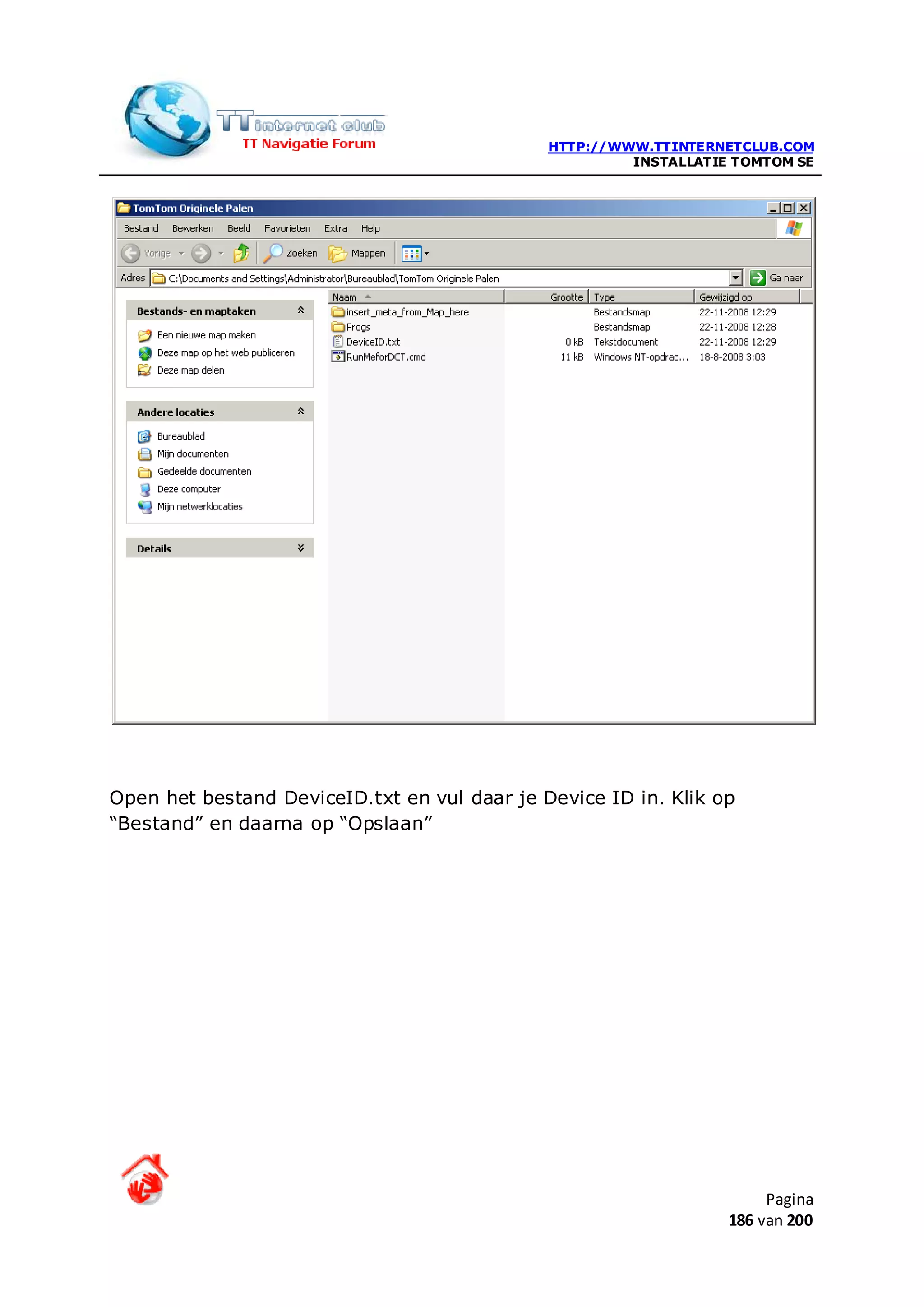
Als je het bestand “TomTom Originele palen opent” zie je het
bovenstaande.
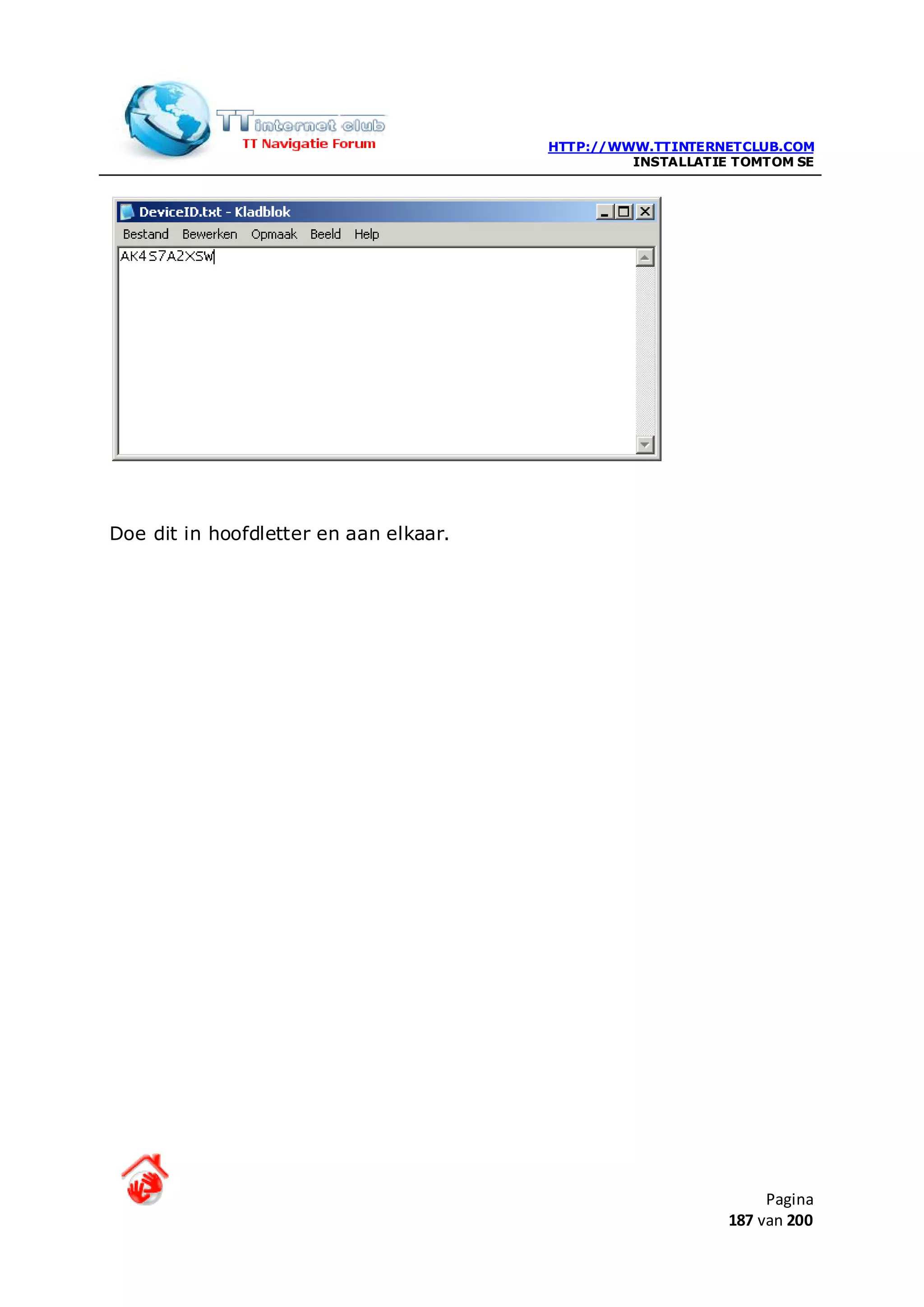
Open het bestand DeviceID.txt en vul daar je Device ID in. Klik op
“Bestand” en daarna op “Opslaan”
Pagina
102 van 200
HTTP://WWW.TTINTERNETCLUB.COM
INSTALLATIE TOMTOM SE
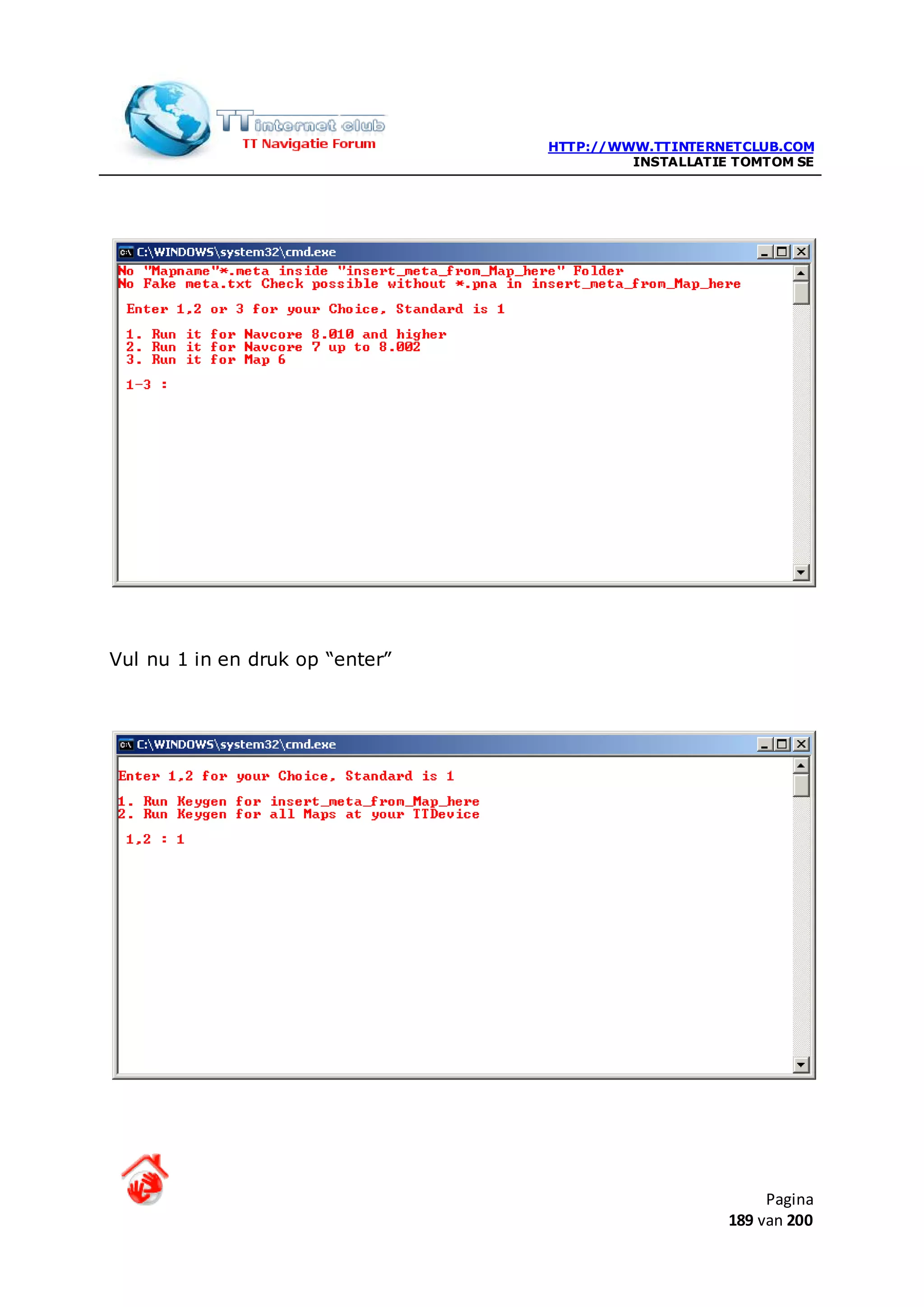
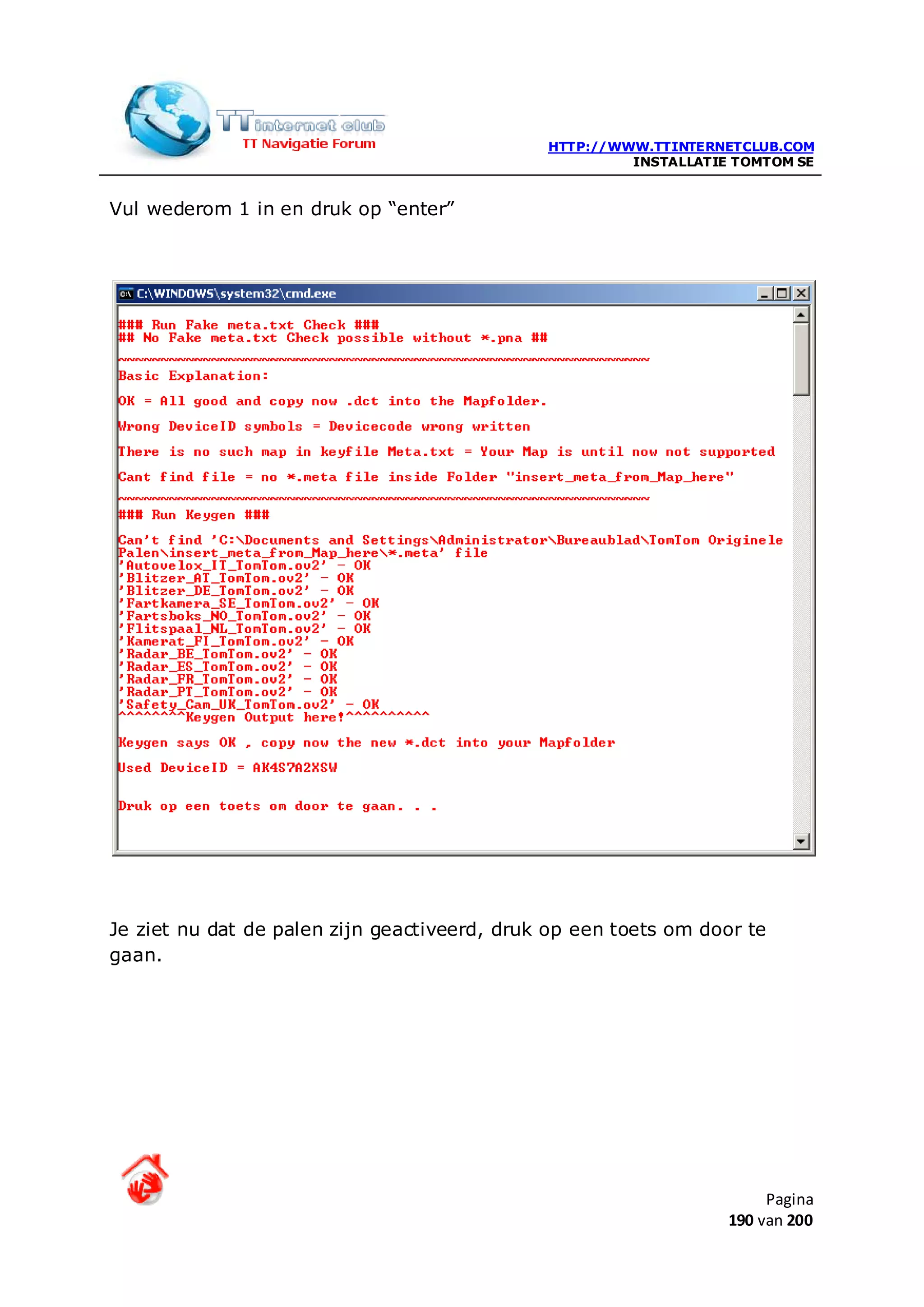
Vul wederom 1 in en druk op “enter”
Je ziet nu dat de palen zijn geactiveerd, druk op een toets om door te
gaan.
Pagina
106 van 200
107.
HTTP://WWW.TTINTERNETCLUB.COM
INSTALLATIE TOMTOM SE
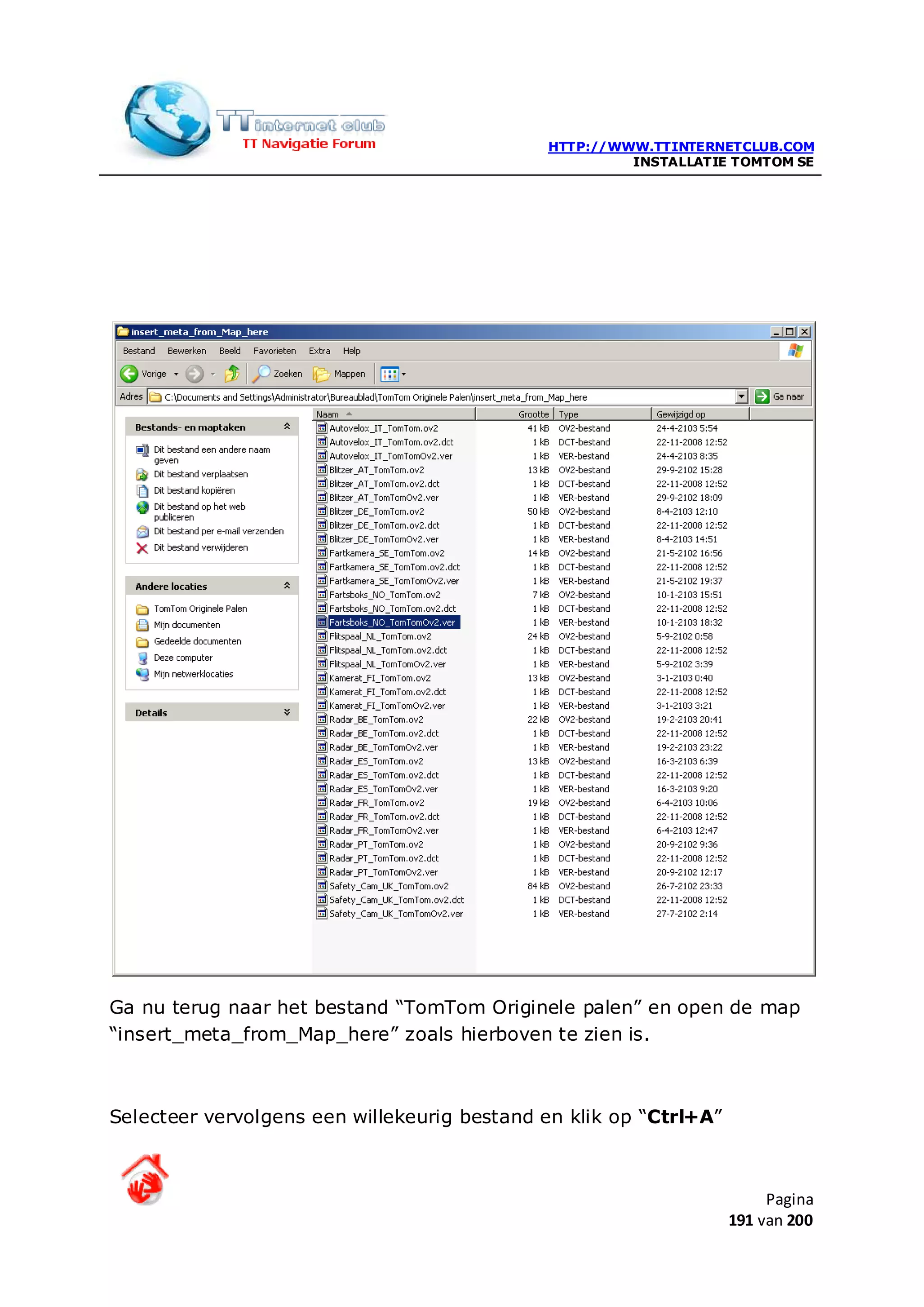
Ga nu terug naar het bestand “TomTom Originele palen” en open de map
“insert_meta_from_Map_here” zoals hierboven te zien is.
Selecteer vervolgens een willekeurig bestand en klik op “Ctrl+A”
Pagina
107 van 200
108.
HTTP://WWW.TTINTERNETCLUB.COM
INSTALLATIE TOMTOM SE
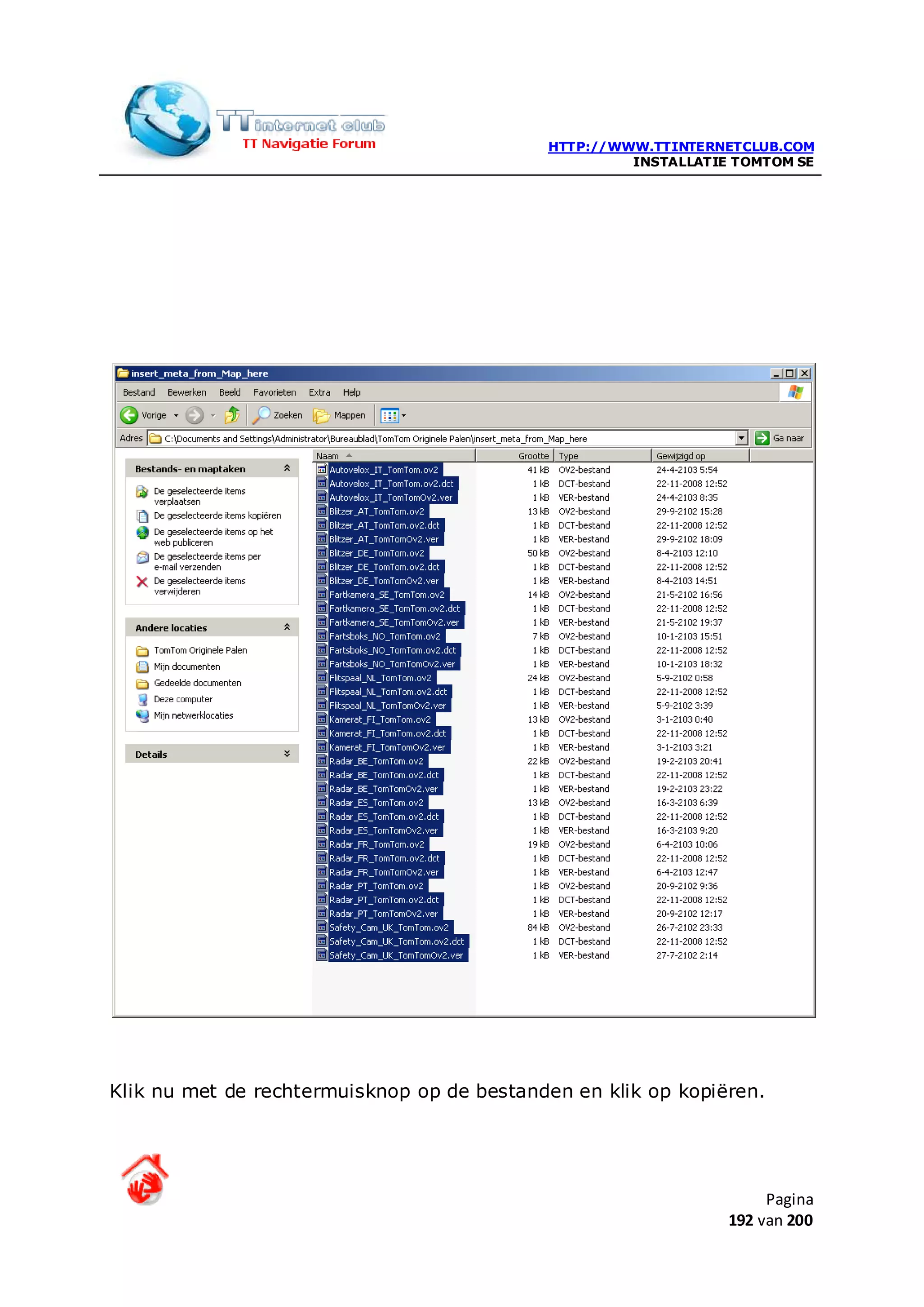
Klik nu met de rechtermuisknop op de bestanden en klik op kopiëren.
Pagina
108 van 200
109.
HTTP://WWW.TTINTERNETCLUB.COM
INSTALLATIE TOMTOM SE
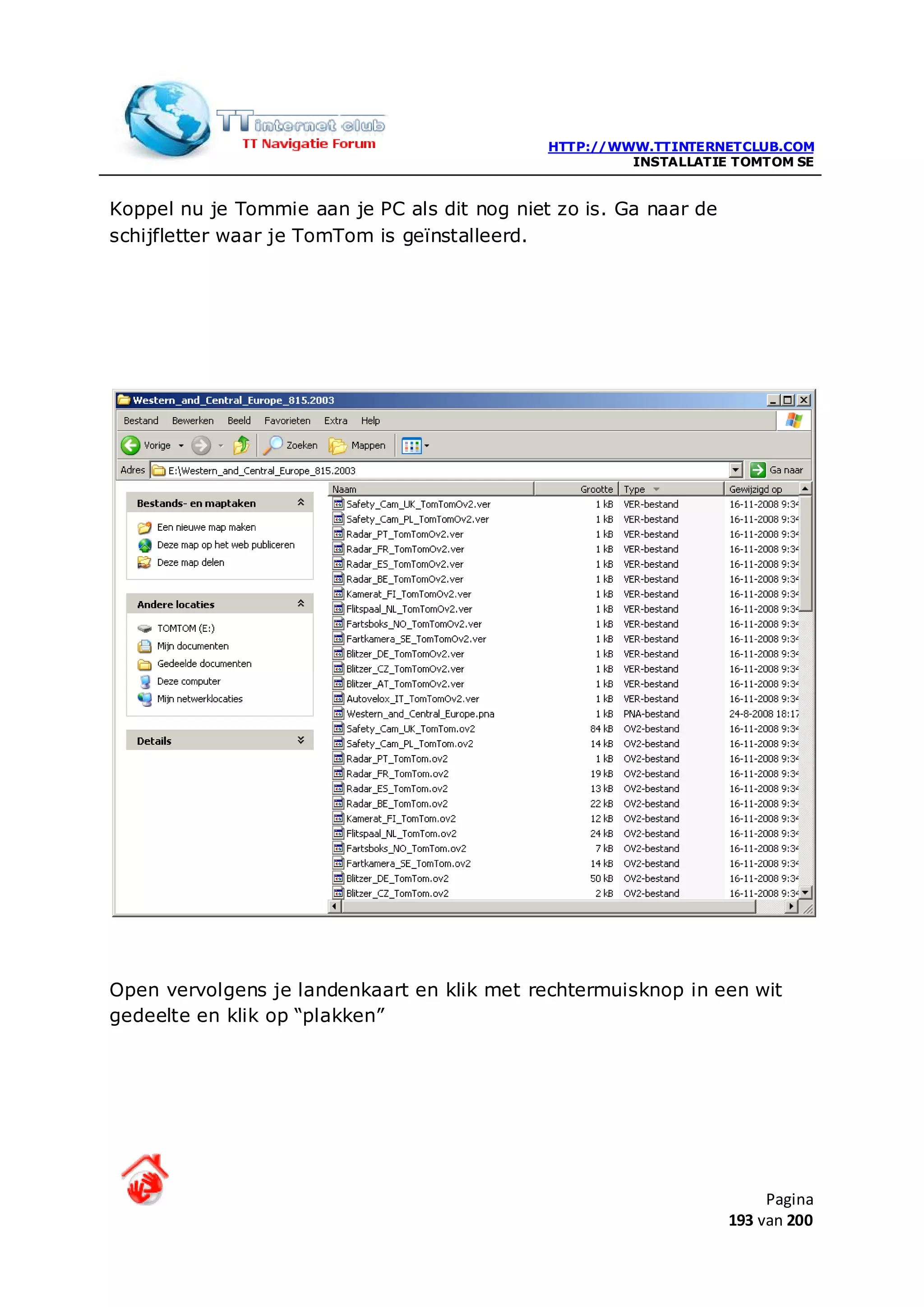
Koppel nu je Tommie aan je PC als dit nog niet zo is. Ga naar de
schijfletter waar je TomTom is geïnstalleerd.
Open vervolgens je landenkaart en klik met rechtermuisknop in een wit
gedeelte en klik op “plakken”
Pagina
109 van 200
110.
HTTP://WWW.TTINTERNETCLUB.COM
INSTALLATIE TOMTOM SE
De Originele Flitspalen zijn nu geactiveerd en geïnstalleerd. Om ze aan te
zetten op je TomTom ga je naar het hoofdmenu als je Tommie is
opgestart.
• Klik op je scherm, je ziet hoofdmenu 1 van 3.
• klik 2x op het driehoekje zodat je in menu 3 van 3 terecht komt.
• Klik op “TomTom Diensten”
• Klik op “TomTom Flitslocatie”
• Klik op “akkoord”
Standaard klink er bij een flitspaal een gong welke ik persoonlijk niet erg
prettig vind.
Deze kan je wijzigen door te klikken op “Wijzig waarschuwings
voorkeuren”
Klik op “<Alles>” en vervolgens op “Verwijder waarschuwing?” met “JA”
Klik weer op “Wijzig waarschuwings voorkeuren”
• Klik op “Vaste flitslocaties”
• Klik op “OK”
• Klik nu op een geluid van je keuze, ik gebruik altijd “Flitspaal_All
• Bevestig met “JA”
Pagina
110 van 200
111.
HTTP://WWW.TTINTERNETCLUB.COM
INSTALLATIE TOMTOM SE
Doe dit voor alle soorten flitslocaties. LET OP: Bij traject controles zou ik
een ander geluid selecteren. Bijvoorbeeld Trajactcontrole_begin.
Het updaten van de flitslocatie kan geschieden door een abonnement te
nemen via TomTom Home op de Flitslocaties, dit kost 25,00 per jaar.
Meestal word wekelijks wel door iemand de flitslocatie op het
TTinternetclub.com forum geplaatst, deze kan je dan downloaden en
overschrijven in je landen map. Dit scheelt je toch weer het afsluiten van
een abonnement, alleen heb je dan niet de beschikking over de mobile
flitslocaties.
Hou hiervoor onderstaande link in de gaten
http://www.4shared.com/dir/8910078/74070269/sharing.html
in de map Flitskasten, vindt je de updates, LET OP: kies hier voor originele
updates, overschrijf alleen de *.ver en *.ov2 bestanden en nooit de *.dct
bestanden.
Pagina
111 van 200
112.
HTTP://WWW.TTINTERNETCLUB.COM
INSTALLATIE TOMTOM SE
TomTom flitslocaties via POI
Er zijn meerdere manieren en Diensten die Flits locaties leveren voor je
Tommie, deze dienen ook anders te worden geïnstalleerd. Hierbij een
uitleg hiervoor.
Zoals ik al zij, zijn er meerdere Diensten, ik bespreek alleen de niet
originele Flitspalen van Flitpaal.nl met spraak.
Download de flitspalen via onderstaande link
http://www.4shared.com/dir/10749491/789deafe/Flitspaalnl_via_POI.htm
l
Pak het rar bestand uit met Winrar op bijvoorbeeld je desktop of
bureaublad. Kies voor “hier uitpakken”
Open nu de map “Flitspaal.nl via POI”
Pagina
112 van 200
113.
HTTP://WWW.TTINTERNETCLUB.COM
INSTALLATIE TOMTOM SE
Selecteer met “ctrl+A” alle bestanden en klik met de rechter muisknop op
“kopiëren”
Open nu je landenmap en plak daar alle bestanden in.
Pagina
113 van 200
114.
HTTP://WWW.TTINTERNETCLUB.COM
INSTALLATIE TOMTOM SE
Start nu je Tommie op en ga naar het hoofdmenu en dan naar “wijzig
voorkeuren” menu 1 van 3
Ga nu naar Beheer NP’s menu 2 van 8
Kies nu voor “waarschuw nabij NP”
Zoek nu de eerste Flitspaal POI op en Selecteer deze
Klik op “ok” en indien je gevraagd wordt om een geluidseffect te kiezen
selecteer deze dan en klik weer op “ok”
Daarna wordt je gevraagd, Wil je dit geluid Selecteren? Kies voor JA.
Zet nooit een vinkje bij de volgende vraag, Waarschuw alleen als NP op
route ligt. Maar klik gewoon ok “OK”
Herhaal deze stappen voor alle Flitslocatie, Roodlicht controles en Traject
controles.
Nu zijn je POI flitslocaties geïnstalleerd.
Pagina
114 van 200
115.
HTTP://WWW.TTINTERNETCLUB.COM
INSTALLATIE TOMTOM SE
NOTE: Voor updates verwijs ik je naar http://www.flitspaal.nl hier moet je
wel even registreren, je hoeft dan alleen de *.ov2 bestanden maar te
vervangen in je landenkaart. Er komt wekelijks een update uit.
Quick GPS Fix zonder gebruik van TomTom Home
NOTE: De handleiding voor Quick GPS Fix is al eerder geschreven door
iemand, ik heb dit in grote lijnen overgenomen. En ben dus niet de auteur
van Quick GPS Fix
Op onderstaande link kan je de benodigde software Downloaden.
http://www.4shared.com/dir/10750970/d9a9028f/TomTom_QuickGPSFIX.
html
Software is geschreven door : JE Software
• Kijk in de map ".ephem" op je TomTom
• Als de file "lto.dat" aanwezig is heb je de GlobalLocate chipset.
• Als "packedephemeris.ee" aanwezig is heb je de SiRFStarIII
chipset.
Als je TomTom de GlobalLocate chipset heeft,
Kopieer de volgende 3 bestanden naar de map ".ephem" op je TomTom.
• GlobalLocate_GLLTO.exe
• GlobalLocate_TomTom.exe
• WGet.exe
Pagina
115 van 200
116.
HTTP://WWW.TTINTERNETCLUB.COM
INSTALLATIE TOMTOM SE
Voer als eerste een test uit met "GlobalLocate_TomTom"
ga met de verkenner naar de map ".ephem" op je TomTom en dubbelklik
op het bestand, of met Rechtermuisknop, "Openen"
• Test daarna de update van de "GLLTO" site ook een paar dagen.
• Voor een snelle GPS-Fix update telkens om de 3-4 dagen.
• Kies daarna de "GlobalLocate_???" die het beste resultaat geeft.
NOTE: Laat het andere bestand om te "Updaten" gewoon op je TomTom
staan voor het geval dat je favoriete "Data-Server" even niet bereikbaar
is.
Als je TomTom de SiRFStarIII chipset heeft,
Kopieer de volgende 4 bestanden naar de map ".ephem" op je TomTom.
• SiRFStarIII_HTC.exe
• SiRFStarIII_MIO.exe
• SiRFStarIII_TomTom.exe
• WGet.exe
Pagina
116 van 200
117.
HTTP://WWW.TTINTERNETCLUB.COM
INSTALLATIE TOMTOM SE
Voer als eerste een test uit met "SiRFStarIII_TomTom" ga met de
verkenner naar de map ".ephem" op je TomTom en dubbelklik op het
bestand, of met Rechtermuisknop, "Openen"
Test daarna de update van de "HTC" en "MIO" site ook een paar dagen.
• Voor een snelle GPS-Fix update telkens om de 3-4 dagen.
• Kies daarna de "SiRFStarIII_???" die het beste resultaat geeft.
NOTE: Laat de andere bestanden om te "Updaten" ook gewoon op je
TomTom staan voor het geval dat je favoriete "Data-Server even niet
bereikbaar is.
NOTE: voor de mensen die niet begrijpen van ".ephem" betekend, Dit
is de schijf waar je TomTom NavCore staat geïnstalleerd in dit voor beeld
schijf (E:TomTom) en dan in de root staat de map “ephem”
Pagina
117 van 200
118.
HTTP://WWW.TTINTERNETCLUB.COM
INSTALLATIE TOMTOM SE
Bedienden van TomTom via TomTom Home
Dit stappenplan is gemaakt door FTL van het forum TTinternetclub.com
hierbij bedank voor de uitleg, FLT.
Als je, je Tommie wilt bedienden via de Applicatie TomTom Home en je
gebruikt een SE versie NavCore moet je volgende fix uitrvoeren.
Wis je ttgo.bif en indien op je Tommie een ttgo.bak en ttgo.ori bevat, wis
je deze ook.
Pagina
118 van 200
119.
HTTP://WWW.TTINTERNETCLUB.COM
INSTALLATIE TOMTOM SE
Start je Tommie compleet op, daarna Tommie afsluiten (nu pas krijg je
een nieuwe ttgo.bif), en Tommie weer opstarten.
• XP: Ga naar: "C:Documents and Settings???????????Application
DataTomTomHOMEProfiles?????????.defaultextensions"
• VISTA: Ga naar:
"C:Users???????AppDataRoamingTomTomHOMEProfiles?????
????.defaultextensions"
Haal daar alles weg wat lijkt op "Navcore.?????@tomtom.com"
Start TThome , ga naar "bedien mijn tommie", er moet iets gedownload
worden
Doe dit, en wacht op het scherm (eventueel met fout boodschap)
Daarna TomTom Home afsluiten, ook rechts onderin de taakbalk
• XP: Ga naar: "C:Documents and Settings???????????Application
DataTomTomHOMEProfiles?????????.defaultextensionsNavcore.
?????@tomtom.com"
• VISTA: Ga naar:
"C:Users???????AppDataRoamingTomTomHOMEProfiles?????
????.defaultextensionsNavcore.8.?????@tomtom.com"
Hierin staat de orginele *.dll , deze vervangen door een gelijknamige
bewerkte *.dll.
Pagina
119 van 200
120.
HTTP://WWW.TTINTERNETCLUB.COM
INSTALLATIE TOMTOM SE
Als *.dll kan je onderstaande links gebruiken voor jou versie NavCore.
http://www.4shared.com/dir/10798544/fcb7a9df/Home_DLL_Fix.html
NOTE: Je hoeft alleen maar de versie te downloaden voor de NavCore die
je gebruikt.
Originele NavCore gebruiken met gekraakte kaarten
De versies in onderstaande lijst krijg je origineel aangeboden van
TomTom als je, je Device update via TomTom Home, deze zijn met een
kleine aanpassing prima te gebruiken met gekraakte kaarten.
NOTE: andere voordelen zijn, dat de NavCore volledig wordt ondersteund
door TomTom, je hebt nog wel een DLL Fix nodig, om TomTom home te
bedienden via de pc.
Pagina
120 van 200
121.
HTTP://WWW.TTINTERNETCLUB.COM
INSTALLATIE TOMTOM SE
• Versie 7900.9180 voor de GO x10 x00 en One v1 en v2
• Versie 7901.9181 voor de rider
• Versie 7903.9183 voor de GO 300 en 500
• Versie 8010.9369 voor de One XL en One v3
• Versie 8300.9732 voor de GO x20 en x30
NOTE: bovenstaande versies kunnen anders zijn of later veranderen,
TomTom kan nieuwe versies uitbrengen. Als er nieuwe ttsystem SE
bestanden beschikbaar komen, zullen deze onder de download link
geplaatst worden.
Zorg ervoor dat je het Device ID bij de hand hebt, deze staat vermeld in
je ttgo.bif bestand, welke is te vinden in de root van je geheugenkaart of
je intern geheugen. Of start je Tommie op, klik op de SAT balk en
vervolgens op versie, daar vindt je het Device uniek ID.
Download voor de NavCore die je aangeboden hebt gekregen via TomTom
Home, het juiste ttsystem bestand op onderstaande link.
http://www.4shared.com/dir/11093650/8cf45ed3/Gekraakte_ttsystem_be
standen.html
NOTE: Als je de kaart hebt gedownload en geactiveerd met Easy Tools,
dan kan je de ttsystem vervangen voor die gene uit de download link, je
kaart zal hierna werken.
Pagina
121 van 200
122.
HTTP://WWW.TTINTERNETCLUB.COM
INSTALLATIE TOMTOM SE
NOTE: Je vindt je ttsystem bestand altijd in de root waar je NavCore staat
geïnstalleerd, op de SD of intern geheugen. Maak van je originele
ttsystem altijd een back-up.
Uitleg geheugen en SD kaarten
Er zijn verschillende TomTom’s met verschillende geheugen capaciteiten.
Let bij aankoop van een Tommie dus altijd op wat je er mee wilt.
TomTom modellen met alleen vast geheugen zijn relatief goedkoop maar
hebben beperkte mogelijkheden, een Tommie met een alleen vast
geheugen van 512 MB kan alleen Benelux op worden gedraaid. Bij de
Pagina
122 van 200
123.
HTTP://WWW.TTINTERNETCLUB.COM
INSTALLATIE TOMTOM SE
modellen welke 1024 MB intern geheugen hebben houd het al snel op bij
west europa.
TomTom modellen met een groot vast geheugen en of een sleuf voor een
SD kaart hebben meer mogelijkheden, je kan indien het interne geheugen
niet toerijkend is, een grote SD of zelfs een SD(HC) kaart plaatsen. En
daar alle software en kaarten op installeren.
SD kaarten zijn er in de volgende geheugen capaciteiten,
• 64MB
• 128MB
• 256MB
• 512MB
• 1024MB
• 2048MB
SD(HC) kaarten zijn SD kaarten met hogere capaciteit, en zijn er in de
volgende Capaciteiten,
• 2048MB
• 4096MB
• 8192MB
• 16384MB
Pagina
123 van 200
124.
HTTP://WWW.TTINTERNETCLUB.COM
INSTALLATIE TOMTOM SE
NOTE: 1MB is 1024KB en niet zoals je zou denken dat 1MB 1000KB zou
zijn.
Om SD(HC) kaarten te kunnen draaien in je Tommie heb je een minimale
Bootloader nodig, de minimale Bootloader is
• Bootloader V5.5010 voor SD(HC) van 4096MB
• Bootloader V5.5012 voor SD(HC) van 16384MB
Alle Bootloaders hoger dan versie 5.5012 ondersteunen alle SD(HC)
kaarten.
NOTE: in principe kunnen in alle modellen TomTom een hogere versie
Bootloader worden geïnstalleerd, zodat ondersteuning voor SD(HC) is
gegarandeerd. Vereiste is wel een slot voor een SD kaart. Tommies
zonder een SD slot worden dus niet ondersteund voor deze SD(HC)
kaarten.
Uitleg Mappen structuur van je TomTom
Hierbij een kleine uitleg van de mappenstructuur zodat je beter begrijpt
welke bestand of map, waar voor dient.
NOTE: Ik ga er in dit voorbeeld vanuit dat de schijf waar TomTom op is
geïnstalleerd schijf “E:” is.
Pagina
124 van 200
125.
HTTP://WWW.TTINTERNETCLUB.COM
INSTALLATIE TOMTOM SE
Overzicht van de door NavCore/TomTom gebruikte mappen en bestanden
E:contacts
• map voor opslag van gebelde nummers, oproepen, SMS ,etc.
E:ephem
• map voor QuickGPS bestanden van TomTom.
E:logging
• map voor log-files
E:mp3
• map voor eigen muziekbestanden. (*.mp3)
E:itn
• map voor routebestanden, bv fietsroutes. Tik op het scherm,
2X rechts (met pijltje) en dan op Reisplanner , Opties en
op Laad reisplan. Tik op je route en dan op OK , op de vraag
Welk type , Fietsroute en OK. Na de berekening weer OK.
Pagina
125 van 200
126.
HTTP://WWW.TTINTERNETCLUB.COM
INSTALLATIE TOMTOM SE
E:helpme
• map met help bestanden en voor het inroepen van hulp EHBO, Arts,
Autopech, etc.
E:sounds
• map voor geluiden, die je kan koppelen aan een POI (bv. flitspaal)
E:statdata
• Als je tijdens het installeren van TomTom Home, toestemming hebt
gegeven, op de vraag,
Statistieken delen met TomTom, slaat TomTom je gegevens van routes
en tijd op.
Heb je GEEN toestemming gegeven dan staat in deze map in het
"disallowtrip.dat" bestand.
E:raster
• map met TomTom satelliet plaatjes
E:Outsourced.bin (hier kan ook een nummer achter staan
Pagina
126 van 200
127.
HTTP://WWW.TTINTERNETCLUB.COM
INSTALLATIE TOMTOM SE
• map om geheugen te besparen bij NavCore SE versies op de ONE en
Classic modellen. (alleen nodig als je TT minder dan 34 Mb RAM
geheugen hebt)
E:poi
• map voor POI *.tlv bestanden. Controle bestanden.
E:text
• map voor eigen tekstbestanden, *.txt (Kladblok) en/of *.htm (MS-
Word)
te bekijken via het Hoofdmenu 2 van 3 of 4
(Muziek/Media/Documentlezer)
E:voices
• map voor standaard TomTom stemmen bv. Bram of Eva.
E:customvoice
• map met bestanden van zelf ingesproken stemmen (TT met
microfoon) en je aankomstgeluidje bijv. arrive.wav
E:LoquendoTTS
• map voor TomTom computerstemmen bv. Saskia en/of Willem
Pagina
127 van 200
128.
HTTP://WWW.TTINTERNETCLUB.COM
INSTALLATIE TOMTOM SE
E:ASR
• map met TomTom bestanden voor gesproken adres invoer.(TT met
microfoon)
E:zip
• map voor de postcodebestanden van NL en GB
E:artcars
• map voor auto afbeeldingen alleen *.bmp formaat
E:audiobooks
• map voor luisterboeken, alleen*.aa formaat. Is je luisterboek en
*.pos formaat is je boekenlegger
E:screen
• map met daarin een leeg bestand met de naam "capture". (0 byte)
In welk scherm je Tommie ook staat , druk links boven in de hoek. Nu
hoor je een "foto" klik , nu is er in de screenmap een screendump
(schermafbeelding) gemaakt , genaamd dump en een opvolgend getal.
Dit dumpXXXXXXXX.bmp bestand is ook te bekijken , als je het bestand
kopieert naar de E:photos map.
E:photos
• Hierin staan je *.bmp en *.HTML bestanden.
Pagina
128 van 200
129.
HTTP://WWW.TTINTERNETCLUB.COM
INSTALLATIE TOMTOM SE
Te bekijken via het Hoofdmenu 2 van 3 of 4 (Muziek/Media/Fotogalerij) De
foto's (*.bmp) zijn ook als diashow te zien en als opstart afbeelding in te
stellen.
Switch files
Pagina
129 van 200
130.
HTTP://WWW.TTINTERNETCLUB.COM
INSTALLATIE TOMTOM SE
Je kan de volgende bestanden tegen komen op je Tommie, welke worden
gebruikt met een bepaalde functie
• Btoff om bluetooth uit te zetten
• Bton om bluetooth aan te zetten
• Cleanflash om je flash geheugen te wissen
• Fmon om FM Monitor aan te zetten
• Noclean om gemaakte instellingen te behouden
• Ttsoff om Computerstemmen uit te zetten
• Viewmsg om mededelingen te tonen
• Nomsg om mededelingen niet te tonen
Er zijn er nog enkele meer maar heb de meest voorkomende vernoemd.
Dan zijn er nog de volgende bestanden welke belangrijk zijn om te weten.
• Ttsystem: dit is het hoofd NavCore bestand
• System: is een Bootloader versie
• Ttgo.bif: informatie uitleesbestand
• Gprssettings.dat: informatie gegevens voor je telefoon verbinding
TomTom Home wat kan je er mee
Pagina
130 van 200
131.
HTTP://WWW.TTINTERNETCLUB.COM
INSTALLATIE TOMTOM SE
TomTom Home is een stukje software welke door TomTom is gemaakt,
het is freeware, als je een Tommie of Tommie software hebt gekocht.
Het is bedoeld om je Tommie up-to-date te houden en om verschillende
diensten aan te schaffen. Ik zal in het kort de schermen beschrijven, wat
je er mee kunt.
Installatie TomTom Home
Download via onderstaande link TomTom Home
http://www.tomtom.com/services/service.php?id=16&tab=87
Dubbelklik op het bestand “TomTomHOME2winlatest.exe”
Pagina
131 van 200
HTTP://WWW.TTINTERNETCLUB.COM
INSTALLATIE TOMTOM SE
Menu 1 van 3 Update mijn Navigatiesysteem gebruik je het meest en is
om updates op te halen, o.a. mapshare updates en eventueel updates
voor de NavCore
Menu 2 van 3 gebruik je de Back-up maken en herstellen het meest
Pagina
135 van 200
136.
HTTP://WWW.TTINTERNETCLUB.COM
INSTALLATIE TOMTOM SE
Menu 3 van 3 kan je gebruiken om je TomTom te bedienen vanuit
TomTom Home.
Pagina
136 van 200
137.
HTTP://WWW.TTINTERNETCLUB.COM
INSTALLATIE TOMTOM SE
Hoe installeer ik diensten en opties via TomTom Home
Klik in menu 1 van 3 op Voeg kaarten, voeg verkeersinfo, stemmen enz.
toe
Pagina
137 van 200
138.
HTTP://WWW.TTINTERNETCLUB.COM
INSTALLATIE TOMTOM SE
Klik op stemmen
Kies nu of je gewone stemmen wilt installeren of een Computerstem, en
kies hiervoor. Daarna voeg je de stem van je keuze toe, en installeer je
deze.
Pagina
138 van 200
139.
HTTP://WWW.TTINTERNETCLUB.COM
INSTALLATIE TOMTOM SE
NOTE: Sommige stemmen zijn gratis en voor sommige stemmen moet je
betalen, houd hier dus rekening mee.
Bovenstaand was een voorbeeld. Zo kan je voor nog meer Diensten en
opties te werk gaan, hieronder de mogelijkheden uitgebeeld met een
plaatje onder de optie: voeg verkeersinfo, stemmen enz. toe
Pagina
139 van 200
HTTP://WWW.TTINTERNETCLUB.COM
INSTALLATIE TOMTOM SE
Hoe vraag ik software versies op die geïnstalleerd zijn
Pagina
141 van 200
142.
HTTP://WWW.TTINTERNETCLUB.COM
INSTALLATIE TOMTOM SE
Tik op je scherm op de satelliet balk
Tik nu op ver version vierkantje
Pagina
142 van 200
143.
HTTP://WWW.TTINTERNETCLUB.COM
INSTALLATIE TOMTOM SE
Hier vindt je belangrijke informatie over je Device.
• TomTom NavCore versie
• Linux besturing systeem
• Totaal RAM geheugen
• Vrij RAM geheugen
• GPS Firmware versie
• Bootloader versie
• Informatie over de kaartversie
Pagina
143 van 200
144.
HTTP://WWW.TTINTERNETCLUB.COM
INSTALLATIE TOMTOM SE
Uitleg TomTom menu
Hierbij een uitleg over het TomTom menu, plaatjes en menu items kunnen
afwijken. Ik heb de meest voorkomende NavCore als voor beeld genomen.
Hieronder de 3 menu pagina’s weergegeven. Als je Tommie aan staat tik
je een keer op het scherm om op de eerste pagina te komen, met het >
toets ga je naar de volgende pagina.
Pagina
144 van 200
HTTP://WWW.TTINTERNETCLUB.COM
INSTALLATIE TOMTOM SE
Navigeren via spraak
Deze optie is alleen bij sommige toestellen beschikbaar, bijvoorbeeld bij
de GO modellen.
Tik op je scherm
Pagina
146 van 200
HTTP://WWW.TTINTERNETCLUB.COM
INSTALLATIE TOMTOM SE
Klik op naar gesproken adres. (Niet zoals het plaatje aangeeft gesproken
adres dialoog)
Even geduld…
Pagina
148 van 200
149.
HTTP://WWW.TTINTERNETCLUB.COM
INSTALLATIE TOMTOM SE
Roep nu de plaatsnaam
Selecteer de juiste plaatsnaam.
Pagina
149 van 200
150.
HTTP://WWW.TTINTERNETCLUB.COM
INSTALLATIE TOMTOM SE
Roep nu de juiste straat
Selecteer nu de juiste straatnaam
Pagina
150 van 200
151.
HTTP://WWW.TTINTERNETCLUB.COM
INSTALLATIE TOMTOM SE
Type nu het juiste huisnummer in
Route wordt berekend.. je kunt navigeren
Pagina
151 van 200
152.
HTTP://WWW.TTINTERNETCLUB.COM
INSTALLATIE TOMTOM SE
Navigeren naar postcode
Hiervoor dienden wel de poscode bestanden geïnstalleerd te zijn op je
Device, kijk als je niet zeker bent, of je in de root een map hebt staan met
de naam “ZIP”
Navigeren naar postcode is beschikbaar voor Nederlanden en Groot
Brittannië.
Tik op je scherm
Klik op navigeer naar
Pagina
152 van 200
153.
HTTP://WWW.TTINTERNETCLUB.COM
INSTALLATIE TOMTOM SE
Klik op adres
Klik op postcode (Niet zoals het plaatje aangeeft gesproken adres dialoog)
Pagina
153 van 200
154.
HTTP://WWW.TTINTERNETCLUB.COM
INSTALLATIE TOMTOM SE
Toets nu de postcode in en selecteer het adres
Voer het huisnummer in en klik op ok
Pagina
154 van 200
155.
HTTP://WWW.TTINTERNETCLUB.COM
INSTALLATIE TOMTOM SE
De route wordt berekend en je kunt navigeren
Voorkeur instellingen veiligheid
Je kunt in je Device diverse voorkeuren instellen, hier een voorbeeld hoe
je bepaalde instellingen kunt maken, en hoe je er kunt komen.
Tik op je scherm
Klik op wijzig voorkeuren
Pagina
155 van 200
HTTP://WWW.TTINTERNETCLUB.COM
INSTALLATIE TOMTOM SE
Ik stem het Device altijd zo in, als op het plaatje hierboven staat
weergegeven, het staat je natuurlijk vrij om andere opties ook aan te
vinken. Klik op ok, vervolgens weer op ok, nog een keer op ok.
De instellingen zijn nu opgeslagen.
Voorkeur instellingen stemmen
Tik op je scherm
Pagina
157 van 200
158.
HTTP://WWW.TTINTERNETCLUB.COM
INSTALLATIE TOMTOM SE
Klik op wijzig voorkeuren
Klik op spraak voorkeuren
Pagina
158 van 200
159.
HTTP://WWW.TTINTERNETCLUB.COM
INSTALLATIE TOMTOM SE
Hier kan je bijvoorbeeld een andere stem selecteren je stem uitzetten of
zelf een stem opnemen. Klik op ok om terug te keren naar het navigatie
scherm.
Pagina
159 van 200
160.
HTTP://WWW.TTINTERNETCLUB.COM
INSTALLATIE TOMTOM SE
Voorkeur instellingen POI
Klik op je scherm
Klik op wijzig voorkeuren
Klik op Toon nuttige plaatsen op kaart
Pagina
160 van 200
161.
HTTP://WWW.TTINTERNETCLUB.COM
INSTALLATIE TOMTOM SE
Hier staan alle POI bestanden die kunnen worden weergegeven in de
kaart, tijdens het navigeren. Klik op ok om terug te keren naar het
navigatie scherm.
Overal waar een vinkje bij staat worden weergegeven, waar geen vinkje
bij staat, worden niet weergegeven.
NOTE: Zet zo min mogelijk POI bestanden aan, sommige NavCore
software of Devices worden hier erg traag van.
Pagina
161 van 200
162.
HTTP://WWW.TTINTERNETCLUB.COM
INSTALLATIE TOMTOM SE
Voorkeur instellingen Volume
Tik op je scherm
Tik op wijzig voorkeuren
Tik op >
Pagina
162 van 200
163.
HTTP://WWW.TTINTERNETCLUB.COM
INSTALLATIE TOMTOM SE
Tik op Wijzig volume
Hie kan je het volume wijzigen, het volume kan door het vinkje aan te
zetten gekoppeld worden aan het omgeving geluid. Tik op ok om terug te
keren naar het navigatie menu.
Pagina
163 van 200
164.
HTTP://WWW.TTINTERNETCLUB.COM
INSTALLATIE TOMTOM SE
Voorkeur instellingen POI beheren
Tik op het scherm
Tik op wijzig voorkeuren
Tik op >
Pagina
164 van 200
165.
HTTP://WWW.TTINTERNETCLUB.COM
INSTALLATIE TOMTOM SE
Tik op beheer NP’s
Hier kan je, als je bijvoorbeeld een waarschuwing wilt instellen bij
flitspalen de waarschuwing instellen. Dit doe je door op waarschuw nabij
NP te tikken.
Pagina
165 van 200
166.
HTTP://WWW.TTINTERNETCLUB.COM
INSTALLATIE TOMTOM SE
Uitleg wijzig voorkeuren hoofdmenu
Wijzig voorkeuren pagina 1
Tik op je scherm
Tik op wijzig voorkeuren
Pagina
166 van 200
167.
HTTP://WWW.TTINTERNETCLUB.COM
INSTALLATIE TOMTOM SE
Hieronder een korten beschrijving waar de opties voor dienen, zo kan je
makkelijk leren, waar je wat vindt op je TomTom Device.
1. Dient voor dag en nacht kleuren
2. Dient voor de getoonde nuttige plaatsen op de kaart
3. Dient voor veiligheid voorkeuren
4. Dient voor spraak voorkeuren
5. Dient voor het geluid aan/uit
6. Dient voor volgende pagina
Pagina
167 van 200
168.
HTTP://WWW.TTINTERNETCLUB.COM
INSTALLATIE TOMTOM SE
Wijzig voorkeuren pagina 2
1. Dient voor geluid instellingen
2. Dient voor het beheer van favorieten
3. Dient voor het wijzigen van je thuis locatie
4. Dient voor en beheren en wisselen van kaarten
5. Dient voor het beheren van nuttige plaatsen
6. Dient voor volgende pagina
Pagina
168 van 200
169.
HTTP://WWW.TTINTERNETCLUB.COM
INSTALLATIE TOMTOM SE
Wijzig voorkeuren pagina 3
1. Dient voor het wijzigen van het auto symbool
2. Dient voor 2D en 3D weergave
3. Dient voor het uit en aanzetten van de rijbaanhulp
4. Dient voor het aanpassen van kaartkleuren
5. Dient voor het aanpassen van de helderheid van het scherm
6. Dient voor de volgende pagina
Pagina
169 van 200
170.
HTTP://WWW.TTINTERNETCLUB.COM
INSTALLATIE TOMTOM SE
Wijzig voorkeuren pagina 4
1. Dient voor de statusbalk voorkeuren tijdens navigatie
2. Dient voor het instellen van automatisch zoom
3. Dient voor snelmenu voorkeur snelkoppelingen
4. Dient voor een rondleiding door je navigatie systeem
5. Dient voor naam voorkeuren tijdens navigatie
6. Dient voor de volgende pagina
Pagina
170 van 200
171.
HTTP://WWW.TTINTERNETCLUB.COM
INSTALLATIE TOMTOM SE
Wijzig voorkeuren pagina 5
1. Dient voor het instellen van eenheden zoals miles en kilometers
2. Dient voor het instellen van links of rechts handige bediening
3. Dient voor het instellen van je toetsenbord
4. Dient voor het instellen van je planning voorkeuren
5. Dient voor het instellen van voorkeuren voor tolwegen
6. Dient voor de volgende pagina
Pagina
171 van 200
172.
HTTP://WWW.TTINTERNETCLUB.COM
INSTALLATIE TOMTOM SE
Wijzig voorkeuren pagina 6
1. Dient voor het instellen van de eigenaar
2. Dient voor het instellen van luidspreker voorkeuren
3. Dient voor het instellen van auto voorkeuren (meestal grijs)
4. Dient voor het instellen van muziek voorkeuren
5. Dient voor de opstart voorkeuren
6. Dient voor de volgende pagina
Pagina
172 van 200
173.
HTTP://WWW.TTINTERNETCLUB.COM
INSTALLATIE TOMTOM SE
Wijzig voorkeuren pagina 7
1. Dient voor het instellen van bluetooth voorkeuren
2. Dient voor het in en uitschakelen van telefoon verbindingen
3. Dient voor het verzenden en ontvangen van bestanden
4. Dient voor de instellingen van je TomTom account gegevens
5. Dient voor het instellen van accu besparing
6. Dient voor de volgende pagina
Pagina
173 van 200
174.
HTTP://WWW.TTINTERNETCLUB.COM
INSTALLATIE TOMTOM SE
Wijzig voorkeuren pagina 8
1. Dient voor het instellen van de taal
2. Dient voor het aanpassen van de datum en clock
3. Dient voor het meer of minder tonen van menu opties
4. Dient voor het aan/uit zetten van de tips
5. Dient voor het herstellen van de fabriek instellingen
6. Dient voor de volgende pagina
Pagina
174 van 200
175.
HTTP://WWW.TTINTERNETCLUB.COM
INSTALLATIE TOMTOM SE
Uitleg hoofdmenu pagina’s
Tot slot vertel ik nog iets over de hoofdmenu’s waar je instellingen kunt
maken.
Hoofdmenu pagina 1
Tik op je scherm
Dit is de eerste pagina van het hoofdmenu, hier kan help worden
opgevraagd en hier kan een mobile telefoon gekoppeld worden via
bluetooth. De andere opties zijn reeds besproken.
Pagina
175 van 200
176.
HTTP://WWW.TTINTERNETCLUB.COM
INSTALLATIE TOMTOM SE
Hoofdmenu pagina 2
Dit is de tweede pagina van het hoofdmenu, hier kan een route worden
voorbereid, de kaart bekeken worden, kaartcorrectie voorkeuren worden
aangepast, favorieten worden toegevoegd en de instellingen voor muziek
en media worden aangepast.
Pagina
176 van 200
177.
HTTP://WWW.TTINTERNETCLUB.COM
INSTALLATIE TOMTOM SE
Hoofdmenu pagina 3
Dit is het derde en laatste scherm van het hoofdmenu, hier kunnen
instellingen worden aangepast voor TomTom verkeersinfo, TomTom
Services, de gemaakt route kan hier bekeken worden en er kan een reis
geplant worden.
Nu zijn alle schermen kort beschreven en de meest voorkomende opties
zijn besproken, zo kan je toch zonder dat je Tommie aan staan, een
beetje zien waar je alle opties kunt vinden.
Pagina
177 van 200
178.
HTTP://WWW.TTINTERNETCLUB.COM
INSTALLATIE TOMTOM SE
TomTom installeren op een Windows Mobile Device
TomTom heeft ook software gemaakt voor PDA Devices en Telefoons met
het besturing systeem Windows Mobile. Ik beschrijf hier in het kort de
installatie procedure er van. Ik beschrijf alleen de laatste versie
7.910.9185 omdat hier versie 8 kaarten mee gedraaid kunnen worden. Er
is ook een versie 7.450.9028. Deze stel ik alleen ter download, maar
beschrijf de procedure niet, omdat deze weinig afwijkt van de nieuwe
versie.
Download link voor versie 7.910.9185 QVGA Black (2 bestanden)
http://www.4shared.com/dir/11389645/31cc2067/TomTom_79109185_Q
VGA_Black.html
Download link voor versie 7.910.9185 QVGA Blue (2 bestanden)
http://www.4shared.com/dir/11389656/b1de409c/TomTom_79109185_Q
VGA_Blue.html
Download link voor versie 7.910.9185 VGA Black (2 bestanden)
http://www.4shared.com/dir/11389668/7d4b3e58/TomTom_79109185_V
GA_Black.html
Pagina
178 van 200
179.
HTTP://WWW.TTINTERNETCLUB.COM
INSTALLATIE TOMTOM SE
Download link voor versie 7.450.9028 (2 bestanden)
http://www.4shared.com/dir/11390920/5cc85269/TomTom_74509028_Bl
ack.html
NOTE: Er zijn twee versies, de blue editie en de black editie tevens wordt
er onderscheid gemaakt tussen QVGA en VGA schermen
NOTE: In principe is versie 7.910.9185 geschikt voor Windows Mobile
apparaten vanaf versie 5, maar in sommige gevallen kan het ook werken
met Windows Mobile 2003 SE versie.
NOTE: voor dat je begint heb je Microsoft Active Sync nodig, dit is een
programma om je Windows Mobile Device te koppelen aan je computer
Download Link voor Microsoft Active Sync
http://www.microsoft.com/downloads/details.aspx?FamilyID=9e641c34-
6f7f-404d-a04b-dc09f8141141&displaylang=nl
Installeer MS Active Sync op je computer als je dit nog niet gedaan hebt
Koppel je Device aan je computer, als je Device als Storage gekoppeld
kan worden doe dit dan, dan gaat het kopiëren sneller.
NOTE: ik ga in deze handleiding als voorbeeld uit van de QVGA Black
Editie.
Pagina
179 van 200
180.
HTTP://WWW.TTINTERNETCLUB.COM
INSTALLATIE TOMTOM SE
Kopieer nu “TomTom_7.910.9185 VGA Black.cab” en “tt7today.cab” naar
de root van de geheugenkaart van je Windows Mobile Device.
Koppel nu je Device los, en ga via je Device naar “TomTom_7.910.9185
VGA Black.cab” en “tt7today.cab” en installeer deze files.
LET OP: installeren op het geheugen van het Device, niet op je Storage
kaart, dit kan lijden tot een trage TomTom Applicatie.
Als de installatie klaar is, start je TomTom op en beantwoord hier de
vragen. Hij kan geen kaart vinden, Dit klopt. Sluit TomTom af en herstart
je Device.
Kopieer nu een Kaart naar de root van je geheugenkaart dit moet een
815.2024 versie zijn, mogelijk worden nog meer versie 8 kaarten
ondersteund, maar deze heb ik niet getest.
Als het goed in staat er in de root van je geheugenkaart een bestand
genaamd “ttnavigator.bif” open deze met kladblok
[TomTom NAVIGATOR]
DeviceName=HTC-DIAMOND
DeviceVersionHW=Windows CE 5.2
Pagina
180 van 200
181.
HTTP://WWW.TTINTERNETCLUB.COM
INSTALLATIE TOMTOM SE
DeviceSerialNumber=xxxxxxxxxxxxxxxxxxxxxx
DeviceUniqueID=xxxxxxxxxx
ApplicationVersion=7910
ApplicationBuildNumber=9185
Het nummer achter DeviceUniqueID= moet je even opschrijven, deze
hebt je nodig om je kaart te activeren
NOTE: Als voorbeeld in deze handleiding gebruik ik de kaart
“Western_Europe_1G_v815.2024”
Als je kaart is gekopieerd open dan de landkaart en zoek naar het bestand
Western_Europe_1GB-22.meta Als je een andere kaart gebruikt zoek naar
het bestand wat eidigt op *.META
Als je Easy Tools nog niet hebt gedownload, doe dat dan nu op
onderstaande link
Easy Tools download link:
http://www.4shared.com/dir/10533642/c7eb8c18/EasyTool_Kaarten.html
Pak de Easy Tool uit met Winrar.
Plaats het “Western_Europe_1GB-22.meta” bestand in de map
“Metafile_From_Map”
Pagina
181 van 200
182.
HTTP://WWW.TTINTERNETCLUB.COM
INSTALLATIE TOMTOM SE
Dubbelklik nu op het bestand “-MakeKey_v8xx_Map.exe” in de map
EasyDCT_Maker
Pagina
182 van 200
183.
HTTP://WWW.TTINTERNETCLUB.COM
INSTALLATIE TOMTOM SE
Vul nu je device ID in, die je net hebt opgeschreven
De keygen moet een dergelijke melding geven druk op een toets
Pagina
183 van 200
184.
HTTP://WWW.TTINTERNETCLUB.COM
INSTALLATIE TOMTOM SE
De keygen moet een OK geven, elke andere melding leid tot het niet
werken van de kaart. Druk op een toets
Open nu de map “New_MapKey_DCT” in de map “EasyDCT_Maker” daarin
vindt je het volgende bestand: “Western_Europe_1GB-22.meta.dct”
Kopieer dit bestand in je landen map, in dit voorbeeld de map
“Western_Europe_1G_v815.2024” Deze staat in de root van je
geheugenkaart.
Als je nu TomTom start op je PDA telefoon zal hij een geactiveerde kaart
vinden en kan je navigeren
Pagina
184 van 200
185.
HTTP://WWW.TTINTERNETCLUB.COM
INSTALLATIE TOMTOM SE
Opties installeren op een Windows Mobile Device
TomTom Flitskasten voor Windows Mobile
De basis originele flitspalen kan je via volgende link downloaden
http://www.4shared.com/dir/10585866/aa956944/TomTom_snelheidsPale
n.html
Deze dienen ook geactiveerd te worden, pak het bestand “TomTom
Originele Palen.rar” uit met Winrar.
Pagina
185 van 200
186.
HTTP://WWW.TTINTERNETCLUB.COM
INSTALLATIE TOMTOM SE
Open het bestand DeviceID.txt en vul daar je Device ID in. Klik op
“Bestand” en daarna op “Opslaan”
Pagina
186 van 200
HTTP://WWW.TTINTERNETCLUB.COM
INSTALLATIE TOMTOM SE
Vul wederom 1 in en druk op “enter”
Je ziet nu dat de palen zijn geactiveerd, druk op een toets om door te
gaan.
Pagina
190 van 200
191.
HTTP://WWW.TTINTERNETCLUB.COM
INSTALLATIE TOMTOM SE
Ga nu terug naar het bestand “TomTom Originele palen” en open de map
“insert_meta_from_Map_here” zoals hierboven te zien is.
Selecteer vervolgens een willekeurig bestand en klik op “Ctrl+A”
Pagina
191 van 200
192.
HTTP://WWW.TTINTERNETCLUB.COM
INSTALLATIE TOMTOM SE
Klik nu met de rechtermuisknop op de bestanden en klik op kopiëren.
Pagina
192 van 200
193.
HTTP://WWW.TTINTERNETCLUB.COM
INSTALLATIE TOMTOM SE
Koppel nu je Tommie aan je PC als dit nog niet zo is. Ga naar de
schijfletter waar je TomTom is geïnstalleerd.
Open vervolgens je landenkaart en klik met rechtermuisknop in een wit
gedeelte en klik op “plakken”
Pagina
193 van 200
194.
HTTP://WWW.TTINTERNETCLUB.COM
INSTALLATIE TOMTOM SE
De Originele Flitspalen zijn nu geactiveerd en geïnstalleerd. Om ze aan te
zetten op je TomTom ga je naar het hoofdmenu als je Tommie is
opgestart.
• Klik op je scherm, je ziet hoofdmenu 1 van 3.
• klik 2x op het driehoekje zodat je in menu 3 van 3 terecht komt.
• Klik op “TomTom Diensten”
• Klik op “TomTom Flitslocatie”
• Klik op “akkoord”
Standaard klink er bij een flitspaal een gong welke ik persoonlijk niet erg
prettig vind.
Deze kan je wijzigen door te klikken op “Wijzig waarschuwings
voorkeuren”
Klik op “<Alles>” en vervolgens op “Verwijder waarschuwing?” met “JA”
Klik weer op “Wijzig waarschuwings voorkeuren”
• Klik op “Vaste flitslocaties”
• Klik op “OK”
• Klik nu op een geluid van je keuze, ik gebruik altijd “Flitspaal_All
• Bevestig met “JA”
Pagina
194 van 200
195.
HTTP://WWW.TTINTERNETCLUB.COM
INSTALLATIE TOMTOM SE
Doe dit voor alle soorten flitslocaties. LET OP: Bij traject controles zou ik
een ander geluid selecteren. Bijvoorbeeld Trajactcontrole_begin.
Meestal word wekelijks wel door iemand de flitslocatie op het
TTinternetclub.com forum geplaatst, deze kan je dan downloaden en
overschrijven in je landen map
Hou hiervoor onderstaande link in de gaten
http://www.4shared.com/dir/8910078/74070269/sharing.html
in de map Flitskasten, vindt je de updates, LET OP: kies hier voor originele
updates, overschrijf alleen de *.ver en *.ov2 bestanden en nooit de *.dct
bestanden.
Pagina
195 van 200
196.
HTTP://WWW.TTINTERNETCLUB.COM
INSTALLATIE TOMTOM SE
Poscode navigeren
Als je met je Windows mobile Device wilt navigeren naar postcode heb je
de map ZIP nodig, in de root van je geheugenkaart. Deze kan je
downloaden via onderstaande link
http://www.4shared.com/dir/11401091/6f43b517/ZIP_Updates.html
pak het bestand uit met Winrar en plaats deze in de root van je
geheugenkaart.
Nu kan je Navigeren naar postcode. Navigeren naar postcode is
beschikbaar voor Nederland en Groot Brittannië.
Pagina
196 van 200
197.
HTTP://WWW.TTINTERNETCLUB.COM
INSTALLATIE TOMTOM SE
Auto symbolen aanpassen
Om net als bij de normale NavCore verschillende auto symbolen te
kunnen gebruiken, heb je een extra map nodig in de root van je
geheugenkaart.
Deze kan je downloaden via onderstaande link
http://www.4shared.com/dir/11401536/d030ad5/Auto_Symbolen.html
pak het bestand uit met Winrar en plaats deze in de root van je
geheugenkaart.
Je kan nu in TomTom je auto symbool aanpassen.
Pagina
197 van 200
198.
HTTP://WWW.TTINTERNETCLUB.COM
INSTALLATIE TOMTOM SE
Veel voorkomende problemen
VRAAG: Je krijgt bij het opstarten de melding dat deze kaart niet kan
worden gebruikt.
ANTWOORD: Gooi uit je landen map het *meta.dtc bestand weg en draai
de bijgeleverde Easy Tools nogmaals strikt volgens handleiding. Of
probeer een andere kaart. Controleer of je kaart versie in het meta.txt
bestand staat. Let er ook op of je een recente kaart hebt, liefst versie 8
kaarten gebruiken, indien niet anders kan versie 7 kaarten gebruiken.
VRAAG: ik kan geen straatnamen inspreken?
ANTWOORD: controleer of je de ASR map in de root van de
geheugenkaart of intern geheugen hebt staan. Zo ja, controleer of het
bestand “support_asr.dat” aanwezig is in de map ASR. Zo niet maak er
een aan en zet het cijfer 1 er in en sla het bestand op in de ASR map of
download het bestand:
http://www.4shared.com/dir/11401936/419f3b1/Support_ASR.html
VRAAG: Ondanks de handleiding krijg ik in TomTom nog steeds een
foutmelding over de Applicatie versie.
ANTWOORD: Zie dit topic op het forum Door FLT:
http://www.ttinternetclub.com/forum/viewtopic.php?f=28&t=41
Pagina
198 van 200
199.
HTTP://WWW.TTINTERNETCLUB.COM
INSTALLATIE TOMTOM SE
VRAAG: Ondanks de Handleiding doet toch mijn Computerstem het niet,
bij de test laat hij maar 1x van zich horen, daarna is hij voor altijd stil.
ANTWOORD: op volgende link kan je de uitgebreide LoquendoTTS 650
mb map downloaden:
http://www.4shared.com/dir/9078741/e83578b8/LoquendoTTS_650_MB.
html
VRAAG: Mijn NavCore loopt elke keer vast als ik naar poscode navigeer,
hoe kan dit?
ANTWOORD: gebruik QWERTY toetsenbord met kleine toetsen, en je
probleem zal verholpen zijn, dit is een bekende bug. Onder menu wijzig
voorkeuren pagina 5 van 8
Pagina
199 van 200
200.
HTTP://WWW.TTINTERNETCLUB.COM
INSTALLATIE TOMTOM SE
Mede mogelijk gemaakt door
Deze handleiding is mede mogelijk gemaakt door de volgende gebruikers
van www.ttinternetclub.com of www.ipmart-forum.com Deze mensen
hebben kennis gedeeld, een stukje handleiding geschreven of bestanden
geleverd die in deze handleiding zijn gebruikt.
Met Dank aan:
TTUser (IP Mart)
Peter (TT Internet club)
FLT (TT Internet club)
Corne64 (TT Internet Club)
Yarda (TT Internet Club)
Henk141270 (TT Internet club)
Voor wie ik vergeten ben, geef even een seintje, dan wordt je als nog
vernoemd.
Pagina
200 van 200

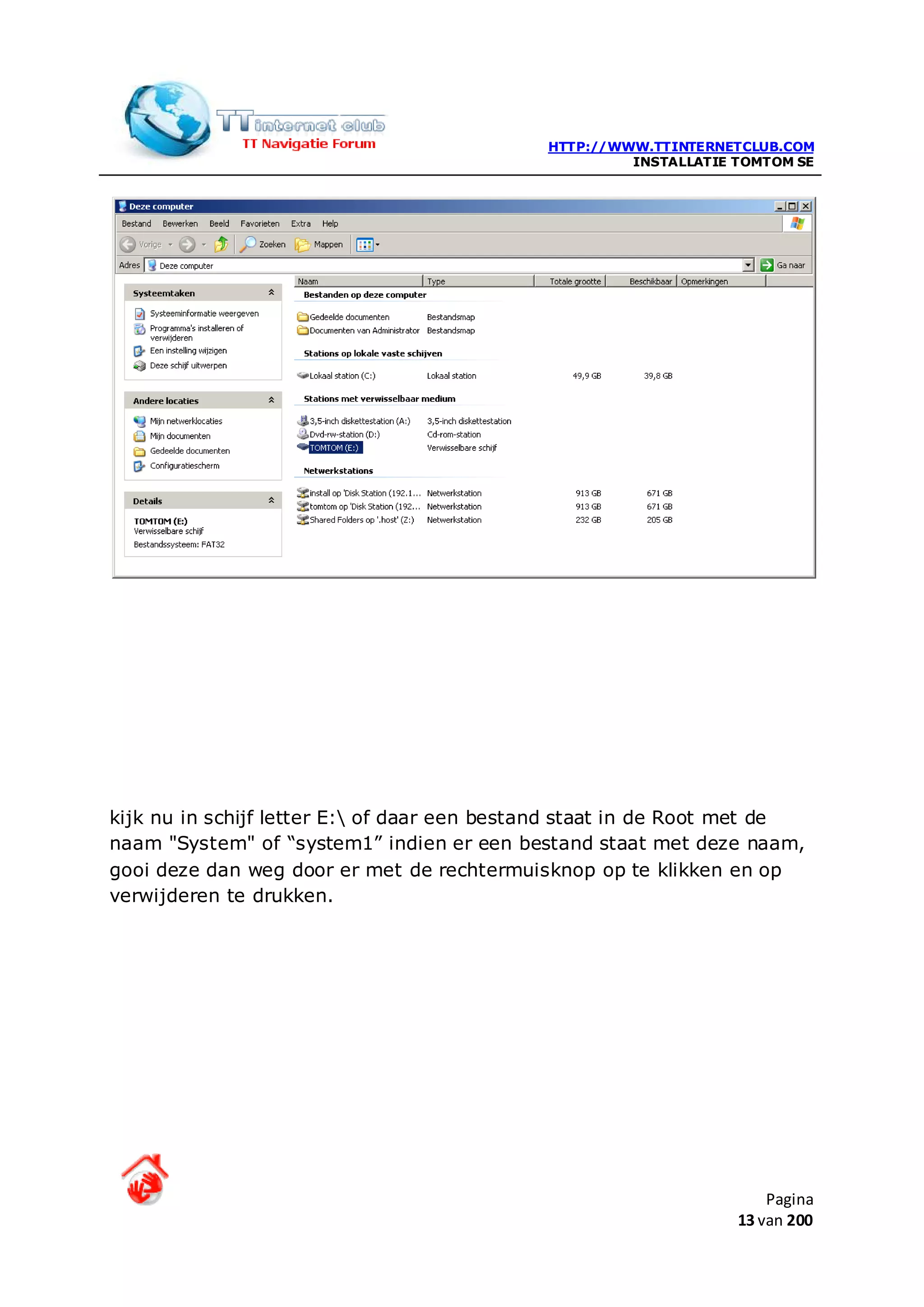
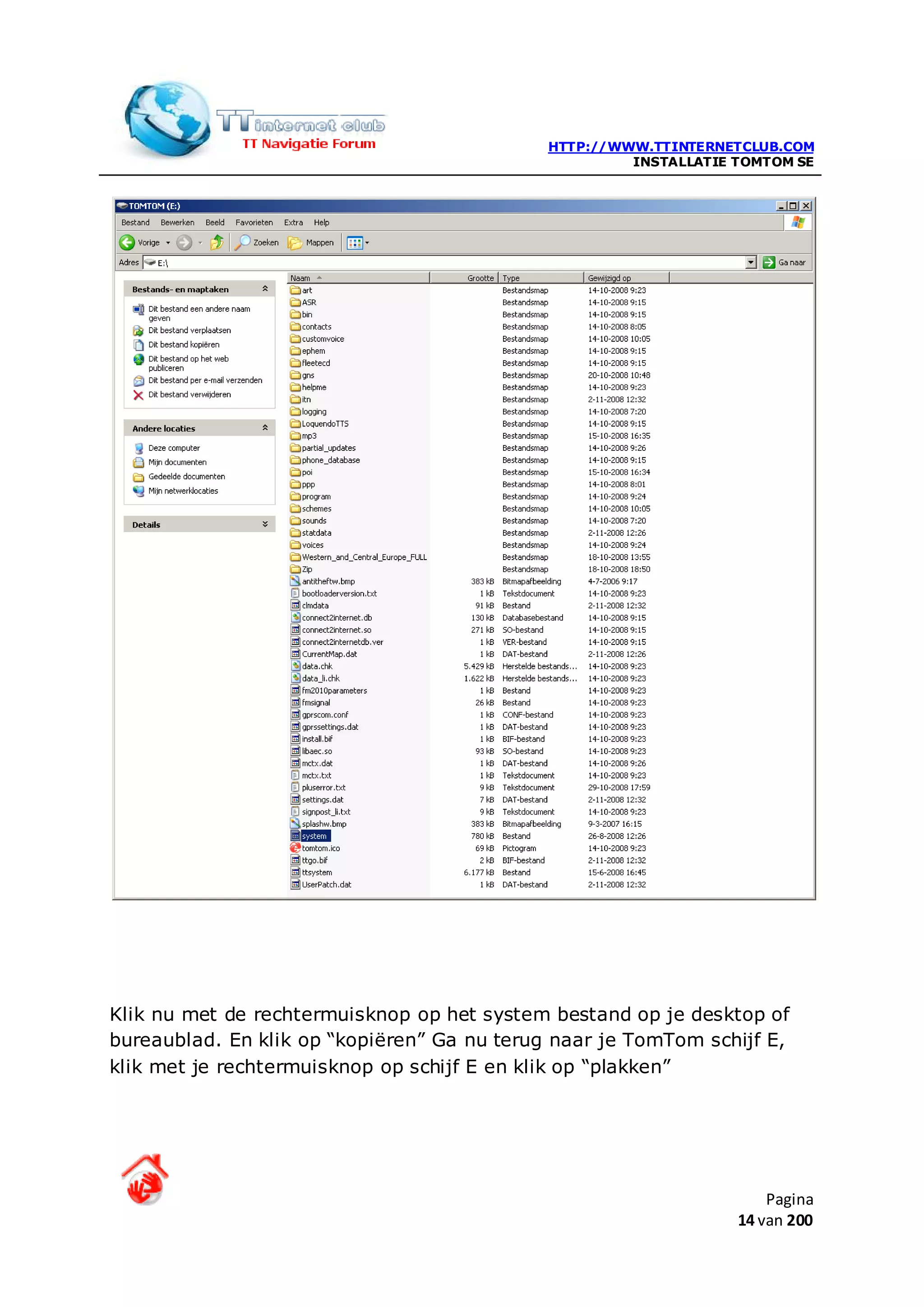
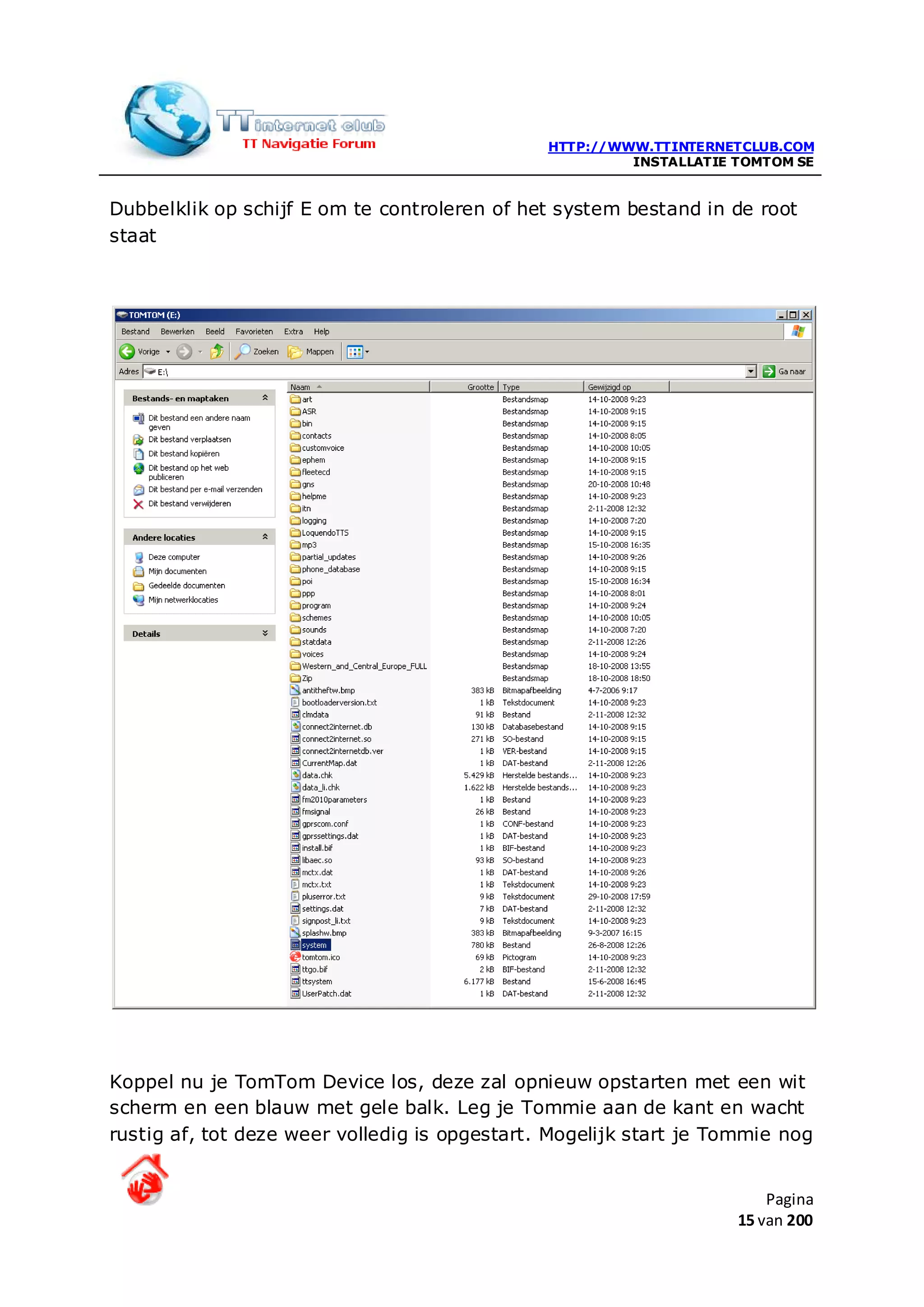
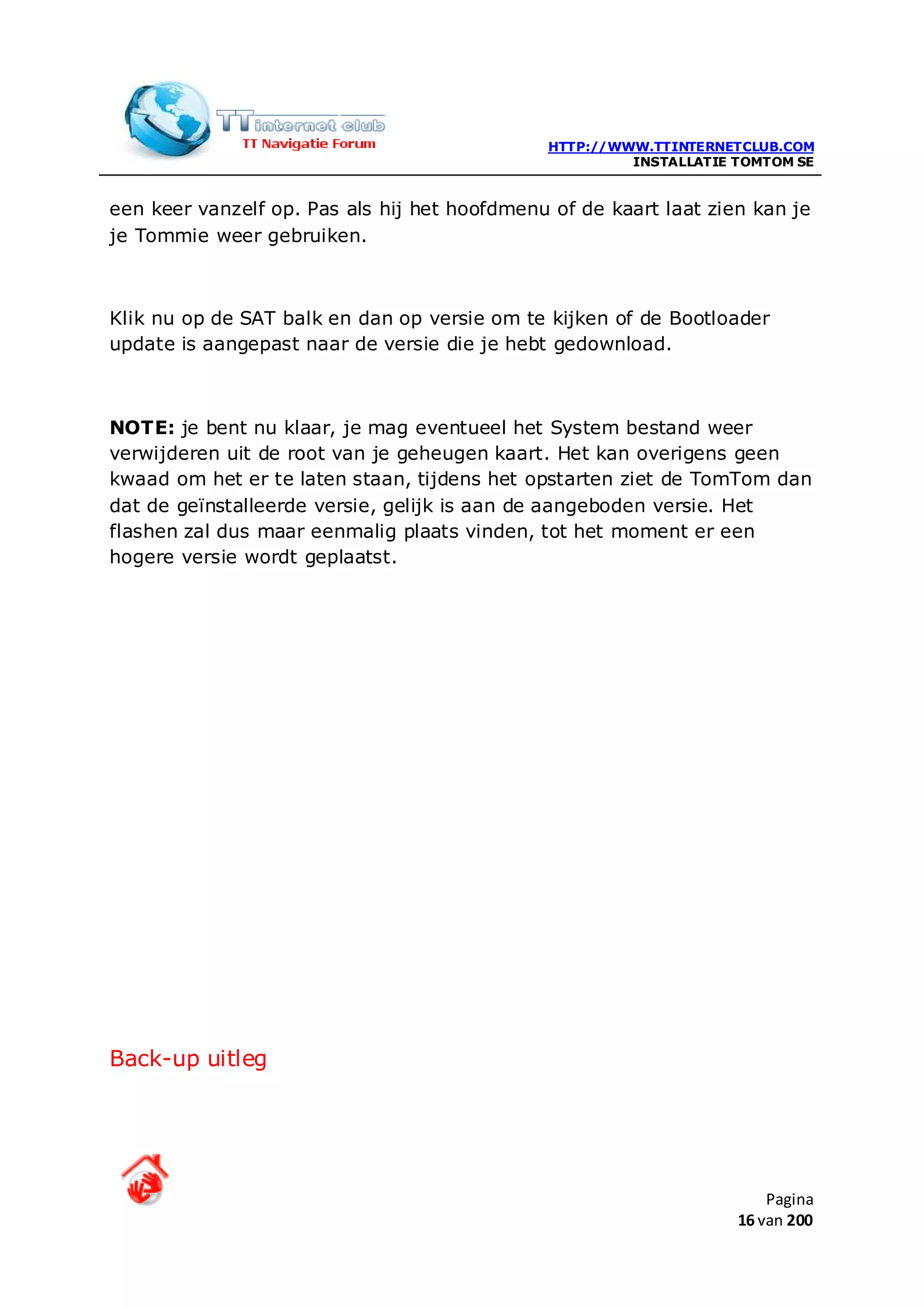
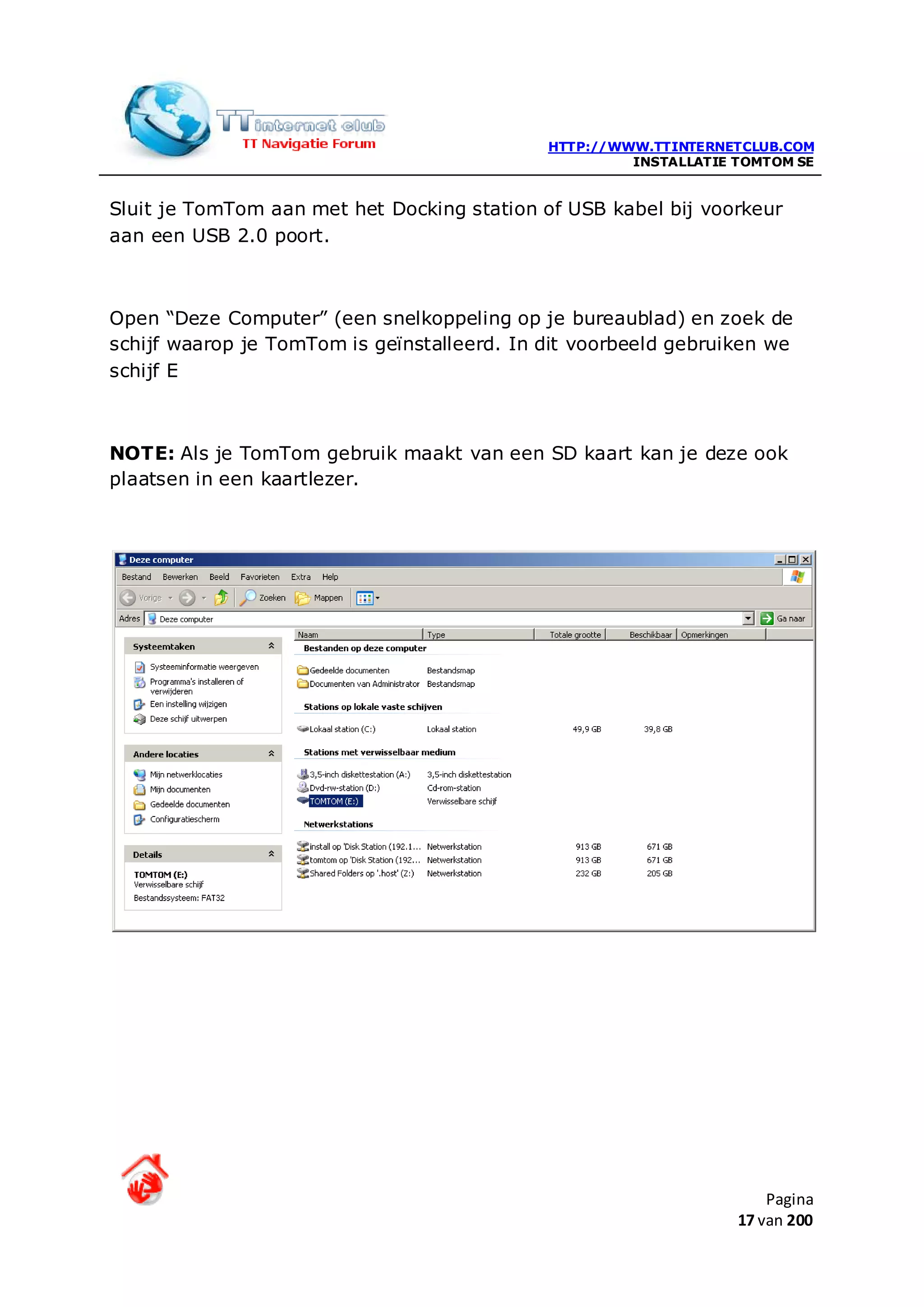


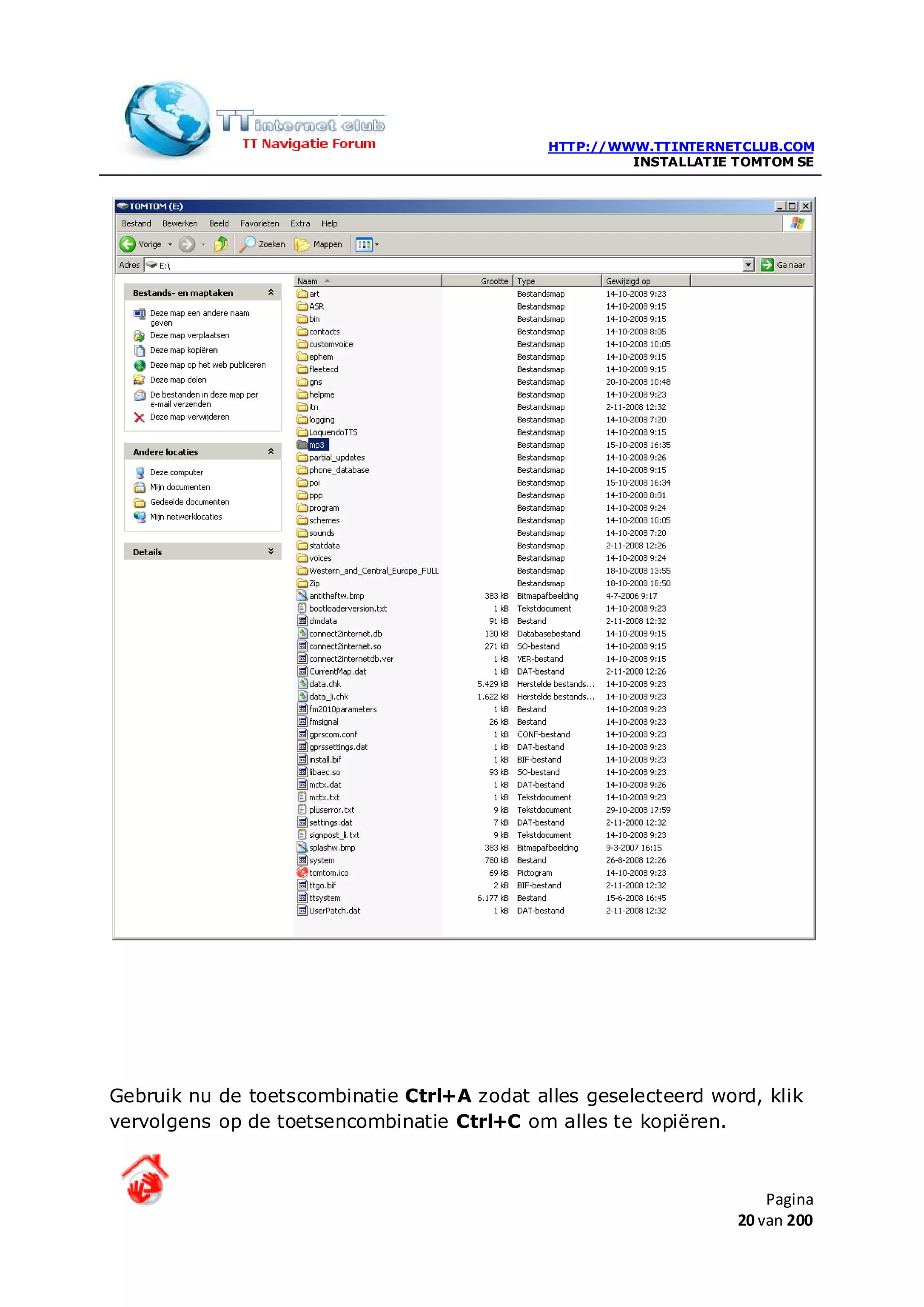
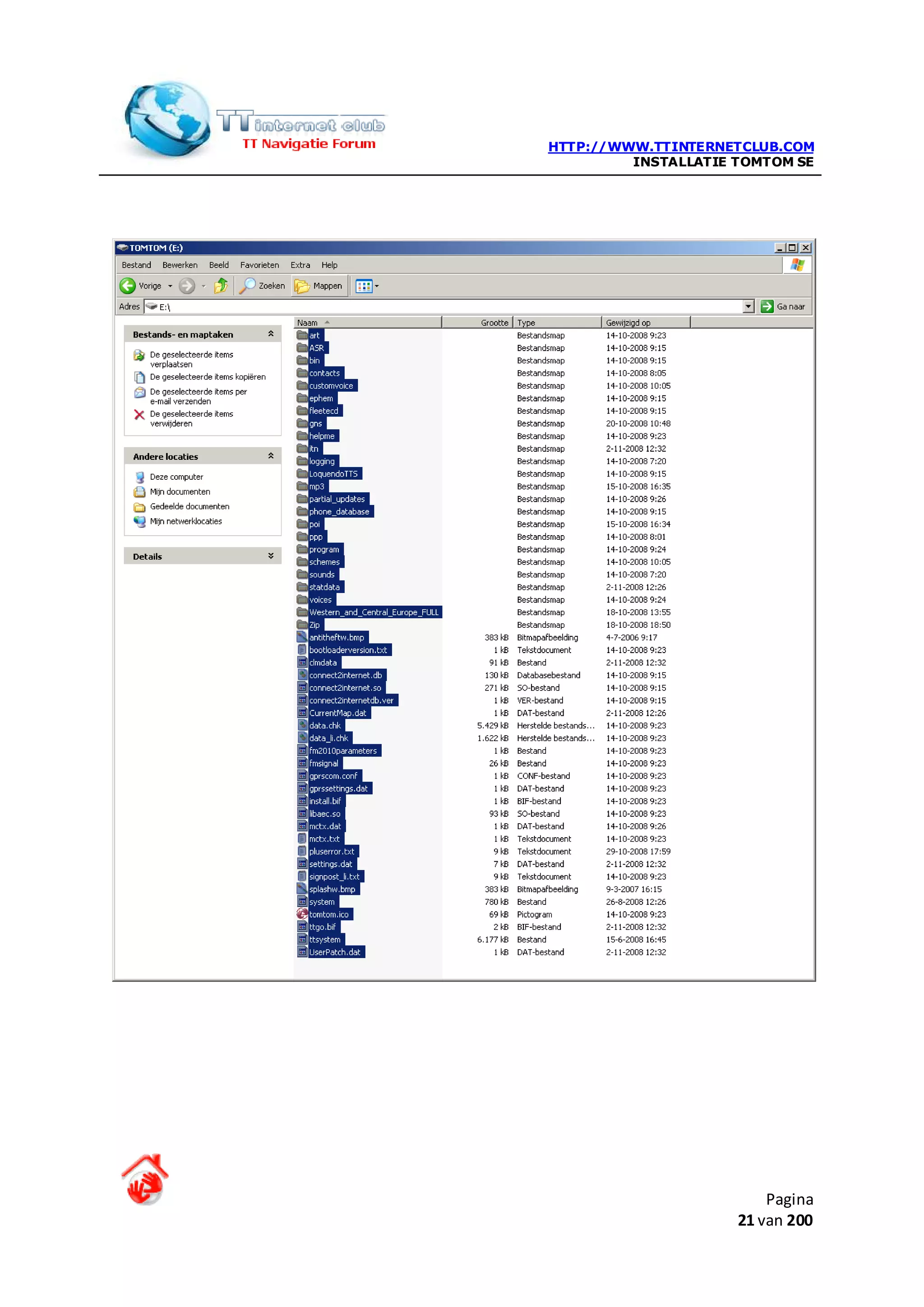
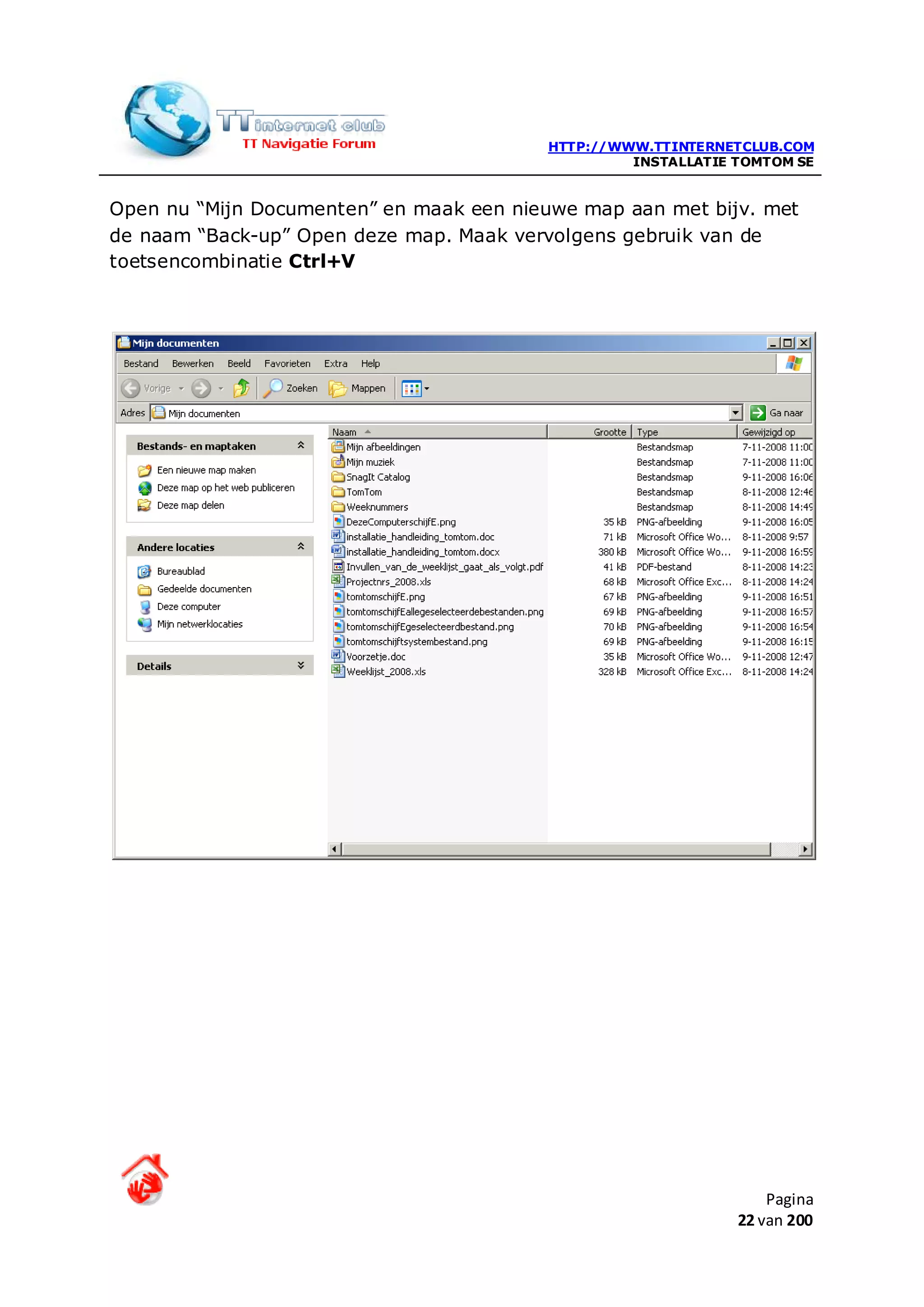
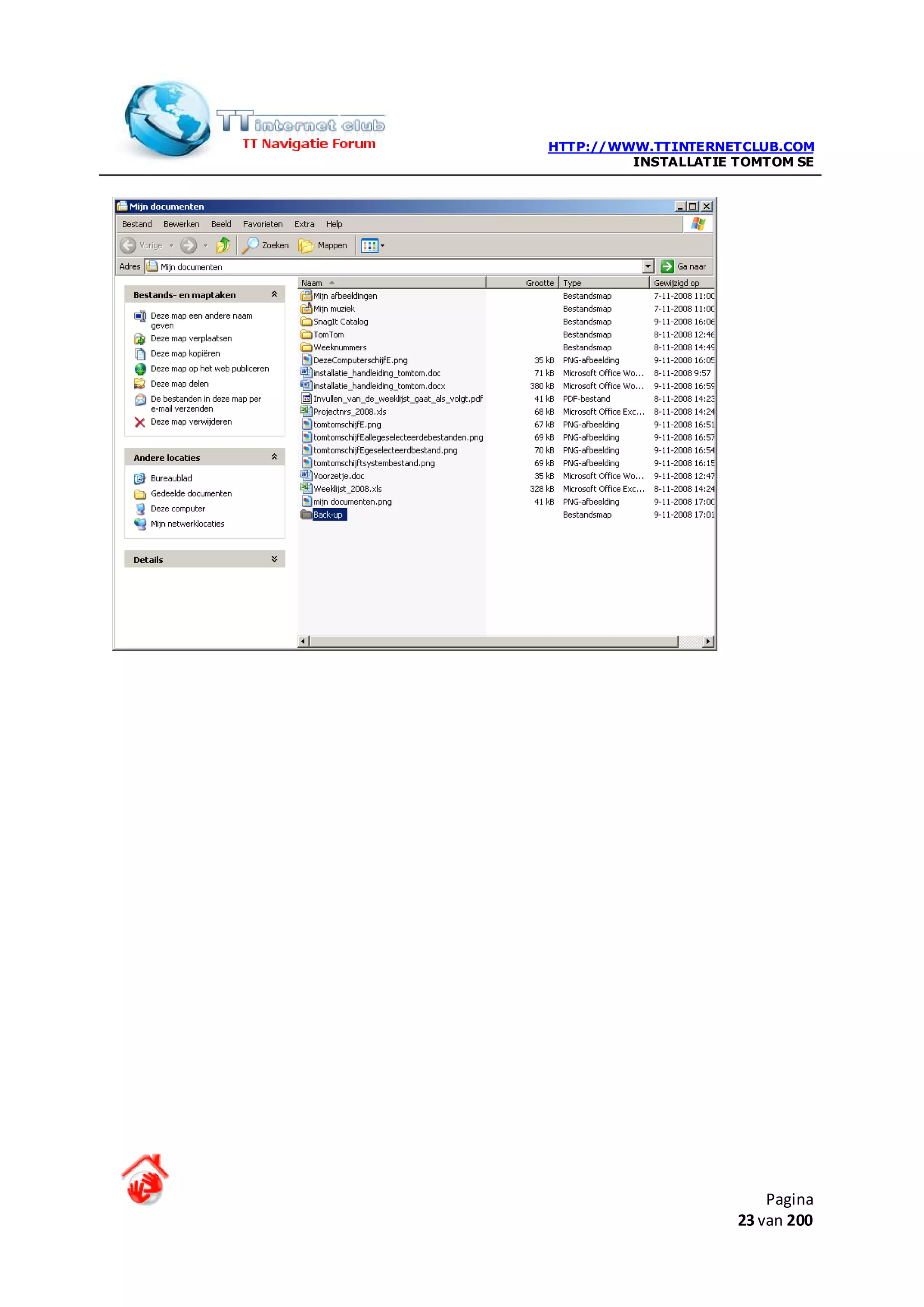
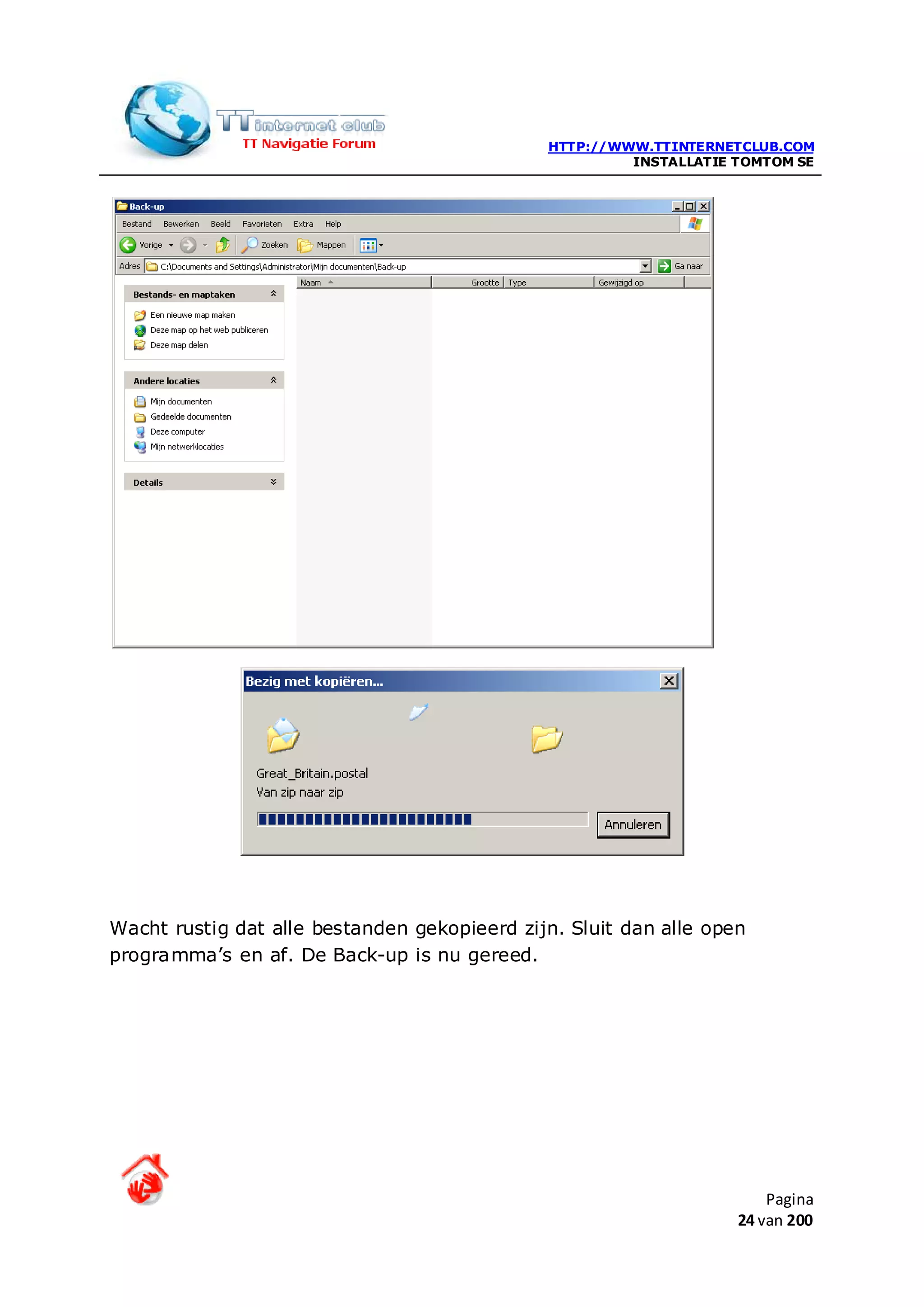
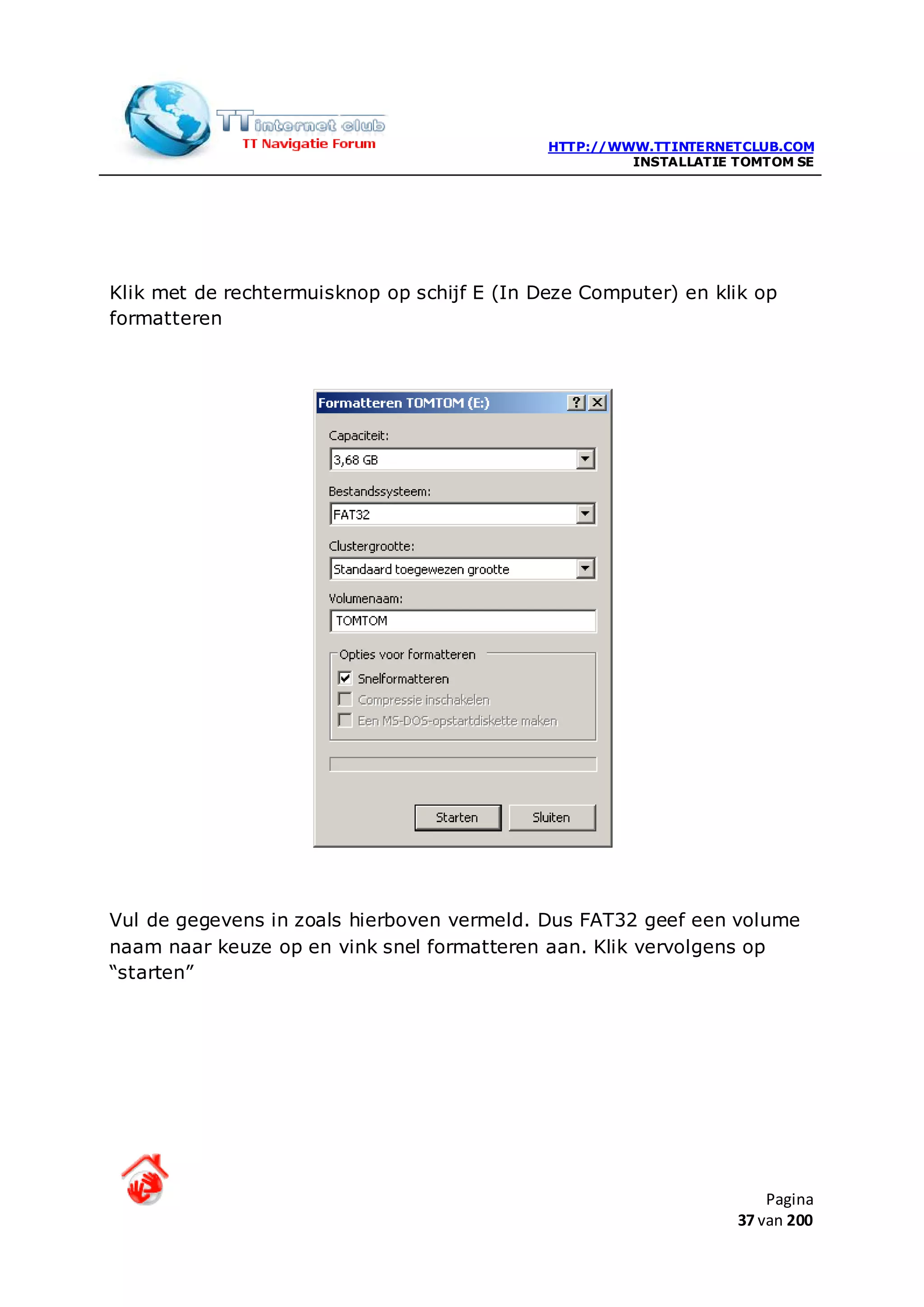
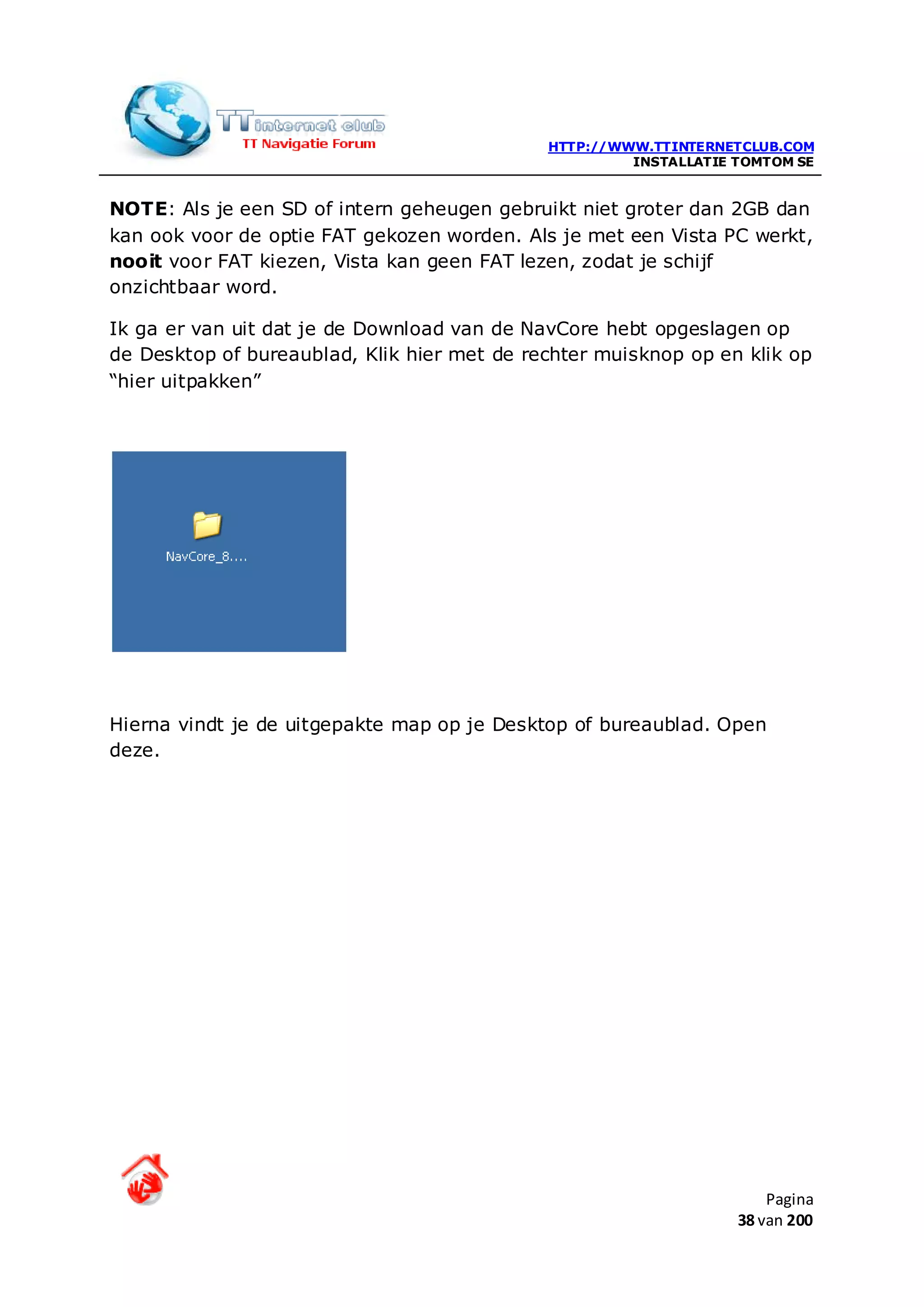
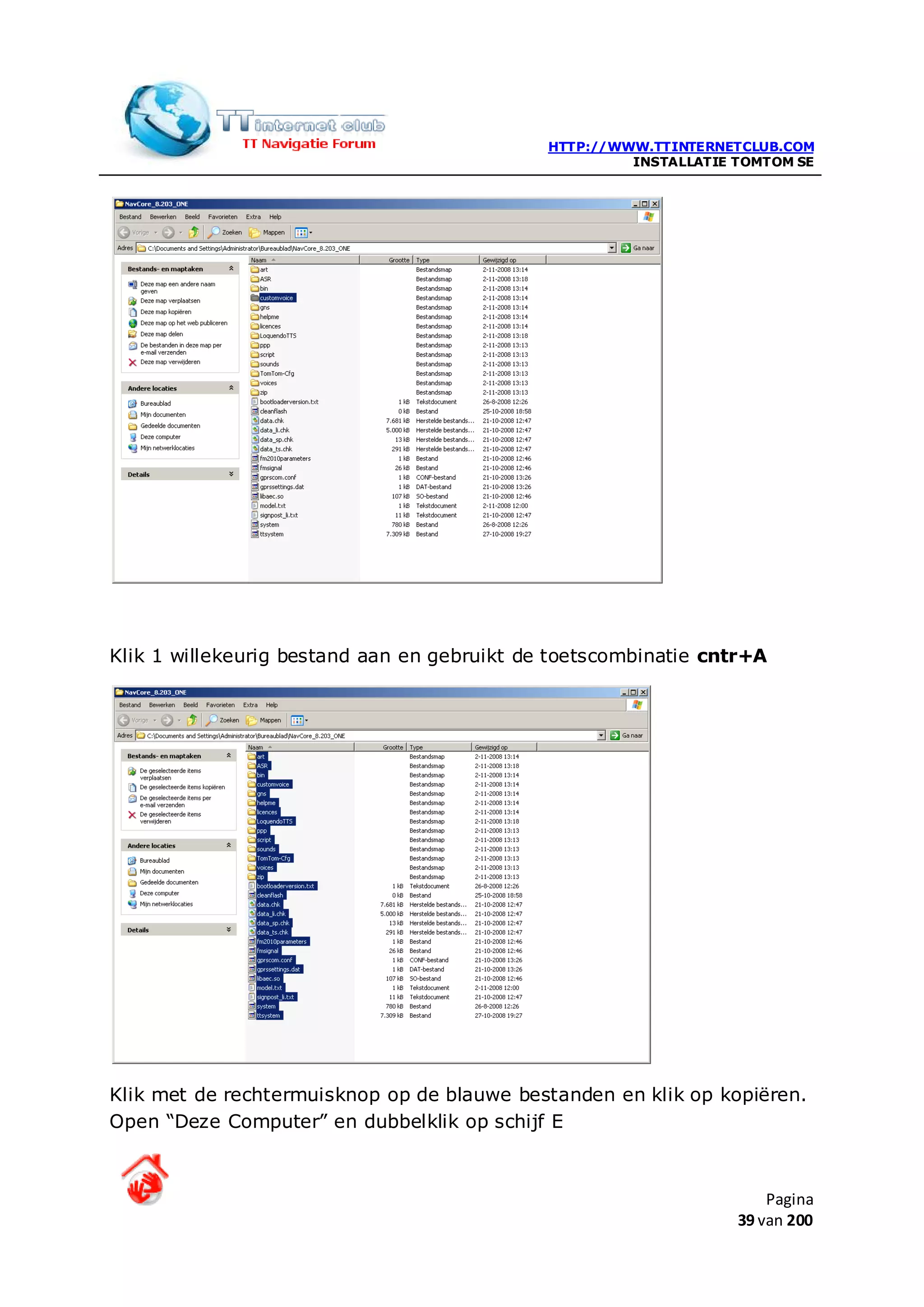
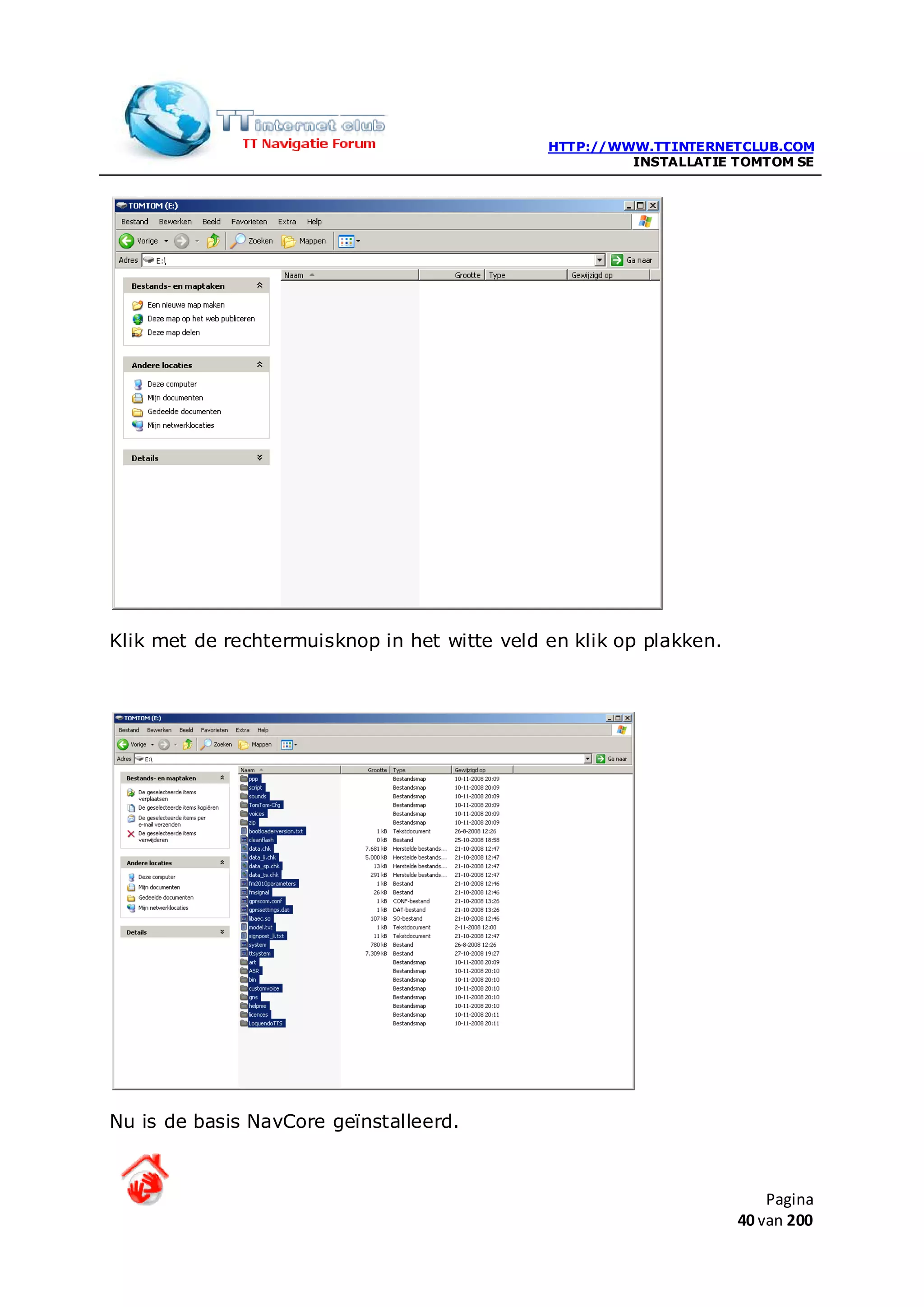
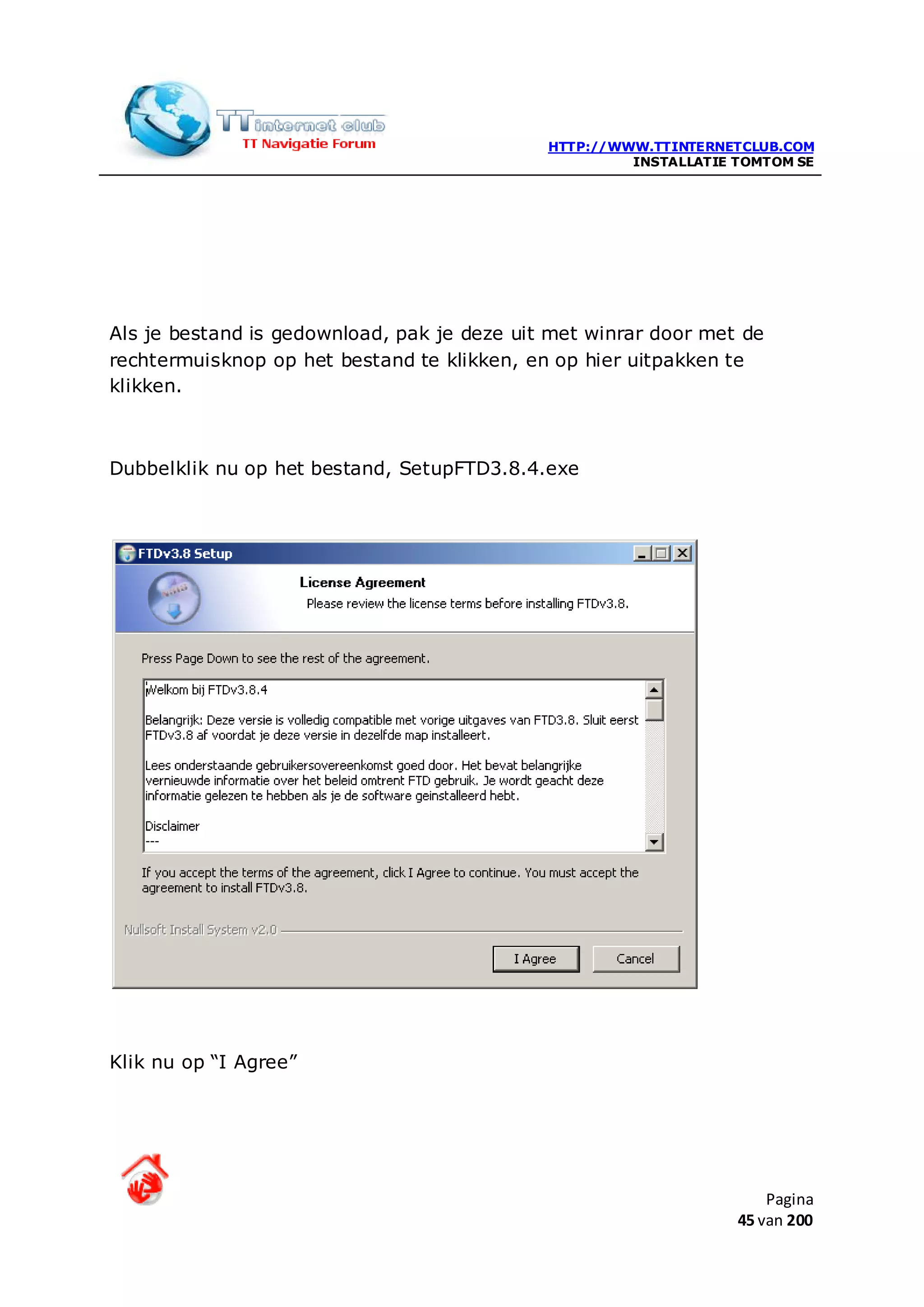
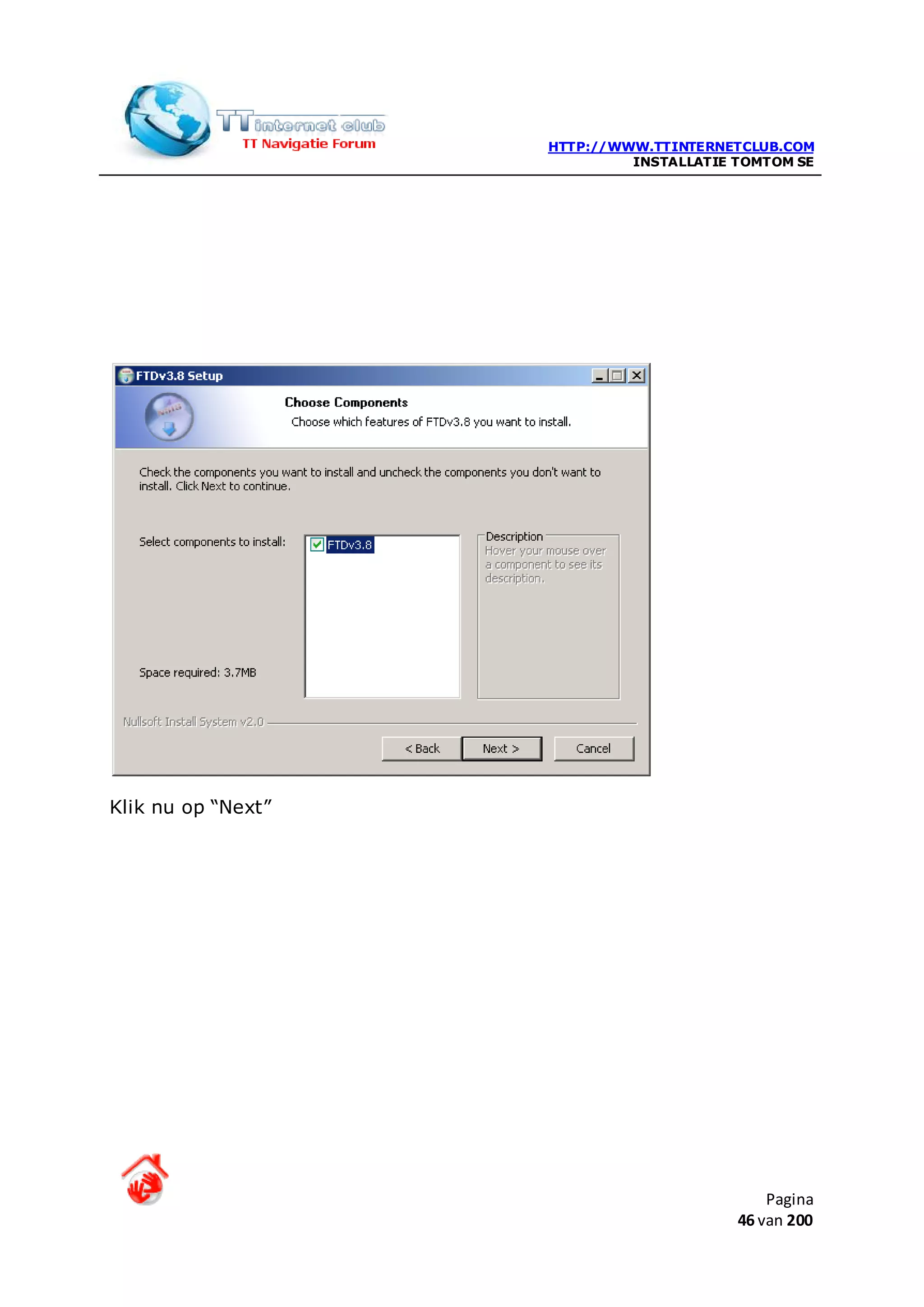
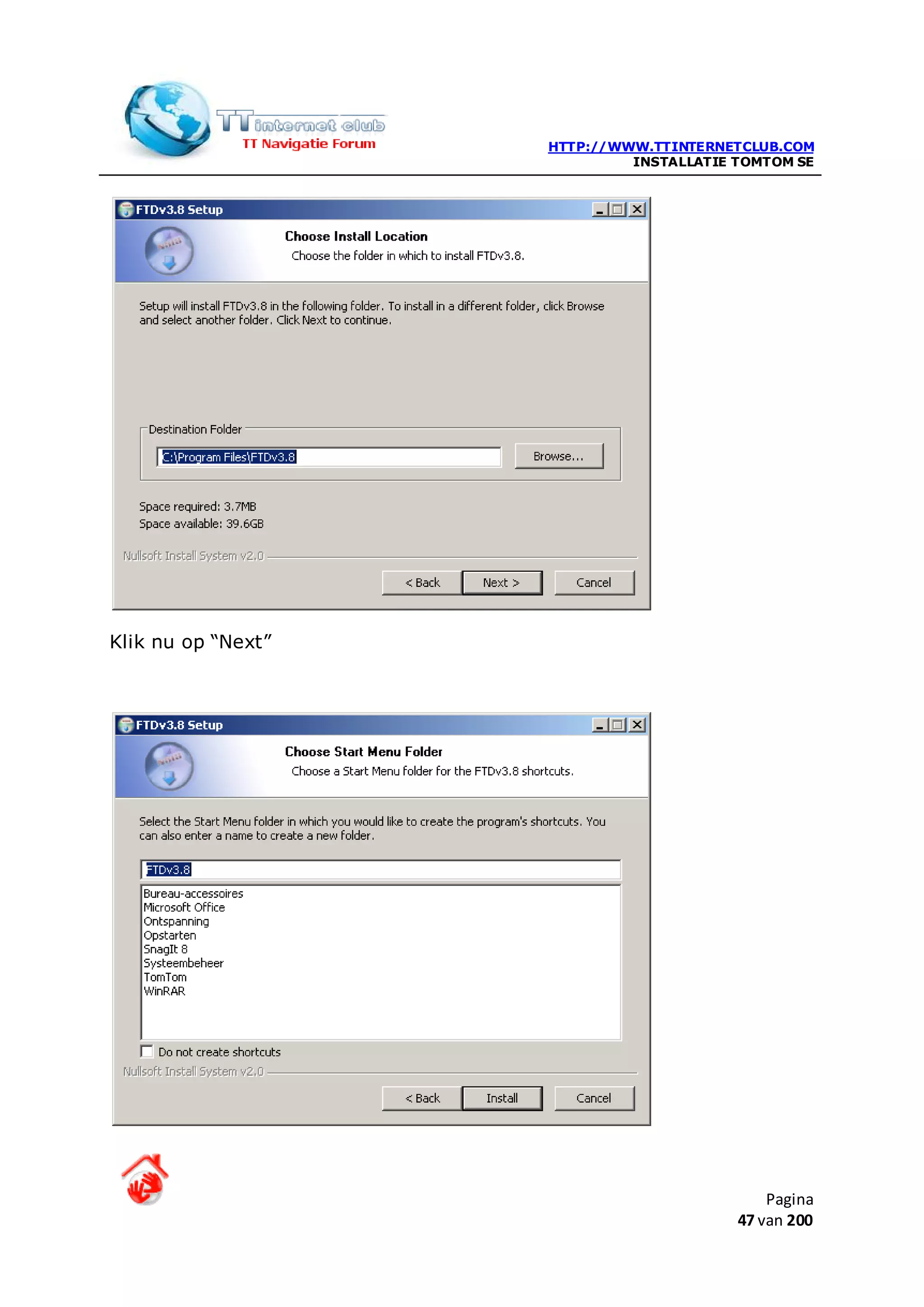
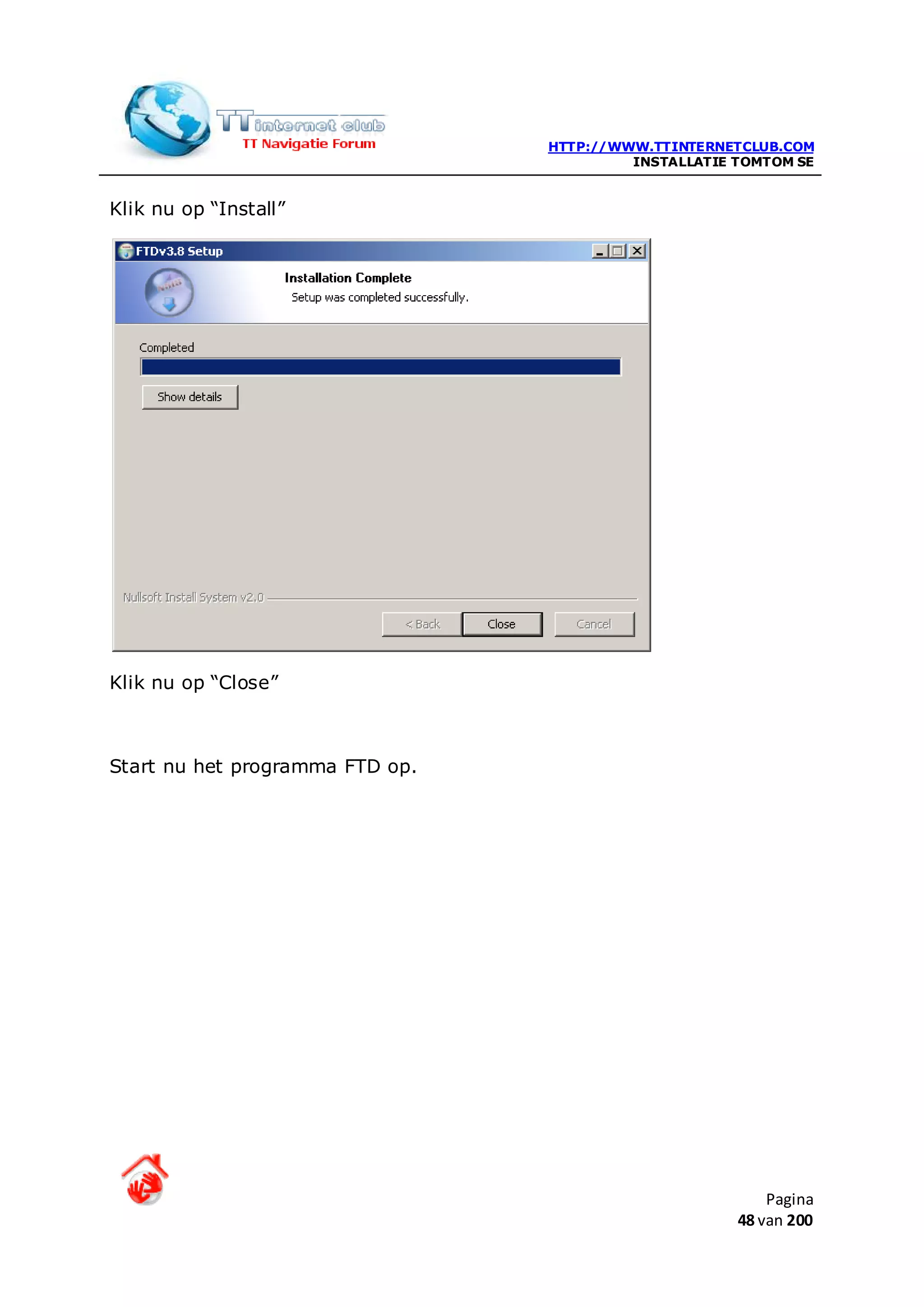
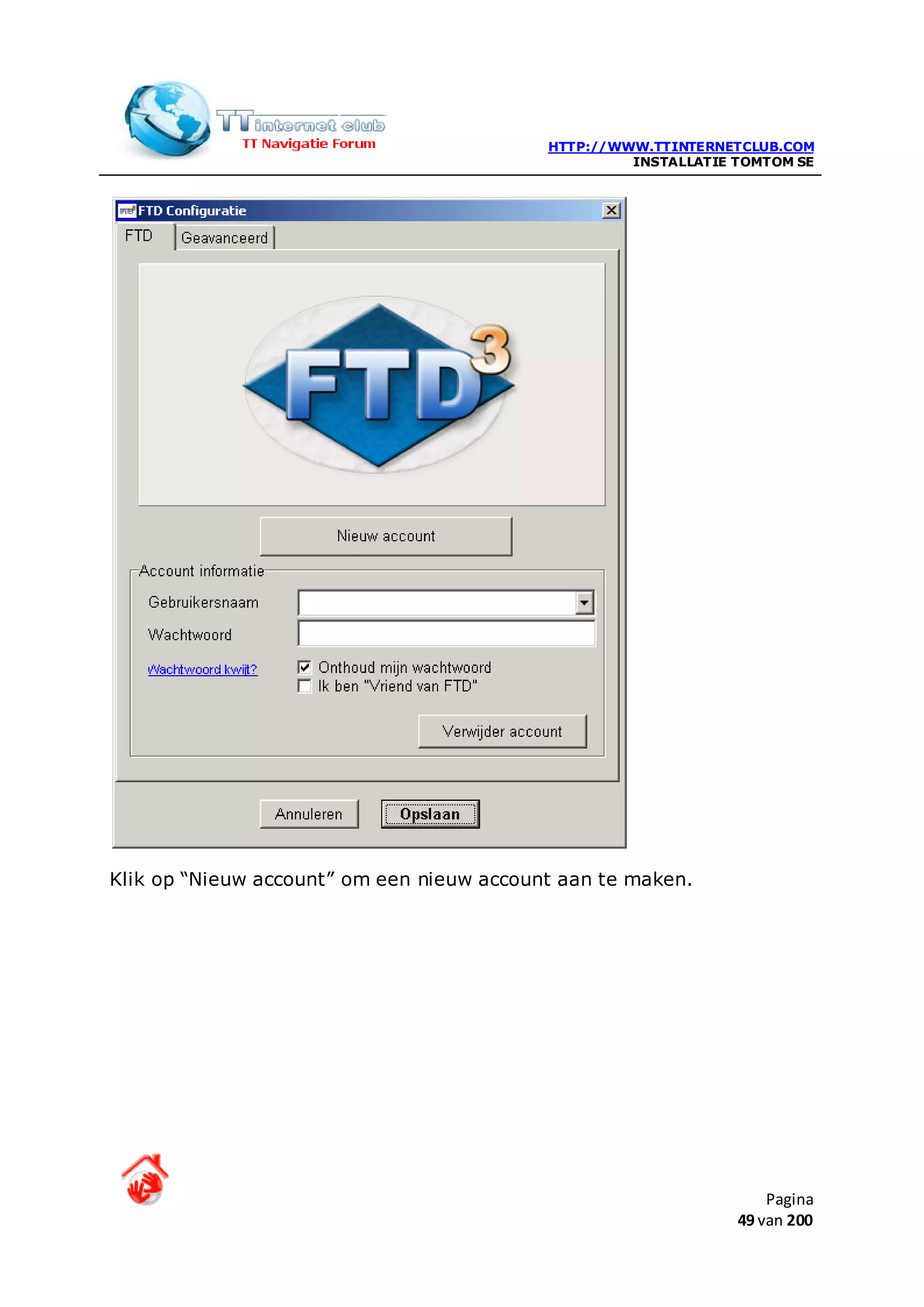
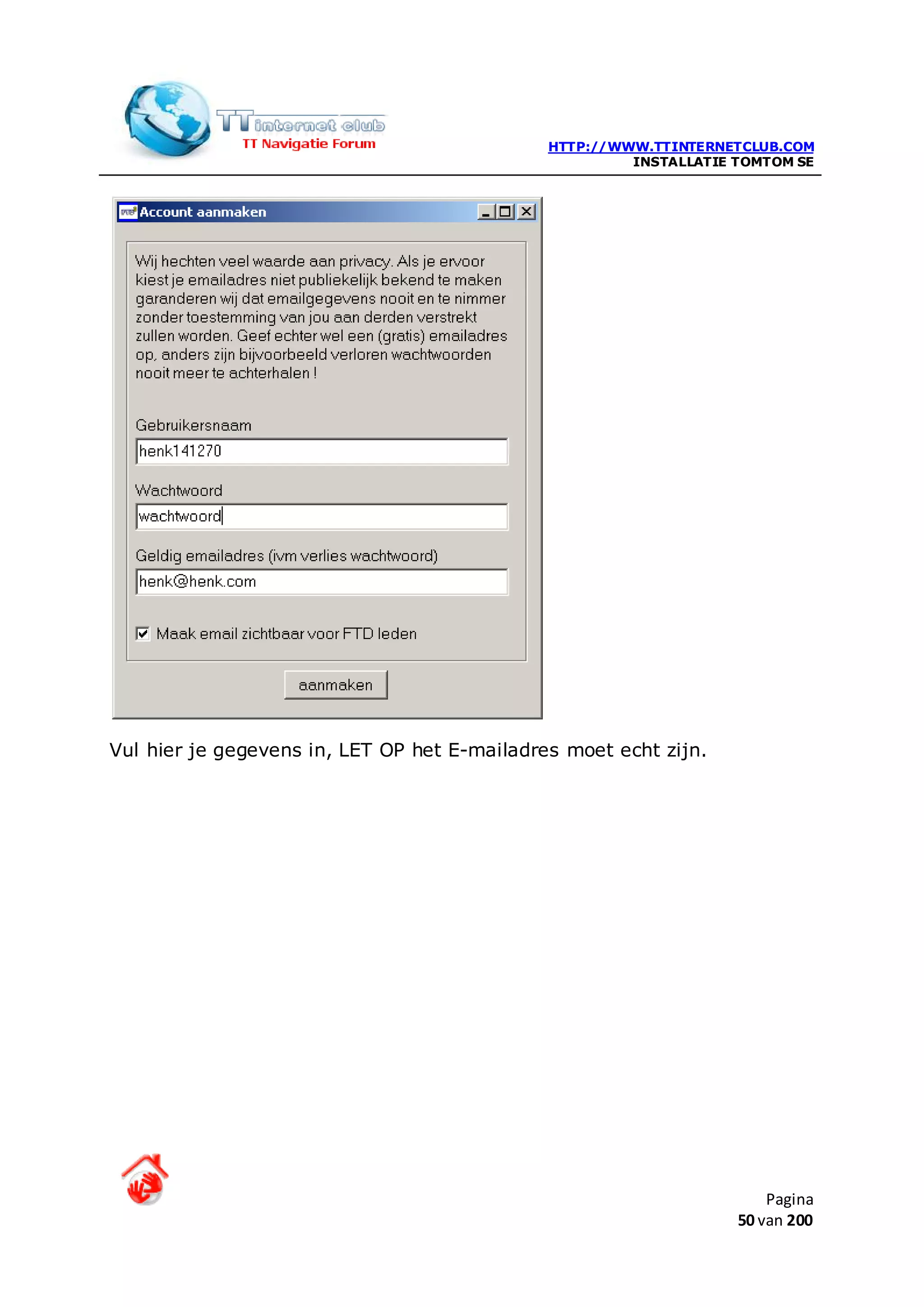
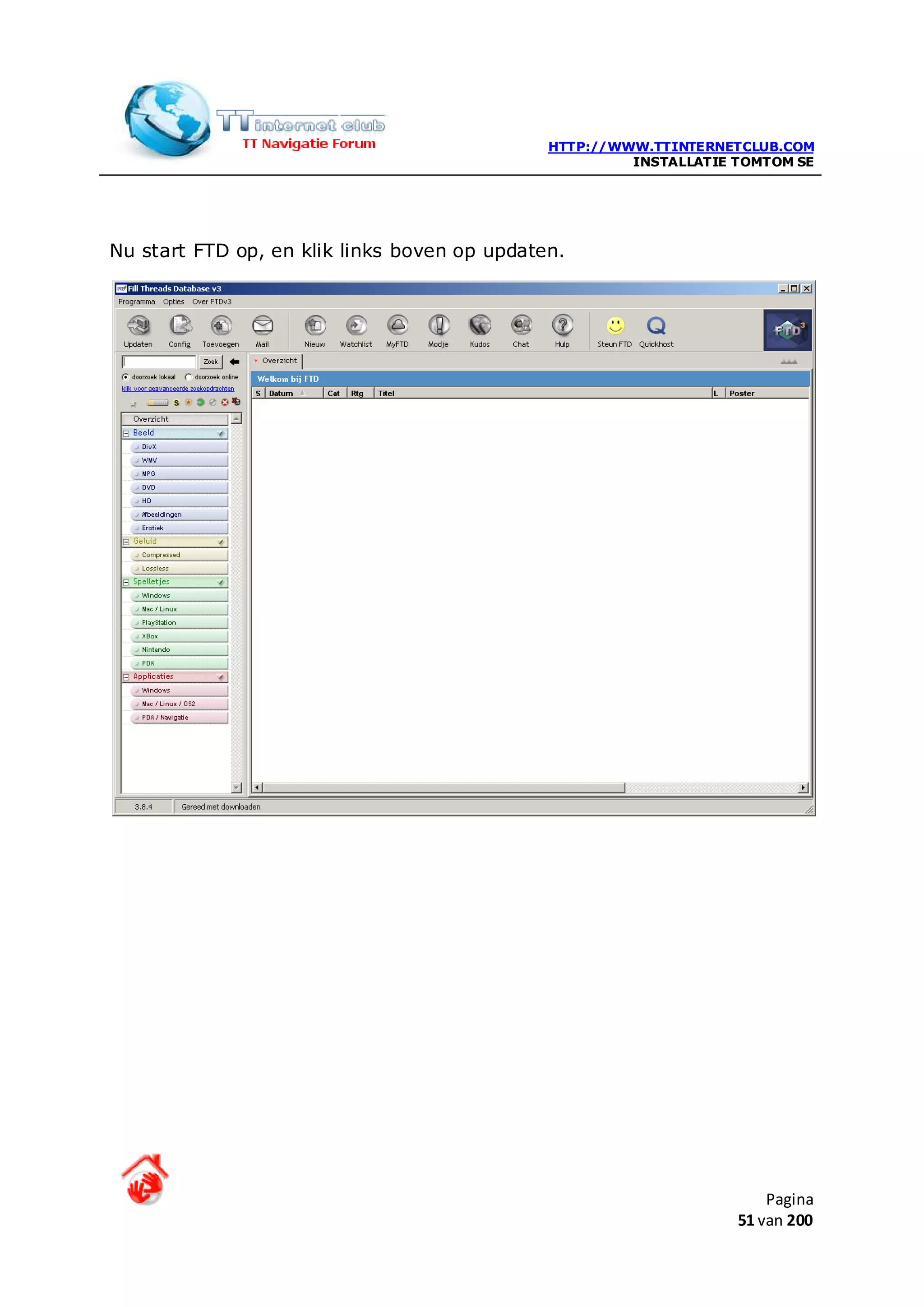
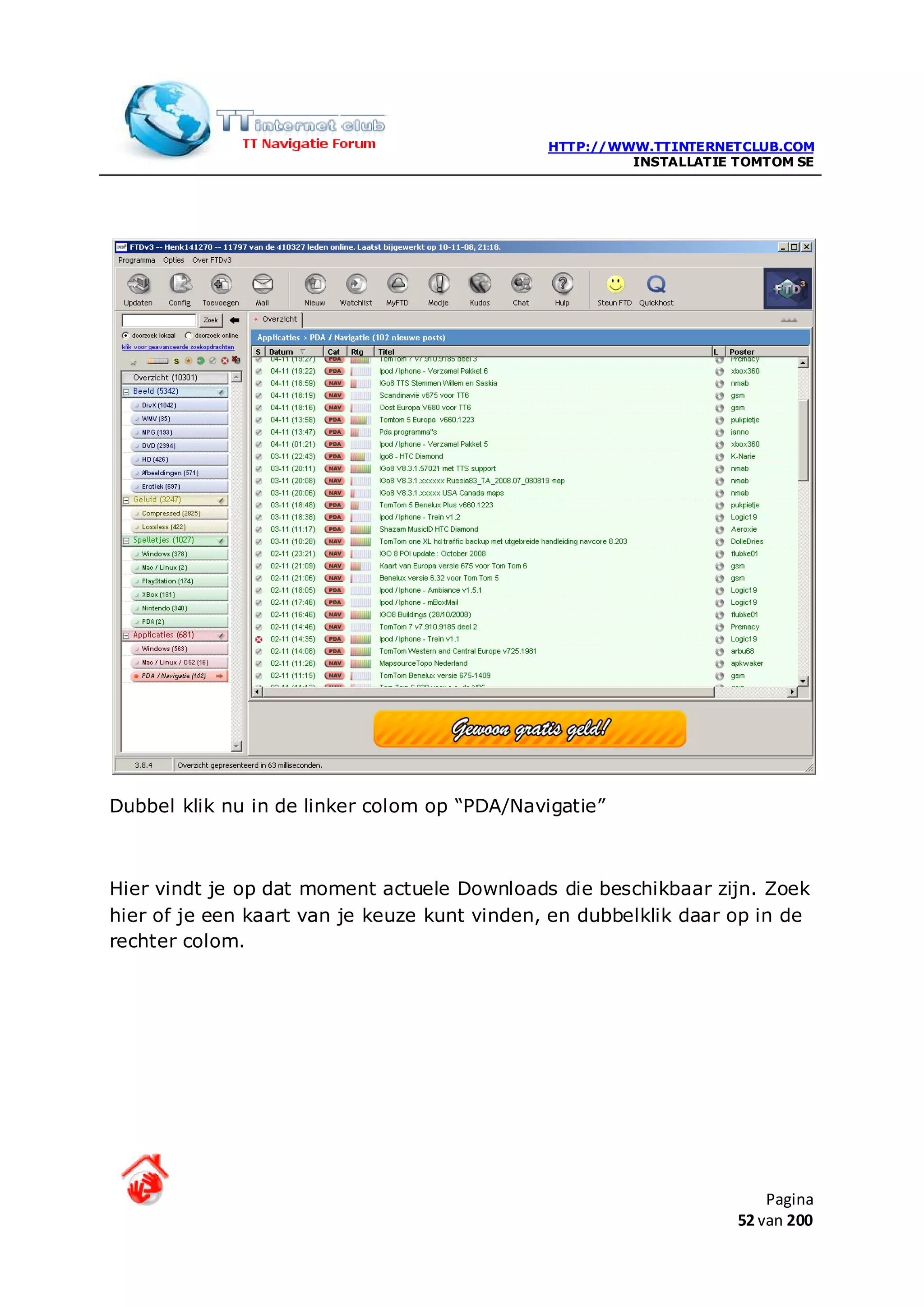
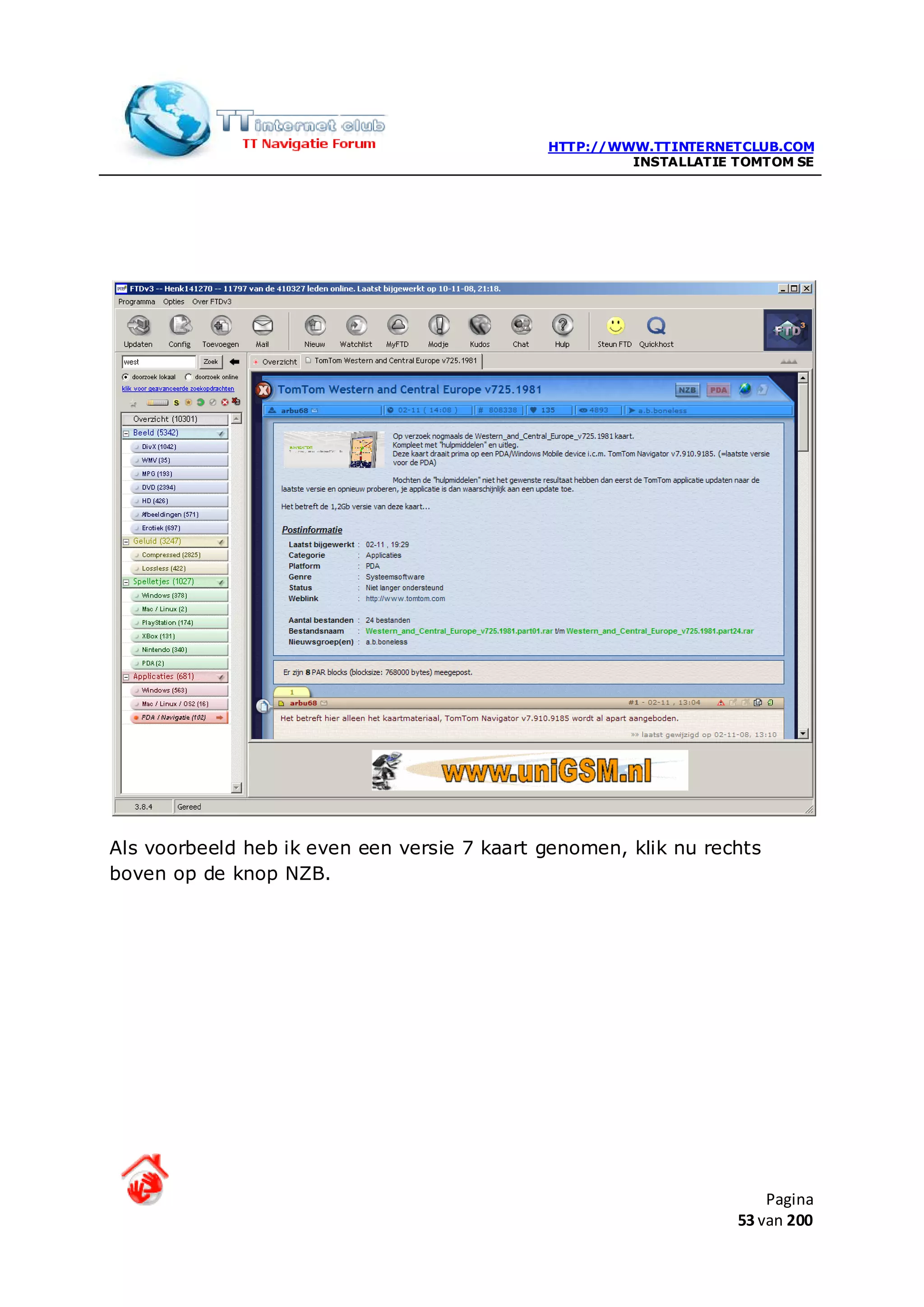
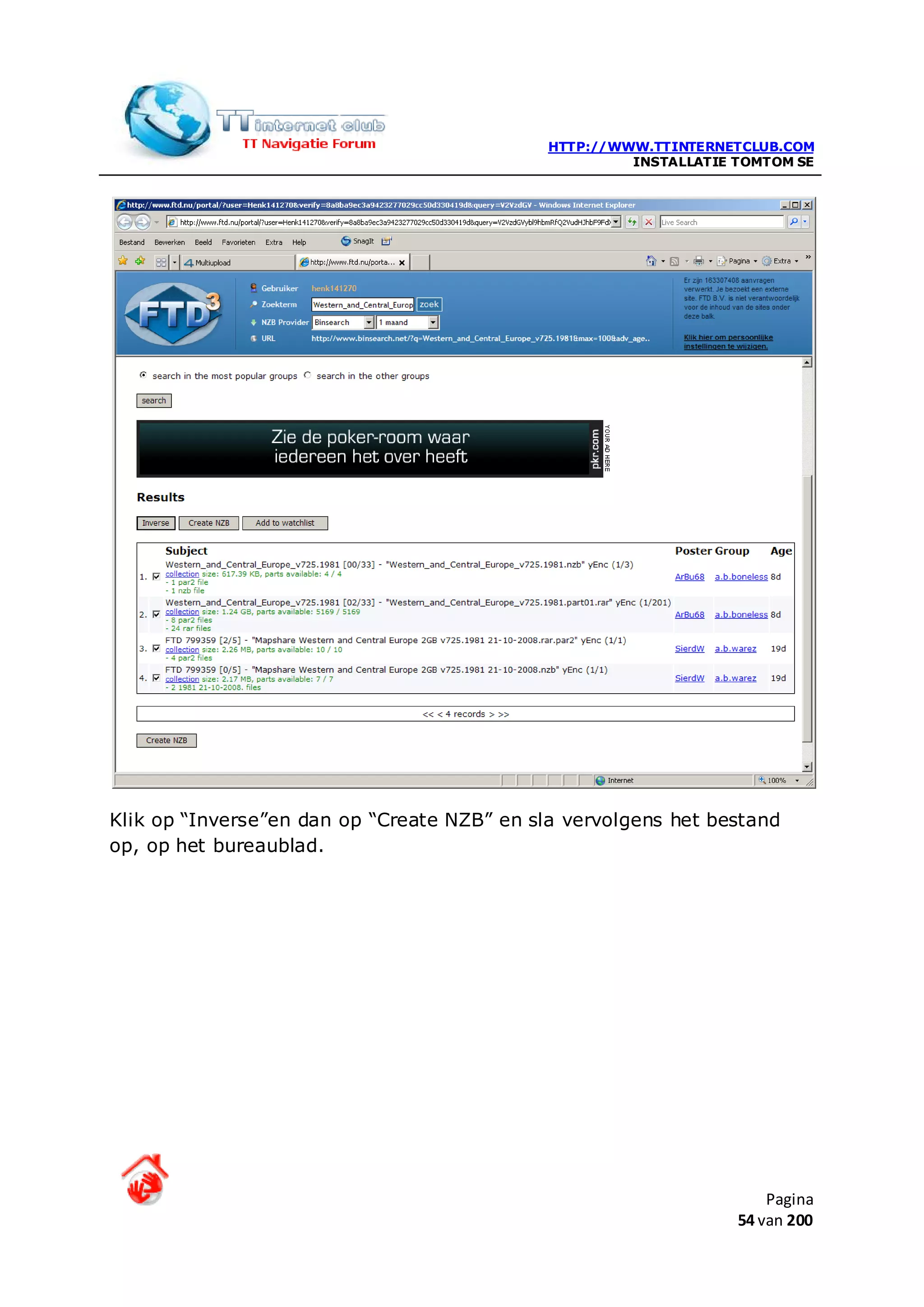
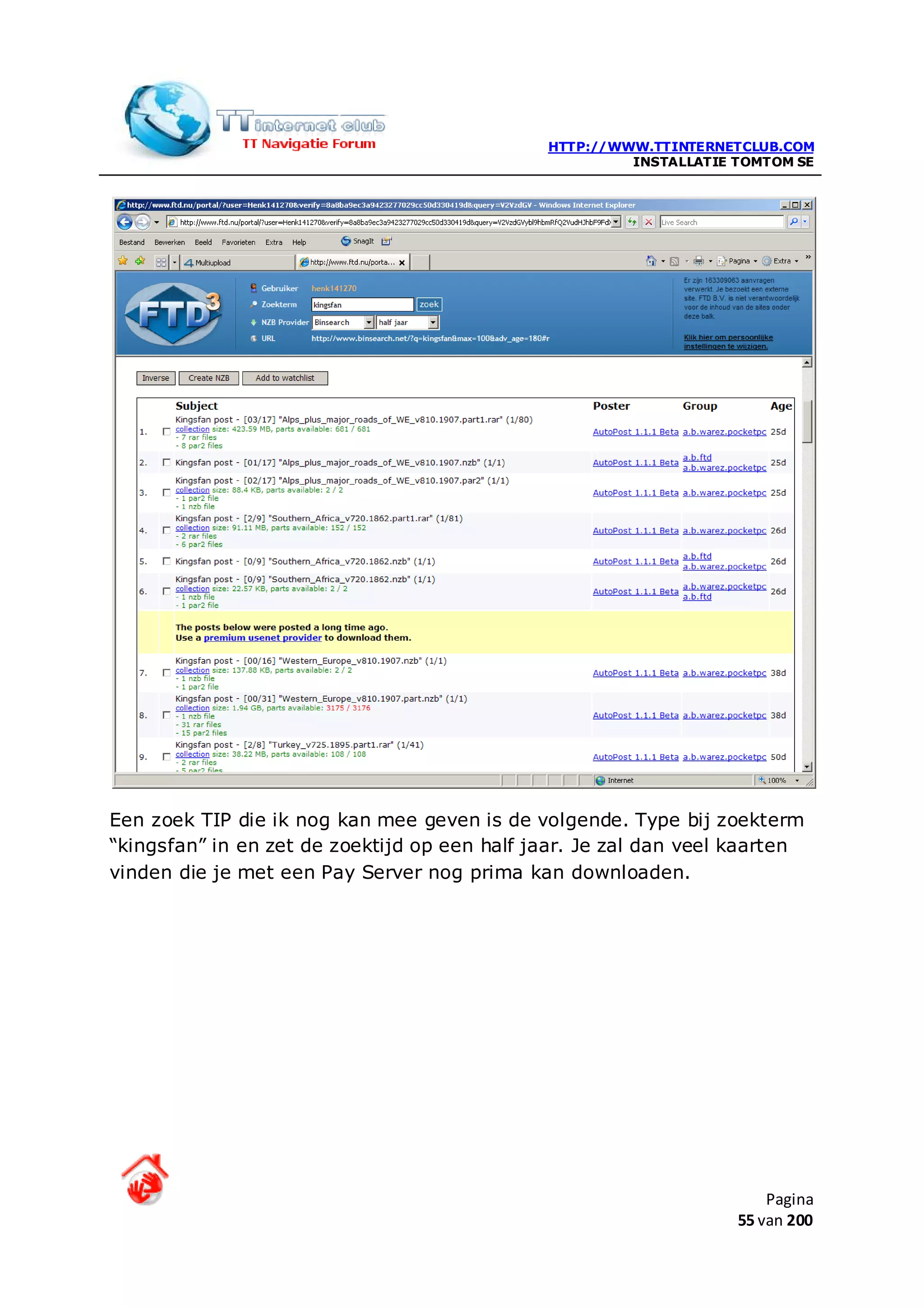
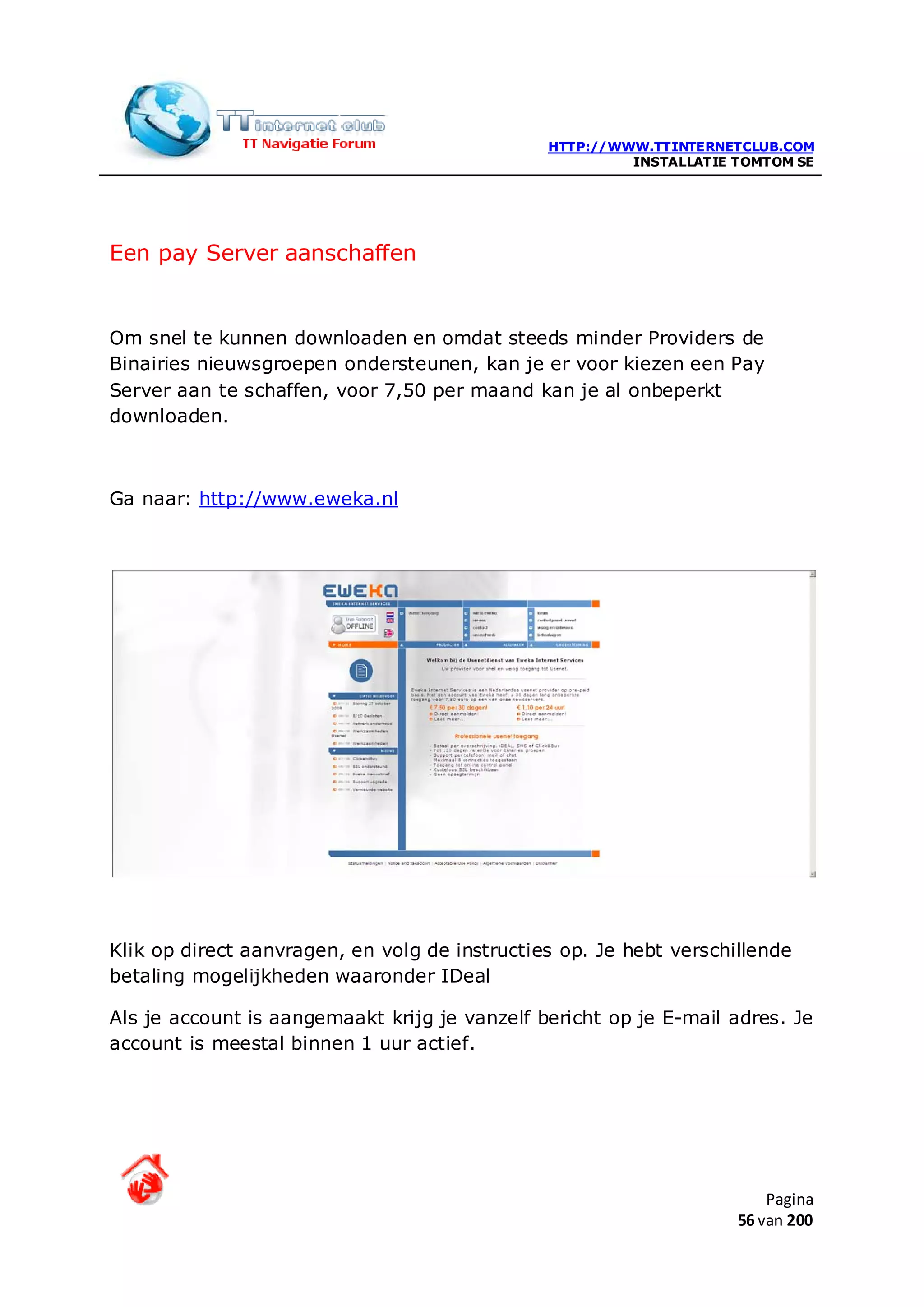
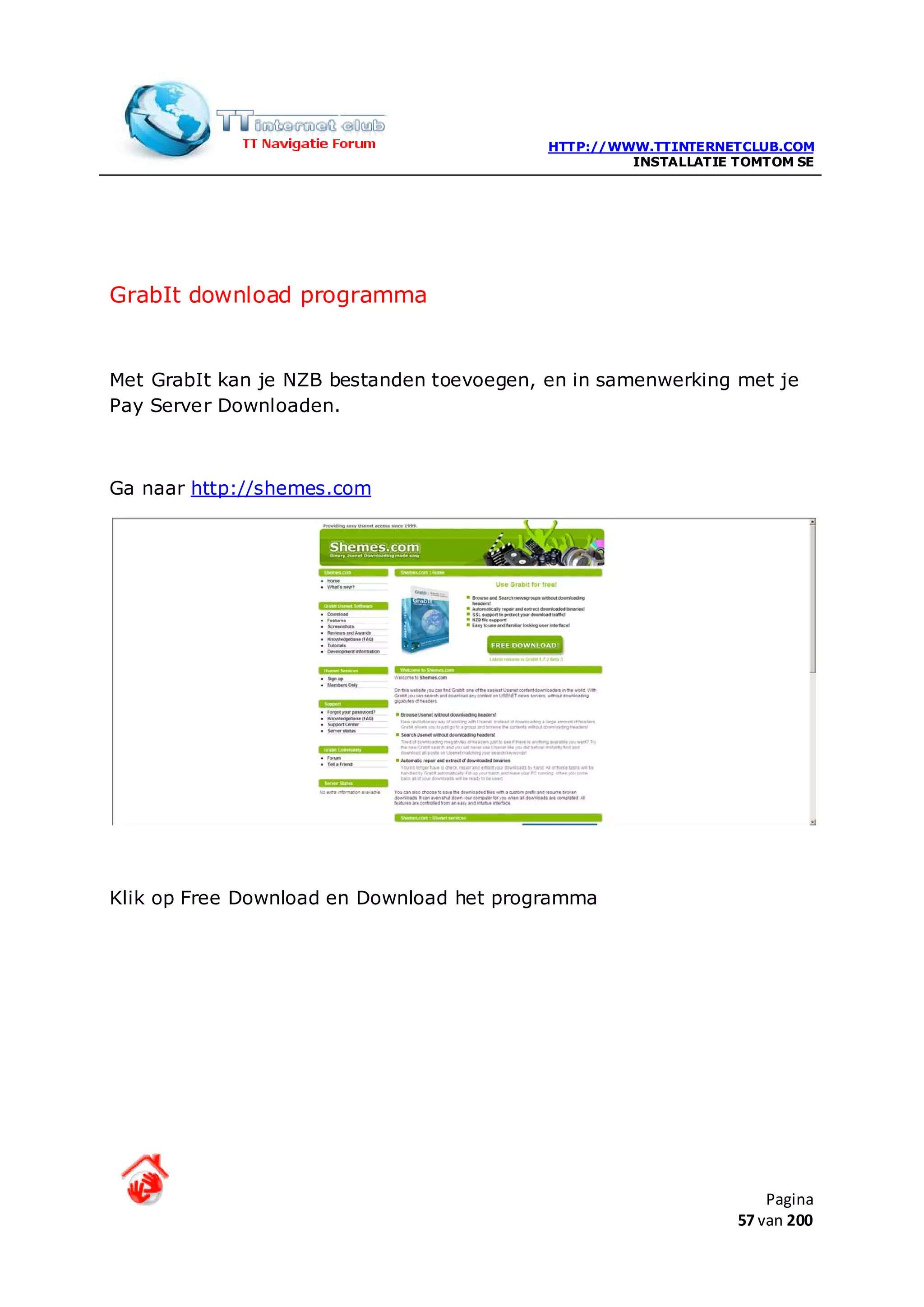
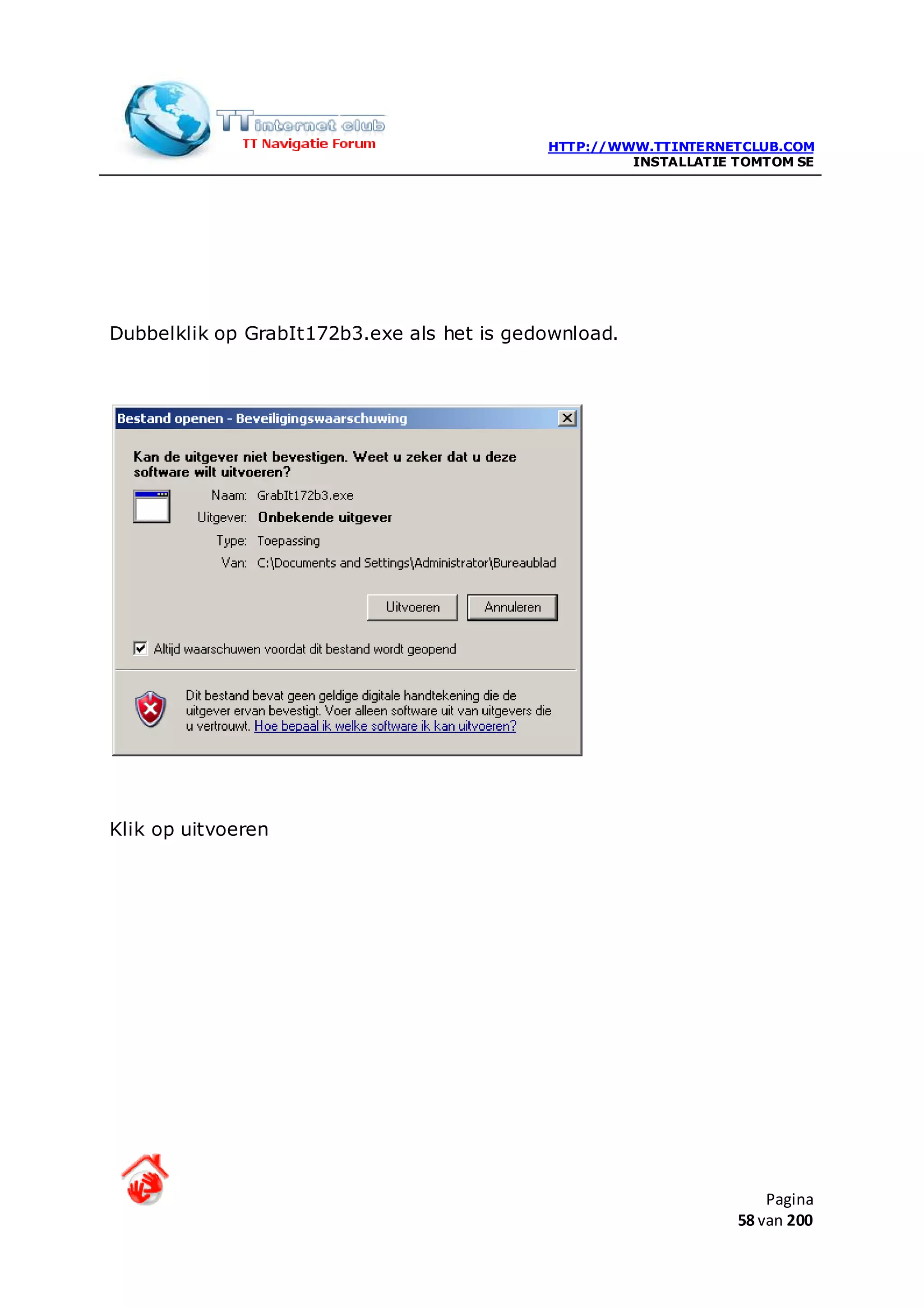
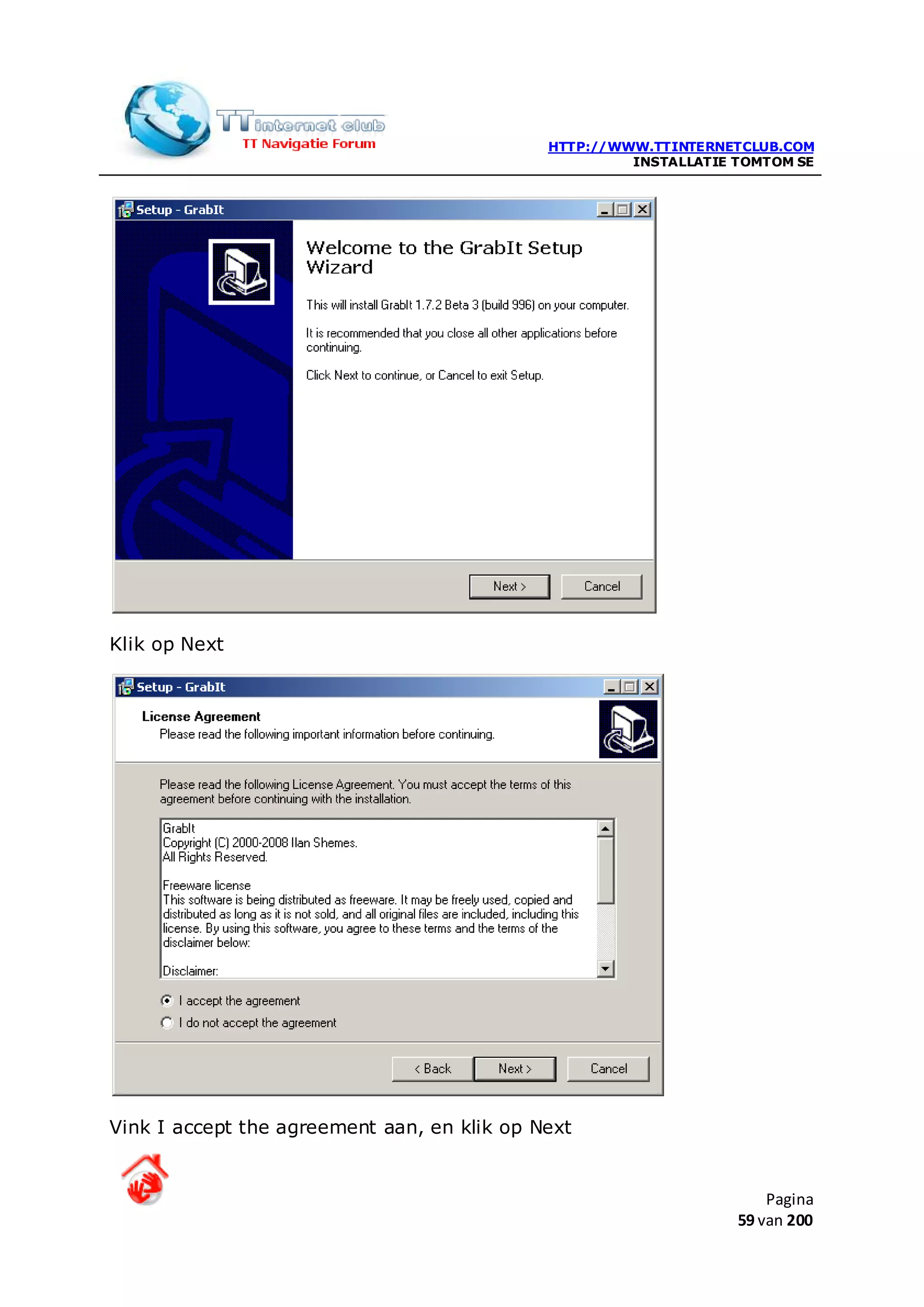
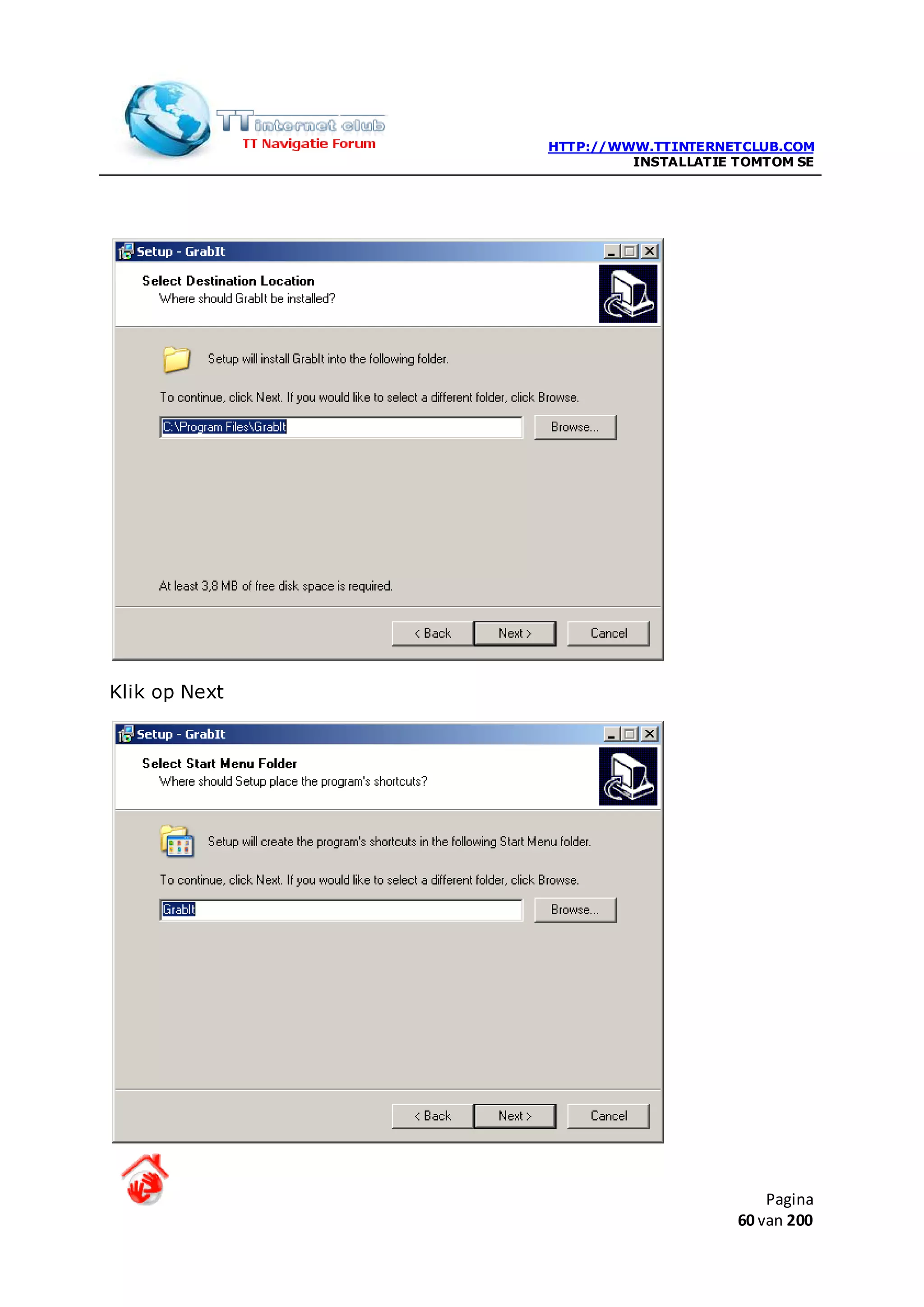
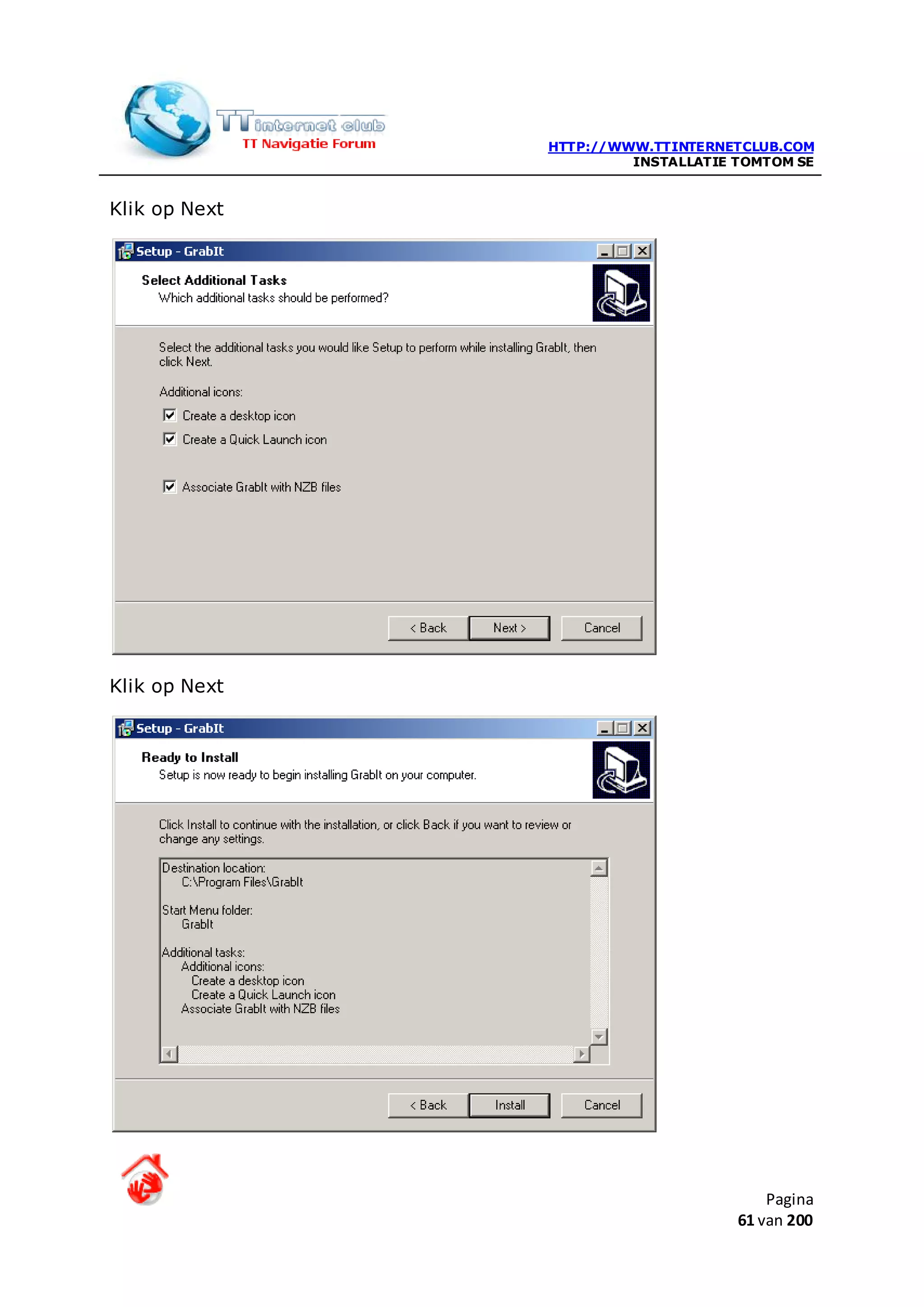
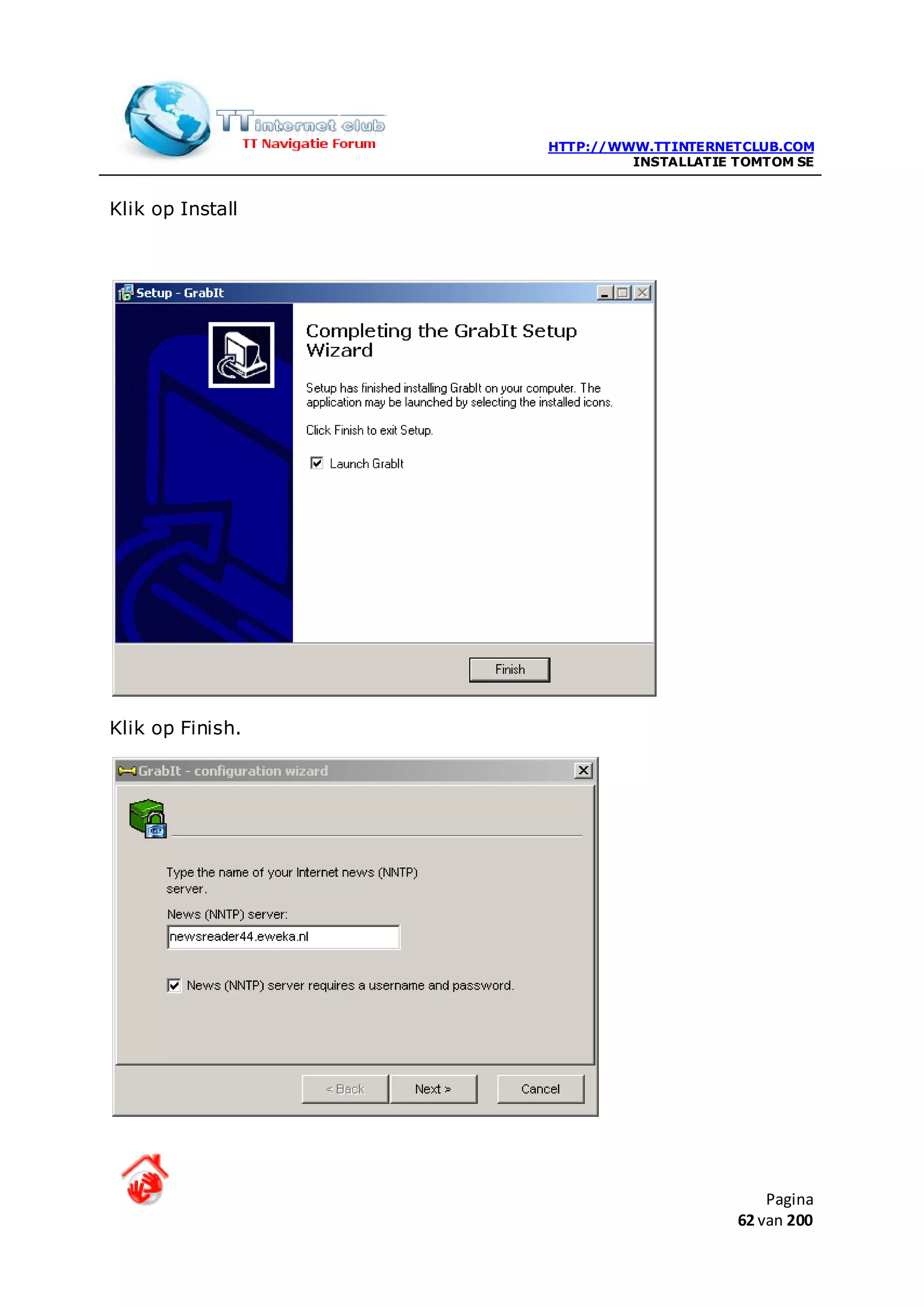
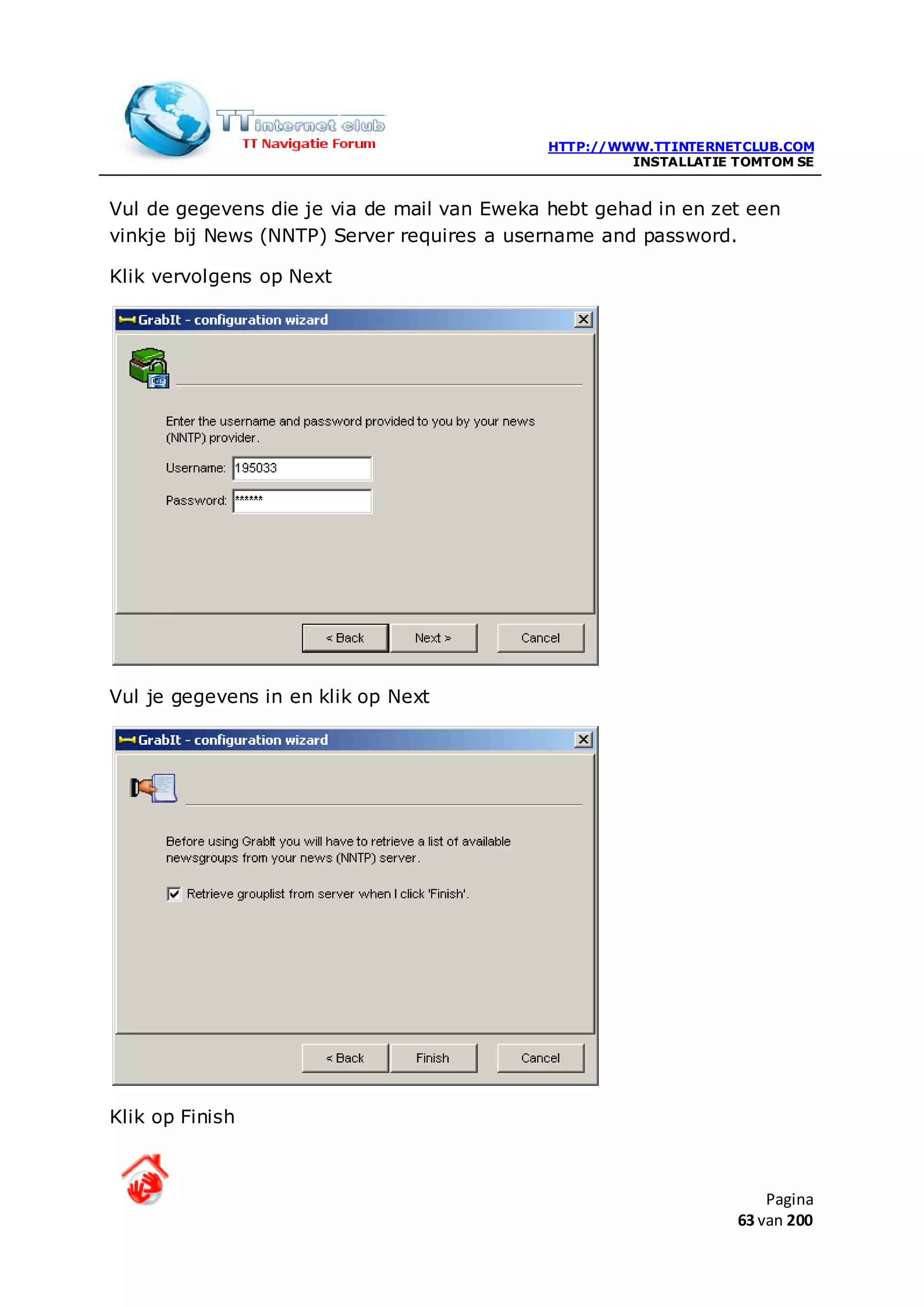
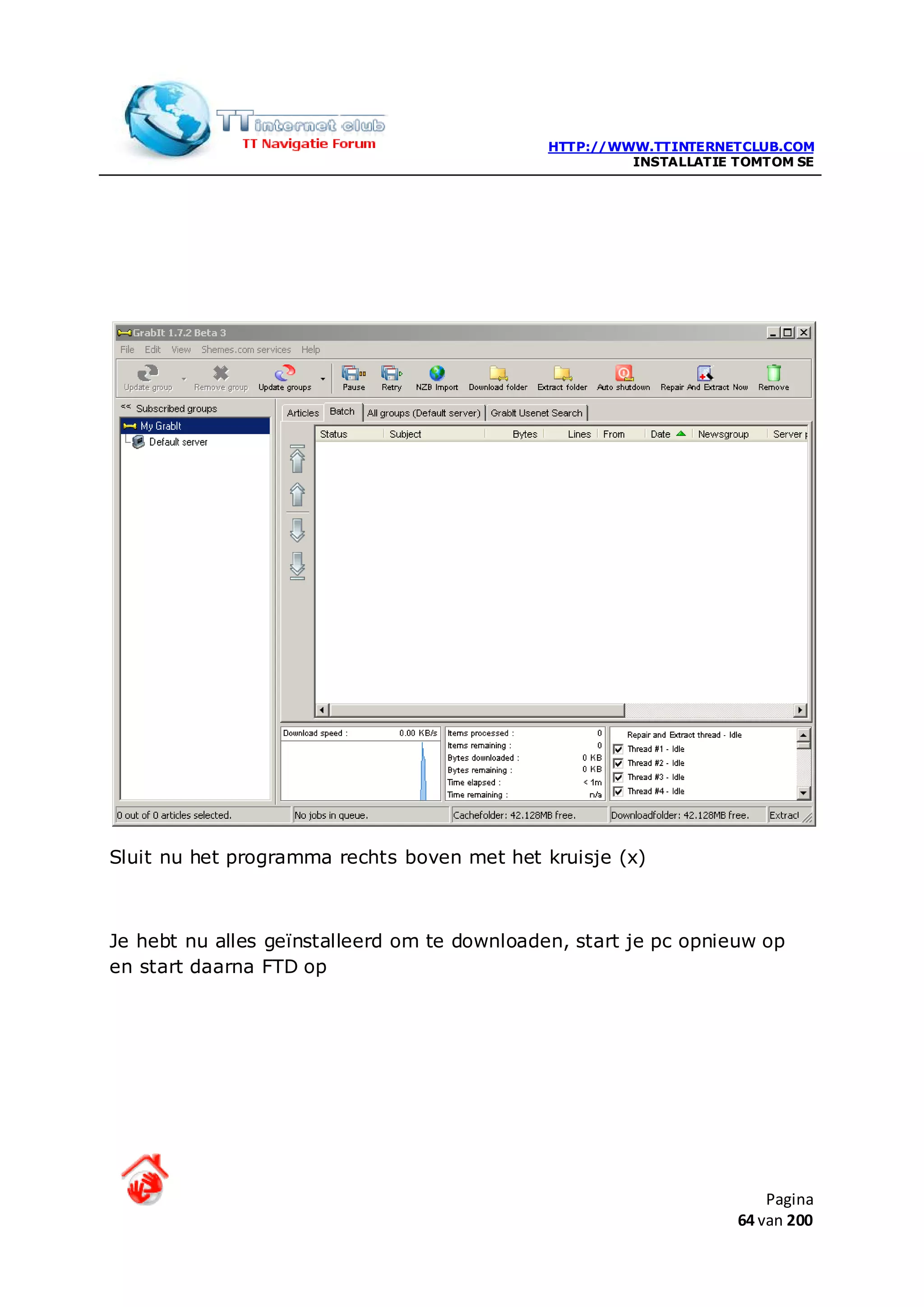
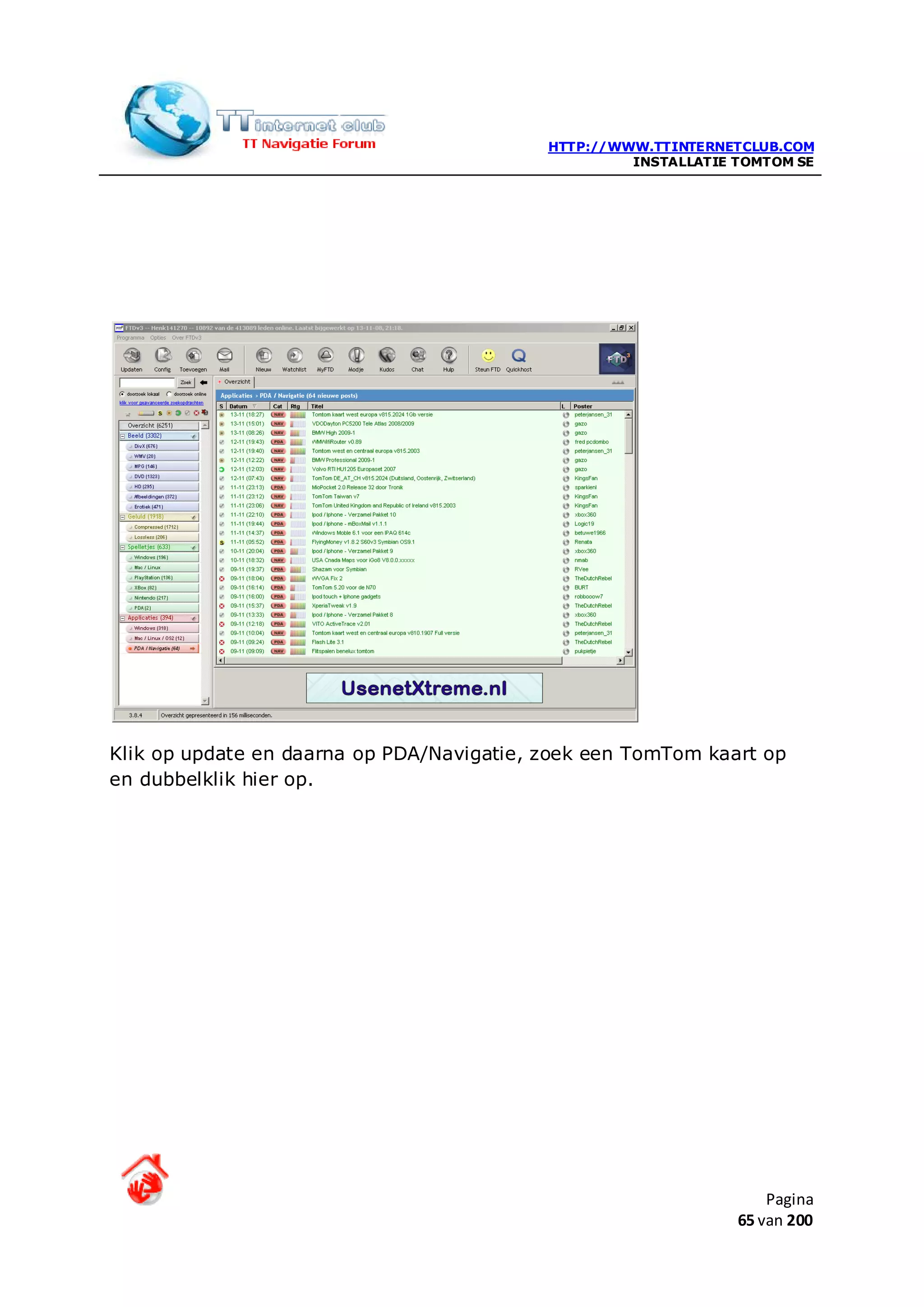
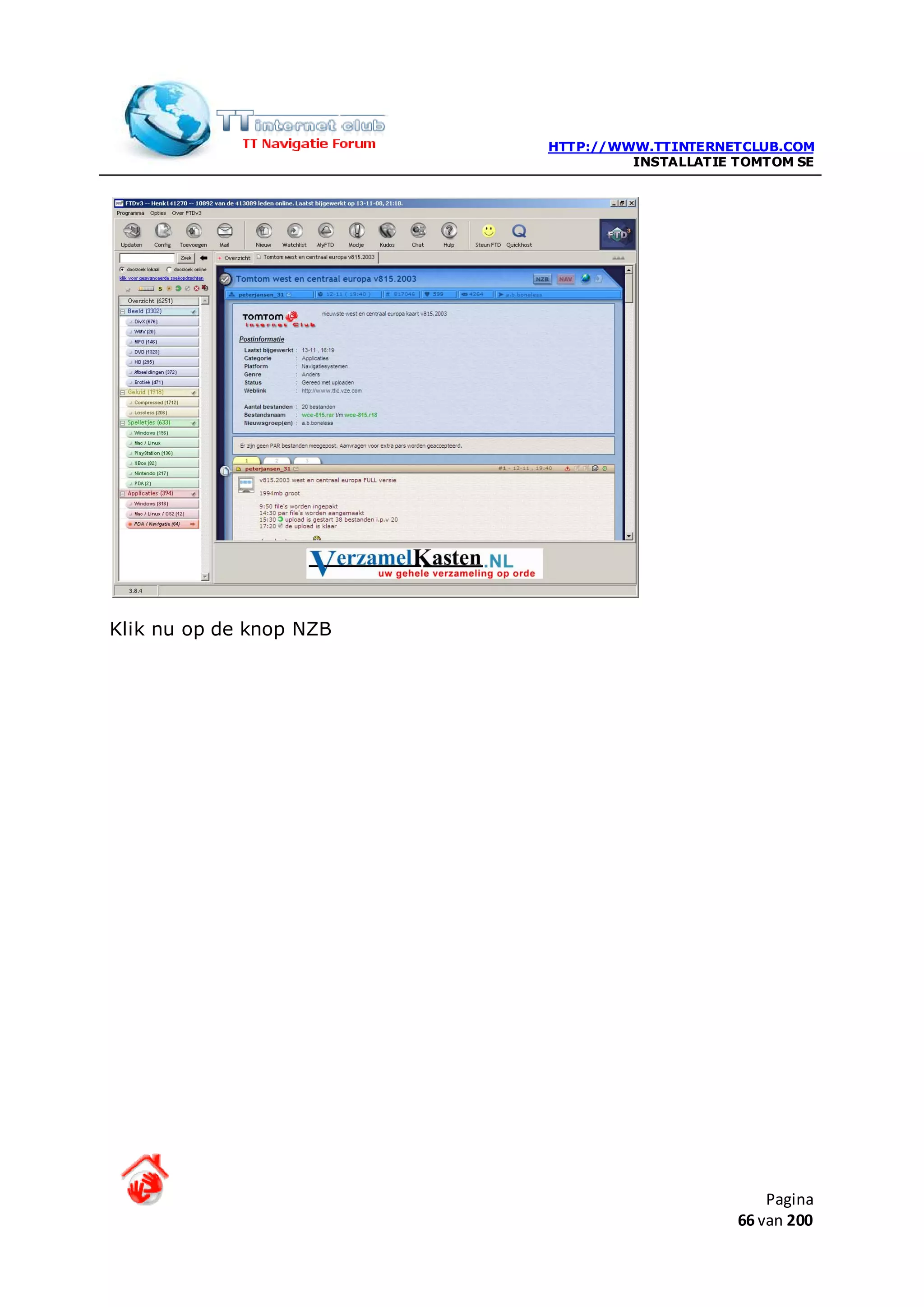
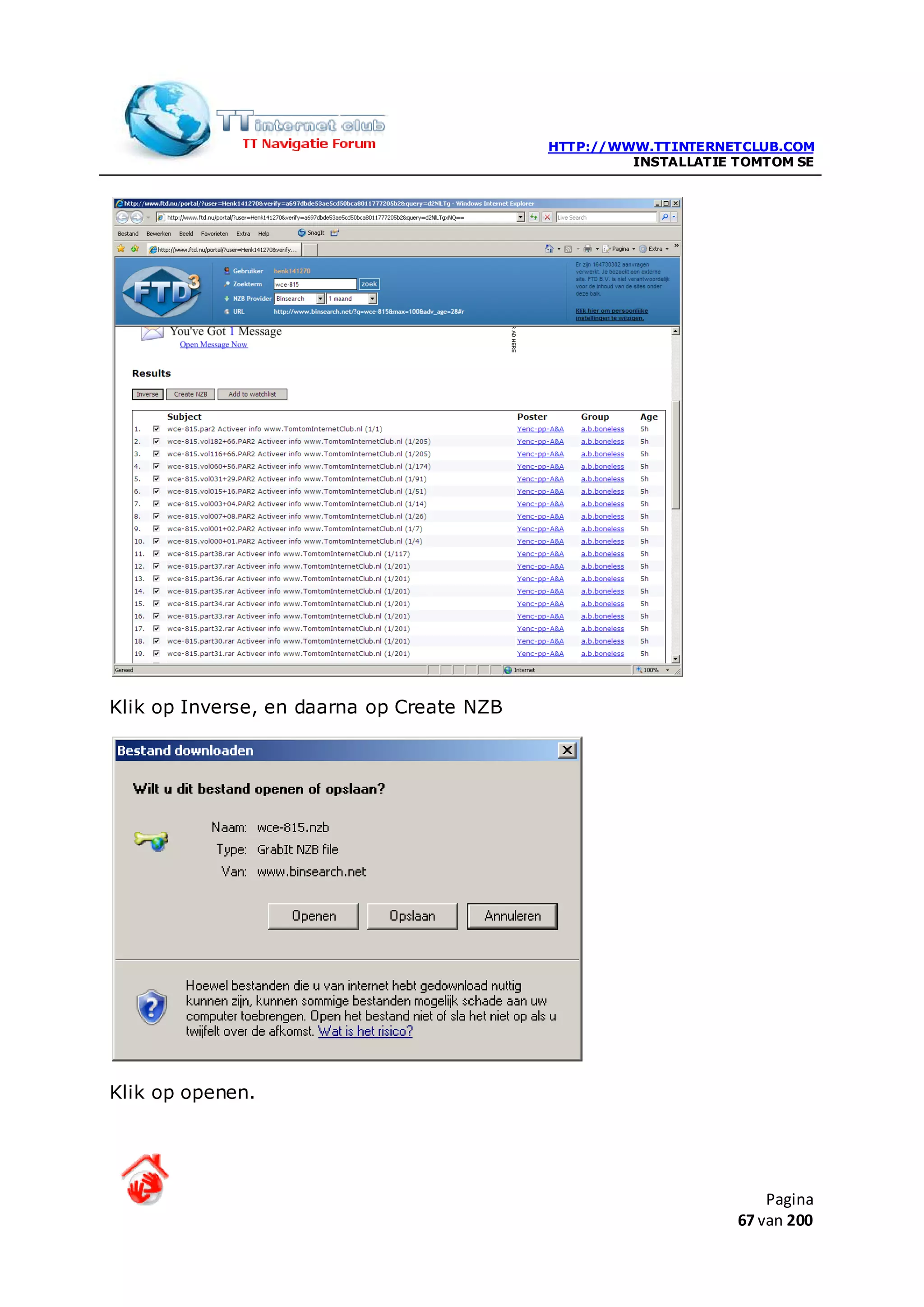
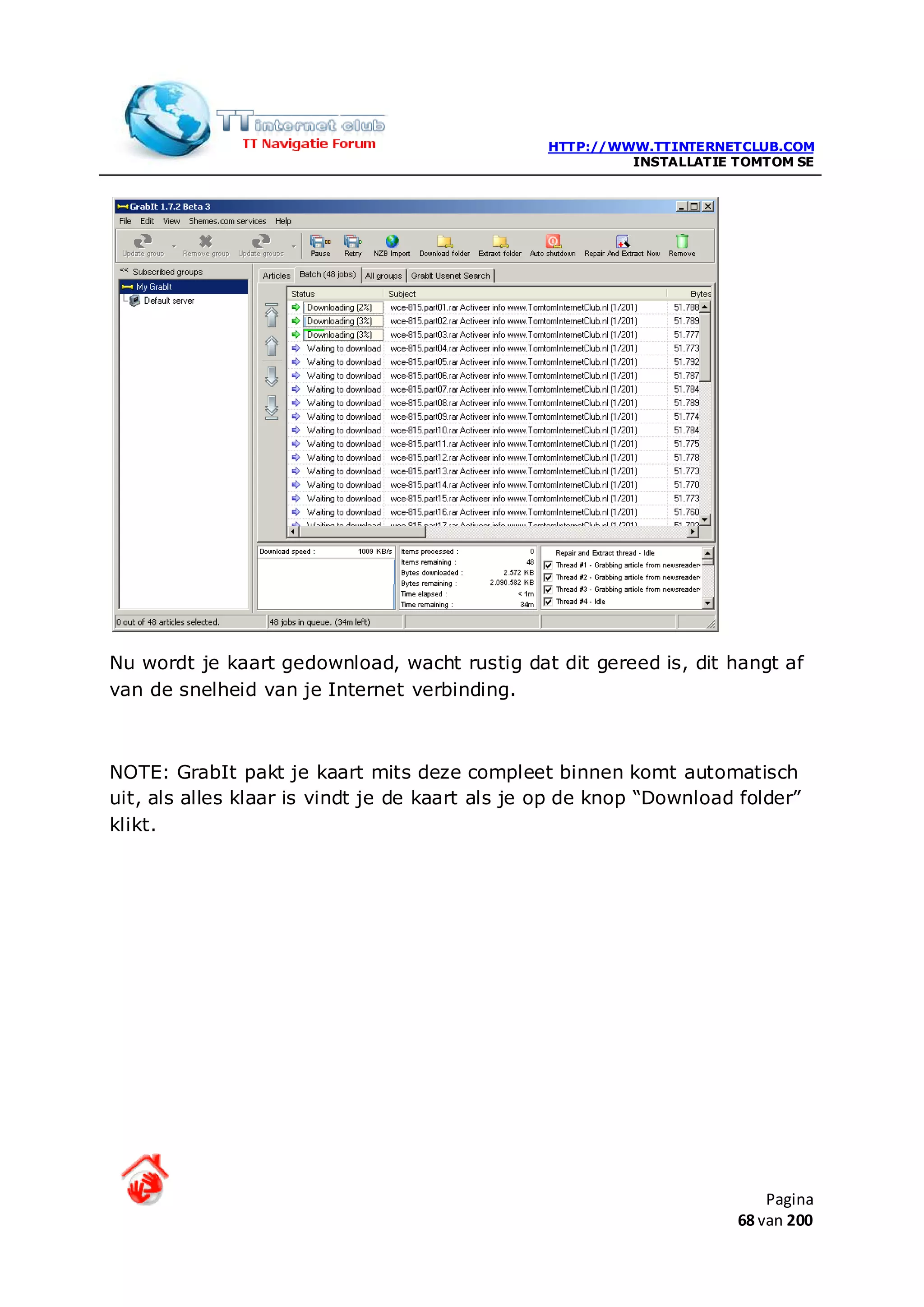
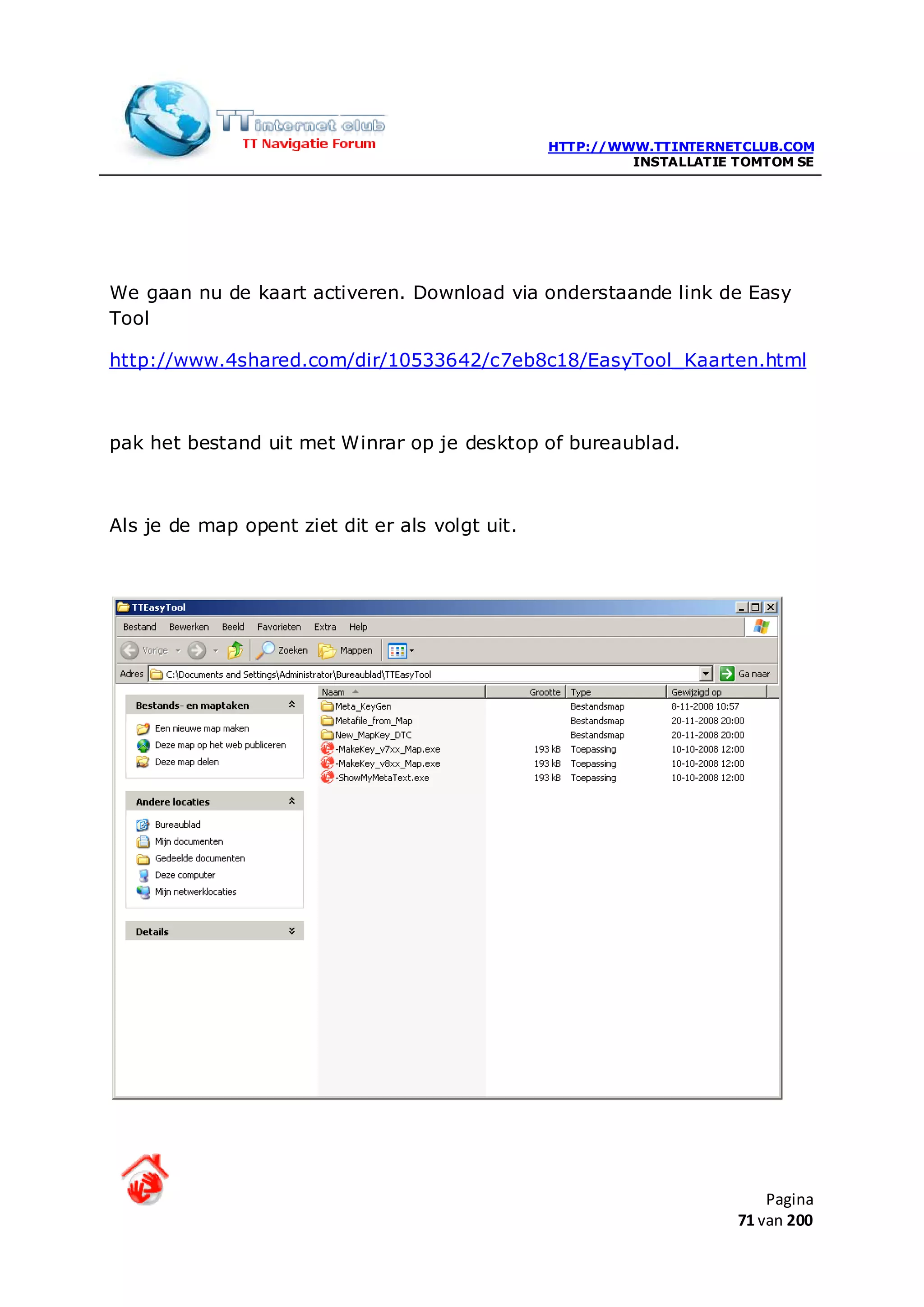
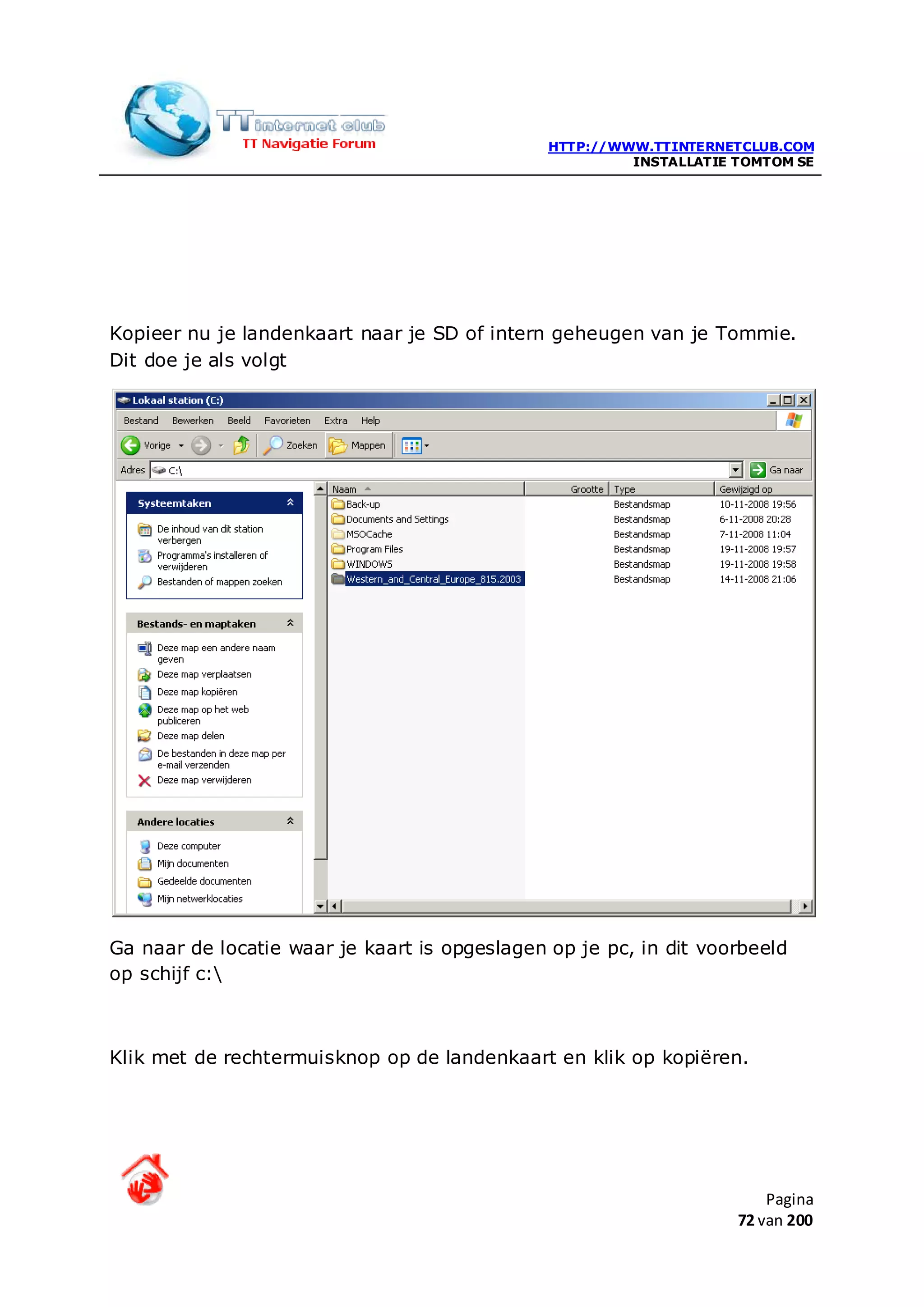
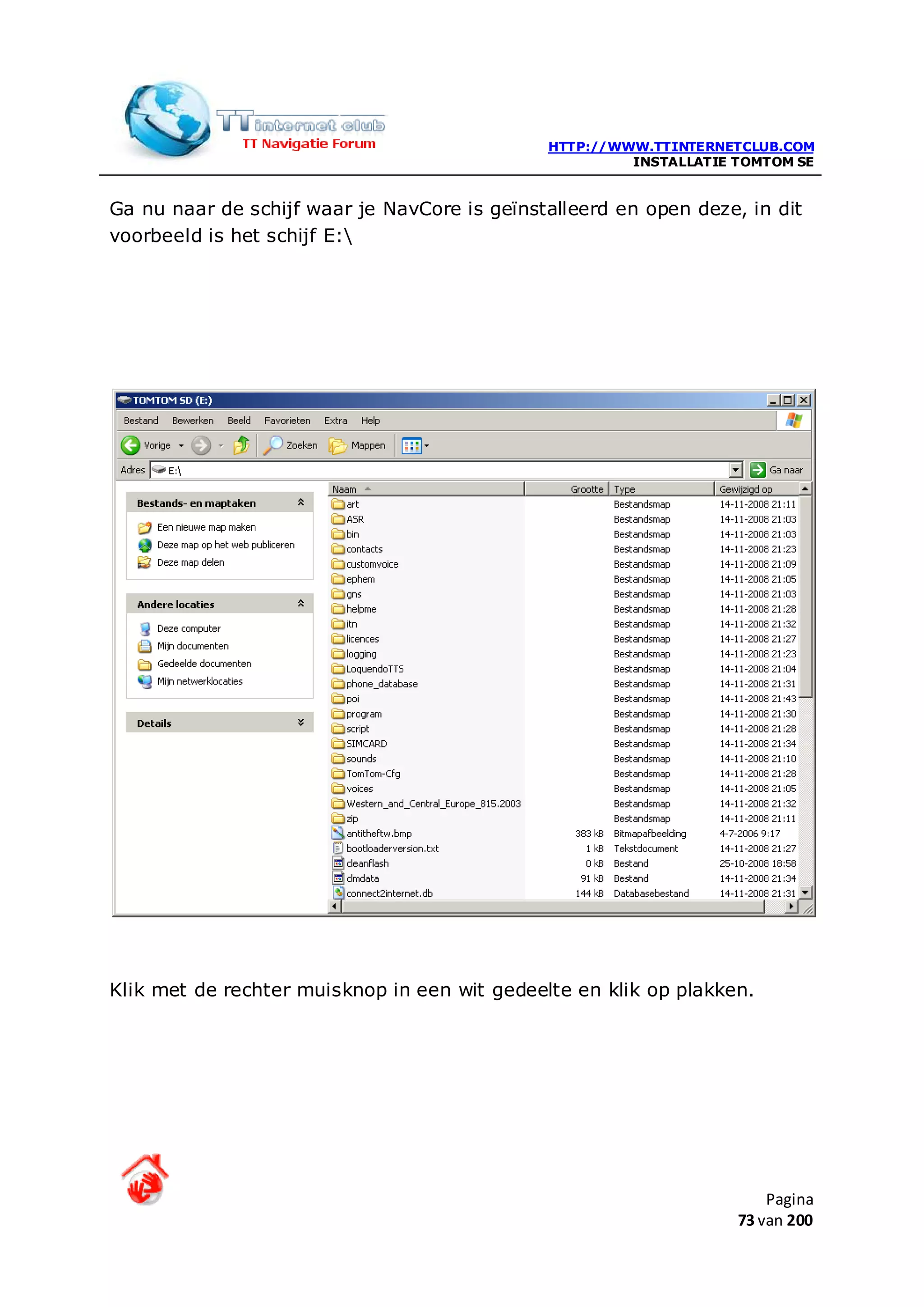
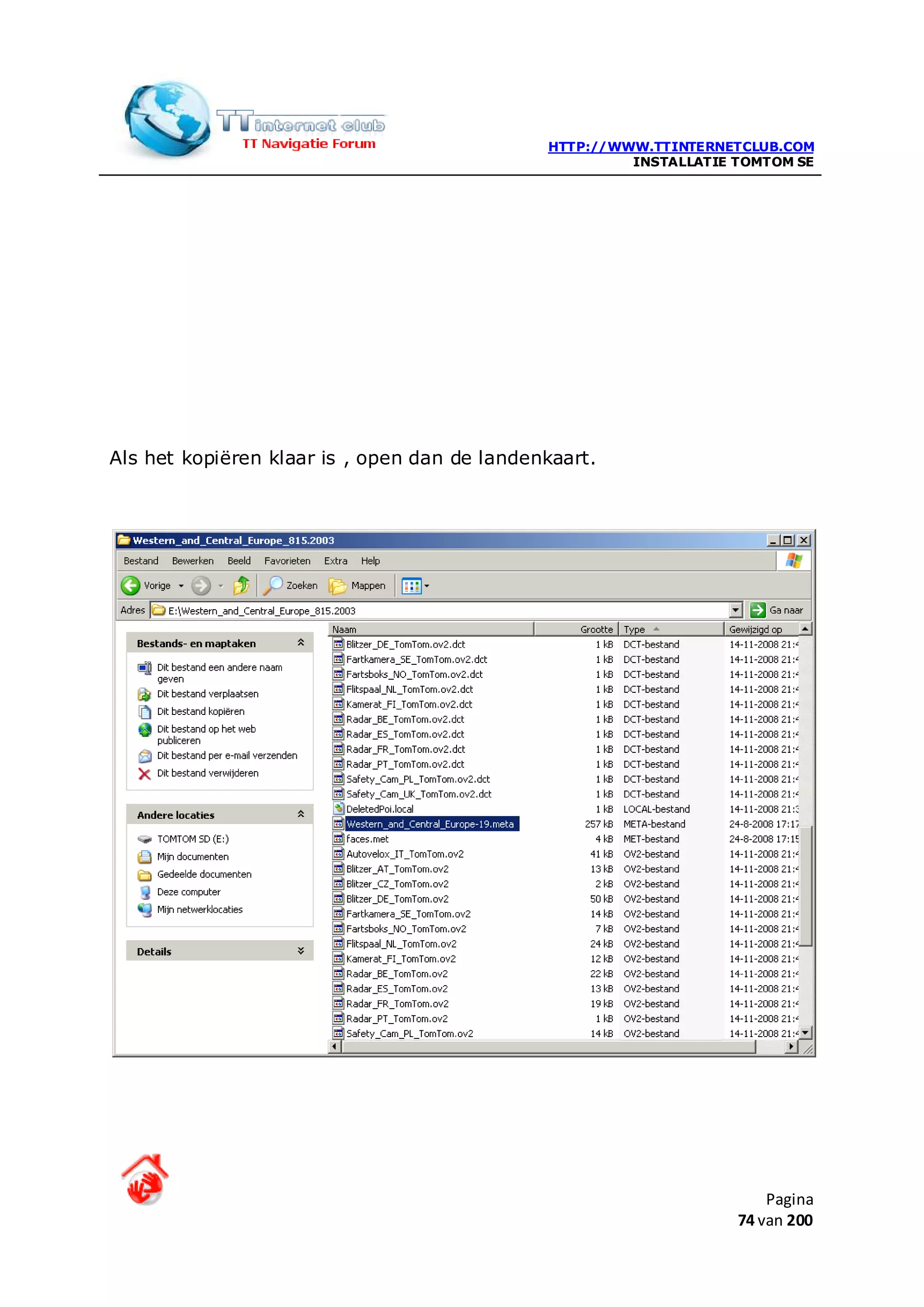
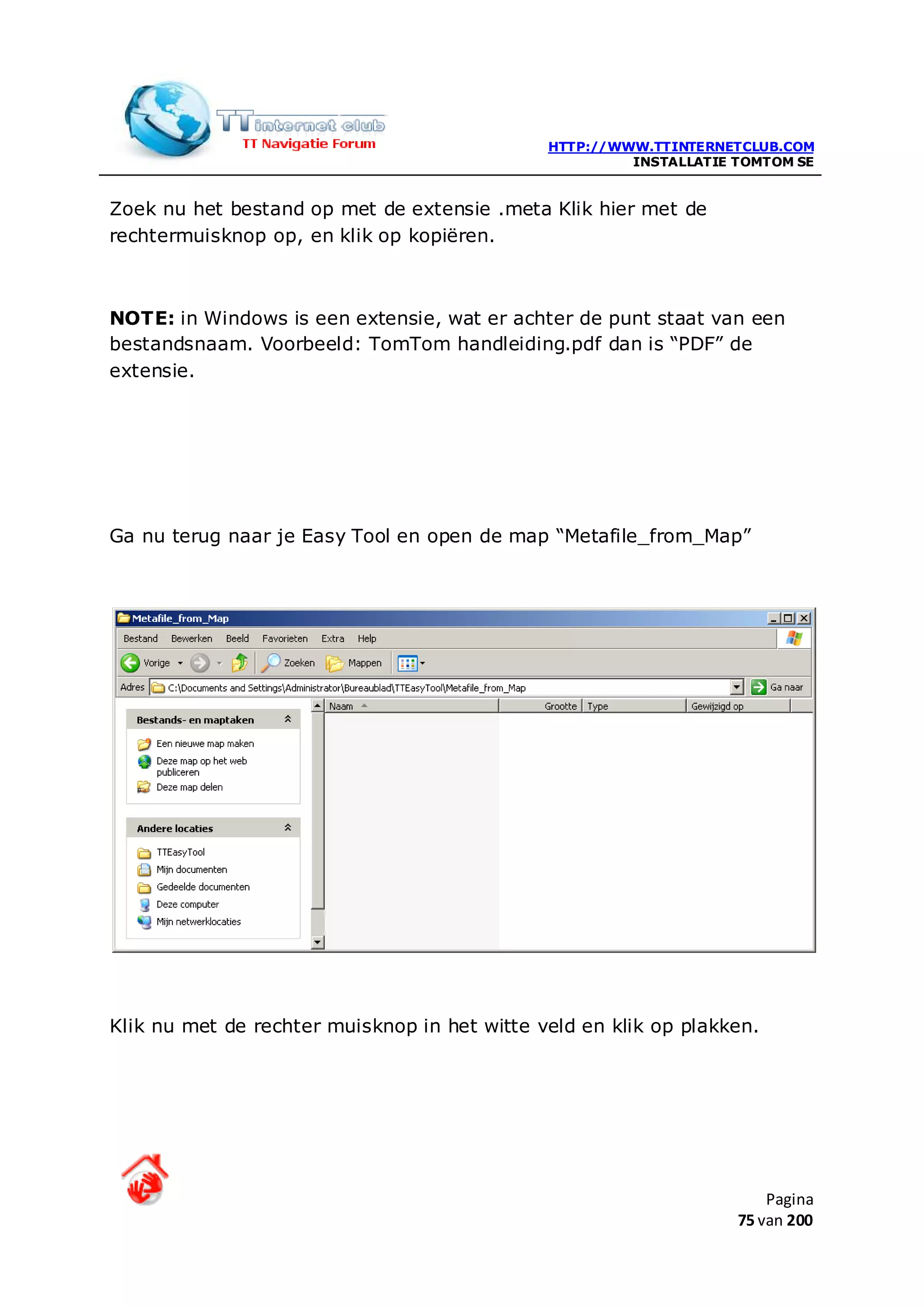
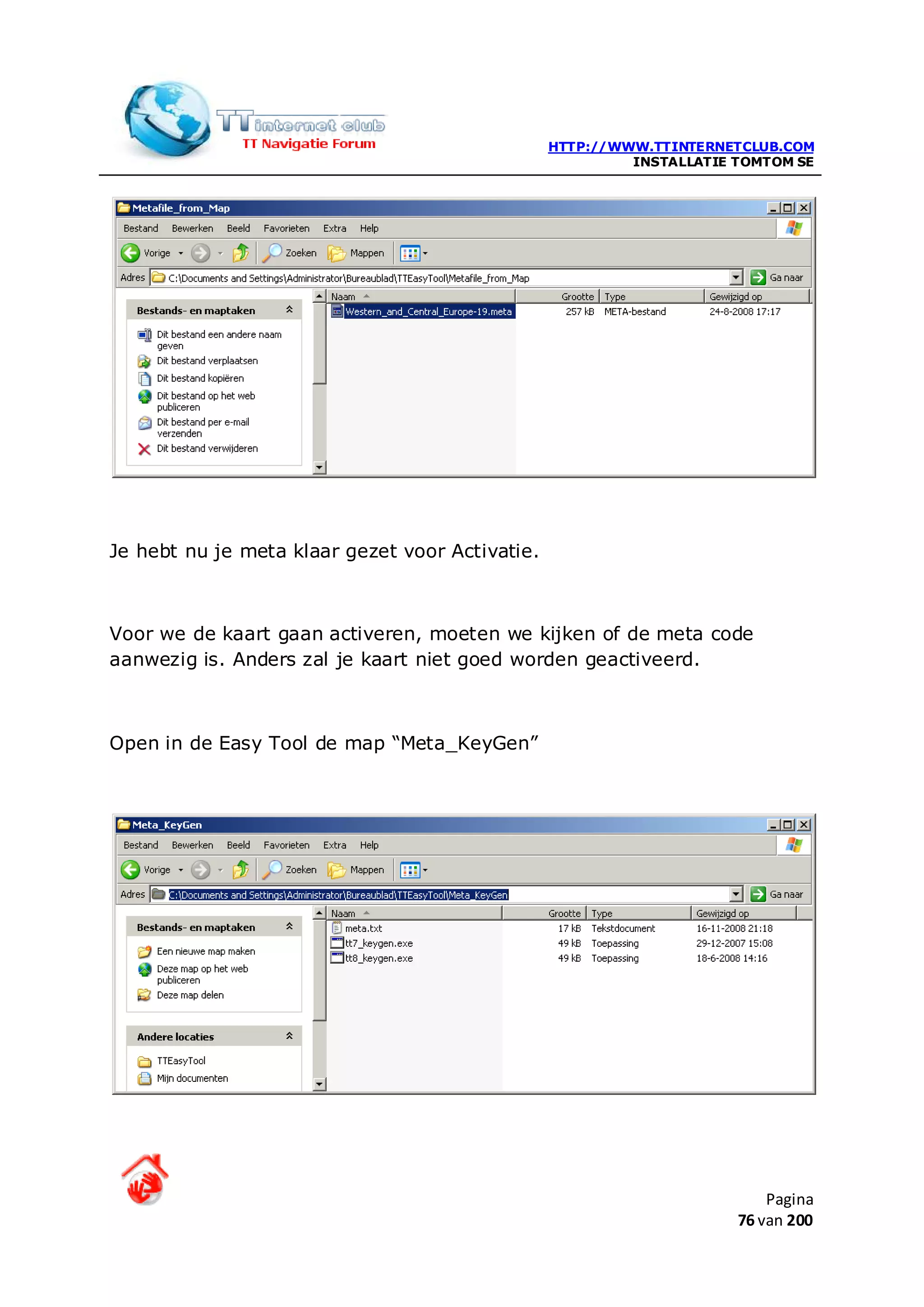

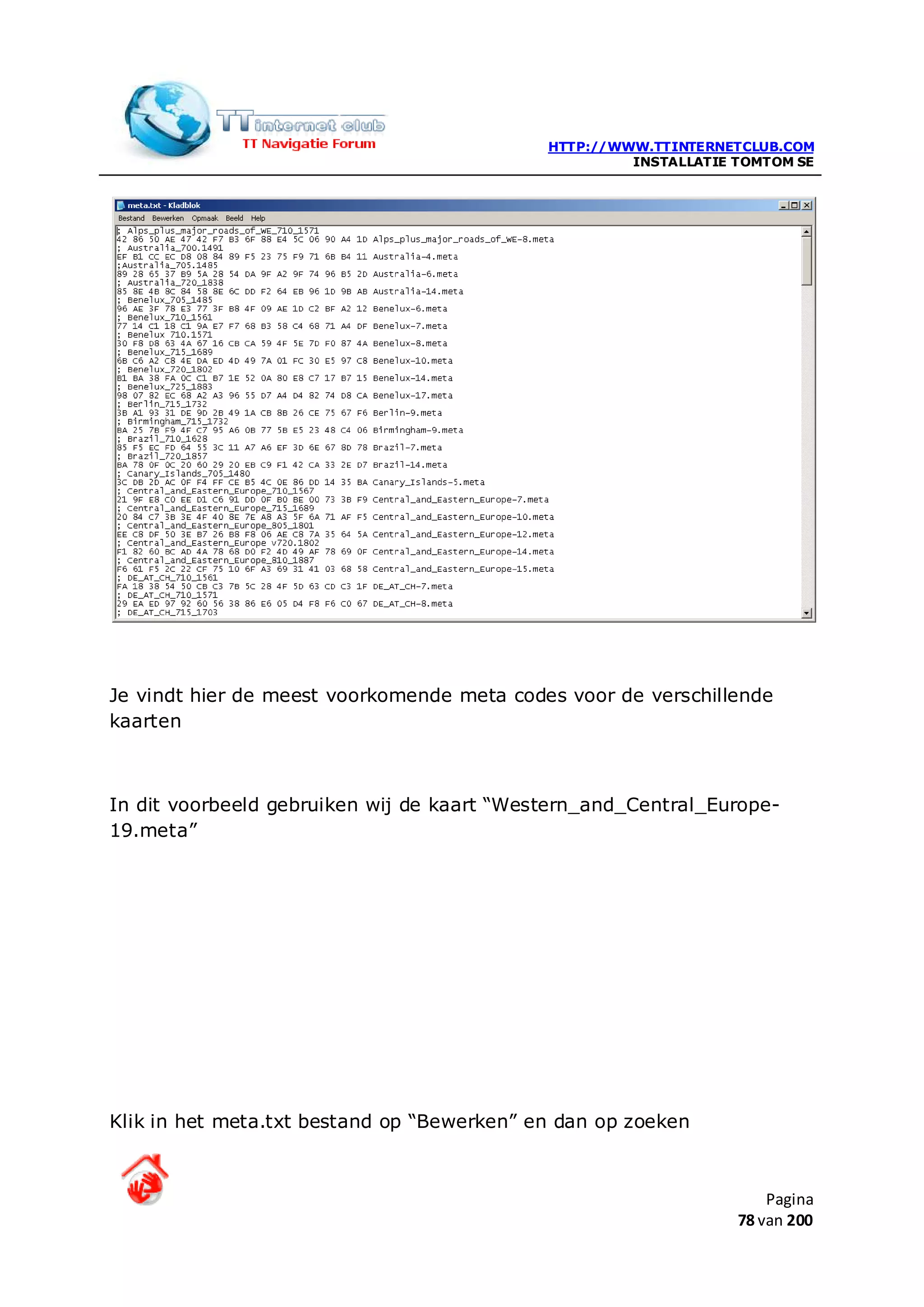
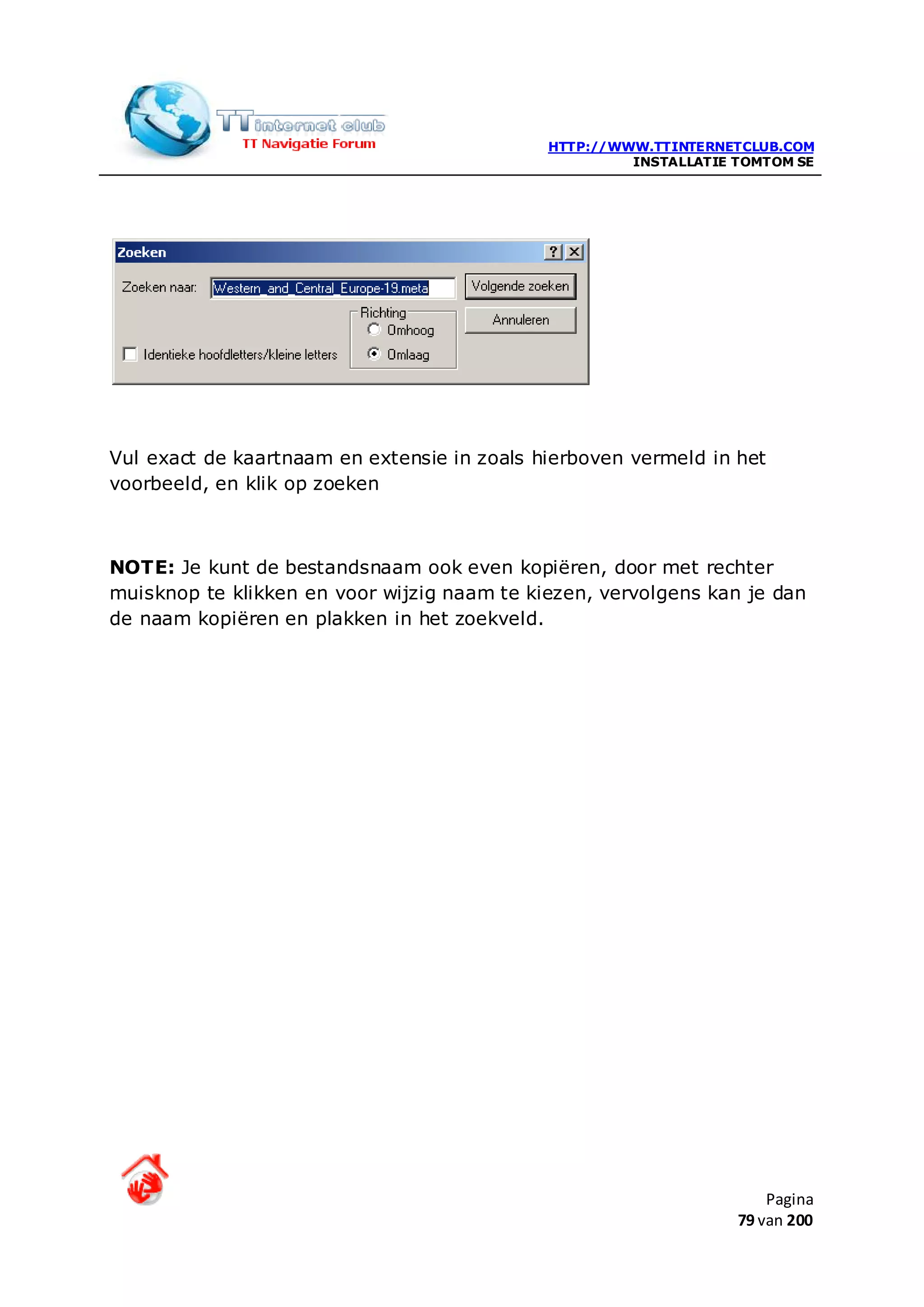
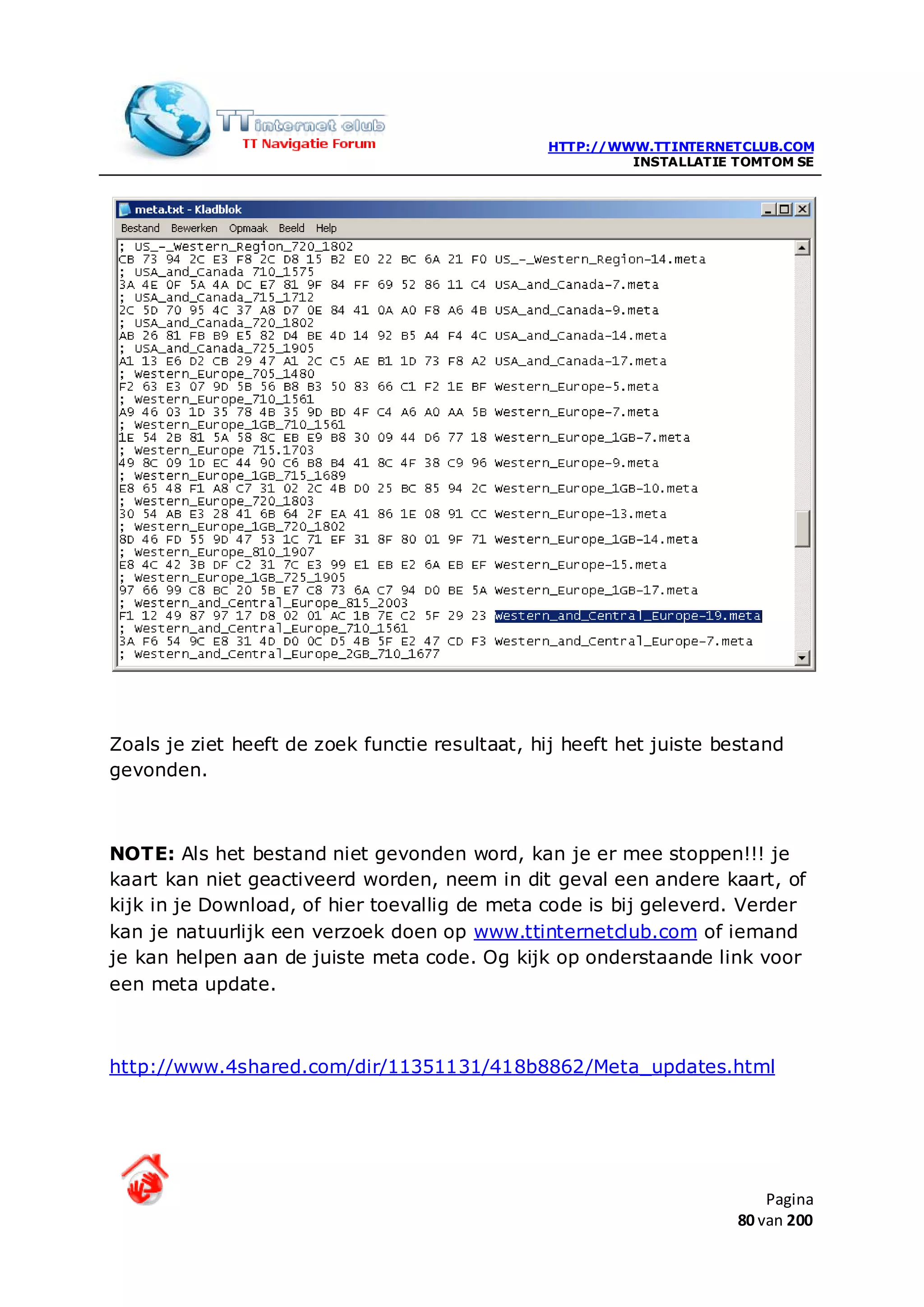
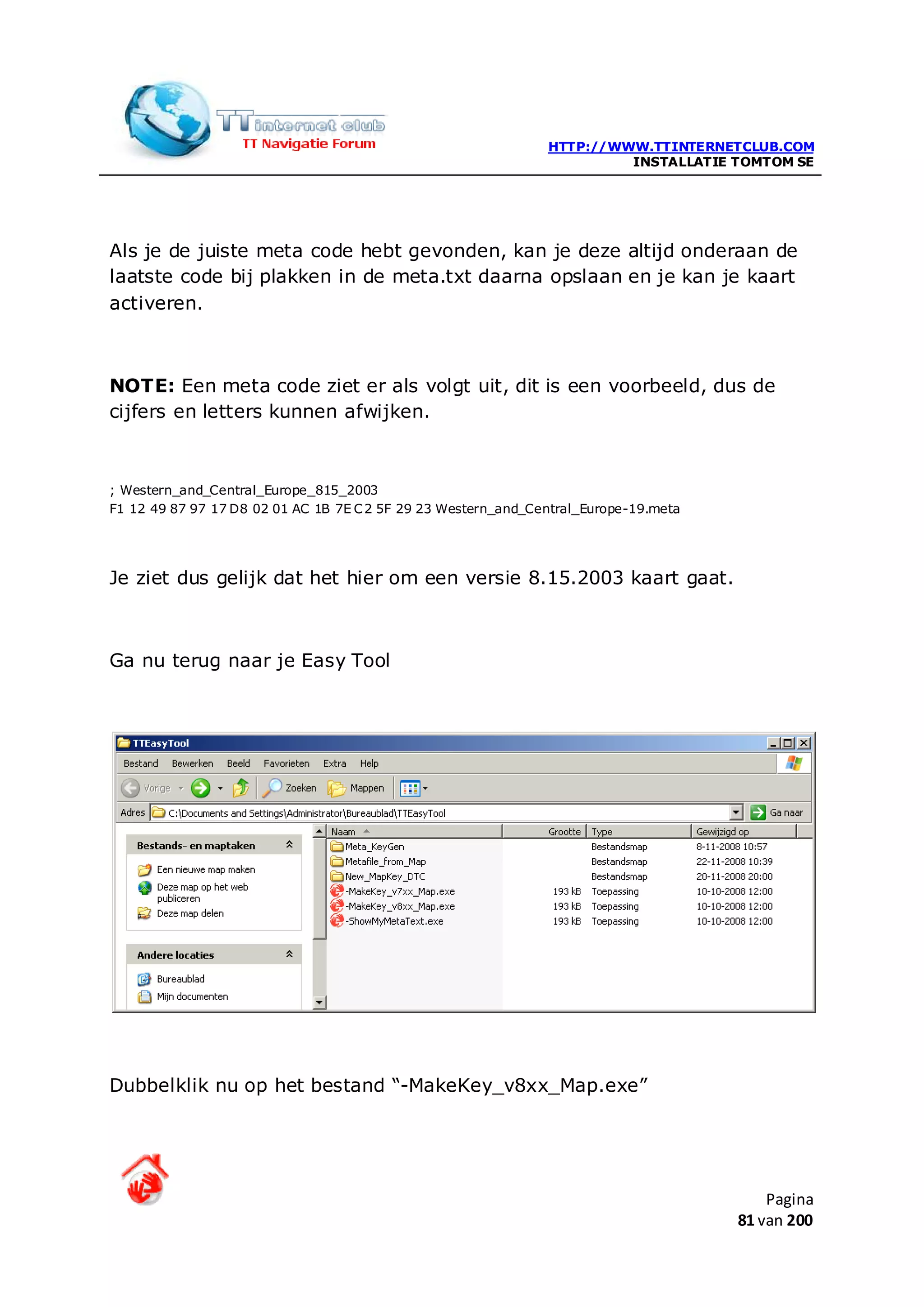
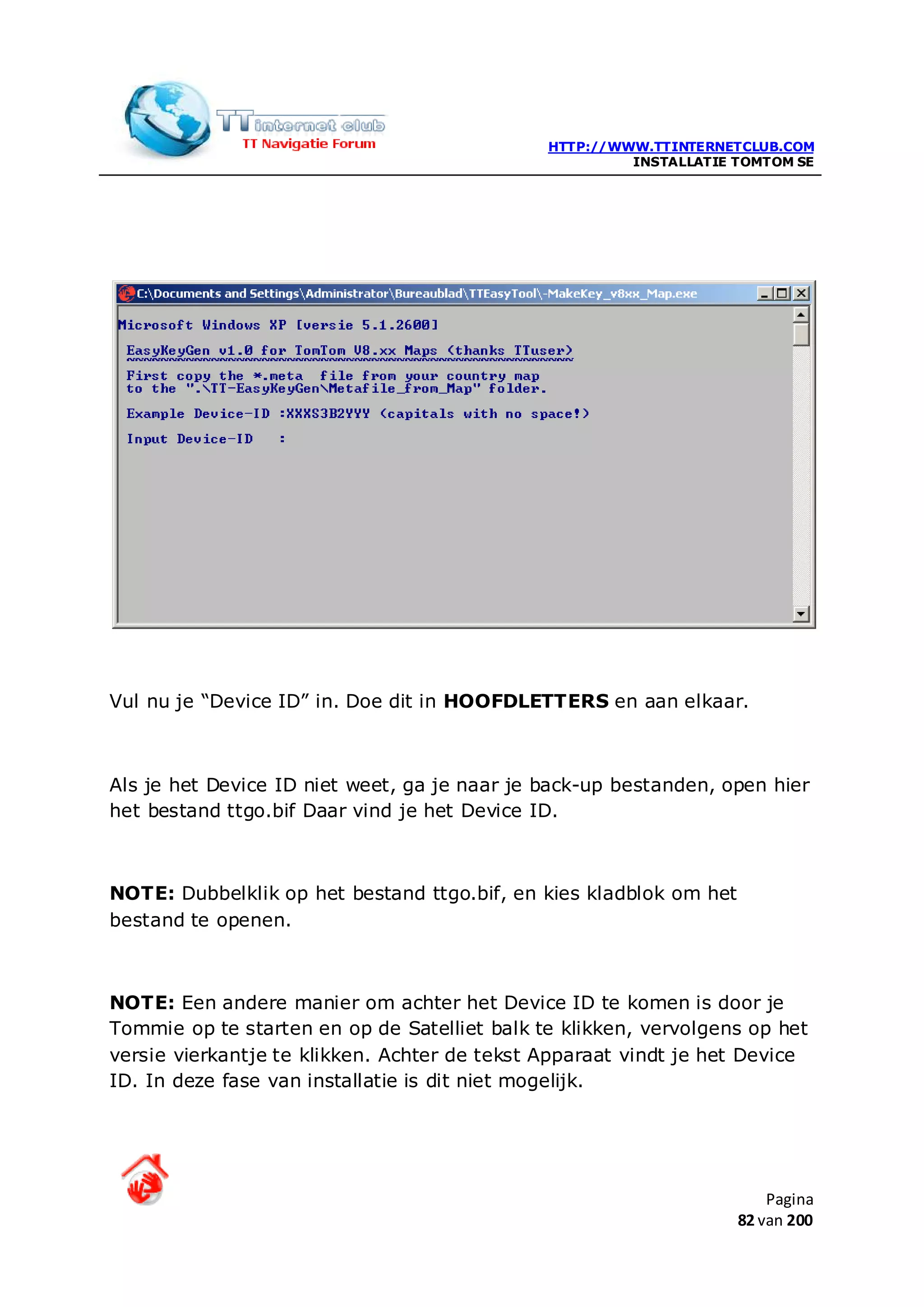
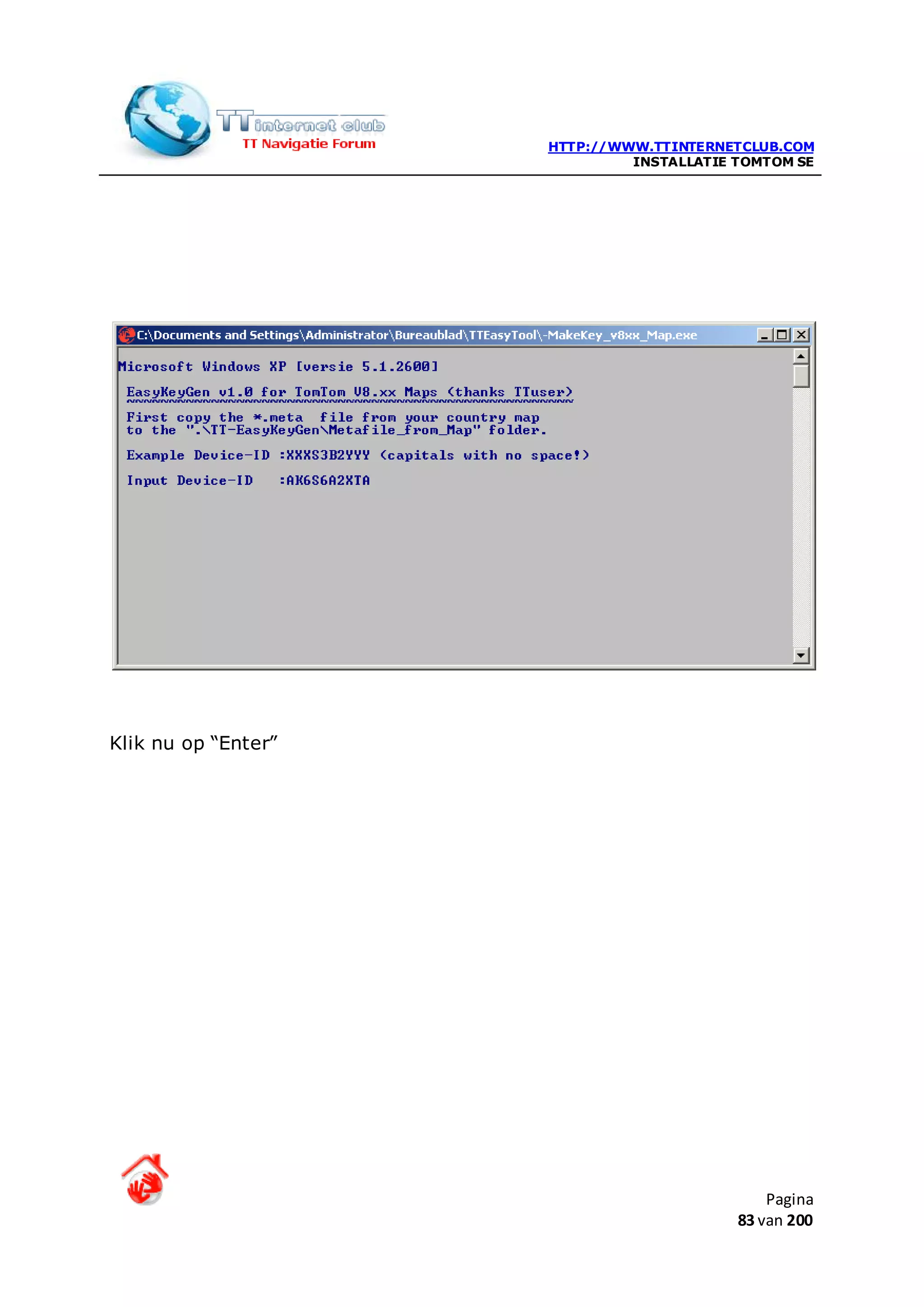
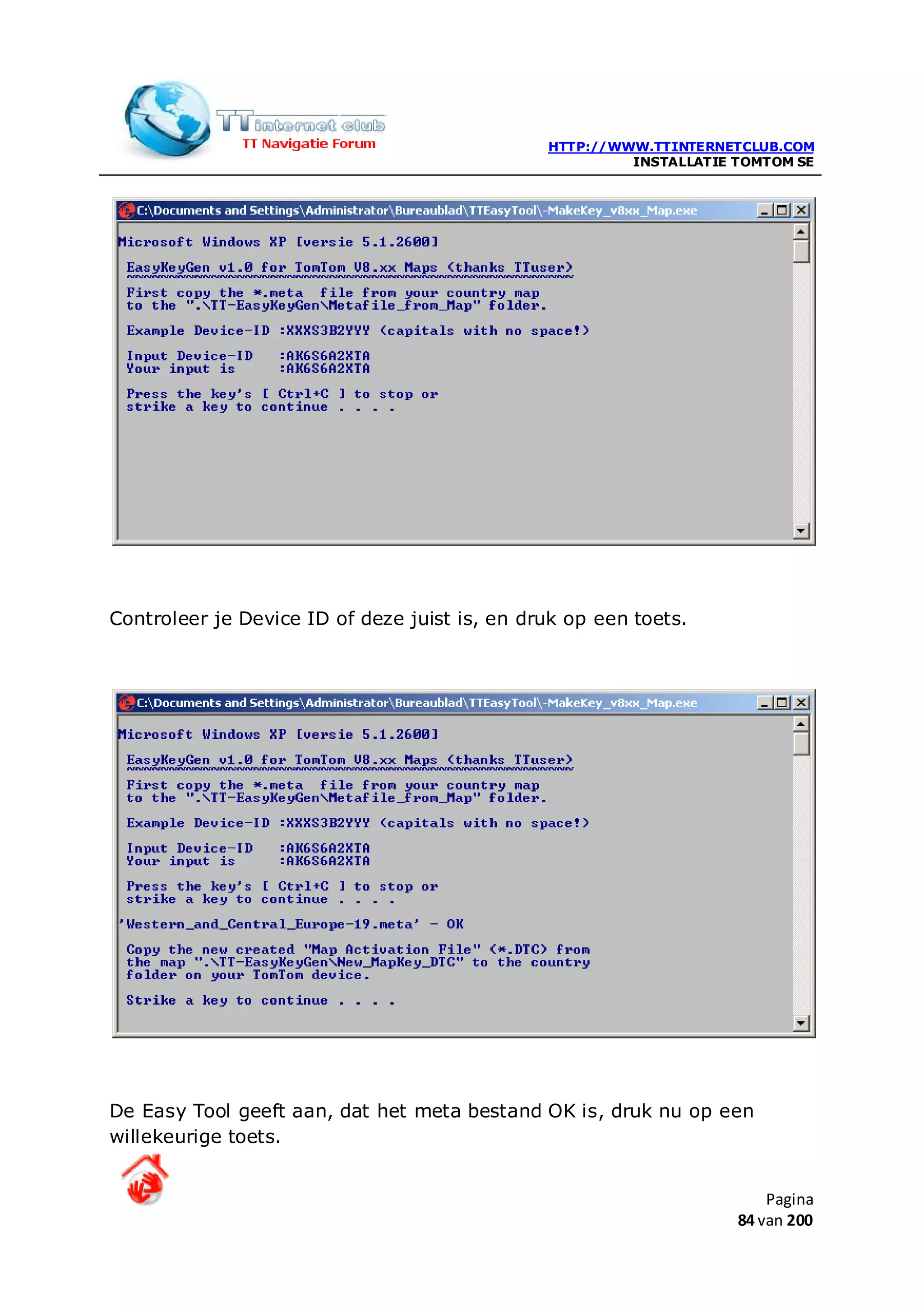
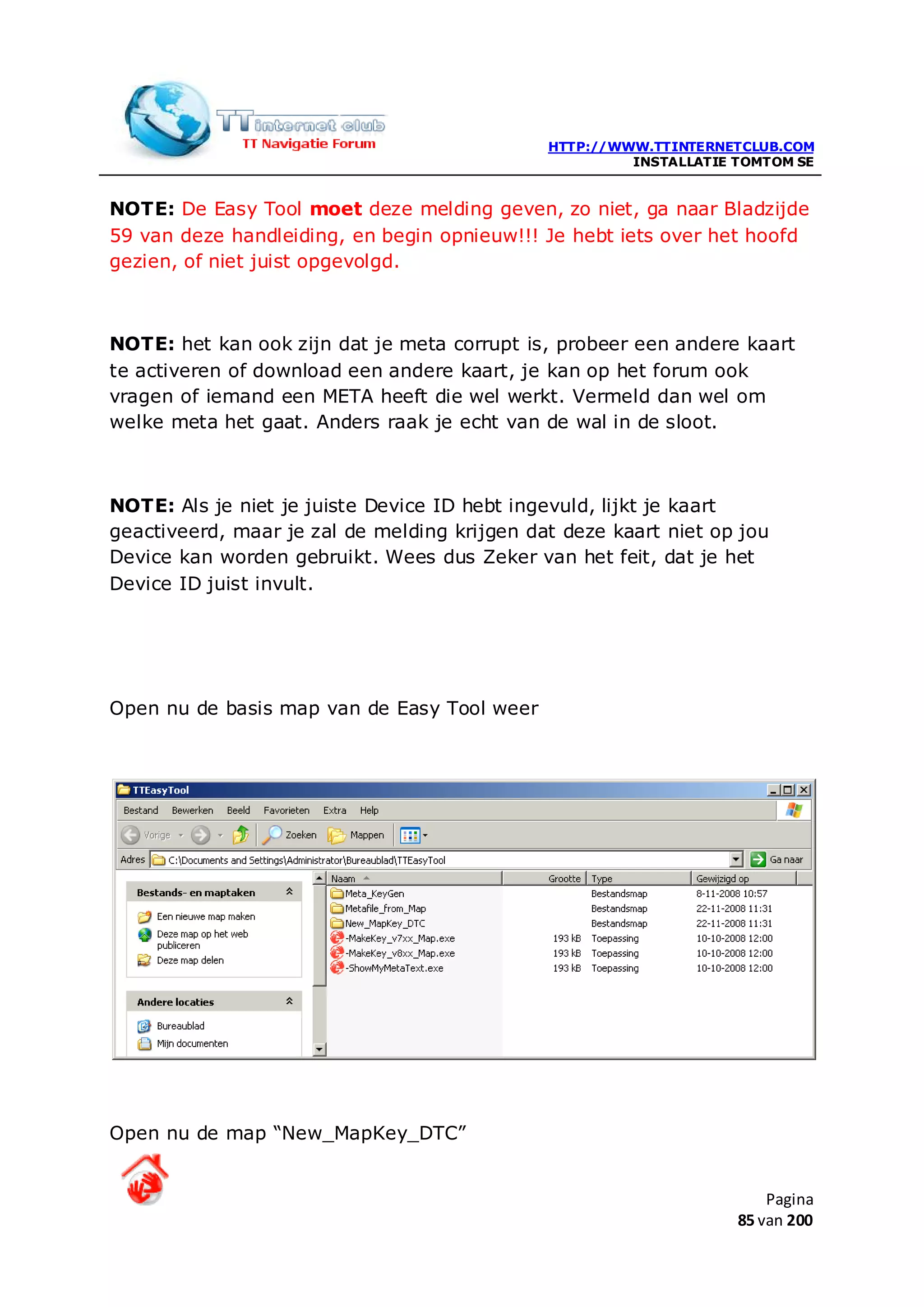
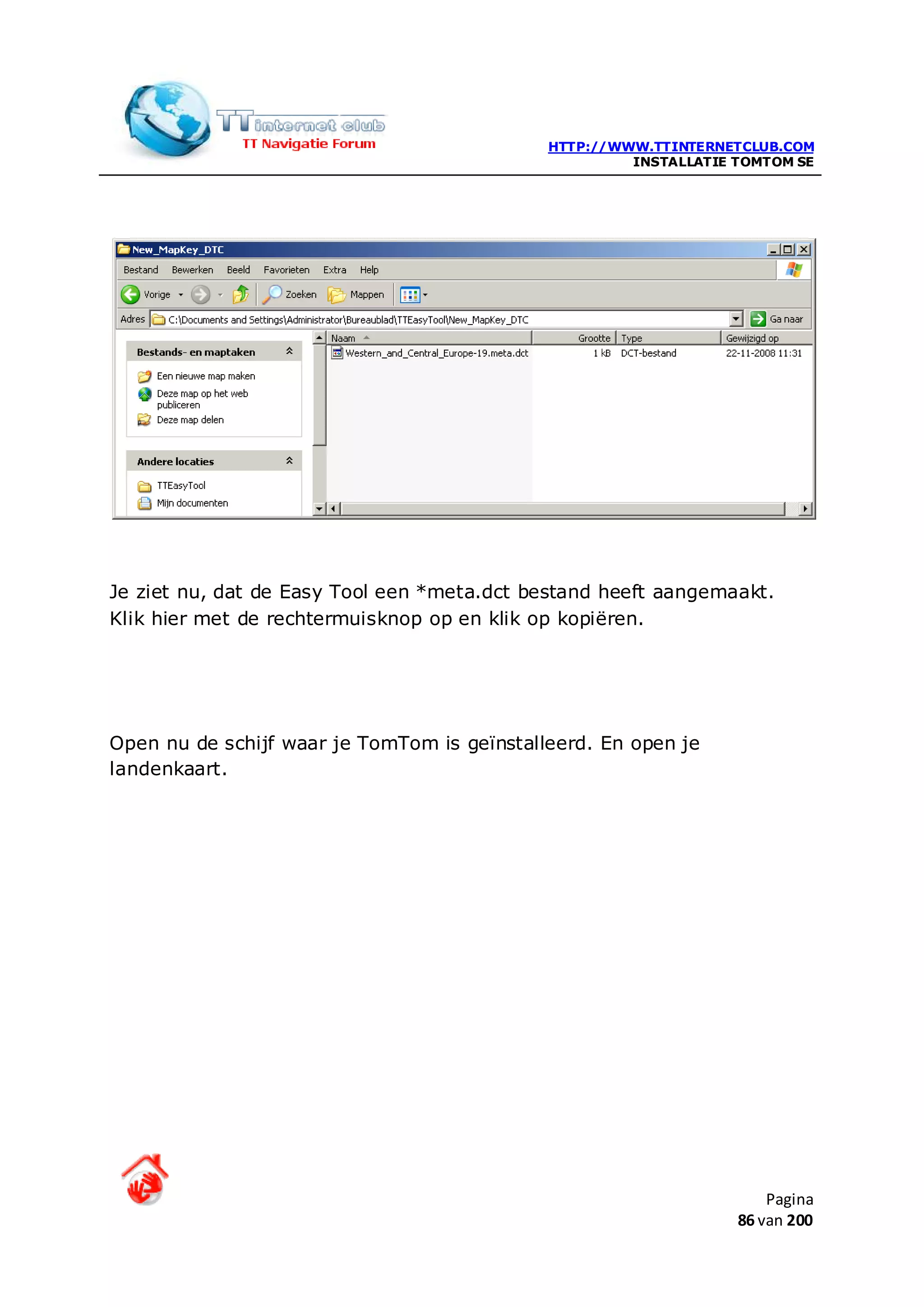
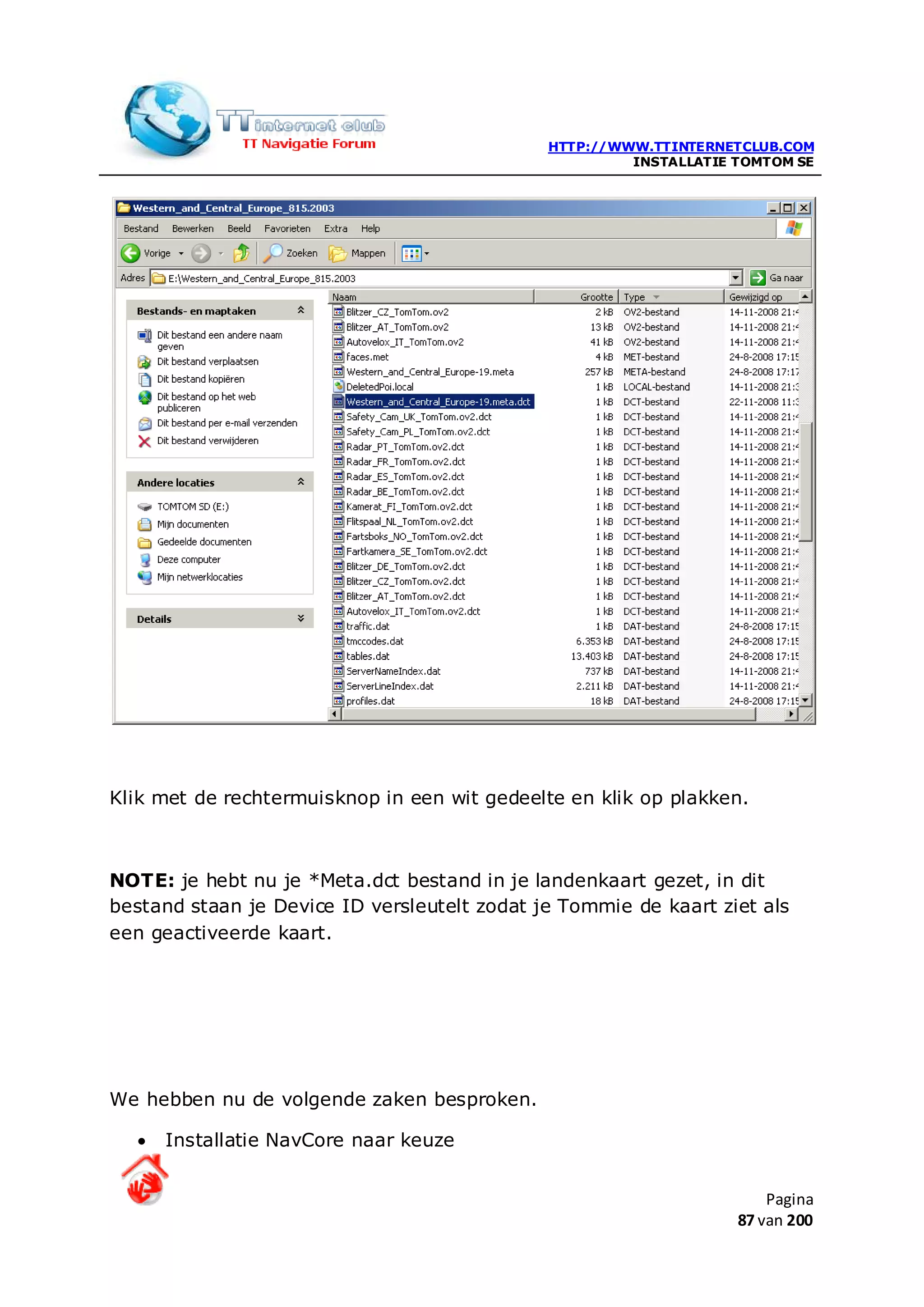
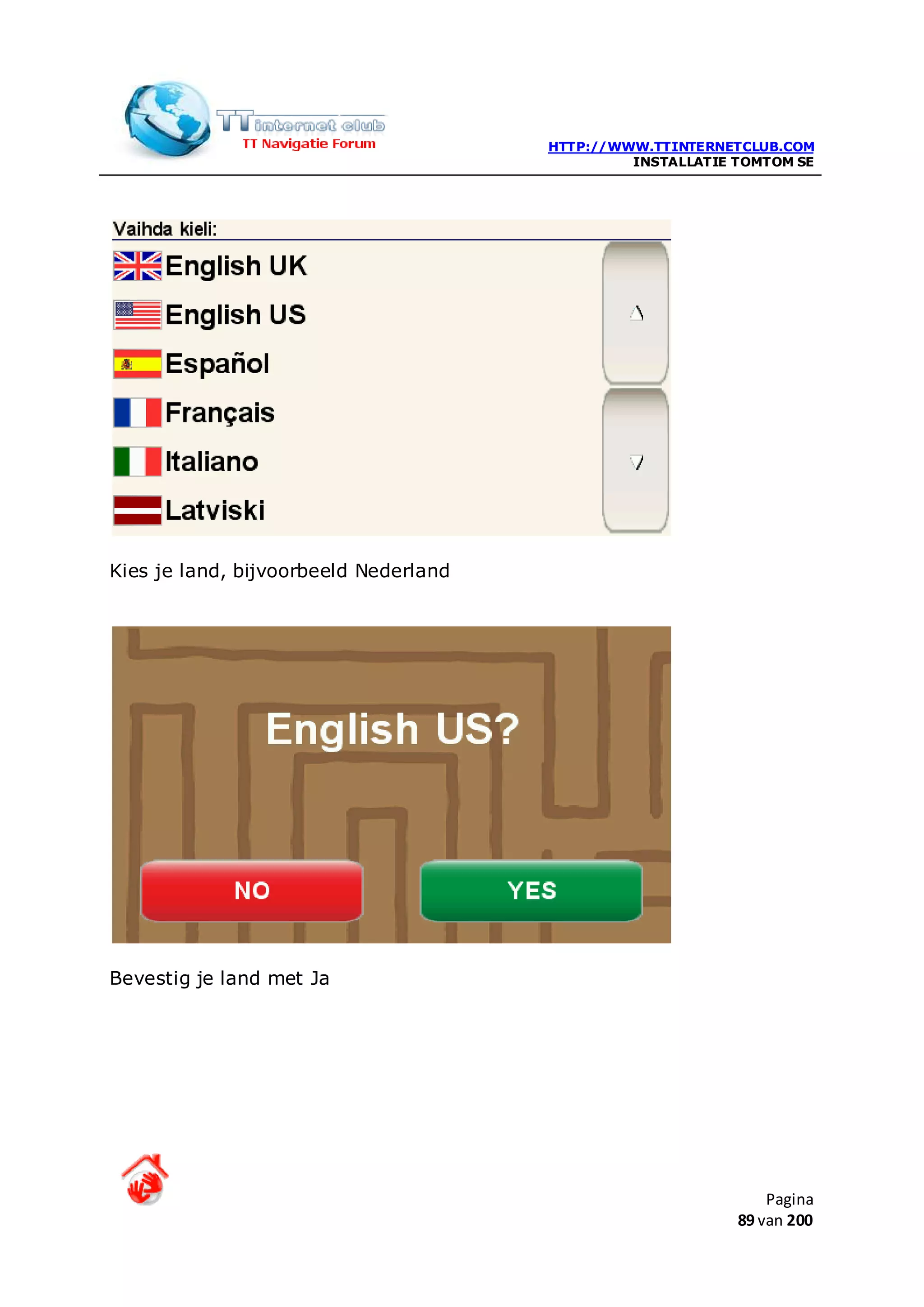
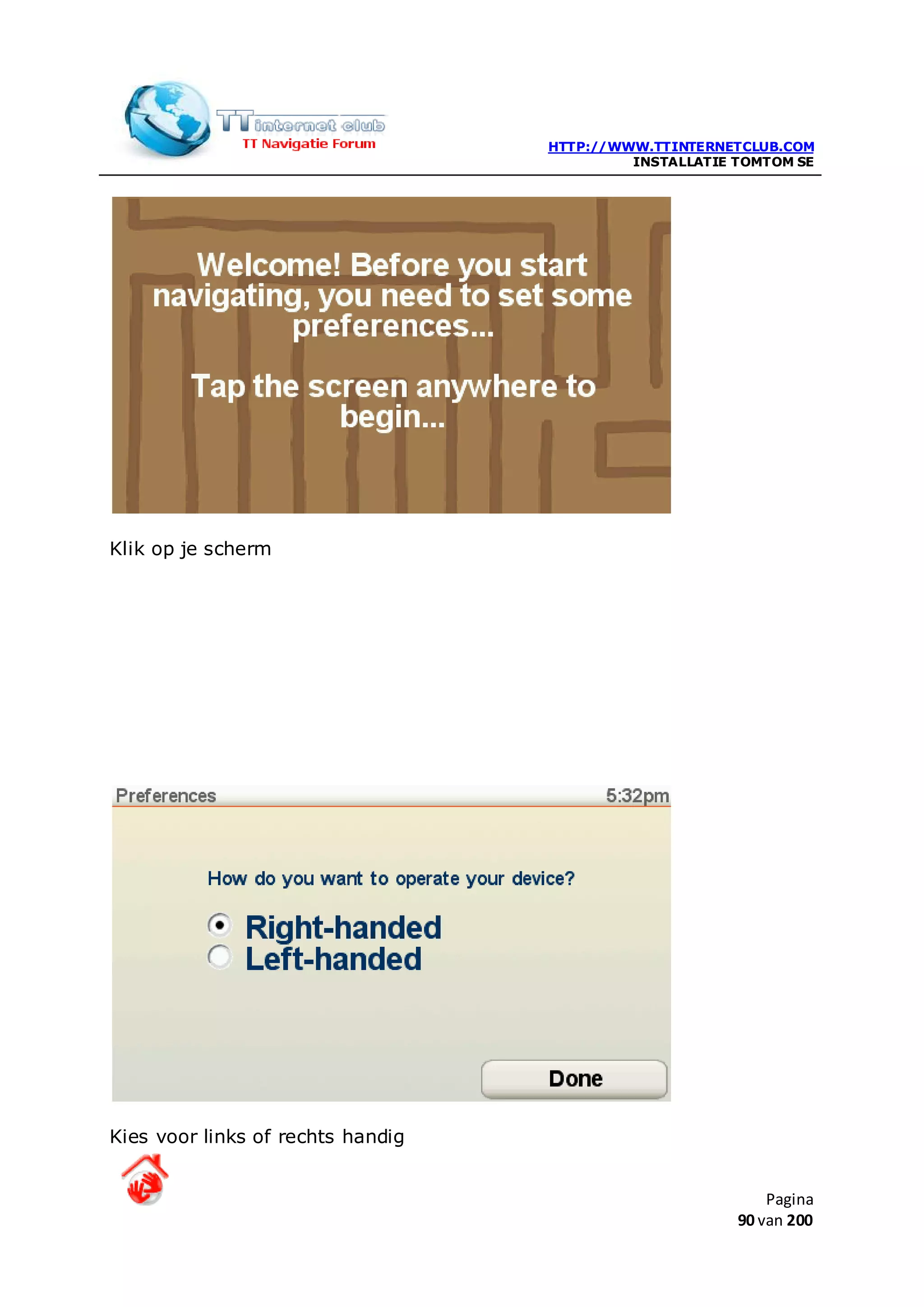
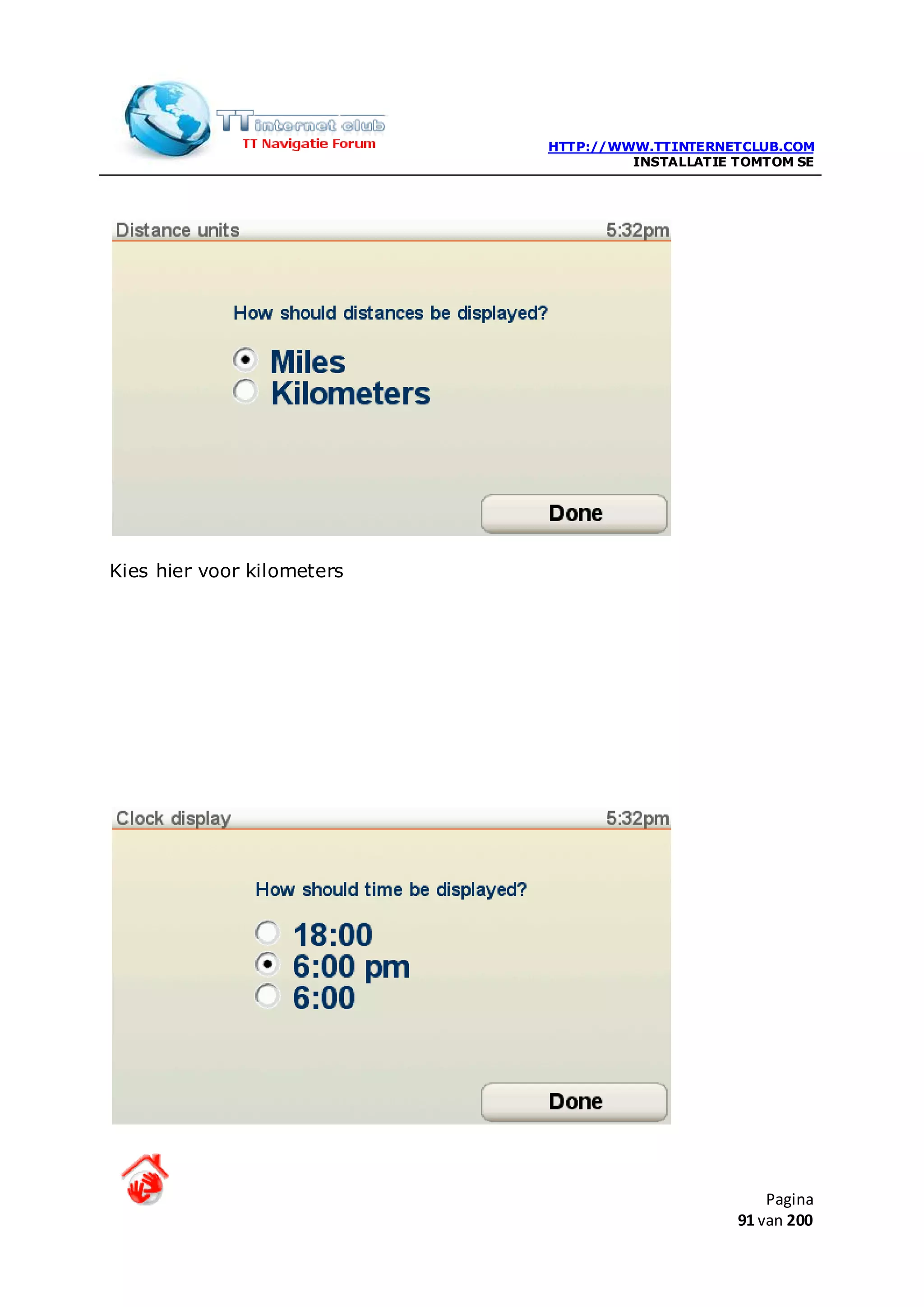
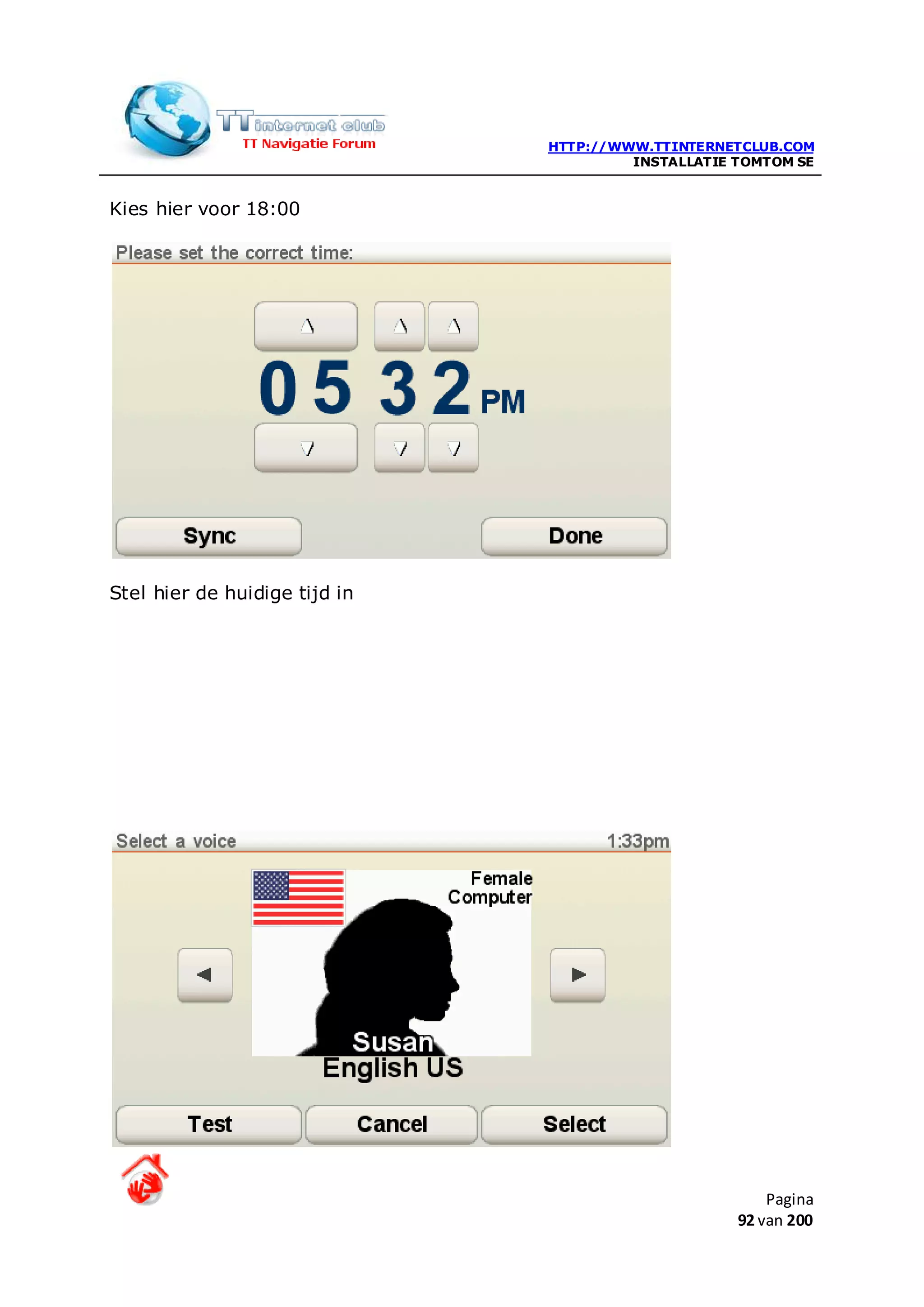
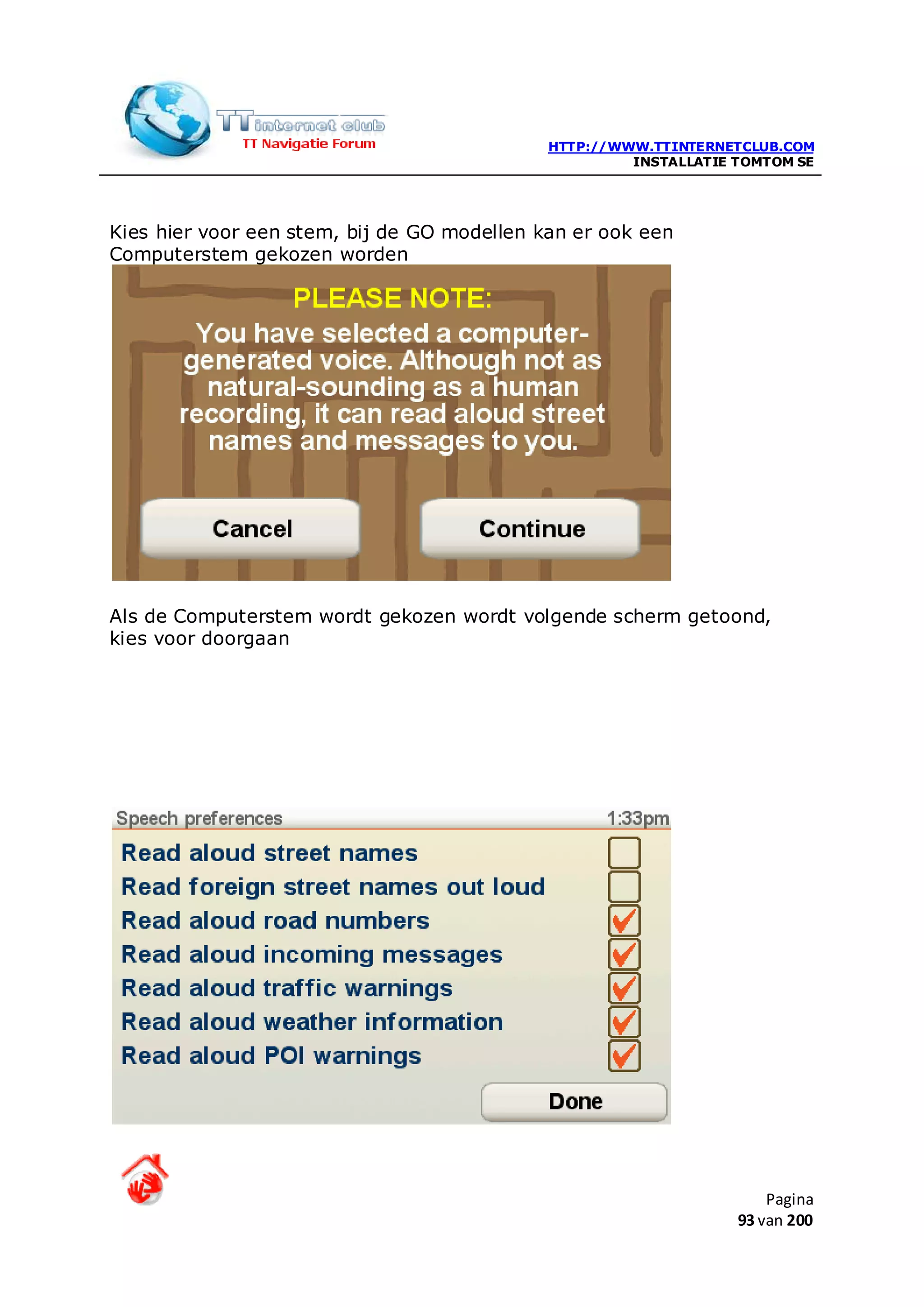
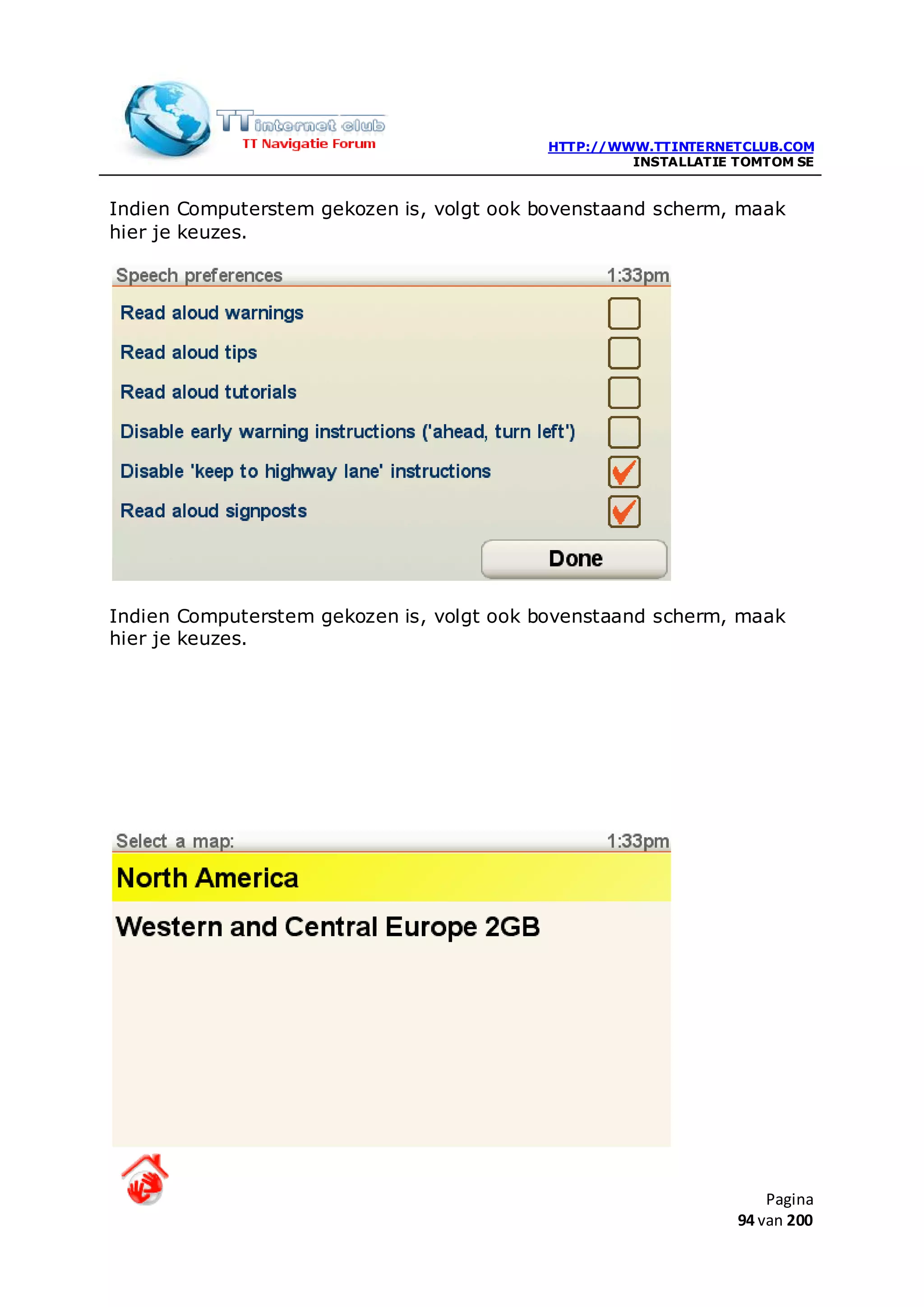
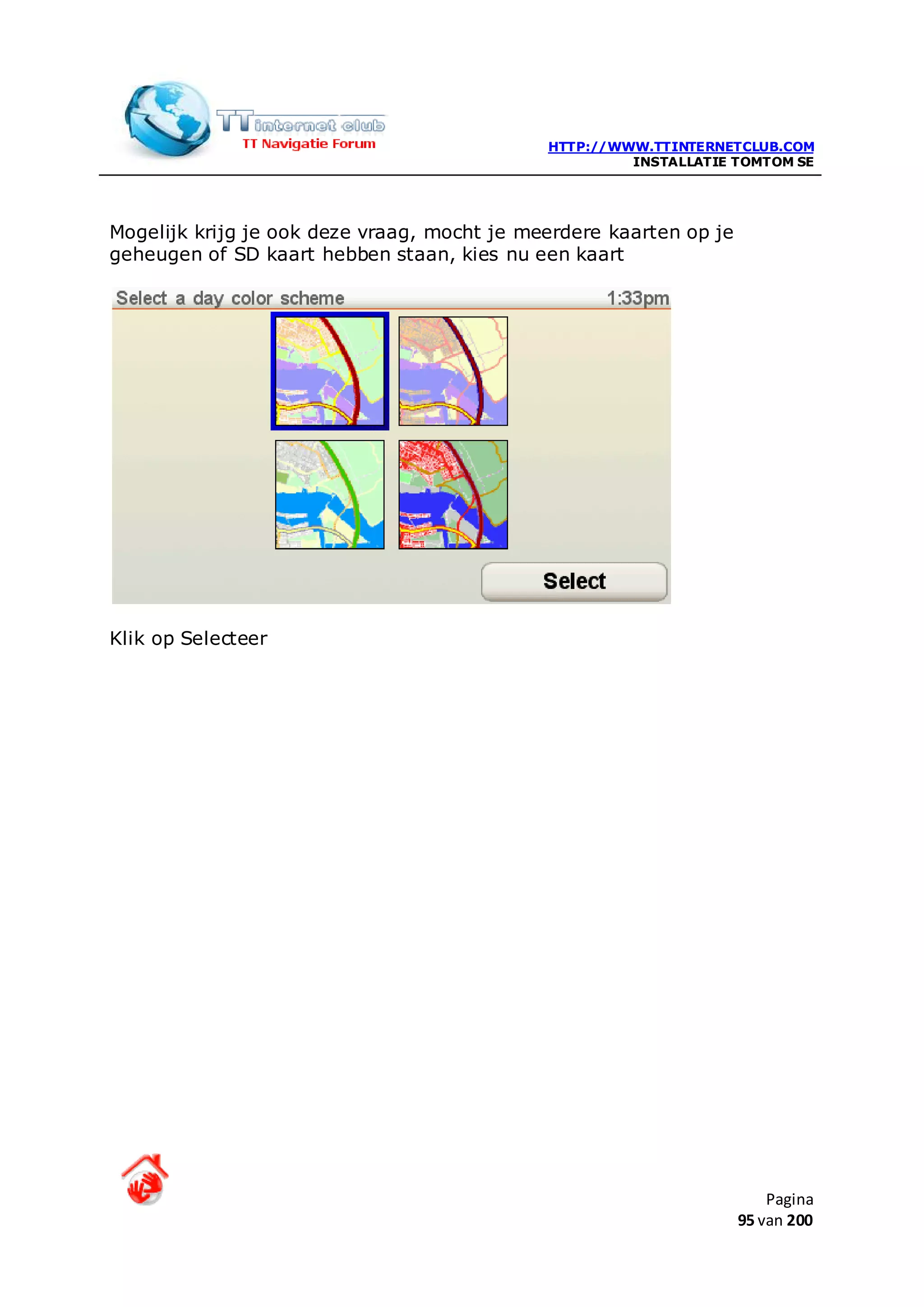
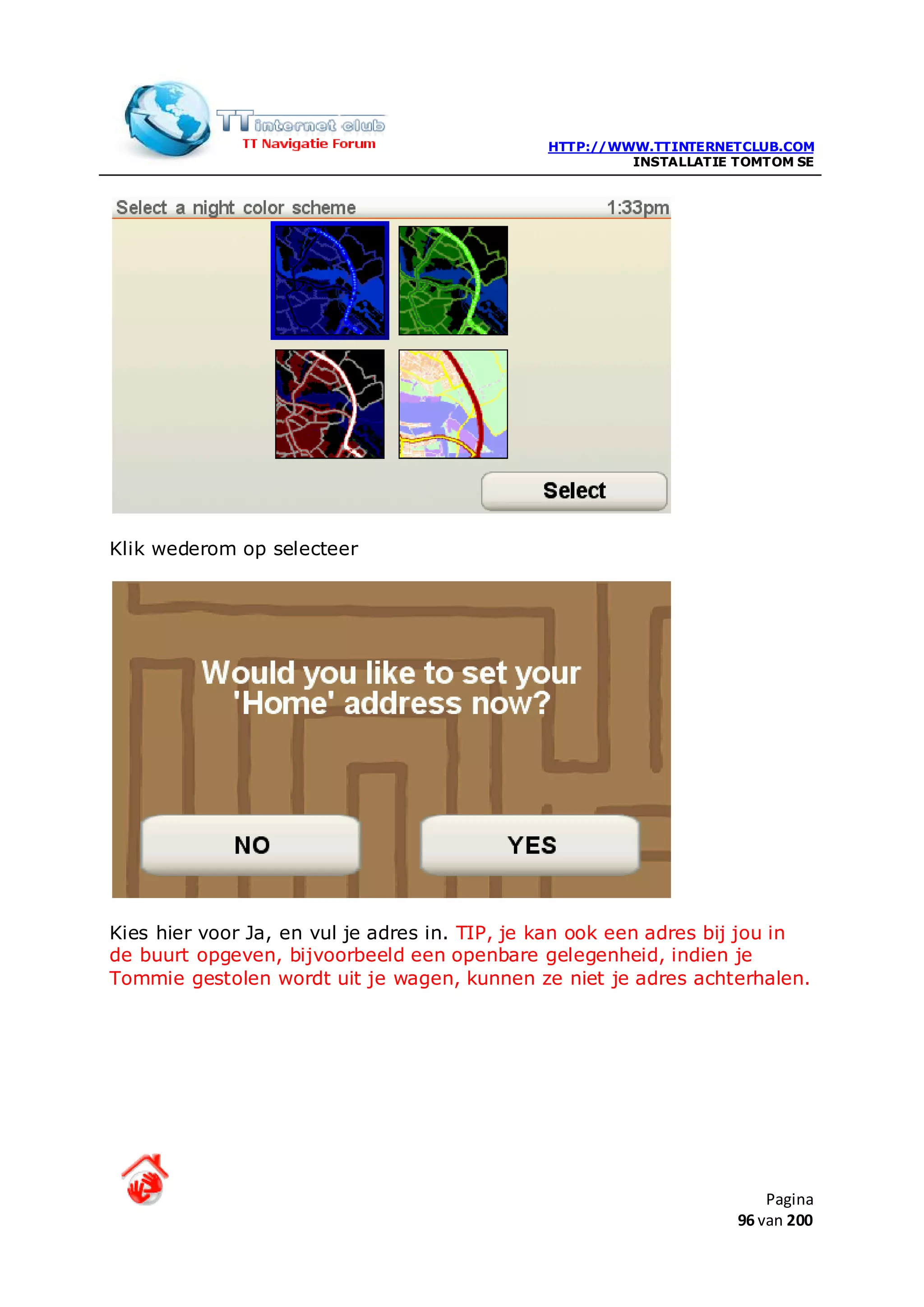
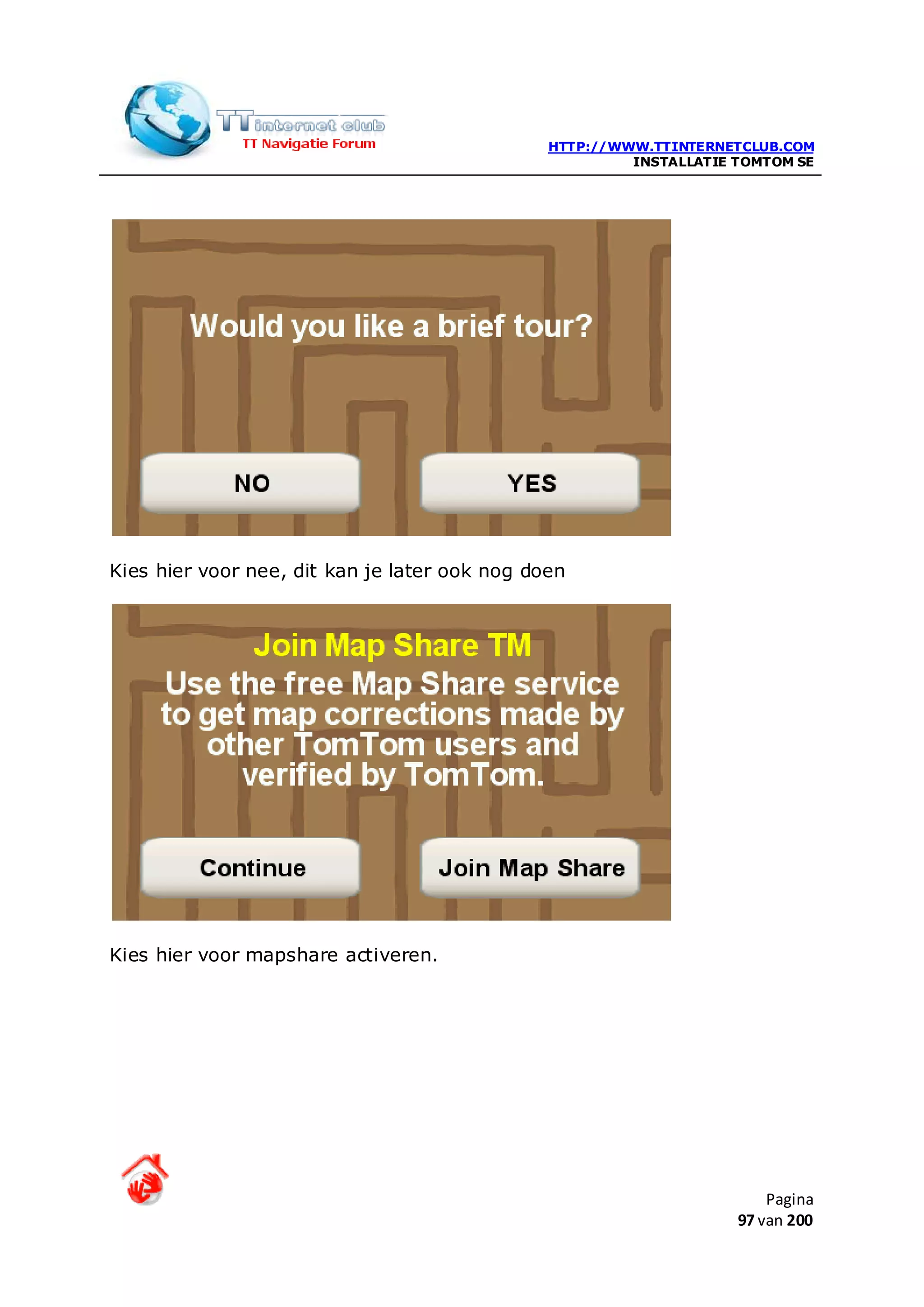
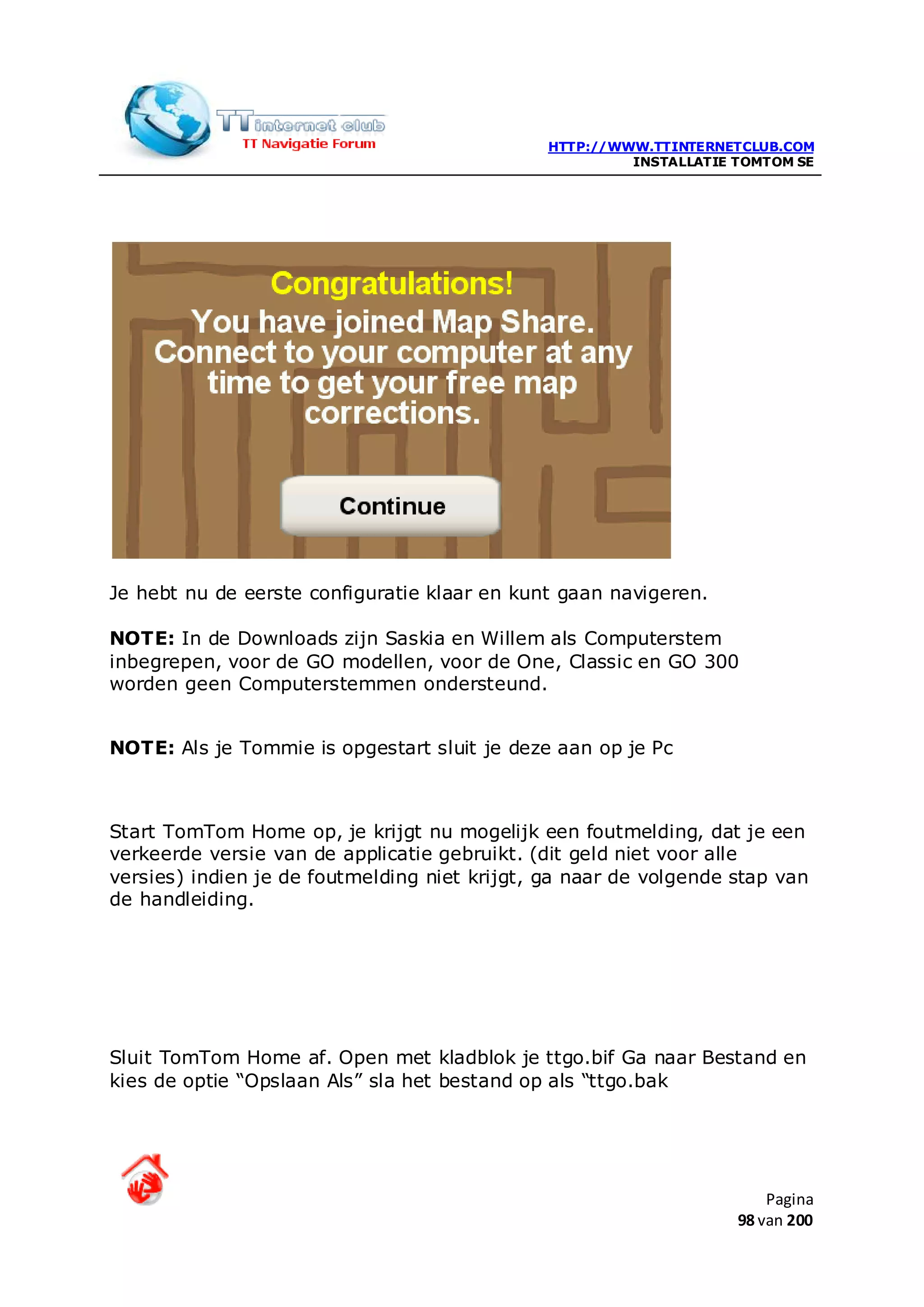
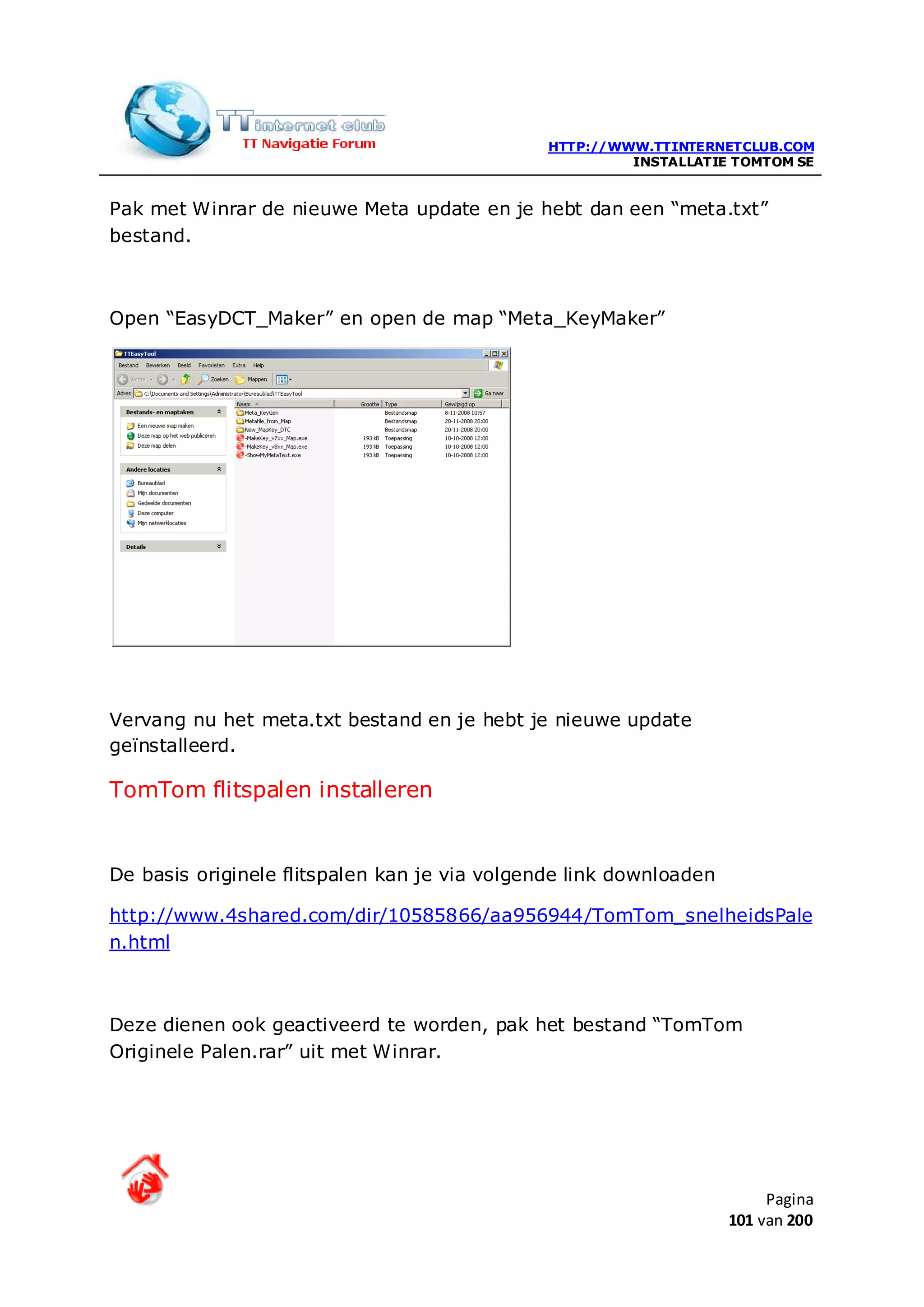
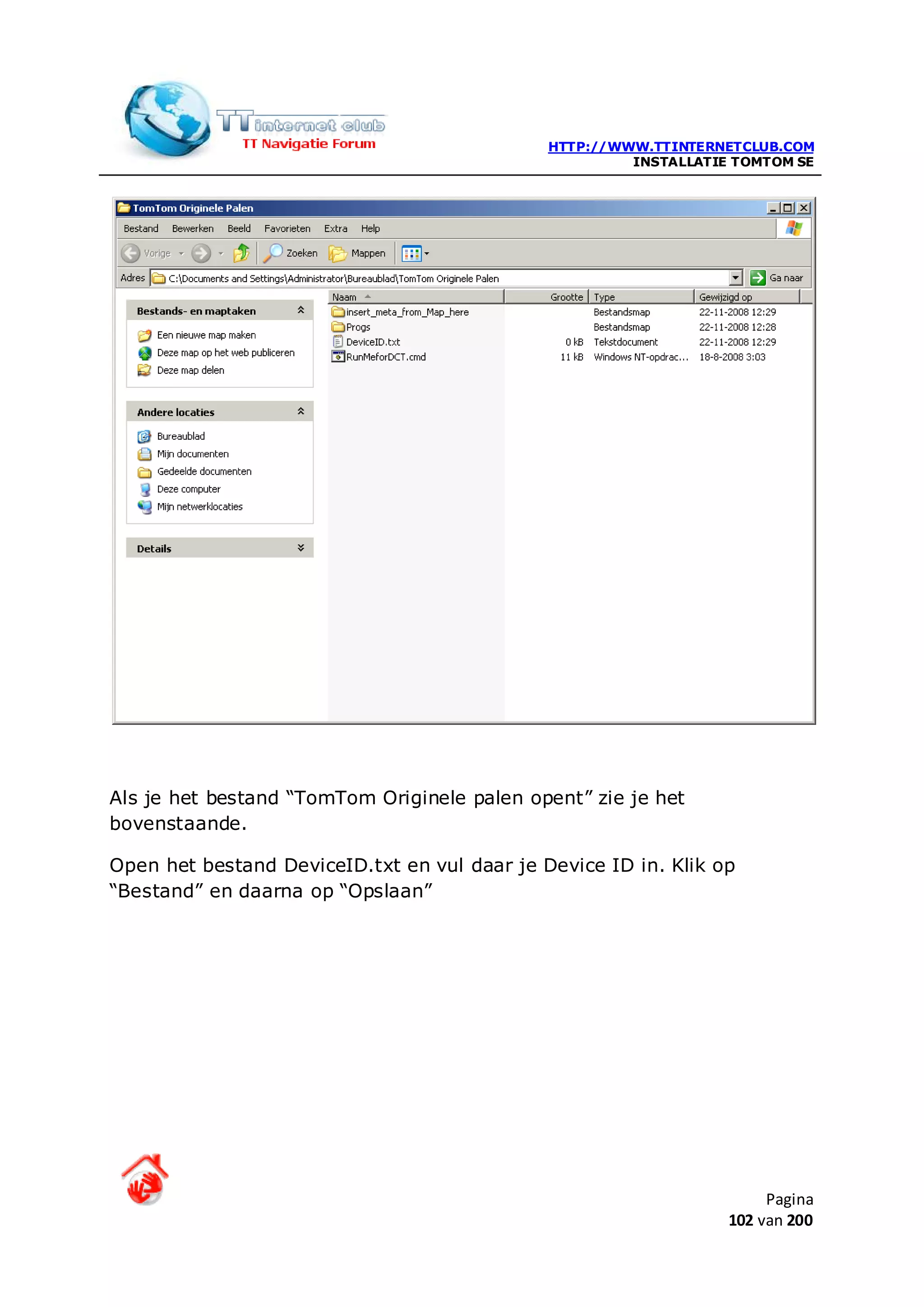
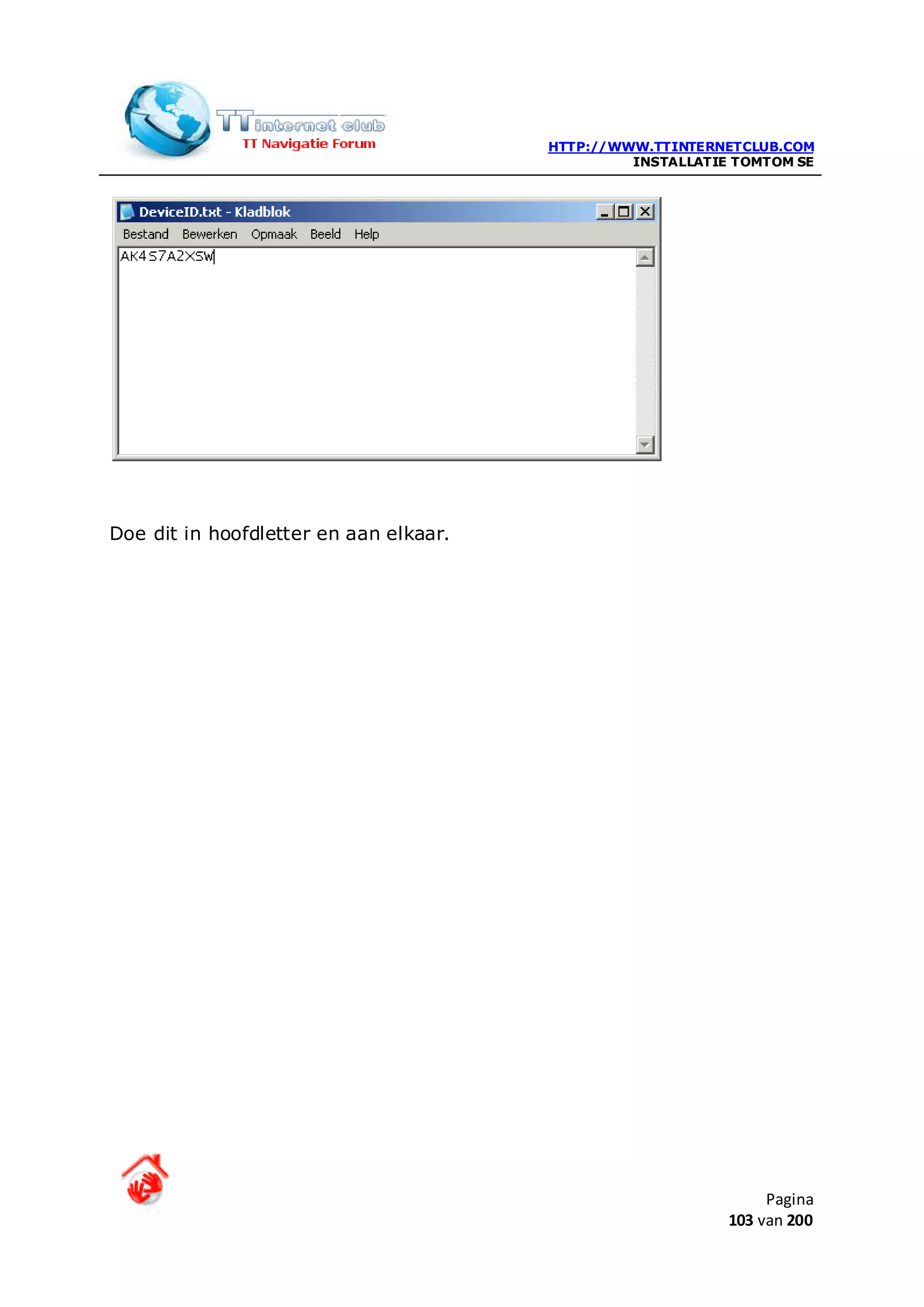
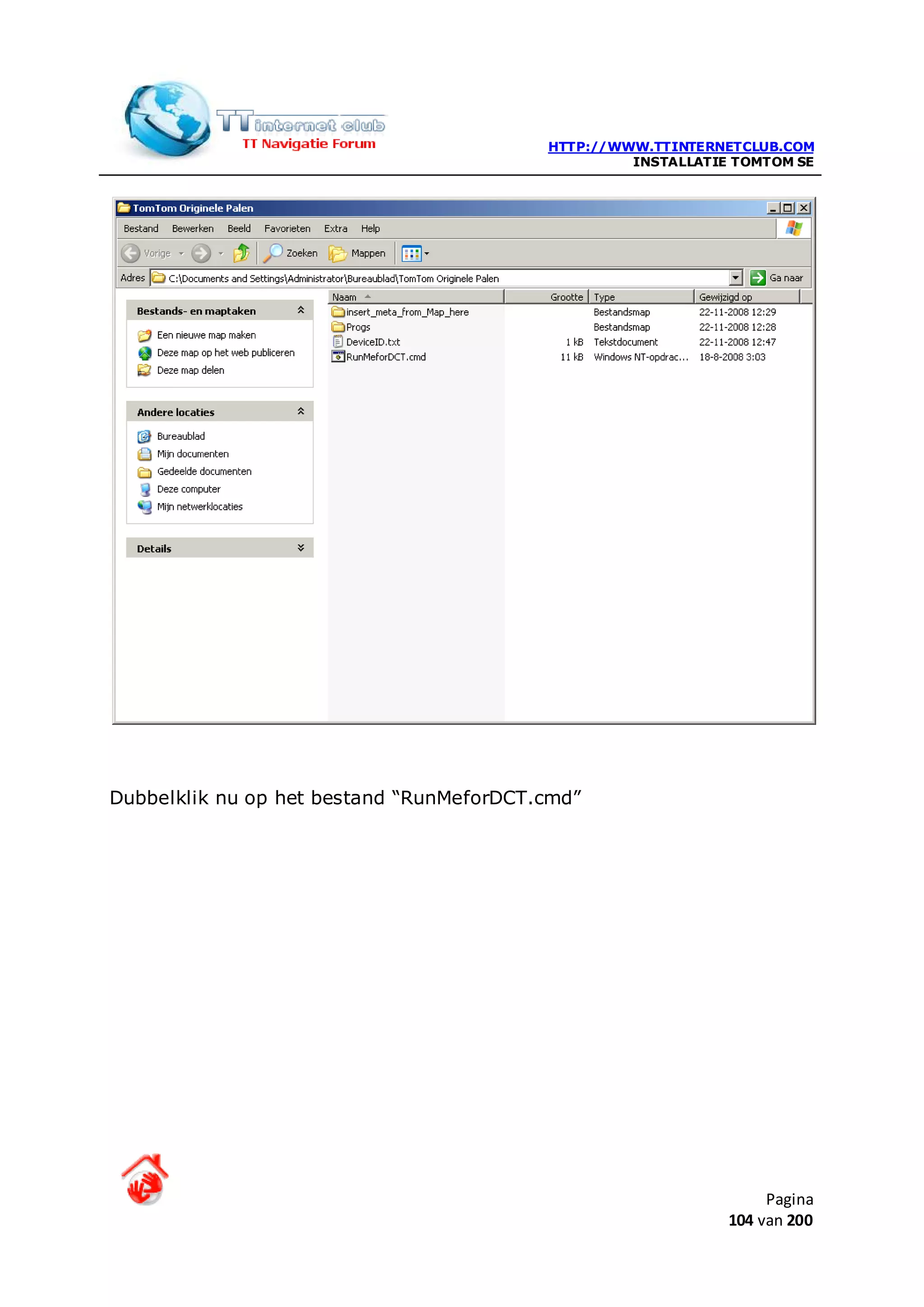
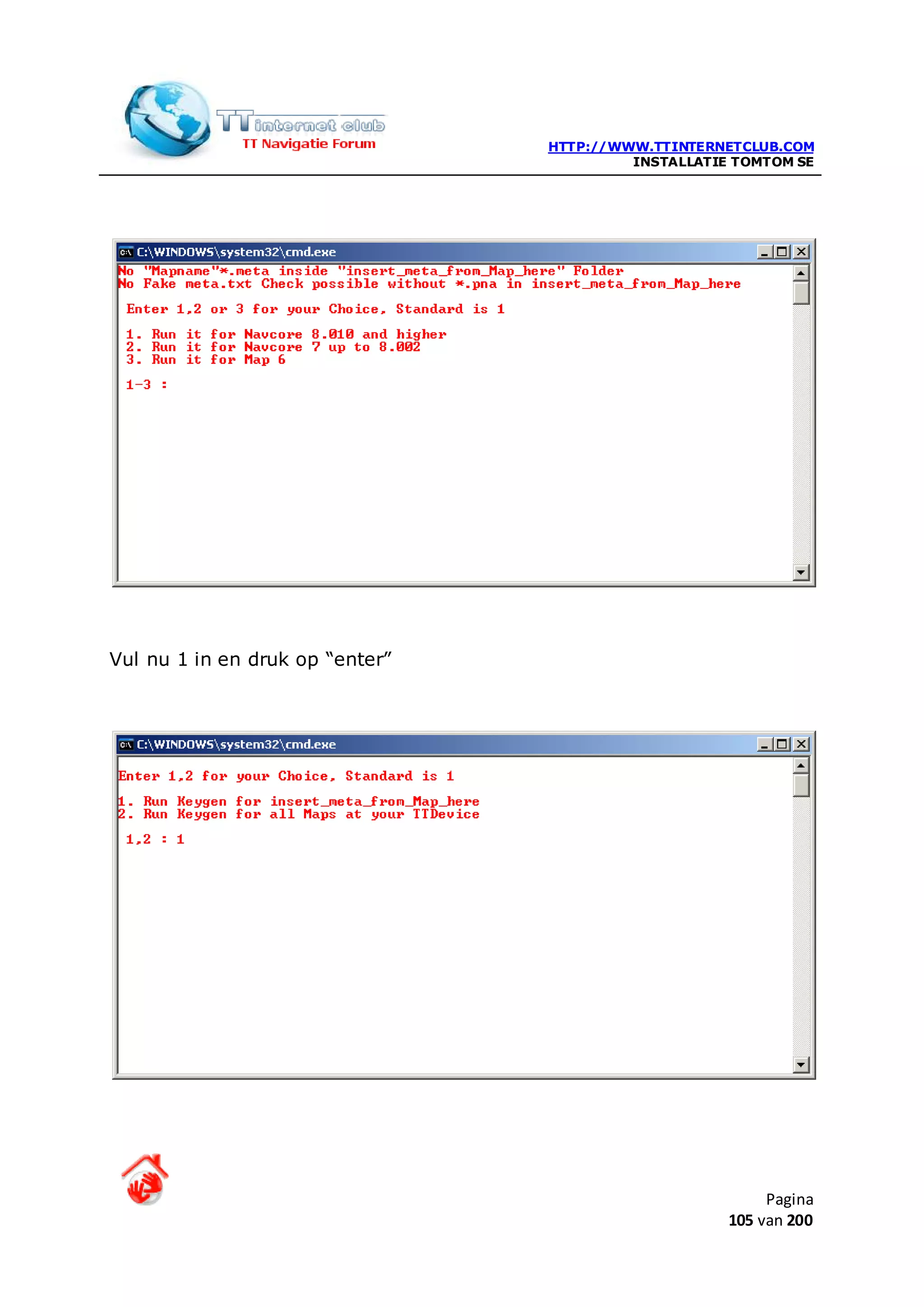
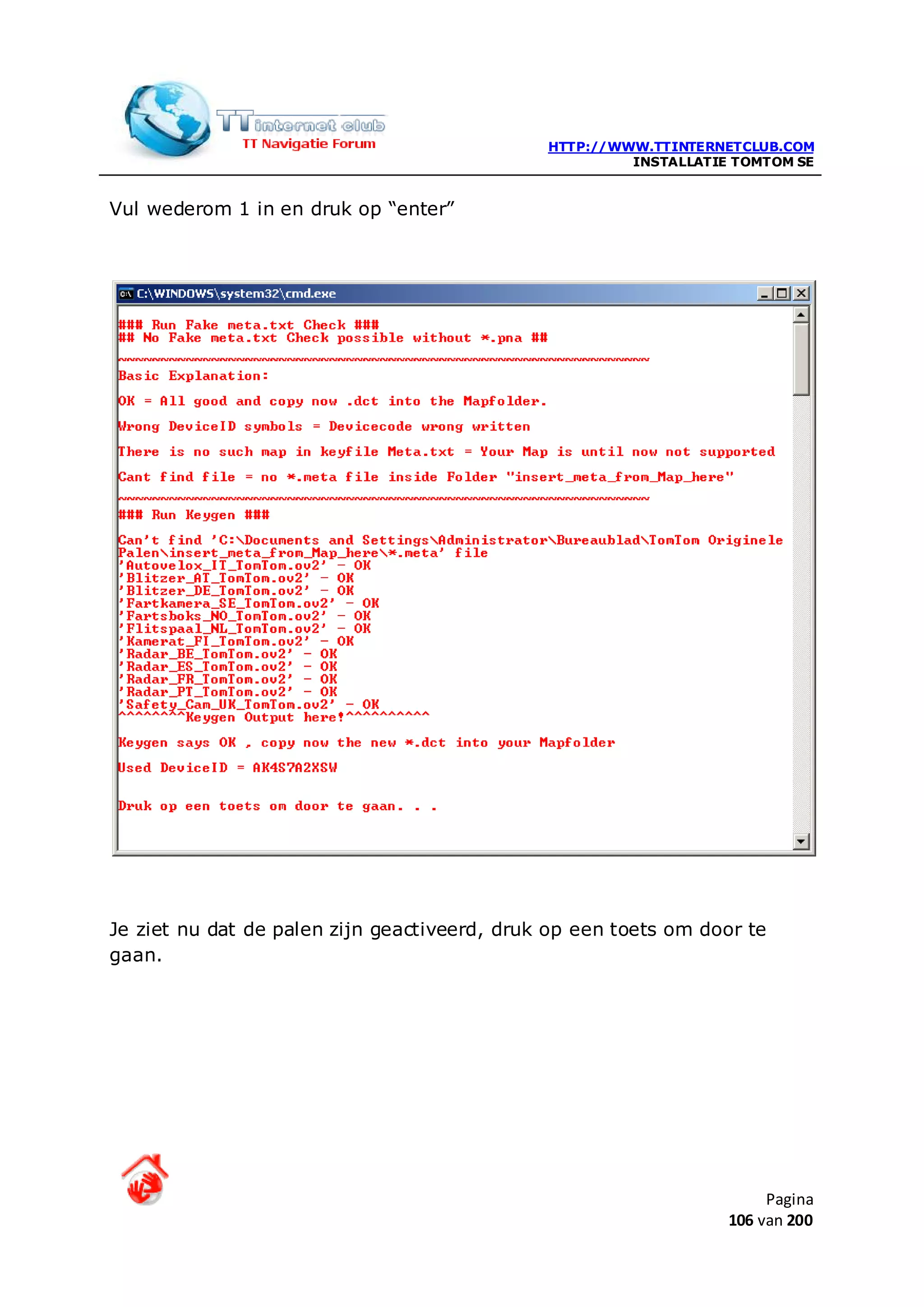
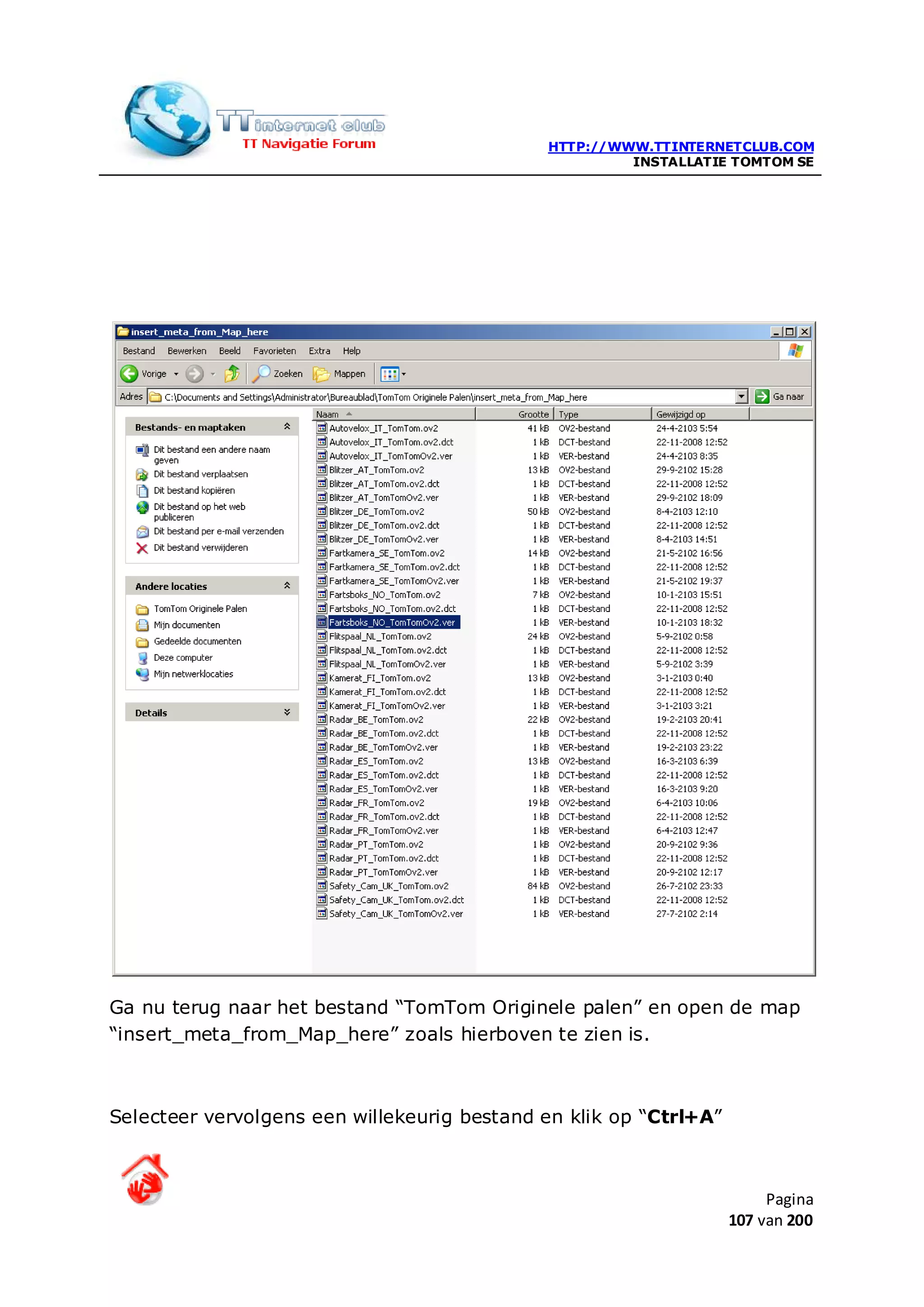
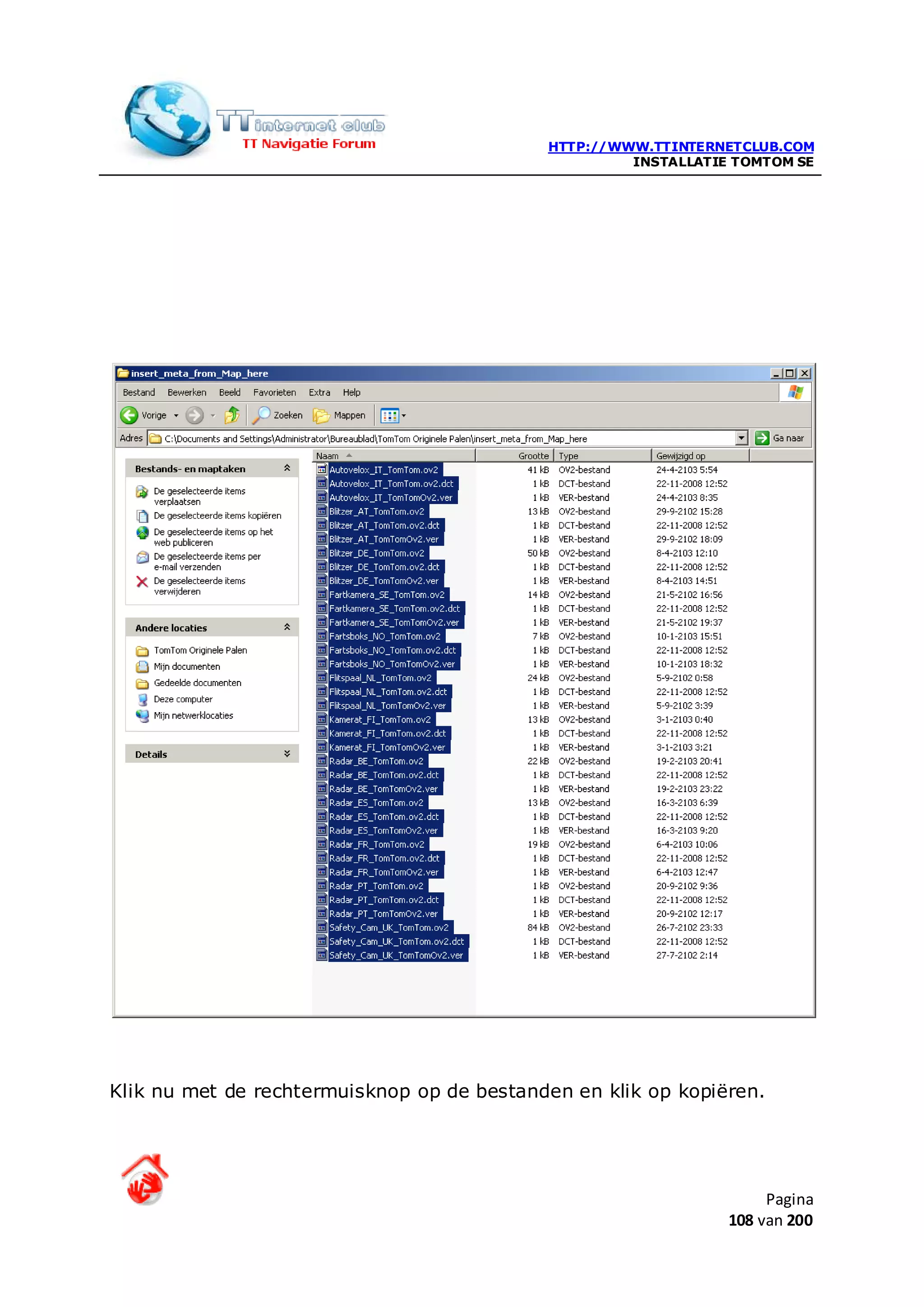
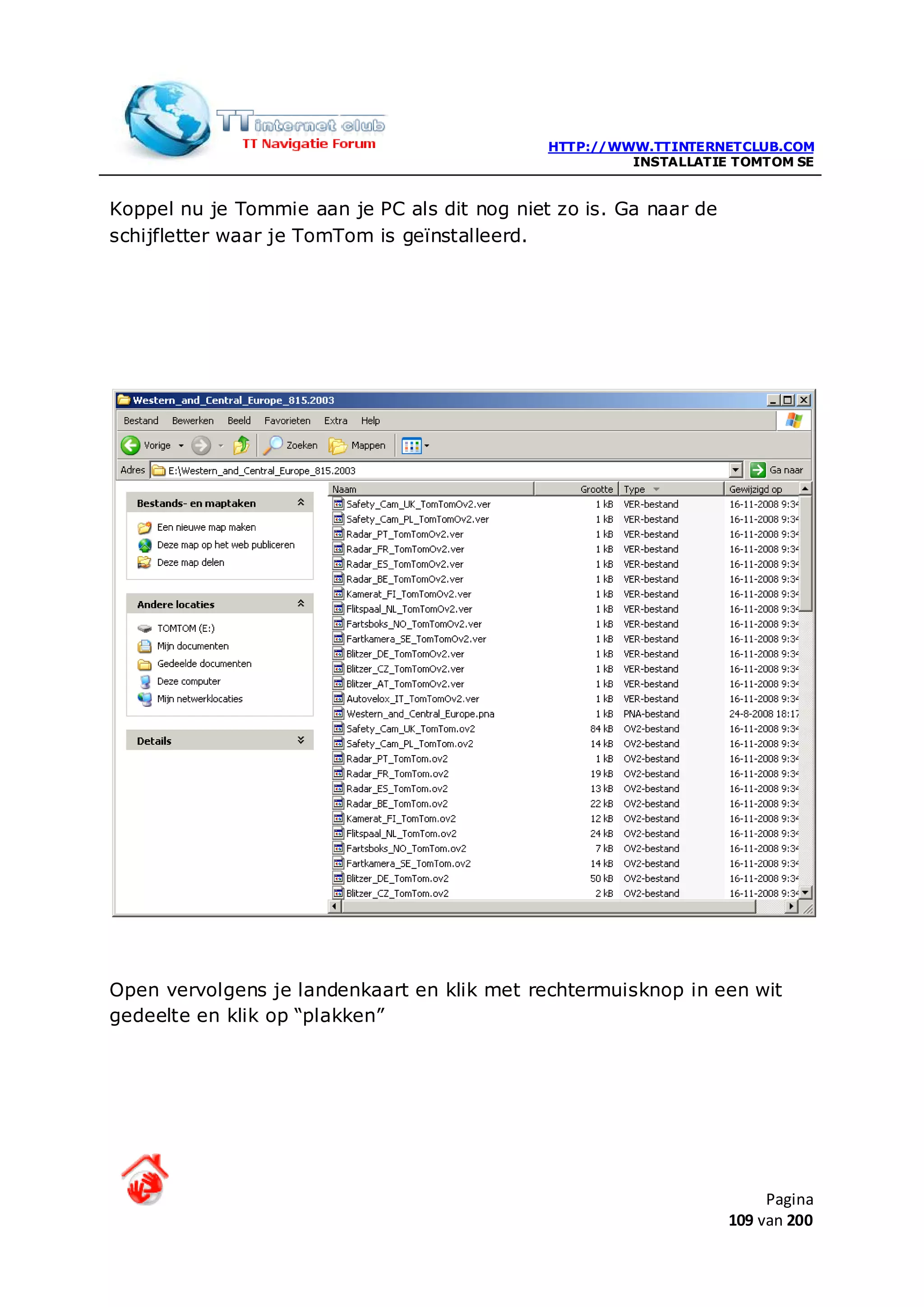
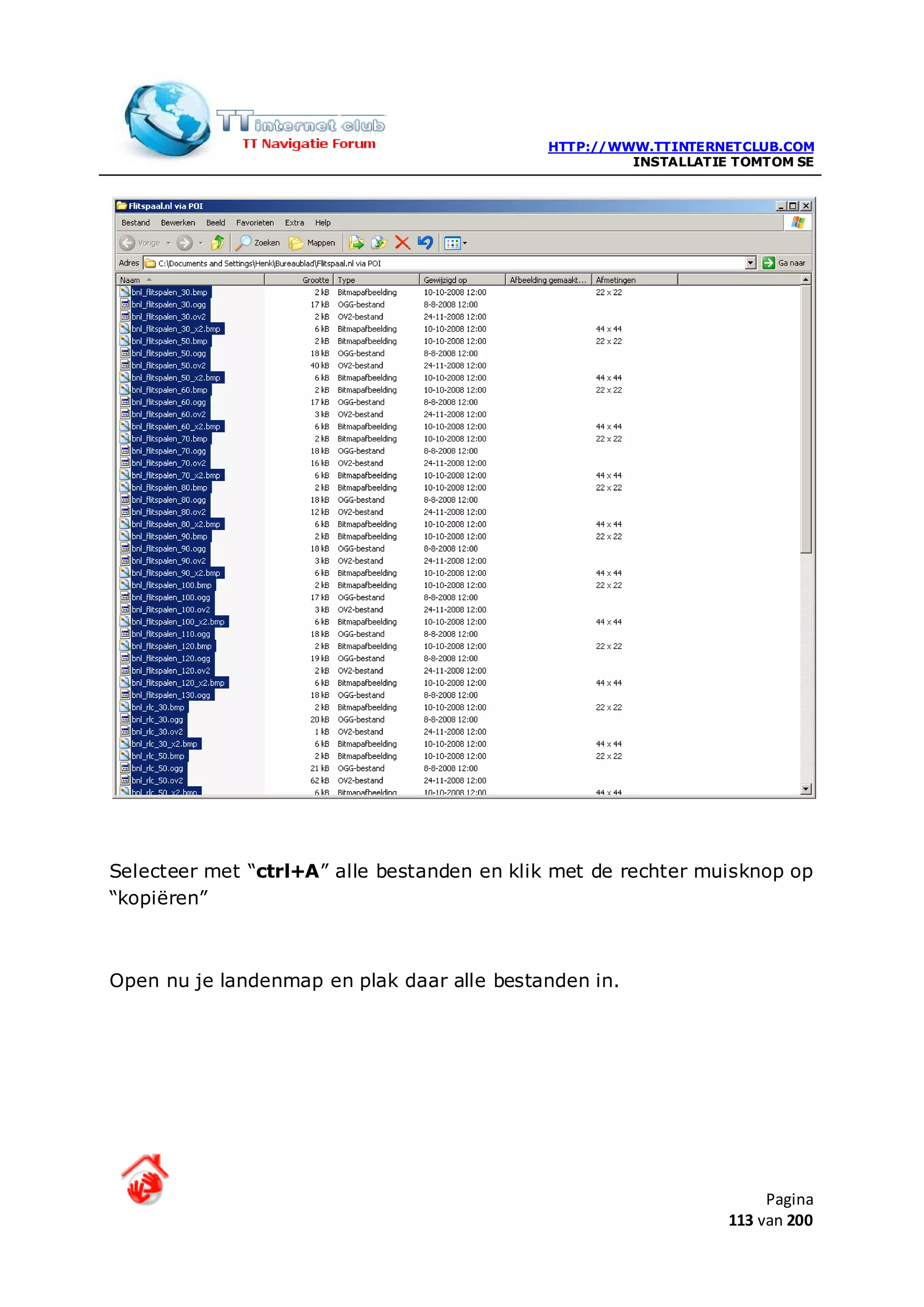

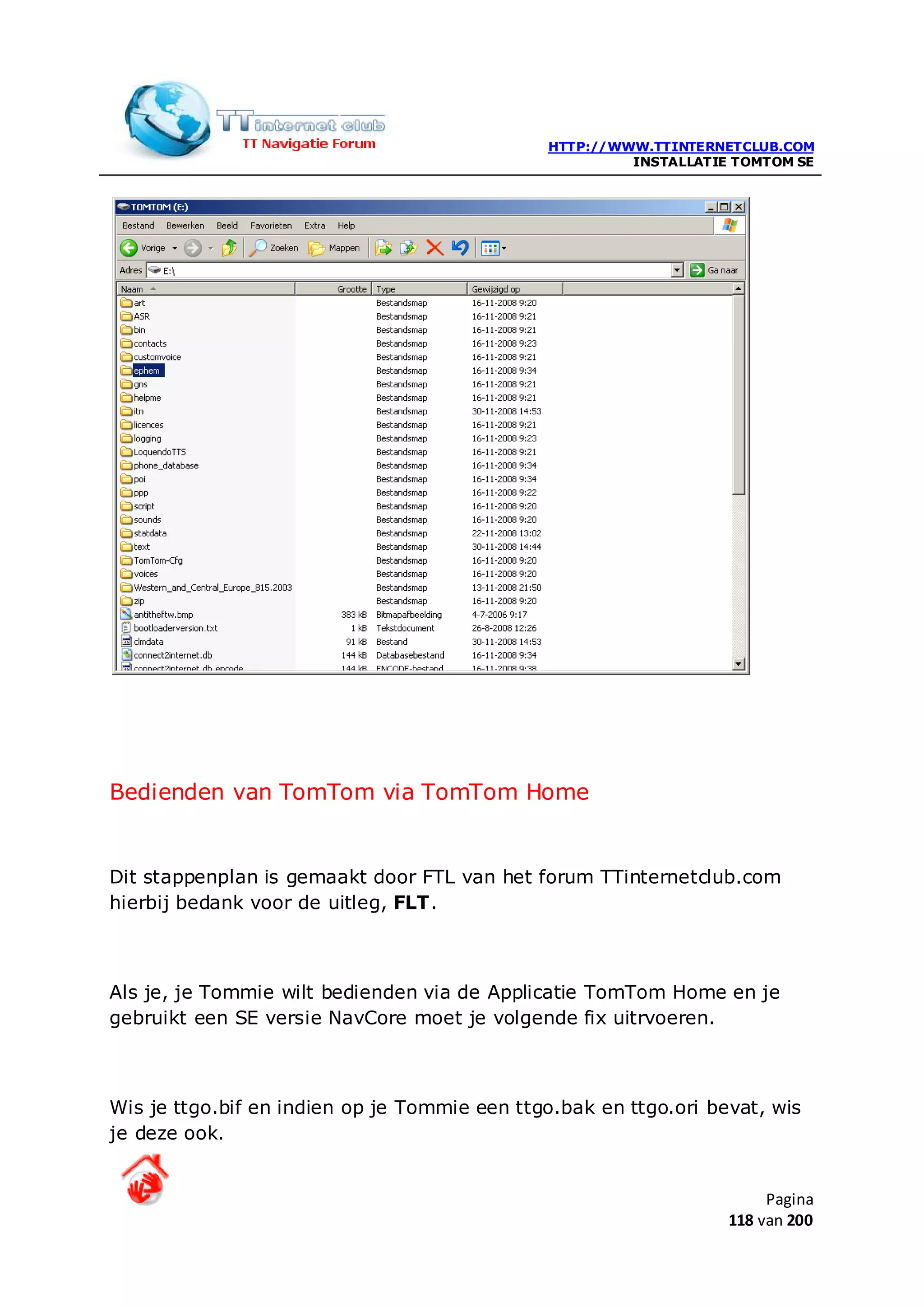
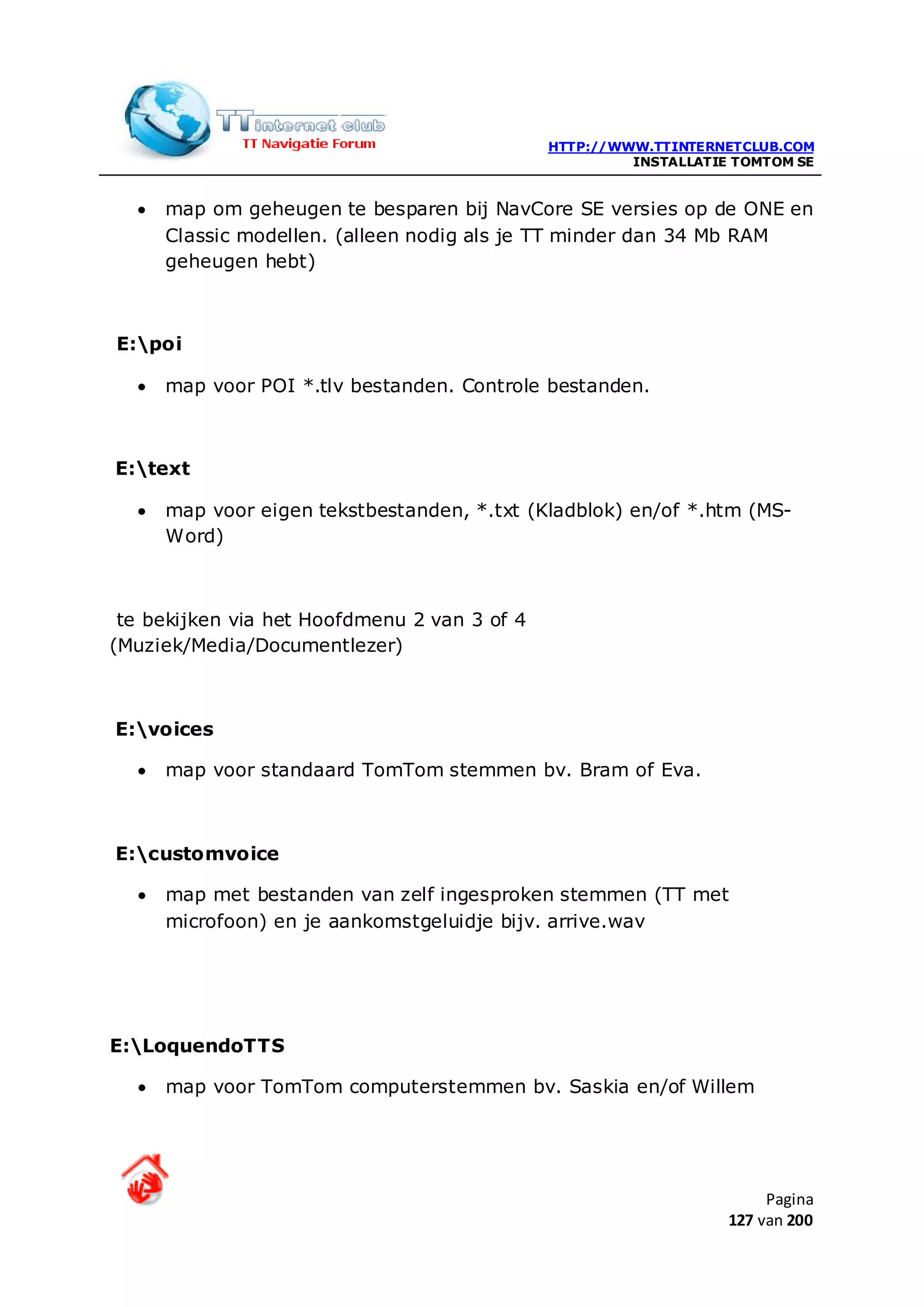
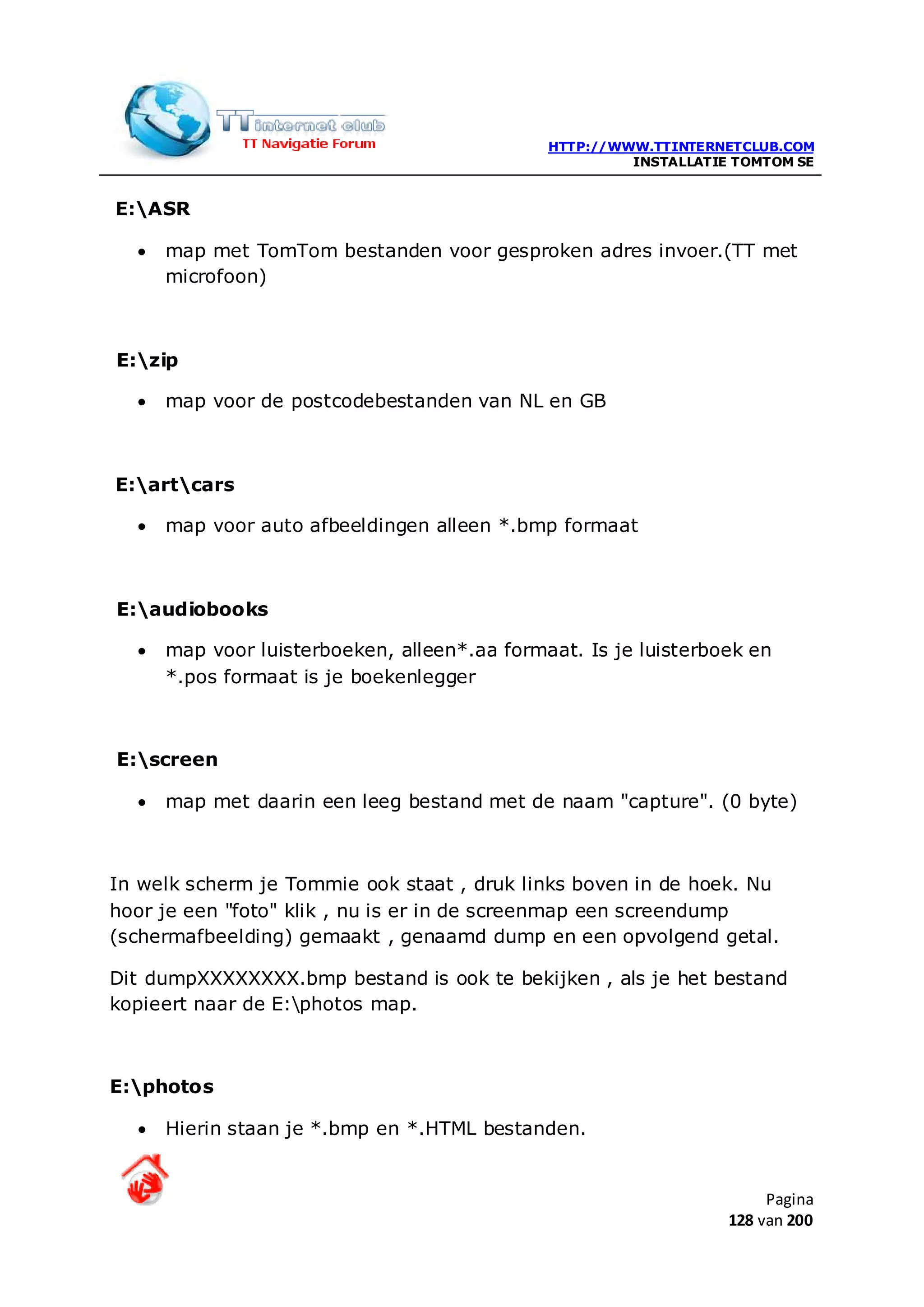

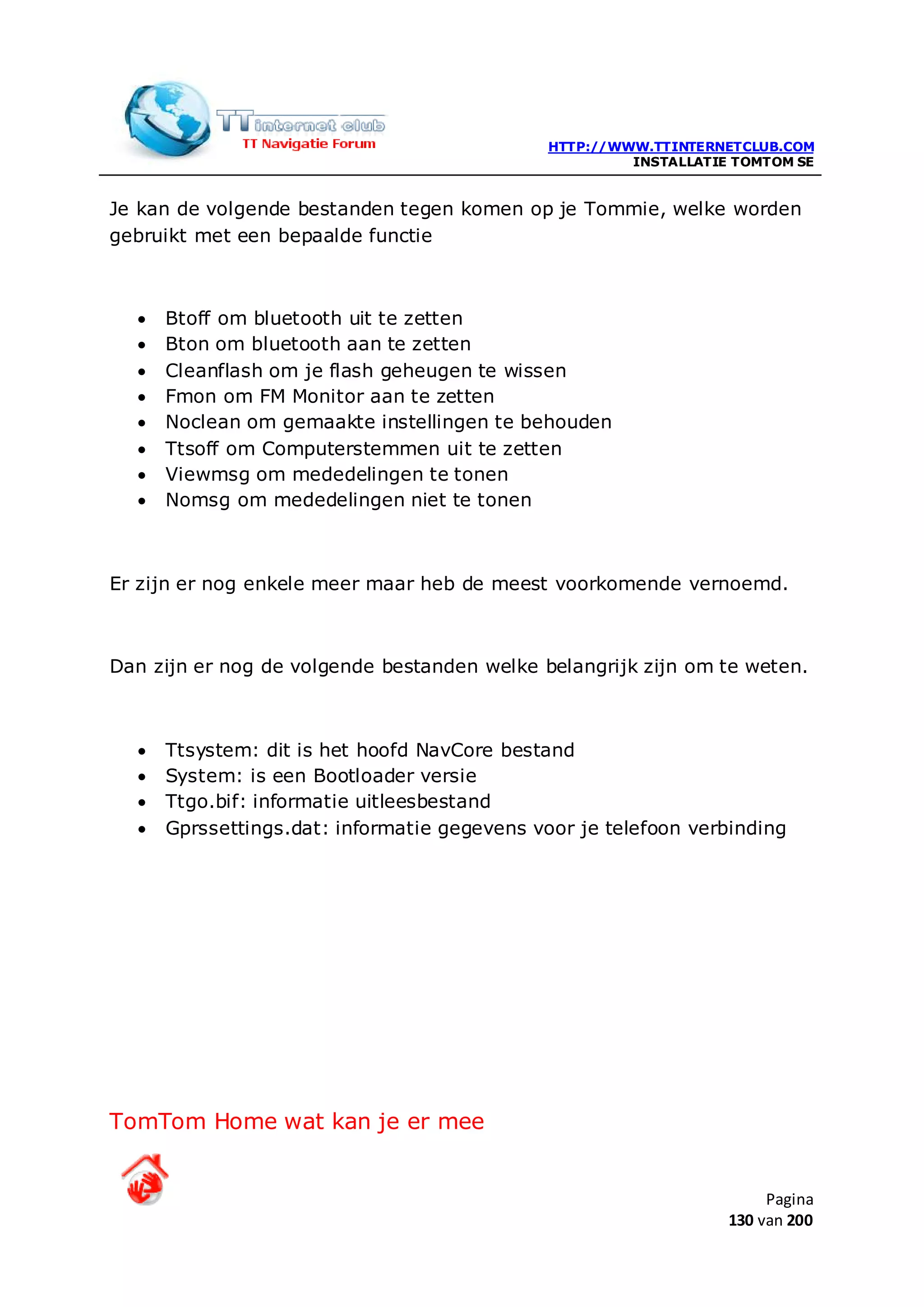
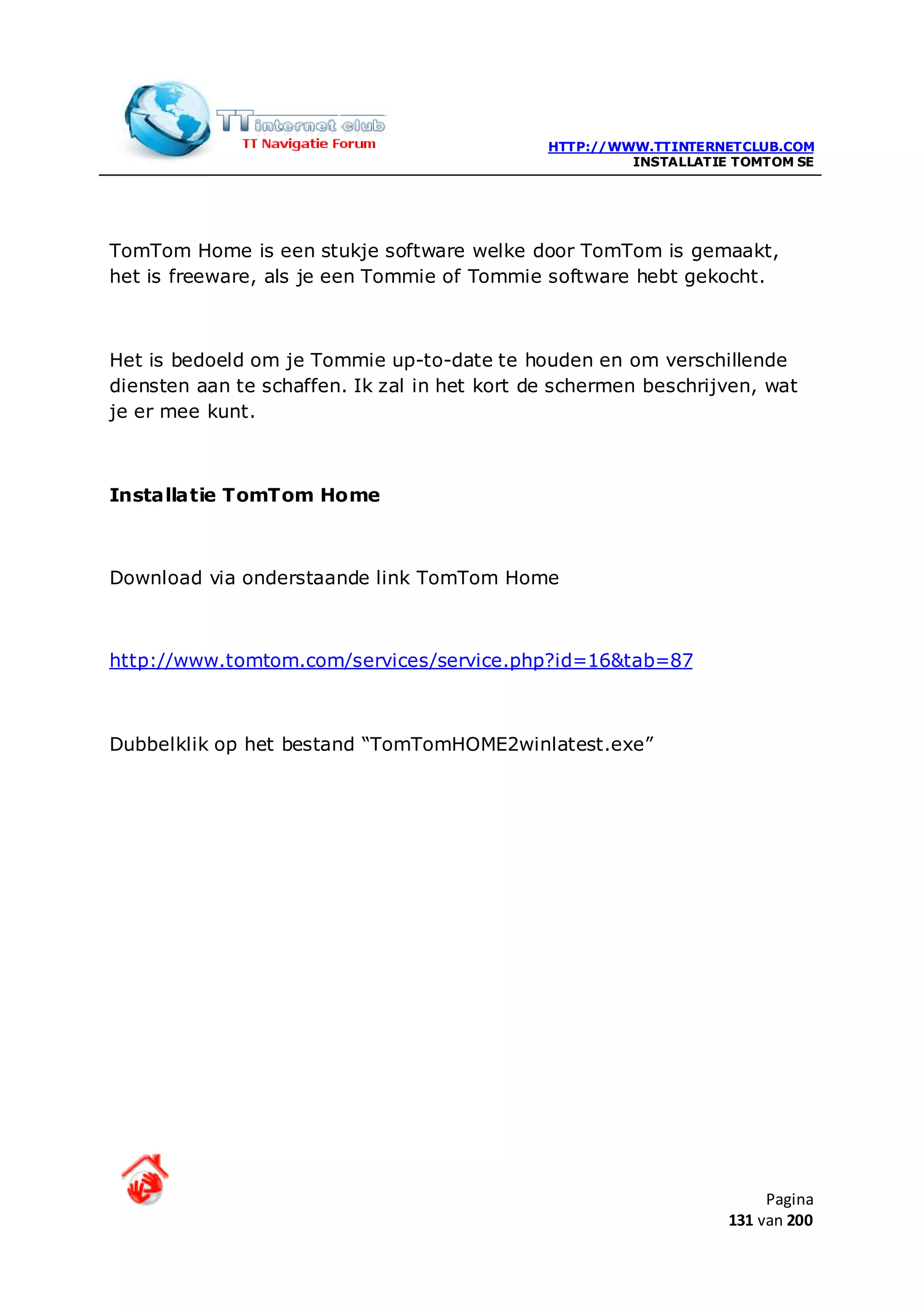
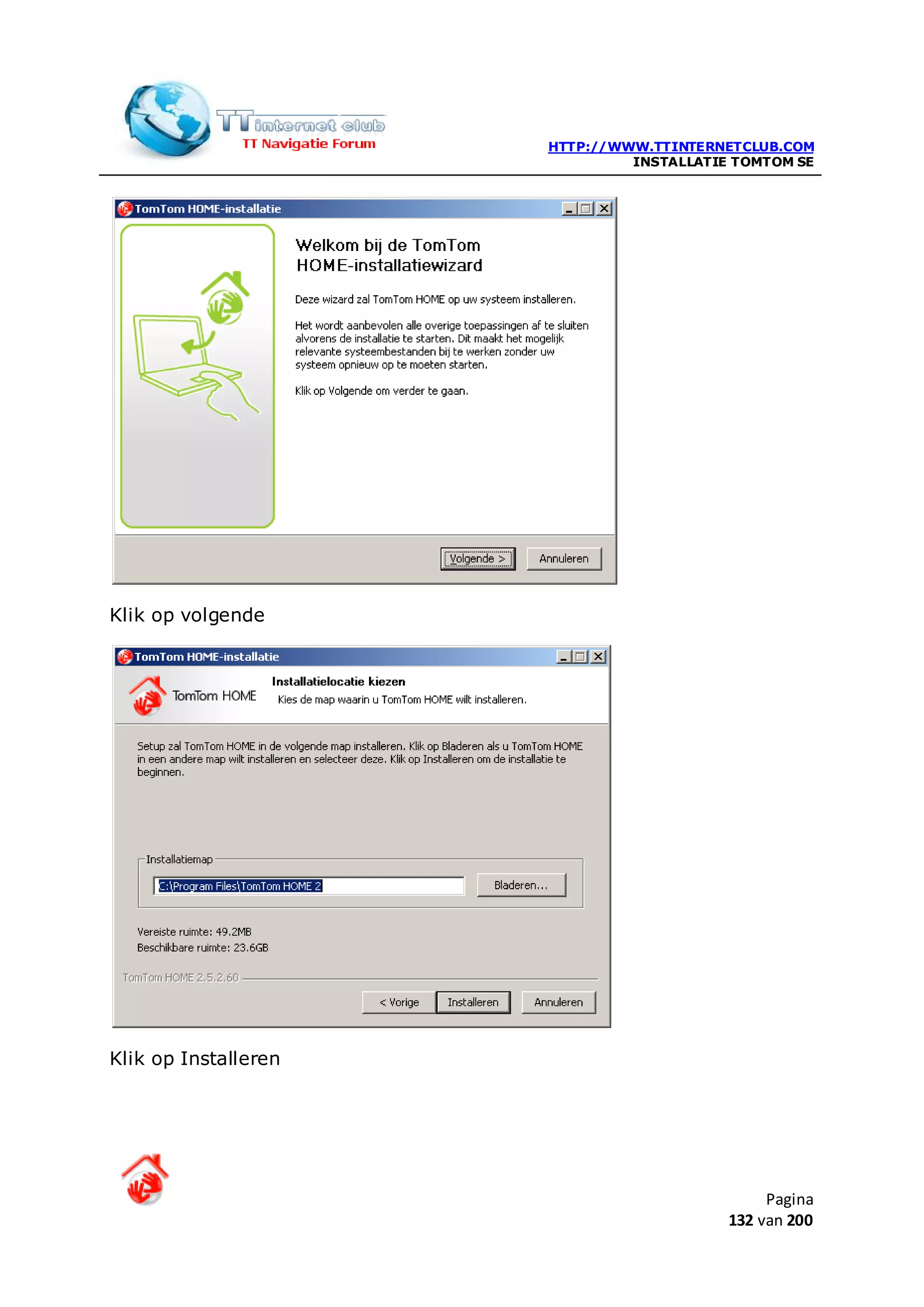
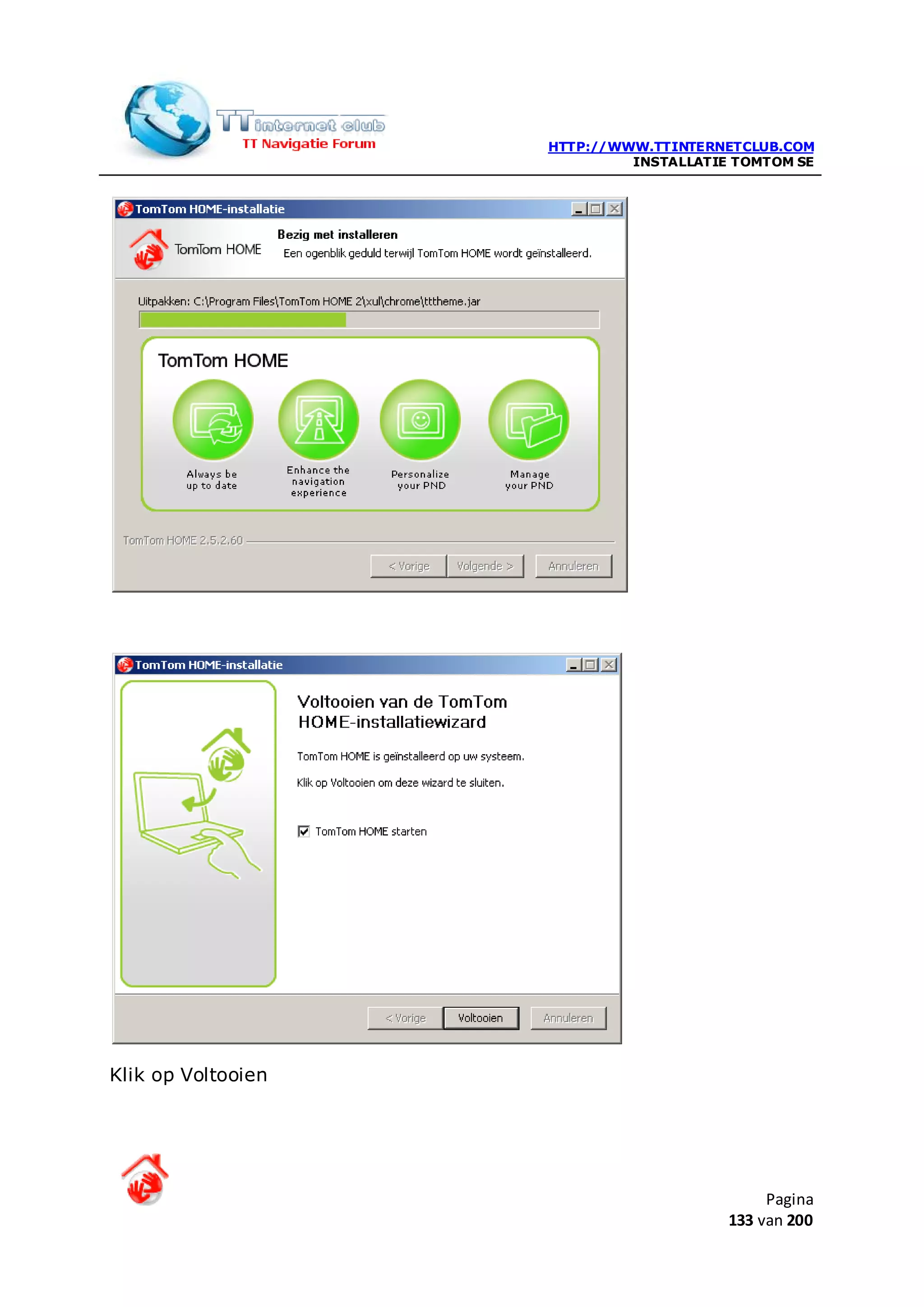
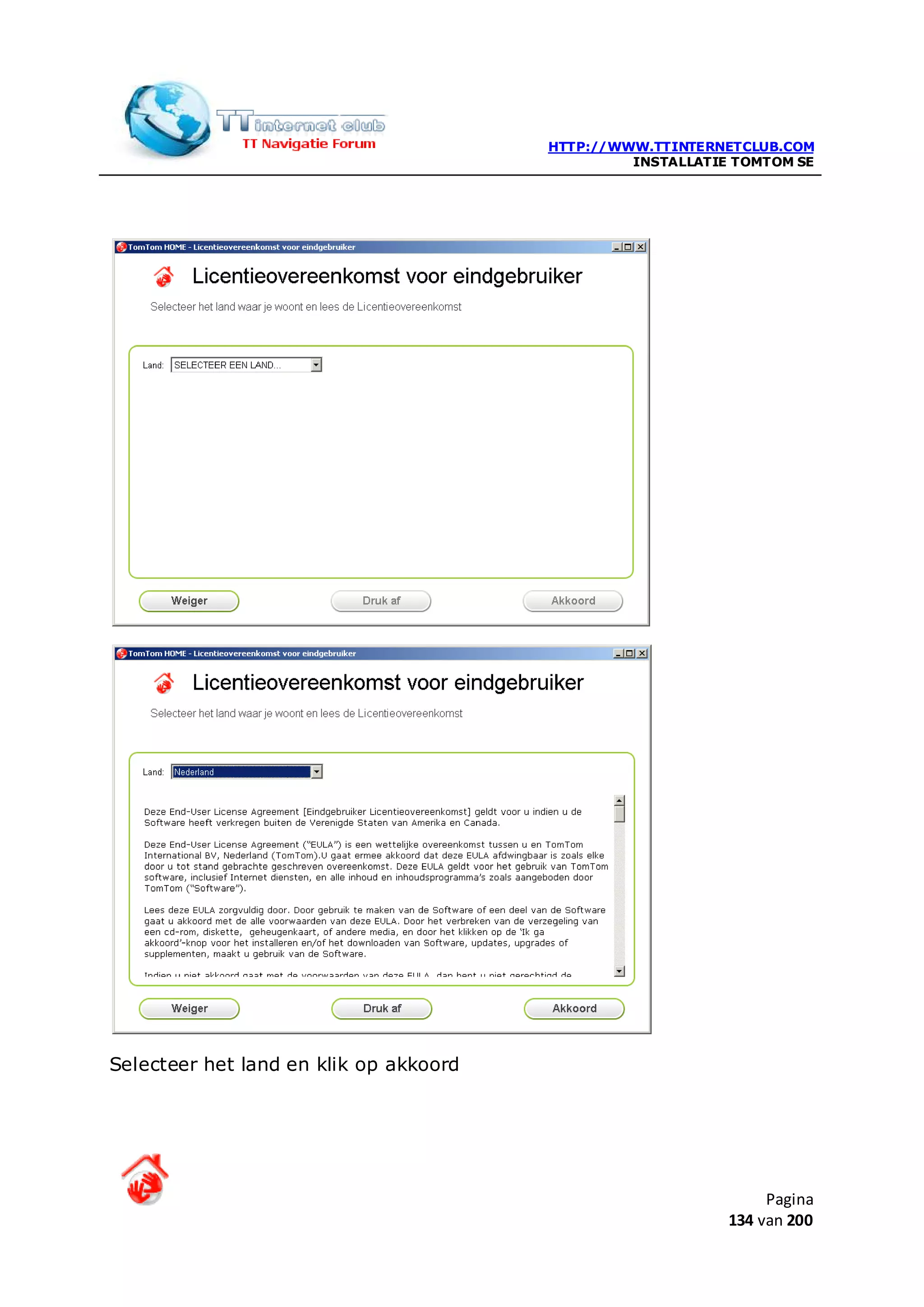
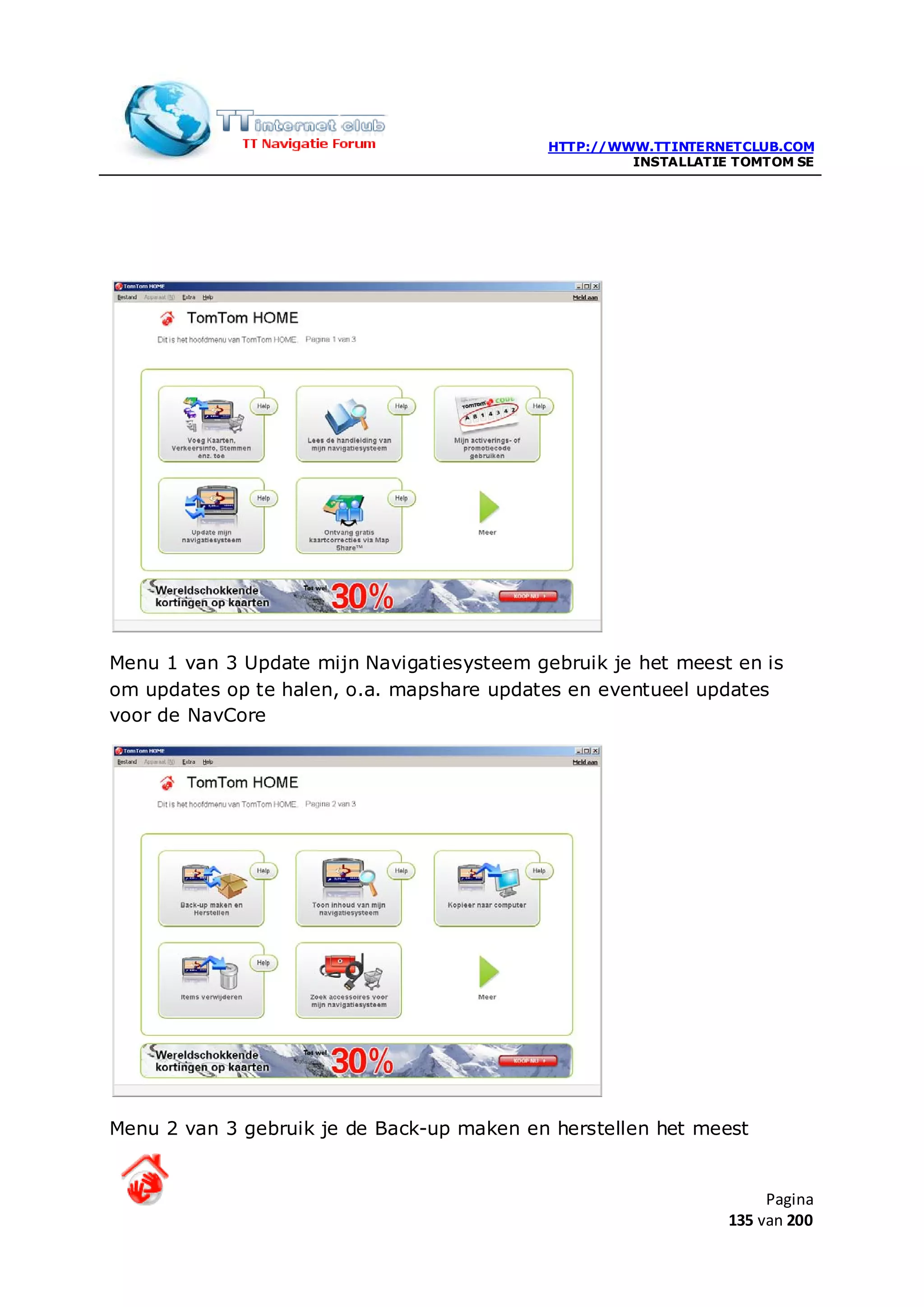
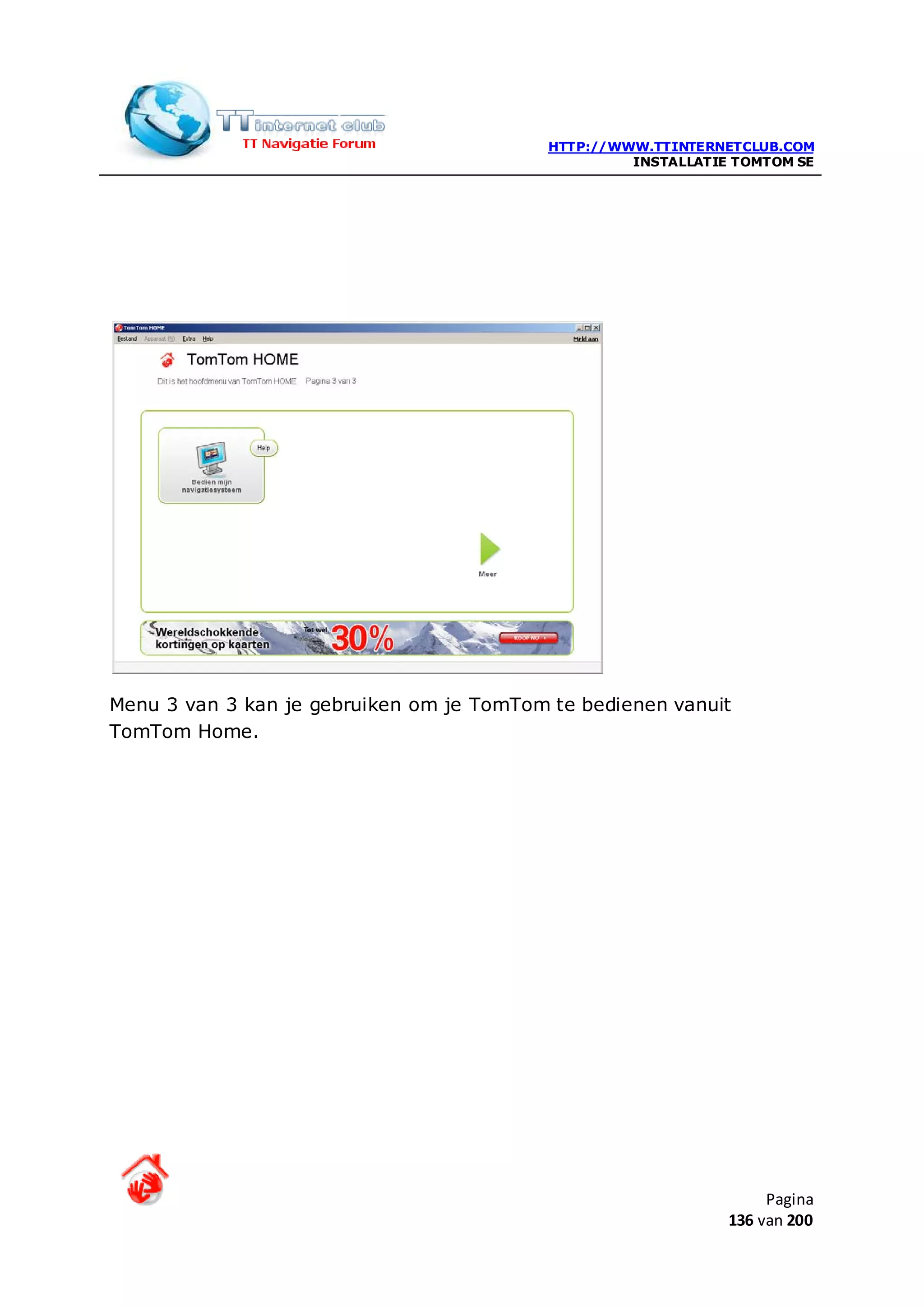
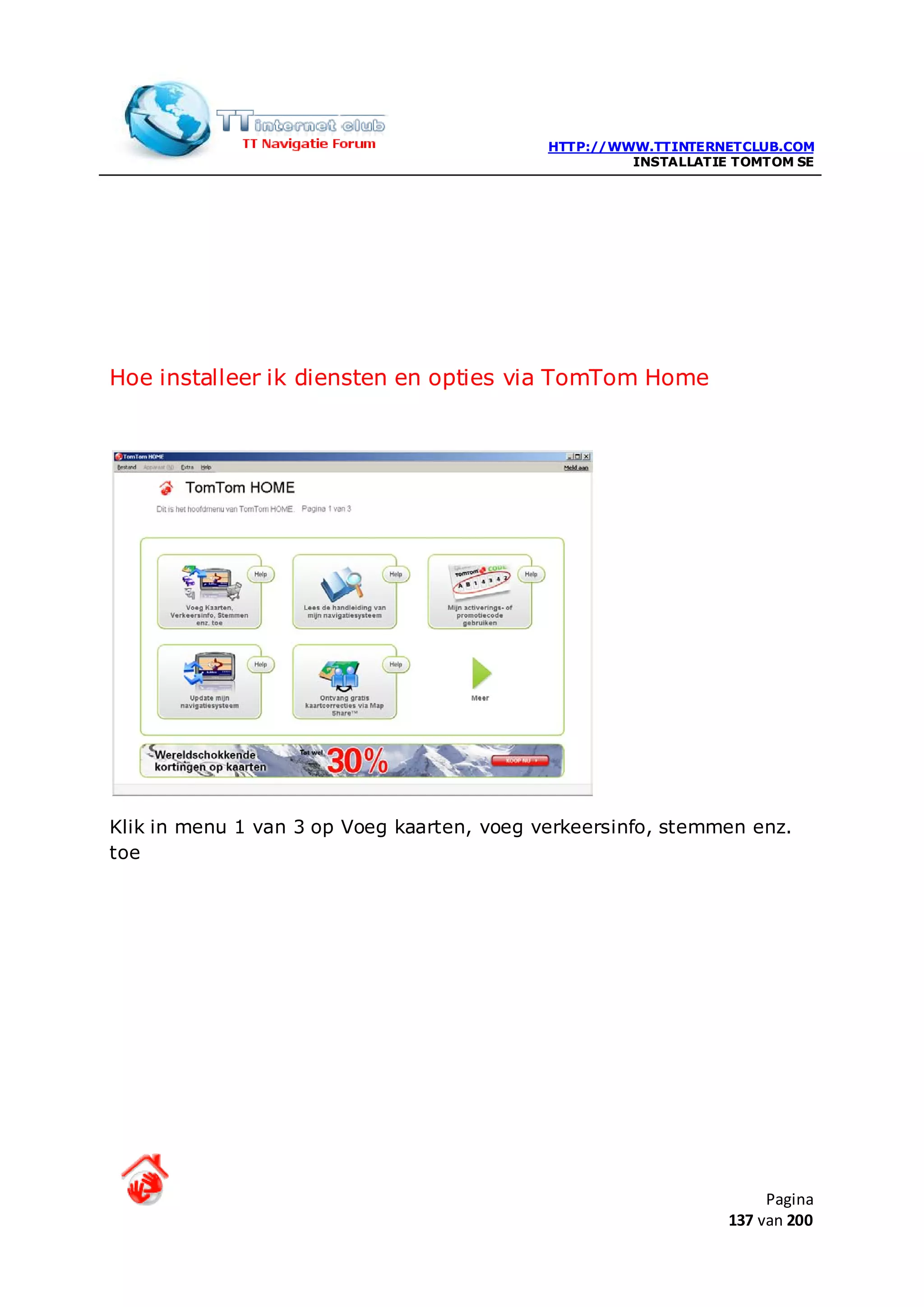
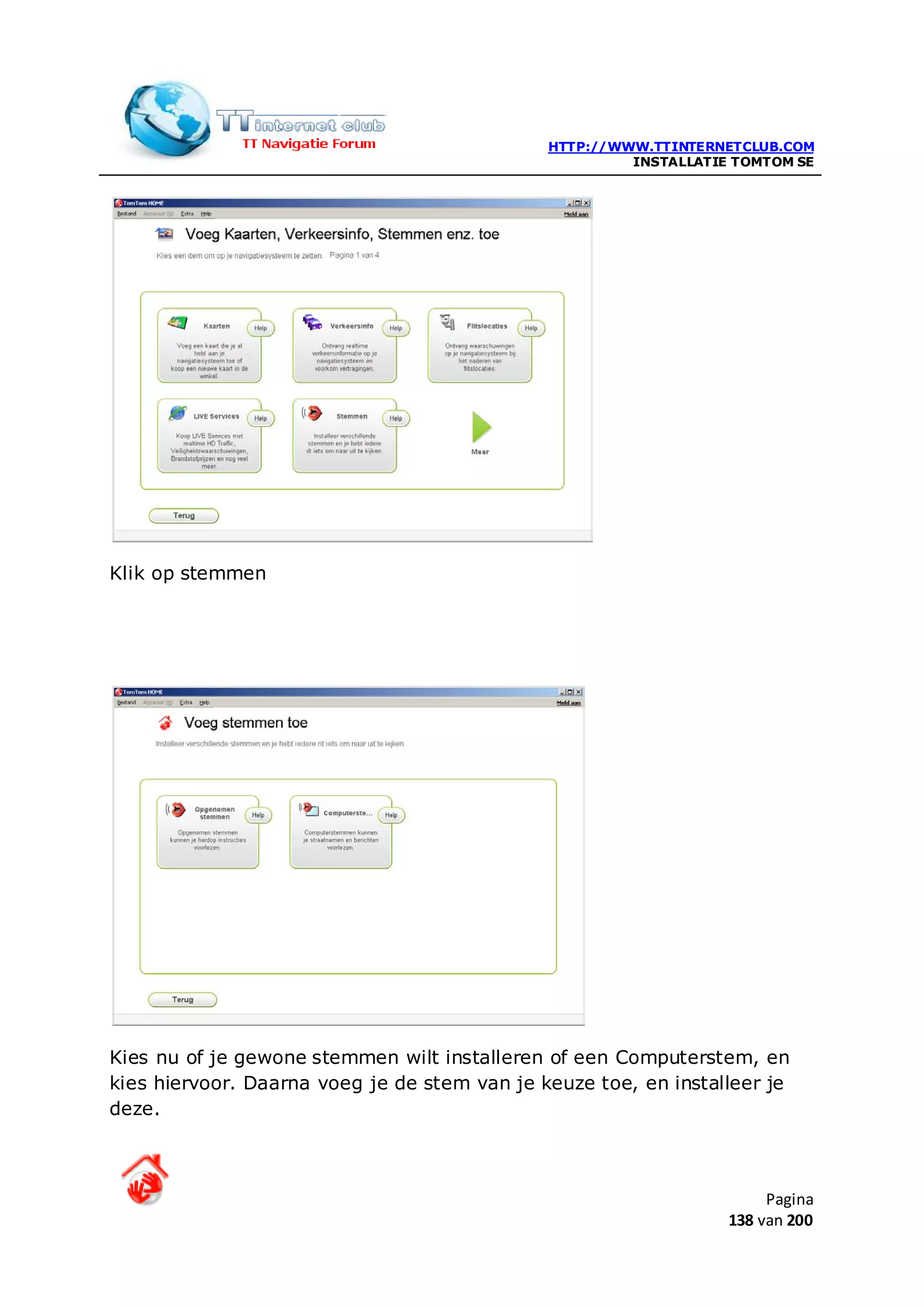
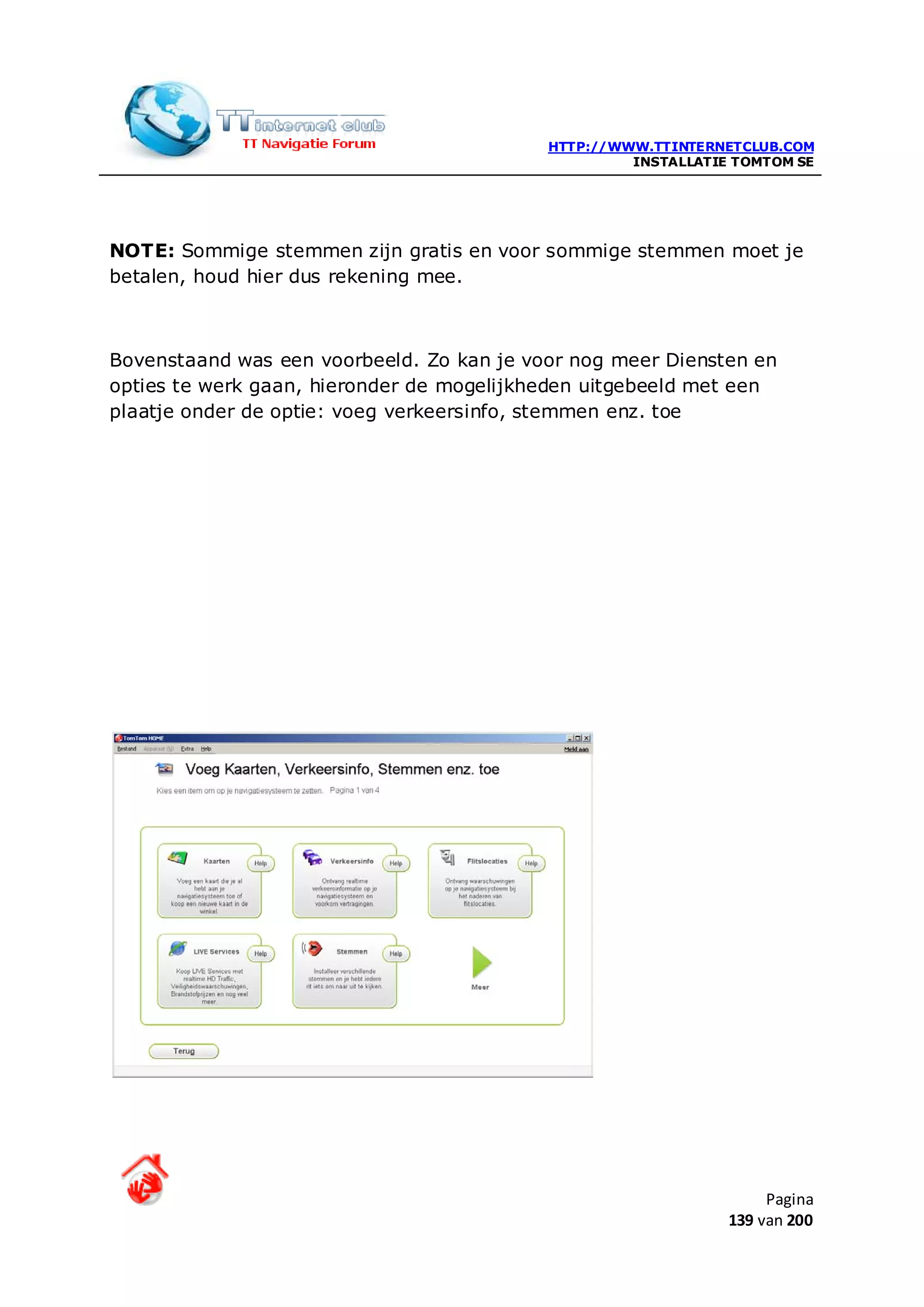
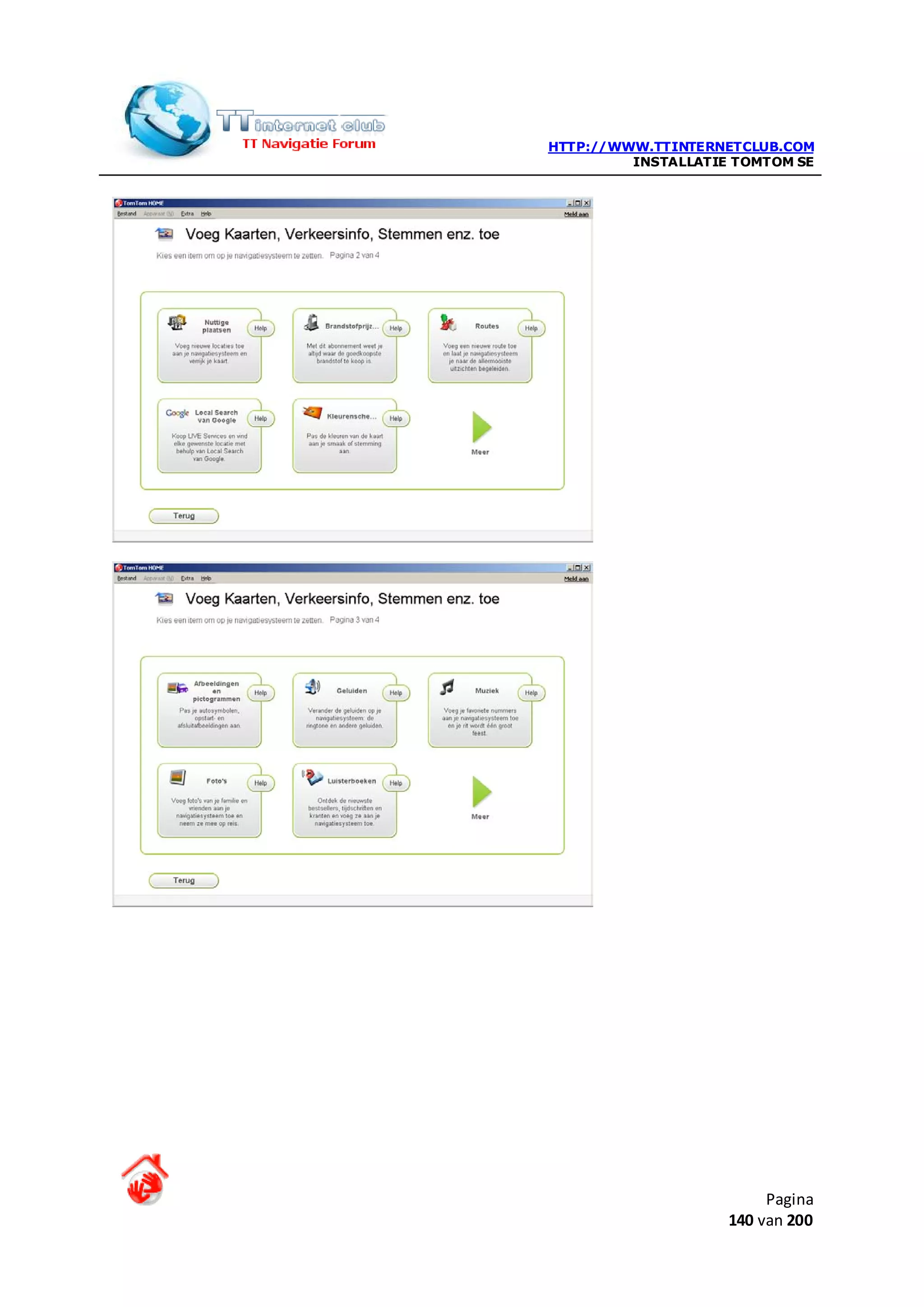
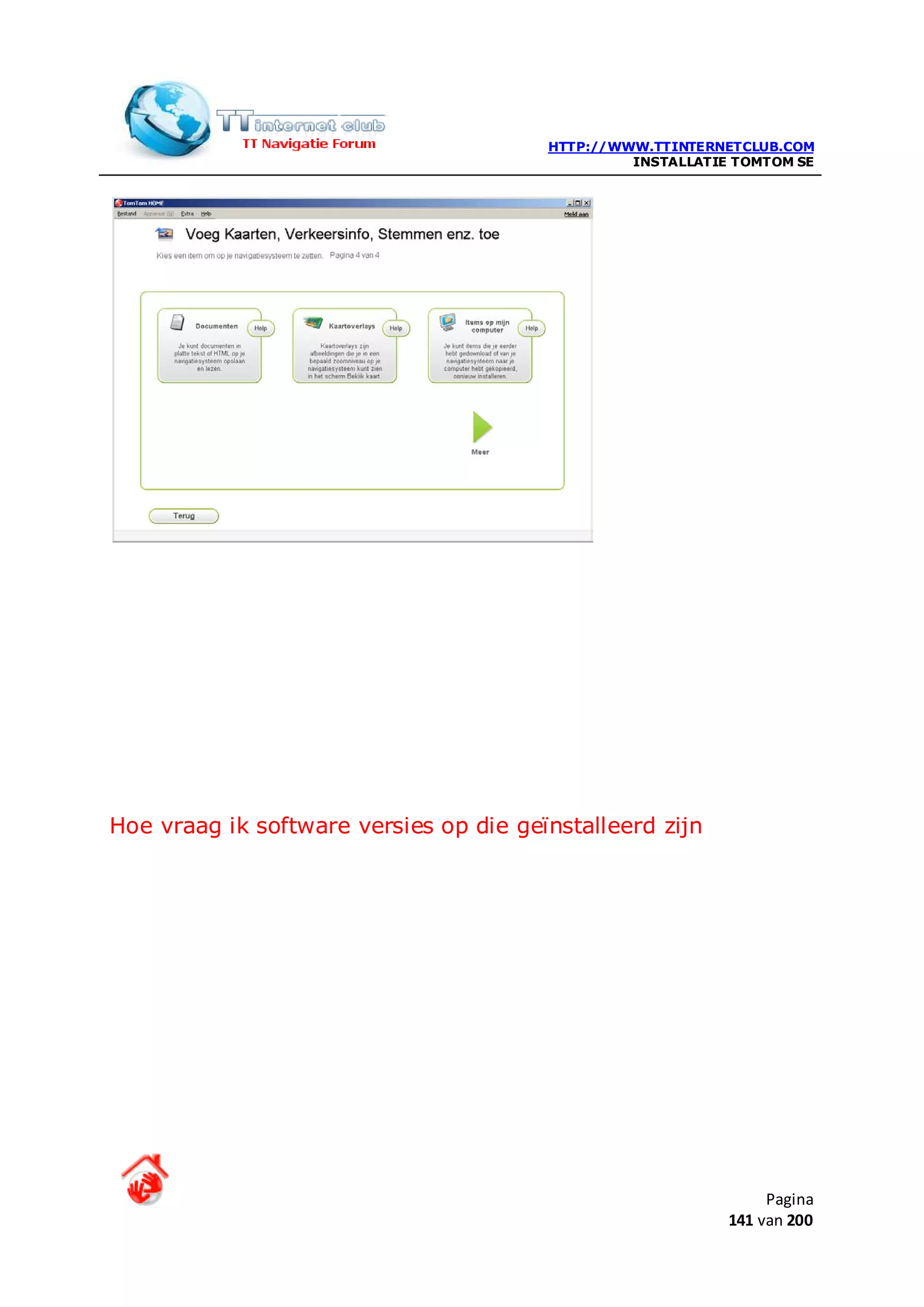
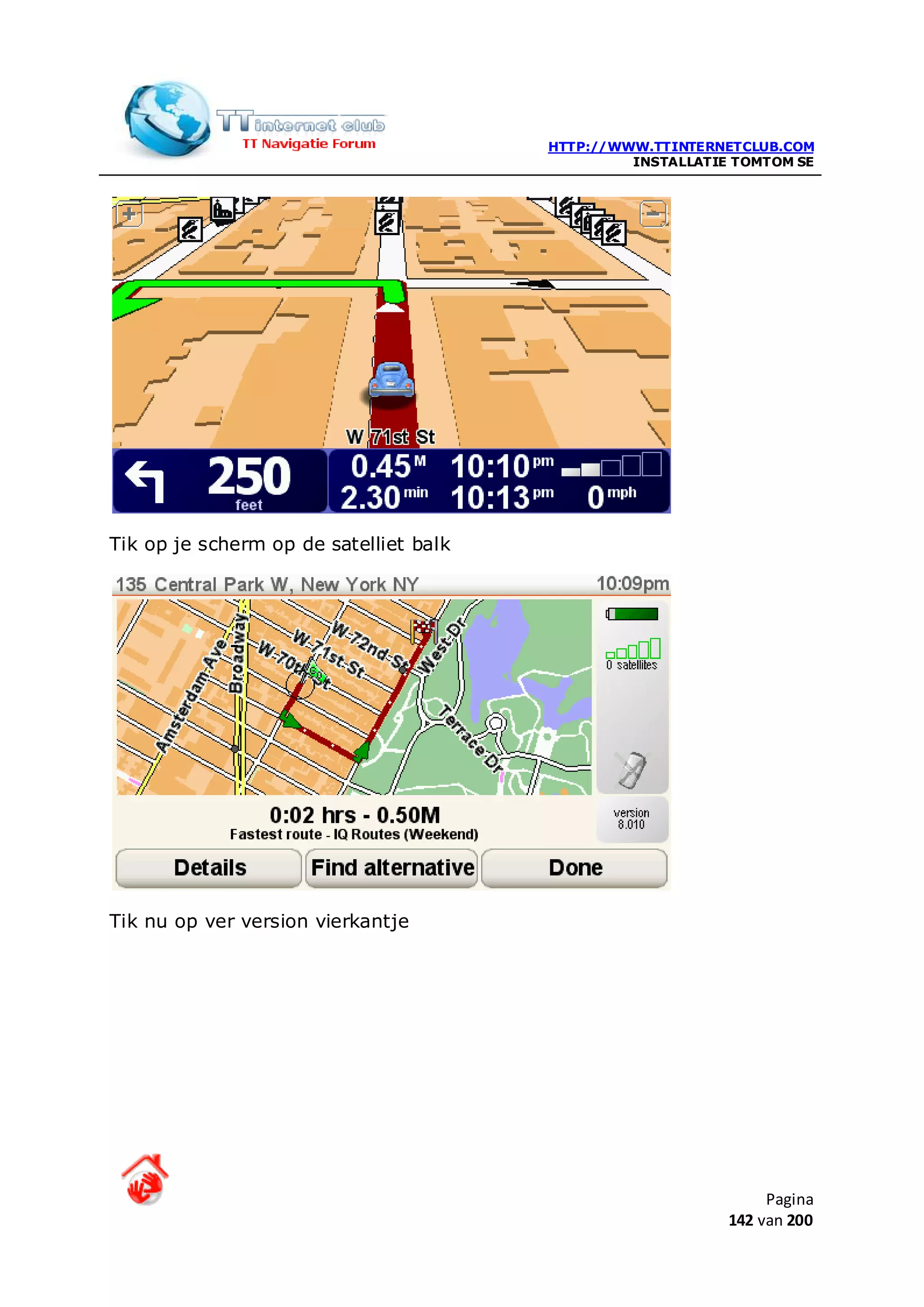
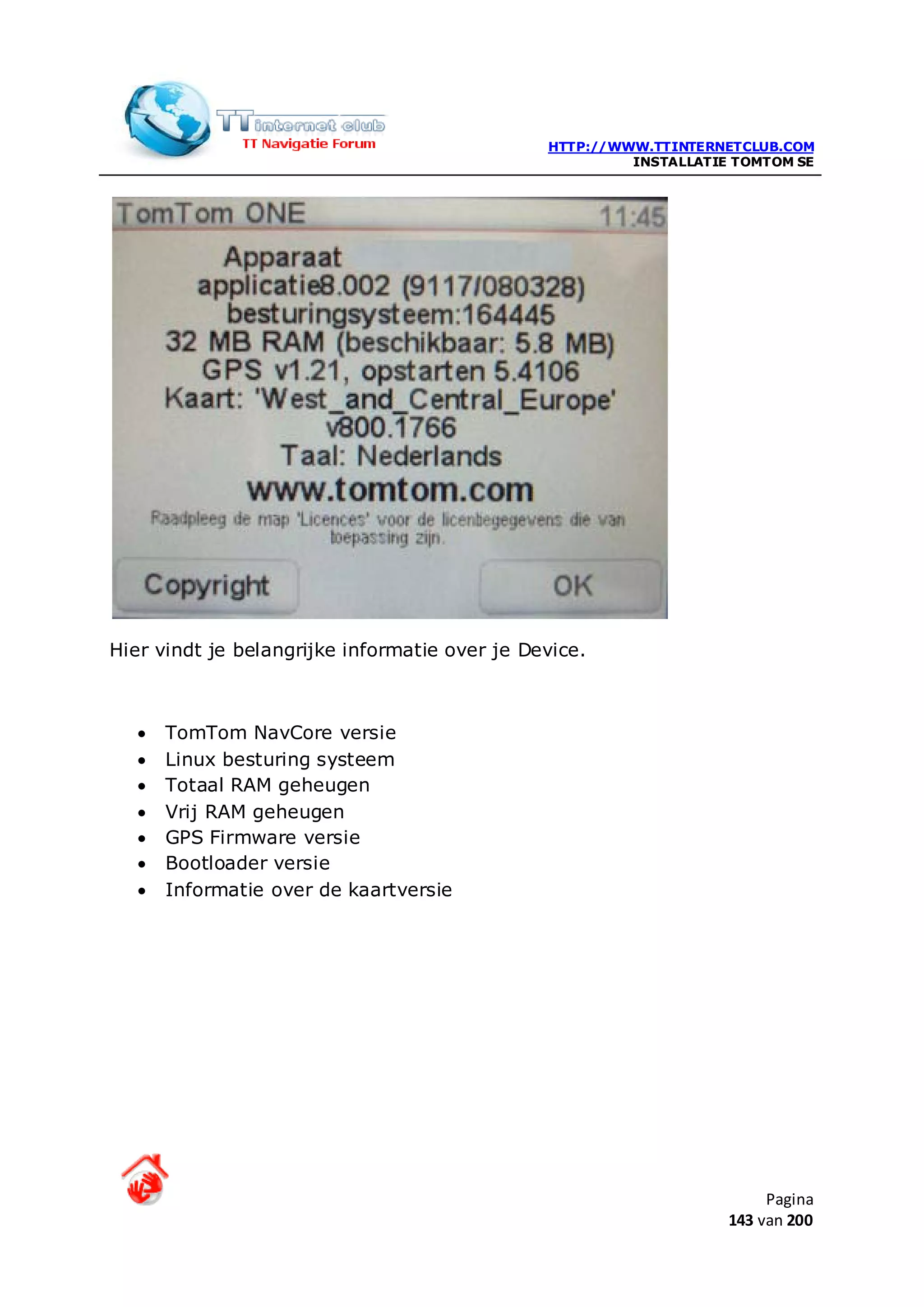
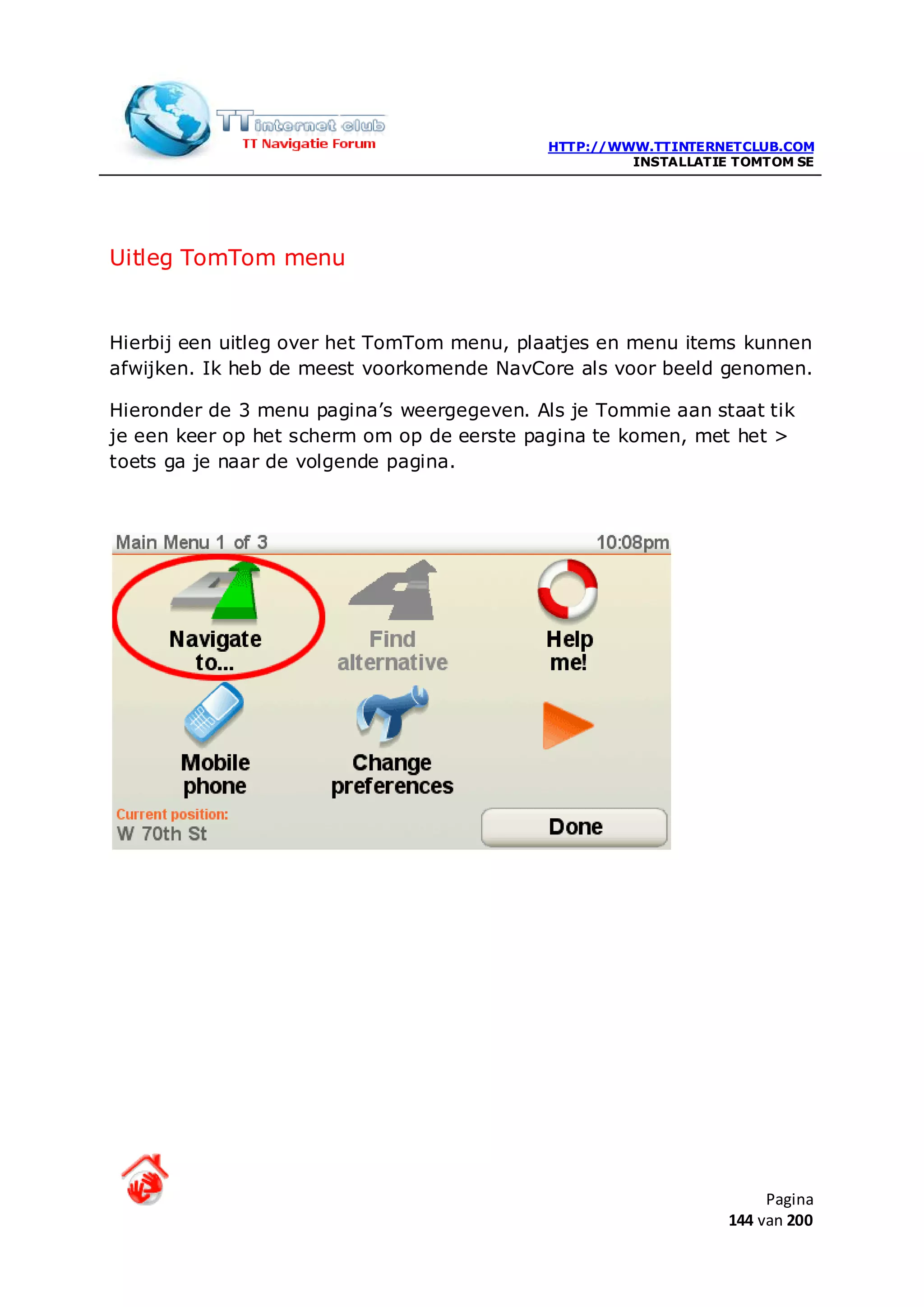
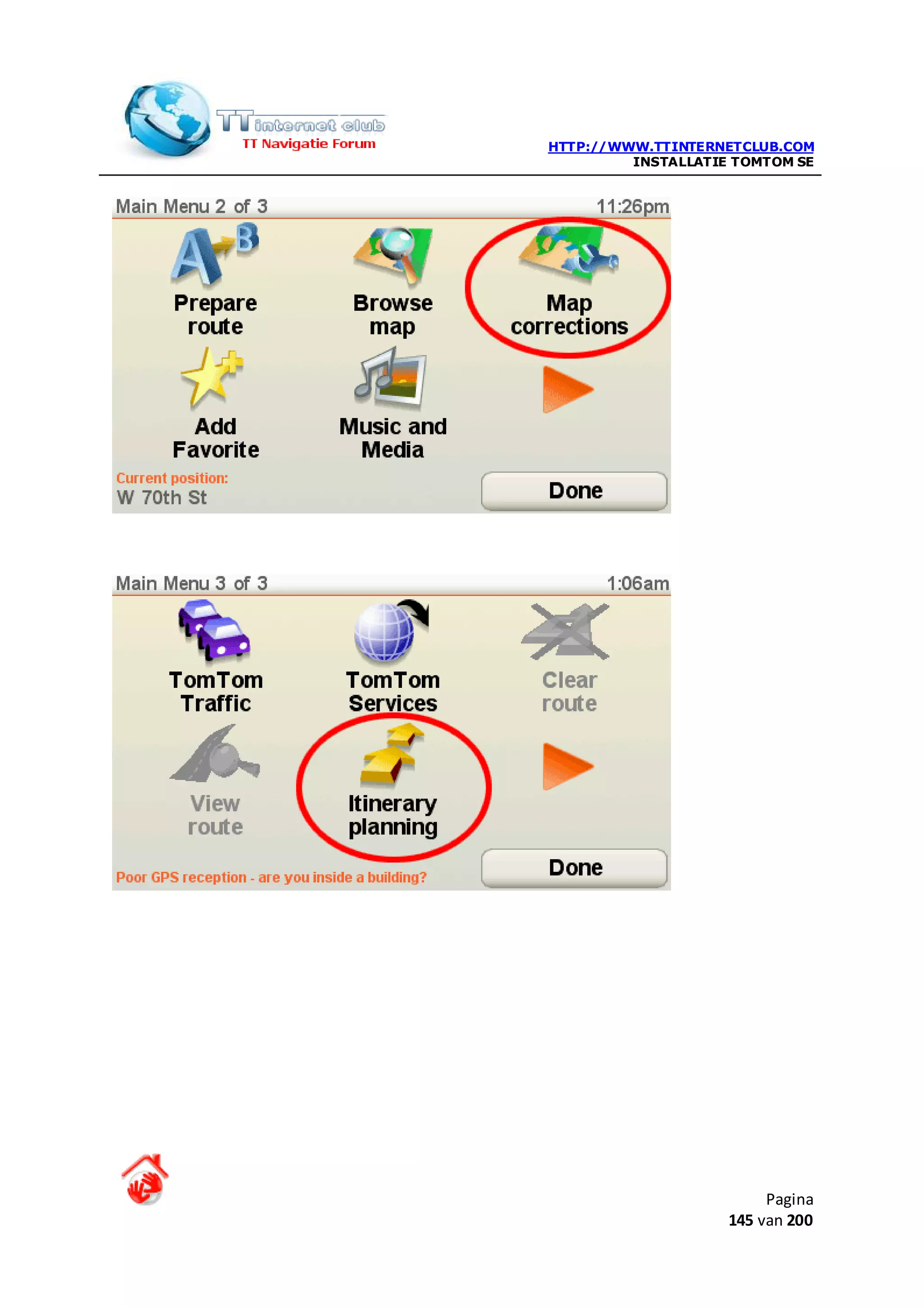
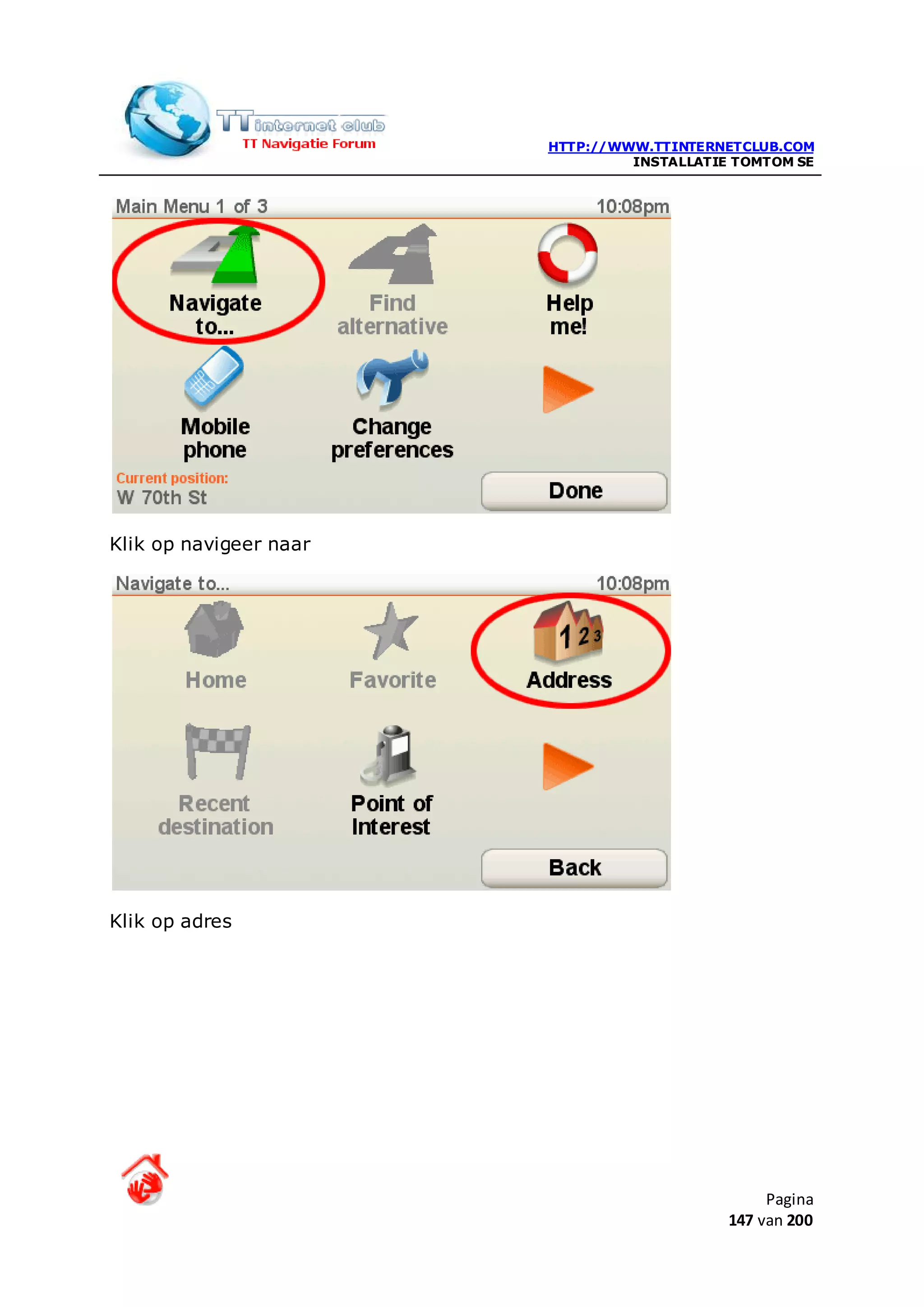
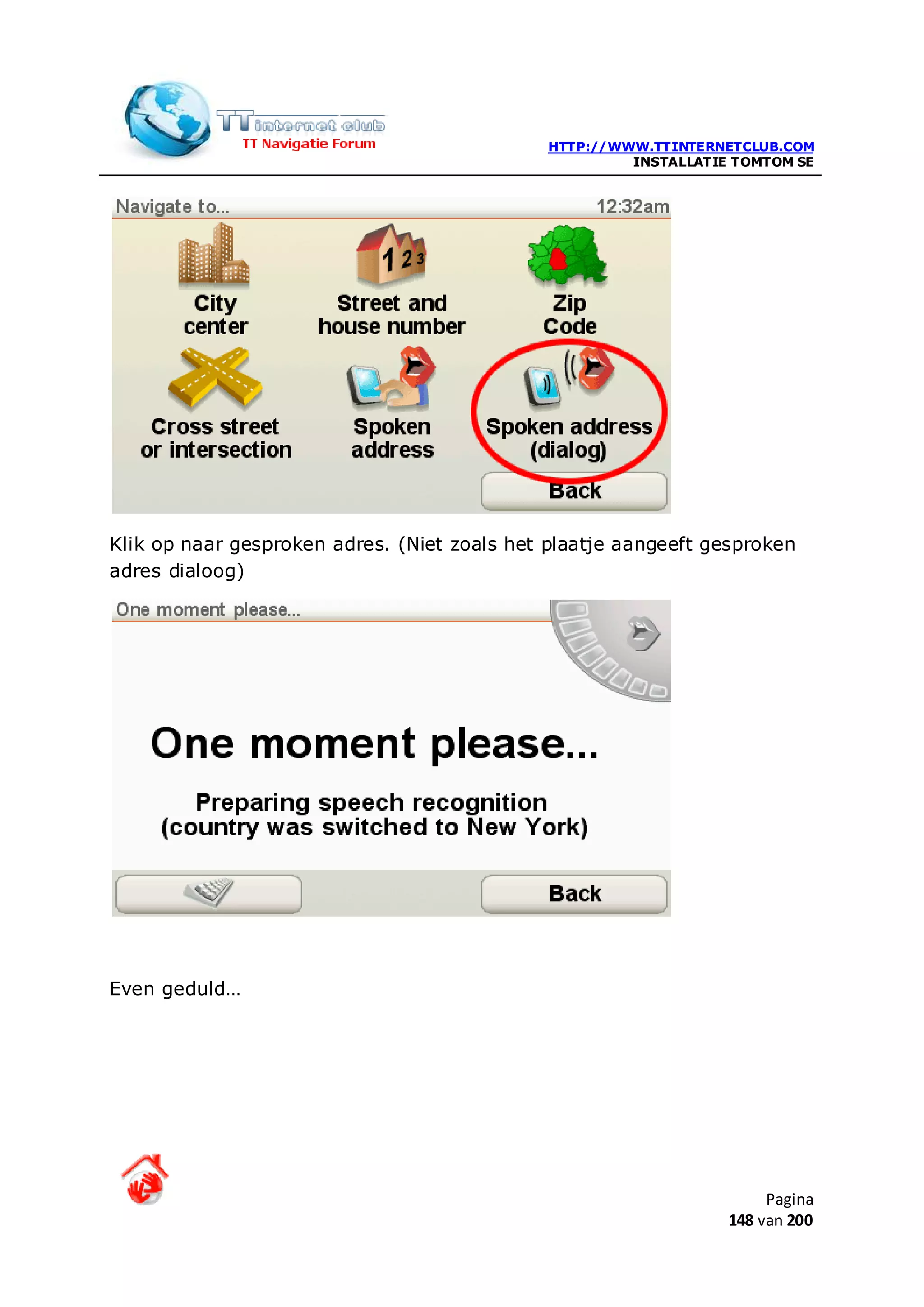
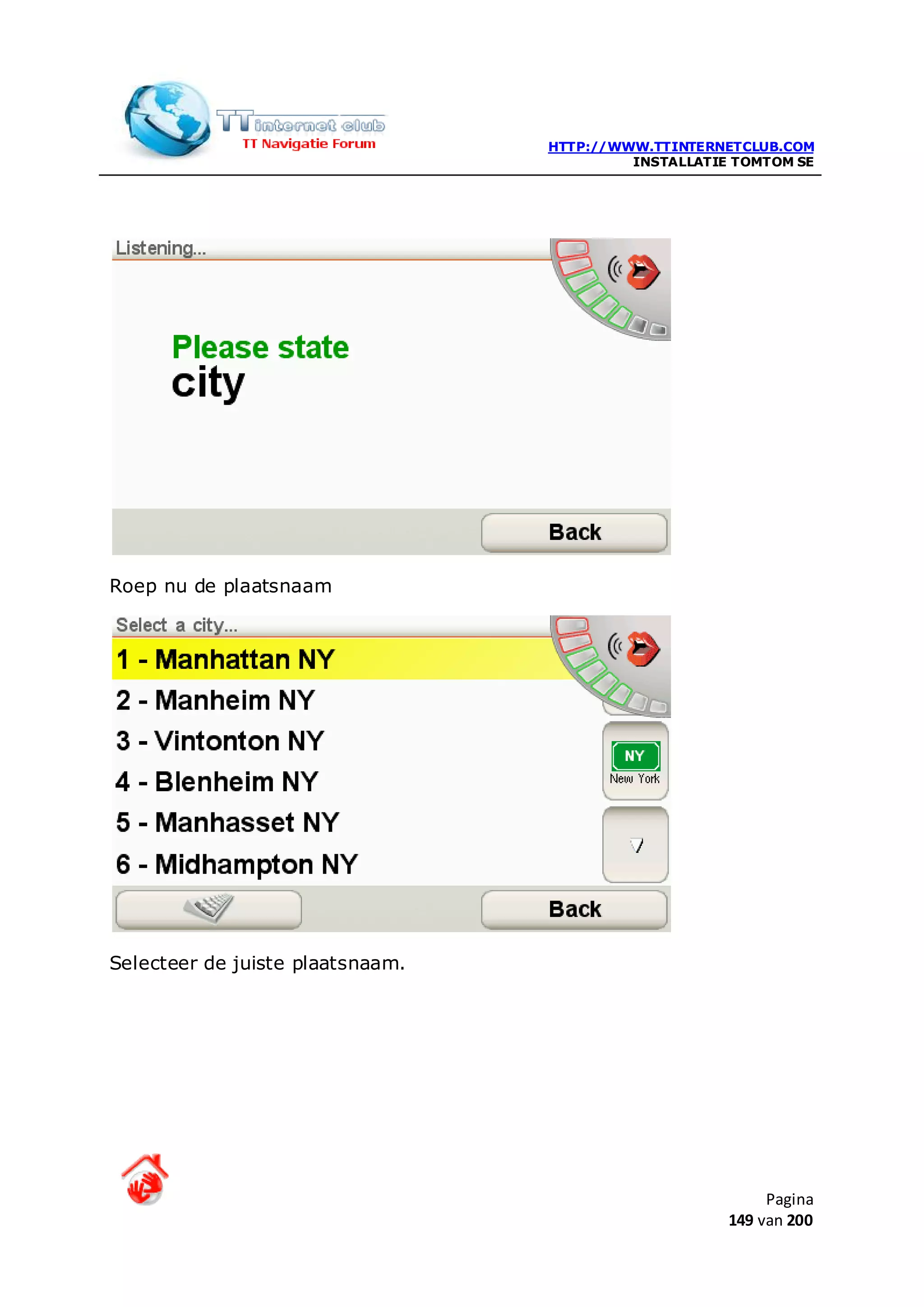
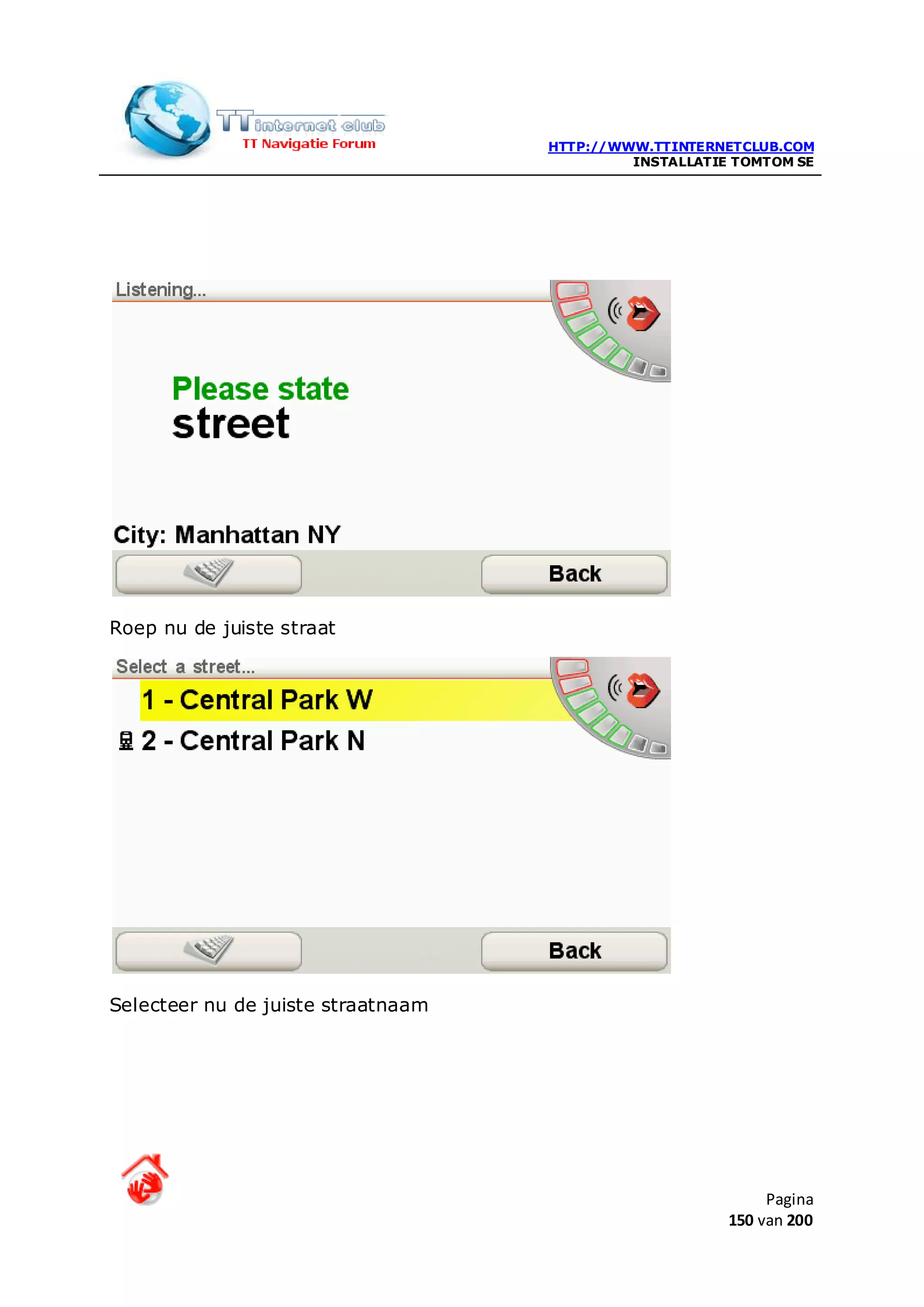
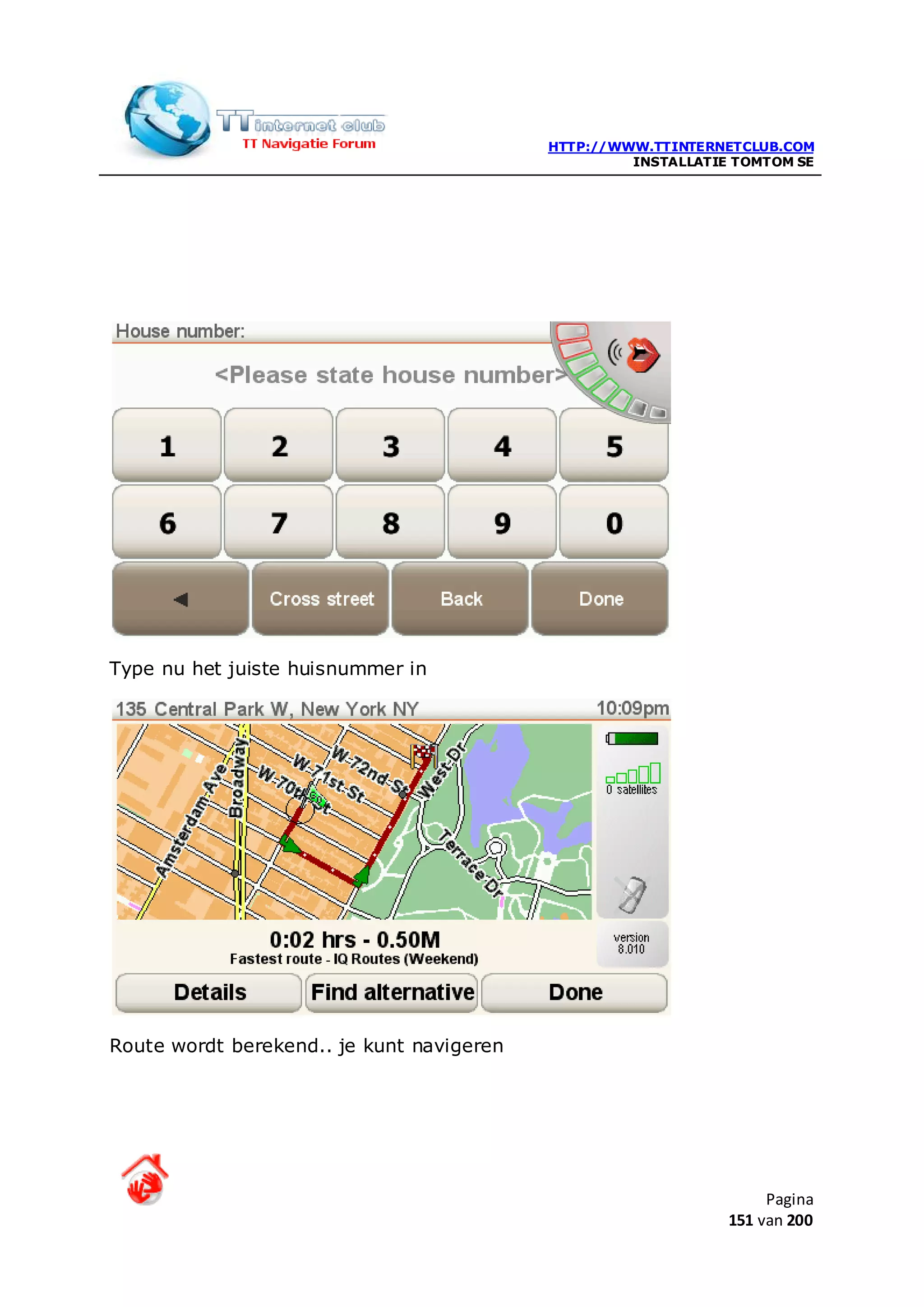
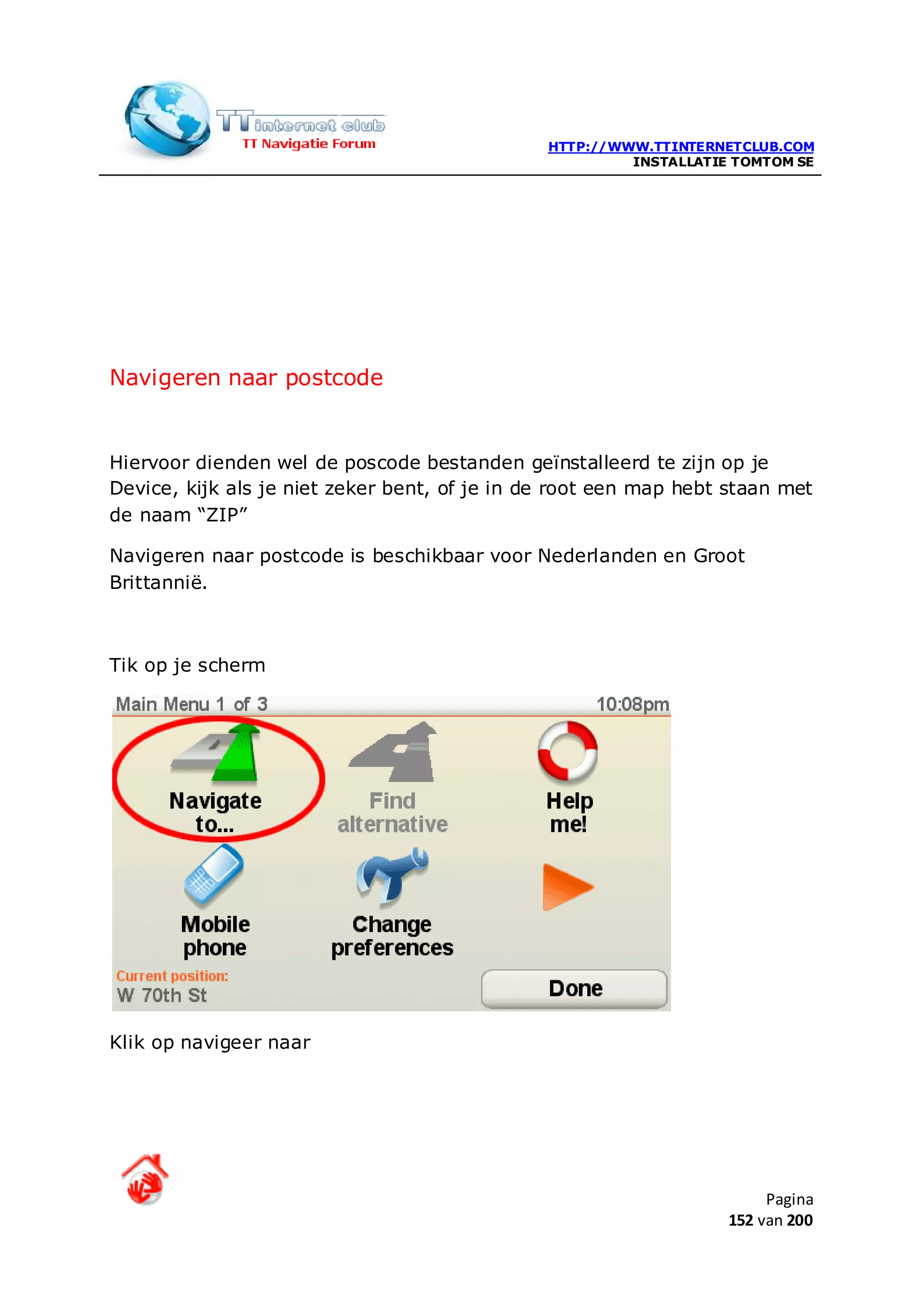
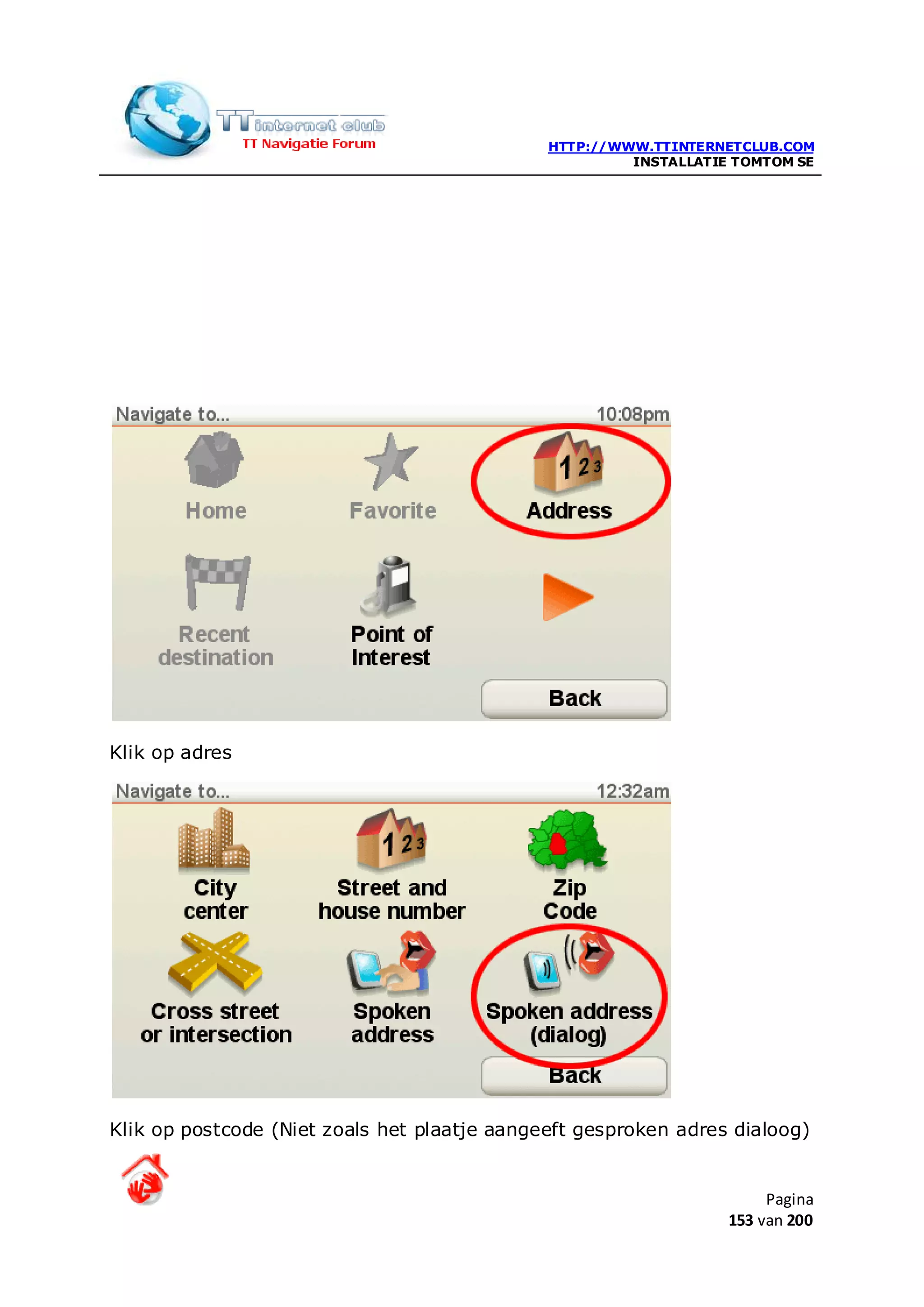
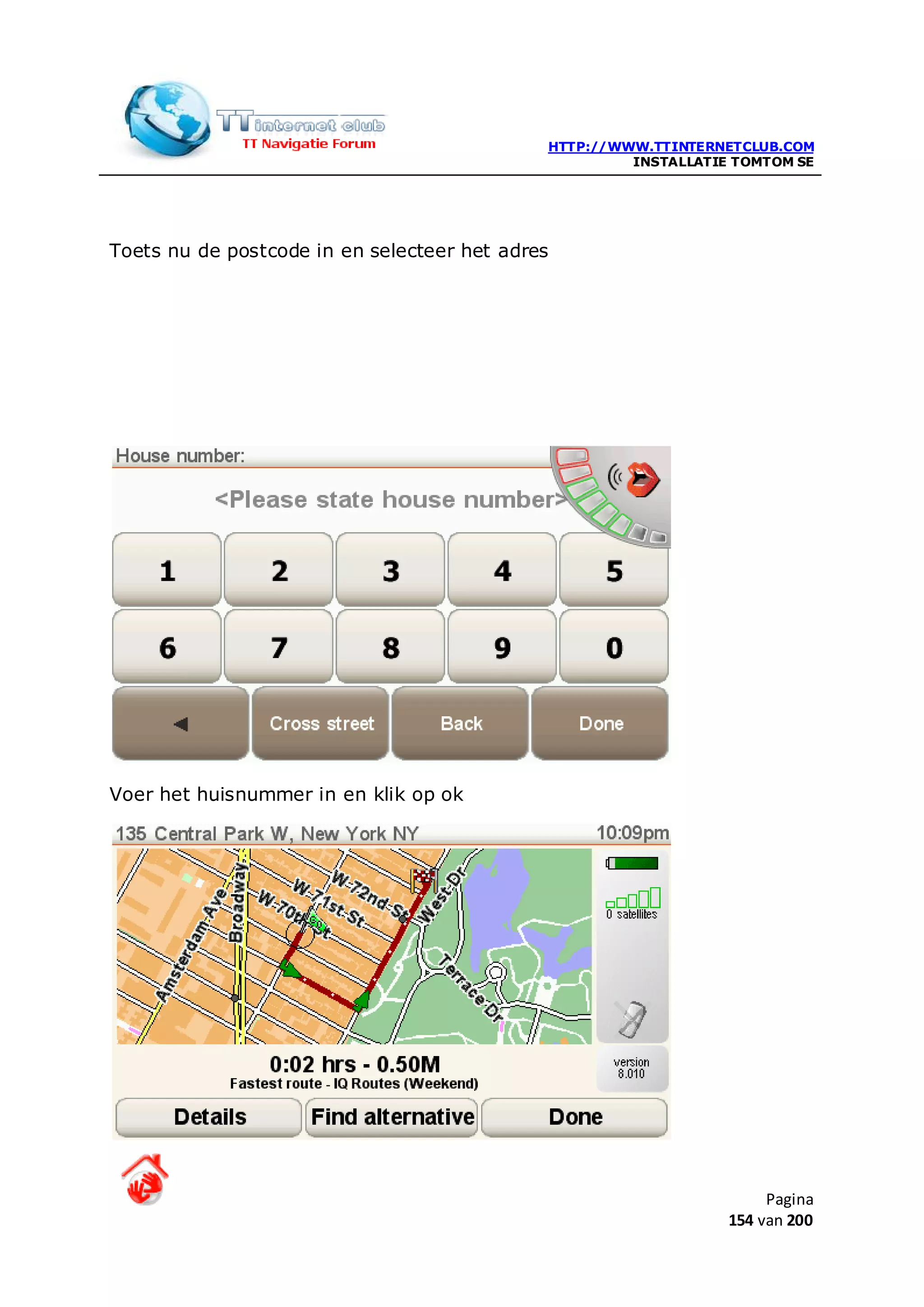
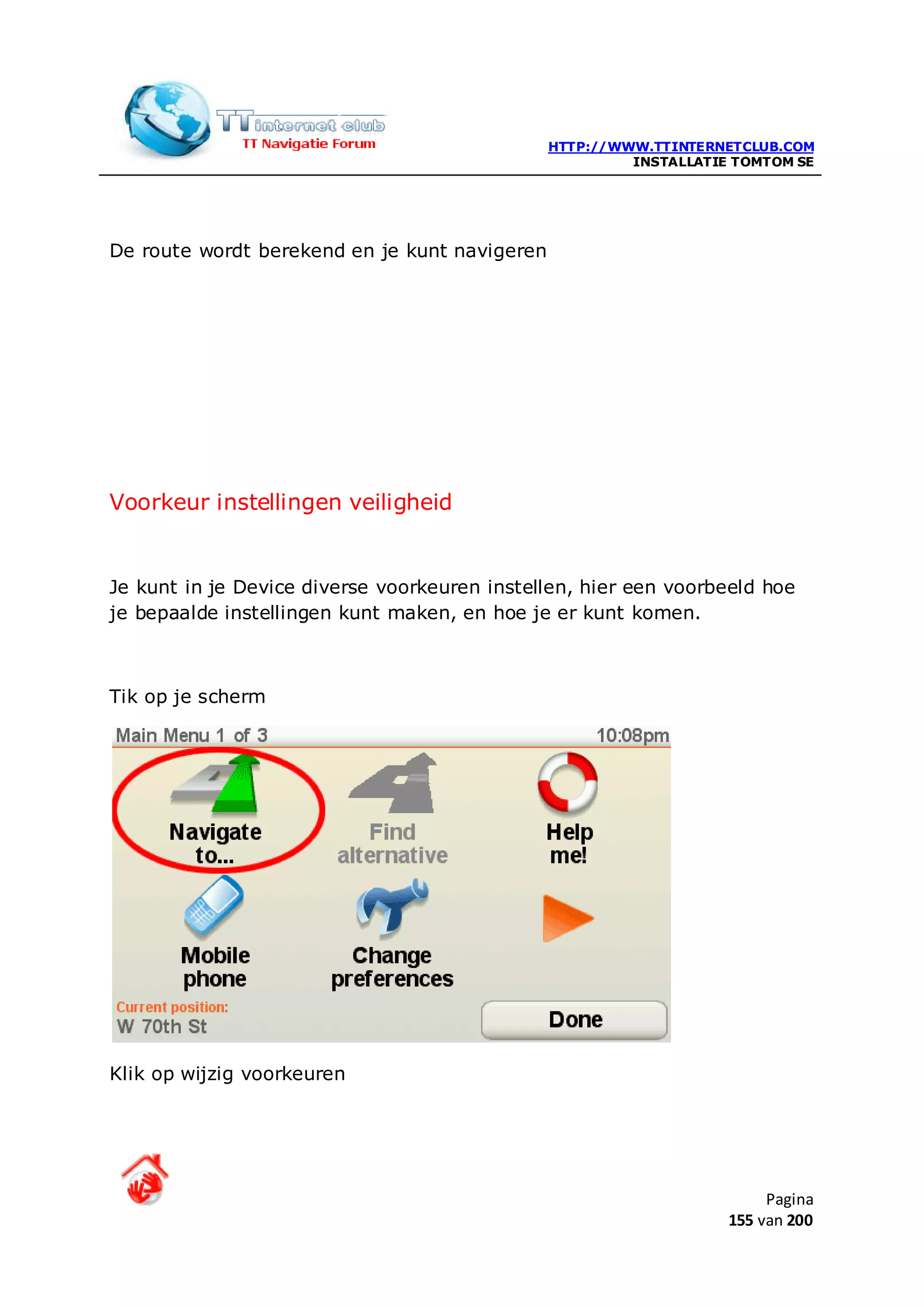
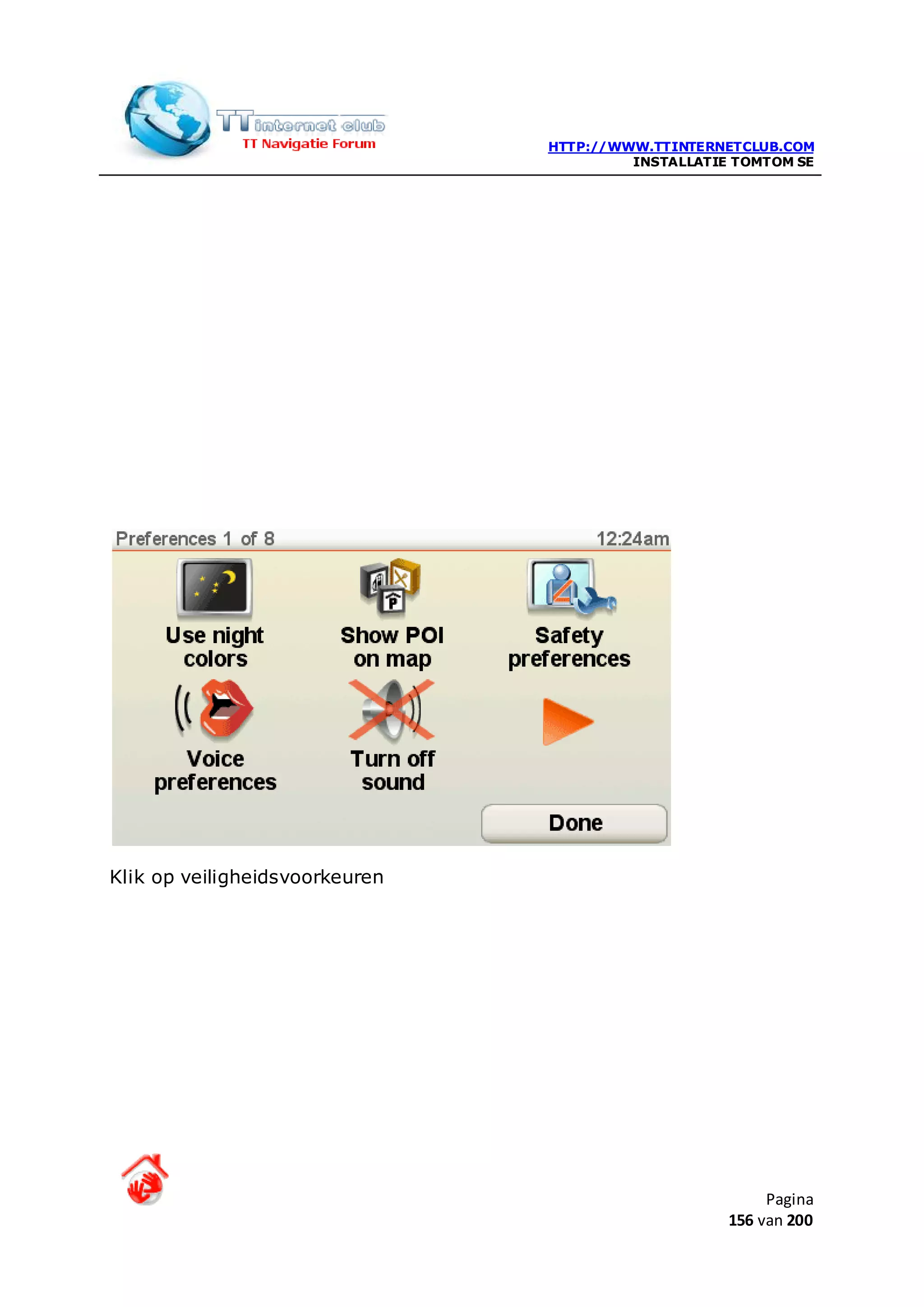
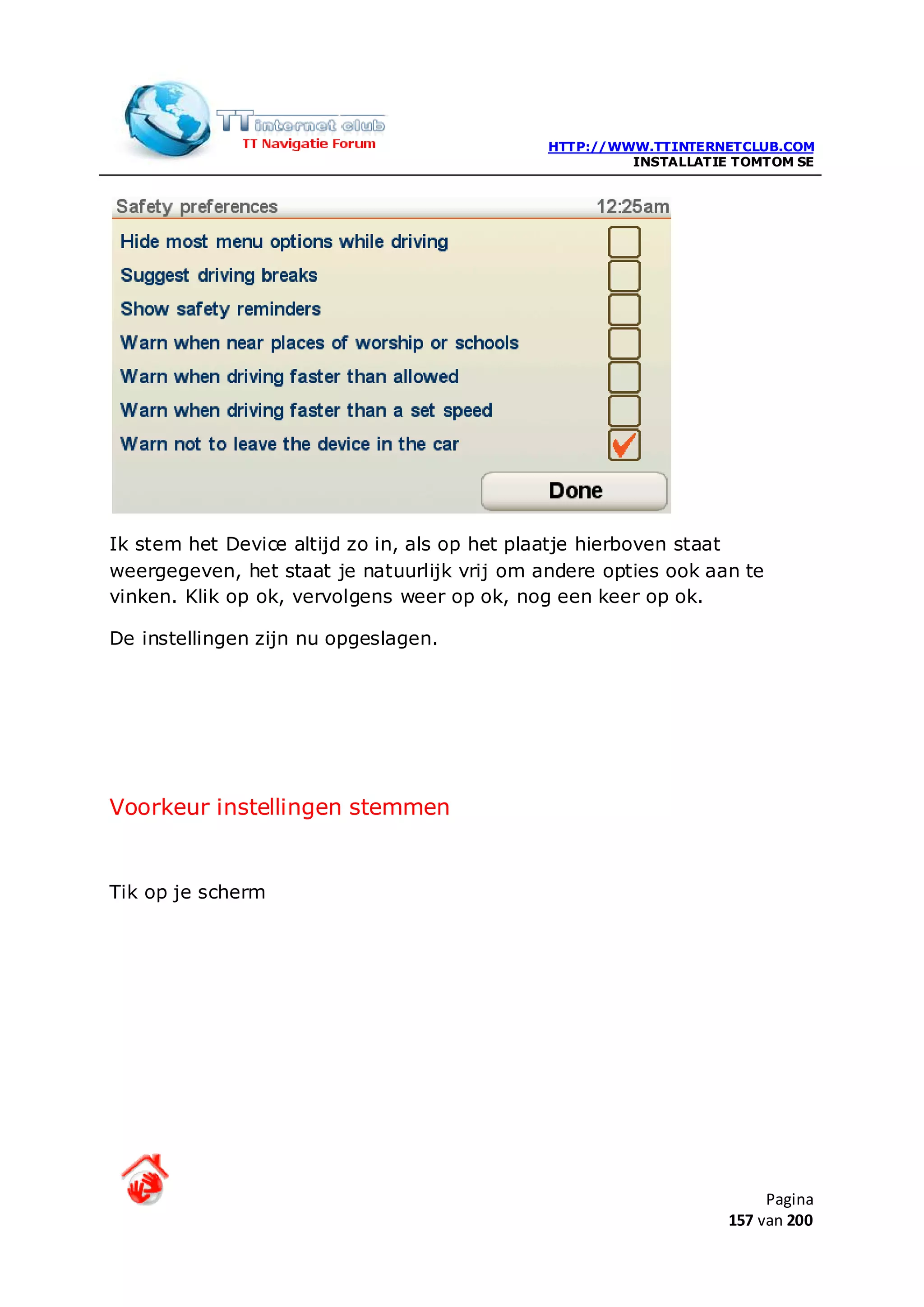
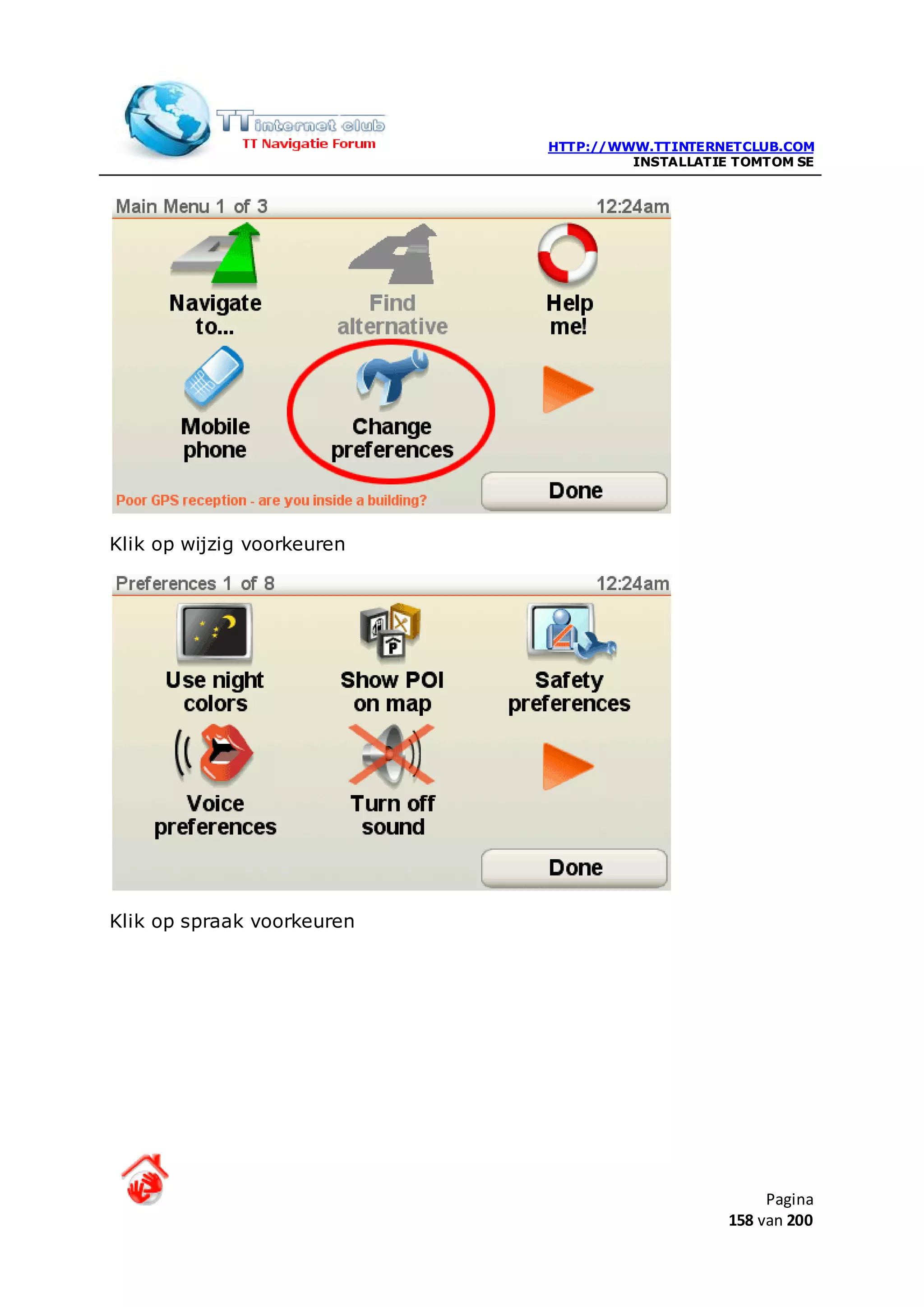
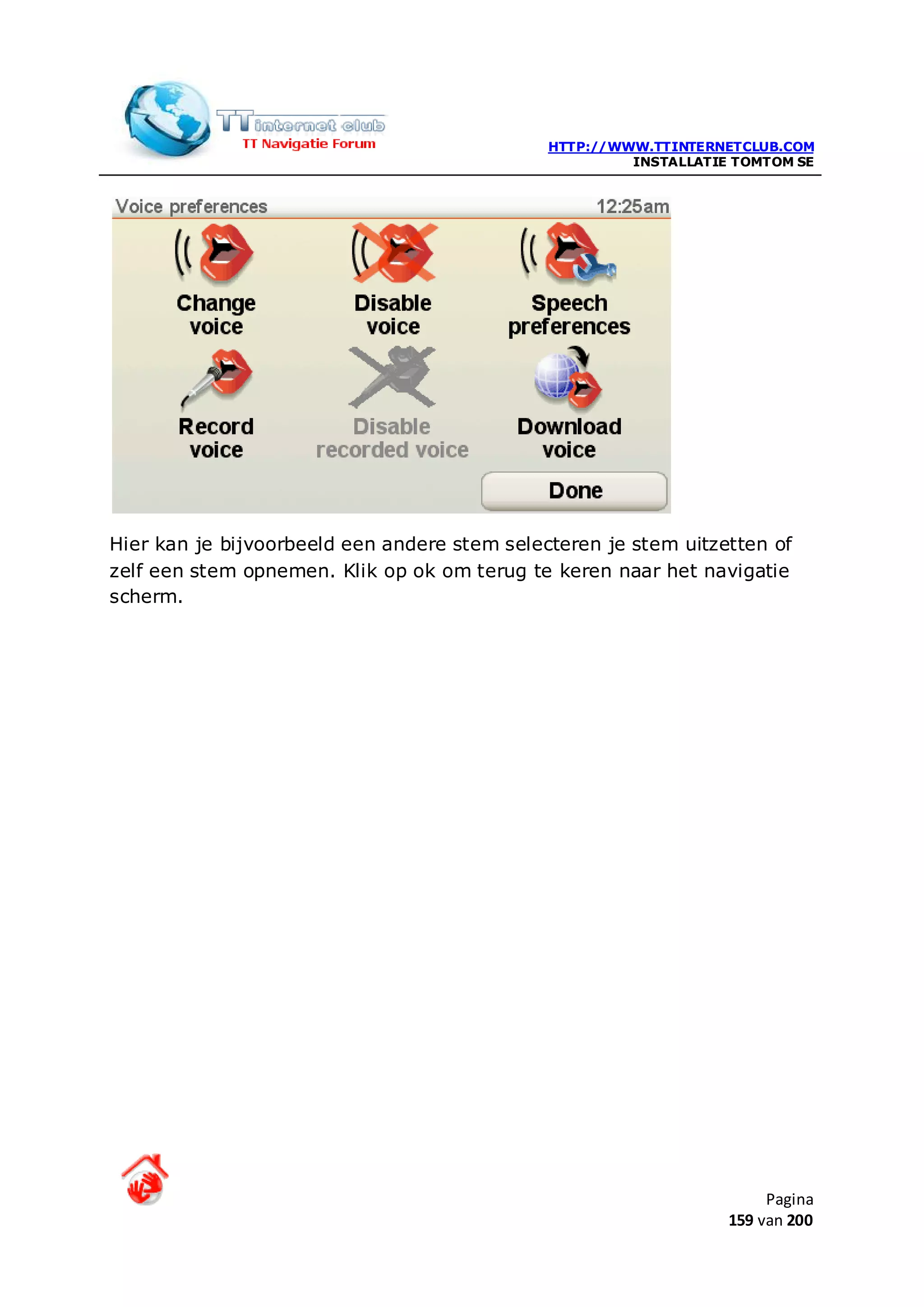
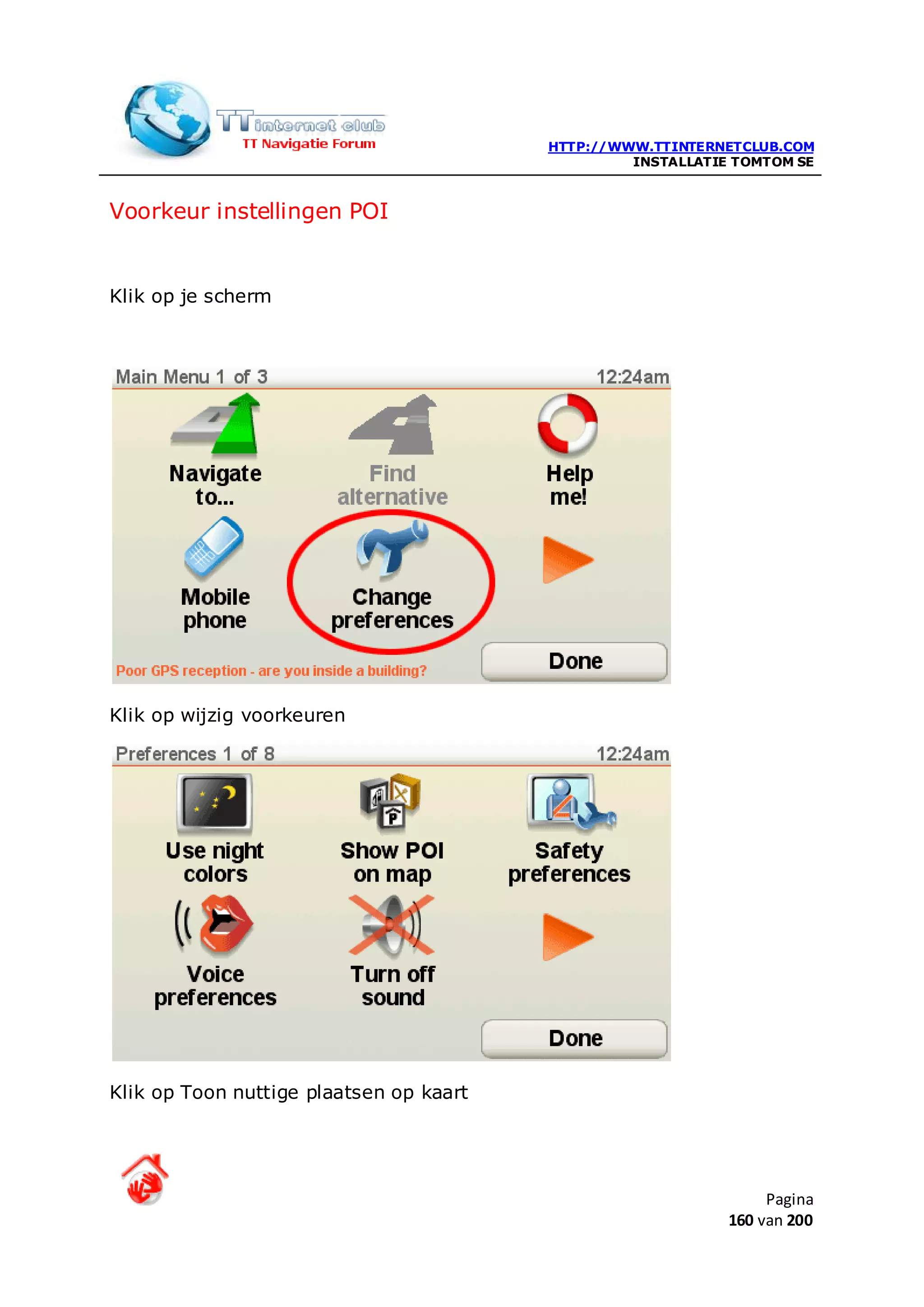
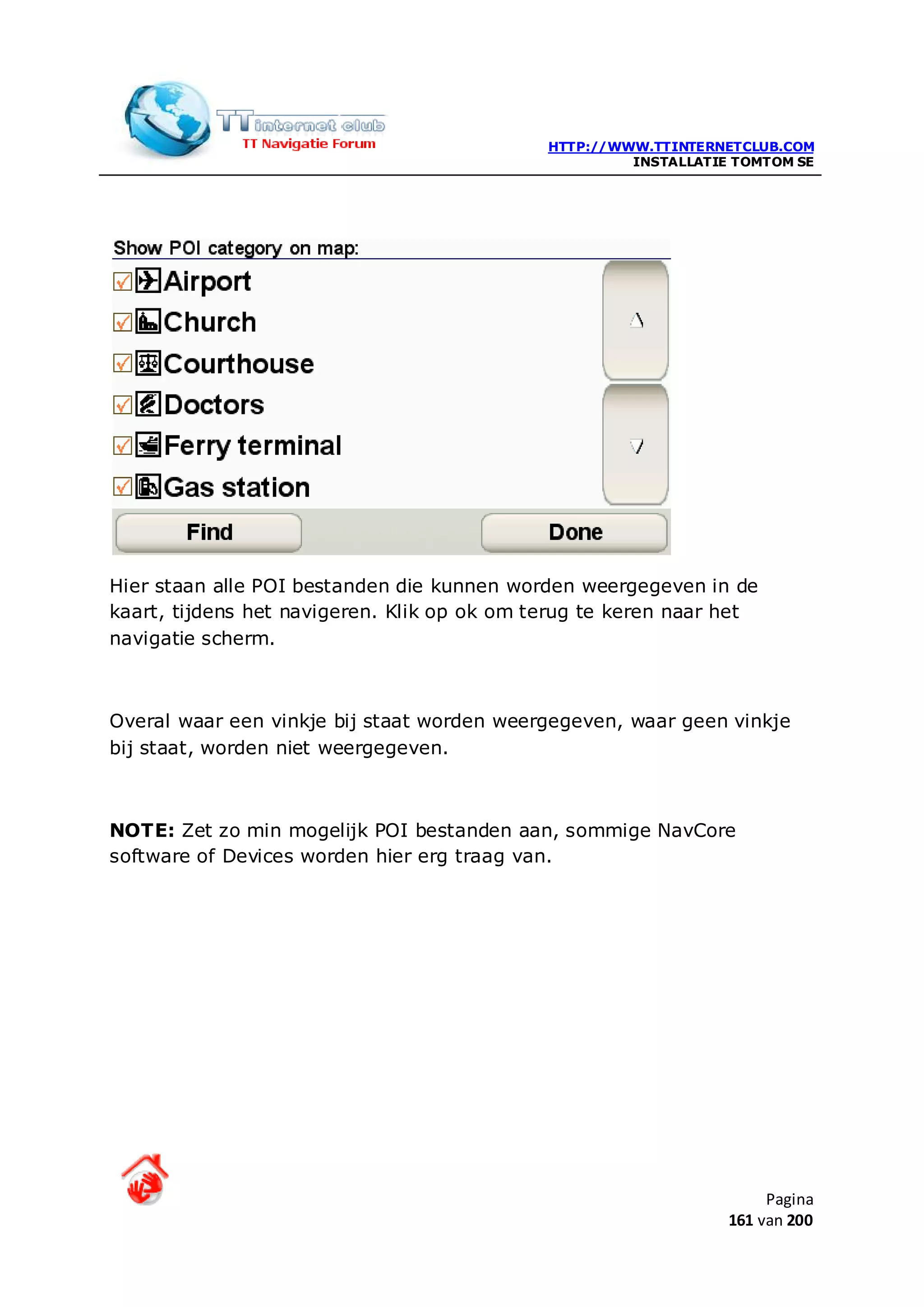
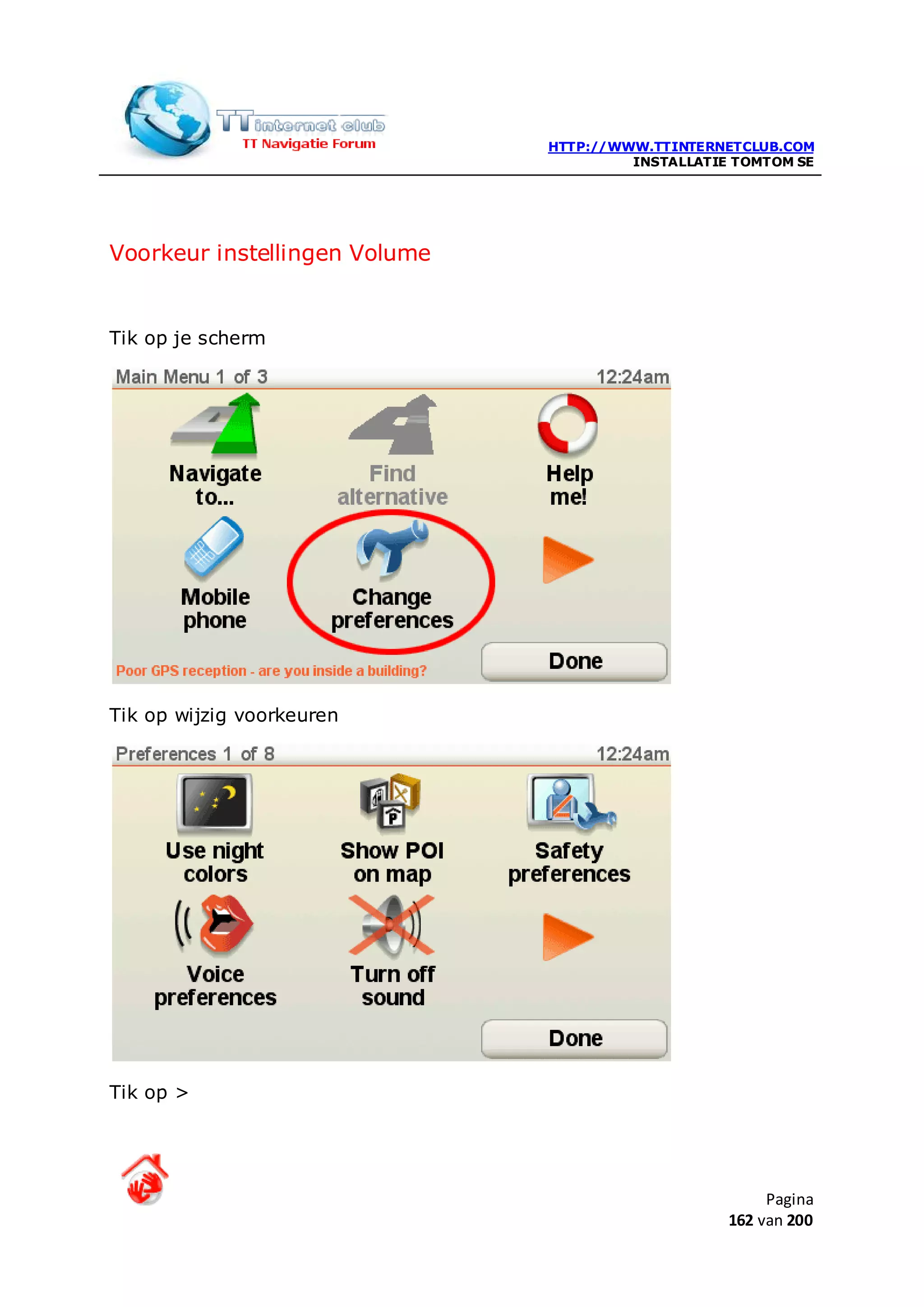
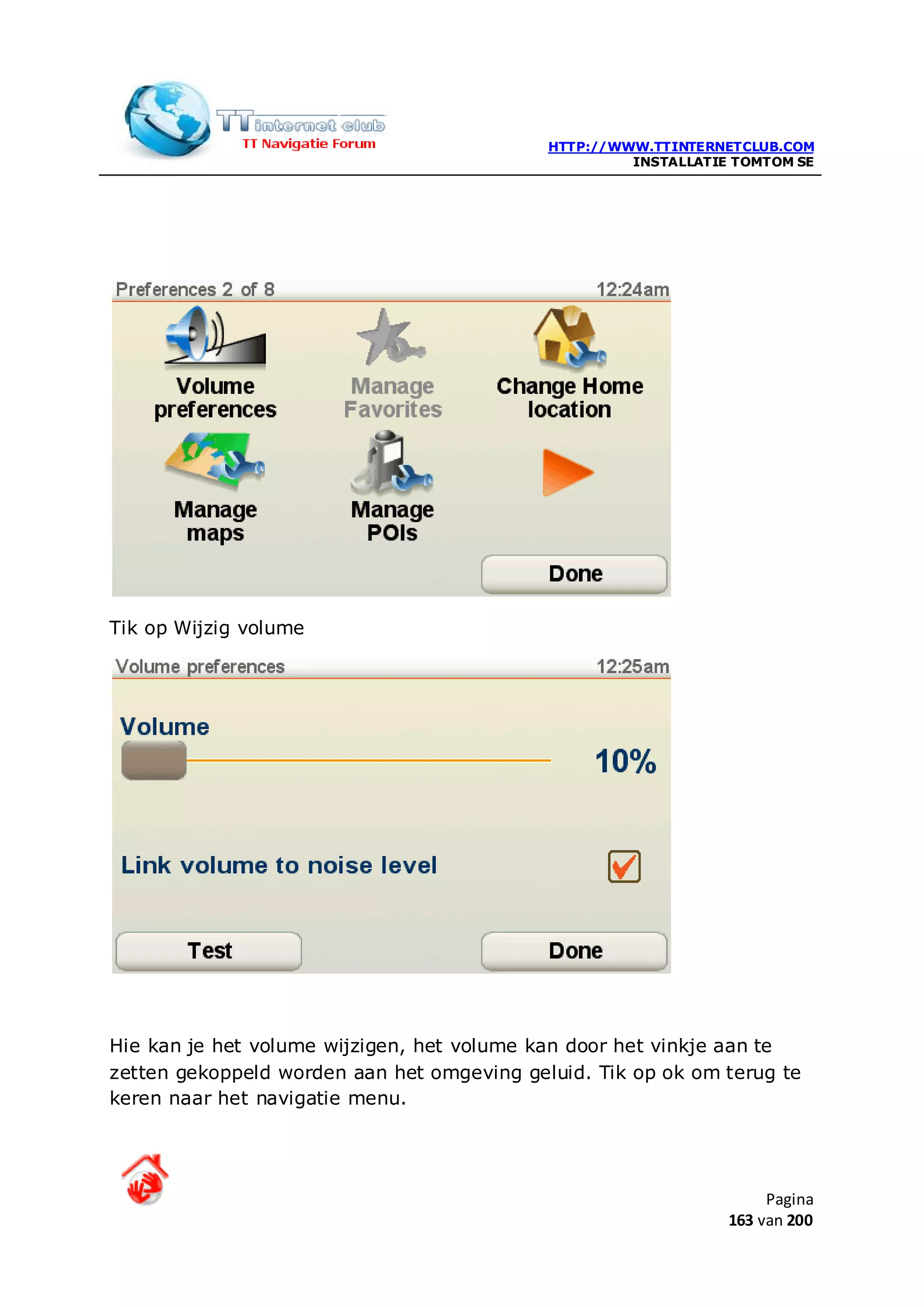
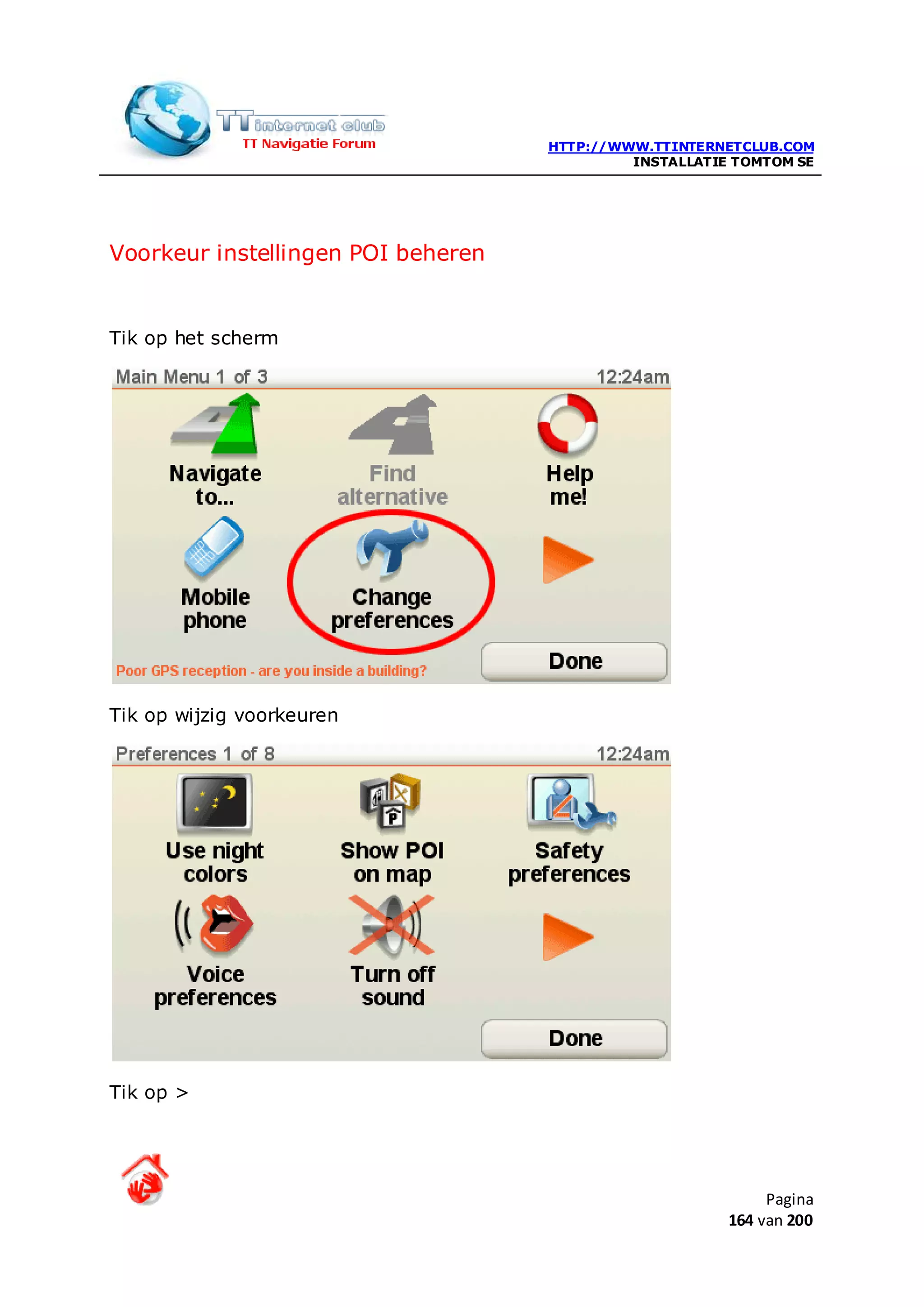
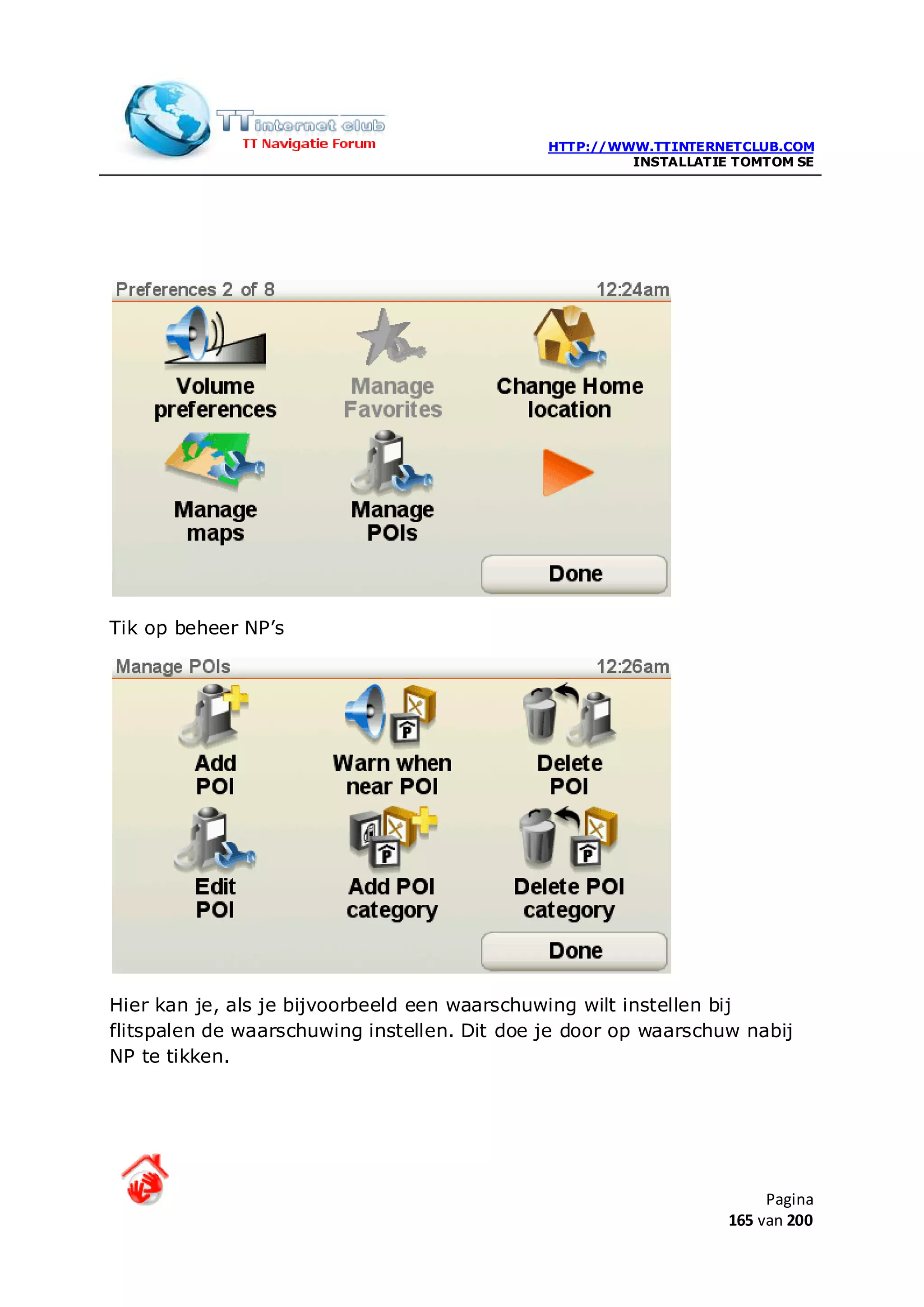
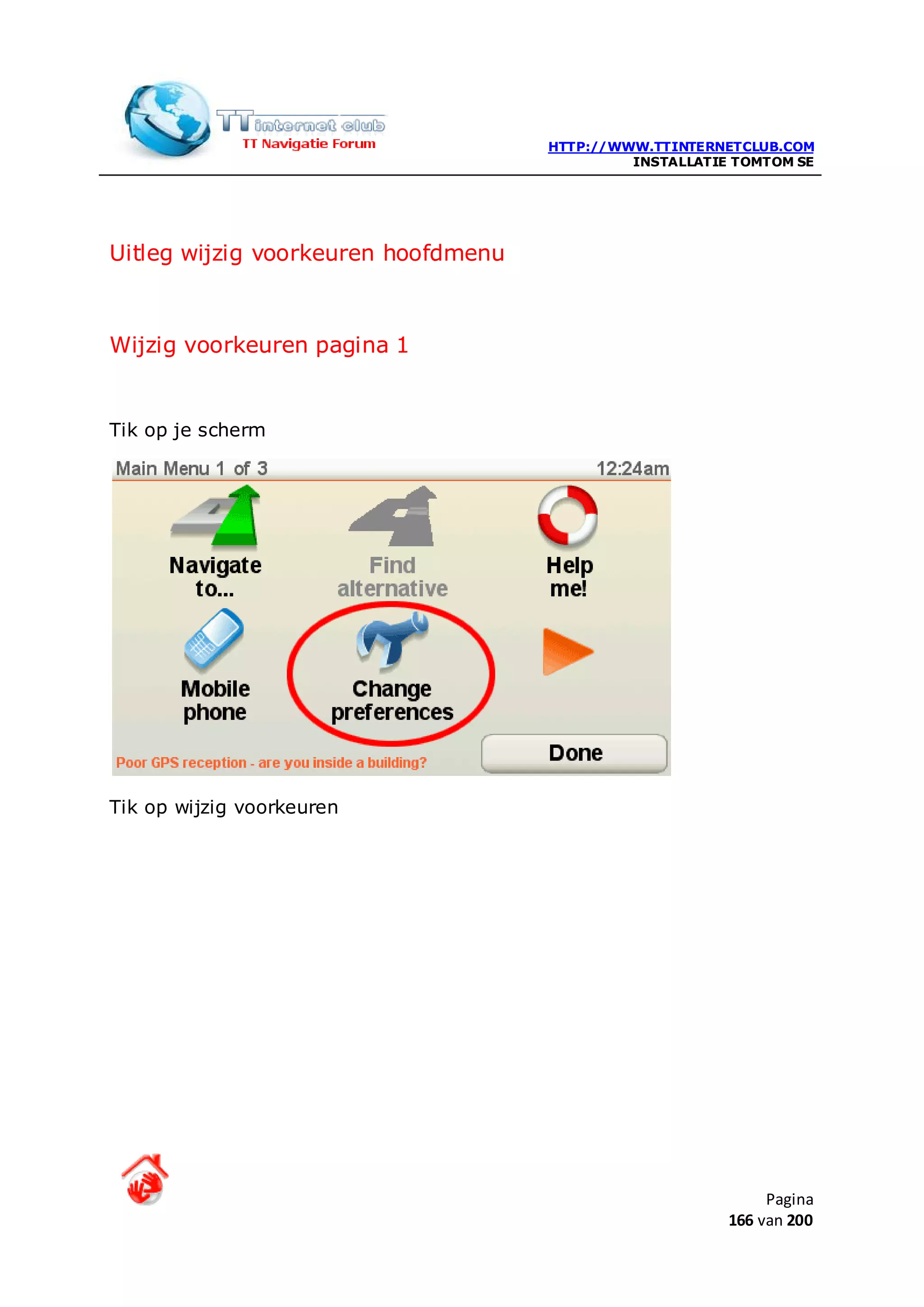
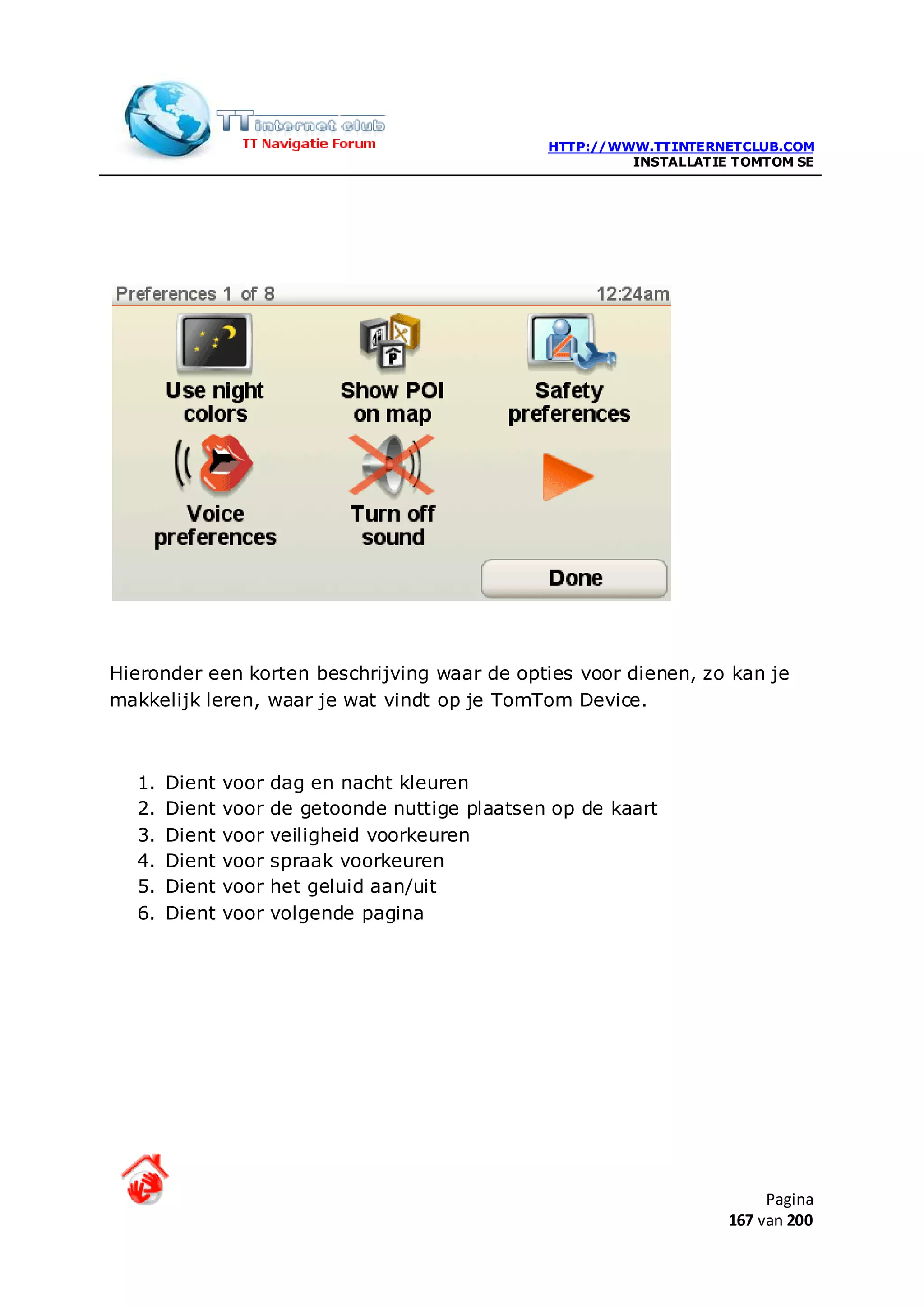
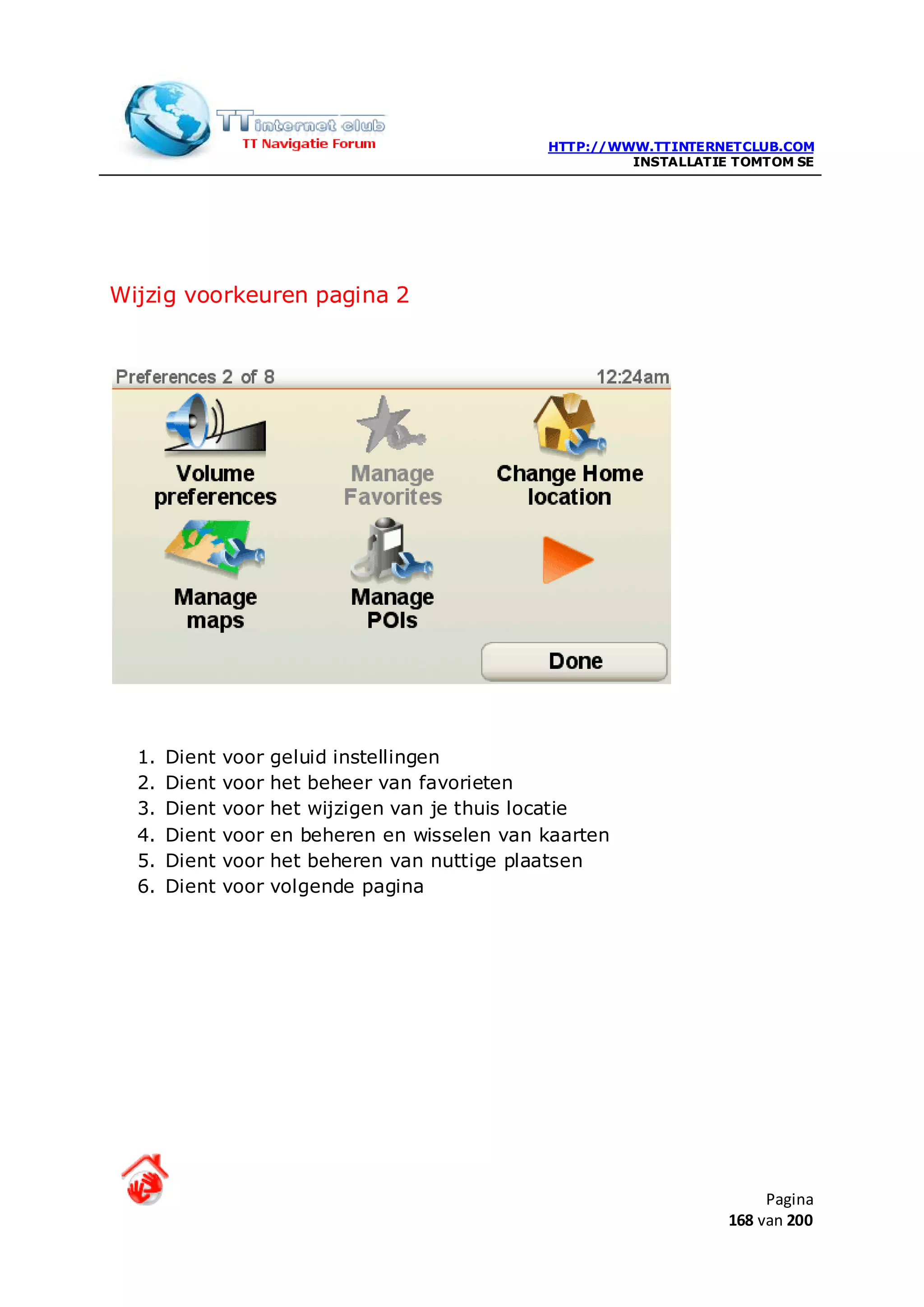
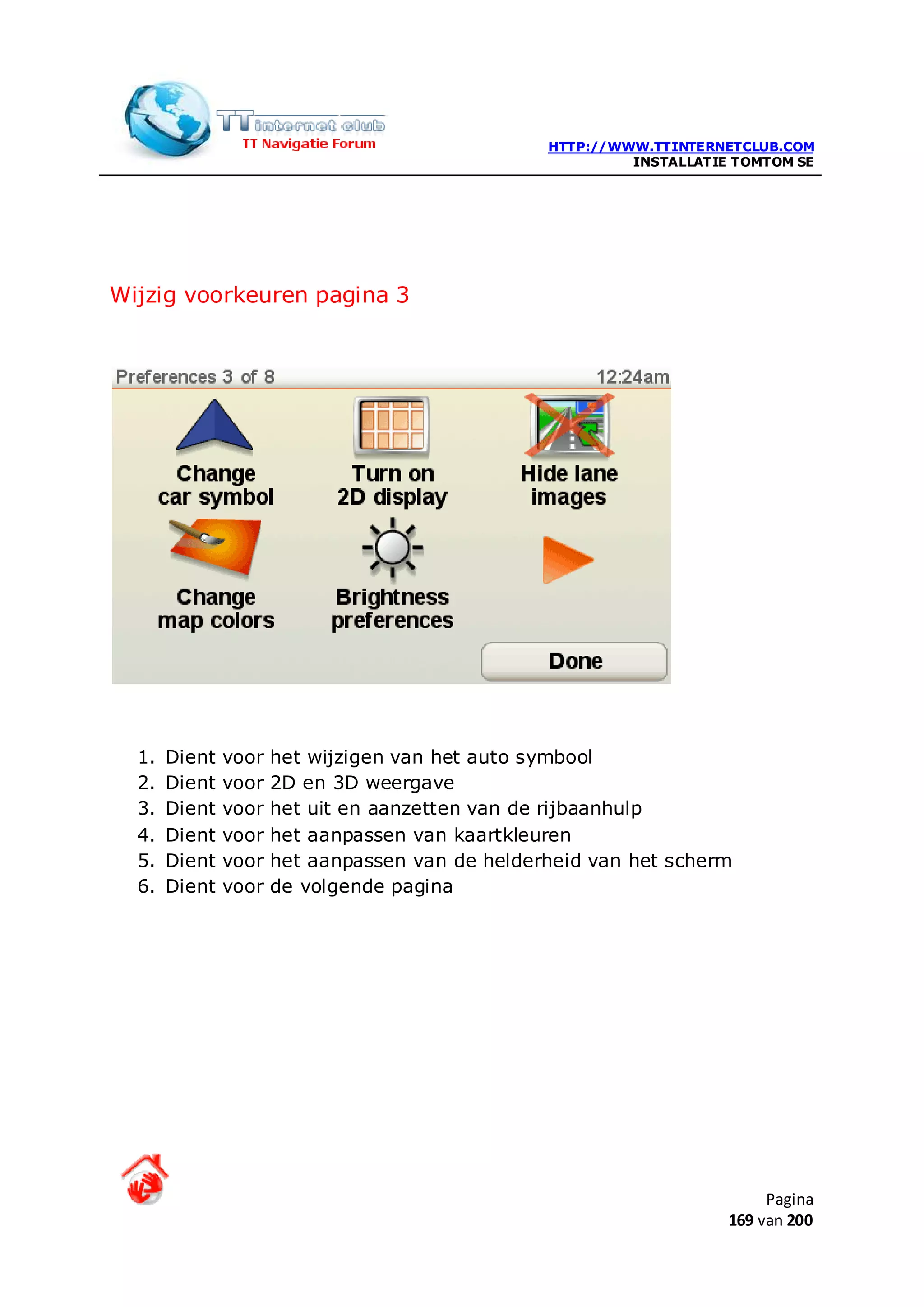
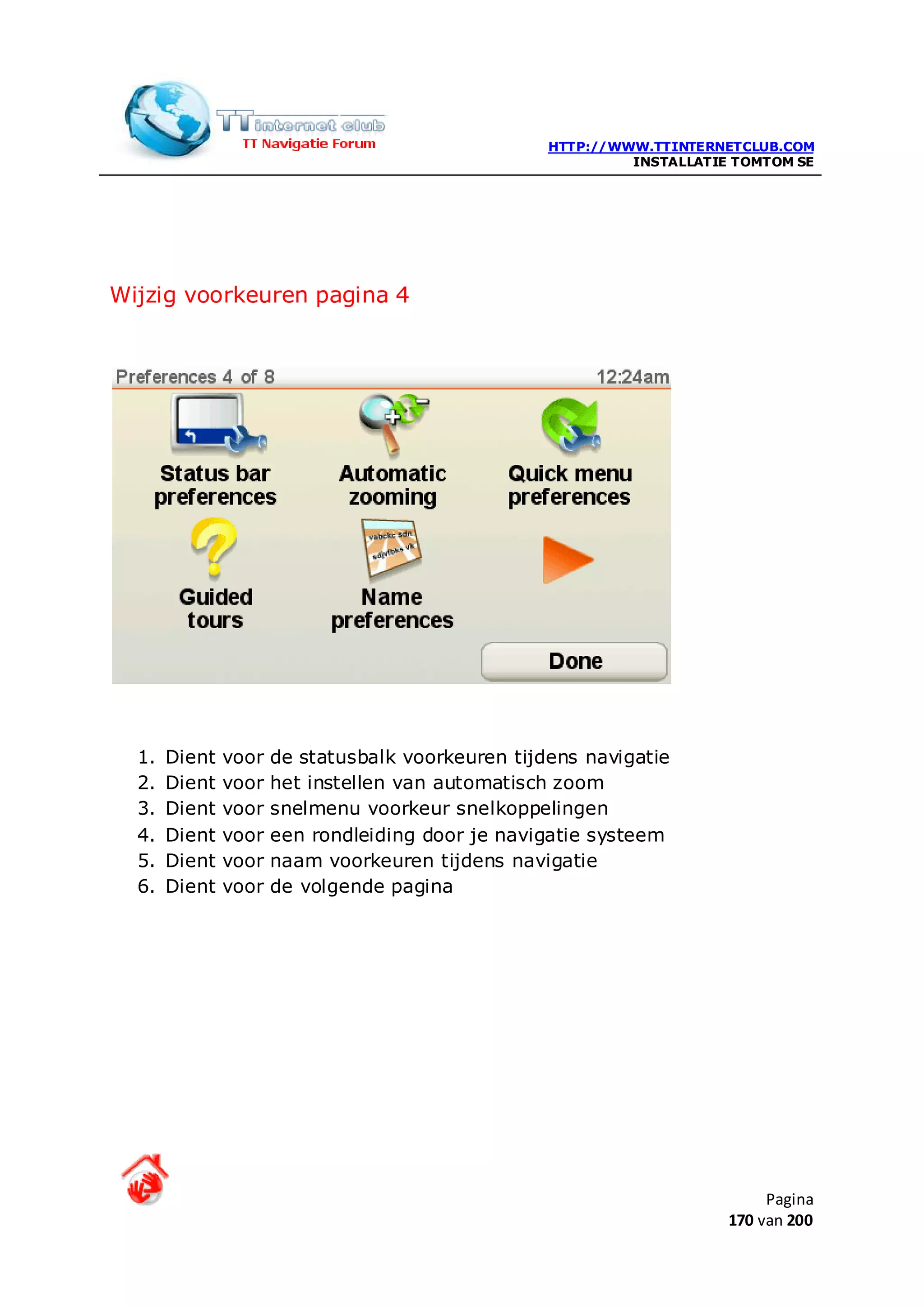
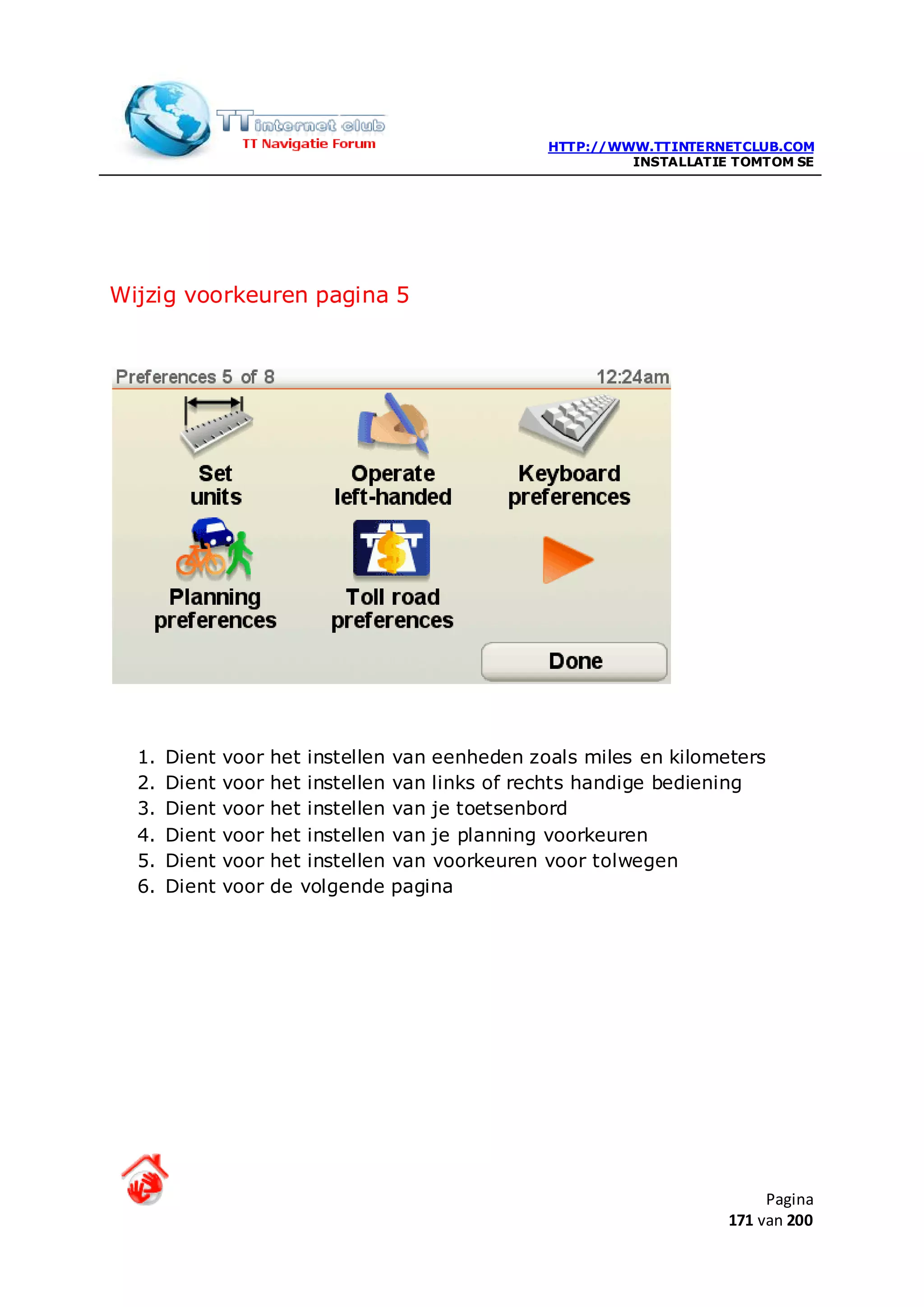
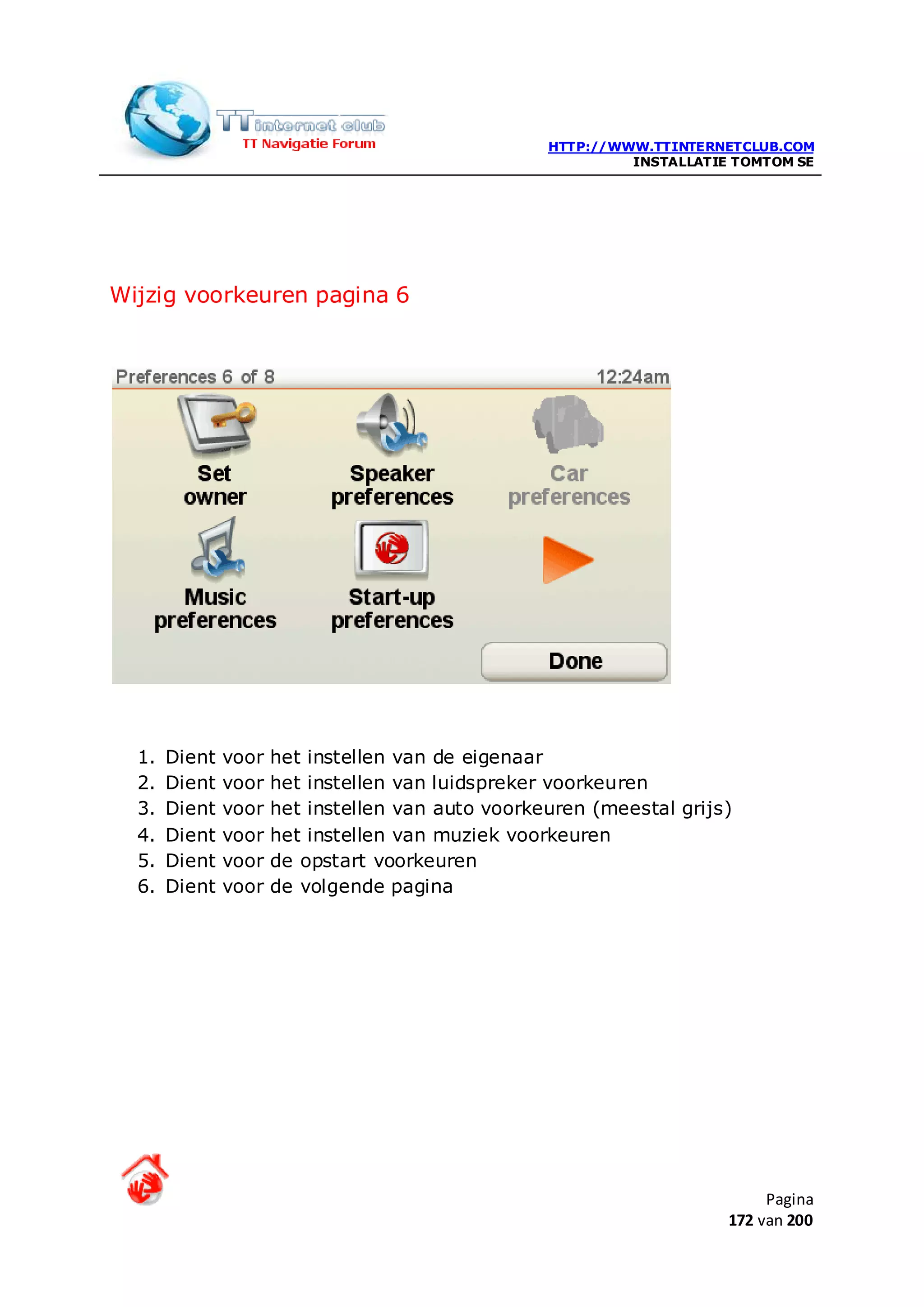
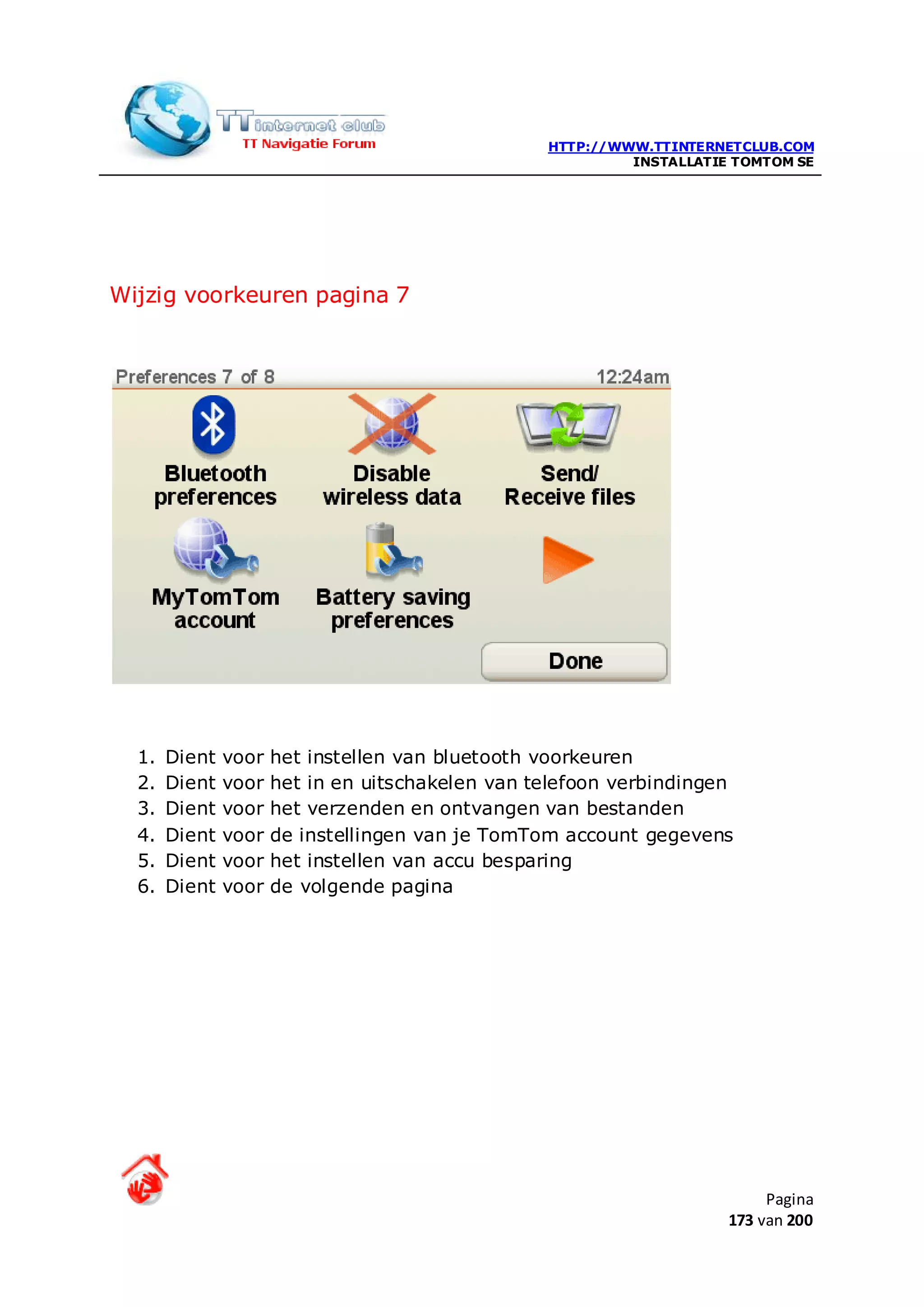
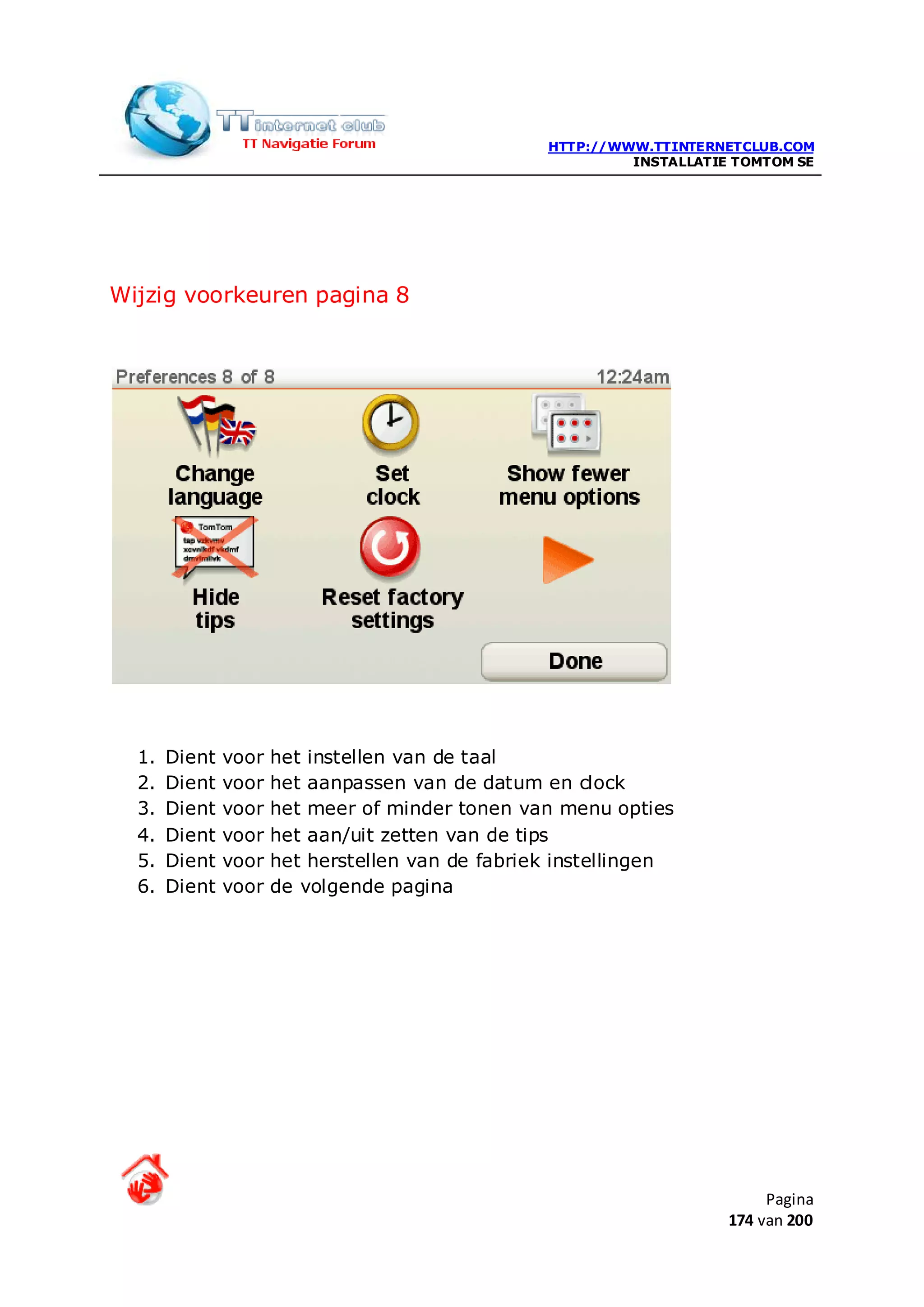
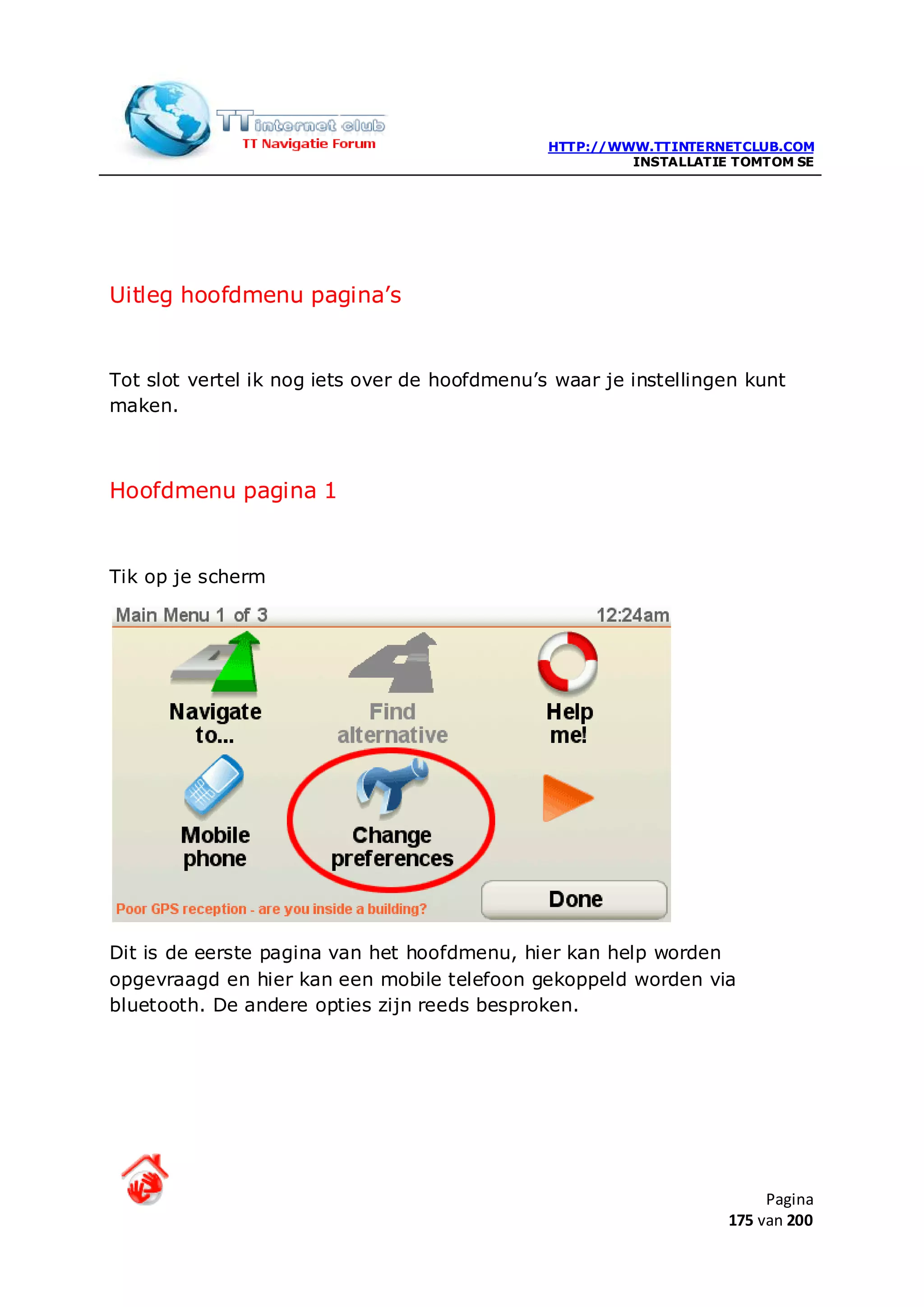
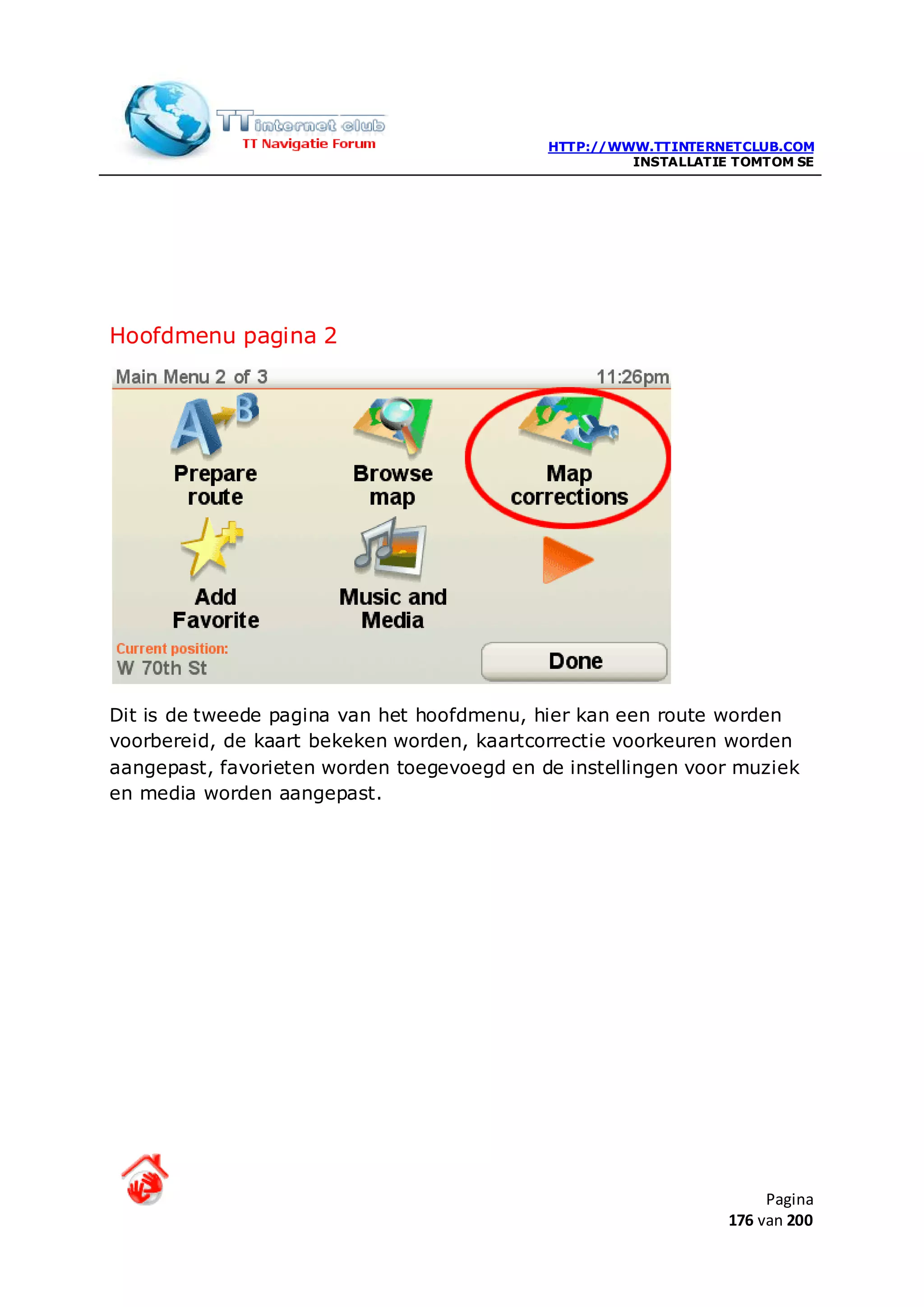
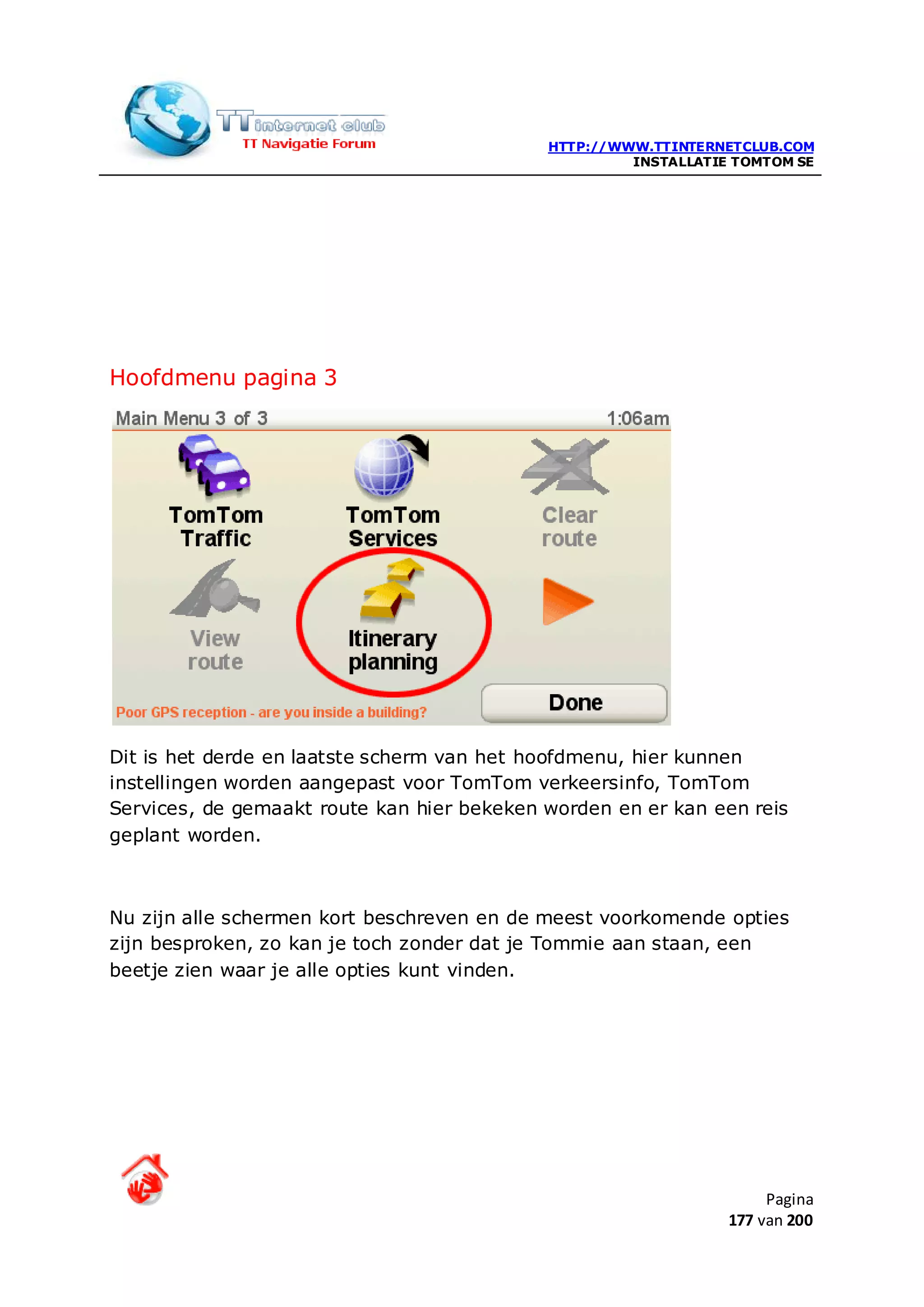
![HTTP://WWW.TTINTERNETCLUB.COM
INSTALLATIE TOMTOM SE
Kopieer nu “TomTom_7.910.9185 VGA Black.cab” en “tt7today.cab” naar
de root van de geheugenkaart van je Windows Mobile Device.
Koppel nu je Device los, en ga via je Device naar “TomTom_7.910.9185
VGA Black.cab” en “tt7today.cab” en installeer deze files.
LET OP: installeren op het geheugen van het Device, niet op je Storage
kaart, dit kan lijden tot een trage TomTom Applicatie.
Als de installatie klaar is, start je TomTom op en beantwoord hier de
vragen. Hij kan geen kaart vinden, Dit klopt. Sluit TomTom af en herstart
je Device.
Kopieer nu een Kaart naar de root van je geheugenkaart dit moet een
815.2024 versie zijn, mogelijk worden nog meer versie 8 kaarten
ondersteund, maar deze heb ik niet getest.
Als het goed in staat er in de root van je geheugenkaart een bestand
genaamd “ttnavigator.bif” open deze met kladblok
[TomTom NAVIGATOR]
DeviceName=HTC-DIAMOND
DeviceVersionHW=Windows CE 5.2
Pagina
180 van 200](https://image.slidesharecdn.com/handleidingv3-02-100503104820-phpapp01/75/Handleiding-v3-02-180-2048.jpg)