BAB 3
INSTALASI PAKET SOFTWARE
GNU/LINUX
3.1 Instalasi Paket Software dari Source Code
Instalasi paket software dari kode sumber (source code) merupakan cara instalasi
yang berlaku umum untuk semua distribusi GNU/Linux yang ada. Perintah
umum yang sering digunakan adalah:
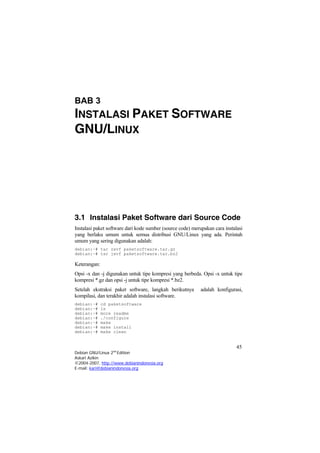
debian:~# tar zxvf paketsoftware.tar.gz
debian:~# tar jxvf paketsoftware.tar.bz2
Keterangan:
Opsi -x dan -j digunakan untuk tipe kompresi yang berbeda. Opsi -x untuk tipe
kompresi *.gz dan opsi -j untuk tipe kompresi *.bz2.
Setelah ekstraksi paket software, langkah berikutnya adalah konfigurasi,
kompilasi, dan terakhir adalah instalasi software.
debian:~# cd paketsoftware
debian:~# ls
debian:~# more readme
debian:~# ./configure
debian:~# make
debian:~# make install
debian:~# make clean
45
Debian GNU/Linux 2nd
Edition
Askari Azikin
©2004-2007, http://www.debianindonesia.org
E-mail: kari@debianindonesia.org
Catatan:
Disarankan membaca readme setiap kali instalasi paket software sehingga dapat
memudahkan dalam proses instalasi.
Misal:
Penulis ingin menginstal paket videolan client (vlc-0.8.1.tar.bz2). Perintah yang
digunakan adalah:
debian:~# tar xjvf vlc-0.8.1.tar.bz2
debian:~# cd vlc-0.8.1
debian:/vlc-0.8.1# ./configure
debian:/vlc-0.8.1# make
debian:/vlc-0.8.1# make install
debian:/vlc-0.8.1# make clean
3.2 Instalasi Paket Software dari Binary Code
Distribusi debian GNU/Linux memiliki 3 buah cara dalam instalasi paket
software untuk binary code (deb). Berikut cara penggunaan perintah instalasi
software dengan `dpkg`.
Struktur Paket Software Debian GNU/Linux
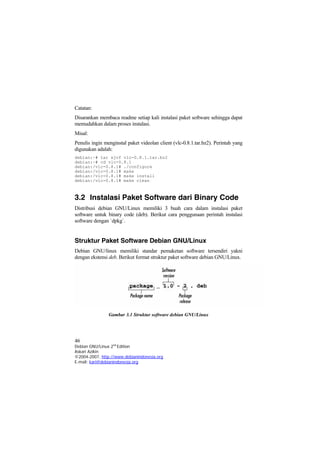
Debian GNU/linux memiliki standar pemaketan software tersendiri yakni
dengan ekstensi deb. Berikut format struktur paket software debian GNU/Linux.
Gambar 3.1 Struktur software debian GNU/Linux
46
Debian GNU/Linux 2nd
Edition
Askari Azikin
©2004-2007, http://www.debianindonesia.org
E-mail: kari@debianindonesia.org
dpkg
Tool instalasi `dpkg` ini merupakan program yang pertama kali digunakan dalam
instalasi paket software distro debian GNU/Linux sebelum muncul tool-tool lain
seperti dselect, apt-get, serta synaptic.
Untuk melihat bagaimana penggunaan tool `dpkg`, gunakan perintah berikut:
debian:~# dpkg --help | more
Instalasi dengan dpkg
Penginstalan sebuah paket software (deb) dapat menggunakan perintah berikut
ini:
debian:~# dpkg –i namapaket.deb
Misal:
Penulis ingin menginstal paket software videolan client (vlc-0.8.1.deb), maka
perintah yang digunakan adalah:
debian:~# dpkg –i vlc-0.8.1.deb (atau menggunakan opsi `--
install`)
Unistall Paket Software
Uninstall software pada sistem debian GNU/linux dapat menggunakan perintah
berikut:
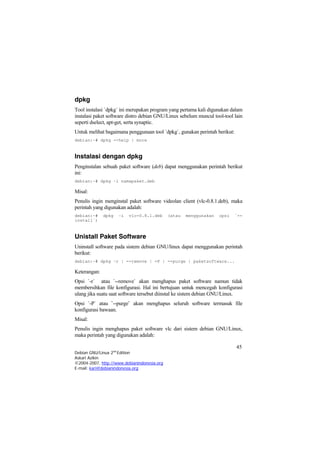
debian:~# dpkg –r | --remove | -P | --purge | paketsoftware...
Keterangan:
Opsi `-r` atau `--remove` akan menghapus paket software namun tidak
membersihkan file konfigurasi. Hal ini bertujuan untuk mencegah konfigurasi
ulang jika suatu saat software tersebut diinstal ke sistem debian GNU/Linux.
Opsi `-P` atau `--purge` akan menghapus seluruh software termasuk file
konfigurasi bawaan.
Misal:
Penulis ingin menghapus paket software vlc dari sistem debian GNU/Linux,
maka perintah yang digunakan adalah:
45
Debian GNU/Linux 2nd
Edition
Askari Azikin
©2004-2007, http://www.debianindonesia.org
E-mail: kari@debianindonesia.org
debian:~# dpkg --remove vlc-0.8.1 (atau cukup dengan `-r` saja)
debian:~# dpkg --purge vlc-0.8.1 (atau cukup dengan `-P` saja)
Menampilkan Deskripsi Paket Software
Untuk menampilkan informasi tentang software pada sistem debian GNU/Linux,
perintah yang digunakan adalah:
debian:~# dpkg --print-avail paketsoftware
Misal:
Penulis ingin menampilkan informasi software `mc`.
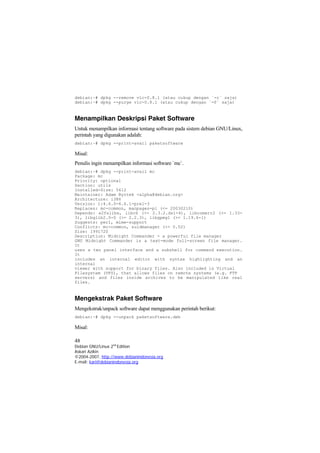
debian:~# dpkg --print-avail mc
Package: mc
Priority: optional
Section: utils
Installed-Size: 5412
Maintainer: Adam Byrtek <alpha@debian.org>
Architecture: i386
Version: 1:4.6.0-4.6.1-pre1-3
Replaces: mc-common, manpages-pl (<= 20030210)
Depends: e2fslibs, libc6 (>= 2.3.2.ds1-4), libcomerr2 (>= 1.33-
3), libglib2.0-0 (>= 2.2.3), libgpmg1 (>= 1.19.6-1)
Suggests: perl, mime-support
Conflicts: mc-common, suidmanager (<< 0.52)
Size: 1991720
Description: Midnight Commander - a powerful file manager
GNU Midnight Commander is a text-mode full-screen file manager.
It
uses a two panel interface and a subshell for command execution.
It
includes an internal editor with syntax highlighting and an
internal
viewer with support for binary files. Also included is Virtual
Filesystem (VFS), that allows files on remote systems (e.g. FTP
servers) and files inside archives to be manipulated like real
files.
Mengekstrak Paket Software
Mengekstrak/unpack software dapat menggunakan perintah berikut:
debian:~# dpkg --unpack paketsoftware.deb
Misal:
48
Debian GNU/Linux 2nd
Edition
Askari Azikin
©2004-2007, http://www.debianindonesia.org
E-mail: kari@debianindonesia.org
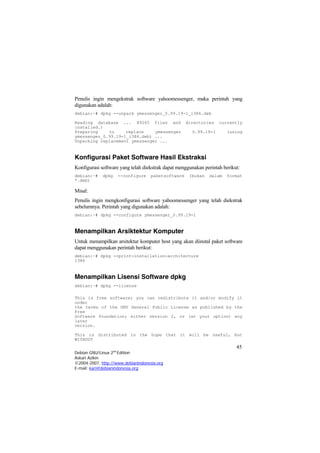
Penulis ingin mengekstrak software yahoomessenger, maka perintah yang
digunakan adalah:
debian:~# dpkg --unpack ymessenger_0.99.19-1_i386.deb
Reading database ... 89265 files and directories currently
installed.)
Preparing to replace ymessenger 0.99.19-1 (using
ymessenger_0.99.19-1_i386.deb) ...
Unpacking replacement ymessenger ...
Konfigurasi Paket Software Hasil Ekstraksi
Konfigurasi software yang telah diekstrak dapat menggunakan perintah berikut:
debian:~# dpkg --configure paketsoftware (bukan dalam format
*.deb)
Misal:
Penulis ingin mengkonfigurasi software yahoomessenger yang telah diekstrak
sebelumnya. Perintah yang digunakan adalah:
debian:~# dpkg --configure ymessenger_0.99.19-1
Menampilkan Arsiktektur Komputer
Untuk menampilkan arsitektur komputer host yang akan diinstal paket software
dapat menggunakan perintah berikut:
debian:~# dpkg --print-installation-architecture
i386
Menampilkan Lisensi Software dpkg
debian:~# dpkg --license
This is free software; you can redistribute it and/or modify it
under
the terms of the GNU General Public License as published by the
Free
Software Foundation; either version 2, or (at your option) any
later
version.
45
Debian GNU/Linux 2nd
Edition
Askari Azikin
©2004-2007, http://www.debianindonesia.org
This is distributed in the hope that it will be useful, but
WITHOUT
E-mail: kari@debianindonesia.org
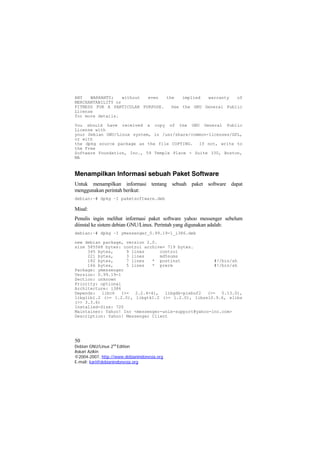
ANY WARRANTY; without even the implied warranty of
MERCHANTABILITY or
FITNESS FOR A PARTICULAR PURPOSE. See the GNU General Public
License
for more details.
You should have received a copy of the GNU General Public
License with
your Debian GNU/Linux system, in /usr/share/common-licenses/GPL,
or with
the dpkg source package as the file COPYING. If not, write to
the Free
Software Foundation, Inc., 59 Temple Place - Suite 330, Boston,
MA
Menampilkan Informasi sebuah Paket Software
Untuk menampilkan informasi tentang sebuah paket software dapat
menggunakan perintah berikut:
debian:~# dpkg –I paketsoftware.deb
Misal:
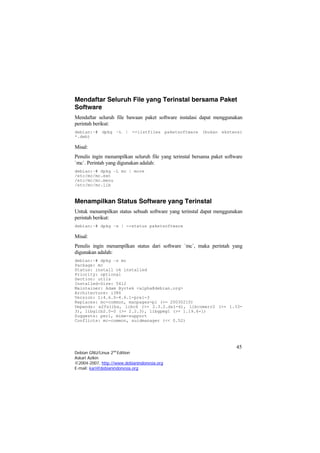
Penulis ingin melihat informasi paket software yahoo messenger sebelum
diinstal ke sistem debian GNU/Linux. Perintah yang digunakan adalah:
debian:~# dpkg –I ymessenger_0.99.19-1_i386.deb
new debian package, version 2.0.
size 585568 bytes: control archive= 719 bytes.
345 bytes, 9 lines control
221 bytes, 3 lines md5sums
182 bytes, 7 lines * postinst #!/bin/sh
166 bytes, 5 lines * prerm #!/bin/sh
Package: ymessenger
Version: 0.99.19-1
Section: unknown
Priority: optional
Architecture: i386
Depends: libc6 (>= 2.2.4-4), libgdk-pixbuf2 (>= 0.13.0),
libglib1.2 (>= 1.2.0), libgtk1.2 (>= 1.2.0), libssl0.9.6, xlibs
(>> 3.3.6)
Installed-Size: 720
Maintainer: Yahoo! Inc <messenger-unix-support@yahoo-inc.com>
Description: Yahoo! Messenger Client
50
Debian GNU/Linux 2nd
Edition
Askari Azikin
©2004-2007, http://www.debianindonesia.org
E-mail: kari@debianindonesia.org
Mendaftar Seluruh File yang Terinstal bersama Paket
Software
Mendaftar seluruh file bawaan paket software instalasi dapat menggunakan
perintah berikut:
debian:~# dpkg –L | --listfiles paketsoftware (bukan ekstensi
*.deb)
Misal:
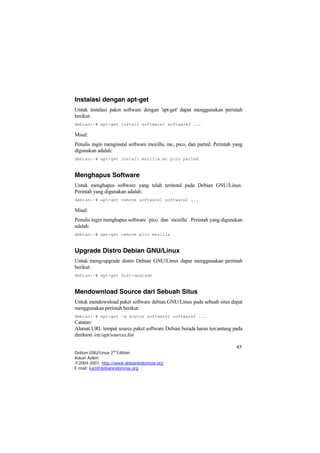
Penulis ingin menampilkan seluruh file yang terinstal bersama paket software
`mc`. Perintah yang digunakan adalah:
debian:~# dpkg –L mc | more
/etc/mc/mc.ext
/etc/mc/mc.menu
/etc/mc/mc.lib
Menampilkan Status Software yang Terinstal
Untuk menampilkan status sebuah software yang terinstal dapat menggunakan
perintah berikut:
debian:~# dpkg –s | --status paketsoftware
Misal:
Penulis ingin menampilkan status dari software `mc`, maka perintah yang
digunakan adalah:
debian:~# dpkg –s mc
Package: mc
Status: install ok installed
Priority: optional
Section: utils
Installed-Size: 5412
Maintainer: Adam Byrtek <alpha@debian.org>
Architecture: i386
Version: 1:4.6.0-4.6.1-pre1-3
Replaces: mc-common, manpages-pl (<= 20030210)
Depends: e2fslibs, libc6 (>= 2.3.2.ds1-4), libcomerr2 (>= 1.33-
3), libglib2.0-0 (>= 2.2.3), libgpmg1 (>= 1.19.6-1)
Suggests: perl, mime-support
Conflicts: mc-common, suidmanager (<< 0.52)
45
Debian GNU/Linux 2nd
Edition
Askari Azikin
©2004-2007, http://www.debianindonesia.org
E-mail: kari@debianindonesia.org
Menampilkan Seluruh Paket Software yang Mirip
Untuk menampilkan software yang mirip dengan kata/potongan kata yang
diinginkan dapat menggunakan perintah berikut:
debian:~# dpkg –l | --list `*nama paket*`
Misal:
Penulis ingin menampilkan seluruh paket software yang mirip dengan kata `mc`.
Perintah yang digunakan adalah:
debian:~# dpkg –l `*mc*`
Desired=Unknown/Install/Remove/Purge/Hold
| Status=Not/Installed/Config-files/Unpacked/Failed-config/Half-
installed
|/ Err?=(none)/Hold/Reinst-required/X=both-problems (Status,Err:
uppercase=bad)
||/ Name Version Description
+++-
================================================================
ii mc 4.6.0-4.6.1-pr Midnight Commander - a
powerful
un mc-common <none> (no description available)
ii pcmcia-cs 3.2.5-8 PCMCIA Card Services for Linux
un pcmcia-modules <none> (no description available)
ii spamc 2.63-1 Client for perl-based spam filtering
apt-get
Tool instalasi ala debian dengan menggunakan `apt-get` ini memiliki kemudahan
dibanding dengan cara konvensional `dpkg` yang telah dijelaskan pada subbab
sebelumnya. Anda hanya perlu mengetahui nama paketnya saja. Jika terdapat
dependensi (ketergantungan) dengan paket lain, maka `apt-get` akan mencari
sendiri kemudian menginstal paket tersebut tanpa harus bersusah payah mencari
letak software tersebut.
Format umum pemakaian tool 'apt-get' adalah sebagai berikut:
debian:~# apt-get [opsi] software1 software2 ...
52
Debian GNU/Linux 2nd
Edition
Askari Azikin
©2004-2007, http://www.debianindonesia.org
E-mail: kari@debianindonesia.org
Instalasi dengan apt-get
Untuk instalasi paket software dengan 'apt-get' dapat menggunakan perintah
berikut:
debian:~# apt-get install software1 software2 ...
Misal:
Penulis ingin menginstal software mozilla, mc, pico, dan parted. Perintah yang
digunakan adalah:
debian:~# apt-get install mozilla mc pico parted
Menghapus Software
Untuk menghapus software yang telah terinstal pada Debian GNU/Linux.
Perintah yang digunakan adalah:
debian:~# apt-get remove software1 software2 ...
Misal:
Penulis ingin menghapus software `pico` dan `mozilla`. Perintah yang digunakan
adalah:
debian:~# apt-get remove pico mozilla
Upgrade Distro Debian GNU/Linux
Untuk meng-upgrade distro Debian GNU/Linux dapat menggunakan perintah
berikut:
debian:~# apt-get dist-upgrade
Mendownload Source dari Sebuah Situs
Untuk mendownload paket software debian GNU/Linux pada sebuah situs dapat
menggunakan perintah berikut:
debian:~# apt-get –d source software1 software2 ...
Catatan:
Alamat URL tempat source paket software Debian berada harus tercantung pada
direktori /etc/apt/sources.list
45
Debian GNU/Linux 2nd
Edition
Askari Azikin
©2004-2007, http://www.debianindonesia.org
E-mail: kari@debianindonesia.org
Membersihkan Arsip File Download Software
Untuk membersihkan arsip file download software dapat menggunakan perintah
berikut:
debian:~# apt-get clean | autoclean
Upgrade Paket Software
Untuk meng-upgrade paket software dapat menggunakan perintah berikut:
debian:~# apt-get upgrade
Update Informasi Daftar Paket Software Baru
Untuk meng-update daftar paket software baru dapat menggunakan perintah
berikut:
debian:~# apt-get update
Dselect
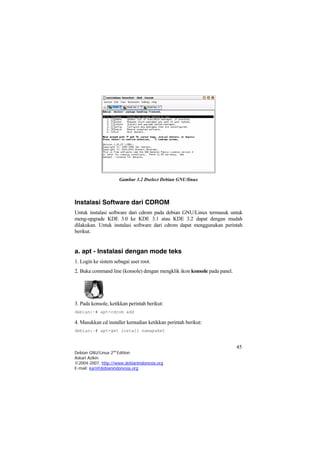
Tool instalasi `dselect` ini memberikan kemudahan kepada user debian
GNU/Linux dalam melakukan instalasi karena dilengkapi dengan tampilan semi
grafis. Anda hanya menyorot opsi [I]nstall jika ingin menginstal atau meng-
upgrade paket software, opsi [R]emove jika ingin menghapus sebuah software
dari sistem, opsi [C]onfig untuk mengkonfigurasi paket software yang belum
terkonfigurasi, dan beberapa opsi lain yang diperlukan. Pengaksesan tool
`dselect` dapat menggunakan perintah berikut:
debian:~# dselect
54
Debian GNU/Linux 2nd
Edition
Askari Azikin
©2004-2007, http://www.debianindonesia.org
E-mail: kari@debianindonesia.org
Gambar 3.2 Dselect Debian GNU/linux
Instalasi Software dari CDROM
Untuk instalasi software dari cdrom pada debian GNU/Linux termasuk untuk
meng-upgrade KDE 3.0 ke KDE 3.1 atau KDE 3.2 dapat dengan mudah
dilakukan. Untuk instalasi software dari cdrom dapat menggunakan perintah
berikut.
a. apt - Instalasi dengan mode teks
1. Login ke sistem sebagai user root.
2. Buka command line (konsole) dengan mengklik ikon konsole pada panel.
3. Pada konsole, ketikkan perintah berikut:
debian:~# apt-cdrom add
4. Masukkan cd installer kemudian ketikkan perintah berikut:
debian:~# apt-get install namapaket
45
Debian GNU/Linux 2nd
Edition
Askari Azikin
©2004-2007, http://www.debianindonesia.org
E-mail: kari@debianindonesia.org
Misal:
debian:~# apt-get install synaptic
Selain penggunaan `apt-cdrom add` di atas, fasiltas lain yang dapat anda
gunakan untuk menambah referensi target tempat source debian berada adalah
penggunaan `apt-setup`, namun pada versi Debian Etch fasilitas ini telah
dihilangkan.
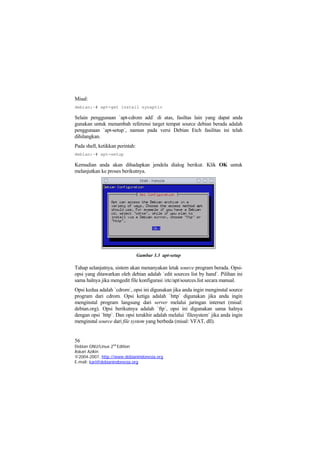
Pada shell, ketikkan perintah:
debian:~# apt-setup
Kemudian anda akan dihadapkan jendela dialog berikut. Klik OK untuk
melanjutkan ke proses berikutnya.
Gambar 3.3 apt-setup
Tahap selanjutnya, sistem akan menanyakan letak source program berada. Opsi-
opsi yang ditawarkan oleh debian adalah `edit sources list by hand`. Pilihan ini
sama halnya jika mengedit file konfigurasi /etc/apt/sources.list secara manual.
Opsi kedua adalah `cdrom`, opsi ini digunakan jika anda ingin menginstal source
program dari cdrom. Opsi ketiga adalah `http` digunakan jika anda ingin
menginstal program langsung dari server melalui jaringan internet (misal:
debian.org). Opsi berikutnya adalah `ftp`, opsi ini digunakan sama halnya
dengan opsi `http`. Dan opsi terakhir adalah melalui `filesystem` jika anda ingin
menginstal source dari file system yang berbeda (misal: VFAT, dll).
56
Debian GNU/Linux 2nd
Edition
Askari Azikin
©2004-2007, http://www.debianindonesia.org
E-mail: kari@debianindonesia.org
Gambar 3.4 Pemilihan metode instalasi
Setelah memilih metode yang akan digunakan, klik [ok] untuk melanjutkan ke
proses berikutnya. Jika anda memilih metode instalasi dari cdrom, maka setelah
menekan tombol [enter], sistem akan secara otomatis melakukan proses scanning
cdrom yang diperlihatkan pada gambar 2.5 berikut.
Gambar 3.5 Proses scanning cdrom
Setelah proses scanning berakhir maka sistem akan menanyakan kembali apakah
anda memiliki CD debian lain seperti gambar berikut. Jika Ya pilih option `Yes`
jika tidak pilih option `No`.
45
Debian GNU/Linux 2nd
Edition
Askari Azikin
©2004-2007, http://www.debianindonesia.org
E-mail: kari@debianindonesia.org
Gambar 3.6 Check debian cd
Kemudian sistem akan memberikan informasi bahwa tool `apt` akan
mengkonfigurasi letak source debian saat ini. Klik [ok] untuk beralih ke tahap
berikutnya.
Gambar 3.7 Informasi apt-setup
Kemudian sistem akan menanyakan kembali apakah anda ingin menambah `apt
source` lagi. Jika tidak, klik [No] untuk melanjutkan ke proses berikutnya.
58
Debian GNU/Linux 2nd
Edition
Askari Azikin
©2004-2007, http://www.debianindonesia.org
E-mail: kari@debianindonesia.org
Gambar 3.8 Penambahan apt source
Pada tahap selanjutnya sistem debian memberikan opsi update sekuriti debian ke
website http://security.debian.org demi keamanan sistem anda. Klik [No] untuk
mengakhiri proses.
Gambar 3.9 Update sistem sekuriti
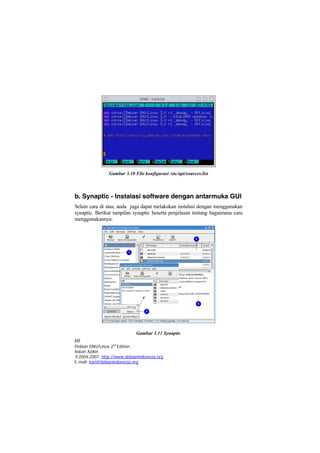
Untuk melihat perubahan letak source program yanga anda akan instal, buka file
konfigurasi /etc/apt/sources.list.
debian:~# mcedit /etc/apt/sources.list
45
Debian GNU/Linux 2nd
Edition
Askari Azikin
©2004-2007, http://www.debianindonesia.org
E-mail: kari@debianindonesia.org
Gambar 3.10 File konfigurasi /etc/apt/sources.list
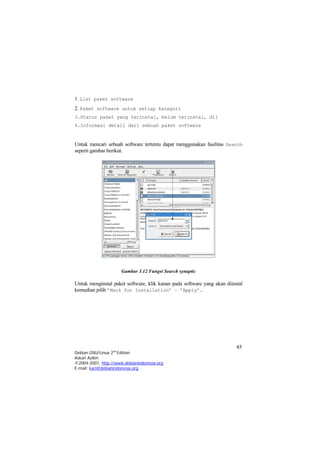
b. Synaptic - Instalasi software dengan antarmuka GUI
Selain cara di atas, anda juga dapat melakukan instalasi dengan menggunakan
synaptic. Berikut tampilan synaptic beserta penjelasan tentang bagaimana cara
menggunakannya:
Gambar 3.11 Synaptic
60
Debian GNU/Linux 2nd
Edition
Askari Azikin
©2004-2007, http://www.debianindonesia.org
E-mail: kari@debianindonesia.org
1. List paket software
2. Paket software untuk setiap kategori
3.Status paket yang terinstal, belum terinstal, dll
4.Informasi detail dari sebuah paket software
Untuk mencari sebuah software tertentu dapat menggunakan fasilitas Search
seperti gambar berikut.
Gambar 3.12 Fungsi Search synaptic
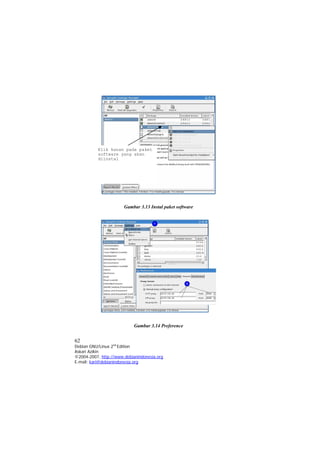
Untuk menginstal paket software, klik kanan pada software yang akan diinstal
kemudian pilih ’Mark for Installation’ – ’Apply’.
45
Debian GNU/Linux 2nd
Edition
Askari Azikin
©2004-2007, http://www.debianindonesia.org
E-mail: kari@debianindonesia.org
Klik kanan pada paket
software yang akan
diinstal
Gambar 3.13 Instal paket software
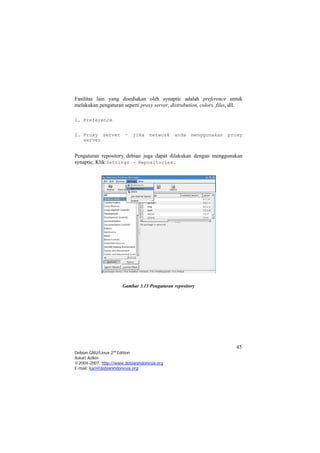
1
2
Gambar 3.14 Preference
62
Debian GNU/Linux 2nd
Edition
Askari Azikin
©2004-2007, http://www.debianindonesia.org
E-mail: kari@debianindonesia.org
Fasilitas lain yang disediakan oleh synaptic adalah preference untuk
melakukan pengaturan seperti proxy server, distrubution, colors, files, dll.
1. Preference
2. Proxy server – jika network anda menggunakan proxy
server
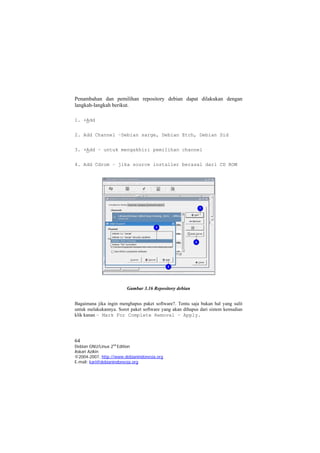
Pengaturan repository debian juga dapat dilakukan dengan menggunakan
synaptic. Klik Settings – Repositories.
Gambar 3.15 Pengaturan repository
45
Debian GNU/Linux 2nd
Edition
Askari Azikin
©2004-2007, http://www.debianindonesia.org
E-mail: kari@debianindonesia.org
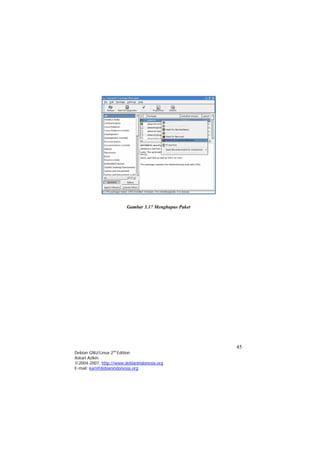
Penambahan dan pemilihan repository debian dapat dilakukan dengan
langkah-langkah berikut.
1. +Add
2. Add Channel –Debian sarge, Debian Etch, Debian Sid
3. +Add – untuk mengakhiri pemilihan channel
4. Add Cdrom – jika source installer berasal dari CD ROM
1
4
2
3
Gambar 3.16 Repository debian
Bagaimana jika ingin menghapus paket software?. Tentu saja bukan hal yang sulit
untuk melakukannya. Sorot paket software yang akan dihapus dari sistem kemudian
klik kanan – Mark For Complete Removal – Apply.
64
Debian GNU/Linux 2nd
Edition
Askari Azikin
©2004-2007, http://www.debianindonesia.org
E-mail: kari@debianindonesia.org
Gambar 3.17 Menghapus Paket
45
Debian GNU/Linux 2nd
Edition
Askari Azikin
©2004-2007, http://www.debianindonesia.org
E-mail: kari@debianindonesia.org

Bab 3 instalasi paket software

  • 1.
    BAB 3 INSTALASI PAKETSOFTWARE GNU/LINUX 3.1 Instalasi Paket Software dari Source Code Instalasi paket software dari kode sumber (source code) merupakan cara instalasi yang berlaku umum untuk semua distribusi GNU/Linux yang ada. Perintah umum yang sering digunakan adalah: debian:~# tar zxvf paketsoftware.tar.gz debian:~# tar jxvf paketsoftware.tar.bz2 Keterangan: Opsi -x dan -j digunakan untuk tipe kompresi yang berbeda. Opsi -x untuk tipe kompresi *.gz dan opsi -j untuk tipe kompresi *.bz2. Setelah ekstraksi paket software, langkah berikutnya adalah konfigurasi, kompilasi, dan terakhir adalah instalasi software. debian:~# cd paketsoftware debian:~# ls debian:~# more readme debian:~# ./configure debian:~# make debian:~# make install debian:~# make clean 45 Debian GNU/Linux 2nd Edition Askari Azikin ©2004-2007, http://www.debianindonesia.org E-mail: kari@debianindonesia.org
  • 2.
    Catatan: Disarankan membaca readmesetiap kali instalasi paket software sehingga dapat memudahkan dalam proses instalasi. Misal: Penulis ingin menginstal paket videolan client (vlc-0.8.1.tar.bz2). Perintah yang digunakan adalah: debian:~# tar xjvf vlc-0.8.1.tar.bz2 debian:~# cd vlc-0.8.1 debian:/vlc-0.8.1# ./configure debian:/vlc-0.8.1# make debian:/vlc-0.8.1# make install debian:/vlc-0.8.1# make clean 3.2 Instalasi Paket Software dari Binary Code Distribusi debian GNU/Linux memiliki 3 buah cara dalam instalasi paket software untuk binary code (deb). Berikut cara penggunaan perintah instalasi software dengan `dpkg`. Struktur Paket Software Debian GNU/Linux Debian GNU/linux memiliki standar pemaketan software tersendiri yakni dengan ekstensi deb. Berikut format struktur paket software debian GNU/Linux. Gambar 3.1 Struktur software debian GNU/Linux 46 Debian GNU/Linux 2nd Edition Askari Azikin ©2004-2007, http://www.debianindonesia.org E-mail: kari@debianindonesia.org
  • 3.
    dpkg Tool instalasi `dpkg`ini merupakan program yang pertama kali digunakan dalam instalasi paket software distro debian GNU/Linux sebelum muncul tool-tool lain seperti dselect, apt-get, serta synaptic. Untuk melihat bagaimana penggunaan tool `dpkg`, gunakan perintah berikut: debian:~# dpkg --help | more Instalasi dengan dpkg Penginstalan sebuah paket software (deb) dapat menggunakan perintah berikut ini: debian:~# dpkg –i namapaket.deb Misal: Penulis ingin menginstal paket software videolan client (vlc-0.8.1.deb), maka perintah yang digunakan adalah: debian:~# dpkg –i vlc-0.8.1.deb (atau menggunakan opsi `-- install`) Unistall Paket Software Uninstall software pada sistem debian GNU/linux dapat menggunakan perintah berikut: debian:~# dpkg –r | --remove | -P | --purge | paketsoftware... Keterangan: Opsi `-r` atau `--remove` akan menghapus paket software namun tidak membersihkan file konfigurasi. Hal ini bertujuan untuk mencegah konfigurasi ulang jika suatu saat software tersebut diinstal ke sistem debian GNU/Linux. Opsi `-P` atau `--purge` akan menghapus seluruh software termasuk file konfigurasi bawaan. Misal: Penulis ingin menghapus paket software vlc dari sistem debian GNU/Linux, maka perintah yang digunakan adalah: 45 Debian GNU/Linux 2nd Edition Askari Azikin ©2004-2007, http://www.debianindonesia.org E-mail: kari@debianindonesia.org
  • 4.
    debian:~# dpkg --removevlc-0.8.1 (atau cukup dengan `-r` saja) debian:~# dpkg --purge vlc-0.8.1 (atau cukup dengan `-P` saja) Menampilkan Deskripsi Paket Software Untuk menampilkan informasi tentang software pada sistem debian GNU/Linux, perintah yang digunakan adalah: debian:~# dpkg --print-avail paketsoftware Misal: Penulis ingin menampilkan informasi software `mc`. debian:~# dpkg --print-avail mc Package: mc Priority: optional Section: utils Installed-Size: 5412 Maintainer: Adam Byrtek <alpha@debian.org> Architecture: i386 Version: 1:4.6.0-4.6.1-pre1-3 Replaces: mc-common, manpages-pl (<= 20030210) Depends: e2fslibs, libc6 (>= 2.3.2.ds1-4), libcomerr2 (>= 1.33- 3), libglib2.0-0 (>= 2.2.3), libgpmg1 (>= 1.19.6-1) Suggests: perl, mime-support Conflicts: mc-common, suidmanager (<< 0.52) Size: 1991720 Description: Midnight Commander - a powerful file manager GNU Midnight Commander is a text-mode full-screen file manager. It uses a two panel interface and a subshell for command execution. It includes an internal editor with syntax highlighting and an internal viewer with support for binary files. Also included is Virtual Filesystem (VFS), that allows files on remote systems (e.g. FTP servers) and files inside archives to be manipulated like real files. Mengekstrak Paket Software Mengekstrak/unpack software dapat menggunakan perintah berikut: debian:~# dpkg --unpack paketsoftware.deb Misal: 48 Debian GNU/Linux 2nd Edition Askari Azikin ©2004-2007, http://www.debianindonesia.org E-mail: kari@debianindonesia.org
  • 5.
    Penulis ingin mengekstraksoftware yahoomessenger, maka perintah yang digunakan adalah: debian:~# dpkg --unpack ymessenger_0.99.19-1_i386.deb Reading database ... 89265 files and directories currently installed.) Preparing to replace ymessenger 0.99.19-1 (using ymessenger_0.99.19-1_i386.deb) ... Unpacking replacement ymessenger ... Konfigurasi Paket Software Hasil Ekstraksi Konfigurasi software yang telah diekstrak dapat menggunakan perintah berikut: debian:~# dpkg --configure paketsoftware (bukan dalam format *.deb) Misal: Penulis ingin mengkonfigurasi software yahoomessenger yang telah diekstrak sebelumnya. Perintah yang digunakan adalah: debian:~# dpkg --configure ymessenger_0.99.19-1 Menampilkan Arsiktektur Komputer Untuk menampilkan arsitektur komputer host yang akan diinstal paket software dapat menggunakan perintah berikut: debian:~# dpkg --print-installation-architecture i386 Menampilkan Lisensi Software dpkg debian:~# dpkg --license This is free software; you can redistribute it and/or modify it under the terms of the GNU General Public License as published by the Free Software Foundation; either version 2, or (at your option) any later version. 45 Debian GNU/Linux 2nd Edition Askari Azikin ©2004-2007, http://www.debianindonesia.org This is distributed in the hope that it will be useful, but WITHOUT E-mail: kari@debianindonesia.org
  • 6.
    ANY WARRANTY; withouteven the implied warranty of MERCHANTABILITY or FITNESS FOR A PARTICULAR PURPOSE. See the GNU General Public License for more details. You should have received a copy of the GNU General Public License with your Debian GNU/Linux system, in /usr/share/common-licenses/GPL, or with the dpkg source package as the file COPYING. If not, write to the Free Software Foundation, Inc., 59 Temple Place - Suite 330, Boston, MA Menampilkan Informasi sebuah Paket Software Untuk menampilkan informasi tentang sebuah paket software dapat menggunakan perintah berikut: debian:~# dpkg –I paketsoftware.deb Misal: Penulis ingin melihat informasi paket software yahoo messenger sebelum diinstal ke sistem debian GNU/Linux. Perintah yang digunakan adalah: debian:~# dpkg –I ymessenger_0.99.19-1_i386.deb new debian package, version 2.0. size 585568 bytes: control archive= 719 bytes. 345 bytes, 9 lines control 221 bytes, 3 lines md5sums 182 bytes, 7 lines * postinst #!/bin/sh 166 bytes, 5 lines * prerm #!/bin/sh Package: ymessenger Version: 0.99.19-1 Section: unknown Priority: optional Architecture: i386 Depends: libc6 (>= 2.2.4-4), libgdk-pixbuf2 (>= 0.13.0), libglib1.2 (>= 1.2.0), libgtk1.2 (>= 1.2.0), libssl0.9.6, xlibs (>> 3.3.6) Installed-Size: 720 Maintainer: Yahoo! Inc <messenger-unix-support@yahoo-inc.com> Description: Yahoo! Messenger Client 50 Debian GNU/Linux 2nd Edition Askari Azikin ©2004-2007, http://www.debianindonesia.org E-mail: kari@debianindonesia.org
  • 7.
    Mendaftar Seluruh Fileyang Terinstal bersama Paket Software Mendaftar seluruh file bawaan paket software instalasi dapat menggunakan perintah berikut: debian:~# dpkg –L | --listfiles paketsoftware (bukan ekstensi *.deb) Misal: Penulis ingin menampilkan seluruh file yang terinstal bersama paket software `mc`. Perintah yang digunakan adalah: debian:~# dpkg –L mc | more /etc/mc/mc.ext /etc/mc/mc.menu /etc/mc/mc.lib Menampilkan Status Software yang Terinstal Untuk menampilkan status sebuah software yang terinstal dapat menggunakan perintah berikut: debian:~# dpkg –s | --status paketsoftware Misal: Penulis ingin menampilkan status dari software `mc`, maka perintah yang digunakan adalah: debian:~# dpkg –s mc Package: mc Status: install ok installed Priority: optional Section: utils Installed-Size: 5412 Maintainer: Adam Byrtek <alpha@debian.org> Architecture: i386 Version: 1:4.6.0-4.6.1-pre1-3 Replaces: mc-common, manpages-pl (<= 20030210) Depends: e2fslibs, libc6 (>= 2.3.2.ds1-4), libcomerr2 (>= 1.33- 3), libglib2.0-0 (>= 2.2.3), libgpmg1 (>= 1.19.6-1) Suggests: perl, mime-support Conflicts: mc-common, suidmanager (<< 0.52) 45 Debian GNU/Linux 2nd Edition Askari Azikin ©2004-2007, http://www.debianindonesia.org E-mail: kari@debianindonesia.org
  • 8.
    Menampilkan Seluruh PaketSoftware yang Mirip Untuk menampilkan software yang mirip dengan kata/potongan kata yang diinginkan dapat menggunakan perintah berikut: debian:~# dpkg –l | --list `*nama paket*` Misal: Penulis ingin menampilkan seluruh paket software yang mirip dengan kata `mc`. Perintah yang digunakan adalah: debian:~# dpkg –l `*mc*` Desired=Unknown/Install/Remove/Purge/Hold | Status=Not/Installed/Config-files/Unpacked/Failed-config/Half- installed |/ Err?=(none)/Hold/Reinst-required/X=both-problems (Status,Err: uppercase=bad) ||/ Name Version Description +++- ================================================================ ii mc 4.6.0-4.6.1-pr Midnight Commander - a powerful un mc-common <none> (no description available) ii pcmcia-cs 3.2.5-8 PCMCIA Card Services for Linux un pcmcia-modules <none> (no description available) ii spamc 2.63-1 Client for perl-based spam filtering apt-get Tool instalasi ala debian dengan menggunakan `apt-get` ini memiliki kemudahan dibanding dengan cara konvensional `dpkg` yang telah dijelaskan pada subbab sebelumnya. Anda hanya perlu mengetahui nama paketnya saja. Jika terdapat dependensi (ketergantungan) dengan paket lain, maka `apt-get` akan mencari sendiri kemudian menginstal paket tersebut tanpa harus bersusah payah mencari letak software tersebut. Format umum pemakaian tool 'apt-get' adalah sebagai berikut: debian:~# apt-get [opsi] software1 software2 ... 52 Debian GNU/Linux 2nd Edition Askari Azikin ©2004-2007, http://www.debianindonesia.org E-mail: kari@debianindonesia.org
  • 9.
    Instalasi dengan apt-get Untukinstalasi paket software dengan 'apt-get' dapat menggunakan perintah berikut: debian:~# apt-get install software1 software2 ... Misal: Penulis ingin menginstal software mozilla, mc, pico, dan parted. Perintah yang digunakan adalah: debian:~# apt-get install mozilla mc pico parted Menghapus Software Untuk menghapus software yang telah terinstal pada Debian GNU/Linux. Perintah yang digunakan adalah: debian:~# apt-get remove software1 software2 ... Misal: Penulis ingin menghapus software `pico` dan `mozilla`. Perintah yang digunakan adalah: debian:~# apt-get remove pico mozilla Upgrade Distro Debian GNU/Linux Untuk meng-upgrade distro Debian GNU/Linux dapat menggunakan perintah berikut: debian:~# apt-get dist-upgrade Mendownload Source dari Sebuah Situs Untuk mendownload paket software debian GNU/Linux pada sebuah situs dapat menggunakan perintah berikut: debian:~# apt-get –d source software1 software2 ... Catatan: Alamat URL tempat source paket software Debian berada harus tercantung pada direktori /etc/apt/sources.list 45 Debian GNU/Linux 2nd Edition Askari Azikin ©2004-2007, http://www.debianindonesia.org E-mail: kari@debianindonesia.org
  • 10.
    Membersihkan Arsip FileDownload Software Untuk membersihkan arsip file download software dapat menggunakan perintah berikut: debian:~# apt-get clean | autoclean Upgrade Paket Software Untuk meng-upgrade paket software dapat menggunakan perintah berikut: debian:~# apt-get upgrade Update Informasi Daftar Paket Software Baru Untuk meng-update daftar paket software baru dapat menggunakan perintah berikut: debian:~# apt-get update Dselect Tool instalasi `dselect` ini memberikan kemudahan kepada user debian GNU/Linux dalam melakukan instalasi karena dilengkapi dengan tampilan semi grafis. Anda hanya menyorot opsi [I]nstall jika ingin menginstal atau meng- upgrade paket software, opsi [R]emove jika ingin menghapus sebuah software dari sistem, opsi [C]onfig untuk mengkonfigurasi paket software yang belum terkonfigurasi, dan beberapa opsi lain yang diperlukan. Pengaksesan tool `dselect` dapat menggunakan perintah berikut: debian:~# dselect 54 Debian GNU/Linux 2nd Edition Askari Azikin ©2004-2007, http://www.debianindonesia.org E-mail: kari@debianindonesia.org
  • 11.
    Gambar 3.2 DselectDebian GNU/linux Instalasi Software dari CDROM Untuk instalasi software dari cdrom pada debian GNU/Linux termasuk untuk meng-upgrade KDE 3.0 ke KDE 3.1 atau KDE 3.2 dapat dengan mudah dilakukan. Untuk instalasi software dari cdrom dapat menggunakan perintah berikut. a. apt - Instalasi dengan mode teks 1. Login ke sistem sebagai user root. 2. Buka command line (konsole) dengan mengklik ikon konsole pada panel. 3. Pada konsole, ketikkan perintah berikut: debian:~# apt-cdrom add 4. Masukkan cd installer kemudian ketikkan perintah berikut: debian:~# apt-get install namapaket 45 Debian GNU/Linux 2nd Edition Askari Azikin ©2004-2007, http://www.debianindonesia.org E-mail: kari@debianindonesia.org
  • 12.
    Misal: debian:~# apt-get installsynaptic Selain penggunaan `apt-cdrom add` di atas, fasiltas lain yang dapat anda gunakan untuk menambah referensi target tempat source debian berada adalah penggunaan `apt-setup`, namun pada versi Debian Etch fasilitas ini telah dihilangkan. Pada shell, ketikkan perintah: debian:~# apt-setup Kemudian anda akan dihadapkan jendela dialog berikut. Klik OK untuk melanjutkan ke proses berikutnya. Gambar 3.3 apt-setup Tahap selanjutnya, sistem akan menanyakan letak source program berada. Opsi- opsi yang ditawarkan oleh debian adalah `edit sources list by hand`. Pilihan ini sama halnya jika mengedit file konfigurasi /etc/apt/sources.list secara manual. Opsi kedua adalah `cdrom`, opsi ini digunakan jika anda ingin menginstal source program dari cdrom. Opsi ketiga adalah `http` digunakan jika anda ingin menginstal program langsung dari server melalui jaringan internet (misal: debian.org). Opsi berikutnya adalah `ftp`, opsi ini digunakan sama halnya dengan opsi `http`. Dan opsi terakhir adalah melalui `filesystem` jika anda ingin menginstal source dari file system yang berbeda (misal: VFAT, dll). 56 Debian GNU/Linux 2nd Edition Askari Azikin ©2004-2007, http://www.debianindonesia.org E-mail: kari@debianindonesia.org
  • 13.
    Gambar 3.4 Pemilihanmetode instalasi Setelah memilih metode yang akan digunakan, klik [ok] untuk melanjutkan ke proses berikutnya. Jika anda memilih metode instalasi dari cdrom, maka setelah menekan tombol [enter], sistem akan secara otomatis melakukan proses scanning cdrom yang diperlihatkan pada gambar 2.5 berikut. Gambar 3.5 Proses scanning cdrom Setelah proses scanning berakhir maka sistem akan menanyakan kembali apakah anda memiliki CD debian lain seperti gambar berikut. Jika Ya pilih option `Yes` jika tidak pilih option `No`. 45 Debian GNU/Linux 2nd Edition Askari Azikin ©2004-2007, http://www.debianindonesia.org E-mail: kari@debianindonesia.org
  • 14.
    Gambar 3.6 Checkdebian cd Kemudian sistem akan memberikan informasi bahwa tool `apt` akan mengkonfigurasi letak source debian saat ini. Klik [ok] untuk beralih ke tahap berikutnya. Gambar 3.7 Informasi apt-setup Kemudian sistem akan menanyakan kembali apakah anda ingin menambah `apt source` lagi. Jika tidak, klik [No] untuk melanjutkan ke proses berikutnya. 58 Debian GNU/Linux 2nd Edition Askari Azikin ©2004-2007, http://www.debianindonesia.org E-mail: kari@debianindonesia.org
  • 15.
    Gambar 3.8 Penambahanapt source Pada tahap selanjutnya sistem debian memberikan opsi update sekuriti debian ke website http://security.debian.org demi keamanan sistem anda. Klik [No] untuk mengakhiri proses. Gambar 3.9 Update sistem sekuriti Untuk melihat perubahan letak source program yanga anda akan instal, buka file konfigurasi /etc/apt/sources.list. debian:~# mcedit /etc/apt/sources.list 45 Debian GNU/Linux 2nd Edition Askari Azikin ©2004-2007, http://www.debianindonesia.org E-mail: kari@debianindonesia.org
  • 16.
    Gambar 3.10 Filekonfigurasi /etc/apt/sources.list b. Synaptic - Instalasi software dengan antarmuka GUI Selain cara di atas, anda juga dapat melakukan instalasi dengan menggunakan synaptic. Berikut tampilan synaptic beserta penjelasan tentang bagaimana cara menggunakannya: Gambar 3.11 Synaptic 60 Debian GNU/Linux 2nd Edition Askari Azikin ©2004-2007, http://www.debianindonesia.org E-mail: kari@debianindonesia.org
  • 17.
    1. List paketsoftware 2. Paket software untuk setiap kategori 3.Status paket yang terinstal, belum terinstal, dll 4.Informasi detail dari sebuah paket software Untuk mencari sebuah software tertentu dapat menggunakan fasilitas Search seperti gambar berikut. Gambar 3.12 Fungsi Search synaptic Untuk menginstal paket software, klik kanan pada software yang akan diinstal kemudian pilih ’Mark for Installation’ – ’Apply’. 45 Debian GNU/Linux 2nd Edition Askari Azikin ©2004-2007, http://www.debianindonesia.org E-mail: kari@debianindonesia.org
  • 18.
    Klik kanan padapaket software yang akan diinstal Gambar 3.13 Instal paket software 1 2 Gambar 3.14 Preference 62 Debian GNU/Linux 2nd Edition Askari Azikin ©2004-2007, http://www.debianindonesia.org E-mail: kari@debianindonesia.org
  • 19.
    Fasilitas lain yangdisediakan oleh synaptic adalah preference untuk melakukan pengaturan seperti proxy server, distrubution, colors, files, dll. 1. Preference 2. Proxy server – jika network anda menggunakan proxy server Pengaturan repository debian juga dapat dilakukan dengan menggunakan synaptic. Klik Settings – Repositories. Gambar 3.15 Pengaturan repository 45 Debian GNU/Linux 2nd Edition Askari Azikin ©2004-2007, http://www.debianindonesia.org E-mail: kari@debianindonesia.org
  • 20.
    Penambahan dan pemilihanrepository debian dapat dilakukan dengan langkah-langkah berikut. 1. +Add 2. Add Channel –Debian sarge, Debian Etch, Debian Sid 3. +Add – untuk mengakhiri pemilihan channel 4. Add Cdrom – jika source installer berasal dari CD ROM 1 4 2 3 Gambar 3.16 Repository debian Bagaimana jika ingin menghapus paket software?. Tentu saja bukan hal yang sulit untuk melakukannya. Sorot paket software yang akan dihapus dari sistem kemudian klik kanan – Mark For Complete Removal – Apply. 64 Debian GNU/Linux 2nd Edition Askari Azikin ©2004-2007, http://www.debianindonesia.org E-mail: kari@debianindonesia.org
  • 21.
    Gambar 3.17 MenghapusPaket 45 Debian GNU/Linux 2nd Edition Askari Azikin ©2004-2007, http://www.debianindonesia.org E-mail: kari@debianindonesia.org