Mustafa BÜKÜLMEZ https://mustafabukulmez.com/
https://mustafabukulmez.com/2021/05/19/dll-olusturma-ve-kullanma-class-library/ ~ 1 ~
Merhaba, DLL Oluşturma ve Kullanma - Class Library yazımla neden şimdiye kadar
yazmamışım dediğim bir yazıyı sizlere sunuyorum. Bu derste DLL yapma işlemini
göreceğiz. Uzun zamandır hiç değiştirmeden kullandığınız classlarınız var ise örneğin sql
connection class, mail gönderme class gibi uzun süreler hiç değiştirme gereği duymadığınız
class dosyalarınız var ise onları DLL yaparak kullanabilirsiniz. Belki de özel bir işlem için
kod yazdınız ve bu kodu kullanıma açmak istiyorsunuz. O zaman ilgili işlemleri bir dll
yaparak başkalarının da kullanabilmesi için yayınlayabilirsiniz.
DLL Oluşturma ve Kullanma - Class Library
Bu dersimizde sizlere bir DLL dosyasını nasıl hazırlayacağınızı ve bu DLL dosyasını
projenizde nasıl kullanacağınızı anlatacağım. Bu derse konu olan projeleri github profilimde
bulabilirsiniz. Aşağıdaki bir kaç
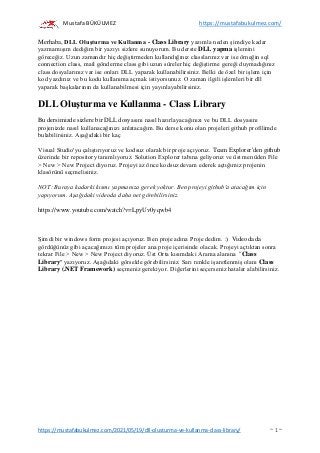
Visual Studio'yu çalıştırıyoruz ve kodsuz olarak bir proje açıyoruz. Team Explorer'den github
üzerinde bir repository tanımlıyoruz. Solution Explorer tabına geliyoruz ve üst menüden File
> New > New Project diyoruz. Projeyi az önce kodsuz devam ederek açtığımız projenin
klasörünü seçmelisiniz.
NOT: Buraya kadarki kısmı yapmanıza gerek yoktur. Ben projeyi github'a atacağım için
yapıyorum. Aşağıdaki videoda daha net görebilirsiniz.
https://www.youtube.com/watch?v=LpyUv0yqwb4
Şimdi bir windows form projesi açıyoruz. Ben proje adına Proje dedim. :) Videoda da
gördüğünüz gibi açacağımızı tüm projeler ana proje içerisinde olacak. Projeyi açtıktan sonra
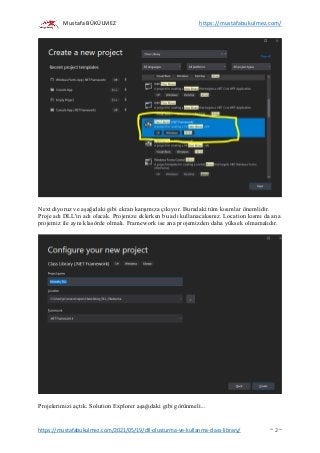
tekrar File > New > New Project diyoruz. Üst Orta kısımdaki Arama alanına "Class
Library" yazıyoruz. Aşağıdaki görselde görebilirsiniz. Sarı renkle işaretlenmiş olanı Class
Library (.NET Framework) seçmeniz gerekiyor. Diğerlerini seçerseniz hatalar alabilirsiniz.
Mustafa BÜKÜLMEZ https://mustafabukulmez.com/
https://mustafabukulmez.com/2021/05/19/dll-olusturma-ve-kullanma-class-library/ ~ 2 ~
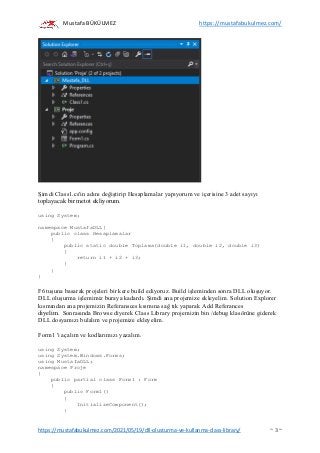
Next diyoruz ve aşağıdaki gibi ekran karşımıza çıkıyor. Buradaki tüm kısımlar önemlidir.
Proje adı DLL'in adı olacak. Projenize eklerken bu adı kullanacaksınız. Location kısmı da ana
projemiz ile aynı klasörde olmalı. Framework ise ana projemizden daha yüksek olmamalıdır.
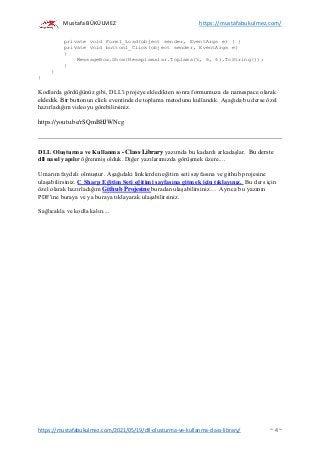
Projelerimizi açtık. Solution Explorer aşağıdaki gibi görünmeli...
Mustafa BÜKÜLMEZ https://mustafabukulmez.com/
https://mustafabukulmez.com/2021/05/19/dll-olusturma-ve-kullanma-class-library/ ~ 3 ~
Şimdi Class1.cs'in adını değiştirip Hesaplamalar yapıyorum ve içerisine 3 adet sayıyı
toplayacak bir metot ekliyorum.
using System;
namespace MustafaDLL{
public class Hesaplamalar
{
public static double Toplama(double i1, double i2, double i3)
{
return i1 + i2 + i3;
}
}
}
F6 tuşuna basarak projeleri bir kere build ediyoruz. Build işleminden sonra DLL oluşuyor.
DLL oluşurma işlemimiz buraya kadardı. Şimdi ana projemize ekleyelim. Solution Explorer
kısmından ana projemizin Referansces kısmına sağ tık yaparak Add Referances
diyelim. Sonrasında Browse diyerek Class Library projemizin bin /debug klasörüne giderek
DLL dosyamızı bulalım ve projemize ekleyelim.
Form1 'i açalım ve kodlarımızı yazalım.
using System;
using System.Windows.Forms;
using MustafaDLL;
namespace Proje
{
public partial class Form1 : Form
{
public Form1()
{
InitializeComponent();
}
Mustafa BÜKÜLMEZ https://mustafabukulmez.com/
https://mustafabukulmez.com/2021/05/19/dll-olusturma-ve-kullanma-class-library/ ~ 4 ~
private void Form1_Load(object sender, EventArgs e) { }
private void button1_Click(object sender, EventArgs e)
{
MessageBox.Show(Hesaplamalar.Toplama(5, 6, 6).ToString());
}
}
}
Kodlarda gördüğünüz gibi, DLL'i projeye ekledikten sonra formumuza da namespace olarak
ekledik. Bir buttonun click eventinde de toplama metodunu kullandık. Aşağıda bu derse özel
hazırladığım videoyu görebilirsiniz.
https://youtu.be/rSQmBHJWNcg
DLL Oluşturma ve Kullanma - Class Library yazımda bu kadardı arkadaşlar. Bu derste
dll nasıl yapılır öğrenmiş olduk. Diğer yazılarımızda görüşmek üzere....
Umarım faydalı olmuştur. Aşağıdaki linklerden eğitim seti sayfasına ve github projesine
ulaşabilirsiniz. C Sharp Eğitim Seti eğitimi sayfasına gitmek için tıklayınız. Bu ders için
özel olarak hazırladığım Github Projesine buradan ulaşabilirsiniz… Ayrıca bu yazının
PDF'ine buraya ve ya buraya tıklayarak ulaşabilirsiniz.
Sağlıcakla ve kodla kalın....

DLL Olusturma ve Kullanma - Class Library

  • 1.
    Mustafa BÜKÜLMEZ https://mustafabukulmez.com/ https://mustafabukulmez.com/2021/05/19/dll-olusturma-ve-kullanma-class-library/~ 1 ~ Merhaba, DLL Oluşturma ve Kullanma - Class Library yazımla neden şimdiye kadar yazmamışım dediğim bir yazıyı sizlere sunuyorum. Bu derste DLL yapma işlemini göreceğiz. Uzun zamandır hiç değiştirmeden kullandığınız classlarınız var ise örneğin sql connection class, mail gönderme class gibi uzun süreler hiç değiştirme gereği duymadığınız class dosyalarınız var ise onları DLL yaparak kullanabilirsiniz. Belki de özel bir işlem için kod yazdınız ve bu kodu kullanıma açmak istiyorsunuz. O zaman ilgili işlemleri bir dll yaparak başkalarının da kullanabilmesi için yayınlayabilirsiniz. DLL Oluşturma ve Kullanma - Class Library Bu dersimizde sizlere bir DLL dosyasını nasıl hazırlayacağınızı ve bu DLL dosyasını projenizde nasıl kullanacağınızı anlatacağım. Bu derse konu olan projeleri github profilimde bulabilirsiniz. Aşağıdaki bir kaç Visual Studio'yu çalıştırıyoruz ve kodsuz olarak bir proje açıyoruz. Team Explorer'den github üzerinde bir repository tanımlıyoruz. Solution Explorer tabına geliyoruz ve üst menüden File > New > New Project diyoruz. Projeyi az önce kodsuz devam ederek açtığımız projenin klasörünü seçmelisiniz. NOT: Buraya kadarki kısmı yapmanıza gerek yoktur. Ben projeyi github'a atacağım için yapıyorum. Aşağıdaki videoda daha net görebilirsiniz. https://www.youtube.com/watch?v=LpyUv0yqwb4 Şimdi bir windows form projesi açıyoruz. Ben proje adına Proje dedim. :) Videoda da gördüğünüz gibi açacağımızı tüm projeler ana proje içerisinde olacak. Projeyi açtıktan sonra tekrar File > New > New Project diyoruz. Üst Orta kısımdaki Arama alanına "Class Library" yazıyoruz. Aşağıdaki görselde görebilirsiniz. Sarı renkle işaretlenmiş olanı Class Library (.NET Framework) seçmeniz gerekiyor. Diğerlerini seçerseniz hatalar alabilirsiniz.
  • 2.
    Mustafa BÜKÜLMEZ https://mustafabukulmez.com/ https://mustafabukulmez.com/2021/05/19/dll-olusturma-ve-kullanma-class-library/~ 2 ~ Next diyoruz ve aşağıdaki gibi ekran karşımıza çıkıyor. Buradaki tüm kısımlar önemlidir. Proje adı DLL'in adı olacak. Projenize eklerken bu adı kullanacaksınız. Location kısmı da ana projemiz ile aynı klasörde olmalı. Framework ise ana projemizden daha yüksek olmamalıdır. Projelerimizi açtık. Solution Explorer aşağıdaki gibi görünmeli...
  • 3.
    Mustafa BÜKÜLMEZ https://mustafabukulmez.com/ https://mustafabukulmez.com/2021/05/19/dll-olusturma-ve-kullanma-class-library/~ 3 ~ Şimdi Class1.cs'in adını değiştirip Hesaplamalar yapıyorum ve içerisine 3 adet sayıyı toplayacak bir metot ekliyorum. using System; namespace MustafaDLL{ public class Hesaplamalar { public static double Toplama(double i1, double i2, double i3) { return i1 + i2 + i3; } } } F6 tuşuna basarak projeleri bir kere build ediyoruz. Build işleminden sonra DLL oluşuyor. DLL oluşurma işlemimiz buraya kadardı. Şimdi ana projemize ekleyelim. Solution Explorer kısmından ana projemizin Referansces kısmına sağ tık yaparak Add Referances diyelim. Sonrasında Browse diyerek Class Library projemizin bin /debug klasörüne giderek DLL dosyamızı bulalım ve projemize ekleyelim. Form1 'i açalım ve kodlarımızı yazalım. using System; using System.Windows.Forms; using MustafaDLL; namespace Proje { public partial class Form1 : Form { public Form1() { InitializeComponent(); }
  • 4.
    Mustafa BÜKÜLMEZ https://mustafabukulmez.com/ https://mustafabukulmez.com/2021/05/19/dll-olusturma-ve-kullanma-class-library/~ 4 ~ private void Form1_Load(object sender, EventArgs e) { } private void button1_Click(object sender, EventArgs e) { MessageBox.Show(Hesaplamalar.Toplama(5, 6, 6).ToString()); } } } Kodlarda gördüğünüz gibi, DLL'i projeye ekledikten sonra formumuza da namespace olarak ekledik. Bir buttonun click eventinde de toplama metodunu kullandık. Aşağıda bu derse özel hazırladığım videoyu görebilirsiniz. https://youtu.be/rSQmBHJWNcg DLL Oluşturma ve Kullanma - Class Library yazımda bu kadardı arkadaşlar. Bu derste dll nasıl yapılır öğrenmiş olduk. Diğer yazılarımızda görüşmek üzere.... Umarım faydalı olmuştur. Aşağıdaki linklerden eğitim seti sayfasına ve github projesine ulaşabilirsiniz. C Sharp Eğitim Seti eğitimi sayfasına gitmek için tıklayınız. Bu ders için özel olarak hazırladığım Github Projesine buradan ulaşabilirsiniz… Ayrıca bu yazının PDF'ine buraya ve ya buraya tıklayarak ulaşabilirsiniz. Sağlıcakla ve kodla kalın....