本文介绍了如何在Sublime Text中使用Anaconda插件来管理多版本Python。Sublime Text是一款功能强大的文本编辑器,支持多种操作系统,而Anaconda则增强了其对Python开发的支持。文中详细说明了安装和配置的步骤,以实现对不同Python版本的灵活调用。
![配置
Anaconda也提供了相应的配置教程,我将自己的使用情况罗列如下:
1. 设置默认的Python解析器
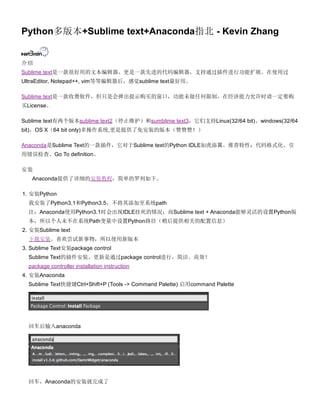
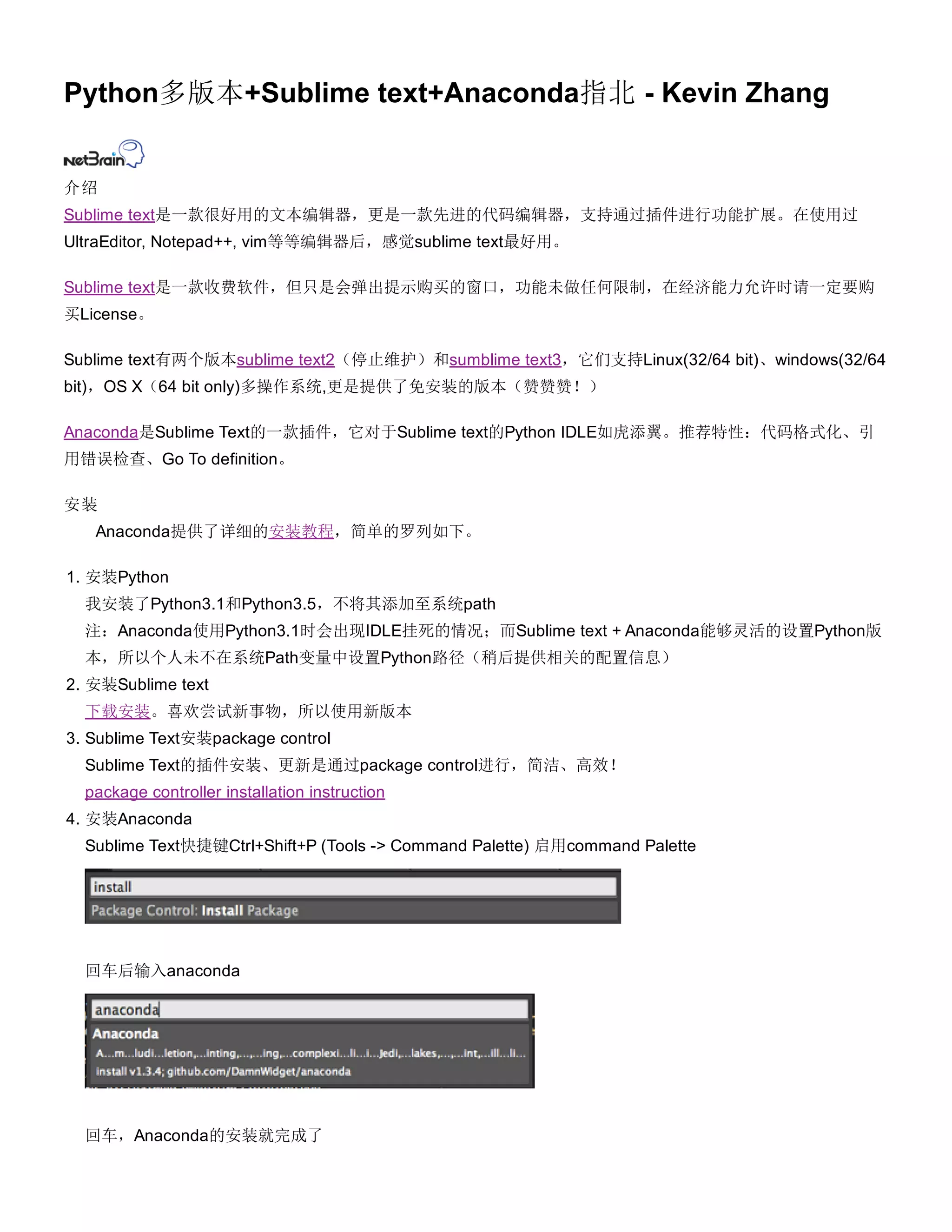
针对Python3.1+Anaconda会导致sublime text挂死,又未在系统path变量设置Python路径;我在Anaconda手工
指定了Python解释器使其使用Python3.5并创建Build System
Why创建Build System?
Sublime text内置的Python Build System是直接调用Python.exe,当系统Path变量内未设置Python路径时,
此功能会因调用Python.exe失败而不可用
配置文件内容:
{
"python_interpreter": "D:/Program Files (x86)/python3.5/python",
"build_systems":
[
{
"name": "Python3.5x64",
"selector": "source.python",
"shell_cmd": ""D:Program Files (x86)python3.5python" u "$file""
}
]
}
配置后,Anaconda就可以正常工作了。接下来介绍如何配置build system实现多版本Python的调用.
2. 创建Project并配置Python
Anaconda可以project为单位指定Python版本(可以与virtualenv配合使用)。以我为例 ,工作项目使用
Python3.1,自己平时则使用Python3.5。
i. 通过Project菜单创建两个Projects,](https://image.slidesharecdn.com/pythonsublimetextanaconda-160606154236/85/Python-sublime-text-anaconda-2-320.jpg)
![ii. 通过Project > Open Project或Open Recent,打开Python3.1的Project
iii. Project > Edit Project 配置Python
{
"build_systems":
[
{
"name": "Python31",
"selector": "source.python",
"shell_cmd": ""D:Program Files (x86)python3.1python" u "$file""
}
],
}
iv. 此Project的Build System:
v. 通过Project > Open Project或Open Recent,打开Python3.5的Project
vi. Project > Edit Project配置Python
{](https://image.slidesharecdn.com/pythonsublimetextanaconda-160606154236/85/Python-sublime-text-anaconda-3-320.jpg)
!["build_systems":
[
{
"name": "Python3.5x64",
"selector": "source.python",
"shell_cmd": ""D:Program Files (x86)python3.5python" u "$file""
}
],
}
vii. 此Project的Build System:
接下来,按照自己的需求使用不同的Project就可以愉快的使用不同版本的Python了。
结束语
由衷Sublime text和Anaconda提供了如此便利的工具。
No labels
No data found.
No data found.
No data found.
No data found.
No data found.
No data found.](https://image.slidesharecdn.com/pythonsublimetextanaconda-160606154236/85/Python-sublime-text-anaconda-4-320.jpg)


