Adattamento e traduzione:
nilocram@aim.com
Testo originale:
http://scratch.mit.edu/files/ScratchGettingStarted.pdf
Introduzione
SCRATCH è un nuovo linguaggio di programmazione che ti permette di
creare da solo le tue storie interattive, animazioni, giochi, musica e arte.
2/15
1. Inizia a muoverti
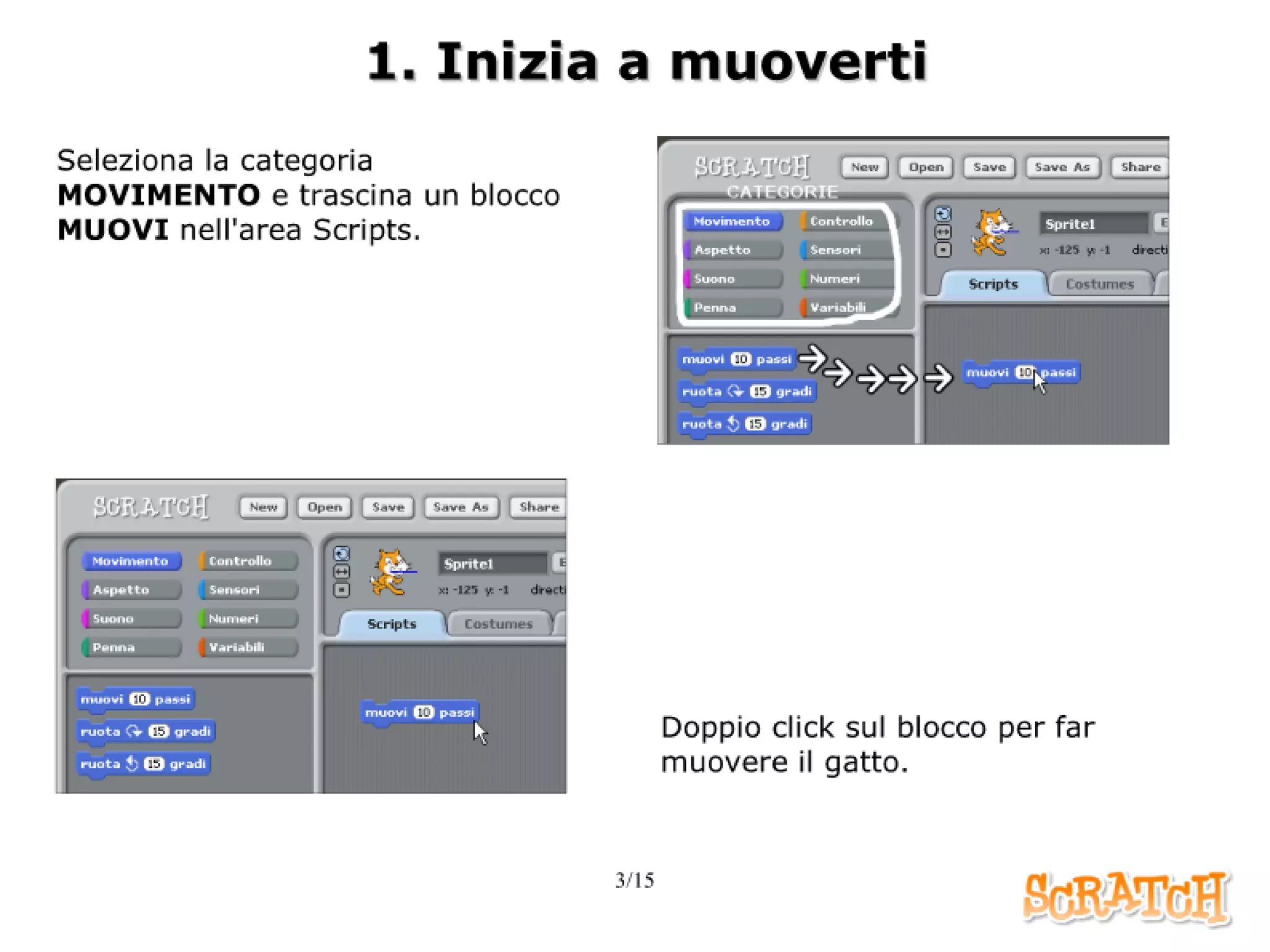
Seleziona la categoria
MOVIMENTO e trascina un blocco
MUOVI nell'area Scripts.
Doppio click sul blocco per far
muovere il gatto.
3/15
2. Aggiungi un suono
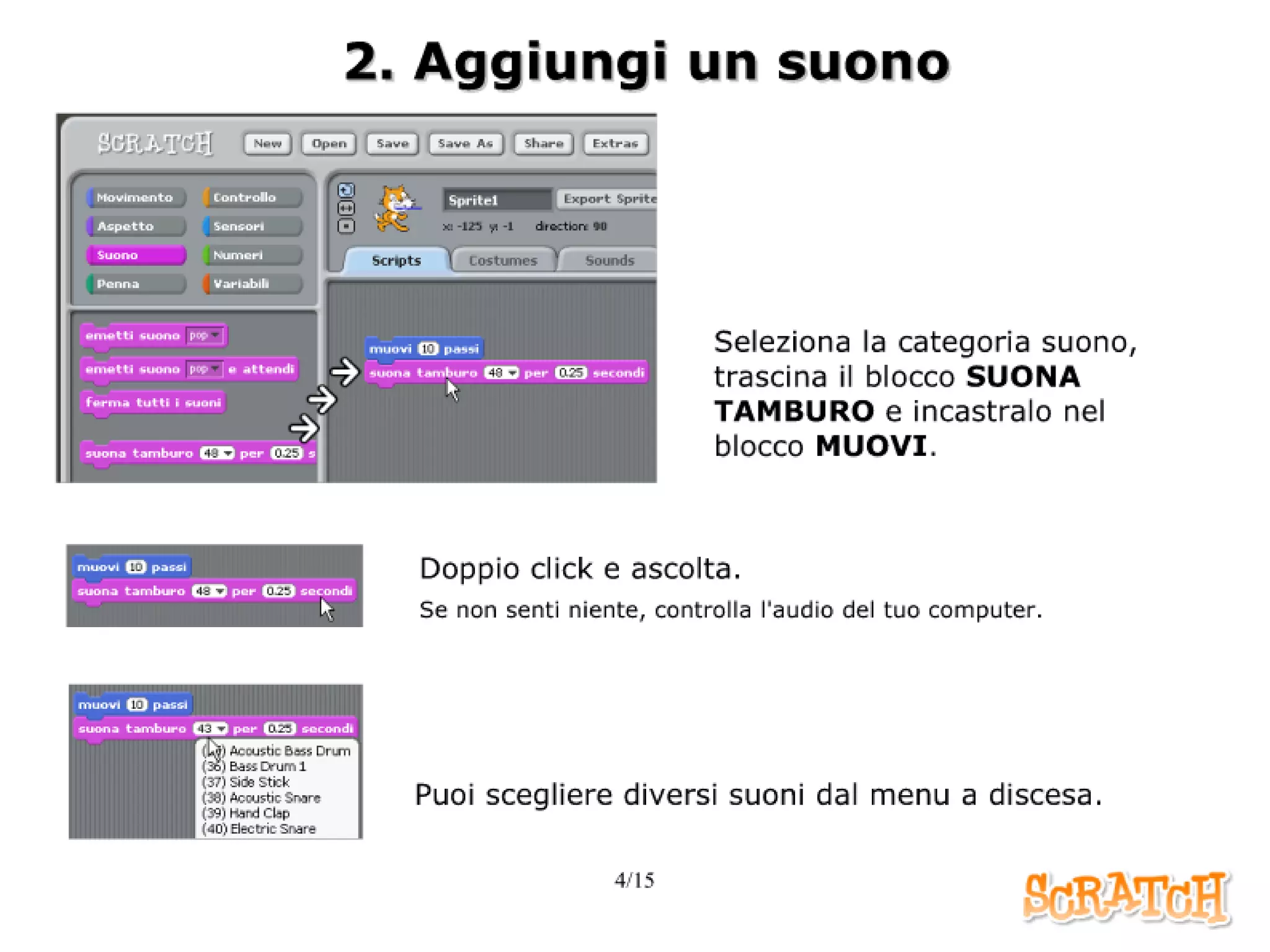
Seleziona la categoria suono,
trascina il blocco SUONA
TAMBURO e incastralo nel
blocco MUOVI.
Doppio click e ascolta.
Se non senti niente, controlla l'audio del tuo computer.
Puoi scegliere diversi suoni dal menu a discesa.
4/15
3. Inizia a ballare
Aggiungi un altro blocco MUOVI e inserisci
un meno davanti alla cifra.
Doppio click in qualsiasi punto dello stack
(lo stack è l'insieme dei blocchi).
Aggiungi un altro blocco SUONA
TAMBURO e scegli un suono dal
menu. Fai ancora doppio click.
5/15
4. Continua a ripetere
Dalla categoria CONTROLLO
trascina un blocco PER SEMPRE.
Trascina lo stack di blocchi all'interno di
PER SEMPRE
Per fermarlo, clicca sul Per trascinare uno stack selezionalo dal
pulsante di STOP, in alto a blocco più in alto. Doppio click e guarda
destra nella schermata. come funziona.
6/15
5. Bandiera verde
Dalla categoria CONTROLLO
trascina un blocco
e incastralo sopra al blocco
PER SEMPRE.
Quando si clicca sulla bandiera
verde si esegue lo script. Per
fermare l'esecuzione basta
cliccare sul pulsante STOP.
7/15
6. Cambia colore
Ora proviamo qualcosa di diverso.
Dalla categoria COLORE
trascina un blocco
CAMBIA EFFETTO.
Doppio click per vedere
che cosa fa.
8/15
7. Premi un tasto
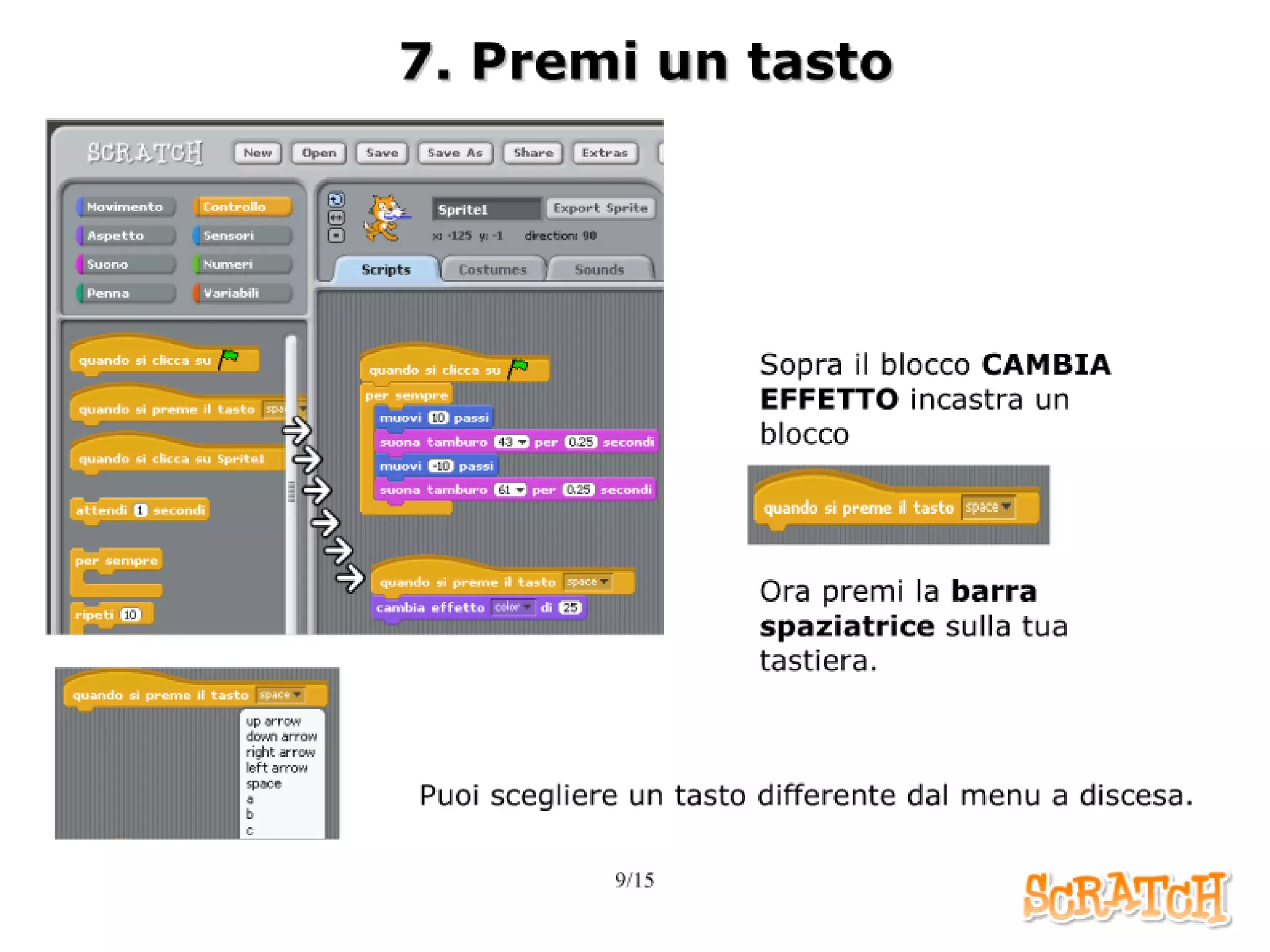
Sopra il blocco CAMBIA
EFFETTO incastra un
blocco
Ora premi la barra
spaziatrice sulla tua
tastiera.
Puoi scegliere un tasto differente dal menu a discesa.
9/15
8. Aggiungi uno sprite
In Scratch ogni
oggetto viene
chiamato SPRITE
(folletto)
Per aggiungere un
nuovo sprite clicca
su uno di questi
pulsanti.
Crea un nuovo sprite gatto.
Disegna un nuovo sprite. Per aggiungere questo
sprite clicca su
Scegli un'immagine per un nuovo
poi vai alla cartella
sprite.
People e scegli “jodi1”.
Scegli uno sprite a sorpresa.
10/15
9. Esplora
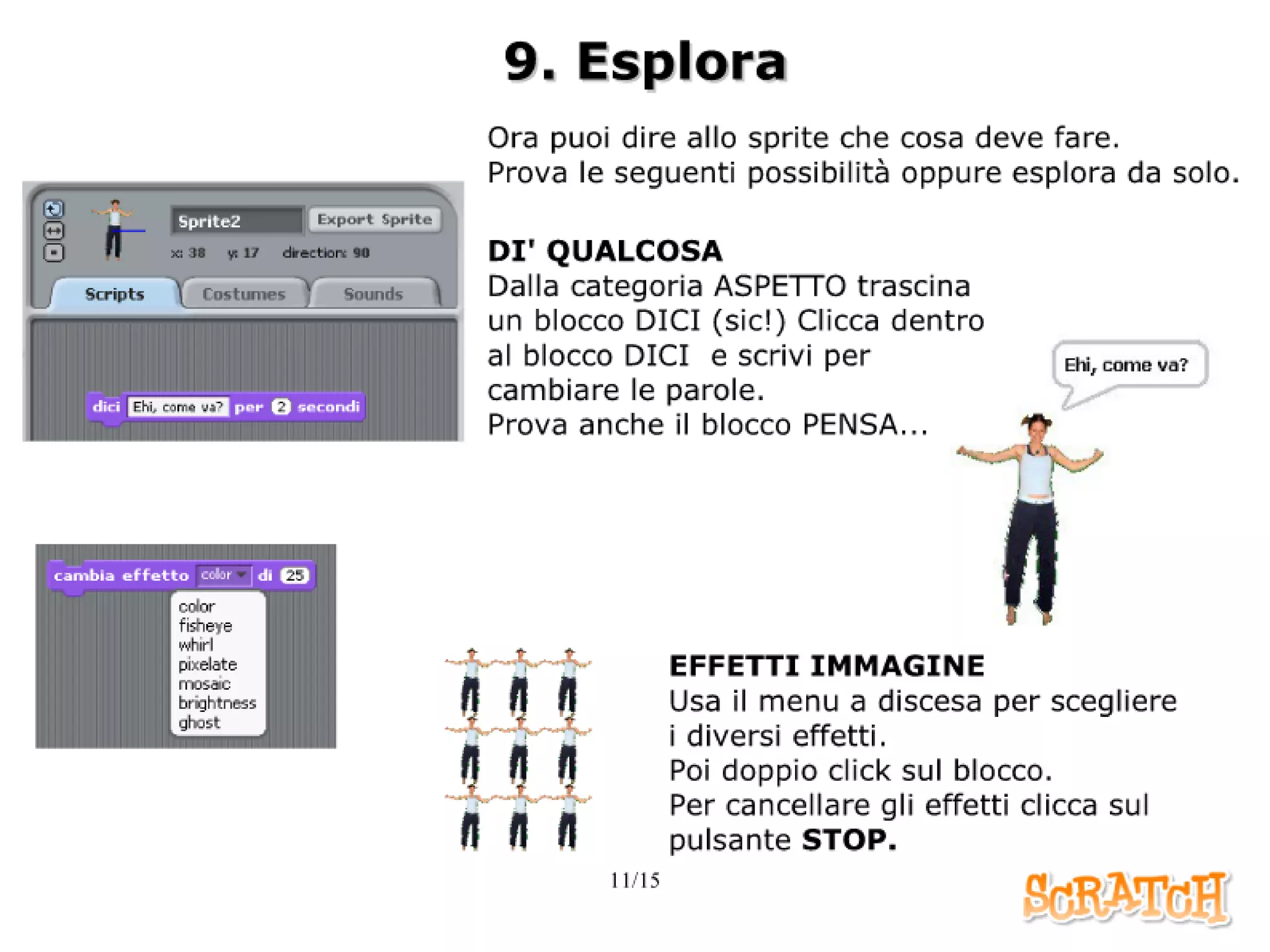
Ora puoi dire allo sprite che cosa deve fare.
Prova le seguenti possibilità oppure esplora da solo.
DI' QUALCOSA
Dalla categoria ASPETTO trascina
un blocco DICI (sic!) Clicca dentro
al blocco DICI e scrivi per
cambiare le parole.
Prova anche il blocco PENSA...
EFFETTI IMMAGINE
Usa il menu a discesa per scegliere
i diversi effetti.
Poi doppio click sul blocco.
Per cancellare gli effetti clicca sul
pulsante STOP.
11/15
10. Esplora ancora
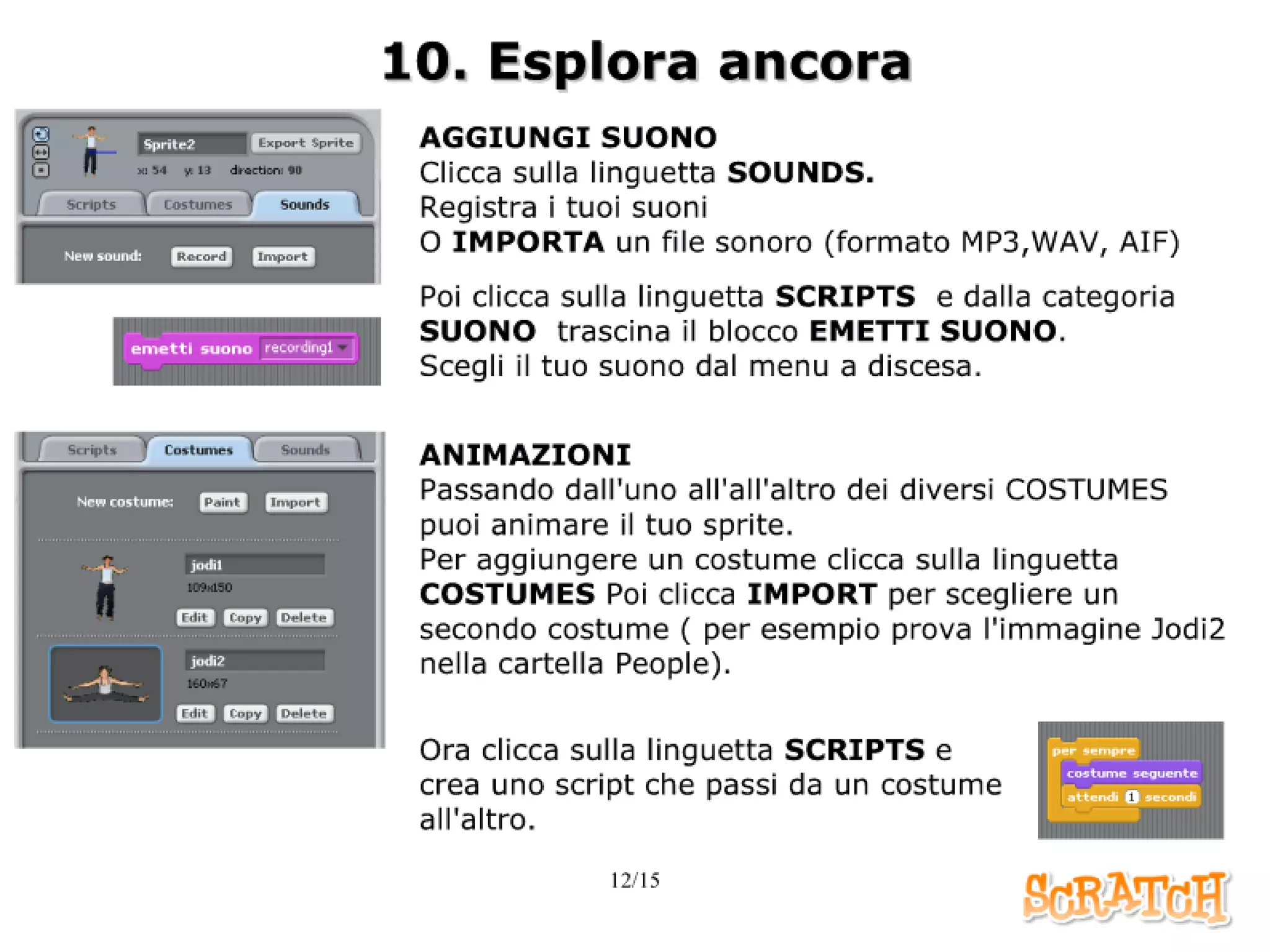
AGGIUNGI SUONO
Clicca sulla linguetta SOUNDS.
Registra i tuoi suoni
O IMPORTA un file sonoro (formato MP3,WAV, AIF)
Poi clicca sulla linguetta SCRIPTS e dalla categoria
SUONO trascina il blocco EMETTI SUONO.
Scegli il tuo suono dal menu a discesa.
ANIMAZIONI
Passando dall'uno all'all'altro dei diversi COSTUMES
puoi animare il tuo sprite.
Per aggiungere un costume clicca sulla linguetta
COSTUMES Poi clicca IMPORT per scegliere un
secondo costume ( per esempio prova l'immagine Jodi2
nella cartella People).
Ora clicca sulla linguetta SCRIPTS e
crea uno script che passi da un costume
all'altro.
12/15
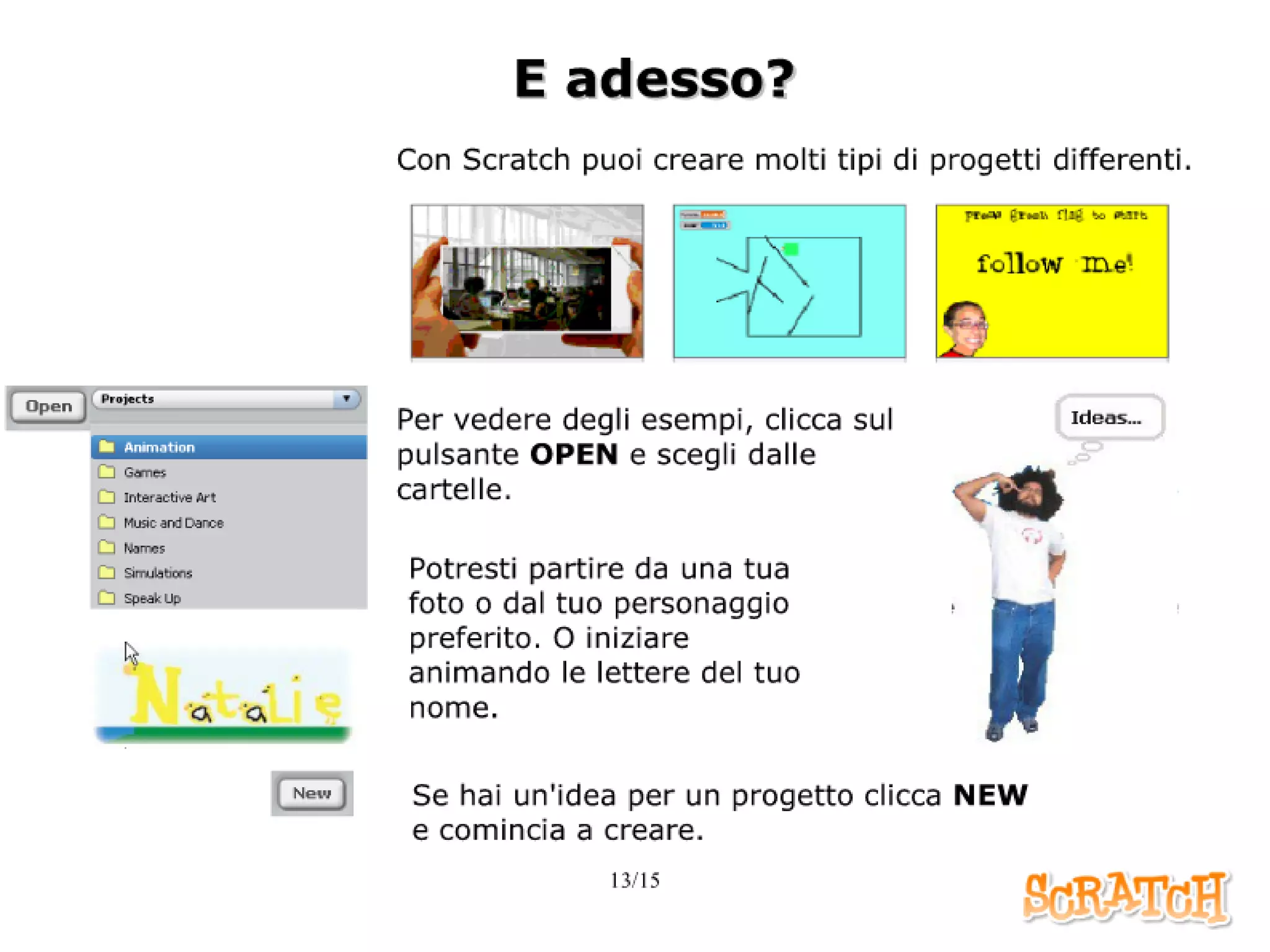
E adesso?
Con Scratch puoi creare molti tipi di progetti differenti.
Per vedere degli esempi, clicca sul
pulsante OPEN e scegli dalle
cartelle.
Potresti partire da una tua
foto o dal tuo personaggio
preferito. O iniziare
animando le lettere del tuo
nome.
Se hai un'idea per un progetto clicca NEW
e comincia a creare.
13/15
Il sito di Scratch
VISITA IL SITO WEB DI SCRATCH
Condividi i progetti di Scratch e impara qualcosa di più a questo indirizzo:
http://scratch.mit.edu
14/15
Chi siamo
Scratch è un nuovo linguaggio di programmazione che permette di creare
facilmente le proprie storie animate, giochi e arte interattiva e di
condividere con altri le proprie creazioni sul web.
Scratch è sviluppato dal gruppo di ricerca Lifelong Kindergarten, presso il
MIT Media Lab (http://llk.media.mit.edu). Il nostro gruppo sviluppa nuove
tecnologie che, nello spirito delle costruzioni a mattoncini e della pittura a
dita delle scuole per l'infanzia, espande la gamma di quello che le persone
possono progettare, creare e imparare.
Lo sviluppo di Scratch è stato sostenuto da finanziamenti della National
Science Foundation, della Intel Foundation e del consorzio di ricerca MIT
Media Lab.
Questa guida è stata creata da Natalie Rusk e altri membri del team di
sviluppo di Scratch.
15/15
Introduzione all'uso di Scratch, un ambiente di pro more
Introduzione all'uso di Scratch, un ambiente di programmazione visuale sviluppato dal gruppo di ricerca Lifelong Kindergarten presso il MIT Media Lab.
http://llk.media.mit.edu less
0 comments
Post a comment