Download free for 30 days
Sign in
Upload
Language (EN)
Support
Business
Mobile
Social Media
Marketing
Technology
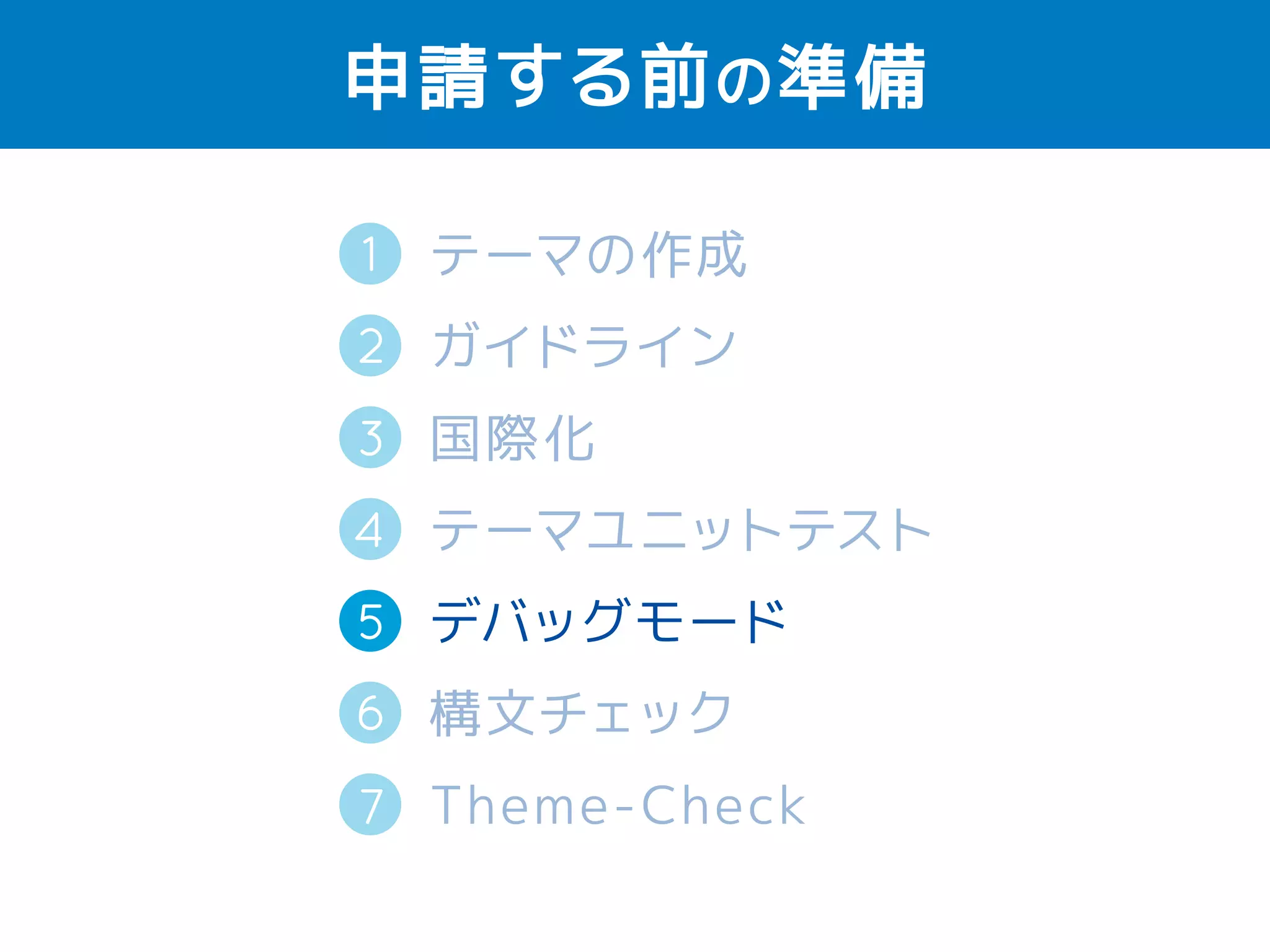
Art & Photos
Career
Design
Education
Presentations & Public Speaking
Government & Nonprofit
Healthcare
Internet
Law
Leadership & Management
Automotive
Engineering
Software
Recruiting & HR
Retail
Sales
Services
Science
Small Business & Entrepreneurship
Food
Environment
Economy & Finance
Data & Analytics
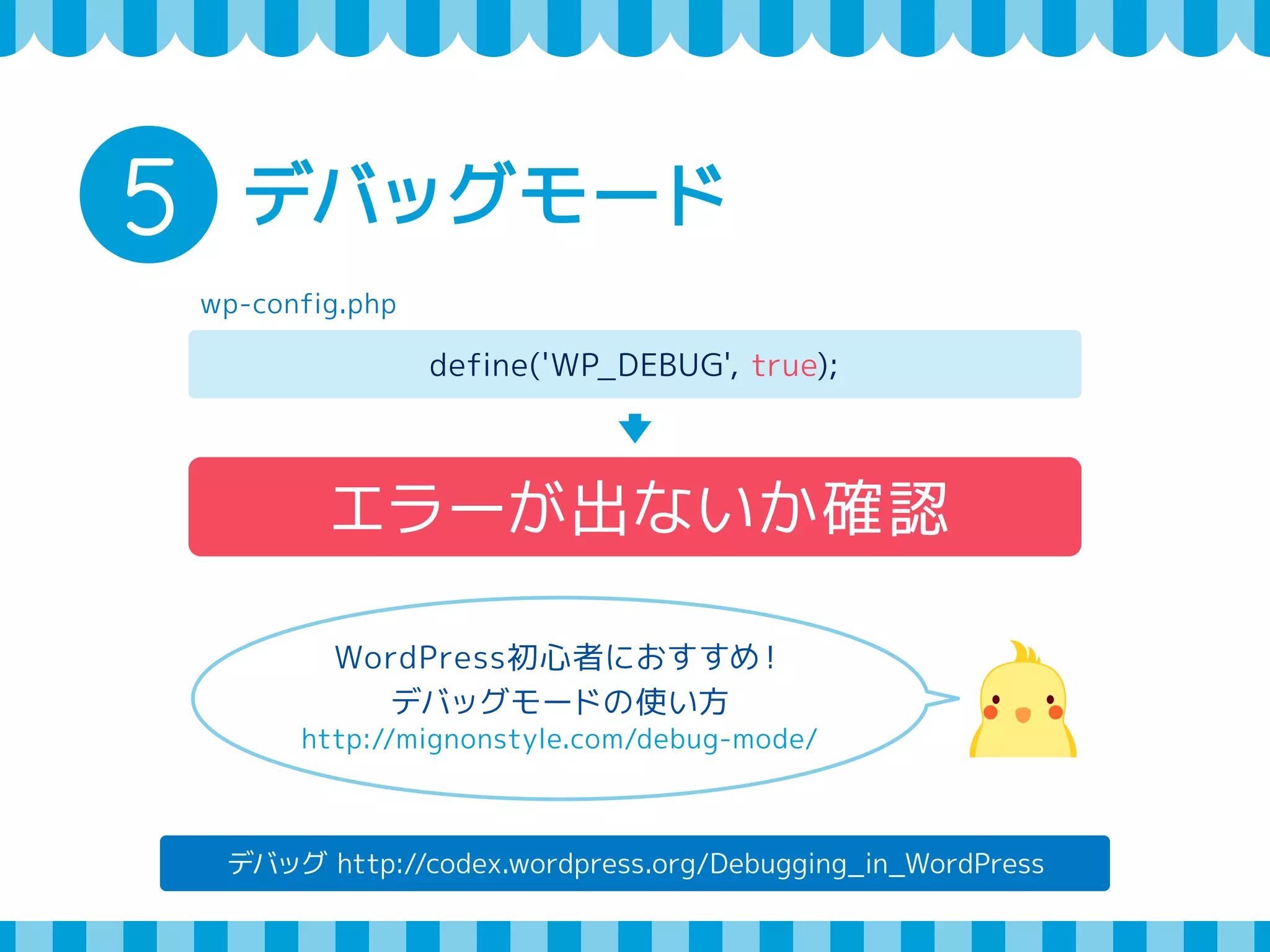
Investor Relations
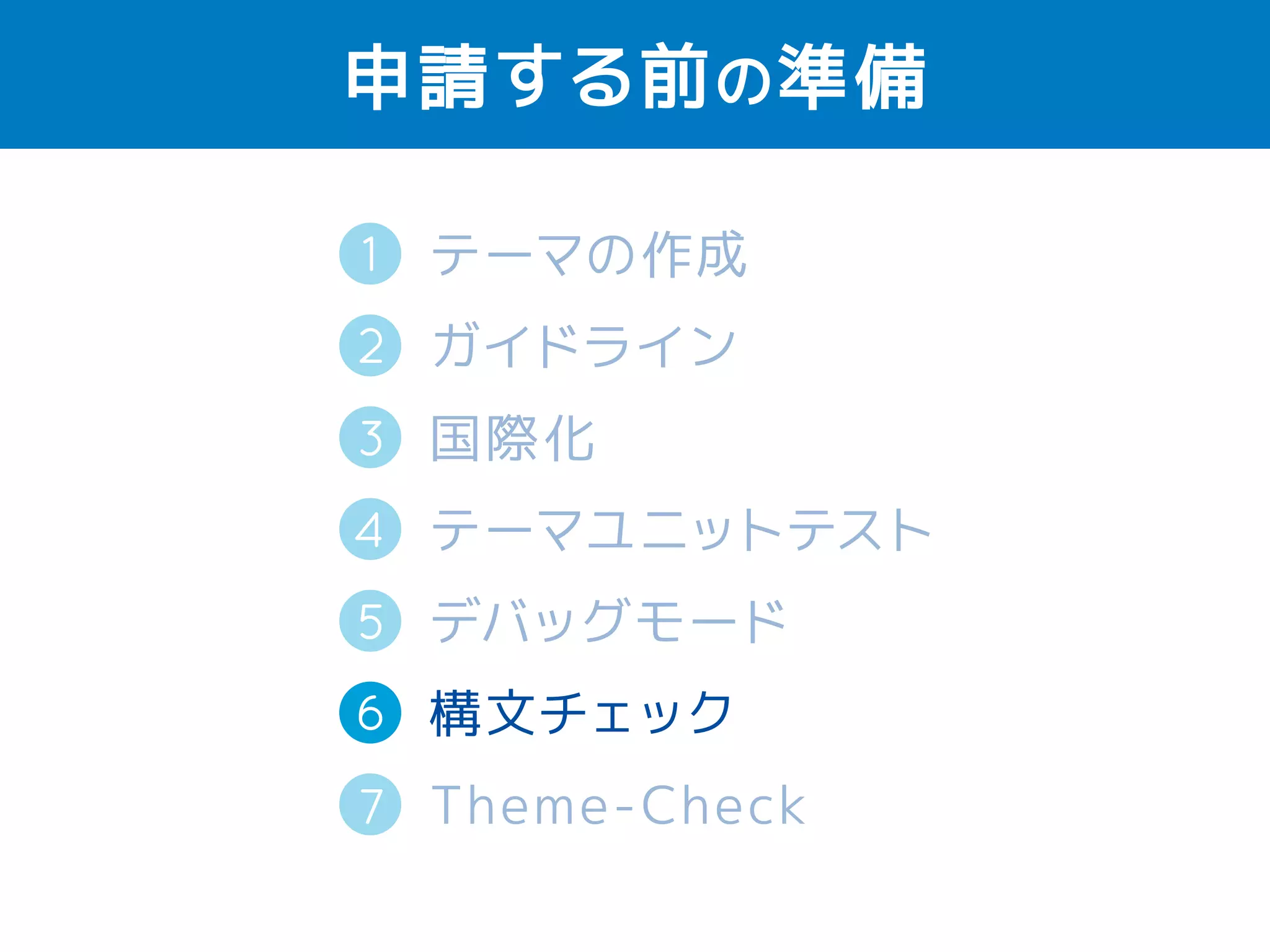
Sports
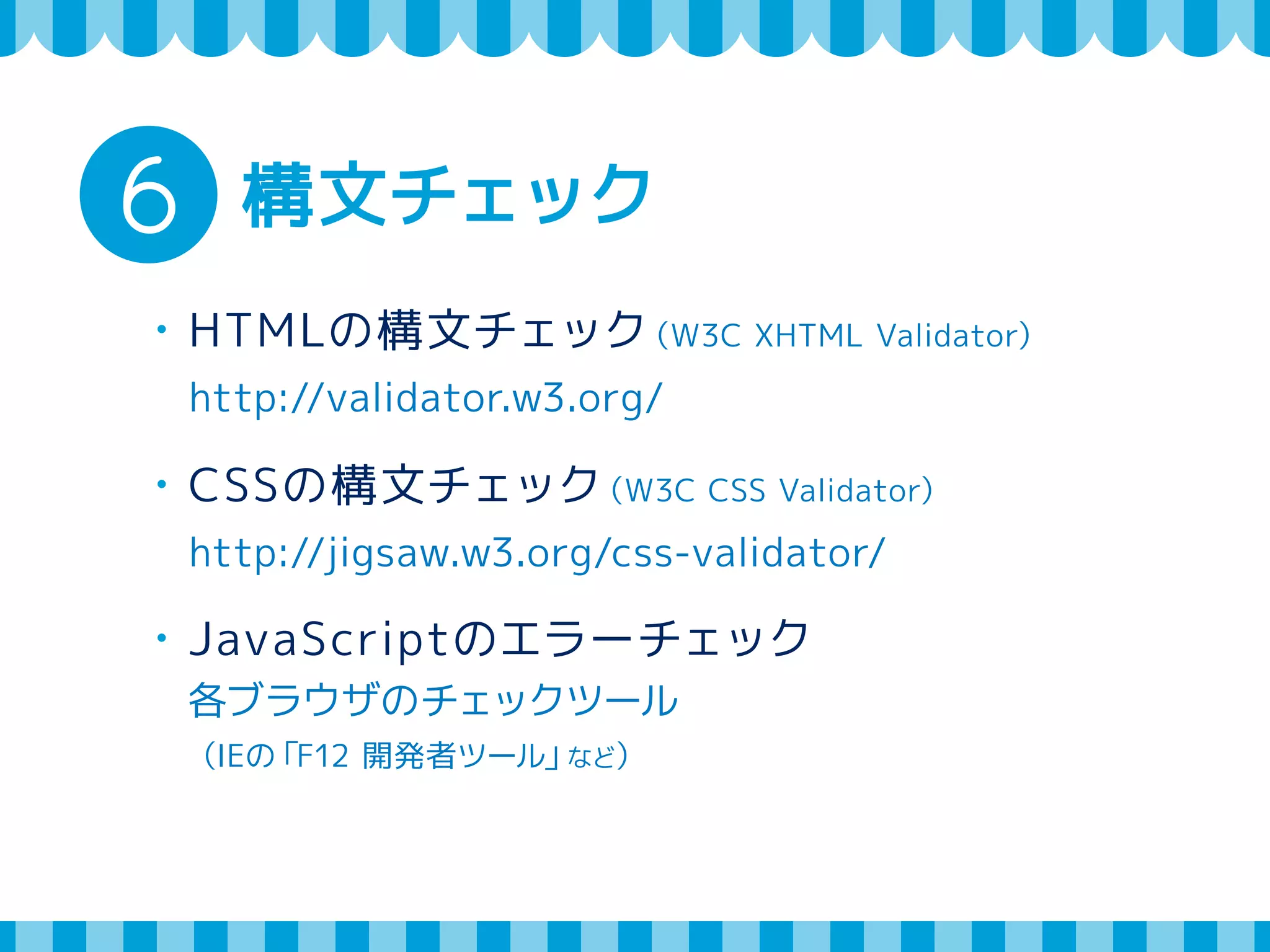
Spiritual
News & Politics
Travel
Self Improvement
Real Estate
Entertainment & Humor
Health & Medicine
Devices & Hardware
Lifestyle
Change Language
Language
English
Español
Português
Français
Deutsche
Cancel
Save
Submit search
EN
Uploaded by
Mignon Style
104,872 views
WordPress公式テーマ登録のための5ステップ
2014年8月30日に開催されたWordFes Nagoya 2014でのセッションスライドです。
Design
◦
Read more
26
Save
Share
Embed
Embed presentation
Download
Downloaded 38 times
1
/ 79
2
/ 79
3
/ 79
4
/ 79
5
/ 79
6
/ 79
7
/ 79
8
/ 79
9
/ 79
10
/ 79
11
/ 79
12
/ 79
13
/ 79
14
/ 79
15
/ 79
16
/ 79
17
/ 79
18
/ 79
19
/ 79
20
/ 79
21
/ 79
22
/ 79
23
/ 79
24
/ 79
25
/ 79
26
/ 79
27
/ 79
28
/ 79
29
/ 79
30
/ 79
31
/ 79
32
/ 79
33
/ 79
34
/ 79
35
/ 79
36
/ 79
37
/ 79
38
/ 79
39
/ 79
40
/ 79
41
/ 79
42
/ 79
43
/ 79
44
/ 79
45
/ 79
46
/ 79
47
/ 79
48
/ 79
49
/ 79
50
/ 79
51
/ 79
52
/ 79
53
/ 79
54
/ 79
55
/ 79
56
/ 79
57
/ 79
58
/ 79
59
/ 79
60
/ 79
61
/ 79
62
/ 79
63
/ 79
64
/ 79
65
/ 79
66
/ 79
67
/ 79
68
/ 79
69
/ 79
70
/ 79
71
/ 79
72
/ 79
73
/ 79
74
/ 79
75
/ 79
76
/ 79
77
/ 79
78
/ 79
79
/ 79
More Related Content
PDF
これからWordPressのテーマ制作をはじめる人のために 〜テーマを作って公式ディレクトリに登録しよう!〜
by
Mignon Style
PDF
WordPress公式ディレクトリテーマ登録のポイント:プラグインテリトリーを理解してハッピーになろう
by
Mignon Style
PDF
ノンプログラマーのためのWordPressプラグイン作成超入門 | Mignon Style
by
Mignon Style
PDF
ノンプログラマーのためのWordPressテーマ作成ステップアップ術
by
Mignon Style
PDF
更新作業で消耗しない!Web製作者のためのWordPress公式ディレクトリ活用術
by
Mignon Style
PDF
ノンプログラマーのためのカンタンWordPressテーマ作成入門 〜子テーマでテーマ作成&カスタマイズ〜
by
Mignon Style
PPTX
Bootstrapを使って効率よくWordPressオリジナルテーマを作る
by
Yoshinori Kobayashi
PDF
WordCamp KOBE 「初めてのWordPress!オリジナルのテーマでブログを作る方法」Parkn'Park
by
parkn-park
これからWordPressのテーマ制作をはじめる人のために 〜テーマを作って公式ディレクトリに登録しよう!〜
by
Mignon Style
WordPress公式ディレクトリテーマ登録のポイント:プラグインテリトリーを理解してハッピーになろう
by
Mignon Style
ノンプログラマーのためのWordPressプラグイン作成超入門 | Mignon Style
by
Mignon Style
ノンプログラマーのためのWordPressテーマ作成ステップアップ術
by
Mignon Style
更新作業で消耗しない!Web製作者のためのWordPress公式ディレクトリ活用術
by
Mignon Style
ノンプログラマーのためのカンタンWordPressテーマ作成入門 〜子テーマでテーマ作成&カスタマイズ〜
by
Mignon Style
Bootstrapを使って効率よくWordPressオリジナルテーマを作る
by
Yoshinori Kobayashi
WordCamp KOBE 「初めてのWordPress!オリジナルのテーマでブログを作る方法」Parkn'Park
by
parkn-park
What's hot
PDF
〜 デザイン脳×プログラミング脳 〜 デザイナーとプログラマーの72時間戦争
by
Mignon Style
PDF
デザイナーとエンジニアの境界線 〜 Are you a Designer or an Engineer? 〜
by
Mignon Style
PDF
WordPress テーマ Habakiri と公式ディレクトリへのテーマ登録
by
タカシ キタジマ
PDF
TwentyTwelveの子テーマつくったらハマった話
by
Cherry Pie Web
PDF
ノンプログラマーのためのカンタンWordPressテーマ作成入門 ∼子テーマで WordPress のテーマをつくろう∼
by
Mignon Style
PDF
WP-CLIとWordPress公式ディレクトリを活用した爆速サイト構築術 ーインストールからデザイン、ページ作成までを10分でー
by
タカシ キタジマ
PDF
Wordpressスマートフォンテーマ作成
by
Yoshie Nakayama
PDF
WordPressテーマ Foundation for WordPress の紹介
by
Takashi Uemura
PDF
CSS Nite in OSAKA, Vol.32:デザイナーのためのWordPressカスタマイズ
by
rie05
PDF
第3回WordPress Cafe プラグイン紹介
by
foom_in
PDF
4時間まったりWordPressテーマ作成講座
by
Shinichi Nishikawa
PDF
WordCamp Kansai 2015 はじめの一歩テーマ作成ハンズオン「今あるテーマを有効活用!子テーマではじめるお手軽テーマ作成法」
by
Akari Doi
PDF
子テーマを使ったサイト制作
by
shimoyama kengo
KEY
WordPress中級者への道!テンプレートタグはどう動くのか!?
by
Shinichi Nishikawa
PDF
Word bench長崎01「オリジナルテーマで学ぶwordpressの基本」
by
タカシ キタジマ
PDF
ノンプログラマーのためのWordPressプラグイン開発超入門v1.0
by
Yuki Okamoto
PDF
実録 WordPress Twenty Sixteen のカスタマイズ | WordBench東京 2月勉強会 「みんなのテーマ開発」〜自分の好きな作り方...
by
Akira Tachibana
KEY
ブログの枠を超える?ためのWordPressカスタマイズ入門
by
muracchi
PDF
WordBench京都版 _sハンズオン
by
Hidetaka Okamoto
PDF
WP-CLI (WordBench Sendai 20140628)
by
Kazue Igarashi
〜 デザイン脳×プログラミング脳 〜 デザイナーとプログラマーの72時間戦争
by
Mignon Style
デザイナーとエンジニアの境界線 〜 Are you a Designer or an Engineer? 〜
by
Mignon Style
WordPress テーマ Habakiri と公式ディレクトリへのテーマ登録
by
タカシ キタジマ
TwentyTwelveの子テーマつくったらハマった話
by
Cherry Pie Web
ノンプログラマーのためのカンタンWordPressテーマ作成入門 ∼子テーマで WordPress のテーマをつくろう∼
by
Mignon Style
WP-CLIとWordPress公式ディレクトリを活用した爆速サイト構築術 ーインストールからデザイン、ページ作成までを10分でー
by
タカシ キタジマ
Wordpressスマートフォンテーマ作成
by
Yoshie Nakayama
WordPressテーマ Foundation for WordPress の紹介
by
Takashi Uemura
CSS Nite in OSAKA, Vol.32:デザイナーのためのWordPressカスタマイズ
by
rie05
第3回WordPress Cafe プラグイン紹介
by
foom_in
4時間まったりWordPressテーマ作成講座
by
Shinichi Nishikawa
WordCamp Kansai 2015 はじめの一歩テーマ作成ハンズオン「今あるテーマを有効活用!子テーマではじめるお手軽テーマ作成法」
by
Akari Doi
子テーマを使ったサイト制作
by
shimoyama kengo
WordPress中級者への道!テンプレートタグはどう動くのか!?
by
Shinichi Nishikawa
Word bench長崎01「オリジナルテーマで学ぶwordpressの基本」
by
タカシ キタジマ
ノンプログラマーのためのWordPressプラグイン開発超入門v1.0
by
Yuki Okamoto
実録 WordPress Twenty Sixteen のカスタマイズ | WordBench東京 2月勉強会 「みんなのテーマ開発」〜自分の好きな作り方...
by
Akira Tachibana
ブログの枠を超える?ためのWordPressカスタマイズ入門
by
muracchi
WordBench京都版 _sハンズオン
by
Hidetaka Okamoto
WP-CLI (WordBench Sendai 20140628)
by
Kazue Igarashi
Viewers also liked
PDF
ノンプログラミングWebデザイナーがWordPressをおぼえるためにやったこと 〜巨人の肩にのってみた!〜
by
Mignon Style
PDF
ズルいLT 〜はじめてのライトニングトーク〜 / WP-D Week
by
Mignon Style
PDF
WordBench 東京 とは
by
Mignon Style
PDF
見やすいプレゼン資料の作り方 - リニューアル増量版
by
MOCKS | Yuta Morishige
PDF
mrbcもマイコンの上で
by
三七男 山本
PDF
WordCamp Tokyo 2014 Security Session for Beginners
by
Shoko Matsuo
PDF
Launch a Web Service in 3 Days Using WordPress
by
Kite Koga
PPTX
WordPressサイトをiPhoneアプリにしてみた
by
Kiharu Sasaki
PDF
NetBeans plugin for wordpress
by
Junichi Yamamoto
PDF
Contact form 7レイアウト編集
by
share life
PDF
テーマ制作時の疑問とノンプログラマーにも優しいテーマを考える
by
Tsuyoshi.
PDF
WordPress APIで作るモバイルアプリ
by
アシアル株式会社
PDF
WordCamp Tokyo 2016から WordCamp Tokyo 2017へ
by
Mignon Style
PDF
WordPressでウェブサービスを作ろう! #wbNagoya
by
Shinichi Nishikawa
PDF
Contact Form 7 よくあるカスタマイズ
by
Cherry Pie Web
KEY
エンジニアの為のWordPress入門 〜WordPressはWebAppプラットフォームです〜
by
Yuji Nojima
PDF
デザイナーとプログラマーの72時間戦争 〜 キタジマタカシ対抗 ver. 〜
by
Mignon Style
PPTX
マジカルドリームライトを制御してみた @ni_gata
by
Ni-gata Supika
PDF
時代は SNS 連携! WordPress サイトの SNS 連携、AMP & Instant Article 対策体験記 - WordFes Nagoy...
by
Katz Ueno
ノンプログラミングWebデザイナーがWordPressをおぼえるためにやったこと 〜巨人の肩にのってみた!〜
by
Mignon Style
ズルいLT 〜はじめてのライトニングトーク〜 / WP-D Week
by
Mignon Style
WordBench 東京 とは
by
Mignon Style
見やすいプレゼン資料の作り方 - リニューアル増量版
by
MOCKS | Yuta Morishige
mrbcもマイコンの上で
by
三七男 山本
WordCamp Tokyo 2014 Security Session for Beginners
by
Shoko Matsuo
Launch a Web Service in 3 Days Using WordPress
by
Kite Koga
WordPressサイトをiPhoneアプリにしてみた
by
Kiharu Sasaki
NetBeans plugin for wordpress
by
Junichi Yamamoto
Contact form 7レイアウト編集
by
share life
テーマ制作時の疑問とノンプログラマーにも優しいテーマを考える
by
Tsuyoshi.
WordPress APIで作るモバイルアプリ
by
アシアル株式会社
WordCamp Tokyo 2016から WordCamp Tokyo 2017へ
by
Mignon Style
WordPressでウェブサービスを作ろう! #wbNagoya
by
Shinichi Nishikawa
Contact Form 7 よくあるカスタマイズ
by
Cherry Pie Web
エンジニアの為のWordPress入門 〜WordPressはWebAppプラットフォームです〜
by
Yuji Nojima
デザイナーとプログラマーの72時間戦争 〜 キタジマタカシ対抗 ver. 〜
by
Mignon Style
マジカルドリームライトを制御してみた @ni_gata
by
Ni-gata Supika
時代は SNS 連携! WordPress サイトの SNS 連携、AMP & Instant Article 対策体験記 - WordFes Nagoy...
by
Katz Ueno
Similar to WordPress公式テーマ登録のための5ステップ
PDF
WordBeachDeathMarchWorkshop
by
takashi ono
PDF
Theme review-guidelines wckobe2013
by
hiratatsuya
PDF
WordPressをこれから始める人のためのテーマ講座
by
Takami Kazuya
PDF
信頼性が高くハイパフォーマンスなテーマ開発テクニックでライバルに差をつけろ!
by
Takayuki Miyauchi
PDF
WordPress3.0 新デフォルトテーマ Twenty Ten 大解剖! ~秋バージョン~
by
hokori matu
PDF
Word Beach Nagoya
by
Eri Sawada
PDF
23
by
Shiho Sue
PDF
テーマ作成のアプローチ
by
Seto Takahiro
PDF
第2回こけむさズword press部
by
Yuki Suzuki
PPTX
WordBench熊本第3回勉強会
by
Akinori Tateyama
PDF
ゼロからつくるWord pressテーマ第5回
by
Hitsuji
PDF
WordPress ブラウザで始めるカスタマイズ+ テーマの基礎的な知識
by
kenji goto
PDF
一歩踏み込むWordPress
by
正樹 平野
PDF
WordBench Nagoya 2015年3月勉強会
by
Kei Nomura
PDF
ゼロからつくるWord pressテーマ第5回 後編
by
Hitsuji
PDF
ゼロからのWordPress(第三回)〜テーマの構造、カスタマイズの基礎〜
by
schoowebcampus
PDF
WordPressのオススメスライドとか記事とか集めました。(2012.10.13 WordBench神戸)
by
Takashi Uemura
PDF
WordPress 3.2の新機能& 新デフォルトテーマ Twenty Eleven 大解剖!
by
hokori matu
PDF
22
by
Shiho Sue
PDF
ゼロからのWordPress(第三回)〜テーマの構造、カスタマイズの基礎〜
by
schoowebcampus
WordBeachDeathMarchWorkshop
by
takashi ono
Theme review-guidelines wckobe2013
by
hiratatsuya
WordPressをこれから始める人のためのテーマ講座
by
Takami Kazuya
信頼性が高くハイパフォーマンスなテーマ開発テクニックでライバルに差をつけろ!
by
Takayuki Miyauchi
WordPress3.0 新デフォルトテーマ Twenty Ten 大解剖! ~秋バージョン~
by
hokori matu
Word Beach Nagoya
by
Eri Sawada
23
by
Shiho Sue
テーマ作成のアプローチ
by
Seto Takahiro
第2回こけむさズword press部
by
Yuki Suzuki
WordBench熊本第3回勉強会
by
Akinori Tateyama
ゼロからつくるWord pressテーマ第5回
by
Hitsuji
WordPress ブラウザで始めるカスタマイズ+ テーマの基礎的な知識
by
kenji goto
一歩踏み込むWordPress
by
正樹 平野
WordBench Nagoya 2015年3月勉強会
by
Kei Nomura
ゼロからつくるWord pressテーマ第5回 後編
by
Hitsuji
ゼロからのWordPress(第三回)〜テーマの構造、カスタマイズの基礎〜
by
schoowebcampus
WordPressのオススメスライドとか記事とか集めました。(2012.10.13 WordBench神戸)
by
Takashi Uemura
WordPress 3.2の新機能& 新デフォルトテーマ Twenty Eleven 大解剖!
by
hokori matu
22
by
Shiho Sue
ゼロからのWordPress(第三回)〜テーマの構造、カスタマイズの基礎〜
by
schoowebcampus
WordPress公式テーマ登録のための5ステップ
1.
WordPress 公式ディレクトリに挑戦! WordPress公式テーマ
登録のための5ステップ Mignon Style 2014.09.08 改訂版
2.
Mignon Style WordPress歴
約1年 http://mignonstyle.com/ @mignon_style mignonxstyle
3.
WordPressはじめて1年だけど WordPress公式ディレクトリに テーマ登録しちゃいました!!
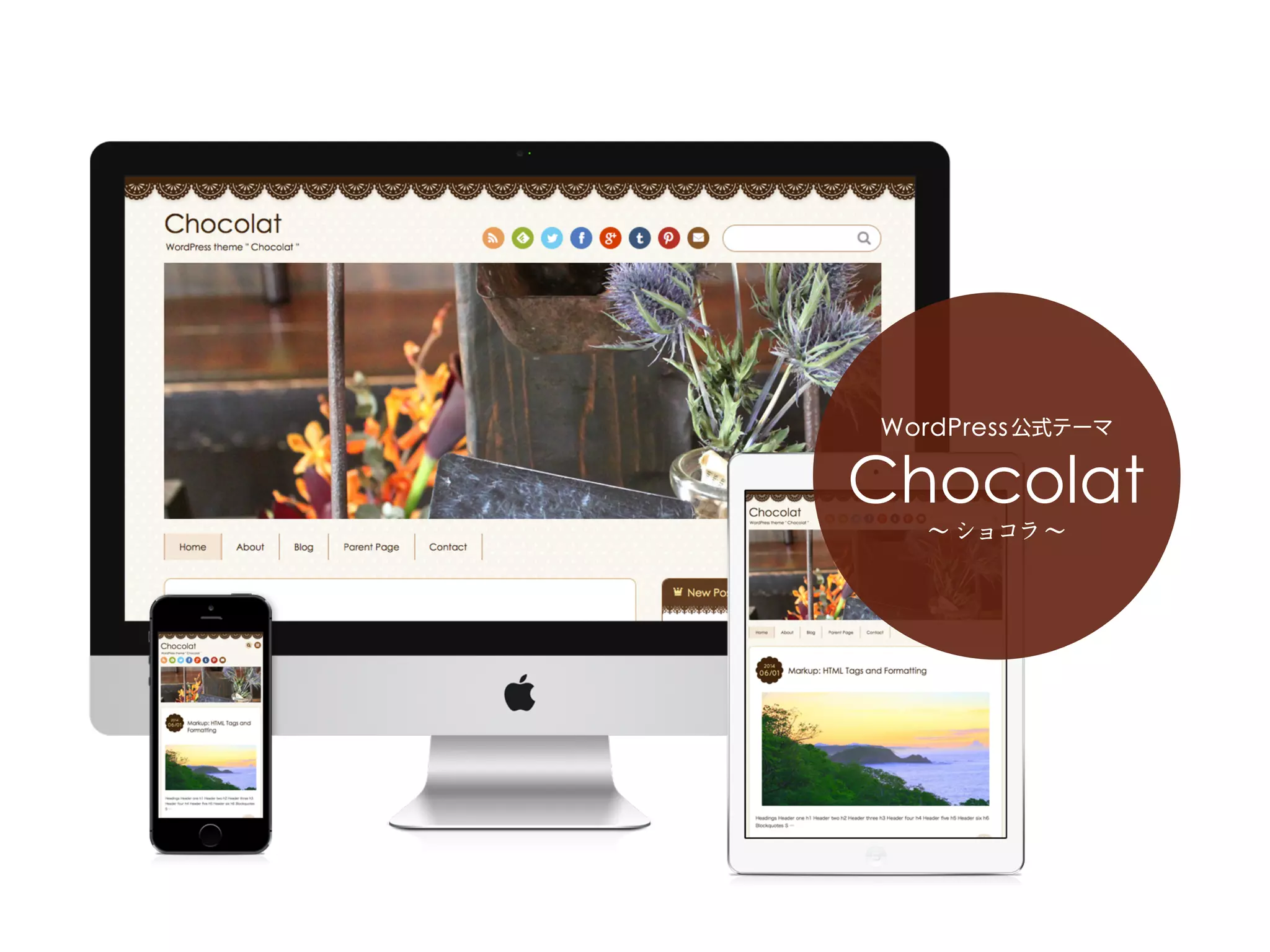
4.
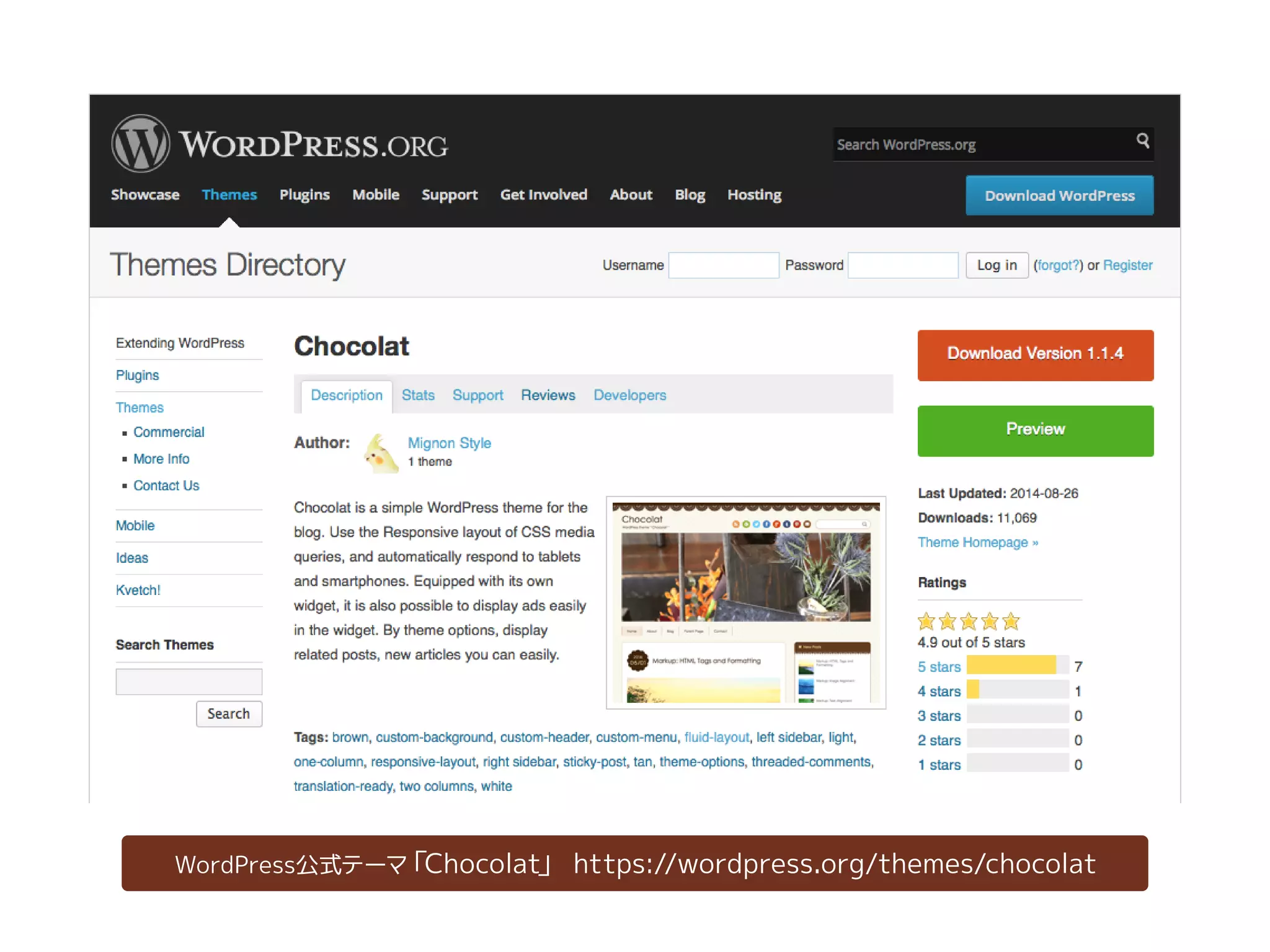
WordPress公式テーマ「Chocolat」 https://wordpress.org/themes/chocolat
5.
WordPress 公式テーマ Chocolat
〜 ショコラ 〜
6.
公式ディレクトリにテーマ登録 するのって難しいんでしょ? どうしたら登録できるの?
7.
WordPressのルールを きちんと守れば大丈夫!
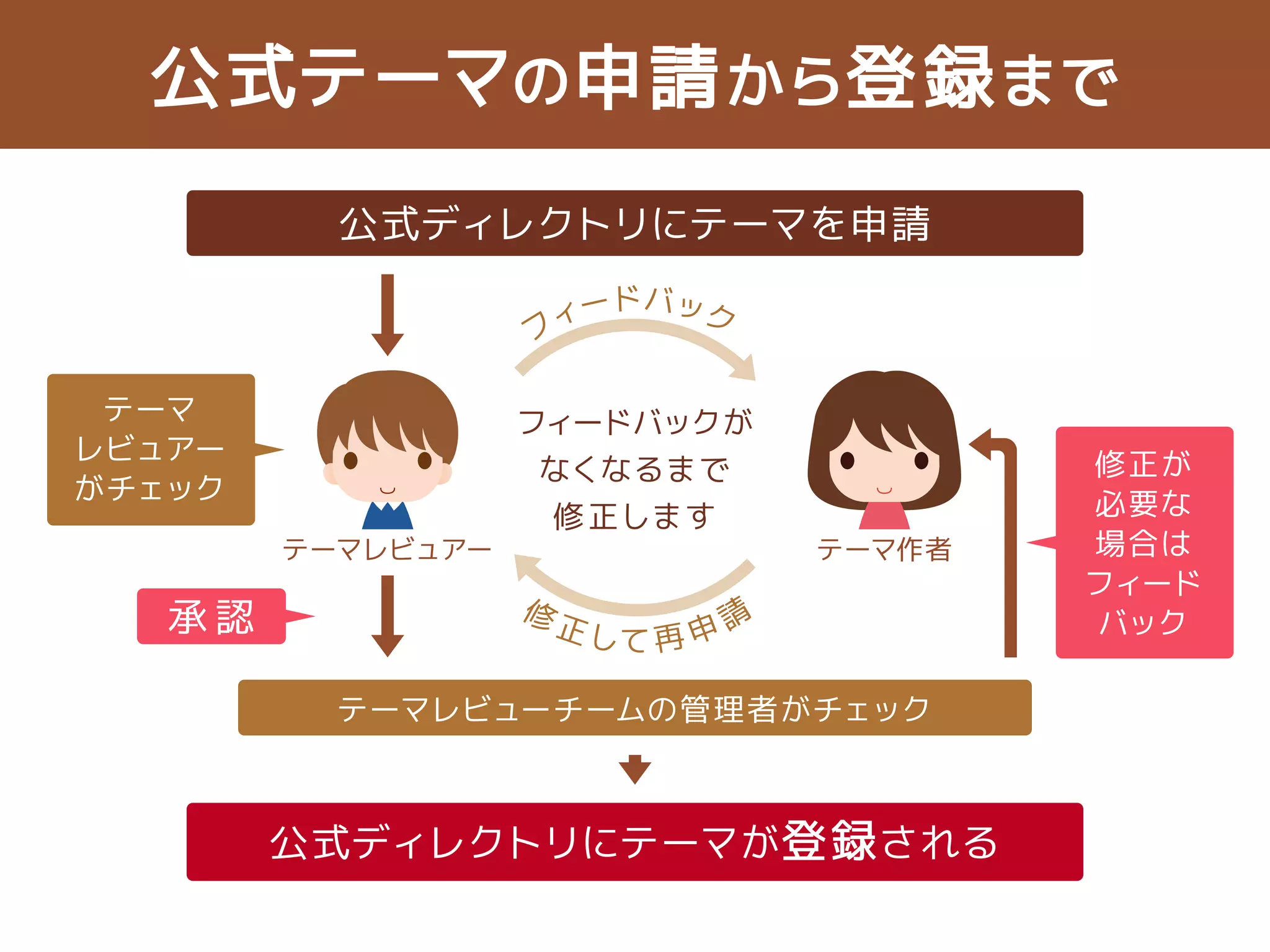
8.
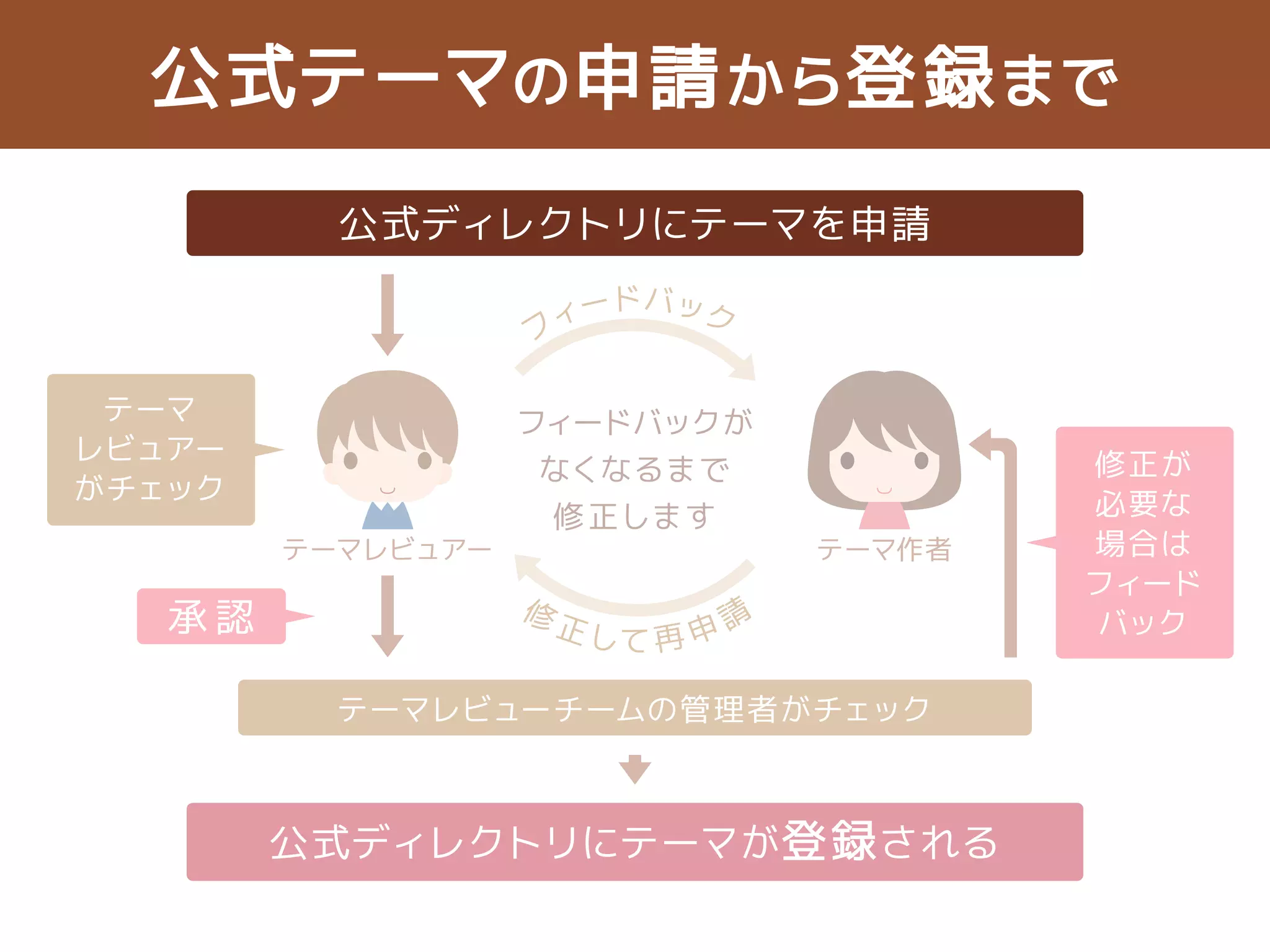
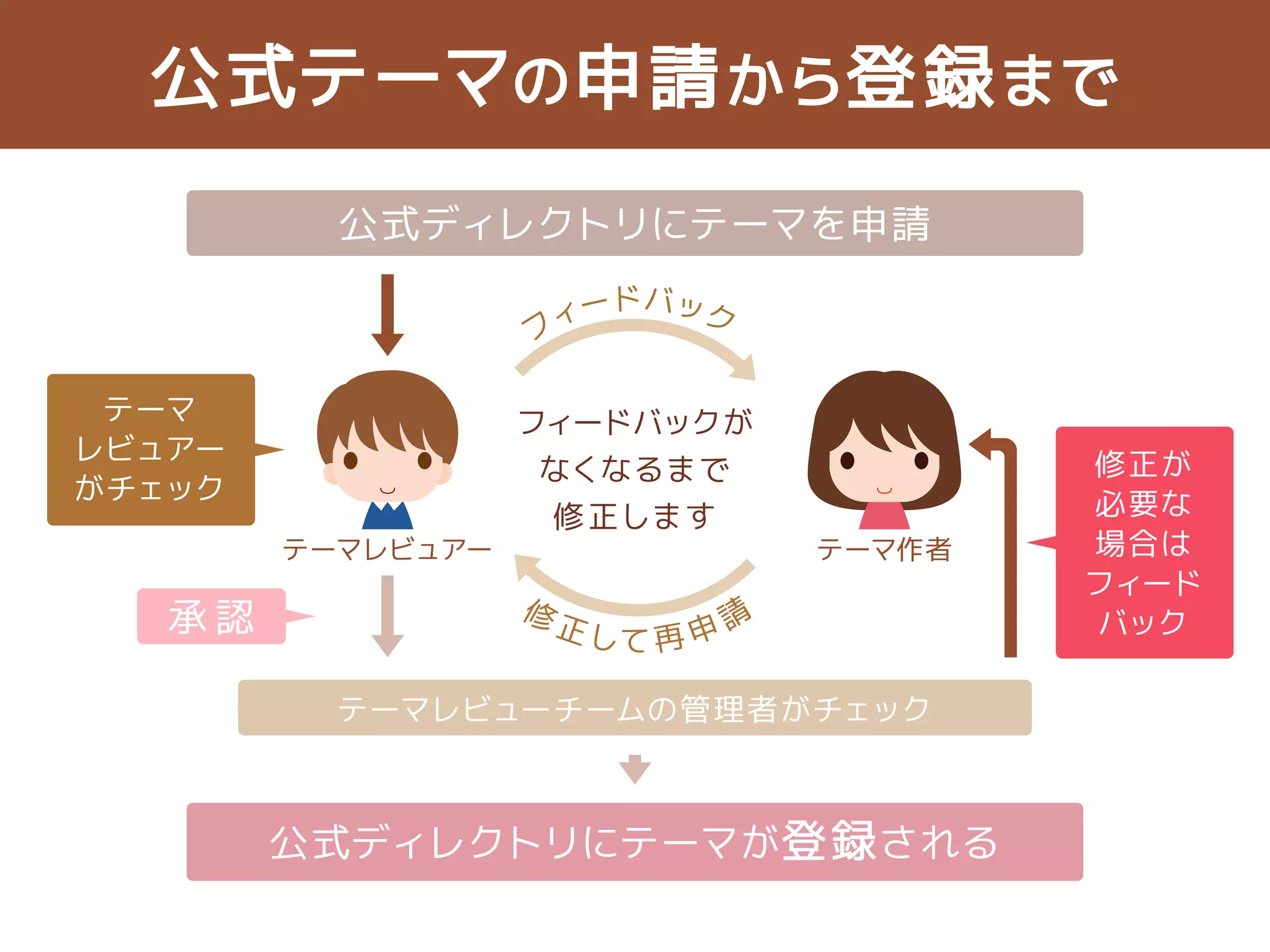
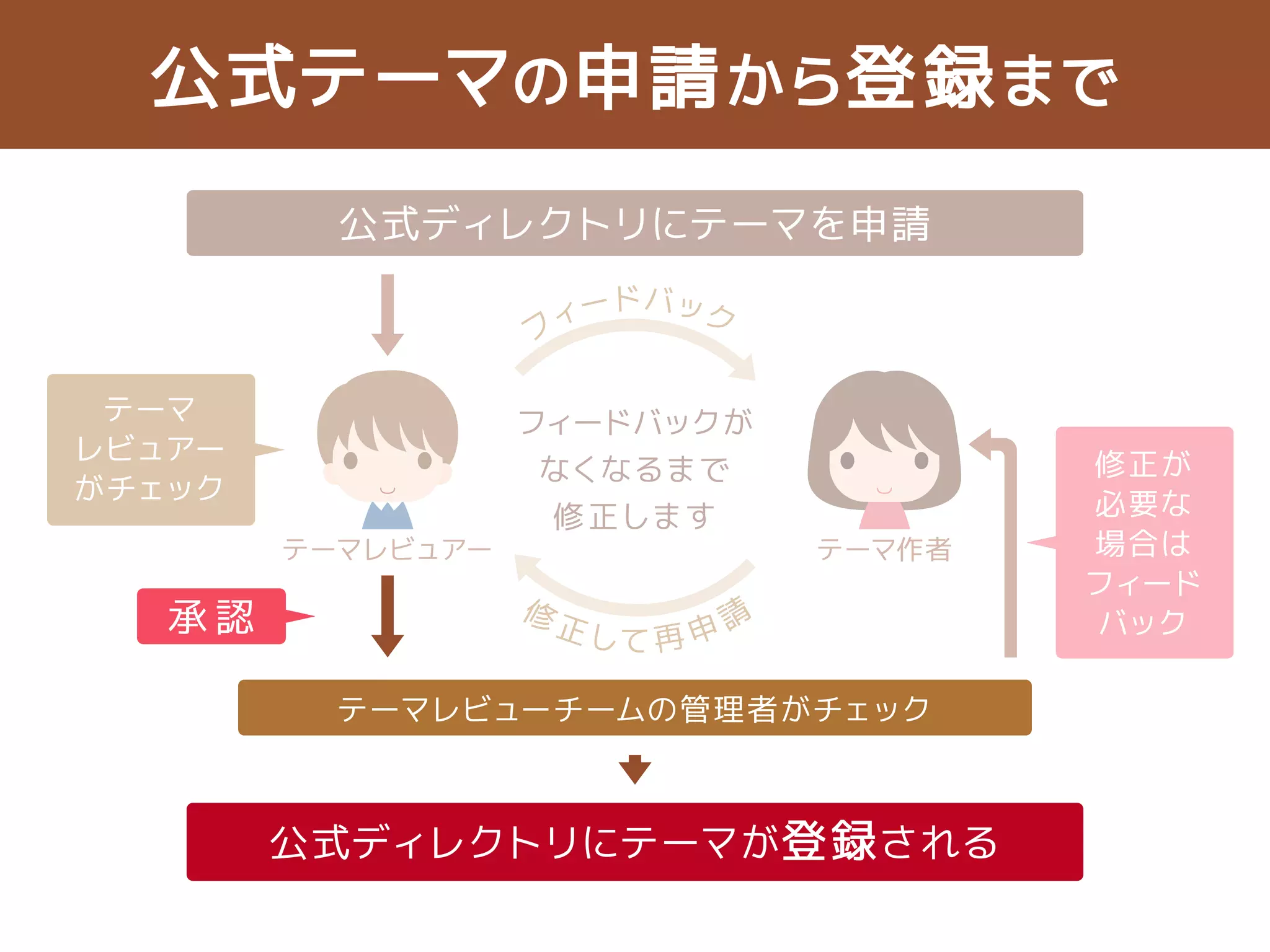
公式テーマの申請から登録まで 公式ディレクトリにテーマを申請 フィードバック
フィードバックが なくなるまで 修正します 修正が 必要な 場合は フィード テーマ レビュアー がチェック テーマレビュアーテーマ作者 修正して再申請 承認バック テーマレビューチームの管理者がチェック 公式ディレクトリにテーマが登録される
9.
STEP1 準備 Preparation
10.
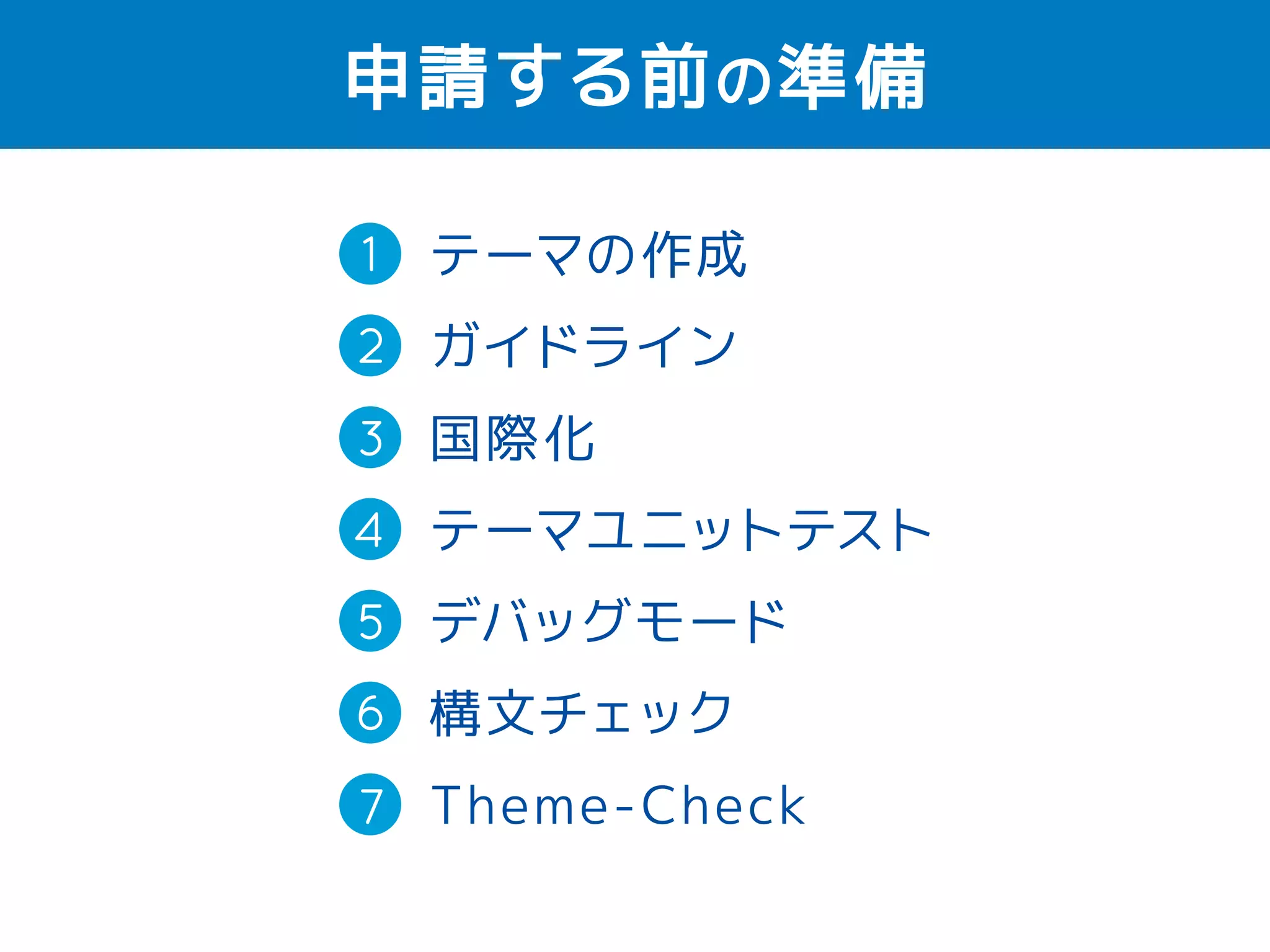
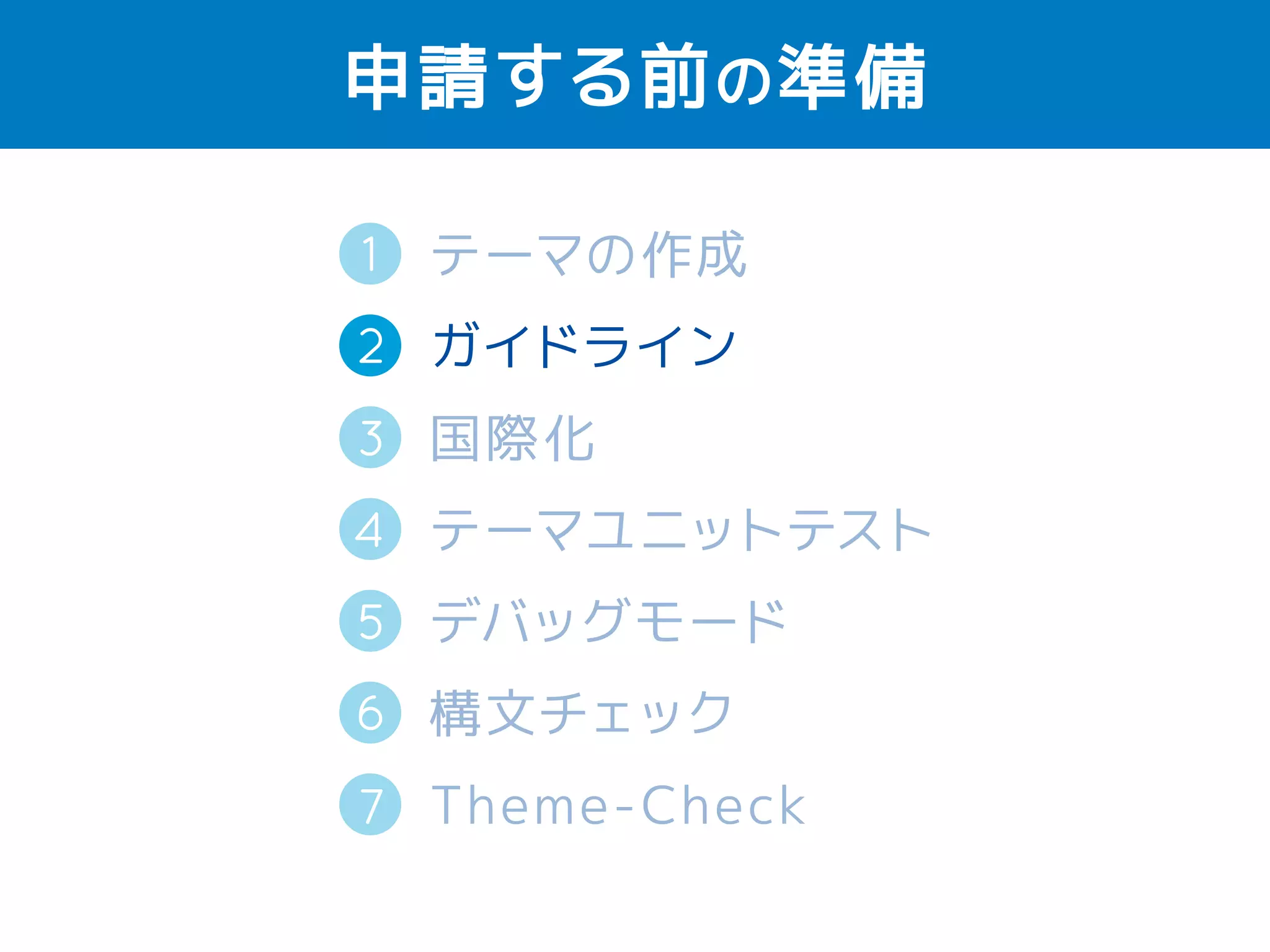
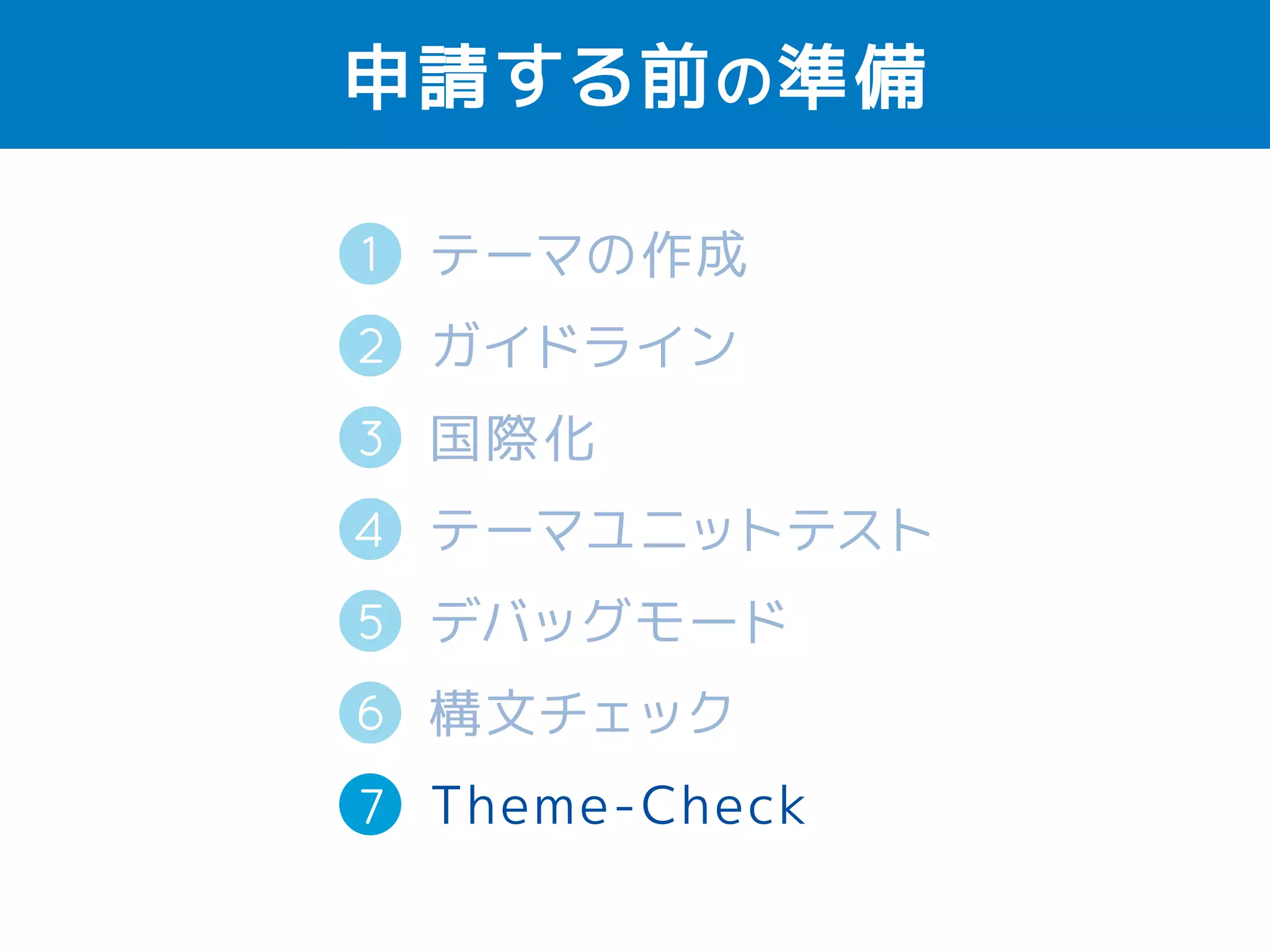
申請する前の準備 1 2
テーマの作成 ガイドライン 国際化(英語) テーマユニットテスト デバッグモード 構文チェック Theme-Check 3 4 5 6 7
11.
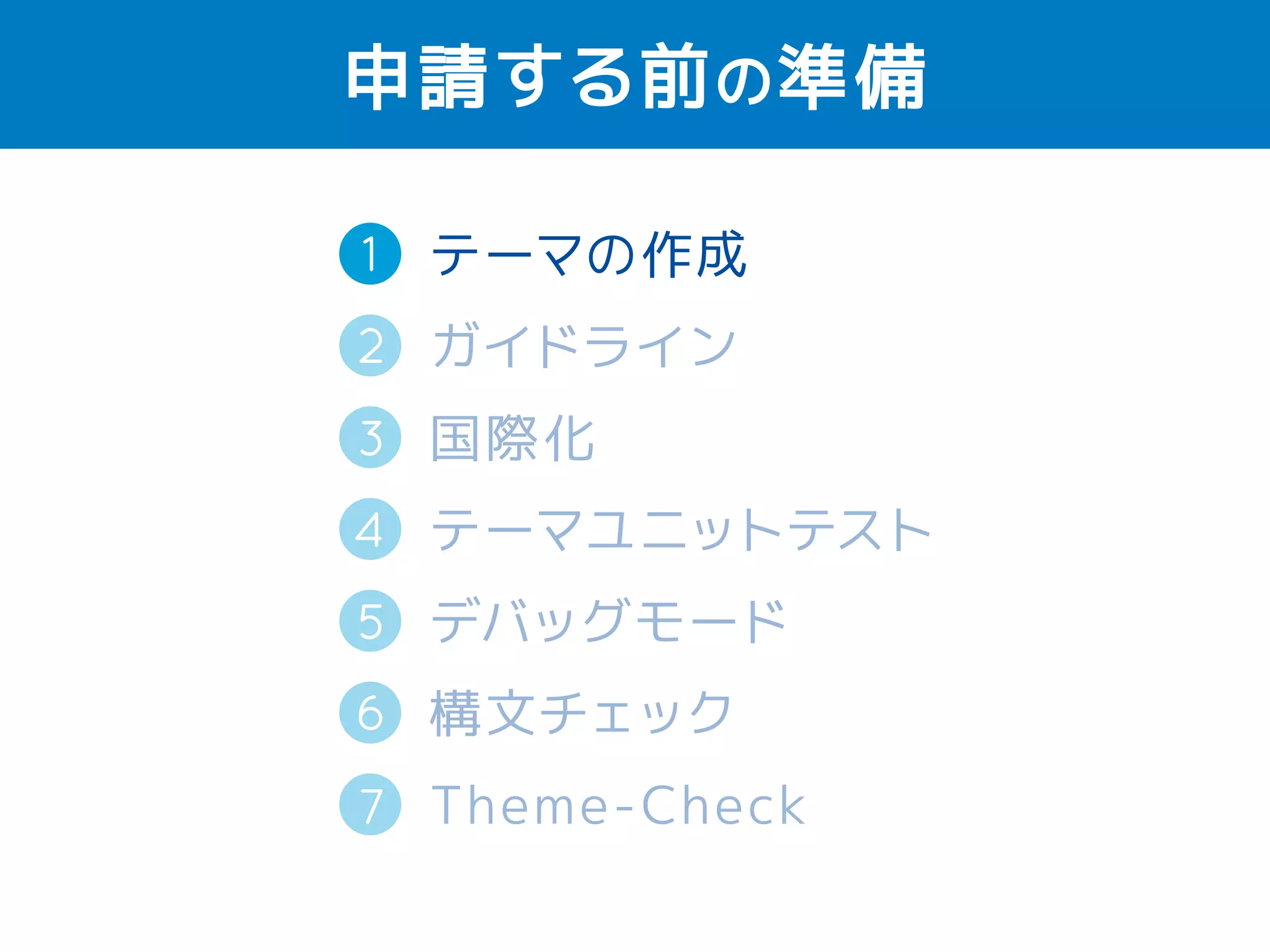
申請する前の準備 1 2
テーマの作成 ガイドライン 国際化(英語) テーマユニットテスト デバッグモード 構文チェック Theme-Check 3 4 5 6 7
12.
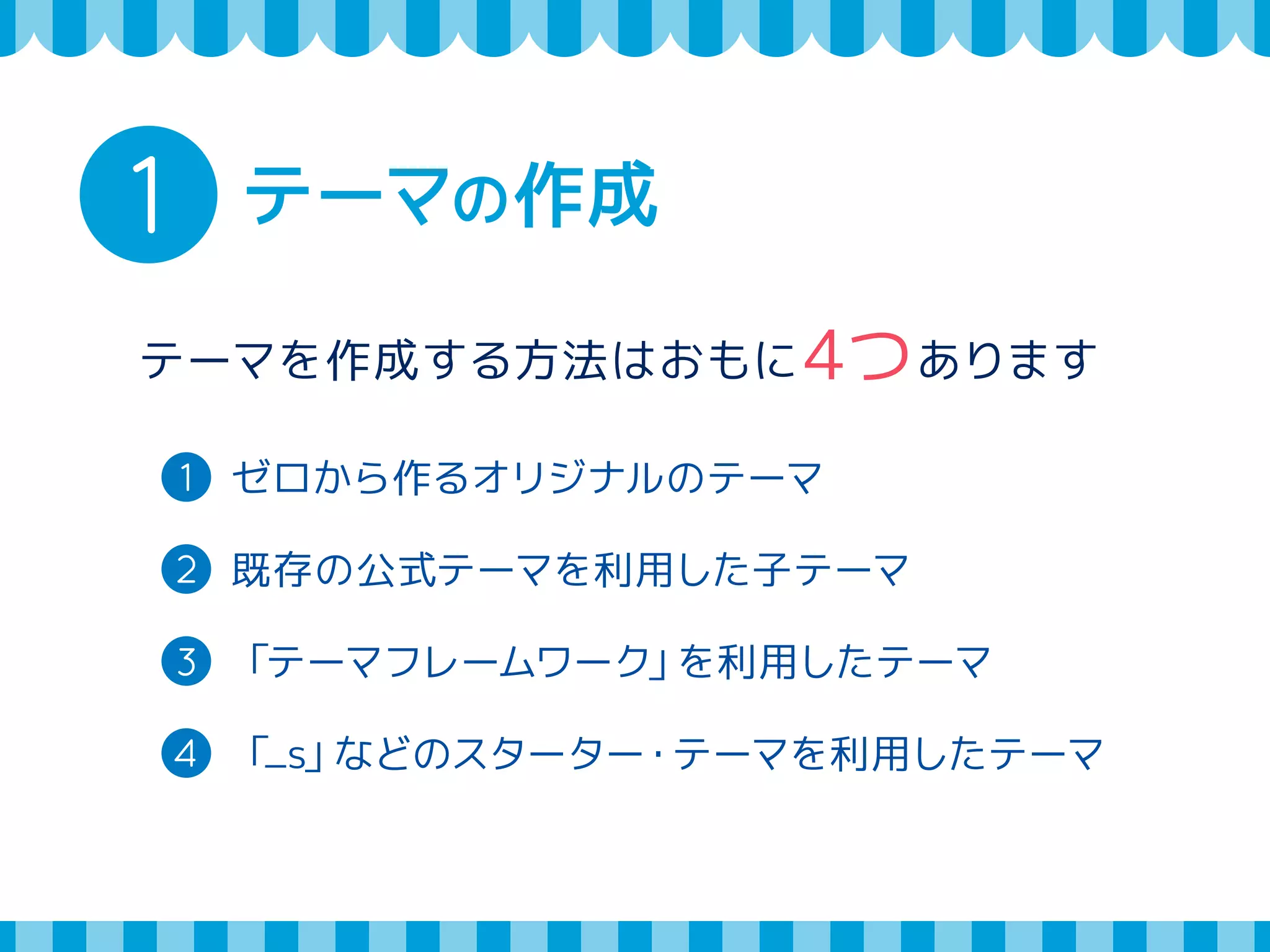
1 テーマの作成 テーマを作成する方法はおもに4つあります
1 ゼロから作るオリジナルのテーマ 2 既存の公式テーマを利用した子テーマ 3 「テーマフレームワーク」を利用したテーマ 4 「_s」などのスターター・テーマを利用したテーマ
13.
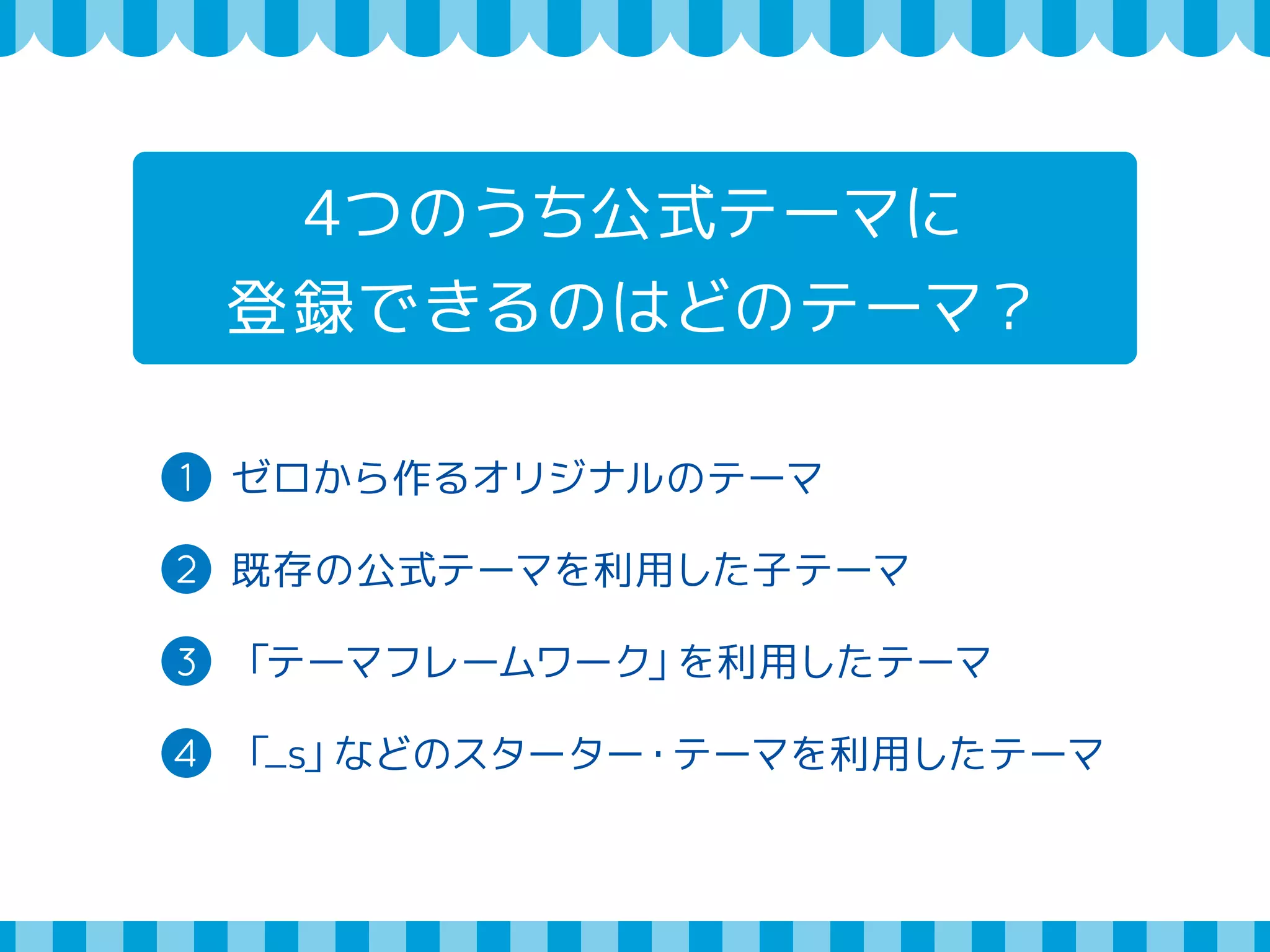
4つのうち公式テーマに 登録できるのはどのテーマ? 1
ゼロから作るオリジナルのテーマ 2 既存の公式テーマを利用した子テーマ 3 「テーマフレームワーク」を利用したテーマ 4 「_s」などのスターター・テーマを利用したテーマ
14.
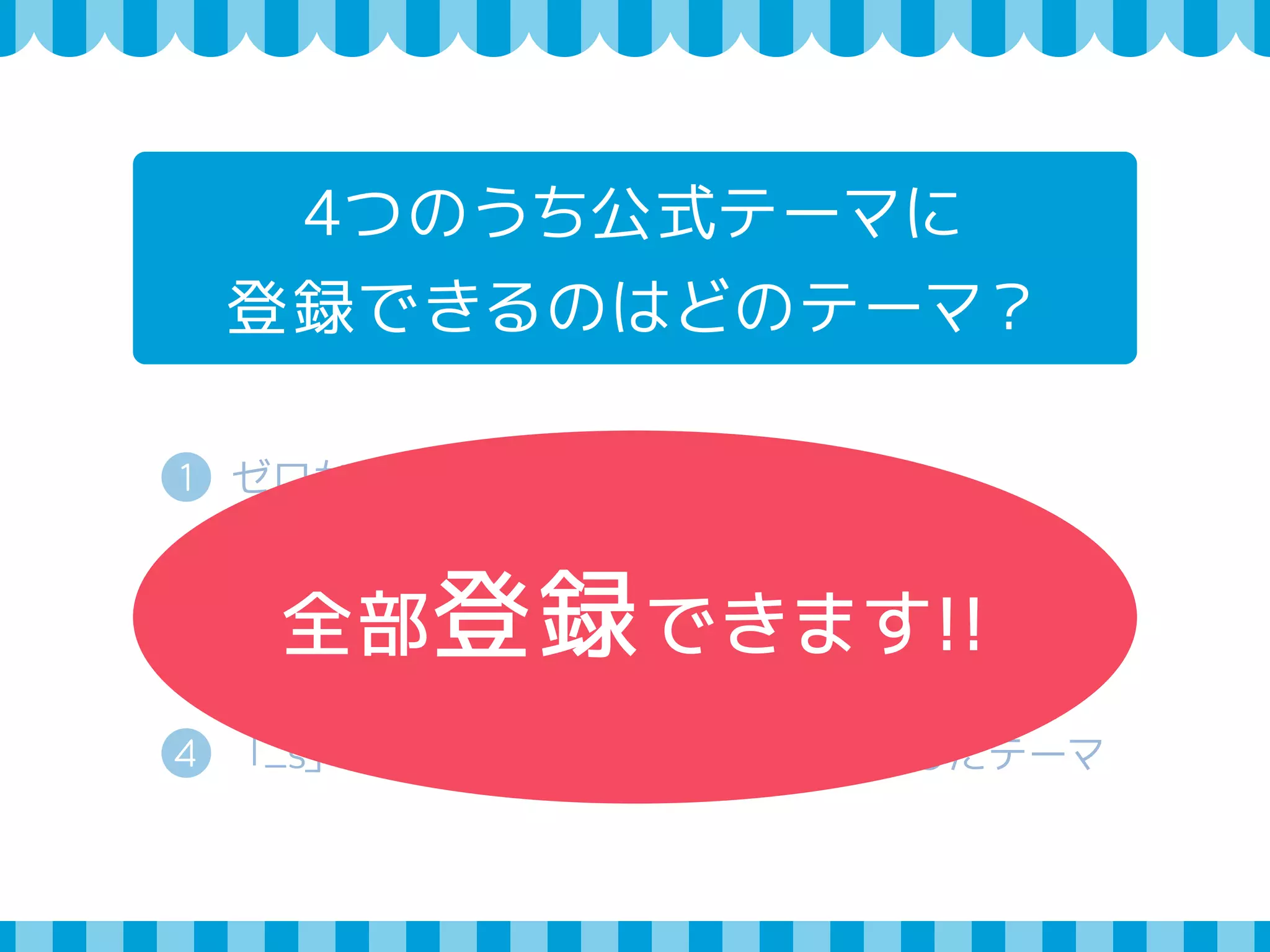
4つのうち公式テーマに 登録できるのはどのテーマ? 1
ゼロから作るオリジナルのテーマ 2 既存の公式テーマを利用した子テーマ 3 「テーマフレームワーク」を利用したテーマ全部登録できます!! 4 「_s」などのスターター・テーマを利用したテーマ
15.
既存のテーマやフレームワークを 利用する場合は、ライセンスや 著作権をreadme.txtに記載します
画像やjs・フォントファイルを 使用する場合はそのライセンスや 著作権も書きます!
16.
申請する前の準備 1 2
テーマの作成 ガイドライン 国際化(英語) テーマユニットテスト デバッグモード 構文チェック Theme-Check 3 4 5 6 7
17.
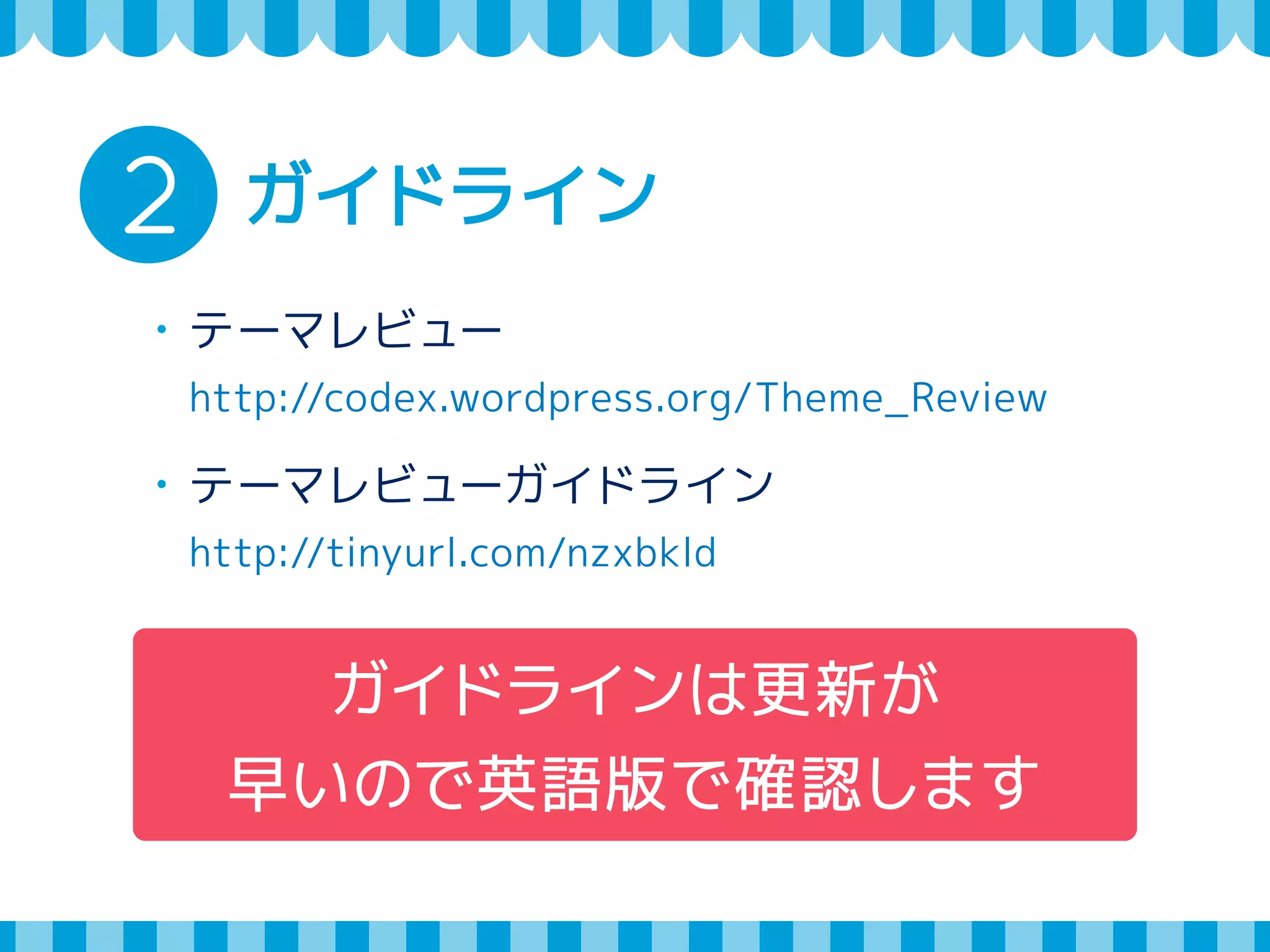
2 ガイドライン ・テーマレビュー
http://codex.wordpress.org/Theme_Review ・テーマレビューガイドライン http://tinyurl.com/nzxbkld ガイドラインは更新が 早いので英語版で確認します
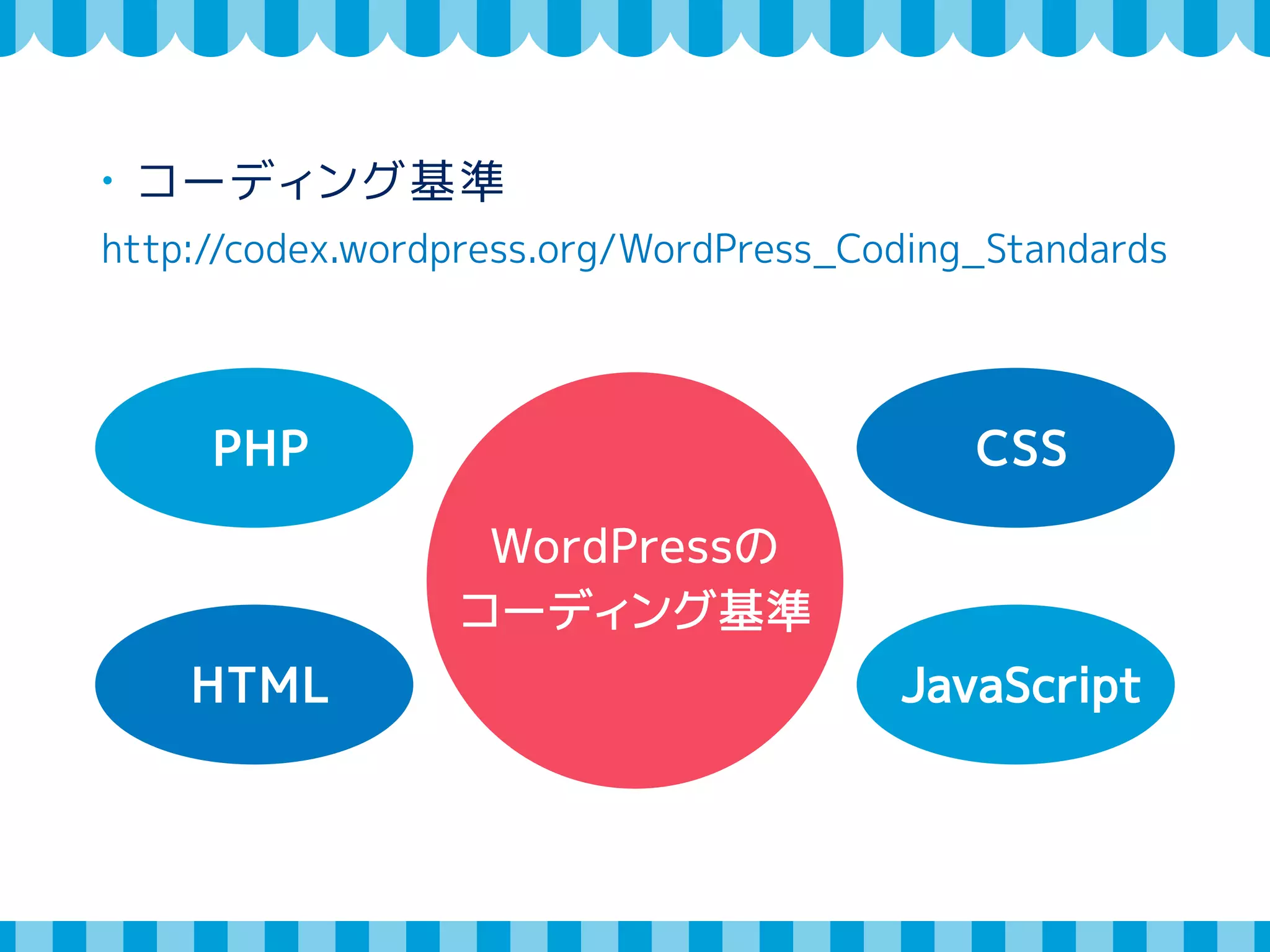
18.
・コーディング基準 http://codex.wordpress.org/WordPress_Coding_Standards CSS
JavaScript PHP HTML WordPressの コーディング基準
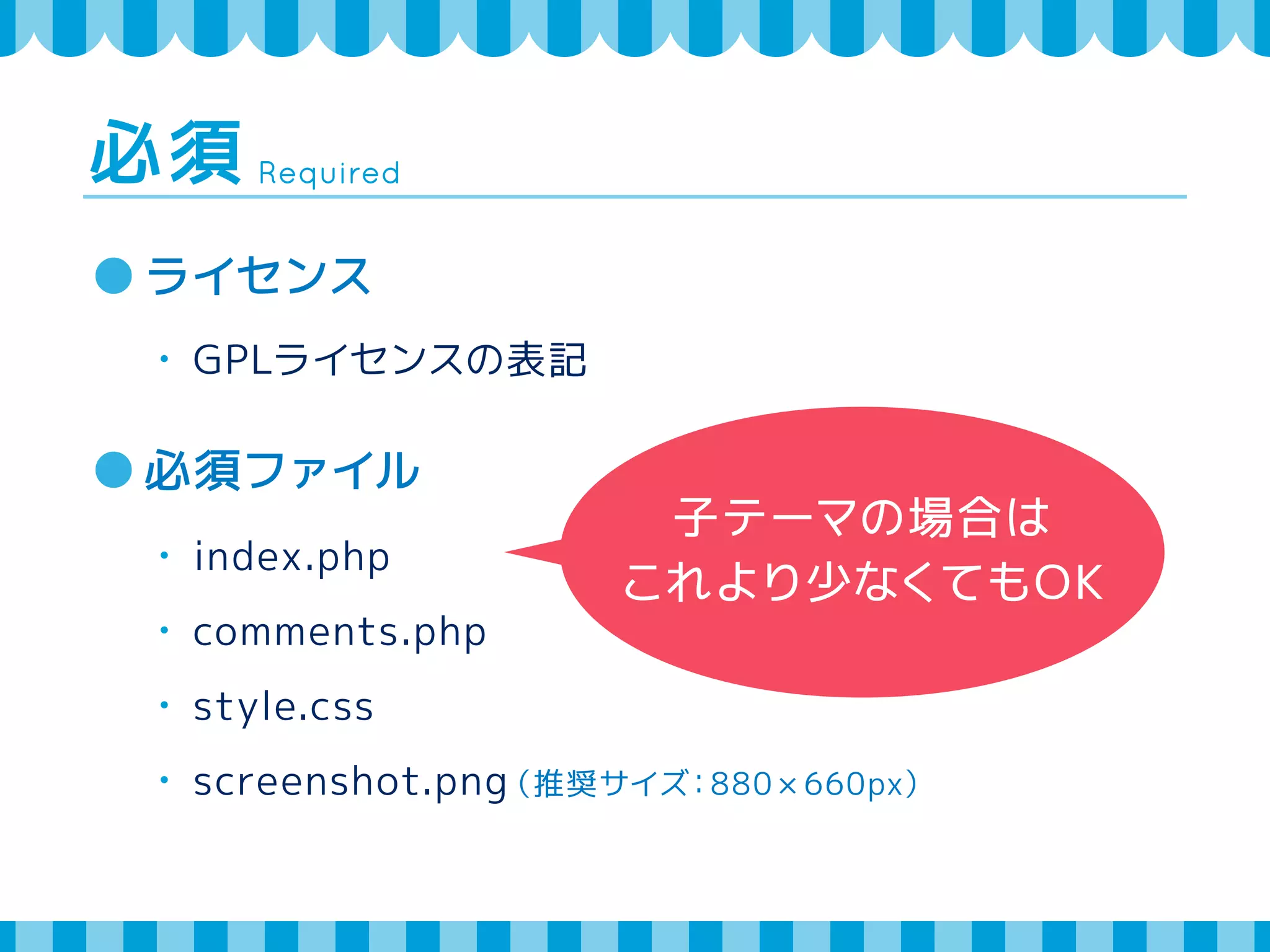
19.
Required 必須 ライセンス
・ GPLライセンスの表記 必須ファイル ・ index.php ・ comments.php ・ style.css ・ screenshot.png(推奨サイズ:880 × 660px) 子テーマの場合は これより少なくてもOK
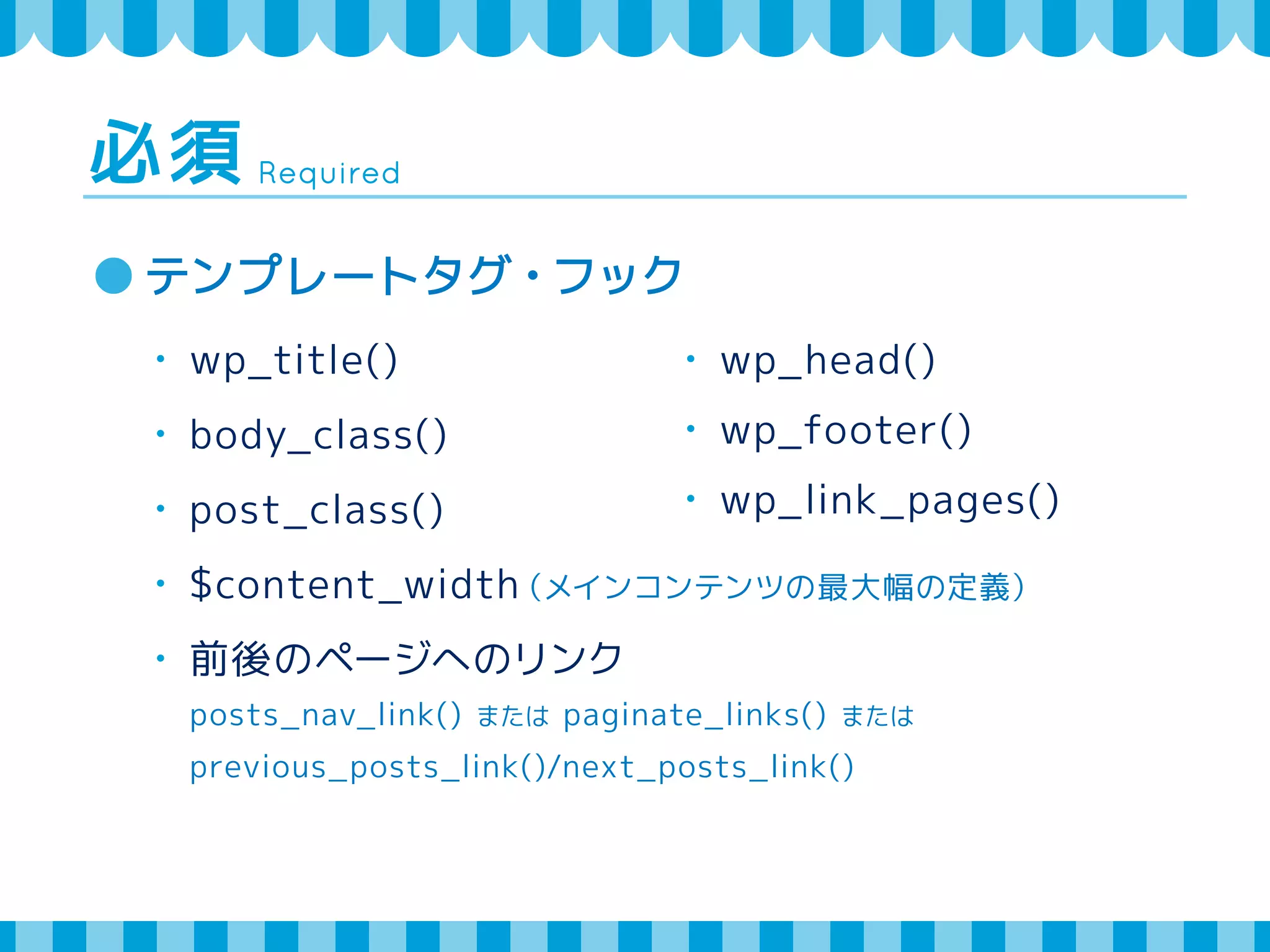
20.
Required 必須 テンプレートタグ・フック
・ wp_title() ・ body_class() ・ post_class() ・ $content_width(メインコンテンツの最大幅の定義) ・ 前後のページへのリンク ・ wp_head() ・ wp_footer() ・ wp_link_pages() posts_nav_link() または paginate_links() または previous_posts_link()/next_posts_link()
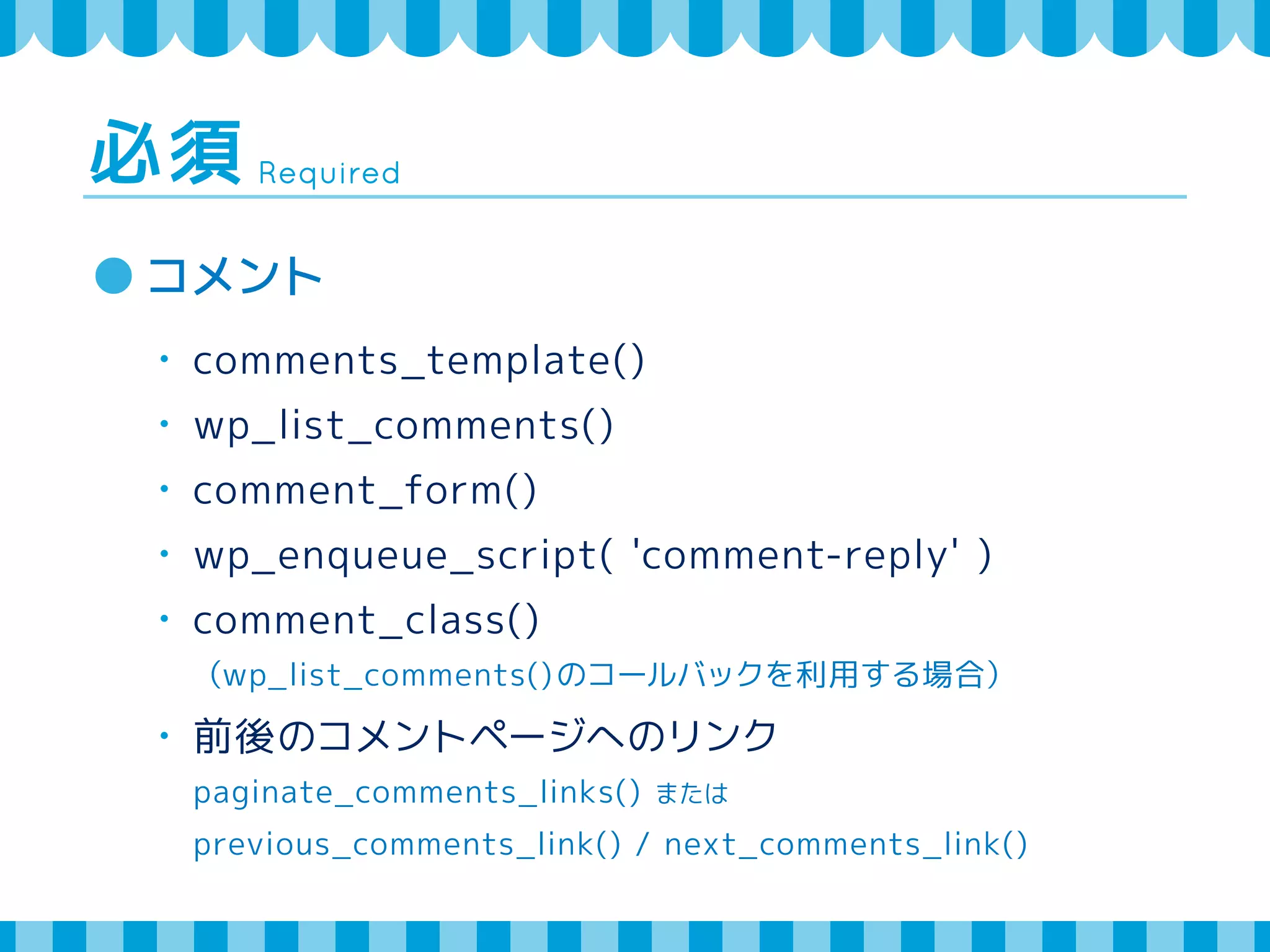
21.
Required 必須 コメント
・ comments_template() ・ wp_list_comments() ・ comment_form() ・ wp_enqueue_script( 'comment-reply' ) ・ comment_class() (wp_list_comments()のコールバックを利用する場合) ・ 前後のコメントページへのリンク paginate_comments_links() または previous_comments_link() / next_comments_link()
22.
Required 必須 CSSクラス
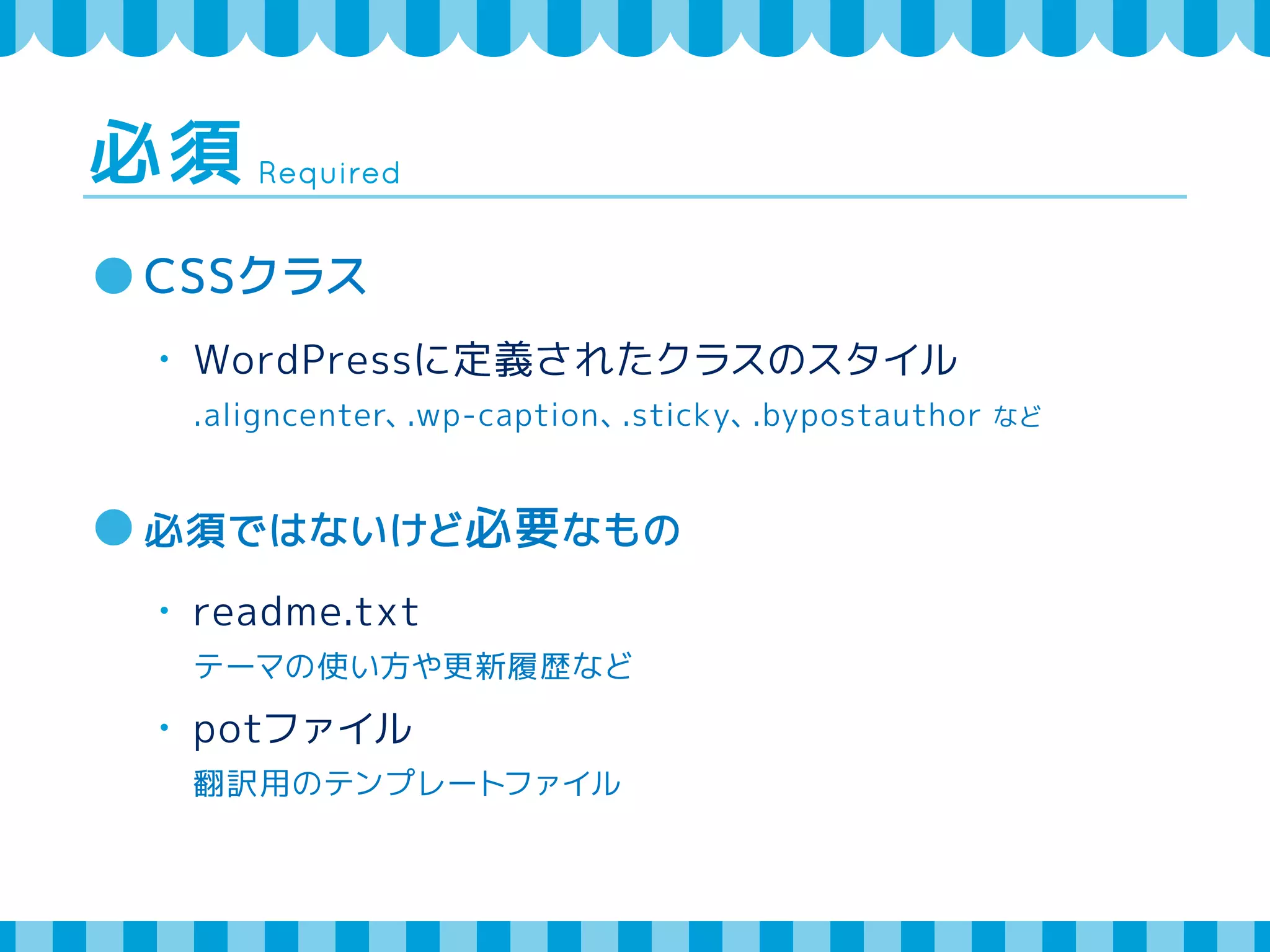
・ WordPressに定義されたクラスのスタイル .aligncenter、.wp-caption、.sticky、.bypostauthor など 必須ではないけど必要なもの ・ readme.txt テーマの使い方や更新履歴など ・ potファイル 翻訳用のテンプレートファイル
23.
申請する前の準備 1 2
テーマの作成 ガイドライン 国際化(英語) テーマユニットテスト デバッグモード 構文チェック Theme-Check 3 4 5 6 7
24.
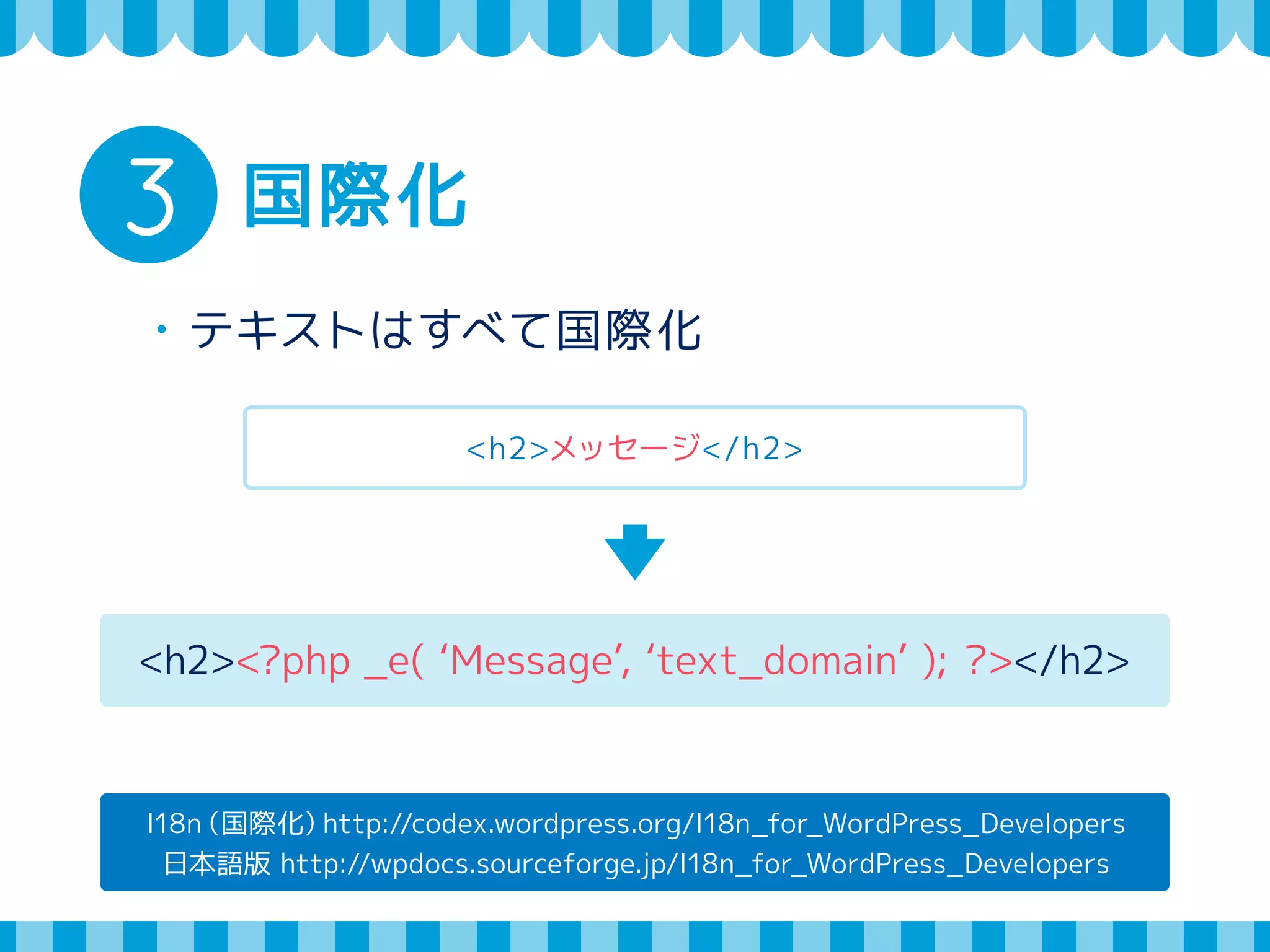
3 国際化(英語) ・テキストはすべて英語で記述(必須)
国際化(翻訳対応)は推奨 国際化しない場合 <h2>メッセージ</h2> <h2>Message</h2>
25.
国際化する場合 ・翻訳のためのテンプレートタグを使用 <h2>メッセージ</h2>
<h2><?php _e( ‘Message’, ‘text_domain’ ); ?></h2> I18n(国際化)http://codex.wordpress.org/I18n_for_WordPress_Developers 日本語版 http://wpdocs.sourceforge.jp/I18n_for_WordPress_Developers
26.
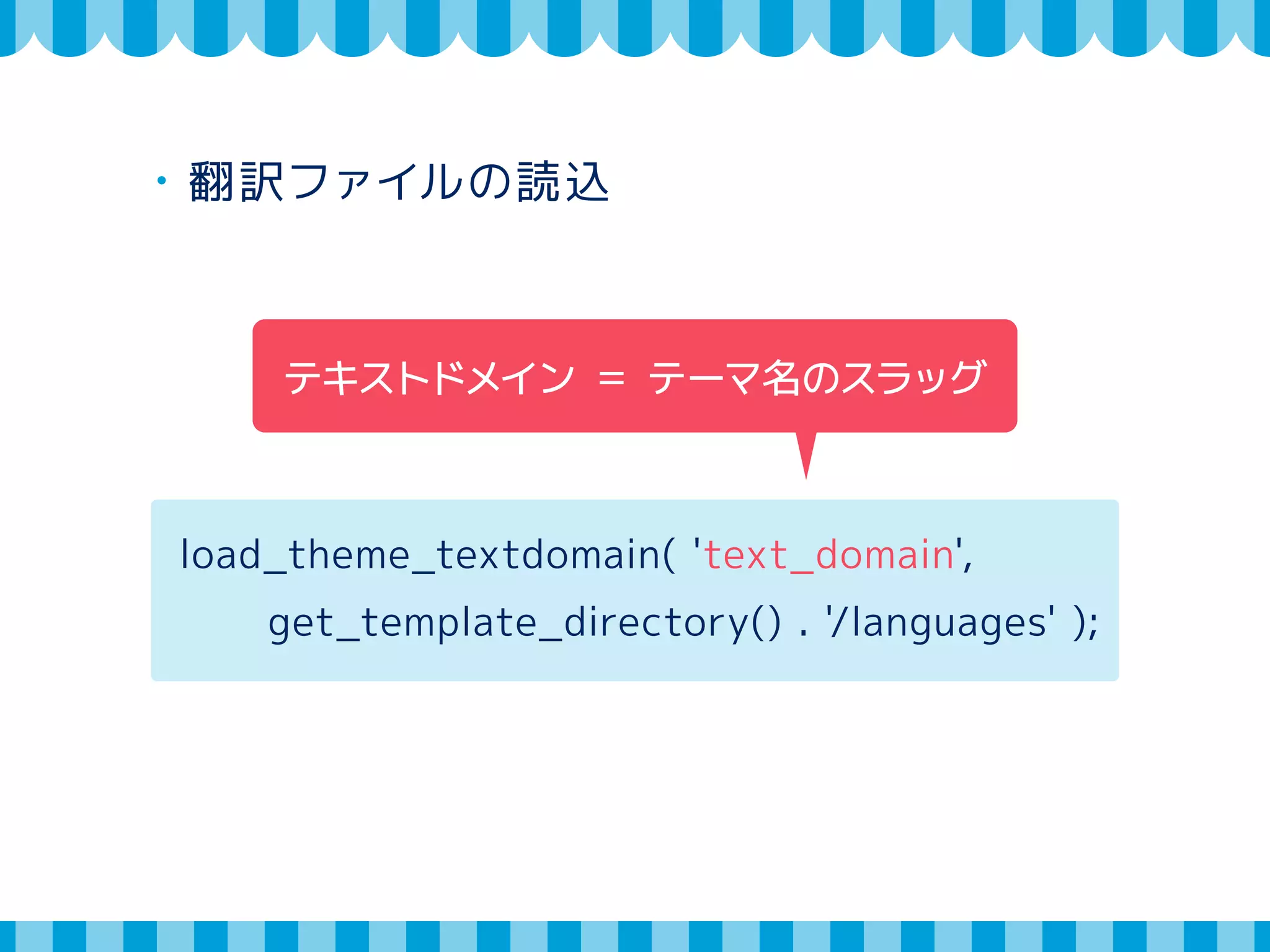
国際化する場合 ・翻訳ファイルの読込 テキストドメイン
= テーマ名のスラッグ load_theme_textdomain( 'text_domain', get_template_directory() . '/languages' );
27.
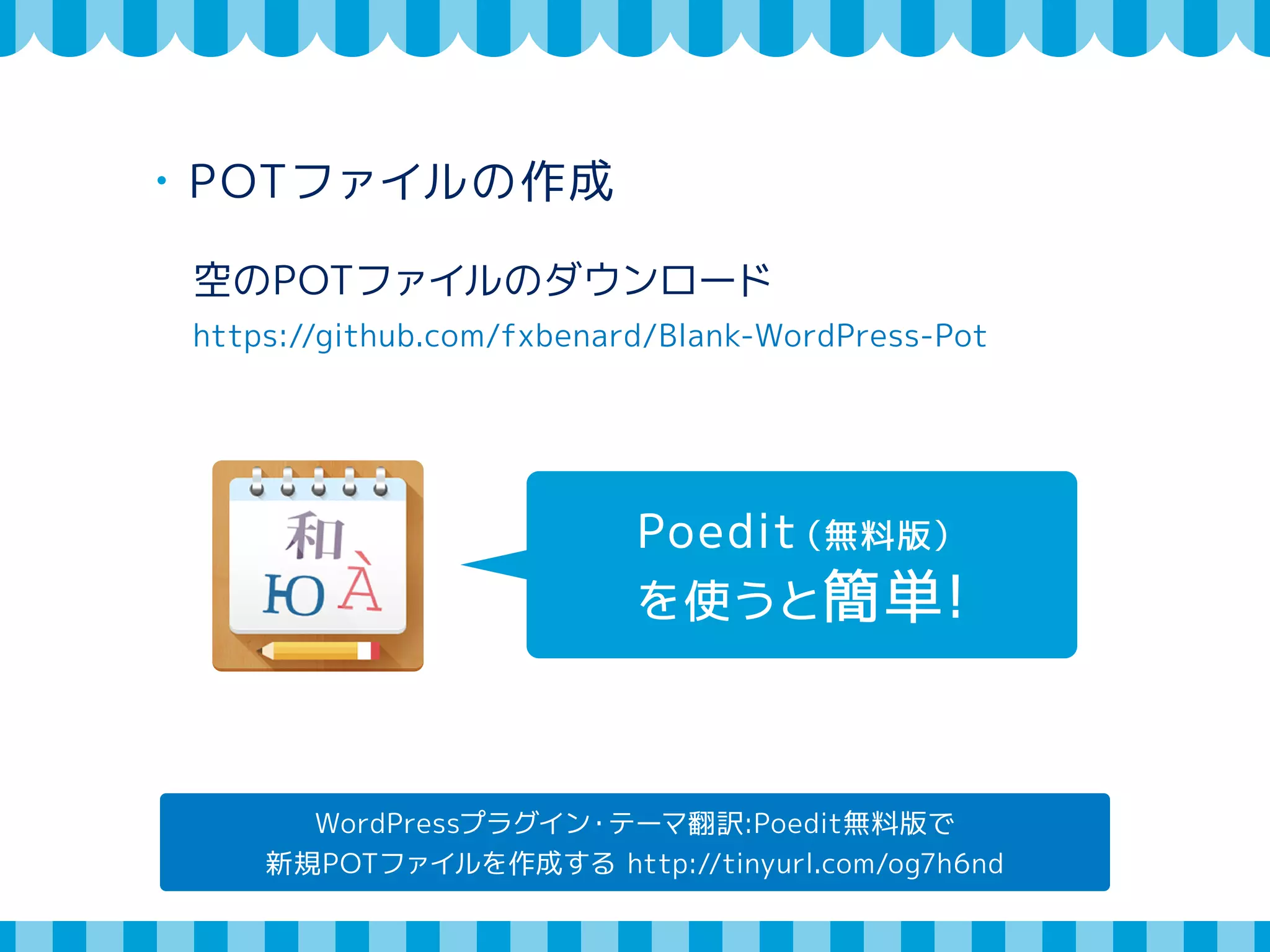
国際化する場合 ・POTファイルの作成 空のPOTファイルのダウンロード
https://github.com/fxbenard/Blank-WordPress-Pot Poedit(無料版) を使うと簡単! WordPressプラグイン・テーマ翻訳:Poedit無料版で 新規POTファイルを作成する http://tinyurl.com/og7h6nd
28.
申請する前の準備 1 2
テーマの作成 ガイドライン 国際化(英語) テーマユニットテスト デバッグモード 構文チェック Theme-Check 3 4 5 6 7
29.
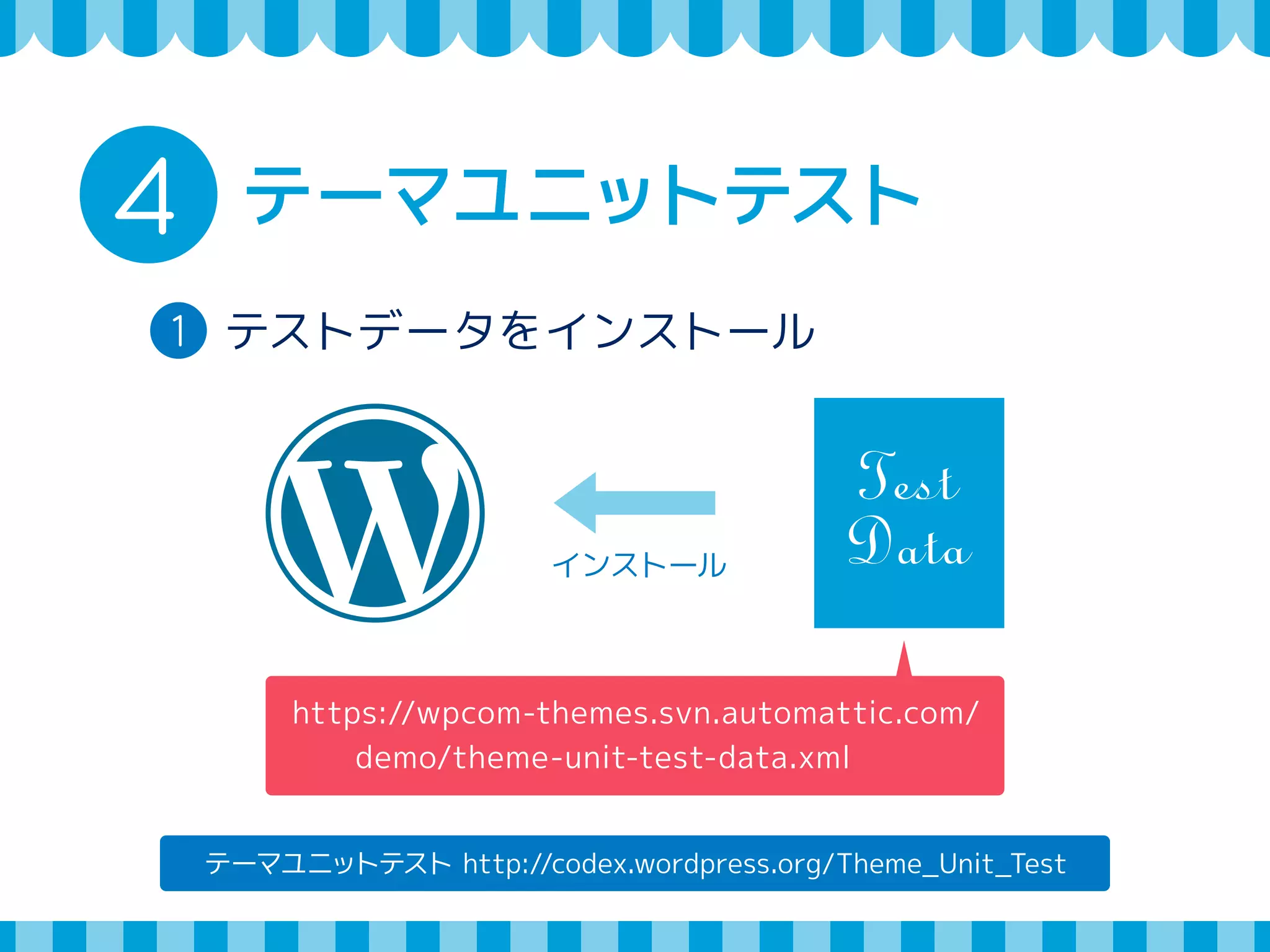
4 テーマユニットテスト 1
テストデータをインストール Test インストールData https://wpcom-themes.svn.automattic.com/ demo/theme-unit-test-data.xml テーマユニットテスト http://codex.wordpress.org/Theme_Unit_Test
30.
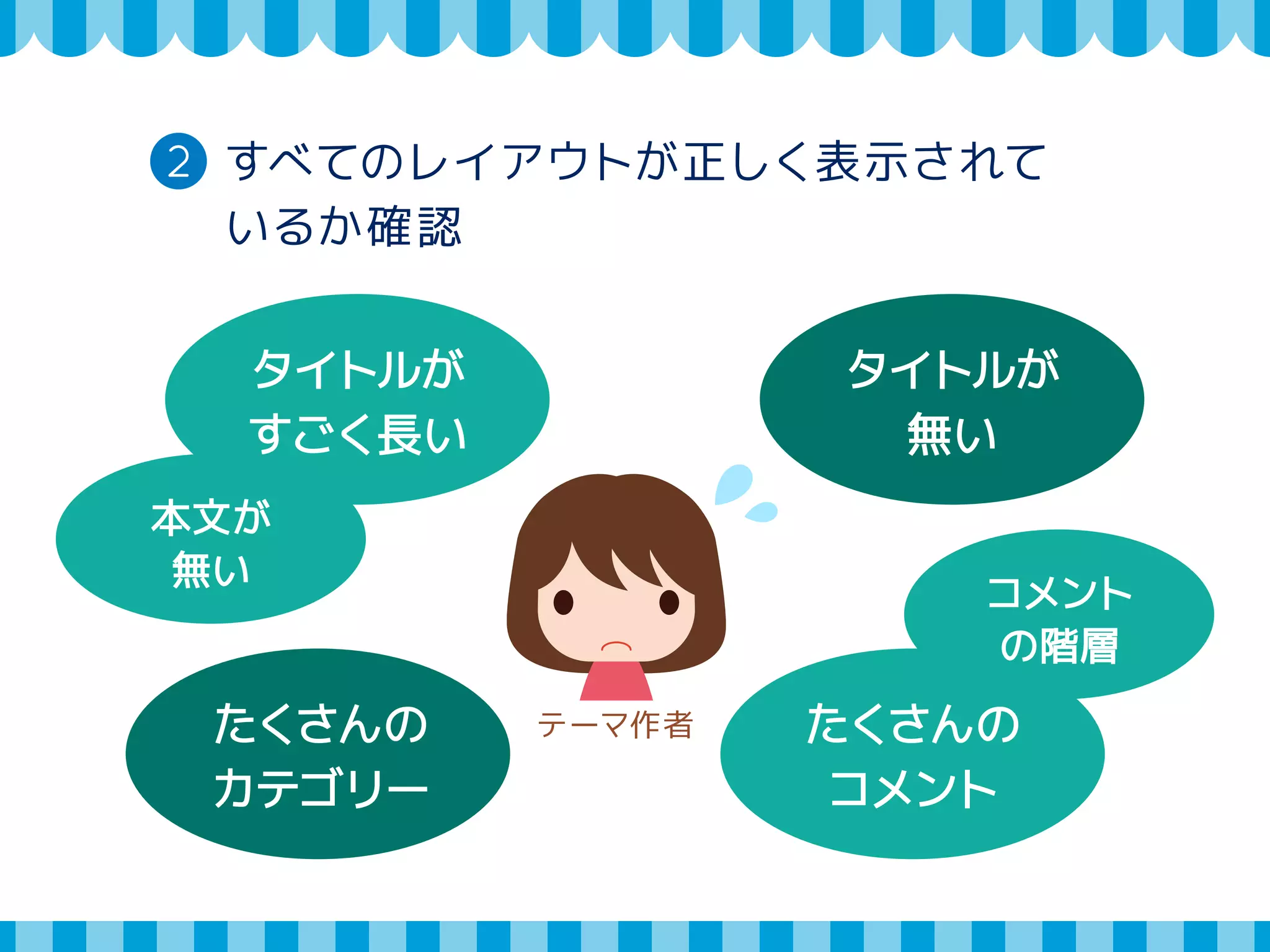
すべてのレイアウトが正しく表示されて いるか確認 2
タイトルが すごく長い 本文が 無い たくさんの カテゴリー タイトルが 無い コメント の階層 たくさんの コメント テーマ作者
31.
3 すべてのページが正しく表示されるか確認 アーカイブページ
2014/08/30 タイトル 投稿ページへのリンク 投稿ページへのリンク 2014/08/31 投稿ページへのリンク リンク切れ がないか チェック タイトルと投稿日にそれぞれ投稿ページへのリンクがあれば タイトルが無くても投稿ページを表示できる
32.
申請する前の準備 1 2
テーマの作成 ガイドライン 国際化(英語) テーマユニットテスト デバッグモード 構文チェック Theme-Check 3 4 5 6 7
33.
5 デバッグモード wp-config.php
define('WP_DEBUG', true); エラーが出ないか確認 WordPress初心者におすすめ! デバッグモードの使い方 http://mignonstyle.com/debug-mode/ デバッグ http://codex.wordpress.org/Debugging_in_WordPress
34.
申請する前の準備 1 2
テーマの作成 ガイドライン 国際化(英語) テーマユニットテスト デバッグモード 構文チェック Theme-Check 3 4 5 6 7
35.
6 構文チェック ・HTMLの構文チェック(W3C
XHTML Validator) http://validator.w3.org/ ・CSSの構文チェック(W3C CSS Validator) http://jigsaw.w3.org/css-validator/ ・JavaScriptのエラーチェック 各ブラウザのチェックツール (IEの「F12 開発者ツール」など)
36.
申請する前の準備 1 2
テーマの作成 ガイドライン 国際化(英語) テーマユニットテスト デバッグモード 構文チェック Theme-Check 3 4 5 6 7
37.
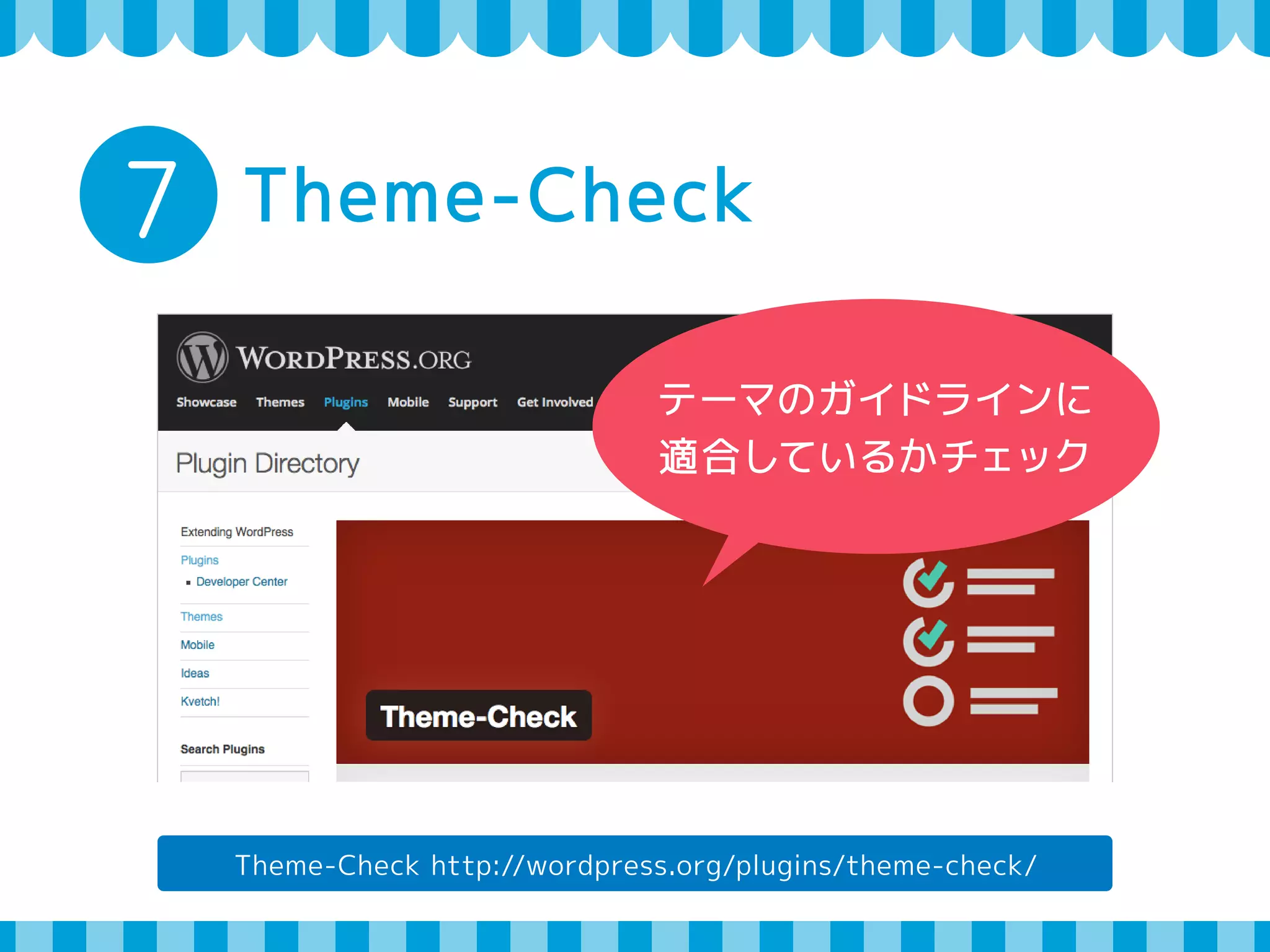
7 Theme-Check テーマのガイドラインに
適合しているかチェック Theme-Check http://wordpress.org/plugins/theme-check/
38.
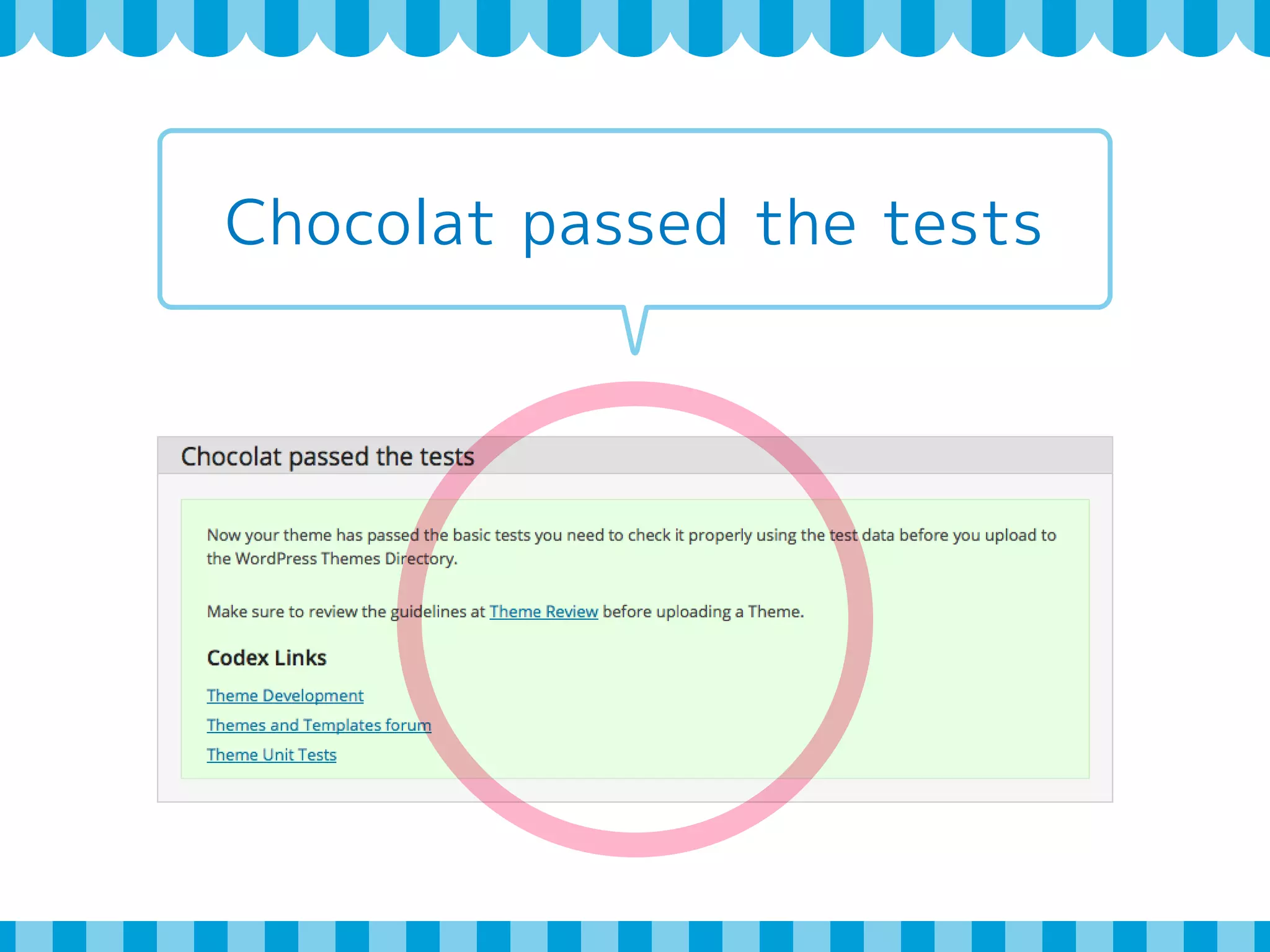
Chocolat passed the
tests
39.
STEP2 申請 Upload
40.
公式テーマの申請から登録まで 公式ディレクトリにテーマを申請 フィードバック
フィードバックが なくなるまで 修正します 修正が 必要な 場合は フィード テーマ レビュアー がチェック テーマレビュアーテーマ作者 修正して再申請 承認バック テーマレビューチームの管理者がチェック 公式ディレクトリにテーマが登録される
41.
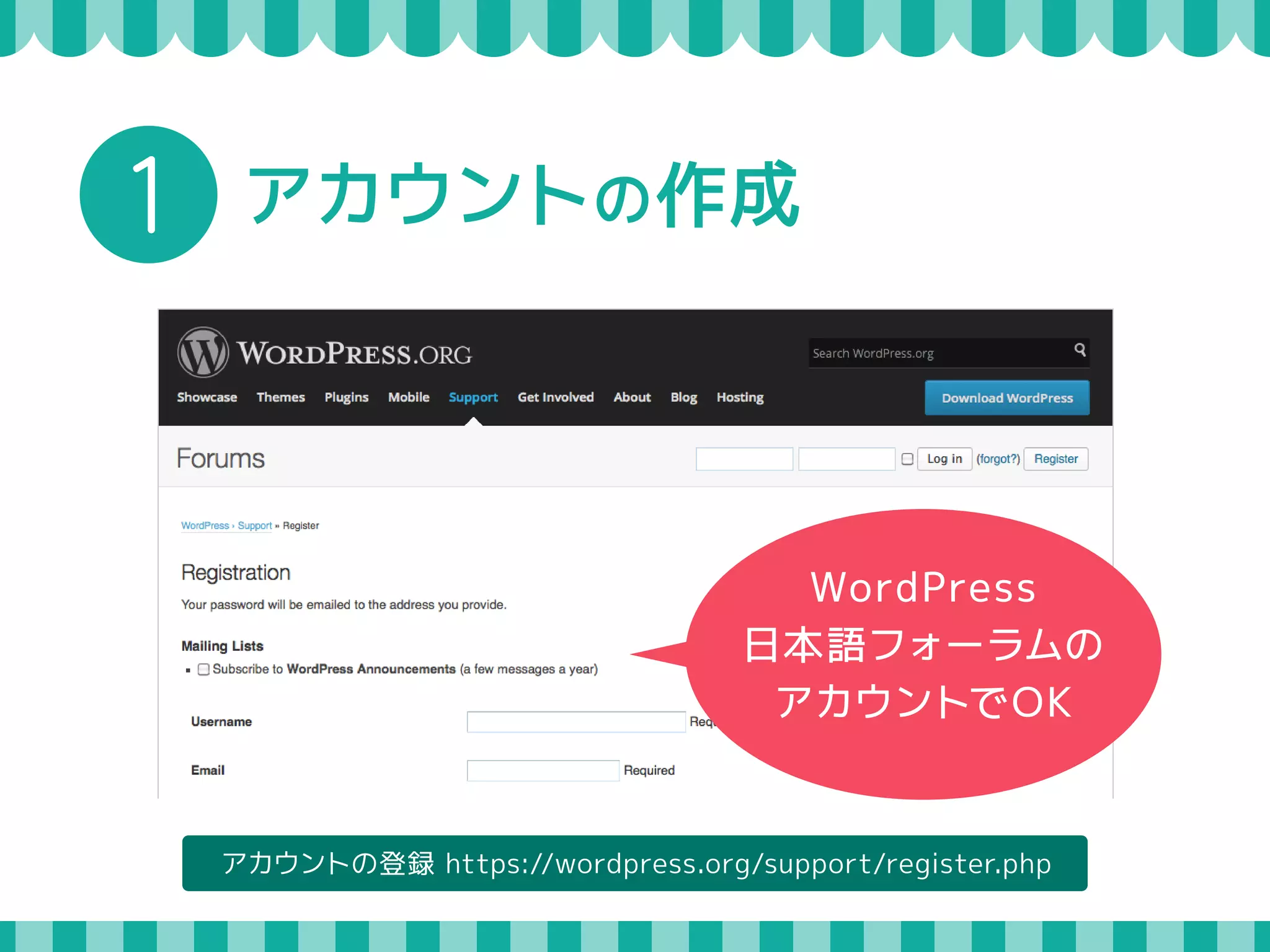
1 アカウントの作成 WordPress
日本語フォーラムの アカウントでOK アカウントの登録 https://wordpress.org/support/register.php
42.
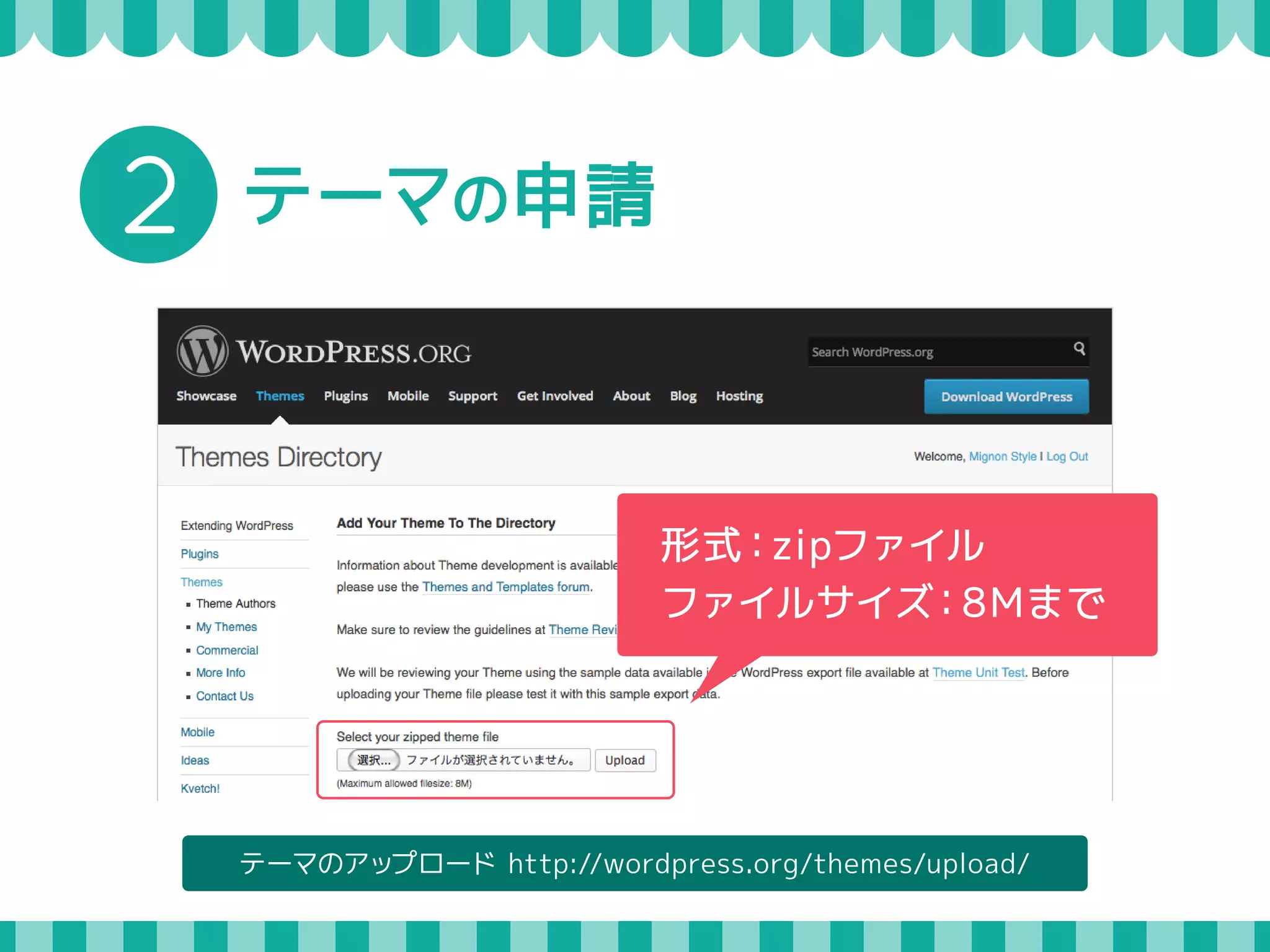
2 テーマの申請 形式:zipファイル
ファイルサイズ:8Mまで テーマのアップロード http://wordpress.org/themes/upload/
43.
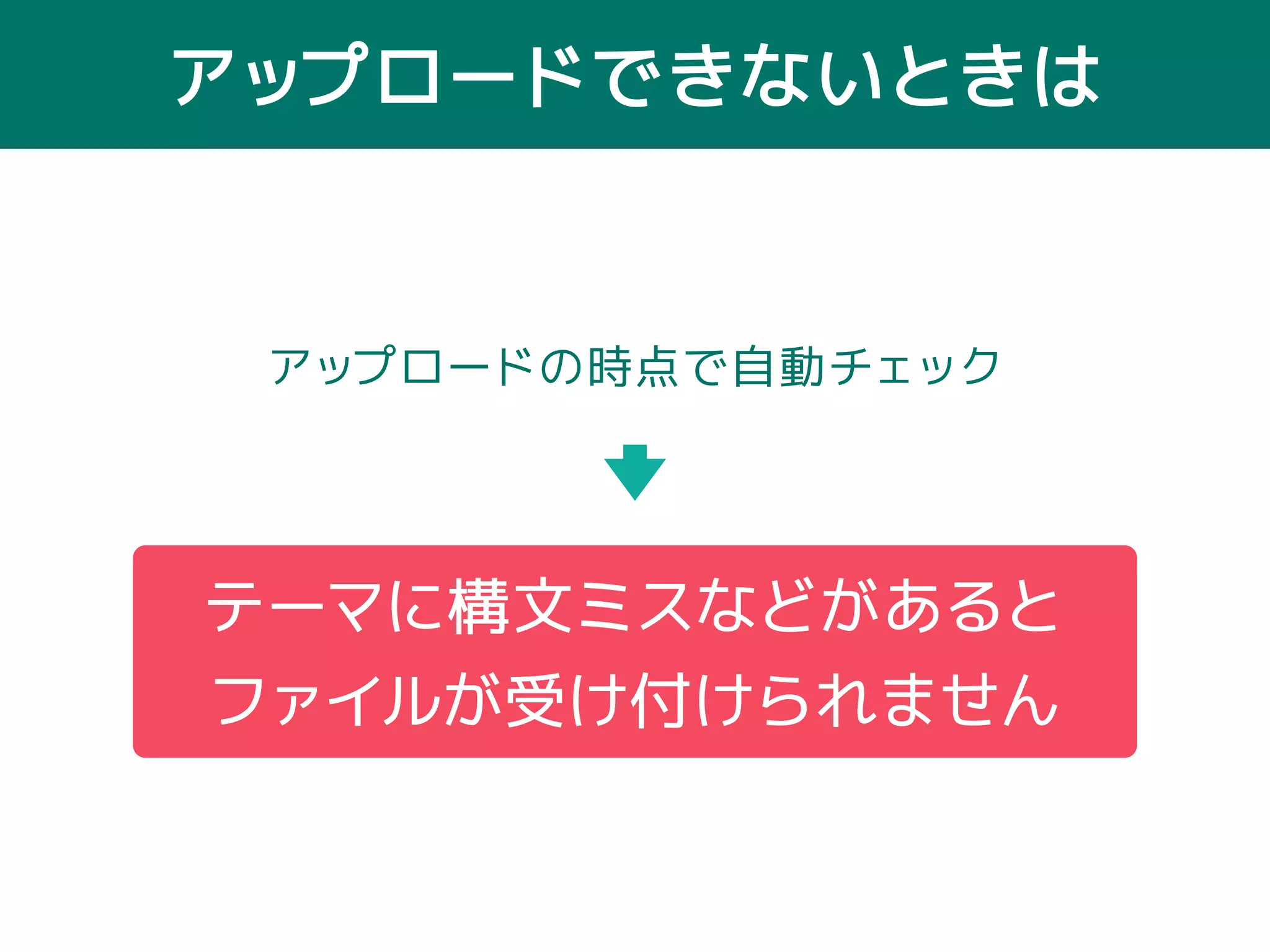
アップロードできないときは アップロードの時点で自動チェック テーマに構文ミスなどがあると
ファイルが受け付けられません
44.
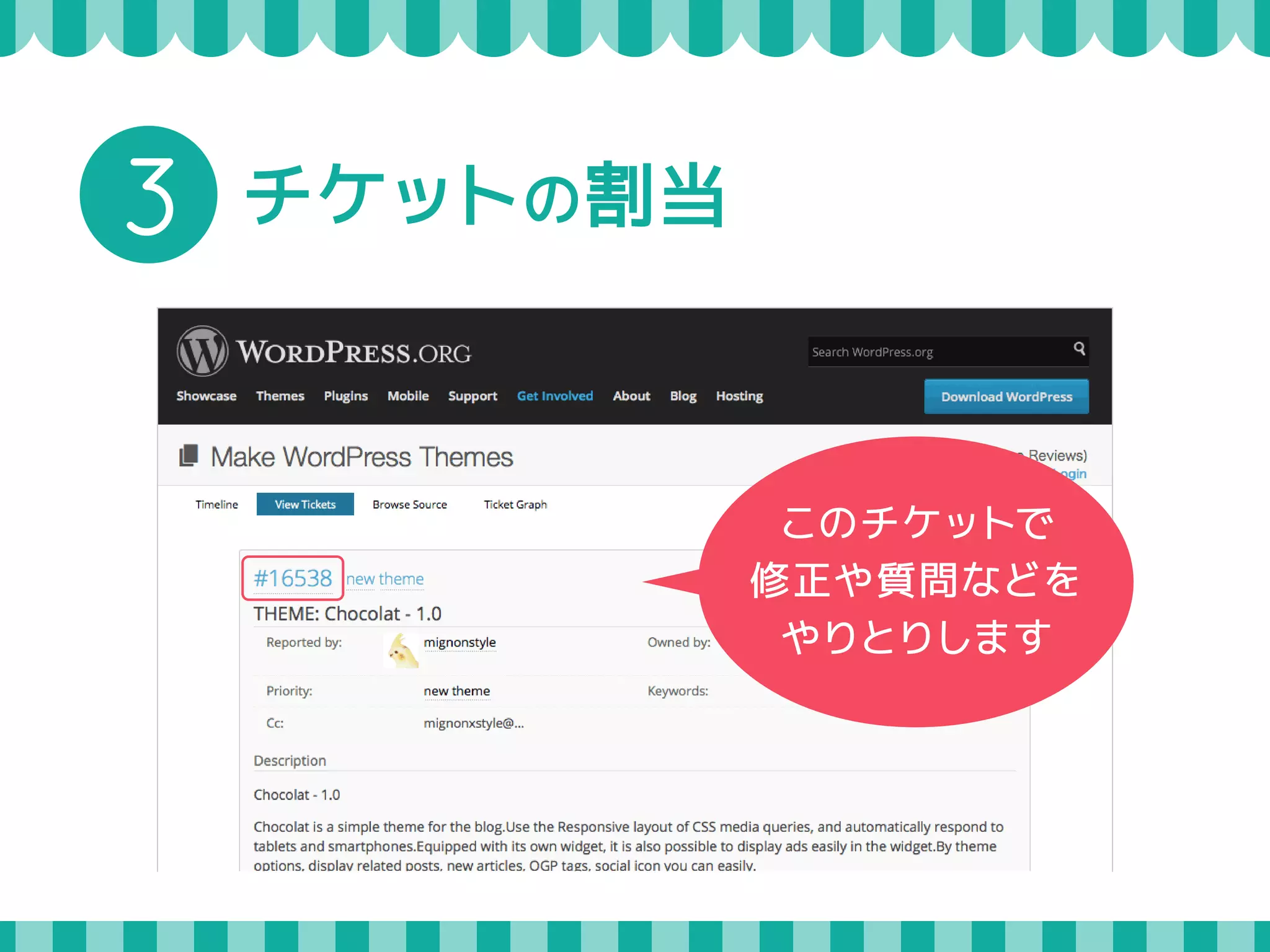
このチケットで 修正や質問などを やりとりします
3 チケットの割当
45.
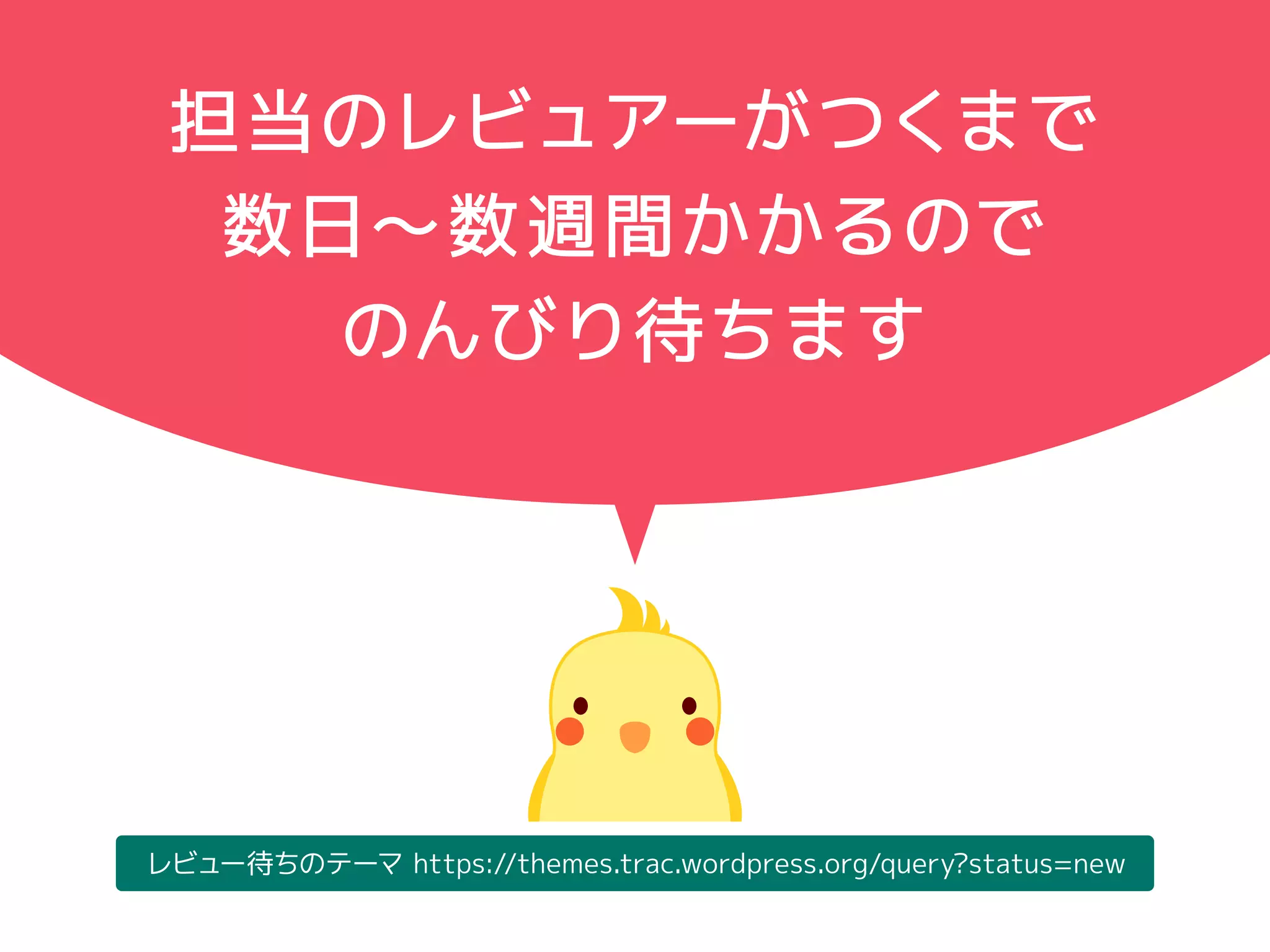
担当のレビュアーがつくまで 数日〜数週間かかるので のんびり待ちます
レビュー待ちのテーマ https://themes.trac.wordpress.org/query?status=new
46.
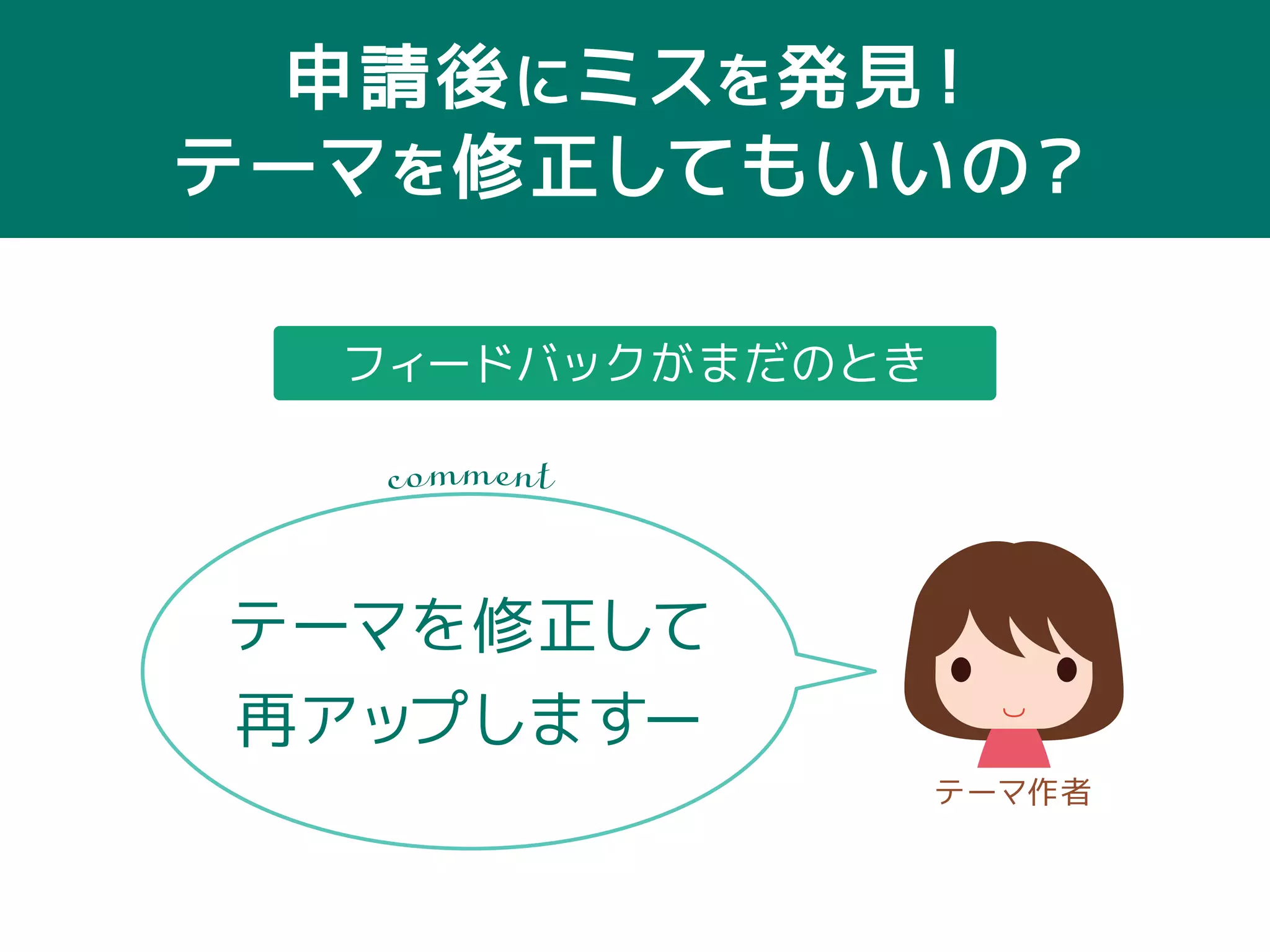
申請後にミスを発見! テーマを修正してもいいの? フィードバックがまだのとき
テーマを修正して 再アップしますー テーマ作者 c omm en t
47.
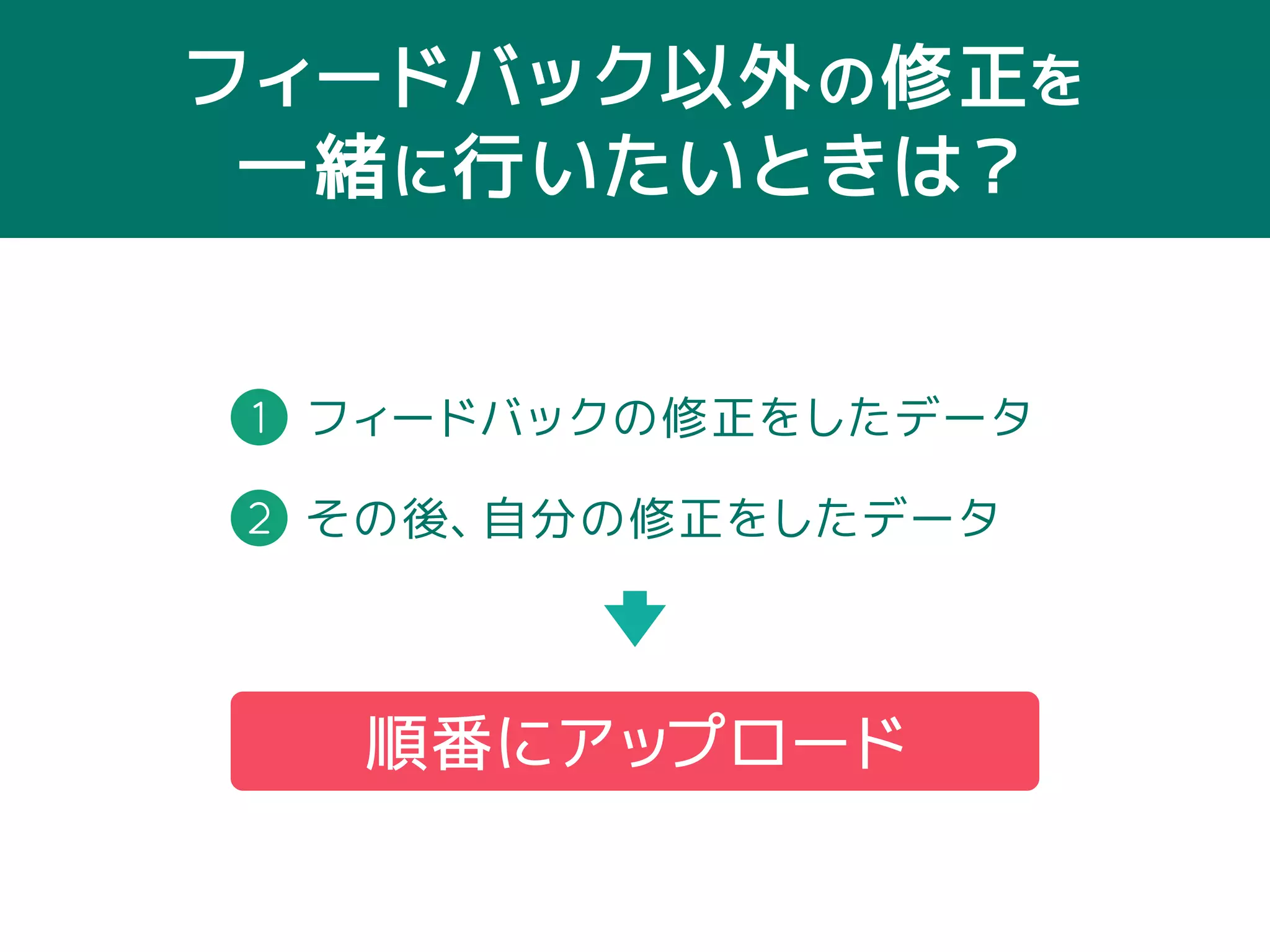
フィードバック以外の修正を 一緒に行いたいときは? 1
フィードバックの修正をしたデータ 2 その後、自分の修正をしたデータ 順番にアップロード データの修正は分けても分けなくても いいけど、初心者レビュアーさんの場合は 分けたほうがチェックしやすいようです
48.
お互いが気持ちよく作業 できるようにしよう Theme
テーマレビュアーテーマ作者
49.
STEP3 修正 Feedback
50.
公式テーマの申請から登録まで 公式ディレクトリにテーマを申請 フィードバック
フィードバックが なくなるまで 修正します 修正が 必要な 場合は フィード テーマ レビュアー がチェック テーマレビュアーテーマ作者 修正して再申請 承認バック テーマレビューチームの管理者がチェック 公式ディレクトリにテーマが登録される
51.
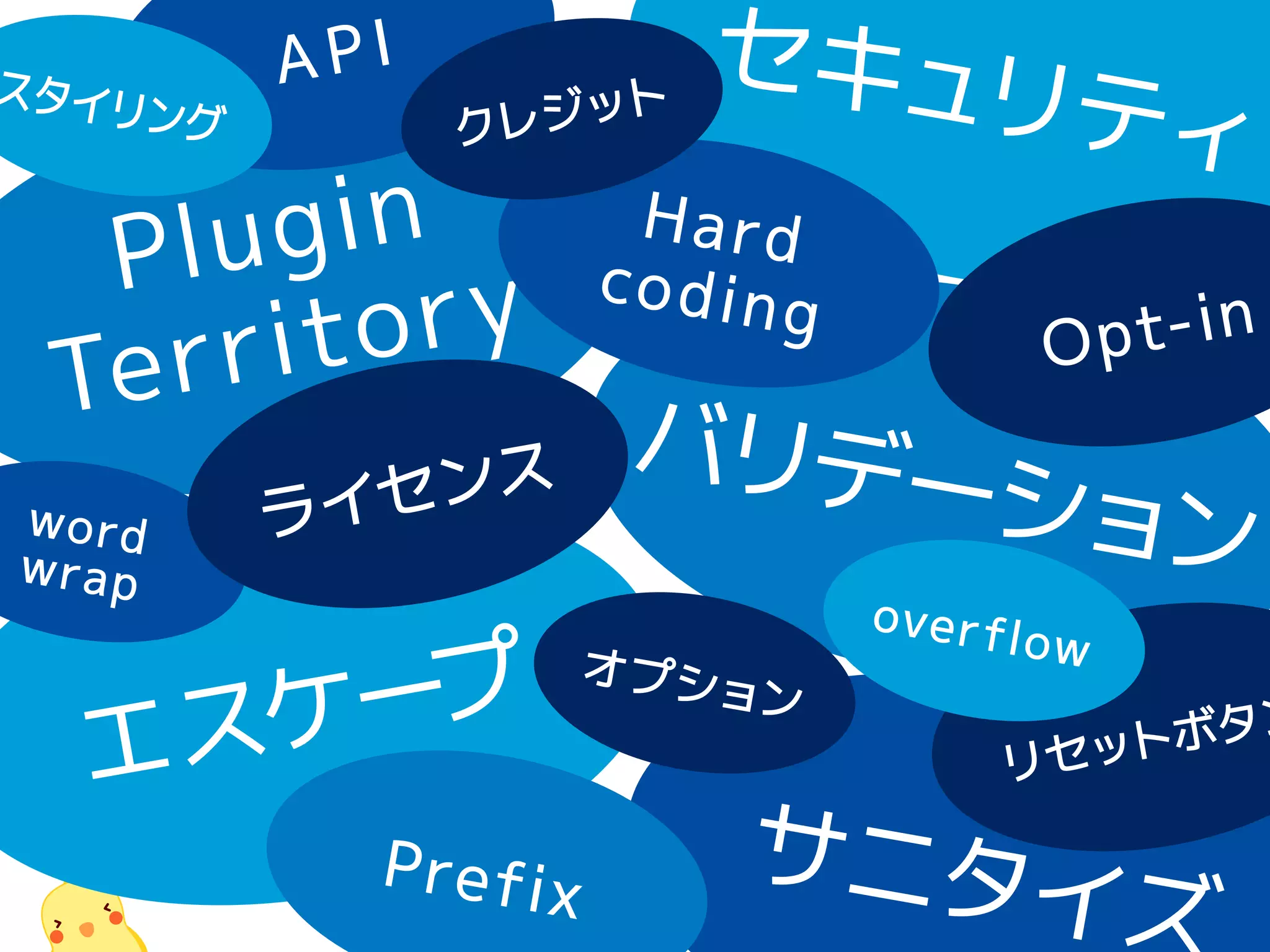
セキュリティ クレジット P
l u g i n Te r r i t o r y オプション サニタイズ エスケープ バリデーション A P I O p t- i n リセットボタン P r e f i x o v e r f l o w w o r d w r a p H a r d c o d i n g スタイリング ライセンス
52.
ン よくある フィードバックダメ出し
53.
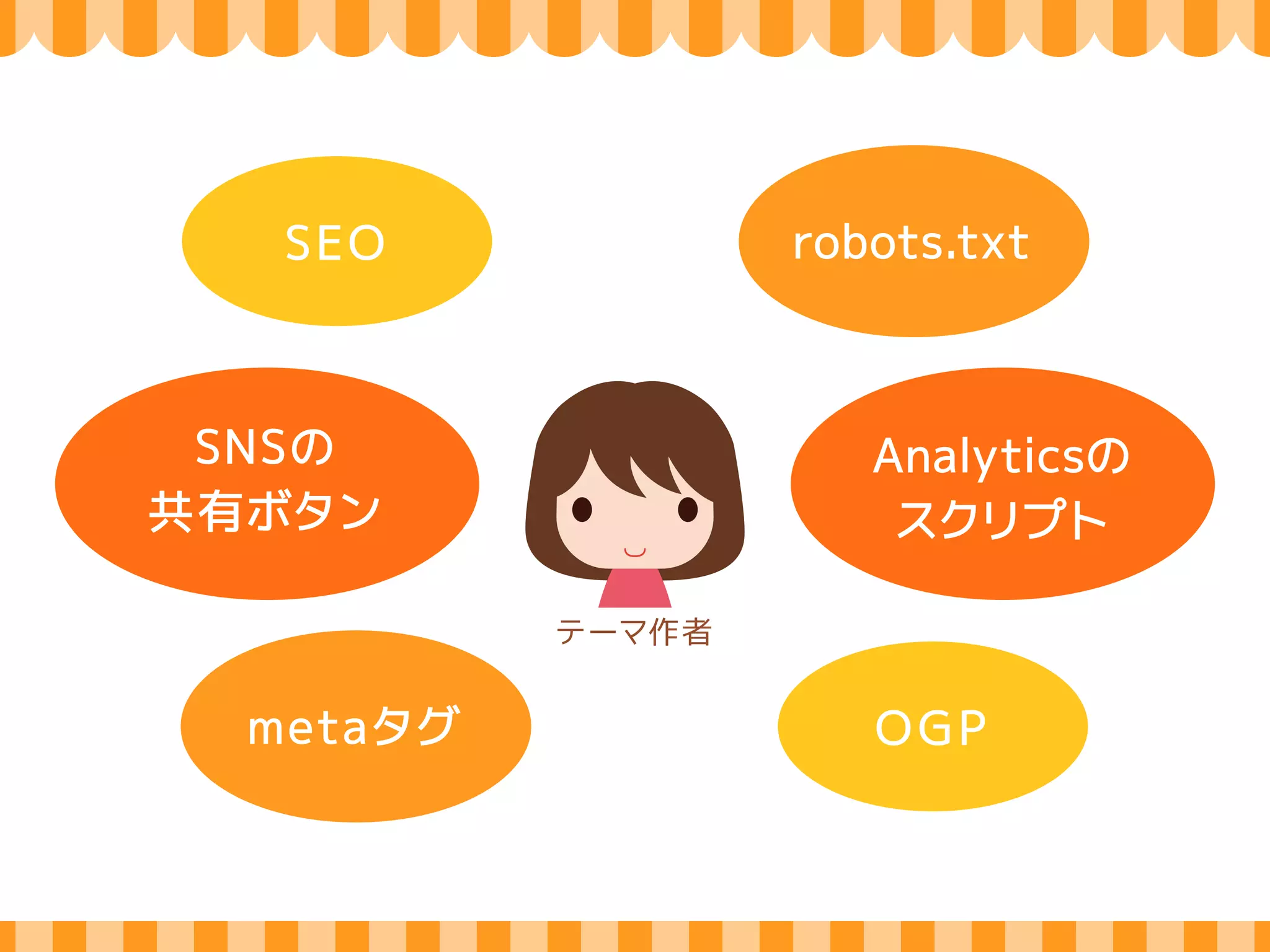
SEO robots.txt Analyticsの
スクリプト SNSの 共有ボタン テーマ作者 metaタグO G P
54.
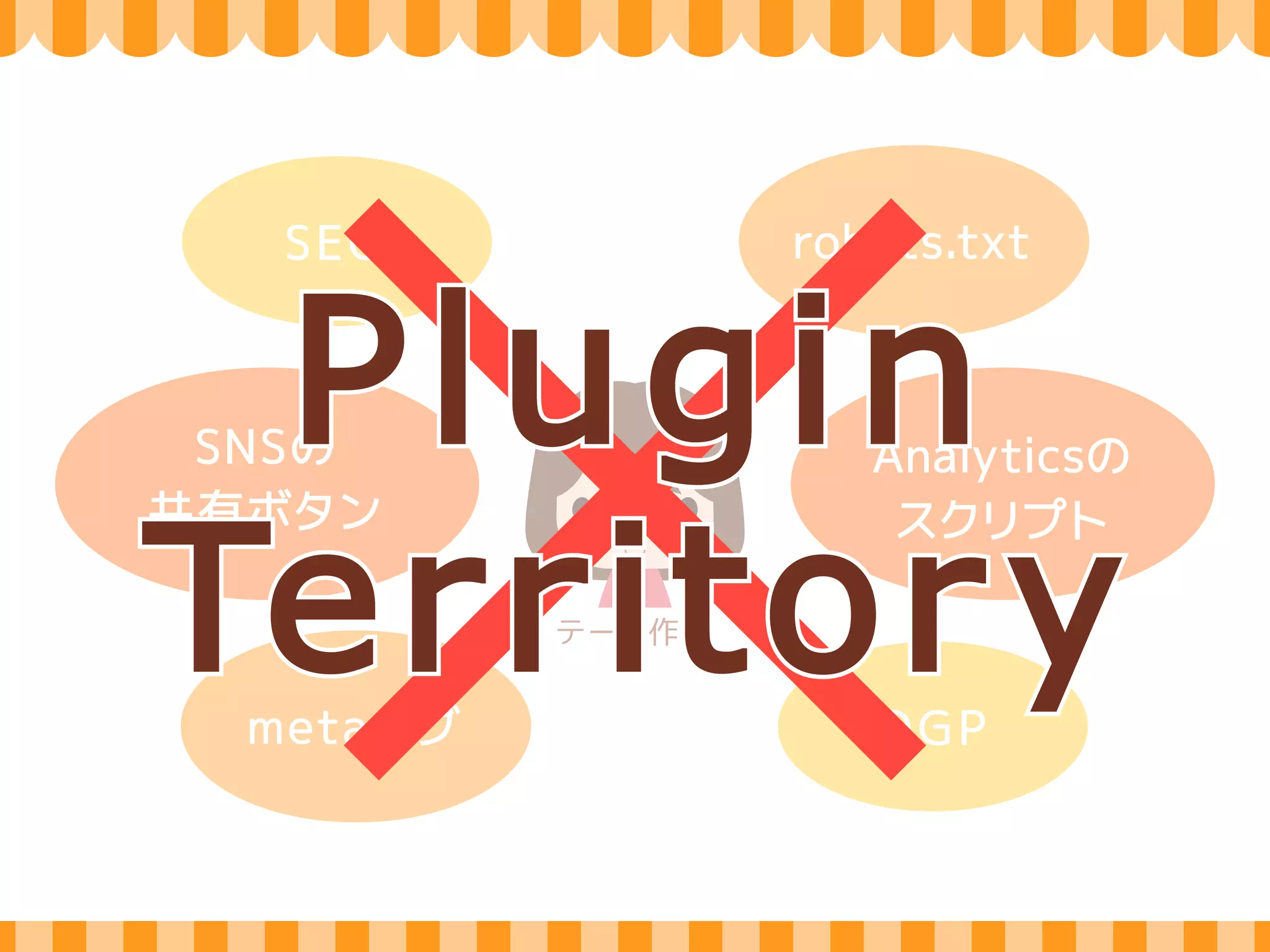
SEO robots.txt Plugin
Territory Analyticsの スクリプト SNSの 共有ボタン テーマ作者 metaタグO G P
55.
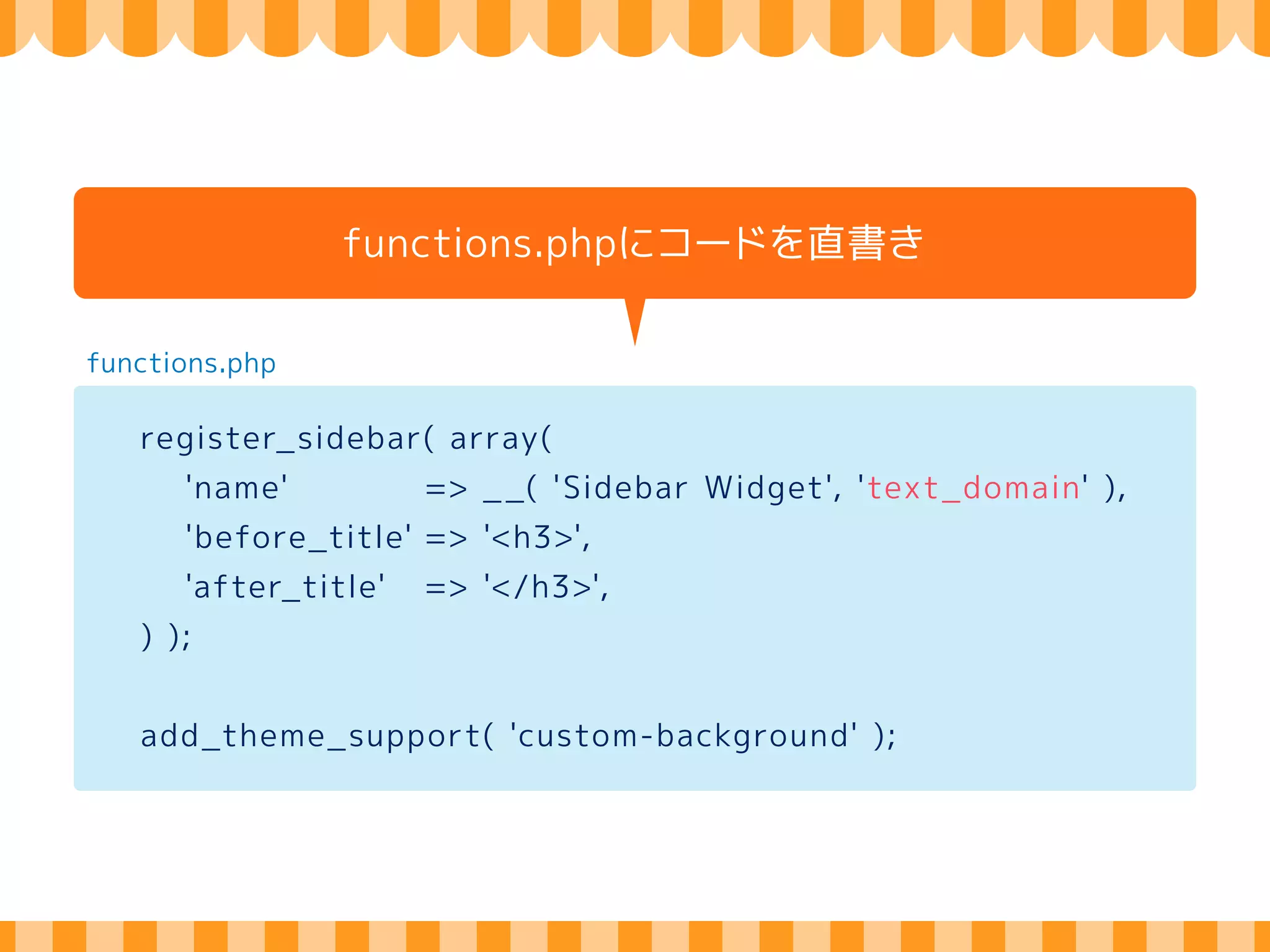
functions.phpにコードを直書き functions.php register_sidebar(
array( 'name' => _ _( 'Sidebar Widget', 'text_domain' ), 'before_title' => '<h3>', 'after_title' => '</h3>', ) ); add_theme_support( 'custom-background' );
56.
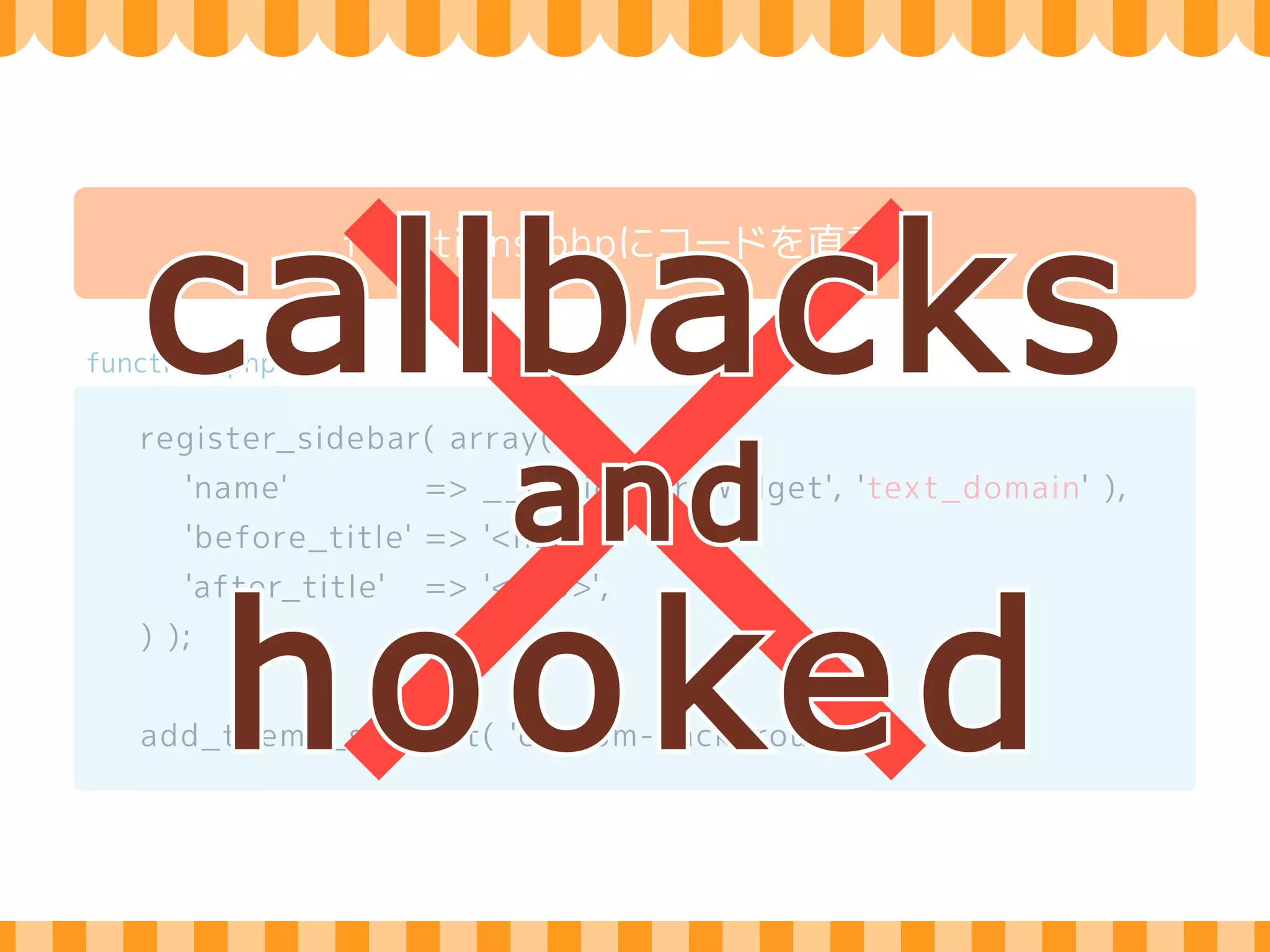
callbacks functions.phpにコードを直書き functions.php
and register_sidebar( array( 'name' => _ _( 'Sidebar Widget', 'text_domain' ), 'before_title' => '<h3>', 'after_title' => '</h3>', ) ); hooked add_theme_support( 'custom-background' ); ズ
57.
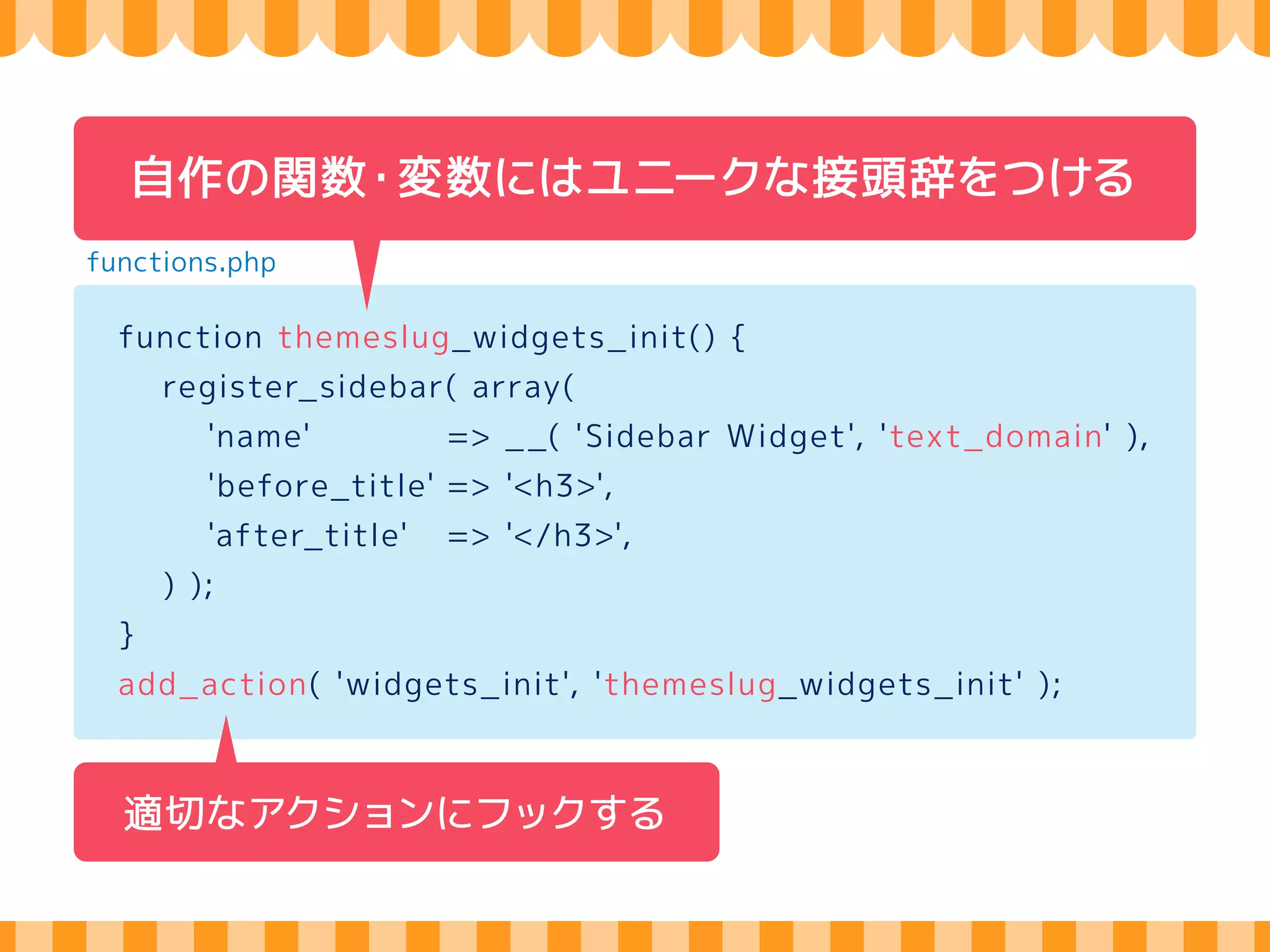
自作の関数・変数にはユニークな接頭辞をつける functions.php function
themeslug_widgets_init() { register_sidebar( array( 'name' => _ _( 'Sidebar Widget', 'text_domain' ), 'before_title' => '<h3>', 'after_title' => '</h3>', ) ); } add_action( 'widgets_init', 'themeslug_widgets_init' ); 適切なアクションにフックする
58.
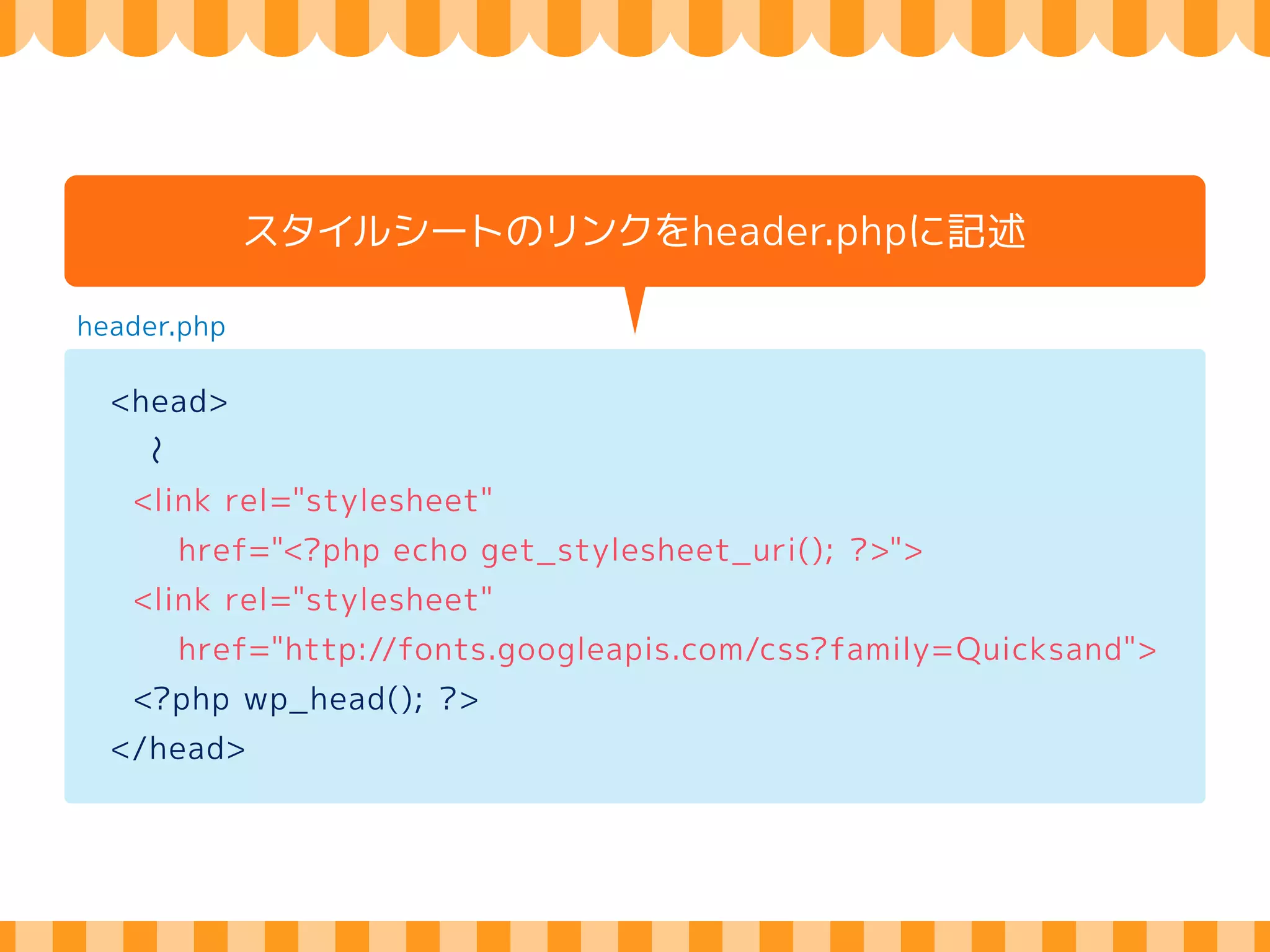
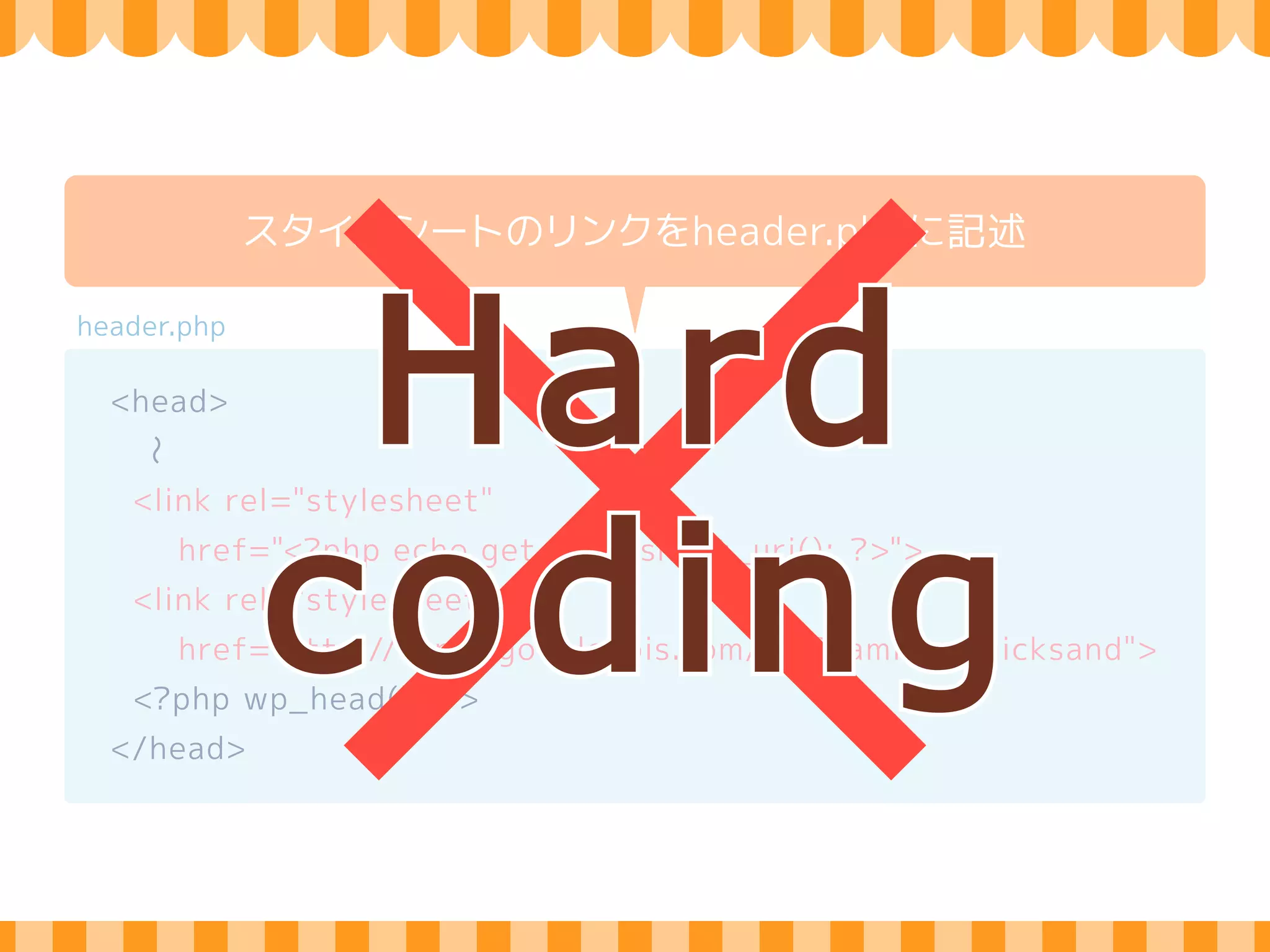
header.php <head> 〜
スタイルシートのリンクをheader.phpに記述 <link rel="stylesheet" href="<?php echo get_stylesheet_uri(); ?>"> <link rel="stylesheet" href="http://fonts.googleapis.com/css?family=Quicksand"> <?php wp_head(); ?> </head>
59.
header.php <head> 〜
スタイルシートのリンクをheader.phpに記述 Hard coding <link rel="stylesheet" href="<?php echo get_stylesheet_uri(); ?>"> <link rel="stylesheet" href="http://fonts.googleapis.com/css?family=Quicksand"> <?php wp_head(); ?> </head>
60.
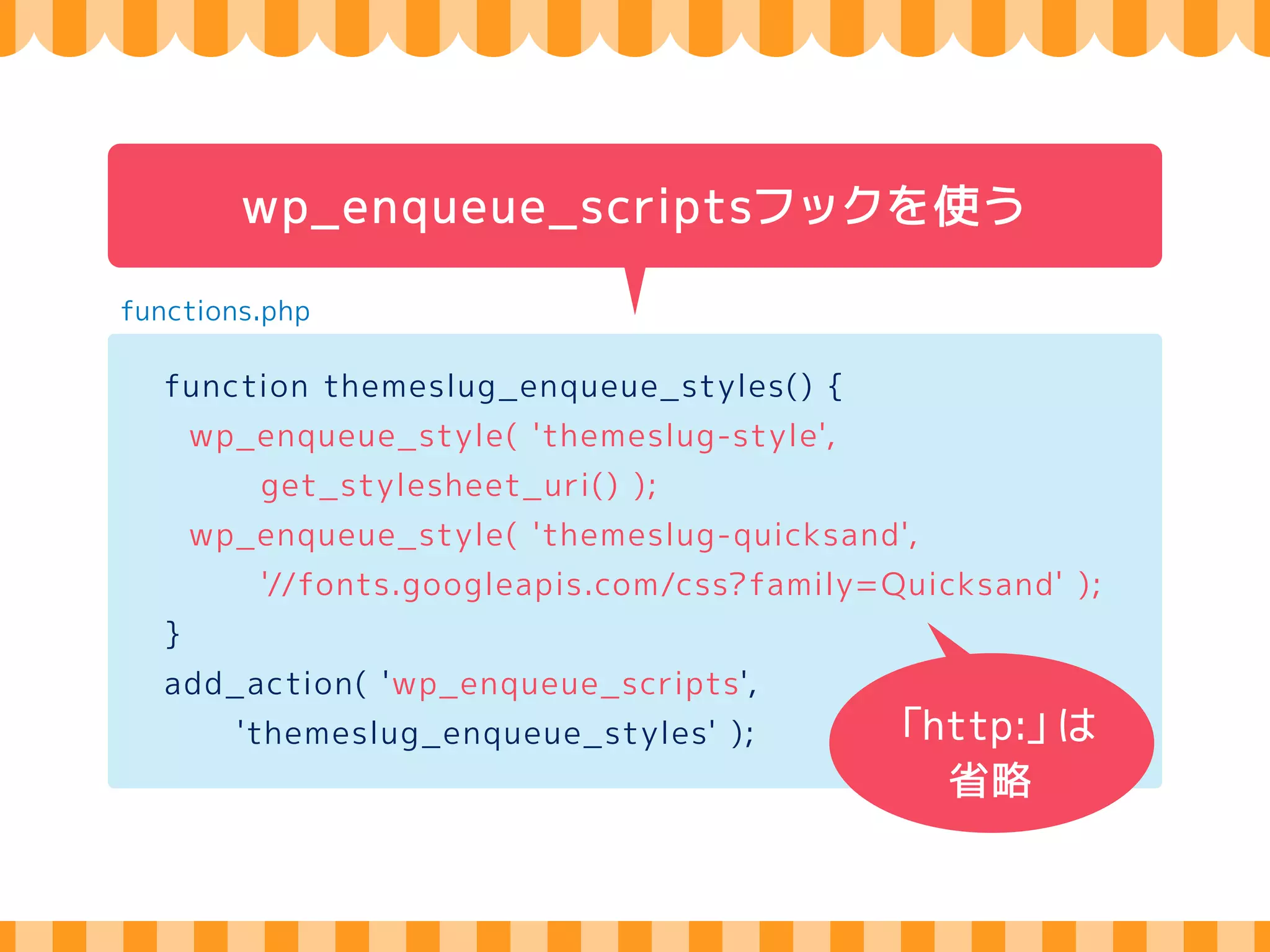
wp_enqueue_scriptsフックを使う functions.php function
themeslug_enqueue_styles() { wp_enqueue_style( 'themeslug-style', get_stylesheet_uri() ); wp_enqueue_style( 'themeslug-quicksand', '//fonts.googleapis.com/css?family=Quicksand' ); } add_action( 'wp_enqueue_scripts', 'themeslug_enqueue_styles' ); 「http:」は 省略
61.
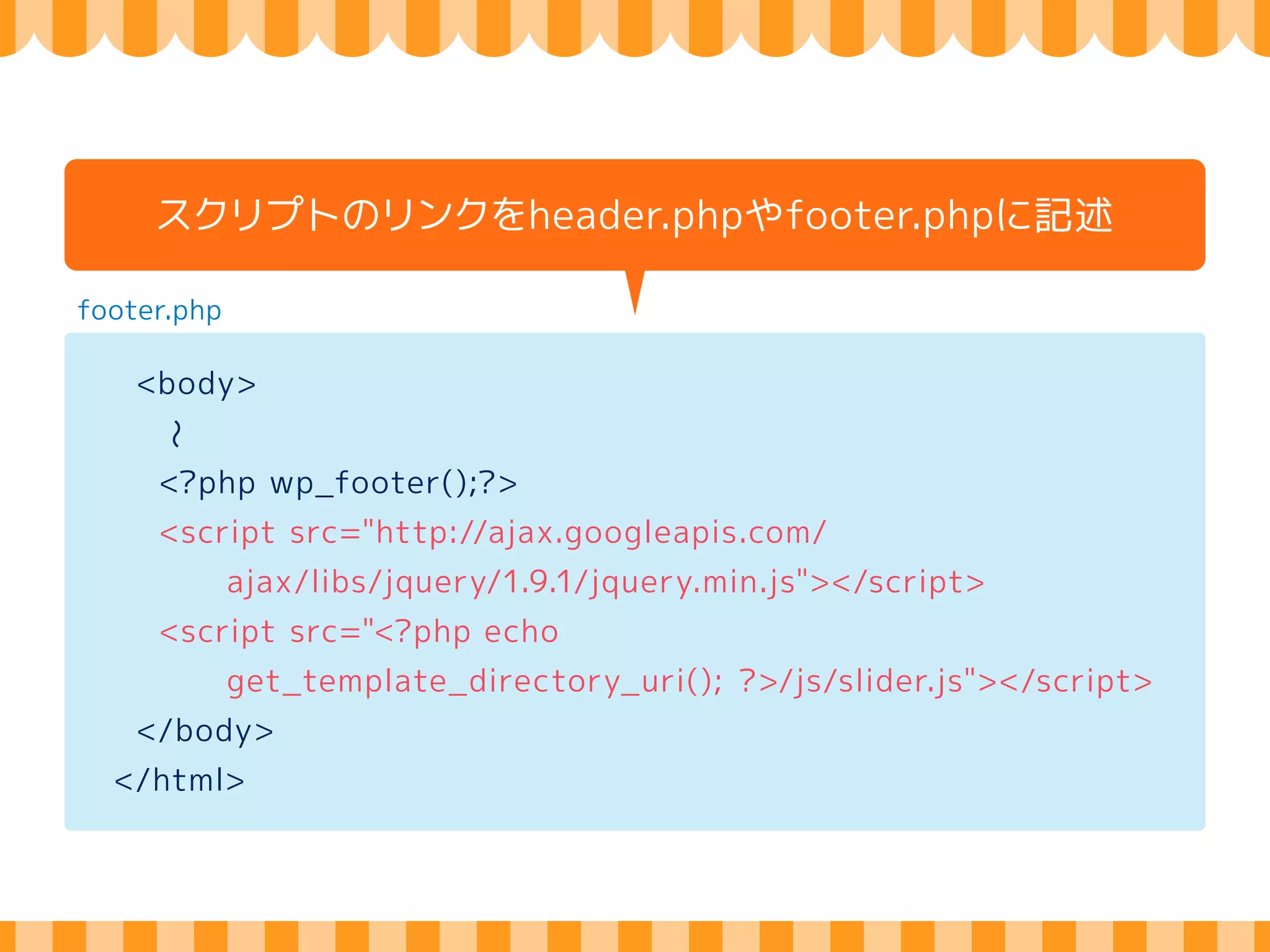
スクリプトのリンクをheader.phpやfooter.phpに記述 footer.php <body>
</body> </html> 〜 <?php wp_footer();?> <script src="http://ajax.googleapis.com/ ajax/libs/jquery/1.9.1/jquery.min.js"></script> <script src="<?php echo get_template_directory_uri(); ?>/js/slider.js"></script>
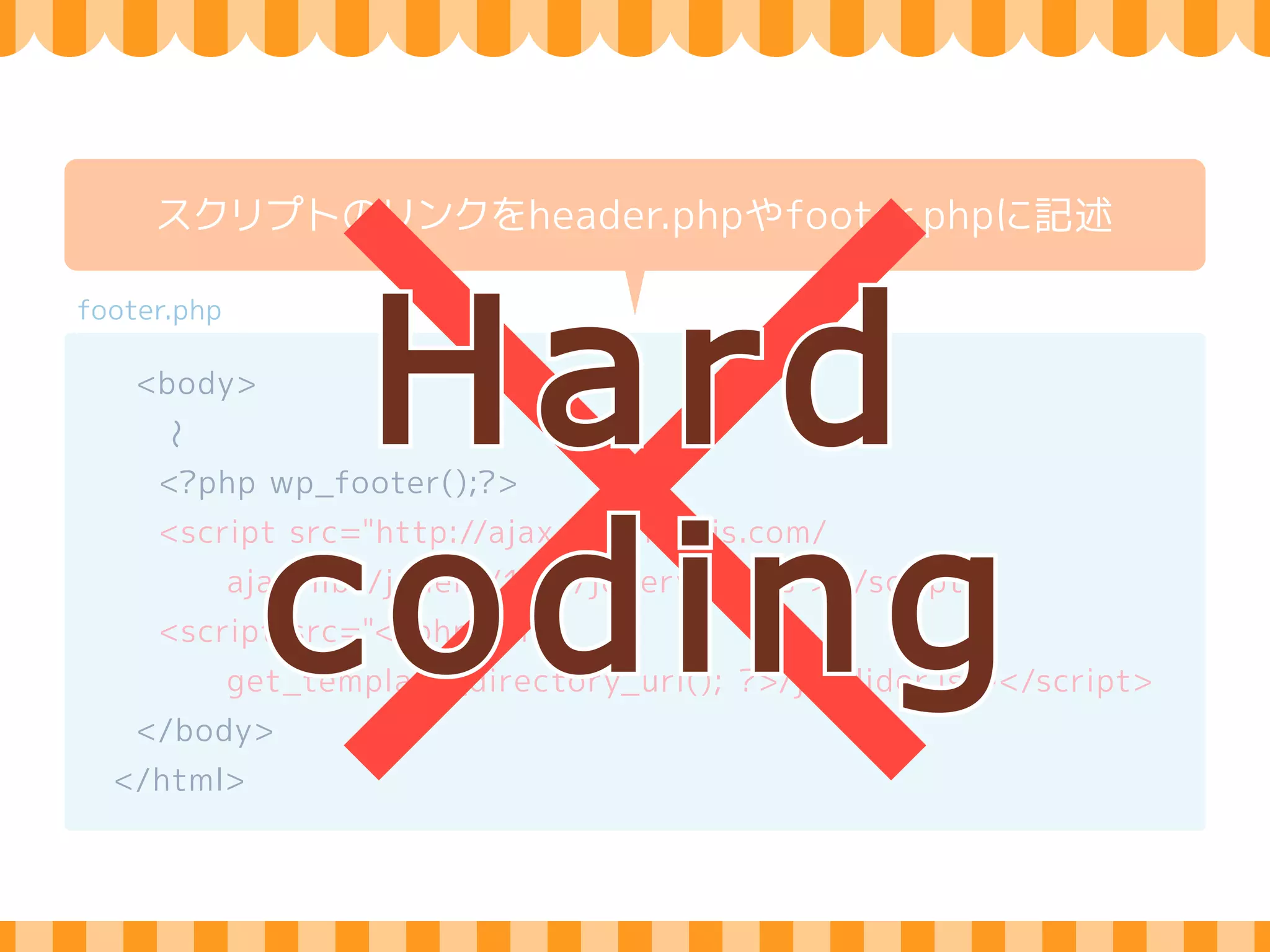
62.
スクリプトのリンクをheader.phpやfooter.phpに記述 Hard coding
footer.php <body> </body> </html> 〜 <?php wp_footer();?> <script src="http://ajax.googleapis.com/ ajax/libs/jquery/1.9.1/jquery.min.js"></script> <script src="<?php echo get_template_directory_uri(); ?>/js/slider.js"></script>
63.
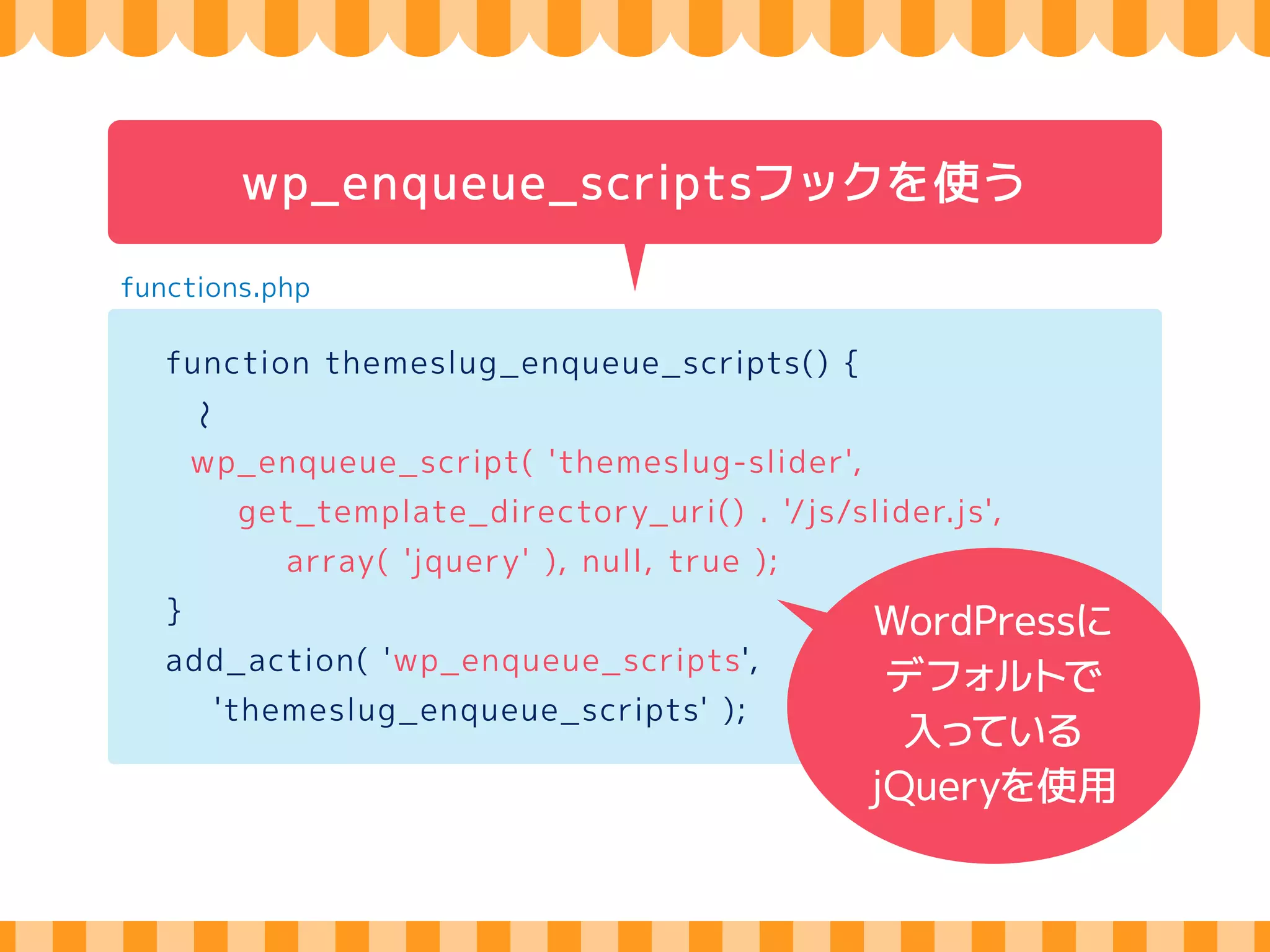
wp_enqueue_scriptsフックを使う functions.php function
themeslug_enqueue_scripts() { 〜 wp_enqueue_script( 'themeslug-slider', get_template_directory_uri() . '/js/slider.js', array( 'jquery' ), null, true ); } add_action( 'wp_enqueue_scripts', 'themeslug_enqueue_scripts' ); WordPressに デフォルトで 入っている jQueryを使用
64.
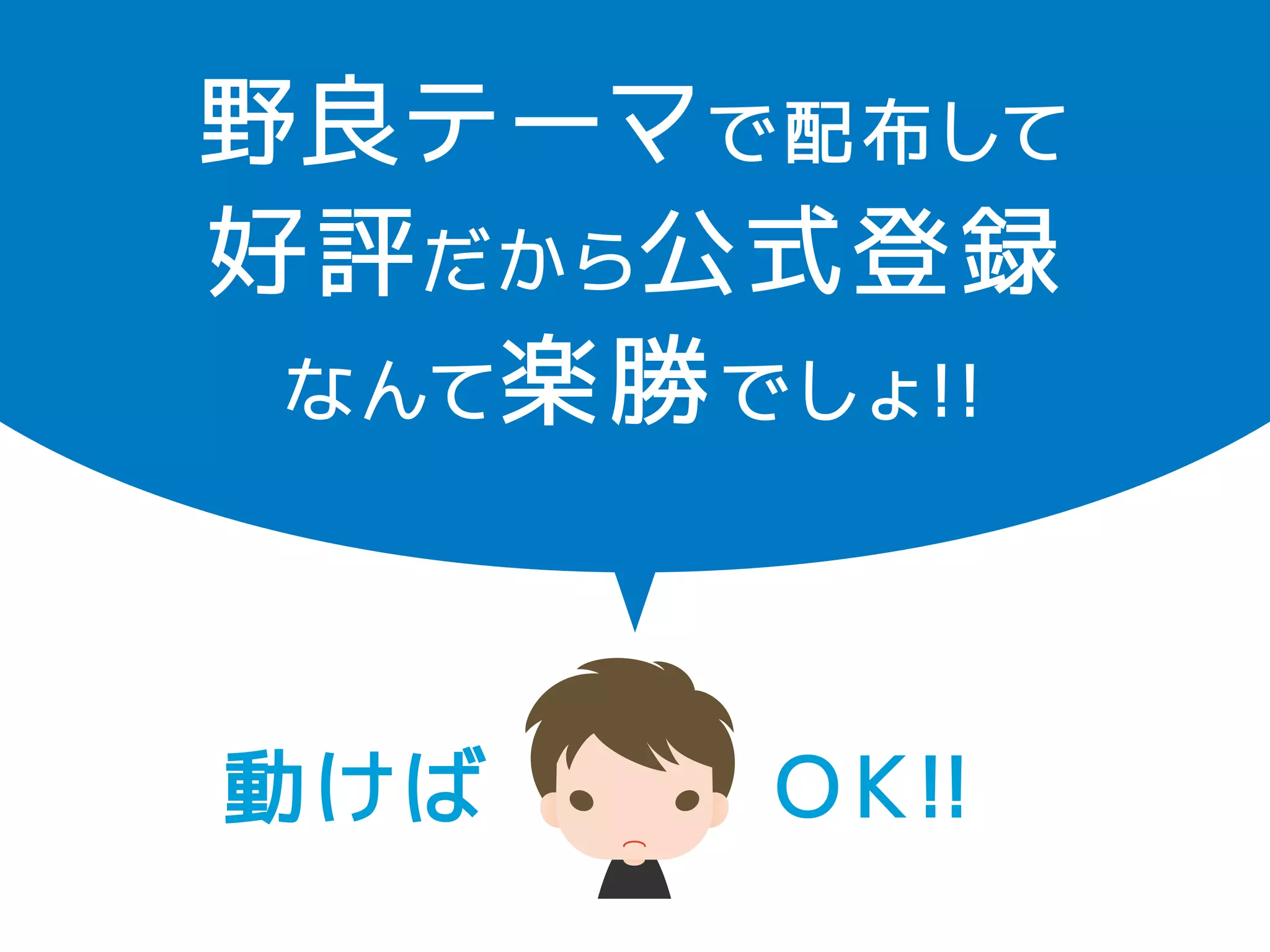
野良テーマで配布して 好評だから公式登録 なんて楽勝でしょ!!
動けばO K!!
65.
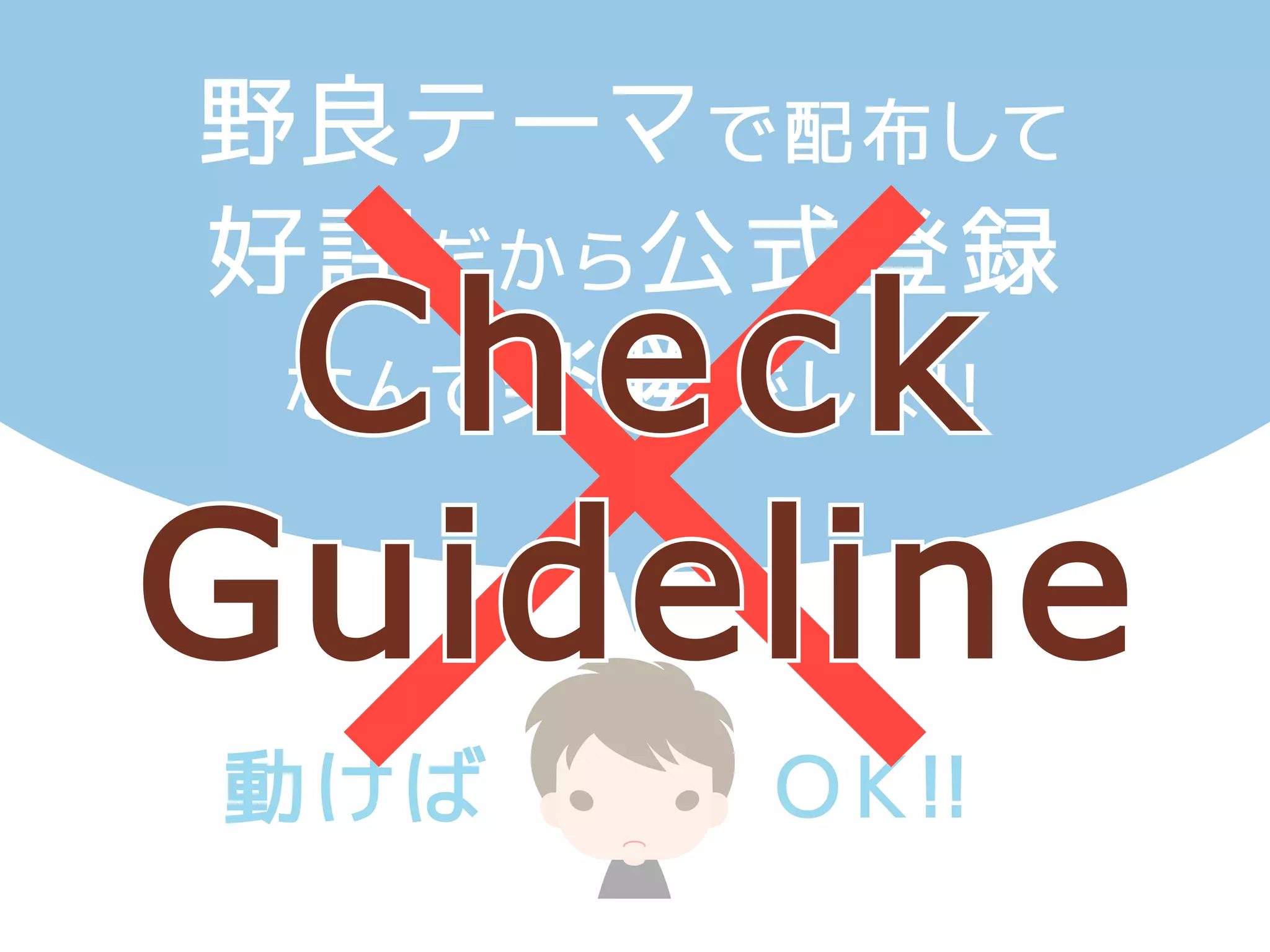
野良テーマで配布して 好評だから公式登録 なんて楽勝でしょ!!
Check Guideline 動けばO K!!
66.
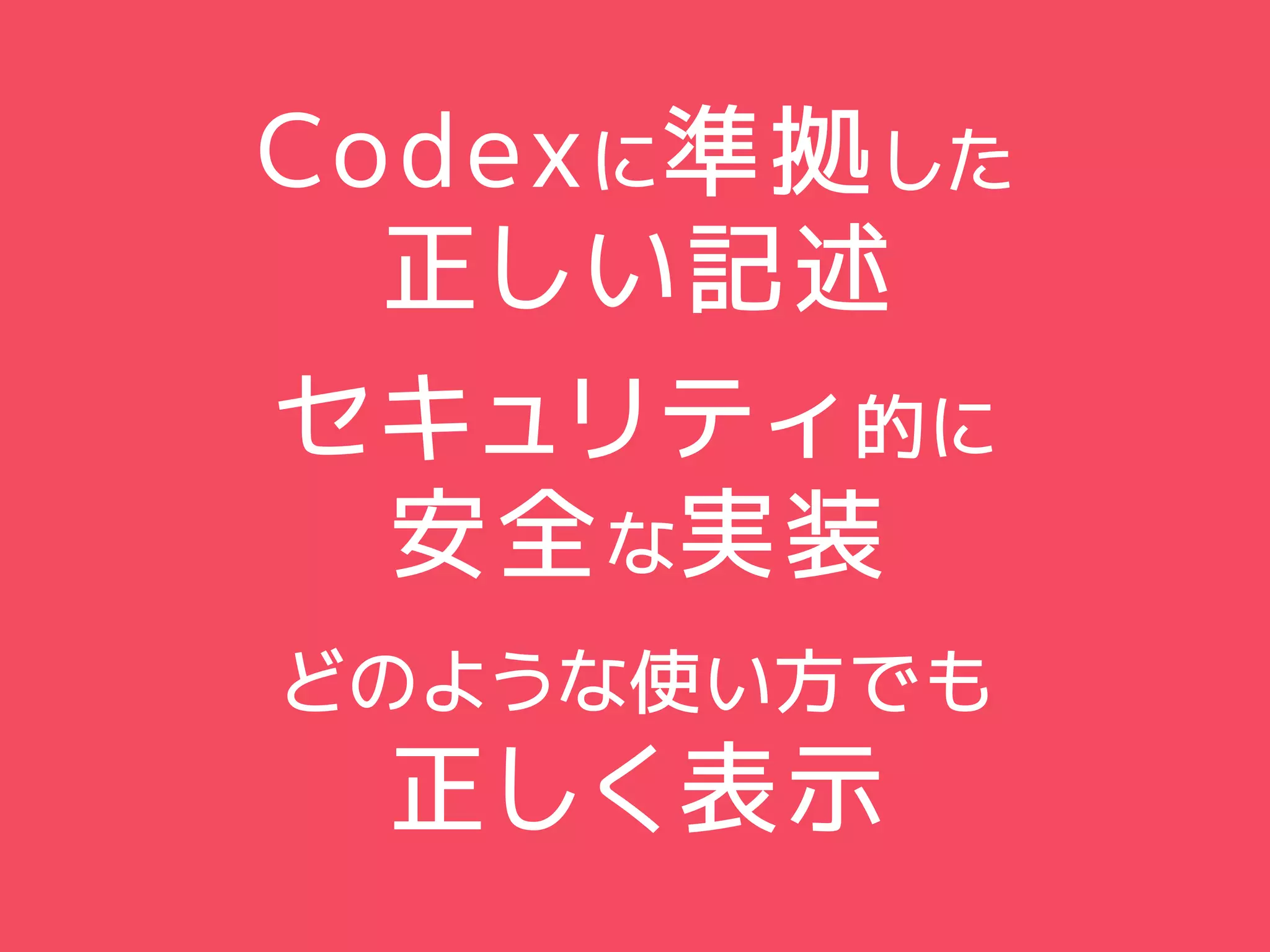
Codexに準拠した 正しい記述 セキュリティ的に
安全な実装 どのような使い方でも 正しく表示
67.
わからないことは 質問しよう!!
68.
STEP4 登録 Live
69.
公式テーマの申請から登録まで 公式ディレクトリにテーマを申請 フィードバック
フィードバックが なくなるまで 修正します 修正が 必要な 場合は フィード テーマ レビュアー がチェック テーマレビュアーテーマ作者 修正して再申請 承認バック テーマレビューチームの管理者がチェック 公式ディレクトリにテーマが登録される
70.
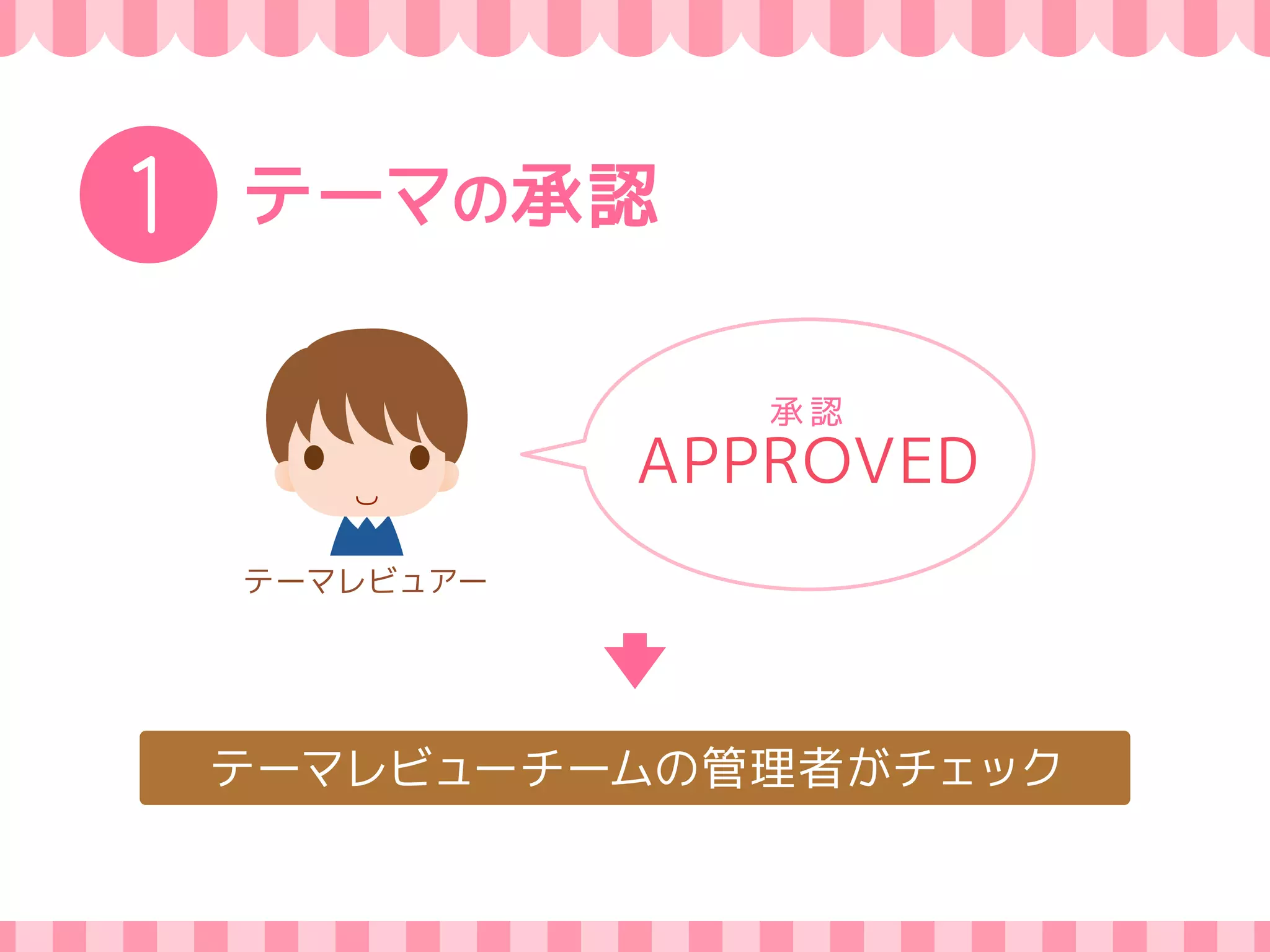
1 テーマの承認 テーマレビュアー
承認 APPROVED テーマレビューチームの管理者がチェック
71.
管理者がチェックするまで 数日〜数週間かかるので のんびり待ちます
管理者のチェック待ちのテーマ http://tiny.cc/2znlkx
72.
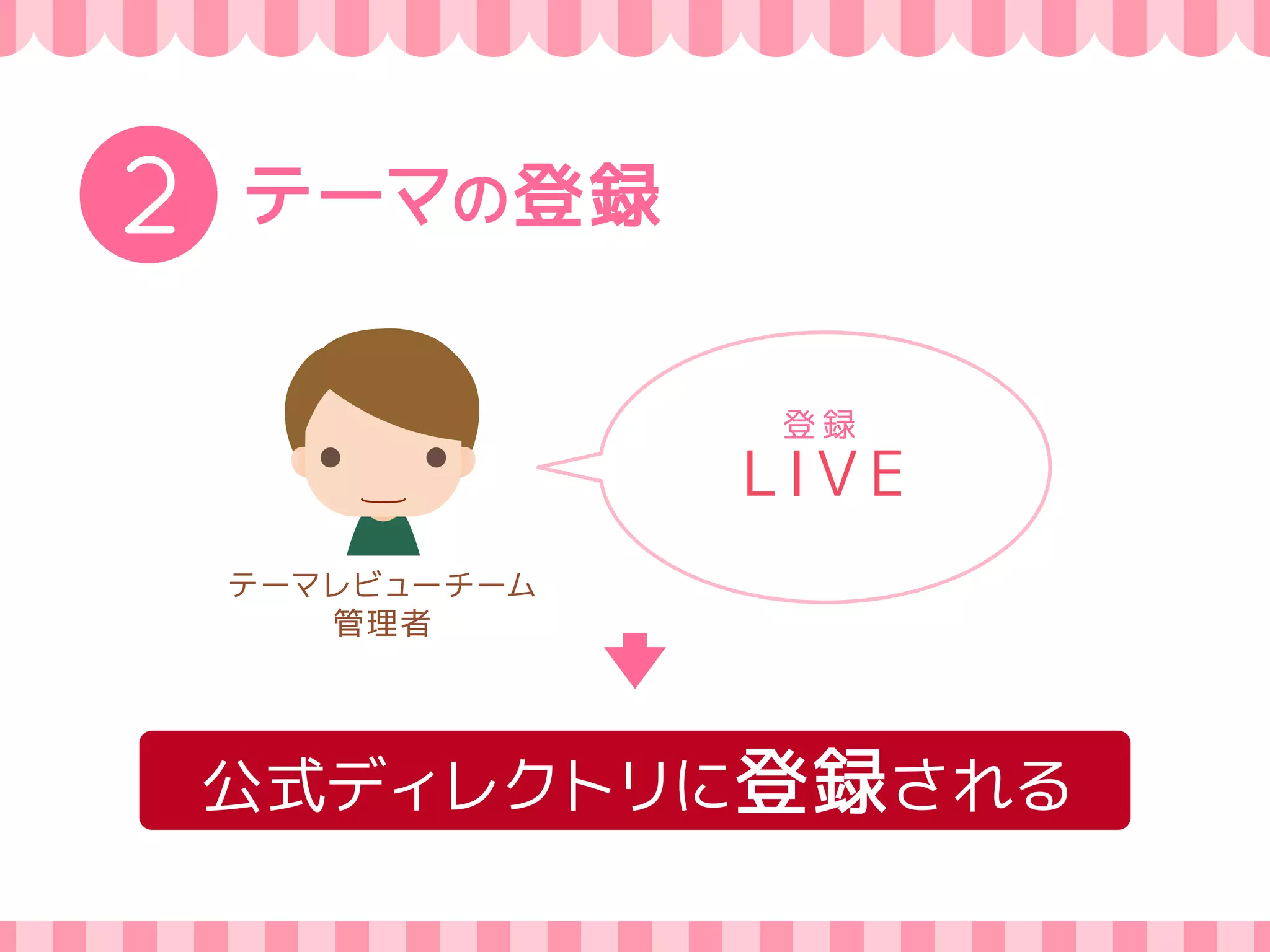
2 テーマの登録 テーマレビューチーム
管理者 登録 L I V E 公式ディレクトリに登録される
73.
STEP5 挑戦 Challenge
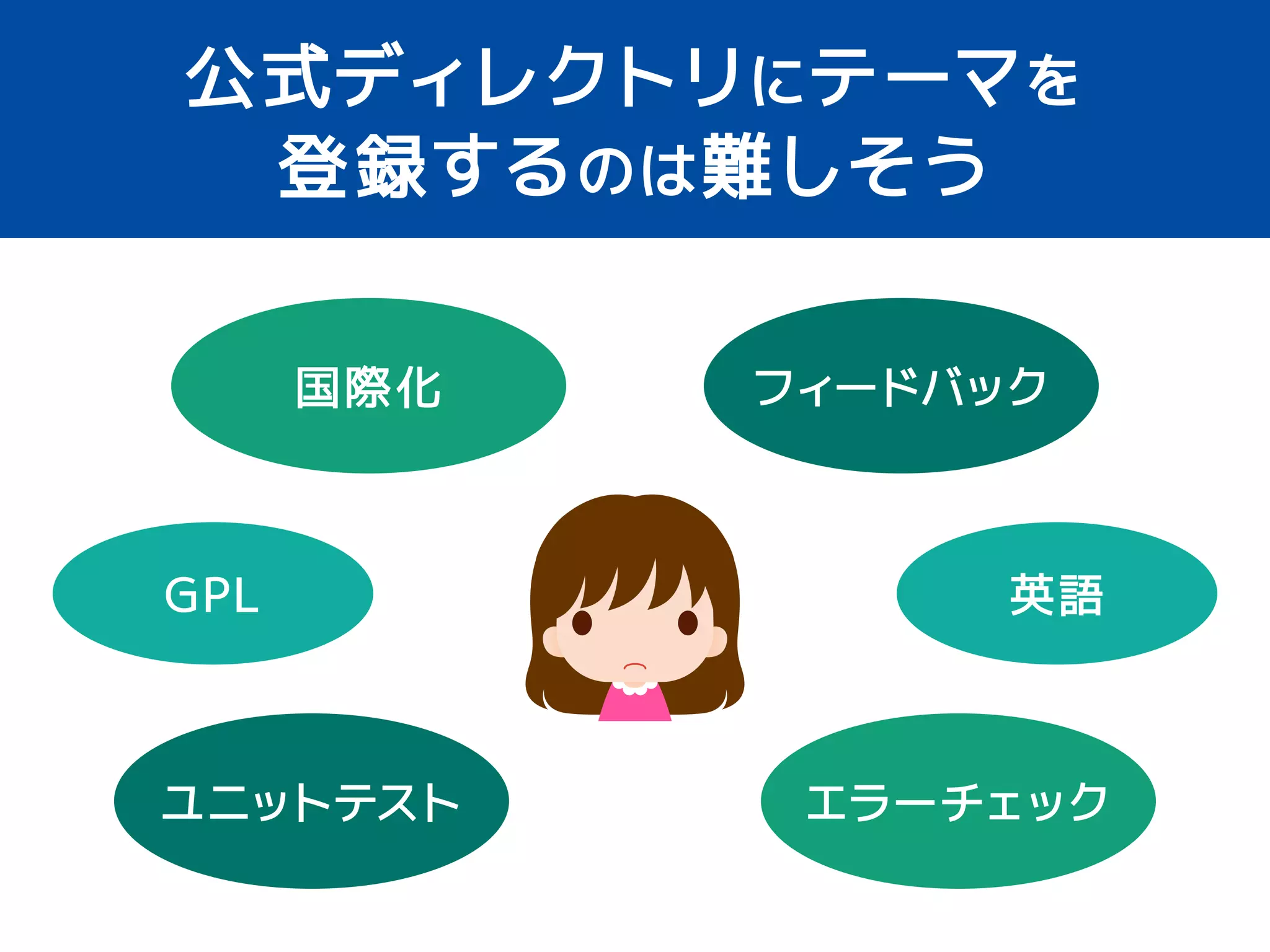
74.
公式ディレクトリにテーマを 登録するのは難しそう GPL
国際化 ユニットテスト フィードバック 英語 エラーチェック
75.
フィードバックがあった ところを修正しつづければ 登録できるから大丈夫!!
あ き らめな い !
76.
やってみよう!! Let's try!!
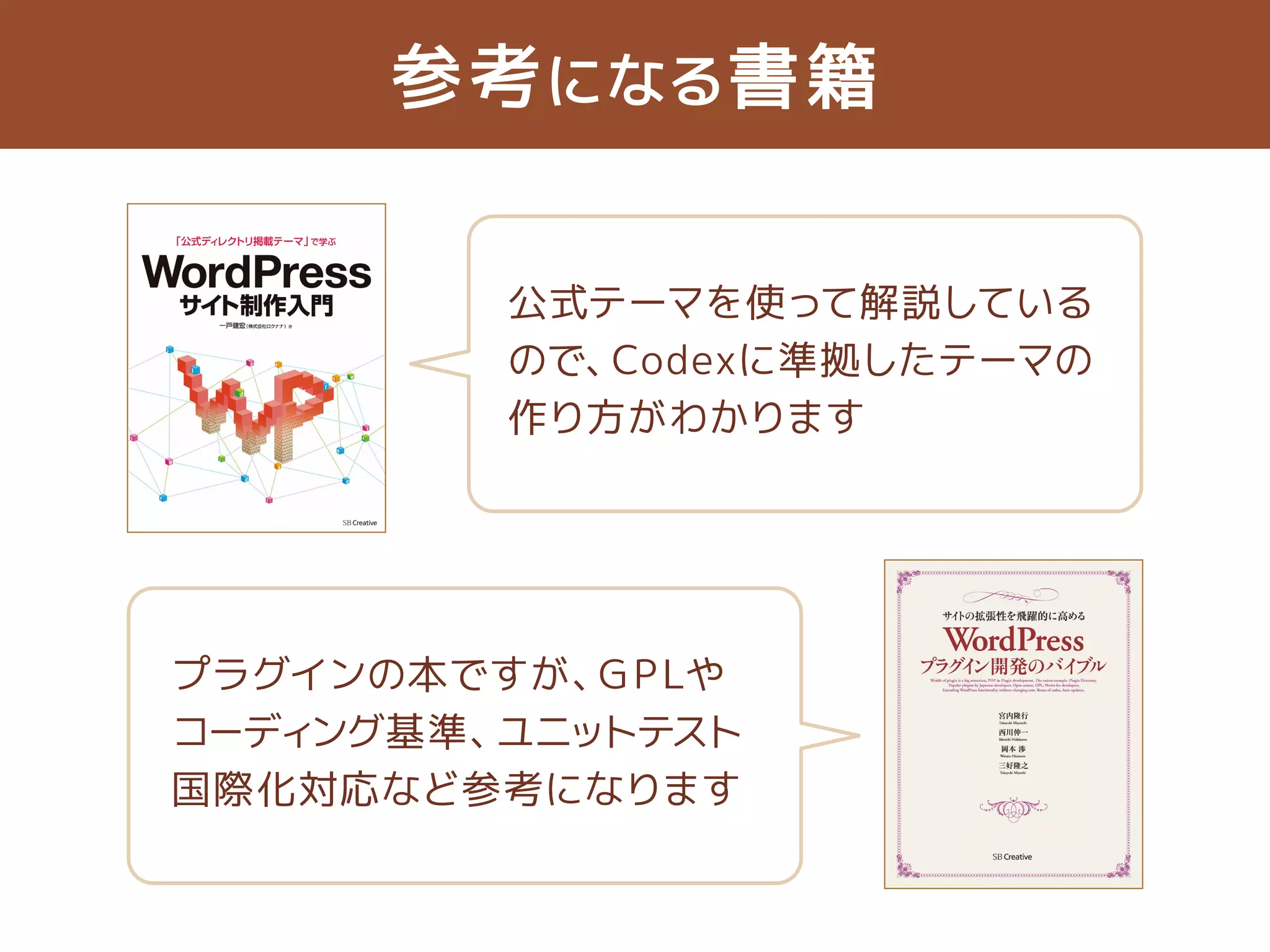
77.
参考になる書籍 公式テーマを使って解説している ので、Codexに準拠したテーマの
作り方がわかります プラグインの本ですが、GPLや コーディング基準、ユニットテスト 国際化対応など参考になります
78.
WordPress公式ディレクトリにテーマを登録する方法 テーマの登録に関する内容は 公式テーマ開発者のnobitaさんに
確認していただきました。 この場をかりて御礼申し上げます。 ありがとうございました。 フォローアップ http://mignonstyle.com/wordpress-theme-review/
79.
ご清聴 ありがとうございました Mignon
Style @mignon_style mignonxstyle
Download