Kata Pengantar
Puji syukur penulis penjatkan kehadirat Allah SWT, yang atas
rahmat-Nya maka penulis dapat menyelesaikan penyusunan buku
yang berjudul “Kumpulan Project Aplikasi Android Untuk Pemula”.
Penulisan buku adalah merupakan salah satu tugas dan
persyaratan untuk menyelesaikan mata kuliah pemrogaman
lanjut di jurusan teknik informatika PENS.
Dalam Penulisan buku ini penulis merasa masih banyak
kekurangan-kekurangan baik pada teknis penulisan maupun
materi, mengingat akan kemampuan yang dimiliki penulis. Untuk
itu kritik dan saran dari semua pihak sangat penulis harapkan
demi penyempurnaan pembuatan buku ini.

2
Daftar Isi
Contents
Kata Pengantar............................................................................. 2
Daftar Isi ...................................................................................... 3
Pengenalan Android ..................................................................... 6
Bab 1............................................................................................ 7
1. Melakukan Konfigurasi Android SDK pada Eclipse IDE .......... 8
2. Membuat Project Baru ....................................................... 12
3. First Android App................................................................ 16
Bab 2.......................................................................................... 21
1. Basic Layout-Membuat Simple Date Button ........................ 21
2. Basic Layout-UI Hierarcy ..................................................... 23
3. Basic Layout-Table Layout .................................................. 26
4. Basic Layout-Relative Layout............................................... 28
5. Basic Layout Absolute Layout ............................................. 30
6. Basic Widget-Radio Button ................................................. 31
7. Creating Layout without xml ............................................... 34
8. Advanced Layout-ScrollView............................................... 37
Bab 3.......................................................................................... 41
1. Selection Widget-ListView .................................................. 41
2. Selection Widget-Spinner ................................................... 43
3
3. Selection Widget-GridView ................................................ 46
Bab 4 ......................................................................................... 50
1. Adding List Data ................................................................. 51
2. Adding Spinner Data .......................................................... 55
3. Adding List with AutoComplete.......................................... 60
Bab 5 ......................................................................................... 67
1. Date And Time Widget ....................................................... 67
2. Tab Menu .......................................................................... 71
3. Slide Drawer ...................................................................... 74
4. Contoh Aplikasi Order Pizza ............................................... 79
5. Aplikasi Currency Dan Hitung Volume Balok Menggunakan
Tabbed Menu ........................................................................ 85
Bab 6 ......................................................................................... 93
1. Option And Context Menu ................................................. 93
2. Advanced Option And Context Menu ................................. 98
3. Intent ...............................................................................104
Bab 7 ........................................................................................117
1. Android Bundles ...............................................................117
2. Intent Using Other Java Class ............................................126
Bab 8 ........................................................................................134
1. Android Persistency-Preferences ......................................134
2. Android Persistency-Files ..................................................140
4
Bab 9........................................................................................ 148
1. Membuat Aplikasi TODO List ............................................ 148
Bab 10...................................................................................... 159
1. Internet Feeders Using RSS ............................................... 159
Bab 11...................................................................................... 169
1. Location Manager-GPS Service ......................................... 169
2. Location Manager-Location Based Service ........................ 176
Bab 12...................................................................................... 183
1. Intent Filters ..................................................................... 183
Bab 13...................................................................................... 189
Bab 14...................................................................................... 207
1. App Cycles ........................................................................ 207
Bab 15...................................................................................... 216
List Gambar Dan Sumber Materi .............................................. 217

5
Pengenalan Android
Android adalah sistem operasi yang berbasis Linux untuk telepon seluler
seperti telepon pintar dan komputer tablet. Android menyediakan
platform terbuka bagi para pengembang untuk menciptakan aplikasi
mereka sendiri untuk digunakan oleh bermacam peranti bergerak.
Awalnya, Google Inc. membeli Android Inc., pendatang baru yang
membuat peranti lunak untuk ponsel. Kemudian untuk mengembangkan
Android, dibentuklah Open Handset Alliance, konsorsium dari 34
perusahaan peranti keras, peranti lunak, dan telekomunikasi, termasuk
Google, HTC, Intel, Motorola, Qualcomm, T-Mobile, dan Nvidia.
Pada saat perilisan perdana Android, 5 November 2007, Android
bersama Open Handset Alliance menyatakan mendukung
pengembangan standar terbuka pada perangkat seluler. Di lain pihak,
Google merilis kode–kode Android di bawah lisensi Apache, sebuah
lisensi perangkat lunak dan standar terbuka perangkat seluler.
Di dunia ini terdapat dua jenis distributor sistem operasi Android.
Pertama yang mendapat dukungan penuh dari Google atau Google Mail
Services (GMS) dan kedua adalah yang benar–benar bebas distribusinya
tanpa dukungan langsung Google atau dikenal sebagai Open Handset
Distribution (OHD).

6
Bab 1
Petunjuk Instalasi Android

Sebelum memulai pemrogaman android, terlebih dahulu kita harus
menyiapkan developers tools yang berupa:

- Android SDK di
http://developer.android.com/sdk/index.html
- JDK (Jika Belum Tersedia) di
http://java.sun.com/javase/downloads/index.jsp
- Eclipse IDE di
http://www.eclipse.org/downloads/
- ADT Plugin
http://developer.android.com/sdk/eclipse-adt.html
Setelah semua file pada link diatas kita download. Selanjutnya lakukan
instalasi JDK terlebih dahulu. Untuk melakukan instalasi JDK cukup klik
dua kali pada file setup JDK dan klik next hingga instalasi selesai. Setelah
JDK terinstall maka kita bisa langsung melanjutkan step berikutnya
dalam memulai pemrogaman android. Sekilas muncuk pertanyaan,
mengapa harus menginstall JDK?? Ya, karena dasar pemrogaman
android adalah java. Sehingga kita perlu menginstall JDK terlebih dahulu.

7
1. Melakukan Konfigurasi Android SDK pada
Eclipse IDE
Sekarang saatnya kita untuk memulai pemrogaman android. Pertama
tama kita letakkan semua file yang didownload pada halaman
sebelumnya pada satu folder yang sama agar mudah dicari.
1. Jalankan aplikasi Eclipse IDE

Gambar 1 Loading screen Eclipse IDE

2. Extract isi archive file android SDK yang telah didownload

Gambar 2 Hasil extract file archive android SDK

8
3. Jika muncul notifikasi untuk menentukan lokasi workspace, anda bisa
tentukan lokasi workspace terserah anda atau membiarkannya default.
Workspace adalah tempat dimana nantinya project yang anda buat akan
disimpan. Jika telah masuk ke tampilan utama Eclipse pilih menu Help
install New Software.

Gambar 3 Menu Pilihan Install New Software

4. Klik add

Gambar 4 Kotak Dialog Install New Software

9
5. Pilih archive dan cari lokasi dimana tadinya anda mendownload file
ADT. Kemudian pilih file tersebut dan beri nama lalu klik OK.

Gambar 5 Kotak Dialog Add Site

6. Maka Akan muncul tampilan sebagai berikut, jika ingin menginstall
ADT dan Android SDK secara online masukkan link berikut https://dlssl.google.com/android/eclipse/

Gambar 6 File ADT setelah ditambahkan

10
7. Lalu beri centang pada Developer Tools dan klik next. Kemudian
lakukan proses installasi dengan mengikuti petunjuk yang ada hingga
selesai.
8. Setelah ADT terinstall lakukan konfigurasi SDK dengan membuka
menu WindowPreferences.

Gambar 7 Menu Preferences

9. Kemudian pilih menu android dan klik browse. Cari lokasi dimana
folder Android SDK yang telah anda ekstrak tadi. Kemudian Klik OK. Jika
konfigurasi berhasil maka akan muncul seperti pada gambar

Gambar 8 Lokasi SDK telah dikonfigurasi

11
Sekarang anda sudah bisa memulai untuk mendevelop aplikasi android.
Jumlah SDK yang muncul pada menu preferences sebelumnya
bergantung pada berapa banya versi SDK yang anda download.

2. Membuat Project Baru
Setelah proses konfigurasi selesai kini kita akan melanjutkan ke tahap
selanjutnya yaitu membuat project baru/project pertama kita.
1. Buka Eclipse IDE, kemudian pilih FileNewAndroid Project

Gambar 9 Membuat project baru

12
2. Beri nama project kemudian klik next

Gambar 10 Memberi nama project

3. Pilih SDK yang akan digunakan

Gambar 11 Memilih SDK yang akan digunakan

13
4. Isi package name sesuai dengan keinginan anda. Pada contoh dalam
buku ini package yang digunakan sesuai dengan yang tertera pada
Source Code

Gambar 12 Memberi nama Package

5. Dan project baru pun selesai dibuat

Gambar 13 Source First Project

14
6. Untuk menjalankan project dibutuhkan emulator. Untuk membuat
emulator. Pilih menu WindowsAVD Manager kemudian pilih new

Gambar 14 Tampilan window AVD Manager

7. Isi nama,tipe SDK dan Size SD Card kemudian klik Create AVD

Gambar 15 Create AVD

15
Nah sekarang kita bisa menjalankan project android yang baru saja kita
baru tadi dengan klik kanan pada project dan pilih Run As Android
Application.

3. First Android App
Sekarang saatnya untuk membuat aplikasi android pertama kita,
silahkan dimulai dengan mengikuti langkah langkah berikut:
1. Buat project baru dengan kriteria
-Project Name= coba
-SDK= Android 2.1
-Application Name= coba
-Package Name=com.tes.coba
-Create Activity=cobaActivity

2. Buka folder coba/res/layout/main.xml kemudian replace

dengan kode dibawah
<?xml version="1.0" encoding="utf-8"?>
<LinearLayout
xmlns:android="http://schemas.android.com/apk/res/android"
android:orientation="vertical"
android:layout_width="fill_parent"
android:layout_height="fill_parent">
<LinearLayout android:orientation="horizontal"
android:layout_width="fill_parent"
android:layout_height="wrap_content">
<TextView android:layout_width="wrap_content"
android:layout_height="wrap_content"
android:text="Name:" />
<EditText android:id="@+id/name"
android:layout_width="fill_parent"
android:layout_height="wrap_content" />
</LinearLayout>
<LinearLayout android:orientation="horizontal"
android:layout_width="fill_parent"

16
android:layout_height="wrap_content">
<TextView android:layout_width="wrap_content"
android:layout_height="wrap_content"
android:text="Address:" />
<EditText android:id="@+id/addr"
android:layout_width="fill_parent"
android:layout_height="wrap_content" />
</LinearLayout>
<Button android:id="@+id/save"
android:layout_width="fill_parent"
android:layout_height="wrap_content"
android:text="Save" />
<LinearLayout android:orientation="horizontal"
android:layout_width="fill_parent"
android:layout_height="wrap_content">
<TextView android:layout_width="wrap_content"
android:id="@+id/textnama"
android:layout_height="wrap_content"
android:text="" />
<TextView android:layout_width="wrap_content"
android:id="@+id/textaddress"
android:layout_height="wrap_content"
android:text="" />
</LinearLayout>
</LinearLayout>

3. Maka tampilan pada tab graphical layout akan menjadi seperti ini

Gambar 16 Graphical Layout

17
4. Buat class baru pada coba/src/com.tes.coba dengan nama
Restaurant.java. kemudian isi dengan kode dibawah

Gambar 17 Membuat Class baru

package com.eepis.basicForm;
public class Restaurant {
private String name = "";
private String address = "";
public String getName() {
return (name);
}
public void setName(String name) {
this.name = name;
}

18
public String getAddress() {
return (address);
}
public void setAddress(String address) {
this.address = address;
}
}

5. Pada class cobaActivity isi dengan kode berikut
package com.tes.coba;
import android.app.Activity;
import android.os.Bundle;
import android.view.View;
import android.widget.Button;
import android.widget.EditText;
import android.widget.TextView;
public class BasicActivity extends Activity {
/** Called when the activity is first created. */
Restaurant r=new Restaurant();
@Override
public void onCreate(Bundle savedInstanceState) {
super.onCreate(savedInstanceState);
setContentView(R.layout.main);
Button save=(Button) findViewById(R.id.save);
save.setOnClickListener(onSave);
}
private View.OnClickListener onSave=new View.OnClickListener() {
@Override
public void onClick(View v) {
// TODO Auto-generated method stub
EditText name=(EditText)findViewById(R.id.name);
EditText address=(EditText)findViewById(R.id.addr);

19
TextView
textNama=(TextView)findViewById(R.id.textnama);
TextView
textAddress=(TextView)findViewById(R.id.textaddress);
r.setName(name.getText().toString());
r.setAddress(address.getText().toString());
textNama.setText(r.getName());
textAddress.setText(r.getAddress());
}
};
}

6. Kemudian jalan aplikasi dengan cara klik kanan pada project dan pilih
Run AsAndroid Application. Hasilnya adalah sebagai berikut

Gambar 18 First Android Project

20
Bab 2
Design Layout Pada Aplikasi Android

Pada android untuk melakukan design layout atau tampilan aplikasi kita
cukup dimudahkan dengan menggunakan xml file. Ditambah lagi
tersedianya layout designer yang WYSIWYG(what you see is what you
get) tentu saja amat memudahkan para developer android dalam
mendevelop aplikasinya.

1. Basic Layout-Membuat Simple Date Button
Kita akan membuat sebuah button pada aplikasi android kita yang
nantinya jika kita klik maka akan muncul tanggal dan waktu saat ini.
1. Buat project baru dengan kriteria sebagai berikut:
Project Name
Package
SDK version

:SimpleDateButton
:com.eepis.android
:Android 2.1

2. Ketik kode berikut pada main.xml
<?xml version="1.0" encoding="utf-8"?>
<Button
xmlns:android="http://schemas.android.com/apk/res
/android"
android:orientation="vertical"
android:id="@+id/myButton"
android:text=""
android:layout_width="fill_parent"
android:layout_height="fill_parent"
/>

21
3. Ketik kode berikut pada SimpleDateButton.java(Main Class)
package com.eepis.android;
import java.util.Date;
import android.app.Activity;
import android.os.Bundle;
import android.view.View;
import android.view.View.OnClickListener;
import android.widget.Button;;
public class SimpleDateButton extends Activity {
/** Called when the activity is first created. */
Button btn;
@Override
public void onCreate(Bundle savedInstanceState) {
super.onCreate(savedInstanceState);
setContentView(R.layout.main);
btn =(Button) findViewById(R.id.myButton);
btn.setOnClickListener(new OnClickListener() {
@Override
public void onClick(View v) {
updateTime();
}
});
}
public void updateTime(){
btn.setText(new Date().toString());
}
}

22
4. Hasil tampilan program ketika dijalankan

Gambar 19 Simple Date Button

2. Basic Layout-UI Hierarcy
UI Hierarcy merupakan aturan peletakan dan pengurutan dalam layout
android. Untuk lebih jelasnya bisa dilihat pada project berikut
1. Buat project baru dengan kriteria sebagai berikut:
Project Name
Package
SDK version

:UIHierarcy
:com.eepis.android
:Android 2.1

23
2. Ketik kode berikut pada main.xml
<?xml version="1.0" encoding="utf-8"?>
<LinearLayout
xmlns:android="http://schemas.android.com/apk/res
/android"
android:id="@+id/LinearLayout01"
android:layout_width="fill_parent"
android:layout_height="wrap_content"
android:orientation="vertical">
<LinearLayout
android:id="@+id/LinearLayout02"
android:layout_height="wrap_content"
android:layout_width="fill_parent">
<EditText
android:id="@+id/Edittext01"
android:layout_width="wrap_content"
android:layout_height="wrap_content"
android:layout_weight="1"
android:text="X Coord">
</EditText>
<EditText
android:id="@+id/Edittext02"
android:layout_width="wrap_content"
android:layout_height="wrap_content"
android:layout_weight="1"
android:text="Y Coord">
</EditText>
</LinearLayout>
<LinearLayout
android:id="@+id/LinearLayout03"
android:layout_height="wrap_content"
android:layout_width="fill_parent">
<Button
android:id="@+id/Button01"
android:layout_width="wrap_content"

24
android:layout_height="wrap_content"
android:layout_weight="1"
android:text="red">
</Button>
<Button
android:id="@+id/Button02"
android:layout_width="wrap_content"
android:layout_height="wrap_content"
android:layout_weight="1"
android:text="green">
</Button>
</LinearLayout>
</LinearLayout>

3. Ketik kode berikut pada UIHierarcy.java(Main Class)
package com.eepis.android;
import
import
import
import
import
import

java.util.Date;
android.app.Activity;
android.os.Bundle;
android.view.View;
android.view.View.OnClickListener;
android.widget.Button;;

public class UIHierarcy extends Activity {
/** Called when the activity is first
created. */
Button btn1;
Button btn2;
@Override
public void onCreate(Bundle
savedInstanceState) {
super.onCreate(savedInstanceState);
setContentView(R.layout.main2);
btn1 = (Button)
findViewById(R.id.Button01);

25
btn1.setOnClickListener(null);
btn2 = (Button)
findViewById(R.id.Button02);
btn2.setOnClickListener(null);
}
}

4. Hasil tampilan program ketika dijalankan

Gambar 20 UI Hierarcy

3. Basic Layout-Table Layout
Tabel merupakan design layout yang umum digunakan terutama dalam
android. Karena layout android berbasi xml file yang dimana mirip dalam
desain layout web yang juga menggunakan xml dan css.
1. Buat project baru dengan kriteria sebagai berikut:
Project Name
Package
SDK version

26

:TableLayout
:com.eepis.android
:Android 2.1
2. Ketik kode berikut pada main.xml
<?xml version="1.0" encoding="utf-8"?>
<TableLayoutxmlns:android="http://schemas.android
.com/apk/res/android"
android:layout_width="fill_parent"
android:layout_height="fill_parent"
android:stretchColumns="*">
<TableRow>
<TextView android:text="Open..."
android:padding="3dip"/>
<TextView android:text="CTRL 0"
android:gravity="right" android:padding="3dip"/>
</TableRow>
<TableRow>
<TextView android:text="Save as"
android:padding="3dip"/>
<TextView android:text="CTRL+Shift+s"
android:gravity="right" android:padding="3dip"/>
</TableRow>
</TableLayout>
3. Tak perlu melakukan modifikasi pada file java. Dan jika dijalankan
maka tampilannya akan seperti berikut

Gambar 21 Tabel Layout

27
4. Basic Layout-Relative Layout
Relative layout juga termasuk seringkali digunakan dalam desain layout
android. Dikarena penentuan posisi layout objek yang cukup mudah.
Dimana pada layout ini objek yang kita buat mengacu pada objek atau
bagian pada screen.
1. Buat project baru dengan kriteria sebagai berikut:
Project Name
Package
SDK version

:RelativeLayout
:com.eepis.android
:Android 2.1

2. Ketik kode berikut pada main.xml
<?xml version="1.0" encoding="utf-8"?>
<RelativeLayoutxmlns:android="http://schemas.andr
oid.com/apk/res/android"
android:layout_width="fill_parent"
android:layout_height="wrap_content"
android:background="#ff0000ff"
android:padding="10px">
<TextView
android:id="@+id/label"
android:layout_width="fill_parent"
android:layout_height="wrap_content"
android:background="#ffff0077"
android:text="Type Here" />
<EditText
android:id="@+id/entry"
android:layout_width="fill_parent"
android:layout_height="wrap_content"
android:layout_below="@+id/label" />
<Button
android:id="@+id/ok"
android:layout_width="wrap_content"
android:layout_height="wrap_content"

28
android:layout_below="@+id/entry"
android:layout_alignParentRight="true"
android:layout_marginLeft="10px"
android:text="ok" />
<Button
android:id="@+id/cancel"
android:layout_width="wrap_content"
android:layout_height="wrap_content"
android:layout_below="@+id/entry"
android:layout_toLeftOf="@+id/ok"
android:layout_alignTop="@+id/ok"
android:text="Cancel" />
</RelativeLayout>

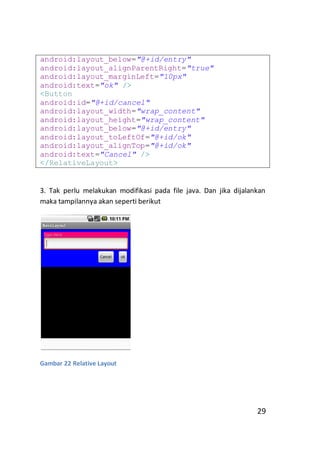
3. Tak perlu melakukan modifikasi pada file java. Dan jika dijalankan
maka tampilannya akan seperti berikut

Gambar 22 Relative Layout

29
5. Basic Layout Absolute Layout
Absolute layout pada android memungkinkan kita untuk meletakkan
object sesuai yang kita inginkan pada posisi yang sudah kita tentukan
secara absolute. Jadi kita harus benar benar tahu berapa posisi
koordinat untuk mengatur posisi sebuah object pada layout android.
1. Buat project baru dengan kriteria sebagai berikut:
Project Name
Package
SDK version

:AbsoluteLayout
:com.eepis.android
:Android 2.1

2. Ketik kode berikut pada main.xml
<?xml version="1.0" encoding="utf-8"?>
<AbsoluteLayout
xmlns:android="http://schemas.android.com/apk/res
/android"
android:id="@+id/myAbsoluteLayout"
android:layout_width="fill_parent"
android:layout_height="fill_parent">
<Button
android:id="@+id/Tombolku"
android:layout_width="wrap_content"
android:layout_height="wrap_content"
android:layout_x="120px"
android:layout_y="32px"
android:text="Button" />
</AbsoluteLayout>

3. Tak perlu melakukan modifikasi pada file java. Dan jika dijalankan
maka tampilannya akan seperti berikut

30
Gambar 23 Absolute Layout

6. Basic Widget-Radio Button
Radio button adalah sebuah selection widget berupa pilihan yang bisa
dipilih salah satu.
1. Buat project baru dengan kriteria sebagai berikut:
Project Name
Package
SDK version

:RadioButton
:com.eepis.android
:Android 2.1

2. Ketik kode berikut pada main.xml
<?xml version="1.0" encoding="utf-8"?>
<TableLayout
xmlns:android="http://schemas.android.com/apk/res
/android"
android:layout_width="fill_parent"
android:layout_height="fill_parent"

31
android:stretchColumns="1">
<TableRow>
<TextView android:text="Name:" />
<EditText android:id="@+id/name" />
</TableRow>
<TableRow>
<TextView android:text="Address:" />
<EditText android:id="@+id/addr" />
</TableRow>
<TableRow>
<TextView android:text="Type:" />
<RadioGroup android:id="@+id/types">
<RadioButton android:id="@+id/take_out"
android:text="Take-Out" />
<RadioButton android:id="@+id/sit_down"
android:text="Sit-Down" />
<RadioButton android:id="@+id/delivery"
android:text="Delivery" />
</RadioGroup>
</TableRow>
<Button android:id="@+id/save"
android:layout_width="fill_parent"
android:layout_height="wrap_content"
android:text="Save" />
</TableLayout>

3. Ketik kode berikut pada RadioButton.java
package com.eepis.android;
import
import
import
import
import
import
import

32

android.app.Activity;
android.os.Bundle;
android.view.View;
android.widget.Button;
android.widget.EditText;
android.widget.RadioButton;
android.widget.RadioGroup;
public class RadioButton extends Activity {
/** Called when the activity is first
created. */
Restaurant r = new Restaurant();
@Override
public void onCreate(Bundle
savedInstanceState) {
super.onCreate(savedInstanceState);
setContentView(R.layout.main);
Button save = (Button)
findViewById(R.id.save);
save.setOnClickListener(onSave);
}
private View.OnClickListener onSave = new
View.OnClickListener() {
@Override
public void onClick(View v) {
// TODO Auto-generated method
stub
EditText name = (EditText)
findViewById(R.id.name);
EditText address = (EditText)
findViewById(R.id.addr);
r.setName(name.getText().toString());
r.setAddress(address.getText().toString());
RadioGroup type = (RadioGroup)
findViewById(R.id.types);
switch
(type.getCheckedRadioButtonId()) {
case R.id.sit_down:
r.setTypes("sit_down");
break;
case R.id.take_out:
r.setTypes("take_out");

33
break;
case R.id.delivery:
r.setTypes("delivery");
break;
}
}
};
}

4. Hasil tampilan program ketika dijalankan

Gambar 24 Radio Button Widget

7. Creating Layout without xml
Di android umumnya developer mendesain menggunakan xml layout.
Namun android juga menyediakan opsi mendesain layout tanpa xml.
Cukup menggunakan kode dari file java.
1. Buat project baru dengan kriteria sebagai berikut:

34
Project Name
Package
SDK version

:Noxml
:com.eepis.android
:Android 2.1

2. Ketik kode berikut pada Noxml.java
package com.eepis.androud
import
import
import
import
import
import
import

android.app.Activity;
android.os.Bundle;
android.view.View;
android.widget.Button;
android.widget.EditText;
android.widget.RadioButton;
android.widget.RadioGroup;

public class Noxml extends Activity {
Restaurant r = new Restaurant();
RadioButton rb;
@Override
public void onCreate(Bundle
savedInstanceState) {
super.onCreate(savedInstanceState);
setContentView(R.layout.main);
Button save = (Button)
findViewById(R.id.save);
save.setOnClickListener(onSave);
rb=new RadioButton(getBaseContext());
rb.setText("Wrapped");
}
private View.OnClickListener onSave = new
View.OnClickListener() {
public void onClick(View v) {
EditText name = (EditText)
findViewById(R.id.name);
EditText address = (EditText)
findViewById(R.id.addr);

35
r.setName(name.getText().toString());
r.setAddress(address.getText().toString());
RadioGroup types=(RadioGroup)
findViewById(R.id.types);
types.addView(rb);
switch
(types.getCheckedRadioButtonId()) {
case R.id.sit_down:
r.setTypes("sit_dawn");
break;
case R.id.take_out:
r.setTypes("take_out");
break;
case R.id.delivery:
r.setTypes("delivery");
break;
}
}
};
}

3. Hasil tampilan program ketika dijalankan

36
Gambar 25 Membuat Layout tanpa xml

8. Advanced Layout-ScrollView
ScrollView pada android digunakan untuk menampilkan layout yang
memanjang baik ke samping atau kebawah. Fungsi cukup sama ketika
kita membuka sebuah web page.
1. Buat project baru dengan kriteria sebagai berikut:
Project Name
Package
SDK version

:ScrollView
:com.eepis.android
:Android 2.1

2. Ketik kode berikut pada main.xml
<?xml version="1.0" encoding="utf-8"?>
<ScrollView
xmlns:android="http://schemas.android.com/apk/res
/android"
android:layout_width="fill_parent"
android:layout_height="wrap_content" >

37
<TableLayout
android:layout_width="fill_parent"
android:layout_height="fill_parent"
android:stretchColumns="1" >
<TableRow >
<TextView android:text="Name:" />
<EditText android:id="@+id/name" />
</TableRow>
<TableRow >
<TextView android:text="Address:" />
<EditText android:id="@+id/addr" />
</TableRow>
<TableRow >
<TextView android:text="Type:" />
<RadioGroup android:id="@+id/types" >
<RadioButton
android:id="@+id/take_out"
android:text="Take-Out" />
<RadioButton
android:id="@+id/sit_down"
android:text="Sit-Down" />
<RadioButton
android:id="@+id/delivery"
android:text="Delivery" />
</RadioGroup>
</TableRow>
<Button
android:id="@+id/save"
android:layout_width="fill_parent"
android:layout_height="wrap_content"
android:text="Save" />
</TableLayout>
</ScrollView>

3. Ketik kode berikut pada ScrollView.java
package com.eepis.android;

38
import
import
import
import
import
import
import

android.app.Activity;
android.os.Bundle;
android.view.View;
android.widget.Button;
android.widget.EditText;
android.widget.RadioButton;
android.widget.RadioGroup;

public class ScrollView extends Activity {
Restaurant r = new Restaurant();
RadioButton rb,rt,rs,rc;
@Override
public void onCreate(Bundle
savedInstanceState) {
super.onCreate(savedInstanceState);
setContentView(R.layout.main);
Button save = (Button)
findViewById(R.id.save);
save.setOnClickListener(onSave);
rb=new RadioButton(getBaseContext());
rb.setText("Wrapped");
rt=new RadioButton(getBaseContext());
rt.setText("Wrapped");
rs=new RadioButton(getBaseContext());
rs.setText("Wrapped");
rc=new RadioButton(getBaseContext());
rc.setText("Wrapped");
}
private View.OnClickListener onSave = new
View.OnClickListener() {
public void onClick(View v) {
EditText name = (EditText)
findViewById(R.id.name);
EditText address = (EditText)
findViewById(R.id.addr);
r.setName(name.getText().toString());
r.setAddress(address.getText().toString());
RadioGroup types=(RadioGroup)
findViewById(R.id.types);

39
types.addView(rb);
types.addView(rt);
types.addView(rs);
types.addView(rc);
switch
(types.getCheckedRadioButtonId()) {
case R.id.sit_down:
r.setTypes("sit_dawn");
break;
case R.id.take_out:
r.setTypes("take_out");
break;
case R.id.delivery:
r.setTypes("delivery");
break;
}
}
};
}

4. Hasil tampilan program ketika dijalankan

Gambar 26 ScrollView

40
Bab 3
Selection Widget

Selection widget adalah widget yang digunakan untuk melakukan
pemilihan fungsi apa yang ingin dijalankan. Pada contoh project yang
akan kita buat adalah ListView,Spinner dan GridView.

1. Selection Widget-ListView
ListView merupakan widget pada android untuk menampilkan pilihan
dalam bentuk list baik berurutan maupun tidak. Dan setiap pilihan dalam
list bisa diberi fungsi sendiri sendiri.
1. Buat project baru dengan kriteria sebagai berikut:
Project Name
Package
SDK version

:ListView
:com.eepis.android
:Android 2.1

2. Ketik Kode berikut pada main.xml
<?xml version="1.0" encoding="utf-8"?>
<LinearLayout
xmlns:android="http://schemas.android.com/apk/res
/android"
android:orientation="vertical"
android:layout_width="fill_parent"
android:layout_height="fill_parent">
<TextView
android:id="@+id/selection"
android:layout_width="fill_parent"
android:layout_height="wrap_content"
android:background="#ff0000cc"

41
android:textStyle="bold" />
<ListView
android:id="@android:id/list"
android:layout_width="fill_parent"
android:layout_height="fill_parent"
android:drawSelectorOnTop="false"/>
<TextView
android:id="@android:id/empty"
android:layout_width="wrap_content"
android:layout_height="wrap_content"
android:text="Empty set"/>
</LinearLayout>
3. Ketik kode berikut pada ListView.java
package com.eepis.android;
import android.app.ListActivity;
import android.os.Bundle;
import android.view.View;
import android.widget.ArrayAdapter;
import android.widget.ListView;
import android.widget.TextView;
public class ListView extends ListActivity {
/** Called when the activity is first created. */
TextView selection;
String[] items = {"this","is","a","really","really2",
"really3","really4","really5","silly","list"};
@Override
public void onCreate(Bundle savedInstanceState) {
super.onCreate(savedInstanceState);
setContentView(R.layout.main);
setListAdapter(new ArrayAdapter<String>(this,
android.R.layout.simple_list_item_1,
items));
selection= (TextView) findViewById(R.id.selection);

42
}
protected void onListItemClick(ListView l,View v,
int position,long id){
super.onListItemClick(l, v, position, id);
String text = "position:"+position+""+items[position];
selection.setTag(text);
}
}
4. Hasil tampilan program ketika dijalankan

Gambar 27 Simple ListView

2. Selection Widget-Spinner
Spinner bisa dikatakan mirip dengan dropdown menu, dimana untuk
memilih kita harus klik terlebih dahulu pada widget tersebut untuk
memunculkan pilihan.

43
1. Buat project baru dengan kriteria sebagai berikut:
Project Name
Package
SDK version

:Spinner
:com.eepis.android
:Android 2.1

2. Ketik kode berikut pada main.xml
<?xml version="1.0" encoding="utf-8"?>
<LinearLayout
xmlns:android="http://schemas.android.com/apk/res
/android"
android:orientation="vertical"
android:layout_width="fill_parent"
android:layout_height="fill_parent">
<TextView
android:id="@+id/selection"
android:layout_width="fill_parent"
android:layout_height="wrap_content"
android:background="#ff0000cc"
android:textStyle="bold"
android:textSize="14pt" />
<Spinner
android:id="@+id/spinner"
android:layout_width="fill_parent"
android:layout_height="wrap_content"/>
</LinearLayout>

3. Ketik kode berikut pada spinner.java
package com.eepis.android;
import
import
import
import

44

android.app.Activity;
android.os.Bundle;
android.view.View;
android.widget.ArrayAdapter;
import android.widget.AdapterView;
import android.widget.Spinner;
import android.widget.TextView;
public class Spinner extends Activity implements
AdapterView.OnItemSelectedListener{
/** Called when the activity is first
created. */
TextView selection;
String[] items =
{"this","is","a","really","really2",
"really3","really4","really5","silly","list
"};
@Override
public void onCreate(Bundle savedInstanceState)
{
super.onCreate(savedInstanceState);
setContentView(R.layout.main);
selection= (TextView)
findViewById(R.id.selection);
Spinner spin=(Spinner)
findViewById(R.id.spinner);
spin.setOnItemSelectedListener(this);
ArrayAdapter<String> aa=new
ArrayAdapter<String>(this,
android.R.layout.simple_spinner_dropdown_it
em,items);
aa.setDropDownViewResource(android.R.layout.simpl
e_spinner_dropdown_item);
spin.setAdapter(aa);
}
@Override
public void onItemSelected(AdapterView<?>
parent, View v, int position,
long id) {
// TODO Auto-generated method stub

45
selection.setText(items[position]);
}
@Override
public void
onNothingSelected(AdapterView<?> parent) {
// TODO Auto-generated method stub
selection.setText("");
}
}

4. Hasil tampilan program ketika dijalankan

Gambar 28 Spinner

3. Selection Widget-GridView
GridView merupakan selection widget dengan tampilan berupa grid.
Yaitu mirip dengan tampilan tile icons pada windows.

46
1. Buat project baru dengan kriteria sebagai berikut:
Project Name
Package
SDK version

:GridView
:com.eepis.android
:Android 2.1

2. Ketik kode berikut pada main.xml
<?xml version="1.0" encoding="utf-8"?>
<LinearLayout
xmlns:android="http://schemas.android.com/apk/res
/android"
android:orientation="vertical"
android:layout_width="fill_parent"
android:layout_height="fill_parent">
<TextView
android:id="@+id/selection"
android:layout_width="fill_parent"
android:layout_height="wrap_content"
android:background="#ff0033cc"
android:textStyle="bold"
android:textSize="14pt" />
<GridView
android:id="@+id/grid"
android:background="#ff0000ff"
android:layout_width="fill_parent"
android:layout_height="wrap_content"
android:verticalSpacing="35px"
android:horizontalSpacing="5px"
android:numColumns="auto_fit"
android:columnWidth="100px"
android:stretchMode="columnWidth"
android:gravity="center"/>
</LinearLayout>
3. Ketik kode berikut pada GridView.java
package com.eepis.android;

47
import
import
import
import
import
import
import

android.app.Activity;
android.os.Bundle;
android.view.View;
android.widget.ArrayAdapter;
android.widget.AdapterView;
android.widget.GridView;
android.widget.TextView;

public class GridView extends Activity implements
AdapterView.OnItemClickListener{
/** Called when the activity is first
created. */
TextView selection;
String[]items={
"this","is","a","really","really2","really3","rea
lly4","really5","silly","list"};
@Override
Public void onCreate(Bundle
savedInstanceState) {
super.onCreate(savedInstanceState);
setContentView(R.layout.main);
selection= (TextView)
findViewById(R.id.selection);
GridView gv=(GridView)
findViewById(R.id.grid);
ArrayAdapter<String> aa=new
ArrayAdapter<String>(this,
android.R.layout.simple_list_item_1,items);
gv.setAdapter(aa);
gv.setOnItemClickListener(this);
}
@Override
public void onItemClick(AdapterView<?>
parent, View v, int position,
long id) {
// TODO Auto-generated method stub

48
selection.setText(items[position]);
}
}
4. Hasil tampilan program ketika dijalankan

Gambar 29 GridView

49
Bab 4
Selection Widget-Advanced

Kali ini kita akan membahas lebih lanjut tentang selection widget.
Khusus untuk bab ini ada class khusus yang digunakan pada setiap
percobaan. Berikut class tersebut:
Restaurant.java
package com.coba.tes;
public class Restaurant {
private String name = "";
private String address = "";
private String type="";
public String getName() {
return (name);
}
public String getType(){
return(type);
}
public void setType(String type){
this.type=type;
}
public void setName(String name) {
this.name = name;
}
public String getAddress() {
return (address);
}
public void setAddress(String address) {
this.address = address;
}
public String toString(){
return(getName());

50
}
}

1. Adding List Data
Kita akan mencoba untuk menambah data ke dalam list selection widget
yang telah kita buat.
1. Buat project baru dengan kriteria sebagai berikut:
Project Name
Package
SDK version

:AddingList
:com.eepis.android
:Android 2.1

2. Ketik kode berikut pada main.xml
<?xml version="1.0" encoding="utf-8"?>
<RelativeLayout
xmlns:android="http://schemas.android.com/apk/res
/android"
android:layout_width="fill_parent"
android:layout_height="fill_parent">
<TableLayout android:id="@+id/details"
android:layout_width="fill_parent"
android:layout_height="wrap_content"
android:layout_alignParentBottom="true"
android:stretchColumns="1">
<TableRow>
<TextView android:text="Name:" />
<EditText
android:id="@+id/name" />
</TableRow>
<TableRow>
<TextView
android:text="Address:" />
<EditText

51
android:id="@+id/addr" />
</TableRow>
<TableRow>
<TextView
android:text="Type:" />
<RadioGroup
android:id="@+id/types">
<RadioButton
android:id="@+id/take_out" android:text="TakeOut" />
<RadioButton
android:id="@+id/sit_down" android:text="SitDown" />
<RadioButton
android:id="@+id/delivery"
android:text="Delivery" />
</RadioGroup>
</TableRow>
<Button android:id="@+id/save"
android:layout_width="fill_parent"
android:layout_height="wrap_content"
android:text="Save" />
</TableLayout>
<ListView
android:id="@+id/restaurants"
android:layout_width="fill_parent"
android:layout_height="wrap_content"
android:layout_alignParentTop="true"
android:layout_above="@id/details" />
</RelativeLayout>

3. Ketik kode berikut pada AddingList.java
package com.eepis.android;

52
import java.util.ArrayList;
import java.util.List;
import android.app.Activity;
import android.os.Bundle;
import android.view.View;
import android.widget.ArrayAdapter;
import android.widget.Button;
import android.widget.EditText;
import android.widget.ListView;
import android.widget.RadioGroup;
public class AddingList extends Activity {
/** Called when the activity is first created. */
List<Restaurant> model = new ArrayList<Restaurant>();
ArrayAdapter<Restaurant> adapter = null;
@Override
public void onCreate(Bundle savedInstanceState) {
super.onCreate(savedInstanceState);
setContentView(R.layout.main);
Button save = (Button) findViewById(R.id.save);
save.setOnClickListener(onSave);
ListView list = (ListView)
findViewById(R.id.restaurants);
adapter = new ArrayAdapter<Restaurant>(this,
android.R.layout.simple_list_item_1, model);
list.setAdapter(adapter);
}
private View.OnClickListener onSave = new
View.OnClickListener() {
@Override
public void onClick(View v) {
// TODO Auto-generated method stub

53
Restaurant r = new Restaurant();
EditText name = (EditText)
findViewById(R.id.name);
EditText address = (EditText)
findViewById(R.id.addr);
r.setName(name.getText().toString());
r.setAddress(address.getText().toString());
RadioGroup types = (RadioGroup)
findViewById(R.id.types);
switch (types.getCheckedRadioButtonId()) {
case R.id.sit_down:
r.setType("sit_down");
break;
case R.id.take_out:
r.setType("take_out");
break;
case R.id.delivery:
r.setType("delivery");
break;
}
adapter.add(r);
}
};
}

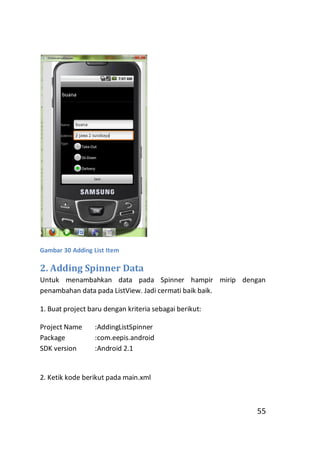
4. Hasil tampilan program ketika dijalankan

54
Gambar 30 Adding List Item

2. Adding Spinner Data
Untuk menambahkan data pada Spinner hampir mirip dengan
penambahan data pada ListView. Jadi cermati baik baik.
1. Buat project baru dengan kriteria sebagai berikut:
Project Name
Package
SDK version

:AddingListSpinner
:com.eepis.android
:Android 2.1

2. Ketik kode berikut pada main.xml

55
<?xml version="1.0" encoding="utf-8"?>
<RelativeLayout
xmlns:android="http://schemas.android.com/apk/res
/android"
android:layout_width="fill_parent"
android:layout_height="fill_parent">
<TableLayout android:id="@+id/details"
android:layout_width="fill_parent"
android:layout_height="wrap_content"
android:layout_alignParentBottom="true"
android:stretchColumns="1">
<Spinner
android:id="@+id/spinner"
android:layout_width="fill_parent"
android:layout_height="wrap_content"
android:layout_alignParentTop="true"
android:layout_above="@id/details" />
<TableRow>
<TextView android:text="Name:"
/>
<EditText
android:id="@+id/name" />
</TableRow>
<TableRow>
<TextView
android:text="Address:" />
<EditText
android:id="@+id/addr" />
</TableRow>
<TableRow>
<TextView android:text="Type:"
/>
<RadioGroup
android:id="@+id/types">
<RadioButton
android:id="@+id/take_out"
android:text="TakeOut" />

56
<RadioButton
android:id="@+id/sit_down"
android:text="SitDown" />
<RadioButton
android:id="@+id/delivery"
android:text="Delivery" />
</RadioGroup>
</TableRow>
<Button
android:id="@+id/save"
android:layout_width="fill_parent"
android:layout_height="wrap_content"
android:text="Save" />
</TableLayout>
<TextView
android:id="@+id/selection"
android:layout_width="fill_parent"
android:layout_height="wrap_content"
android:background="#ff0000cc"
android:textStyle="bold"
android:textSize="14pt" />
</RelativeLayout>

3. Ketik kode berikut pada AddingListSpinner.java
package com.eepis.android;
import java.util.ArrayList;
import java.util.List;
import android.app.Activity;
import android.os.Bundle;
import android.view.View;
import android.widget.Adapter;
import android.widget.AdapterView;
import android.widget.ArrayAdapter;
import android.widget.Button;

57
import android.widget.EditText;
import android.widget.ListView;
import android.widget.RadioGroup;
import android.widget.Spinner;
import android.widget.TextView;
public class AddingListSpinner extends Activity
implements AdapterView.OnItemSelectedListener{
/** Called when the activity is first created. */
List<Restaurant> model = new ArrayList<Restaurant>();
ArrayAdapter<Restaurant> aa = null;
TextView selection;
@Override
public void onCreate(Bundle savedInstanceState) {
super.onCreate(savedInstanceState);
setContentView(R.layout.main);
selection= (TextView) findViewById(R.id.selection);
Button save = (Button) findViewById(R.id.save);
save.setOnClickListener(onSave);
Spinner spin=(Spinner) findViewById(R.id.spinner);
spin.setOnItemSelectedListener(this);
aa=new ArrayAdapter<Restaurant>(this,
android.R.layout.simple_spinner_dropdown_item,model);
aa.setDropDownViewResource(android.R.layout.simple_spinner_dropdo
wn_item);
spin.setAdapter(aa);
}
private
View.OnClickListener
View.OnClickListener() {
@Override
public void onClick(View v) {

58

onSave

=

new
// TODO Auto-generated method stub
Restaurant r = new Restaurant();
EditText
name
=
(EditText)
findViewById(R.id.name);
EditText

address

=

(EditText)

findViewById(R.id.addr);
r.setName(name.getText().toString());
r.setAddress(address.getText().toString());
RadioGroup
types
=
(RadioGroup)
findViewById(R.id.types);
switch (types.getCheckedRadioButtonId()) {
case R.id.sit_down:
r.setType("sit_down");
break;
case R.id.take_out:
r.setType("take_out");
break;
case R.id.delivery:
r.setType("delivery");
break;
}
aa.add(r);
}
};
@Override
public void onItemSelected(AdapterView<?> parent, View v, int
position,
long id) {
selection.setText(model.get(position).toString());
}
@Override
public void onNothingSelected(AdapterView<?> arg0) {

59
// TODO Auto-generated method stub
selection.setText("");
}
}

4. Hasil tampilan program ketika dijalankan

Gambar 31 Adding Spinner Data

3. Adding List with AutoComplete
AutoComplete merupakan fitur yang memberikan kemudahan dengan
menebak teks yang akan diinputkan user. Kali ini kita akan
menggabungkkan dengan percobaan Adding List.

60
1. Buat project baru dengan kriteria sebagai berikut:
Project Name
Package
SDK version

:AutoComplete
:com.eepis.android
:Android 2.1

2. Ketik kode berikut pada main.xml
<?xml version="1.0" encoding="utf-8"?>
<RelativeLayout
xmlns:android="http://schemas.android.com/apk/res
/android"
android:layout_width="fill_parent"
android:layout_height="fill_parent">
<TableLayout android:id="@+id/details"
android:layout_width="fill_parent"
android:layout_height="wrap_content"
android:layout_alignParentBottom="true"
android:stretchColumns="1">
<Spinner android:id="@+id/spinner"
android:layout_width="fill_parent"
android:layout_height="wrap_content"
android:layout_alignParentTop="true"
android:layout_above="@id/details" />
<TableRow>
<TextView android:text="Name:"
/>
<AutoCompleteTextView
android:id="@+id/name"
android:layout_width="fill_parent"
android:layout_height="wrap_content"
android:completionThreshold="3" />

61
</TableRow>
<TableRow>
<TextView
android:text="Address:" />
<EditText
android:id="@+id/addr" />
</TableRow>
<TableRow>
<TextView android:text="Type:"
/>
<RadioGroup
android:id="@+id/types">
<RadioButton
android:id="@+id/take_out" android:text="TakeOut" />
<RadioButton
android:id="@+id/sit_down" android:text="SitDown" />
<RadioButton
android:id="@+id/delivery"
android:text="Delivery" />
</RadioGroup>
</TableRow>
<Button android:id="@+id/save"
android:layout_width="fill_parent"
android:layout_height="wrap_content"
android:text="Save" />
</TableLayout>
<TextView android:id="@+id/selection"
android:layout_width="fill_parent"
android:layout_height="wrap_content"
android:background="#ff0000cc"
android:textStyle="bold"
android:textSize="14pt" />
</RelativeLayout>

62
3. Ketik kode berikut pada AutoComplete.java
package com.eepis.android;
import java.util.ArrayList;
import java.util.List;
import android.app.Activity;
import android.os.Bundle;
import android.text.Editable;
import android.text.TextWatcher;
import android.view.View;
import android.widget.Adapter;
import android.widget.AdapterView;
import android.widget.ArrayAdapter;
import android.widget.AutoCompleteTextView;
import android.widget.Button;
import android.widget.EditText;
import android.widget.ListView;
import android.widget.RadioGroup;
import android.widget.Spinner;
import android.widget.TextView;
public class AutoComplete extends Activity
implements AdapterView.OnItemSelectedListener,TextWatcher{
/** Called when the activity is first created. */
List<Restaurant> model = new ArrayList<Restaurant>();
ArrayAdapter<Restaurant> aa = null;
String[] items = {"this","is","a","really","really2",
"really3","really4","really5","silly","list"};
TextView selection;
AutoCompleteTextView name;
@Override
public void onCreate(Bundle savedInstanceState) {
super.onCreate(savedInstanceState);

63
setContentView(R.layout.main);
selection= (TextView) findViewById(R.id.selection);
Button save = (Button) findViewById(R.id.save);
save.setOnClickListener(onSave);
Spinner spin=(Spinner) findViewById(R.id.spinner);
spin.setOnItemSelectedListener(this);
aa=new ArrayAdapter<Restaurant>(this,
android.R.layout.simple_spinner_dropdown_item,model);
aa.setDropDownViewResource(android.R.layout.simple_spinner_dropdo
wn_item);
spin.setAdapter(aa);
name = (AutoCompleteTextView) findViewById(R.id.name);
name.addTextChangedListener(this);
name.setAdapter(new ArrayAdapter<String>(this,
android.R.layout.simple_dropdown_item_1line,items));
}
private View.OnClickListener onSave = new
View.OnClickListener() {
@Override
public void onClick(View v) {
// TODO Auto-generated method stub
Restaurant r = new Restaurant();
EditText address = (EditText)
findViewById(R.id.addr);
r.setName(name.getText().toString());
r.setAddress(address.getText().toString());
RadioGroup types = (RadioGroup)
findViewById(R.id.types);
switch (types.getCheckedRadioButtonId()) {
case R.id.sit_down:r.setType("sit_down");
break;
case R.id.take_out:
r.setType("take_out");
break;
case R.id.delivery:
r.setType("delivery");

64
break;
}
//model.listIterator().previous().toString();
aa.add(r);
}
};
@Override
public void onItemSelected(AdapterView<?> parent, View v, int
position,long id) {
selection.setText(model.get(position).toString());
}
@Override
public void onNothingSelected(AdapterView<?> arg0) {
selection.setText("");
}
@Override
public void afterTextChanged(Editable s) {
}
@Override
public void beforeTextChanged(CharSequence s, int start, int
count,int after) {
}
@Override
public void onTextChanged(CharSequence s, int start, int
before, int count) {
}
}

65
4. Hasil tampilan program ketika dijalankan

Gambar 32 AutoComplete

66
Bab 5
Advanced Layout

Saatnya kita beralih ke design layout lebih lanjut. Setelah kita
mempelajarai dasar dasar layout pada bab selanjutkan kini kita akan
memasuki tahap layout lanjutan.

1. Date And Time Widget
1. Buat project baru dengan kriteria sebagai berikut:
Project Name
Package
SDK version

:DateTime
:com.eepis.android
:Android 2.1

2. Ketik kode berikut pada main.xml
<?xml version="1.0" encoding="utf-8"?>
<LinearLayout
xmlns:android="http://schemas.android.com/apk/res
/android"
android:id="@+id/widget28"
android:orientation="vertical"
android:layout_width="fill_parent"
android:layout_height="fill_parent">
<TextView
android:id="@+id/lblDateAndTime"
android:layout_width="fill_parent"
android:layout_height="47px"
android:background="#ff000099"
android:textStyle="bold" />
<Button
android:id="@+id/btnDate"

67
android:layout_width="fill_parent"
android:layout_height="wrap_content"
android:text="Set the Date" />
<Button
android:id="@+id/btnTime"
android:layout_width="fill_parent"
android:layout_height="wrap_content"
android:text="Set the Time" />
</LinearLayout>

3. Ketik kode berikut pada DateTime.java
package com.eepis.android;
import android.app.Activity;
import android.os.Bundle;
import android.app.DatePickerDialog;
import android.app.TimePickerDialog;
import android.view.View;
import android.widget.Button;
import android.widget.DatePicker;
import android.widget.TimePicker;
import android.widget.TextView;
import java.text.DateFormat;
import java.util.Calendar;
public class DateTime extends Activity {
/** Called when the activity is first created. */
DateFormat fmtDateAndTime =
DateFormat.getDateTimeInstance();
TextView lblDateAndTime;
Calendar myCalendar = Calendar.getInstance();
DatePickerDialog.OnDateSetListener d = new
DatePickerDialog.OnDateSetListener() {
@Override

68
public void onDateSet(DatePicker view, int year, int
monthOfYear, int dayOfMonth) {
myCalendar.set(Calendar.YEAR, year);
myCalendar.set(Calendar.MONTH, monthOfYear);
myCalendar.set(Calendar.DAY_OF_MONTH,
dayOfMonth);
updateLabel();
}
};
TimePickerDialog.OnTimeSetListener t = new
TimePickerDialog.OnTimeSetListener() {
public void onTimeSet(TimePicker view, int hourOfDay, int
minute) {
myCalendar.set(Calendar.HOUR_OF_DAY, hourOfDay);
myCalendar.set(Calendar.MINUTE, minute);
updateLabel();
}
};
private void updateLabel() {
lblDateAndTime.setText(fmtDateAndTime.format(myCalendar.g
etTime()));
}
@Override
public void onCreate(Bundle savedInstanceState) {
super.onCreate(savedInstanceState);
setContentView(R.layout.main);
lblDateAndTime = (TextView)
findViewById(R.id.lblDateAndTime);
Button btnDate = (Button) findViewById(R.id.btnDate);
btnDate.setOnClickListener(new
View.OnClickListener() {
public void onClick(View v) {
new DatePickerDialog(dateandtime.this, d,
myCalendar.get(Calendar.YEAR),
myCalendar.get(Calendar.MONTH),

69
myCalendar.get(Calendar.DAY_OF_MONTH)).show();
}
});
Button btnTime = (Button) findViewById(R.id.btnTime);
btnTime.setOnClickListener(new
View.OnClickListener() {
public void onClick(View v) { new
TimePickerDialog(dateandtime.this, t,
myCalendar.get(Calendar.HOUR_OF_DAY),
myCalendar.get(Calendar.MINUTE), true).show();
}
});
updateLabel();
}// onCreate
}

4. Hasil tampilan program ketika dijalankan

Gambar 33 Date and Time Picker

70
2. Tab Menu
Tab menu merupakan fitur layout untuk membagi tampilan menjadi
bagian dari tab tab sebanyak yang kita butuhkan.
1. Buat project baru dengan kriteria sebagai berikut:
Project Name
Package
SDK version

:TabMenu
:com.eepis.android
:Android 2.1

2. Ketik kode berikut pada main.xml
<?xml version="1.0" encoding="utf-8"?>
<LinearLayout
xmlns:android="http://schemas.android.com/apk/res
/android"
android:orientation="vertical"
android:layout_width="fill_parent"
android:layout_height="fill_parent">
<TabHost android:id="@+id/tabhost"
android:layout_width="fill_parent"
android:layout_height="fill_parent">
<TabWidget
android:id="@android:id/tabs"
android:layout_width="fill_parent"
android:layout_height="wrap_content" />
<FrameLayout
android:id="@android:id/tabcontent"
android:layout_width="fill_parent"
android:layout_height="fill_parent"
android:paddingTop="62px">
<AnalogClock
android:id="@+id/tab1"
android:layout_width="fill_parent"
android:layout_height="fill_parent"
android:layout_centerHorizontal="true"/>

71
<LinearLayout
android:id="@+id/tab2"
android:layout_width="fill_parent"
android:layout_height="fill_parent"
android:orientation="vertical"
xmlns:android="http://schemas.android.com/a
pk/res/android">
<TextView
android:id="@+id/caption1"
android:layout_width="fill_parent"
android:layout_height="wrap_content"
android:background="#ff0000ff"
android:text="Person Name"
android:textSize="20px">
</TextView>
<EditText
android:id="@+id/txtPerson"
android:layout_width="fill_parent"
android:layout_height="wrap_content"
android:text="txtPerson"
android:textSize="18sp">
</EditText>
<Button
android:id="@+id/btnGo"
android:layout_width="wrap_content"
android:layout_height="wrap_content"
android:text="Go">
</Button>
</LinearLayout>
</FrameLayout>
</TabHost>
</LinearLayout>

3. Ketik kode berikut pada TabMenu.java
package com.eepis.android;
import android.app.Activity;

72
import android.os.Bundle;
import android.view.View;
import android.view.View.OnClickListener;
import android.widget.Button;
import android.widget.EditText;
import android.widget.TabHost;
public class TabMenu extends Activity {
@Override
public void onCreate(Bundle icicle) {
super.onCreate(icicle);
setContentView(R.layout.main);
TabHost tabs = (TabHost) findViewById(R.id.tabhost);
tabs.setup();
TabHost.TabSpec spec;
spec = tabs.newTabSpec("tag1");
spec.setContent(R.id.tab1);
spec.setIndicator("1-Clock");
tabs.addTab(spec);
spec = tabs.newTabSpec("tag2");
spec.setContent(R.id.tab2);
spec.setIndicator("2-Login");
tabs.addTab(spec);
tabs.setCurrentTab(0);
Button btnGo = (Button) findViewById(R.id.btnGo);
btnGo.setOnClickListener(new OnClickListener() {
@Override
public void onClick(View arg0) {
EditText txtPerson = (EditText)
findViewById(R.id.txtPerson);
String theUser =
txtPerson.getText().toString();
txtPerson.setText("Hola " + theUser);
}
});
}
}

73
4. Hasil tampilan program ketika dijalankan

Gambar 34 Tab Menu

3. Slide Drawer
Slide drawer merupakan sub menu yang akan muncul jika kita klik
drawer button di screen. Fitur ini miri dengan ketika kita membuka
menu di android
1. Buat project baru dengan kriteria sebagai berikut:
Project Name
Package
SDK version

:SlideDrawer
:com.eepis.android
:Android 2.1

2. Ketik kode berikut pada main.xml
<?xml version="1.0" encoding="utf-8"?>
<RelativeLayout
xmlns:android="http://schemas.android.com/apk/res

74
/android"
android:layout_width="fill_parent"
android:layout_height="fill_parent"
android:background="#FF4444CC" >
<TextView
android:id="@+id/label0"
android:layout_width="fill_parent"
android:layout_height="wrap_content"
android:layout_alignParentTop="true"
android:background="#ffcc3300"
android:text="SlidingDrawer Demo"
android:textSize="24sp" />
<SlidingDrawer
android:id="@+id/drawer"
android:layout_width="fill_parent"
android:layout_height="fill_parent"
android:layout_alignParentBottom="true"
android:content="@+id/content"
android:handle="@+id/handle" >
<ImageView
android:id="@id/handle"
android:layout_width="wrap_content"
android:layout_height="wrap_content"
android:src="@drawable/ic_launcher"
/>
<LinearLayout
android:id="@id/content"
android:layout_width="fill_parent"
android:layout_height="fill_parent"
android:orientation="vertical" >
<TextView
android:id="@+id/label1"
android:layout_width="fill_parent"
android:layout_height="wrap_content"

75
android:background="#ff006666"
android:text="Line 1"
android:textSize="22sp" />
<TextView
android:id="@+id/label2"
android:layout_width="fill_parent"
android:layout_height="wrap_content"
android:background="#ff669900"
android:text="Line 2"
android:textSize="22sp" />
<TextView
android:id="@+id/label3"
android:layout_width="fill_parent"
android:layout_height="wrap_content"
android:background="#ff0000cc"
android:text="Line 3"
android:textSize="22sp" />
<TextView
android:id="@+id/filler1"
android:layout_width="fill_parent"
android:layout_height="wrap_content"
android:textSize="6sp" />
<Button
android:id="@+id/btn1"
android:layout_width="wrap_content"
android:layout_height="wrap_content"
android:padding="4px"
android:text=" btn1 - time? " />
<Button
android:id="@+id/btn2"
android:layout_width="wrap_content"
android:layout_height="wrap_content"
android:padding="4px"
android:text=" btn2 - close " />
</LinearLayout>
</SlidingDrawer>
</RelativeLayout>

76
3. Ketik kode berikut pada SlideDrawer.java
package com.eepis.android;
import java.util.Date;
import android.app.Activity;
import android.os.Bundle;
import android.view.View;
import android.view.View.OnClickListener;
import android.widget.*;
public class SlideDrawer extends Activity {
Button btn1;
Button btn2;
TextView label1;
TextView label2;
TextView label3;
SlidingDrawer myDrawer;
@Override
public void onCreate(Bundle savedInstanceState) {
super.onCreate(savedInstanceState);
setContentView(R.layout.main);
myDrawer = (SlidingDrawer)
findViewById(R.id.drawer);
btn1 = (Button) findViewById(R.id.btn1);
btn2 = (Button) findViewById(R.id.btn2);
label1 = (TextView) findViewById(R.id.label1);
label2 = (TextView) findViewById(R.id.label2);
label3 = (TextView) findViewById(R.id.label3);
btn1.setOnClickListener(new OnClickListener() {
@Override
public void onClick(View v) {
Date dt = new Date();
String now = dt.toLocaleString();
label1.setText("111 - Hola amigos " + now);

77
label2.setText("222 - Hola amigos " + now);
label3.setText("333 - Hola amigos " + now);
}
});
btn2.setOnClickListener(new OnClickListener() {
@Override
public void onClick(View v) {
myDrawer.animateClose();
}
});
} // onCreate
} // class

4. Hasil tampilan program ketika dijalankan

Gambar 35 Slide Drawer Widget

78
4. Contoh Aplikasi Order Pizza
Sekarang saat mengaplikasikan percobaan percobaan yang telah
dilakukan. Kita akan menerapkannya pada aplikasi order pizza yang akan
kita buat berikut ini:
1. Buat project baru dengan kriteria sebagai berikut:
Project Name
Package
SDK version

:AppOrder
:com.eepis.android
:Android 2.1

2. Ketik kode berikut pada main.xml
<?xml version="1.0" encoding="utf-8"?>
<LinearLayout
xmlns:android="http://schemas.android.com/apk/res
/android"
android:orientation="vertical"
android:layout_width="fill_parent"
android:layout_height="fill_parent">
<LinearLayout
android:id="@+id/LinearLayout01"
android:layout_width="fill_parent"
android:layout_height="wrap_content"
android:orientation="vertical">
<EditText
android:id="@+id/txtName"
android:layout_width="fill_parent"
android:layout_height="wrap_content"
android:text="Enter your Name here"
android:textColor="#cccccc"/>
<EditText
android:id="@+id/txtPhone"
android:layout_width="fill_parent"
android:layout_height="wrap_content"
android:text="Enter your phone

79
number"
android:textColor="#cccccc"/>
</LinearLayout>
<RadioGroup
android:id="@+id/group1"
android:layout_width="fill_parent"
android:layout_height="wrap_content"
android:orientation="horizontal">
<RadioButton
android:id="@+id/keju"
android:layout_width="wrap_content"
android:layout_height="wrap_content"
android:text="Cheese"/>
<RadioButton
android:id="@+id/keju2"
android:layout_width="wrap_content"
android:layout_height="wrap_content"
android:text="2xCheese"/>
<RadioButton
android:id="@+id/noKeju"
android:layout_width="fill_parent"
android:layout_height="wrap_content"
android:text="None"/>
</RadioGroup>
<RadioGroup
android:id="@+id/group2"
android:layout_width="fill_parent"
android:layout_height="wrap_content"
android:orientation="horizontal">
<RadioButton
android:id="@+id/square"
android:layout_width="wrap_content"
android:layout_height="wrap_content"
android:text="Square"/>
<RadioButton
android:id="@+id/round"
android:layout_width="wrap_content"
android:layout_height="wrap_content"
android:text="Round Pizza"/>

80
</RadioGroup>
<LinearLayout
android:id="@+id/LinearLayout01"
android:layout_width="fill_parent"
android:layout_height="wrap_content"
android:orientation="vertical">
<CheckBox
android:id="@+id/pep"
android:layout_width="wrap_content"
android:layout_height="wrap_content"
android:text="peperroni"/>
<CheckBox
android:id="@+id/mus"
android:layout_width="wrap_content"
android:layout_height="wrap_content"
android:text="Mushroom"/>
<CheckBox
android:id="@+id/veg"
android:layout_width="wrap_content"
android:layout_height="wrap_content"
android:text="veggies"/>
<CheckBox
android:id="@+id/anc"
android:layout_width="wrap_content"
android:layout_height="wrap_content"
android:text="Anchoives"/>
<Button
android:id="@+id/butsms"
android:layout_width="wrap_content"
android:layout_height="wrap_content"
android:text="sms-Place Your order"
/>
</LinearLayout>
</LinearLayout>

3. Ketik kode berikut pada AppOrder.java
package com.eepis.android;

81
import android.app.Activity;
import android.os.Bundle;
import android.view.View;
import android.widget.Button;
import android.widget.CheckBox;
import android.widget.EditText;
import android.widget.RadioButton;
import android.widget.RadioGroup;
import android.widget.Toast;
import android.view.View.*;;
public class Main extends Activity {
/** Called when the activity is first created. */
EditText name;
EditText phone;
RadioGroup group1;
RadioGroup group2;
RadioButton keju;
RadioButton keju2;
RadioButton none;
RadioButton square;
RadioButton round;
CheckBox pep;
CheckBox mus;
CheckBox veg;
CheckBox anc;
Button sms;
@Override
public void onCreate(Bundle savedInstanceState) {
super.onCreate(savedInstanceState);
setContentView(R.layout.main);
name = (EditText) findViewById(R.id.txtName);
phone = (EditText) findViewById(R.id.txtPhone);
group1 = (RadioGroup) findViewById(R.id.group1);
group2 = (RadioGroup) findViewById(R.id.group2);

82
keju = (RadioButton) findViewById(R.id.keju);
keju2 = (RadioButton) findViewById(R.id.keju2);
none = (RadioButton) findViewById(R.id.noKeju);
square = (RadioButton) findViewById(R.id.square);
round = (RadioButton) findViewById(R.id.round);
pep = (CheckBox) findViewById(R.id.pep);
mus = (CheckBox) findViewById(R.id.mus);
veg = (CheckBox) findViewById(R.id.veg);
anc = (CheckBox) findViewById(R.id.anc);
sms = (Button) findViewById(R.id.butsms);
sms.setOnClickListener(new OnClickListener() {
@Override
public void onClick(View v) {
if(pep.isChecked()==false && mus.isChecked() == false
&& veg.isChecked() ==false && anc.isChecked() ==false ){
Toast.makeText(appOrder.this, "harap Pilih
jenis Pizza", 1).show();
}
String msg="";
msg=msg+" Topping=";
int radio1=
group1.getCheckedRadioButtonId(),radio2=group2.getCheckedRadioBut
tonId();
if (keju.getId()==radio1){
msg=msg+"keju ";
}
else if (keju2.getId()==radio1){
msg=msg+"2xkeju ";
}
else if (none.getId()==radio1){
msg=msg+"tanpa keju ";
}
msg=msg+" Bentuk=";
if (square.getId()==radio2){
msg=msg+"bentuk kotak ";
}

83
else if (round.getId()==radio2){
msg=msg+"bentuk bundar ";
}
msg=msg+" jenis=";
if (pep.isChecked()){
msg=msg+"peperoni ";
}
if (mus.isChecked()){
msg=msg+"mushroom ";
}
if (veg.isChecked()){
msg=msg+"Veggie ";
}
if (anc.isChecked()){
msg=msg+"anchoives ";
}
Toast.makeText(appOrder.this,
"Nama="+name.getText().toString()+ " No="+
phone.getText().toString()+ ""+msg, 1).show();
}
});
}
}

4. Hasil tampilan program ketika dijalankan

84
Gambar 36 Aplikasi Order Pizza

5. Aplikasi Currency Dan Hitung Volume Balok
Menggunakan Tabbed Menu
Tabbed menu memiliki banyak sekali kegunaan. Salah satunya
menggabungkan 2 aplikasi dengan fungsi berbeda seperti yang akan kita
coba berikut ini
1. Buat project baru dengan kriteria sebagai berikut:
Project Name
Package
SDK version

:TabApp
:com.eepis.android
:Android 2.1

85
2. Ketik kode berikut pada Main.xml
<?xml version="1.0" encoding="utf-8"?>
<LinearLayout
xmlns:android="http://schemas.android.com/apk/res
/android"
android:orientation="vertical"
android:layout_width="fill_parent"
android:layout_height="fill_parent">
<TabHost android:id="@+id/tabhost"
android:layout_width="fill_parent"
android:layout_height="fill_parent">
<TabWidget
android:id="@android:id/tabs"
android:layout_width="fill_parent"
android:layout_height="wrap_content" />
<FrameLayout
android:id="@android:id/tabcontent"
android:layout_width="fill_parent"
android:layout_height="fill_parent"
android:paddingTop="62px">
<LinearLayout
android:id="@+id/tab1"
android:layout_width="fill_parent"
android:layout_height="fill_parent"
android:orientation="vertical"
xmlns:android="http://schemas.android.com/a
pk/res/android">
<RadioGroup
android:id="@+id/group"
android:layout_width="fill_parent"
android:layout_height="wrap_content"
android:orientation="horizontal">
<RadioButton
android:id="@+id/rupitodol"
android:layout_width="wrap_content"
android:layout_height="wrap_content"
android:text="Rupiah ke dollar"/>
<RadioButton

86
android:id="@+id/doltorupi"
android:layout_width="wrap_content"
android:layout_height="wrap_content"
android:text="Dollar ke rupiah"/>
</RadioGroup>
<TextView
android:layout_width="fill_parent"
android:layout_height="wrap_content"
android:background="#ff0000ff"
android:text="Rupiah"
android:textSize="20px">
</TextView>
<EditText
android:id="@+id/txtRupiah"
android:layout_width="fill_parent"
android:layout_height="wrap_content"
android:text=""
android:textSize="18sp">
</EditText>
<TextView
android:layout_width="fill_parent"
android:layout_height="wrap_content"
android:background="#ff0000ff"
android:text="Dollar"
android:textSize="20px">
</TextView>
<EditText
android:id="@+id/txtDollar"
android:layout_width="fill_parent"
android:layout_height="wrap_content"
android:text=""
android:textSize="18sp">
</EditText>
<Button
android:id="@+id/btnConvert"
android:layout_width="wrap_content"
android:layout_height="wrap_content"
android:text="Convert">
</Button>

87
</LinearLayout>
<LinearLayout
android:id="@+id/tab2"
android:layout_width="fill_parent"
android:layout_height="fill_parent"
android:orientation="vertical"
xmlns:android="http://schemas.android.com/a
pk/res/android">
<TextView
android:layout_width="fill_parent"
android:layout_height="wrap_content"
android:background="#ff0000ff"
android:text="Masukkan Panjang"
android:textSize="20px">
</TextView>
<EditText
android:id="@+id/txtPanjang"
android:layout_width="fill_parent"
android:layout_height="wrap_content"
android:text=""
android:textSize="18sp"/>
<TextView
android:layout_width="fill_parent"
android:layout_height="wrap_content"
android:background="#ff0000ff"
android:text="Masukkan Lebar"
android:textSize="20px">
</TextView>
<EditText
android:id="@+id/txtLebar"
android:layout_width="fill_parent"
android:layout_height="wrap_content"
android:text=""
android:textSize="18sp"/>
<TextView
android:layout_width="fill_parent"
android:layout_height="wrap_content"
android:background="#ff0000ff"
android:text="Masukkan Tinggi"

88
android:textSize="20px">
</TextView>
<EditText
android:id="@+id/txtTingga"
android:layout_width="fill_parent"
android:layout_height="wrap_content"
android:text=""
android:textSize="18sp">
</EditText>
<Button
android:id="@+id/btnHitung"
android:layout_width="wrap_content"
android:layout_height="wrap_content"
android:text="Hitung">
</Button>
</LinearLayout>
</FrameLayout>
</TabHost>
</LinearLayout>

3. Ketik Kode berikuta pada TabApp.java
package com.eepis.android;
import android.app.Activity;
import android.os.Bundle;
import android.view.View;
import android.view.View.*;
import android.widget.Button;
import android.widget.EditText;
import android.widget.RadioButton;
import android.widget.RadioGroup;
import android.widget.TabHost;
import android.widget.Toast;
import android.widget.RadioGroup.OnCheckedChangeListener;
public class TabApp extends Activity {

89
EditText rupiah;
EditText dollar;
EditText panjang;
EditText lebar;
EditText tinggi;
Button convert;
Button hitung;
RadioGroup group;
RadioButton rtod;
RadioButton dtor;
@Override
public void onCreate(Bundle icicle) {
super.onCreate(icicle);
setContentView(R.layout.main);
TabHost tabs = (TabHost) findViewById(R.id.tabhost);
tabs.setup();
TabHost.TabSpec spec;
// Tab 1
spec = tabs.newTabSpec("tag1");
spec.setContent(R.id.tab1);
spec.setIndicator("Converter");
tabs.addTab(spec);
// Tab 2
spec = tabs.newTabSpec("tag2");
spec.setContent(R.id.tab2);
spec.setIndicator("Box Calcu");
tabs.addTab(spec);
tabs.setCurrentTab(0);
//identifier
rupiah = (EditText) findViewById(R.id.txtRupiah);
dollar = (EditText) findViewById(R.id.txtDollar);
panjang = (EditText) findViewById(R.id.txtPanjang);
lebar = (EditText) findViewById(R.id.txtLebar);
tinggi = (EditText) findViewById(R.id.txtTingga);
convert = (Button) findViewById(R.id.btnConvert);
hitung = (Button) findViewById(R.id.btnHitung);

90
group = (RadioGroup) findViewById(R.id.group);
rtod = (RadioButton) findViewById(R.id.rupitodol);
dtor = (RadioButton) findViewById(R.id.doltorupi);
rupiah.clearFocus();
rupiah.setEnabled(false);
dollar.setEnabled(false);
group.setOnCheckedChangeListener(new
OnCheckedChangeListener() {
@Override
public void onCheckedChanged(RadioGroup group, int
checkedId) {
int radioid=group.getCheckedRadioButtonId();
if (rtod.getId()==radioid){
rupiah.setEnabled(true);
dollar.setEnabled(false);
}else if (dtor.getId()==radioid){
dollar.setEnabled(true);
rupiah.setEnabled(false);
}
}
});
convert.setOnClickListener(new OnClickListener() {
@Override
public void onClick(View v) {
int radioid=group.getCheckedRadioButtonId();
if (rtod.getId()==radioid){
dollar.setText(""+Float.parseFloat(rupiah.getText().toString())/9
000);
rupiah.setEnabled(true);
dollar.setEnabled(true);
}else if (dtor.getId()==radioid){
rupiah.setText(""+Float.parseFloat(dollar.getText().toString())*9
000);
dollar.setEnabled(true);
rupiah.setEnabled(true);

91
}
}
});
hitung.setOnClickListener(new OnClickListener() {
@Override
public void onClick(View v) {
int hasil=0,panjangBox,lebarBox,tinggiBox;
panjangBox=Integer.parseInt(panjang.getText().toString());
lebarBox=Integer.parseInt(lebar.getText().toString());
tinggiBox=Integer.parseInt(tinggi.getText().toString());
hasil=panjangBox*lebarBox*tinggiBox;
Toast.makeText(CurrencyAndBox.this,
"volumenya
adalal="+hasil, 1).show();
}
});
}
}

4. Hasil tampilan program ketika dijalankan

Gambar 37 Aplikasi dalam Tab Menu

92
Bab 6
Menu dan Intent

Pada bab ini kita akan mempelajari apa itu intent, option menu dan
context menu. Intent sendiri adalah sebuah proses dimana ketika
activity dijalankan maka akan dipanggil. Sedangkan option menu ada
menu yang muncul ketika kita menekan dan menahan tombol menu.
Context menu adalah menu yang muncul ketika kita menekan dan
menahan objek di screen.

1. Option And Context Menu
1. Buat project baru dengan kriteria sebagai berikut:
Project Name
Package
SDK version

:Menu
:com.eepis.android
:Android 2.1

2. Ketik kode berikut pada main.xml
<?xml version="1.0" encoding="utf-8"?>
<LinearLayout
xmlns:android="http://schemas.android.com/a
pk/res/android"
android:orientation="vertical"
android:layout_width="fill_parent"
android:layout_height="fill_parent">
<EditText
android:id="@+id/etMessage1"
android:text="Hello world"
android:layout_width="fill_parent"
android:layout_height="wrap_content"
android:layout_margin="5dp" />
<EditText

93
android:id="@+id/etMessage2"
android:text="Holamundo"
android:layout_width="fill_parent"
android:layout_height="wrap_content"
android:layout_margin="5dp" />
<TextView
android:text="Press the MENU key, or
n
Long-press text-boxes"
android:layout_width="wrap_content"
android:layout_height="wrap_content"
android:layout_gravity="center" />
</LinearLayout>
3. Ketik kode berikut pada Menu.java
package com.eepis.android;
import android.app.Activity;
import android.os.Bundle;
import android.text.Html;
import android.text.Spanned;
import android.view.ContextMenu;
import android.view.Menu;
import android.view.MenuItem;
import android.view.View;
import android.view.ContextMenu.ContextMenuInfo;
import android.widget.EditText;
import android.widget.PopupWindow;
public class Menu extends Activity {
/** Called when the activity is first created. */
EditText etMessage1;
EditText etMessage2;
Integer[] arrayPointSize= {10, 20, 30, 40, 50};
@Override
public void onCreate(Bundle savedInstanceState) {
super.onCreate(savedInstanceState);

94
setContentView(R.layout.main);
etMessage1=(EditText)findViewById(R.id.etMessage1);
etMessage2=(EditText)findViewById(R.id.etMessage2);
registerForContextMenu(etMessage1);
registerForContextMenu(etMessage2);
}
@Override
public boolean onCreateOptionsMenu(Menu menu){
PopulateMyFirstMenu(menu);
return super.onCreateOptionsMenu(menu);
}
@Override
public void onCreateContextMenu(ContextMenu menu,View v,
ContextMenuInfo menuInfo){
super.onCreateContextMenu(menu, v, menuInfo);
if (v.getId() == etMessage1.getId())
PopulateMyFirstMenu(menu);
if (v.getId() == etMessage2.getId())
PopulateMySecondMenu(menu);
}
private void PopulateMyFirstMenu(Menu menu) {
int groupId=0,order=0;
menu.add(groupId,1,1,"10 points");
menu.add(groupId,2,2,"20 points");
menu.add(groupId,3,3,"30 points");
menu.add(groupId,4,4,"40 points");
menu.add(groupId,5,5,"50 points");
menu.add(groupId, 6, 8, "Red text");
menu.add(groupId, 7, 7, "Green Text");
menu.add(groupId, 8, 6, "Blue text");
}
private void PopulateMySecondMenu(ContextMenu menu) {
int groupId= 0,order= 0;
//arguments: groupId, optionId, order, title
menu.add(groupId, 9, 1, "Bold");

95
menu.add(groupId, 10, 2, "Italic");
menu.add(groupId, 11, 3, "Normal");
}
public boolean onContextItemSelected(MenuItem item){
return (applyMenuOption(item));
}
public boolean onOptionsItemSelected(MenuItem item){
return (applyMenuOption(item));
}
private boolean applyMenuOption(MenuItem item) {
int menuItemId= item.getItemId(); // 1, 2, 3, ...11
String strMsg2 = etMessage2.getText().toString();
if(menuItemId<= 5) {
int newPointSize= ArrayPointSize [menuItemId-1];
etMessage1.setTextSize(newPointSize);
etMessage2.setTextSize(newPointSize);
}
else{
// either change color on text1 or style on text2
if(menuItemId == 6)
etMessage1.setTextColor(0xffff0000); // red
else if(menuItemId == 7)
etMessage1.setTextColor(0xff00ff00); // green
else if(menuItemId == 8)
etMessage1.setTextColor(0xff0000ff); // blue
else if(menuItemId == 9)
etMessage2.setText(beautify(strMsg2,
"BOLD"));
//bold
else if(menuItemId == 10)
etMessage2.setText(beautify(strMsg2,
"ITALIC"));
//italic
else if(menuItemId == 11)
etMessage2.setText(beautify(strMsg2, "NORMAL"));

96
//normal
}
return false;
}
private Spanned beautify (String originalText, String selectedStyle){
Spanned answer = null;
if(selectedStyle.equals("BOLD"))
answer = Html.fromHtml("<b>"+ originalText+"</b");
else if(selectedStyle.equals("ITALIC"))
answer = Html.fromHtml("<i>"+ originalText+"</i>");
else if(selectedStyle.equals("NORMAL"))
answer
=
Html.fromHtml("<normal>"+
originalText+"</normal");
return answer;
}
}
4. Hasil tampilan program ketika dijalankan

Gambar 38 Option and context menu

97
2. Advanced Option And Context Menu
1. Buat project baru dengan kriteria sebagai berikut:
Project Name
Package
SDK version

:MenuAdvanced
:com.eepis.android
:Android 2.1

2. Ketik kode berikut pada main.xml
<?xml version="1.0" encoding="utf-8"?>
<TableLayout
android:id="@+id/myTableLayout"
android:layout_width="fill_parent"
android:layout_height="fill_parent"
android:orientation="vertical"
android:stretchColumns="1,2,3"
xmlns:android="http://schemas.android.com/a
pk/res/android">
<TableRow
android:id ="@+id/tableRow1"
android:layout_width="fill_parent"
android:layout_height="wrap_content"
android:orientation="horizontal">
<TextView
android:id="@+id/text0"
android:layout_width="fill_parent"
android:layout_height="100px"
android:background="#ff006666"
android:text="TextView"
android:layout_span="3">
</TextView>
</TableRow>
<TableRow
android:id="@+id/tableRow2"
android:layout_width="fill_parent"
android:layout_height="wrap_content"
android:orientation="horizontal">
<RelativeLayout

98
android:id="@+id/myRelativeLayout"
android:layout_width="wrap_content"
android:layout_height="wrap_content">
<EditText
android:id="@+id/text1"
android:layout_width="fill_parent"
android:layout_height="wrap_content"
android:hint="Type something..."
android:textSize="18sp"
android:layout_alignTop="@+id/myRadioGroup"
android:layout_alignBottom="@+id/myRadioGroup"
android:layout_toRightOf="@+id/myRadioGroup
"
android:padding="10px"
android:paddingLeft="20px">
</EditText>
<RadioGroup
android:id="@+id/myRadioGroup"
android:layout_width="wrap_content"
android:layout_height="wrap_content"
android:orientation="vertical"
android:layout_alignParentTop="true"
android:layout_alignParentLeft="true">
<RadioButton
android:id="@+id/radio1"
android:layout_width="wrap_content"
android:layout_height="wrap_content"
android:text="Radio1">
</RadioButton>
<RadioButton
android:id="@+id/radio2"
android:layout_width="wrap_content"
android:layout_height="wrap_content"
android:text="Radio2">
</RadioButton>
</RadioGroup>
</RelativeLayout>
</TableRow>
<TableRow

99
android:id="@+id/tableRow3"
android:layout_width="fill_parent"
android:layout_height="wrap_content"
android:background="#ffff9900"
android:orientation="vertical"
android:layout_weight="2">
<ListView
android:id="@+id/list1"
android:layout_width="fill_parent"
android:layout_height="wrap_content"
android:isScrollContainer="true">
</ListView>
</TableRow>
</TableLayout>
3. Ketik kode berikut pada MenuAdvanced.java
package com.eepis.android;
import java.util.ArrayList;
import android.app.Activity;
import android.os.Bundle;
import android.view.ContextMenu;
import android.view.Menu;
import android.view.MenuItem;
import android.view.SubMenu;
import android.view.View;
import android.view.ContextMenu.ContextMenuInfo;
import android.widget.ArrayAdapter;
import android.widget.EditText;
import android.widget.ListView;
import android.widget.RadioButton;
import android.widget.TextView;
public class MenuAdvanced extends Activity {
/** Called when the activity is first created. */
TextView text0;

100
EditText text1;
RadioButton radio1;
RadioButton radio2;
ListView list1;
ArrayList<String> arrOptions;
ArrayAdapter<String> adaOptions;
final int PICK1= Menu.FIRST;
final int PICK2= Menu.FIRST+ 1;
final int PICK3= Menu.FIRST+ 2;
final int PICK4= Menu.FIRST+ 3;
@Override
public void onCreate(Bundle savedInstanceState) {
super.onCreate(savedInstanceState);
setContentView(R.layout.main);
text0= (TextView)findViewById(R.id.text0);
text1= (EditText)findViewById(R.id.text1);
radio1=(RadioButton)findViewById(R.id.radio1);
radio2=(RadioButton)findViewById(R.id.radio2);
list1= (ListView)findViewById(R.id.list1);
arrOptions= new ArrayList<String>();
adaOptions= new ArrayAdapter<String>(
this, R.layout.main1, arrOptions);
list1.setAdapter(adaOptions);
//long-press menu for list and textbox
registerForContextMenu(list1);
registerForContextMenu(text1);
}
@Override
public boolean onCreateOptionsMenu(Menu menu) {
super.onCreateOptionsMenu(menu);
MenuItem item1 = menu.add(0, PICK1, Menu.NONE, "Option UNO");
MenuItem item2 = menu.add(0, PICK2, Menu.NONE, "Option DOS");
MenuItem item3 = menu.add(0, PICK3, Menu.NONE, "Option TRES");
MenuItem item4 = menu.add(1, PICK4, Menu.NONE, "Option
CUATRO");

101
//set icons
item1.setIcon(R.drawable.uno);
item2.setIcon(R.drawable.dos);
item3.setIcon(R.drawable.tres);
item4.setIcon(R.drawable.cuatro);
//shortcuts using device’s keyboard-keypad
item1.setShortcut('1', 'u');
item2.setShortcut('2', 'd');
item3.setShortcut('3', 't');
item4.setShortcut('4', 'c');
// adding a sub-menu as fifth entry of this menu
SubMenu mySubMenu5 = menu.addSubMenu(0, 0, Menu.NONE,
"Sub-Menu-CINCO");
mySubMenu5.setHeaderIcon(R.drawable.uno);
mySubMenu5.setIcon(R.drawable.uno);
MenuItem sub51 = mySubMenu5.add(0,0,Menu.NONE,"Sub Menu 51");
MenuItem sub52 = mySubMenu5.add(0,0,Menu.NONE,"Sub Menu 52");
MenuItem sub53 = mySubMenu5.add(0,0,Menu.NONE,"Sub Menu 53");
return true;
}
@Override
public boolean onOptionsItemSelected(MenuItem item) {
try{
super.onOptionsItemSelected(item);
int itemID= item.getItemId();
//title to display is taken from current menu item
String msg= item.getTitle().toString();
//add selection to historical array and show in listview
arrOptions.add(msg);
adaOptions.notifyDataSetChanged();
//values in the green TextViewbox include:
msg+= "n"+ "radio1: "+ Boolean.toString(radio1.isChecked());

102
msg+= "n"+ "radio2: "+ Boolean.toString(radio2.isChecked());
msg+= "n"+ "Text: "+ text1.getText();
text0.setText("Menu: "+ msg);
}
catch(Exception e) {
text0.setText(e.getMessage());
}
return false;
}//onOptionsItemSelected
@Override
public void onCreateContextMenu(ContextMenu menu, View
v,ContextMenuInfo menuInfo) {
super.onCreateContextMenu(menu, v, menuInfo);
//add a couple of options to the context menu
menu.setHeaderTitle("Select Special Action");
menu.add(0, PICK1, Menu.NONE, "Option-1 UNO special");
menu.add(0, PICK2, Menu.NONE, "Option-2 DOS special");
}//onCreateContextMenu
@Override
public boolean onContextItemSelected(MenuItem item) {
super.onContextItemSelected(item);
String msg= item.getTitle().toString();
text0.setText(msg);
arrOptions.add(msg);
adaOptions.notifyDataSetChanged();
return false;
}//onContextItemSelected
}

103
4. Hasil tampilan program ketika dijalankan

Gambar 39 Advanced option and context menu

3. Intent
1. Buat project baru dengan kriteria sebagai berikut:
Project Name
Package
SDK version

:Intent
:com.eepis.android
:Android 2.1

2. Ketik kode berikut pada main.xml
<?xml version="1.0" encoding="utf-8"?>
<ScrollView
xmlns:android="http://schemas.android.com/apk/res
/android"
android:layout_width="fill_parent"

104
android:layout_height="fill_parent"
android:orientation="vertical" >
<LinearLayout
android:id="@+id/linear1"
android:layout_width="fill_parent"
android:layout_height="wrap_content"
android:orientation="vertical">
<TextView
android:layout_width="fill_parent"
android:layout_height="wrap_content"
android:text="Using Intent" />
<Button
android:id="@+id/call"
android:layout_width="fill_parent"
android:layout_height="wrap_content"
android:text="Calling" />
<Button
android:id="@+id/contacts"
android:layout_width="fill_parent"
android:layout_height="wrap_content"
android:text="Contacts" />
<Button
android:id="@+id/showContact"
android:layout_width="fill_parent"
android:layout_height="wrap_content"
android:text="Show Particular Contact" />
<Button
android:id="@+id/editContact"
android:layout_width="fill_parent"
android:layout_height="wrap_content"
android:text="Edit Particular Contact" />
<Button
android:id="@+id/viewWeb"
android:layout_width="fill_parent"
android:layout_height="wrap_content"
android:text="View Web Page" />
<Button
android:id="@+id/geoMapAdress"
android:layout_width="fill_parent"

105
android:layout_height="wrap_content"
android:text="Geo Mapping an Address" />
<Button
android:id="@+id/geoMapCoordinate"
android:layout_width="fill_parent"
android:layout_height="wrap_content"
android:text="Geo Mapping Coordinate" />
<Button
android:id="@+id/streetView"
android:layout_width="fill_parent"
android:layout_height="wrap_content"
android:text="Street View" />
<Button
android:id="@+id/musicPlayer"
android:layout_width="fill_parent"
android:layout_height="wrap_content"
android:text="Music Player" />
<Button
android:id="@+id/playSDCard"
android:layout_width="fill_parent"
android:layout_height="wrap_content"
android:text="Playing Song in SD Card" />
<Button
android:id="@+id/SendMMS"
android:layout_width="fill_parent"
android:layout_height="wrap_content"
android:text="Send MMS" />
<Button
android:id="@+id/sendEmail"
android:layout_width="fill_parent"
android:layout_height="wrap_content"
android:text="Send Email" />
<Button
android:id="@+id/setting"
android:layout_width="fill_parent"
android:layout_height="wrap_content"
android:text="Open System Setting" />
<Button
android:id="@+id/settingLocale"

106
android:layout_width="fill_parent"
android:layout_height="wrap_content"
android:text="Locale System Setting" />
</LinearLayout>
</ScrollView>

3. Ketik kode berikut pada Intent.java
package com.eepis.android;
import android.app.Activity;
import android.content.Intent;
import android.net.Uri;
import android.os.Bundle;
import android.widget.Button;
import android.view.View;
import android.view.View.OnClickListener;
public class Intent extends Activity {
/** Called when the activity is first created. */
Button call;
Button contacts;
Button showContact;
Button editContact;
Button viewWeb;
Button geoMapAddress;
Button geoMapCoordinate;
Button geoMapStreetView;
Button musicPlayer;
Button playSDCard;
Button sendMMS;
Button sendEmail;
Button setting;
Button settingLocale;
@Override
public void onCreate(Bundle savedInstanceState) {

107
super.onCreate(savedInstanceState);
setContentView(R.layout.main);
call=(Button)findViewById(R.id.call);
contacts=(Button)findViewById(R.id.contacts);
showContact=(Button)findViewById(R.id.showContact);
editContact=(Button)findViewById(R.id.editContact);
viewWeb=(Button)findViewById(R.id.viewWeb);
geoMapAddress=(Button)findViewById(R.id.geoMapAdress);
geoMapCoordinate=(Button)findViewById(R.id.geoMapCoordinate);
geoMapStreetView=(Button)findViewById(R.id.streetView);
musicPlayer=(Button)findViewById(R.id.musicPlayer);
playSDCard=(Button)findViewById(R.id.playSDCard);
sendMMS=(Button)findViewById(R.id.SendMMS);
sendEmail=(Button)findViewById(R.id.sendEmail);
setting=(Button)findViewById(R.id.setting);
settingLocale=(Button)findViewById(R.id.settingLocale);
call.setOnClickListener(new OnClickListener() {
@Override
public void onClick(View v) {
String myData="tel:555-1234";
Intent myActivity = new
Intent(Intent.ACTION_CALL,Uri.parse(myData));
startActivity(myActivity);
}
});
contacts.setOnClickListener(new OnClickListener() {
@Override
public void onClick(View v) {
String myData= "content://contacts/people/";
Intent myActivity2 = new
Intent(Intent.ACTION_VIEW,Uri.parse(myData));
startActivity(myActivity2);
}
});
showContact.setOnClickListener(new OnClickListener() {
@Override

108
public void onClick(View v) {
String myData= "content://contacts/people/2";
Intent myActivity2 = new
Intent(Intent.ACTION_VIEW,Uri.parse(myData));
startActivity(myActivity2);
}
});
editContact.setOnClickListener(new OnClickListener() {
@Override
public void onClick(View v) {
String myData= "content://contacts/people/2";
Intent myActivity2 = new
Intent(Intent.ACTION_EDIT,Uri.parse(myData));
startActivity(myActivity2);
}
});
viewWeb.setOnClickListener(new OnClickListener() {
@Override
public void onClick(View v) {
String myData= "http://www.youTube.com";
Intent myActivity2 = new
Intent(Intent.ACTION_VIEW,Uri.parse(myData));
startActivity(myActivity2);
}
});
geoMapAddress.setOnClickListener(new OnClickListener() {
@Override
public void onClick(View v) {
String geoCode="geo:0,0?q=ITS+Surabaya";
Intent intent= new
Intent(Intent.ACTION_VIEW,Uri.parse(geoCode));
startActivity(intent);
}
});
geoMapCoordinate.setOnClickListener(new OnClickListener() {
@Override

109
public void onClick(View v) {
String geoCode= "geo:41.5020952,-81.6789717";
Intent intent= new
Intent(Intent.ACTION_VIEW,Uri.parse(geoCode));
startActivity(intent);
}
});
geoMapStreetView.setOnClickListener(new OnClickListener() {
@Override
public void onClick(View v) {
String geoCode=
"google.streetview:cbll=41.5020952,81.6789717&cbp=1,270,,45,1&mz=1";
Intent intent= new
Intent(Intent.ACTION_VIEW,Uri.parse(geoCode));
startActivity(intent);
}
});
musicPlayer.setOnClickListener(new OnClickListener() {
@Override
public void onClick(View v) {
Intent myActivity2 = new
Intent("android.intent.action.MUSIC_PLAYER");
startActivity(myActivity2);
}
});
playSDCard.setOnClickListener(new OnClickListener() {
@Override
public void onClick(View v) {
Intent myActivity2 = new
Intent(android.content.Intent.ACTION_VIEW);
Uri data = Uri.parse("file:///sdcard/amarcord.mp3");
String type = "audio/mp3";
myActivity2.setDataAndType(data, type);
startActivity(myActivity2);
}

110
});
sendMMS.setOnClickListener(new OnClickListener() {
@Override
public void onClick(View v) {
Uri uri=
Uri.parse("content://media/external/images/media/1");
Intent myActivity2 = new Intent(Intent.ACTION_SEND);
myActivity2.putExtra("address", "555-1234");
myActivity2.putExtra("sms_body", "some text message
goes here");
myActivity2.putExtra(Intent.EXTRA_STREAM, uri);
myActivity2.setType("image/png");
startActivity(myActivity2);
}
});
sendEmail.setOnClickListener(new OnClickListener() {
@Override
public void onClick(View v) {
Uri uri= Uri.parse("mailto:v.matos@csuohio.edu");
Intent myActivity2 = new
Intent(Intent.ACTION_SENDTO, uri);
myActivity2.putExtra(Intent.EXTRA_SUBJECT,
"subject goes here");
myActivity2.putExtra(Intent.EXTRA_TEXT,
"The email's body goes here");
startActivity(myActivity2);
}
});
setting.setOnClickListener(new OnClickListener() {
@Override
public void onClick(View v) {
Intent intent= new Intent(
android.provider.Settings.ACTION_SETTINGS);
startActivity(intent);
}
});

111
settingLocale.setOnClickListener(new OnClickListener() {
@Override
public void onClick(View v) {
Intent intent= new Intent(
android.provider.Settings.ACTION_LOCALE_SETTINGS);
startActivity(intent);
}
});
}
}

4. Ketik kode berikut pada AndroidManifets.xml
<?xml version="1.0" encoding="utf-8"?>
<manifest
xmlns:android="http://schemas.android.com/apk/res
/android"
package="com.eepis.android"
android:versionCode="1"
android:versionName="1.0" >
<uses-sdk android:minSdkVersion="7" />
<uses-permission
android:name="android.permission.CALL_PHONE"/>
<uses-permission
android:name="android.permission.INTERNET"/>
<uses-permission
android:name="android.permission.ACCESS_COARSE_LO
CATION"/>
<application
android:icon="@drawable/ic_launcher"
android:label="UsingIntent" >
<activity
android:label="@string/app_name"
android:name=".Intent" >
<intent-filter >

112
<action
android:name="android.intent.action.MAIN" />
<category
android:name="android.intent.category.LAUNCHER"
/>
</intent-filter>
</activity>
</application>
</manifest>

5. Hasil tampilan program ketika dijalankan

Gambar 40 Tampilan Menu dan Intent Calling

113
Gambar 41 Tampilan show contact dan view contact

Gambar 42 Tampilan edit contact dan view web page

114
Gambar 43 Tampilan Geo Map Address dan Coordinate

Gambar 44 Tampilan Street View dan Music Player

115
Gambar 45 Playing from SD card dan send MMS

Gambar 46 System dan Locale Setting

116
Bab 7
Bundle

Bundle merupakan cara kita untuk mengirim data antar intent. Hal ini
sangat penting karena intent dipanggil setiap activity dijalankan.
Sehingga disediakanlah oleh android system pengiriman data antar
intent dengan menggunakan bundle ini.

1. Android Bundles
1. Buat project baru dengan kriteria sebagai berikut:
Project Name
Package
SDK version

:Bundle
:com.eepis.android
:Android 2.1

2. Ketik kode berikut pada main.xml
<?xml version="1.0" encoding="utf-8"?>
<LinearLayout
android:id="@+id/linLayout"
android:layout_width="fill_parent"
android:layout_height="fill_parent"
android:background="#ffccffff"
android:orientation="vertical"
xmlns:android="http://schemas.android.com/apk/res
/android"
>
<TextView
android:id="@+id/caption1"
android:layout_width="fill_parent"
android:layout_height="wrap_content"
android:background="#ffff3300"

117
android:padding="4sp"
android:text=" Activity1 "
android:textSize="20px"
android:textStyle="bold"
android:textColor="#ff000000"
>
</TextView>
<TextView
android:id="@+id/widget107"
android:layout_width="fill_parent"
android:layout_height="2sp"
>
</TextView>
<TextView
android:id="@+id/label1"
android:layout_width="fill_parent"
android:layout_height="wrap_content"
android:background="#ff0033cc"
android:text="Data to be sent to SubActivity:"
android:textStyle="bold"
>
</TextView>
<Button
android:id="@+id/btnCallActivity2"
android:layout_width="149px"
android:layout_height="wrap_content"
android:padding="6sp"
android:text="Call Activity2"
android:textStyle="bold"
>
</Button>
<TextView
android:id="@+id/label1Returned"
android:layout_width="fill_parent"
android:layout_height="wrap_content"
android:background="#ff0033cc"
android:text=" Data returned by Activity2"
android:textStyle="bold"
>

118
</TextView>
</LinearLayout>

3. Ketik kode berikut pada main2.xml
<?xml version="1.0" encoding="utf-8"?>
<LinearLayout
android:id="@+id/linearLayout"
android:layout_width="fill_parent"
android:layout_height="fill_parent"
android:background="#ffffffcc"
android:orientation="vertical"
xmlns:android="http://schemas.android.com/apk/res
/android"
>
<TextView
android:layout_width="fill_parent"
android:layout_height="wrap_content"
android:background="#ffff9900"
android:padding="4sp"
android:text=" Activity2"
android:textSize="20px"
android:textStyle="bold"
>
</TextView>
<TextView
android:id="@+id/widget107"
android:layout_width="fill_parent"
android:layout_height="2sp"
>
</TextView>
<TextView
android:id="@+id/label2"
android:layout_width="fill_parent"
android:layout_height="wrap_content"
android:background="#ff0033cc"
android:text="Data Received from Activity1 ..."
android:textStyle="bold"

119
>
</TextView>
<Button
android:id="@+id/btnCallActivity1"
android:layout_width="149px"
android:layout_height="wrap_content"
android:padding="6sp"
android:text="CallBackActivity1"
android:textStyle="bold"
>
</Button>
</LinearLayout>

4. Ketik kode berikut pada Main.java
package com.eepis.android;
import android.app.Activity;
import android.content.Intent;
import android.os.Bundle;
import android.view.View;
import android.view.View.OnClickListener;
import android.widget.*;
public class Main extends Activity {
TextView label1;
TextView label1Returned;
Button btnCallActivity2;
private final int IPC_ID = 1122;
@Override
public void onCreate(Bundle savedInstanceState) {
super.onCreate(savedInstanceState);
try{
setContentView(R.layout.main);
label1 = (TextView) findViewById(R.id.label1);
label1Returned = (TextView) findViewById(R.id.label1Returned);

120
btnCallActivity2 = (Button) findViewById(R.id.btnCallActivity2);
btnCallActivity2.setOnClickListener(new Clicker1());
label1.setText("Activity1 (sending...) nn"+ "myString1: Hello Android" +
"n"+ "myDouble1: 3.141592 " + "n"+ "myIntArray: {1 2 3} ");
} catch(Exception e) {
Toast.makeText(getBaseContext(),
e.getMessage(), Toast.LENGTH_LONG).show();
}
}// onCreate
private class Clicker1 implements OnClickListener{
@Override
public void onClick(View v) {
try{
Intent myIntentA1A2 = new Intent(Main.this, Main2.class);
Bundle myData= new Bundle();
myData.putString("myString1", "Hello Android");
myData.putDouble("myDouble1", 3.141592);
int[] myLittleArray= { 1, 2, 3 };
myData.putIntArray("myIntArray1", myLittleArray);
myIntentA1A2.putExtras(myData);
startActivityForResult(myIntentA1A2, IPC_ID);
} catch(Exception e) {
Toast.makeText(getBaseContext(),e.getMessage(),Toast.LENGT
H_LONG).show();
}
}// onClick
}// Clicker1
@Override
protected void onActivityResult(int requestCode, int
resultCode, Intent data) {
super.onActivityResult(requestCode, resultCode, data);
try{
switch(requestCode) {
case IPC_ID: {
if(resultCode== Activity.RESULT_OK) {
Bundle myReturnedData= data.getExtras();

121
String myReturnedString1 =
myReturnedData.getString("myReturnedString1");
Double myReturnedDouble1 =
myReturnedData.getDouble("myReturnedDouble1");
String myReturnedString2 =
myReturnedData.getString("myCurrentTime");
label1Returned.setText(myReturnedString1 + "n"
+ Double.toString(myReturnedDouble1) + "n"
+ myReturnedString2);
} else{
label1.setText("Selection CANCELLED!");
}// if
break;
}// case
}// switch
} catch(Exception e) {
Toast.makeText(getBaseContext(), e.getMessage(),
Toast.LENGTH_LONG).show();
}// try
}// onActivityResult
}// AndroIntent1

5. Ketik kode berikut pada Main2.java
package com.eepis.android;
import java.util.Date;
import android.app.Activity;
import android.content.Intent;
import android.os.Bundle;
import android.view.View;
import android.view.View.OnClickListener;
import android.widget.*;
public class Main2 extends Activity {
TextView label2;

122
Button btnCallActivity1;
//Activity2 –cont…
@Override
public void onCreate(Bundle savedInstanceState) {
super.onCreate(savedInstanceState);
setContentView(R.layout.main2);
//bind UI variables to Java code
label2 = (TextView)findViewById(R.id.label2);
btnCallActivity1 =
(Button)findViewById(R.id.btnCallActivity1);
btnCallActivity1.setOnClickListener(new Clicker1());
//create a local Intent handler –we have been called!
Intent myLocalIntent= getIntent();
//grab the data package with all the pieces sent to us
Bundle myBundle= myLocalIntent.getExtras();
//extract the individual data parts of the bundle
String str1 = myBundle.getString("myString1");
double dob1 = myBundle.getDouble("myDouble1");
int[] arr1 = myBundle.getIntArray("myIntArray1");
//Activity2 –cont…
//do something with the data here (for example...)
String strArr= "{ ";
int sumIntValues= 0;
for (int i=0; i<arr1.length; i++) {
sumIntValues+= arr1[i];
strArr+= Integer.toString( arr1[i] ) + " ";
}
strArr+= " }";
//show arriving data in GUI label
label2.setText("Activity2 (receiving...) nn" +
"myString1: " + str1 + "n" +
"myDouble1: " +
Double.toString(dob1) + "n" + "myIntArray1: " + strArr);
double someNumber= sumIntValues+ dob1;
myBundle.putString("myReturnedString1", "Adios
Android");

123
myBundle.putDouble("myReturnedDouble1", someNumber);
myBundle.putString("myCurrentTime", new
Date().toLocaleString() );
myLocalIntent.putExtras(myBundle);
setResult(Activity.RESULT_OK, myLocalIntent);
}
private class Clicker1 implements OnClickListener{
@Override
public void onClick(View v) {
Intent(Main2.this, Main.class);
Main2.this.finish();
}// onClick
}
}

6. Ketik kode berikut pada AndroidManifest.xml
<?xml version="1.0" encoding="utf-8"?>
<manifest
xmlns:android="http://schemas.android.com/apk/res
/android"
package="com.eepis.android"
android:versionCode="1"
android:versionName="1.0" >
<uses-sdk android:minSdkVersion="7" />
<application
android:icon="@drawable/ic_launcher"
android:label="@string/app_name" >
<activity
android:label="@string/app_name"
android:name=".Main" >
<intent-filter >
<action
android:name="android.intent.action.MAIN" />

124
<category
android:name="android.intent.category.LAUNCHER"
/>
</intent-filter>
</activity>
<activity
android:label="@string/app_name"
android:name=".Main2" >
<intent-filter >
<action
android:name="android.intent.action.VIEW" />
<category
android:name="android.intent.category.LAUNCHER"
/>
</intent-filter>
</activity>
</application>
</manifest>

7. Hasil tampilan program ketika dijalankan

Gambar 47 Intent bundles

125
2. Intent Using Other Java Class
1. Buat project baru dengan kriteria sebagai berikut:
Project Name
Package
SDK version

:Intent2
:com.eepis.android
:Android 2.1

2. Ketik kode berikut pada main.xml
<?xml version="1.0" encoding="utf-8"?>
<LinearLayout
xmlns:android="http://schemas.android.com/apk/res
/android"
android:orientation="vertical"
android:layout_width="fill_parent"
android:layout_height="fill_parent">
<TextView
android:id="@+id/selection"
android:layout_width="fill_parent"
android:layout_height="wrap_content"
android:background="#ff0000cc"
android:textStyle="bold" />
<ListView
android:id="@android:id/list"
android:layout_width="fill_parent"
android:layout_height="fill_parent"
android:drawSelectorOnTop="false"/>
<TextView
android:id="@android:id/empty"
android:layout_width="wrap_content"
android:layout_height="wrap_content"
android:text="Empty data"/>
</LinearLayout>

126
3. Ketik kode berikut pada main2.xml
<?xml version="1.0" encoding="utf-8"?>
<LinearLayout
xmlns:android="http://schemas.android.com/apk/res
/android"
android:layout_width="wrap_content"
android:layout_height="wrap_content">
<Button android:text="view Map"
android:id="@+id/viewMap"
android:layout_width="wrap_content"
android:layout_height="wrap_content"></Button>
<Button android:text="More Info"
android:id="@+id/info"
android:layout_width="wrap_content"
android:layout_height="wrap_content"></Button>
</LinearLayout>

4. Ketik kode berikut pada Main.java
package com.eepis.android;
import android.app.ListActivity;
import android.content.Intent;
import android.os.Bundle;
import android.view.View;
import android.widget.ArrayAdapter;
import android.widget.ListView;
import android.widget.TextView;
public class Main extends ListActivity {
/** Called when the activity is first created. */
TextView selection;
String[] items = {"ITS Surabaya","Balai
Pemuda","PTC","Kenjeran","Bundaran Waru"};
Intent infoPage;

127
@Override
public void onCreate(Bundle savedInstanceState) {
super.onCreate(savedInstanceState);
setContentView(R.layout.main);
setListAdapter(new ArrayAdapter<String>(this,
android.R.layout.simple_list_item_1,
items));
selection= (TextView) findViewById(R.id.selection);
}
protected void onListItemClick(ListView l,View v,
int position,long id){
super.onListItemClick(l, v, position, id);
String text = items[position];
selection.setText(text);
Main2.id=position;
infoPage=new Intent(Main.this,Main2.class);
startActivity(infoPage);
}
}

5. Ketik kode berikut pada Main2.java
package com.eepis.android;
import android.app.Activity;
import android.content.Intent;
import android.net.Uri;
import android.os.Bundle;
import android.view.View;
import android.view.View.*;
import android.widget.Button;
import android.widget.TextView;
public class Main2 extends Activity{

128
/** Called when the activity is first created. */
TextView selection;
Button viewMap;
Button moreInfo;
public static int id;
String ITS = "geo:-7.277378,112.793148";
String BalaiPemuda = "geo:-7.263777,112.745365";
String PTC = "geo:-7.290213,112.675155";
String Kenjeran = "geo:-7.231614,112.793491";
String BundarWaru = "geo:-7.346506,112.72856";
Intent intent;
@Override
public void onCreate(Bundle savedInstanceState) {
super.onCreate(savedInstanceState);
setContentView(R.layout.maininfo);
viewMap=(Button)findViewById(R.id.viewMap);
moreInfo=(Button)findViewById(R.id.main2);
viewMap.setOnClickListener(new OnClickListener() {
@Override
public void onClick(View v) {
switch (id) {
case 0:
intent= new Intent(Intent.ACTION_VIEW,
Uri.parse(ITS));
startActivity(intent);
break;
case 1:
intent= new Intent(Intent.ACTION_VIEW,
Uri.parse(BalaiPemuda));
startActivity(intent);
break;
case 2:
intent= new Intent(Intent.ACTION_VIEW,
Uri.parse(PTC));
startActivity(intent);
break;

129
case 3:
intent= new Intent(Intent.ACTION_VIEW,
Uri.parse(Kenjeran));
startActivity(intent);
break;
case 4:
intent= new Intent(Intent.ACTION_VIEW,
Uri.parse(BundarWaru));
startActivity(intent);
break;
default:
break;
}
}
});
moreInfo.setOnClickListener(new OnClickListener() {
@Override
public void onClick(View v) {
switch (id) {
case 0:
intent= new Intent(Intent.ACTION_VIEW,
Uri.parse("http://www.its.ac.id/"));
startActivity(intent);
break;
case 1:
intent= new Intent(Intent.ACTION_VIEW,
Uri.parse("http://id.wikipedia.org/wiki/Balai_Pemuda_Surabaya"));
startActivity(intent);
break;
case 2:
intent= new Intent(Intent.ACTION_VIEW,
Uri.parse("http://www.transsurabaya.com/2010/12/pakuwontrade-center-ptc-surabaya/"));
startActivity(intent);
break;
case 3:

130
intent= new Intent(Intent.ACTION_VIEW,
Uri.parse("id.wikipedia.org/wiki/Kenjeran,_Surabaya"));
startActivity(intent);
break;
case 4:
intent= new Intent(Intent.ACTION_VIEW,
Uri.parse("wikimapia.org/13364434/Bundaran-Waru"));
startActivity(intent);
break;
default:
break;
}
}
});
}
}

6. Ketik kode berikut pada AndroidManifest.xml
<?xml version="1.0" encoding="utf-8"?>
<manifest
xmlns:android="http://schemas.android.com/apk/res
/android"
package="com.eepis.android"
android:versionCode="1"
android:versionName="1.0">
<application android:icon="@drawable/icon"
android:label="@string/app_name">
<activity android:name=".Main"
android:label="@string/app_name">
<intent-filter>
<action
android:name="android.intent.action.MAIN" />
<category
android:name="android.intent.category.LAUNCHER"
/>

131
</intent-filter>
</activity>
<activity android:name=".Main2"
android:label="@string/app_name">
<intent-filter>
<action
android:name="android.intent.action.VIEW" />
<category
android:name="android.intent.category.LAUNCHER"
/>
</intent-filter>
</activity>
</application>
<uses-sdk android:minSdkVersion="7" />
<uses-permission
android:name="android.permission.INTERNET" />
<uses-permission
android:name="android.permission.ACCESS_COARSE_LO
CATION"/>
<uses-permission
android:name="android.permission.INTERNET"/>
</manifest>
7. Hasil tampilan program ketika dijalankan

Gambar 48 Intent 2

132
133
Bab 8
Storage

Android menyediakan fitur khusus untuk melakukan penyimpanan data
baik secara permanen maupun sementara. Pada bab ini kita akan
membahas tentang bagaimana penyimpanan data pada android bekerja.

1. Android Persistency-Preferences
1. Buat project baru dengan kriteria sebagai berikut:
Project Name
Package
SDK version

:Preferences
:com.eepis.android
:Android 2.1

2. Ketik kode berikut pada main.xml
<?xml version="1.0" encoding="utf-8"?>
<LinearLayout
xmlns:android="http://schemas.android.com/apk/res
/android"
android:id="@+id/linLayout1Vertical"
android:layout_width="fill_parent"
android:layout_height="fill_parent"
android:orientation="vertical" >
<LinearLayout
android:id="@+id/linLayout2Horizontal"
android:layout_width="fill_parent"
android:layout_height="wrap_content" >
<Button
android:id="@+id/btnPrefSimple"

134
android:layout_width="wrap_content"
android:layout_height="wrap_content"
Simple=""
UI=""
android:text="Pref" />
<Button
android:id="@+id/btnPrefFancy"
android:layout_width="wrap_content"
android:layout_height="wrap_content"
Fancy=""
UI=""
android:text="Pref" />
</LinearLayout>
<TextView
android:id="@+id/txtCaption1"
android:layout_width="fill_parent"
android:layout_height="wrap_content"
android:background="#ff006666"
is=""
sample=""
some=""
android:text="This"
text="" />
</LinearLayout>

3. Ketik kode berikut pada Preferences.java
package com.eepis.android;
import
import
import
import
import
import

java.util.Date;
android.app.Activity;
android.content.SharedPreferences;
android.graphics.Color;
android.graphics.Typeface;
android.os.Bundle;

135
import
import
import
import
import

android.view.View;
android.view.View.OnClickListener;
android.widget.Button;
android.widget.TextView;
android.widget.Toast;

public class Preferences extends Activity
implements OnClickListener {
Button btnSimplePref;
Button btnFancyPref;
TextView txtCaption1;
Boolean fancyPrefChosen = false;
View myLayout1Vertical;
final int mode = Activity.MODE_PRIVATE;
final String MYPREFS = "MyPreferences_001";
// create a reference to the shared
preferences object
SharedPreferences mySharedPreferences;
// obtain an editor to add data to my
SharedPreferences object
SharedPreferences.Editor myEditor;
@Override
public void onCreate(Bundle
savedInstanceState) {
super.onCreate(savedInstanceState);
setContentView(R.layout.main);
myLayout1Vertical = (View)
findViewById(R.id.linLayout1Vertical);
txtCaption1 = (TextView)
findViewById(R.id.txtCaption1);
txtCaption1.setText("This is a sample
line n"
+ "suggesting the way the
UI looks n"
+ "after you choose your
preference");
// create a reference & editor for
the shared preferences object

136
mySharedPreferences =
getSharedPreferences(MYPREFS, 0);
myEditor =
mySharedPreferences.edit();
// has a Preferences file been
already created?
if (mySharedPreferences != null
&&
mySharedPreferences.contains("backColor")) {
// object and key found show
all saved values
applySavedPreferences();
} else {
Toast.makeText(getApplicationContext(), "No
Preferences found", 1)
.show();
}
btnSimplePref = (Button)
findViewById(R.id.btnPrefSimple);
btnSimplePref.setOnClickListener(this);
btnFancyPref = (Button)
findViewById(R.id.btnPrefFancy);
btnFancyPref.setOnClickListener(this);
}// onCreate
@Override
public void onClick(View v) {
// clear all previous selections
myEditor.clear();
// what button has been clicked?
if (v.getId() ==
btnSimplePref.getId()) {
myEditor.putInt("backColor",
Color.BLACK);// black background
myEditor.putInt("textSize",
12); // humble small font

137
} else { // case btnFancyPref
myEditor.putInt("backColor",
Color.BLUE); // fancy blue
myEditor.putInt("textSize",
20); // fancy big
myEditor.putString("textStyle",
"bold"); // fancy bold
myEditor.putInt("layoutColor",
Color.GREEN);// fancy green
}
myEditor.commit();
applySavedPreferences();
}
@Override
protected void onPause() {
// warning: activity is on its last
state of visibility!.
// It's on the edge of been killed!
Better save all current
// state data into Preference object
(be quick!)
myEditor.putString("DateLastExecution", new
Date().toLocaleString());
myEditor.commit();
super.onPause();
}
public void applySavedPreferences() {
// extract the <key/value> pairs, use
default param for missing data
int backColor =
mySharedPreferences.getInt("backColor",
Color.BLACK);
int textSize =
mySharedPreferences.getInt("textSize", 12);
String textStyle =
mySharedPreferences.getString("textStyle",

138
"normal");
int layoutColor =
mySharedPreferences.getInt("layoutColor",
Color.DKGRAY);
String msg = "color " + backColor +
"n" + "size " + textSize + "n"
+ "style " + textStyle;
Toast.makeText(getApplicationContext(),
msg, 1).show();
txtCaption1.setBackgroundColor(backColor);
txtCaption1.setTextSize(textSize);
if (textStyle.compareTo("normal") ==
0) {
txtCaption1.setTypeface(Typeface.SERIF,
Typeface.NORMAL);
} else {
txtCaption1.setTypeface(Typeface.SERIF,
Typeface.BOLD);
}
myLayout1Vertical.setBackgroundColor(layout
Color);
}// applySavedPreferences
}

4. Hasil tampilan program ketika dijalankan

139
Gambar 49 Preferences dalam menyimpan Tema Screen

2. Android Persistency-Files
1. Buat project baru dengan kriteria sebagai berikut:
Project Name
Package
SDK version

:FIles
:com.eepis.android
:Android 2.1

2. Ketik kode berikut pada main.xml
<?xml version="1.0" encoding="utf-8"?>
<LinearLayout
xmlns:android="http://schemas.android.com/apk/res
/android"
android:id="@+id/widget28"
android:layout_width="fill_parent"
android:layout_height="fill_parent"
android:background="#ff0000ff"

140
android:orientation="vertical">
<EditText
android:id="@+id/txtData"
android:layout_width="fill_parent"
android:layout_height="180px"
android:text="Enter some data here ..."
android:textSize="18sp" />
<Button
android:id="@+id/btnWriteSDFile"
android:layout_width="143px"
android:layout_height="44px"
android:text="1. Write SD File" />
<Button
android:id="@+id/btnClearScreen"
android:layout_width="141px"
android:layout_height="42px"
android:text="2. Clear Screen" />
<Button
android:id="@+id/btnReadSDFile"
android:layout_width="140px"
android:layout_height="42px"
android:text="3. Read SD File" />
<Button
android:id="@+id/btnClose"
android:layout_width="141px"
android:layout_height="43px"
android:text="4. Close" />
</LinearLayout>
3. Ketik kode berikut pada Files.java
package com.eepis.android;
import java.io.*;
import java.util.Date;
import java.util.Scanner;
import android.app.Activity;
import android.content.Context;
import android.os.Bundle;
import android.os.Environment;
import android.view.*;
import android.view.View.OnClickListener;

141
import android.widget.*;
public class Main extends Activity {
// GUI controls
EditText txtData,tvMessage;
Button btnWriteSDFile;
Button btnReadSDFile;
Button btnClearScreen;
Button btnClose;
@Override
public void onCreate(Bundle savedInstanceState) {
super.onCreate(savedInstanceState);
setContentView(R.layout.main);
// bind GUI elements with local controls
txtData= (EditText)findViewById(R.id.txtData);
txtData.setHint("Enter some lines of data here...");
btnWriteSDFile=
(Button)findViewById(R.id.btnWriteSDFile);
btnWriteSDFile.setOnClickListener(new
OnClickListener() {
@Override
public void onClick(View v) {
// write on SD card file data from the
text box
try{
File myFile= new
File("/sdcard/mysdfile.txt");
myFile.createNewFile();
FileOutputStream fOut=
new FileOutputStream(myFile);
OutputStreamWriter myOutWriter= new
OutputStreamWriter(fOut);
myOutWriter.append(txtData.getText());
myOutWriter.close();
fOut.close();
Toast.makeText(getBaseContext(),
"Done writing SD 'mysdfile.txt'", Toast.LENGTH_SHORT).show();

142
} catch(Exception e) {
Toast.makeText(getBaseContext(),e.getMessage(),
Toast.LENGTH_SHORT).show();
}
}// onClick
}); // btnWriteSDFile
btnReadSDFile= (Button) findViewById(R.id.btnReadSDFile);
btnReadSDFile.setOnClickListener(new OnClickListener() {
@Override
public void onClick(View v) {
try{
File myFile= new File("/sdcard/mysdfile.txt");
FileInputStream fIn= new FileInputStream(myFile);
BufferedReader myReader= new BufferedReader(new
InputStreamReader(fIn));
String aDataRow= "";
String aBuffer= "";
while((aDataRow= myReader.readLine()) != null) {
aBuffer+= aDataRow+ "n";
}
txtData.setText(aBuffer);
myReader.close();
Toast.makeText(getBaseContext(),
"Done reading SD 'mysdfile.txt'", 1).show();
} catch(Exception e) {
Toast.makeText(getBaseContext(), e.getMessage(), 1).show();
}
}// onClick
}); // btnReadSDFile
btnClearScreen= (Button)
findViewById(R.id.btnClearScreen);
btnClearScreen.setOnClickListener(new
OnClickListener() {
@Override
public void onClick(View v) {
// clear text box

143
txtData.setText("");
}
}); // btnClearScreen
btnClose= (Button) findViewById(R.id.btnClose);
btnClose.setOnClickListener(new OnClickListener() {
@Override
public void onClick(View v) {
// clear text box
finish();
}
}); // btnClose
}// onCreate
// class
private void testScannerFiles() throws FileNotFoundException{
// Add to manifest the following permission request
// <uses-permission
android:name="android.permission.WRITE_EXTERNAL_STORAGE" />
try{
String SDcardPath=
Environment.getExternalStorageDirectory().getPath();
String mySDFileName= SDcardPath+ "/"+
"mysdfiletest.txt";
tvMessage.setText("Writing to: "+
mySDFileName);
PrintWriter outfile= new PrintWriter( new
FileWriter(mySDFileName) );
outfile.println("HolaAndroid");
outfile.println("Adios Android");
outfile.println(new Date().toString());
outfile.close();
// read SD-file,showrecords.
Scanner infile= new Scanner(new
FileReader(mySDFileName));
String inString= "nnReadingfrom: "+
mySDFileName+ "n";
while(infile.hasNextLine()) {

144
inString+= infile.nextLine() + "n";
}
tvMessage.append(inString);
infile.close();
} catch(FileNotFoundException e) {
tvMessage.setText( "Error: "+
e.getMessage());
} catch(IOException e) {
tvMessage.setText( "Error: "+
e.getMessage());
}
//writing
FileOutputStream fos= openFileOutput("XYZ",
Context.MODE_PRIVATE);
PrintWriter outfile= new PrintWriter( fos);
outfile.println("HolaAndroid");
outfile.close();
// reading
InputStream is = openFileInput("XYZ");
Scanner infile= new Scanner(is);
String inString= "";
while(infile.hasNextLine()) {
inString= infile.nextLine();
}
}
}

4. Ketik kode berikut pada AndroidManifest.xml
<?xml version="1.0" encoding="utf-8"?>
<manifest
xmlns:android="http://schemas.android.com/apk/res
/android"
package="com.eepis.android"
android:versionCode="1"

145
android:versionName="1.0">
<application android:icon="@drawable/icon"
android:label="@string/app_name">
<activity android:name=".SDCardActivity"
android:label="@string/app_name">
<intent-filter>
<action
android:name="android.intent.action.MAIN" />
<category
android:name="android.intent.category.LAUNCHER"
/>
</intent-filter>
</activity>
</application>
<uses-sdk android:minSdkVersion="7" />
<uses-permission
android:name="android.permission.WRITE_EXTERNAL_S
TORAGE"></uses-permission>
<uses-permission
android:name="android.permission.WRITE_EXTERNAL_S
TORAGE"></uses-permission>
</manifest>

5. Hasil tampilan program ketika dijalankan

146
Gambar 50 Using SD Card to save data

147
Bab 9
Database dan SQL

Selain penyimpanan file dengan persistency ada cara lain yaitu dengan
menggunakan database. Untuk mengolah database di android bisa
menggunakan SQLite Admin yang bisa di download pada
http://sqliteadmin.orbmu2k.de/

1. Membuat Aplikasi TODO List
1. Buat project baru dengan kriteria sebagai berikut:
Project Name
Package
SDK version

:TODOList
:com.eepis.android
:Android 2.1

2. Ketik kode berikut pada main.xml
<?xml version="1.0" encoding="utf-8"?>
<LinearLayout
xmlns:android="http://schemas.android.com/apk/res
/android"
android:id="@+id/widget28"
android:layout_width="fill_parent"
android:layout_height="fill_parent"
android:background="#ff0000ff"
android:orientation="vertical"
>
<TextView
android:id="@+id/title"
android:layout_width="fill_parent"
android:layout_height="wrap_content"
android:textColor="#ffffffff"
android:text=""/>

148
<EditText
android:id="@+id/txtData"
android:layout_width="fill_parent"
android:layout_height="120px"
android:text="Enter some data here
..."
android:textSize="18sp" />
<ListView
android:id="@+id/list"
android:layout_width="fill_parent"
android:layout_height="fill_parent"
android:drawSelectorOnTop="false"/>
</LinearLayout>
3. Ketik kode berikut pada TODOList.java
package com.eepis.android;
import java.util.ArrayList;
import java.util.List;
import
import
import
import
import
import
import

android.app.Activity;
android.app.AlertDialog;
android.content.DialogInterface;
android.database.sqlite.*;
android.os.Bundle;
android.view.*;
android.widget.*;

public class TODOList extends Activity {
/** Called when the activity is
created. */
EditText txtEntry;
ListView listData;
ArrayAdapter<String> adapter = null;
List<String>
items
=
ArrayList<String>();
String value = "";
public static SQLiteDatabase db;

first

new

149
@Override
public
void
onCreate(Bundle
savedInstanceState) {
super.onCreate(savedInstanceState);
setContentView(R.layout.main);
// items.add("Ikan");
listData
=
(ListView)
findViewById(R.id.list);
adapter
=
new
ArrayAdapter<String>(this,
android.R.layout.simple_list_item_1,
items);
listData.setAdapter(adapter);
txtEntry
=
(EditText)
findViewById(R.id.txtData);
}
@Override
public
boolean
onCreateOptionsMenu(Menu
menu) {
super.onCreateOptionsMenu(menu);
MenuItem
item1
=
menu.add(0,
1,
Menu.NONE, "Save List");
MenuItem
item2
=
menu.add(0,
2,
Menu.NONE, "Close App");
MenuItem
item3
=
menu.add(0,
3,
Menu.NONE, "Add Entry");
MenuItem
item4
=
menu.add(0,
4,
Menu.NONE, "Delete Entry");
MenuItem
item5
=
menu.add(0,
5,
Menu.NONE, "Update Entry");
return true;
}
public void addData() {
adapter.add((adapter.getCount()
+ ". "
+

150

+

1)
txtEntry.getText().toString());
}
public void removeData() {
AlertDialog.Builder
alert
=
new
AlertDialog.Builder(this);
alert.setTitle("Delete Data");
alert.setMessage("Choose Item To Be
Deleted");
// Set an EditText view to get user
input
final
EditText
input
EditText(this);
alert.setView(input);

=

new

alert.setPositiveButton("Ok",
new
DialogInterface.OnClickListener() {
public
void
onClick(DialogInterface dialog, int whichButton)
{
value
=
input.getText().toString();
//
Do
something
with
value!
if (!value.equals("")) {
items.remove(Integer.parseInt(value) - 1);
adapter.notifyDataSetChanged();
}
}
});
alert.setNegativeButton("Cancel",
new
DialogInterface.OnClickListener() {
public
void
onClick(DialogInterface dialog, int whichButton)

151
{
// Canceled.
}
});
alert.show();
}
public void saveData() {
//Creating Database
try {
db
=
SQLiteDatabase.openDatabase("data/data/com.eepis.
android/databases/list.s3db", null,
SQLiteDatabase.CREATE_IF_NECESSARY);
//db.close();
} catch (SQLiteException e) {
Toast.makeText(this,
e.getMessage(), 1).show();
}
//Starting Database Transaction
db.beginTransaction();
try{
db.execSQL("create
table
todolist("
+"listid

integer

PRIMARY KEY autoincrement,"
+"list text);");
for
(int
i=0;i<items.size();i++){
db.execSQL("insert
into
todolist(list)
values
('"+items.get(i).toString()+"' );");
}
db.setTransactionSuccessful();
}
catch (SQLiteException e) {
// TODO: handle exception

152
}
finally{
db.endTransaction();
}
}
public void updateData(){
final
String
position
=
txtEntry.getText().toString();
AlertDialog.Builder
alert
=
new
AlertDialog.Builder(this);
alert.setTitle("Edit Data");
alert.setMessage("Enter New Value");
// Set an EditText view to get user
input
final
EditText
input
EditText(this);
alert.setView(input);

=

new

alert.setPositiveButton("Ok",
new
DialogInterface.OnClickListener() {
public
void
onClick(DialogInterface dialog, int whichButton)
{
value
=
input.getText().toString();
//
Do
something
with
value!
if (!value.equals("")) {
items.set(Integer.parseInt(position)1,position+". "+value);
}
}
});
alert.setNegativeButton("Cancel",
new

153
DialogInterface.OnClickListener() {
public
void
onClick(DialogInterface dialog, int whichButton)
{
// Canceled.
}
});
alert.show();
}
@Override
public
boolean
onOptionsItemSelected(MenuItem item) {
super.onOptionsItemSelected(item);
try {
int itemID = item.getItemId();
switch (itemID) {
case 1:
saveData();
break;
case 2:
this.finish();
break;
case 3:
addData();
break;
// Case 4 Delete
case 4:
removeData();
break;
case 5:
updateData();
break;
default:
break;
}
} catch (NullPointerException e) {
e.printStackTrace();

154
}
return false;
}// onOptionsItemSelected
}

4. Hasil tampilan program ketika dijalankan

Gambar 51 Menambah Data

155
Gambar 52 Menghapus data

156
Gambar 53 Mengupdate Data

157
Gambar 54 Hasil data tersimpan bisa dilihat melalu SQLite Admin

158
Bab 10
Webkit And Internet Feeders

Banyak macam webkit dan internet feeders yang tersedia di android baik
yang built in maupun tambahan. Namun disini kita akan fokuskan ke RSS
Reader.

1. Internet Feeders Using RSS
1. Buat project baru dengan kriteria sebagai berikut:
Project Name
Package
SDK version

:RSS
:com.eepis.android
:Android 2.1

2. Ketik kode berikut pada main.xml
<?xml version="1.0" encoding="utf-8"?>
<LinearLayout
xmlns:android="http://schemas.android.com/apk/res/android"
android:id="@+id/widget28"
android:layout_width="fill_parent"
android:layout_height="fill_parent"
android:background="#ff000033"
android:orientation="vertical" >
<ImageView
android:id="@+id/image01"
android:contentDescription="@string/app_name"
android:layout_width="70dp"
android:layout_height="30dp"
android:background="@drawable/logo_detik"/>

159
<ListView
android:id="@+id/myListView"
android:layout_width="fill_parent"
android:layout_height="wrap_content" >
</ListView>
</LinearLayout>

3. Ketik kode berikut pada my_simple_list_item1.xml
<?xml version="1.0" encoding="utf-8"?>
<TextView
xmlns:android="http://schemas.android.com/apk/res/android"
android:id="@android:id/text1"
android:layout_width="fill_parent"
android:layout_height="wrap_content"
android:gravity="center_vertical"
android:paddingLeft="10dip"
android:textSize="18sp"
android:minHeight="40sp"
/>

4. Ketik kode berikut pada AndroidDetik.java
package com.eepis.android;
import java.text.DateFormatSymbols;
import java.util.Calendar;
import java.util.Locale;
import android.app.Activity;
import android.content.Context;
import android.content.Intent;
import android.os.Bundle;

160
import android.view.View;
import android.widget.AdapterView;
import android.widget.ArrayAdapter;
import android.widget.ListView;
import android.widget.AdapterView.OnItemClickListener;
public class AndroidDetik extends Activity {
ArrayAdapter<String> aa;
ListView myListView;
Context context;
SingleNewsItem selectedNewsItem;
String[] myUrlAddress = {
"http://rss.detik.com/index.php/detikcom",
"http://rss.detik.com/index.php/finance",
"http://rss.detik.com/index.php/hot",
"http://detikinet.com/index.php/detik.feed",
"http://rss.detik.com/index.php/sport",
"http://rss.detik.com/index.php/otomotif",
"http://rss.detik.com/index.php/food",
"http://rss.detik.com/index.php/foto" };
String[] myUrlCaption = { "frontPage", "DetikFinance",
"DetikHot",
"DetikInet", "DetikSport", "DetikOto",
"DetikFood","DetikFoto" };
//String[] myUrlAddress2 = new String[myUrlAddress.length];
//String[] myUrlCaption2 = new String[myUrlCaption.length];
@Override
public void onCreate(Bundle savedInstanceState) {
super.onCreate(savedInstanceState);
setContentView(R.layout.main);
context = getApplicationContext();
this.setTitle("Berita Detik Terbaru " + niceDate());
myListView = (ListView)
this.findViewById(R.id.myListView);
myListView.setOnItemClickListener(new

161
OnItemClickListener() {
public void onItemClick(AdapterView<?> _av, View _v, int
_index, long _id) {
String urlAddress = myUrlAddress[_index];
String urlCaption = myUrlCaption[_index];
Intent DetikNewsDetailsIntent = new Intent(AndroidDetik.this,
DetikNewsDetails.class);
Bundle myData = new Bundle();
myData.putString("urlAddress", urlAddress);
myData.putString("urlCaption", urlCaption);
DetikNewsDetailsIntent.putExtras(myData);
startActivity(DetikNewsDetailsIntent);
}
});
int layoutID = R.layout.my_simple_list_item_1;
aa = new ArrayAdapter<String>(this, layoutID, myUrlCaption);
myListView.setAdapter(aa);
}// onCreate
public static String niceDate() {
DateFormatSymbols dfs = new DateFormatSymbols();
String shortWeekdaysArray[] = dfs.getShortWeekdays();
String shortMonthArray[] = dfs.getShortMonths();
Calendar cal = Calendar.getInstance(Locale.US);
int dd = cal.get(Calendar.DAY_OF_MONTH);
int mm = cal.get(Calendar.MONTH);
String mmText = shortMonthArray[mm];
int yy = cal.get(Calendar.YEAR);
int wd = cal.get(Calendar.DAY_OF_WEEK);
String wdText = shortWeekdaysArray[wd];
return (wdText + " " + mmText + " " + dd + ", " + yy);
}// niceDate
}// AndroDetik

162
5. Ketik kode berikut pada DetikNewsDetails.java
package com.eepis.android;
import java.io.IOException;
import java.io.InputStream;
import java.net.HttpURLConnection;
import java.net.MalformedURLException;
import java.net.URL;
import java.net.URLConnection;
import java.util.ArrayList;
import javax.xml.parsers.DocumentBuilder;
import javax.xml.parsers.DocumentBuilderFactory;
import javax.xml.parsers.ParserConfigurationException;
import org.w3c.dom.DOMException;
import org.w3c.dom.Document;
import org.w3c.dom.Element;
import org.w3c.dom.NodeList;
import org.xml.sax.SAXException;
import android.app.Activity;
import android.app.AlertDialog;
import android.content.Context;
import android.content.DialogInterface;
import android.content.Intent;
import android.content.DialogInterface.OnClickListener;
import android.net.Uri;
import android.os.Bundle;
import android.view.View;
import android.widget.AdapterView;
import android.widget.ArrayAdapter;
import android.widget.ListView;
import android.widget.Toast;
import android.widget.AdapterView.OnItemClickListener;
public class DetikNewsDetails extends Activity {
ArrayList<SingleNewsItem> newsList = new

163
ArrayList<SingleNewsItem>();
ArrayAdapter<String> aa;
ListView myListView;
String urlAddress2 = "";
String urlCaption2 = "";
SingleNewsItem selectedNewsItem;
Context context = getApplication();
@Override
public void onCreate(Bundle savedInstanceState) {
super.onCreate(savedInstanceState);
setContentView(R.layout.main);
Intent myLocalIntent = getIntent();
Bundle myBundle = myLocalIntent.getExtras();
urlAddress2 = myBundle.getString("urlAddress");
urlCaption2 = myBundle.getString("urlCaption");
String todayStr = AndroidDetik.niceDate();
this.setTitle("Detik -" + urlCaption2 + " t" + todayStr);
myListView = (ListView)
this.findViewById(R.id.myListView);
myListView.setOnItemClickListener(new
OnItemClickListener() {
public void onItemClick(AdapterView<?> _av, View _v, int
_index,long _id) {
selectedNewsItem = newsList.get(_index);
showNiceDialogBox(selectedNewsItem, context);
}
});
}// onCreate
@Override
protected void onResume() {
super.onResume();
try {
URL url = new URL(urlAddress2);
URLConnection connection =

164
url.openConnection();
HttpURLConnection httpConnection = (HttpURLConnection)
connection;
int responseCode = httpConnection.getResponseCode();
if (responseCode == HttpURLConnection.HTTP_OK) {
InputStream in = httpConnection.getInputStream();
DocumentBuilderFactory dbf = DocumentBuilderFactory
.newInstance();
DocumentBuilder db = dbf.newDocumentBuilder();
Document dom = db.parse(in);
Element docEle = dom.getDocumentElement();
NodeList nl = docEle.getElementsByTagName("item");
if ((nl != null) && (nl.getLength() > 0)) {
for (int i = 0; i < nl.getLength(); i++) {
dissectNode(nl, i);
}// for
}// if
}// if
int layoutID = R.layout.my_simple_list_item_1;
ArrayAdapter<SingleNewsItem> aaNews =
new ArrayAdapter<SingleNewsItem>(this, layoutID, newsList);
myListView.setAdapter(aaNews);
} catch (MalformedURLException e) {
e.printStackTrace();
} catch (IOException e) {
e.printStackTrace();
Toast.makeText(context, "Trouble!!!",
1).show();
} catch (ParserConfigurationException e) {
e.printStackTrace();
} catch (SAXException e) {
e.printStackTrace();
}
}// onResume
public void dissectNode(NodeList nl, int i) {
try {

165
Element entry = (Element) nl.item(i);
Element title = (Element) entry.getElementsByTagName("title").item(0);
Element description = (Element) entry.getElementsByTagName(
"description").item(0);
Element pubDate = (Element) entry.getElementsByTagName("pubDate")
.item(0);
Element link = (Element) entry.getElementsByTagName("link").item(0);
String titleValue = title.getFirstChild().getNodeValue();
String descriptionValue = description.getFirstChild().getNodeValue();
String dateValue = pubDate.getFirstChild().getNodeValue();
String linkValue = link.getFirstChild().getNodeValue();
SingleNewsItem singleItem = new SingleNewsItem(dateValue,
titleValue, descriptionValue, linkValue);
newsList.add(singleItem);
} catch (DOMException e) {
e.printStackTrace();
}
}// dissectNode
public void showNiceDialogBox(SingleNewsItem
selectedNewsItem,
Context context) {
try {
final Uri myLink =
Uri.parse(selectedNewsItem.getLink());
AlertDialog.Builder myBuilder = new
AlertDialog.Builder(this);
myBuilder.setIcon(R.drawable.logo_detik)
.setTitle(urlCaption2).setMessage(
selectedNewsItem.getTitle() + "nn"
+ selectedNewsItem.getDescription() + "n")
.setPositiveButton("Close", null)
.setNegativeButton("More", new OnClickListener() {
public void onClick(DialogInterface dialog, int whichOne) {
Intent webIntent = new Intent(Intent.ACTION_VIEW,myLink);
startActivity(webIntent);
}

166
})// setNegativeButton
.show();
} catch (Exception e) {
e.printStackTrace();
}
}// showNiceDialogBox
}// DetikNewsDetails

6. Ketik kode berikut pada SingleNewsItem.java
package com.eepis.android;
public class SingleNewsItem {
private String pubDate;
private String title;
private String description;
private String link;
public String getPubDate() {
return pubDate;
}
public String getTitle() {
return title;
}
public String getDescription() {
return description;
}
public String getLink() {
return link;
}
public SingleNewsItem(String _pubDate,
String _title, String _description,
String _link) {

167
pubDate = _pubDate;
description = _description;
title = _title;
link = _link;
}
@Override
public String toString() {
return title;
}
}

7. Hasil tampilan ketika program dijalankan

Gambar 55 RSS Feed dengan Android

168
Bab 11
GPS and Maps

Saatnya memasuki fitur utama yang dimiliki android dan ini merupakan
fitur penggebrak android. Ya, GPS service dan maps nya yang mana
terintegrasi dengan google Maps sehingga lebih mudah untuk mencari
lokasi yang diinginkan.

1. Location Manager-GPS Service
1. Buat project baru dengan kriteria sebagai berikut:
Project Name
Package
SDK version

:GPSService
:com.eepis.android
:Android 2.1

2. Ketik kode berikut pada main.xml
<?xml version="1.0" encoding="utf-8"?>
<LinearLayout
xmlns:android="http://schemas.android.com/apk/res/android"
android:id="@+id/widget32"
android:layout_width="fill_parent"
android:layout_height="fill_parent"
android:orientation="vertical" >
<EditText
android:id="@+id/txtMsg"
android:layout_width="fill_parent"
android:layout_height="120px"
android:textSize="12sp" >
</EditText>

169
<Button
android:id="@+id/btnStopService"
android:layout_width="151px"
android:layout_height="wrap_content"
android:text="Stop Service" >
</Button>
</LinearLayout>

3. Ketik kode berikut pada MyGPSActivity.java
package com.eepis.android;
import android.app.Activity;
import android.os.Bundle;
import android.content.BroadcastReceiver;
import android.content.ComponentName;
import android.content.Context;
import android.content.Intent;
import android.content.IntentFilter;
import android.telephony.gsm.SmsManager;
import android.util.Log;
import android.view.View;
import android.view.View.OnClickListener;
import android.widget.*;
@SuppressWarnings("deprecation")
public class MyGPSActivity extends Activity {
Button btnStopService;
TextView txtMsg;
Intent intentMyService;
ComponentName service;
BroadcastReceiver receiver;
String GPS_FILTER = "com.action.GPS_LOCATION";

170
@Override
public void onCreate(Bundle savedInstanceState) {
super.onCreate(savedInstanceState);
setContentView(R.layout.main);
txtMsg = (TextView) findViewById(R.id.txtMsg);
// initiate the service
intentMyService = new Intent(this,
MyGpsService.class);
service = startService(intentMyService);
txtMsg.setText("MyGpsServicestarted -(see DDMS
Log)");
IntentFilter mainFilter = new IntentFilter(GPS_FILTER);
receiver = new MyMainLocalReceiver();
registerReceiver(receiver, mainFilter);
btnStopService = (Button)
findViewById(R.id.btnStopService);
btnStopService.setOnClickListener(new
OnClickListener() {
public void onClick(View v) {
try {
stopService(new Intent(intentMyService));
txtMsg.setText("After stopingService: n"
+ service.getClassName());
btnStopService.setText("Finished");
btnStopService.setClickable(false);
} catch (Exception e) {
Log.e("MYGPS", e.getMessage());
}
}
});
}// onCreate
@Override
protected void onDestroy() {
super.onDestroy();

171
try {
stopService(intentMyService);
unregisterReceiver(receiver);
} catch (Exception e) {
Log.e("MAIN-DESTROY>>>", e.getMessage());
}
Log.e("MAIN-DESTROY>>>", "Adios");
}// onDestroy
private class MyMainLocalReceiver extends BroadcastReceiver {
@Override
public void onReceive(Context localContext, Intent callerIntent) {
double latitude = callerIntent.getDoubleExtra("latitude", -1);
double longitude = callerIntent.getDoubleExtra("longitude", -1);
Log.e("MAIN>>>", Double.toString(latitude));
Log.e("MAIN>>>", Double.toString(longitude));
String msg = " lat: " + Double.toString(latitude) + " " + " lon: "
+ Double.toString(longitude);
txtMsg.append("n" + msg);
}
}// MyMainLocalReceiver
private void texting(String msg) {
try {
SmsManager smsMgr = SmsManager.getDefault();
smsMgr.sendTextMessage("5556", "5554", "Please
meet me at: "+ msg, null, null);
} catch (Exception e) {
Toast.makeText(this, "textingn" + e.getMessage(), 1).show();
}
}// texting
}// MyGPS

4. Ketik kode berikut pada MyGPSService.java
package com.eepis.android;

172
import android.app.Service;
import android.content.Context;
import android.content.Intent;
import android.location.Location;
import android.location.LocationListener;
import android.location.LocationManager;
import android.os.Bundle;
import android.os.IBinder;
import android.os.Looper;
import android.util.Log;
public class MyGpsService extends Service {
String GPS_FILTER = "cis493.action.GPS_LOCATION";
Thread triggerService;
LocationManager lm;
GPSListener myLocationListener;
boolean isRunning = true;
@Override
public void onCreate() {
super.onCreate();
}
@Override
public void onStart(Intent intent, int startId) {
super.onStart(intent, startId);
Log.e("<<MyGpsService-onStart>>", "I am alive-GPS!");
triggerService = new Thread(new Runnable() {
public void run() {
try {
Looper.prepare();
lm = (LocationManager)getSystemService(Context.LOCATION_SERVICE);
myLocationListener = new GPSListener();
long minTime = 10000; // frequency update: 10 seconds
float minDistance = 50; // frequency update: 50 meter
lm.requestLocationUpdates(
LocationManager.GPS_PROVIDER, minTime, minDistance,
myLocationListener);

173
Looper.loop();
} catch (Exception e) {
Log.e("MYGPS", e.getMessage());
}
}// run
});
triggerService.start();
}// onStart
private class GPSListener implements LocationListener {
public void onLocationChanged(Location location) {
double latitude = location.getLatitude();
double longitude = location.getLongitude();
Intent myFilteredResponse = new Intent(GPS_FILTER);
myFilteredResponse.putExtra("latitude", latitude);
myFilteredResponse.putExtra("longitude", longitude);
Log.e(">>GPS_Service<<", "Lat:" + latitude + " lon:" + longitude);
sendBroadcast(myFilteredResponse);
}
public void onProviderDisabled(String provider) {
}
public void onProviderEnabled(String provider) {
}
public void onStatusChanged(String provider, int
status, Bundle extras) {
}
}
@Override
public IBinder onBind(Intent arg0) {
// TODO Auto-generated method stub
return null;
};// GPSListenerclass
}// MyService3

5. Ketik kode berikut pada AndroidManifest.xml

174
<?xml version="1.0" encoding="utf-8"?>
<manifest
xmlns:android="http://schemas.android.com/apk/res/android"
package="com.eepis.android"
android:versionCode="1"
android:versionName="1.0" >
<uses-sdk android:minSdkVersion="7" />
<application
android:icon="@drawable/ic_launcher"
android:label="@string/app_name" >
<activity
android:label="@string/app_name"
android:name=".MyGPSActivity" >
<intent-filter >
<action android:name="android.intent.action.MAIN" />
<category android:name="android.intent.category.LAUNCHER"
/>
</intent-filter>
</activity>
<service android:name="MyGpsService" >
</service>
</application>
<uses-permission android:name="android.permission.SEND_SMS" />
<uses-permission
android:name="android.permission.ACCESS_FINE_LOCATION" />
</manifest>

6. Hasil tampilan program ketika dijalankan

175
Gambar 56 GPS Services

2. Location Manager-Location Based Service
1. Buat project baru dengan kriteria sebagai berikut:
Project Name
Package
SDK version

:LBS
:com.eepis.android
:Android 2.1

Namun khusus jika kita menggunakan Google API maka kita harus
mendapatkan API KEY dari google caranya adalah dengan menggunakan
keytool yang bisa dilihat pada gambar berikut:

176
Gambar 57 Keytool untuk mendapatkan fingerprint

Kemudian lakukan registrasti API KEY di
https://developers.google.com/maps/signup

Gambar 58 API KEY yang berhasil didapatkan

Kemudian masukkan API key tersebut ke xml layoutnya.

177
2. Ketik kode berikut pada main.xml
<?xml version="1.0" encoding="utf-8"?>
<LinearLayout
xmlns:android="http://schemas.android.com/apk/res
/android"
android:layout_width="fill_parent"
android:layout_height="fill_parent"
android:orientation="vertical" >
<com.google.android.maps.MapView
android:id="@+id/mapView"
android:layout_width="fill_parent"
android:layout_height="fill_parent"
android:apiKey="0lOl4iS6gQe5XjGVk_H762-9QeSmBVhWzgvEDw" />
</LinearLayout>
3. Ketik kode berikut pada LBSActivity.java
package com.eepis.android;
import android.os.Bundle;
import com.google.android.maps.MapActivity;
import com.google.android.maps.MapView;
import android.view.KeyEvent;
import com.google.android.maps.MapController;
import com.google.android.maps.GeoPoint;
import android.graphics.Bitmap;
import android.graphics.BitmapFactory;
import android.graphics.Canvas;
import android.graphics.Point;
import com.google.android.maps.Overlay;
import java.util.List;
public class LBSActivity extends MapActivity {
/** Called when the activity is first created. */

178
MapView mapView;
MapController mc;
GeoPoint p;
class MapOverlay extends com.google.android.maps.Overlay {
@Override
public boolean draw(Canvas canvas, MapView
mapView, boolean shadow,
long when) {
super.draw(canvas, mapView, shadow);
// ---translate the GeoPoint to screen pixels--Point screenPts = new Point();
mapView.getProjection().toPixels(p,
screenPts);
// ---add the marker--Bitmap bmp =
BitmapFactory.decodeResource(getResources(),
R.drawable.ic_launcher);
canvas.drawBitmap(bmp, screenPts.x,
screenPts.y - 50, null);
return true;
}
}
@Override
public void onCreate(Bundle savedInstanceState) {
super.onCreate(savedInstanceState);
setContentView(R.layout.main);
mapView = (MapView) findViewById(R.id.mapView);
mapView.setBuiltInZoomControls(true);
// mapView.setSatellite(true);
//mapView.setStreetView(true);
mapView.setTraffic(true);
//---Add a location marker--MapOverlay mapOverlay = new MapOverlay();
List<Overlay> listOfOverlays = mapView.getOverlays();

179
listOfOverlays.clear();
listOfOverlays.add(mapOverlay);
mc = mapView.getController();
String coordinates[] = { "1.352566007",
"103.78921587" };
double lat = Double.parseDouble(coordinates[0]);
double lng = Double.parseDouble(coordinates[1]);
p = new GeoPoint((int) (lat * 1E6), (int) (lng * 1E6));
mc.animateTo(p);
mc.setZoom(13);
mapView.invalidate();
}
public boolean onKeyDown(int keyCode, KeyEvent event) {
MapController mc = mapView.getController();
switch (keyCode) {
case KeyEvent.KEYCODE_3:
mc.zoomIn();
break;
case KeyEvent.KEYCODE_1:
mc.zoomOut();
break;
}
return super.onKeyDown(keyCode, event);
}
@Override
protected boolean isRouteDisplayed() {
// TODO Auto-generated method stub
return false;
}
}

180
4. Ketik kode berikut pada AndroidManifest.xml
<?xml version="1.0" encoding="utf-8"?>
<manifest
xmlns:android="http://schemas.android.com/apk/res
/android"
package="com.eepis.android"
android:versionCode="1"
android:versionName="1.0" >
<uses-sdk android:minSdkVersion="7" />
<uses-permission
android:name="android.permission.INTERNET"/>
<application
android:icon="@drawable/ic_launcher"
android:label="@string/app_name" >
<uses-library
android:name="com.google.android.maps" />
<activity
android:label="@string/app_name"
android:name=".LBSActivity" >
<intent-filter >
<action
android:name="android.intent.action.MAIN" />
<category
android:name="android.intent.category.LAUNCHER"
/>
</intent-filter>
</activity>
</application>
</manifest>

181
5. Hasil tampilan program ketika dijalankan

Gambar 59 Menampilkan Map

182
Bab 12
Intent Filters

Intent filters berhubungan dengan broadcast dan receiver yang terjadi
antar activity. Dengan ini kita bisa menangkap data yang bergerak tiap
activity tersebut.

1. Intent Filters
1. Buat project baru dengan kriteria sebagai berikut:
Project Name
Package
SDK version

:IntentFilters
:com.eepis.android
:Android 2.1

2. Ketik kode berikut pada main.xml
<?xml version="1.0" encoding="utf-8"?>
<LinearLayout
xmlns:android="http://schemas.android.com/apk/res
/android"
android:id="@+id/mainLayout"
android:layout_width="fill_parent"
android:layout_height="fill_parent"
android:orientation="vertical" >
<TextView
android:layout_width="fill_parent"
android:layout_height="wrap_content"
android:background="#ff0000ff"
android:text="Intercepting SMS messages"
android:textSize="20px"
android:textStyle="bold" />
<ScrollView

183
android:id="@+id/myScroller1"
android:layout_width="fill_parent"
android:layout_height="fill_parent" >
<TextView
android:id="@+id/theMessage"
android:layout_width="fill_parent"
android:layout_height="fill_parent"
android:background="#ffffffff"
android:padding="4px"
android:textColor="#ff000000"
android:textSize="14px" />
</ScrollView>
</LinearLayout>
3. Ketik kode berikut pada IntentFiltersActivity.java
package com.eepis.android;
import android.app.Activity;
import android.os.Bundle;
import android.widget.TextView;
public class IntentFiltersActivity extends
Activity {
static TextView txtMsg;
@Override
public void onCreate(Bundle
savedInstanceState) {
super.onCreate(savedInstanceState);
setContentView(R.layout.main);
txtMsg = (TextView)
findViewById(R.id.theMessage);
}
}// class FancySms

4. Ketik kode berikut pada SMSReceiver.java

184
package com.eepis.android;
import
import
import
import
import
import

android.content.BroadcastReceiver;
android.content.Context;
android.content.Intent;
android.os.Bundle;
android.telephony.gsm.SmsMessage;
android.widget.Toast;

@SuppressWarnings("deprecation")
public class SMSReceiver extends
BroadcastReceiver {
static String msg = "";
@Override
public void onReceive(Context context,
Intent intent) {
// Android saves in a bundle the
current text-message
// under name "pdus" and type:
Object[]. Later we cast to
// SmsMessage[]. Jargon pdu stands
for "protocol data unit"
Bundle bundle = intent.getExtras();
Object messages[] = (Object[])
bundle.get("pdus");
SmsMessage smsMessage[] = new
SmsMessage[messages.length];
// Note: long sms are broken and
transmitted into various pieces
int smsPieces = messages.length;
for (int n = 0; n < smsPieces; n++) {
smsMessage[n] =
SmsMessage.createFromPdu((byte[]) messages[n]);
// grab all pieces of the
intercepted sms
msg += "n" + (n + 1) + " -of" + smsPieces + "n" + "Sender:t"
+

185
smsMessage[n].getOriginatingAddress() + "n"
+ "Body: n " +
smsMessage[n].getMessageBody();
}
// show first part of intercepted
(current) message
Toast toast = Toast.makeText(context,
"FANCY >>> Received SMS: "
+
smsMessage[0].getMessageBody(),
Toast.LENGTH_LONG);
toast.show();
com.eepis.android.IntentFiltersActivity.txt
Msg.setText(msg);
}
}// class SMSReceiver
5. Ketik kode berikut pada AndroidManifest.xml
<?xml version="1.0" encoding="utf-8"?>
<manifest
xmlns:android="http://schemas.android.com/apk/res
/android"
package="com.eepis.android"
android:versionCode="1"
android:versionName="1.0" >
<uses-permission
android:name="android.permission.RECEIVE_SMS" />
<application
android:icon="@drawable/ic_launcher"
android:label="@string/app_name" >
<activity
android:label="@string/app_name"
android:name=".IntentFiltersActivity"
>

186
<intent-filter >
<action
android:name="android.intent.action.MAIN" />
<category
android:name="android.intent.category.LAUNCHER"
/>
</intent-filter>
</activity>
<receiver
android:enabled="true"
android:name="SMSReceiver" >
<intent-filter >
<action
android:name="android.provider.Telephony.SMS_RECE
IVED" />
</intent-filter>
</receiver>
</application>
</manifest>
6. Hasil tampilan program ketika dijalankan

187
Gambar 60 Intent FIlters untuk menangkap SMS

188
Bab 13
Projects

Pada bab ini kita akan membuat aplikasi chat sederhana yang
menggunakan Gtalk. Namun karena masalah keamanan google
menghapus class Gtalk service pada google API sejak android versi
pertama. Namun ada cara lain yaitu menggunakan Smack API . Inilah
yang akan kita gunakan untuk project ini

Konfigurasi emulator android untuk GTalk
Sebelum membuat koding aplikasi ini, dibutuhkan
settingan Emulator Android, misal XMPP setting. Selain itu, juga
dibutuhkan akun dari Google yang berguna untuk menerima
dan mengirim pesan chatting ke Google dan juga lakukan
settingan pada emulator Android misal pada Eclipse dengan
seperti berikut :
a. Klik kanan pada project yang dibuat lalu pilih build
path dan selanjutnya pilih configure build path.

189
Gambar 61 Configure Build Path

b. Setelah itu pilih platform Android yang digunakan.
Misal menggunakan platform 2.1. Lalu klik OK.
Lalu tambahkan library untuk dapat melakukan chatting.
Dengan cara klik kanan pada project yang sudah dibuat,
pilih Build Path, pilih Configure Build Path. Jika belum
mempunyai file library-nya, bisa mendownload di internet.
Nama file library yaitu smack.jar
c.

190

Lalu pilih Java Build Path dan pilih Libraries. Klik Add
External Jars.
Gambar 62 Menambahkan Library
d. Setelah itu pilih library yang sudah didapatkan
(smack.jar). Lalu klik open.
e. Setelah itu klik OK. Maka library sudah ada pada
project yang akan dibuat.

Source Code
Pertama, kita edit main.xml seperti berikut untuk
tampilan awal pada chatting-nya :
<?xmlversion="1.0"encoding="utf-8"?>
<LinearLayoutxmlns:android="http://schemas.android.com/
apk/res/android"
android:orientation="vertical"
android:layout_width="fill_parent"
android:layout_height="fill_parent"
>
<LinearLayoutxmlns:android="http://schemas.android.com/
apk/res/android"

191
android:orientation="horizontal"
android:layout_width="fill_parent"
android:layout_height="wrap_content"
>
<TextView
android:layout_width="wrap_content"
android:layout_height="wrap_content"
android:text="Recipient:"
android:minWidth="70dp"
/>
<EditTextandroid:id="@+id/recipient"
android:layout_width="wrap_content"
android:layout_height="wrap_content"
android:singleLine="true"
android:textSize="16sp"
android:autoText="false"
android:minWidth="250dp"
android:capitalize="none"
android:scrollHorizontally="true"/>
</LinearLayout>
<ListViewandroid:id="@+id/listMessages"
android:layout_width="wrap_content"
android:layout_height="wrap_content"
android:layout_weight="1"
android:scrollbars="horizontal"
/>
<EditTextandroid:id="@+id/sendText"
android:layout_width="fill_parent"
android:layout_height="wrap_content"
android:singleLine="true"
android:textSize="16sp"
android:autoText="false"
android:capitalize="none"
android:scrollHorizontally="true"/>
<Buttonandroid:id="@+id/send"
android:layout_width="fill_parent"

192
android:layout_height="wrap_content"
android:text="Send">
</Button>
</LinearLayout>

Gambar 63 Tampilan Login DIalog

Selanjutnya kita buat file xml untuk multi-line dari
chatting seperti berikut :
<?xmlversion="1.0"encoding="utf-8"?>
<TextViewxmlns:android="http://schemas.android.com/a
pk/res/android"
android:id="@+id/text1"
android:textStyle="bold"

193
android:singleLine="false"
android:layout_width="fill_parent"
android:layout_height="wrap_content"/>
Ini berguna untuk membuat baris baru setelah kita
melakukan chatting semisal sebaris adalah chat dari
recipient atau kita dan bisa juga seumpama recipient atau
kita ingin menulis chat lagi sebelum dibalas maka akan
ditampilkan pada baris baru. Selanjutnya untuk hasil dari
balasan juga ditampilkan pada baris selanjutnya.
Lalu kita membuat file xml untuk setting xml pada
chatting-nya.
<?xmlversion="1.0"encoding="utf-8"?>
<LinearLayoutxmlns:android="http://schemas.android.co
m/apk/res/android"
android:orientation="vertical"
android:layout_width="fill_parent"
android:layout_height="fill_parent"
>
<LinearLayoutxmlns:android="http://schemas.android.co
m/apk/res/android"
android:orientation="horizontal"
android:layout_width="fill_parent"
android:layout_height="wrap_content"
>
</LinearLayout>
<LinearLayout
xmlns:android="http://schemas.android.com/apk/res/an
droid"
android:layout_width="fill_parent"
android:layout_height="wrap_content"
android:orientation="horizontal">
<TextView

194
android:layout_width="wrap_content"
android:layout_height="wrap_content"
android:layout_weight="0.93"
android:minWidth="70dp"
android:text="Please Login Here"/>
</LinearLayout>
<LinearLayoutxmlns:android="http://schemas.android.co
m/apk/res/android"
android:orientation="horizontal"
android:layout_width="fill_parent"
android:layout_height="wrap_content"
>
<TextView
android:layout_width="wrap_content"
android:layout_height="wrap_content"
android:text="Userid:"
android:minWidth="70dp"
/>
<EditTextandroid:id="@+id/userid"
android:layout_width="wrap_content"
android:layout_height="wrap_content"
android:singleLine="true"
android:textSize="16sp"
android:autoText="false"
android:minWidth="250dp"
android:capitalize="none"
android:scrollHorizontally="true"/>
</LinearLayout>
<LinearLayoutxmlns:android="http://schemas.android.co
m/apk/res/android"
android:orientation="horizontal"
android:layout_width="fill_parent"
android:layout_height="wrap_content"
>
<TextView

195
android:layout_width="wrap_content"
android:layout_height="wrap_content"
android:text="Password:"
android:minWidth="70dp"
/>
<EditTextandroid:id="@+id/password"
android:layout_width="wrap_content"
android:layout_height="wrap_content"
android:singleLine="true"
android:password="true"
android:textSize="16sp"
android:autoText="false"
android:minWidth="250dp"
android:capitalize="none"
android:scrollHorizontally="true"/>
</LinearLayout>
<Buttonandroid:id="@+id/ok"
android:layout_width="fill_parent"
android:layout_height="fill_parent"
android:text="OK">
<requestFocus/>
</Button>
</LinearLayout>
Selanjutnya buat dan edit AndroidManfest.xml seperti
berikut :
<?xmlversion="1.0"encoding="utf-8"?>
<manifestxmlns:android="http://schemas.android.com/ap
k/res/android"
package="com.eepis.android"
android:versionCode="1"
android:versionName="1.0">
<uses-sdkandroid:minSdkVersion="7"/>

196
<usespermissionandroid:name="android.permission.INTERNET"/
>
<applicationandroid:icon="@drawable/ic_launcher">
<activity
android:label="@string/app_name"
android:name=".GTalkAPI">
<intent-filter>
<actionandroid:name="android.intent.action.MAIN"/>
<categoryandroid:name="android.intent.category.LAUNCH
ER"/>
</intent-filter>
</activity>
</application>
</manifest>
Ini digunakan untuk memiih versi API yang kita buat
dan versi emulator yang digunakan.
Setelah membuat file xml dan android manifest-nya,
kita buat file java-nya misal dengan nama GTalkAPI.java
seperti berikut :
package com.eepis.android;
import android.app.Activity;
import android.os.Bundle;
import android.os.Handler;
importandroid.util.Log;
import android.view.View;
import android.widget.ArrayAdapter;
import android.widget.Button;
import android.widget.EditText;

197
import android.widget.ListView;
import android.widget.Toast;
import org.jivesoftware.smack.PacketListener;
import org.jivesoftware.smack.XMPPConnection;
import org.jivesoftware.smack.filter.MessageTypeFilter;
import org.jivesoftware.smack.filter.PacketFilter;
import org.jivesoftware.smack.packet.Message;
import org.jivesoftware.smack.packet.Packet;
import org.jivesoftware.smack.util.StringUtils;
import java.util.ArrayList;
publicclass GTalkAPI extends Activity {
private ArrayList<String>messages = new
ArrayList();
private Handler mHandler = new Handler();
private SettingsDialog mDialog;
private EditText mRecipient;
private EditText mSendText;
private ListView mList;
private XMPPConnection connection;
Button send;
/**
* Called with the activity is first created.
*/
@Override
publicvoid onCreate(Bundle savedInstanceState)
{
super.onCreate(savedInstanceState);
setContentView(R.layout.main);
mRecipient = (EditText)
this.findViewById(R.id.recipient);
mSendText = (EditText)

198
this.findViewById(R.id.sendText);
mList = (ListView)
this.findViewById(R.id.listMessages);
setListAdapter();
// Dialog for getting the xmpp settings
mDialog = new SettingsDialog(this);
// Set a listener to show the settings
dialog
mHandler.post(new Runnable() {
publicvoid run() {
mDialog.show();
}
});
// Set a listener to send a chat text
message
send = (Button)
this.findViewById(R.id.send);
send.setOnClickListener(new
View.OnClickListener() {
publicvoid onClick(View view)
{
String to =
mRecipient.getText().toString();
String text =
mSendText.getText().toString();
Message msg = new
Message(to, Message.Type.chat);
msg.setBody(text);
connection.sendPacket(msg);
messages.add(connection.getUser().substring(0,

199
connection.getUser().length()-14) + ":");
messages.add(text);
setListAdapter();
}
});
}
/**
* Called by Settings dialog when a connection is
establised with the XMPP
* server
*
* @param connection
*/
publicvoid setConnection(XMPPConnection
connection) {
this.connection = connection;
if (connection != null) {
// Add a packet listener to get
messages sent to us
PacketFilter filter = new
MessageTypeFilter(Message.Type.chat);
connection.addPacketListener(new
PacketListener() {
publicvoid
processPacket(Packet packet) {
Message
message = (Message) packet;
if
(message.getBody() != null) {
String fromName =
StringUtils.parseBareAddress(message
.getFrom());

200
messages.add(fromName + ":");
messages.add(message.getBody());
//
Add the incoming message to the list view
mHandler.post(new Runnable() {
publicvoid run() {
setListAdapter();
}
});
}
}
}, filter);
}
else{
Toast.makeText(this, "Login
Failed", 1).show();
send.setEnabled(false);
}
}
privatevoid setListAdapter() {
ArrayAdapter<String> adapter = new
ArrayAdapter<String>(this,
R.layout.multi_line_list_item, messages);
mList.setAdapter(adapter);
}
}

201
Selanjutnya membuat settingan file java misal
dengan
membuat
file
java
dengan
nama
SettingsDialog.java seperti berikut :
package com.eepis.android;
import android.app.Dialog;
importandroid.util.Log;
import android.view.View;
import android.widget.Button;
import android.widget.EditText;
import android.widget.Toast;
import org.jivesoftware.smack.ConnectionConfiguration;
import org.jivesoftware.smack.XMPPConnection;
import org.jivesoftware.smack.XMPPException;
import org.jivesoftware.smack.packet.Presence;
/**
* Gather the xmpp settings and create an
XMPPConnection
*/
publicclass SettingsDialog extends Dialog implements
android.view.View.OnClickListener {
private GTalkAPI gTalkAPI;
public SettingsDialog(GTalkAPI gTalkAPI) {
super(gTalkAPI);
this.gTalkAPI = gTalkAPI;
}
protectedvoid onStart() {
super.onStart();
setContentView(R.layout.settings);
getWindow().setFlags(4, 4);
setTitle("Login Dialog");

202
Button ok = (Button)
findViewById(R.id.ok);
ok.setOnClickListener(this);
}
publicvoid onClick(View v) {
// Create a connection
String host = "talk.google.com";
String port = "5222";
String service = "gmail.com";
String username = getText(R.id.userid);
String password =
getText(R.id.password);
if (username.isEmpty()||
password.isEmpty()) {
Toast.makeText(getContext(),
"Please Fill All Blank TextBox", 1).show();
} else {
ConnectionConfiguration
connConfig = new ConnectionConfiguration(
host,
Integer.parseInt(port), service);
XMPPConnection connection
= new XMPPConnection(connConfig);
try {
connection.connect();
} catch (XMPPException ex) {
gTalkAPI.setConnection(null);
}
try {

203
connection.login(username, password);
Presence presence = new
Presence(Presence.Type.available);
connection.sendPacket(presence);
gTalkAPI.setConnection(connection);
} catch (XMPPException ex) {
gTalkAPI.setConnection(null);
}
dismiss();
}
}
private String getText(int id) {
EditText widget = (EditText) this.findViewById(id);
return widget.getText().toString();
}
}
Maka hasil output awalnya tampak seperti berikut :

Gambar 64 Hasil Akhir Aplikasi

Pada gambar tersebut kita mengisi ID dan Password
dari E-mail pada Gmail yang telah kita punya.
Selanjutnya setelah mengisi ID dan Password Gmail,
kita mengisi alamat tujuan Gmail yang lain. Misal

204
bagibagi23@gmail.com dan setelah itu ketikkan chat pada
kolom text field. Setelah selesai mengetik chat-nya, klik
send. Maka setelah terkoneksi akan tampak tampilan
seperti berikut :

Gambar 65 Chat Session

Gambar berikut adalah tampilan dari gmail milik
recipient yang telah terkoneksi dan chatting dengan
aplikasi ini :

205
Gambar 66 Tampilan pada Gtalk

Untuk tampilan chatting yang lain juga bisa tampak
seperti berikut :

Gambar 67 Hasil Chatting

206
Bab 14
Bonus Chapter-App Cycles

1. App Cycles
1. Buat project baru dengan kriteria sebagai berikut:
Project Name
Package
SDK version

:AppCycles
:com.eepis.android
:Android 2.1

2. Ketik kode berikut pada main.xml
<?xml version="1.0" encoding="utf-8"?>
<LinearLayout
xmlns:android="http://schemas.android.com/apk/res
/android"
android:id="@+id/myScreen"
android:layout_width="fill_parent"
android:layout_height="fill_parent"
android:background="#ff000000"
android:orientation="vertical" >
<TextView
android:layout_width="fill_parent"
android:layout_height="wrap_content"
android:text="@string/hello" />
<EditText
android:id="@+id/txtColorSelect"
android:layout_width="wrap_content"
android:layout_height="wrap_content"
android:hint="Background color (red,
green, blue)" >

207
</EditText>
<TextView
android:id="@+id/txtToDo"
android:layout_width="fill_parent"
android:layout_height="wrap_content"
android:background="#00000000" >
<!-- transparent -->
</TextView>
<Button
android:id="@+id/btnFinish"
android:layout_width="wrap_content"
android:layout_height="wrap_content"
android:text=" Finish " >
</Button>
</LinearLayout>

3. Ketik kode berikut pada AppCycleActivity.java
package com.eepis.android;
import
import
import
import
import
import
import
import

android.app.Activity;
android.content.SharedPreferences;
android.os.Bundle;
android.text.Editable;
android.text.TextWatcher;
android.view.View;
android.view.View.OnClickListener;
android.widget.*;

public class AppCycleActivity extends Activity {
// GOAL: show the following life-cycle
events in action
//protected void onCreate(Bundle
savedInstanceState);
//protected void onStart();

208
// protected void onRestart();
// protected void onResume();
// protected void onPause();
// protected void onStop();
// protected void onDestroy();
LinearLayout myScreen;
TextView txtToDo;
EditText txtColorSelect;
@Override
public void onCreate(Bundle
savedInstanceState) {
super.onCreate(savedInstanceState);
setContentView(R.layout.main);
myScreen = (LinearLayout)
findViewById(R.id.myScreen);
txtToDo = (TextView)
findViewById(R.id.txtToDo);
String msg = "Instructions: n "
+ "0. New instance
(onCreate, onStart, onResume) n "
+ "1. Back Arrow
(onPause, onStop, onDestroy) n "
+ "2. Finish (onPause,
onStop, onDestroy) n "
+ "3. Home (onPause,
onStop) n "
+ "4. After 3 > App Tab >
re-execute current app n "
+ " (onRestart, onStart,
onResume) n "
+ "5. Run DDMS > Receive
a phone call or SMS n "
+ " (onRestart, onStart,
onResume) n "
+ "6. Enter some data repeat steps 1-5 n ";
txtToDo.setText(msg);
txtColorSelect = (EditText)
findViewById(R.id.txtColorSelect);

209
txtColorSelect.addTextChangedListener(new
TextWatcher() {
public void
onTextChanged(CharSequence s, int start, int
before,
int count) {
}
@Override
public void
afterTextChanged(Editable s) {
// TODO Auto-generated
method stub
}
@Override
public void
beforeTextChanged(CharSequence s, int start, int
count,
int after) {
// TODO Auto-generated
method stub
}
});
Button btnFinish = (Button)
findViewById(R.id.btnFinish);
btnFinish.setOnClickListener(new
OnClickListener() {
public void onClick(View arg0)
{
finish();
}
});
Toast.makeText(getApplicationContext(),

210
"onCreate", 1).show();
}
@Override
protected void onPause() {
super.onPause();
saveDataFromCurrentState();
Toast.makeText(this, "onPause",
1).show();
}
@Override
protected void onRestart() {
super.onRestart();
Toast.makeText(this, "onRestart",
1).show();
}
@Override
protected void onResume() {
super.onResume();
Toast.makeText(this, "onResume",
1).show();
}
@Override
protected void onStart() {
// TODOAuto-generated method stub
super.onStart();
updateFromSavedState();
Toast.makeText(this, "onStart",
1).show();
}
@Override
protected void onDestroy() {
// TODOAuto-generated method stub
super.onDestroy();
Toast.makeText(this, "onDestroy",

211
1).show();
}
@Override
protected void onStop() {
// TODOAuto-generated method stub
super.onStop();
Toast.makeText(this, "onStop",
1).show();
}
protected void saveDataFromCurrentState() {
SharedPreferences myPrefs =
getSharedPreferences(INPUT_METHOD_SERVICE,
RESULT_OK);
SharedPreferences.Editor myEditor =
myPrefs.edit();
myEditor.putString("myBkColor",
txtColorSelect.getText().toString());
myEditor.commit();
}// saveDataFromCurrentState
protected void updateFromSavedState() {
SharedPreferences myPrefs =
getSharedPreferences(INPUT_METHOD_SERVICE,
RESULT_OK);
if ((myPrefs != null) &&
(myPrefs.contains("myBkColor"))) {
String theChosenColor =
myPrefs.getString("myBkColor", "");
txtColorSelect.setText(theChosenColor);
changeBackgroundColor(theChosenColor);
}
}// UpdateFromSavedState
protected void clearMyPreferences() {
SharedPreferences myPrefs =

212
getSharedPreferences(INPUT_METHOD_SERVICE,
RESULT_OK);
SharedPreferences.Editor myEditor =
myPrefs.edit();
myEditor.clear();
myEditor.commit();
}
private void changeBackgroundColor(String
theChosenColor) {
if (theChosenColor.contains("red"))
myScreen.setBackgroundColor(0xffff0000);
else if
(theChosenColor.contains("green"))
myScreen.setBackgroundColor(0xff00ff00);
else if
(theChosenColor.contains("blue"))
myScreen.setBackgroundColor(0xff0000ff);
else {
clearMyPreferences();
myScreen.setBackgroundColor(0xff000000);
}
}
@Override
protected void
onRestoreInstanceState(Bundle savedInstanceState)
{
super.onRestoreInstanceState(savedInstanceS
tate);
Toast.makeText(getBaseContext(),
"onRestoreInstanceState...BUNDLING",
Toast.LENGTH_LONG).show();

213
}
@Override
protected void onSaveInstanceState(Bundle
outState) {
super.onSaveInstanceState(outState);
Toast.makeText(getBaseContext(),
"onSaveInstanceState...BUNDLING",
Toast.LENGTH_LONG).show();
}
}

4. Hasil tampilan program ketika dijalankan

Gambar 68 OnCreate dan On Resume

214
Gambar 69 OnPause dan OnStart

215
Bab 15
Penutup

Demikian coretan tinta demi tinta hasil laporan tugas praktikum saya,
yang telah dibukukan. Semoga apa yang saya tulis disini bisa menjadi
lebih bermanfaat di tangan orang yang tepat. Jika ditemukannya
kesalahan atau kekurangan dalam karya singkat ini mohon dimaklumi.
Sebagai penulis pemula tentu saya masih harus banyak belajar. Untuk
segala kritik dan saran bisa dikirim kan ke email bagibagi23@gmail.com

Sekian dan Terima Kasih
Penulis,Narendra Ragan Prabu
Dosen Pembimbing, Rizky Yuniar Hakkun
Politeknik Elektronika Negeri Surabaya Jurusan Teknik Informatika
Copyright ©2012

216
List Gambar Dan Sumber Materi
Gambar 1 Loading screen Eclipse IDE ........................................... 8
Gambar 2 Hasil extract file archive android SDK ........................... 8
Gambar 3 Menu Pilihan Install New Software............................... 9
Gambar 4 Kotak Dialog Install New Software ................................ 9
Gambar 5 Kotak Dialog Add Site ................................................. 10
Gambar 6 File ADT setelah ditambahkan .................................... 10
Gambar 7 Menu Preferences...................................................... 11
Gambar 8 Lokasi SDK telah dikonfigurasi .................................... 11
Gambar 9 Membuat project baru ............................................... 12
Gambar 10 Memberi nama project ............................................ 13
Gambar 11 Memilih SDK yang akan digunakan ........................... 13
Gambar 12 Memberi nama Package ........................................... 14
Gambar 13 Source First Project .................................................. 14
Gambar 14 Tampilan window AVD Manager .............................. 15
Gambar 15 Create AVD .............................................................. 15
Gambar 16 Graphical Layout ...................................................... 17
Gambar 17 Membuat Class baru ................................................ 18
Gambar 18 First Android Project ................................................ 20
Gambar 19 Simple Date Button .................................................. 23
Gambar 20 UI Hierarcy ............................................................... 26
Gambar 21 Tabel Layout ............................................................ 27
Gambar 22 Relative Layout ........................................................ 29
Gambar 23 Absolute Layout ....................................................... 31
Gambar 24 Radio Button Widget ................................................ 34
Gambar 25 Membuat Layout tanpa xml ..................................... 37
Gambar 26 ScrollView ................................................................ 40
Gambar 27 Simple ListView ........................................................ 43
217
Gambar 28 Spinner.................................................................... 46
Gambar 29 GridView ................................................................. 49
Gambar 30 Adding List Item ...................................................... 55
Gambar 31 Adding Spinner Data................................................ 60
Gambar 32 AutoComplete ......................................................... 66
Gambar 33 Date and Time Picker............................................... 70
Gambar 34 Tab Menu ................................................................ 74
Gambar 35 Slide Drawer Widget................................................ 78
Gambar 36 Aplikasi Order Pizza ................................................. 85
Gambar 37 Aplikasi dalam Tab Menu......................................... 92
Gambar 38 Option and context menu........................................ 97
Gambar 39 Advanced option and context menu .......................104
Gambar 40 Tampilan Menu dan Intent Calling ..........................113
Gambar 41 Tampilan show contact dan view contact ..............114
Gambar 42 Tampilan edit contact dan view web page ..............114
Gambar 43 Tampilan Geo Map Address dan Coordinate ...........115
Gambar 44 Tampilan Street View dan Music Player ..................115
Gambar 45 Playing from SD card dan send MMS ......................116
Gambar 46 System dan Locale Setting ......................................116
Gambar 47 Intent bundles ........................................................125
Gambar 48 Intent 2 ..................................................................132
Gambar 49 Preferences dalam menyimpan Tema Screen .........140
Gambar 50 Using SD Card to save data .....................................147
Gambar 51 Menambah Data ....................................................155
Gambar 52 Menghapus data ....................................................156
Gambar 53 Mengupdate Data ..................................................157
Gambar 54 Hasil data tersimpan bisa dilihat melalu SQLite Admin
.................................................................................................158
Gambar 55 RSS Feed dengan Android .......................................168
218
Gambar 56 GPS Services........................................................... 176
Gambar 57 Keytool untuk mendapatkan fingerprint ................. 177
Gambar 58 API KEY yang berhasil didapatkan ........................... 177
Gambar 59 Menampilkan Map ................................................. 182
Gambar 60 Intent FIlters untuk menangkap SMS ...................... 188
Gambar 61 Configure Build Path .............................................. 190
Gambar 62 Menambahkan Library ........................................... 191
Gambar 63 Tampilan Login DIalog ............................................ 193
Gambar 64 Hasil Akhir Aplikasi ................................................. 204
Gambar 65 Chat Session ........................................................... 205
Gambar 66 Tampilan pada Gtalk .............................................. 206
Gambar 67 Hasil Chatting ......................................................... 206
Gambar 68 OnCreate dan On Resume ...................................... 214
Gambar 69 OnPause dan OnStart ............................................. 215

Sumber diambil dari
-J.F. DiMarzio(2007).Android Programmer’s Guide.Mc Graw Hill
-Mark L. Murphy(2010).Android Progamming
Tutorial.CommonsWare
-Developers.android.com
-diskusiandroid.com

219
Buku android

  • 2.
    Kata Pengantar Puji syukurpenulis penjatkan kehadirat Allah SWT, yang atas rahmat-Nya maka penulis dapat menyelesaikan penyusunan buku yang berjudul “Kumpulan Project Aplikasi Android Untuk Pemula”. Penulisan buku adalah merupakan salah satu tugas dan persyaratan untuk menyelesaikan mata kuliah pemrogaman lanjut di jurusan teknik informatika PENS. Dalam Penulisan buku ini penulis merasa masih banyak kekurangan-kekurangan baik pada teknis penulisan maupun materi, mengingat akan kemampuan yang dimiliki penulis. Untuk itu kritik dan saran dari semua pihak sangat penulis harapkan demi penyempurnaan pembuatan buku ini. 2
  • 3.
    Daftar Isi Contents Kata Pengantar.............................................................................2 Daftar Isi ...................................................................................... 3 Pengenalan Android ..................................................................... 6 Bab 1............................................................................................ 7 1. Melakukan Konfigurasi Android SDK pada Eclipse IDE .......... 8 2. Membuat Project Baru ....................................................... 12 3. First Android App................................................................ 16 Bab 2.......................................................................................... 21 1. Basic Layout-Membuat Simple Date Button ........................ 21 2. Basic Layout-UI Hierarcy ..................................................... 23 3. Basic Layout-Table Layout .................................................. 26 4. Basic Layout-Relative Layout............................................... 28 5. Basic Layout Absolute Layout ............................................. 30 6. Basic Widget-Radio Button ................................................. 31 7. Creating Layout without xml ............................................... 34 8. Advanced Layout-ScrollView............................................... 37 Bab 3.......................................................................................... 41 1. Selection Widget-ListView .................................................. 41 2. Selection Widget-Spinner ................................................... 43 3
  • 4.
    3. Selection Widget-GridView................................................ 46 Bab 4 ......................................................................................... 50 1. Adding List Data ................................................................. 51 2. Adding Spinner Data .......................................................... 55 3. Adding List with AutoComplete.......................................... 60 Bab 5 ......................................................................................... 67 1. Date And Time Widget ....................................................... 67 2. Tab Menu .......................................................................... 71 3. Slide Drawer ...................................................................... 74 4. Contoh Aplikasi Order Pizza ............................................... 79 5. Aplikasi Currency Dan Hitung Volume Balok Menggunakan Tabbed Menu ........................................................................ 85 Bab 6 ......................................................................................... 93 1. Option And Context Menu ................................................. 93 2. Advanced Option And Context Menu ................................. 98 3. Intent ...............................................................................104 Bab 7 ........................................................................................117 1. Android Bundles ...............................................................117 2. Intent Using Other Java Class ............................................126 Bab 8 ........................................................................................134 1. Android Persistency-Preferences ......................................134 2. Android Persistency-Files ..................................................140 4
  • 5.
    Bab 9........................................................................................ 148 1.Membuat Aplikasi TODO List ............................................ 148 Bab 10...................................................................................... 159 1. Internet Feeders Using RSS ............................................... 159 Bab 11...................................................................................... 169 1. Location Manager-GPS Service ......................................... 169 2. Location Manager-Location Based Service ........................ 176 Bab 12...................................................................................... 183 1. Intent Filters ..................................................................... 183 Bab 13...................................................................................... 189 Bab 14...................................................................................... 207 1. App Cycles ........................................................................ 207 Bab 15...................................................................................... 216 List Gambar Dan Sumber Materi .............................................. 217 5
  • 6.
    Pengenalan Android Android adalahsistem operasi yang berbasis Linux untuk telepon seluler seperti telepon pintar dan komputer tablet. Android menyediakan platform terbuka bagi para pengembang untuk menciptakan aplikasi mereka sendiri untuk digunakan oleh bermacam peranti bergerak. Awalnya, Google Inc. membeli Android Inc., pendatang baru yang membuat peranti lunak untuk ponsel. Kemudian untuk mengembangkan Android, dibentuklah Open Handset Alliance, konsorsium dari 34 perusahaan peranti keras, peranti lunak, dan telekomunikasi, termasuk Google, HTC, Intel, Motorola, Qualcomm, T-Mobile, dan Nvidia. Pada saat perilisan perdana Android, 5 November 2007, Android bersama Open Handset Alliance menyatakan mendukung pengembangan standar terbuka pada perangkat seluler. Di lain pihak, Google merilis kode–kode Android di bawah lisensi Apache, sebuah lisensi perangkat lunak dan standar terbuka perangkat seluler. Di dunia ini terdapat dua jenis distributor sistem operasi Android. Pertama yang mendapat dukungan penuh dari Google atau Google Mail Services (GMS) dan kedua adalah yang benar–benar bebas distribusinya tanpa dukungan langsung Google atau dikenal sebagai Open Handset Distribution (OHD). 6
  • 7.
    Bab 1 Petunjuk InstalasiAndroid Sebelum memulai pemrogaman android, terlebih dahulu kita harus menyiapkan developers tools yang berupa: - Android SDK di http://developer.android.com/sdk/index.html - JDK (Jika Belum Tersedia) di http://java.sun.com/javase/downloads/index.jsp - Eclipse IDE di http://www.eclipse.org/downloads/ - ADT Plugin http://developer.android.com/sdk/eclipse-adt.html Setelah semua file pada link diatas kita download. Selanjutnya lakukan instalasi JDK terlebih dahulu. Untuk melakukan instalasi JDK cukup klik dua kali pada file setup JDK dan klik next hingga instalasi selesai. Setelah JDK terinstall maka kita bisa langsung melanjutkan step berikutnya dalam memulai pemrogaman android. Sekilas muncuk pertanyaan, mengapa harus menginstall JDK?? Ya, karena dasar pemrogaman android adalah java. Sehingga kita perlu menginstall JDK terlebih dahulu. 7
  • 8.
    1. Melakukan KonfigurasiAndroid SDK pada Eclipse IDE Sekarang saatnya kita untuk memulai pemrogaman android. Pertama tama kita letakkan semua file yang didownload pada halaman sebelumnya pada satu folder yang sama agar mudah dicari. 1. Jalankan aplikasi Eclipse IDE Gambar 1 Loading screen Eclipse IDE 2. Extract isi archive file android SDK yang telah didownload Gambar 2 Hasil extract file archive android SDK 8
  • 9.
    3. Jika munculnotifikasi untuk menentukan lokasi workspace, anda bisa tentukan lokasi workspace terserah anda atau membiarkannya default. Workspace adalah tempat dimana nantinya project yang anda buat akan disimpan. Jika telah masuk ke tampilan utama Eclipse pilih menu Help install New Software. Gambar 3 Menu Pilihan Install New Software 4. Klik add Gambar 4 Kotak Dialog Install New Software 9
  • 10.
    5. Pilih archivedan cari lokasi dimana tadinya anda mendownload file ADT. Kemudian pilih file tersebut dan beri nama lalu klik OK. Gambar 5 Kotak Dialog Add Site 6. Maka Akan muncul tampilan sebagai berikut, jika ingin menginstall ADT dan Android SDK secara online masukkan link berikut https://dlssl.google.com/android/eclipse/ Gambar 6 File ADT setelah ditambahkan 10
  • 11.
    7. Lalu bericentang pada Developer Tools dan klik next. Kemudian lakukan proses installasi dengan mengikuti petunjuk yang ada hingga selesai. 8. Setelah ADT terinstall lakukan konfigurasi SDK dengan membuka menu WindowPreferences. Gambar 7 Menu Preferences 9. Kemudian pilih menu android dan klik browse. Cari lokasi dimana folder Android SDK yang telah anda ekstrak tadi. Kemudian Klik OK. Jika konfigurasi berhasil maka akan muncul seperti pada gambar Gambar 8 Lokasi SDK telah dikonfigurasi 11
  • 12.
    Sekarang anda sudahbisa memulai untuk mendevelop aplikasi android. Jumlah SDK yang muncul pada menu preferences sebelumnya bergantung pada berapa banya versi SDK yang anda download. 2. Membuat Project Baru Setelah proses konfigurasi selesai kini kita akan melanjutkan ke tahap selanjutnya yaitu membuat project baru/project pertama kita. 1. Buka Eclipse IDE, kemudian pilih FileNewAndroid Project Gambar 9 Membuat project baru 12
  • 13.
    2. Beri namaproject kemudian klik next Gambar 10 Memberi nama project 3. Pilih SDK yang akan digunakan Gambar 11 Memilih SDK yang akan digunakan 13
  • 14.
    4. Isi packagename sesuai dengan keinginan anda. Pada contoh dalam buku ini package yang digunakan sesuai dengan yang tertera pada Source Code Gambar 12 Memberi nama Package 5. Dan project baru pun selesai dibuat Gambar 13 Source First Project 14
  • 15.
    6. Untuk menjalankanproject dibutuhkan emulator. Untuk membuat emulator. Pilih menu WindowsAVD Manager kemudian pilih new Gambar 14 Tampilan window AVD Manager 7. Isi nama,tipe SDK dan Size SD Card kemudian klik Create AVD Gambar 15 Create AVD 15
  • 16.
    Nah sekarang kitabisa menjalankan project android yang baru saja kita baru tadi dengan klik kanan pada project dan pilih Run As Android Application. 3. First Android App Sekarang saatnya untuk membuat aplikasi android pertama kita, silahkan dimulai dengan mengikuti langkah langkah berikut: 1. Buat project baru dengan kriteria -Project Name= coba -SDK= Android 2.1 -Application Name= coba -Package Name=com.tes.coba -Create Activity=cobaActivity 2. Buka folder coba/res/layout/main.xml kemudian replace dengan kode dibawah <?xml version="1.0" encoding="utf-8"?> <LinearLayout xmlns:android="http://schemas.android.com/apk/res/android" android:orientation="vertical" android:layout_width="fill_parent" android:layout_height="fill_parent"> <LinearLayout android:orientation="horizontal" android:layout_width="fill_parent" android:layout_height="wrap_content"> <TextView android:layout_width="wrap_content" android:layout_height="wrap_content" android:text="Name:" /> <EditText android:id="@+id/name" android:layout_width="fill_parent" android:layout_height="wrap_content" /> </LinearLayout> <LinearLayout android:orientation="horizontal" android:layout_width="fill_parent" 16
  • 17.
    android:layout_height="wrap_content"> <TextView android:layout_width="wrap_content" android:layout_height="wrap_content" android:text="Address:" /> <EditTextandroid:id="@+id/addr" android:layout_width="fill_parent" android:layout_height="wrap_content" /> </LinearLayout> <Button android:id="@+id/save" android:layout_width="fill_parent" android:layout_height="wrap_content" android:text="Save" /> <LinearLayout android:orientation="horizontal" android:layout_width="fill_parent" android:layout_height="wrap_content"> <TextView android:layout_width="wrap_content" android:id="@+id/textnama" android:layout_height="wrap_content" android:text="" /> <TextView android:layout_width="wrap_content" android:id="@+id/textaddress" android:layout_height="wrap_content" android:text="" /> </LinearLayout> </LinearLayout> 3. Maka tampilan pada tab graphical layout akan menjadi seperti ini Gambar 16 Graphical Layout 17
  • 18.
    4. Buat classbaru pada coba/src/com.tes.coba dengan nama Restaurant.java. kemudian isi dengan kode dibawah Gambar 17 Membuat Class baru package com.eepis.basicForm; public class Restaurant { private String name = ""; private String address = ""; public String getName() { return (name); } public void setName(String name) { this.name = name; } 18
  • 19.
    public String getAddress(){ return (address); } public void setAddress(String address) { this.address = address; } } 5. Pada class cobaActivity isi dengan kode berikut package com.tes.coba; import android.app.Activity; import android.os.Bundle; import android.view.View; import android.widget.Button; import android.widget.EditText; import android.widget.TextView; public class BasicActivity extends Activity { /** Called when the activity is first created. */ Restaurant r=new Restaurant(); @Override public void onCreate(Bundle savedInstanceState) { super.onCreate(savedInstanceState); setContentView(R.layout.main); Button save=(Button) findViewById(R.id.save); save.setOnClickListener(onSave); } private View.OnClickListener onSave=new View.OnClickListener() { @Override public void onClick(View v) { // TODO Auto-generated method stub EditText name=(EditText)findViewById(R.id.name); EditText address=(EditText)findViewById(R.id.addr); 19
  • 20.
  • 21.
    Bab 2 Design LayoutPada Aplikasi Android Pada android untuk melakukan design layout atau tampilan aplikasi kita cukup dimudahkan dengan menggunakan xml file. Ditambah lagi tersedianya layout designer yang WYSIWYG(what you see is what you get) tentu saja amat memudahkan para developer android dalam mendevelop aplikasinya. 1. Basic Layout-Membuat Simple Date Button Kita akan membuat sebuah button pada aplikasi android kita yang nantinya jika kita klik maka akan muncul tanggal dan waktu saat ini. 1. Buat project baru dengan kriteria sebagai berikut: Project Name Package SDK version :SimpleDateButton :com.eepis.android :Android 2.1 2. Ketik kode berikut pada main.xml <?xml version="1.0" encoding="utf-8"?> <Button xmlns:android="http://schemas.android.com/apk/res /android" android:orientation="vertical" android:id="@+id/myButton" android:text="" android:layout_width="fill_parent" android:layout_height="fill_parent" /> 21
  • 22.
    3. Ketik kodeberikut pada SimpleDateButton.java(Main Class) package com.eepis.android; import java.util.Date; import android.app.Activity; import android.os.Bundle; import android.view.View; import android.view.View.OnClickListener; import android.widget.Button;; public class SimpleDateButton extends Activity { /** Called when the activity is first created. */ Button btn; @Override public void onCreate(Bundle savedInstanceState) { super.onCreate(savedInstanceState); setContentView(R.layout.main); btn =(Button) findViewById(R.id.myButton); btn.setOnClickListener(new OnClickListener() { @Override public void onClick(View v) { updateTime(); } }); } public void updateTime(){ btn.setText(new Date().toString()); } } 22
  • 23.
    4. Hasil tampilanprogram ketika dijalankan Gambar 19 Simple Date Button 2. Basic Layout-UI Hierarcy UI Hierarcy merupakan aturan peletakan dan pengurutan dalam layout android. Untuk lebih jelasnya bisa dilihat pada project berikut 1. Buat project baru dengan kriteria sebagai berikut: Project Name Package SDK version :UIHierarcy :com.eepis.android :Android 2.1 23
  • 24.
    2. Ketik kodeberikut pada main.xml <?xml version="1.0" encoding="utf-8"?> <LinearLayout xmlns:android="http://schemas.android.com/apk/res /android" android:id="@+id/LinearLayout01" android:layout_width="fill_parent" android:layout_height="wrap_content" android:orientation="vertical"> <LinearLayout android:id="@+id/LinearLayout02" android:layout_height="wrap_content" android:layout_width="fill_parent"> <EditText android:id="@+id/Edittext01" android:layout_width="wrap_content" android:layout_height="wrap_content" android:layout_weight="1" android:text="X Coord"> </EditText> <EditText android:id="@+id/Edittext02" android:layout_width="wrap_content" android:layout_height="wrap_content" android:layout_weight="1" android:text="Y Coord"> </EditText> </LinearLayout> <LinearLayout android:id="@+id/LinearLayout03" android:layout_height="wrap_content" android:layout_width="fill_parent"> <Button android:id="@+id/Button01" android:layout_width="wrap_content" 24
  • 25.
    android:layout_height="wrap_content" android:layout_weight="1" android:text="red"> </Button> <Button android:id="@+id/Button02" android:layout_width="wrap_content" android:layout_height="wrap_content" android:layout_weight="1" android:text="green"> </Button> </LinearLayout> </LinearLayout> 3. Ketik kodeberikut pada UIHierarcy.java(Main Class) package com.eepis.android; import import import import import import java.util.Date; android.app.Activity; android.os.Bundle; android.view.View; android.view.View.OnClickListener; android.widget.Button;; public class UIHierarcy extends Activity { /** Called when the activity is first created. */ Button btn1; Button btn2; @Override public void onCreate(Bundle savedInstanceState) { super.onCreate(savedInstanceState); setContentView(R.layout.main2); btn1 = (Button) findViewById(R.id.Button01); 25
  • 26.
    btn1.setOnClickListener(null); btn2 = (Button) findViewById(R.id.Button02); btn2.setOnClickListener(null); } } 4.Hasil tampilan program ketika dijalankan Gambar 20 UI Hierarcy 3. Basic Layout-Table Layout Tabel merupakan design layout yang umum digunakan terutama dalam android. Karena layout android berbasi xml file yang dimana mirip dalam desain layout web yang juga menggunakan xml dan css. 1. Buat project baru dengan kriteria sebagai berikut: Project Name Package SDK version 26 :TableLayout :com.eepis.android :Android 2.1
  • 27.
    2. Ketik kodeberikut pada main.xml <?xml version="1.0" encoding="utf-8"?> <TableLayoutxmlns:android="http://schemas.android .com/apk/res/android" android:layout_width="fill_parent" android:layout_height="fill_parent" android:stretchColumns="*"> <TableRow> <TextView android:text="Open..." android:padding="3dip"/> <TextView android:text="CTRL 0" android:gravity="right" android:padding="3dip"/> </TableRow> <TableRow> <TextView android:text="Save as" android:padding="3dip"/> <TextView android:text="CTRL+Shift+s" android:gravity="right" android:padding="3dip"/> </TableRow> </TableLayout> 3. Tak perlu melakukan modifikasi pada file java. Dan jika dijalankan maka tampilannya akan seperti berikut Gambar 21 Tabel Layout 27
  • 28.
    4. Basic Layout-RelativeLayout Relative layout juga termasuk seringkali digunakan dalam desain layout android. Dikarena penentuan posisi layout objek yang cukup mudah. Dimana pada layout ini objek yang kita buat mengacu pada objek atau bagian pada screen. 1. Buat project baru dengan kriteria sebagai berikut: Project Name Package SDK version :RelativeLayout :com.eepis.android :Android 2.1 2. Ketik kode berikut pada main.xml <?xml version="1.0" encoding="utf-8"?> <RelativeLayoutxmlns:android="http://schemas.andr oid.com/apk/res/android" android:layout_width="fill_parent" android:layout_height="wrap_content" android:background="#ff0000ff" android:padding="10px"> <TextView android:id="@+id/label" android:layout_width="fill_parent" android:layout_height="wrap_content" android:background="#ffff0077" android:text="Type Here" /> <EditText android:id="@+id/entry" android:layout_width="fill_parent" android:layout_height="wrap_content" android:layout_below="@+id/label" /> <Button android:id="@+id/ok" android:layout_width="wrap_content" android:layout_height="wrap_content" 28
  • 29.
  • 30.
    5. Basic LayoutAbsolute Layout Absolute layout pada android memungkinkan kita untuk meletakkan object sesuai yang kita inginkan pada posisi yang sudah kita tentukan secara absolute. Jadi kita harus benar benar tahu berapa posisi koordinat untuk mengatur posisi sebuah object pada layout android. 1. Buat project baru dengan kriteria sebagai berikut: Project Name Package SDK version :AbsoluteLayout :com.eepis.android :Android 2.1 2. Ketik kode berikut pada main.xml <?xml version="1.0" encoding="utf-8"?> <AbsoluteLayout xmlns:android="http://schemas.android.com/apk/res /android" android:id="@+id/myAbsoluteLayout" android:layout_width="fill_parent" android:layout_height="fill_parent"> <Button android:id="@+id/Tombolku" android:layout_width="wrap_content" android:layout_height="wrap_content" android:layout_x="120px" android:layout_y="32px" android:text="Button" /> </AbsoluteLayout> 3. Tak perlu melakukan modifikasi pada file java. Dan jika dijalankan maka tampilannya akan seperti berikut 30
  • 31.
    Gambar 23 AbsoluteLayout 6. Basic Widget-Radio Button Radio button adalah sebuah selection widget berupa pilihan yang bisa dipilih salah satu. 1. Buat project baru dengan kriteria sebagai berikut: Project Name Package SDK version :RadioButton :com.eepis.android :Android 2.1 2. Ketik kode berikut pada main.xml <?xml version="1.0" encoding="utf-8"?> <TableLayout xmlns:android="http://schemas.android.com/apk/res /android" android:layout_width="fill_parent" android:layout_height="fill_parent" 31
  • 32.
    android:stretchColumns="1"> <TableRow> <TextView android:text="Name:" /> <EditTextandroid:id="@+id/name" /> </TableRow> <TableRow> <TextView android:text="Address:" /> <EditText android:id="@+id/addr" /> </TableRow> <TableRow> <TextView android:text="Type:" /> <RadioGroup android:id="@+id/types"> <RadioButton android:id="@+id/take_out" android:text="Take-Out" /> <RadioButton android:id="@+id/sit_down" android:text="Sit-Down" /> <RadioButton android:id="@+id/delivery" android:text="Delivery" /> </RadioGroup> </TableRow> <Button android:id="@+id/save" android:layout_width="fill_parent" android:layout_height="wrap_content" android:text="Save" /> </TableLayout> 3. Ketik kode berikut pada RadioButton.java package com.eepis.android; import import import import import import import 32 android.app.Activity; android.os.Bundle; android.view.View; android.widget.Button; android.widget.EditText; android.widget.RadioButton; android.widget.RadioGroup;
  • 33.
    public class RadioButtonextends Activity { /** Called when the activity is first created. */ Restaurant r = new Restaurant(); @Override public void onCreate(Bundle savedInstanceState) { super.onCreate(savedInstanceState); setContentView(R.layout.main); Button save = (Button) findViewById(R.id.save); save.setOnClickListener(onSave); } private View.OnClickListener onSave = new View.OnClickListener() { @Override public void onClick(View v) { // TODO Auto-generated method stub EditText name = (EditText) findViewById(R.id.name); EditText address = (EditText) findViewById(R.id.addr); r.setName(name.getText().toString()); r.setAddress(address.getText().toString()); RadioGroup type = (RadioGroup) findViewById(R.id.types); switch (type.getCheckedRadioButtonId()) { case R.id.sit_down: r.setTypes("sit_down"); break; case R.id.take_out: r.setTypes("take_out"); 33
  • 34.
    break; case R.id.delivery: r.setTypes("delivery"); break; } } }; } 4. Hasiltampilan program ketika dijalankan Gambar 24 Radio Button Widget 7. Creating Layout without xml Di android umumnya developer mendesain menggunakan xml layout. Namun android juga menyediakan opsi mendesain layout tanpa xml. Cukup menggunakan kode dari file java. 1. Buat project baru dengan kriteria sebagai berikut: 34
  • 35.
    Project Name Package SDK version :Noxml :com.eepis.android :Android2.1 2. Ketik kode berikut pada Noxml.java package com.eepis.androud import import import import import import import android.app.Activity; android.os.Bundle; android.view.View; android.widget.Button; android.widget.EditText; android.widget.RadioButton; android.widget.RadioGroup; public class Noxml extends Activity { Restaurant r = new Restaurant(); RadioButton rb; @Override public void onCreate(Bundle savedInstanceState) { super.onCreate(savedInstanceState); setContentView(R.layout.main); Button save = (Button) findViewById(R.id.save); save.setOnClickListener(onSave); rb=new RadioButton(getBaseContext()); rb.setText("Wrapped"); } private View.OnClickListener onSave = new View.OnClickListener() { public void onClick(View v) { EditText name = (EditText) findViewById(R.id.name); EditText address = (EditText) findViewById(R.id.addr); 35
  • 36.
    r.setName(name.getText().toString()); r.setAddress(address.getText().toString()); RadioGroup types=(RadioGroup) findViewById(R.id.types); types.addView(rb); switch (types.getCheckedRadioButtonId()) { caseR.id.sit_down: r.setTypes("sit_dawn"); break; case R.id.take_out: r.setTypes("take_out"); break; case R.id.delivery: r.setTypes("delivery"); break; } } }; } 3. Hasil tampilan program ketika dijalankan 36
  • 37.
    Gambar 25 MembuatLayout tanpa xml 8. Advanced Layout-ScrollView ScrollView pada android digunakan untuk menampilkan layout yang memanjang baik ke samping atau kebawah. Fungsi cukup sama ketika kita membuka sebuah web page. 1. Buat project baru dengan kriteria sebagai berikut: Project Name Package SDK version :ScrollView :com.eepis.android :Android 2.1 2. Ketik kode berikut pada main.xml <?xml version="1.0" encoding="utf-8"?> <ScrollView xmlns:android="http://schemas.android.com/apk/res /android" android:layout_width="fill_parent" android:layout_height="wrap_content" > 37
  • 38.
    <TableLayout android:layout_width="fill_parent" android:layout_height="fill_parent" android:stretchColumns="1" > <TableRow > <TextViewandroid:text="Name:" /> <EditText android:id="@+id/name" /> </TableRow> <TableRow > <TextView android:text="Address:" /> <EditText android:id="@+id/addr" /> </TableRow> <TableRow > <TextView android:text="Type:" /> <RadioGroup android:id="@+id/types" > <RadioButton android:id="@+id/take_out" android:text="Take-Out" /> <RadioButton android:id="@+id/sit_down" android:text="Sit-Down" /> <RadioButton android:id="@+id/delivery" android:text="Delivery" /> </RadioGroup> </TableRow> <Button android:id="@+id/save" android:layout_width="fill_parent" android:layout_height="wrap_content" android:text="Save" /> </TableLayout> </ScrollView> 3. Ketik kode berikut pada ScrollView.java package com.eepis.android; 38
  • 39.
    import import import import import import import android.app.Activity; android.os.Bundle; android.view.View; android.widget.Button; android.widget.EditText; android.widget.RadioButton; android.widget.RadioGroup; public class ScrollViewextends Activity { Restaurant r = new Restaurant(); RadioButton rb,rt,rs,rc; @Override public void onCreate(Bundle savedInstanceState) { super.onCreate(savedInstanceState); setContentView(R.layout.main); Button save = (Button) findViewById(R.id.save); save.setOnClickListener(onSave); rb=new RadioButton(getBaseContext()); rb.setText("Wrapped"); rt=new RadioButton(getBaseContext()); rt.setText("Wrapped"); rs=new RadioButton(getBaseContext()); rs.setText("Wrapped"); rc=new RadioButton(getBaseContext()); rc.setText("Wrapped"); } private View.OnClickListener onSave = new View.OnClickListener() { public void onClick(View v) { EditText name = (EditText) findViewById(R.id.name); EditText address = (EditText) findViewById(R.id.addr); r.setName(name.getText().toString()); r.setAddress(address.getText().toString()); RadioGroup types=(RadioGroup) findViewById(R.id.types); 39
  • 40.
    types.addView(rb); types.addView(rt); types.addView(rs); types.addView(rc); switch (types.getCheckedRadioButtonId()) { case R.id.sit_down: r.setTypes("sit_dawn"); break; caseR.id.take_out: r.setTypes("take_out"); break; case R.id.delivery: r.setTypes("delivery"); break; } } }; } 4. Hasil tampilan program ketika dijalankan Gambar 26 ScrollView 40
  • 41.
    Bab 3 Selection Widget Selectionwidget adalah widget yang digunakan untuk melakukan pemilihan fungsi apa yang ingin dijalankan. Pada contoh project yang akan kita buat adalah ListView,Spinner dan GridView. 1. Selection Widget-ListView ListView merupakan widget pada android untuk menampilkan pilihan dalam bentuk list baik berurutan maupun tidak. Dan setiap pilihan dalam list bisa diberi fungsi sendiri sendiri. 1. Buat project baru dengan kriteria sebagai berikut: Project Name Package SDK version :ListView :com.eepis.android :Android 2.1 2. Ketik Kode berikut pada main.xml <?xml version="1.0" encoding="utf-8"?> <LinearLayout xmlns:android="http://schemas.android.com/apk/res /android" android:orientation="vertical" android:layout_width="fill_parent" android:layout_height="fill_parent"> <TextView android:id="@+id/selection" android:layout_width="fill_parent" android:layout_height="wrap_content" android:background="#ff0000cc" 41
  • 42.
    android:textStyle="bold" /> <ListView android:id="@android:id/list" android:layout_width="fill_parent" android:layout_height="fill_parent" android:drawSelectorOnTop="false"/> <TextView android:id="@android:id/empty" android:layout_width="wrap_content" android:layout_height="wrap_content" android:text="Empty set"/> </LinearLayout> 3.Ketik kode berikut pada ListView.java package com.eepis.android; import android.app.ListActivity; import android.os.Bundle; import android.view.View; import android.widget.ArrayAdapter; import android.widget.ListView; import android.widget.TextView; public class ListView extends ListActivity { /** Called when the activity is first created. */ TextView selection; String[] items = {"this","is","a","really","really2", "really3","really4","really5","silly","list"}; @Override public void onCreate(Bundle savedInstanceState) { super.onCreate(savedInstanceState); setContentView(R.layout.main); setListAdapter(new ArrayAdapter<String>(this, android.R.layout.simple_list_item_1, items)); selection= (TextView) findViewById(R.id.selection); 42
  • 43.
    } protected void onListItemClick(ListViewl,View v, int position,long id){ super.onListItemClick(l, v, position, id); String text = "position:"+position+""+items[position]; selection.setTag(text); } } 4. Hasil tampilan program ketika dijalankan Gambar 27 Simple ListView 2. Selection Widget-Spinner Spinner bisa dikatakan mirip dengan dropdown menu, dimana untuk memilih kita harus klik terlebih dahulu pada widget tersebut untuk memunculkan pilihan. 43
  • 44.
    1. Buat projectbaru dengan kriteria sebagai berikut: Project Name Package SDK version :Spinner :com.eepis.android :Android 2.1 2. Ketik kode berikut pada main.xml <?xml version="1.0" encoding="utf-8"?> <LinearLayout xmlns:android="http://schemas.android.com/apk/res /android" android:orientation="vertical" android:layout_width="fill_parent" android:layout_height="fill_parent"> <TextView android:id="@+id/selection" android:layout_width="fill_parent" android:layout_height="wrap_content" android:background="#ff0000cc" android:textStyle="bold" android:textSize="14pt" /> <Spinner android:id="@+id/spinner" android:layout_width="fill_parent" android:layout_height="wrap_content"/> </LinearLayout> 3. Ketik kode berikut pada spinner.java package com.eepis.android; import import import import 44 android.app.Activity; android.os.Bundle; android.view.View; android.widget.ArrayAdapter;
  • 45.
    import android.widget.AdapterView; import android.widget.Spinner; importandroid.widget.TextView; public class Spinner extends Activity implements AdapterView.OnItemSelectedListener{ /** Called when the activity is first created. */ TextView selection; String[] items = {"this","is","a","really","really2", "really3","really4","really5","silly","list "}; @Override public void onCreate(Bundle savedInstanceState) { super.onCreate(savedInstanceState); setContentView(R.layout.main); selection= (TextView) findViewById(R.id.selection); Spinner spin=(Spinner) findViewById(R.id.spinner); spin.setOnItemSelectedListener(this); ArrayAdapter<String> aa=new ArrayAdapter<String>(this, android.R.layout.simple_spinner_dropdown_it em,items); aa.setDropDownViewResource(android.R.layout.simpl e_spinner_dropdown_item); spin.setAdapter(aa); } @Override public void onItemSelected(AdapterView<?> parent, View v, int position, long id) { // TODO Auto-generated method stub 45
  • 46.
    selection.setText(items[position]); } @Override public void onNothingSelected(AdapterView<?> parent){ // TODO Auto-generated method stub selection.setText(""); } } 4. Hasil tampilan program ketika dijalankan Gambar 28 Spinner 3. Selection Widget-GridView GridView merupakan selection widget dengan tampilan berupa grid. Yaitu mirip dengan tampilan tile icons pada windows. 46
  • 47.
    1. Buat projectbaru dengan kriteria sebagai berikut: Project Name Package SDK version :GridView :com.eepis.android :Android 2.1 2. Ketik kode berikut pada main.xml <?xml version="1.0" encoding="utf-8"?> <LinearLayout xmlns:android="http://schemas.android.com/apk/res /android" android:orientation="vertical" android:layout_width="fill_parent" android:layout_height="fill_parent"> <TextView android:id="@+id/selection" android:layout_width="fill_parent" android:layout_height="wrap_content" android:background="#ff0033cc" android:textStyle="bold" android:textSize="14pt" /> <GridView android:id="@+id/grid" android:background="#ff0000ff" android:layout_width="fill_parent" android:layout_height="wrap_content" android:verticalSpacing="35px" android:horizontalSpacing="5px" android:numColumns="auto_fit" android:columnWidth="100px" android:stretchMode="columnWidth" android:gravity="center"/> </LinearLayout> 3. Ketik kode berikut pada GridView.java package com.eepis.android; 47
  • 48.
    import import import import import import import android.app.Activity; android.os.Bundle; android.view.View; android.widget.ArrayAdapter; android.widget.AdapterView; android.widget.GridView; android.widget.TextView; public class GridViewextends Activity implements AdapterView.OnItemClickListener{ /** Called when the activity is first created. */ TextView selection; String[]items={ "this","is","a","really","really2","really3","rea lly4","really5","silly","list"}; @Override Public void onCreate(Bundle savedInstanceState) { super.onCreate(savedInstanceState); setContentView(R.layout.main); selection= (TextView) findViewById(R.id.selection); GridView gv=(GridView) findViewById(R.id.grid); ArrayAdapter<String> aa=new ArrayAdapter<String>(this, android.R.layout.simple_list_item_1,items); gv.setAdapter(aa); gv.setOnItemClickListener(this); } @Override public void onItemClick(AdapterView<?> parent, View v, int position, long id) { // TODO Auto-generated method stub 48
  • 49.
    selection.setText(items[position]); } } 4. Hasil tampilanprogram ketika dijalankan Gambar 29 GridView 49
  • 50.
    Bab 4 Selection Widget-Advanced Kaliini kita akan membahas lebih lanjut tentang selection widget. Khusus untuk bab ini ada class khusus yang digunakan pada setiap percobaan. Berikut class tersebut: Restaurant.java package com.coba.tes; public class Restaurant { private String name = ""; private String address = ""; private String type=""; public String getName() { return (name); } public String getType(){ return(type); } public void setType(String type){ this.type=type; } public void setName(String name) { this.name = name; } public String getAddress() { return (address); } public void setAddress(String address) { this.address = address; } public String toString(){ return(getName()); 50
  • 51.
    } } 1. Adding ListData Kita akan mencoba untuk menambah data ke dalam list selection widget yang telah kita buat. 1. Buat project baru dengan kriteria sebagai berikut: Project Name Package SDK version :AddingList :com.eepis.android :Android 2.1 2. Ketik kode berikut pada main.xml <?xml version="1.0" encoding="utf-8"?> <RelativeLayout xmlns:android="http://schemas.android.com/apk/res /android" android:layout_width="fill_parent" android:layout_height="fill_parent"> <TableLayout android:id="@+id/details" android:layout_width="fill_parent" android:layout_height="wrap_content" android:layout_alignParentBottom="true" android:stretchColumns="1"> <TableRow> <TextView android:text="Name:" /> <EditText android:id="@+id/name" /> </TableRow> <TableRow> <TextView android:text="Address:" /> <EditText 51
  • 52.
    android:id="@+id/addr" /> </TableRow> <TableRow> <TextView android:text="Type:" /> <RadioGroup android:id="@+id/types"> <RadioButton android:id="@+id/take_out"android:text="TakeOut" /> <RadioButton android:id="@+id/sit_down" android:text="SitDown" /> <RadioButton android:id="@+id/delivery" android:text="Delivery" /> </RadioGroup> </TableRow> <Button android:id="@+id/save" android:layout_width="fill_parent" android:layout_height="wrap_content" android:text="Save" /> </TableLayout> <ListView android:id="@+id/restaurants" android:layout_width="fill_parent" android:layout_height="wrap_content" android:layout_alignParentTop="true" android:layout_above="@id/details" /> </RelativeLayout> 3. Ketik kode berikut pada AddingList.java package com.eepis.android; 52
  • 53.
    import java.util.ArrayList; import java.util.List; importandroid.app.Activity; import android.os.Bundle; import android.view.View; import android.widget.ArrayAdapter; import android.widget.Button; import android.widget.EditText; import android.widget.ListView; import android.widget.RadioGroup; public class AddingList extends Activity { /** Called when the activity is first created. */ List<Restaurant> model = new ArrayList<Restaurant>(); ArrayAdapter<Restaurant> adapter = null; @Override public void onCreate(Bundle savedInstanceState) { super.onCreate(savedInstanceState); setContentView(R.layout.main); Button save = (Button) findViewById(R.id.save); save.setOnClickListener(onSave); ListView list = (ListView) findViewById(R.id.restaurants); adapter = new ArrayAdapter<Restaurant>(this, android.R.layout.simple_list_item_1, model); list.setAdapter(adapter); } private View.OnClickListener onSave = new View.OnClickListener() { @Override public void onClick(View v) { // TODO Auto-generated method stub 53
  • 54.
    Restaurant r =new Restaurant(); EditText name = (EditText) findViewById(R.id.name); EditText address = (EditText) findViewById(R.id.addr); r.setName(name.getText().toString()); r.setAddress(address.getText().toString()); RadioGroup types = (RadioGroup) findViewById(R.id.types); switch (types.getCheckedRadioButtonId()) { case R.id.sit_down: r.setType("sit_down"); break; case R.id.take_out: r.setType("take_out"); break; case R.id.delivery: r.setType("delivery"); break; } adapter.add(r); } }; } 4. Hasil tampilan program ketika dijalankan 54
  • 55.
    Gambar 30 AddingList Item 2. Adding Spinner Data Untuk menambahkan data pada Spinner hampir mirip dengan penambahan data pada ListView. Jadi cermati baik baik. 1. Buat project baru dengan kriteria sebagai berikut: Project Name Package SDK version :AddingListSpinner :com.eepis.android :Android 2.1 2. Ketik kode berikut pada main.xml 55
  • 56.
    <?xml version="1.0" encoding="utf-8"?> <RelativeLayout xmlns:android="http://schemas.android.com/apk/res /android" android:layout_width="fill_parent" android:layout_height="fill_parent"> <TableLayoutandroid:id="@+id/details" android:layout_width="fill_parent" android:layout_height="wrap_content" android:layout_alignParentBottom="true" android:stretchColumns="1"> <Spinner android:id="@+id/spinner" android:layout_width="fill_parent" android:layout_height="wrap_content" android:layout_alignParentTop="true" android:layout_above="@id/details" /> <TableRow> <TextView android:text="Name:" /> <EditText android:id="@+id/name" /> </TableRow> <TableRow> <TextView android:text="Address:" /> <EditText android:id="@+id/addr" /> </TableRow> <TableRow> <TextView android:text="Type:" /> <RadioGroup android:id="@+id/types"> <RadioButton android:id="@+id/take_out" android:text="TakeOut" /> 56
  • 57.
    <RadioButton android:id="@+id/sit_down" android:text="SitDown" /> <RadioButton android:id="@+id/delivery" android:text="Delivery" /> </RadioGroup> </TableRow> <Button android:id="@+id/save" android:layout_width="fill_parent" android:layout_height="wrap_content" android:text="Save"/> </TableLayout> <TextView android:id="@+id/selection" android:layout_width="fill_parent" android:layout_height="wrap_content" android:background="#ff0000cc" android:textStyle="bold" android:textSize="14pt" /> </RelativeLayout> 3. Ketik kode berikut pada AddingListSpinner.java package com.eepis.android; import java.util.ArrayList; import java.util.List; import android.app.Activity; import android.os.Bundle; import android.view.View; import android.widget.Adapter; import android.widget.AdapterView; import android.widget.ArrayAdapter; import android.widget.Button; 57
  • 58.
    import android.widget.EditText; import android.widget.ListView; importandroid.widget.RadioGroup; import android.widget.Spinner; import android.widget.TextView; public class AddingListSpinner extends Activity implements AdapterView.OnItemSelectedListener{ /** Called when the activity is first created. */ List<Restaurant> model = new ArrayList<Restaurant>(); ArrayAdapter<Restaurant> aa = null; TextView selection; @Override public void onCreate(Bundle savedInstanceState) { super.onCreate(savedInstanceState); setContentView(R.layout.main); selection= (TextView) findViewById(R.id.selection); Button save = (Button) findViewById(R.id.save); save.setOnClickListener(onSave); Spinner spin=(Spinner) findViewById(R.id.spinner); spin.setOnItemSelectedListener(this); aa=new ArrayAdapter<Restaurant>(this, android.R.layout.simple_spinner_dropdown_item,model); aa.setDropDownViewResource(android.R.layout.simple_spinner_dropdo wn_item); spin.setAdapter(aa); } private View.OnClickListener View.OnClickListener() { @Override public void onClick(View v) { 58 onSave = new
  • 59.
    // TODO Auto-generatedmethod stub Restaurant r = new Restaurant(); EditText name = (EditText) findViewById(R.id.name); EditText address = (EditText) findViewById(R.id.addr); r.setName(name.getText().toString()); r.setAddress(address.getText().toString()); RadioGroup types = (RadioGroup) findViewById(R.id.types); switch (types.getCheckedRadioButtonId()) { case R.id.sit_down: r.setType("sit_down"); break; case R.id.take_out: r.setType("take_out"); break; case R.id.delivery: r.setType("delivery"); break; } aa.add(r); } }; @Override public void onItemSelected(AdapterView<?> parent, View v, int position, long id) { selection.setText(model.get(position).toString()); } @Override public void onNothingSelected(AdapterView<?> arg0) { 59
  • 60.
    // TODO Auto-generatedmethod stub selection.setText(""); } } 4. Hasil tampilan program ketika dijalankan Gambar 31 Adding Spinner Data 3. Adding List with AutoComplete AutoComplete merupakan fitur yang memberikan kemudahan dengan menebak teks yang akan diinputkan user. Kali ini kita akan menggabungkkan dengan percobaan Adding List. 60
  • 61.
    1. Buat projectbaru dengan kriteria sebagai berikut: Project Name Package SDK version :AutoComplete :com.eepis.android :Android 2.1 2. Ketik kode berikut pada main.xml <?xml version="1.0" encoding="utf-8"?> <RelativeLayout xmlns:android="http://schemas.android.com/apk/res /android" android:layout_width="fill_parent" android:layout_height="fill_parent"> <TableLayout android:id="@+id/details" android:layout_width="fill_parent" android:layout_height="wrap_content" android:layout_alignParentBottom="true" android:stretchColumns="1"> <Spinner android:id="@+id/spinner" android:layout_width="fill_parent" android:layout_height="wrap_content" android:layout_alignParentTop="true" android:layout_above="@id/details" /> <TableRow> <TextView android:text="Name:" /> <AutoCompleteTextView android:id="@+id/name" android:layout_width="fill_parent" android:layout_height="wrap_content" android:completionThreshold="3" /> 61
  • 62.
    </TableRow> <TableRow> <TextView android:text="Address:" /> <EditText android:id="@+id/addr" /> </TableRow> <TableRow> <TextViewandroid:text="Type:" /> <RadioGroup android:id="@+id/types"> <RadioButton android:id="@+id/take_out" android:text="TakeOut" /> <RadioButton android:id="@+id/sit_down" android:text="SitDown" /> <RadioButton android:id="@+id/delivery" android:text="Delivery" /> </RadioGroup> </TableRow> <Button android:id="@+id/save" android:layout_width="fill_parent" android:layout_height="wrap_content" android:text="Save" /> </TableLayout> <TextView android:id="@+id/selection" android:layout_width="fill_parent" android:layout_height="wrap_content" android:background="#ff0000cc" android:textStyle="bold" android:textSize="14pt" /> </RelativeLayout> 62
  • 63.
    3. Ketik kodeberikut pada AutoComplete.java package com.eepis.android; import java.util.ArrayList; import java.util.List; import android.app.Activity; import android.os.Bundle; import android.text.Editable; import android.text.TextWatcher; import android.view.View; import android.widget.Adapter; import android.widget.AdapterView; import android.widget.ArrayAdapter; import android.widget.AutoCompleteTextView; import android.widget.Button; import android.widget.EditText; import android.widget.ListView; import android.widget.RadioGroup; import android.widget.Spinner; import android.widget.TextView; public class AutoComplete extends Activity implements AdapterView.OnItemSelectedListener,TextWatcher{ /** Called when the activity is first created. */ List<Restaurant> model = new ArrayList<Restaurant>(); ArrayAdapter<Restaurant> aa = null; String[] items = {"this","is","a","really","really2", "really3","really4","really5","silly","list"}; TextView selection; AutoCompleteTextView name; @Override public void onCreate(Bundle savedInstanceState) { super.onCreate(savedInstanceState); 63
  • 64.
    setContentView(R.layout.main); selection= (TextView) findViewById(R.id.selection); Buttonsave = (Button) findViewById(R.id.save); save.setOnClickListener(onSave); Spinner spin=(Spinner) findViewById(R.id.spinner); spin.setOnItemSelectedListener(this); aa=new ArrayAdapter<Restaurant>(this, android.R.layout.simple_spinner_dropdown_item,model); aa.setDropDownViewResource(android.R.layout.simple_spinner_dropdo wn_item); spin.setAdapter(aa); name = (AutoCompleteTextView) findViewById(R.id.name); name.addTextChangedListener(this); name.setAdapter(new ArrayAdapter<String>(this, android.R.layout.simple_dropdown_item_1line,items)); } private View.OnClickListener onSave = new View.OnClickListener() { @Override public void onClick(View v) { // TODO Auto-generated method stub Restaurant r = new Restaurant(); EditText address = (EditText) findViewById(R.id.addr); r.setName(name.getText().toString()); r.setAddress(address.getText().toString()); RadioGroup types = (RadioGroup) findViewById(R.id.types); switch (types.getCheckedRadioButtonId()) { case R.id.sit_down:r.setType("sit_down"); break; case R.id.take_out: r.setType("take_out"); break; case R.id.delivery: r.setType("delivery"); 64
  • 65.
    break; } //model.listIterator().previous().toString(); aa.add(r); } }; @Override public void onItemSelected(AdapterView<?>parent, View v, int position,long id) { selection.setText(model.get(position).toString()); } @Override public void onNothingSelected(AdapterView<?> arg0) { selection.setText(""); } @Override public void afterTextChanged(Editable s) { } @Override public void beforeTextChanged(CharSequence s, int start, int count,int after) { } @Override public void onTextChanged(CharSequence s, int start, int before, int count) { } } 65
  • 66.
    4. Hasil tampilanprogram ketika dijalankan Gambar 32 AutoComplete 66
  • 67.
    Bab 5 Advanced Layout Saatnyakita beralih ke design layout lebih lanjut. Setelah kita mempelajarai dasar dasar layout pada bab selanjutkan kini kita akan memasuki tahap layout lanjutan. 1. Date And Time Widget 1. Buat project baru dengan kriteria sebagai berikut: Project Name Package SDK version :DateTime :com.eepis.android :Android 2.1 2. Ketik kode berikut pada main.xml <?xml version="1.0" encoding="utf-8"?> <LinearLayout xmlns:android="http://schemas.android.com/apk/res /android" android:id="@+id/widget28" android:orientation="vertical" android:layout_width="fill_parent" android:layout_height="fill_parent"> <TextView android:id="@+id/lblDateAndTime" android:layout_width="fill_parent" android:layout_height="47px" android:background="#ff000099" android:textStyle="bold" /> <Button android:id="@+id/btnDate" 67
  • 68.
    android:layout_width="fill_parent" android:layout_height="wrap_content" android:text="Set the Date"/> <Button android:id="@+id/btnTime" android:layout_width="fill_parent" android:layout_height="wrap_content" android:text="Set the Time" /> </LinearLayout> 3. Ketik kode berikut pada DateTime.java package com.eepis.android; import android.app.Activity; import android.os.Bundle; import android.app.DatePickerDialog; import android.app.TimePickerDialog; import android.view.View; import android.widget.Button; import android.widget.DatePicker; import android.widget.TimePicker; import android.widget.TextView; import java.text.DateFormat; import java.util.Calendar; public class DateTime extends Activity { /** Called when the activity is first created. */ DateFormat fmtDateAndTime = DateFormat.getDateTimeInstance(); TextView lblDateAndTime; Calendar myCalendar = Calendar.getInstance(); DatePickerDialog.OnDateSetListener d = new DatePickerDialog.OnDateSetListener() { @Override 68
  • 69.
    public void onDateSet(DatePickerview, int year, int monthOfYear, int dayOfMonth) { myCalendar.set(Calendar.YEAR, year); myCalendar.set(Calendar.MONTH, monthOfYear); myCalendar.set(Calendar.DAY_OF_MONTH, dayOfMonth); updateLabel(); } }; TimePickerDialog.OnTimeSetListener t = new TimePickerDialog.OnTimeSetListener() { public void onTimeSet(TimePicker view, int hourOfDay, int minute) { myCalendar.set(Calendar.HOUR_OF_DAY, hourOfDay); myCalendar.set(Calendar.MINUTE, minute); updateLabel(); } }; private void updateLabel() { lblDateAndTime.setText(fmtDateAndTime.format(myCalendar.g etTime())); } @Override public void onCreate(Bundle savedInstanceState) { super.onCreate(savedInstanceState); setContentView(R.layout.main); lblDateAndTime = (TextView) findViewById(R.id.lblDateAndTime); Button btnDate = (Button) findViewById(R.id.btnDate); btnDate.setOnClickListener(new View.OnClickListener() { public void onClick(View v) { new DatePickerDialog(dateandtime.this, d, myCalendar.get(Calendar.YEAR), myCalendar.get(Calendar.MONTH), 69
  • 70.
    myCalendar.get(Calendar.DAY_OF_MONTH)).show(); } }); Button btnTime =(Button) findViewById(R.id.btnTime); btnTime.setOnClickListener(new View.OnClickListener() { public void onClick(View v) { new TimePickerDialog(dateandtime.this, t, myCalendar.get(Calendar.HOUR_OF_DAY), myCalendar.get(Calendar.MINUTE), true).show(); } }); updateLabel(); }// onCreate } 4. Hasil tampilan program ketika dijalankan Gambar 33 Date and Time Picker 70
  • 71.
    2. Tab Menu Tabmenu merupakan fitur layout untuk membagi tampilan menjadi bagian dari tab tab sebanyak yang kita butuhkan. 1. Buat project baru dengan kriteria sebagai berikut: Project Name Package SDK version :TabMenu :com.eepis.android :Android 2.1 2. Ketik kode berikut pada main.xml <?xml version="1.0" encoding="utf-8"?> <LinearLayout xmlns:android="http://schemas.android.com/apk/res /android" android:orientation="vertical" android:layout_width="fill_parent" android:layout_height="fill_parent"> <TabHost android:id="@+id/tabhost" android:layout_width="fill_parent" android:layout_height="fill_parent"> <TabWidget android:id="@android:id/tabs" android:layout_width="fill_parent" android:layout_height="wrap_content" /> <FrameLayout android:id="@android:id/tabcontent" android:layout_width="fill_parent" android:layout_height="fill_parent" android:paddingTop="62px"> <AnalogClock android:id="@+id/tab1" android:layout_width="fill_parent" android:layout_height="fill_parent" android:layout_centerHorizontal="true"/> 71
  • 72.
    <LinearLayout android:id="@+id/tab2" android:layout_width="fill_parent" android:layout_height="fill_parent" android:orientation="vertical" xmlns:android="http://schemas.android.com/a pk/res/android"> <TextView android:id="@+id/caption1" android:layout_width="fill_parent" android:layout_height="wrap_content" android:background="#ff0000ff" android:text="Person Name" android:textSize="20px"> </TextView> <EditText android:id="@+id/txtPerson" android:layout_width="fill_parent" android:layout_height="wrap_content" android:text="txtPerson" android:textSize="18sp"> </EditText> <Button android:id="@+id/btnGo" android:layout_width="wrap_content" android:layout_height="wrap_content" android:text="Go"> </Button> </LinearLayout> </FrameLayout> </TabHost> </LinearLayout> 3. Ketikkode berikut pada TabMenu.java package com.eepis.android; import android.app.Activity; 72
  • 73.
    import android.os.Bundle; import android.view.View; importandroid.view.View.OnClickListener; import android.widget.Button; import android.widget.EditText; import android.widget.TabHost; public class TabMenu extends Activity { @Override public void onCreate(Bundle icicle) { super.onCreate(icicle); setContentView(R.layout.main); TabHost tabs = (TabHost) findViewById(R.id.tabhost); tabs.setup(); TabHost.TabSpec spec; spec = tabs.newTabSpec("tag1"); spec.setContent(R.id.tab1); spec.setIndicator("1-Clock"); tabs.addTab(spec); spec = tabs.newTabSpec("tag2"); spec.setContent(R.id.tab2); spec.setIndicator("2-Login"); tabs.addTab(spec); tabs.setCurrentTab(0); Button btnGo = (Button) findViewById(R.id.btnGo); btnGo.setOnClickListener(new OnClickListener() { @Override public void onClick(View arg0) { EditText txtPerson = (EditText) findViewById(R.id.txtPerson); String theUser = txtPerson.getText().toString(); txtPerson.setText("Hola " + theUser); } }); } } 73
  • 74.
    4. Hasil tampilanprogram ketika dijalankan Gambar 34 Tab Menu 3. Slide Drawer Slide drawer merupakan sub menu yang akan muncul jika kita klik drawer button di screen. Fitur ini miri dengan ketika kita membuka menu di android 1. Buat project baru dengan kriteria sebagai berikut: Project Name Package SDK version :SlideDrawer :com.eepis.android :Android 2.1 2. Ketik kode berikut pada main.xml <?xml version="1.0" encoding="utf-8"?> <RelativeLayout xmlns:android="http://schemas.android.com/apk/res 74
  • 75.
    /android" android:layout_width="fill_parent" android:layout_height="fill_parent" android:background="#FF4444CC" > <TextView android:id="@+id/label0" android:layout_width="fill_parent" android:layout_height="wrap_content" android:layout_alignParentTop="true" android:background="#ffcc3300" android:text="SlidingDrawer Demo" android:textSize="24sp"/> <SlidingDrawer android:id="@+id/drawer" android:layout_width="fill_parent" android:layout_height="fill_parent" android:layout_alignParentBottom="true" android:content="@+id/content" android:handle="@+id/handle" > <ImageView android:id="@id/handle" android:layout_width="wrap_content" android:layout_height="wrap_content" android:src="@drawable/ic_launcher" /> <LinearLayout android:id="@id/content" android:layout_width="fill_parent" android:layout_height="fill_parent" android:orientation="vertical" > <TextView android:id="@+id/label1" android:layout_width="fill_parent" android:layout_height="wrap_content" 75
  • 76.
    android:background="#ff006666" android:text="Line 1" android:textSize="22sp" /> <TextView android:id="@+id/label2" android:layout_width="fill_parent" android:layout_height="wrap_content" android:background="#ff669900" android:text="Line2" android:textSize="22sp" /> <TextView android:id="@+id/label3" android:layout_width="fill_parent" android:layout_height="wrap_content" android:background="#ff0000cc" android:text="Line 3" android:textSize="22sp" /> <TextView android:id="@+id/filler1" android:layout_width="fill_parent" android:layout_height="wrap_content" android:textSize="6sp" /> <Button android:id="@+id/btn1" android:layout_width="wrap_content" android:layout_height="wrap_content" android:padding="4px" android:text=" btn1 - time? " /> <Button android:id="@+id/btn2" android:layout_width="wrap_content" android:layout_height="wrap_content" android:padding="4px" android:text=" btn2 - close " /> </LinearLayout> </SlidingDrawer> </RelativeLayout> 76
  • 77.
    3. Ketik kodeberikut pada SlideDrawer.java package com.eepis.android; import java.util.Date; import android.app.Activity; import android.os.Bundle; import android.view.View; import android.view.View.OnClickListener; import android.widget.*; public class SlideDrawer extends Activity { Button btn1; Button btn2; TextView label1; TextView label2; TextView label3; SlidingDrawer myDrawer; @Override public void onCreate(Bundle savedInstanceState) { super.onCreate(savedInstanceState); setContentView(R.layout.main); myDrawer = (SlidingDrawer) findViewById(R.id.drawer); btn1 = (Button) findViewById(R.id.btn1); btn2 = (Button) findViewById(R.id.btn2); label1 = (TextView) findViewById(R.id.label1); label2 = (TextView) findViewById(R.id.label2); label3 = (TextView) findViewById(R.id.label3); btn1.setOnClickListener(new OnClickListener() { @Override public void onClick(View v) { Date dt = new Date(); String now = dt.toLocaleString(); label1.setText("111 - Hola amigos " + now); 77
  • 78.
    label2.setText("222 - Holaamigos " + now); label3.setText("333 - Hola amigos " + now); } }); btn2.setOnClickListener(new OnClickListener() { @Override public void onClick(View v) { myDrawer.animateClose(); } }); } // onCreate } // class 4. Hasil tampilan program ketika dijalankan Gambar 35 Slide Drawer Widget 78
  • 79.
    4. Contoh AplikasiOrder Pizza Sekarang saat mengaplikasikan percobaan percobaan yang telah dilakukan. Kita akan menerapkannya pada aplikasi order pizza yang akan kita buat berikut ini: 1. Buat project baru dengan kriteria sebagai berikut: Project Name Package SDK version :AppOrder :com.eepis.android :Android 2.1 2. Ketik kode berikut pada main.xml <?xml version="1.0" encoding="utf-8"?> <LinearLayout xmlns:android="http://schemas.android.com/apk/res /android" android:orientation="vertical" android:layout_width="fill_parent" android:layout_height="fill_parent"> <LinearLayout android:id="@+id/LinearLayout01" android:layout_width="fill_parent" android:layout_height="wrap_content" android:orientation="vertical"> <EditText android:id="@+id/txtName" android:layout_width="fill_parent" android:layout_height="wrap_content" android:text="Enter your Name here" android:textColor="#cccccc"/> <EditText android:id="@+id/txtPhone" android:layout_width="fill_parent" android:layout_height="wrap_content" android:text="Enter your phone 79
  • 80.
    number" android:textColor="#cccccc"/> </LinearLayout> <RadioGroup android:id="@+id/group1" android:layout_width="fill_parent" android:layout_height="wrap_content" android:orientation="horizontal"> <RadioButton android:id="@+id/keju" android:layout_width="wrap_content" android:layout_height="wrap_content" android:text="Cheese"/> <RadioButton android:id="@+id/keju2" android:layout_width="wrap_content" android:layout_height="wrap_content" android:text="2xCheese"/> <RadioButton android:id="@+id/noKeju" android:layout_width="fill_parent" android:layout_height="wrap_content" android:text="None"/> </RadioGroup> <RadioGroup android:id="@+id/group2" android:layout_width="fill_parent" android:layout_height="wrap_content" android:orientation="horizontal"> <RadioButton android:id="@+id/square" android:layout_width="wrap_content" android:layout_height="wrap_content" android:text="Square"/> <RadioButton android:id="@+id/round" android:layout_width="wrap_content" android:layout_height="wrap_content" android:text="Round Pizza"/> 80
  • 81.
    </RadioGroup> <LinearLayout android:id="@+id/LinearLayout01" android:layout_width="fill_parent" android:layout_height="wrap_content" android:orientation="vertical"> <CheckBox android:id="@+id/pep" android:layout_width="wrap_content" android:layout_height="wrap_content" android:text="peperroni"/> <CheckBox android:id="@+id/mus" android:layout_width="wrap_content" android:layout_height="wrap_content" android:text="Mushroom"/> <CheckBox android:id="@+id/veg" android:layout_width="wrap_content" android:layout_height="wrap_content" android:text="veggies"/> <CheckBox android:id="@+id/anc" android:layout_width="wrap_content" android:layout_height="wrap_content" android:text="Anchoives"/> <Button android:id="@+id/butsms" android:layout_width="wrap_content" android:layout_height="wrap_content" android:text="sms-Place Your order" /> </LinearLayout> </LinearLayout> 3.Ketik kode berikut pada AppOrder.java package com.eepis.android; 81
  • 82.
    import android.app.Activity; import android.os.Bundle; importandroid.view.View; import android.widget.Button; import android.widget.CheckBox; import android.widget.EditText; import android.widget.RadioButton; import android.widget.RadioGroup; import android.widget.Toast; import android.view.View.*;; public class Main extends Activity { /** Called when the activity is first created. */ EditText name; EditText phone; RadioGroup group1; RadioGroup group2; RadioButton keju; RadioButton keju2; RadioButton none; RadioButton square; RadioButton round; CheckBox pep; CheckBox mus; CheckBox veg; CheckBox anc; Button sms; @Override public void onCreate(Bundle savedInstanceState) { super.onCreate(savedInstanceState); setContentView(R.layout.main); name = (EditText) findViewById(R.id.txtName); phone = (EditText) findViewById(R.id.txtPhone); group1 = (RadioGroup) findViewById(R.id.group1); group2 = (RadioGroup) findViewById(R.id.group2); 82
  • 83.
    keju = (RadioButton)findViewById(R.id.keju); keju2 = (RadioButton) findViewById(R.id.keju2); none = (RadioButton) findViewById(R.id.noKeju); square = (RadioButton) findViewById(R.id.square); round = (RadioButton) findViewById(R.id.round); pep = (CheckBox) findViewById(R.id.pep); mus = (CheckBox) findViewById(R.id.mus); veg = (CheckBox) findViewById(R.id.veg); anc = (CheckBox) findViewById(R.id.anc); sms = (Button) findViewById(R.id.butsms); sms.setOnClickListener(new OnClickListener() { @Override public void onClick(View v) { if(pep.isChecked()==false && mus.isChecked() == false && veg.isChecked() ==false && anc.isChecked() ==false ){ Toast.makeText(appOrder.this, "harap Pilih jenis Pizza", 1).show(); } String msg=""; msg=msg+" Topping="; int radio1= group1.getCheckedRadioButtonId(),radio2=group2.getCheckedRadioBut tonId(); if (keju.getId()==radio1){ msg=msg+"keju "; } else if (keju2.getId()==radio1){ msg=msg+"2xkeju "; } else if (none.getId()==radio1){ msg=msg+"tanpa keju "; } msg=msg+" Bentuk="; if (square.getId()==radio2){ msg=msg+"bentuk kotak "; } 83
  • 84.
    else if (round.getId()==radio2){ msg=msg+"bentukbundar "; } msg=msg+" jenis="; if (pep.isChecked()){ msg=msg+"peperoni "; } if (mus.isChecked()){ msg=msg+"mushroom "; } if (veg.isChecked()){ msg=msg+"Veggie "; } if (anc.isChecked()){ msg=msg+"anchoives "; } Toast.makeText(appOrder.this, "Nama="+name.getText().toString()+ " No="+ phone.getText().toString()+ ""+msg, 1).show(); } }); } } 4. Hasil tampilan program ketika dijalankan 84
  • 85.
    Gambar 36 AplikasiOrder Pizza 5. Aplikasi Currency Dan Hitung Volume Balok Menggunakan Tabbed Menu Tabbed menu memiliki banyak sekali kegunaan. Salah satunya menggabungkan 2 aplikasi dengan fungsi berbeda seperti yang akan kita coba berikut ini 1. Buat project baru dengan kriteria sebagai berikut: Project Name Package SDK version :TabApp :com.eepis.android :Android 2.1 85
  • 86.
    2. Ketik kodeberikut pada Main.xml <?xml version="1.0" encoding="utf-8"?> <LinearLayout xmlns:android="http://schemas.android.com/apk/res /android" android:orientation="vertical" android:layout_width="fill_parent" android:layout_height="fill_parent"> <TabHost android:id="@+id/tabhost" android:layout_width="fill_parent" android:layout_height="fill_parent"> <TabWidget android:id="@android:id/tabs" android:layout_width="fill_parent" android:layout_height="wrap_content" /> <FrameLayout android:id="@android:id/tabcontent" android:layout_width="fill_parent" android:layout_height="fill_parent" android:paddingTop="62px"> <LinearLayout android:id="@+id/tab1" android:layout_width="fill_parent" android:layout_height="fill_parent" android:orientation="vertical" xmlns:android="http://schemas.android.com/a pk/res/android"> <RadioGroup android:id="@+id/group" android:layout_width="fill_parent" android:layout_height="wrap_content" android:orientation="horizontal"> <RadioButton android:id="@+id/rupitodol" android:layout_width="wrap_content" android:layout_height="wrap_content" android:text="Rupiah ke dollar"/> <RadioButton 86
  • 87.
    android:id="@+id/doltorupi" android:layout_width="wrap_content" android:layout_height="wrap_content" android:text="Dollar ke rupiah"/> </RadioGroup> <TextView android:layout_width="fill_parent" android:layout_height="wrap_content" android:background="#ff0000ff" android:text="Rupiah" android:textSize="20px"> </TextView> <EditText android:id="@+id/txtRupiah" android:layout_width="fill_parent" android:layout_height="wrap_content" android:text="" android:textSize="18sp"> </EditText> <TextView android:layout_width="fill_parent" android:layout_height="wrap_content" android:background="#ff0000ff" android:text="Dollar" android:textSize="20px"> </TextView> <EditText android:id="@+id/txtDollar" android:layout_width="fill_parent" android:layout_height="wrap_content" android:text="" android:textSize="18sp"> </EditText> <Button android:id="@+id/btnConvert" android:layout_width="wrap_content" android:layout_height="wrap_content" android:text="Convert"> </Button> 87
  • 88.
    </LinearLayout> <LinearLayout android:id="@+id/tab2" android:layout_width="fill_parent" android:layout_height="fill_parent" android:orientation="vertical" xmlns:android="http://schemas.android.com/a pk/res/android"> <TextView android:layout_width="fill_parent" android:layout_height="wrap_content" android:background="#ff0000ff" android:text="Masukkan Panjang" android:textSize="20px"> </TextView> <EditText android:id="@+id/txtPanjang" android:layout_width="fill_parent" android:layout_height="wrap_content" android:text="" android:textSize="18sp"/> <TextView android:layout_width="fill_parent" android:layout_height="wrap_content" android:background="#ff0000ff" android:text="Masukkan Lebar" android:textSize="20px"> </TextView> <EditText android:id="@+id/txtLebar" android:layout_width="fill_parent" android:layout_height="wrap_content" android:text="" android:textSize="18sp"/> <TextView android:layout_width="fill_parent" android:layout_height="wrap_content" android:background="#ff0000ff" android:text="MasukkanTinggi" 88
  • 89.
    android:textSize="20px"> </TextView> <EditText android:id="@+id/txtTingga" android:layout_width="fill_parent" android:layout_height="wrap_content" android:text="" android:textSize="18sp"> </EditText> <Button android:id="@+id/btnHitung" android:layout_width="wrap_content" android:layout_height="wrap_content" android:text="Hitung"> </Button> </LinearLayout> </FrameLayout> </TabHost> </LinearLayout> 3. Ketik Kodeberikuta pada TabApp.java package com.eepis.android; import android.app.Activity; import android.os.Bundle; import android.view.View; import android.view.View.*; import android.widget.Button; import android.widget.EditText; import android.widget.RadioButton; import android.widget.RadioGroup; import android.widget.TabHost; import android.widget.Toast; import android.widget.RadioGroup.OnCheckedChangeListener; public class TabApp extends Activity { 89
  • 90.
    EditText rupiah; EditText dollar; EditTextpanjang; EditText lebar; EditText tinggi; Button convert; Button hitung; RadioGroup group; RadioButton rtod; RadioButton dtor; @Override public void onCreate(Bundle icicle) { super.onCreate(icicle); setContentView(R.layout.main); TabHost tabs = (TabHost) findViewById(R.id.tabhost); tabs.setup(); TabHost.TabSpec spec; // Tab 1 spec = tabs.newTabSpec("tag1"); spec.setContent(R.id.tab1); spec.setIndicator("Converter"); tabs.addTab(spec); // Tab 2 spec = tabs.newTabSpec("tag2"); spec.setContent(R.id.tab2); spec.setIndicator("Box Calcu"); tabs.addTab(spec); tabs.setCurrentTab(0); //identifier rupiah = (EditText) findViewById(R.id.txtRupiah); dollar = (EditText) findViewById(R.id.txtDollar); panjang = (EditText) findViewById(R.id.txtPanjang); lebar = (EditText) findViewById(R.id.txtLebar); tinggi = (EditText) findViewById(R.id.txtTingga); convert = (Button) findViewById(R.id.btnConvert); hitung = (Button) findViewById(R.id.btnHitung); 90
  • 91.
    group = (RadioGroup)findViewById(R.id.group); rtod = (RadioButton) findViewById(R.id.rupitodol); dtor = (RadioButton) findViewById(R.id.doltorupi); rupiah.clearFocus(); rupiah.setEnabled(false); dollar.setEnabled(false); group.setOnCheckedChangeListener(new OnCheckedChangeListener() { @Override public void onCheckedChanged(RadioGroup group, int checkedId) { int radioid=group.getCheckedRadioButtonId(); if (rtod.getId()==radioid){ rupiah.setEnabled(true); dollar.setEnabled(false); }else if (dtor.getId()==radioid){ dollar.setEnabled(true); rupiah.setEnabled(false); } } }); convert.setOnClickListener(new OnClickListener() { @Override public void onClick(View v) { int radioid=group.getCheckedRadioButtonId(); if (rtod.getId()==radioid){ dollar.setText(""+Float.parseFloat(rupiah.getText().toString())/9 000); rupiah.setEnabled(true); dollar.setEnabled(true); }else if (dtor.getId()==radioid){ rupiah.setText(""+Float.parseFloat(dollar.getText().toString())*9 000); dollar.setEnabled(true); rupiah.setEnabled(true); 91
  • 92.
    } } }); hitung.setOnClickListener(new OnClickListener() { @Override publicvoid onClick(View v) { int hasil=0,panjangBox,lebarBox,tinggiBox; panjangBox=Integer.parseInt(panjang.getText().toString()); lebarBox=Integer.parseInt(lebar.getText().toString()); tinggiBox=Integer.parseInt(tinggi.getText().toString()); hasil=panjangBox*lebarBox*tinggiBox; Toast.makeText(CurrencyAndBox.this, "volumenya adalal="+hasil, 1).show(); } }); } } 4. Hasil tampilan program ketika dijalankan Gambar 37 Aplikasi dalam Tab Menu 92
  • 93.
    Bab 6 Menu danIntent Pada bab ini kita akan mempelajari apa itu intent, option menu dan context menu. Intent sendiri adalah sebuah proses dimana ketika activity dijalankan maka akan dipanggil. Sedangkan option menu ada menu yang muncul ketika kita menekan dan menahan tombol menu. Context menu adalah menu yang muncul ketika kita menekan dan menahan objek di screen. 1. Option And Context Menu 1. Buat project baru dengan kriteria sebagai berikut: Project Name Package SDK version :Menu :com.eepis.android :Android 2.1 2. Ketik kode berikut pada main.xml <?xml version="1.0" encoding="utf-8"?> <LinearLayout xmlns:android="http://schemas.android.com/a pk/res/android" android:orientation="vertical" android:layout_width="fill_parent" android:layout_height="fill_parent"> <EditText android:id="@+id/etMessage1" android:text="Hello world" android:layout_width="fill_parent" android:layout_height="wrap_content" android:layout_margin="5dp" /> <EditText 93
  • 94.
    android:id="@+id/etMessage2" android:text="Holamundo" android:layout_width="fill_parent" android:layout_height="wrap_content" android:layout_margin="5dp" /> <TextView android:text="Press theMENU key, or n Long-press text-boxes" android:layout_width="wrap_content" android:layout_height="wrap_content" android:layout_gravity="center" /> </LinearLayout> 3. Ketik kode berikut pada Menu.java package com.eepis.android; import android.app.Activity; import android.os.Bundle; import android.text.Html; import android.text.Spanned; import android.view.ContextMenu; import android.view.Menu; import android.view.MenuItem; import android.view.View; import android.view.ContextMenu.ContextMenuInfo; import android.widget.EditText; import android.widget.PopupWindow; public class Menu extends Activity { /** Called when the activity is first created. */ EditText etMessage1; EditText etMessage2; Integer[] arrayPointSize= {10, 20, 30, 40, 50}; @Override public void onCreate(Bundle savedInstanceState) { super.onCreate(savedInstanceState); 94
  • 95.
    setContentView(R.layout.main); etMessage1=(EditText)findViewById(R.id.etMessage1); etMessage2=(EditText)findViewById(R.id.etMessage2); registerForContextMenu(etMessage1); registerForContextMenu(etMessage2); } @Override public boolean onCreateOptionsMenu(Menumenu){ PopulateMyFirstMenu(menu); return super.onCreateOptionsMenu(menu); } @Override public void onCreateContextMenu(ContextMenu menu,View v, ContextMenuInfo menuInfo){ super.onCreateContextMenu(menu, v, menuInfo); if (v.getId() == etMessage1.getId()) PopulateMyFirstMenu(menu); if (v.getId() == etMessage2.getId()) PopulateMySecondMenu(menu); } private void PopulateMyFirstMenu(Menu menu) { int groupId=0,order=0; menu.add(groupId,1,1,"10 points"); menu.add(groupId,2,2,"20 points"); menu.add(groupId,3,3,"30 points"); menu.add(groupId,4,4,"40 points"); menu.add(groupId,5,5,"50 points"); menu.add(groupId, 6, 8, "Red text"); menu.add(groupId, 7, 7, "Green Text"); menu.add(groupId, 8, 6, "Blue text"); } private void PopulateMySecondMenu(ContextMenu menu) { int groupId= 0,order= 0; //arguments: groupId, optionId, order, title menu.add(groupId, 9, 1, "Bold"); 95
  • 96.
    menu.add(groupId, 10, 2,"Italic"); menu.add(groupId, 11, 3, "Normal"); } public boolean onContextItemSelected(MenuItem item){ return (applyMenuOption(item)); } public boolean onOptionsItemSelected(MenuItem item){ return (applyMenuOption(item)); } private boolean applyMenuOption(MenuItem item) { int menuItemId= item.getItemId(); // 1, 2, 3, ...11 String strMsg2 = etMessage2.getText().toString(); if(menuItemId<= 5) { int newPointSize= ArrayPointSize [menuItemId-1]; etMessage1.setTextSize(newPointSize); etMessage2.setTextSize(newPointSize); } else{ // either change color on text1 or style on text2 if(menuItemId == 6) etMessage1.setTextColor(0xffff0000); // red else if(menuItemId == 7) etMessage1.setTextColor(0xff00ff00); // green else if(menuItemId == 8) etMessage1.setTextColor(0xff0000ff); // blue else if(menuItemId == 9) etMessage2.setText(beautify(strMsg2, "BOLD")); //bold else if(menuItemId == 10) etMessage2.setText(beautify(strMsg2, "ITALIC")); //italic else if(menuItemId == 11) etMessage2.setText(beautify(strMsg2, "NORMAL")); 96
  • 97.
    //normal } return false; } private Spannedbeautify (String originalText, String selectedStyle){ Spanned answer = null; if(selectedStyle.equals("BOLD")) answer = Html.fromHtml("<b>"+ originalText+"</b"); else if(selectedStyle.equals("ITALIC")) answer = Html.fromHtml("<i>"+ originalText+"</i>"); else if(selectedStyle.equals("NORMAL")) answer = Html.fromHtml("<normal>"+ originalText+"</normal"); return answer; } } 4. Hasil tampilan program ketika dijalankan Gambar 38 Option and context menu 97
  • 98.
    2. Advanced OptionAnd Context Menu 1. Buat project baru dengan kriteria sebagai berikut: Project Name Package SDK version :MenuAdvanced :com.eepis.android :Android 2.1 2. Ketik kode berikut pada main.xml <?xml version="1.0" encoding="utf-8"?> <TableLayout android:id="@+id/myTableLayout" android:layout_width="fill_parent" android:layout_height="fill_parent" android:orientation="vertical" android:stretchColumns="1,2,3" xmlns:android="http://schemas.android.com/a pk/res/android"> <TableRow android:id ="@+id/tableRow1" android:layout_width="fill_parent" android:layout_height="wrap_content" android:orientation="horizontal"> <TextView android:id="@+id/text0" android:layout_width="fill_parent" android:layout_height="100px" android:background="#ff006666" android:text="TextView" android:layout_span="3"> </TextView> </TableRow> <TableRow android:id="@+id/tableRow2" android:layout_width="fill_parent" android:layout_height="wrap_content" android:orientation="horizontal"> <RelativeLayout 98
  • 99.
    android:id="@+id/myRelativeLayout" android:layout_width="wrap_content" android:layout_height="wrap_content"> <EditText android:id="@+id/text1" android:layout_width="fill_parent" android:layout_height="wrap_content" android:hint="Type something..." android:textSize="18sp" android:layout_alignTop="@+id/myRadioGroup" android:layout_alignBottom="@+id/myRadioGroup" android:layout_toRightOf="@+id/myRadioGroup " android:padding="10px" android:paddingLeft="20px"> </EditText> <RadioGroup android:id="@+id/myRadioGroup" android:layout_width="wrap_content" android:layout_height="wrap_content" android:orientation="vertical" android:layout_alignParentTop="true" android:layout_alignParentLeft="true"> <RadioButton android:id="@+id/radio1" android:layout_width="wrap_content" android:layout_height="wrap_content" android:text="Radio1"> </RadioButton> <RadioButton android:id="@+id/radio2" android:layout_width="wrap_content" android:layout_height="wrap_content" android:text="Radio2"> </RadioButton> </RadioGroup> </RelativeLayout> </TableRow> <TableRow 99
  • 100.
    android:id="@+id/tableRow3" android:layout_width="fill_parent" android:layout_height="wrap_content" android:background="#ffff9900" android:orientation="vertical" android:layout_weight="2"> <ListView android:id="@+id/list1" android:layout_width="fill_parent" android:layout_height="wrap_content" android:isScrollContainer="true"> </ListView> </TableRow> </TableLayout> 3. Ketik kodeberikut pada MenuAdvanced.java package com.eepis.android; import java.util.ArrayList; import android.app.Activity; import android.os.Bundle; import android.view.ContextMenu; import android.view.Menu; import android.view.MenuItem; import android.view.SubMenu; import android.view.View; import android.view.ContextMenu.ContextMenuInfo; import android.widget.ArrayAdapter; import android.widget.EditText; import android.widget.ListView; import android.widget.RadioButton; import android.widget.TextView; public class MenuAdvanced extends Activity { /** Called when the activity is first created. */ TextView text0; 100
  • 101.
    EditText text1; RadioButton radio1; RadioButtonradio2; ListView list1; ArrayList<String> arrOptions; ArrayAdapter<String> adaOptions; final int PICK1= Menu.FIRST; final int PICK2= Menu.FIRST+ 1; final int PICK3= Menu.FIRST+ 2; final int PICK4= Menu.FIRST+ 3; @Override public void onCreate(Bundle savedInstanceState) { super.onCreate(savedInstanceState); setContentView(R.layout.main); text0= (TextView)findViewById(R.id.text0); text1= (EditText)findViewById(R.id.text1); radio1=(RadioButton)findViewById(R.id.radio1); radio2=(RadioButton)findViewById(R.id.radio2); list1= (ListView)findViewById(R.id.list1); arrOptions= new ArrayList<String>(); adaOptions= new ArrayAdapter<String>( this, R.layout.main1, arrOptions); list1.setAdapter(adaOptions); //long-press menu for list and textbox registerForContextMenu(list1); registerForContextMenu(text1); } @Override public boolean onCreateOptionsMenu(Menu menu) { super.onCreateOptionsMenu(menu); MenuItem item1 = menu.add(0, PICK1, Menu.NONE, "Option UNO"); MenuItem item2 = menu.add(0, PICK2, Menu.NONE, "Option DOS"); MenuItem item3 = menu.add(0, PICK3, Menu.NONE, "Option TRES"); MenuItem item4 = menu.add(1, PICK4, Menu.NONE, "Option CUATRO"); 101
  • 102.
    //set icons item1.setIcon(R.drawable.uno); item2.setIcon(R.drawable.dos); item3.setIcon(R.drawable.tres); item4.setIcon(R.drawable.cuatro); //shortcuts usingdevice’s keyboard-keypad item1.setShortcut('1', 'u'); item2.setShortcut('2', 'd'); item3.setShortcut('3', 't'); item4.setShortcut('4', 'c'); // adding a sub-menu as fifth entry of this menu SubMenu mySubMenu5 = menu.addSubMenu(0, 0, Menu.NONE, "Sub-Menu-CINCO"); mySubMenu5.setHeaderIcon(R.drawable.uno); mySubMenu5.setIcon(R.drawable.uno); MenuItem sub51 = mySubMenu5.add(0,0,Menu.NONE,"Sub Menu 51"); MenuItem sub52 = mySubMenu5.add(0,0,Menu.NONE,"Sub Menu 52"); MenuItem sub53 = mySubMenu5.add(0,0,Menu.NONE,"Sub Menu 53"); return true; } @Override public boolean onOptionsItemSelected(MenuItem item) { try{ super.onOptionsItemSelected(item); int itemID= item.getItemId(); //title to display is taken from current menu item String msg= item.getTitle().toString(); //add selection to historical array and show in listview arrOptions.add(msg); adaOptions.notifyDataSetChanged(); //values in the green TextViewbox include: msg+= "n"+ "radio1: "+ Boolean.toString(radio1.isChecked()); 102
  • 103.
    msg+= "n"+ "radio2:"+ Boolean.toString(radio2.isChecked()); msg+= "n"+ "Text: "+ text1.getText(); text0.setText("Menu: "+ msg); } catch(Exception e) { text0.setText(e.getMessage()); } return false; }//onOptionsItemSelected @Override public void onCreateContextMenu(ContextMenu menu, View v,ContextMenuInfo menuInfo) { super.onCreateContextMenu(menu, v, menuInfo); //add a couple of options to the context menu menu.setHeaderTitle("Select Special Action"); menu.add(0, PICK1, Menu.NONE, "Option-1 UNO special"); menu.add(0, PICK2, Menu.NONE, "Option-2 DOS special"); }//onCreateContextMenu @Override public boolean onContextItemSelected(MenuItem item) { super.onContextItemSelected(item); String msg= item.getTitle().toString(); text0.setText(msg); arrOptions.add(msg); adaOptions.notifyDataSetChanged(); return false; }//onContextItemSelected } 103
  • 104.
    4. Hasil tampilanprogram ketika dijalankan Gambar 39 Advanced option and context menu 3. Intent 1. Buat project baru dengan kriteria sebagai berikut: Project Name Package SDK version :Intent :com.eepis.android :Android 2.1 2. Ketik kode berikut pada main.xml <?xml version="1.0" encoding="utf-8"?> <ScrollView xmlns:android="http://schemas.android.com/apk/res /android" android:layout_width="fill_parent" 104
  • 105.
    android:layout_height="fill_parent" android:orientation="vertical" > <LinearLayout android:id="@+id/linear1" android:layout_width="fill_parent" android:layout_height="wrap_content" android:orientation="vertical"> <TextView android:layout_width="fill_parent" android:layout_height="wrap_content" android:text="Using Intent"/> <Button android:id="@+id/call" android:layout_width="fill_parent" android:layout_height="wrap_content" android:text="Calling" /> <Button android:id="@+id/contacts" android:layout_width="fill_parent" android:layout_height="wrap_content" android:text="Contacts" /> <Button android:id="@+id/showContact" android:layout_width="fill_parent" android:layout_height="wrap_content" android:text="Show Particular Contact" /> <Button android:id="@+id/editContact" android:layout_width="fill_parent" android:layout_height="wrap_content" android:text="Edit Particular Contact" /> <Button android:id="@+id/viewWeb" android:layout_width="fill_parent" android:layout_height="wrap_content" android:text="View Web Page" /> <Button android:id="@+id/geoMapAdress" android:layout_width="fill_parent" 105
  • 106.
    android:layout_height="wrap_content" android:text="Geo Mapping anAddress" /> <Button android:id="@+id/geoMapCoordinate" android:layout_width="fill_parent" android:layout_height="wrap_content" android:text="Geo Mapping Coordinate" /> <Button android:id="@+id/streetView" android:layout_width="fill_parent" android:layout_height="wrap_content" android:text="Street View" /> <Button android:id="@+id/musicPlayer" android:layout_width="fill_parent" android:layout_height="wrap_content" android:text="Music Player" /> <Button android:id="@+id/playSDCard" android:layout_width="fill_parent" android:layout_height="wrap_content" android:text="Playing Song in SD Card" /> <Button android:id="@+id/SendMMS" android:layout_width="fill_parent" android:layout_height="wrap_content" android:text="Send MMS" /> <Button android:id="@+id/sendEmail" android:layout_width="fill_parent" android:layout_height="wrap_content" android:text="Send Email" /> <Button android:id="@+id/setting" android:layout_width="fill_parent" android:layout_height="wrap_content" android:text="Open System Setting" /> <Button android:id="@+id/settingLocale" 106
  • 107.
    android:layout_width="fill_parent" android:layout_height="wrap_content" android:text="Locale System Setting"/> </LinearLayout> </ScrollView> 3. Ketik kode berikut pada Intent.java package com.eepis.android; import android.app.Activity; import android.content.Intent; import android.net.Uri; import android.os.Bundle; import android.widget.Button; import android.view.View; import android.view.View.OnClickListener; public class Intent extends Activity { /** Called when the activity is first created. */ Button call; Button contacts; Button showContact; Button editContact; Button viewWeb; Button geoMapAddress; Button geoMapCoordinate; Button geoMapStreetView; Button musicPlayer; Button playSDCard; Button sendMMS; Button sendEmail; Button setting; Button settingLocale; @Override public void onCreate(Bundle savedInstanceState) { 107
  • 108.
    super.onCreate(savedInstanceState); setContentView(R.layout.main); call=(Button)findViewById(R.id.call); contacts=(Button)findViewById(R.id.contacts); showContact=(Button)findViewById(R.id.showContact); editContact=(Button)findViewById(R.id.editContact); viewWeb=(Button)findViewById(R.id.viewWeb); geoMapAddress=(Button)findViewById(R.id.geoMapAdress); geoMapCoordinate=(Button)findViewById(R.id.geoMapCoordinate); geoMapStreetView=(Button)findViewById(R.id.streetView); musicPlayer=(Button)findViewById(R.id.musicPlayer); playSDCard=(Button)findViewById(R.id.playSDCard); sendMMS=(Button)findViewById(R.id.SendMMS); sendEmail=(Button)findViewById(R.id.sendEmail); setting=(Button)findViewById(R.id.setting); settingLocale=(Button)findViewById(R.id.settingLocale); call.setOnClickListener(new OnClickListener() { @Override publicvoid onClick(View v) { String myData="tel:555-1234"; Intent myActivity = new Intent(Intent.ACTION_CALL,Uri.parse(myData)); startActivity(myActivity); } }); contacts.setOnClickListener(new OnClickListener() { @Override public void onClick(View v) { String myData= "content://contacts/people/"; Intent myActivity2 = new Intent(Intent.ACTION_VIEW,Uri.parse(myData)); startActivity(myActivity2); } }); showContact.setOnClickListener(new OnClickListener() { @Override 108
  • 109.
    public void onClick(Viewv) { String myData= "content://contacts/people/2"; Intent myActivity2 = new Intent(Intent.ACTION_VIEW,Uri.parse(myData)); startActivity(myActivity2); } }); editContact.setOnClickListener(new OnClickListener() { @Override public void onClick(View v) { String myData= "content://contacts/people/2"; Intent myActivity2 = new Intent(Intent.ACTION_EDIT,Uri.parse(myData)); startActivity(myActivity2); } }); viewWeb.setOnClickListener(new OnClickListener() { @Override public void onClick(View v) { String myData= "http://www.youTube.com"; Intent myActivity2 = new Intent(Intent.ACTION_VIEW,Uri.parse(myData)); startActivity(myActivity2); } }); geoMapAddress.setOnClickListener(new OnClickListener() { @Override public void onClick(View v) { String geoCode="geo:0,0?q=ITS+Surabaya"; Intent intent= new Intent(Intent.ACTION_VIEW,Uri.parse(geoCode)); startActivity(intent); } }); geoMapCoordinate.setOnClickListener(new OnClickListener() { @Override 109
  • 110.
    public void onClick(Viewv) { String geoCode= "geo:41.5020952,-81.6789717"; Intent intent= new Intent(Intent.ACTION_VIEW,Uri.parse(geoCode)); startActivity(intent); } }); geoMapStreetView.setOnClickListener(new OnClickListener() { @Override public void onClick(View v) { String geoCode= "google.streetview:cbll=41.5020952,81.6789717&cbp=1,270,,45,1&mz=1"; Intent intent= new Intent(Intent.ACTION_VIEW,Uri.parse(geoCode)); startActivity(intent); } }); musicPlayer.setOnClickListener(new OnClickListener() { @Override public void onClick(View v) { Intent myActivity2 = new Intent("android.intent.action.MUSIC_PLAYER"); startActivity(myActivity2); } }); playSDCard.setOnClickListener(new OnClickListener() { @Override public void onClick(View v) { Intent myActivity2 = new Intent(android.content.Intent.ACTION_VIEW); Uri data = Uri.parse("file:///sdcard/amarcord.mp3"); String type = "audio/mp3"; myActivity2.setDataAndType(data, type); startActivity(myActivity2); } 110
  • 111.
    }); sendMMS.setOnClickListener(new OnClickListener() { @Override publicvoid onClick(View v) { Uri uri= Uri.parse("content://media/external/images/media/1"); Intent myActivity2 = new Intent(Intent.ACTION_SEND); myActivity2.putExtra("address", "555-1234"); myActivity2.putExtra("sms_body", "some text message goes here"); myActivity2.putExtra(Intent.EXTRA_STREAM, uri); myActivity2.setType("image/png"); startActivity(myActivity2); } }); sendEmail.setOnClickListener(new OnClickListener() { @Override public void onClick(View v) { Uri uri= Uri.parse("mailto:v.matos@csuohio.edu"); Intent myActivity2 = new Intent(Intent.ACTION_SENDTO, uri); myActivity2.putExtra(Intent.EXTRA_SUBJECT, "subject goes here"); myActivity2.putExtra(Intent.EXTRA_TEXT, "The email's body goes here"); startActivity(myActivity2); } }); setting.setOnClickListener(new OnClickListener() { @Override public void onClick(View v) { Intent intent= new Intent( android.provider.Settings.ACTION_SETTINGS); startActivity(intent); } }); 111
  • 112.
    settingLocale.setOnClickListener(new OnClickListener() { @Override publicvoid onClick(View v) { Intent intent= new Intent( android.provider.Settings.ACTION_LOCALE_SETTINGS); startActivity(intent); } }); } } 4. Ketik kode berikut pada AndroidManifets.xml <?xml version="1.0" encoding="utf-8"?> <manifest xmlns:android="http://schemas.android.com/apk/res /android" package="com.eepis.android" android:versionCode="1" android:versionName="1.0" > <uses-sdk android:minSdkVersion="7" /> <uses-permission android:name="android.permission.CALL_PHONE"/> <uses-permission android:name="android.permission.INTERNET"/> <uses-permission android:name="android.permission.ACCESS_COARSE_LO CATION"/> <application android:icon="@drawable/ic_launcher" android:label="UsingIntent" > <activity android:label="@string/app_name" android:name=".Intent" > <intent-filter > 112
  • 113.
  • 114.
    Gambar 41 Tampilanshow contact dan view contact Gambar 42 Tampilan edit contact dan view web page 114
  • 115.
    Gambar 43 TampilanGeo Map Address dan Coordinate Gambar 44 Tampilan Street View dan Music Player 115
  • 116.
    Gambar 45 Playingfrom SD card dan send MMS Gambar 46 System dan Locale Setting 116
  • 117.
    Bab 7 Bundle Bundle merupakancara kita untuk mengirim data antar intent. Hal ini sangat penting karena intent dipanggil setiap activity dijalankan. Sehingga disediakanlah oleh android system pengiriman data antar intent dengan menggunakan bundle ini. 1. Android Bundles 1. Buat project baru dengan kriteria sebagai berikut: Project Name Package SDK version :Bundle :com.eepis.android :Android 2.1 2. Ketik kode berikut pada main.xml <?xml version="1.0" encoding="utf-8"?> <LinearLayout android:id="@+id/linLayout" android:layout_width="fill_parent" android:layout_height="fill_parent" android:background="#ffccffff" android:orientation="vertical" xmlns:android="http://schemas.android.com/apk/res /android" > <TextView android:id="@+id/caption1" android:layout_width="fill_parent" android:layout_height="wrap_content" android:background="#ffff3300" 117
  • 118.
    android:padding="4sp" android:text=" Activity1 " android:textSize="20px" android:textStyle="bold" android:textColor="#ff000000" > </TextView> <TextView android:id="@+id/widget107" android:layout_width="fill_parent" android:layout_height="2sp" > </TextView> <TextView android:id="@+id/label1" android:layout_width="fill_parent" android:layout_height="wrap_content" android:background="#ff0033cc" android:text="Datato be sent to SubActivity:" android:textStyle="bold" > </TextView> <Button android:id="@+id/btnCallActivity2" android:layout_width="149px" android:layout_height="wrap_content" android:padding="6sp" android:text="Call Activity2" android:textStyle="bold" > </Button> <TextView android:id="@+id/label1Returned" android:layout_width="fill_parent" android:layout_height="wrap_content" android:background="#ff0033cc" android:text=" Data returned by Activity2" android:textStyle="bold" > 118
  • 119.
    </TextView> </LinearLayout> 3. Ketik kodeberikut pada main2.xml <?xml version="1.0" encoding="utf-8"?> <LinearLayout android:id="@+id/linearLayout" android:layout_width="fill_parent" android:layout_height="fill_parent" android:background="#ffffffcc" android:orientation="vertical" xmlns:android="http://schemas.android.com/apk/res /android" > <TextView android:layout_width="fill_parent" android:layout_height="wrap_content" android:background="#ffff9900" android:padding="4sp" android:text=" Activity2" android:textSize="20px" android:textStyle="bold" > </TextView> <TextView android:id="@+id/widget107" android:layout_width="fill_parent" android:layout_height="2sp" > </TextView> <TextView android:id="@+id/label2" android:layout_width="fill_parent" android:layout_height="wrap_content" android:background="#ff0033cc" android:text="Data Received from Activity1 ..." android:textStyle="bold" 119
  • 120.
    > </TextView> <Button android:id="@+id/btnCallActivity1" android:layout_width="149px" android:layout_height="wrap_content" android:padding="6sp" android:text="CallBackActivity1" android:textStyle="bold" > </Button> </LinearLayout> 4. Ketik kodeberikut pada Main.java package com.eepis.android; import android.app.Activity; import android.content.Intent; import android.os.Bundle; import android.view.View; import android.view.View.OnClickListener; import android.widget.*; public class Main extends Activity { TextView label1; TextView label1Returned; Button btnCallActivity2; private final int IPC_ID = 1122; @Override public void onCreate(Bundle savedInstanceState) { super.onCreate(savedInstanceState); try{ setContentView(R.layout.main); label1 = (TextView) findViewById(R.id.label1); label1Returned = (TextView) findViewById(R.id.label1Returned); 120
  • 121.
    btnCallActivity2 = (Button)findViewById(R.id.btnCallActivity2); btnCallActivity2.setOnClickListener(new Clicker1()); label1.setText("Activity1 (sending...) nn"+ "myString1: Hello Android" + "n"+ "myDouble1: 3.141592 " + "n"+ "myIntArray: {1 2 3} "); } catch(Exception e) { Toast.makeText(getBaseContext(), e.getMessage(), Toast.LENGTH_LONG).show(); } }// onCreate private class Clicker1 implements OnClickListener{ @Override public void onClick(View v) { try{ Intent myIntentA1A2 = new Intent(Main.this, Main2.class); Bundle myData= new Bundle(); myData.putString("myString1", "Hello Android"); myData.putDouble("myDouble1", 3.141592); int[] myLittleArray= { 1, 2, 3 }; myData.putIntArray("myIntArray1", myLittleArray); myIntentA1A2.putExtras(myData); startActivityForResult(myIntentA1A2, IPC_ID); } catch(Exception e) { Toast.makeText(getBaseContext(),e.getMessage(),Toast.LENGT H_LONG).show(); } }// onClick }// Clicker1 @Override protected void onActivityResult(int requestCode, int resultCode, Intent data) { super.onActivityResult(requestCode, resultCode, data); try{ switch(requestCode) { case IPC_ID: { if(resultCode== Activity.RESULT_OK) { Bundle myReturnedData= data.getExtras(); 121
  • 122.
    String myReturnedString1 = myReturnedData.getString("myReturnedString1"); DoublemyReturnedDouble1 = myReturnedData.getDouble("myReturnedDouble1"); String myReturnedString2 = myReturnedData.getString("myCurrentTime"); label1Returned.setText(myReturnedString1 + "n" + Double.toString(myReturnedDouble1) + "n" + myReturnedString2); } else{ label1.setText("Selection CANCELLED!"); }// if break; }// case }// switch } catch(Exception e) { Toast.makeText(getBaseContext(), e.getMessage(), Toast.LENGTH_LONG).show(); }// try }// onActivityResult }// AndroIntent1 5. Ketik kode berikut pada Main2.java package com.eepis.android; import java.util.Date; import android.app.Activity; import android.content.Intent; import android.os.Bundle; import android.view.View; import android.view.View.OnClickListener; import android.widget.*; public class Main2 extends Activity { TextView label2; 122
  • 123.
    Button btnCallActivity1; //Activity2 –cont… @Override publicvoid onCreate(Bundle savedInstanceState) { super.onCreate(savedInstanceState); setContentView(R.layout.main2); //bind UI variables to Java code label2 = (TextView)findViewById(R.id.label2); btnCallActivity1 = (Button)findViewById(R.id.btnCallActivity1); btnCallActivity1.setOnClickListener(new Clicker1()); //create a local Intent handler –we have been called! Intent myLocalIntent= getIntent(); //grab the data package with all the pieces sent to us Bundle myBundle= myLocalIntent.getExtras(); //extract the individual data parts of the bundle String str1 = myBundle.getString("myString1"); double dob1 = myBundle.getDouble("myDouble1"); int[] arr1 = myBundle.getIntArray("myIntArray1"); //Activity2 –cont… //do something with the data here (for example...) String strArr= "{ "; int sumIntValues= 0; for (int i=0; i<arr1.length; i++) { sumIntValues+= arr1[i]; strArr+= Integer.toString( arr1[i] ) + " "; } strArr+= " }"; //show arriving data in GUI label label2.setText("Activity2 (receiving...) nn" + "myString1: " + str1 + "n" + "myDouble1: " + Double.toString(dob1) + "n" + "myIntArray1: " + strArr); double someNumber= sumIntValues+ dob1; myBundle.putString("myReturnedString1", "Adios Android"); 123
  • 124.
    myBundle.putDouble("myReturnedDouble1", someNumber); myBundle.putString("myCurrentTime", new Date().toLocaleString()); myLocalIntent.putExtras(myBundle); setResult(Activity.RESULT_OK, myLocalIntent); } private class Clicker1 implements OnClickListener{ @Override public void onClick(View v) { Intent(Main2.this, Main.class); Main2.this.finish(); }// onClick } } 6. Ketik kode berikut pada AndroidManifest.xml <?xml version="1.0" encoding="utf-8"?> <manifest xmlns:android="http://schemas.android.com/apk/res /android" package="com.eepis.android" android:versionCode="1" android:versionName="1.0" > <uses-sdk android:minSdkVersion="7" /> <application android:icon="@drawable/ic_launcher" android:label="@string/app_name" > <activity android:label="@string/app_name" android:name=".Main" > <intent-filter > <action android:name="android.intent.action.MAIN" /> 124
  • 125.
    <category android:name="android.intent.category.LAUNCHER" /> </intent-filter> </activity> <activity android:label="@string/app_name" android:name=".Main2" > <intent-filter > <action android:name="android.intent.action.VIEW"/> <category android:name="android.intent.category.LAUNCHER" /> </intent-filter> </activity> </application> </manifest> 7. Hasil tampilan program ketika dijalankan Gambar 47 Intent bundles 125
  • 126.
    2. Intent UsingOther Java Class 1. Buat project baru dengan kriteria sebagai berikut: Project Name Package SDK version :Intent2 :com.eepis.android :Android 2.1 2. Ketik kode berikut pada main.xml <?xml version="1.0" encoding="utf-8"?> <LinearLayout xmlns:android="http://schemas.android.com/apk/res /android" android:orientation="vertical" android:layout_width="fill_parent" android:layout_height="fill_parent"> <TextView android:id="@+id/selection" android:layout_width="fill_parent" android:layout_height="wrap_content" android:background="#ff0000cc" android:textStyle="bold" /> <ListView android:id="@android:id/list" android:layout_width="fill_parent" android:layout_height="fill_parent" android:drawSelectorOnTop="false"/> <TextView android:id="@android:id/empty" android:layout_width="wrap_content" android:layout_height="wrap_content" android:text="Empty data"/> </LinearLayout> 126
  • 127.
    3. Ketik kodeberikut pada main2.xml <?xml version="1.0" encoding="utf-8"?> <LinearLayout xmlns:android="http://schemas.android.com/apk/res /android" android:layout_width="wrap_content" android:layout_height="wrap_content"> <Button android:text="view Map" android:id="@+id/viewMap" android:layout_width="wrap_content" android:layout_height="wrap_content"></Button> <Button android:text="More Info" android:id="@+id/info" android:layout_width="wrap_content" android:layout_height="wrap_content"></Button> </LinearLayout> 4. Ketik kode berikut pada Main.java package com.eepis.android; import android.app.ListActivity; import android.content.Intent; import android.os.Bundle; import android.view.View; import android.widget.ArrayAdapter; import android.widget.ListView; import android.widget.TextView; public class Main extends ListActivity { /** Called when the activity is first created. */ TextView selection; String[] items = {"ITS Surabaya","Balai Pemuda","PTC","Kenjeran","Bundaran Waru"}; Intent infoPage; 127
  • 128.
    @Override public void onCreate(BundlesavedInstanceState) { super.onCreate(savedInstanceState); setContentView(R.layout.main); setListAdapter(new ArrayAdapter<String>(this, android.R.layout.simple_list_item_1, items)); selection= (TextView) findViewById(R.id.selection); } protected void onListItemClick(ListView l,View v, int position,long id){ super.onListItemClick(l, v, position, id); String text = items[position]; selection.setText(text); Main2.id=position; infoPage=new Intent(Main.this,Main2.class); startActivity(infoPage); } } 5. Ketik kode berikut pada Main2.java package com.eepis.android; import android.app.Activity; import android.content.Intent; import android.net.Uri; import android.os.Bundle; import android.view.View; import android.view.View.*; import android.widget.Button; import android.widget.TextView; public class Main2 extends Activity{ 128
  • 129.
    /** Called whenthe activity is first created. */ TextView selection; Button viewMap; Button moreInfo; public static int id; String ITS = "geo:-7.277378,112.793148"; String BalaiPemuda = "geo:-7.263777,112.745365"; String PTC = "geo:-7.290213,112.675155"; String Kenjeran = "geo:-7.231614,112.793491"; String BundarWaru = "geo:-7.346506,112.72856"; Intent intent; @Override public void onCreate(Bundle savedInstanceState) { super.onCreate(savedInstanceState); setContentView(R.layout.maininfo); viewMap=(Button)findViewById(R.id.viewMap); moreInfo=(Button)findViewById(R.id.main2); viewMap.setOnClickListener(new OnClickListener() { @Override public void onClick(View v) { switch (id) { case 0: intent= new Intent(Intent.ACTION_VIEW, Uri.parse(ITS)); startActivity(intent); break; case 1: intent= new Intent(Intent.ACTION_VIEW, Uri.parse(BalaiPemuda)); startActivity(intent); break; case 2: intent= new Intent(Intent.ACTION_VIEW, Uri.parse(PTC)); startActivity(intent); break; 129
  • 130.
    case 3: intent= newIntent(Intent.ACTION_VIEW, Uri.parse(Kenjeran)); startActivity(intent); break; case 4: intent= new Intent(Intent.ACTION_VIEW, Uri.parse(BundarWaru)); startActivity(intent); break; default: break; } } }); moreInfo.setOnClickListener(new OnClickListener() { @Override public void onClick(View v) { switch (id) { case 0: intent= new Intent(Intent.ACTION_VIEW, Uri.parse("http://www.its.ac.id/")); startActivity(intent); break; case 1: intent= new Intent(Intent.ACTION_VIEW, Uri.parse("http://id.wikipedia.org/wiki/Balai_Pemuda_Surabaya")); startActivity(intent); break; case 2: intent= new Intent(Intent.ACTION_VIEW, Uri.parse("http://www.transsurabaya.com/2010/12/pakuwontrade-center-ptc-surabaya/")); startActivity(intent); break; case 3: 130
  • 131.
    intent= new Intent(Intent.ACTION_VIEW, Uri.parse("id.wikipedia.org/wiki/Kenjeran,_Surabaya")); startActivity(intent); break; case4: intent= new Intent(Intent.ACTION_VIEW, Uri.parse("wikimapia.org/13364434/Bundaran-Waru")); startActivity(intent); break; default: break; } } }); } } 6. Ketik kode berikut pada AndroidManifest.xml <?xml version="1.0" encoding="utf-8"?> <manifest xmlns:android="http://schemas.android.com/apk/res /android" package="com.eepis.android" android:versionCode="1" android:versionName="1.0"> <application android:icon="@drawable/icon" android:label="@string/app_name"> <activity android:name=".Main" android:label="@string/app_name"> <intent-filter> <action android:name="android.intent.action.MAIN" /> <category android:name="android.intent.category.LAUNCHER" /> 131
  • 132.
    </intent-filter> </activity> <activity android:name=".Main2" android:label="@string/app_name"> <intent-filter> <action android:name="android.intent.action.VIEW" /> <category android:name="android.intent.category.LAUNCHER" /> </intent-filter> </activity> </application> <uses-sdkandroid:minSdkVersion="7" /> <uses-permission android:name="android.permission.INTERNET" /> <uses-permission android:name="android.permission.ACCESS_COARSE_LO CATION"/> <uses-permission android:name="android.permission.INTERNET"/> </manifest> 7. Hasil tampilan program ketika dijalankan Gambar 48 Intent 2 132
  • 133.
  • 134.
    Bab 8 Storage Android menyediakanfitur khusus untuk melakukan penyimpanan data baik secara permanen maupun sementara. Pada bab ini kita akan membahas tentang bagaimana penyimpanan data pada android bekerja. 1. Android Persistency-Preferences 1. Buat project baru dengan kriteria sebagai berikut: Project Name Package SDK version :Preferences :com.eepis.android :Android 2.1 2. Ketik kode berikut pada main.xml <?xml version="1.0" encoding="utf-8"?> <LinearLayout xmlns:android="http://schemas.android.com/apk/res /android" android:id="@+id/linLayout1Vertical" android:layout_width="fill_parent" android:layout_height="fill_parent" android:orientation="vertical" > <LinearLayout android:id="@+id/linLayout2Horizontal" android:layout_width="fill_parent" android:layout_height="wrap_content" > <Button android:id="@+id/btnPrefSimple" 134
  • 135.
  • 136.
    import import import import import android.view.View; android.view.View.OnClickListener; android.widget.Button; android.widget.TextView; android.widget.Toast; public class Preferencesextends Activity implements OnClickListener { Button btnSimplePref; Button btnFancyPref; TextView txtCaption1; Boolean fancyPrefChosen = false; View myLayout1Vertical; final int mode = Activity.MODE_PRIVATE; final String MYPREFS = "MyPreferences_001"; // create a reference to the shared preferences object SharedPreferences mySharedPreferences; // obtain an editor to add data to my SharedPreferences object SharedPreferences.Editor myEditor; @Override public void onCreate(Bundle savedInstanceState) { super.onCreate(savedInstanceState); setContentView(R.layout.main); myLayout1Vertical = (View) findViewById(R.id.linLayout1Vertical); txtCaption1 = (TextView) findViewById(R.id.txtCaption1); txtCaption1.setText("This is a sample line n" + "suggesting the way the UI looks n" + "after you choose your preference"); // create a reference & editor for the shared preferences object 136
  • 137.
    mySharedPreferences = getSharedPreferences(MYPREFS, 0); myEditor= mySharedPreferences.edit(); // has a Preferences file been already created? if (mySharedPreferences != null && mySharedPreferences.contains("backColor")) { // object and key found show all saved values applySavedPreferences(); } else { Toast.makeText(getApplicationContext(), "No Preferences found", 1) .show(); } btnSimplePref = (Button) findViewById(R.id.btnPrefSimple); btnSimplePref.setOnClickListener(this); btnFancyPref = (Button) findViewById(R.id.btnPrefFancy); btnFancyPref.setOnClickListener(this); }// onCreate @Override public void onClick(View v) { // clear all previous selections myEditor.clear(); // what button has been clicked? if (v.getId() == btnSimplePref.getId()) { myEditor.putInt("backColor", Color.BLACK);// black background myEditor.putInt("textSize", 12); // humble small font 137
  • 138.
    } else {// case btnFancyPref myEditor.putInt("backColor", Color.BLUE); // fancy blue myEditor.putInt("textSize", 20); // fancy big myEditor.putString("textStyle", "bold"); // fancy bold myEditor.putInt("layoutColor", Color.GREEN);// fancy green } myEditor.commit(); applySavedPreferences(); } @Override protected void onPause() { // warning: activity is on its last state of visibility!. // It's on the edge of been killed! Better save all current // state data into Preference object (be quick!) myEditor.putString("DateLastExecution", new Date().toLocaleString()); myEditor.commit(); super.onPause(); } public void applySavedPreferences() { // extract the <key/value> pairs, use default param for missing data int backColor = mySharedPreferences.getInt("backColor", Color.BLACK); int textSize = mySharedPreferences.getInt("textSize", 12); String textStyle = mySharedPreferences.getString("textStyle", 138
  • 139.
    "normal"); int layoutColor = mySharedPreferences.getInt("layoutColor", Color.DKGRAY); Stringmsg = "color " + backColor + "n" + "size " + textSize + "n" + "style " + textStyle; Toast.makeText(getApplicationContext(), msg, 1).show(); txtCaption1.setBackgroundColor(backColor); txtCaption1.setTextSize(textSize); if (textStyle.compareTo("normal") == 0) { txtCaption1.setTypeface(Typeface.SERIF, Typeface.NORMAL); } else { txtCaption1.setTypeface(Typeface.SERIF, Typeface.BOLD); } myLayout1Vertical.setBackgroundColor(layout Color); }// applySavedPreferences } 4. Hasil tampilan program ketika dijalankan 139
  • 140.
    Gambar 49 Preferencesdalam menyimpan Tema Screen 2. Android Persistency-Files 1. Buat project baru dengan kriteria sebagai berikut: Project Name Package SDK version :FIles :com.eepis.android :Android 2.1 2. Ketik kode berikut pada main.xml <?xml version="1.0" encoding="utf-8"?> <LinearLayout xmlns:android="http://schemas.android.com/apk/res /android" android:id="@+id/widget28" android:layout_width="fill_parent" android:layout_height="fill_parent" android:background="#ff0000ff" 140
  • 141.
    android:orientation="vertical"> <EditText android:id="@+id/txtData" android:layout_width="fill_parent" android:layout_height="180px" android:text="Enter some datahere ..." android:textSize="18sp" /> <Button android:id="@+id/btnWriteSDFile" android:layout_width="143px" android:layout_height="44px" android:text="1. Write SD File" /> <Button android:id="@+id/btnClearScreen" android:layout_width="141px" android:layout_height="42px" android:text="2. Clear Screen" /> <Button android:id="@+id/btnReadSDFile" android:layout_width="140px" android:layout_height="42px" android:text="3. Read SD File" /> <Button android:id="@+id/btnClose" android:layout_width="141px" android:layout_height="43px" android:text="4. Close" /> </LinearLayout> 3. Ketik kode berikut pada Files.java package com.eepis.android; import java.io.*; import java.util.Date; import java.util.Scanner; import android.app.Activity; import android.content.Context; import android.os.Bundle; import android.os.Environment; import android.view.*; import android.view.View.OnClickListener; 141
  • 142.
    import android.widget.*; public classMain extends Activity { // GUI controls EditText txtData,tvMessage; Button btnWriteSDFile; Button btnReadSDFile; Button btnClearScreen; Button btnClose; @Override public void onCreate(Bundle savedInstanceState) { super.onCreate(savedInstanceState); setContentView(R.layout.main); // bind GUI elements with local controls txtData= (EditText)findViewById(R.id.txtData); txtData.setHint("Enter some lines of data here..."); btnWriteSDFile= (Button)findViewById(R.id.btnWriteSDFile); btnWriteSDFile.setOnClickListener(new OnClickListener() { @Override public void onClick(View v) { // write on SD card file data from the text box try{ File myFile= new File("/sdcard/mysdfile.txt"); myFile.createNewFile(); FileOutputStream fOut= new FileOutputStream(myFile); OutputStreamWriter myOutWriter= new OutputStreamWriter(fOut); myOutWriter.append(txtData.getText()); myOutWriter.close(); fOut.close(); Toast.makeText(getBaseContext(), "Done writing SD 'mysdfile.txt'", Toast.LENGTH_SHORT).show(); 142
  • 143.
    } catch(Exception e){ Toast.makeText(getBaseContext(),e.getMessage(), Toast.LENGTH_SHORT).show(); } }// onClick }); // btnWriteSDFile btnReadSDFile= (Button) findViewById(R.id.btnReadSDFile); btnReadSDFile.setOnClickListener(new OnClickListener() { @Override public void onClick(View v) { try{ File myFile= new File("/sdcard/mysdfile.txt"); FileInputStream fIn= new FileInputStream(myFile); BufferedReader myReader= new BufferedReader(new InputStreamReader(fIn)); String aDataRow= ""; String aBuffer= ""; while((aDataRow= myReader.readLine()) != null) { aBuffer+= aDataRow+ "n"; } txtData.setText(aBuffer); myReader.close(); Toast.makeText(getBaseContext(), "Done reading SD 'mysdfile.txt'", 1).show(); } catch(Exception e) { Toast.makeText(getBaseContext(), e.getMessage(), 1).show(); } }// onClick }); // btnReadSDFile btnClearScreen= (Button) findViewById(R.id.btnClearScreen); btnClearScreen.setOnClickListener(new OnClickListener() { @Override public void onClick(View v) { // clear text box 143
  • 144.
    txtData.setText(""); } }); // btnClearScreen btnClose=(Button) findViewById(R.id.btnClose); btnClose.setOnClickListener(new OnClickListener() { @Override public void onClick(View v) { // clear text box finish(); } }); // btnClose }// onCreate // class private void testScannerFiles() throws FileNotFoundException{ // Add to manifest the following permission request // <uses-permission android:name="android.permission.WRITE_EXTERNAL_STORAGE" /> try{ String SDcardPath= Environment.getExternalStorageDirectory().getPath(); String mySDFileName= SDcardPath+ "/"+ "mysdfiletest.txt"; tvMessage.setText("Writing to: "+ mySDFileName); PrintWriter outfile= new PrintWriter( new FileWriter(mySDFileName) ); outfile.println("HolaAndroid"); outfile.println("Adios Android"); outfile.println(new Date().toString()); outfile.close(); // read SD-file,showrecords. Scanner infile= new Scanner(new FileReader(mySDFileName)); String inString= "nnReadingfrom: "+ mySDFileName+ "n"; while(infile.hasNextLine()) { 144
  • 145.
    inString+= infile.nextLine() +"n"; } tvMessage.append(inString); infile.close(); } catch(FileNotFoundException e) { tvMessage.setText( "Error: "+ e.getMessage()); } catch(IOException e) { tvMessage.setText( "Error: "+ e.getMessage()); } //writing FileOutputStream fos= openFileOutput("XYZ", Context.MODE_PRIVATE); PrintWriter outfile= new PrintWriter( fos); outfile.println("HolaAndroid"); outfile.close(); // reading InputStream is = openFileInput("XYZ"); Scanner infile= new Scanner(is); String inString= ""; while(infile.hasNextLine()) { inString= infile.nextLine(); } } } 4. Ketik kode berikut pada AndroidManifest.xml <?xml version="1.0" encoding="utf-8"?> <manifest xmlns:android="http://schemas.android.com/apk/res /android" package="com.eepis.android" android:versionCode="1" 145
  • 146.
    android:versionName="1.0"> <application android:icon="@drawable/icon" android:label="@string/app_name"> <activity android:name=".SDCardActivity" android:label="@string/app_name"> <intent-filter> <action android:name="android.intent.action.MAIN"/> <category android:name="android.intent.category.LAUNCHER" /> </intent-filter> </activity> </application> <uses-sdk android:minSdkVersion="7" /> <uses-permission android:name="android.permission.WRITE_EXTERNAL_S TORAGE"></uses-permission> <uses-permission android:name="android.permission.WRITE_EXTERNAL_S TORAGE"></uses-permission> </manifest> 5. Hasil tampilan program ketika dijalankan 146
  • 147.
    Gambar 50 UsingSD Card to save data 147
  • 148.
    Bab 9 Database danSQL Selain penyimpanan file dengan persistency ada cara lain yaitu dengan menggunakan database. Untuk mengolah database di android bisa menggunakan SQLite Admin yang bisa di download pada http://sqliteadmin.orbmu2k.de/ 1. Membuat Aplikasi TODO List 1. Buat project baru dengan kriteria sebagai berikut: Project Name Package SDK version :TODOList :com.eepis.android :Android 2.1 2. Ketik kode berikut pada main.xml <?xml version="1.0" encoding="utf-8"?> <LinearLayout xmlns:android="http://schemas.android.com/apk/res /android" android:id="@+id/widget28" android:layout_width="fill_parent" android:layout_height="fill_parent" android:background="#ff0000ff" android:orientation="vertical" > <TextView android:id="@+id/title" android:layout_width="fill_parent" android:layout_height="wrap_content" android:textColor="#ffffffff" android:text=""/> 148
  • 149.
    <EditText android:id="@+id/txtData" android:layout_width="fill_parent" android:layout_height="120px" android:text="Enter some datahere ..." android:textSize="18sp" /> <ListView android:id="@+id/list" android:layout_width="fill_parent" android:layout_height="fill_parent" android:drawSelectorOnTop="false"/> </LinearLayout> 3. Ketik kode berikut pada TODOList.java package com.eepis.android; import java.util.ArrayList; import java.util.List; import import import import import import import android.app.Activity; android.app.AlertDialog; android.content.DialogInterface; android.database.sqlite.*; android.os.Bundle; android.view.*; android.widget.*; public class TODOList extends Activity { /** Called when the activity is created. */ EditText txtEntry; ListView listData; ArrayAdapter<String> adapter = null; List<String> items = ArrayList<String>(); String value = ""; public static SQLiteDatabase db; first new 149
  • 150.
    @Override public void onCreate(Bundle savedInstanceState) { super.onCreate(savedInstanceState); setContentView(R.layout.main); // items.add("Ikan"); listData = (ListView) findViewById(R.id.list); adapter = new ArrayAdapter<String>(this, android.R.layout.simple_list_item_1, items); listData.setAdapter(adapter); txtEntry = (EditText) findViewById(R.id.txtData); } @Override public boolean onCreateOptionsMenu(Menu menu){ super.onCreateOptionsMenu(menu); MenuItem item1 = menu.add(0, 1, Menu.NONE, "Save List"); MenuItem item2 = menu.add(0, 2, Menu.NONE, "Close App"); MenuItem item3 = menu.add(0, 3, Menu.NONE, "Add Entry"); MenuItem item4 = menu.add(0, 4, Menu.NONE, "Delete Entry"); MenuItem item5 = menu.add(0, 5, Menu.NONE, "Update Entry"); return true; } public void addData() { adapter.add((adapter.getCount() + ". " + 150 + 1)
  • 151.
    txtEntry.getText().toString()); } public void removeData(){ AlertDialog.Builder alert = new AlertDialog.Builder(this); alert.setTitle("Delete Data"); alert.setMessage("Choose Item To Be Deleted"); // Set an EditText view to get user input final EditText input EditText(this); alert.setView(input); = new alert.setPositiveButton("Ok", new DialogInterface.OnClickListener() { public void onClick(DialogInterface dialog, int whichButton) { value = input.getText().toString(); // Do something with value! if (!value.equals("")) { items.remove(Integer.parseInt(value) - 1); adapter.notifyDataSetChanged(); } } }); alert.setNegativeButton("Cancel", new DialogInterface.OnClickListener() { public void onClick(DialogInterface dialog, int whichButton) 151
  • 152.
    { // Canceled. } }); alert.show(); } public voidsaveData() { //Creating Database try { db = SQLiteDatabase.openDatabase("data/data/com.eepis. android/databases/list.s3db", null, SQLiteDatabase.CREATE_IF_NECESSARY); //db.close(); } catch (SQLiteException e) { Toast.makeText(this, e.getMessage(), 1).show(); } //Starting Database Transaction db.beginTransaction(); try{ db.execSQL("create table todolist(" +"listid integer PRIMARY KEY autoincrement," +"list text);"); for (int i=0;i<items.size();i++){ db.execSQL("insert into todolist(list) values ('"+items.get(i).toString()+"' );"); } db.setTransactionSuccessful(); } catch (SQLiteException e) { // TODO: handle exception 152
  • 153.
    } finally{ db.endTransaction(); } } public void updateData(){ final String position = txtEntry.getText().toString(); AlertDialog.Builder alert = new AlertDialog.Builder(this); alert.setTitle("EditData"); alert.setMessage("Enter New Value"); // Set an EditText view to get user input final EditText input EditText(this); alert.setView(input); = new alert.setPositiveButton("Ok", new DialogInterface.OnClickListener() { public void onClick(DialogInterface dialog, int whichButton) { value = input.getText().toString(); // Do something with value! if (!value.equals("")) { items.set(Integer.parseInt(position)1,position+". "+value); } } }); alert.setNegativeButton("Cancel", new 153
  • 154.
    DialogInterface.OnClickListener() { public void onClick(DialogInterface dialog,int whichButton) { // Canceled. } }); alert.show(); } @Override public boolean onOptionsItemSelected(MenuItem item) { super.onOptionsItemSelected(item); try { int itemID = item.getItemId(); switch (itemID) { case 1: saveData(); break; case 2: this.finish(); break; case 3: addData(); break; // Case 4 Delete case 4: removeData(); break; case 5: updateData(); break; default: break; } } catch (NullPointerException e) { e.printStackTrace(); 154
  • 155.
    } return false; }// onOptionsItemSelected } 4.Hasil tampilan program ketika dijalankan Gambar 51 Menambah Data 155
  • 156.
  • 157.
  • 158.
    Gambar 54 Hasildata tersimpan bisa dilihat melalu SQLite Admin 158
  • 159.
    Bab 10 Webkit AndInternet Feeders Banyak macam webkit dan internet feeders yang tersedia di android baik yang built in maupun tambahan. Namun disini kita akan fokuskan ke RSS Reader. 1. Internet Feeders Using RSS 1. Buat project baru dengan kriteria sebagai berikut: Project Name Package SDK version :RSS :com.eepis.android :Android 2.1 2. Ketik kode berikut pada main.xml <?xml version="1.0" encoding="utf-8"?> <LinearLayout xmlns:android="http://schemas.android.com/apk/res/android" android:id="@+id/widget28" android:layout_width="fill_parent" android:layout_height="fill_parent" android:background="#ff000033" android:orientation="vertical" > <ImageView android:id="@+id/image01" android:contentDescription="@string/app_name" android:layout_width="70dp" android:layout_height="30dp" android:background="@drawable/logo_detik"/> 159
  • 160.
    <ListView android:id="@+id/myListView" android:layout_width="fill_parent" android:layout_height="wrap_content" > </ListView> </LinearLayout> 3. Ketikkode berikut pada my_simple_list_item1.xml <?xml version="1.0" encoding="utf-8"?> <TextView xmlns:android="http://schemas.android.com/apk/res/android" android:id="@android:id/text1" android:layout_width="fill_parent" android:layout_height="wrap_content" android:gravity="center_vertical" android:paddingLeft="10dip" android:textSize="18sp" android:minHeight="40sp" /> 4. Ketik kode berikut pada AndroidDetik.java package com.eepis.android; import java.text.DateFormatSymbols; import java.util.Calendar; import java.util.Locale; import android.app.Activity; import android.content.Context; import android.content.Intent; import android.os.Bundle; 160
  • 161.
    import android.view.View; import android.widget.AdapterView; importandroid.widget.ArrayAdapter; import android.widget.ListView; import android.widget.AdapterView.OnItemClickListener; public class AndroidDetik extends Activity { ArrayAdapter<String> aa; ListView myListView; Context context; SingleNewsItem selectedNewsItem; String[] myUrlAddress = { "http://rss.detik.com/index.php/detikcom", "http://rss.detik.com/index.php/finance", "http://rss.detik.com/index.php/hot", "http://detikinet.com/index.php/detik.feed", "http://rss.detik.com/index.php/sport", "http://rss.detik.com/index.php/otomotif", "http://rss.detik.com/index.php/food", "http://rss.detik.com/index.php/foto" }; String[] myUrlCaption = { "frontPage", "DetikFinance", "DetikHot", "DetikInet", "DetikSport", "DetikOto", "DetikFood","DetikFoto" }; //String[] myUrlAddress2 = new String[myUrlAddress.length]; //String[] myUrlCaption2 = new String[myUrlCaption.length]; @Override public void onCreate(Bundle savedInstanceState) { super.onCreate(savedInstanceState); setContentView(R.layout.main); context = getApplicationContext(); this.setTitle("Berita Detik Terbaru " + niceDate()); myListView = (ListView) this.findViewById(R.id.myListView); myListView.setOnItemClickListener(new 161
  • 162.
    OnItemClickListener() { public voidonItemClick(AdapterView<?> _av, View _v, int _index, long _id) { String urlAddress = myUrlAddress[_index]; String urlCaption = myUrlCaption[_index]; Intent DetikNewsDetailsIntent = new Intent(AndroidDetik.this, DetikNewsDetails.class); Bundle myData = new Bundle(); myData.putString("urlAddress", urlAddress); myData.putString("urlCaption", urlCaption); DetikNewsDetailsIntent.putExtras(myData); startActivity(DetikNewsDetailsIntent); } }); int layoutID = R.layout.my_simple_list_item_1; aa = new ArrayAdapter<String>(this, layoutID, myUrlCaption); myListView.setAdapter(aa); }// onCreate public static String niceDate() { DateFormatSymbols dfs = new DateFormatSymbols(); String shortWeekdaysArray[] = dfs.getShortWeekdays(); String shortMonthArray[] = dfs.getShortMonths(); Calendar cal = Calendar.getInstance(Locale.US); int dd = cal.get(Calendar.DAY_OF_MONTH); int mm = cal.get(Calendar.MONTH); String mmText = shortMonthArray[mm]; int yy = cal.get(Calendar.YEAR); int wd = cal.get(Calendar.DAY_OF_WEEK); String wdText = shortWeekdaysArray[wd]; return (wdText + " " + mmText + " " + dd + ", " + yy); }// niceDate }// AndroDetik 162
  • 163.
    5. Ketik kodeberikut pada DetikNewsDetails.java package com.eepis.android; import java.io.IOException; import java.io.InputStream; import java.net.HttpURLConnection; import java.net.MalformedURLException; import java.net.URL; import java.net.URLConnection; import java.util.ArrayList; import javax.xml.parsers.DocumentBuilder; import javax.xml.parsers.DocumentBuilderFactory; import javax.xml.parsers.ParserConfigurationException; import org.w3c.dom.DOMException; import org.w3c.dom.Document; import org.w3c.dom.Element; import org.w3c.dom.NodeList; import org.xml.sax.SAXException; import android.app.Activity; import android.app.AlertDialog; import android.content.Context; import android.content.DialogInterface; import android.content.Intent; import android.content.DialogInterface.OnClickListener; import android.net.Uri; import android.os.Bundle; import android.view.View; import android.widget.AdapterView; import android.widget.ArrayAdapter; import android.widget.ListView; import android.widget.Toast; import android.widget.AdapterView.OnItemClickListener; public class DetikNewsDetails extends Activity { ArrayList<SingleNewsItem> newsList = new 163
  • 164.
    ArrayList<SingleNewsItem>(); ArrayAdapter<String> aa; ListView myListView; StringurlAddress2 = ""; String urlCaption2 = ""; SingleNewsItem selectedNewsItem; Context context = getApplication(); @Override public void onCreate(Bundle savedInstanceState) { super.onCreate(savedInstanceState); setContentView(R.layout.main); Intent myLocalIntent = getIntent(); Bundle myBundle = myLocalIntent.getExtras(); urlAddress2 = myBundle.getString("urlAddress"); urlCaption2 = myBundle.getString("urlCaption"); String todayStr = AndroidDetik.niceDate(); this.setTitle("Detik -" + urlCaption2 + " t" + todayStr); myListView = (ListView) this.findViewById(R.id.myListView); myListView.setOnItemClickListener(new OnItemClickListener() { public void onItemClick(AdapterView<?> _av, View _v, int _index,long _id) { selectedNewsItem = newsList.get(_index); showNiceDialogBox(selectedNewsItem, context); } }); }// onCreate @Override protected void onResume() { super.onResume(); try { URL url = new URL(urlAddress2); URLConnection connection = 164
  • 165.
    url.openConnection(); HttpURLConnection httpConnection =(HttpURLConnection) connection; int responseCode = httpConnection.getResponseCode(); if (responseCode == HttpURLConnection.HTTP_OK) { InputStream in = httpConnection.getInputStream(); DocumentBuilderFactory dbf = DocumentBuilderFactory .newInstance(); DocumentBuilder db = dbf.newDocumentBuilder(); Document dom = db.parse(in); Element docEle = dom.getDocumentElement(); NodeList nl = docEle.getElementsByTagName("item"); if ((nl != null) && (nl.getLength() > 0)) { for (int i = 0; i < nl.getLength(); i++) { dissectNode(nl, i); }// for }// if }// if int layoutID = R.layout.my_simple_list_item_1; ArrayAdapter<SingleNewsItem> aaNews = new ArrayAdapter<SingleNewsItem>(this, layoutID, newsList); myListView.setAdapter(aaNews); } catch (MalformedURLException e) { e.printStackTrace(); } catch (IOException e) { e.printStackTrace(); Toast.makeText(context, "Trouble!!!", 1).show(); } catch (ParserConfigurationException e) { e.printStackTrace(); } catch (SAXException e) { e.printStackTrace(); } }// onResume public void dissectNode(NodeList nl, int i) { try { 165
  • 166.
    Element entry =(Element) nl.item(i); Element title = (Element) entry.getElementsByTagName("title").item(0); Element description = (Element) entry.getElementsByTagName( "description").item(0); Element pubDate = (Element) entry.getElementsByTagName("pubDate") .item(0); Element link = (Element) entry.getElementsByTagName("link").item(0); String titleValue = title.getFirstChild().getNodeValue(); String descriptionValue = description.getFirstChild().getNodeValue(); String dateValue = pubDate.getFirstChild().getNodeValue(); String linkValue = link.getFirstChild().getNodeValue(); SingleNewsItem singleItem = new SingleNewsItem(dateValue, titleValue, descriptionValue, linkValue); newsList.add(singleItem); } catch (DOMException e) { e.printStackTrace(); } }// dissectNode public void showNiceDialogBox(SingleNewsItem selectedNewsItem, Context context) { try { final Uri myLink = Uri.parse(selectedNewsItem.getLink()); AlertDialog.Builder myBuilder = new AlertDialog.Builder(this); myBuilder.setIcon(R.drawable.logo_detik) .setTitle(urlCaption2).setMessage( selectedNewsItem.getTitle() + "nn" + selectedNewsItem.getDescription() + "n") .setPositiveButton("Close", null) .setNegativeButton("More", new OnClickListener() { public void onClick(DialogInterface dialog, int whichOne) { Intent webIntent = new Intent(Intent.ACTION_VIEW,myLink); startActivity(webIntent); } 166
  • 167.
    })// setNegativeButton .show(); } catch(Exception e) { e.printStackTrace(); } }// showNiceDialogBox }// DetikNewsDetails 6. Ketik kode berikut pada SingleNewsItem.java package com.eepis.android; public class SingleNewsItem { private String pubDate; private String title; private String description; private String link; public String getPubDate() { return pubDate; } public String getTitle() { return title; } public String getDescription() { return description; } public String getLink() { return link; } public SingleNewsItem(String _pubDate, String _title, String _description, String _link) { 167
  • 168.
    pubDate = _pubDate; description= _description; title = _title; link = _link; } @Override public String toString() { return title; } } 7. Hasil tampilan ketika program dijalankan Gambar 55 RSS Feed dengan Android 168
  • 169.
    Bab 11 GPS andMaps Saatnya memasuki fitur utama yang dimiliki android dan ini merupakan fitur penggebrak android. Ya, GPS service dan maps nya yang mana terintegrasi dengan google Maps sehingga lebih mudah untuk mencari lokasi yang diinginkan. 1. Location Manager-GPS Service 1. Buat project baru dengan kriteria sebagai berikut: Project Name Package SDK version :GPSService :com.eepis.android :Android 2.1 2. Ketik kode berikut pada main.xml <?xml version="1.0" encoding="utf-8"?> <LinearLayout xmlns:android="http://schemas.android.com/apk/res/android" android:id="@+id/widget32" android:layout_width="fill_parent" android:layout_height="fill_parent" android:orientation="vertical" > <EditText android:id="@+id/txtMsg" android:layout_width="fill_parent" android:layout_height="120px" android:textSize="12sp" > </EditText> 169
  • 170.
    <Button android:id="@+id/btnStopService" android:layout_width="151px" android:layout_height="wrap_content" android:text="Stop Service" > </Button> </LinearLayout> 3.Ketik kode berikut pada MyGPSActivity.java package com.eepis.android; import android.app.Activity; import android.os.Bundle; import android.content.BroadcastReceiver; import android.content.ComponentName; import android.content.Context; import android.content.Intent; import android.content.IntentFilter; import android.telephony.gsm.SmsManager; import android.util.Log; import android.view.View; import android.view.View.OnClickListener; import android.widget.*; @SuppressWarnings("deprecation") public class MyGPSActivity extends Activity { Button btnStopService; TextView txtMsg; Intent intentMyService; ComponentName service; BroadcastReceiver receiver; String GPS_FILTER = "com.action.GPS_LOCATION"; 170
  • 171.
    @Override public void onCreate(BundlesavedInstanceState) { super.onCreate(savedInstanceState); setContentView(R.layout.main); txtMsg = (TextView) findViewById(R.id.txtMsg); // initiate the service intentMyService = new Intent(this, MyGpsService.class); service = startService(intentMyService); txtMsg.setText("MyGpsServicestarted -(see DDMS Log)"); IntentFilter mainFilter = new IntentFilter(GPS_FILTER); receiver = new MyMainLocalReceiver(); registerReceiver(receiver, mainFilter); btnStopService = (Button) findViewById(R.id.btnStopService); btnStopService.setOnClickListener(new OnClickListener() { public void onClick(View v) { try { stopService(new Intent(intentMyService)); txtMsg.setText("After stopingService: n" + service.getClassName()); btnStopService.setText("Finished"); btnStopService.setClickable(false); } catch (Exception e) { Log.e("MYGPS", e.getMessage()); } } }); }// onCreate @Override protected void onDestroy() { super.onDestroy(); 171
  • 172.
    try { stopService(intentMyService); unregisterReceiver(receiver); } catch(Exception e) { Log.e("MAIN-DESTROY>>>", e.getMessage()); } Log.e("MAIN-DESTROY>>>", "Adios"); }// onDestroy private class MyMainLocalReceiver extends BroadcastReceiver { @Override public void onReceive(Context localContext, Intent callerIntent) { double latitude = callerIntent.getDoubleExtra("latitude", -1); double longitude = callerIntent.getDoubleExtra("longitude", -1); Log.e("MAIN>>>", Double.toString(latitude)); Log.e("MAIN>>>", Double.toString(longitude)); String msg = " lat: " + Double.toString(latitude) + " " + " lon: " + Double.toString(longitude); txtMsg.append("n" + msg); } }// MyMainLocalReceiver private void texting(String msg) { try { SmsManager smsMgr = SmsManager.getDefault(); smsMgr.sendTextMessage("5556", "5554", "Please meet me at: "+ msg, null, null); } catch (Exception e) { Toast.makeText(this, "textingn" + e.getMessage(), 1).show(); } }// texting }// MyGPS 4. Ketik kode berikut pada MyGPSService.java package com.eepis.android; 172
  • 173.
    import android.app.Service; import android.content.Context; importandroid.content.Intent; import android.location.Location; import android.location.LocationListener; import android.location.LocationManager; import android.os.Bundle; import android.os.IBinder; import android.os.Looper; import android.util.Log; public class MyGpsService extends Service { String GPS_FILTER = "cis493.action.GPS_LOCATION"; Thread triggerService; LocationManager lm; GPSListener myLocationListener; boolean isRunning = true; @Override public void onCreate() { super.onCreate(); } @Override public void onStart(Intent intent, int startId) { super.onStart(intent, startId); Log.e("<<MyGpsService-onStart>>", "I am alive-GPS!"); triggerService = new Thread(new Runnable() { public void run() { try { Looper.prepare(); lm = (LocationManager)getSystemService(Context.LOCATION_SERVICE); myLocationListener = new GPSListener(); long minTime = 10000; // frequency update: 10 seconds float minDistance = 50; // frequency update: 50 meter lm.requestLocationUpdates( LocationManager.GPS_PROVIDER, minTime, minDistance, myLocationListener); 173
  • 174.
    Looper.loop(); } catch (Exceptione) { Log.e("MYGPS", e.getMessage()); } }// run }); triggerService.start(); }// onStart private class GPSListener implements LocationListener { public void onLocationChanged(Location location) { double latitude = location.getLatitude(); double longitude = location.getLongitude(); Intent myFilteredResponse = new Intent(GPS_FILTER); myFilteredResponse.putExtra("latitude", latitude); myFilteredResponse.putExtra("longitude", longitude); Log.e(">>GPS_Service<<", "Lat:" + latitude + " lon:" + longitude); sendBroadcast(myFilteredResponse); } public void onProviderDisabled(String provider) { } public void onProviderEnabled(String provider) { } public void onStatusChanged(String provider, int status, Bundle extras) { } } @Override public IBinder onBind(Intent arg0) { // TODO Auto-generated method stub return null; };// GPSListenerclass }// MyService3 5. Ketik kode berikut pada AndroidManifest.xml 174
  • 175.
    <?xml version="1.0" encoding="utf-8"?> <manifest xmlns:android="http://schemas.android.com/apk/res/android" package="com.eepis.android" android:versionCode="1" android:versionName="1.0"> <uses-sdk android:minSdkVersion="7" /> <application android:icon="@drawable/ic_launcher" android:label="@string/app_name" > <activity android:label="@string/app_name" android:name=".MyGPSActivity" > <intent-filter > <action android:name="android.intent.action.MAIN" /> <category android:name="android.intent.category.LAUNCHER" /> </intent-filter> </activity> <service android:name="MyGpsService" > </service> </application> <uses-permission android:name="android.permission.SEND_SMS" /> <uses-permission android:name="android.permission.ACCESS_FINE_LOCATION" /> </manifest> 6. Hasil tampilan program ketika dijalankan 175
  • 176.
    Gambar 56 GPSServices 2. Location Manager-Location Based Service 1. Buat project baru dengan kriteria sebagai berikut: Project Name Package SDK version :LBS :com.eepis.android :Android 2.1 Namun khusus jika kita menggunakan Google API maka kita harus mendapatkan API KEY dari google caranya adalah dengan menggunakan keytool yang bisa dilihat pada gambar berikut: 176
  • 177.
    Gambar 57 Keytooluntuk mendapatkan fingerprint Kemudian lakukan registrasti API KEY di https://developers.google.com/maps/signup Gambar 58 API KEY yang berhasil didapatkan Kemudian masukkan API key tersebut ke xml layoutnya. 177
  • 178.
    2. Ketik kodeberikut pada main.xml <?xml version="1.0" encoding="utf-8"?> <LinearLayout xmlns:android="http://schemas.android.com/apk/res /android" android:layout_width="fill_parent" android:layout_height="fill_parent" android:orientation="vertical" > <com.google.android.maps.MapView android:id="@+id/mapView" android:layout_width="fill_parent" android:layout_height="fill_parent" android:apiKey="0lOl4iS6gQe5XjGVk_H762-9QeSmBVhWzgvEDw" /> </LinearLayout> 3. Ketik kode berikut pada LBSActivity.java package com.eepis.android; import android.os.Bundle; import com.google.android.maps.MapActivity; import com.google.android.maps.MapView; import android.view.KeyEvent; import com.google.android.maps.MapController; import com.google.android.maps.GeoPoint; import android.graphics.Bitmap; import android.graphics.BitmapFactory; import android.graphics.Canvas; import android.graphics.Point; import com.google.android.maps.Overlay; import java.util.List; public class LBSActivity extends MapActivity { /** Called when the activity is first created. */ 178
  • 179.
    MapView mapView; MapController mc; GeoPointp; class MapOverlay extends com.google.android.maps.Overlay { @Override public boolean draw(Canvas canvas, MapView mapView, boolean shadow, long when) { super.draw(canvas, mapView, shadow); // ---translate the GeoPoint to screen pixels--Point screenPts = new Point(); mapView.getProjection().toPixels(p, screenPts); // ---add the marker--Bitmap bmp = BitmapFactory.decodeResource(getResources(), R.drawable.ic_launcher); canvas.drawBitmap(bmp, screenPts.x, screenPts.y - 50, null); return true; } } @Override public void onCreate(Bundle savedInstanceState) { super.onCreate(savedInstanceState); setContentView(R.layout.main); mapView = (MapView) findViewById(R.id.mapView); mapView.setBuiltInZoomControls(true); // mapView.setSatellite(true); //mapView.setStreetView(true); mapView.setTraffic(true); //---Add a location marker--MapOverlay mapOverlay = new MapOverlay(); List<Overlay> listOfOverlays = mapView.getOverlays(); 179
  • 180.
    listOfOverlays.clear(); listOfOverlays.add(mapOverlay); mc = mapView.getController(); Stringcoordinates[] = { "1.352566007", "103.78921587" }; double lat = Double.parseDouble(coordinates[0]); double lng = Double.parseDouble(coordinates[1]); p = new GeoPoint((int) (lat * 1E6), (int) (lng * 1E6)); mc.animateTo(p); mc.setZoom(13); mapView.invalidate(); } public boolean onKeyDown(int keyCode, KeyEvent event) { MapController mc = mapView.getController(); switch (keyCode) { case KeyEvent.KEYCODE_3: mc.zoomIn(); break; case KeyEvent.KEYCODE_1: mc.zoomOut(); break; } return super.onKeyDown(keyCode, event); } @Override protected boolean isRouteDisplayed() { // TODO Auto-generated method stub return false; } } 180
  • 181.
    4. Ketik kodeberikut pada AndroidManifest.xml <?xml version="1.0" encoding="utf-8"?> <manifest xmlns:android="http://schemas.android.com/apk/res /android" package="com.eepis.android" android:versionCode="1" android:versionName="1.0" > <uses-sdk android:minSdkVersion="7" /> <uses-permission android:name="android.permission.INTERNET"/> <application android:icon="@drawable/ic_launcher" android:label="@string/app_name" > <uses-library android:name="com.google.android.maps" /> <activity android:label="@string/app_name" android:name=".LBSActivity" > <intent-filter > <action android:name="android.intent.action.MAIN" /> <category android:name="android.intent.category.LAUNCHER" /> </intent-filter> </activity> </application> </manifest> 181
  • 182.
    5. Hasil tampilanprogram ketika dijalankan Gambar 59 Menampilkan Map 182
  • 183.
    Bab 12 Intent Filters Intentfilters berhubungan dengan broadcast dan receiver yang terjadi antar activity. Dengan ini kita bisa menangkap data yang bergerak tiap activity tersebut. 1. Intent Filters 1. Buat project baru dengan kriteria sebagai berikut: Project Name Package SDK version :IntentFilters :com.eepis.android :Android 2.1 2. Ketik kode berikut pada main.xml <?xml version="1.0" encoding="utf-8"?> <LinearLayout xmlns:android="http://schemas.android.com/apk/res /android" android:id="@+id/mainLayout" android:layout_width="fill_parent" android:layout_height="fill_parent" android:orientation="vertical" > <TextView android:layout_width="fill_parent" android:layout_height="wrap_content" android:background="#ff0000ff" android:text="Intercepting SMS messages" android:textSize="20px" android:textStyle="bold" /> <ScrollView 183
  • 184.
    android:id="@+id/myScroller1" android:layout_width="fill_parent" android:layout_height="fill_parent" > <TextView android:id="@+id/theMessage" android:layout_width="fill_parent" android:layout_height="fill_parent" android:background="#ffffffff" android:padding="4px" android:textColor="#ff000000" android:textSize="14px" /> </ScrollView> </LinearLayout> 3.Ketik kode berikut pada IntentFiltersActivity.java package com.eepis.android; import android.app.Activity; import android.os.Bundle; import android.widget.TextView; public class IntentFiltersActivity extends Activity { static TextView txtMsg; @Override public void onCreate(Bundle savedInstanceState) { super.onCreate(savedInstanceState); setContentView(R.layout.main); txtMsg = (TextView) findViewById(R.id.theMessage); } }// class FancySms 4. Ketik kode berikut pada SMSReceiver.java 184
  • 185.
    package com.eepis.android; import import import import import import android.content.BroadcastReceiver; android.content.Context; android.content.Intent; android.os.Bundle; android.telephony.gsm.SmsMessage; android.widget.Toast; @SuppressWarnings("deprecation") public classSMSReceiver extends BroadcastReceiver { static String msg = ""; @Override public void onReceive(Context context, Intent intent) { // Android saves in a bundle the current text-message // under name "pdus" and type: Object[]. Later we cast to // SmsMessage[]. Jargon pdu stands for "protocol data unit" Bundle bundle = intent.getExtras(); Object messages[] = (Object[]) bundle.get("pdus"); SmsMessage smsMessage[] = new SmsMessage[messages.length]; // Note: long sms are broken and transmitted into various pieces int smsPieces = messages.length; for (int n = 0; n < smsPieces; n++) { smsMessage[n] = SmsMessage.createFromPdu((byte[]) messages[n]); // grab all pieces of the intercepted sms msg += "n" + (n + 1) + " -of" + smsPieces + "n" + "Sender:t" + 185
  • 186.
    smsMessage[n].getOriginatingAddress() + "n" +"Body: n " + smsMessage[n].getMessageBody(); } // show first part of intercepted (current) message Toast toast = Toast.makeText(context, "FANCY >>> Received SMS: " + smsMessage[0].getMessageBody(), Toast.LENGTH_LONG); toast.show(); com.eepis.android.IntentFiltersActivity.txt Msg.setText(msg); } }// class SMSReceiver 5. Ketik kode berikut pada AndroidManifest.xml <?xml version="1.0" encoding="utf-8"?> <manifest xmlns:android="http://schemas.android.com/apk/res /android" package="com.eepis.android" android:versionCode="1" android:versionName="1.0" > <uses-permission android:name="android.permission.RECEIVE_SMS" /> <application android:icon="@drawable/ic_launcher" android:label="@string/app_name" > <activity android:label="@string/app_name" android:name=".IntentFiltersActivity" > 186
  • 187.
    <intent-filter > <action android:name="android.intent.action.MAIN" /> <category android:name="android.intent.category.LAUNCHER" /> </intent-filter> </activity> <receiver android:enabled="true" android:name="SMSReceiver"> <intent-filter > <action android:name="android.provider.Telephony.SMS_RECE IVED" /> </intent-filter> </receiver> </application> </manifest> 6. Hasil tampilan program ketika dijalankan 187
  • 188.
    Gambar 60 IntentFIlters untuk menangkap SMS 188
  • 189.
    Bab 13 Projects Pada babini kita akan membuat aplikasi chat sederhana yang menggunakan Gtalk. Namun karena masalah keamanan google menghapus class Gtalk service pada google API sejak android versi pertama. Namun ada cara lain yaitu menggunakan Smack API . Inilah yang akan kita gunakan untuk project ini Konfigurasi emulator android untuk GTalk Sebelum membuat koding aplikasi ini, dibutuhkan settingan Emulator Android, misal XMPP setting. Selain itu, juga dibutuhkan akun dari Google yang berguna untuk menerima dan mengirim pesan chatting ke Google dan juga lakukan settingan pada emulator Android misal pada Eclipse dengan seperti berikut : a. Klik kanan pada project yang dibuat lalu pilih build path dan selanjutnya pilih configure build path. 189
  • 190.
    Gambar 61 ConfigureBuild Path b. Setelah itu pilih platform Android yang digunakan. Misal menggunakan platform 2.1. Lalu klik OK. Lalu tambahkan library untuk dapat melakukan chatting. Dengan cara klik kanan pada project yang sudah dibuat, pilih Build Path, pilih Configure Build Path. Jika belum mempunyai file library-nya, bisa mendownload di internet. Nama file library yaitu smack.jar c. 190 Lalu pilih Java Build Path dan pilih Libraries. Klik Add External Jars.
  • 191.
    Gambar 62 MenambahkanLibrary d. Setelah itu pilih library yang sudah didapatkan (smack.jar). Lalu klik open. e. Setelah itu klik OK. Maka library sudah ada pada project yang akan dibuat. Source Code Pertama, kita edit main.xml seperti berikut untuk tampilan awal pada chatting-nya : <?xmlversion="1.0"encoding="utf-8"?> <LinearLayoutxmlns:android="http://schemas.android.com/ apk/res/android" android:orientation="vertical" android:layout_width="fill_parent" android:layout_height="fill_parent" > <LinearLayoutxmlns:android="http://schemas.android.com/ apk/res/android" 191
  • 192.
    android:orientation="horizontal" android:layout_width="fill_parent" android:layout_height="wrap_content" > <TextView android:layout_width="wrap_content" android:layout_height="wrap_content" android:text="Recipient:" android:minWidth="70dp" /> <EditTextandroid:id="@+id/recipient" android:layout_width="wrap_content" android:layout_height="wrap_content" android:singleLine="true" android:textSize="16sp" android:autoText="false" android:minWidth="250dp" android:capitalize="none" android:scrollHorizontally="true"/> </LinearLayout> <ListViewandroid:id="@+id/listMessages" android:layout_width="wrap_content" android:layout_height="wrap_content" android:layout_weight="1" android:scrollbars="horizontal" /> <EditTextandroid:id="@+id/sendText" android:layout_width="fill_parent" android:layout_height="wrap_content" android:singleLine="true" android:textSize="16sp" android:autoText="false" android:capitalize="none" android:scrollHorizontally="true"/> <Buttonandroid:id="@+id/send" android:layout_width="fill_parent" 192
  • 193.
    android:layout_height="wrap_content" android:text="Send"> </Button> </LinearLayout> Gambar 63 TampilanLogin DIalog Selanjutnya kita buat file xml untuk multi-line dari chatting seperti berikut : <?xmlversion="1.0"encoding="utf-8"?> <TextViewxmlns:android="http://schemas.android.com/a pk/res/android" android:id="@+id/text1" android:textStyle="bold" 193
  • 194.
    android:singleLine="false" android:layout_width="fill_parent" android:layout_height="wrap_content"/> Ini berguna untukmembuat baris baru setelah kita melakukan chatting semisal sebaris adalah chat dari recipient atau kita dan bisa juga seumpama recipient atau kita ingin menulis chat lagi sebelum dibalas maka akan ditampilkan pada baris baru. Selanjutnya untuk hasil dari balasan juga ditampilkan pada baris selanjutnya. Lalu kita membuat file xml untuk setting xml pada chatting-nya. <?xmlversion="1.0"encoding="utf-8"?> <LinearLayoutxmlns:android="http://schemas.android.co m/apk/res/android" android:orientation="vertical" android:layout_width="fill_parent" android:layout_height="fill_parent" > <LinearLayoutxmlns:android="http://schemas.android.co m/apk/res/android" android:orientation="horizontal" android:layout_width="fill_parent" android:layout_height="wrap_content" > </LinearLayout> <LinearLayout xmlns:android="http://schemas.android.com/apk/res/an droid" android:layout_width="fill_parent" android:layout_height="wrap_content" android:orientation="horizontal"> <TextView 194
  • 195.
    android:layout_width="wrap_content" android:layout_height="wrap_content" android:layout_weight="0.93" android:minWidth="70dp" android:text="Please Login Here"/> </LinearLayout> <LinearLayoutxmlns:android="http://schemas.android.co m/apk/res/android" android:orientation="horizontal" android:layout_width="fill_parent" android:layout_height="wrap_content" > <TextView android:layout_width="wrap_content" android:layout_height="wrap_content" android:text="Userid:" android:minWidth="70dp" /> <EditTextandroid:id="@+id/userid" android:layout_width="wrap_content" android:layout_height="wrap_content" android:singleLine="true" android:textSize="16sp" android:autoText="false" android:minWidth="250dp" android:capitalize="none" android:scrollHorizontally="true"/> </LinearLayout> <LinearLayoutxmlns:android="http://schemas.android.co m/apk/res/android" android:orientation="horizontal" android:layout_width="fill_parent" android:layout_height="wrap_content" > <TextView 195
  • 196.
    android:layout_width="wrap_content" android:layout_height="wrap_content" android:text="Password:" android:minWidth="70dp" /> <EditTextandroid:id="@+id/password" android:layout_width="wrap_content" android:layout_height="wrap_content" android:singleLine="true" android:password="true" android:textSize="16sp" android:autoText="false" android:minWidth="250dp" android:capitalize="none" android:scrollHorizontally="true"/> </LinearLayout> <Buttonandroid:id="@+id/ok" android:layout_width="fill_parent" android:layout_height="fill_parent" android:text="OK"> <requestFocus/> </Button> </LinearLayout> Selanjutnya buat danedit AndroidManfest.xml seperti berikut : <?xmlversion="1.0"encoding="utf-8"?> <manifestxmlns:android="http://schemas.android.com/ap k/res/android" package="com.eepis.android" android:versionCode="1" android:versionName="1.0"> <uses-sdkandroid:minSdkVersion="7"/> 196
  • 197.
    <usespermissionandroid:name="android.permission.INTERNET"/ > <applicationandroid:icon="@drawable/ic_launcher"> <activity android:label="@string/app_name" android:name=".GTalkAPI"> <intent-filter> <actionandroid:name="android.intent.action.MAIN"/> <categoryandroid:name="android.intent.category.LAUNCH ER"/> </intent-filter> </activity> </application> </manifest> Ini digunakan untukmemiih versi API yang kita buat dan versi emulator yang digunakan. Setelah membuat file xml dan android manifest-nya, kita buat file java-nya misal dengan nama GTalkAPI.java seperti berikut : package com.eepis.android; import android.app.Activity; import android.os.Bundle; import android.os.Handler; importandroid.util.Log; import android.view.View; import android.widget.ArrayAdapter; import android.widget.Button; import android.widget.EditText; 197
  • 198.
    import android.widget.ListView; import android.widget.Toast; importorg.jivesoftware.smack.PacketListener; import org.jivesoftware.smack.XMPPConnection; import org.jivesoftware.smack.filter.MessageTypeFilter; import org.jivesoftware.smack.filter.PacketFilter; import org.jivesoftware.smack.packet.Message; import org.jivesoftware.smack.packet.Packet; import org.jivesoftware.smack.util.StringUtils; import java.util.ArrayList; publicclass GTalkAPI extends Activity { private ArrayList<String>messages = new ArrayList(); private Handler mHandler = new Handler(); private SettingsDialog mDialog; private EditText mRecipient; private EditText mSendText; private ListView mList; private XMPPConnection connection; Button send; /** * Called with the activity is first created. */ @Override publicvoid onCreate(Bundle savedInstanceState) { super.onCreate(savedInstanceState); setContentView(R.layout.main); mRecipient = (EditText) this.findViewById(R.id.recipient); mSendText = (EditText) 198
  • 199.
    this.findViewById(R.id.sendText); mList = (ListView) this.findViewById(R.id.listMessages); setListAdapter(); //Dialog for getting the xmpp settings mDialog = new SettingsDialog(this); // Set a listener to show the settings dialog mHandler.post(new Runnable() { publicvoid run() { mDialog.show(); } }); // Set a listener to send a chat text message send = (Button) this.findViewById(R.id.send); send.setOnClickListener(new View.OnClickListener() { publicvoid onClick(View view) { String to = mRecipient.getText().toString(); String text = mSendText.getText().toString(); Message msg = new Message(to, Message.Type.chat); msg.setBody(text); connection.sendPacket(msg); messages.add(connection.getUser().substring(0, 199
  • 200.
    connection.getUser().length()-14) + ":"); messages.add(text); setListAdapter(); } }); } /** *Called by Settings dialog when a connection is establised with the XMPP * server * * @param connection */ publicvoid setConnection(XMPPConnection connection) { this.connection = connection; if (connection != null) { // Add a packet listener to get messages sent to us PacketFilter filter = new MessageTypeFilter(Message.Type.chat); connection.addPacketListener(new PacketListener() { publicvoid processPacket(Packet packet) { Message message = (Message) packet; if (message.getBody() != null) { String fromName = StringUtils.parseBareAddress(message .getFrom()); 200
  • 201.
    messages.add(fromName + ":"); messages.add(message.getBody()); // Addthe incoming message to the list view mHandler.post(new Runnable() { publicvoid run() { setListAdapter(); } }); } } }, filter); } else{ Toast.makeText(this, "Login Failed", 1).show(); send.setEnabled(false); } } privatevoid setListAdapter() { ArrayAdapter<String> adapter = new ArrayAdapter<String>(this, R.layout.multi_line_list_item, messages); mList.setAdapter(adapter); } } 201
  • 202.
    Selanjutnya membuat settinganfile java misal dengan membuat file java dengan nama SettingsDialog.java seperti berikut : package com.eepis.android; import android.app.Dialog; importandroid.util.Log; import android.view.View; import android.widget.Button; import android.widget.EditText; import android.widget.Toast; import org.jivesoftware.smack.ConnectionConfiguration; import org.jivesoftware.smack.XMPPConnection; import org.jivesoftware.smack.XMPPException; import org.jivesoftware.smack.packet.Presence; /** * Gather the xmpp settings and create an XMPPConnection */ publicclass SettingsDialog extends Dialog implements android.view.View.OnClickListener { private GTalkAPI gTalkAPI; public SettingsDialog(GTalkAPI gTalkAPI) { super(gTalkAPI); this.gTalkAPI = gTalkAPI; } protectedvoid onStart() { super.onStart(); setContentView(R.layout.settings); getWindow().setFlags(4, 4); setTitle("Login Dialog"); 202
  • 203.
    Button ok =(Button) findViewById(R.id.ok); ok.setOnClickListener(this); } publicvoid onClick(View v) { // Create a connection String host = "talk.google.com"; String port = "5222"; String service = "gmail.com"; String username = getText(R.id.userid); String password = getText(R.id.password); if (username.isEmpty()|| password.isEmpty()) { Toast.makeText(getContext(), "Please Fill All Blank TextBox", 1).show(); } else { ConnectionConfiguration connConfig = new ConnectionConfiguration( host, Integer.parseInt(port), service); XMPPConnection connection = new XMPPConnection(connConfig); try { connection.connect(); } catch (XMPPException ex) { gTalkAPI.setConnection(null); } try { 203
  • 204.
    connection.login(username, password); Presence presence= new Presence(Presence.Type.available); connection.sendPacket(presence); gTalkAPI.setConnection(connection); } catch (XMPPException ex) { gTalkAPI.setConnection(null); } dismiss(); } } private String getText(int id) { EditText widget = (EditText) this.findViewById(id); return widget.getText().toString(); } } Maka hasil output awalnya tampak seperti berikut : Gambar 64 Hasil Akhir Aplikasi Pada gambar tersebut kita mengisi ID dan Password dari E-mail pada Gmail yang telah kita punya. Selanjutnya setelah mengisi ID dan Password Gmail, kita mengisi alamat tujuan Gmail yang lain. Misal 204
  • 205.
    bagibagi23@gmail.com dan setelahitu ketikkan chat pada kolom text field. Setelah selesai mengetik chat-nya, klik send. Maka setelah terkoneksi akan tampak tampilan seperti berikut : Gambar 65 Chat Session Gambar berikut adalah tampilan dari gmail milik recipient yang telah terkoneksi dan chatting dengan aplikasi ini : 205
  • 206.
    Gambar 66 Tampilanpada Gtalk Untuk tampilan chatting yang lain juga bisa tampak seperti berikut : Gambar 67 Hasil Chatting 206
  • 207.
    Bab 14 Bonus Chapter-AppCycles 1. App Cycles 1. Buat project baru dengan kriteria sebagai berikut: Project Name Package SDK version :AppCycles :com.eepis.android :Android 2.1 2. Ketik kode berikut pada main.xml <?xml version="1.0" encoding="utf-8"?> <LinearLayout xmlns:android="http://schemas.android.com/apk/res /android" android:id="@+id/myScreen" android:layout_width="fill_parent" android:layout_height="fill_parent" android:background="#ff000000" android:orientation="vertical" > <TextView android:layout_width="fill_parent" android:layout_height="wrap_content" android:text="@string/hello" /> <EditText android:id="@+id/txtColorSelect" android:layout_width="wrap_content" android:layout_height="wrap_content" android:hint="Background color (red, green, blue)" > 207
  • 208.
    </EditText> <TextView android:id="@+id/txtToDo" android:layout_width="fill_parent" android:layout_height="wrap_content" android:background="#00000000" > <!-- transparent--> </TextView> <Button android:id="@+id/btnFinish" android:layout_width="wrap_content" android:layout_height="wrap_content" android:text=" Finish " > </Button> </LinearLayout> 3. Ketik kode berikut pada AppCycleActivity.java package com.eepis.android; import import import import import import import import android.app.Activity; android.content.SharedPreferences; android.os.Bundle; android.text.Editable; android.text.TextWatcher; android.view.View; android.view.View.OnClickListener; android.widget.*; public class AppCycleActivity extends Activity { // GOAL: show the following life-cycle events in action //protected void onCreate(Bundle savedInstanceState); //protected void onStart(); 208
  • 209.
    // protected voidonRestart(); // protected void onResume(); // protected void onPause(); // protected void onStop(); // protected void onDestroy(); LinearLayout myScreen; TextView txtToDo; EditText txtColorSelect; @Override public void onCreate(Bundle savedInstanceState) { super.onCreate(savedInstanceState); setContentView(R.layout.main); myScreen = (LinearLayout) findViewById(R.id.myScreen); txtToDo = (TextView) findViewById(R.id.txtToDo); String msg = "Instructions: n " + "0. New instance (onCreate, onStart, onResume) n " + "1. Back Arrow (onPause, onStop, onDestroy) n " + "2. Finish (onPause, onStop, onDestroy) n " + "3. Home (onPause, onStop) n " + "4. After 3 > App Tab > re-execute current app n " + " (onRestart, onStart, onResume) n " + "5. Run DDMS > Receive a phone call or SMS n " + " (onRestart, onStart, onResume) n " + "6. Enter some data repeat steps 1-5 n "; txtToDo.setText(msg); txtColorSelect = (EditText) findViewById(R.id.txtColorSelect); 209
  • 210.
    txtColorSelect.addTextChangedListener(new TextWatcher() { public void onTextChanged(CharSequences, int start, int before, int count) { } @Override public void afterTextChanged(Editable s) { // TODO Auto-generated method stub } @Override public void beforeTextChanged(CharSequence s, int start, int count, int after) { // TODO Auto-generated method stub } }); Button btnFinish = (Button) findViewById(R.id.btnFinish); btnFinish.setOnClickListener(new OnClickListener() { public void onClick(View arg0) { finish(); } }); Toast.makeText(getApplicationContext(), 210
  • 211.
    "onCreate", 1).show(); } @Override protected voidonPause() { super.onPause(); saveDataFromCurrentState(); Toast.makeText(this, "onPause", 1).show(); } @Override protected void onRestart() { super.onRestart(); Toast.makeText(this, "onRestart", 1).show(); } @Override protected void onResume() { super.onResume(); Toast.makeText(this, "onResume", 1).show(); } @Override protected void onStart() { // TODOAuto-generated method stub super.onStart(); updateFromSavedState(); Toast.makeText(this, "onStart", 1).show(); } @Override protected void onDestroy() { // TODOAuto-generated method stub super.onDestroy(); Toast.makeText(this, "onDestroy", 211
  • 212.
    1).show(); } @Override protected void onStop(){ // TODOAuto-generated method stub super.onStop(); Toast.makeText(this, "onStop", 1).show(); } protected void saveDataFromCurrentState() { SharedPreferences myPrefs = getSharedPreferences(INPUT_METHOD_SERVICE, RESULT_OK); SharedPreferences.Editor myEditor = myPrefs.edit(); myEditor.putString("myBkColor", txtColorSelect.getText().toString()); myEditor.commit(); }// saveDataFromCurrentState protected void updateFromSavedState() { SharedPreferences myPrefs = getSharedPreferences(INPUT_METHOD_SERVICE, RESULT_OK); if ((myPrefs != null) && (myPrefs.contains("myBkColor"))) { String theChosenColor = myPrefs.getString("myBkColor", ""); txtColorSelect.setText(theChosenColor); changeBackgroundColor(theChosenColor); } }// UpdateFromSavedState protected void clearMyPreferences() { SharedPreferences myPrefs = 212
  • 213.
    getSharedPreferences(INPUT_METHOD_SERVICE, RESULT_OK); SharedPreferences.Editor myEditor = myPrefs.edit(); myEditor.clear(); myEditor.commit(); } privatevoid changeBackgroundColor(String theChosenColor) { if (theChosenColor.contains("red")) myScreen.setBackgroundColor(0xffff0000); else if (theChosenColor.contains("green")) myScreen.setBackgroundColor(0xff00ff00); else if (theChosenColor.contains("blue")) myScreen.setBackgroundColor(0xff0000ff); else { clearMyPreferences(); myScreen.setBackgroundColor(0xff000000); } } @Override protected void onRestoreInstanceState(Bundle savedInstanceState) { super.onRestoreInstanceState(savedInstanceS tate); Toast.makeText(getBaseContext(), "onRestoreInstanceState...BUNDLING", Toast.LENGTH_LONG).show(); 213
  • 214.
    } @Override protected void onSaveInstanceState(Bundle outState){ super.onSaveInstanceState(outState); Toast.makeText(getBaseContext(), "onSaveInstanceState...BUNDLING", Toast.LENGTH_LONG).show(); } } 4. Hasil tampilan program ketika dijalankan Gambar 68 OnCreate dan On Resume 214
  • 215.
    Gambar 69 OnPausedan OnStart 215
  • 216.
    Bab 15 Penutup Demikian coretantinta demi tinta hasil laporan tugas praktikum saya, yang telah dibukukan. Semoga apa yang saya tulis disini bisa menjadi lebih bermanfaat di tangan orang yang tepat. Jika ditemukannya kesalahan atau kekurangan dalam karya singkat ini mohon dimaklumi. Sebagai penulis pemula tentu saya masih harus banyak belajar. Untuk segala kritik dan saran bisa dikirim kan ke email bagibagi23@gmail.com Sekian dan Terima Kasih Penulis,Narendra Ragan Prabu Dosen Pembimbing, Rizky Yuniar Hakkun Politeknik Elektronika Negeri Surabaya Jurusan Teknik Informatika Copyright ©2012 216
  • 217.
    List Gambar DanSumber Materi Gambar 1 Loading screen Eclipse IDE ........................................... 8 Gambar 2 Hasil extract file archive android SDK ........................... 8 Gambar 3 Menu Pilihan Install New Software............................... 9 Gambar 4 Kotak Dialog Install New Software ................................ 9 Gambar 5 Kotak Dialog Add Site ................................................. 10 Gambar 6 File ADT setelah ditambahkan .................................... 10 Gambar 7 Menu Preferences...................................................... 11 Gambar 8 Lokasi SDK telah dikonfigurasi .................................... 11 Gambar 9 Membuat project baru ............................................... 12 Gambar 10 Memberi nama project ............................................ 13 Gambar 11 Memilih SDK yang akan digunakan ........................... 13 Gambar 12 Memberi nama Package ........................................... 14 Gambar 13 Source First Project .................................................. 14 Gambar 14 Tampilan window AVD Manager .............................. 15 Gambar 15 Create AVD .............................................................. 15 Gambar 16 Graphical Layout ...................................................... 17 Gambar 17 Membuat Class baru ................................................ 18 Gambar 18 First Android Project ................................................ 20 Gambar 19 Simple Date Button .................................................. 23 Gambar 20 UI Hierarcy ............................................................... 26 Gambar 21 Tabel Layout ............................................................ 27 Gambar 22 Relative Layout ........................................................ 29 Gambar 23 Absolute Layout ....................................................... 31 Gambar 24 Radio Button Widget ................................................ 34 Gambar 25 Membuat Layout tanpa xml ..................................... 37 Gambar 26 ScrollView ................................................................ 40 Gambar 27 Simple ListView ........................................................ 43 217
  • 218.
    Gambar 28 Spinner....................................................................46 Gambar 29 GridView ................................................................. 49 Gambar 30 Adding List Item ...................................................... 55 Gambar 31 Adding Spinner Data................................................ 60 Gambar 32 AutoComplete ......................................................... 66 Gambar 33 Date and Time Picker............................................... 70 Gambar 34 Tab Menu ................................................................ 74 Gambar 35 Slide Drawer Widget................................................ 78 Gambar 36 Aplikasi Order Pizza ................................................. 85 Gambar 37 Aplikasi dalam Tab Menu......................................... 92 Gambar 38 Option and context menu........................................ 97 Gambar 39 Advanced option and context menu .......................104 Gambar 40 Tampilan Menu dan Intent Calling ..........................113 Gambar 41 Tampilan show contact dan view contact ..............114 Gambar 42 Tampilan edit contact dan view web page ..............114 Gambar 43 Tampilan Geo Map Address dan Coordinate ...........115 Gambar 44 Tampilan Street View dan Music Player ..................115 Gambar 45 Playing from SD card dan send MMS ......................116 Gambar 46 System dan Locale Setting ......................................116 Gambar 47 Intent bundles ........................................................125 Gambar 48 Intent 2 ..................................................................132 Gambar 49 Preferences dalam menyimpan Tema Screen .........140 Gambar 50 Using SD Card to save data .....................................147 Gambar 51 Menambah Data ....................................................155 Gambar 52 Menghapus data ....................................................156 Gambar 53 Mengupdate Data ..................................................157 Gambar 54 Hasil data tersimpan bisa dilihat melalu SQLite Admin .................................................................................................158 Gambar 55 RSS Feed dengan Android .......................................168 218
  • 219.
    Gambar 56 GPSServices........................................................... 176 Gambar 57 Keytool untuk mendapatkan fingerprint ................. 177 Gambar 58 API KEY yang berhasil didapatkan ........................... 177 Gambar 59 Menampilkan Map ................................................. 182 Gambar 60 Intent FIlters untuk menangkap SMS ...................... 188 Gambar 61 Configure Build Path .............................................. 190 Gambar 62 Menambahkan Library ........................................... 191 Gambar 63 Tampilan Login DIalog ............................................ 193 Gambar 64 Hasil Akhir Aplikasi ................................................. 204 Gambar 65 Chat Session ........................................................... 205 Gambar 66 Tampilan pada Gtalk .............................................. 206 Gambar 67 Hasil Chatting ......................................................... 206 Gambar 68 OnCreate dan On Resume ...................................... 214 Gambar 69 OnPause dan OnStart ............................................. 215 Sumber diambil dari -J.F. DiMarzio(2007).Android Programmer’s Guide.Mc Graw Hill -Mark L. Murphy(2010).Android Progamming Tutorial.CommonsWare -Developers.android.com -diskusiandroid.com 219