グローバル設定/バックエンド
サポートする認証方法について
19
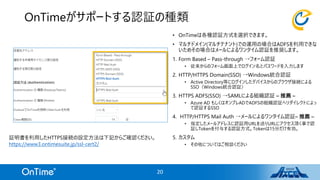
OnTimeがサポートする認証の種類
• OnTimeは各種認証方式を選択できます。
• マルチドメイン(マルチテナント)での運用の場合はADFSを利用できな
いためその場合はメールによるワンタイム認証を推奨します。
1. Form Based – Pass-through →フォーム認証
• 従来からのフォーム画面上でログイン名とパスワードを入力します
2. HTTP/HTTPS Domain(SSO) →Windows統合認証
• Active Directory等にログインしたデバイスからのブラウザ接続による
SSO(Windows統合認証)
3. HTTPS ADFS(SSO) →SAMLによる組織認証 – 推薦 –
• Azure AD もしくはオンプレADでADFSの組織認証へリダイレクトによっ
て認証するSSO
4. HTTP/HTTPS Mail Auth →メールによるワンタイム認証– 推薦 –
• 指定したメールアドレスに認証用URLを送りURLにアクセス頂く事で認
証しTokenを付与する認証方式。Tokenは15分だけ有効。
5. カスタム
• その他についてはご相談ください
20
証明書を利用したHTTPS接続の設定方法は下記からご確認ください。
https://www3.ontimesuite.jp/ssl-cert2/
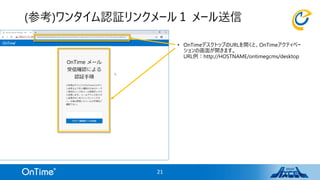
• OnTimeデスクトップのURLを開くと、OnTimeアクティベー
ションの画面が開きます。
URL例:http://HOSTNAME/ontimegcms/desktop
(参考)ワンタイム認証リンクメール1 メール送信
21
(参考)ワンタイム認証リンクメール1 メール送信
22
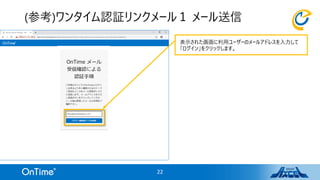
表示された画面に利用ユーザーのメールアドレスを入力して
「ログイン」をクリックします。
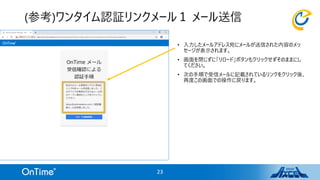
• 入力したメールアドレス宛にメールが送信された内容のメッ
セージが表示されます。
• 画面を閉じずに「リロード」ボタンもクリックせずそのままにし
てください。
• 次の手順で受信メールに記載されているリンクをクリック後、
再度この画面での操作に戻ります。
(参考)ワンタイム認証リンクメール1 メール送信
23
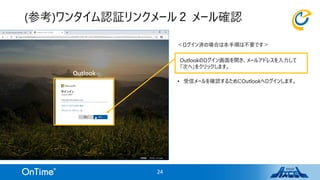
<ログイン済の場合は本手順は不要です>
• 受信メールを確認するためにOutlookへログインします。
(参考)ワンタイム認証リンクメール2 メール確認
24
Outlookのログイン画面を開き、メールアドレスを入力して
「次へ」をクリックします。
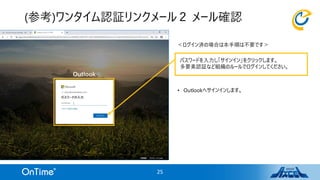
<ログイン済の場合は本手順は不要です>
• Outlookへサインインします。
(参考)ワンタイム認証リンクメール2 メール確認
25
パスワードを入力し「サインイン」をクリックします。
多要素認証など組織のルールでログインしてください。
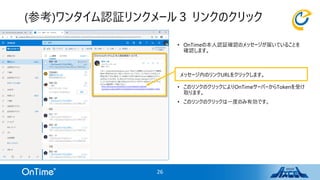
• OnTimeの本人認証確認のメッセージが届いていることを
確認します。
• このリンクのクリックによりOnTimeサーバーからTokenを受け
取ります。
• このリンクのクリックは一度のみ有効です。
(参考)ワンタイム認証リンクメール3 リンクのクリック
26
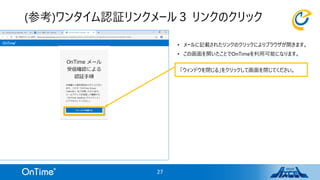
メッセージ内のリンクURLをクリックします。
• メールに記載されたリンクのクリックによりブラウザが開きます。
• この画面を開いたことでOnTimeを利用可能になります。
(参考)ワンタイム認証リンクメール3 リンクのクリック
27
「ウィンドウを閉じる」をクリックして画面を閉じてください。
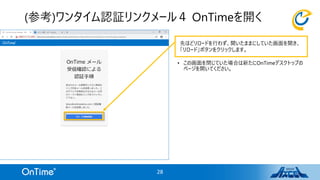
• この画面を閉じていた場合は新たにOnTimeデスクトップの
ページを開いてください。
(参考)ワンタイム認証リンクメール4 OnTimeを開く
28
先ほどリロードを行わず、開いたままにしていた画面を開き、
「リロード」ボタンをクリックします。
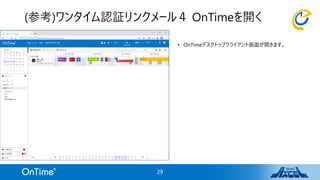
• OnTimeデスクトップクライアント画面が開きます。
(参考)ワンタイム認証リンクメール4 OnTimeを開く
29

OnTime 認証方式の一つ「メールによるワンタイムトークン発行」画面サンプル」