αムービーのきれいな抜き方
【ひらブラ★アカデミア】
CRIの現職デザイナーが教える アルファムービー作成講座
2014/06/13 CRI・ミドルウェア
リードデザイナー
櫛部 千尋
当セミナーについて
・αの抜き方がわからない、きれいに抜けないという
お問い合わせが多い
→AfterEffectsによる問題解決
→エフェクト作成の手法
→弊社CRI Sofdec2のαムービー、αプラスのご紹介
αムービーについて
・αムービーの使用事例のご紹介
(Unite Japan セッションより)
CRI Sofdec2 開発&サポート担当
漆畑 裕介
内容
前半
・弊社デモムービーの制作事例
・AfterEffectsにおける、抜けない原因と対処方法
後半
・プラグインを使用した制作実例
・ CRI Sofdec2 αムービー、αプラス
・質疑応答
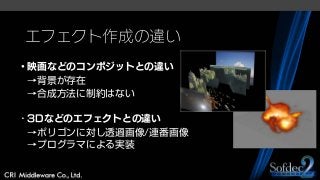
エフェクト作成の違い
・映画などのコンポジットとの違い
→背景が存在
→合成方法に制約はない
・3Dなどのエフェクトとの違い
→ポリゴンに対し透過画像/連番画像
→プログラマによる実装
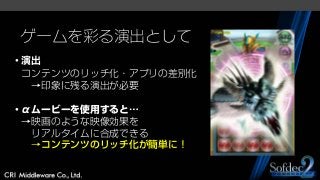
ゲームを彩る演出として
・演出
コンテンツのリッチ化・アプリの差別化
→印象に残る演出が必要
・αムービーを使用すると…
→映画のような映像効果を
リアルタイムに合成できる
→コンテンツのリッチ化が簡単に!
CRIのミドルウェア
・『CRI Sofdec2』αムービー、αプラス
肥大化するエフェクトデータをひとまとめに
→データ量と工数の削減が可能
豪華な演出をシームレスに追加
→コンテンツのリッチ化が容易
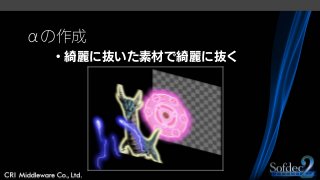
αの作成
・綺麗に抜いた素材で綺麗に抜く
CRIのαムービーデモ
・CRI作成のαムービーデモ用のアフターエフェクト
プロジェクトデータ
・基本的には外部のプラグインなどを使わず、
AEのデフォルト機能のみで作成。
背景(3DCG映像)
→3DCGツールでレンダリング後、動画素材とコンポジット
→AfterEffectsのタイムライン上でフェードイン/アウト。
特殊な作り方はしていない。
→背景に稲妻エフェクト。
ドラゴン(3DCG映像)
→正しく抜けている素材を利用
3DCGツールからαチャンネル付TGAファイルにて出力。
→アンチエリアス部分が背景色に影響される。
アンチエイリアスが黒に溶け込むため、ふちに黒が残る。
→今回はアウトラインにエフェクトを入れるので問題ない
魔法陣(2D映像)
→PSDデータの正しく抜けている素材を利用
Adobe Illustrator、Photoshopで素材を作成し
PSDデータにて透明度を保持したままAfterEffectsに配置。
→正しい透過画像であれば大概のエフェクトは抜ける
ライトバーストエフェクトを利用。
ドラゴンの稲妻エフェクト同様問題なく抜けている。
総じて…
正しく抜けている素材を利用している
αムービーを正しく作ることとは・・・
→正しい透明度を持ったデータでムービーを構成すること
→正しく抜けるようにコンポジットすること
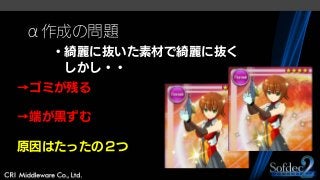
α作成の問題
・綺麗に抜いた素材で綺麗に抜く
しかし・・
→ゴミが残る
→端が黒ずむ
原因はたったの2つ
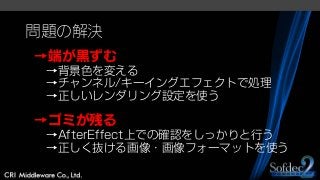
問題の解決
→端が黒ずむ
→背景色を変える
→チャンネル/キーイングエフェクトで処理
→正しいレンダリング設定を使う
→ゴミが残る
→AfterEffect上での確認をしっかりと行う
→正しく抜ける画像・画像フォーマットを使う
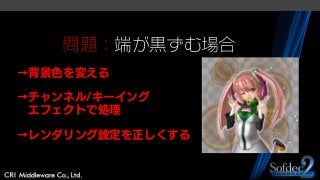
問題:端が黒ずむ場合
→背景色を変える
→チャンネル/キーイング
エフェクトで処理
→レンダリング設定を正しくする
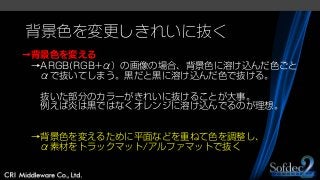
背景色を変更しきれいに抜く
→背景色を変える
→ARGB(RGB+α)の画像の場合、背景色に溶け込んだ色ごと
αで抜いてしまう。黒だと黒に溶け込んだ色で抜ける。
抜いた部分のカラーがきれいに抜けることが大事。
例えば炎は黒ではなくオレンジに溶け込んでるのが理想。
→背景色を変えるために平面などを重ねて色を調整し、
α素材をトラックマット/アルファマットで抜く
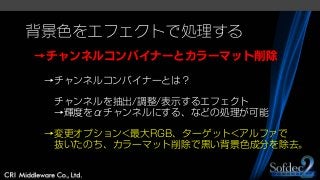
背景色をエフェクトで処理する
→チャンネルコンバイナーとカラーマット削除
→チャンネルコンバイナーとは?
チャンネルを抽出/調整/表示するエフェクト
→輝度をαチャンネルにする、などの処理が可能
→変更オプション<最大RGB、ターゲット<アルファで
抜いたのち、カラーマット削除で黒い背景色成分を除去。
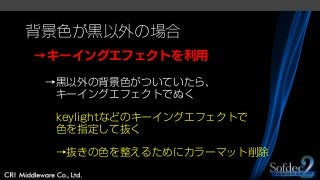
背景色が黒以外の場合
→キーイングエフェクトを利用
→黒以外の背景色がついていたら、
キーイングエフェクトでぬく
keylightなどのキーイングエフェクトで
色を指定して抜く
→抜きの色を整えるためにカラーマット削除
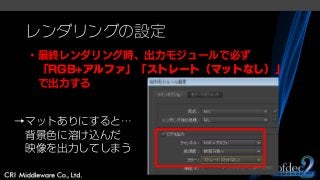
レンダリングの設定
・最終レンダリング時、出力モジュールで必ず
「RGB+アルファ」「ストレート(マットなし)」
で出力する
→マットありにすると…
背景色に溶け込んだ
映像を出力してしまう
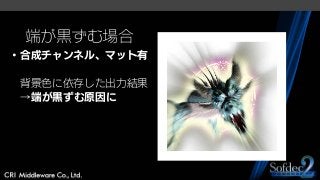
端が黒ずむ場合
・合成チャンネル、マット有
背景色に依存した出力結果
→端が黒ずむ原因に
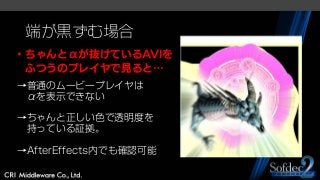
端が黒ずむ場合
・ちゃんとαが抜けているAVIを
ふつうのプレイヤで見ると…
→普通のムービープレイヤは
αを表示できない
→ちゃんと正しい色で透明度を
持っている証拠。
→AfterEffects内でも確認可能
まとめ:端が黒ずむ場合
→背景色を変える
→チャンネル/キーイング+カラーマット削除エフェクト
→レンダリング設定を
「RGB+α ストレートマットなし」
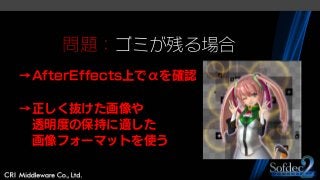
問題:ゴミが残る場合
→AfterEffects上でαを確認
→正しく抜けた画像や
透明度の保持に適した
画像フォーマットを使う
αを確認する
→AfterEffects上でαを確認する
→AfterEffects上で正しく見えていても実は加算合成などで
抜けているように見えているだけの場合がある。
→エフェクトによってはαが正しくつかないものがある
→特に加算合成をしてしまうとわかりづらい
→プレビューウインドウ上でαを確認する
→正しく抜いた画像を利用する
間違った合成をしている場合
→αが全画面で出ない場合は、
画面全体に抜けていない画像を適用している
可能性がある
→色調整のために全体に画像を加算合成したり
している
→上に乗せたレイヤーはすべてトラックマットの
アルファマスクで抜く。
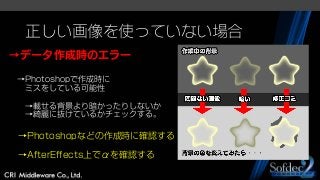
正しい画像を使っていない場合
→データ作成時のエラー
→Photoshopで作成時に
ミスをしている可能性
→載せる背景より暗かったりしないか
→綺麗に抜けているかチェックする。
→Photoshopなどの作成時に確認する
→AfterEffects上でαを確認する
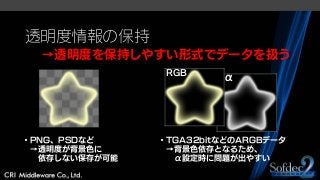
透明度情報の保持
→透明度を保持しやすい形式でデータを扱う
・TGA32bitなどのARGBデータ
→背景色依存となるため、
α設定時に問題が出やすい
・PNG、PSDなど
→透明度が背景色に
依存しない保存が可能
RGB
α
まとめ:ゴミが残る
→AfterEffects上でαを確認する
→正しく抜けた画像・
透明度の保持に適した画像フォーマットを使う
まとめ
端が黒ずむ場合
→背景色を変える
→チャンネルコンバイナー+マット削除を利用
→キーイングエフェクト+マット削除を利用
→レンダリング設定を正しくする
ゴミが残る場合
→AfterEffects上でαを確認する
→正しく抜けた画像・透明度の保持に適した画像フォーマットを使う
TRAPCODEを使ったαムービー
演出制作事例のご紹介
TRAPCODEとは
→ Red Giant / Trapcode 社
→10個のAfterEffectsプラグイン群
→複雑かつ綺麗なエフェクトが簡単に作れる
→αが最初から抜けてるので抜きの心配がいらない
TRAPCODE Particular
→簡単な操作でパーティクルエフェクトが作れる
→数値の調整だけでバリエーションをたくさん作成
→煙やオーラなど、様々なものが簡単に作成できる
→動画からパーティクルを発生させたりなど、
機能が豊富
TRAPCODE作例紹介
→ 基本エフェクトで作ったものを
TRAPCODEで簡単に作り直したもの
→簡単な変更でバリエーションがたくさん作れる
→ガチャなどのレア、激レア演出のバリエーションも
簡単に量産可能
CRI Sofdec2 αムービーのご紹介
→実際のエンコードと実装
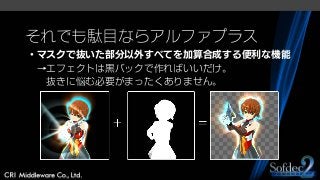
それでも駄目ならアルファプラス
・マスクで抜いた部分以外すべてを加算合成する便利な機能
→エフェクトは黒バックで作ればいいだけ。
抜きに悩む必要がまったくありません。
質疑応答
ご清聴ありがとうございました

【ひらブラ★アカデミア】CRIの現職デザイナーが教える アルファムービー作成講座(6/13開催分)